
VACCINATIE: BLAUWTONG HANDLEIDING
|
|
|
- Marcella Willems
- 9 jaren geleden
- Aantal bezoeken:
Transcriptie
1 VACCINATIE: BLAUWTONG HANDLEIDING Versie 14 mei 2008 Dr Herman Vanbeckevoort Dr Lode Maes Dr Jean-Marie Robijns 1 TITEL-pagina 1

2 WEBADRESSEN Testen: Deze site dient om te oefenen en U het systeem eigen te maken. Ingeven: Deze site dient om de gegevens officieel in te geven en te registreren. 2 2

3 SANITEL BT-vaccinatie WEB-toepassing (bereikbaar via internet) Registratie van: Beslag waar werd gevaccineerd [of de SE (Sanitaire eenheid) = registratie per diersoort ]» (zie dia n ) Aantal gevaccineerde dieren Datum Gebruikte vaccin Gebruikte hoeveelheid vaccin (in dosissen) Type behandeling ( 1ste, 2de, herhalings vacc.) Wie de vaccinatie heeft uitgevoerd Wie de vaccinatie heeft geregistreerd 3 Dit is een informatieve pagina die de voornaamste handelingen weergeeft. 3

4 ICOONTJES : OK, goedkeuren : Annuleer : Zoeken (start een zoekscherm) : Creatie van een nieuw : Beheren van de ingave : Tracking info : Printen : Toon Rapport : Toon Inbox : Toon prikbord : Detail (details opvragen van wat voorop staat) 4 Op deze dia zien we alle icoontjes met hun betekenis die verder gebruikt worden in de presentatie. 4

5 Samenvattende handleiding 1. Inloggen: gebruiker en paswoord (dia 7) 2. MELDINGEN Behandelingsmelding volgens het scherm van dierenarts of DMO (dia 8 en 9) 3. Klik op icoon Creatie Nieuw (dia 10) Automatisch wordt de ingelogde dierenarts ingevuld bij : Meldende operator Behandelende operator 4. Vul in: (dia 11 en 12) Diertype (eerst invullen dan worden andere zaken automatisch ingevuld) Beslagnummer (BE + de 8 cijfers) valideren met het vinkje Behandeling Begin datum Behandeling Eind datum (automatisch dag van ingeven bij leeg laten) 5. Klik op TOEVOEGEN (halverwege scherm en rechts op de blauwe balk) (dia 13) 5 Pagina 1 van de 2 pagina s als samenvatting van alle handelingen. In principe kan je alles terugvinden op deze 2 bladzijden. 5

6 Samenvattende handleiding 6. Vul in: (dia 14): Subtype (enkel als het om vleeskalveren zou gaan) Type Ident: steeds Groep (individuele registratie nog niet mogelijk) Identificatie: Nummer stal, groep van dieren, (niet verplicht veld: vrije keuze om een groep te definiëren) Aantal: aantal dieren Geneesmiddel: selecteren: uit lijst door op te zoeken via of code intikken als gekend en valideren met vinkje (BTVP of ZULV) Aantal: aantal dosissen : wordt automatisch ingevuld als = aantal dieren (kan enkel gewijzigd worden naar groter (bij verlies aan vaccin)) Behandelingsactie: eerste of tweede vaccinatie, rappel, Methode: IM, SC, (wordt automatisch ingevuld per vaccin) 7. Klik op de voor de lijn. (dia 15) 8. Bij meerdere behandelingen bij eenzelfde diersoort op een sanitaire éénheid: Weer klikken op toevoegen halverwege het scherm. Dit kan enkel voor eenzelfde diersoort!!! (zie dia 16) 9. Aanpassen van een lijn: Klik op (beheer detail) voor de lijn (dia 17) 10. Einde registeren opslaan. (dia 18) 6 Pagina 2 van de 2 pagina s als samenvatting van alle handelingen. De volgende dia s zullen ieder punt van deze 2 bladzijden met een screenshot verduidelijken. 6

7 1 2 3 Inloggen: gebruiker en wachtwoord 7 Open de applicatie door bovenaan het URL-adres in te vullen: -Vul Uw gebruikersnaam in (1). -Daarna geeft U het wachtwoord in (2). -Klik op Aanmelden of voer enter uit op het toetsenbord (3). 7

8 SCHERM DIERENARTSEN KLIK MELDINGEN: Behandelingsmelding 8 Ga bij de volgende pagina met uw muis naar Behandelingsmelding onder Blue Tongue Registration. Klik vervolgens op de tekst Behandelingsmelding. 8

9 SCHERM DMO KLIK MELDINGEN: Behandelingsmelding 9 Ga bij de volgende pagina met uw muis naar Behandelingsmelding onder Blue Tongue Registration. Klik vervolgens op de tekst Behandelingsmelding. 9

10 KLIK Klik op icoon: Creatie Nieuw 10 Op de volgende pagina kunnen we nog niks ingeven. Om dit te veranderen moeten we deze pagina activeren. Ga met de muis naar de icoontjes in de rechter bovenhoek. Klik daar op het icoon Creatie Nieuw. Op deze manier kunnen we tekst schrijven in de verschillende hokjes. 10

11 Mogelijkheid 1: U kent het beslagnummer INGAVE BESLAGNUMMER en KLIK OP 1. Door ingave van het beslagnummer en op het vinkje te klikken worden de gegevens van deze SE automatisch ingevuld. 2. Vul daarna ook de Behandelings Begin Datum in. Beslagnummer in dit geval: "BE" + klassieke 8 cijfers!!!! 11 Het behandelingstype zal automatisch op Blauw tong vaccinatie staan. Om een beslag in te geven, schrijven we het nummer van het beslag in het hokje en klikken daarna op het vinkje. Daardoor krijgen we automatisch de toevoeging van diersoort en SE (zie laatste 3 dia s). We geven ook de Behandeling Begin Datum. De Behandeling Eind Datum laten we bij blauwtong leeg en deze zal automatisch dezelfde datum als begin krijgen. Daarna gaan we verder met dia 13. Bij de Meldende operator : ofwel wordt dit gedaan door DGZ ofwel door de behandelende dierenarts zelf. Bij de Behandelende Operator : de naam van de behandelende dierenarts invullen (de gegevens kan U opzoeken via het vergrootglas -icoon). Normaal zijn Uw gegevens hier reeds ingegeven door het systeem. 11

12 Mogelijkheid 2: U kent het beslagnummer NIET Geef het diertype. 2. Zoek via het icoontje naar de sanitaire eenheid. 3. Vul de Behandeling Begin Datum in. 4. De Eind Datum wordt Invullen automatisch geregistreerd en mag U bij Blauwtong leeg laten. 12 Normaal staat het behandelingstype automatisch op Blauw Tong Vaccinatie. Vul de volgende velden in: Begin met de sanitaire eenheid. Op deze manier worden automatisch een paar velden ingevuld (diersoort) 1. Diertype: Rund/schaap/geit/hertachtig/ 2. SANITAIRE EENHEID: Vul het nummer van de sanitaire eenheid in van de vestiging waar U de vaccinatie uitvoert. Indien U of de beheerder van de sanitaire eenheid zijn nummer niet weet, kan U op het icoontje (vergrootglas) klikken. Zo kan U de sanitaire eenheid zoeken in het nieuwe scherm (naam, straat, gemeente, ) en direct registreren in het zoekscherm door op het vinkje voor de naam te klikken. Op de laatste drie pagina s van deze presentatie vindt U ook meer info over het nieuwe Sanitel-nummer. 3. Behandeling begin datum: De datum van de behandeling invullen. 4. Behandeling eind datum: Hier dezelfde datum invullen als de begindatum of leeg laten. Dan wordt automatisch de dag ingevuld. 5. Bij de Meldende operator : ofwel wordt dit gedaan door DGZ ofwel door de behandelende dierenarts zelf. 6. Bij de Behandelende Operator : de naam van de behandelende dierenarts invullen (de gegevens kan U opzoeken via het vergrootglas -icoon). Normaal zijn Uw gegevens hier reeds ingegeven door het systeem. 12

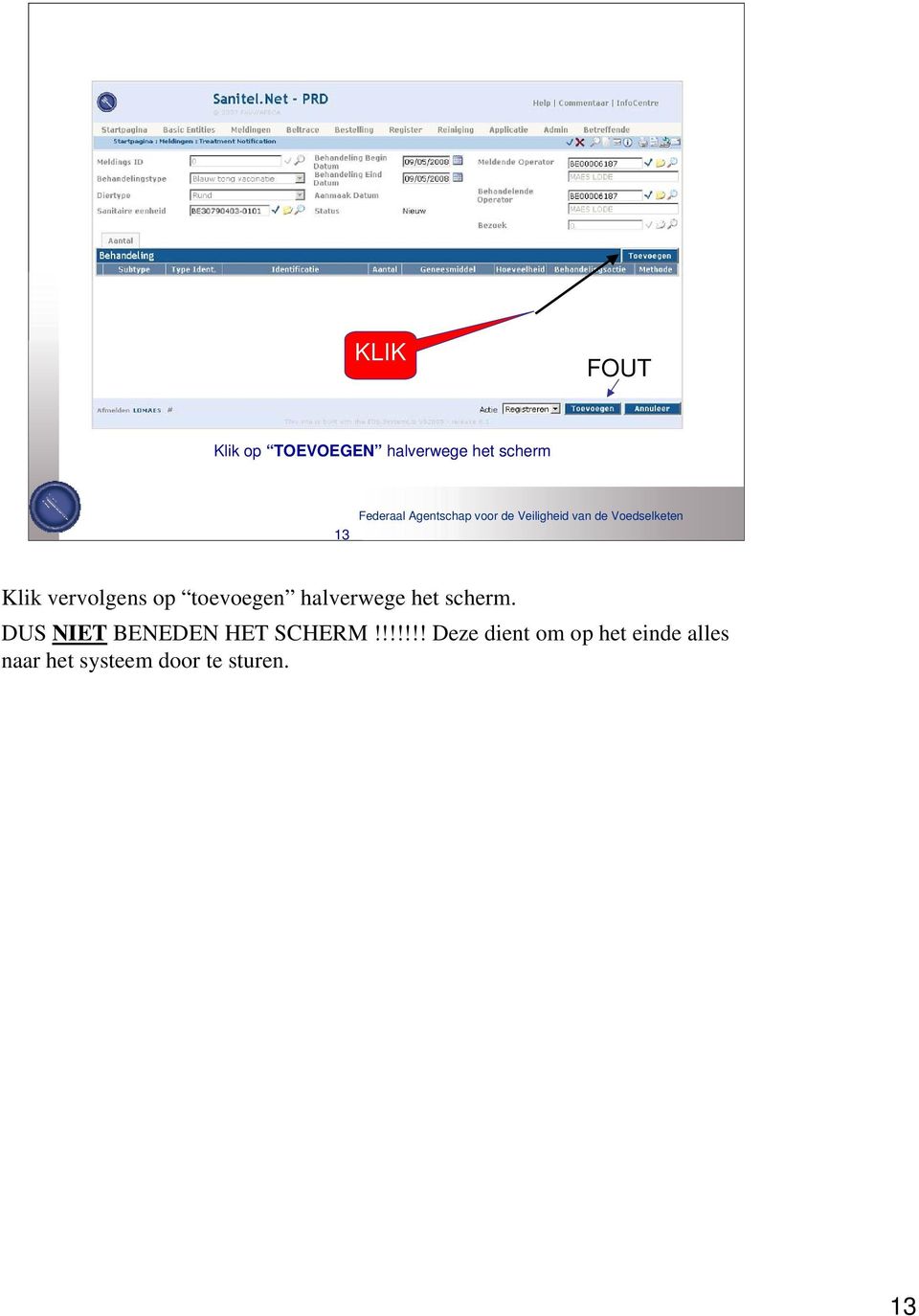
13 KLIK FOUT Klik op TOEVOEGEN halverwege het scherm 13 Klik vervolgens op toevoegen halverwege het scherm. DUS NIET BENEDEN HET SCHERM!!!!!!! Deze dient om op het einde alles naar het systeem door te sturen. 13
14 INVULLEN In te vullen: 1. Subtype: kies de te vaccineren diersoort (bij een bedrijf met enkel runderen zou je normaal enkel rund kunnen kiezen omdat de sanitaire eenheid reeds ingevuld is 2. Type ident.: Hier kan voorlopig niks veranderd worden en enkel voor group gekozen worden 3. Identificatie: Kies een stal, afdeling, weide, Deze registratie is facultatief. 4. Aantal: Aantal dieren die gevaccineerd werden. 5. Geneesmiddel: Kies het vaccin door op het icoon vergrootglas te klikken. Er zal zich een nieuw scherm openen. Vervolgens zoeken, selecteren we het vaccin en klikken op het vinkje. Anderzijds kan U ook direct de afkorting ingeven in het vakje voor het V -vinkje en daarna op dit vinkje klikken. De afkortingen zijn: BTVP voor BTVPUR Alsap 8 (Merial) en ZULV voor ZULVAC 8 Bovis (Fort-Dodge). 6. Hoeveelheid: Dit komt overeen met het aantal dieren, maar kan indien nodig veranderd worden. 7. Hoeveelheid: Standaard wordt bij Blauwtong Dosis ingevuld. 8. Behandelingsactie: 1ste vaccinatie, 2de, Harhalingsvaccinatie 9. Methode: SC, IM,. Deze wordt hier automatisch voor de vaccins ingegeven. 14

15 KLIK OP HET VINKJE Registreren 15 Na het invullen van de gegevens: Klik op het vinkje voor de lijn. 15

16 TOEVOEGEN TOEVOEGEN KAN ENKEL BIJ EENZELFDE DIERSOORT!!! Bij een andere diersoort gaan we eerst verder met dia 17 en beginnen dan opnieuw met dia 10. Meerdere groepen behandelingen 16 Wanneer er nog stallen of afdelingen moeten toegevoegd worden: Klik op toevoegen halverwege het scherm. Dit kan enkel bij een sanitaire eenheid voor eenzelfde diersoort. Bij een andere diersoort moeten we opnieuw Creatie Nieuw uitvoeren (terug naar dia 10), maar moetu wel eerst alles registreren. Dus eerst verder gaan met dia 17 en dan pas dia

17 BEHEER Als FOUT Aanpassen van een lijn 17 Wanneer er bij het ingeven van een lijn iets verkeerd is ingevuld, moet je op het incoontje Beheer klikken voor de lijn. Daardoor kan alles aangepast worden en weer geregistreerd worden. Hier werd bijvoorbeeld dosis 10 ingevuld, maar dit moest dosis 8 zijn. 17

18 U moet alles nu nog doorzenden naar het systeem!!!! Einde: Registreren 18 Om alles uiteindelijk in te geven in het systeem, MOET je nog eens onderaan via de actie Registreren alles toevoegen!!! Normaal staat registreren reeds ingegeven en moet je nu op toevoegen klikken. 18

19 Eindigen of nieuw dossier aanmaken 19 Uiteindelijk kunnen we alles afsluiten of een nieuwe ingave creëren. 19

20 20 Na het afsluiten komen we op de beginpagina terug. 20

21 SANITEL Huidige situatie Elke veehouderij heeft een Beslagnummer = 8 cijfers vb. (BE)
22 SANITEL NIEUWE situatie Sanitaire eenheidsnummer BE Landcode BE! oude beslagnummer Per diersoort 01, 02,. Per sanitaire eenheid (SE) binnen dezelfde diersoort 01, 02, 22 22
23 SANITEL Veehouderij (beslagn ) Dier soort SE voor RUND: BE voor VARKEN: BE voor PLUIMVEE: BE voor LOOPVOGEL: BE voor SCHAAP: BE voor GEIT: BE voor HERT: BE
VACCINATIE BLAUWTONG HANDLEIDING
 VACCINATIE BLAUWTONG HANDLEIDING Versie 1 maart 2018 Rapportering via SANITEL WEB-toepassing: https://prd.sanitel.be/web/prd_sanitel_web/pages/signup/loginpage.aspx Registratie van: Beslag waar werd gevaccineerd
WAT U VOORAF ZEKER MOET WETEN OVER DE VERPLICHTE ADMINISTRATIE VAN VACCINATIES UITGEVOERD OP EEN I2-BESLAG
 blz. 1 van 7 versie 4 20170208 WAT U VOORAF ZEKER MOET WETEN OVER DE VERPLICHTE ADMINISTRATIE VAN VACCINATIES UITGEVOERD OP EEN I2-BESLAG De veehouder van een I2-beslag dient een VACCINATIEREGISTER bij
WAT U VOORAF ZEKER MOET WETEN OVER DE VERPLICHTE ADMINISTRATIE VAN VACCINATIES UITGEVOERD OP EEN I2-BESLAG
 blz 1 van 7 versie LVA2011201 WAT U VOORAF ZEKER MOET WETEN OVER DE VERPLICHTE ADMINISTRATIE VAN VACCINATIES UITGEVOERD OP EEN I2-BESLAG De veehouder van een I2-beslag dient een VACCINATIEREGISTER bij
S A N I T R A C E MELDING: TELLING. Versie 6
 S A N I T R A C E MELDING: TELLING Versie 6 10 oktober 2008 1 INHOUDSOPGAVE 1. Algemene doelstelling... 3 2. Algemene werkwijze Gegevens bovenaan het scherm... 3 3. Tab Aantal dieren... 5 4. Tab Aantal
Handleiding ingave VKI rundvee in Veeportaal
 Handleiding ingave VKI rundvee in Veeportaal Klik in de startpagina onder de rubriek Andere meldingen op VKI melding Vul de Geplande vertrekdatum en het nummer van de overnemer in, voorafgegaan door BE
Starten met Veeportaal voor rundveehouders
 Dierengezondheidszorg Vlaanderen vzw FL_R_019_160128 Starten met Veeportaal voor rundveehouders 1. Registratie voor Veeportaal Om gebruik te maken van Veeportaal dient u over een gebruikersnaam en paswoord
VKI SANITEL: HANDLEIDING
 VKI SANITEL: HANDLEIDING Inhoud: Algemene onderdelen voor alle diersoorten P2 Onderdelen van de VKI specifiek voor een diersoort Varkens Pluimvee P8 P8 P10 Het terug opzoeken van een VKI/melding P12 VKI
BELTRACE VOOR DE GEMEENTEN
 S A N I T R A C E BELTRACE VOOR DE GEMEENTEN Versie 7 21/09/2012 Pagina 1 van 18 BELTRACE VOOR DE GEMEENTEN Herinnering van de algemene gebruiksrichtlijnen De informaticatoepassing Beltrace moet door de
Starten met Veeportaal voor houders van schapen, geiten en hertachtigen
 Dierengezondheidszorg Vlaanderen vzw FL_SGH_009_141021 Starten met Veeportaal voor houders van schapen, geiten en hertachtigen Meer informatie voor houders van schapen, geiten en hertachtigen vindt u op
Starten met Veeportaal voor vervoerders
 Starten met Veeportaal voor vervoerders 1 Aan de slag met Veeportaal als vervoerder Houd uw gebruikersnaam en paswoord bij de hand. Surf naar www.dgz.be en klik op de blauwe knop Start Veeportaal. Geef
STARTPAGINA: In de linker onderhoek van het scherm ziet u de gebruikersnaam van de aangemelde dierenarts. Klik op Aanmaken bestelling.
 Opgelet, deze handleiding geldt uitsluitend voor dierenartsen ingeschreven op de blz. 1 van 7 versie2 20090326 AANMELDEN IN SANITEL: Vul de gebruikersnaam en het paswoord in van DE DIERENARTS WAARVOOR
Registreren van je vereniging zonder dat je al bent geregistreerd op de website
 Handleiding Talententicket Inhoudstabel Registreren van je vereniging zonder dat je al bent geregistreerd op de website... 1 Registreren van je vereniging wanneer je al bent geregistreerd op de website...
Handleiding GlobeTrace Lite CMS V1.0
 GlobeTrace Lite App Dit is een handleiding voor het gebruik van het GlobeTrace Lite CMS. De GlobeTrace Lite App en het achterliggende systeem is volledig gratis te gebruiken. Mocht u vragen hebben over
S A N I T R A C E BESLAG. Versie 1.0
 S A N I T R A C E BESLAG Versie 1.0 25 oktober 2008 1 INHOUDSOPGAVE 1. Beslag identificeren... 3 2. Beheer beslag Creatie... 5 2.1. Creatie vanuit de inrichting... 5 2.2. Standaardwaarden... 6 2.3. Velden
Starten met Veeportaal voor houders van schapen, geiten en hertachtigen
 Dierengezondheidszorg Vlaanderen vzw FL_SGH_009_190319 Starten met Veeportaal voor houders van schapen, geiten en hertachtigen Meer informatie voor houders van schapen, geiten en hertachtigen vindt u op
De Liemers Helpt Partner Handleiding v1.1. De Liemers Helpt. Partner handleiding
 De Liemers Helpt Partner handleiding Je kunt de actuele versie van onze handleiding downloaden op: http://www.deliemershelpt.nl/partner-worden/partner-worden.html Registreren Om een account aan te maken
BRICONweb voor de club
 BRICONweb voor de club Starten met BW! 3 Aanmelden! 4 Registreren! 4 Club verantwoordelijke! 5 Bestaande club! 5 Nieuwe club aanmaken! 5 Aanmaken wedstrijd! 6 Betekenis icoontjes! 7 Inkorven! 8 Aantallen
Sanitel-Med Veel Gestelde Vragen v 1.0
 Sanitel-Med Veel Gestelde Vragen v 1.0 Inhoudstafel Inloggen... 3 Hoe inloggen in Sanitel-Med?... 3 Ik ben mijn wachtwoord vergeten, wat moet ik doen?... 3 Meldingen registreren... 3 De veehouder is verplicht
Gebruikershandleiding Sfeer van invloed vragenlijst
 Gebruikershandleiding Sfeer van invloed vragenlijst Talent Scanner Inhoud 1. Testlogins aanmaken... 3 1.1 Aanmelden bij het testsysteem als beheerder... 3 1.2 Aanmaken van logins voor kandidaten... 4 2.
Dierengezondheidszorg Vlaanderen vzw. Risico rapport dier
 Dierengezondheidszorg Vlaanderen vzw Risico rapport dier Wat is een Risico rapport dier en waarvoor kan het gebruikt worden? Versie 20181025 Het Risico rapport dier vermeldt de BLOKKERINGSSTATUS van een
Gebruikers handleiding Brugge Printshop webshop
 Gebruikers handleiding Brugge Printshop webshop Gebruikers handleiding Brugge Printshop webshop... 1 Inleiding... 3 Inloggen... 4 Wachtwoord vergeten... 4 Gebruikersnaam vergeten... 5 Nog geen klant?...
IMAP-handleiding Bookinto
 IMAP-handleiding Bookinto Olivier Nuyts 2Ti6 Ewout Spitaels 2Ti6 Departement Handelswetenschappen en Bedrijfskunde Bachelor Toegepaste Informatica 2 de jaar Academiejaar 2010-2011 Overzicht Inleiding Bookinto
Gebruikershandleiding Talent Scanner testsysteem
 Gebruikershandleiding Talent Scanner testsysteem Talent Scanner Inhoud 1. Testlogins aanmaken... 3 1.1 Aanmelden bij het testsysteem als beheerder... 3 1.2 Aanmaken van logins voor kandidaten... 4 2. Logins
Handleiding Informat. v1.0
 Handleiding Informat v1.0 Inhoudsopgave Inhoudsopgave... 2 1. Afspraken... 3 2. Aanmelden... 3 3. Afwezigheden invullen... 5 3.1 Afwezigheden code Z, B, R, D... 5 3.1.1 Inbrengen... 5 3.1.2 Wijzigen...
HANDLEIDING GEINTEGREERDE REGISTRATIETOOL Versie 1.0
 HANDLEIDING GEINTEGREERDE REGISTRATIETOOL Versie 1.0 1 Inhoud 2 De Webapplicatie... 2 3 Inloggen... 2 3.1 Inloggen als beheerder... 2 3.2 Inloggen als medewerker... 2 4 Medewerkers mandateren... 3 4.1
Registratie Opleidingsregister
 Registratie Opleidingsregister 1. Account aanmaken 2. Inloggen 3. Opleiding kiezen 4. Opleidingsinstelling kiezen 5. Dossier indienen 6. Betalen 7. Aanmelding dossier afronden 8. Opleidingsschema toevoegen
REGISTREREN CONCERT IN CONCERTKALENDER
 HANDLEIDING REGISTREREN CONCERT IN CONCERTKALENDER BRASS BAND HEIST Versie 1.1 27/08/2015 Inhoud Registreren op de website... 3 Inloggen op de website... 5 Nieuw concert toevoegen... 6 Tonen concertkalender...
Handleiding voor de aangifte/registratie van een camerabewakingssysteem
 Handleiding voor de aangifte/registratie van een camerabewakingssysteem WWW.DNCS.BE 1. Aanmeldgegevens De aangifte van bewakingscamera s wordt voortaan aan de identiteit van een natuurlijke persoon gekoppeld.
HANDLEIDING LEVERANCIERS PORTAAL
 HANDLEIDING LEVERANCIERS PORTAAL Inhoudstafel 1. Inloggen... 4 2. Paswoord vergeten... 4 2.1. Afmelden 2.2. Meat&More/Buurtslagers 3. Contact... 5 4. Mijn gegevens... 5 4.1. Bedrijfsgegevens 4.2. Logingegevens
Instructies m.b.t. SNLA
 Instructies m.b.t. SNLA Digitaal machtigen van WLD Ga naar www.mijn.rvo.nl; Ga naar inloggen, rechts bovenin uw scherm, nog boven het logo van de Rijksdienst voor Vul uw inloggegevens in: gebruik hiervoor
Handleiding Opleidingsverstrekkers
 Handleiding Opleidingsverstrekkers Inhoudsopgave Handleiding Opleidingsverstrekkers... 1 1. Hoe kan u zich registreren?... 2 1.1 U bent lid van de NGROD en de opleidingsverstrekker is reeds gekend bij
Quicklearn Social Profit Nieuwe medewerker in dienst of bijkomende overeenkomst
 Quicklearn Social Profit Nieuwe medewerker in dienst of bijkomende Surf naar acerta.be/myacerta/nl Geef je gebruikersnaam en paswoord in Bevestig met de knop Aanmelden Klik op Acerta Connect Identificeer
Beheer FAVV-dossier Handleiding voor operatoren
 Beheer FAVV-dossier Handleiding voor operatoren Versie september 2017 Inhoudsopgave 1. Het doel van deze applicatie... 2 2. Wat vindt u terug in het tabblad Mijn dossier / Signaletiek?... 2 3. Wat heb
Handleiding Mechelenbon, shoppeninmechelen.be en platform Mechelen Winkelstad
 Handleiding Mechelenbon, shoppeninmechelen.be en platform Mechelen Winkelstad Inhoudstabel A. Registreer je bedrijf... 2 B. Indienen van bonnen... 4 C. Bedrijfsgegevens aanpassen... 6 D. Mijn profiel op
Kempische steenweg 293, bus 2 3500 Hasselt Belgium. Euro-Twice N.V. Handleiding: Registratie. van defecte toestellen. www.eurotwice.be ... Versie 1.
 . Euro-Twice N.V. Kempische steenweg 293, bus 2 3500 Hasselt Belgium Handleiding: Registratie van defecte toestellen op www.eurotwice.be Versie 1.03............................ 0. Inhoud: 1. Inleiding
Handleiding inschrijven van activiteit
 Handleiding inschrijven van activiteit Dit is enkel voor mensen die nog niet zijn geregistreerd. Voor mensen die al inlog gegevens hebben en gezinsleden willen toevoegen ga naar stap 16 op pagina 12, mensen
Inloggen in het reservatieprogramma
 Inloggen in het reservatieprogramma. Ga naar http://reservaties.malle.be 2 2. Om gebruik te kunnen maken van het reservatieprogramma dien je eerst in te loggen met je persoonlijke gebruikersnaam en wachtwoord.
Web applicatie Tolk- en vertaalaanvragen: Handleiding voor aanvragers SVBBO
 Eerste aanmelding Web applicatie Tolk- en vertaalaanvragen: Handleiding voor aanvragers SVBBO Datum release 24/04/2013 Versie 1.0 1. Eerste aanmelding Wanneer u als contactpersoon via het registratiesysteem
Digitaal Aanvraag Formulier Tijdelijke Verkeersmaatregelen
 Digitaal Aanvraag Formulier Tijdelijke Verkeersmaatregelen 1 Hoofdmenu... 2 2 Nieuwe Aanvraag... 2 1 Kaart... 3 2 Locatie... 4 3 Aanvrager... 5 4 Opdrachtgever... 5 5 Tijdsbepaling... 5 6 Maatregelen...
Quicklearn Nieuwe medewerker in dienst (niet- Social Profit)
 Surf naar acerta.be/myacerta/nl Geef je gebruikersnaam en paswoord in Bevestig met de knop Aanmelden Klik op Acerta Connect Is de medewerker al in dienst geweest? Zie hieronder voor uitleg over hoe een
Handleiding voor vormingsverstrekkers
 www.fbz-pc314.be Handleiding voor vormingsverstrekkers Inhoudstafel 1. REGISTREREN... 3 2. AANMELDEN... 5 3. WACHTWOORD VERGETEN... 7 4. WACHTWOORD WIJZIGEN... 7 5. UW VORMINGEN BEHEREN... 8 5.1. EEN NIEUWE
Werkinstructie Docenten Inlog
 Werkinstructie Docenten Inlog Versie: Januari 2011 Coachview.net: 2.1 Auteur(s): Remy Remery Dé nieuwe manier van samenwerken Inhoudsopgave INLEIDING 3 INDELING 4 INLOGGEN 5 COACHVIEW.NET INTERFACE EN
Aanvullende handleiding Versie 1.03
 Webtoepassing voor letsgroepen Aanvullende handleiding Versie 1.03 maart 2017 LETS Brugge ([email protected]) eland handleiding V1.03.doc 1 1. Inhoudstafel 1. Inhoudstafel...2 2. Login, paswoord
UW EVENEMENT AANKONDIGEN BIJ UIT IN VLAANDEREN
 UW EVENEMENT AANKONDIGEN BIJ UIT IN VLAANDEREN Ga naar de website : www.uitinvlaanderen.be Kies om in te loggen indien je reeds geregistreerd bent, of maak een nieuwe login via registreer hier Eenmalige
Handleiding testgebruiker v.0.1
 Handleiding testgebruiker v.0.1 Handleiding testgebruiker v.0.1 Brands & Stories - 21.10.2014-1 Inhoud 1 Inleiding 3 1.1 Algemeen 3 1.2 Doelstelling 3 1.3 Een probleem rapporteren 3 2 Registreren 4 2.1
Handleiding website stappenregistratietool 4/04/2018
 www.10000stappen.be Handleiding website stappenregistratietool 4/04/2018 FAQ: veelgestelde vragen voor deelnemers Ik kan mij niet aanmelden en krijg de melding Je gebruikersgegevens zijn ongeldig. Je mailadres
Gebruikershandleiding voorbereidende stappen inclusie-applicatie
 Gebruikershandleiding voorbereidende stappen inclusie-applicatie Om gebruik te kunnen maken van de inclusie-applicatie zijn er 4 voorbereidende stappen: STAP 1: Uw gegevens invoeren in de SZV-applicatie
Hoe stel ik mij als landbouwer in orde met het gesloten circuit?
 Hoe stel ik mij als landbouwer in orde met het gesloten circuit? 1. Ik maak een persoonlijke account aan Klik op de afbeelding hierboven. Kies in het volgende venster uw taal en vul uw naam, voornaam en
Het instellen van je eigen laptop
 Het instellen van je eigen laptop 2018 2019 Inhoud Inleiding... 2 Windows instellen en account aanmaken... 3 OneDrive Instellen... 11 OneDrive koppelen aan Office... 14 Deze handleiding is van toepassing
Instructie t.b.v. gebruikers (versie )
 Inhoudsopgave. Inloggen.... Contact maken met server.... Inloggen gebruiker figuur....3 Wachtwoord vergeten figuur.... Patiëntgegevens... 3. Openen patiënt dossiers... 3.. Startscherm zorgpad figuur 6...
BB-L3-L4-L5-L6-media-instrumentele mediacompetentie-google presentatie.doc
 Leerlingenwijzer: Groep: Competentie: Domein: Doelen: Duur: Suggestie/tip: Google docs: een presentatie maken, opslaan en delen. 3 de - 6 de leerjaar Ik zoek, verwerk en bewaar m.b.v. ICT ME3.04 Voor hen
REGISTRATIE VAN ANTIBIOTICA GEBRUIK BIJ DIEREN IN SANITEL - MED
 DG PRE Vergunning/Afdeling Geneesmiddelen voor diergeneeskundig gebruik Federaal agentschap voor geneesmiddelen en gezondheidsproducten Eurostation II - Victor Hortaplein 40/40 1060 Brussel www.fagg.be
Handleiding Bibbank: hoe registreer ik me als boekhandel?
 Meta4Books 1 Handleiding Bibbank: hoe registreer ik me als boekhandel? Inhoud Handleiding Bibbank: hoe registreer ik me als boekhandel?... 1 1. Eerste registratie van een Gebruiker... 2 2. Aanmelden van
CargoDocs voor Binnenvaartschippers Handleiding
 CargoDocs voor Binnenvaartschippers Handleiding Januari 2017 Page 1 Inhoudsopgave Introductie 2 Inloggen 3 Inloggen Nieuwe Gebruiker 3 Veranderen Schip 6 Wachtwoord Vergeten 7 Gebruikersnaam Vergeten 7
VACCINATIE TEGEN BLAUWTONG SEROTYPE 8
 versie 3.0 16 april 2019 VACCINATIE TEGEN BLAUWTONG SEROTYPE 8 Federaal Agentschap voor de Veiligheid van de Voedselketen INLEIDING Tijdens de wintercampagne 2019 werden enkele haarden van blauwtong (BT)
Inleiding...2. 1. MyUnifiedPost: verschillende inboxen...3. 2. De standaard MyUnifiedPost-inbox van het reisagentschap...4
 Manual MyBTN Inhoud Inleiding...2 1. MyUnifiedPost: verschillende inboxen...3 2. De standaard MyUnifiedPost-inbox van het reisagentschap...4 2.1 De standaard inbox openen...4 2.2 De inbox...5 2.3 Labels
Verkorte handleiding uitstelregeling
 Verkorte handleiding uitstelregeling Log in op Accept SBR en kies voor SBR Dossier Het SBR dossier programma wordt nu gestart. Het dossier dient als opslag voor uw SBR documenten. Druk hiervoor op de knop
Handleiding i-school. Ik zoek info over: Mij registreren in i-school. Inloggen op i-school. Mijn kind inschrijven. Aanvragen Gekkoo Fonds
 Handleiding i-school Met deze handleiding hoopt Gekkoo je snel op weg te helpen om je kinderen in te schrijven voor een activiteit van Gekkoo. Je vindt in deze handleiding zowel hulp terug bij het inschrijfplatform
SCHOOL (OWA) handleiding
 SCHOOL (OWA) handleiding Kibro België Kibro Nederland Handleiding voor Online Web Admin (v:1.0.0.1) DOWNLOAD ALS PDF BEKIJK DE VIDEO HANDLEIDING De OWA kort uitgelegd... De KinderBrowser Online Web Admin
Handleiding Cyberlab Labo-aanvragen
 Handleiding Cyberlab Labo-aanvragen Ga met uw internet browser naar de website http://artsen.somedi.be Klik op Inloggen e-lab Er opent zich een nieuw venster met de aanmeldpagina van CyberLab. Vul uw aanmeldingsnaam
Een SMS versturen via Spryng
 Een SMS versturen via Spryng 23/05/2014 Mireille Devriese, Karlien Hollanders, Stijn De Jaeger Gebruikershandleiding Versienummer software : 47 Revisienummer handleiding : 1 Datum: 23 mei 2014 Adres Corilus
Handleiding digitaal aanmelden bij de MO-zaak
 datum 24-9-2012 Versie 1.6 Pagina 2 van 15 Inhoud 1. Vereiste instellingen (eenmalig instellen)... 3 1.1 De site van de Mo-zaak toevoegen aan de vertrouwde websites... 3 1.2 Pop-Up blokkering... 4 1.3
EXIT NOTE. De open entrepot (OE) beheerders krijgen het recht om zelf de Exit Note te valideren bij het vertrek van de goederen uit hun open entrepot.
 EXIT NOTE De Exit Note of de Vertrek Notitie formulier is een nieuwe module die we gaan gebruiken in het Asycuda systeem. De Exit Note dient gebruik te worden bij het uitslaan of vrijgeven van de goederen.
S A N I T R A C E OPERATOR. Versie 1.0
 S A N I T R A C E OPERATOR Versie 1.0 25 oktober 2008 1 INHOUDSOPGAVE 1. Opzoeken operator... 3 2. Beheer Operator Creatie Operator... 5 3. Beheer Operator... 7 3.1. Tabblad Algemeen... 7 3.2. Tabblad
Handleiding gebruik Toolbox 55
 1 Voor u ligt de handleiding gebruik Toolbox 55 voor scholen. Deze handleiding leidt u stapsgewijs door het toolbox systeem en maakt het mogelijk om aanvragen voor gastlessen (beroepsvoorlichting en/of
HANDLEIDING IBAMAFLEX
 HANDLEIDING IBAMAFLEX Voor docenten Deel 1: registratie examenresultaten Deel 2: naamlijsten en fotolijsten van studenten Deel 3: gegevens en afwezigheden van studenten opzoeken 08/01/2014 Inhoud 1. Elektronisch
Handleiding ECD MoreCare4
 Handleiding ECD MoreCare4 Inloggen MoreCare4 Start je internet-browser (Internet Explorer of Chrome) Tik in de adresregel de volgende gegevens in mijnpsw.nl Je komt daarna in dit scherm: Voer je gebruikersnaam
Hoe werken met de WAP-online!
 Hoe werken met de WAP-online! Startpagina: We surfen naar http://www.waponline.be. We krijgen het volgende scherm op onze computer: Hier kunnen enkel de directies op inloggen. Leerkrachten die nog niet
Controle & Herstellen diergegevens schapen en geiten
 Instructie Controle & Herstellen diergegevens schapen en geiten I&R Dieren Waar vindt u I&R Dieren? 2 Dashboard 4 - Stallijst 4 - Nog niet verwerkte meldingen 7 - Signaleringen 7 Soorten meldingen en herstel
HANDLEIDING VOOR PLOEGLEIDERS
 HANDLEIDING VOOR PLOEGLEIDERS Aanmelden Het aanmeldingsproces is gelijklopend aan dat van de gewone medewerker. Indien je daar nog vragen over hebt, kan je het document Handleiding My- Dranouter medewerkers
Gebruikershandleiding Web boeking Van Duuren my.vanduuren.com. Versie 2.0
 Gebruikershandleiding Web boeking Van Duuren my.vanduuren.com Versie 2.0 1. Registratie en inloggen Voor u ligt de handleiding voor de Track & Trace en web boeking omgeving van Van Duuren Districenters.
Handleiding De Sociale Monitor
 Handleiding De Sociale Monitor Inhoudsopgave Gebruikershandleiding: De Sociale Monitor 2 Bestaande rapportages 7 Een nieuw rapportage aanmaken 9 Het menu 10 Handleiding lokaal beheerders: De Sociale Monitor
Stappenplan afwezigheden Basisonderwijs
 Stappenplan afwezigheden Basisonderwijs Stap 1: Surf naar: http://81.82.226.240:800 of http://afwezigheden.sgrkempen.be Stap 2: Geef de gebruikersnaam en wachtwoord in en druk op de enter-toets om in te
HANDLEIDING: Aanvraagformulier materiaal en/of nutsvoorzieningen
 HANDLEIDING: Aanvraagformulier materiaal en/of nutsvoorzieningen Een aanvraag indienen voor het ontlenen van stadsmateriaal en/of gebruik elektriciteit/water 1. WEBSHOP Ga naar www.oudenaarde.be, selecteer
Handleiding PIC en URF
 Handleiding PIC en URF [Geef de ondertitel van het document op] In deze handleiding: STAP 1 Een ECAS account aanmaken STAP 2 Een PIC code voor je organisatie aanmaken STAP 3 Je organisatiegegevens aanvullen
HANDLEIDING IBAMAFLEX
 HANDLEIDING IBAMAFLEX Voor docenten Deel 1: registratie examenresultaten Deel 2: naamlijsten en fotolijsten van studenten Deel 3: gegevens en afwezigheden van studenten opzoeken 08/01/2014 Inhoud 1. Elektronisch
Registreren patiëntportaal nieuwe website Huisartsenpraktijk Baarlo
 1 Stap-voor-stap handleiding Registreren patiëntportaal nieuwe website Huisartsenpraktijk Baarlo 1. Ga naar de nieuwe website: huisartsenpraktijkbaarlo.uwartsonline.nl 2. Klik op de knop Inloggen. 3. Klik
Gebruikers handleiding KBOF online voor clubsecretarissen en ringverantwoordelijken.
 Gebruikers handleiding KBOF online voor clubsecretarissen en ringverantwoordelijken. Met deze handleiding trachten we u wegwijs te maken voor het gebruiken van KBOFonline. De K.B.O.F wil hiermee de clubsecretarissen
Handleiding AmbraSoft voor beheerders Eerste gebruik op de school Bestellen accounts aanmaken voor leerkrachten en leerlingen
 Handleiding AmbraSoft voor beheerders Eerste gebruik op de school Bestellen accounts aanmaken voor leerkrachten en leerlingen Inhoudsopgave 1 Bestellen... 3 1.1 De schoolgegevens invullen... 3 1.2 AmbraSoftbeheerder...
Handleiding Bibbank: hoe registreer ik me als bibliotheek? Inhoud
 Meta4Books 1 Handleiding Bibbank: hoe registreer ik me als bibliotheek? Inhoud Handleiding Bibbank: hoe registreer ik me als bibliotheek?... 1 1. Eerste registratie van een Gebruiker... 2 2. Aanmelden
Inloggen. Open Internet Explorer en vul het adres: http://webmail.kpoa.nl in de adresbalk in.
 Inhoudsopgave Inhoudsopgave... 1 Inloggen... 2 Inloggen... 2 Wachtwoord wijzigen... 3 Postvak IN... 4 Controleren op nieuwe E-mail... 4 Bericht schrijven... 5 Ontvangers toevoegen... 5 Antwoorden... 10
Handleiding CrisisConnect app beheersysteem
 Handleiding CrisisConnect app beheersysteem Inhoudsopgave 'Welkom bij de handleiding van de CrisisConnect app' 1. Start 1.1. Vereisten gebruik 1.2. Inloggen 1.3. Wachtwoord wijzigen 2. Vullen 2.1 Dossiers
Handleiding: ECAS account en URID aanmaken
 Afschrift Paraaf Koningskade 4 Postbus 91503 2509 EC Den Haag IPC 652 www.emissieautoriteit.nl Handleiding: ECAS account en URID aanmaken Inhoudsopgave Introductie... 3 Maak een ECAS account aan... 4 Mobiel
HANDLEIDING. Registratie RTH Versie 5.0
 HANDLEIDING Registratie RTH Versie 5.0 1 Voorwaarden Alvorens iemand geregistreerd kan worden in de cliëntregistratie (via eender welke procedure) dient deze persoon te beschikken over een fiche in de
Gebruikershandleiding Web boeking Van Duuren my.vanduuren.com. Versie 1.1
 Gebruikershandleiding Web boeking Van Duuren my.vanduuren.com Versie 1.1 1. Registratie en inloggen Voor u ligt de handleiding voor de Track & Trace en web boeking omgeving van Van Duuren Districenters.
Praktische handleiding Aanmaak van een account
 Praktische handleiding Aanmaak van een account Inhoud 1. Inleiding... 3 2. Start... 4 3. Nieuwe account aanmaken... 4 3.1. Invoeren van bedrijfsinformatie door gebruik van het ondernemingsnummer (KBO-nummer).
Met vragen over de registratie kunt u terecht op: [email protected]. gratis 1700
 Met vragen over de registratie kunt u terecht op: [email protected] gratis 1700 Agentschap Ondernemen, maart 2008 Surf naar : http://www.kmo-portefeuille.be Voor de registratie en het aanmelden,
Nadat u bent ingelogd kunt u in het hoofdmenu kiezen voor 4 opties:
 HOME Op deze pagina kunt u inloggen op het KledingManagementSysteem (KMS) van Buurman. Bent u uw wachtwoord vergeten? U kunt het via de link klik hier opvragen, het wordt u per e-mail toegezonden. Heeft
Handleiding planner. Handleiding RoosterPlaats pagina 1
 Handleiding planner Handleiding RoosterPlaats pagina 1 In dit document wordt uiteengezet hoe u aan de hand van onderstaande 5 stappen een rooster kan maken. Voordat u kunt beginnen met het creëren van
handleiding aanmelden op boerekreek.webshop.oost-vlaanderen.be
 provinciaal sportcentrum De Boerekreek handleiding aanmelden op boerekreek.webshop.oost-vlaanderen.be Om gebruik te maken van de webshop dient u zich eenmalig te registreren. Als dit gebeurd is kan u zich
INLEIDING WELKOM. We leggen u stap voor stap uit hoe u te werk moet gaan.
 1 INLEIDING WELKOM Vooraleer de medewerkers van een ME toegang kunnen krijgen tot de sterk beveiligde applicatie Heracles dient een éénmalige identificatieprocedure doorlopen te worden. Deze procedure
SupportLog Handleiding
 SupportLog Handleiding SupportLog Handleiding... 1 1. Doel... 1 2. Aanmelden... 1 3. Ingeven van een nieuwe call... 2 4. Bekijken van Details van je Call... 3 5. Gegevens toevoegen aan bestaande call...