
Hoe werken met de WAP-online!
|
|
|
- Jeroen van der Velde
- 10 jaren geleden
- Aantal bezoeken:
Transcriptie
1 Hoe werken met de WAP-online! Startpagina: We surfen naar We krijgen het volgende scherm op onze computer: Hier kunnen enkel de directies op inloggen. Leerkrachten die nog niet zijn ingeschreven kunnen via deze weg inschrijven. Hier kan je online de wap bekijken VOOR LEERKRACHTEN gebruikersnaam:******** Paswoord: ******** Na het ingeven van gebruikersnaam en wachtwoord klikken we op Login. 1

2 Wap-lijst Het volgende scherm: Dit is het navigatiemenu. Selecteer hier de gewenste lijst: kleuteronderwijzer, onderwijzer, lo, administratieve medewerken, kinderv. Met deze 3 functies kan je het profiel bekijken, wijzigen en verwijderen Het navigatie menu Met deze button kom je altijd op de homepage van de lijst. Deze button kan je gebruiken om een nieuwe leerkracht toe te voegen. LETOP!! Ga eerste naar de juist wap-lijst! Afmelden Klik op dit icoon om een back-up te maken van heel de database. De backup zal verzonden worden naar de administrator Klik op dit icoon als je de adressen van leerkrachten in de lijst wil exporteren. Het programma zal een CVS lijst exporteren die je dan kan importeren in outlook of openen in Excel. Op deze manier kan je een sturen naar alle gebruikers in die lijst. Met dit icoon kan je een sturen naar de gebruiker en eventueel een boodschap toevoegen. De gebruiker zal een ontvangen met daarin zijn gegevens die op de lijst zijn ingegeven + de boodschap die jij er ingeeft. Staat dit icoon bovenaan een lijst dan kan je hiermee een bericht sturen naar al de personen die ingeschreven zijn in de lijst! Meer informatie over de verschillende icoontjes, kleuren van de WAP-lijst. 2

3 De andere icoontjes worden in deze tabel duidelijker. Wanneer je met het muispijltje over een icoontje gaat en even wacht verschijnt er meestal een woordje uitleg. Via deze button kom je op het profiel van de leerkracht waar je al de gegevens kan lezen. Hier heb je ook de mogelijkheid om een te sturen naar de persoon van dit profiel ( klik op dit icoon ) Deze buttons kan je gebruiken wanneer de leerkracht wil verwijderen. (Deze is voorzien van een beveiliging die er vraagt of je wel zeker bent.) Klik hierop als je de gegevens van een bepaalde leerkracht wil wijzigen. Dit icoon zal verschijnen aan het begin van de lijst. Wanneer er een opmerking is toegevoegd aan een bepaalde leerkracht zal deze verschijnen op het scherm. Zijn er gegevens ingevuld bij beschikbaarheid van de leerkracht dan krijgen jullie het volgende icoon te zien. Als er niets ingevuld is bij beschikbaarheid dan zal dit icoon niet verschijnen. Leerkrachten kunnen ook zelf inschrijven op de wap-lijst. Als er een leerkracht is ingeschreven zal dit icoon aan het begin van de lijst verschijnen. Je zal zien dat bij opmerking new is ingevuld. Wanneer we deze new verwijderen zijn de gegevens gecontroleerd en zal het volgende icoon verschijnen. Zijn er geen gegevens ingevuld bij opmerking dan verschijnt dit symbool. Achtergrond kleur - Onderwijzerstatus vrij tijdelijk deeltijds tijdelijk voltijds Deeltijds tot einde schooljaar andere niet meer beschikbaar tot einde schooljaar vrij tijdelijk deeltijds tijdelijk voltijds Deeltijds tot einde schooljaar andere niet meer beschikbaar tot einde schooljaar Hoe moet ik een leerkracht-profiel toevoegen: Zorg er eerst voor dat je de juiste lijst hebt waar je de leerkracht of andere wil toevoegen. De gegeven worden toegevoegd aan de lijst waar jij op staat. We klikken op het volgende icoon: Vul al de velden in, kies de juiste onderwijsstatus en klik daarna onderaan op Toevoegen De gegevens zullen in de lijst verschijnen. 3

4 Hoe moet ik een leerkracht-profiel wijzigen: Zorg ervoor dat je de juiste leerkracht in de juiste lijst kan terugvinden. Klik op het hieronder afgebeelde symbool om de gegevens te wijzigen. Hetzelfde venster als hierboven zal verschijnen maar de gegevens zullen al ingevuld staan. Nu kan jij deze gegevens wijzigen en vervolgens onderaan op Update gegevens klikken. Wanneer we een leerkrachten profiel wijzigen zal de leerkracht een boodschap in haar mailbox krijgen zodat de leerkracht ook op de hoogte is van haar gegevens. De opmerking zal niet doorgestuurd worden. PROFIEL BEKIJKEN Klik op het volgende symbool in de wap-lijst als je het profiel wil bekijken. klik op dit symbool Scherm profiel Klik als je een wil verzenden naar dit profiel. 4

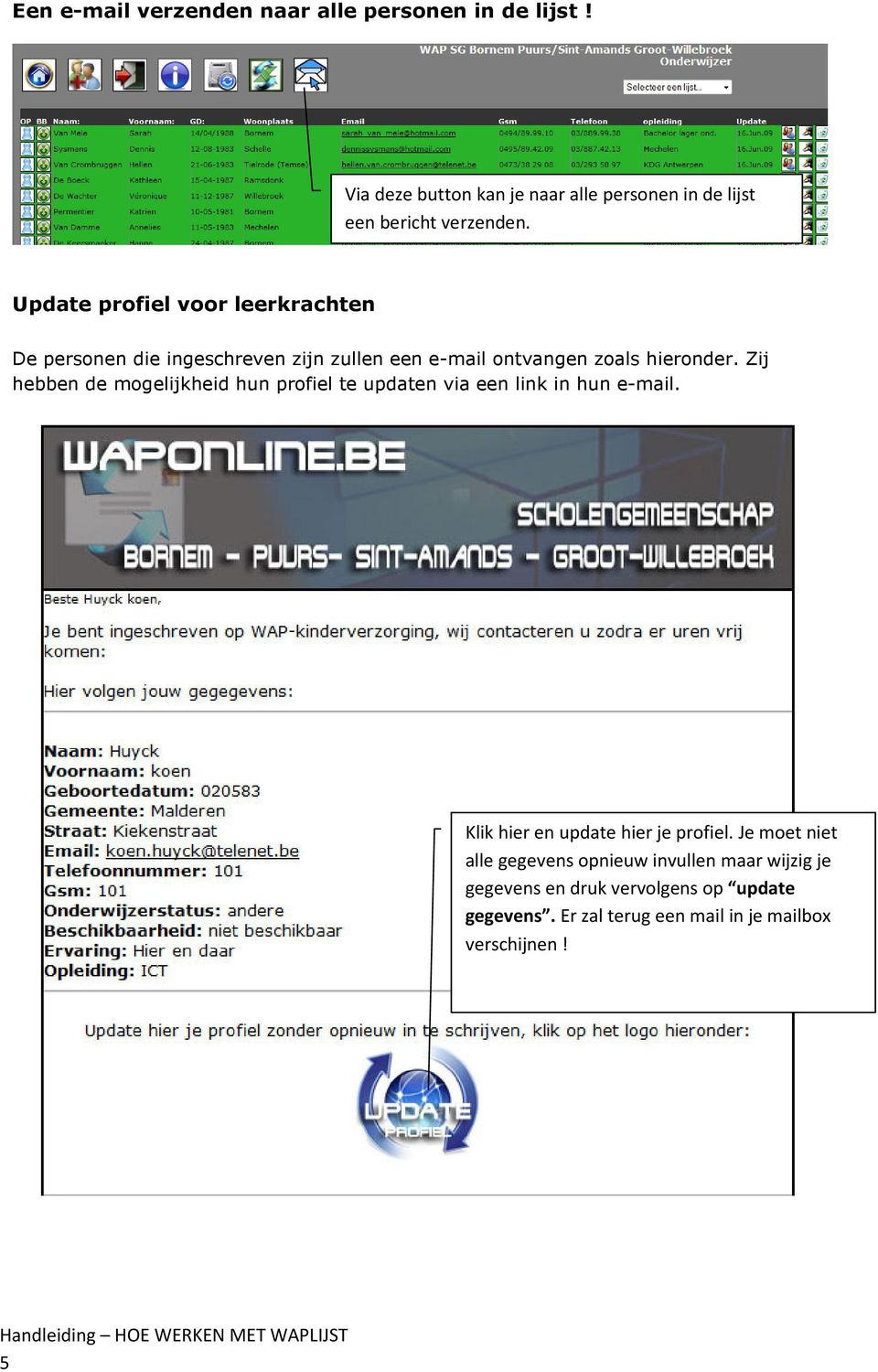
5 Een verzenden naar alle personen in de lijst! Via deze button kan je naar alle personen in de lijst een bericht verzenden. Update profiel voor leerkrachten De personen die ingeschreven zijn zullen een ontvangen zoals hieronder. Zij hebben de mogelijkheid hun profiel te updaten via een link in hun . Klik hier en update hier je profiel. Je moet niet alle gegevens opnieuw invullen maar wijzig je gegevens en druk vervolgens op update gegevens. Er zal terug een mail in je mailbox verschijnen! 5
Handleiding website Sint-Carolus
 Handleiding website Sint-Carolus www.carolusschool.be INHOUD 1. AANMELDEN 1) Aanmelden... p2 2) Wachtwoord vergeten.. p2 2. FOTOALBUM 1) Foto s toevoegen.. p3 2) Fotoalbum toevoegen in stappen. p3 3) Foto
HANDLEIDING VOOR GEBRUIKERS
 HANDLEIDING VOOR GEBRUIKERS 1. Inloggen in de leraarskamer Om in te loggen in de leraarskamer ga je naar het inlogscherm. Dit kan op verschillende manieren: 1 ) Via de knoppen op de site (onderaan op portaal
HANDLEIDING HVZ FLUVIA MAIL
 HANDLEIDING HVZ FLUVIA MAIL RDS (Remote Desktop Services) Inloggen Surf naar https://mail.hvzfluvia.be/owa Druk op enter Dit scherm verschijnt: Vul in het vak domein\gebruiker je log-in gegevens in. Dit
Handleiding schoolware ouders
 Vrije Basisschool De Wegwijzer Handleiding schoolware ouders Inloggen Ga naar de website van de school en klik bovenaan in het menu op Schoolware. Er zal een nieuw venster openen. Uw gebruikersnaam is
Inleiding... 3. Het e-mailadres... 3. Hoe werkt e-mail?... 3. Je emailadres registreren... 4. Aanmelden bij Outlook... 7. Schermonderdelen...
 E-MAIL INHOUD Inleiding... 3 Het e-mailadres... 3 Hoe werkt e-mail?... 3 Je emailadres registreren... 4 Aanmelden bij Outlook... 7 Schermonderdelen... 8 Mailen... 10 Een mail lezen... 10 Een mail versturen...
Handleiding online inschrijven Kinderopvang. Met i-school
 Handleiding online inschrijven Kinderopvang Met i-school Inhoud 1. Reserveren 1.1 Schooldagen en schoolvrije dagen 1.2 Vakanties 2. Aanmelden 3. Homepagina 4. Kalender 5. Inschrijven 5.1 Via de kalender
Handleiding online inschrijven via i-school
 Handleiding online inschrijven via i-school Algemeen Om in te loggen surf je naar www.i-school.be/login. Geef je gebruikersnaam en paswoord in en klik op inloggen. Betekenis icoontjes: Inschrijven Inschrijving
1. De website www.energiejacht.be
 1. De website www.energiejacht.be Op de site krijg je als energiemeester een overzicht van alle gegevens van jouw deelnemers: meterstanden, besparingscijfers, algemene data. Energiemeesters hebben de eindverantwoordelijkheid
Gebruikershandleiding - ouders. Waar vind ik SmartSchool?
 Gebruikershandleiding - ouders Waar vind ik SmartSchool? De smartschoolomgeving van onze school vind je op: http://atheneumboom-rvl.smartschool.be Tip: om te vermijden dat je telkens dit adres moet intikken:
Handleiding Facebook. SIR-55 Handleiding Facebook 1
 Handleiding Facebook Registreren Facebook is een social network waarbij mensen met elkaar in contact komen. Het is gratis en voor iedereen, vanaf 14 jaar en ouder, toegankelijk. In deze handleiding wordt
Snel aan de slag met BasisOnline en InstapInternet
 Snel aan de slag met BasisOnline en InstapInternet Inloggen Surf naar www.instapinternet.nl of www.basisonline.nl. Vervolgens klikt u op de button Login links bovenin en vervolgens op Member Login. (Figuur
Inloggen. Open Internet Explorer en vul het adres: http://webmail.kpoa.nl in de adresbalk in.
 Inhoudsopgave Inhoudsopgave... 1 Inloggen... 2 Inloggen... 2 Wachtwoord wijzigen... 3 Postvak IN... 4 Controleren op nieuwe E-mail... 4 Bericht schrijven... 5 Ontvangers toevoegen... 5 Antwoorden... 10
Gebruik QNAP Baker Tilly Belgium
 Gebruik QNAP Baker Tilly Belgium Inhoud 1. Inloggen... 2 2. Openen documenten... 4 3. Downloaden documenten... 4 4. Documenten Delen... 5 5. Documenten Toevoegen... 7 6. Herbenoemen documenten... 8 7.
Handleiding: Internet Bestel Applicatie Meco Online Shop
 MEATING YOUR DEMANDS Handleiding: Internet Bestel Applicatie Meco Online Shop Leegaardsdijk 2, 8400 Oostende - Tel: 059 70 91 95 - Fax: 059 70 97 20 - [email protected] Inhoud 1. Website / Inloggen... 3
Handleiding Facebook Pergamano International Augustus 2012
 Handleiding Facebook Pergamano International Augustus 2012 Inhoudsopgave 1 Wat is Facebook? 2 Registreren bij Facebook en een account aanmaken 3 Foto s toevoegen in een album 4 Een omslag foto toevoegen
http://login.microsoftonline.com
 Surf naar http://login.microsoftonline.com Typ uw Office 365 gebruikersnaam in het vak onder Aanmelden met uw organisatieaccount OPGELET: Je gebruikersnaam bestaat uit [email protected]
Instellen Microsoft Outlook e-mail.
 Instellen Microsoft Outlook e-mail. Om ook je e-mail van het kantoor te kunnen bekijken heb je Microsoft Outlook nodig. Dit is een onderdeel van Microsoft Office. De meeste pc gebruikers maken voor hun
GEBRUIK VAN QNAP-BTB
 GEBRUIK VAN QNAP-BTB Inloggen Klik op de link die u ontvangen hebt via mail startend met https:// Vul op deze pagina uw logingegevens in die u via mail ontvangen hebt. Klik nu op File Station 1 Nu krijg
Instructie helpdesk. Computerproblemen?
 Instructie helpdesk Computerproblemen? Hebt u computerproblemen? Hebt u hulp nodig bij het gebruik van de software op uw computer? Of hebt u wellicht een vraag voor de ICT mensen? Wij introduceren vanaf
Quick start OASE. De digitale leer- en werkomgeving van de TU/e. Onderwijs en Studenten Service Centrum
 Onderwijs en Studenten Service Centrum Den Dolech 2, 5612 AZ Eindhoven Postbus 513, 5600 MB Eindhoven www.tue.nl Datum 30 mei 2011 Versie 1.0 Quick start OASE De digitale leer- en werkomgeving van de TU/e
Handleiding vacaturebank voor organisaties
 Handleiding vacaturebank voor organisaties Wilt u graag uw organisatie aanmelden voor onze vacaturebank? Weet u niet hoe u vacatures op onze website (www.mikado-vc.nl) kunt toevoegen? Of krijgt u een melding
Handleiding Informat. v1.0
 Handleiding Informat v1.0 Inhoudsopgave Inhoudsopgave... 2 1. Afspraken... 3 2. Aanmelden... 3 3. Afwezigheden invullen... 5 3.1 Afwezigheden code Z, B, R, D... 5 3.1.1 Inbrengen... 5 3.1.2 Wijzigen...
Handleiding Track & Trace
 Handleiding Track & Trace Website: www.cafcatrack.be Geef hier u Gebruikersnaam en Paswoord in Voertuigen: Voertuigen / voertuigen overzicht Deze geeft de kaart weer met al u voertuigen In en uitzoomen
IMAP-handleiding Bookinto
 IMAP-handleiding Bookinto Olivier Nuyts 2Ti6 Ewout Spitaels 2Ti6 Departement Handelswetenschappen en Bedrijfskunde Bachelor Toegepaste Informatica 2 de jaar Academiejaar 2010-2011 Overzicht Inleiding Bookinto
Siemens Industry Mall. Administratie handleiding voor Administrator Vennootschap (CM Company Manager)
 Siemens Industry Mall Administratie handleiding voor Administrator Vennootschap (CM Company Manager) Page: 1 of 16 Inhoudstafel 1 VOORWOORD...3 2 GEBRUIKERSADMINISTRATIE...4 2.1 Creatie van een nieuwe
HANDLEIDING LEVERANCIERS PORTAAL
 HANDLEIDING LEVERANCIERS PORTAAL Inhoudstafel 1. Inloggen... 4 2. Paswoord vergeten... 4 2.1. Afmelden 2.2. Meat&More/Buurtslagers 3. Contact... 5 4. Mijn gegevens... 5 4.1. Bedrijfsgegevens 4.2. Logingegevens
Inhoudsopgave Een accout creëren... 2 Overzichtsscherm
 Inhoudsopgave Een accout creëren... 2 Overzichtsscherm Hoofdfiche wijzigen... 3 Mensen Toevoegen.... 3 Een project toevoegen... 5 Deelnemers en begeleiders aan projecten verbinden... 6 Vanuit het verslag
HANDLEIDING store2actions. Online-beheer van uw voorraad
 HANDLEIDING 2actions Online-beheer van uw voorraad U heeft 2 manieren om in te loggen op onze website : via de klantenruimte op www.services2actions.com of rechtstreeks via de link www.2actions.com De
HANDLEIDING. Telefonica e-mail instellen in Outlook Express. Gemaakt door: Spanjehelpdesk.nl http://www.spanjehelpdesk.nl
 HANDLEIDING Telefonica e-mail instellen in Outlook Express Gemaakt door: Spanjehelpdesk.nl http://www.spanjehelpdesk.nl Stap 1: Start het programma Outlook Express. Stap 2: Kies in het menu helemaal bovenaan
Basishandleiding WordPress
 Basishandleiding WordPress Website: http://www.uwsite.nl Back-end: http://www.uwsite.nl/wp-admin Gebruikersnaam: uwgebruikersnaam Wachtwoord: uwwachtwoord 0. Inloggen in het gebruikersgedeelte / het back-end
Handleiding. Webtoepassingen. Juli/2014. Vzw Stijn Breugelweg Overpelt
 Handleiding Webtoepassingen Juli/2014 Vzw Stijn Breugelweg 200 3900 Overpelt Inhoudsopgave 1. AANMELDEN... 1 1.1. Authenticatiekeuze... 1 1.2. Aanmelden met identiteitskaart... 1 1.2.1. Kaartlezer installeren...
Inleiding en quick start handleiding
 Welkom Inleiding en quick start handleiding Versie 1.3 P 1 Voor dat u begint Deze handleiding laat u in het kort zien hoe u met MaxClass start, hoe u mensen uitnodigt en wat de verschillende functies zijn.
De Liemers Helpt Partner Handleiding v1.1. De Liemers Helpt. Partner handleiding
 De Liemers Helpt Partner handleiding Je kunt de actuele versie van onze handleiding downloaden op: http://www.deliemershelpt.nl/partner-worden/partner-worden.html Registreren Om een account aan te maken
SMARTSCHOOL VOOR OUDERS Leidraad
 SMARTSCHOOL VOOR OUDERS Leidraad Inhoudstafel A. Aanmelden 2 B. Profiel en wachtwoord aanpassen 3 C. Smartschool via e-mail 4 D. Startpagina 5 E. Berichten lezen, opmaken, verzenden 6 F. Lessenrooster
Snelstart Onderwijspeil
 Snelstart Onderwijspeil Inhoud INLOGGEN... 2 STARTEN NIEUW ONDERZOEK... 3 VRAGEN TOEVOEGEN... 4 VRAGEN TOEVOEGEN AAN BESTAAND ONDERZOEK... 7 VRAGENLIJST VERSTUREN... 8 ONDERZOEK VERSPREIDEN EN E-MAILLIJST
INHOUDSOPGAVE GEBRUIKERS HANDLEIDING
 INHOUDSOPGAVE GEBRUIKERS HANDLEIDING Login...2 Gebruikte symbolen...3 Bardiensten Invullen Bardienst...5 Bardiensten Mijn Bardiensten...6 Bardiensten Mijn Gegevens...7 Bardiensten Mijn Verhinderingen...8
EXCHANGE 2010 WEBCLIENT
 EXCHANGE 2010 WEBCLIENT Datum: 09-03-11 1 1. Documentbeheer Datum Auteur Versie Wijziging 20-04-2005 Ruud Coppens 2.0 Definitief 12-11-2010 Ramon Rottier 3.0 Definitief 09-03-2011 Ramon Rottier 3.1 Definitief
Talk2Fans App Handleiding
 2016 Talk2Fans App Inhoud 1. Inleiding... 2 2. Downloaden Talk2Fans app... 2 2.1 Android... 2 2.2 IOS... 3 3. Nieuwe registratie... 5 4. Eerste keer aanmelden... 6 5. Hoofdfuncties binnen de app... 8 5.1
Handleiding. HetSchoolvoorbeeld.nl. Versie 2.2 - juni 2014. Websites voor het onderwijs. Meest recente uitgave: www. hetschoolvoorbeeld.
 HetSchoolvoorbeeld.nl Websites voor het onderwijs Handleiding Versie 2.2 - juni 2014 Meest recente uitgave: www. hetschoolvoorbeeld.nl/handleiding Handleiding HetSchoolvoorbeeld 2.2 Pagina 1 Inhoud Inhoud
HANDLEIDING WEB SHOP
 HANDLEIDING WEB SHOP 1 Registreren... 2 1.1 Aanmelden als nieuwe gebruiker... 2 1.2 Persoonsgegevens... 2 1.3 Persoonsgegevens 2... 3 1.4 Eerste keer aanmelden... 4 2 Mijn profiel... 5 2.1 Mijn gegevens...
Handleiding myworkandme. Aanmelden met e-mailadres en wachtwoord
 Handleiding myworkandme Aanmelden met e-mailadres en wachtwoord 22 juli 2013 Inhoudsopgave 1. Nieuwe gebruiker? Je profiel activeren... 3 1.1 Klik op de link in de activatiemail... 3 1.2 Geef je e-mailadres
JOUW WERK IN DE KIJKER OP WWW.KUNSTWERKT.BE AGENDAPUNTEN ZOEKERTJES WEBGALERIE
 JOUW WERK IN DE KIJKER OP WWW.KUNSTWERKT.BE AGENDAPUNTEN ZOEKERTJES WEBGALERIE Inhoudsopgave 1. Registreren... 3 2. Menubalk geregistreerde gebruikers... 5 2.1. MIJN PROFIEL... 5 2.2. MIJN ZOEKERTJES...
1. een e-mailadres aanmaken
 e-mailen met Windows Live Hotmail 1. een e-mailadres aanmaken We gaan nu zelf een e-mail adres aanmaken. Dit moet je maar één keer doen. Daarna kan je altijd met datzelfde adres werken. We kiezen voor
Stappenplan gebruik Ouders/Verzorgers
 Stappenplan gebruik Ouders/Verzorgers Handleiding gebruik Mijnschoolinfo Schoolmedewerkers v 29.7.2014 1 Inhoud 1. Activeren van Mijnschoolinfo als ouder... 3 2. Wachtwoord kwijt of wijzigen... 3 2.1 Wachtwoord
Toegang Educatieve ICT Systemen
 Kenmerk: ICT20070612-03444 Datum: 12 juni 2007 Toegang Educatieve ICT Systemen Beste deelnemer, In de bijgaande brief ontvang je je gebruikersnaam en wachtwoord. Deze heb je nodig om gebruik te kunnen
Toegang deelnemers / Inloggen... 02. Account deelnemer... 03. Communicatiemateriaal.. 03. Bijbestellen communicatiemateriaal.. 03
 Inhoudstafel Handleiding Online Tool Dag van de Zorg 2016 Toegang deelnemers / Inloggen... 02 Paswoord vergeten. 02 Account deelnemer... 03 Communicatiemateriaal.. 03 Bijbestellen communicatiemateriaal..
Handleiding Horesca Lieferink Online Bestelsysteem versie 3.6
 Handleiding Horesca Lieferink Online Bestelsysteem versie 3.6 Om gebruik te maken van het Horesca Lieferink Online Bestelsysteem dient u te beschikken over een door Horesca Lieferink toegekend gebruikersnaam
Handleiding Ledenadministratiepakket
 Handleiding Ledenadministratiepakket Badminton Nederland heeft met ingang van 1 januari 2015 een nieuw ledenadministratie pakket. Badminton Nederland heeft bij het laten ontwerpen van dit pakket zoveel
FAQ Moodlewinkel.nl. 1. Algemeen. 2. Manager. 3. Docent. 4. Cursist
 FAQ Moodlewinkel.nl 1. Algemeen 2. Manager a. Taalinstellingen b. Gebruikers/rechten c. Categorieën/cursussen d. Modules e. Veiligheid 3. Docent a. Cursusbeheer b. Gebruikersbeheer c. Activiteiten d. Bronnen
Handleiding Blink Studio
 Handleiding Blink Studio Versie 1.2 Algemene functies Blink Studio Introductie Blink Studio biedt verschillende mogelijkheden aan leerkrachten. Blink Studio is de startpagina voor alle Blink lesmethodes.
Handleiding AmbraSoft voor beheerders Eerste gebruik op de school Bestellen accounts aanmaken voor leerkrachten en leerlingen
 Handleiding AmbraSoft voor beheerders Eerste gebruik op de school Bestellen accounts aanmaken voor leerkrachten en leerlingen Inhoudsopgave 1 Bestellen... 3 1.1 De schoolgegevens invullen... 3 1.2 AmbraSoftbeheerder...
www.meestermichael.nl Gebruik van:
 Gebruik van: Aanmelden bij Gmail 1. Ga naar www.google.nl 2. Klik daar op Gmail: 3. Klik vervolgens op Aanmelden voor Gmail: 4. Let op: staat de taal op Nederlands? 5. In het volgende venster moet van
FAQ s module online inschrijven
 Ledenbeheer - ClubDESK FAQ s module online inschrijven Gent l 16 juli 2015 Hieronder kunnen jullie een antwoord vinden op de meest gestelde vragen die gesteld worden over de module online inschrijven.
Handleiding Versie: maart 2008
 Handleiding Versie: maart 2008 Gebruikersnaam Wachtwoord : : Inhoud Inloggen Beheerscherm 3 Opties in het menu 3 Instellingen 4 Groepen 5 Toevoegen 6 Aanpassen 6 Verwijderen 7 Abonnees 8 Toevoegen 9 Aanpassen
Handleiding Project OCMW Beerse.
 Handleiding Project OCMW Beerse. Wim De Proost Jan Jochems Lorenz Lenaerts Departement Handelswetenschappen 1en Bedrijfskunde Bachelor Informatica 2 de jaar Academiejaar 2010-2011 Inleiding De toepassing
Handleiding. HetSchoolvoorbeeld.nl. HetSchoolvoorbeeld 2.1. Websites voor het onderwijs. Websites Social media Mediawijsheid Grafisch ontwerp
 HetSchoolvoorbeeld.nl Websites voor het onderwijs Handleiding HetSchoolvoorbeeld 2.1 Websites Social media Mediawijsheid Grafisch ontwerp Handleiding HetSchoolvoorbeeld 2.1 Pagina 1 Inhoud 1 Opbouw van
Registreren van je vereniging zonder dat je al bent geregistreerd op de website
 Handleiding Talententicket Inhoudstabel Registreren van je vereniging zonder dat je al bent geregistreerd op de website... 1 Registreren van je vereniging wanneer je al bent geregistreerd op de website...
Handleiding database Brandweervereniging Vlaanderen Online
 Handleiding database Brandweervereniging Vlaanderen Online Via de link http://bvvonline.brandweervlaanderen.be/inlogscherm.htm kan u gegevens in de ledendatabank online raadplegen en corrigeren. Dit raadplegen
De gegevens kunt u vervolgens downloaden via de website van UPO. Daarna kunt u de gegevens importeren in Intramed.
 Hoofdstuk 1 Uw Praktijk Online gebruiken De website "Uw Praktijk Online" is een initiatief van Pharmeon, internet provider in de gezondheidszorg en Intramed. Via de website van "Uw Praktijk Online" (UPO)
Acco: Files exchange documentatie 10 januari 2011
 Acco: Files exchange documentatie 10 januari 2011 Door Philippe Dellaert Acco: Files exchange documentatie - 1/9 1. Inleiding ACCO maakt gebruik van een online systeem om documenten uit te wisselen tussen
Gebruiksaanwijzing Mijn easyfairs. Handleiding voor exposanten
 Gebruiksaanwijzing Mijn easyfairs Handleiding voor exposanten Mijn easyfairs Handleiding voor exposanten Pagina 2 Inhoud Inloggen... 4 Standnaam en logo invoeren... 5 Invoeren van uw bedrijfsgegevens...
Verder met Twitter - Hoe beantwoorden, retweeten + favorieten toevoegen
 Verder met Twitter - Hoe beantwoorden, retweeten + favorieten toevoegen Op de startpagina zie je in chronologische volgorde tweets binnenkomen. Onder de tweet staat bij de ene tweet: Foto weergeven, bij
U bent nu aangemeld op het Chamilo leerplatform en hebt toegang tot de tabs in de blauwe balk (Home pagina, Cursussen, enz ).
 Pagina 1 van 17 Surf naar http://chamilo.avondschool.be (vanaf september 2012) Tik bij Gebruikersnaam (Username) uw ecard gebruikersnaam. Tik bij Wachtwoord (Password) uw bijhorend ecard wachtwoord. Klik
Presenteer je bedrijf op MindYourBizniz
 Dit document geeft een beschrijving van je als bedrijf jezelf kunt presenteren op MindYourBizniz Presenteer je bedrijf op MindYourBizniz Handleiding voor bedrijven U-Approach v1 november 2014 Inhoud Aanmelden...
Handleiding DocZend. Versie 1.2 januarie 2014. 2014 Copyright KPN Lokale Overheid
 Handleiding DocZend Versie 1.2 januarie 2014 2014 Copyright KPN Lokale Overheid Alle rechten voorbehouden. Zonder voorafgaande schriftelijke toestemming van KPN Lokale overheid mag niets uit dit document
SwingOffice in een notendop
 SwingOffice in een notendop doelstelling: opvolging en bijsturing van berichten (per e-mail). 1. Inloggen in de Swing-omgeving Surf (gebruik Microsoft Internet Explorer) naar : http://swinglinecomputer/servico/default.aspx
Handleiding GEBRUIK LEDENBEHEER BADMINTON VLAANDEREN. Gert Piqueur [email protected] 03/287.83.83
 Gert Piqueur [email protected] 03/287.83.83 Handleiding GEBRUIK LEDENBEHEER BADMINTON VLAANDEREN Inloggen Elke secretaris heeft de login gegevens ontvangen om zich aan te melden bij het ledenbeheer.
PARTIJOPGAVE NAKTUINBOUW
 PARTIJOPGAVE NAKTUINBOUW HANDLEIDING In het kort Deze handleiding helpt u om stapsgewijs uw partijopgave te doen. Mochten er nog vragen zijn naar aanleiding van deze handleiding, dan kunt u altijd telefonisch
Handleiding nieuwsbrief
 Polakkenweg 3 Postbus 12 9422 ZG Smilde Telefoon (0592) 42 02 00 Fax (0592) 41 58 43 Email [email protected] www.fontijn.nl Handleiding nieuwsbrief Om in het nieuwsbrief systeem te komen vult u het volgende
Hoe werkt het en wat kunt je ermee?
 Hoe werkt het en wat kunt je ermee? Inhoud Starten met Smart Workspaces Registreren met een foto en profiel Een groep beginnen Berichten en e-mails sturen. Nieuwsberichten plaatsen, documenten en afbeeldingen
1. Maak een team aan Ga naar samendementievriendelijk.nl en volg onderstaande stappen om een team aan te maken.
 Start je eigen team! Motiveer je medewerkers, collega s, sportmaatjes of vrienden om ook dementievriendelijk te worden door ze uit te nodigen om een gratis online training te volgen door middel van het
Gebruikershandleiding
 Gebruikershandleiding Inleiding. Het bijhouden, wijzigen en aanpassen van de inhoud van de website met je standaard web browser. De website maakt gebruik van CMS (content managment system) Door in te loggen
Handleiding : Hoe maak ik mijn eigen nieuwsbrief?
 Handleiding : Hoe maak ik mijn eigen nieuwsbrief? Website : www.yestravel.be/acymailing Inloggen : - Login (gebruikersnaam) = mailadres - Paswoord = paswoord aangeleverd door Avitour. Klik nadien op [login]
Werkinstructie Docenten Inlog
 Werkinstructie Docenten Inlog Versie: Januari 2011 Coachview.net: 2.1 Auteur(s): Remy Remery Dé nieuwe manier van samenwerken Inhoudsopgave INLEIDING 3 INDELING 4 INLOGGEN 5 COACHVIEW.NET INTERFACE EN
SecureLink Customer portal handleiding
 Inhoudsopgave SecureLink Customer portal handleiding 1. Inloggen in de customer portal 2. Een gebruiker aanmaken 3. Een case aanmaken 4. Een case verder opvolgen 1. Inloggen in de Customer portal Om in
Een veel gebruikt WEBMAIL programma is GMAIL omdat dit naast het mailen zelf nog een aantal mogelijkheden te bieden heeft.
 Webmail Met de opkomst van laptops en tablets groeit ook het aantal gebruikers van WEBMAIL. Het grote voordeel daarvan is dat je altijd en overal je gegevens bij de hand hebt en niet meer gebonden bent
GEBRUIKERSHANDLEIDING VOOR DE WEBSITE WWW.KLEURBEKENNEN.BE
 GEBRUIKERSHANDLEIDING VOOR DE WEBSITE WWW.KLEURBEKENNEN.BE [Te gebruiken door leerkrachten en directies van scholen] IN DEZE GIDS VIND JE INFORMATIE OVER : A. Aanmaken van een account B. Aanmaken van een
Inhoudsopgave. 2014 web2work Pagina 1 van 16
 Inhoudsopgave Aanmelden bij Office 365... 2 Office 365 voor het eerste gebruiken... 2 Persoonlijke instellingen Office 365... 3 Wijzigen wachtwoord... 4 Instellen voorkeurstaal... 4 Office Professional
Handleiding Mijn Kerk
 Handleiding Mijn Kerk 1 www.deinteractievekerk.nl Algemeen Uw kerk gaat de Interactieve Kerk gebruiken. In deze handleiding willen we u op een eenvoudige manier uitleggen hoe de Interactieve Kerk precies
OFFICE 365. Start Handleiding Leerlingen
 OFFICE 365 Start Handleiding Leerlingen Meer info: Naast deze handleiding is er zeer veel informatie reeds voorhanden op het internet of door op het vraagteken te klikken in de Office 365 omgeving. Ook
Handleiding. Kliksafe Webmail
 Handleiding Kliksafe Webmail Inhoudsopgave 1. Introductie Nieuwe Web mail 2 1.1. Gebruikmaken van de webmail 2 1.2. Mappenweergave 3 1.3. Nieuwe mail opstellen en verzenden 4 1.4. Bijlagen toevoegen aan
Handleiding. Digitale leeromgeving. Schooljaar
 Handleiding Digitale leeromgeving Schooljaar 2015-2016 1. Inleiding Digitale leeromgeving Kidsweek in de Klas is het educatieve lesprogramma van Kidsweek. Het lesmateriaal van Kidsweek in de Klas is te
Handleiding Postersite EHBO Santpoort.
 Handleiding Postersite EHBO Santpoort. Inhoud: 1. Account aanmaken 2. Inloggen 3. Account gegevens wijzigen 4. Aan en afmelden evenementen 5. Overige tabbladen 6. Problemen 1. Account aanmaken Wanneer
Handleiding carpool.be registratie & matching
 2015 Handleiding carpool.be registratie & matching Met deze handleiding helpen wij jou om onze website www.carpool.be te gebruiken. We doorlopen met jou de registratie en de matching. 1 Inhoudstafel 1
REGISTREREN CONCERT IN CONCERTKALENDER
 HANDLEIDING REGISTREREN CONCERT IN CONCERTKALENDER BRASS BAND HEIST Versie 1.1 27/08/2015 Inhoud Registreren op de website... 3 Inloggen op de website... 5 Nieuw concert toevoegen... 6 Tonen concertkalender...
Handleiding Employ UrenOnline Werknemers
 Handleiding Employ UrenOnline Werknemers Versie 1.5 mei 2013 Pagina 1 van 9 Inhoudsopgave 1. Inloggen in Employ UrenOnline 4 2. Uren invoeren 6 3. Overige functionaliteiten Employ UrenOnline 9 4. Contactgegevens
Hoe uw nieuwsbrieven aanmaken & versturen?
 Hoe uw nieuwsbrieven aanmaken & versturen? Stap 1: Klik in de footer van je website op Inloggen onder de titel Admin Area Stap 2: Typ volgende gegevens in om in te loggen: Gebruikersnaam: agentennummer
VinniePlace www.vinnieplace.nl helpdesk.vinnieplace.nl [email protected] 06-50546566
 VinniePlace www.vinnieplace.nl helpdesk.vinnieplace.nl [email protected] 06-50546566 1 2 Inhoudsopgave 1.Inleiding blz.3 2.Homepage..blz.4 2.1.Verzend een aanvraag......blz.5/6 2.2.Bekijk aanvraag met
Handleiding CrisisConnect app beheersysteem
 Handleiding CrisisConnect app beheersysteem Inhoudsopgave 1. Start 1.1. Vereisten gebruik 1.2. Inloggen 1.3. Wachtwoord wijzigen 2. Vullen 2.1. Dossiers 2.2. Processen 2.2.1. Tekst toevoegen 2.2.2. Bijlagen
Create Your Locksystem
 Create Your Locksystem Gebruikershandleiding Wendy Caers CVO Antwerpen Inhoudstafel Inhoudstafel 2 Het programma starten 3 Profielen Profiel aanmaken Profiel wijzigen Profiel verwijderen Sluitplannen Sluitplan