
HANDLEIDING store2actions. Online-beheer van uw voorraad
|
|
|
- Jacobus van Doorn
- 9 jaren geleden
- Aantal bezoeken:
Transcriptie
1 HANDLEIDING 2actions Online-beheer van uw voorraad
2 U heeft 2 manieren om in te loggen op onze website : via de klantenruimte op of rechtstreeks via de link De taalkeuze kan op ieder moment aangepast worden. Taalkeuze Tip : Sla het adres op in je favorieten van Explorer, dit maakt het werken makkelijker. 1-1/1
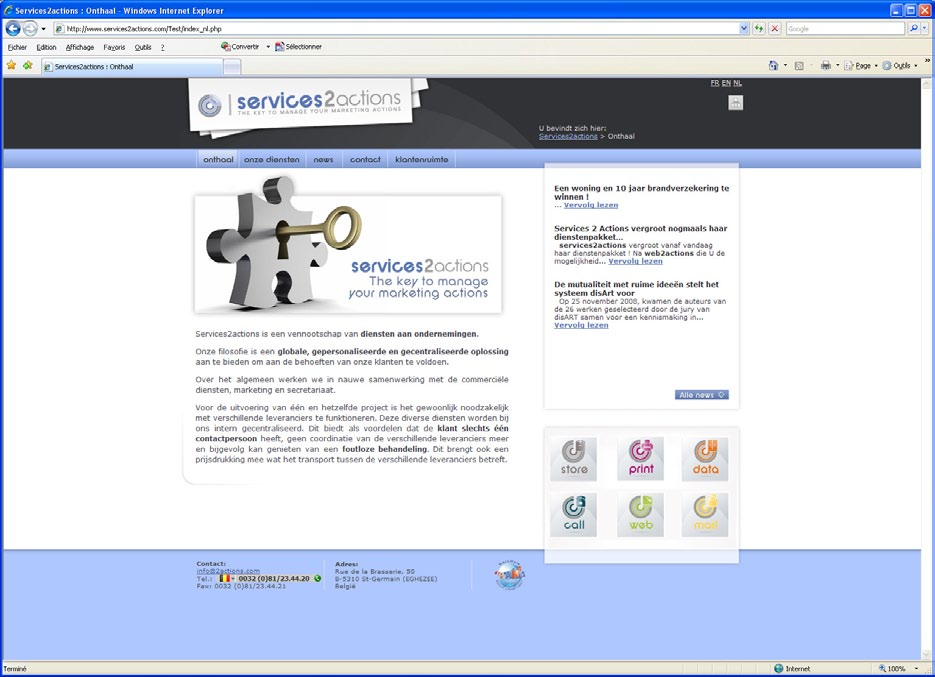
3 Klantenruimte Indien u inlogt via services2actions, ga naar tabblad klantenruimte. 2-1/1

4 Inloggen Breng uw gegevens in met uw login en paswoord en klik op Inschrijven om verder te gaan. Afsluiten van de reservatie 3-1/1
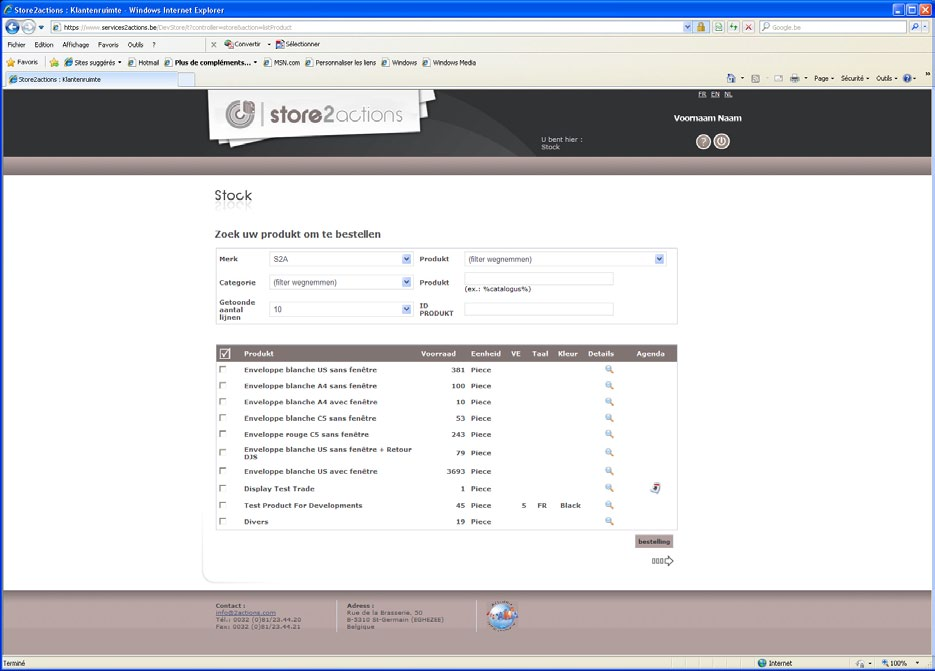
5 Zoek naar een te bestellen produkt Op dit scherm kunt u producten zoeken en toevoegen aan uw bestelling. Nieuw : De refresh gebeurt automatisch. Tip : U kan meer producten zichtbaar maken, u hoeft juist het zichtbaar aantal lijnen aan te passen. 4-1/3
6 Filteren, zoeken zoeken Dankzij de de zoekfunctie kan u gemakkelijk de gewenste producten terugvinden. Kies bv. het merk van het te zoeken product. U kan vervolgens uw zoekopdracht opbouwen dankzij de categorie- en productenlijst. Nadat U de verschillende keuzes hebt ingevoerd, verschijnen de resultaten onmiddellijk op uw scherm. Bij elke nieuwe keuze in één van de velden, worden de zoeklijsten in de andere velden automatisch aangepast in functie van uw keuze. 5-2/3
7 heden Omwille van systeemkozen optie, verschijnen de eerste 10 lijnen op uw scherm. U kan de elfde lijn bereiken door op te klikken of teruggaan door op te klikken. U kan ook meerdere lijnen op het scherm laten verschijnen mits aanpassing van de zone Getoond aantal lijnen. 6-3/3
8 Productendetail Door op het vergrootglas te klikken, kan u gedetailleerde informatie bekomen over het produkt. De zone Agenda is gelinkt aan de producten die men kan reserveren en laat u toe, voor deze producten de gereserveerde periode per gebruiker zichtbaar te maken. (zie ook reserveerbare produkten ). 7-1/2

9 Dit scherm verschijnt door te klikken op het vergrootglas van het vorige menu. Uw scherm geeft de kenmerken van het product weer. Door te klikken op, keert U terug naar het vorig scherm. 8-2/2
10 Bestelling Afsluiten van de reservatie U kan de producten selecteren door ze aan te vinken. Om deze vervolgens toe te voegen aan uw bestelling, klikt u op Order. Tip : Vergeet niet om de stockvoorraad te raadplegen wanneer u een bestelling maakt, dit om na te kijken of een product al dan niet voorradig is. 9-1/2
11 Door op Product toevoegen te klikken, kunt u naar de productenlijst terug om andere produkten aan uw bestelling toe te voegen. 10-2/2
12 Schrapping van een produkt U kan een product van uw bestelling schrappen door het product te selecteren en op het icoontje Schrappen te klikken. 11-1/1
13 Waarschuwing In de eerste kolom kunt u de hoeveelheid van ieder produkt ingeven (behalve indien het om een reserveerbaar produkt gaat, dan kunt U maar 1 exemplaar in de gevraagde periode bestellen, zie reserveerbare produkten). Wanneer de bestelde hoeveelheid de huidige voorraad overschrijdt, verschijnt er een bericht om u dit te melden. Het gaat om een waarschuwing, u kan uw bestelling gewoon verder invoeren. Indien u toch uw bestelling doorvoert, wees zeker dat het product wel op aanvaardbare termijn leverbaar is. Behoudens speciale aanvraag, zal de volledige bestelling op een wachtlijst gezet worden. Indien U het wenst kan een deel van de bestelling door ons in back order gezet worden tot levering ervan. Graag om dit te melden. Ga verder door te klikken op orderbevestiging. 12-1/1
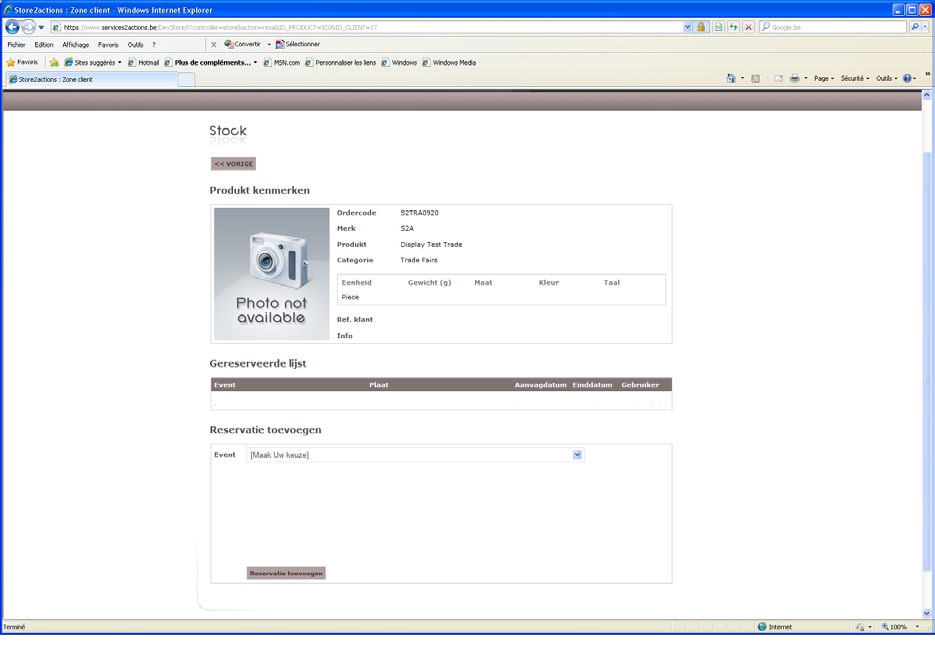
14 Keuze van de bestemmeling U kan uw bestemmeling(en) invoeren of reeds bestaande bestemmelingen aanklikken door op bestemmeling toevoegen te klikken. Het aantal geselecteerde producten zal vermenigvuldigd worden met het aantal bestemmelingen. 13-1/3
15 Via dit scherm kan u een bestemmeling zoeken. Het principe is identiek aan het scherm Zoek een te bestellen product. Vul één of meerdere velden in naam, adres, postcode en/of woonplaats Bij elke keuze wordt de lijst der bestemmelingen automatisch aangepast. De knoppen en laten U toe de lijst te overlopen. Tip : Wenst U een langere lijst, pas dan het aantal zichtbare lijnen aan. Kent u de volledige naam van de bestemmeling niet, zet dan een deel van de naam tussen %. Dit helpt u zeker verder 14-1/3

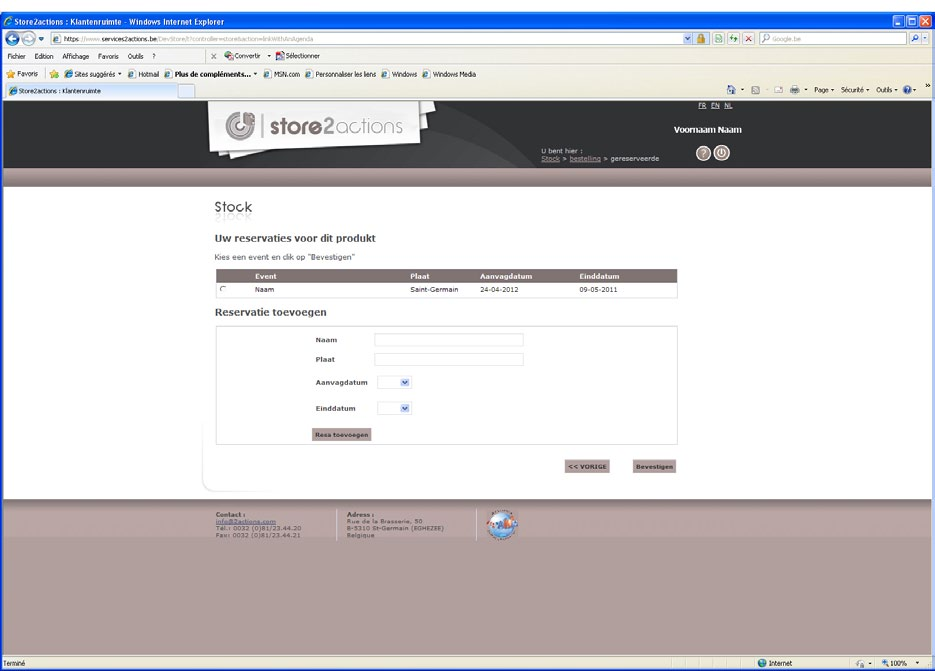
16 Ga naar de laatste stap door te klikken op: Select, stemt overeen met de bestemmeling waar u de bestelling wenst naar toe te sturen. Klik dan op orderverzending Klik op Nieuwe bestemmeling, als u een bestemmeling niet vindt in de lijst. Daar kan u een nieuwe bestemmeling creeëren. 15-3/3
17 Bevestiging van de bestemmeling Dit is het volgend scherm na uw keuze in de lijst bij de vorige stap. Hier kan u het veld aanpassen Ter attentie van. U hebt ook de mogelijkheid om terug te gaan naar de lijst van de bestemmelingen, door te klikken op Terug bestemmeling of uw keuze bevestigen door te klikken op Bevestiging bestemmeling. Herhaal deze stappen zoveel keer als de bestemmelingen die u hebt. Als een wijziging moet worden aangebracht aan de gegevens van uw bestemmeling, gelieve een te sturen naar volgend adres: [email protected] met vermelding van ID_DESTINY met naam en de aan te brengen wijzigingen. 16-1/1
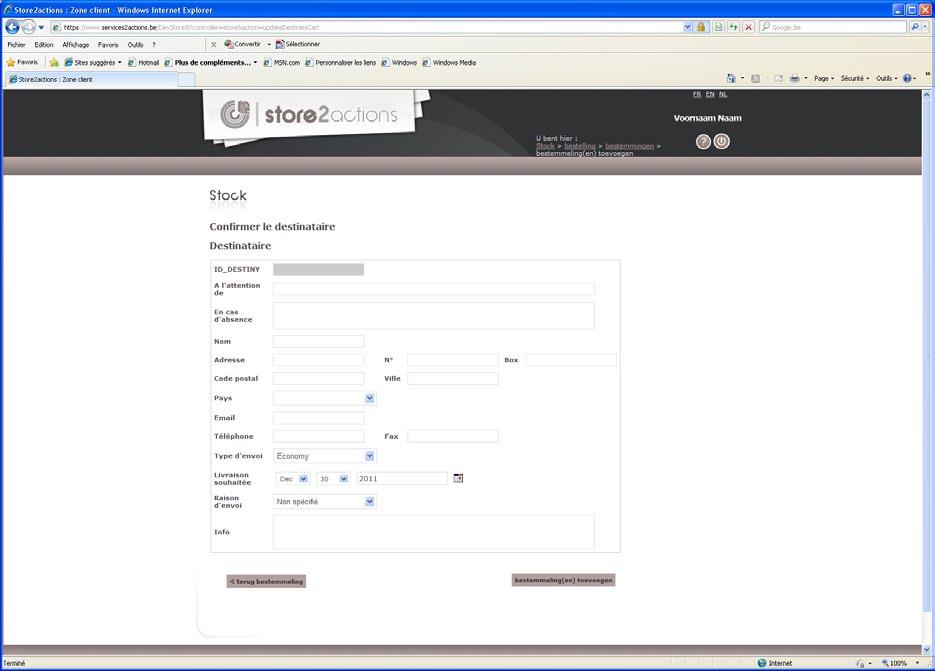
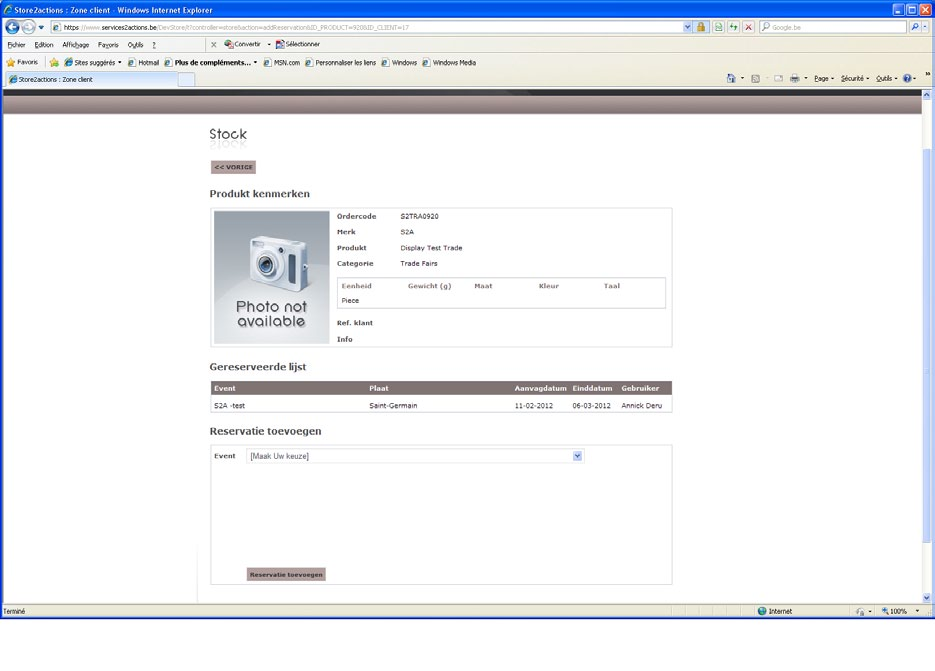
18 Nieuwe bestemmeling U hebt de rubriek Nieuwe bestemmeling gekozen want de bestemmeling stond niet in de aangeduide lijst, dan verschijnt volgend scherm: Hier kan u een nieuwe bestemmeling inbrengen. Wanneer u alle verplichte velden (*) ingevuld heeft, klik dan op Order verzending. Deze bestemmeling is automatisch verbonden aan uw bestelling en wordt automatisch toegevoegd aan uw database voor uw volgende bestellingen. U kan steeds een stap terugkeren, om een nieuwe bestemmeling toe te voegen aan uw bestelling. 17-1/2

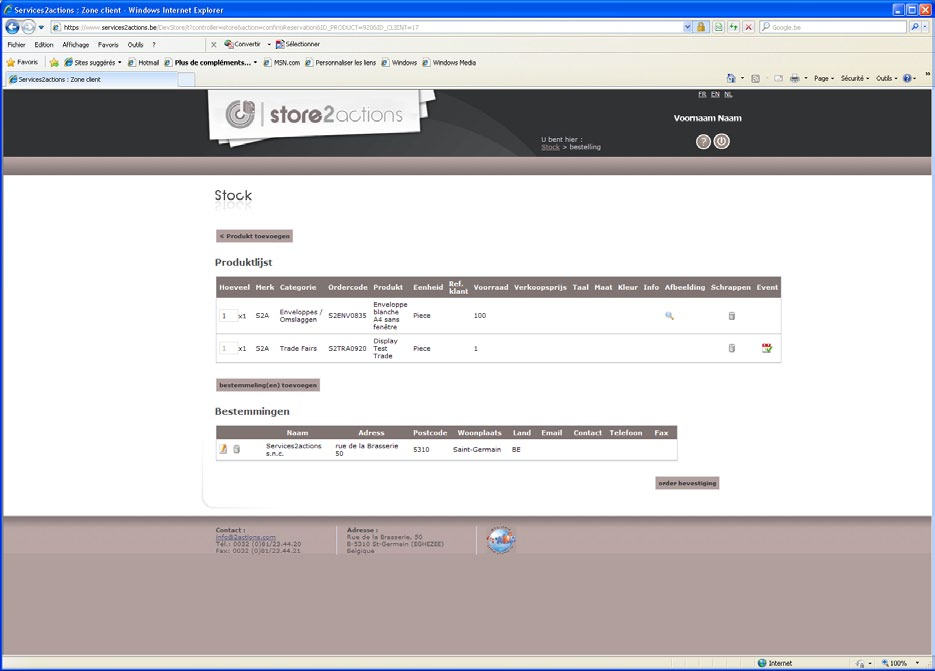
19 Wanneer u een bestemmeling van in België ingeeft, zal ons systeem automatisch de juiste spelling weergeven. Dit voorkomt fouten in de adresnamen. Gelieve de aanwijzingen te volgen, weergegeven door het systeem voor een correcte invoering van het adres. 18-2/2
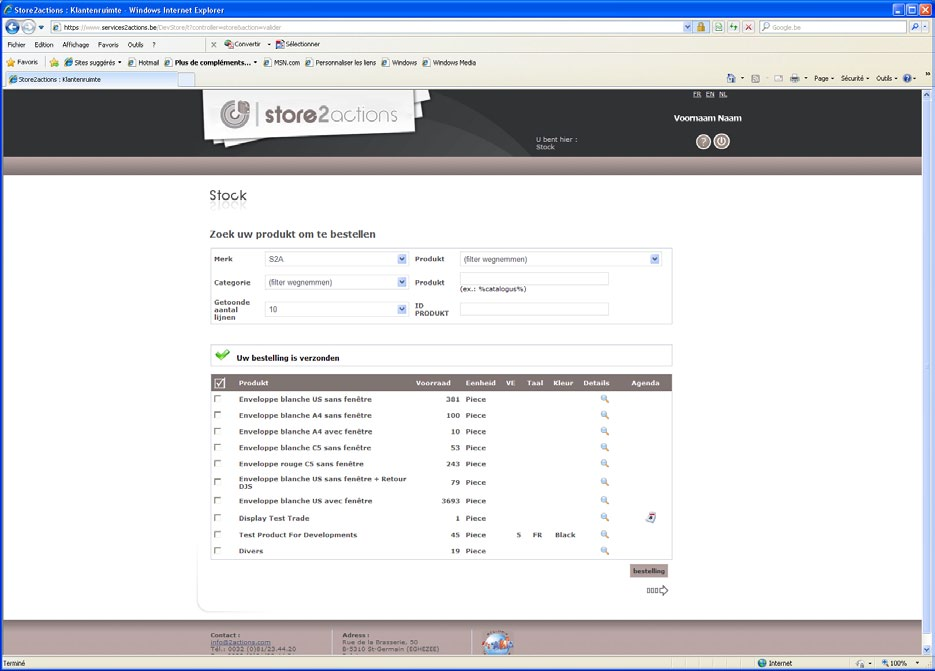
20 Orderbevestiging De laatste stap bevestigt u wanneer de bestelling goed verzonden is. U ontvangt dan ook een bevestiging via /1
21 Reserveerbare producten heden Indien het te bestellen product een reserveerbaar product is en u klikt op, dan krijgt u toegang tot de Gereserveerde lijst waar u de lopende reservaties kan raadplegen en/of waar u nieuwe reservaties kan creeren. 20-1/1
22 Historiek van de reservaties Indien het gekozen produkt een reserveerbaar produkt is, dan kan U de lopende gereserveerde lijst voor het gekozen produkt raadplegen. Door te klikken op Reservatie inbrengen kan U een reservatie op eigen naam toevoegen. 21-1/1
23 Keuze van een reservatie Dit scherm laat u toe, een reeds bestaand event te kiezen in de lijst en uw reservatie te valideren door te klikken op Reservatie toevoegen, onderaan het scherm Let, u kan geen reservatie valideren, indien de gekozen data de één of andere eerder gekozen reservatie overlappen. 22-1/1
24 Toevoegen van een reservatie Afsluiten van de reservatie U kan ook een nieuw event inbrengen door Niet aanwezig in de lijst te kiezen. Het is wel zo dat U geen reservatie kan bevestigen indien de data zich overlappen met een vorige reservatie. Tip : Wanneer U de data van een event inbrengt worden er systematisch 7 dagen afgetrokken van de aanvangdatum van het event teneinde het artikel te kunnen doorvoeren. Vervolgens worden er 7 dagen toegevoegd aan de einddatum van het event om het artikel bij ons te laten terugkomen. Indien de aanvangsdatum van het event vóór de datum van Uw reservering valt, is het onmogelijk om het artikel met het event te verbinden. 23-1/1
25 Afsluiting van de reservatie Eenmaal de reservatie bevestigd, verschijnt deze in de Gereserveerde lijst. Daarna keert U naar het vorig menu terug door op Back te klikken en hetzelfde produkt te kiezen om Uw bestelling te plaatsen of een nieuwe bestelling in te brengen. 24-1/2
26 Wanneer u bij de bestelling, een reserveerbaar product hebt ingebracht, die nog niet gelinkt is aan een event, zal het bovenstaand venster op uw scherm verschijnen. In dit geval raadpleeg de rubriek Event aan bestelling linken. 25-2/2
27 Event aan een bestelling linken Afsluiten van de reservatie Om een event aan een bestelling te linken, klikt u gewoon op het icoontje Agenda uiterst rechts van de kolom. 26-1/2
28 Na geklikt te hebben op Agenda in het vorige menu, komt u in bovenstaand menu, die de reservatie van de producten vermeldt en/of u de mogelijkheid biedt andere reservaties toe te voegen. Kies Uw reservatie en klik op Bevestigen. 27-2/2
29 Orderbevestiging Nadat U de bestelling aan Uw reservaties hebt verbonden verschijnt er een groene op het icoon van de agenda. Dan kan U verder gaan door te klikken op Order bevestiging. 28-1/1
30 Contact In geval van problemen, kan u zich steeds to uw marketing verantwoordelijke wenden. Deze persoon kan u bijkomende inlichtingen verstrekken. U kan eveneens met uw vragen terecht op volgend adres: [email protected]. Voor dringende problemen, contacteer Mevrouw Mélissa Viroux op het volgend nummer / /1
Handleiding Project OCMW Beerse.
 Handleiding Project OCMW Beerse. Wim De Proost Jan Jochems Lorenz Lenaerts Departement Handelswetenschappen 1en Bedrijfskunde Bachelor Informatica 2 de jaar Academiejaar 2010-2011 Inleiding De toepassing
Hoe werken met de WAP-online!
 Hoe werken met de WAP-online! Startpagina: We surfen naar http://www.waponline.be. We krijgen het volgende scherm op onze computer: Hier kunnen enkel de directies op inloggen. Leerkrachten die nog niet
HANDLEIDING WEBSHOP
 HANDLEIDING WEBSHOP www.kingbelgium.be Intro Beste bezoeker, Welkom op de handleiding van de webshop van King Belgium. In deze handleiding leggen we stap voor stap uit hoe u, als nieuwe of als bestaande
THOMAS ONLINE TIPS & TRICKS
 THOMAS ONLINE TIPS & TRICKS 1. Keuze navigatietaal van de website 2. Aanloggen 3. Wachtwoord wijzigen 4. Wachtwoord vergeten 5. Een PPA uitnodiging sturen naar een kandidaat 6. Een PPA rapport creëren
Dealer Extranet 3.0 Handleiding
 Dealer Extranet 3.0 Handleiding Inhoud 1. Ontdek de Dealer Extranet 3.0: homepage... 3 2. Configureren van een product... 4 3. Een bestelling plaatsen... 6 De Snel bestellen -tool Uploaden van een bestelling
Gebruikershandleiding www.flamingo.be
 Gebruikershandleiding www.flamingo.be Auteur : Web~IT Support and Consulting Datum : 19 december 2005 Opdrachtgever : Flamingo nv Pag. 2/27 Inhoudstafel Inhoudstafel 2 1. Starten 3 2. Pagina structuur
Handleiding online inschrijven leden
 Handleiding online inschrijven leden Gent l 20 augustus 2015 Deze applicatie werd ontwikkeld voor recentere browsers (bv. Internet Explorer 9) Indien u problemen hebt om trainingsgroepen toe te voegen,
Handleiding Oudermodule I-school
 Handleiding Oudermodule I-school I-school werkt volledig via internet. Het kan gebruikt worden op pc, laptop, smartphone of tablet. Hoe de oudermodule openen? Start uw pc, laptop, smartphone of tablet
Handleiding "Van Oirschot Onderweg"-App (ipad)
 Handleiding "Van Oirschot Onderweg"-App (ipad) Als één van de eerste groothandels op de Belgische markt is Van Oirschot trots om u de "Van Oirschot Onderweg"-App voor ipad voor te stellen. Ga dus snel
Stappenplan I-rent. Inloggen
 Stappenplan I-rent Vanaf januari 2017 kan je reserveren voor het buurthuis, Rockhok of jeugdcentrum via het online platform I-rent. In deze handleiding kan je terugvinden hoe je kan inloggen, een reservatie
Archibus Reservatiemodule
 Archibus Reservatiemodule Date de création : 24/08/2016 Version : 1 Date de dernière modification : 27/03/2017 Inhoud Archibus Reservatiemodule... 1 1 Aanmelden op Archibus... 3 2 Een zaal of werkpost
De eerste stappen in uw Klantenruimte Inhoud
 0 De eerste stappen in uw Klantenruimte Inhoud 1. Hoe gaat u van start?... 2 2. Uw persoonlijke gegevens... 4 3. Uw Klantenruimte - Home... 5 4. Uw Klantenruimte - Onderneming... 6 4.1 Mijn organisatie...
Inhoud Handleiding Cyberlab Uw labo-aanvragen via Cyberlab Inleiding Inloggen Een Laboratoriumaanvraag maken...
 Handleiding Cyberlab Uw labo-aanvragen via Cyberlab Inhoud Handleiding Cyberlab... 1 Uw labo-aanvragen via Cyberlab... 1 Inleiding... 2 Inloggen... 2 Een Laboratoriumaanvraag maken... 3 Zoeken en selecteren
Inloggen. Klik op Inloggen, geef vervolgens uw persoonlijke inlognaam en wachtwoord in.
 Inloggen Klik op Inloggen, geef vervolgens uw persoonlijke inlognaam en wachtwoord in. Catalogus bekijken Boven in de taakbalk klikt u op Catalogus, U kunt zowel de afbeeldingen als het linker keuzemenu
Handleiding inloggen www.ro-bisdommen.be
 Inhoud Inloggen als instelling... 1 OPTIE 1. U bent nog niet geregistreerd.... 3 OPTIE 2. U bent reeds geregistreerd... 4 Gebruik van de website... 4 Uw gegevens beheren... 4 Wijzigen wachtwoord... 4 Contracten...
Handleiding online inschrijven Kinderopvang. Met i-school
 Handleiding online inschrijven Kinderopvang Met i-school Inhoud 1. Reserveren 1.1 Schooldagen en schoolvrije dagen 1.2 Vakanties 2. Aanmelden 3. Homepagina 4. Kalender 5. Inschrijven 5.1 Via de kalender
Cliënten handleiding PwC Client Portal
 Cliënten handleiding PwC Client Portal Mei 2011 (1) 1. Portal van de cliënt Deze beschrijving gaat ervan uit dat u beschikt over inloggegevens voor de portal en over de url van de portal website. Als u
Aanvullende handleiding Versie 1.03
 Webtoepassing voor letsgroepen Aanvullende handleiding Versie 1.03 maart 2017 LETS Brugge ([email protected]) eland handleiding V1.03.doc 1 1. Inhoudstafel 1. Inhoudstafel...2 2. Login, paswoord
HANDLEIDING GEBRUIKERSBEHEER. Onderwijs en Vorming
 HANDLEIDING GEBRUIKERSBEHEER Onderwijs en Vorming Gebruikersbeheer in Web IDM 1. Aanmelden in het gebruikersbeheerplatform Na het voltooien van het aanmeldproces (zie Aanmelden bij Mijn Onderwijs), kom
HANDLEIDING WEB SHOP
 HANDLEIDING WEB SHOP 1 Registreren... 2 1.1 Aanmelden als nieuwe gebruiker... 2 1.2 Persoonsgegevens... 2 1.3 Persoonsgegevens 2... 3 1.4 Eerste keer aanmelden... 4 2 Mijn profiel... 5 2.1 Mijn gegevens...
Inloggen in het reservatieprogramma
 Inloggen in het reservatieprogramma. Ga naar http://reservaties.malle.be 2 2. Om gebruik te kunnen maken van het reservatieprogramma dien je eerst in te loggen met je persoonlijke gebruikersnaam en wachtwoord.
Handleiding Famicontrol voor de kinderbijslagfondsen
 Handleiding Famicontrol voor de kinderbijslagfondsen Inhoudsopgave Inleiding... 2 Inloggen... 2 Het welkomstscherm... 3 De Menu balk... 3 Opvolgingsstatussen... 4 Een nieuwe aanvraag creëren... 5 Controle
Gebruikershandleiding
 Hoe gebruiken? Gebruikershandleiding Inhoudsopgave 1. WAT MOET IK DOEN OM TOEGANG TE KRIJGEN TOT MIJN KLANTENZONE?... 3 2. NAAR UW KLANTENZONE GAAN... 4 3. CONSULTATIE VAN UW GEGEVENS... 6 3.1. MIJN ALGEMENE
Handleiding Webapplicatie Robin
 Handleiding Webapplicatie Robin (Versie 05) Inhoudstafel 1. Registratie van uw labo... 2 2. Persoonlijke account aanmaken... 4 3. Inloggen in uw labo account... 7 4. Wijziging labogegevens... 8 5. Inschrijven
Handleiding gebruik agenda s Sint-Martens-Latem
 Handleiding gebruik agenda s Sint-Martens-Latem Inhoud Raadplegen online agenda sporthal en culturele infrastructuur... 2 Reglementen gebruik infrastructuur... 2 Beschikbaarheid nakijken... 3 Inloggen
Handleiding inschrijvingsmodule raamovereenkomsten. Deel 1 : Inloggen als instelling
 Bisdom Antwerpen Vicariaat voor het onderwijs Handleiding inschrijvingsmodule raamovereenkomsten 1. INLEIDING Deel 1 : Inloggen als instelling Het inschrijven voor een raamovereenkomst gebeurt per instelling
Snel aan de slag met BasisOnline en InstapInternet
 Snel aan de slag met BasisOnline en InstapInternet Inloggen Surf naar www.instapinternet.nl of www.basisonline.nl. Vervolgens klikt u op de button Login links bovenin en vervolgens op Member Login. (Figuur
Handleiding I-school oudermodule online inschrijven kinderopvang Bengelbende
 Handleiding I-school oudermodule online inschrijven kinderopvang Bengelbende Inleiding I-school is ons nieuw inschrijfsysteem. Dit systeem is veel gebruiksvriendelijker en zal het jou een stuk gemakkelijker
Handleiding Sociale kaart. Vlaams Brabant en Hoofdstedelijk Gewest Brussel
 Handleiding Sociale kaart Vlaams Brabant en Hoofdstedelijk Gewest Brussel Opgesteld door Dennis Servaas bijgewerkte versie januari 2012 1 Inhoudsopgave 1. Aanmelden... 3 2. Zoekfilters... 4 3. Fiches bekijken...
Gebruikershandleiding
 Samen digitaal www.samendigitaal.be/ Gebruikershandleiding Heeft mijn onderneming toegang tot e-box? ders of extra Om e-box en de beveiligde onlinediensten te gebruiken, moet u eerst uw onderneming registreren.
Handleiding Webshop Vrije Tijd Kortemark. Hier kan je reserveren voor: - Een activiteit: workshops, huiskamerconcerten, sportactiviteiten, lezingen,
 Handleiding Webshop Vrije Tijd Kortemark Hier kan je reserveren voor: - Een activiteit: workshops, huiskamerconcerten, sportactiviteiten, lezingen, pag. 2 - Een zaal: sportzalen, voetbal- en tennispleinen,
Een SMS versturen via Spryng
 Een SMS versturen via Spryng 23/05/2014 Mireille Devriese, Karlien Hollanders, Stijn De Jaeger Gebruikershandleiding Versienummer software : 47 Revisienummer handleiding : 1 Datum: 23 mei 2014 Adres Corilus
Nu kunnen we beginnen met het opzoeken van producten. Hier zijn 5 mogelijkheden voor voorzien.
 Aanmelden Ga naar onze website www.vanoirschot.be Klik op Inloggen. Geef uw klantnummer, gebruikersnaam en wachtwoord in. Deze gegevens zijn door ons aan u per mail verstrekt. Vergeet niet de vakjes profiel
HANDLEIDING WEBWINKEL VEEAKKER-NATUURPUNT
 HANDLEIDING WEBWINKEL VEEAKKER-NATUURPUNT Inleiding Deze handleiding biedt een rode draad over de werking van de nieuwe webwinkel van Veeakker, zoals deze door leden van Natuurpunt gebruikt kan worden
UIT-DATABANK. Hoe gratis jouw activiteit toevoegen om een groter publiek te bereiken. Handleiding. Vragen?
 Ui UIT-DATABANK Hoe gratis jouw activiteit toevoegen om een groter publiek te bereiken Handleiding Vragen? [email protected] UiT-databank: what s in a name? Als erfgoedvereniging is het van belang
Handleiding Webapplicatie Robin
 Handleiding Webapplicatie Robin (Versie 02) Inhoudstafel 1. Registratie van uw labo... 2 2. Persoonlijke account aanmaken... 4 3. Inloggen in uw labo account... 7 4. Wijziging labogegevens... 8 5. Inschrijven
Handleiding Basisschoolnet.nl (voor ouders en leerkrachten)
 Handleiding Basisschoolnet.nl (voor ouders en leerkrachten) Basisschoolnet Apeldoorn Inhoudsopgave: Aanmelden (voor ouders) pag. 2 Profiel pag. 9 Groepen pag. 14 Contacten pag. 20 Berichten pag. 23 Foto
Gebruikershandleiding. Ouder Login TSO De Kring
 Gebruikershandleiding Ouder Login TSO De Kring Gebruikershandleiding ouder login Maakt u gebruik van of wilt u gebruik maken van de tussenschoolse opvang op PCBS De Kring, dan kunt u zich via de website
Handleiding GRAS. (Gebruikers registratie activiteiten systeem) Digitale tool voor het aanmelden van kinderen voor het naschoolse aanbod op school
 Handleiding GRAS (Gebruikers registratie activiteiten systeem) Digitale tool voor het aanmelden van kinderen voor het naschoolse aanbod op school Juli 2016 Inhoudsopgave Inhoudsopgave... 2 1. Account registreren
eservice Gebruikershandleiding eservice Gebruikershandleiding v1.0 Pagina 1
 eservice Gebruikershandleiding eservice Gebruikershandleiding v1.0 Pagina 1 Inhoud Inhoud... 2 Maak een nieuwe gebruiker aan... 3 Registreer een machine... 8 Nieuwe tellerstand doorgeven... 11 Nieuwe bestelling
TIP: Op elke pagina in SalarOnline vindt u een tekst ballon met?, zodra u hierop klikt krijgt u de help voor de betreffende pagina.
 Welkom bij SalarOnline Van uw accountant heeft u een link per e-mail ontvangen. Zodra u op de link klikt krijgt u een wizard. In deze wizard moet u uw gebruikersnaam, wachtwoord en subdomein opgeven. Op
Regio Hollands Midden Aanmelding en inschrijving medewerkers RSW
 Regio Hollands Midden Aanmelding en inschrijving medewerkers RSW Let op! Het inschrijven van medewerkers aan de RSW van RHM bestaat uit twee (2) delen. Om dit proces wat te vergemakkelijken is deze handleiding
HANDLEIDING BTC WEBSHOP
 Versie 1.1 Optimaal gebruik van de BTC Webshop Baten Trading Company Steenoven 48 5626DK Eindhoven www.batentrading.nl [email protected] INHOUDSOPGAVE INLOGGEN ARTIKELEN ZOEKEN BESTELLEN VIA WEBSHOP
Central Station. Handleiding Algemeen Maatschappelijk Werk
 Central Station Handleiding Algemeen Maatschappelijk Werk Versie: november 2010 Inhoudsopgave Inleiding... 3 H1. Cliëntdossier... 4 H1.1 Zoeken naar een cliëntdossier... 4 H1.2. Aanmaken van een nieuw
Handleiding online inschrijven via i-school
 Handleiding online inschrijven via i-school Algemeen Om in te loggen surf je naar www.i-school.be/login. Geef je gebruikersnaam en paswoord in en klik op inloggen. Betekenis icoontjes: Inschrijven Inschrijving
Handleiding. invoeren werkbriefje
 Handleiding invoeren werkbriefje Waar kun je een werkbriefje invoeren Nadat je bent ingelogd in my.tentoo ga je naar Werkbriefjes en klik je op Invoeren. Je krijgt dan het onderstaande scherm te zien.
De eerste stappen in uw Klantenruimte
 0 De eerste stappen in uw Klantenruimte Inhoud 1. Hoe gaat u van start?... 2 2. Uw persoonlijke gegevens... 4 3. Uw Klantenruimte - Home... 5 4. Uw Klantenruimte - Onderneming... 6 4.1 Mijn organisatie...
Handleiding GlobeTrace Lite CMS V1.0
 GlobeTrace Lite App Dit is een handleiding voor het gebruik van het GlobeTrace Lite CMS. De GlobeTrace Lite App en het achterliggende systeem is volledig gratis te gebruiken. Mocht u vragen hebben over
Opgave Loon en Premie via Netwerken
 Stichting Bedrijfstakpensioenfonds voor het Schoonmaak- en Glazenwassersbedrijf Stichting Raad voor Arbeidsverhoudingen Schoonmaak- en Glazenwassersbranche Opgave Loon en Premie via Netwerken De uitvoering
HANDLEIDING GEBRUIKERSBEHEER. Onderwijs en Vorming
 HANDLEIDING GEBRUIKERSBEHEER Onderwijs en Vorming Gebruikersbeheer in WebIDM 1. Voorwaarden en benodigdheden Om toegang te hebben tot de website van het Gebruikersbeheer (WebIDM) moet je beschikken over
HRIS Hallmark Retail Internet Services
 HRIS Hallmark Retail Internet Services Handleiding voor retailer Hallmark Retail Internet Services Re- ordering handleiding (versie - September 2012) Disclaimer Niets uit deze uitgave mag worden verveelvoudigd
SYNDIC.web. Handleiding. Datum: woensdag 23 november Versie:
 Aan: Van: Beheer Datum: woensdag 23 november 2011 Versie: 20111123 Inhoud Inhoud... 1 1. Algemeen... 2 1.1. Disclaimer... 2 2. Gebruik... 3 2.1. Aanmelden... 3 2.1.1. Paswoord vergeten... 3 2.2. Gebouwen...
Handleiding ticketkoper Antigone Cloud Editie Jeugddienst Ninove
 Handleiding ticketkoper Antigone Cloud Editie Jeugddienst Ninove 1. Handleiding voor de ticketkoper Beste ticketkoper, Bedankt dat je kiest voor jeugddienst Ninove. Deze handleiding helpt je verder in
Beheer FAVV-dossier Handleiding voor operatoren
 Beheer FAVV-dossier Handleiding voor operatoren Versie september 2017 Inhoudsopgave 1. Het doel van deze applicatie... 2 2. Wat vindt u terug in het tabblad Mijn dossier / Signaletiek?... 2 3. Wat heb
Handleiding Mijn Kerk
 Handleiding Mijn Kerk 1 www.deinteractievekerk.nl Algemeen Uw kerk gaat de Interactieve Kerk gebruiken. In deze handleiding willen we u op een eenvoudige manier uitleggen hoe de Interactieve Kerk precies
Handleiding platform Recytyre Members Portal Version 1.1 Jun.2018
 Handleiding platform Recytyre Members Portal Version 1.1 Jun.2018 Gelieve uw gebruikersnaam en paswoord in te geven. U komt dan op uw aangiftescherm. In de rechterbovenhoek van het scherm waar u terecht
Handleiding Myilcigno: registreren en inschrijvingen uitvoeren. Inloggen in Myilcigno gebeurt via aanklikken Naar My Il Cigno
 Handleiding Myilcigno: registreren en inschrijvingen uitvoeren Inloggen in Myilcigno gebeurt via aanklikken Naar My Il Cigno 1. Registreren als account Wanneer je voor de eerste maal een inschrijving wenst
HANDLEIDING VOOR GEBRUIKERS
 HANDLEIDING VOOR GEBRUIKERS 1. Inloggen in de leraarskamer Om in te loggen in de leraarskamer ga je naar het inlogscherm. Dit kan op verschillende manieren: 1 ) Via de knoppen op de site (onderaan op portaal
Hoe online inschrijven voor Jeugdaanbod en Jeugdopvang?
 Hoe online inschrijven voor Jeugdaanbod en Jeugdopvang? Ga naar www.gemeente.be en klik helemaal op de knop. Of ga rechtstreek naar http://scherpenheuvel-zichem.ticketgang.eu 1. Een gezin-account aanmaken:
Gebruikershandleiding Rabo Corporate Connect. Rabo Corporate Connect
 Gebruikershandleiding Rabo Corporate Connect Rabo Corporate Connect Versie januari 2017 Log in op Rabo Corporate Connect 1. Ga naar www.rabobank.com/corporateconnect* 2. Klik op de knop Inloggen. U komt
Kaderledenwebsite gebruikershandleiding
 Kaderledenwebsite gebruikershandleiding In deze handleiding wordt uitgelegd op welke manier kaderleden gebruik kunnen maken van de kaderwebsite van FNV Bouw. Inleiding Door in de webbrowser naar https://kaderleden.fnvbouw.nl
Inleiding...2. 1. MyUnifiedPost: verschillende inboxen...3. 2. De standaard MyUnifiedPost-inbox van het reisagentschap...4
 Manual MyBTN Inhoud Inleiding...2 1. MyUnifiedPost: verschillende inboxen...3 2. De standaard MyUnifiedPost-inbox van het reisagentschap...4 2.1 De standaard inbox openen...4 2.2 De inbox...5 2.3 Labels
Internet Quotations: Handleiding voor Fleet Managers
 Internet Quotations: Handleiding voor Fleet Managers Version: 3.1.1 1. Inloggen op leaseplan.be 3 2. Aanmelden op My LeasePlan en Internet Quotations 4 3. Een bestuurdersprofiel aanmaken en beheren 4 3.1
Handleiding voor online tolkaanvragen IN-Gent vzw afdeling tolken en vertalen. Aanvraagtermijn: Min. 2 werkdagen en max. 90 dagen vóór de uitvoerdatum
 Handleiding voor online tolkaanvragen IN-Gent vzw afdeling tolken en vertalen Algemene afspraken: Aanvraagtermijn: Min. 2 werkdagen en max. 90 dagen vóór de uitvoerdatum Status aanvraag: Alle communicatie
Handleiding GO!Fixit 2.0 Web voor de Melder V 17
 Handleiding GO!Fixit 2.0 Web voor de Melder V 17 Inhoud 1. Inloggen in het GO!Fixit webportaal... 3 2. Meldingen maken... 3 2.1. Een andere melder ingeven... 6 2.2. Het Type werk... 7 2.3. Prioriteit...
Handleiding OGS Leden. Handleiding Online Golf Systems LEDEN. Golfclub De Hooge Rotterdamsche
 Handleiding Online Golf Systems Handleiding OGS Leden LEDEN Golfclub De Hooge Rotterdamsche 1 Inhoudsopgave 1 INLEIDING 3 2 INLOGGEN LEDEN 3 3 UW PERSOONLIJKE PAGINA 4 4 RESERVEREN STARTTIJDEN 5 4.1 BAAN,
1. Gebruikers & voertuigen... 3. 1.1 Hoe voeg ik een gebruiker toe?... 3
 Inhoudsopgave 1. Gebruikers & voertuigen... 3 1.1 Hoe voeg ik een gebruiker toe?... 3 1.2 Hoe (ont)koppel ik bestaande gebruikers van/aan meerdere voertuigen?... 5 1.3 Hoe voeg ik een extra voertuig toe?...
HANDLEIDING VOOR OUDERS - ONLINE GEBOORTELIJST (SPEELLIJST)
 HANDLEIDING VOOR OUDERS - ONLINE GEBOORTELIJST (SPEELLIJST) NAAR DE GEBOORTELIJSTMODULE Surf naar www.dekinderplaneet.be, klik vervolgens op geboortelijsten. Wanneer je hierop klikt kom je op onderstaand
Siemens Industry Mall. Administratie handleiding voor Administrator Vennootschap (CM Company Manager)
 Siemens Industry Mall Administratie handleiding voor Administrator Vennootschap (CM Company Manager) Page: 1 of 16 Inhoudstafel 1 VOORWOORD...3 2 GEBRUIKERSADMINISTRATIE...4 2.1 Creatie van een nieuwe
Toelichting inloggen beheermodule IZM
 Toelichting inloggen beheermodule IZM Wanneer u problemen heeft met inloggen in de beheermodule van Zwemscore, kan dat meerdere oorzaken hebben. Twee vaak voorkomende oorzaken zijn Wachtwoord vergeten
Handleiding ticketkoper AntigoneCloud Editie. CC Sint-Niklaas. Handleiding ticketkoper Antigonecloud editie 1
 Handleiding ticketkoper AntigoneCloud Editie CC Sint-Niklaas Handleiding ticketkoper Antigonecloud editie 1 1. Handleiding voor de ticketkoper Beste ticketkoper, Let op: Voor een vlotte online reservatie
HANDLEIDING. Telefonica e-mail instellen in Outlook Express. Gemaakt door: Spanjehelpdesk.nl http://www.spanjehelpdesk.nl
 HANDLEIDING Telefonica e-mail instellen in Outlook Express Gemaakt door: Spanjehelpdesk.nl http://www.spanjehelpdesk.nl Stap 1: Start het programma Outlook Express. Stap 2: Kies in het menu helemaal bovenaan
Gebruikershandleiding Tasnet Het online aanvraagsysteem van TVcN
 Gebruikershandleiding Tasnet Het online aanvraagsysteem van TVcN Inloggen 1. Vul de gebruikersnaam en het wachtwoord in Klik eventueel op herinner mij om de volgende keer op dezelfde computer direct in
Gebruik QNAP Baker Tilly Belgium
 Gebruik QNAP Baker Tilly Belgium Inhoud 1. Inloggen... 2 2. Openen documenten... 4 3. Downloaden documenten... 4 4. Documenten Delen... 5 5. Documenten Toevoegen... 7 6. Herbenoemen documenten... 8 7.
HANDLEIDING ONLINE INSCHRIJVEN VIA I-SCHOOL
 HANDLEIDING ONLINE INSCHRIJVEN VIA I-SCHOOL Molenstraat 22 2310 Rijkevorsel [email protected] 03 340 00 56 www.rijkevorsel.be/kinderclub Inhoudsopgave Inloggen... 3 Opties i-school stap voor stap...
domovea toegang vanop afstand tebis
 domovea toegang vanop afstand tebis INHOUD INHOUD Pagina 1. INLEIDING... 2 1.1 ONDERWERP VAN HET DOCUMENT... 2 1.2 VOORBEREIDINGEN... 2 2.... 3 2.1 VERBINDING MET DE PORTAALSITE DOMOVEA.COM... 3 2.2 EEN
1.1 Maak een Vooraanmelding Ga naar rol Truck, kies Vooraanmeldingen.
 eportal Tams In deze handleiding geven we een beknopt overzicht hoe een vooraanmelding en een bezoek aan te maken om een TAR code aan te maken 1. TAMS 1.1 Maak een Vooraanmelding Ga naar rol Truck, kies
Ariba Supplier Self-Registation
 Over dit document Wanneer uw bedrijf geselecteerd is als Elia leverancier, wordt het geregistreerd in het Elia systeem zodat een bestelbon kan uitgestuurd worden. De eerste stap is dat u zich aanmeldt
HANDLEIDING LEVERANCIERS PORTAAL
 HANDLEIDING LEVERANCIERS PORTAAL Inhoudstafel 1. Inloggen... 4 2. Paswoord vergeten... 4 2.1. Afmelden 2.2. Meat&More/Buurtslagers 3. Contact... 5 4. Mijn gegevens... 5 4.1. Bedrijfsgegevens 4.2. Logingegevens
Handleiding. RSS reader Feedly
 Handleiding RSS reader Feedly Wat is Feedly en waarom gebruiken? 3 Hoe aanloggen? 3 Hoe informatie toevoegen aan Feedly 4 Berichten lezen & delen 8 Hoe Feedly organiseren 10 2 Wat is Feedly en waarom gebruiken?
Handleiding online gebruik van de Thomas International tools
 Handleiding online gebruik van de Thomas International tools Welkom op onze website. Hieronder vindt u een praktische handleiding die u zal helpen bij het gebruik van onze website. Met een eenvoudige muisklik
KIWA - CertIS Gebruikershandleiding NCP Bedrijven
 KIWA - CertIS Gebruikershandleiding NCP Bedrijven Kiwa-NCP Gebruikershandleiding CertIS Pagina 1 van 21 Document geschiedenis versie Datum Omschrijving Auteur 1.0 2011-06-20 Vertaling Nearshoring Solutions
Gebruikershandleiding MyMediBridge
 Gebruikershandleiding MyMediBridge Contents 1. Toegang tot MyMediBridge krijgen 2. Zich aanmelden 3. De verschillende opties a) Pas uw profiel aan b) Zoek naar een gebruiker in het netwerk van 14.000 MediMail
Bibliotheek Queteletfonds Vooruitgangstraat 50 1210 Brussel Tel: 02 277 55 55 Fax: 02 277 55 53 E-mail: [email protected].
 Bibliotheek Queteletfonds Vooruitgangstraat 50 1210 Brussel Tel: 02 277 55 55 Fax: 02 277 55 53 E-mail: [email protected] HANDLEIDING http://quetelet.economie.fgov.be 1.Voorstelling van het beginscherm
Handleiding GRAS. (Gebruikers registratie activiteiten systeem) Digitale tool voor het aanmelden van kinderen voor het naschoolse aanbod op school
 Handleiding GRAS (Gebruikers registratie activiteiten systeem) Digitale tool voor het aanmelden van kinderen voor het naschoolse aanbod op school December 2016 Inhoudsopgave Inhoudsopgave... 2 1. Account
PhPlist Gebruikers Handleiding
 PhPlist Gebruikers Handleiding Auteur: Sander Duivenvoorden Bedrijf: Buildnet webservices E-mail: [email protected] Datum: 23-09-2008 Laatste wijziging: 17-10-2008 Versie: 1.1 1 Inleiding Het verzenden
Versie: februari 2013. Gebruikershandleiding Webshop
 Versie: februari 2013 Gebruikershandleiding Webshop Inhoud 1. Inleiding 2. Inloggen / profiel 2.1 Nieuwe gebruiker 2.2 Inloggen 2.3 Gebruikersnaam / wachtwoord vergeten 2.4 Afmelden 3. Profielpagina 3.1
In deze handleiding wordt de werking van het extranet beschreven
 In deze handleiding wordt de werking van het extranet beschreven Eerste keer inloggen... 1 Werken in extranet... 2 Mijn gegevens... 3 Uitloggen... 4 Boek rit... 4 Ritten... 8 Home... 10 Zoeken... 10 Wachtwoord
HANDLEIDING HVZ FLUVIA MAIL
 HANDLEIDING HVZ FLUVIA MAIL RDS (Remote Desktop Services) Inloggen Surf naar https://mail.hvzfluvia.be/owa Druk op enter Dit scherm verschijnt: Vul in het vak domein\gebruiker je log-in gegevens in. Dit
N Handleiding voor het winkelen in de Online Winkel van Pergamano
 N Handleiding voor het winkelen in de Online Winkel van Pergamano Inhoud: O Online Winkel stap 1: De Online Winkel van Pergamano p. 2 stap 2: Registreren bij het eerste bezoek p. 3 stap 3: Invullen registratieformulier
AANMAAK GEZIN-ACCOUNT De applicatie TicketGang werkt best via de browser Google Chrome of Fire fox. Ga naar dentergem.ticketgang.
 AANMAAK GEZIN-ACCOUNT De applicatie TicketGang werkt best via de browser Google Chrome of Fire fox. Ga naar dentergem.ticketgang.eu Je krijgt volgend scherm te zien: STAP 1 Klik op Registreer als Gezin
Handleiding voor Labo s LABO-Tool
 Handleiding voor Labo s LABO-Tool Uitgewerkt door Sabine Coppens OVOCOM vzw - 2014 (ver 0.0) 2 Inleiding 1 Inleiding... 4 2 Het doel van de Labo-tool... 4 2.1 Voor u.... 4 2.2 Voor de FCA-bedrijven....