
Handleiding website stappenregistratietool 4/04/2018
|
|
|
- Sofie de Haan
- 7 jaren geleden
- Aantal bezoeken:
Transcriptie


1 Handleiding website stappenregistratietool 4/04/2018

2 FAQ: veelgestelde vragen voor deelnemers
3 Ik kan mij niet aanmelden en krijg de melding Je gebruikersgegevens zijn ongeldig. Je mailadres of paswoord is fout. Je kan een nieuw paswoord aanvragen indien je dit vergeten bent. Ik heb vandaag gefietst, kan ik dit ook invullen in de tool? Ja, naast het aantal stappen per dag kan je ook aantal minuten fietsen (of andere bewegingsvormen zonder stappenteller) registreren. Ik heb foute stappen ingegeven, kan ik dit nog aanpassen? Ja, open Mijn profiel en Mijn stappen. Druk onderaan naast de foute waarde op details en verwijderen of bewerken. Personen kunnen mijn profiel niet terugvinden en kunnen mij dus niet volgen. Of ik kan een persoon niet terugvinden. De privacy instellingen van deze persoon staan op privé waardoor zijn/haar profiel niet zichtbaar is voor anderen. Dit kan je aanpassen bij profiel bewerken.
4 Ik vind de groep niet terug waar ik lid van wil worden. Onder zoek een groep kan je alle bestaande groepen terugvinden indien ze een publiek profiel hebben. Sommige groepen zijn privé en daar kan je enkel lid van worden als je uitgenodigd wordt door de beheerder van de groep. Mijn stappen tellen niet mee in de groep waar ik lid van ben. Meld eens af en terug aan, dan zal het waarschijnlijk in orde zijn. Ik wil een groep verlaten, kan dat? Je kan een groep verlaten door de groepspagina te openen en op de groene knop groep verlaten te drukken. Ik wil meedoen met een bestaande uitdaging, hoe doe ik dat? Uitdagingen uitvoeren kan enkel met een groep. Word lid van de groep die de uitdaging doet en dan stap je automatisch mee in de uitdaging. Deze kan je volgen onder routes van de groepspagina.
5 Ik doe mee met een uitdaging, hoe kan ik de tussenstand zien? Ga naar de groepspagina en druk op routes. Daar verschijnen alle actieve en afgelopen routes. Je kan deze allemaal bekijken door erop te klikken. Kan ik later instappen in een uitdaging van een groep? Ja, wanneer je lid wordt van een groep stap je automatisch mee in de uitdagingen van die groep. Geen probleem als de uitdaging al bezig was, je geregistreerde stappen zullen meetellen. Hoe kan ik ervoor zorgen dat ik geen s meer ontvang? Ga naar Mijn profiel en Profiel bewerken. Vink Ja, stuur mij meldingen af. Hoe kan ik mij uitschrijven uit de online registratietool? Ga naar Mijn profiel en Profiel bewerken. Druk op profiel verwijderen. Je wordt nu volledig verwijderd uit het systeem en je kan dus geen stappen meer ingeven en deelnamen aan uitdagingen.
6 FAQ: veelgestelde vragen voor beheerders van groepen
7 Hoe maak ik een groep aan? Ga naar Zoek en groep en druk op Maak een nieuwe groep aan. Er zijn groepsleden die geen stappen ingeven. Brengen zij het groepsgemiddelde naar beneden? Nee, dagen die niet ingevuld worden tellen niet mee als nulwaarde. Kan iemand anders beheerder worden van een groep? Ja, de huidige beheerder kan dit aanpassen in de ledenlijst. Open de groepspagina en ga naar Groepsleden. Druk op de 3 puntjes naast de persoon die beheerder wordt en druk op Maak beheerder. Let wel op, die persoon moet zichzelf eerst lid maken van de groep. Er zit iemand foutief in de groep. Kan deze persoon uit de groep verwijderd worden? Ja, de huidige beheerder kan dit aanpassen in de ledenlijst. Open de groepspagina en ga naar Groepsleden. Druk op de 3 puntjes naast de persoon die verwijderd moet worden en druk op Verwijder uit groep.
8 Hoe krijg ik leden in mijn groep? Stuur een mail naar mogelijke leden en licht nauwkeurig toe hoe ze lid worden. Personen die al geregistreerd zijn op de website kan je ook uitnodigen via de website zelf. Open de groepspagina, ga naar Groepsleden en druk op Deelnemer uitnodigen. Ik heb een foute groep gemaakt. Wat moet ik doen? Je kan de gegevens van de groep aanpassen via de groepspagina en Groep bewerken. Of je kan de groep verwijderen via de groepspagina, Groep bewerken en dan Groep verwijderen. Ik wil zelf niet meestappen in de groep die ik beheer Wanneer je een groep aanmaakt kan je kiezen of jouw stappen meetellen voor de groep of niet. Wil je dit nadien nog aanpassen dan kan dit via de groepspagina. Druk op Groepsleden en dan op de 3 puntjes achter jouw naam.
9 Hoe kan ik een uitdaging maken en starten? Uitdagingen uitvoeren kan enkel met een groep. Ofwel een uitdaging met de groep alleen, ofwel tegen andere groep(en). Maak dus eerst een groep aan (als dat nog niet gebeurd is), en druk dan op routes en maak een nieuwe route. Je kan de gegevens van de route zelf kiezen en instellen. Na het aanmaken van de route kan je ook nog andere groepen toevoegen om tegen elkaar te strijden. Hoelang moet ik de route van mijn uitdaging maken? Dit is afhankelijk van aantal groepsleden, aantal dagen en niveau groepsleden. Zie hoofdstuk Uitdaging aangaan in groep of tegen andere groepen. Hoe kan ik een (foutieve) uitdaging verwijderen? Ga op de groepspagina naar routes. Druk op de route die je wil verwijderen en dan op route bewerken. Druk dan onderaan op Route verwijderen.

10 De groepen die tegen elkaar strijden hebben niet hetzelfde aantal leden, is de uitdaging dan eerlijk? Ja, er worden 2 soorten ranking getoond: één gebaseerd op het gemiddeld aantal stappen van de groep (eerlijker bij groepen met grote verschillen in aantal leden) en één gebaseerd op het totaal aantal stappen. Mijn groep is bezig met een uitdaging maar de route is bijna volledig afgelegd en de tijd is nog niet om. De beheerder kan de route aanpassen (verlengen) tijdens de uitdaging. Open de groepspagina en druk op Routes. Open de route die je wil aanpassen en druk op Route bewerken. Ik wil alle resultaten van mijn groepsleden kennen. De groepsbeheerder kan een rapport oproepen in Excel waarin alle info van de groep en/of groepsleden staat. Hoe kan ik mijn groepsleden aanmoedigen te stappen. Door een rapport op te vragen heb je alle mailadressen en kan je een versturen.
11 Registreren als nieuwe gebruiker

12 Bovenaan kan je ook de taal aanpassen 1. Ga naar 2. Klik op registreren

13 3. Vul je persoonlijke gegevens in en druk op opslaan OF registreer via Facebook door op Verdergaan met Facebook te drukken.
14 Aanmelden na registratie
15 1. Ga naar 2. Klik op aanmelden

16 3. Je kan je aanmelden via de gebruikersnaam en het wachtwoord (als je niet geregistreerd bent via Facebook). Wachtwoord vergeten? Druk dan op wachtwoord vergeten. Er verschijnt een pagina waar u uw mailadres moet ingeven en verzenden. U zal nu een link ontvangen in uw mailbox om uw wachtwoord aan te passen. OF je kan je ook aanmelden via Facebook
17 Stappen ingeven


18 1. Ga naar mijn profiel. Hier krijg je een overzicht van: - Het aantal stappen van de laatst ingegeven dag - Het gemiddeld van de laatste 7 ingevulde dagen - De doelstelling die je wil halen. - In grafiek het aantal stappen per dag en per maand. - Badges die je al behaald hebt. - Groepen waar je lid van bent. 2. Klik op stappen toevoegen om stappen of andere activiteiten te registreren.

19 3. Vul de juiste datum in 4. - Vink stappen aan om de stappen van je stappenteller op te slaan. OF - Vink Andere beweging aan om activiteiten in te geven waar je geen stappenteller voor gebruikt hebt Vul het aantal stappen in dat je afleest van de stappenteller. OF - Vul het aantal minuten in dat je de activiteit zonder stappenteller uitgevoerd hebt. Dit wordt nadien automatisch omgezet naar aantal stappen a.d.h.v. de formule: 10minuten beweging = 1500 stappen. 6. Klik op opslaan
20 7. De som van het ingegeven aantal stappen en andere beweging wordt weergegeven als een balk in het overzicht. Deze waarde kan niet meer dan (= 24 uur stappen) zijn. 8. De balken kleuren groen wanneer jouw doel behaald is die dag. De balken kleuren oranje wanneer jouw doel niet bereikt is die dag.

21 9. Via meer stappen kan je de gegevens zien van de voorbije dagen/weken/ maanden.

22 10. Met de pijltjes naast de maand en het jaartal kan je gegevens zien van andere maanden. 11. Via details kan je deze gegevens bewerken of verwijderen.
23 Badges verzamelen
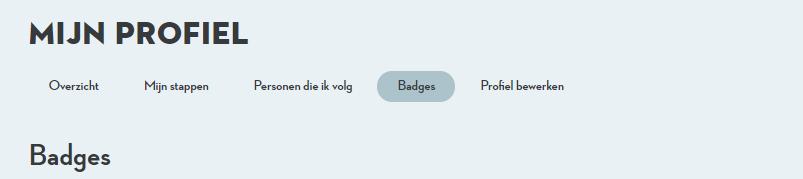

24 Je kan badges verzamelen op basis van het aantal stappen dat je gedurende een bepaalde periode hebt gezet of op basis van mijlpalen die je hebt bereikt. Klik binnen mijn profiel op badges om jouw badges weer te geven.
25 Lid worden van een groep
26 1. Klik op zoek een groep

27 2. - Als je de groepsnaam reeds kent, dan kan je die naam intypen in het zoekveld Groepsnaam (eventueel binnen bepaalde categorieën). - Als je de groepsnaam niet kent, dan kan je per categorie drukken op Alle groepen binnen en dan kan u kiezen tussen alle groepen van die categorie. 3. Klik op de naam van de groep die je wil vervoegen. Staat jouw groep er niet tussen, dan is dit een privé groep en kan je enkel uitgenodigd worden door de beheerder om lid te worden.
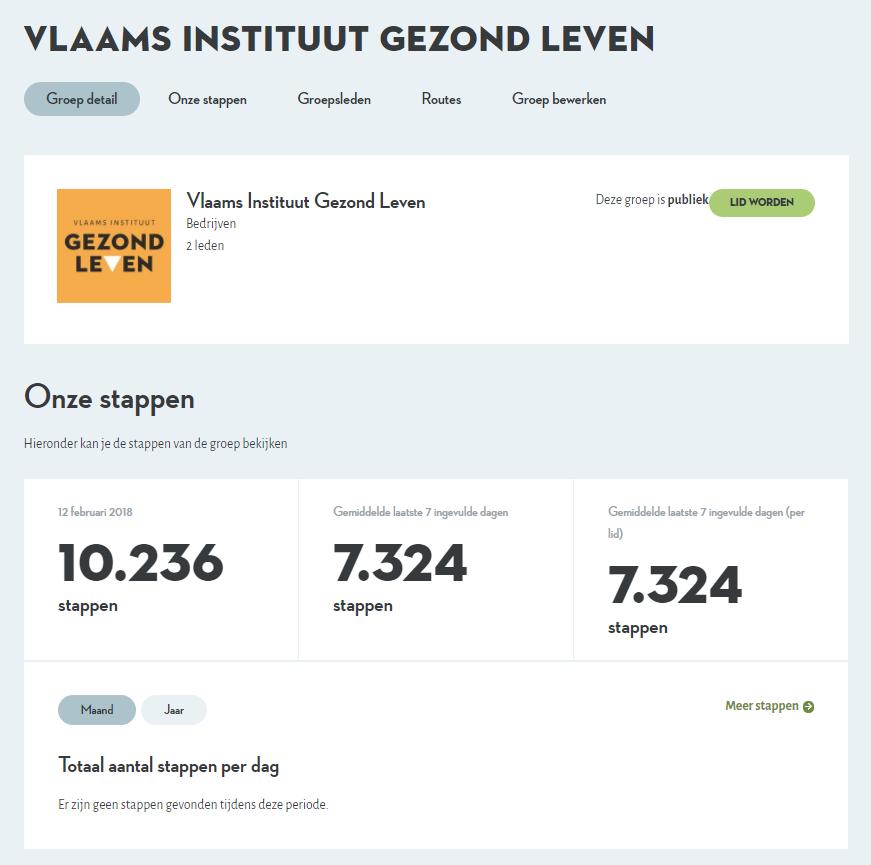
28 4. Klik op Lid worden

29 5. Als je in een foute groep zit, of je wenst uit de groep te stappen, dan kan je steeds de groep verlaten. Uw stappen worden dan niet meer meegeteld voor de groep.
30 Een groep aanmaken


31 Opgelet! Om een uitdaging te maken (zie volgend hoofdstuk) moet je zelf een eigen groep aanmaken. Hierdoor wordt diegene die de groep heeft aangemaakt beheerder van de groep. 1. Klik op zoek een groep 2. Klik op maak een nieuwe groep aan

32 1. Geef een groepsnaam in 2. Duid aan tot welke categorie je groep behoort 3. Voeg een groepsfoto toe Je kan er voor kiezen om je stappen als beheerder niet te laten meetellen met de groep. Vink het vakje aan onder Beheer indien je niet wil dat je stappen meetellen binnen de statistieken van deze groep. Kies voor een publieke groep of een privé groep. LET WEL OP, een privé groep kan enkel bekeken worden door de leden van de groep. Een privé groep is niet zichtbaar op de pagina zoek een groep, dus personen kunnen enkel lid worden na uitnodiging van de beheerder.
33 Groepspagina
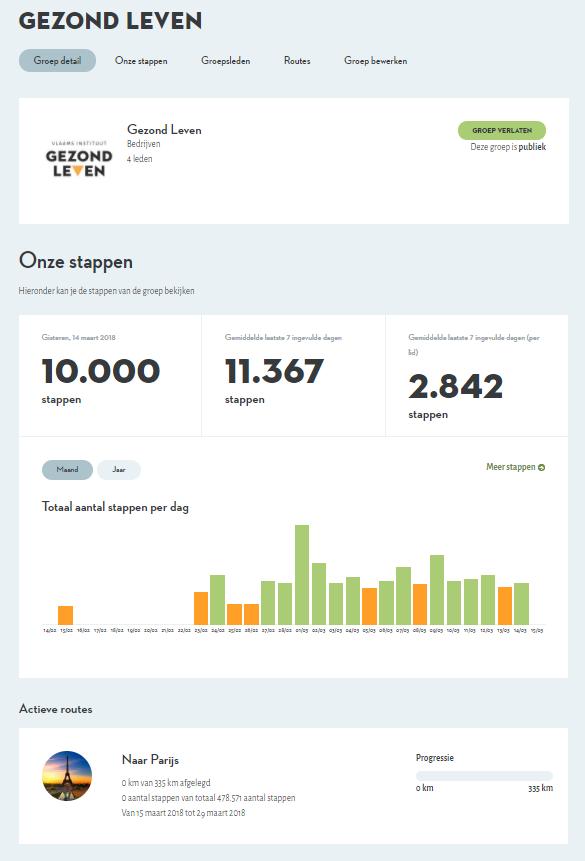
34 Op de groepspagina kan je de gegevens van de groep volgen: - Het totaal aantal stappen van de laatst ingegeven dag. - Het gemiddeld van de laatste 7 ingevulde dagen (per groep). - Het gemiddeld van de laatste 7 ingevulde dagen (per lid). - In grafiek het totaal aantal stappen per dag en per maand. - Uitdagingen/routes die de groep aan het stappen is, en ook de progressie daarvan. Ben je beheerder van de groep, dan kan je bij Export een rapport oproepen met alle gegevens van de groepsleden.


35 Via meer stappen kan je de gegevens zien van de groep van de voorbije dagen/weken/ maanden.
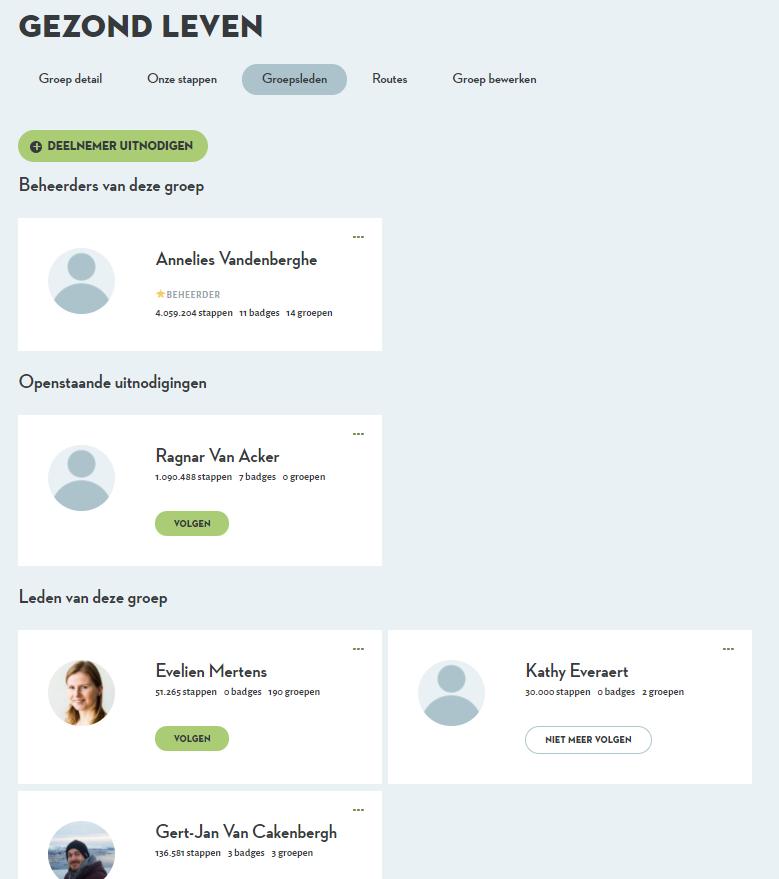
36 Bij groepsleden kan je alle leden van de groep terugvinden. - Je kan ook zien wie de beheerder is van de groep. - Ook personen die zijn uitgenodigd door de beheerder om lid te worden van de groep, maar die nog niet bevestigd hebben, staan hierbij.


37 Ben je beheerder van een groep, dan kan je deelnemers uitnodigen om lid te worden van jouw groep: druk op deelnemer uitnodigen. Je ontvangt dan deze pop-up: De deelnemer ontvangt dan een uitnodiging via pop-up scherm van zodra hij/zij de website opent. Wanneer deze uitnodiging wordt aanvaard zal deze persoon bij Leden van deze groep staan. Ben je beheerder van een groep, dan kan je de groepsleden ook beheren door op de 3 puntjes naast de naam te klikken: - Stappen van een beheerder wel of niet laten meetellen voor de groep. - Extra beheerders maken of verwijderen. - Leden verwijderen uit de groep.
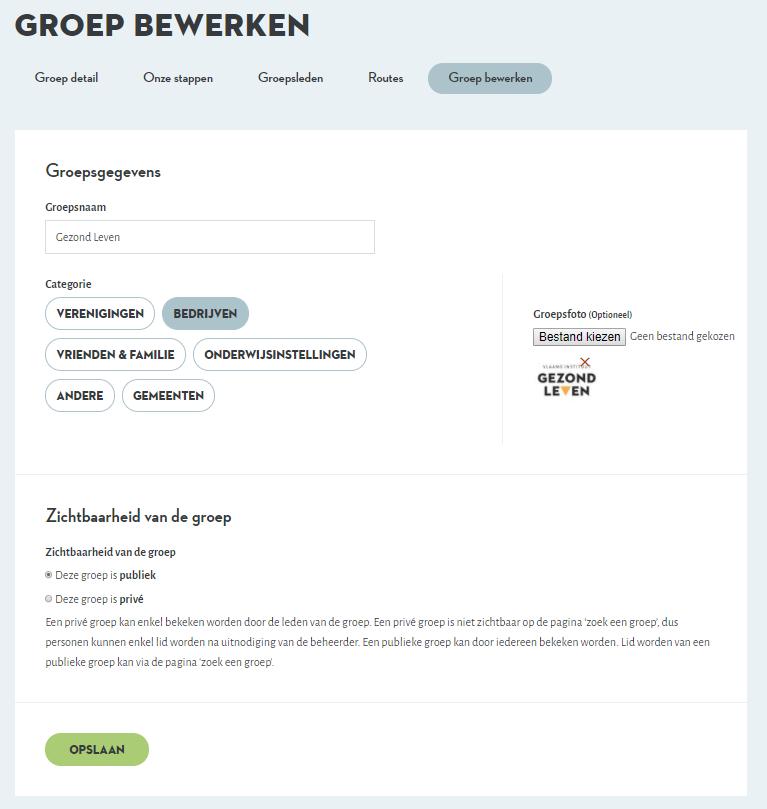

38 Groep bewerken is enkel toegankelijk voor de beheerders van de groep. Hier kan je: - De groepsnaam aanpassen - De categorie aanpassen - Een groepsfoto instellen of aanpassen - De zichtbaarheid van de groep aanpassen. - De groep verwijderen

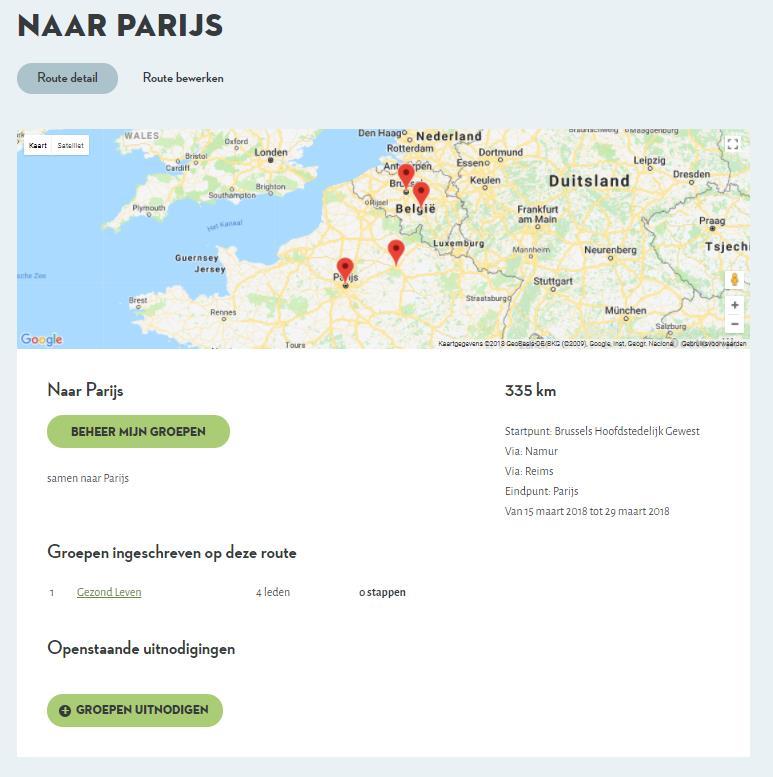
39 Bij Routes kan je de uitdagingen bekijken die deze groep aan het stappen is of heeft gestapt.
40 Andere deelnemers volgen
41 1. Klik op zoek personen

42 2. Typ de voornaam of naam in in het zoekveld 3. Klik op zoeken
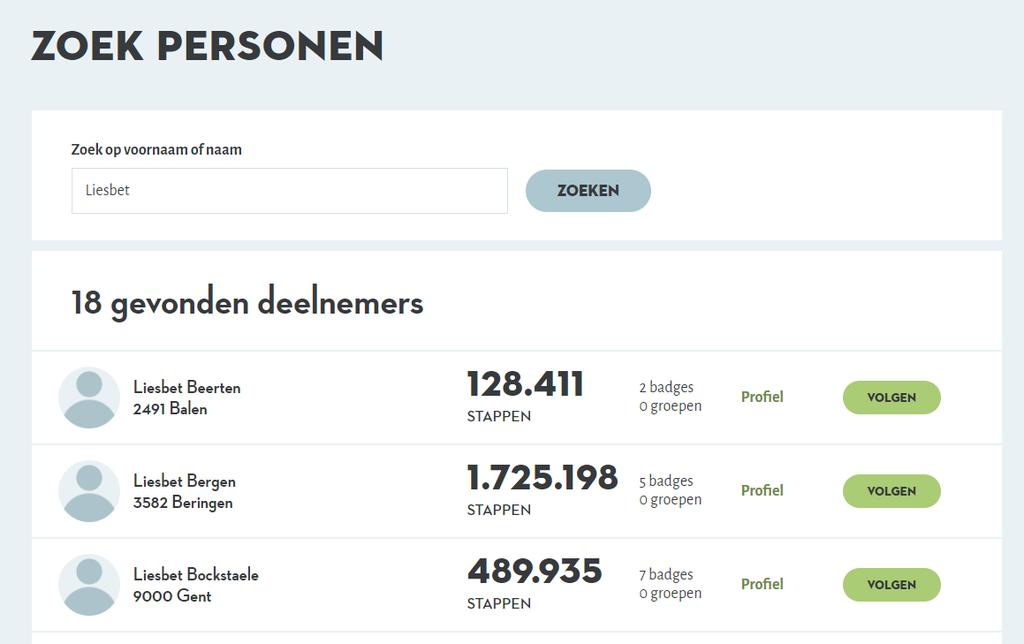
43 4. Klik op volgen achter de naam van de persoon die je wenst te volgen

44 Je kan ook groepsleden volgen: - Open de pagina van één van jouw groepen - Druk op Groepsleden - Druk op Volgen bij de persoon die je wensit te volgen. - Druk op Niet meer volgen als je een persoon niet meer wil volgen.

45 Een overzicht van de personen die je volgt, kan je bekomen bij mijn profiel - Personen die ik volg. Je ziet daar de personen die jij volgt of die jou volgen. Je kan hier ook kiezen om personen niet meer te volgen, of volgers van jou ook te volgen.
46 Uitdaging aangaan in groep of tegen andere groepen
47 Opgelet! Je kan enkel een uitdaging (route) maken met een groep. Je kan enkel een uitdaging maken als je beheerder bent van een groep. 1. Open de groepspagina 2. Klik op Routes 3. Klik op maak een nieuwe route

48 4. Geef alle gegevens van de route in: - Titel - Beschrijving - Afbeelding - Startdatum - Stopdatum - Tussenstops (klik op toevoegen om meerdere tussenstops te maken). - Je kan de tussenstops volgen op de kaart en ook het aantal kilometer van de route staat eronder. - Belangrijk voor inschatting goede lengte van de route: stappen = 7km Dus bv: groep heeft 10 leden en uitdaging duurt 30 dagen. De groepsleden hebben een gemiddeld stapniveau (8000stappen/dag), dan maak je best een route aan van deze lengte ongeveer: 8000stappen per dag = 5,6km 5,6 km * 10 leden * 30 dagen = 1680 km 5. Klik op aanmaken
49 Dit is het scherm dat je te zien krijgt wanneer je de route hebt aangemaakt. Deze route komt nu ook bij de actieve routes te staan. Alle leden van de groep stappen nu automatisch mee met deze route.

50 Als beheerder kan je nu volgende functies nog toevoegen: - Andere groepen onder jouw beheer mee laten strijden in deze route (dus tegen elkaar): druk op beheer mijn groepen en vink de groepen aan die deelnemen aan deze route:

51 Als beheerder kan je nu volgende functies nog toevoegen: - Groepen waar je geen beheerder van bent uitnodigen om mee te strijden in deze route (dus tegen elkaar): druk op Groepen uitnodigen en vul een groepsnaam in: De beheerder van deze groep ontvangt nu een melding om deze uitnodiging te aanvaarden
52 Als beheerder kan je ook een rapport opvragen van de uitdaging. Via de knop Export ontvang je de gegevens van de groep tijdens deze route.
53 Als beheerder kan je een route ook nog bewerken: druk hiervoor op Route bewerken. Je kan nu de startplaats, eindplaats en tussenstops wijzigen en toevoegen. Dit kan ook wanneer de uitdaging al bezig is. Dit wordt vaak gedaan om de route langer te maken als blijkt dat de route te kort is en de periode van de uitdaging nog niet afgelopn is. Heb je en foute route gemaakt, dan kan deze hier ook verwijderd worden.
54 Dit is de pagina van een uitdaging van een groep: - Je kan de route volgen op de kaart - Je kan de vordering volgen - Je kan zien wie de meest actieve stappers zijn van jouw groep - Je kan zien welke groepen aan de leiding staan (indien een uitdaging tegen andere groepen)
55 Profielgegevens aanpassen

56 Klik bij mijn profiel op profiel bewerken
57 Hier kan je: - Je gegevens aanpassen - Je foto wijzigen - Je doelstelling aanpassen - Je wachtwoord aanpassen Ook privacy instellingen kan je hier aanpassen: - Meldingen wel of niet ontvangen - Profiel privé zetten (dan ben je voor NIEMAND zichtbaar maar tellen je stappen wel mee in de groepen waar je lid van bent) Wil je nooit meer deelnemen aan stappen, dan kan je hier ook je profiel verwijderen.
58 Hebt u vragen? Contact.
59 Klik onderaan de pagina op contact of mail uw vraag naar

60 gezondleven.be
Online registratietool. Handleiding voor beheerders van groepen
 Online registratietool 2 Handleiding voor beheerders van groepen Inhoudstafel 3 FAQ: veelgestelde vragen p 4 Een nieuwe groep aanmaken en beheren p 10 Personen toevoegen aan uw groep p 21 Een subgroep
Online registratietool. Handleiding voor deelnemers
 Online registratietool 2 Handleiding voor deelnemers Inhoudstafel 3 FAQ: veelgestelde vragen p 4 Registreren als nieuwe gebruiker p 10 Aanmelden na registratie p 14 Stappen ingeven p 17 Meer info over
De stappenclash tussen bedrijven! Handleiding voor bedrijven
 De 10.000- stappenclash tussen bedrijven! Handleiding voor bedrijven 2 Inhoudstafel - Beheerder worden van de groep van uw bedrijf - Subgroepen aanmaken binnen uw bedrijfsgroep - Subgroepen beheren - Personen
Online registratietool. Handleiding voor deelnemers
 Online registratietool 2 Handleiding voor deelnemers Inhoudstafel 3 FAQ: veelgestelde vragen p 4 Registreren als nieuwe gebruiker p 10 Aanmelden na registratie p 14 Stappen ingeven p 17 Meer info over
REGISTRATIETOOL. Van zaterdag 30 april t.e.m. zaterdag 28 mei 2016
 REGISTRATIETOOL Van zaterdag 30 april t.e.m. zaterdag 28 mei 2016 ALGEMENE INFO ONLINE STAPPENREGISTRATIETOOL Voor de uitvoering van de stappenclash wordt gebruik gemaakt van de online stappenregistratietool.
ALGEMENE INFO ONLINE STAPPENREGISTRATIETOOL
 mei 2017 ALGEMENE INFO ONLINE STAPPENREGISTRATIETOOL Voor de uitvoering van de stappenclash wordt gebruik gemaakt van de online stappenregistratietool. Niet alleen stappen, maar ook fietsen en andere bewegingsvormen
Registreren van je vereniging zonder dat je al bent geregistreerd op de website
 Handleiding Talententicket Inhoudstabel Registreren van je vereniging zonder dat je al bent geregistreerd op de website... 1 Registreren van je vereniging wanneer je al bent geregistreerd op de website...
JOUW WERK IN DE KIJKER OP WWW.KUNSTWERKT.BE AGENDAPUNTEN ZOEKERTJES WEBGALERIE
 JOUW WERK IN DE KIJKER OP WWW.KUNSTWERKT.BE AGENDAPUNTEN ZOEKERTJES WEBGALERIE Inhoudsopgave 1. Registreren... 3 2. Menubalk geregistreerde gebruikers... 5 2.1. MIJN PROFIEL... 5 2.2. MIJN ZOEKERTJES...
Handleiding Gebruikersbeheer ROB-Net
 Beste ROB-Net gebruiker, Eerder hebben wij u geïnformeerd over het nieuwe eigen inlogportaal van ROB-Net, te vinden op https://login.rob-net.nl. Dit inlogportaal is voor de gebruikers van ROB-Net gratis.
1. De website www.energiejacht.be
 1. De website www.energiejacht.be Op de site krijg je als energiemeester een overzicht van alle gegevens van jouw deelnemers: meterstanden, besparingscijfers, algemene data. Energiemeesters hebben de eindverantwoordelijkheid
Handleiding Enquêtemodule. Contents
 Handleiding Enquêtemodule Dit document dient als uitleg over de enquêtemodule. De enquêtemodule is een optionele module welke te bestellen is via Support Modules. Met de enquêtemodule krijgt de club de
HANDLEIDING LEERLINGEN YOUCA Action Day 2018
 1 HANDLEIDING LEERLINGEN YOUCA Action Day 2018 Inhoudsopgave 1. REGISTREREN EN AANMELDEN...2 2. OVERZICHT ACCOUNT...4 3. ZOEK EEN JOB...5 Een zelf gevonden job toevoegen met de jobflyer...5 Solliciteren
Hoe werkt het en wat kunt je ermee?
 Hoe werkt het en wat kunt je ermee? Inhoud Starten met Smart Workspaces Registreren met een foto en profiel Een groep beginnen Berichten en e-mails sturen. Nieuwsberichten plaatsen, documenten en afbeeldingen
HANDLEIDING Groepsbeheerder \\ B2B community builders
 HANDLEIDING Groepsbeheerder \\ B2B community builders www.chainels.com [email protected] Molengraaffsingel 12 2629JD Delft 015-3642667 Het platform Chainels De Chainels App 1. Inloggen 1.1 Waar kan ik
WELKOM OP STREAM! DE ONLINE COMMUNITY OVER TAAL EN ONDERWIJS IN FRYSLÂN!
 Handleiding WELKOM OP STREAM! DE ONLINE COMMUNITY OVER TAAL EN ONDERWIJS IN FRYSLÂN! LEES EN DEEL OP DIT PLATFORM HET NIEUWS OVER TAAL EN ONDERWIJS IN FRYSLÂN. BEKIJK ALLE EVENEMENTEN EN VOEG JE EIGEN
Handleiding Bibbank: hoe registreer ik me als boekhandel?
 Meta4Books 1 Handleiding Bibbank: hoe registreer ik me als boekhandel? Inhoud Handleiding Bibbank: hoe registreer ik me als boekhandel?... 1 1. Eerste registratie van een Gebruiker... 2 2. Aanmelden van
IMAP-handleiding Bookinto
 IMAP-handleiding Bookinto Olivier Nuyts 2Ti6 Ewout Spitaels 2Ti6 Departement Handelswetenschappen en Bedrijfskunde Bachelor Toegepaste Informatica 2 de jaar Academiejaar 2010-2011 Overzicht Inleiding Bookinto
HANDLEIDING VEILIG THUIS CLUSTERBEHEER
 HANDLEIDING VEILIG THUIS CLUSTERBEHEER INLEIDING Voor de Veilig Thuis organisaties is in opdracht van de VNG blended learning trainingsmateriaal ontwikkeld door VanMontfoort en Augeo over de thema s Kindermishandeling
Gebruikers handleiding Brugge Printshop webshop
 Gebruikers handleiding Brugge Printshop webshop Gebruikers handleiding Brugge Printshop webshop... 1 Inleiding... 3 Inloggen... 4 Wachtwoord vergeten... 4 Gebruikersnaam vergeten... 5 Nog geen klant?...
Registratie als energiemeester (als je je voor het eerst aanmeldt).
 Handleiding website Energiejacht voor energiemeesters In deze handleiding vind je de nodige informatie over hoe je met de website van Energiejacht aan de slag kunt gaan. Met vragen over de website kun
Handleiding leerplatform van Vonk
 Handleiding leerplatform van Vonk Inhoud Inloggen op het leerplatform:... 2 Je profiel aanpassen... 3 Je profielgegevens aanpassen:... 3 Een foto of omslagfoto toevoegen aan je profiel... 4 Je instellingen
HANDLEIDING KAVO-TOOL
 Afdeling Jeugd Arenbergstraat 9 1000 Brussel Contactpersonen: Julie Bouttiau Anne De Ridder T 02 553 69 73 E-mail: [email protected] ///// HANDLEIDING KAVO-TOOL Handleiding voor verenigingen
Inleiding en quick start handleiding
 Welkom Inleiding en quick start handleiding Versie 1.3 P 1 Voor dat u begint Deze handleiding laat u in het kort zien hoe u met MaxClass start, hoe u mensen uitnodigt en wat de verschillende functies zijn.
Junior Golf Kampenhout Handleiding Website voor Leden
 ss Junior Golf Kampenhout Handleiding Website voor Leden De nieuwe Junior Website biedt de mogelijkheid om in te schrijven voor allerhande activiteiten zoals lessen, wedstrijden,. Voorwaarde is dat je
Standaard Boekhandel Schoolboekenservice
 Aan de slag met Standaard Boekhandel Schoolboekenservice Bestel je schoolboeken online in 6 stappen. Plaats je bestelling zo snel mogelijk, en zeker vóór het eind van de bestelperiode: Zo kunnen we je
HANDLEIDING KAVO-TOOL
 Afdeling Jeugd Arenbergstraat 9 1000 Brussel Contactpersonen: Julie Bouttiau Anne De Ridder T 02 553 69 73 E-mail: [email protected] ///// HANDLEIDING KAVO-TOOL Handleiding voor verenigingen
Handleiding voor Kidsbook - op internet
 Handleiding voor Kidsbook - op internet Wat is Kidsbook? In deze handleiding geven we je uitleg over de mogelijkheden van ons ouderportaal Kidsbook. Kidsbook is bedoeld om ouders en andere mensen te laten
Handleiding Bibbank: hoe registreer ik me als bibliotheek? Inhoud
 Meta4Books 1 Handleiding Bibbank: hoe registreer ik me als bibliotheek? Inhoud Handleiding Bibbank: hoe registreer ik me als bibliotheek?... 1 1. Eerste registratie van een Gebruiker... 2 2. Aanmelden
1. Maak een team aan Ga naar samendementievriendelijk.nl en volg onderstaande stappen om een team aan te maken.
 Start je eigen team! Motiveer je medewerkers, collega s, sportmaatjes of vrienden om ook dementievriendelijk te worden door ze uit te nodigen om een gratis online training te volgen door middel van het
VAKINFORMATIEDOSSIER OP THOMAS HANDLEIDING. Handleiding voor de vakteamverantwoordelijke p. 2. Handleiding voor de individuele leerkracht p.
 VAKINFORMATIEDOSSIER OP THOMAS HANDLEIDING Handleiding voor de vakteamverantwoordelijke p. 2 Handleiding voor de individuele leerkracht p. 13 Handleiding voor de directeur p. 17 Vakinformatiedossier op
Affligem gaat online! De (school)opvang voor je kinder(en) kan via de website https://webshopaffligem.recreatex.be geboekt en opgevolgd worden.
 Beste ouder Affligem gaat online! De (school)opvang voor je kinder(en) kan via de website https://webshopaffligem.recreatex.be geboekt en opgevolgd worden. In de toekomst zal je enkel nog via deze website
MYMERODE Gebruikershandleiding Versie: 1.0
 1 MYMERODE Gebruikershandleiding Versie: 1.0 [email protected] www.hcmerode.be Inhoudstafel Wat is ONLI MYMERODE?... 2 Mijn account... 2 Hoe een login aanvragen?... 2 Foto s... 3 Persoonlijke foto... 3
Inleiding... 3. Het e-mailadres... 3. Hoe werkt e-mail?... 3. Je emailadres registreren... 4. Aanmelden bij Outlook... 7. Schermonderdelen...
 E-MAIL INHOUD Inleiding... 3 Het e-mailadres... 3 Hoe werkt e-mail?... 3 Je emailadres registreren... 4 Aanmelden bij Outlook... 7 Schermonderdelen... 8 Mailen... 10 Een mail lezen... 10 Een mail versturen...
TYP-TOP online HANDLEIDING VOOR DE LEERKRACHT
 TYP-TOP online HANDLEIDING VOOR DE LEERKRACHT Inhoudstafel 1 Eerste gebruik... 2 1.1 Programma openen via de methodesite... 2 1.2 Klasgroep aanmaken... 2 1.3 Leerlingen aan een klasgroep koppelen... 3
Handleiding site communicatiepaspoort voor eindgebruikers. mediandervzw
 Handleiding site communicatiepaspoort voor eindgebruikers mediandervzw Inhoudsopgave 1 Accounts... 2 1.1 Registreren... 2 1.2 Aanmelden... 2 1.3 Paswoord vergeten?... 3 2 Algemene pagina s... 4 2.1 Homepagina...
Handleiding GRAS. (Gebruikers registratie activiteiten systeem) Digitale tool voor het aanmelden van kinderen voor het naschoolse aanbod op school
 Handleiding GRAS (Gebruikers registratie activiteiten systeem) Digitale tool voor het aanmelden van kinderen voor het naschoolse aanbod op school December 2016 Inhoudsopgave Inhoudsopgave... 2 1. Account
Handleiding www.thomasmore.carpool.be
 Handleiding www.thomasmore.carpool.be STIP Thomas More Versie augustus 2014 Registratie op carpool.be 1.1 Inschrijving Surf naar www.thomasmore.carpool.be. BEN JE AL GEREGISTREERD ALS GEBRUIKER BIJ CARPOOLPLAZA?
Hoe werken met de WAP-online!
 Hoe werken met de WAP-online! Startpagina: We surfen naar http://www.waponline.be. We krijgen het volgende scherm op onze computer: Hier kunnen enkel de directies op inloggen. Leerkrachten die nog niet
SportCTM 2.0 Sporter
 SportCTM 2.0 Sporter APP Inloggen Dotcomsport heeft ter ondersteuning van de dagelijkse praktijk ook een APP ontwikkeld, om data invoer te vereenvoudigen. Deze APP ondersteunt de onderdelen; Agenda (invoer
Bloggen met blogdirect
 Bloggen met blogdirect H1 Aanmelden en inloggen H1.1 Aanmelden Ga naar www.blogdirect.nl Klik op registeren. Onderstaand scherm verschijnt: Vul de gegevens in en klik op verzenden. Verzin een gebruikersnaam:
Organisator. Handleiding. Amersfoortse School Sport Kampioenschappen
 Organisator Handleiding Amersfoortse School Sport Kampioenschappen Contactpersoon: Martijn Faber Website: www.mrwebsites.nl E-mail: [email protected] 1 Inleiding Voor u ligt de handleiding voor organisatoren
HANDLEIDING Bedrijven \\ B2B community builders
 HANDLEIDING Bedrijven \\ B2B community builders www.chainels.com [email protected] Molengraaffsingel 12 2629JD Delft 015-3642667 Het platform Chainels De Chainels App 1. Inloggen 1.1 Waar kan ik inloggen?
Handleiding Klantbeheerder
 Handleiding Klantbeheerder WWW.BNG Bank.NL: keuze Betalingsverkeer Downloaden formulieren FAQ s Technische beschrijvingen Gebruik en voorwaarden Digipass en Digipass App Tips voor veilig bankieren bij
Handleiding 103: Collecte Database (CDB) voor Wijkhoofden
 Handleiding 103: Collecte Database (CDB) voor Wijkhoofden Gebruik handleiding 103: Deze handleiding is bestemd voor wijkhoofden en Vrienden die gegevens gaan verwerken en bewerken in een wijk binnen een
HANDLEIDING VOOR MEDEWERKERS
 HANDLEIDING VOOR MEDEWERKERS Bent u een nieuwe gebruiker? Als u surft naar medewerker.mydranouter.be komt u op deze pagina. Als u zich al eens eerder hebt ingeschreven op MyDranouter, kan u met die gegevens
1. Inloggen op www.fedos.be
 1 1. Inloggen op www.fedos.be Om uw eigen clubpagina te beheren dient u zich eerst aan te melden op het beheersysteem van uw clubpagina. Dit beheersysteem is een soort programma die u via het internet
1. Hoe registreer ik mijzelf (en eventuele partner) op de site?
 Inhoudsopgave 1. Hoe registreer ik mijzelf (en eventuele partner) op de site?... 2 2. Hoe vraag ik een nieuw wachtwoord aan?... 4 3. Hoe gebeurt de aanvraag voor buitenschoolse kinderopvang voor opvang
LAB handleiding april
 Student 1 Inhoudsopgave Aanmelden 4 Wachtwoord vergeten 7 Gebruikersprofiel 11 Home scherm 31 Kalender 33 Mijn pagina 35 Cursussen 40 Quiz/ test 46 Braintrainer 47 Bestanden 48 Post je feedback 49 Mijn
QUESTI OPSTARTGIDS ALGEMENE INSTELLINGEN EN LVS
 01 - WELKOM BIJ QUESTI Welkom bij Questi. Alvorens je opstart, willen we je graag attent maken op enkele zaken. Voor je op de knop inloggen klikt, bekijk je best even de algemene filmpjes onder de knop
Handleiding online reserveringssysteem Sanicole.
 Handleiding online reserveringssysteem Sanicole. 1) Ga naar de website www.eble.be 2) Selecteer Online Reserveren - reserveren via het menu P.s. Via Online reserveren handleiding kan je deze handleiding
handleiding aanmelden op boerekreek.webshop.oost-vlaanderen.be
 provinciaal sportcentrum De Boerekreek handleiding aanmelden op boerekreek.webshop.oost-vlaanderen.be Om gebruik te maken van de webshop dient u zich eenmalig te registreren. Als dit gebeurd is kan u zich
1.1 Maak een Vooraanmelding Ga naar rol Truck, kies Vooraanmeldingen.
 eportal Tams In deze handleiding geven we een beknopt overzicht hoe een vooraanmelding en een bezoek aan te maken om een TAR code aan te maken 1. TAMS 1.1 Maak een Vooraanmelding Ga naar rol Truck, kies
Online geld inzamelen voor de SamenLoop voor Hoop
 Handleiding actieplatform Online geld inzamelen voor de SamenLoop voor Hoop (versie 1.0) Elk team kan een eigen actie starten, wist je dat je deze actie ook online kunt aanmaken op het actieplatform? Je
Aanvullende handleiding Versie 1.03
 Webtoepassing voor letsgroepen Aanvullende handleiding Versie 1.03 maart 2017 LETS Brugge ([email protected]) eland handleiding V1.03.doc 1 1. Inhoudstafel 1. Inhoudstafel...2 2. Login, paswoord
Gebruikershandleiding MYBEE
 Gebruikershandleiding MYBEE Versie: 2.0 R. Beerschot T.H.C. Groeningenlei 62 2550 Kontich Tel 03 457 27 49 E-mail: [email protected] www.beerschot.org Inhoud Wat is ONLI MYBEE?... 2 Hoe een login aanvragen?...
Op dit moment zijn er drie agrarische ondernemers netwerken operationeel. Er zullen er nog meer volgen. De bestaande drie zijn:
 Hoe werkt het? Welkom op deze website, voor ondernemersnetwerken in agrarisch Nederland. Je vindt hier kennis en informatie uit verschillende agrarische sectoren en je kunt netwerken met collega s, adviseurs
Handleiding online inschrijvingsprogramma Tervuren
 Handleiding online inschrijvingsprogramma Tervuren Inhoud 1. Registreren... 2 2. Aanmelden en gezinsleden toevoegen... 8 3. Inschrijven voor activiteiten... 16 1 1. Registreren Stap 1: Ga naar https://reservaties.tervuren.be/
SMARTSCHOOL VOOR OUDERS Leidraad
 SMARTSCHOOL VOOR OUDERS Leidraad Inhoudstafel A. Aanmelden 2 B. Profiel en wachtwoord aanpassen 3 C. Smartschool via e-mail 4 D. Startpagina 5 E. Berichten lezen, opmaken, verzenden 6 F. Lessenrooster
Handleiding carpool.be registratie & matching
 2015 Handleiding carpool.be registratie & matching Met deze handleiding helpen wij jou om onze website www.carpool.be te gebruiken. We doorlopen met jou de registratie en de matching. 1 Inhoudstafel 1
Handleiding: hoe gebruik je Natuurpunt Rapporten & Downloads?
 Handleiding: hoe gebruik je Natuurpunt Rapporten & Downloads? Handleiding: hoe gebruik je Natuurpunt Rapporten & Downloads? In deze handleiding Voor wie is Natuurpunt Rapporten & Downloads? Waarvoor dient
Aanmelden Familiehulp mailbox
 Handleiding Familiehulp email Aanmelden Familiehulp mailbox Inhoud 1 Algemeen... 1 2 Laten we starten... 2 3 Aanmelden op je Familiehulp mail... 8 4 Je wachtwoord vergeten en andere problemen... 10 4.1
Handleiding GEBRUIK LEDENBEHEER BADMINTON VLAANDEREN. Gert Piqueur [email protected] 03/287.83.83
 Gert Piqueur [email protected] 03/287.83.83 Handleiding GEBRUIK LEDENBEHEER BADMINTON VLAANDEREN Inloggen Elke secretaris heeft de login gegevens ontvangen om zich aan te melden bij het ledenbeheer.
MijnOffice365 Beheerdershandleiding.
 MijnOffice365 Beheerdershandleiding. Altijd en overal toegang tot e-mail en documenten. 1504046-2662 Inhoud. Wat is MijnOffice365? 2 Inloggen op MijnOffice365 3 Een nieuw domein toevoegen aan uw Microsoft
Altijd en overal toegang tot e-mail en documenten. MijnOffice365 Beheerdershandleiding
 Altijd en overal toegang tot e-mail en documenten MijnOffice365 Beheerdershandleiding Inhoud Wat is MijnOffice365? 2 Inloggen op MijnOffice365 3 Een nieuw domein toevoegen aan uw Microsoft Office 365-account
PAYROLL. Gebruikershandleiding Mijn MF Payroll
 MF PAYROLL Gebruikershandleiding Mijn MF Payroll Inhoudsopgave 1. Inloggen 3 2. Aanmelden van medewerkers 4 3. Tekenen van contracten 8 4. Invoeren van declaraties 11 4.1 Contactpersoon voert zelf in en
ISY2CONNECT. Handleiding HET BESTE VOOR UW ORGANISATIE
 ISY2CONNECT Handleiding HET BESTE VOOR UW ORGANISATIE ISY2CONNECT Inhoud INLOGGEN EN REGISTREREN... 2 PROFIEL INSTELLINGEN... 2 PAGINA S... 4 AGENDA... 5 BEHEER MENU... 6 AANMAKEN OPENBAAR EVENEMENT...
Veelgestelde vragen. Inhoud
 Veelgestelde vragen Het gebruik van de mogelijkheden van deze (vernieuwde ) websites zal wellicht vragen oproepen. Met een overzicht van veelgestelde vragen hopen we je op weg te helpen. Staat jouw vraag
Uitnodiging Profiel invullen Tijdlijnen... 6
 Inhoudsopgave Uitnodiging e-mail... 3 Profiel invullen... 4 Tijdlijnen... 6 Persoonlijke tijdlijn... 6 Groepstijdlijn... 8 Privéberichten... 10 Vermeldingen... 10 Notificaties... 10 Mediabibliotheek...
Handleiding ADAS bij kwaliteitsvisitatie
 bij kwaliteitsvisitatie Dit document is een handleiding voor het gebruik van het online auditsysteem ADAS, gebruikt voorkwaliteitsvisitaties georganiseerd door de NVvP. Inhoudelijke informatie over de
SCHOOL (OWA) handleiding
 SCHOOL (OWA) handleiding Kibro België Kibro Nederland Handleiding voor Online Web Admin (v:1.0.0.1) DOWNLOAD ALS PDF BEKIJK DE VIDEO HANDLEIDING De OWA kort uitgelegd... De KinderBrowser Online Web Admin
Stappenplan gebruik Ouders/Verzorgers
 Stappenplan gebruik Ouders/Verzorgers Handleiding gebruik Mijnschoolinfo Schoolmedewerkers v 29.7.2014 1 Inhoud 1. Activeren van Mijnschoolinfo als ouder... 3 2. Wachtwoord kwijt of wijzigen... 3 2.1 Wachtwoord
Handleiding: hoe gebruik je Natuurpunt Rapporten & Downloads?
 Handleiding: hoe gebruik je Natuurpunt Rapporten & Downloads? Handleiding: hoe gebruik je Natuurpunt Rapporten & Downloads? In deze handleiding Voor wie is Natuurpunt Rapporten & Downloads? Waarvoor dient
Gebruikers handleiding KBOF online voor clubsecretarissen en ringverantwoordelijken.
 Gebruikers handleiding KBOF online voor clubsecretarissen en ringverantwoordelijken. Met deze handleiding trachten we u wegwijs te maken voor het gebruiken van KBOFonline. De K.B.O.F wil hiermee de clubsecretarissen
Handleiding nieuwsbrief
 Polakkenweg 3 Postbus 12 9422 ZG Smilde Telefoon (0592) 42 02 00 Fax (0592) 41 58 43 Email [email protected] www.fontijn.nl Handleiding nieuwsbrief Om in het nieuwsbrief systeem te komen vult u het volgende
Handleiding myworkandme. Aanmelden met e-mailadres en wachtwoord
 Handleiding myworkandme Aanmelden met e-mailadres en wachtwoord 22 juli 2013 Inhoudsopgave 1. Nieuwe gebruiker? Je profiel activeren... 3 1.1 Klik op de link in de activatiemail... 3 1.2 Geef je e-mailadres
InLeIDInG. account aanmaken
 InLeIDInG Je staat op het punt aan de slag te gaan met jouw persoonlijke stukje op onze website: een virtuele plek om met vrijwilligers in contact te komen, je organisatie te promoten, kennis te delen,
Handleiding AmbraSoft voor beheerders Eerste gebruik op de school Bestellen accounts aanmaken voor leerkrachten en leerlingen
 Handleiding AmbraSoft voor beheerders Eerste gebruik op de school Bestellen accounts aanmaken voor leerkrachten en leerlingen Inhoudsopgave 1 Bestellen... 3 1.1 De schoolgegevens invullen... 3 1.2 AmbraSoftbeheerder...
Handleiding. imailingtool. Introductie
 Handleiding imailingtool Handleiding...1 imailingtool...1 Introductie...1 2 Aan de slag!...2 2.1 Inloggen...2 2.2 Dashboard / Homepage...2 2.2.1 Uitleg dashboard...3 3 Adressenlijst...0 3.1 Een nieuwe
Helpdesk Handleiding digitaal groeidocument. Versie januari Powered by Parantion
 Helpdesk [email protected] Handleiding digitaal groeidocument Versie januari 2019 Powered by Parantion In deze handleiding Inloggen 3 Overzichtsscherm 4 Nieuwe leerling toevoegen (overhalen
Helpdesk Handleiding digitaal groeidocument. Versie september Powered by Parantion
 Helpdesk [email protected] Handleiding digitaal groeidocument Versie september 2018 Powered by Parantion In deze handleiding Inloggen 3 Overzichtsscherm 4 Nieuwe leerling toevoegen (overhalen
Inloggen...2. Wachtwoord vergeten?...4. Aanmaken Gebruiker Mijn Atletiek...5. Rechten geven aan de Gebruiker...6. Een Gebruiker verwijderen...
 Handleiding Mijn Atletiek Inhoudsopgave Inloggen...2 Wachtwoord vergeten?...4 Aanmaken Gebruiker Mijn Atletiek...5 Rechten geven aan de Gebruiker...6 Een Gebruiker verwijderen...6 Rapportages inzien...7
Kempische steenweg 293, bus 2 3500 Hasselt Belgium. Euro-Twice N.V. Handleiding: Registratie. van defecte toestellen. www.eurotwice.be ... Versie 1.
 . Euro-Twice N.V. Kempische steenweg 293, bus 2 3500 Hasselt Belgium Handleiding: Registratie van defecte toestellen op www.eurotwice.be Versie 1.03............................ 0. Inhoud: 1. Inleiding
Handleiding Informat. v1.0
 Handleiding Informat v1.0 Inhoudsopgave Inhoudsopgave... 2 1. Afspraken... 3 2. Aanmelden... 3 3. Afwezigheden invullen... 5 3.1 Afwezigheden code Z, B, R, D... 5 3.1.1 Inbrengen... 5 3.1.2 Wijzigen...
Handleiding. Online database met duizenden activiteiten.
 Handleiding Online database met duizenden activiteiten www.doenkids.nl /DoenKids @DoenKids @doenkids Inhoudsopgave Samenvatting 3 Inloggen in DoenKids 4 Activiteiten kiezen 5 Activiteiten zoeken 5 Activiteit
Handleiding gebruik Toolbox 55
 1 Voor u ligt de handleiding gebruik Toolbox 55 voor scholen. Deze handleiding leidt u stapsgewijs door het toolbox systeem en maakt het mogelijk om aanvragen voor gastlessen (beroepsvoorlichting en/of
SportCTM 2.0 Startscherm trainer
 SportCTM 2.0 Startscherm trainer Inloggen Webapplicatie Via inlog.dotcomsport.com kun je in inloggen op de webapplicatie van het SportCTM. Wij adviseren onderstaande browsers Windows: Internet Explorer,