
Reducept. Dashboardhandleiding. Versie 1.0.0
|
|
|
- Victor de Backer
- 6 jaren geleden
- Aantal bezoeken:
Transcriptie

1 Reducept Dashboardhandleiding Versie 1.0.0

2 Dashboard Het Reducept dashboard is speciaal ontwikkeld voor behandelaren. Door middel van het dashboard kun je verschillende gebruikers en apparaten beheren, en kun je de prestaties van de verschillende spelers onder je behandeling in de gaten houden. Hoe je toegang krijgt tot het dashboard 1. Ga met je webbrowser naar de Reducept website op 2. Klik op de knop 'Login' rechtsboven op de website. 2
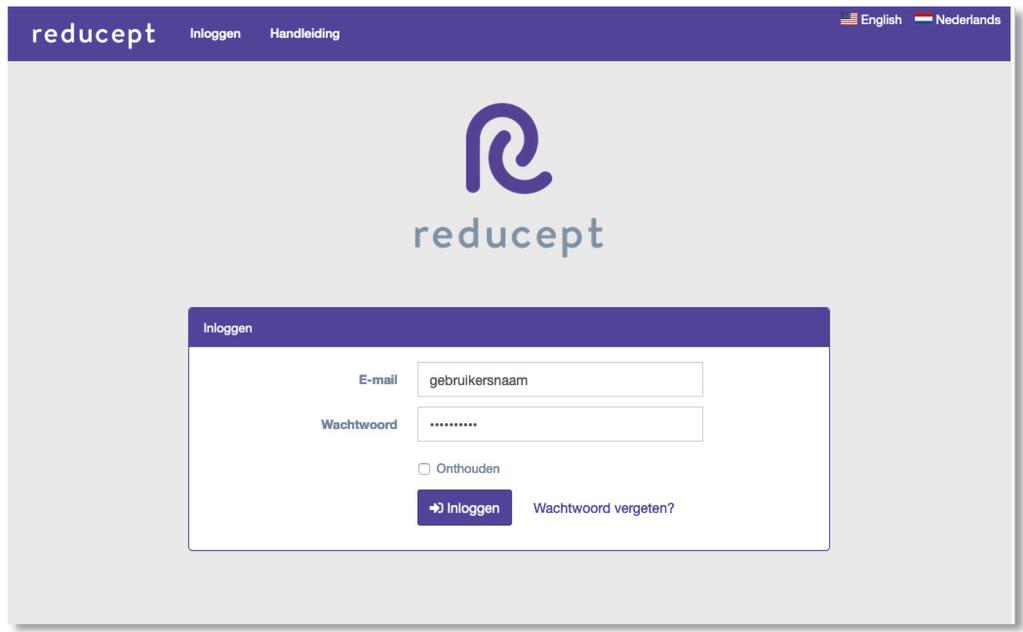
3 3. Vul de gebruikersnaam en het wachtwoord in dat je hebt ingesteld en klik op 'Inloggen'. Let op: je gebruikersnaam en wachtwoord stel je zelf in via de mail die je van Reducept hebt ontvangen. 3
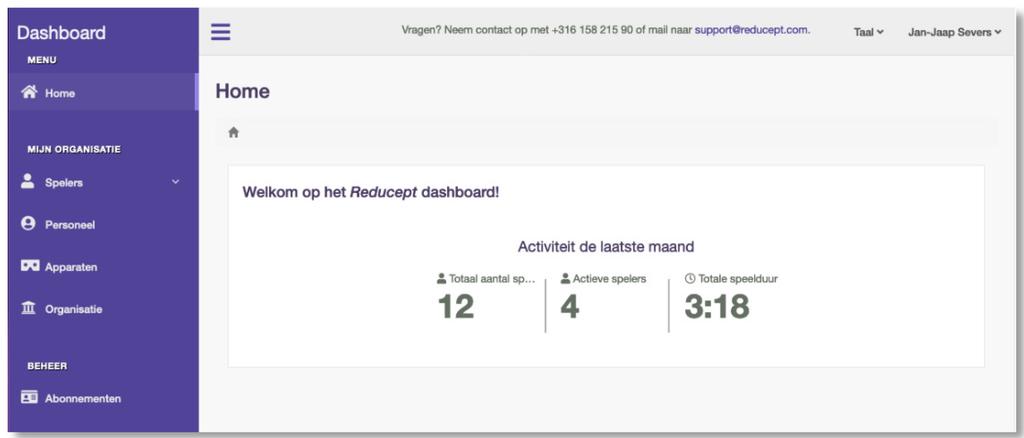
4 4. Je ziet nu het Home-scherm van het dashboard met daarop een samenvatting van de activiteit van je spelers in de afgelopen maand. 4
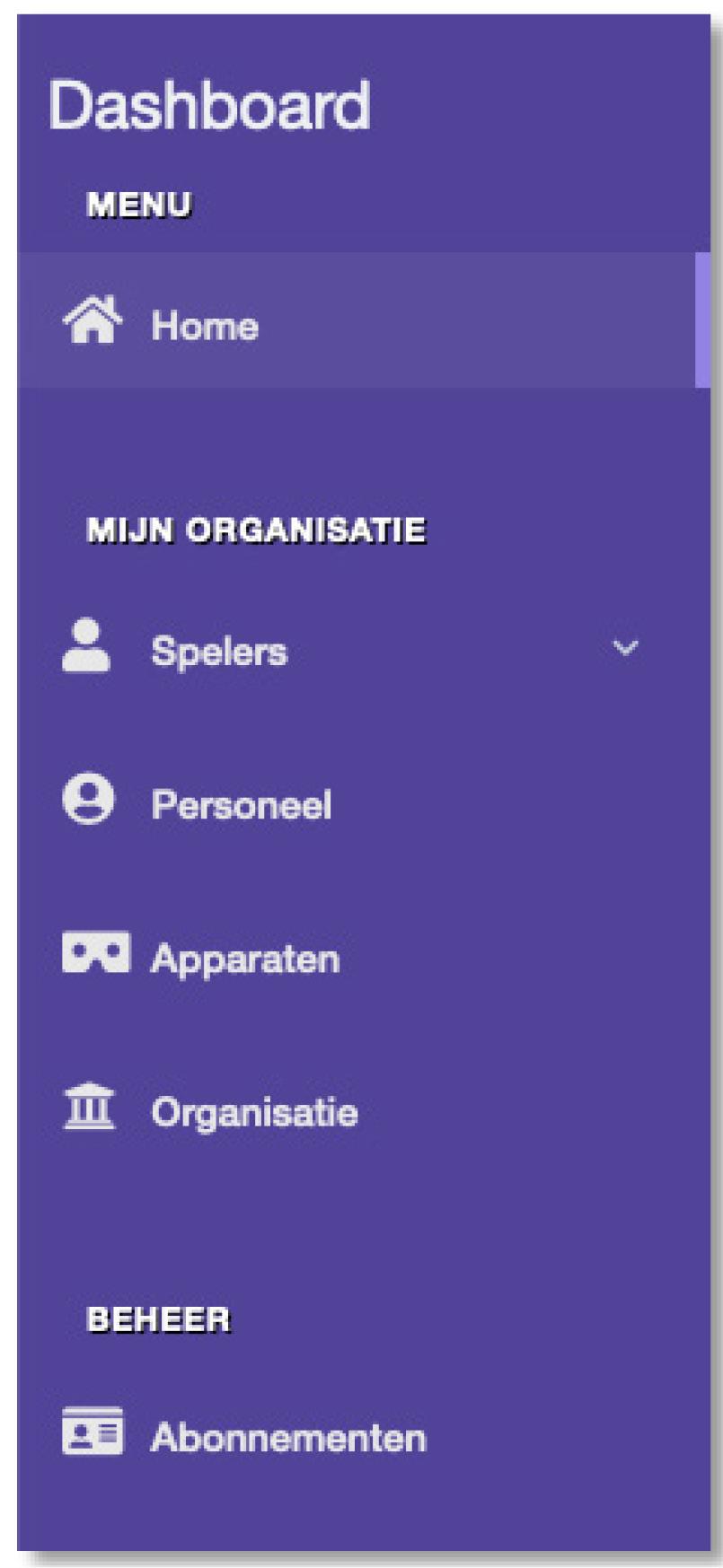
5 Hoe je nieuwe spelers aanmaakt 1. Open het menu 'Spelers' onder 'Mijn organisatie'. 5
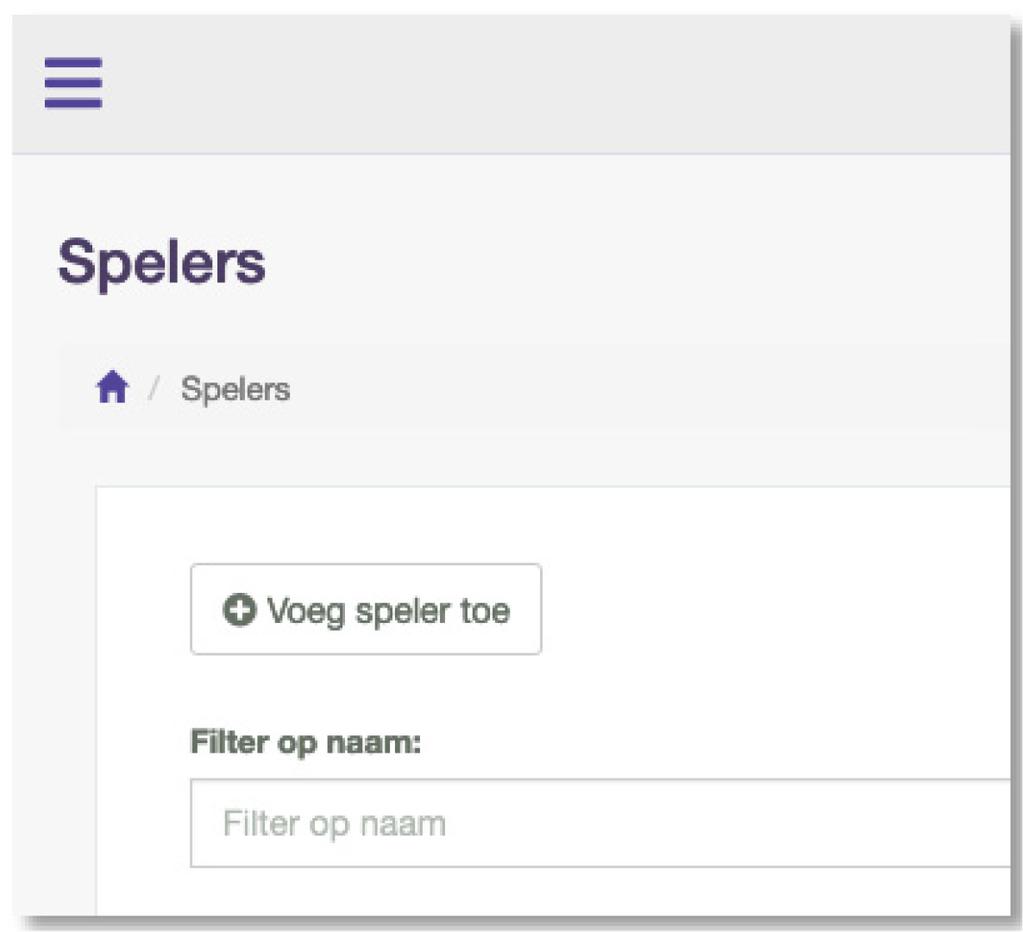
6 2. Klik op de menu-optie 'Spelers'. Je ziet nu een overzicht van alle spelers die gekoppeld zijn aan je organisatie. 3. Klik op de knop 'Voeg speler toe'. In het speleroverzicht verschijnen een aantal lege invulvelden. 6
7 4. Vul de gegevens van de nieuwe speler in en klik daarna op de knop 'Opslaan'. 5. Er verschijnt een nieuw scherm waarin eventueel meer gedetailleerde informatie van de speler kan worden opgeslagen, en waar notities kunnen worden gemaakt. Klik op 'Opslaan'. 7
8 6. De nieuwe speler is toegevoegd en verschijnt in het speleroverzichtsscherm. 8
9 Hoe je de spelersstatistieken kunt bekijken 1. Open het menu 'Spelers' onder 'Mijn organisatie'. 9

10 2. Klik op de menu-optie 'Spelers'. Je ziet nu een overzicht van alle spelers die gekoppeld zijn aan je organisatie. 3. Klik op de knop 'Bekijken' van de speler waarvan je statistieken wilt bekijken. 10

11 4. In het statistiekenscherm zie je een samenvatting van de sessies die deze speler tot dusver heeft gespeeld binnen de geselecteerde periode. 5. Je kunt statistieken uit een specifieke periode bekijken door onder 'Periode selectie' de start- en einddatum van de gewenste periode in te voeren. Klik daarna op 'Bekijken'. Het statistiekenscherm toont nu de spelerstatistieken uit de gewenste periode. 11
12 Hoe je apparaten aanmaakt 1. Open het scherm 'Apparaten' onder 'Mijn organisatie'. Je ziet het apparaatoverzichtsscherm. 12
13 2. Klik op de knop 'Apparaat toevoegen'. 3. In het volgende scherm kun je een naam geven aan het toe te voegen apparaat. Vul de naam in in het invulveld en klik op 'Opslaan'. 13
14 4. Je keert terug naar het apparaatoverzichtsscherm waar het nieuwe apparaat is toegevoegd aan het overzicht. 5. Er is een activatiecode gegenereerd om het nieuwe apparaat te koppelen aan je abonnement. Open de Reducept app op de Oculus Go (zie de stap 'Reducept starten op je headset'.) 14
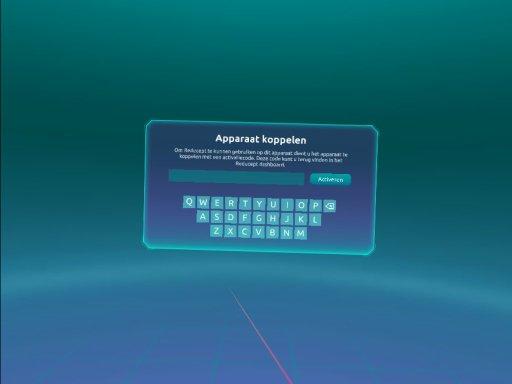
15 6. Vul de code in in de Reducept app. Het apparaat is nu gekoppeld aan je abonnement. Let op: als je een voorgeïnstalleerd headset van Reducept hebt aangeschaft dan is deze stap al voor je uitgevoerd. 15
16 Hoe je spelers in en uitlogt op de Oculus Go 1. Open het scherm 'Apparaten' onder 'Mijn organisatie'. Je ziet het apparaatoverzichtsscherm. 16
17 2. Klik bij het apparaat dat je wilt gebruiken op de knop 'Inloggen'. 3. Voer (een deel van) de naam in van de speler die je wilt inloggen, en klik op 'Toekennen'. 17
18 4. De geselecteerde speler is nu gekoppeld aan het apparaat. Hoe je mobiele licenties aanmaakt 1. Voeg een nieuwe speler toe zoals beschreven in de stap 'Hoe je nieuwe spelers aanmaakt'. 2. Klik in het spelersoverzichtsscherm bij de nieuwe speler op de knop 'Acties' en daarna op 'Thuisgebruik beheren'. Er verschijnt een activatiecode. 18
19 3. Verstrek de activatiecode aan de speler. 19
1. Klik op de button rechtsboven Extranet en log in met gebruikersnaam en wachtwoord van het hoofdaccount.
 INSTRUCTIE GEBRUIKERSBEHEER Toevoegen/wijzigen van gebruikersaccounts voor het Extranet van www.europeesche.nl/extranet Versie 1.0 21-10-2015 A. AANMAKEN EXTRA GEBRUIKERS ONDER HET HOOFDACCOUNT Het account
Handleiding: bezoek aan- en afmelden via de app of website
 Handleiding: bezoek aan- en afmelden via de app of website In deze handleiding leggen we u uit hoe u: De Desyde ParkApp kunt installeren op uw smartphone of tablet (pag. 2) Uw Deyde ParkApp account kunt
Quick start guide Office 365. Met deze handleiding maakt u Office 365 in een paar stappen klaar voor gebruik
 Quick start guide Office 365 Met deze handleiding maakt u Office 365 in een paar stappen klaar voor gebruik Inhoudsopgave 1. Beheeromgeving en inloggegevens 2 2. Aan de slag 3 2.1 Maak een gebruiker aan
Handleiding: bezoek aan- en afmelden via de app of website
 Handleiding: bezoek aan- en afmelden via de app of website In deze handleiding leggen we u uit hoe u: De Desyde ParkApp kunt installeren op uw smartphone of tablet en uw account kunt registreren(pag. 2/3)
Handleiding portal voor invoeren verplichte gegevens voor ANBI s. http://anbi.federatiecultuur.nl
 Handleiding portal voor invoeren verplichte gegevens voor ANBI s http://anbi.federatiecultuur.nl 1 Inhoud Introductie... 3 Registreren... 4 Organisatie toevoegen... 6 Organisatie wijzigen... 8 Wachtwoord
Stappenplan QuickScan NOV - Beheerder
 Stappenplan QuickScan NOV - Beheerder Voorbereiding Excel versies eerder dan versie 2007: 2. Ga naar de menu-optie Extra - Macro s - Beveiliging. 3. Kies voor Beveiligingsniveau Gemiddeld. 4. Sluit Excel
----- Handleiding -----
 ----- Handleiding ----- Optering 1. Een account Voordat u een optie kunt nemen moet u een account aanmaken op nieuwbouwinschrijving.nl. Dit kunt u doen door op de knop Log in rechtsboven op het scherm
Handleiding korte instructie gebruik LommOnline voor verenigingen. Stap 1. Vooraf:
 Handleiding korte instructie gebruik LommOnline voor verenigingen Stap 1 Stap 2 Ga naar lommonline.nl/admin Voer je gebruikersnaam in Voer je wachtwoord in Klik op inloggen Vooraf: Je bent nu op de beheerderspagina.
Handleiding Elektrocrack
 Handleiding Elektrocrack Homepagina 2 Log in 3 Dashboard 4 Quiz aanmaken 5 Filter 6 Vragen 7 [i] Detail 8 Mijn Quiz 9 Dashboard 11 Documenten 12 Offline versie 13 Speel het spel 14 Spelvenster 15 Opties
Inhoud. Handleiding AmbraSoft mijnklas.nl met Basispoort SCHOOL. Handleiding mijnklas.nl. Maart 2015
 Handleiding AmbraSoft mijnklas.nl met Basispoort SCHOOL Handleiding mijnklas.nl Maart 2015 Inhoud 1 Voorbereiding ICT-coördinator 2 1.1 Inloggen 2 1.2 Toevoegen leerkrachten en leerlingen 3 1.3 Leerstofaanbod
Twee-staps verificatie Handleiding
 Twee-staps verificatie Handleiding Voor: Ketenpartners Datum: 21-9-2018 Versie: 1.0 www.hetcak.nl PAGINA 2 VAN 8 Inhoudsopgave Inleiding 3 1. Twee-staps verificatie instellen 4 2. Inloggen met twee-staps
Handleiding EduArte Studentenportaal.
 Studentenportaal Handleiding EduArte Studentenportaal. Beste student, in deze handleiding is beschreven de instructies om te kunnen inloggen op het studentenportaal van het Hoornbeeck College en welke
Handleiding overgang van InfoWeb naar Zermelo 3
 Handleiding overgang van InfoWeb naar Zermelo 3 Inleiding Vanaf komend schooljaar zal InfoWeb vervangen gaan worden door Zermelo 3. Deze handleiding beschrijft het gebruik van Zermelo 3 voor het bekijken
SNEL HANDLEIDING KIT-2BNVR2W
 KIT-2BNVR2W Opstarten van het camera bewakingssysteem. 1. Sluit een monitor aan op de NVR (monitor niet inbegrepen in de KIT). 2. Sluit de NVR aan op het netwerk. 3. Sluit de NVR aan op het lichtnet met
Gebruikershandleiding
 Gebruikershandleiding Versie 1.3 / 22 april 2016 Inhoud 1. Welkom bij Grant Manager... 3 2. Inloggen... 4 3. Handleiding en wachtwoord wijzigen... 6 4. Tijd schrijven... 7 5. Kosten en uitgaven... 12 6.
Ga naar http://www.google.com/analytics/. Heb je nog geen google account? Klik dan op: een account aanmaken (figuur 1) en volg de aanmeldprocedure.
 Google analytics Een van de modules van mijnhengelsportvereniging.nl is de statistiekenmodule die gekoppeld is met Google Analytics (GA). Via een google account kunnen gegevens over de bezoekers inzichtelijk
Toelichting Keyplan. Keyplan is er voor desktop en IOS apparaten:
 Handboek Keyplan Inhoudsopgave Toelichting Keyplan... 2 Keyplan is er voor desktop en IOS apparaten:... 3 Desktop:... 3 IOS apparaten:... 3 Starten met Keyplan... 4 Webbrowser:... 4 Telefoon:... 5 Inloggen:...
Groepen aanmaken/wijzigen - Leerlingen verwijderen Categorieën aanmaken - Nieuw schooljaar opstarten Producten - Instellingen
 Handleiding Admin account Groepen aanmaken/wijzigen - Leerlingen verwijderen Categorieën aanmaken - Nieuw schooljaar opstarten Producten - Instellingen Admin- & leerkrachtaccount Leerlingen toevoegen/wijzigen
Website Inhoud Beheerder
 Beknopte handleiding: Website Inhoud Beheerder Hieronder treft u de handleiding aan van de Website Inhoud Beheerder gebaseerd op Plone. Pagina 1 van 21 Inhoudsopgave Basis Pagina 3 Nieuwe pagina Pagina
MijnOffice365 Beheerdershandleiding.
 MijnOffice365 Beheerdershandleiding. Altijd en overal toegang tot e-mail en documenten. 1504046-2662 Inhoud. Wat is MijnOffice365? 2 Inloggen op MijnOffice365 3 Een nieuw domein toevoegen aan uw Microsoft
Uitleg CMS Utrecht Your Way Button 1. Inloggen
 Uitleg CMS Utrecht Your Way Button 1. Inloggen Met jouw login gegevens kun je inloggen via http://button.utrechtyourway.nl/cms 2. Dashboard Na inloggen wordt het dashboard van het CMS zichtbaar. Of te
Handleiding Uw gegevens
 opgericht 1 augustus 1932 Handleiding Uw gegevens Gemaakt door : Marcel van Vuuren Gemaakt op : vrijdag 24 juli 2015 Versie : 25052008_v1.0 Inhoudsopgave Inleiding... 3 Aanmelden... 4 Aanmelden via de
SchoolWapps handleiding voor ouders
 SchoolWapps handleiding voor ouders Met SchoolWapps blijft u op de hoogte van alle actuele ontwikkelingen van uw kind en de school. Bekijk de website op uw telefoon of tablet of maak gebruik van de SchoolApp
Hoe log ik in op het patiëntenportaal met mijn DigiD?
 Patiëntenportaal Mijn Reinier de Graaf Patiënteninformatie Hoe log ik in op het patiëntenportaal met mijn DigiD? In deze handleiding leest u hoe u kunt inloggen op het patiëntenportaal Mijn Reinier de
HRM-Reviews Reviews Handleiding voor PZ
 HRM-Reviews Reviews Handleiding voor PZ In deze uitgebreide handleiding vindt u instructies om met Reviews in the Cloud aan de slag te gaan. U kunt deze handleiding ook downloaden (PDF). TIP: De navigatie
Gebruikershandleiding 123OPSLAAN.NL. Gebruikershandleiding. Pagina 1
 123OPSLAAN.NL Gebruikershandleiding Pagina 1 Inhoudsopgave Welkom bij 123OPSLAAN.NL... 3 Dashboard... 4 Dozen bestellen.... 6 Dozen uploaden.... 6 Dozen laten ophalen.... 8 Dozen terug leveren.... 8 Dozen
Handleiding Zelfservice Cloud voor rankingcoach Versie februari 2015
 Handleiding Zelfservice Cloud voor rankingcoach Versie februari 2015 Inhoudsopgave Hoofdstuk 1. Hoofdstuk 2. Inleiding 3 Zelfservice Cloud 4 2.1 Inloggen op Zelfservice Cloud 4 2.2 Extra rechten kopen
Basis handleiding CMS
 Basis handleiding CMS Inhoud Basis handleiding CMS... 1 Inloggen... 3 Pagina beheren... 4 Pagina toevoegen/wijzigen... 6 WYSIWYG editor... 8 externe / interne link toevoegen... 9 Plaatjes toevoegen...
Cloud handleiding Versie: 1.0 Datum: 23-7-2014
 Cloud handleiding Versie: 1.0 Datum: 23-7-2014 2 Inhoud Inleiding... 5 Inrichting SequreBox Cloud... 5 1. Inloggen... 6 2. Abonnementen voeg camera toe... 8 3. Controleer beelden... 9 4. Camera Stel Alarm
HANDLEIDING. coachtool
 HANDLEIDING coachtool INHOUD Inloggen Nieuwe groep aanmaken Groep aanpassen Groepen bekijken Deelnemer bekijken Acties bekijken en op acties reageren Coach berichten maken en reageren Notities maken en
Altijd op de hoogte van de laatste ontwikkelingen.
 Beheer Webredactie dashboard Het webredactie dashboard geeft u in één oogopslag een overzicht van de beheersmogelijkheden van uw website. Daarnaast blijft u via het dashboard gemakkelijk op de hoogte van
HANDLEIDING. GRIP Facility Dashboard
 HANDLEIDING GRIP Facility Dashboard 1. Inhoudsopgave 1. Inhoudsopgave... 2 2. Inloggen GRIP Dashboard... 3 3. KPI Dashboard... 4 4. Tijdlijn... 5 5. Documenten... 5 6. Acties... 6 7. Uitleg databeheer...
Stappenplan Draaiboek maken
 WAT IS ONLINE DRAAIBOEK? Met de online draaiboek tool kun je zelf een draaiboek samenstellen. Lijsten met taken opstellen, taken verdelen en medewerkers uitnodigen. EEN ACCOUNT AANMAKEN 1. Ga naar www.onlinedraaiboek.nl.
Documentenbalie (medewerkers) Versie 1.1 DIENST INFORMATIEVOORZIENING & AUTOMATISERING 11-09-2015
 Documentenbalie (medewerkers) Versie 1.1 DIENST INFORMATIEVOORZIENING & AUTOMATISERING 11-09-2015 INHOUDSOPGAVE DOCUMENTENBALIE OPENEN 2 IN TE LEVEREN DOCUMENTEN 2 Een inlevermoment toevoegen 2 Een inlevermoment
Intramed mobiel instellen en gebruiken (deel 2)
 Intramed mobiel instellen en gebruiken (deel 2) Voor Intramed mobiel gebruikers Intramed Mobiel versie 0 Hoofdstuk 1 Intramed mobiel is een nieuwe dienst, waarvan u gratis gebruik kunt maken als u Intramed
Altijd en overal toegang tot e-mail en documenten. MijnOffice365 Beheerdershandleiding
 Altijd en overal toegang tot e-mail en documenten MijnOffice365 Beheerdershandleiding Inhoud Wat is MijnOffice365? 2 Inloggen op MijnOffice365 3 Een nieuw domein toevoegen aan uw Microsoft Office 365-account
Gebruikershandleiding Cliëntportaal van Marente
 Gebruikershandleiding Cliëntportaal van Marente Inhoud 1. Voorwoord... 2 2. Inloggen op het cliëntportaal... 2 3. Mijn Afspraken... 4 4. Mijn Dossier... 6 5. Mijn Berichten... 8 6. Mijn Gegevens... 9 7.
Quick reference Smartflow App
 Het opstarten van de app 1. Open de smartflow app. 2. U wordt gevraagd om een domein naam in te vullen. Vul de domein naam in die u heeft gekregen van 88degrees. 3. Log in met u inloggegevens. Het hoofd
Instroom nieuwe. cliënten binnen ONS* Voor: regiebegeleider
 Instroom nieuwe cliënten binnen ONS* Voor: regiebegeleider Inhoudsopgave 1. INLOGGEN IN ONS... 3 2. EEN NIEUWE CLIËNT OPZOEKEN IN ONS... 5 3. TAKEN NA ONTVANGEN VOORDRACHT CLIËNT... 6 4. TERUGKOPPELING
Handleiding Licentieserver voor beheerders
 Handleiding Licentieserver voor beheerders 1. Beheerder aanmaken via Site- of PackID Je krijgt van Sensotec of van je dealer een e-mail met de bevestiging dat er een abonnement werd aangemaakt. In die
opgericht 1 augustus 1932 Handleiding Artikel plaatsen
 opgericht 1 augustus 1932 Handleiding Artikel plaatsen Gemaakt door : Marcel van Vuuren Bijgewerkt op : vrijdag 24 juli 2015 Versie : 24072015_v3.0 Inhoudsopgave Inleiding... 3 Plaatsen van een artikel...
Mobile Self Service iphone DeBlessurePraktijk
 Mobile Self Service iphone DeBlessurePraktijk Datum : di 18 dec 12 Versie : 1.0 1 Inhoudsopgave 1.Algemeen... 3 2.App installatie... 4 3.Inloggen... 5 4.Hoofdmenu... 6 5.Agenda instellingen onderhouden...
HANDLEIDING ADVIES.TEVREDEN.NL
 HANDLEIDING ADVIES.TEVREDEN.NL Adfiz Freemium Pagina 1 van 14 Inhoudsopgave Inloggen Advies.tevreden.nl... 3 Wijzig uw wachtwoord... 4 Dashboard... 5 Rapportcijfers... 5 Toon resultaten van:... 5 Bekijk
Handleiding MedBIS Medeco Bestel en Informatie Systeem. MedBIS voor verzorgingshuis en apotheek
 Handleiding MedBIS Medeco Bestel en Informatie Systeem MedBIS voor verzorgingshuis en apotheek Starten met MedBIS Voordat een verzorgingshuis kan starten met MedBIS is het van belang dat er overleg met
Cliënten handleiding PwC Client Portal
 Cliënten handleiding PwC Client Portal Mei 2011 (1) 1. Portal van de cliënt Deze beschrijving gaat ervan uit dat u beschikt over inloggegevens voor de portal en over de url van de portal website. Als u
3. Een scherm met persoonlijke gegevens verschijnt. Vul de gegevens aan en druk vervolgens op Bevestigen.
 HANDLEIDING MYWELLNESS Aanmaken MyWellness account 1. Geef uw e-mail adres door aan uw instructeur of stuur e-mail naar [email protected] 2. U ontvangt een activatie e-mail van Bewegingscentrum
(Toegangsbeheer) Gebruiker toevoegen
 Toegangsbeheer en instellingen (Toegangsbeheer) Gebruiker toevoegen Het grote voordeel van online werken is dat er meerdere gebruikers, tegelijk, in het programma kunnen werken. De beheerder van Scipio
Handleiding CrisisConnect app beheersysteem
 Handleiding CrisisConnect app beheersysteem Inhoudsopgave 1. Start 1.1. Vereisten gebruik 1.2. Inloggen 1.3. Wachtwoord wijzigen 2. Vullen 2.1. Dossiers 2.2. Processen 2.2.1. Tekst toevoegen 2.2.2. Bijlagen
How To Do Gebruikersbeheer remote service portaal mbconnect24
 How To Do Gebruikersbeheer remote service portaal mbconnect24 Inhoud 1. Inleiding... 2 2. Workflow gebruikersbeheer... 3 3. Clients... 4 3.1 Client toevoegen... 5 4. Gebruikersgroep... 8 4.1 Gebruikersgroep
Hoe maak ik een account aan op Drenthe.nl
 Hoe maak ik een account aan op Drenthe.nl Rechtstreekse link naar de ondernemerspagina Aanmaken account in database U bevindt zich op de ondernemerspagina Een nieuw account aanmaken Inlog als u al een
1.1 Het downloaden van de applicatie Om de ehealth applicatie te downloaden zoekt u in ofwel de Google Play Store of de App Store naar ehealth.
 Handleiding E-Health 1.1 Het downloaden van de applicatie Om de ehealth applicatie te downloaden zoekt u in ofwel de Google Play Store of de App Store naar ehealth. 1.2 Account aanmaken of inloggen Klik
Handleiding Gebruik P-loket en aanvragen parkeervergunningen voor bedrijven
 Handleiding Gebruik P-loket en aanvragen parkeervergunningen voor bedrijven Gemeente Eindhoven 8 januari 2018 Inhoudsopgave Eerste keer inloggen in het P-loket 3 Parkeervergunning aanvragen 7 Kenteken(s)/voertuig(en)
Handleiding. HetSchoolvoorbeeld.nl. HetSchoolvoorbeeld 2.1. Websites voor het onderwijs. Websites Social media Mediawijsheid Grafisch ontwerp
 HetSchoolvoorbeeld.nl Websites voor het onderwijs Handleiding HetSchoolvoorbeeld 2.1 Websites Social media Mediawijsheid Grafisch ontwerp Handleiding HetSchoolvoorbeeld 2.1 Pagina 1 Inhoud 1 Opbouw van
* baopass: inlog- en leerlingvolgsysteem van ThiemeMeulenhoff. Alles telt. handleiding. baopass* voor leerkrachten
 Alles telt handleiding * baopass: inlog- en leerlingvolgsysteem van ThiemeMeulenhoff. baopass* voor leerkrachten 1 Alles telt handleiding Inhoud Inleiding 3 Opstarten 3 Groepen 4 Leerling aanpassen 5 Leerling
Gebruikersinstructie:
 Gebruikersinstructie: Delen & Ontsluiten van Aantekeningen en Oplossingen Inhoudsopgave 1. Inleiding 2 2. Voor leerkrachten: aantekeningen en oplossingen delen 3 2.1 Pagina s met aantekeningen of oplossingen
Webredactie dashboard
 Beheer Webredactie dashboard Het webredactie dashboard geeft u in één oogopslag een overzicht van de beheermogelijkheden van uw website. Daarnaast blijft u via het dashboard gemakkelijk op de hoogte van
Handleiding inloggen www.ro-bisdommen.be
 Inhoud Inloggen als instelling... 1 OPTIE 1. U bent nog niet geregistreerd.... 3 OPTIE 2. U bent reeds geregistreerd... 4 Gebruik van de website... 4 Uw gegevens beheren... 4 Wijzigen wachtwoord... 4 Contracten...
Handleiding cliënt Online Samenwerken 2.0
 Handleiding cliënt Online Samenwerken 2.0 Unit4 N.V. Telefoon +31 88 247 17 77 Papendorpseweg 100 Supportlijn +31 88 247 24 72 Postbus 500 Self Service https://my.unit4.com 3502 JA Utrecht Internet www.unit4.nl
Eindgebruikershandleiding Jira
 Eindgebruikershandleiding Jira Datum: 19-11-2012 Auteur: ing. N. Jonathans Versie: 2.1 Green Valley heeft als missie software te ontwikkelen waardoor de burger en het bedrijfsleven nog prettiger en makkelijker
Gebruikershandleiding BrabantZorg cliëntportaal
 Gebruikershandleiding BrabantZorg cliëntportaal Versie 2.4 oktober 2017 Inloggen op het cliëntportaal Ga naar de website www.brabantzorg.eu en klik op de knop Direct inloggen cliëntportaal. U krijgt het
Verzekeringsinzicht.nl. Gebruikershandleiding
 Inhoudsopgave Inleiding... 3 Wat is... 3 Wat is nog meer?... 3 Hoe gebruikt u deze handleiding?... 3 Werken met... 4 Inleiding... 4 Inloggen en uitloggen... 4 Inloggen... 4 Uitloggen... 5 Instellingen...
Gebruikersregistratie
 Handleiding voor gebruikers 8 januari 2018 Versie 2.1 INHOUDSOPGAVE 1. Over deze handleiding 4 1.1 Voor wie 4 1.2 Gebruik iconen 4 2. Aan de slag met 5 3. Gebruikersprofiel zoeken 6 3.1 Zoeken 6 3.2 Zoekresultaten
How To Do Gebruikersbeheer mbconnect24 V2
 How To Do Gebruikersbeheer mbconnect24 V2 Inhoud 1. Inleiding... 2 2. Klanten... 2 2.1 Klant toevoegen... 3 3. Gebruikersgroep... 7 3.1 Gebruikersgroep toevoegen... 7 4. Gebruiker... 10 4.1 Gebruiker toevoegen...
LET OP! Uw gegevens worden pas zichtbaar in het dashboard nadat u op de App bent ingelogd en verbinding heeft gemaakt met internet.
 Handleiding versie 1.2 LET OP! Uw gegevens worden pas zichtbaar in het dashboard nadat u op de App bent ingelogd en verbinding heeft gemaakt met internet. Handleiding versie 1.2 januari 2018 1 Handleiding
Instructie Instellen Citrix (thuis)werkplek Detron-Online
 Instructie Instellen Citrix (thuis)werkplek Detron-Online Pagina: 1/ 26 Inhoudsopgave Algemeen...3 Microsoft Windows...4 Instellen Internet Explorer...4 Certificaten installeren:...4 Weergave aanpassen:...6
Gebruikershandleiding Typo3
 Gebruikershandleiding Typo3 Inhoudsopgave: 1. Inhoudsopgave 2. Inloggen op de backend 3. Tekst aanpassen 4. Afbeeldingen toevoegen. a. Een afbeelding toevoegen in de teksteditor. b. Een afbeelding toevoegen
Mobi-ID beheerder worden. Stappenplan. Handleiding Mobi-ID voor de beheerder. o o
 Mobi-ID beheerder worden o o o Om beheerder voor het betreffende bedrijf te kunnen worden moet u al via een Mobi-ID aan dat bedrijf gekoppeld zijn. U heeft een beheer activatiecode nodig om beheerder te
Handleiding. Online IDC-leden account www.industrialdesigncenter.nl. [ versie 1.0 ]
![Handleiding. Online IDC-leden account www.industrialdesigncenter.nl. [ versie 1.0 ]](/thumbs/39/20172232.jpg "Handleiding. Online IDC-leden account www.industrialdesigncenter.nl. [ versie 1.0 ]") Handleiding Online IDC-leden account www.industrialdesigncenter.nl [ versie 1.0 ] 2 Handleiding Online IDC-leden account INHOUD 1. Start...4 2. Dashboard...6 3. Uw profiel...7 4. Profiel aanpassen...8
Handleiding Online IDC-leden account www.industrialdesigncenter.nl [ versie 1.0 ] 2 Handleiding Online IDC-leden account INHOUD 1. Start...4 2. Dashboard...6 3. Uw profiel...7 4. Profiel aanpassen...8
Handleiding GlobeTrace Lite CMS V1.0
 GlobeTrace Lite App Dit is een handleiding voor het gebruik van het GlobeTrace Lite CMS. De GlobeTrace Lite App en het achterliggende systeem is volledig gratis te gebruiken. Mocht u vragen hebben over
HANDLEIDING TEAMPAGINA S MIJNCLUB.NU
 HANDLEIDING TEAMPAGINA S MIJNCLUB.NU INHOUD INLEIDING... 2 De account... 2 Inloggen... 2 GEBRUIKERS MENU... 3 MIJN TEAM... 4 Bewerk team... 4 Spelers... 6 Wedstrijden... 7 Gespeelde wedstrijden... 8 Nog
Handleiding voor gebruikers
 December 2015 Postbus 19196 3001 BD Rotterdam Bezoekadres Kruisplein 25 3014 DB Rotterdam T 010-2066556 F 010 2130384 [email protected] Inhoudsopgave 1. Inleiding... 1 1.1 Wat is... 1 1.2 Vragen over...
Handleiding Mijn Yellowbrick
 Handleiding Mijn Yellowbrick versie 2.0 augustus 2014 Voordelig bricken, makkelijk parkeren INHOUDSOPGAVE MIJN YELLOWBRICK 3 MIJN GEGEVENS 5 MOBIEL 7 KAARTEN 10 PARKEREN 13 TRANSACTIES 14 FACTUREN 14 ZAKELIJK
Gebruikershandleiding Talent Scanner testsysteem
 Gebruikershandleiding Talent Scanner testsysteem Talent Scanner Inhoud 1. Testlogins aanmaken... 3 1.1 Aanmelden bij het testsysteem als beheerder... 3 1.2 Aanmaken van logins voor kandidaten... 4 2. Logins
INLOGGEN Vul gebruikersnaam en wachtwoord in, en klik op log in.
 Snel starten met Testweb PSL als coördinator WAAR? Je vindt Testweb PSL op de volgende website: www.testweb.bsl.nl Je kunt inloggen in het groene vak aan de rechterkant: Direct inloggen Testweb PSL INLOGGEN
Je kunt nu inloggen in je eigen medewerker gegevens in Talent & Salaris (web), verder te noemen TSS.
 Handleiding inloggen Talent en Salaris (web) Je kunt nu inloggen in je eigen medewerker gegevens in Talent & Salaris (web), verder te noemen TSS. Hiervoor typ je in het webadres van je browser het volgende
Handleiding medewerkerlogin HR en salaris online
 Handleiding medewerkerlogin HR en salaris online Inhoudsopgave 1 Inleiding 3 2 Inloggen 4 3 Loonstroken inzien 5 4 Verlof 6 5 Verlofoverzicht afdeling / bedrijf 8 6 Verjaardagen 9 7 Declaraties en mutaties
Gebruikershandleiding. Cliëntportaal
 Cliëntportaal Versie 2.0 februari 2017 Inloggen op het cliëntportaal Ga naar de website www.mijnsevagram.nl Klik op de knop Cliënten Login. U krijgt nu het volgende scherm te zien. Vul bij het eerste veld
Gebruikers Handleiding Tropaz app voor zelfmeetcliënten
 Gebruikers Handleiding Tropaz app voor zelfmeetcliënten 1/13 Groene Hart Diagnostisch Centrum (GHDC) Bleulandweg 3 2803 HG Gouda Telefoon: 0182-570237 E-mail: [email protected] www.trombosedienstgouda.nl
Gebruikershandleiding. mijncaress Cliëntportaal. Versie: 3.0
 Gebruikershandleiding mijncaress Cliëntportaal Versie: 3.0 Gebruikershandleiding mijncaress Cliëntportaal Versie 2.0 Pagina 1 van 19 Inhoudsopgave Inhoudsopgave... 2 1. Inloggen in het Cliëntportaal...
Gebruikershandleiding -ICT BEHEERDER-
 Gebruikershandleiding -ICT BEHEERDER- Inhoudsopgave 1. LET OP... 3 2. Inloggen... 4 3. Naar de beheeromgeving... 5 3.1 Tabbladen en menubalk... 5 4. School... 6 5. Licenties... 7 6. Groepen... 7 6.1 Licenties
Zakelijk Office 365 Snel aan de slag met Zakelijk Office 365 Professional Plus
 Zakelijk Office 365 Snel aan de slag met Zakelijk Office 365 Professional Plus Versie 1.2 1 Inhoudsopgave 1 Inleiding... 3 2 Zakelijk Office 365 voor het eerst gebruiken... 4 2.1 Inloggen op Zelfservice
Handleiding. Opslag Online. voor Android. Versie februari 2014
 Handleiding Opslag Online voor Android Versie februari 2014 Inhoudsopgave Hoofdstuk 1. Inleiding 3 Hoofdstuk 2. Installatie 4 2.1 Opslag Online downloaden via QR-code 4 2.2 Opslag Online downloaden via
WERVINGSPAKKET Handleiding voor medewerkers Wervingspakket Lite
 WERVINGSPAKKET Handleiding voor medewerkers Wervingspakket Lite Inhoudsopgave Inleiding... 3 De leeswijzer en omschrijving van de algemene elementen... 4 Inloggen in de applicatie... 5 Het inloggen in
Foto s plaatsen op de site van Taborschool Sint Maria Aalter
 Foto s plaatsen op de site van Taborschool Sint Maria Aalter 1) Ga naar de site van de school en ga via het menu naar onze school leeft. Daar klik je op fotokiekjes en vervolgens kies je de klas (of algemeen)
HANDLEIDING FRS MOBIEL
 HANDLEIDING FRS MOBIEL mobiel.faunaregistratie.nl Inhoudsopgave Inloggen 2 Melden maatregelen 5 Afleveren wild 9 1 Gebruik de browser op uw smart Phone om naar mobiel.faunaregistratie.nl te gaan LET OP:
HANDLEIDING Scheduler
 HANDLEIDING Scheduler Planning van uw telefonische bereikbaarheid Scheduler Inloggen Om gebruik te kunnen maken van de Scheduler dient u eerst in te loggen in het Vtel Dashboard. Middels een veilige login
Zorg voor zekerheid in noodsituaties.
 Zorg voor zekerheid in noodsituaties. HANDLEIDING Beste Save-Me gebruiker, Heel erg bedankt voor je bestelling! Hierbij ontvang je de bestelde product(en), we hopen dat je er tevreden mee bent! In deze
UNIDIS KLANTENDAG 2013 UW ADMINISTRATIE SEPA PROOF TRAINING
 Pagina 1 van 35 UNIDIS KLANTENDAG 2013 UW ADMINISTRATIE SEPA PROOF TRAINING Pagina 2 van 35 1. SEPA CHECK Ga naar http://www.unidis.nl/ en klik op doe de SEPA check. Zie onderstaande screenshot. U komt
Leerlingen kunnen ook gebruik maken van SOMtoday en ontvangen daar eigen inloggegevens voor.
 SOMtoday voor ouders 1. ALGEMENE INFORMATIE SOMTODAY Op Altra College wordt gebruikt gemaakt van het leerling-informatiesysteem SOMtoday. Hierin staan alle noodzakelijke gegevens over uw kind, zijn/haar
Verzekeringsinzicht.nl. Gebruikershandleiding
 Inhoudsopgave Inleiding... 2 Wat is... 2 Wat is nog meer?... 2 Hoe gebruikt u deze handleiding?... 2 Werken met... 3 Inleiding... 3 Inloggen en uitloggen... 3 Inloggen... 3 Uitloggen... 4 Instellingen...
Gebruikershandleiding Cliëntportaal van Marente
 Gebruikershandleiding Cliëntportaal van Marente Inhoud 1. Voorwoord... 2 2. Inloggen op het cliëntportaal... 2 3. Mijn Afspraken... 4 4. Mijn Dossier... 6 5. Mijn Berichten... 8 6. Mijn Gegevens... 10
Zakelijk Office 365 Aan de slag met Zakelijk Office 365
 Zakelijk Office 365 Aan de slag met Zakelijk Office 365 Versie 1.2 1 Inhoudsopgave 1 Inleiding... 3 2 Zakelijk Office 365 voor het eerst gebruiken... 4 2.1 Inloggen op Zelfservice ICT-diensten... 4 2.2
Stap 0: Voorbereiding
 Welkom, Wat fijn dat je voor NT2+ van ThiemeMeulenhoff hebt gekozen! We helpen je graag op weg! Termen: Instituut Groepen Coördinator Docent Student Een onderwijsinstelling die uit een of meerdere groepen