
Gebruikershandleiding -ICT BEHEERDER-
|
|
|
- Filip de Valk
- 10 jaren geleden
- Aantal bezoeken:
Transcriptie
1 Gebruikershandleiding -ICT BEHEERDER-

2 Inhoudsopgave 1. LET OP Inloggen Naar de beheeromgeving Tabbladen en menubalk School Licenties Groepen Licenties koppelen Gebruikers Gebruikersgegevens wijzigen Helpdesk pagina Systeem check Klantgegevens Productlicenties (ALLEEN VAN TOEPASSING OP OEFENSOFTWARE ) Terug keren naar Leerkracht menu Overig Snelkoppelingen Methode snelkoppelingen
3 1. LET OP Deze handleiding is bedoeld voor zowel gebruikers van digibordsoftware als van de oefensoftware. Sommige hoofdstukken en paragrafen in dit document zullen alleen gelden voor gebruikers van oefensoftware. Deze onderdelen zijn gemarkeerd als ALLEEN VAN TOEPASSING OP OEFENSOFTWARE 3
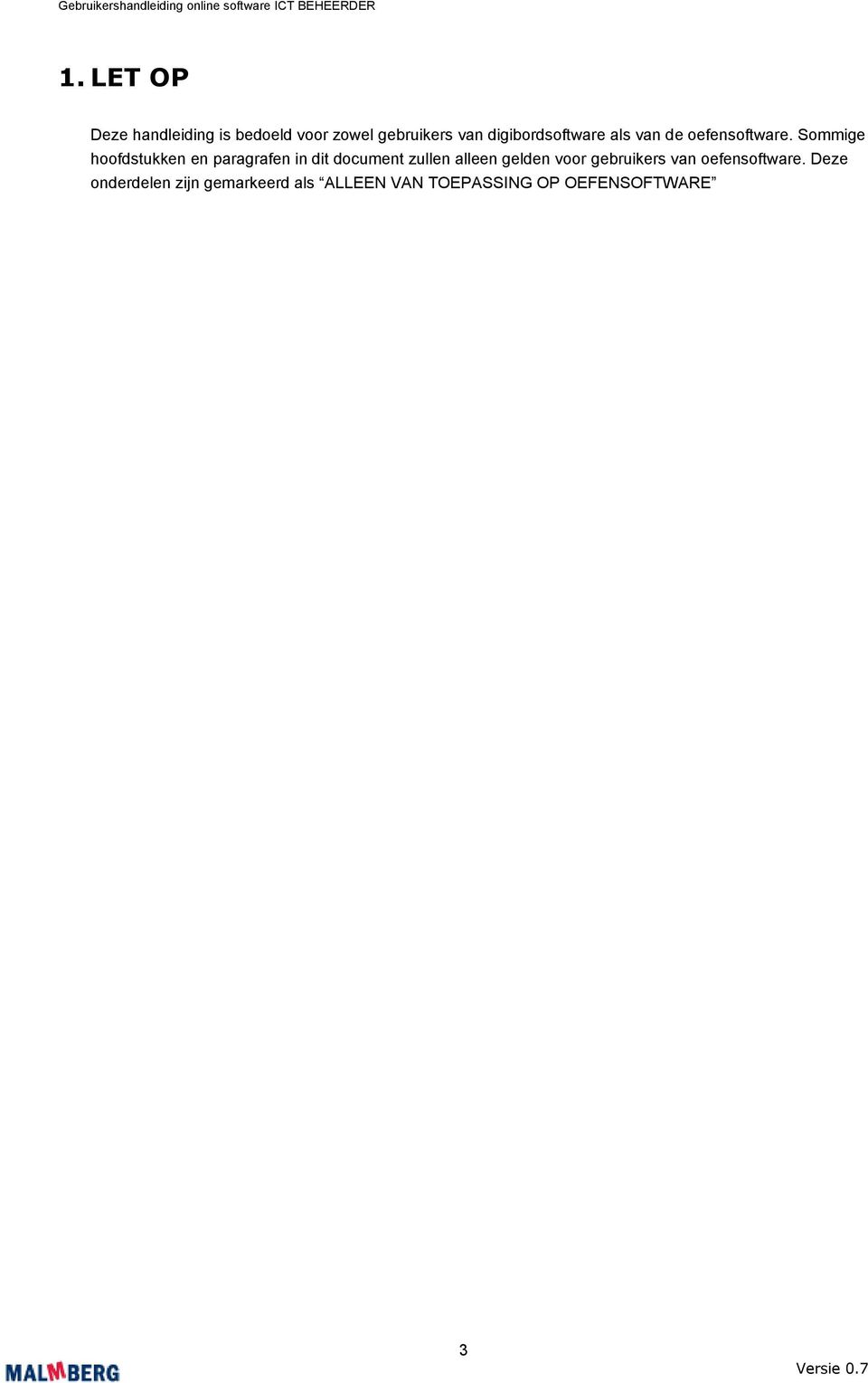
4 2. Inloggen Start uw internet browser ( IE8 of hoger, Firefox 3.6 of hoger, Google Chrome of Safari ) en ga naar of U logt altijd in via Basispoort. NB: De ICT Coördinator logt ook in via het Leerkrachten login scherm Indien u uw gebruikersnaam of wachtwoord bent vergeten, dan klikt u op Gebruikersnaam of wachtwoord vergeten. Vul vervolgens uw adres in en klik op verstuur. 4
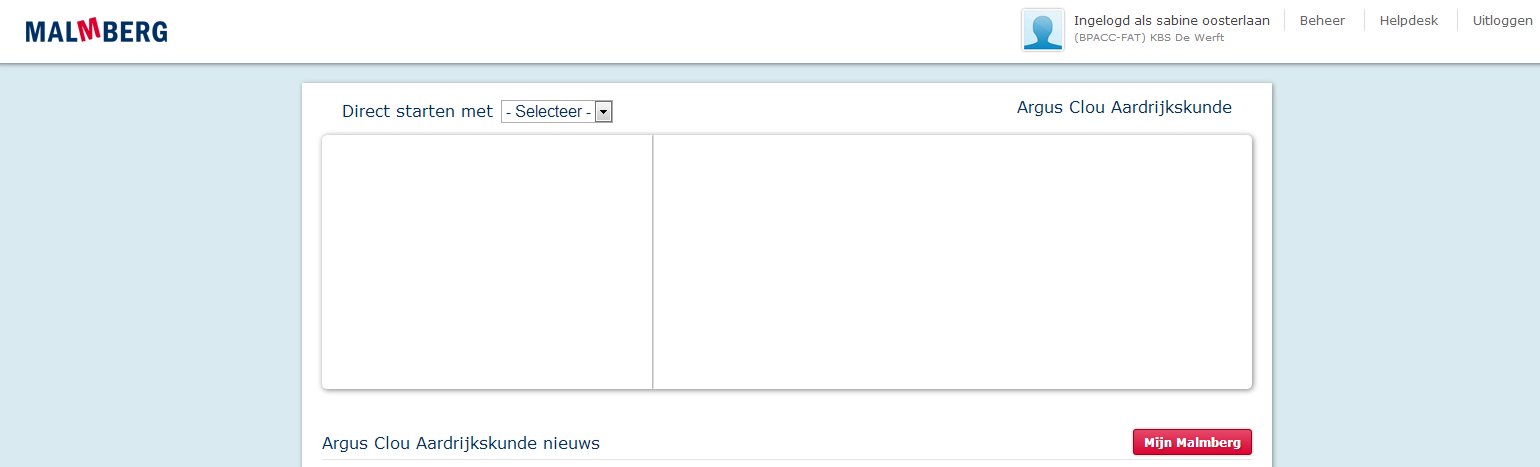
5 3. Naar de beheeromgeving Nadat u bent ingelogd in Basispoort, kunt u naar de tab Lesmateriaal. Daar klikt u op een van de methodes. Vervolgens komt u in de beheer omgeving terecht. 3.1 Tabbladen en menubalk Wanneer u ICT coördinator bent en leerkracht, krijgt u het volgende scherm. Om naar de beheer omgeving te gaan, klikt u rechts bovenin op het knopje Beheer. Wanneer u alleen ICT coördinator bent, wordt u rechtstreeks doorgezet naar de beheer omgeving. De verschillende tabbladen binnen de beheeromgeving Het tabblad school toont het klantnummer, de naam en adresgegevens van uw school Op het tabblad Licenties worden de door u gekochte licenties van digibord- of oefensoftware weergegeven. Het tabblad Groepen geeft een overzicht van de door u via Basispoort ingevoerde groepen. Tenslotte worden op het tabblad Gebruikers alle gebruikers weergegeven. Ook deze heeft u via Basispoort ingegeven. 5
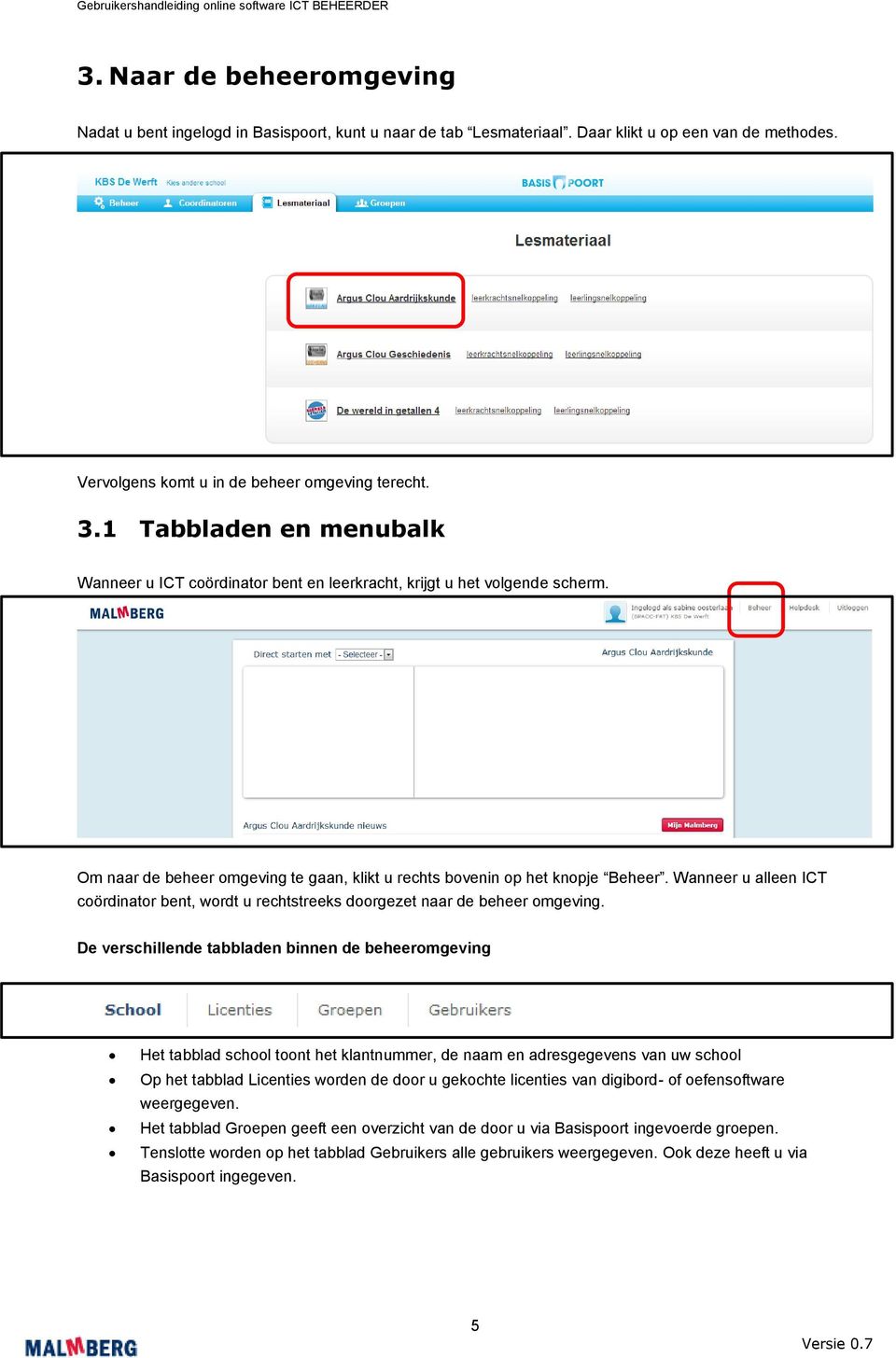
6 Het systeem geeft aan onder welke naam u bent ingelogd. Dit is uw eigen naam zoals die is ingegeven via Basispoort. De knop Helpdesk geeft informatie over uw browser en besturingssystemen. ( zie hoofdstuk 8) De knop Handleiding leidt u naar deze handleiding (PDF) Met de knop Uitloggen, verlaat u het Malmberg-portaal en keert u terug naar Basispoort. 4. School Het tabblad School met de klantgegevens Het tabblad School toont de volgende gegevens Klantnummer ( ID ) Naam van de school Adres gegevens van de school 6
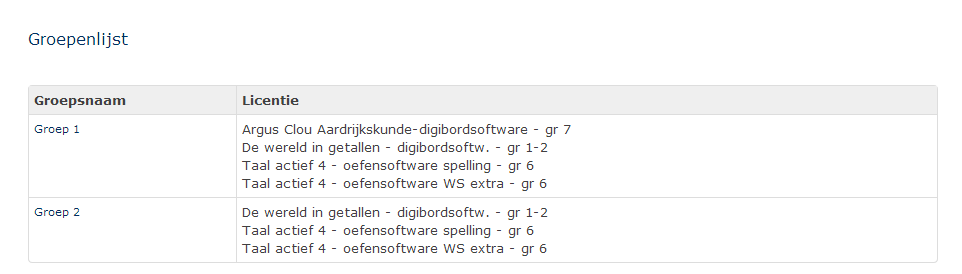
7 5. Licenties Het tabblad Licenties toont de aangeschafte artikelen Het tabblad Licenties toont de volgende gegevens De naam van het aangeschafte artikel Het product ID ( artikel nummer ) Start en einddatum van het product Tevens ziet u of het product al actief is of niet 6. Groepen Het tabblad Groepen geeft u een overzicht van alle groepen op uw school die via Basispoort zijn geïmporteerd. U ziet tevens welke licenties er aan deze groepen gekoppeld zijn. Initieel zijn groepen niet voorzien van licenties. Deze moet u als beheerder aan de groepen koppelen. 7

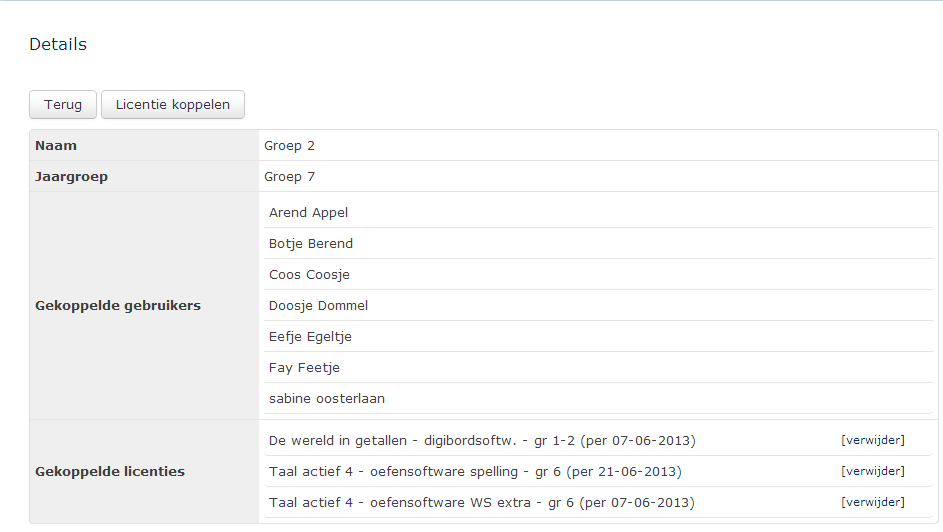
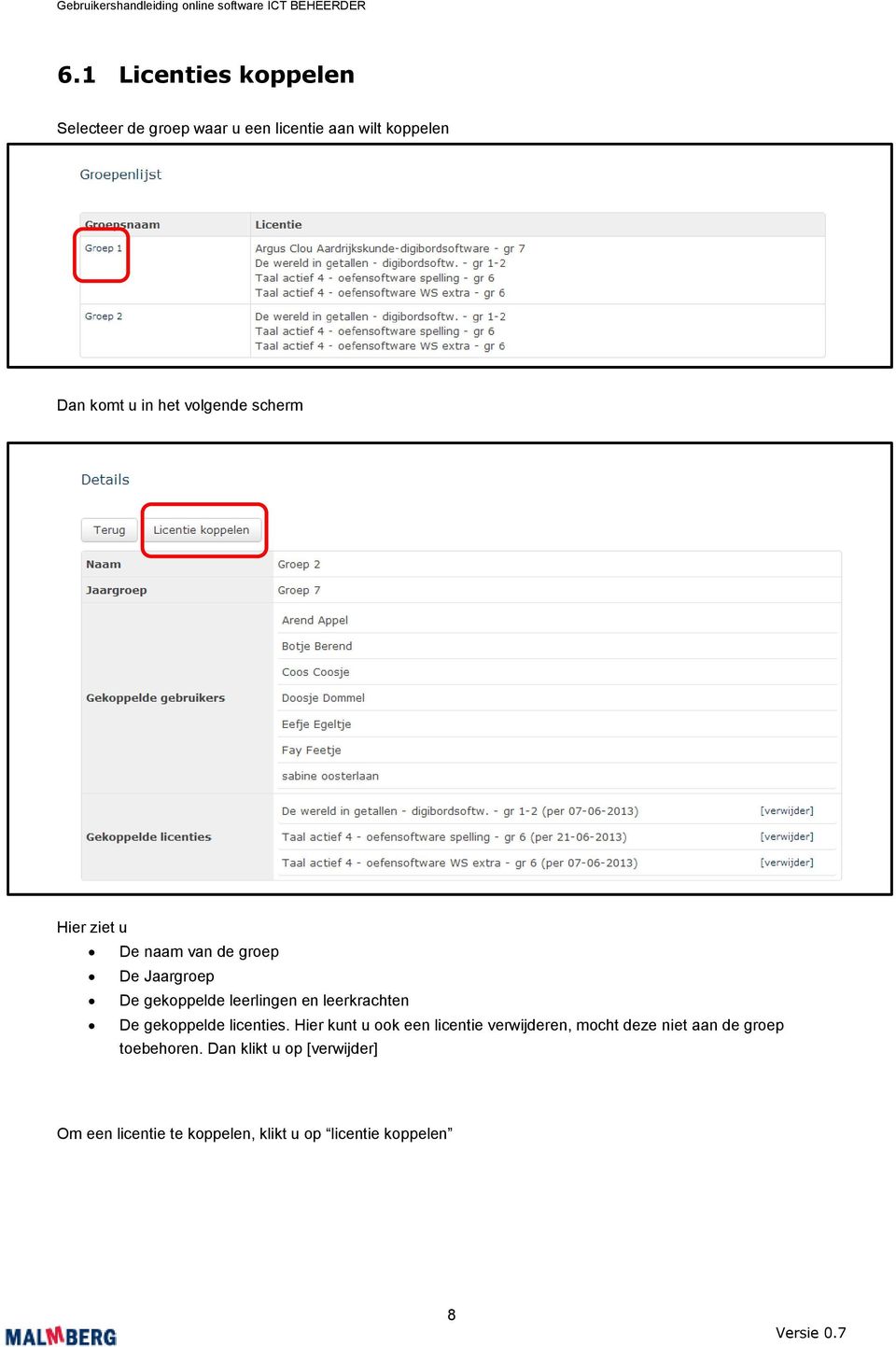
8 6.1 Licenties koppelen Selecteer de groep waar u een licentie aan wilt koppelen Dan komt u in het volgende scherm Hier ziet u De naam van de groep De Jaargroep De gekoppelde leerlingen en leerkrachten De gekoppelde licenties. Hier kunt u ook een licentie verwijderen, mocht deze niet aan de groep toebehoren. Dan klikt u op [verwijder] Om een licentie te koppelen, klikt u op licentie koppelen 8
9 Dan komt u in dit scherm. Indien u meerdere producten heeft, ziet u deze in de drop down box. Wanneer u op het pijltje klikt, komen alle producten tevoorschijn. U selecteert dan het juiste product voor deze groep en klik dan vervolgens op Koppel. Indien een groep meerdere producten heeft, herhaalt u deze stappen. Met de knop Terug gaat u terug naar het vorige scherm. Wanneer u alle licenties heeft gekoppeld, is uw omgeving goed ingericht. De leerkrachten en leerlingen kunnen nu bij de software. LET OP: De Leerling pincodes haalt u tegenwoordig uit Basispoort. Voor de handleiding van basispoort kunt u naar: 7. Gebruikers Het tabblad Gebruikers toont alle ICT coördinatoren, Leerkrachten en Leerlingen. Wanneer u meer gegevens wilt zien van de gebruiker, klikt u op de naam. 9

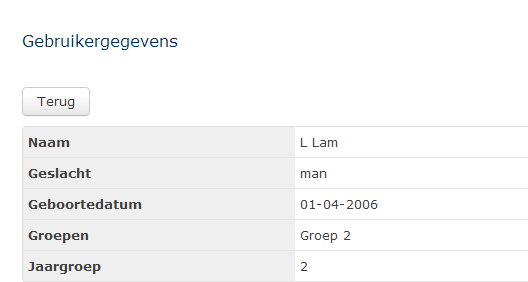
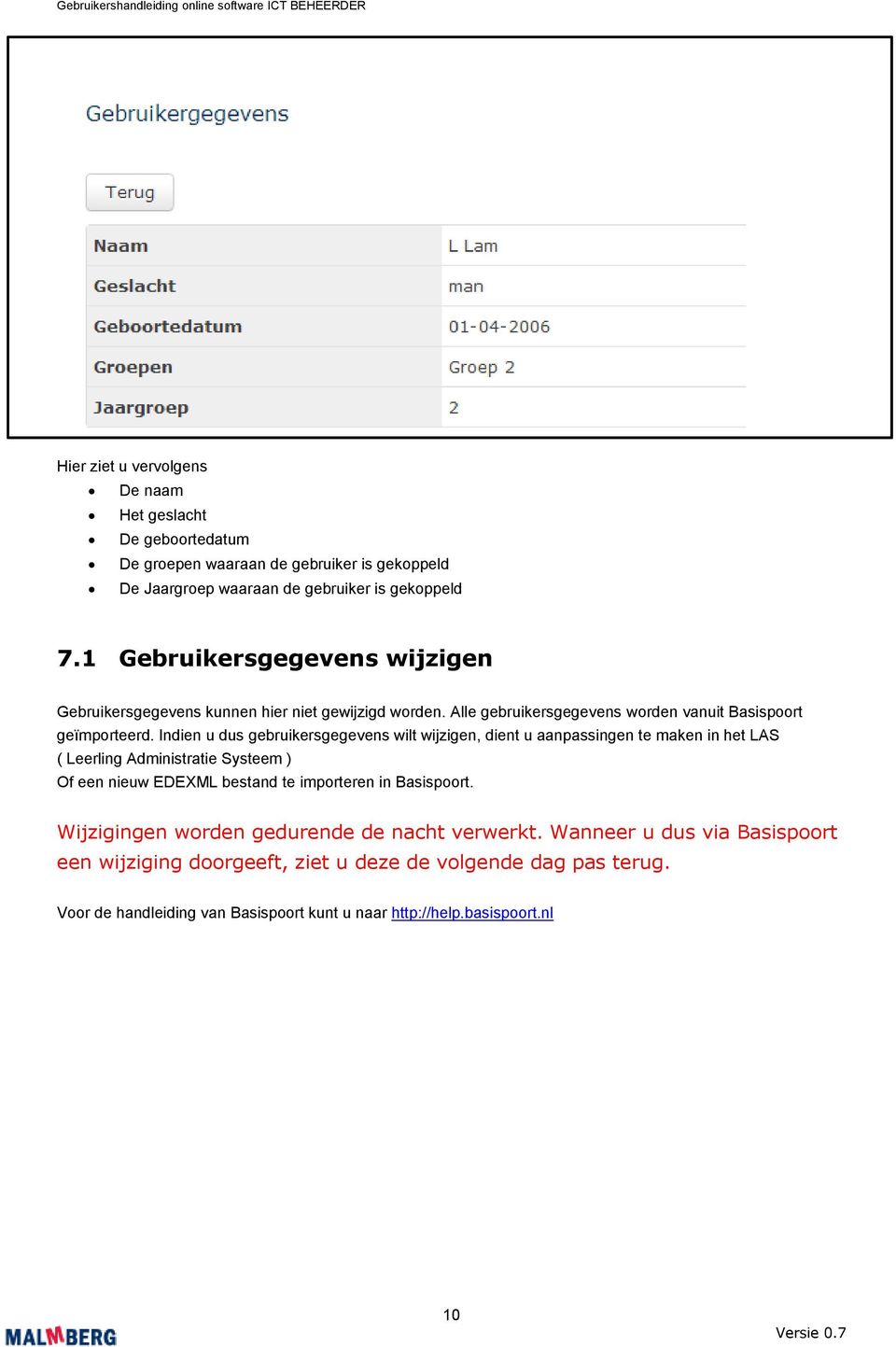
10 Hier ziet u vervolgens De naam Het geslacht De geboortedatum De groepen waaraan de gebruiker is gekoppeld De Jaargroep waaraan de gebruiker is gekoppeld 7.1 Gebruikersgegevens wijzigen Gebruikersgegevens kunnen hier niet gewijzigd worden. Alle gebruikersgegevens worden vanuit Basispoort geïmporteerd. Indien u dus gebruikersgegevens wilt wijzigen, dient u aanpassingen te maken in het LAS ( Leerling Administratie Systeem ) Of een nieuw EDEXML bestand te importeren in Basispoort. Wijzigingen worden gedurende de nacht verwerkt. Wanneer u dus via Basispoort een wijziging doorgeeft, ziet u deze de volgende dag pas terug. Voor de handleiding van Basispoort kunt u naar 10
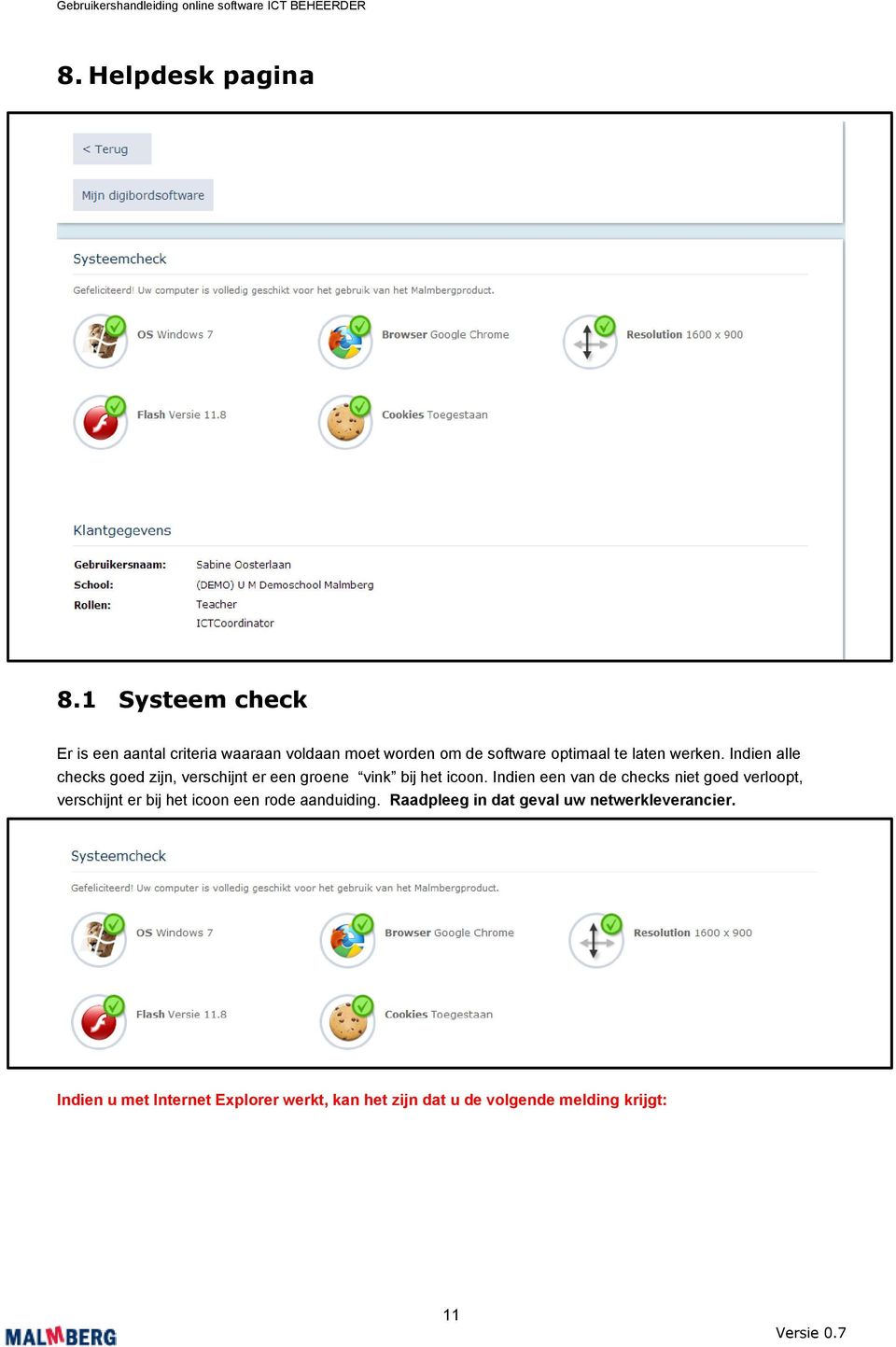
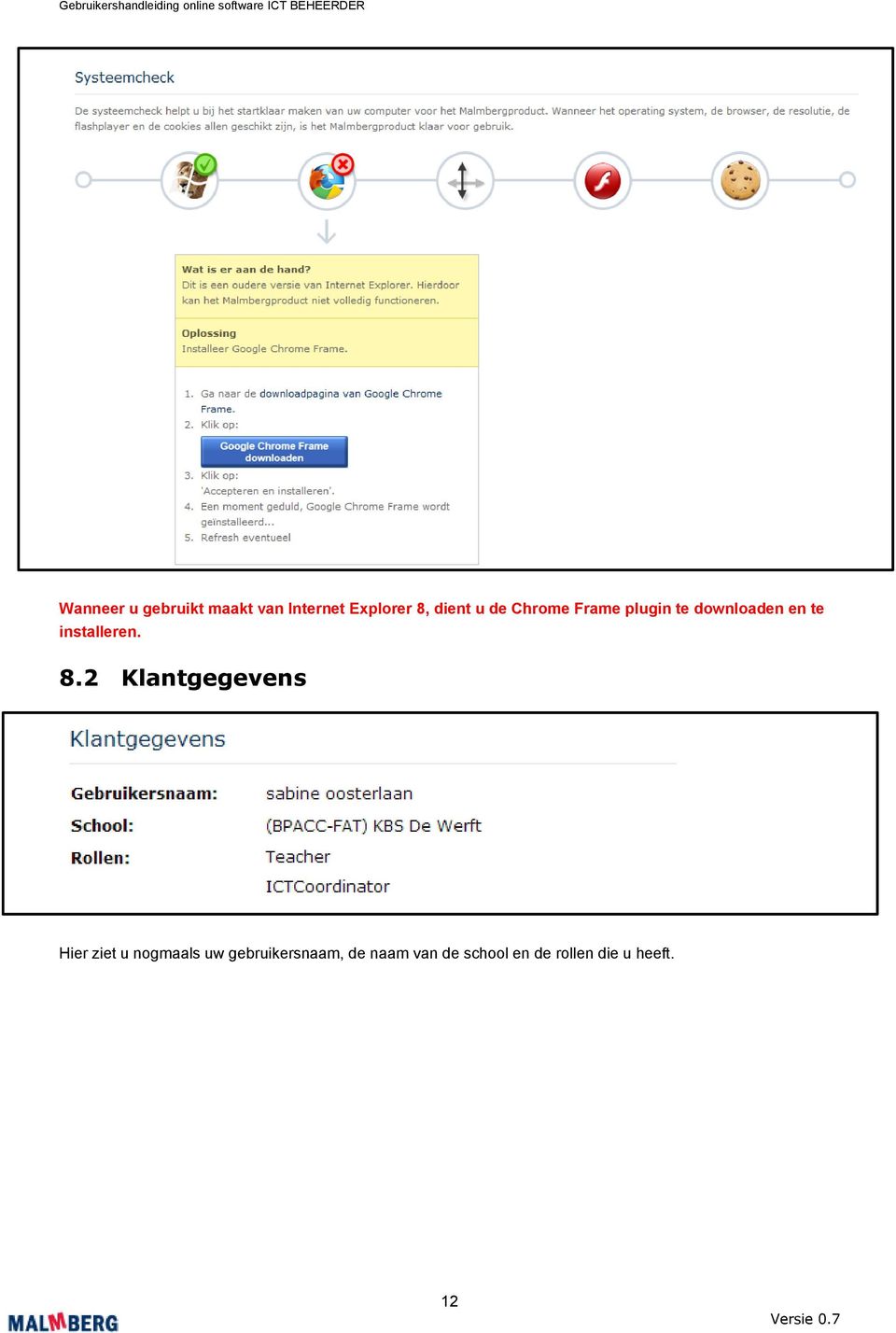
11 8. Helpdesk pagina 8.1 Systeem check Er is een aantal criteria waaraan voldaan moet worden om de software optimaal te laten werken. Indien alle checks goed zijn, verschijnt er een groene vink bij het icoon. Indien een van de checks niet goed verloopt, verschijnt er bij het icoon een rode aanduiding. Raadpleeg in dat geval uw netwerkleverancier. Indien u met Internet Explorer werkt, kan het zijn dat u de volgende melding krijgt: 11
12 Wanneer u gebruikt maakt van Internet Explorer 8, dient u de Chrome Frame plugin te downloaden en te installeren. 8.2 Klantgegevens Hier ziet u nogmaals uw gebruikersnaam, de naam van de school en de rollen die u heeft. 12

13 8.3 Productlicenties (ALLEEN VAN TOEPASSING OP OEFENSOFTWARE ) Hier ziet u een overzicht van de oefen- en toetsoftware. De digibordsoftware ziet u hierin dus niet terug. Deze kunt u terug vinden in de tab Licenties 9. Terug keren naar Leerkracht menu Wilt u terug van het beheerdersgedeelte naar Leerkrachtgedeelte ( alleen van toepassing indien u zowel ICT coördinator bent als Leerkracht ). Via de Helpdesk tab heeft u een knop Mijn digibordsoftware. Als u hierop klikt, komt u terug in het Leerkrachtmenu. 10. Overig 10.1 Snelkoppelingen Snelkoppelingen dient u voortaan uit Basispoort te downloaden. U heeft daar keuze voor meerdere snelkoppelingen: 13

14 Via mijn profiel kunt u de algemene snelkoppelingen downloaden. Dit zijn de snelkoppelingen om Basispoort te openen. U hoeft dan niet eerst uw browser te openen en de URL voor Basispoort in te typen Methode snelkoppelingen In het tabblad Lesmateriaal in Basispoort, kunt u de snelkoppelingen per methode downloaden. Hier vindt u zowel de leerkracht als leerling snelkoppelingen. 14
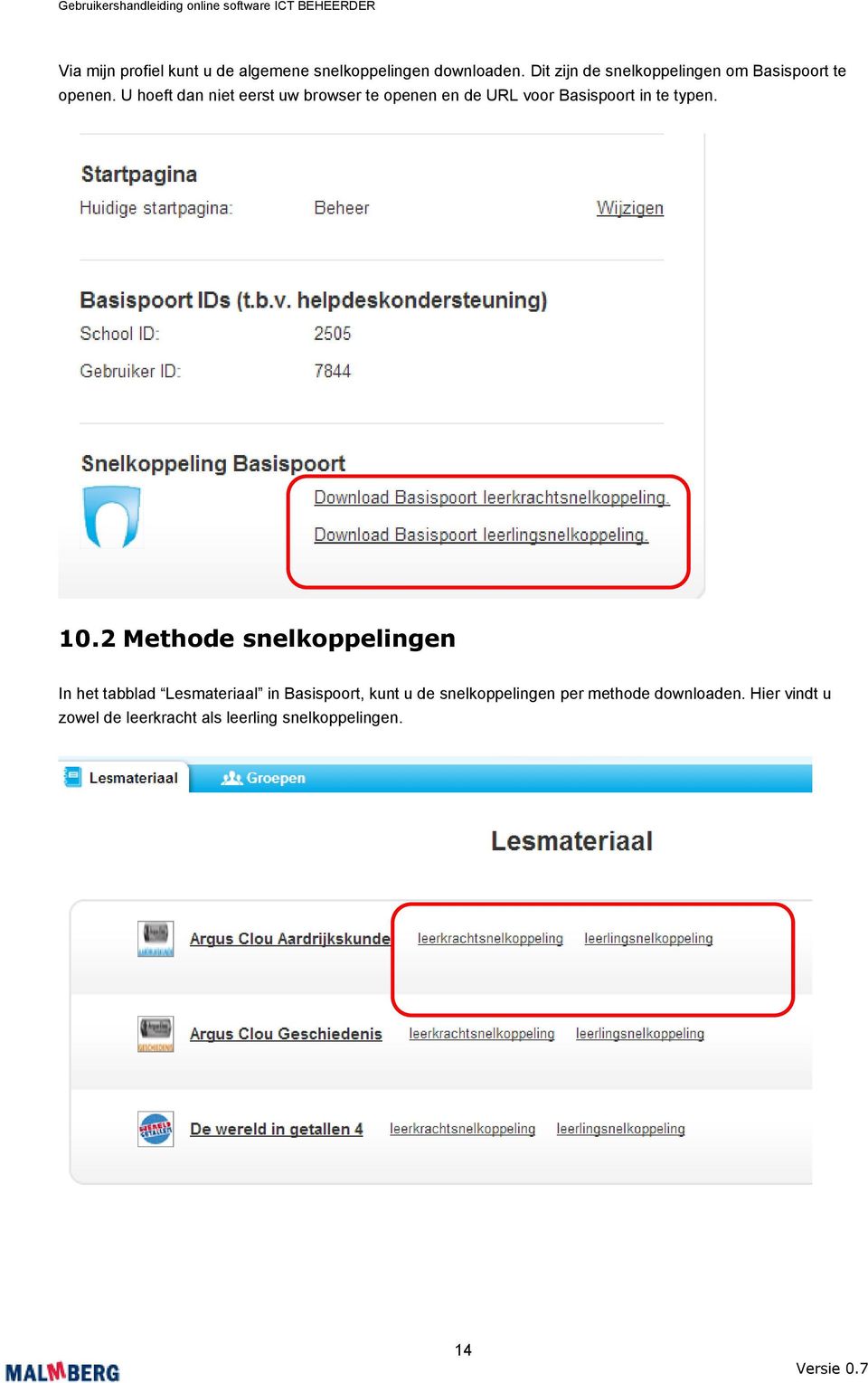
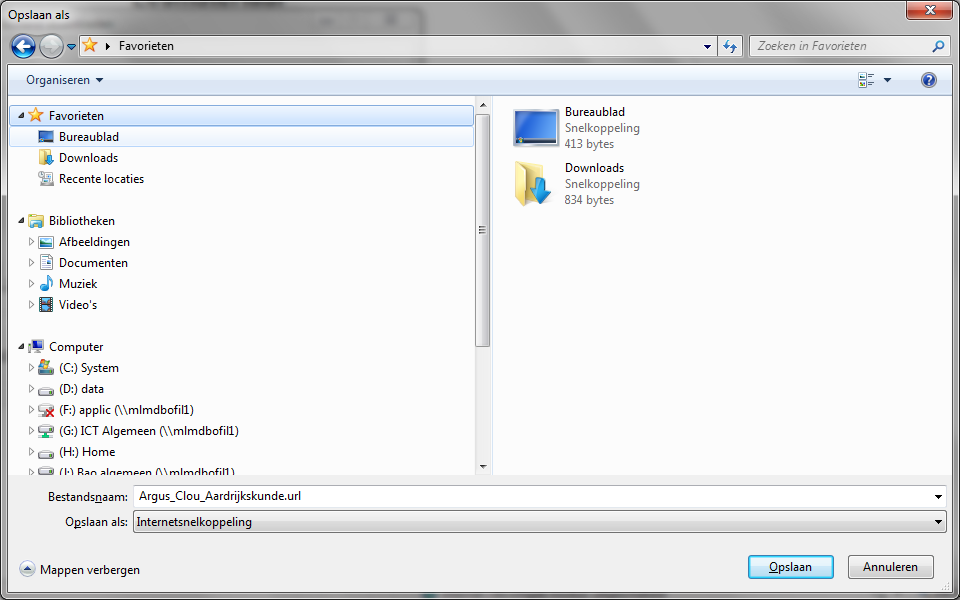
15 Uitleg downloaden: 1. Via Google Chrome: Klik op de snelkoppeling, rechts onderin beeld ziet u dan dat de snelkoppeling is gedownload. Ga met uw muis op deze knop staan en houd de rechtermuis knop in. Dan kunt u deze verslepen naar uw bureaublad. 2. Via Internet Explorer: Klik op Opslaan 15
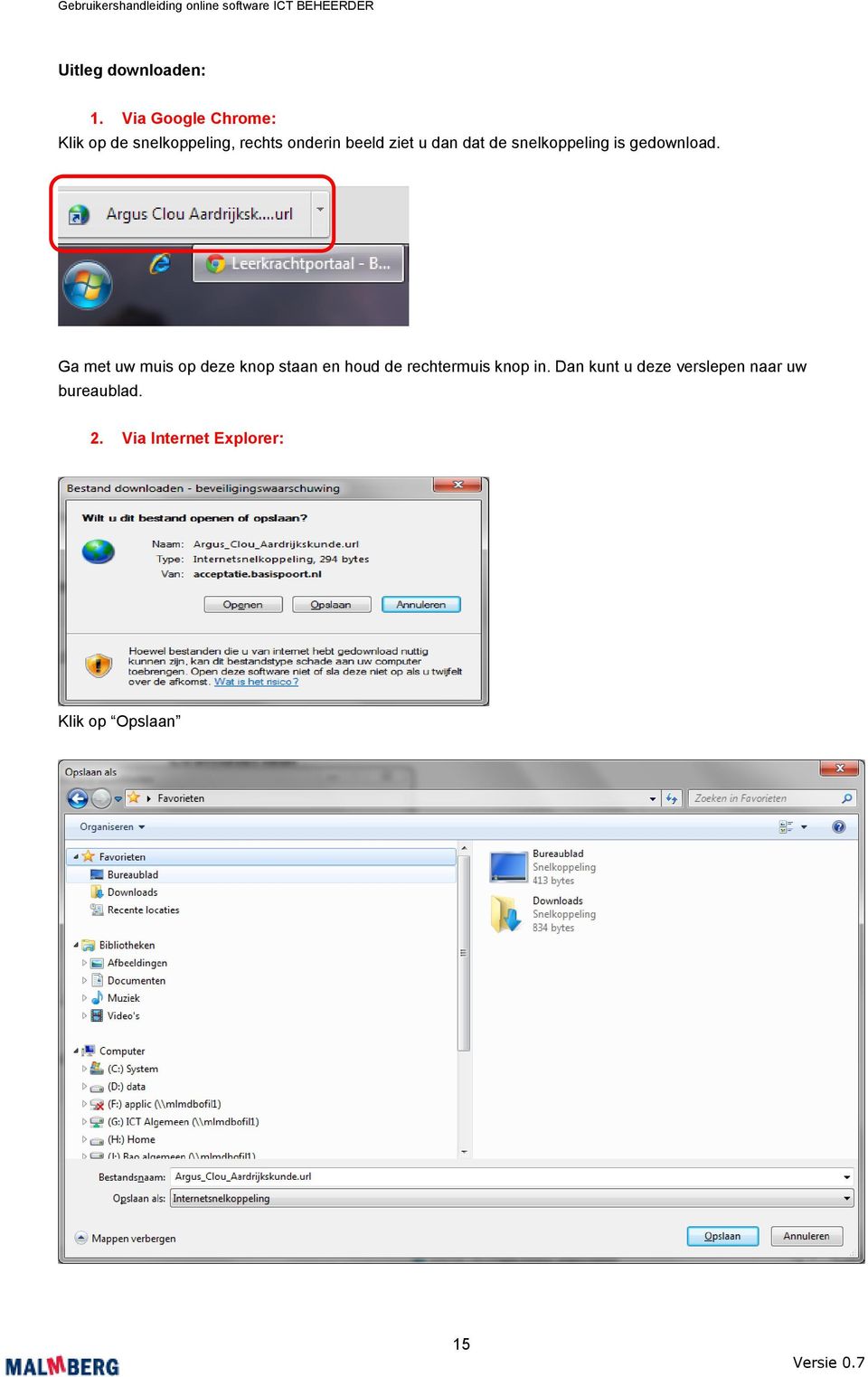
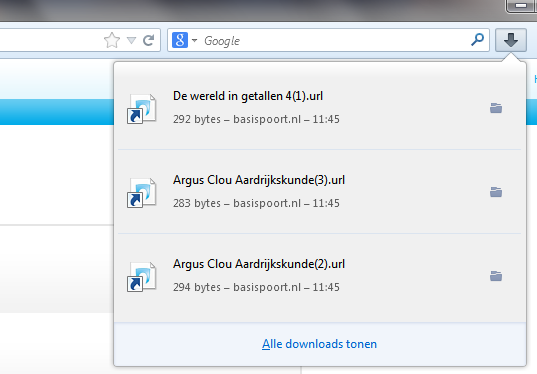
16 Dan krijgt u hier de keuze voor Bureaublad, klik dan vervolgens op opslaan En vervolgens sluiten 3. Via Firefox: Kies voor bestand opslaan 16
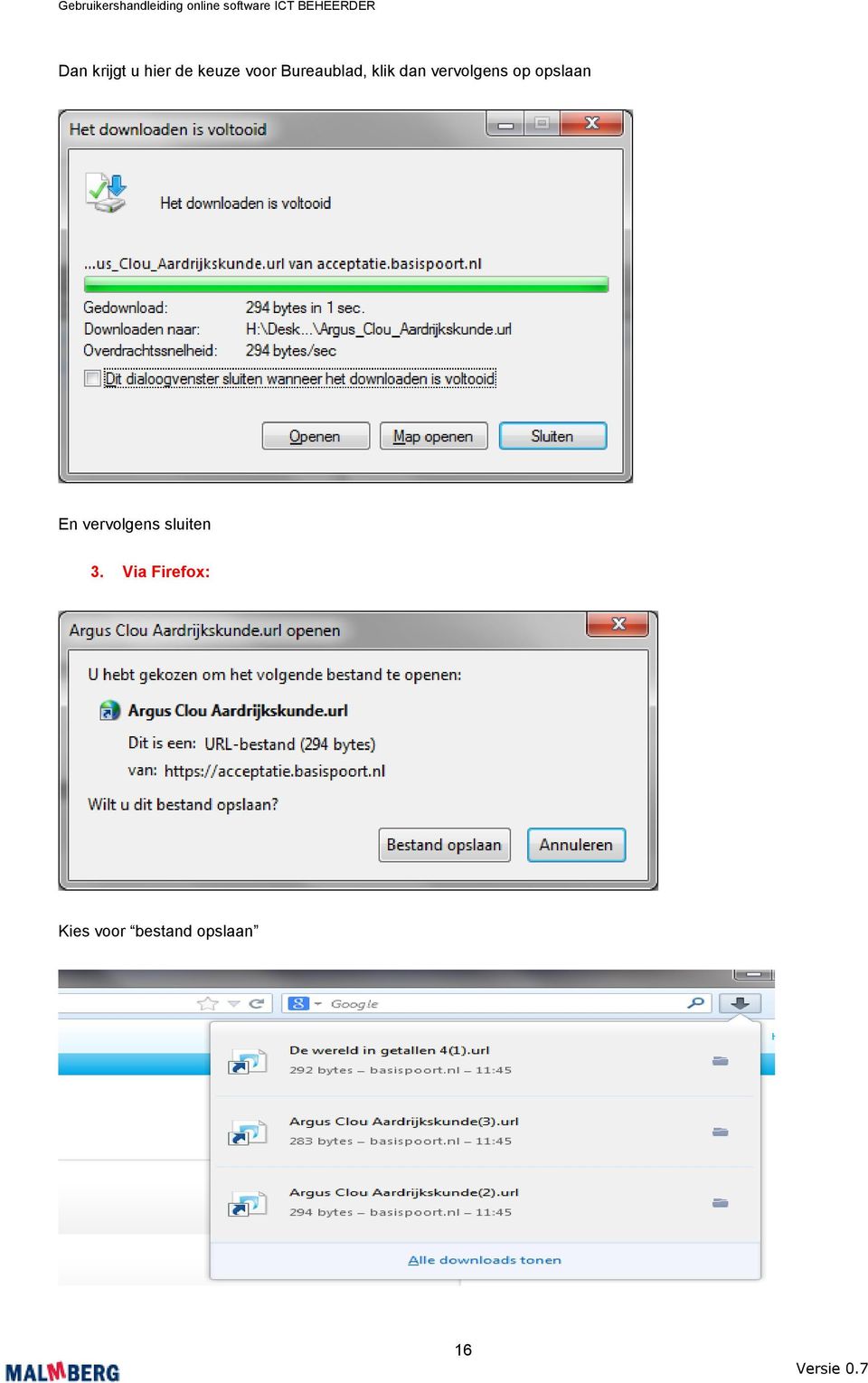
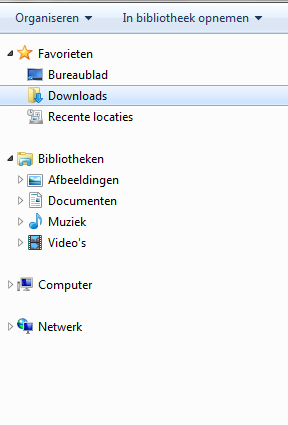
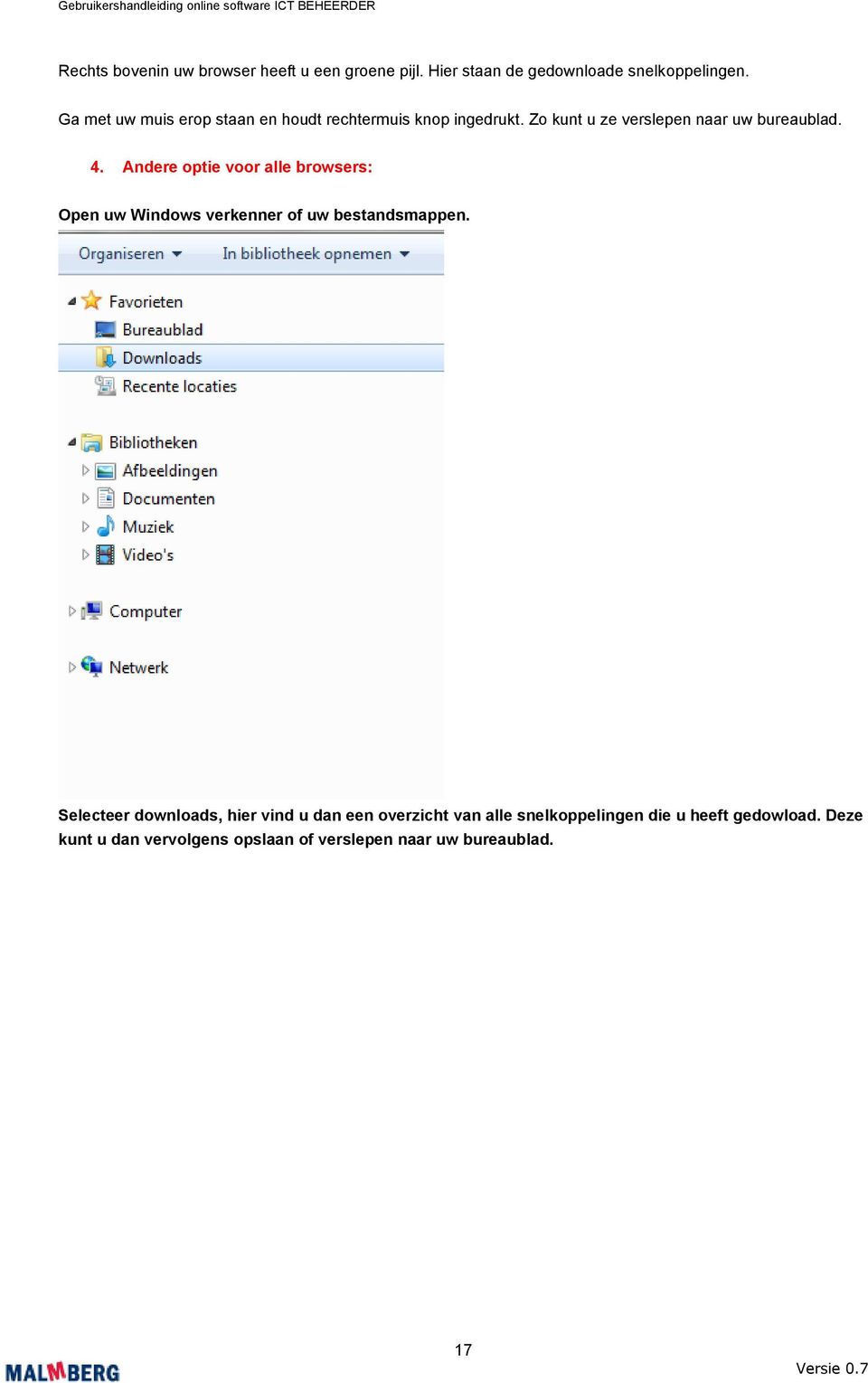
17 Rechts bovenin uw browser heeft u een groene pijl. Hier staan de gedownloade snelkoppelingen. Ga met uw muis erop staan en houdt rechtermuis knop ingedrukt. Zo kunt u ze verslepen naar uw bureaublad. 4. Andere optie voor alle browsers: Open uw Windows verkenner of uw bestandsmappen. Selecteer downloads, hier vind u dan een overzicht van alle snelkoppelingen die u heeft gedowload. Deze kunt u dan vervolgens opslaan of verslepen naar uw bureaublad. 17
Gebruikershandleiding -ICT BEHEERDER-
 Gebruikershandleiding -ICT BEHEERDER- Inhoudsopgave 1. Inloggen... 3 2. Naar de beheeromgeving... 4 3. Technische vereisten... 4 4. Startscherm... 5 4.1 Controleer software... 5 4.2 Help... 5 5. Startpagina...
Handleiding SNEL STARTEN MET SOFTWARE PLUSPUNT DIGITAAL voor de ict-coördinator en groepsleerkracht
 Handleiding SNEL STARTEN MET SOFTWARE PLUSPUNT DIGITAAL voor de ict-coördinator en groepsleerkracht 1.1 Uw schooladministratie en Basispoort actueel Om leerkrachten en leerlingen te kunnen laten inloggen
Gebruikershandleiding
 Gebruikershandleiding -Leerkracht- Inhoudsopgave 1. Inloggen... 3 2. Naar de leerkrachtomgeving... 4 3. Technische vereisten... 4 4. Startscherm... 5 4.1 Controleer software... 5 4.2 Help... 5 5. Beginpagina...
Handleiding Beheer software. Versie 1.4
 Handleiding Beheer software Versie 1.4 Inhoudsopgave 1 Inleiding 3 2 Uw schooladministratiepakket en Basispoort actueel 4 3 Het beheerdeel van de Malmberg software (nieuwe generatie) 5 3.1. Inloggen via
Snelstart handleiding. Basispoort voor scholen. Snelstart handleiding Basispoort voor scholen versie 1.5_
 Snelstart handleiding Basispoort voor scholen 1 Inhoud Snelstart handleiding Basispoort voor scholen... 3 Raadpleeg ook de FAQ op http://help.basispoort.nl.... 3 1 Voorbereiding... 3 2 Inloggen als ICT-coördinator...
Snel start handleiding Basispoort voor scholen
 Snel start handleiding Basispoort voor scholen 1 / 7 Inhoud Snel start handleiding Basispoort voor scholen... 3 Raadpleeg ook de uitgebreide handleiding en FAQ op http://help.basispoort.nl).... 3 1. Voorbereiding...
Handleiding gebruik Basispoort XML Maker
 Handleiding gebruik Basispoort XML Maker 1 / 10 Basispoort - Handleiding XML Maker Inhoud 1 Inleiding... 3 1.1 Inleiding... 3 1.2 Downloaden en gebruiken... 3 1.3 Importeren bestand... 3 1.4 Nieuw bestand...
Inhoud. Handleiding AmbraSoft mijnklas.nl met Basispoort SCHOOL. Handleiding mijnklas.nl. Maart 2015
 Handleiding AmbraSoft mijnklas.nl met Basispoort SCHOOL Handleiding mijnklas.nl Maart 2015 Inhoud 1 Voorbereiding ICT-coördinator 2 1.1 Inloggen 2 1.2 Toevoegen leerkrachten en leerlingen 3 1.3 Leerstofaanbod
Handleiding CrisisConnect app beheersysteem
 Handleiding CrisisConnect app beheersysteem Inhoudsopgave 1. Start 1.1. Vereisten gebruik 1.2. Inloggen 1.3. Wachtwoord wijzigen 2. Vullen 2.1. Dossiers 2.2. Processen 2.2.1. Tekst toevoegen 2.2.2. Bijlagen
Instructie Inloggen op Mijn a.s.r. Bank
 Instructie Inloggen op Mijn a.s.r. Bank Problemen met inloggen? Wij helpen u graag! Stappenplan inloggen Stap 1: Ga naar www.asr.nl Stap 2: Klik rechts bovenin het scherm op de tekst inloggen. Stap 3:
Handleiding Opslag Online Versie maart 2014
 Handleiding Opslag Online Versie maart 2014 Inhoudsopgave Hoofdstuk 1. Inleiding 3 Hoofdstuk 2. Gebruik en installatie 4 2.1 Uw eigen Opslag Online 4 2.1.1 Introductie 4 2.2 Inloggen bij Opslag Online
Toelichting inloggen beheermodule IZM. Wachtwoord vergeten. Ik kan niet inloggen
 Toelichting inloggen beheermodule IZM Wanneer u problemen heeft met inloggen in de beheermodule van Zwemscore, kan dat meerdere oorzaken hebben. Twee vaak voorkomende oorzaken zijn Wachtwoord vergeten
Tetra Portaal Handleiding
 Tetra Portaal Handleiding Release Tetra B.V. 18-03-2015 Inhoudsopgave 1 Inloggen 3 1.1 Algemeen............................................... 3 1.2 Inloggen via Bricks Huisarts.....................................
Handleiding Mezzedo.nl
 Handleiding Mezzedo.nl voor deelnemers (Versie juli 2014) Deze handleiding vindt u ook op: www.resultaatmeetsysteem.nl 1 Inhoud Korte introductie... 3 Over de handleiding... 3 Let op (info over browser)...
Instructie Instellen Citrix (thuis)werkplek Detron-Online
 Instructie Instellen Citrix (thuis)werkplek Detron-Online Pagina: 1/ 26 Inhoudsopgave Algemeen...3 Microsoft Windows...4 Instellen Internet Explorer...4 Certificaten installeren:...4 Weergave aanpassen:...6
AdmInbox. Installatie Scan Plug-in
 AdmInbox Installatie Scan Plug-in Doel van deze handleiding De modules van Asperion kunnen op velerlei manieren ingesteld worden om daarmee optimaal aan te sluiten bij de specifieke bedrijfsomstandigheden
SMARTSCHOOL VOOR OUDERS Leidraad
 SMARTSCHOOL VOOR OUDERS Leidraad Inhoudstafel A. Aanmelden 2 B. Profiel en wachtwoord aanpassen 3 C. Smartschool via e-mail 4 D. Startpagina 5 E. Berichten lezen, opmaken, verzenden 6 F. Lessenrooster
Handleiding Certificaat RDW
 Handleiding Certificaat RDW Versie: 11.0 Versiedatum: 27 juli 2015 Beheerder: RDW Veendam - R&I-OP-E&T 3 B 0921p Wijzigingen ten opzichte van de vorige versie: - Gehele document herzien; - Afbeeldingen
De gegevens kunt u vervolgens downloaden via de website van UPO. Daarna kunt u de gegevens importeren in Intramed.
 Hoofdstuk 1 Uw Praktijk Online gebruiken De website "Uw Praktijk Online" is een initiatief van Pharmeon, internet provider in de gezondheidszorg en Intramed. Via de website van "Uw Praktijk Online" (UPO)
Instructie Inloggen op Mijn a.s.r. Bank
 Instructie Inloggen op Mijn a.s.r. Bank Problemen met inloggen? Wij helpen u graag! Stappenplan inloggen Stap 1: Ga naar www.asr.nl Stap 2: Klik rechts bovenin het scherm op de tekst inloggen. Stap 3:
Handleiding VANAD Comvio SBC Windows
 Handleiding VANAD Comvio SBC Windows Toelichting In deze handleiding wordt beschreven hoe u te werk dient te gaan om uw computer voor te bereiden en in te loggen op VANAD Comvio SBC. Bestemming Dit document
Handleiding Elsevier Nextens app
 Handleiding Elsevier Nextens app U vindt de app in de itunes App Store of Google Play Store door te zoeken op Elsevier Nextens. Als u de app geïnstalleerd heeft op uw tablet/ipad of smartphone: De app
Kaderledenwebsite gebruikershandleiding
 Kaderledenwebsite gebruikershandleiding In deze handleiding wordt uitgelegd op welke manier kaderleden gebruik kunnen maken van de kaderwebsite van FNV Bouw. Inleiding Door in de webbrowser naar https://kaderleden.fnvbouw.nl
Deel 1 Stap 1: Klik op de downloadlink om uw persoonlijke versie van de software te downloaden.
 GfK Internet Monitor installatie en inschakelen op Windows XP, Vista, 7 & 8 Voor deelname aan de GfK Internet Monitor is het volgende nodig: - Computer: Desktop (PC) of laptop - Besturingssysteem: Windows
Adobe ID aanmaken en Adobe Digital Editions installeren voor Windows
 Adobe ID aanmaken en Adobe Digital Editions installeren voor Windows Om e-books te kunnen lezen op je e-reader Versie juni 2017 Inleiding Je wilt graag e-books lenen van de online Bibliotheek en deze lezen
Thuiswerken. Auteur: Peter de Silva Datum laatste wijziging:
 Auteur: Peter de Silva Datum laatste wijziging: 17-10-2016 Ondersteuning De Thuiswerk oplossing wordt vooralsnog alleen ondersteund op de volgende Windows versies: Windows 7 Windows 8 Windows 10 N.B. Andere
Inloggen...2. Wachtwoord vergeten?...4. Aanmaken Gebruiker Mijn Atletiek...5. Rechten geven aan de Gebruiker...6. Een Gebruiker verwijderen...
 Handleiding Mijn Atletiek Inhoudsopgave Inloggen...2 Wachtwoord vergeten?...4 Aanmaken Gebruiker Mijn Atletiek...5 Rechten geven aan de Gebruiker...6 Een Gebruiker verwijderen...6 Rapportages inzien...7
Handleiding CrisisConnect app beheersysteem
 Handleiding CrisisConnect app beheersysteem Inhoudsopgave 'Welkom bij de handleiding van de CrisisConnect app' 1. Start 1.1. Vereisten gebruik 1.2. Inloggen 1.3. Wachtwoord wijzigen 2. Vullen 2.1 Dossiers
GfK Internet Monitor installatie en inschakelen op Windows Vista, Windows 7 & Windows 8
 GfK Internet Monitor installatie en inschakelen op Windows Vista, Windows 7 & Windows 8 Voor deelname aan de GfK Internet Monitor is het volgende nodig: - Computer: Desktop (PC) of laptop - Besturingssysteem:
Scholengemeenschap Bonaire Magister handleiding voor ouders
 Installatie Silverlight Om te kunnen werken met Magister is het nodig dat Silverlight op de computer is geïnstalleerd. Het is goed mogelijk dat Silverlight al op uw computer staat: er zijn meer programma
Handleiding Cursisten
 Handleiding Cursisten Inloggen op de cursus... 2 Inloggen:... 2 Wachtwoord vergeten:... 2 Profielpagina... 3 Profiel aanpassen:... 3 Profielfoto gebruiken:... 3 Berichten... 4 Berichten:... 4 Berichten
Handleiding Mezzedo.nl
 Handleiding Mezzedo.nl voor deelnemers (Versie 26 augustus 2014) Deze handleiding vindt u ook op: www.resultaatmeetgroep.nl Weten waar je staat en waar je naar toe gaat? 1 Inhoud Korte introductie... 3
Handleiding OneDrive voor Bedrijven van KPN Versie mei 2015
 Handleiding OneDrive voor Bedrijven van KPN Versie mei 2015 Inhoudsopgave Hoofdstuk 1. Inleiding 3 1.1 Deze handleiding 3 Hoofdstuk 2. Aan de slag 4 2.1 Voor de 1 e keer inloggen 4 2.2 Gebruik via uw internet
Klik op de tegel Leerwinstplan. Klik op de tegel Leerlingprofiel. Selecteer links bovenin een leerling en domein uit de lijst
 Leerlingprofiel - Pedagogisch en didactisch handelen invoeren Klik op de tegel Leerlingprofiel Selecteer links bovenin een leerling en domein uit de lijst Klik bij Pedagogisch en didactisch handelen op
SportCTM 2.0 Startscherm trainer
 SportCTM 2.0 Startscherm trainer Inloggen Webapplicatie Via inlog.dotcomsport.com kun je in inloggen op de webapplicatie van het SportCTM. Wij adviseren onderstaande browsers Windows: Internet Explorer,
Handleiding Magister voor leerlingen.
 Handleiding Magister. Magister is het nieuwe administratiesysteem van Pontes Pieter Zeeman. Iedereen, ouders, leerlingen, personeel en administratie kan gebruik maken van Magister. Ouders hebben voor Magister
Als eerste moet u eenmalig per gebruiker van Intramed de Fastguide plug-in installeren.
 Hoofdstuk 1 Om gebruik te maken van de Fastguide koppeling in Intramed moet u een aantal instellingen doen: de Fastguide Plugin installeren; uw Fastguide account toevoegen in Intramed. Vervolgens kunt
Met deze module heeft u de mogelijkheid om gemakkelijk, snel en efficiënt uw documenten als naslag in Unit 4 Multivers te koppelen.
 Handleiding Scan+ Introductie Met Scan+ gaat een lang gekoesterde wens voor vele gebruikers van Unit 4 Multivers in vervulling: eenvoudig koppelen van documenten in relatiebeheer of documentmanagement
Deel 1 Stap 1: Klik op de downloadlink om uw persoonlijke versie van de software te downloaden.
 GfK Internet Monitor installatie en inschakelen op Windows XP, Vista, 7 & 8 Voor deelname aan de GfK Internet Monitor is het volgende nodig: - Computer: Desktop (PC) of laptop - Besturingssysteem: Windows
Startershandleiding leerkracht
 Startershandleiding leerkracht Deze handleiding omschrijft alle basisfunctionaliteiten en hoe deze te gebruiken. Wanneer u voor het eerst Plannex gaat gebruiken, is het verstandig onderstaande punten in
Toelichting inloggen beheermodule IZM
 Toelichting inloggen beheermodule IZM Wanneer u problemen heeft met inloggen in de beheermodule van Zwemscore, kan dat meerdere oorzaken hebben. Twee vaak voorkomende oorzaken zijn Wachtwoord vergeten
Handleiding gebruik ledengedeelte website Amsterdamse Golf Club
 Handleiding gebruik ledengedeelte website Amsterdamse Golf Club Januari 2016 1 Inhoudsopgave Inloggen op het beveiligde ledengedeelte van de website... 3 Onthouden inloggegevens op computer... 5 Wachtwoord
Handleiding leden Amsterdamse Golfclub
 Handleiding leden Amsterdamse Golfclub Maart 2014 bijgewerkt mei 2014 1 Inhoudsopgave Inloggen op het beveiligde ledengedeelte van de website... 3 Mijn AGC... 3 Het ledenportaal... 3 Onthouden inloggegevens
HANDLEIDING CAMERASYSTEEM. Open eerst een webbrowser naar keuze: bij voorkeur
 HANDLEIDING CAMERASYSTEEM Korte inhoud: 1. Java Installeren 2. Software Installeren. 3. Software gebruik 1. Java Installeren: Open eerst een webbrowser naar keuze: bij voorkeur firefox of internet explorer
Handleiding Demo account inloggen op NDC-IT Cloud Infrastructuur
 Handleiding Demo account inloggen op NDC-IT Cloud Infrastructuur Versie : 1.0 Datum : 01-01-2015 Inhoud Citrix Receiver installeren... 4 Stap 1 Citrix Receiver installatie... 4 Stap 2 Inloggen op de NDC-IT
Handleiding opnieuw initialiseren e-sign. Voor bestaande gebruikers
 Handleiding opnieuw initialiseren e-sign Voor bestaande gebruikers Voordat u begint met opnieuw initialiseren van e-sign, zult u altijd eerst contact op moeten nemen met de afdeling Betalingsverkeer van
Van Dale Elektronisch groot woordenboek versie 4.5 activeren en licenties beheren
 De nieuwste editie van dit document is altijd online beschikbaar: Activeren en beheren licenties Inhoudsopgave Van Dale Elektronisch groot woordenboek versie 4.5 activeren Automatisch activeren via internet
Basispoort op Android Tablets
 Basispoort op Android Tablets 1 Bookmarks/Bladwijzer in plaats van Snelkoppelingen 1.1 Toelichting Tablets werken anders dan Windows pc's, met bookmarks in plaats van snelkoppelingen. Op een Android Tablet
Handleiding Magister voor ouders/verzorgers
 Handleiding Magister Magister is het nieuwe administratiesysteem van Pontes Pieter Zeeman. Het is één pakket toegankelijk voor administratie, onderwijzend en onderwijsondersteunend personeel, leerlingen
Handleiding verbinding maken met ioffice via Extern Bureaublad Deze handleiding beschrijft de stappen voor het verbinden met de ioffice omgeving met
 Handleiding verbinding maken met ioffice via Extern Bureaublad Deze handleiding beschrijft de stappen voor het verbinden met de ioffice omgeving met behulp van Extern Bureaublad Inhoudsopgave 1 Inleiding...
Inloggen ouders nieuwe website:
 Inloggen ouders nieuwe website: Op de website van 2Samen is er voor ouders de mogelijkheid om in te loggen, waar u bij Mijn 2Samen snel en overzichtelijk uw gegevens, facturen en jaaropgaven kunt bekijken.
Gebruikershandleiding Wegener Media Manager (gewone advertentie)
 Gebruikershandleiding Wegener Media Manager (gewone advertentie) Ga naar de volgende url in uw browser Ga naar: http://mediamanager.wegener.nl/ (bij voorkeur met: Google Chrome, Firefox of Internet Explorer
Handleiding Toetssoftware Taal actief. Versie 1.1
 Handleiding Toetssoftware Taal actief Versie 1.1 Inhoudsopgave 1 Inleiding 3 2 Starten 4 2.1. Inloggen via de Basispoort door de kinderen 4 2.2. De leerling-startpagina 5 2.3. Een toets starten 5 2.4.
Handleiding activatie e-kompas (Betaalmodule) met autorisatierechten. Voor nieuwe gebruikers
 Handleiding activatie e-kompas (Betaalmodule) met autorisatierechten Voor nieuwe gebruikers Indien u gebruik maakt van Remote Desktop of Citrix: het DFM e-sign programma voor Windows moet geïnstalleerd
Gebruikershandleiding Digitale salarisstrook Versie november 2014
 Versie november 2014 OHM Roosevelstraat 18, 2321 BM Leiden Postbus 4009, 2301 RA Leiden T. (071) 5166600 F. (071) 5166699 www.ohm.nl Inhoudsopgave 1 Inleiding...3 2 Starten met Youforce...4 2.1 Inloggen
Neem in dat geval altijd contact op met het betreffende zwembad of zwemschool waar uw kind zwemt.
 Toelichting inloggen Persoonlijke pagina Kunt u niet inloggen? Neem in dat geval altijd contact op met het betreffende zwembad of zwemschool waar uw kind zwemt. U kunt ook onderstaande informatie lezen
Doe het zelf installatiehandleiding
 Doe het zelf installatiehandleiding Inleiding Deze handleiding helpt u bij het installeren van KSYOS TeleDermatologie. De installatie duurt maximaal 30 minuten, als u alle onderdelen van het systeem gereed
Altijd en overal toegang tot e-mail en documenten. MijnOffice365 Beheerdershandleiding
 Altijd en overal toegang tot e-mail en documenten MijnOffice365 Beheerdershandleiding Inhoud Wat is MijnOffice365? 2 Inloggen op MijnOffice365 3 Een nieuw domein toevoegen aan uw Microsoft Office 365-account
Gebruikershandleiding BosorNet
 Gebruikershandleiding BosorNet Inhoud Diensten en roosters... 1 Wensen invoeren... 4 Diensten en roosters Je start BosorNet op in een browser (bijvoorbeeld Microsoft Explorer, Opera) met de link die je
PRODUCTINFORMATIE Handleiding Burgerschouw app 2017
 Handleiding Burgerschouw app 2017 1.1 De Burgerschouw App voor de burger. 1.1.1 De app toevoegen aan uw tablet Ga naar uw App Store, Google Play of Windows Phone Store en zoek op Burgerschouw. U ziet het
Handleiding voor het digitaal invoeren van uitslagen (voor VCL s en uitslagengedelegeerden)
 Handleiding voor het digitaal invoeren van uitslagen (voor VCL s en uitslagengedelegeerden) Voordat u begint is het belangrijk te weten dat ServIT-2 niet benaderbaar is via een Applecomputer. Maak daarom
Gebruikershandleiding Vertaalplatform
 Gebruikershandleiding Vertaalplatform Context Talen, 2014 Inhoudsopgave Inhoudsopgave... 1 Gebruikershandleiding Vertaalplatform Context Talen... 1 Inloggen... 1 Browsers... 1 Wachtwoord wijzigen... 2
MijnOffice365 Beheerdershandleiding.
 MijnOffice365 Beheerdershandleiding. Altijd en overal toegang tot e-mail en documenten. 1504046-2662 Inhoud. Wat is MijnOffice365? 2 Inloggen op MijnOffice365 3 Een nieuw domein toevoegen aan uw Microsoft
HANDLEIDING ENTERPRISE DRIVE. Laatst bijgewerkt: January 18, 2016
 HANDLEIDING ENTERPRISE DRIVE Laatst bijgewerkt: January 18, 2016 Inhoudsopgave 1 Enterprise Drive installeren...3 2 Enterprise Drive voor de eerste maal opstarten...3 3 Deelnemen aan Spaces (Een uitnodiging
Taken verdelen portal Centrale Eindtoets
 Taken verdelen portal Centrale Eindtoets Helpdesk Centrale Eindtoets Het gebruik van de portal Centrale Eindtoets wordt ondersteund door de helpdesk Centrale Eindtoets. Bereikbaar op werkdagen van 8.30-17.00
1.3 Wat kost het gebruik van Basispoort? Basispoort is voor scholen een gratis service.
 1. Veel gestelde Vragen Basispoort (FAQ) Hieronder staan antwoorden op de meest gestelde of meest denkbare vragen. Dit overzicht wordt bijgewerkt zodra daar aanleiding voor is. Actueel overzicht met FAQ
1. Voer in de adresregel van uw browser de domeinnaam van uw website in, gevolgd door "/beheer".
 Handleiding Fluitje van een Klik Snel aan de slag Popelt u om met het beheersysteem (CMS) aan de slag te gaan en wilt u vlug resultaat zien, kijkt u dan hieronder. U krijgt een korte uitleg in 12 stappen.
Handleiding Klantportal Mijn Onderwijsgroep
 Handleiding Klantportal Mijn Onderwijsgroep De Klantportal van de Onderwijsgroep Noordwest-Holland is een persoonlijk platform waar onze klanten gegevens kunnen beheren, inschrijven op cursussen en informatie
Taken verdelen portal Centrale Eindtoets
 Taken verdelen portal Centrale Eindtoets Helpdesk Centrale Eindtoets Het gebruik van de portal Centrale Eindtoets wordt ondersteund door de helpdesk Centrale Eindtoets. Bereikbaar op werkdagen van 8.30-17.00
Handleiding Telewerken met Windows. Inleiding. Systeemvereisten. Inhoudsopgave
 Handleiding Telewerken met Windows Inhoudsopgave Inleiding Systeemvereisten Software installatie Inloggen op de portal Problemen voorkomen Probleemoplossingen Inleiding Voor medewerkers van de GGD is het
Handleiding Ouders Ouderportaal Parnassys Januari 2018
 Handleiding Ouders Ouderportaal Parnassys Januari 2018 Inlogscherm 1. Inloggen U kunt inloggen op de ouderportaal van Parnassys via de volgende link. https://ouders.parnassys.net/ouderportaal waarbij het
Yoobi is bedrijfssoftware in de cloud en een totaaloplossing voor relatiebeheer, projectmanagement, urenregistratie, planning en facturatie.
 Welkom bij Yoobi Yoobi is bedrijfssoftware in de cloud en een totaaloplossing voor relatiebeheer, projectmanagement, urenregistratie, planning en facturatie. De Yoobi webversie is beschikbaar via je browser
HANDLEIDING ADVIES.TEVREDEN.NL
 HANDLEIDING ADVIES.TEVREDEN.NL Adfiz Freemium Pagina 1 van 14 Inhoudsopgave Inloggen Advies.tevreden.nl... 3 Wijzig uw wachtwoord... 4 Dashboard... 5 Rapportcijfers... 5 Toon resultaten van:... 5 Bekijk
Handleiding digitaal uitnodigen van ploegen
 Handleiding digitaal uitnodigen van ploegen Voordat u begint is het belangrijk te weten dat ServIT-2 niet benaderbaar is via een Applecomputer. Maak daarom altijd gebruik van een PC die gebruikmaakt van
SportCTM 2.0 Sporter
 SportCTM 2.0 Sporter APP Inloggen Dotcomsport heeft ter ondersteuning van de dagelijkse praktijk ook een APP ontwikkeld, om data invoer te vereenvoudigen. Deze APP ondersteunt de onderdelen; Agenda (invoer
Versie 1.0.1 Datum 4-12-2015 Laatste aanpassing Auteur M. Opdam Laatste aanpassing door: Medewerkers van OOG en Inschool academie.
 Handleiding online werken bij OOG Versie 1.0.1 Datum 4-12-2015 Laatste aanpassing Auteur M. Opdam Laatste aanpassing door: Doelgroep Medewerkers van OOG en Inschool academie. Voorwaarden Samenvatting Een
Handleiding gebruik Citymail
 Handleiding gebruik Citymail Versie : 4.0.1 Jaar : 2014 Auteur : Citymail BV / Charly Traarbach Citymail BV Copyright 1 Citymail BV, Nederland 2014 Niets uit dit document mag worden vermenigvuldigd en/of
HANDLEIDING Online personeel en salaris
 HANDLEIDING Online personeel en salaris Inloggen op loket.nl Via https://online.loket.nl/vsp.prd.loket.new/ kunt u inloggen op de online applicatie van loket.nl. U komt op het onderstaande inlogscherm.
Handleiding Groeidocument
 Handleiding Groeidocument 1 april 2019 Handleiding Groeidocument 2 Inhoud Inloggen op www.groeidocument.nl... 3 Leerlingen... 4 Sorteren leerlingen... 4 Handmatig een nieuwe leerling aanmaken of vanuit
Magister voor leerlingen en ouders/verzorgers Montessori Scholengemeenschap Amsterdam (CML, IVKO, MCO, MLA) Juli 2013
 Magister voor leerlingen en ouders/verzorgers Montessori Scholengemeenschap Amsterdam (CML, IVKO, MCO, MLA) Juli 2013 Inleiding Leerlingen en ouders hebben via internet toegang tot Magister; het leerling-administratiepakket
Handleiding nieuwe werkomgeving SOML. Voor Apple MacOSX 10.9
 Handleiding nieuwe werkomgeving SOML Voor Apple MacOSX 10.9 Inhoudsopgave 1 Belangrijke gegevens 3 1.1 Inloggegevens 3 1.2 DigiCampuz (digitale werkplek) 3 2 Aan de slag 4 2.1 Printer koppelen 4 2.2 RDP
Handleiding Toetssoftware Naut Meander Brandaan. Versie 1.2
 Handleiding Toetssoftware Naut Meander Brandaan Versie 1.2 Inhoudsopgave 1 Inleiding 3 2 Starten 4 2.1. Inloggen via de Basispoort door de kinderen (GEWIJZIGD) 4 2.2. De leerling-startpagina 5 2.3. Een
Snelkoppelingen plaatsen voor de online rekensoftware en Kleuterplein
 Snelkoppelingen plaatsen voor de online rekensoftware en Kleuterplein Uitgeverij Malmberg Magistratenlaan 138 Postbus 233 5201 AE `s-hertogenbosch 073-628 8811 www.malmberg.nl 1 Snelkoppelingen Zoals u
Gebruikershandleiding Het Givt-dashboard. Versie 1.1
 Gebruikershandleiding Het Givt-dashboard Versie 1.1 1 Inhoudsopgave Inhoudsopgave 2 1.0 Inleiding 3 1.1 Over deze gebruikershandleiding 3 1.2 Over het Givt-dashboard 3 2.0 Starten met het Givt-dashboard
Inloggen in AccountView online voor Mac OS 30 april 2015 versie 9.1 en hoger
 Inloggen in AccountView online Welkom bij eserviceware! Deze handleiding begeleidt u bij de stappen die nodig zijn voor het inloggen in AccountView online. Wanneer u gebruik maakt van een Apple computer,
Handleiding OVM 2.0. Beheerder. Versie 2.0.0.22 1 oktober 2012
 Handleiding OVM 2.0 Beheerder Versie 2.0.0.22 1 oktober 2012 Inhoudsopgave Legenda... 4 1 Voorbereidingen... 5 1.1 Downloaden... 5 1.2 Starten en inloggen... 6 1.3 Nieuws... 6 2 Beheerportal... 8 2.1 Inloggen...
Basispoort. Basisinformatie voor de ICT- coördinator. Basispoort helpdocumenten: Basisinformatie voor de ICT-coördinator v1.
 Basispoort Basisinformatie voor de ICT- coördinator 1 Inhoudsopgave 1. Basispoort. Eén inlog voor digitaal lesmateriaal in het basisonderwijs... 3 2. Wat u als ICT-coördinator op dit moment moet weten...
Bitrix Site Manager gebruikershandleiding BureauZuid
 Bitrix Site Manager gebruikershandleiding BureauZuid Introductie Deze gebruikershandleiding geeft gedetailleerde basisinformatie over hoe te werken met Bitrix Site Manager. Deze handleiding is bedoeld
De opgave voor het ouderspreekmoment (de zgn. 10-minutengesprekjes) n.a.v. de rapporten doen
 Ouderspreekmoment in Magister De opgave voor het ouderspreekmoment (de zgn. 10-minutengesprekjes) n.a.v. de rapporten doen we via Magister. Voorafgaand aan het ouderspreekmoment ontvangt u een uit nodiging
Handleiding Magister 5.0 voor ouders en leerlingen
 Handleiding Magister 5.0 voor ouders en leerlingen Versie 1.0 door dgw @ Parcival College Groningen Inleiding Het Parcival College Groningen gebruikt voor haar leerlingen- en cijferadministratie het software
Handleiding Leveranciersportaal
 ArcelorMittal Belgium Handleiding Leveranciersportaal 1. INHOUDSTAFEL 1. Inhoudstafel... 1 2. Benodigde instellingen voor gebruik portaal... 1 2.1. JavaScript... 1 2.2. Silverlight... 2 2.3. Browser...
Handleiding Artsenviewer Radiologie
 Handleiding Artsenviewer Radiologie Het Heilig Hart Ziekebhuis Leuven biedt u de mogelijkheid om via een webbased applicatie onderzoeken, uitgevoerd op de afdeling Radiologie, te raadplegen. Wij hopen
HRM-Reviews Reviews Handleiding voor PZ
 HRM-Reviews Reviews Handleiding voor PZ In deze uitgebreide handleiding vindt u instructies om met Reviews in the Cloud aan de slag te gaan. U kunt deze handleiding ook downloaden (PDF). TIP: De navigatie
uw inloggegevens de procedure bij het inloggen in Teleboekhouden 7.2 het beheer van het gebruikersaccount
 Met de overgang naar Visma Teleboekhouden 7.2 is de inlogprocedure gewijzigd. Er wordt gebruik gemaakt van een OpenID van OpenID-provider Fidesque. Deze wijziging heeft gevolgen voor: uw inloggegevens
Shell Card Online e-invoicing Service Gebruikershandleiding. Versie 2.8
 Gebruikershandleiding Versie 2.8 november 2012 Inhoud 1 Voor toegang tot Shell Card Online e-invoicing Service... 3 1.1 Inloggen in Shell Card Online... 3 1.2 Wat als u uw wachtwoord bent vergeten... 3
Aan de slag met Basispoort voor mijnklas.nl gebruikers. Bent u al aangesloten op Basispoort? Ga meteen naar bladzijde 9
 Quick Start Aan de slag met Basispoort voor mijnklas.nl gebruikers Bent u al aangesloten op Basispoort? Ga meteen naar bladzijde 9 Bedoeld voor ICT-coördinatoren, gebruikers van methodesoftware basisonderwijs