
bla bla OX App Suite Gebruikershandleiding
|
|
|
- Nele ter Linde
- 10 jaren geleden
- Aantal bezoeken:
Transcriptie
1 bla bla OX App Suite Gebruikershandleiding
2 OX App Suite OX App Suite: Gebruikershandleiding publicatie datum woensdag, 10. april 2013 Version 7.2 Copyright OPEN-XCHANGE Inc., Dit document is intellectueel eigendom van Open-Xchange Inc. Dit document mag geheel of gedeeltelijk gekopieerd worden zolang elke kopie deze copyright melding heeft. De informatie in dit boek is met de grootste zorg samengesteld. Toch kunnen foutieve gegevens niet worden uitgesloten. Open-Xchange Inc, de auteurs en de vertalers zijn niet aansprakelijk voor mogelijke fouten en hun gevolgen. De namen van software en hardware die in deze handleiding gebruikt worden zijn mogelijk geregistreerde handelsmerken, ze worden gebruikt zonder garantie van vrije bruikbaarheid. Open-Xchange Inc volgt in het algemeen de spelling van de producenten. De reproductie van merknamen, handelsnamen, logo's, enz. in dit boek (zelfs zonder speciale markering) kan in geen geval de zienswijze rechtvaardigen dat dergelijke namen vrij beschouwd kunnen worden (voor hetdoel van handelsmerk en merknaamregelgeving). 2

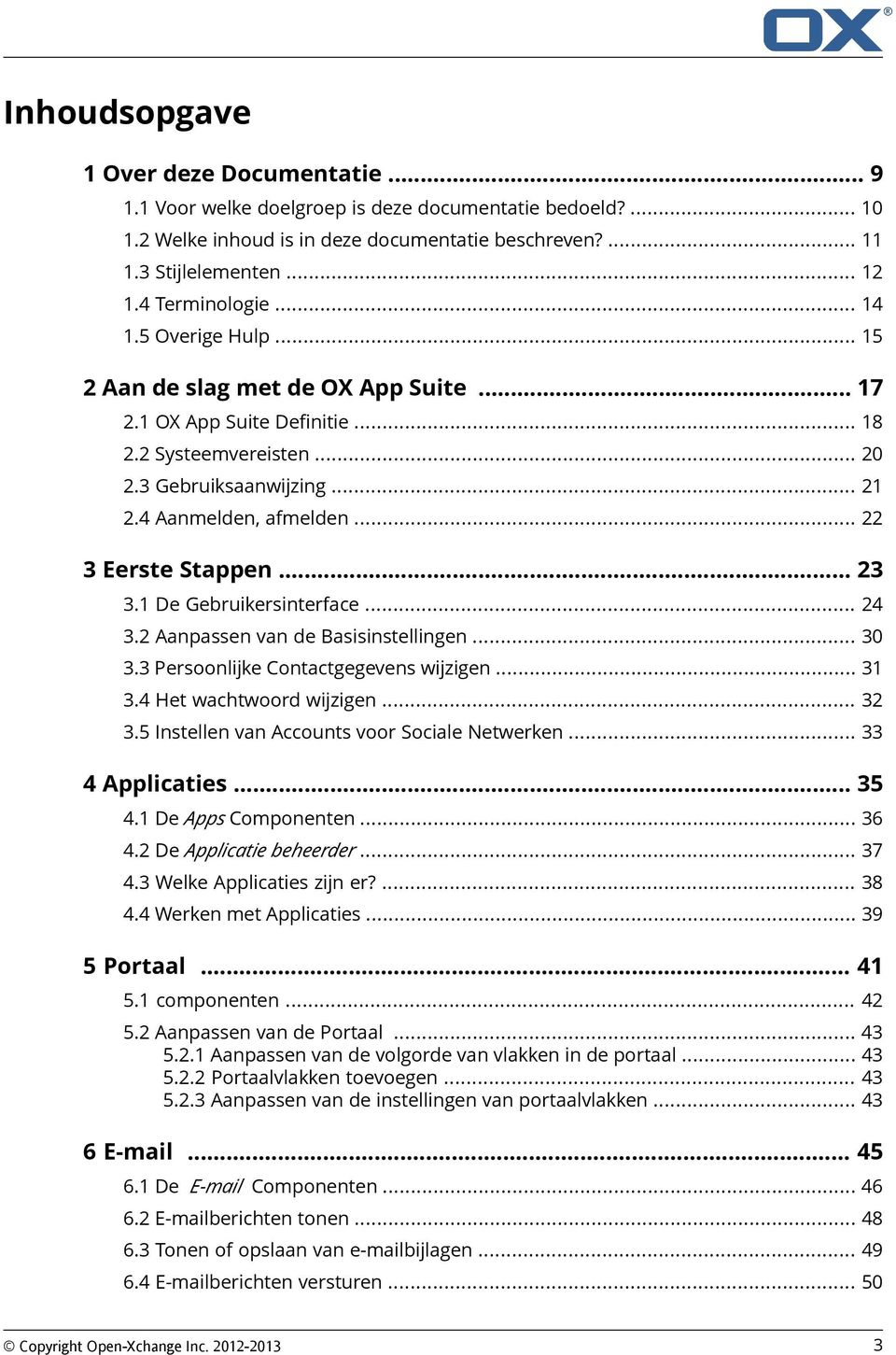
3 Inhoudsopgave 1 Over deze Documentatie Voor welke doelgroep is deze documentatie bedoeld? Welke inhoud is in deze documentatie beschreven? Stijlelementen Terminologie Overige Hulp Aan de slag met de OX App Suite OX App Suite Definitie Systeemvereisten Gebruiksaanwijzing Aanmelden, afmelden Eerste Stappen De Gebruikersinterface Aanpassen van de Basisinstellingen Persoonlijke Contactgegevens wijzigen Het wachtwoord wijzigen Instellen van Accounts voor Sociale Netwerken Applicaties De Apps Componenten De Applicatie beheerder Welke Applicaties zijn er? Werken met Applicaties Portaal componenten Aanpassen van de Portaal Aanpassen van de volgorde van vlakken in de portaal Portaalvlakken toevoegen Aanpassen van de instellingen van portaalvlakken De Componenten berichten tonen Tonen of opslaan van bijlagen berichten versturen
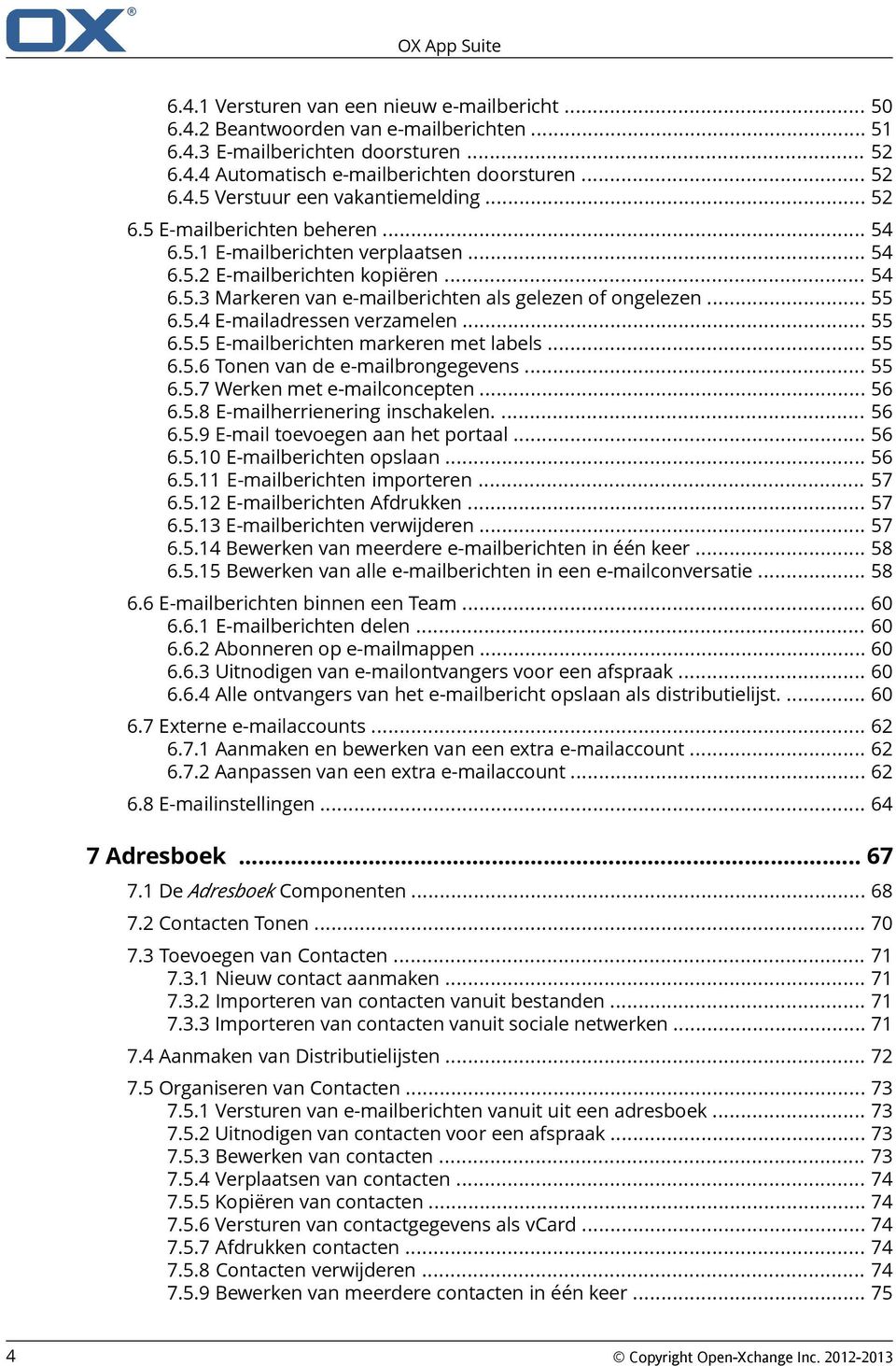
4 OX App Suite Versturen van een nieuw bericht Beantwoorden van berichten berichten doorsturen Automatisch berichten doorsturen Verstuur een vakantiemelding berichten beheren berichten verplaatsen berichten kopiëren Markeren van berichten als gelezen of ongelezen adressen verzamelen berichten markeren met labels Tonen van de brongegevens Werken met concepten herrienering inschakelen toevoegen aan het portaal berichten opslaan berichten importeren berichten Afdrukken berichten verwijderen Bewerken van meerdere berichten in één keer Bewerken van alle berichten in een conversatie berichten binnen een Team berichten delen Abonneren op mappen Uitnodigen van ontvangers voor een afspraak Alle ontvangers van het bericht opslaan als distributielijst Externe accounts Aanmaken en bewerken van een extra account Aanpassen van een extra account instellingen Adresboek De Adresboek Componenten Contacten Tonen Toevoegen van Contacten Nieuw contact aanmaken Importeren van contacten vanuit bestanden Importeren van contacten vanuit sociale netwerken Aanmaken van Distributielijsten Organiseren van Contacten Versturen van berichten vanuit uit een adresboek Uitnodigen van contacten voor een afspraak Bewerken van contacten Verplaatsen van contacten Kopiëren van contacten Versturen van contactgegevens als vcard Afdrukken contacten Contacten verwijderen Bewerken van meerdere contacten in één keer
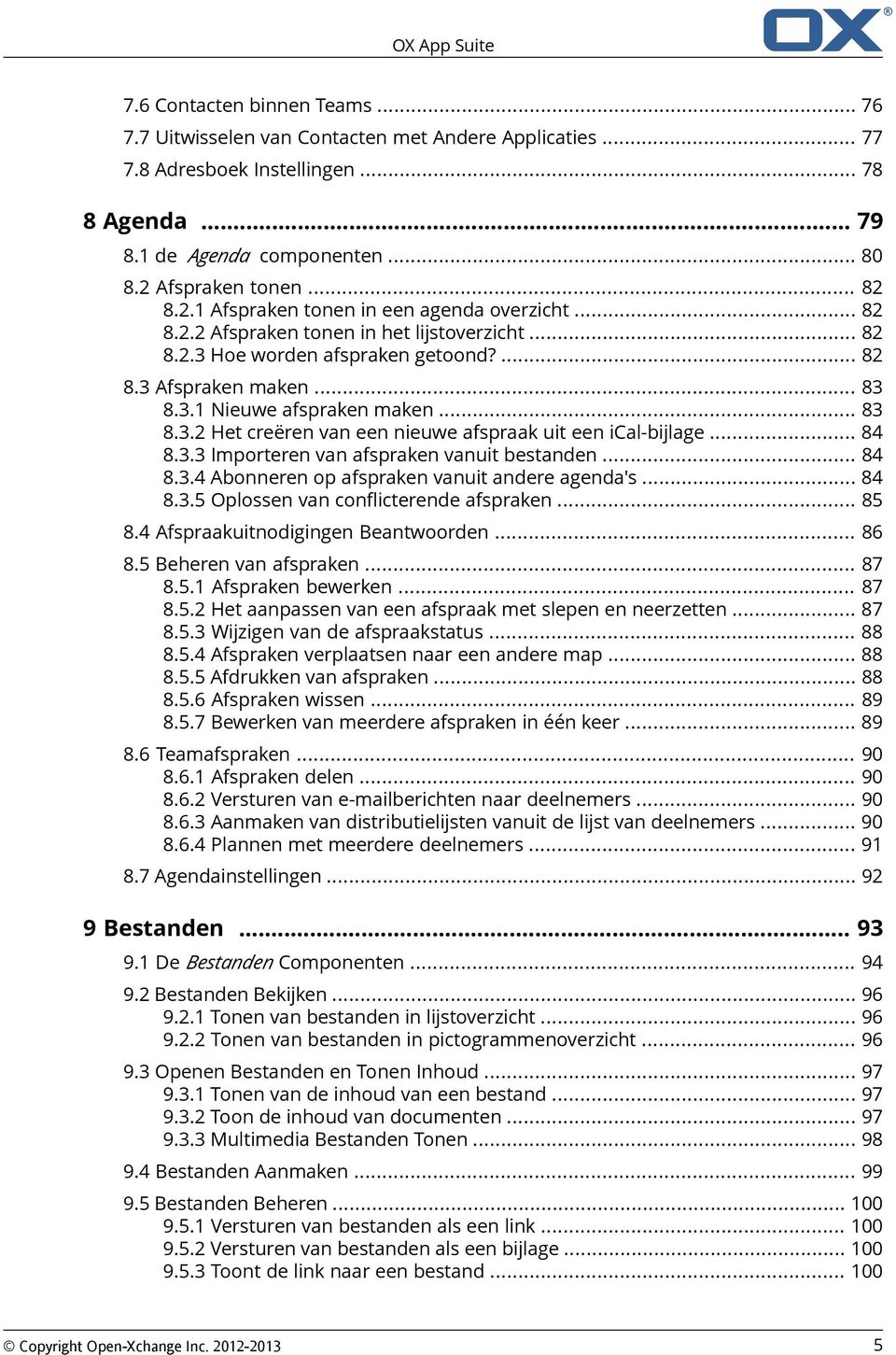
5 OX App Suite 7.6 Contacten binnen Teams Uitwisselen van Contacten met Andere Applicaties Adresboek Instellingen Agenda de Agenda componenten Afspraken tonen Afspraken tonen in een agenda overzicht Afspraken tonen in het lijstoverzicht Hoe worden afspraken getoond? Afspraken maken Nieuwe afspraken maken Het creëren van een nieuwe afspraak uit een ical-bijlage Importeren van afspraken vanuit bestanden Abonneren op afspraken vanuit andere agenda's Oplossen van conflicterende afspraken Afspraakuitnodigingen Beantwoorden Beheren van afspraken Afspraken bewerken Het aanpassen van een afspraak met slepen en neerzetten Wijzigen van de afspraakstatus Afspraken verplaatsen naar een andere map Afdrukken van afspraken Afspraken wissen Bewerken van meerdere afspraken in één keer Teamafspraken Afspraken delen Versturen van berichten naar deelnemers Aanmaken van distributielijsten vanuit de lijst van deelnemers Plannen met meerdere deelnemers Agendainstellingen Bestanden De Bestanden Componenten Bestanden Bekijken Tonen van bestanden in lijstoverzicht Tonen van bestanden in pictogrammenoverzicht Openen Bestanden en Tonen Inhoud Tonen van de inhoud van een bestand Toon de inhoud van documenten Multimedia Bestanden Tonen Bestanden Aanmaken Bestanden Beheren Versturen van bestanden als een link Versturen van bestanden als een bijlage Toont de link naar een bestand
6 OX App Suite Bewerken van bestandsnamen Bewerken van omschrijvingen Bestanden verplaatsen Bestanden kopiëren Bestanden toevoegen aan het portaal Bestanden verwijderen Werken met versies Bewerken van meerdere bestanden in één keer Bestanden en Teams Bestandsinstellingen Documenten De Documenten componenten Documenten Aanmaken Documenten Bewerken Documenten Bewerken met een Nieuwe Naam Taken Taken Componenten Taken Tonen Taken Aanmaken Taakuitnodigingen beantwoorden Taken Beheren Taken bewerken Taken markeren als voltooid De vervaldatum van de taak veranderen Taken verplaatsen Beheren van taakbevestigingen Taken afdrukken Taken verwijderen Bewerken van meerdere taken in één keer Taken binnen een Team Taken delen Taken delegeren Uitwisselen van Gegevens met Andere Applicaties Taakinstellingen Organiseren van Gegevens Zoeken naar Objecten Mappen Maptypen Navigeren binnen de mappenstructuur Mappen aanmaken Hernoemen van een map Mappen verplaatsen
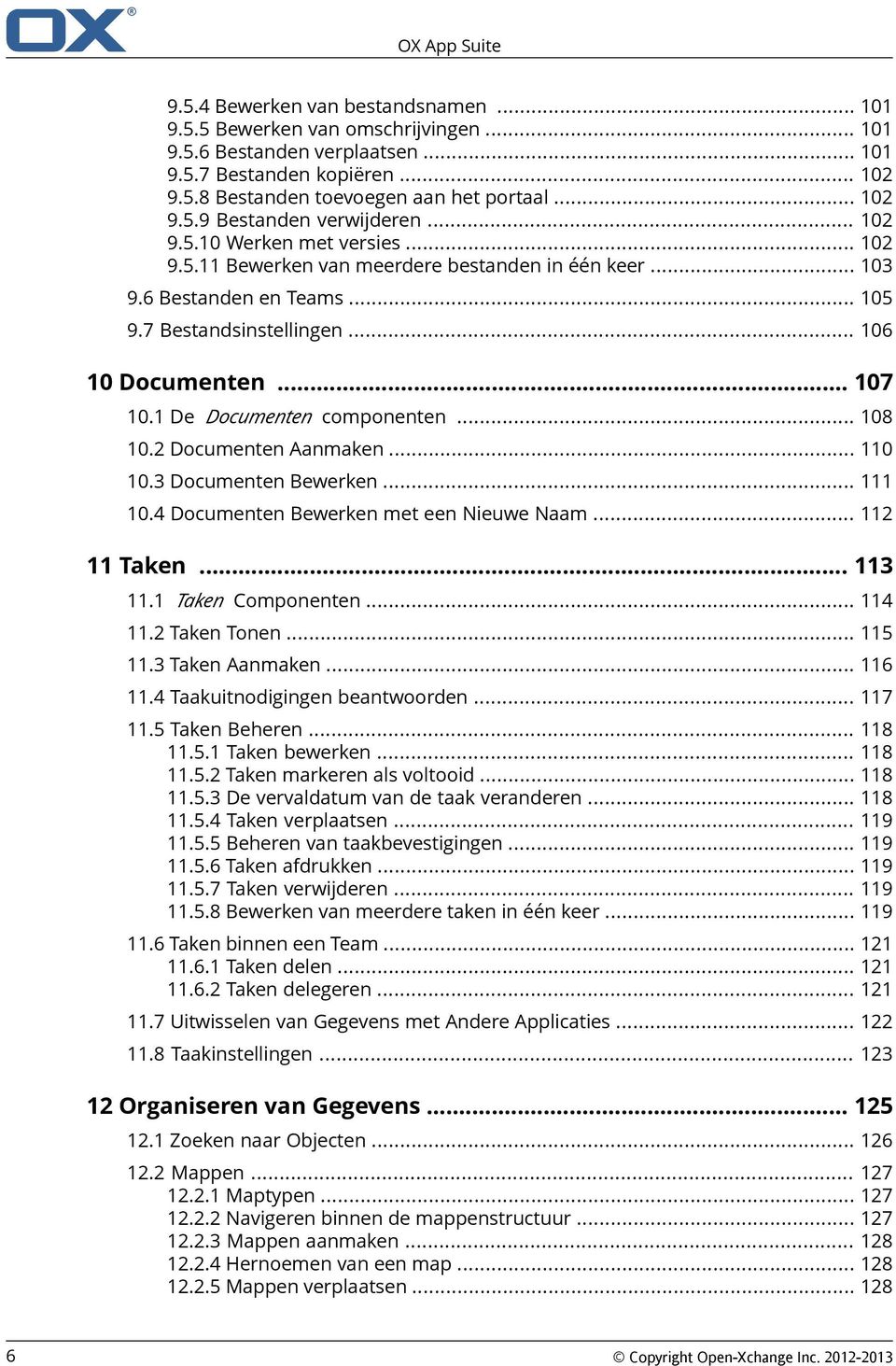
7 OX App Suite Mappen wissen Rechten Welke rechten kunnen worden toegekend? Rechten voor bestaande mappen Rechten voor nieuwe mappen Mappen delen Publiceren&Inschrijven Inschrijven op gegevens Publiceren van gegevens Organiseren van abonnementen en gepubliceerde mappen Uitwisselen van gegevens Importeren van Gegevens Importeren van afspraken en taken in ical-indeling Welke ical objecten kunnen geïmporteerd worden? Welke ical gegevens worden niet ondersteund? Uitvoeren van een ical importeren Importeren van contacten in vcard-formaat Importeren van contacten in CSV-formaat Gegevens Exporteren Exporteren van gegevens uit een map Praktijkvoorbeelden Register
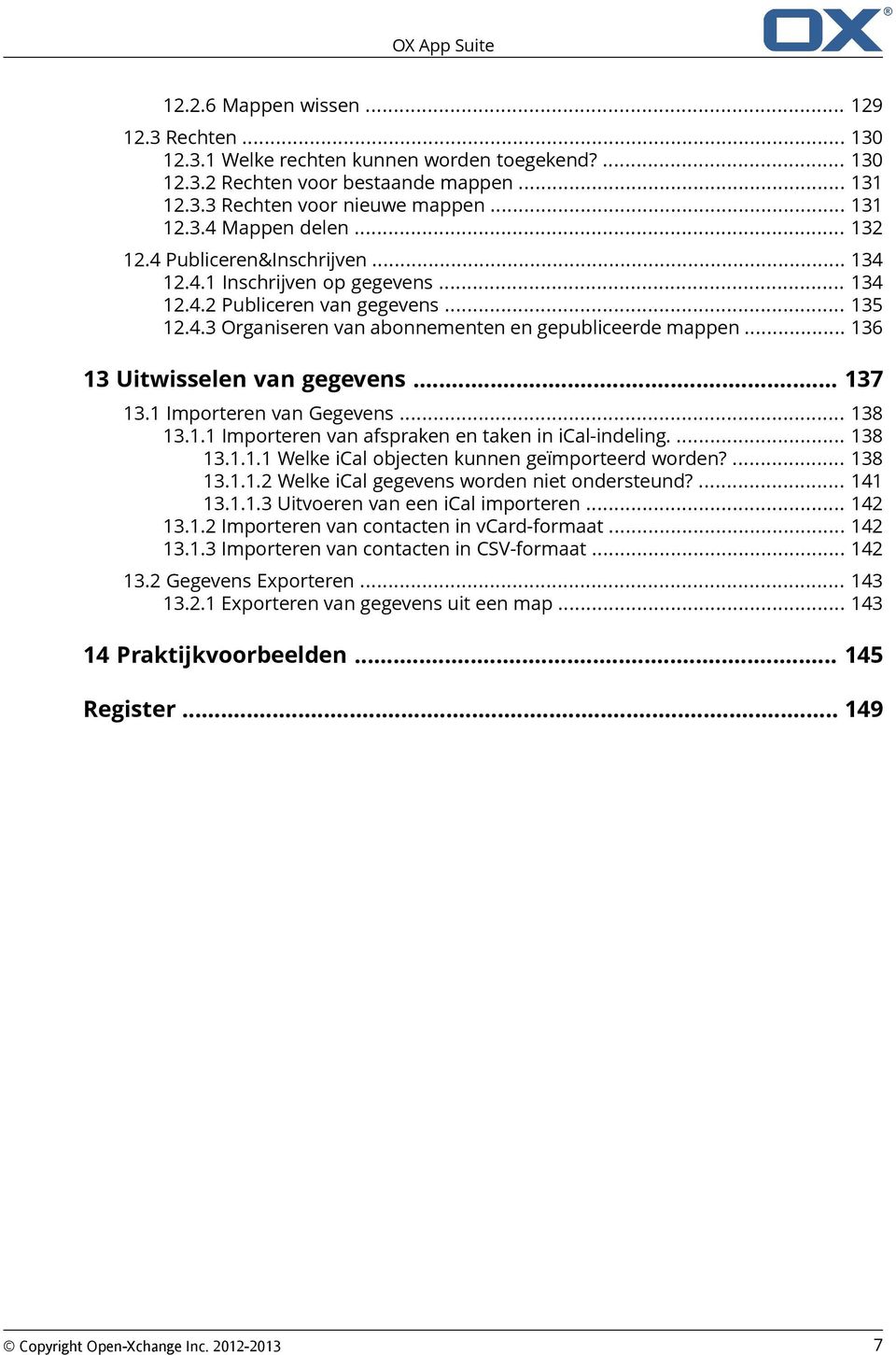
8 8

9 1 Over deze Documentatie De volgende informatie zal u helpen bij het beter benutten van de documentatie. Voor welke doelgroep is deze documentatie bedoeld? Welke inhoud is in deze documentatie beschreven? Welke stijlelementen worden gebruikt? Welke terminologie wordt in deze documentatie gebruikt? Welke andere hulp onderwerpen zijn beschikbaar? 9
10 Over deze Documentatie Voor welke doelgroep is deze documentatie bedoeld? 1.1 Voor welke doelgroep is deze documentatie bedoeld? Deze documentatie is bedoeld voor de eindgebruiker. 10

11 Welke inhoud is in deze documentatie beschreven? Over deze Documentatie 1.2 Welke inhoud is in deze documentatie beschreven? Deze documentatie beschrijft het werken met een normale OX App Suite installatie en configuratie. De geïnstalleerde versie en de configuratie van uw groupware omgeving kan afwijken van wat hier is beschreven. Als deze documentatie beschrijvingen bevat van functies die niet beschikbaar zijn in deze installatie, neem dan contact op met uw beheerder of hoster. Omdat de OX App Suite software modulair is gestructureerd en uit individuele applicaties bestaat, is het mogelijk extra applicaties of functionaliteiten aan te schaffen met updates. 11
12 Over deze Documentatie Stijlelementen 1.3 Stijlelementen Om de leesbaarheid te vergroten is deze handleiding voorzien van de volgende stijlelementen: Knoppen Label Knoppen of functies die geklikt kunnen worden geschreven in Vet. Voorbeeld: Klik op Nieuw bericht opstellen. Labels in de gebruikersinterface zoals namen van schermen of invoervelden worden cursief gemarkeerd. Voorbeeld: De Nieuw bericht opstellen pagina wordt getoond. Sleutelvelden Linkjes Sleutelvelden worden getoond tussen blokhaken "[ ]". Als er meerdere tekens tegelijk ingedrukt moeten worden zal het plus "+" teken tussen de toetsen worden gebruikt. Voorbeeld: Gebruik [ctrl]+[c] om de gegevens naar het klembord te kopiëren. Linkjes in de tekst worden aangeduid in blauw. Voorbeeld: Voor meer informatie zie 6.4: berichten versturen (page 50). Verklarende tekst Verklarende tekst die meerdere functies of mogelijkheden beschrijven wordt geschreven als een lijst. Voorbeeld: U heeft de volgende mogelijkheden: Verstuur een nieuw bericht. Beantwoorden van een bericht. Doorsturen van een bericht. Stap voor Stap instructie Instructies worden getoond in een genummerde lijst. Als de instructie bestaat uit één stap of meerdere alternative stappen is nummering niet noodzakelijk. Instructies worden altijd voorafgegaan met een beschrijving van het doel van de instructie. Normaal staat aan het einde ook het eindresultaat beschreven. Voorbeeld: berichten beantwoorden gaat als volgt: 1. Selecteer een bericht uit de zijbalk. 2. Klik op Beantwoorden in het gebied naast het bericht. 3. Invoeren van het bericht. 4. Klik op Verzenden in de commandobalk. Resultaat: Het bericht wordt verstuurd 12

13 Stijlelementen Over deze Documentatie Tips om uw werk eenvoudiger te maken Opmerking De tips voor het eenvoudiger werken verwijzen naar optionele acties, dat wil zeggen, het is een alternatief voor een bestaande instructie. Een tip wordt aangekondigd door Tip:. Voorbeeld: Tip: U kunt ook een bijlage toevoegen door een document vanuit de bestandsbrowser of de desktop naar het scherm te slepen. Een opmerking geeft aan dat een bepaalde taak niet kan worden uitgevoerd in de huidige situatie. Een opmerking voorkomt fouten in de verwerking. Een opmerking wordt voorafgegaan door Merk op:. Voorbeeld: Merk op: Om een goede handtekening toe te voegen, moet u deze eerst aanmaken bij de instellingen. Waarschuwing over het verlies van gegevens of veiligheidsrisico's Een waarschuwing voor gegevensverlies wordt gegeven als een actie gegevens onherstelbaar verwijderd bij het uitvoeren van die actie. Een waarschuwing voor veiligheidsrisico's wordt gegeven als een actie mogelijk de veiligheid van uw gegevens bedreigt. Een waarschuwing wordt voorafgegaan door het woord Waarschuwing:. Voorbeeld: Waarschuwing: Permanent verwijderde berichten zijn onherstelbaar verdwenen. Verzeker uzelf ervan dat u, voor het permanent verwijderen, de berichten niet meer nodig heeft. 13
14 Over deze Documentatie Terminologie 1.4 Terminologie Deze documentatie gebruikt de volgende termen. OX App Suite Applicatie Objecten Functie De software beschreven in deze handleiding Een applicatie is een component dat bepaalde functionaliteiten aanbied. Bijvoorbeeld: Met de applicatie kan u berichten verzenden, ontvangen en beheren. Objecten worden aangemaakt en beheerd door de gebruiker. Bijvoorbeeld: berichten, contacten, afspraken, taken en documenten. Een actie die wordt uitgevoerd door de gebruiker. Bijvoorbeeld: het versturen van of het verwijderen van een afspraak. Gebruikersinterface Dit verwijst naar de OX App Suite gebruikersomgeving. De gebruikersinterface bestaat uit afzonderlijke elementen. Elementen Systeem schermen Gebruiker Globaal adresboek Deelnemer Externe deelnemers Intern account Extern account conversatie Elementen van de gebruikersinterface. Bijvoorbeeld: schermen, labels en knoppen. Dialogen die de gebruiker in staat stellen een aantal systeem functies uit te voeren. Voorbeelden hiervan zijn: printen, een bijlage openen of een bestand selecteren. Afhankelijk van het operating systeem op uw lokale computer zien deze er anders uit. Iemand die werkt met de OX App Suite. Elke gebruiker heeft een aanmeldnaam en een wachtwoord. Alle OX App Suite gebruikers maken deel uit van de interne gebruikersgroep. Bevat de de contactgegevens van alle interne gebruikers. De gebruikers kunnen hun eigen persoonlijke gegevens in het globale adresboek aanpassen. Een gebruiker die is uitgenodigd voor een afspraak of een taak. Een persoon die geen gebruiker is maar die deelneemt aan een afspraak of meewerkt aan een taak. Uw OX App Suite account. U krijgt dit account automatisch, u kunt dit account niet verwijderen. Een account dat u heeft bij een andere provider zoals een Google Mail account. U kunt het externe account benaderen vanuit de OX App Suite. Een conversatie is een groep berichten met betrekking tot een conversatie en een lopende lijst van al de volgende antwoorden met betrekking op het originele bericht. Alle berichten in een conversatie hebben het zelfde onderwerp. Het huidige bericht komt overeen met het laatste antwoord. 14

15 Overige Hulp Over deze Documentatie 1.5 Overige Hulp De inhoud van deze documentatieonline hulp is ook beschikbaar in de online hulp als een PDF document. 15
16 16

17 2 Aan de slag met de OX App Suite De volgende informatie helpt u met het eerste gebruik van de OX App Suite. Welke functies heeft de OX App Suite beschikbaar? Welke system eisen zijn vereist voor de lokale machine? Welke kennis is noodzakelijk voor het gebruik van de groupware? Hoe kan ik aan- en afmelden? 17
18 Aan de slag met de OX App Suite OX App Suite Definitie 2.1 OX App Suite Definitie Leer welke applicaties deel uitmaken van de OX App Suite. Krijg een eerste inzicht in de taken die u kan uitvoeren met deze applicaties. Applicaties Beheer de applicaties, zoals of Adresboek. Krijg een overzicht van de beschikbare applicaties. Verbeter de OX App Suite door applicatie toe te voegen. Leer verder [35]. Portaal Uw informatiecentrum voor geplande afspraken, nieuwe berichten of berichten uit socialen netwerken als Twitter, Facebook of online kranten. Krijg een overzicht van actuele afspraken en nieuwe berichten. Start de Agenda or app door op een afspraak of een bericht te klikken. Lees actuele berichten vanuit uw favoriete berichten diensten. Volg het nieuws uit uw sociale netwerken. Start applicaties als , Adresboek of Agenda apps met de klik van de muis. Leer meer [41]. Verzend, ontvang en beheer uw berichten. Naast uw interne account kan u ook externe accounts bij andere providers gebruiken. Vind berichten met de hulp van verschillende zoekargumenten. Volg conversaties. Gebruik mappen om uw berichten te organiseren. Werk samen met uw team door specifieke mappen te delen. Gebruik de andere applicaties door nieuwe contacten te maken van adressen of het maken van nieuwe afspraken met een ical bijlage. Leer verder [45]. Adresboek Organiseer en onderhoud uw zakelijke- en privécontacten. Gebruik het globale adresboek om te communiceren met interne deelnemers. Maak persoonlijke adresboeken om een overzicht te krijgen van uw contacten. Gebruik contactmappen om uw contacten te organiseren. Werk samen met uw team door specifieke contactmappen te delen. Gebruik de publiceer en abonneer functies om lid te worden van sociale netwerken. Dit maakt het mogelijk de OX App Suite te gebruiken als centraal opslagpunt voor al uw contacten. Werk samen met externe partners door het uitwisselen van contactgegevens in het vcard formaat of door de contactmappen te delen met publiceren en abonneren. Leer verder [67]. 18
![Verbeter de OX App Suite door applicatie toe te voegen. Leer verder [35].](/docs-images/41/1162143/images/page_18.jpg "Portaal Uw informatiecentrum voor geplande afspraken, nieuwe e-mailberichten of berichten uit socialen netwerken als Twitter, Facebook of online kranten.")
19 OX App Suite Definitie Aan de slag met de OX App Suite Agenda Houd overzicht over uw zakelijke- en privéafspraken. Taken Gebruik enkele of serieafspraken om afspraken en activiteiten te plannen. Gebruik de agendamappen om afspraken te organiseren. Specificeer welke teamleden de specifieke agenda's kunnen inzien. Gebruik de teamoverzicht functies voor het vinden van vrije momenten en om te controleren of bronnen als kamers en apparaten beschikbaar zijn. Als u een afspraak heeft gepland met externe deelnemers zorgen de ical functies automatisch voor uitnodigingen beheer. Leer verder [79]. Plan en organiseer uw activiteiten. Gebruik de vervaldatum om uw taken te organiseren. Gebruik de herinneringen voor taken die binnenkort af moeten zijn. Manage uw team door specifieke taken te delegeren naar anderen. Gebruik de taakmappen om uw taken te organiseren. Geef aan welke teamleden bij specifieke taken kunnen. Leer verder [113]. Documenten Maak, bewerk, en maak afdrukken van opgemaakte documenten in gangbare Office bestandsformaten. Gebruik documenten met opmaak voor uw correspondentie. Gebruik tabellen en afbeeldingen in de documenten. Gebruik andere applicaties om documenten te organiseren, door ze via berichten te versturen of te delen met andere gebruikers of externe partners. Leer meer [107]. Bestanden Gebruik de bestandsopslag om centraal informatie te beheren of om deze te delen met anderen. Sla elk bestand, notitie of internetlink op. Geef uw team lees- of schrijfrechten naar specifieke documentmappen. Stuur individuele bestanden als bijlagen of als link. Verstrek informatie naar externe partijen door documentmappen te delen met publiceer en abonneer. Leer verder [93]. Mappen en rechten Mappen en hun rechten spelen een belangrijke rol in het uitwisselen van informatie met anderen. Elk groupware object is opgeslagen in een specifieke map. De mappenboom helpt bij het organiseren van mappen en rechten. Gebruik de persoonlijke mappen voor het ordenen van uw berichten, contacten, afspraken, taken en gegevensdepotelementen. Ondersteun uw team door specifieke mappen te delen met lees- of schrijfrechten. Maak gebruik van de informatie van anderen door objecten uit de publieke of gedeelde mappen te gebruiken voor uw werk. De sociale functies in de groupware maken ook gebruik van de mappen voor het verzamelen of delen van informatie met externe partijen. Leer verder [125]. 19
20 Aan de slag met de OX App Suite Systeemvereisten 2.2 Systeemvereisten Om optimaal gebruik te kunnen maken van de OX App Suite, moet uw lokale machine aan de volgende eisen voldoen. Resolutie/schermgrootte De minimale schermresolutie is 1024 x 768 Browser Google Chrome, meest recente versie Browser instellingen Cookies moeten toegestaan zijn JavaScript moet geactiveerd zijn Pop-up-vensters moeten zijn toegestaan 20
21 Gebruiksaanwijzing Aan de slag met de OX App Suite 2.3 Gebruiksaanwijzing De volgende kennis wordt vereist: Het gebruik van de linkermuisknop om op elementen te klikken Het gebruik van slepen&neerzetten (drag & drop) Het selecteren van meerdere elementen met behulp van de <ctrl> toets of de <cmd> toets op Apple systemen Werken met meerdere windows Openen, opslaan en sluiten van bestanden Openen, sluiten en selecteren van bestanden in een mappenboom Informatie over deze technieken kan u vinden in de documentatie van uw operating system. 21
22 Aan de slag met de OX App Suite Aanmelden, afmelden 2.4 Aanmelden, afmelden Om u bij de groupware software aan te melden moet u het adres van de server, uw gebruikersnaam en uw wachtwoord weten. Deze worden aan u verstrekt door de beheerder of hoster. Aanmelden op de server gaat als volgt: 1. Open een webbrowser. 2. Voer het adres in op de adresbalk. Het aanmeldscherm wordt getoond. 3. Voer uw gebruikersnaam en wachtwoord in. Let op: deze zijn hoofdlettergevoelig. 4. Om uw aanmeldgegevens lokaal op te slaan schakelt u Aangemeld blijven in. Waarschuwing: Gebruik deze optie alleen als u de enige bent die deze machine gebruikt. Gebruik deze optie niet als het een publieke machine betreft. 5. Klik op Inloggen. Opmerking: Als u de verkeerde gebruikersnaam en wachtwoord invoert volgt een foutmelding. Voer de juiste informatie in. Resultaat: Het bureaublad wordt getoond, een menubalk aan de bovenkant van het scherm bevat de beschikbare functies voor alle applicaties. Selecteer applicaties, zoals Portaal, of Adresboek Overige functies: beheren van applicaties, verversen van gegevens, openen van het hulpscherm en afmelden. Aan de onderkant van het scherm worden een de volgende praktische informatie getoond. Uw gebruikersnaam Huidige datum, huidige tijd Afmelden doet u als volgt: 1. Klik aan de rechterzijde van de menubalk op het Systeemmenu pictogram. Klik op Afmelden. Het aanmeldscherm wordt getoond. 2. Als iemand anders ook toegang heeft tot de machine moet u ook de browser afsluiten. Waarschuwing: Als u het tabblad van de webbrowser sluit zonder af te melden, blijft u aangemeld op de server. Als iemand anders naar het adres van de server gaat wordt deze automatisch aangemeld met uw gebruikersnaam en heeft volledige toegang tot uw gegevens. Meld u altijd af als u klaar bent met uw werk. Waarschuwing: Uw aanmeldgegevens kunnen in het geheugen blijven staan zolang als de browser open staat. Dit is een beveiligingsrisico. Sluit de browser om uw aanmeldgegevens uit het geheugen te verwijderen. 22
23 3 Eerste Stappen Wat u eerst moet doen. Raak vertrouwd met de OX App Suite gebruikersinterface Pas de OX App Suite basisinstellingen aan. Controleer uw persoonlijke contact gegevens. Pas deze aan en maak, indien nodig, de informatie compleet. Om veiligheidsredenen moet u uw wachtwoord wijzigen. Om toegang te krijgen tot contacten uit sociale netwerken zoals Facebook contactpersonen moet u accounts voor sociale netwerken instellen. 23
24 Eerste Stappen De Gebruikersinterface 3.1 De Gebruikersinterface De OX App Suite gebruikersinterface bevat de volgende onderdelen: Een menubalk bovenaan. Een werkbalk aan de linkerkant. De Mappenboom kan u vinden naast de werkbalk. De overgebleven ruimte wordt gebruikt door de zijbalk en het hoofdgebied. Afhankelijk van de uitgevoerde actie zal een pop-up scherm of het Meldingengebied over het hoofdgebied heengezet worden. Tekst of gebruikersinterface pictogrammen waarop u kan klikken worden in blauw weergegeven. U kan eventueel ook gebruik maken van het toetsenbord om de gebruikersinterface-functies te benaderen. De volgende screenshots tonen de gebruikersinterface, met als voorbeeld de applicatie. Menubalk Bevat de volgende pictogrammen en knoppen: Pictogram voor het starten van Applicaties Knoppen voor het starten van applicaties als of Agenda Afhankelijk van de actie worden eventueel andere knoppen getoond. Bijvoorbeeld bij het opstellen van een nieuw bericht of het bewerken van een afspraak. Ongelezen Indicator pictogram. Dit pictogram geeft het aantal nieuwe objecten zoals e- mailberichten of uitnodigingen voor afspraken. Als u hierop klikt opent het meldingengebied. Vernieuwen pictogram Haalt nieuwe objecten van de server. Los van deze functie worden objecten vernieuwd met een bepaalde tijdsinterval. Systeemmenu pictogram. Opent een menu met de volgende functies: Instellingen. Opent een pagina om de instellingen aan te passen. Hulp. Opent de online-hulp. Volledig scherm. Schakelt het scherm tussen volledig scherm en een window. Afmelden. Meld u af van de groupware software. 24
25 De Gebruikersinterface Eerste Stappen Werkbalk De werkbalk is aan de linkerkant. Het bevat de volgende pictogrammen: Nieuw pictogram. Maakt nieuwe objecten zoals nieuwe berichten en nieuwe contacten. Mappenboom pictogram. Opent en sluit de mappenboom. Zoeken pictogram. Opent en sluit het zoeken invoerveld. Afhankelijk van de applicatie worden meer pictogrammen zichtbaar, zoals bijvoorbeeld een pictogram voor het selecteren van en overzicht voor het hoofdgebied. Zoeken invoerveld Als u op het Zoeken pictogram klikt in de werkbalk, wordt het Zoeken invoerveld geopend of gesloten. Als u hier iets invoert laat de zijbalk alleen de elementen zien die aan de zoekterm voldoen. Om het zoekresultaat te herstellen, Klikt u opnieuw op het Zoeken pictogram in de werkbalk. 25
26 Eerste Stappen De Gebruikersinterface Mappenlijst Als u klikt op het Mappenboom pictogram in de werkbalk, zal de mappenboom openen of sluiten. Deze geeft de volgende informatie: een alfabetisch gesorteerde lijst van applicatiespecifieke mappen afhankelijk van de applicatie zijn er gedeelten voor persoonlijke, publieke en gedeelde mappen. een functiebalk bevat de volgende onderdelen: Toevoegen pictogram en Bewerken pictogram. Bied functionaliteit voor het beheren van mappen. Sluiten pictogram. Sluit de mappenboom. 26
27 De Gebruikersinterface Eerste Stappen Zijbalk Afhankelijk van de applicatie en het gekozen overzicht, wordt in de zijbalk een lijst getoond van de objecten in de geselecteerde map. Afhankelijk van de applicatie worden knoppen getoond onder deze lijst, hiermee kan u bijvoorbeeld sorteren. Als de mappenboom is gesloten, kan deze geopend worden door op de mapnaam te klikken onderaan de lijst. Hoofdgebied Afhankelijk van de applicatie en het gekozen overzicht, wordt in het hoofdgebied de inhoud van de in de zijbalk geselecteerde objecten getoond. Als u een selecteert, worden in het hoofdgebied de volgende elementen getoond: de kop en de inhoud van het bericht applicatie specifieke knoppen voor het beantwoorden van berichten, deze door te sturen of voor andere functies Door te klikken op een object opent een pop-up scherm. 27
28 Eerste Stappen De Gebruikersinterface Pop-up Toont detailgegevens van het object dat getoond wordt in het hoofdgebied. Om de pop-up te openen klikt u op een groupware object in het hoofdgebied. Als u een bericht heeft in het hoofdgebied en op de afzender klikt, worden de volgende gegevens getoond in een pop-up: de contactgegevens van de afzender relevante informatie zoals gedeelde afspraken of een conversatie met deze afzender knoppen voor specifieke taken, zoals het kopiëren van de contactgegevens van deze afzender naar een map. Als u op een element in de pop-up klikt kan er een volgende pop-up openen. Om deze te sluiten klikt u op Sluiten in de rechterbovenhoek. Om alle pop-ups te sluiten klikt u op Alles sluiten Meldingengebied Toont informatie over de volgende objecten: 28
29 De Gebruikersinterface Eerste Stappen ongelezen berichten nieuwe uitnodigingen voor afspraken taken wachtrij taken met een vervaldatum in het verleden Om het meldingengebied te openen klikt u op de ongelezen indicator pictogram rechterkant van de menubalk. De volgende acties kunnen uitgevoerd worden: Om een nieuw bericht te lezen moet u daarop klikken. Om de inbox te openen klikt u op Toon Inbox. Om nieuwe afspraken te bevestigen klikt u op de Bevestig knop. Om het meldingengebied te sluiten klikt u opnieuw op het ongelezen indicator pictogram. Toetsenbordinvoer Als alternatief voor de muis kan u ook de volgende toetsen gebruiken: aan de Om de cursor te verplaatsen binnen een invoerveld gebruikt u de volgende toetsen: cursortoetsen, [Home] en [End]. Om door de lijst te bladeren gebruikt u de cursortoetsen. Om een functie te selecteren kan u de volgende toetsen gebruiken: [Tab],[Shift]+[Tab]. De gekozen functie wordt gemarkeerd. Om een geselecteerde functie uit te voeren klikt u op [Enter]. 29
30 Eerste Stappen Aanpassen van de Basisinstellingen 3.2 Aanpassen van de Basisinstellingen Het aanpassen van de basisinstellingen gaat als volgt: 1. Klik op het Systeemmenu pictogram in de menubalk. Klik op Instellingen uit het menu. 2. Klik op Basisinstellingen in de zijbalk. 3. Wijzig de instellingen [30]. De volgende opties zijn beschikbaar: Taal Taal Tijdzone Vernieuwingsinterval Thema Standaard applicatie na aanmelden? Automatisch het meldingengebied openen als er nieuwe meldingen zijn Cache leegmaken Bepaalt de taal van de gebruikersinterface. Tijdzone Bepaalt de tijdszone waarin alle tijdsgebonden elementen plaatsvinden. Vernieuwingsinterval Bepaalt de tijdsinterval voor het ophalen van nieuwe objecten van de server. Thema Bepaalt het kleurenschema voor de gebruikersinterface. Standaard applicatie na aanmelden? Bepaalt welke applicatie u het eerste ziet na het aanmelden. Automatisch het meldingengebied openen als er nieuwe meldingen zijn Geeft aan of het meldingengebied automatisch geopend moet worden als er nieuwe meldingen worden ontvangen. Cache leegmaken Als u op de knop klikt worden lokaal opgeslagen kopieën verwijderd. Deze lokaal opgeslagen kopieën worden gebruikt om de toegangssnelheid te verbeteren. In sommige gevallen kan het leegmaken van de cache problemen met de gebruikersinterface oplossen. 30
31 Persoonlijke Contactgegevens wijzigen Eerste Stappen 3.3 Persoonlijke Contactgegevens wijzigen Persoonlijke contactgegevens wijzigen gaat als volgt: 1. Klik op het Systeemmenu pictogram aan de rechterkant van de menubalk. Klik op Instellingen uit het menu. 2. In de zijbalk klikt u op Mijn contactgegevens. 3. Verander de instellingen. Klik op Opslaan. Tip: U kan ook uw persoonlijke contactgegevens aanpassen door op Mijn contactgegevens te klikken in het Gebruikersgegevens portaalvlak in de Portaal applicatie 31
32 Eerste Stappen Het wachtwoord wijzigen 3.4 Het wachtwoord wijzigen Zo kunt u het wachtwoord wijzigen: 1. Klik op Portaal in de menubalk 2. Klik op Mijn wachtwoord in het Gebruikersgegevens portaalvlak. 3. Voer het huidige wachtwoord in. Geef twee maal het nieuwe wachtwoord in. 4. Klik op Wachtwoord wijzigen. Opmerking: Dit portaalvlak wordt mogelijk niet getoond. In dat geval kan u het portaalvlak toevoegen. 32
33 Instellen van Accounts voor Sociale Netwerken Eerste Stappen 3.5 Instellen van Accounts voor Sociale Netwerken Instellen van accounts voor sociale netwerken gaat als volgt: 1. Klik op het Systeemmenu pictogram aan de rechterkant van de menubalk. Klik op Instellingen uit het menu. 2. Klik op Mail en Sociale Accounts in de zijbalk. 3. Klik op Toevoegen in het hoofdgebied. Selecteer een sociaal netwerk vanuit het menu, bijvoorbeeld Facebook. U wordt doorverwezen naar de pagina voor het sociale netwerk waar u uw gegevens in moet voeren. 4. Voer uw gegevens in voor het sociale netwerk account. Om het process af te sluiten klikt u op de betreffende knop. 33
34 34
35 4 Applicaties Leer hoe u de Apps kan gebruiken. de Apps componenten welke Apps bestaan en wat hebben ze te bieden start een applicatie als of Adresboek, beheer applicaties, b.v. Markeer een applicatie als favoriet vergroot het aantal functies door een nieuwe applicatie te installeren Apps start u als volgt: Klik op het Apps pictogram in de menubalk. 35
36 Applicaties De Apps Componenten 4.1 De Apps Componenten Een introductie voor de gebruikersinterface kan u vinden in De Gebruikersinterface. Op de Uw applicaties pagina ziet u: de Beheer applicaties knop. Deze start de applicatie manager die u helpt bij het Organiseren van uw apps. een overzicht van alle beschikbare applicaties. Om een applicatie te starten klikt u op het pictogram van de applicatie. 36
37 De Applicatie beheerder Applicaties 4.2 De Applicatie beheerder Zijbalk Bevat verschillende applicatie overzichten: Uw Apps. Toont een overzicht van alle geïnstalleerde applicaties alle als favoriet gemarkeerde applicaties applicaties welke updates installeren Categorieën. Toont een overzicht met basisapplicaties productiviteit verbeterende applicaties ontwikkel applicaties Het getal naast het overzicht geeft aan hoeveel applicaties daarin aanwezig zijn. Hoofdgebied Toont de applicaties doe voldoen aan het gekozen overzicht. Voor elke applicatie worden de volgende gegevens getoond. pictogram, naam een oorsprong van de applicatie een beschrijving van het doel waarvoor u deze applicatie kan gebruiken een knop voor het starten van de applicatie een knop om de applicatie te markeren als favoriet of om deze markering te verwijderen. Een sterretje naast de naam geeft aan dat de applicatie is gemarkeerd als favoriet. 37
38 Applicaties Welke Applicaties zijn er? 4.3 Welke Applicaties zijn er? Portaal Het centrale informatiepunt voor nieuwe berichten of berichten vanuit messaging omgevingen als Twitter, Facebook of online nieuws. De inhoud kan worden afgestemd op uw wensen. Verstuur, ontvang en beheer uw berichten. Deel berichten met andere gebruikers. Houd overzicht van alle accounts bij externe providers. Adresboek Organiseer en beheer privé en zakelijke contacten. Gebruik contacten vanuit uw sociale netwerken. Deel contacten met anderen. Agenda Een overzicht van uw privé en zakelijke afspraken. Organiseer afspraken met interne gebruikers en externe deelnemers. Documenten Maak, bewerk, en maak afdrukken van opgemaakte documenten in gangbare Office bestandsformaten. Gebruik andere applicaties om documenten te organiseren of te delen met andere gebruikers of externe partners. Bestanden Gebruik de bestandenopslag voor het centraal bijhouden van informatie of het delen van informatie met anderen. Gebruik de bestanden op kantoor, thuis en onderweg. Deel bestanden met gebruikers en externe deelnemers. Taken Plan en organiseer uw activiteiten. Gebruik de herinneringsfunctie voor taakopvolging. Delegeer taken aan anderen. 38
39 Werken met Applicaties Applicaties 4.4 Werken met Applicaties Een applicatie start u als volgt: 1. Om een bepaald aantal applicaties te zien klikt u op een overzicht in de zijbalk. 2. Klik op Start in het hoofdgebied onder de applicatie. Resultaat: De Apps pagina sluit. De applicatie wordt gestart. Een applicatie toevoegen aan uw favorieten gaat als volgt: 1. Klik op het Geïnstalleerdoverzicht in de zijbalk. 2. Klik op Markeer als favoriet in het hoofdgebied onder de applicatie. Resultaat: De applicatie is toegevoegd aan het Favorietenoverzicht. Een ster van de applicatie geplaatst. wordt naast de naam Een applicatie toevoegen aan uw favorieten: 1. Klik op het Geïnstalleerd overzicht in de zijbalk. 2. Klik op een item in het hoofdgebied onder de applicatie. Resultaat: De nieuwe versie van de applicatie is geïnstalleerd. 39
40 40
41 5 Portaal Leer hoe u de Portaal applicatie kan gebruiken. de componenten de inhoud aanpassen Er zijn verschillende manieren voor het starten van de Portaal applicatie: Klik op Portaal in de menubalk. Klik op het Apps pictogram in de menubalk. Klik op Portaal vanuit de Uw applicaties pagina. 41
42 Portaal componenten 5.1 componenten Aangemeld als Toont de gebruikersnaam van de aangemelde gebruiker. Deze pagina aanpassen knop Als u hierop klikt wordt een pagina getoond waarmee u aanpassingen [43] kan maken in de Portaal. Afspraken vlak Toont actuele afspraken. U kan het volgende doen: Inbox vlak Als u op Afspraken klikt, wordt de Agenda app getoond. Als u op een afspraak klikt, opent een pop-up. De pop-up toont de afspraakgegevens. Als u op een deelnemer klikt wordt een volgende pop-up geopend. Om een pop-up te sluiten, klikt u op de Sluiten knop in de rechterbovenhoek. Toont nieuwe berichten. U kunt het volgende doen: Taken vlak Als u op Inbox klikt, wordt de app getoond. Als u op een bericht klikt, opent een pop-up. De pop-up toont het bericht. Om een bericht te verwijderen, beantwoorden of doorsturen klikt u op de respectievelijke knop in de pop-up. Om een pop-up te sluiten, klikt u op de Sluiten knop in de rechterbovenhoek. Om een nieuwe bericht te maken klikt u op het Nieuw bericht opstellen lijstitem. Toont onvoltooide taken. U kunt het volgende doen: Als u op Taken klikt, wordt de Taken app getoond. Als u op een taak klikt, opent een pop-up. De pop-up toont de taakgegevens. Om een pop-up te sluiten, klikt u op de Sluiten knop in de rechterbovenhoek. Recentelijk gewijzigde bestanden vlak Toont nieuwe of gewijzigde bestanden Opmerking: Dit portaalvlak wordt mogelijk niet getoond. In dat geval kan u het portaalvlak toevoegen. Instellingen vlak Bevat koppelingen voor de volgende functies: Aanpassen van uw persoonlijke contactgegevens Uw wachtwoord wijzigen Opmerking: Dit portaalvlak wordt mogelijk niet getoond. In dat geval kan u het portaalvlak toevoegen. Quota vlak Toont het momenteel gebruikte quota van uw account op de server. Opmerking: Dit portaalvlak wordt mogelijk niet getoond. In dat geval kan u het portaalvlak toevoegen. Vlakken met Nieuws widgets Toon verschillende berichten vanuit verschillende berichtbronnen: Actuele berichten uit sociale netwerken als Facebook of Twitter Berichten uit RSS-Feeds Foto's van websites als Flickr of Tumblr Om u te abonneren op een berichtenbron of een RSS-Feed moet u een nieuw vlak toevoegen aan Portaal. De instellingen van een berichtenbron of een RSS-feed kan later worden veranderd. 42
43 Aanpassen van de Portaal Portaal 5.2 Aanpassen van de Portaal U heeft de volgende mogelijkheden: Aanpassen van de volgorde van vlakken in de portaal Portaalvlakken toevoegen Aanpassen van de instellingen van portaalvlakken Aanpassen van de volgorde van vlakken in de portaal U kan de volgorde van de vlakken aanpassen. De volgorde van de vlakken aanpassen gaat als volgt: 1. Sleep een vlak naar een andere positie. 2. Laat het vlak vallen op de nieuwe positie Portaalvlakken toevoegen U kan de bestaande portaalvlakken uitbreiden door nieuwe toe te voegen. Een nieuw portaalvlak toevoegen gaat als volgt: 1. Klik in de Portaal App rechts boven de Deze pagina aanpassen knop. 2. Klik onder Portaalinstellingen op Widget toevoegen. Kies een item. 3. Sommige vlakken hebben extra gegevens nodig. Geef de noodzakelijke waarden in. Klik op Opslaan. Tip: In de Bestanden app kan u een bestand toevoegen als portaalvlak. Tip: In de app kan u een bericht toevoegen als portaalvlak Aanpassen van de instellingen van portaalvlakken Aanpassen van de instellingen van portaalvlakken gaat als volgt: 1. Klik op het Systeemmenu pictogram aan de rechterkant van de menubalk. Klik op Instellingen uit het menu. 2. Klik op Portaal in de zijbalk. 3. Wijzig de instellingen [43]. Tip: U kan de portaalvlakinstellingen ook aanpassen door op Deze pagina aanpassen te klikken in de Portaal app. De volgende opties zijn beschikbaar: Bewerken knop Kleur knop Uitschakelen knop Verwijderen pictogram Bewerken knop Maakt het mogelijk de instellingen van de vlakken aan te passen zoals de beschrijving van de URL. Opmerking: Deze knop is alleen voor specifieke vlakken beschikbaar. Kleur knop Bepaalt de kleur voor het tonen van de naam van het portaalvlak. 43
44 Portaal Aanpassen van de instellingen van portaalvlakken Uitschakelen knop Verbergt het vlak uit het portaal. Om het vlak opnieuw te tonen moet u de Inschakelen knop klikken. Verwijderen pictogram Waarschuwing: Als u een vlak verwijderd zullen alle instellingen van dit vlak verloren gaan. Dit pictogram verwijderd een vlak uit het portaal en uit de lijst met vlakken op de instellingen pagina. 44
45 6 Leer hoe u de applicatie kan gebruiken. de componenten zoek en toon berichten verstuur berichten beheren berichten verstuur berichten benader uw externe accounts welke u heeft aangemaakt bij andere aanbieders gebruik de instellingen Gebruik een van de volgende methoden om de applicatie te starten: Klik op in de menubalk. Open de Apps pagina en klik op onder Uw applicaties. 45
46 De Componenten 6.1 De Componenten Een introductie voor de gebruikersinterface kan u vinden in De Gebruikersinterface. Werkbalk Bevat de volgende pictogrammen: Nieuw pictogram. Maakt een nieuw bericht [50]. Map openen/sluiten pictogram. Opent of sluit de Mappenboom. Zoek pictogram. Opent een invoerveld voor het zoeken [126] naar berichten met een specifieke verzender of onderwerp. Mappenboom Toont de mappen en maakt het mogelijk door de mappenboom te navigeren [127]. Om de mappenboom te openen klikt u op de Mappenboom pictogram vanuit de werkbalk. De volgende functies zijn beschikbaar: Zijbalk Als u op een map klikt worden de berichten in deze map getoond. De Toevoegen map en Bewerk map pictogrammen onder de mappen bieden de mogelijkheid voor het Organiseren van gegevens [125] en voor het maken van een extern e- mailaccount [62]. Het Sluiten pictogram sluit de mappenboom. Toont een lijst van de berichten in de huidige map. Het overzicht toont de verzender, onderwerp, datum of tijd van ontvangst. Ongelezen berichten zijn gemarkeerd met het Ongelezen pictogram. Indien beschikbaar worden extra pictogrammen getoond: bijlage, kleurenlabel en het aantal e- mailberichten in de conversatie. De volgende functies zijn beschikbaar: Na het klikken op een bericht wordt zijn informatie getoond in het hoofdgebied. Door te klikken op het Conversatie pictogram worden alle voorgaande berichten van de conversatie getoond of verborgen onder het huidige bericht. Als u op een voorgaand bericht klikt wordt de inhoud getoond in het hoofdgebied. Na het klikken op het Selecteer pictogram onder de zijbalk, wordt een selectievak getoond naast elk bestand. U kan meerdere bestanden selecteren om deze tegelijk te bewerken [58]. De tekst onder de lijst bevat de naam van de gekozen map. Als u op de naam klikt wordt de mappenboom geopend. Klik op het Sorteren pictogram onderaan de lijst opent een menu dat het mogelijk maakt e- mailberichten te sorteren. 46
47 De Componenten Hoofdgebied Toont de inhoud van het bericht en de beschikbare functies: Naam van de afzender van het bericht. Als u op de naam klikt verschijnt er een pop-up. Het heeft de volgende onderdelen: De contactgegevens van de persoon. Als de contactgegevens van deze persoon zijn opgeslagen wordt de locatie van deze gegevens getoond. Als u recent berichten heeft uitgewisseld met deze persoon, worden deze weergegeven onder Recente conversaties. Als u afspraken heeft gedeeld met deze persoon, worden deze weergegeven onder Gedeelde afspraken. Als u klikt op een afspraak of een bericht, wordt een extra pop-up geopend. Als u klikt op het Zoeken pictogram kan u naast de naam van de afzender, ook zoeken naar berichten van deze afzender. Ontvangstdatum Onderwerp Label [55] knop. Hiermee opent u een menu waarmee u een gekleurd label kan toewijzen aan het bericht. Als het bericht onderdeel is van een conversatie, wordt het volgende weergegeven: een getal welke naar de positie binnen de conversatie verwijst, een schuine streep en het aantal berichten in de conversatie. Nummer 1 is het oudste bericht. Als het bericht verzonden is naar meerdere ontvangers, wordt het volgende weergegeven: Alle andere ontvangers. Als u op een naam klikt, opent een pop-up. Alle ontvangers knop. Als deze geklikt wordt, krijgt u de menu-items Opslaan als distributielijst [60] en Uitnodigen voor een afspraak [60]. Als het bericht bijlagen bevat: De namen van de bijlagen [49] worden getoond. Knoppen: Allen beantwoorden, Beantwoorden [51], Doorsturen [52], Markeer als ongelezen, Markeer als gelezen [55], Verwijderen [57]. Als u klikt op Meer, wordt een menu geopend met de volgende functies: Verplaatsen [54], Kopiëren [54], Brontekst bekijken [55], Herinnering [56], Toevoegen aan Portaal [56], Opslaan als bestand [56]. Als het bericht onderdeel is van een conversatie, worden extra knoppen in het bovenste gedeelte getoond. Met deze knoppen kunt u te activeren functies voor alle berichten in de conversatie [58]. tekst. Citaties uit vorige berichten worden voorafgegaan door een verticale lijn. Als u op de lijn of op de knop Toon meer klikt, wordt het volledige citaat getoond. In een conversatie, wordt de huidige reactie bovenaan weergegeven en het originele e- mailbericht onderaan. 47
48 berichten tonen 6.2 berichten tonen Normaal gesproken wordt de inhoud van de inbox getoond. Andere mappen kan u openen vanuit de mappenboom. Het tonen van berichten gaat als volgt: 1. Open een bericht map uit de mappenboom. 2. Om snel een specifiek bericht te vinden kan u één van de volgende methoden gebruiken: Om berichten te vinden door te zoeken gebruikt u de zoek functie. Om de berichtenlijst te sorteren klikt u het Sorteren pictogram Selecteer een sorteercriteria uit het menu. Om alleen ongelezen berichten te tonen, klikt u op het Sorteren pictogram zijbalk. Schakel de optie Alleen ongelezen in. onderaan de lijst. onder de 3. Klik op een bericht in de zijbalk. De inhoud van het bericht wordt weergegeven in het hoofdgebied. Als het bericht onderdeel is van een conversatie, wordt het laatste antwoord bovenaan weergegeven en het oorspronkelijke bericht onderop. 4. Als het bericht onderdeel is van een conversatie kan u de volgende functies gebruiken: Om alle voorgaande berichten uit een conversatie te zien in de zijbalk klikt u op het Conversatie pictogram. Om de inhoud van het vorige bericht te zien klikt u op het vorige a-mailbericht in de zijbalk. Om de complete inhoud van de conversatie te zien klikt u op het meest actuele bericht in de zijbalk. Om een voorgaand bericht te verbergen in de zijbalk klikt u opnieuw op het Conversatie pictogram. 5. Als het bericht citaten bevat van een vorig bericht, kan u de volgende functies gebruiken: Om het volledige citaat te tonen klikt u op de verticale lijn aan de linkerzijde van de citaat of op Toon meer. 6. Om een ander bericht te tonen, voert u één van de volgende stappen uit: Klik op een ander bericht in de zijbalk. Blader door de lijst met de cursortoetsen. 48
49 Tonen of opslaan van bijlagen 6.3 Tonen of opslaan van bijlagen De bestandsnamen van de bijlagen worden getoond in het hoofdgebied. De volgende functies zijn beschikbaar: Toon een voorbeeld van de bijlage start een diashow als meerdere afbeelden zijn ingesloten als bijlage de bijlage openen in een nieuw tabblad de bijlage downloaden de bijlage opslaan als Bestanden [93] Opmerking: Afhankelijk van het bestandstype van een bijlage zijn niet alle functies beschikbaar. Als kan de volgende functies gebruiken met bijlagen: 1. Klik in de zijbalk op een bericht met een bijlage. 2. Klik op de naam van een bijlage in het overzichtsvenster. Een menu met meerdere functies wordt geopend. 3. Klik op de gewenste functie. Afhankelijk van de functie worden mogelijk vervolg acties beschikbaar. Tip: Als een bericht meerdere bijlagen heeft, kan u een actie uitvoeren op alle bijlagen tegelijk. Om dit te doen klikt u op Alle bijlagen, klik vervolgens op de gewenste functie. 49
50 berichten versturen 6.4 berichten versturen U heeft de volgende mogelijkheden: Versturen van een nieuw bericht Beantwoorden van berichten berichten doorsturen Automatisch berichten doorsturen Verstuur een vakantiemelding Versturen van een nieuw bericht U kan het volgende doen om een bericht op te stellen: Een nieuw bericht opstellen door de ontvanger, het onderwerp en de tekst van het bericht in te voeren Gebruik andere functies: stuur kopieën, voeg bijlagen toe, voeg een vcard toe, verzoek voor een ontvangstbevestiging of het instellen van urgentie. Een nieuw bericht stuurt u als volgt: 1. Klik op het Nieuw pictogram in de werkbalk. 2. Voer het adres in van de ontvanger in het Aan veld in de zijbalk. Druk op Enter. Als er meerdere ontvangers zijn herhaald u deze actie. Als alternatief kan u ook de naam van een distributielijst [72] invoeren. Om een ontvanger te verwijderen klikt u op het Verwijderen pictogram. Tip: Terwijl u het adres invoert worden passende suggesties getoond. Een suggestie kan u als volgt accepteren : a. Accepteer een suggestie met de cursortoetsen of de muis. b. Druk op Enter. 3. Voer een onderwerp in. 4. Voer het bericht in. Om een bericht te maken in text formaat, klikt u op Tekst naast Tekst formaat. Om een bericht te maken in HTML formaat, klikt u op HTML. Een opmaakbalk verschijnt. Tekst opmaken kan als volgt: a. Selecteer de berichttekst. b. Klik op een element in de opmaakbalk. 5. U kan extra functies gebruiken: verstuur kopieën, selecteer verzendadres, voeg bijlagen toe, voeg een ondertekening toe, voeg een vcard toe, verzoek om een ontvangstbevestiging of stel de prioriteit in 6. Klik op Verzenden. Resultaat: De mail is verstuurd. Extra functies gebruiken voor het versturen van berichten gaat als volgt: Voorwaarde: Het Nieuw bericht opstellen pagina is geselecteerd. 50
51 Beantwoorden van berichten 1. Om kopieën van het bericht te sturen naar andere ontvangers, voert u de volgende stappen uit: Als de ontvangers mogen zien wie een kopie van het bericht heeft ontvangen, klikt u op Kopie (CC) aan. Geef het adres van de ontvanger van het kopiebericht. Als de ontvangers niet mogen zien wie een kopie van het bericht heeft ontvangen, klikt u op Blinde kopie (BCC) aan. Geef het adres van de ontvanger van het kopiebericht. Om meerdere ontvangers te selecteren, geeft u de naam van een distributielijst [72]. Om de invoervelden te verbergen klikt u op Kopie (CC) aan of op Blinde kopie (BCC) aan. De opgegeven adressen blijven behouden. 2. Als u externe accounts [62] heeft aangemaakt, kan u deze selecteren als verzender. Om dit te doen gaat u als volgt te werk: Klik op Verzender. Selecteer een adres uit de lijst. Om de lijst te verbergen klikt u op Van. Opmerking: Afhankelijk van de gekozen map wordt een andere standaardadres ingevuld. 3. Als u een bijlage wilt toevoegen bij het bericht klikt u op Bijlagen. Klik vervolgens op Selecteer bestanden. Selecteer één of meerdere bestanden. Om een bijlage te verwijderen klikt u op het Verwijderen pictogram. Om de invoervelden te verbergen klikt u op Bijlagen. De eerder gekozen bijlagen blijven behouden. Tip: U kunt ook een bijlage toevoegen door een document vanuit de bestandsbrowser of de desktop naar het scherm te slepen. 4. Als u ondertekeningen heeft ingesteld kan u een ondertekening als volgt toevoegen aan het e- mailbericht: Klik op Ondertekeningen. Selecteer een ondertekening uit de lijst. Om de lijst te verbergen klikt u opnieuw op Ondertekeningen. 5. Om meer mogelijkheden zichtbaar te maken klikt u op Meer in de zijbalk. U kunt de volgende mogelijkheden kiezen: stel de prioriteit in verzoek een ontvangstbewijs voeg een visitekaartje toe Om de opties te verbergen klikt u op Opties. De instellingen blijven behouden Beantwoorden van berichten Als u een bericht beantwoordt worden een aantal velden automatisch ingevuld: De verzender en eventueel andere ontvangers van het bericht worden automatisch ingevuld als ontvangers van het antwoord bericht. Het onderwerp wordt overgenomen in het antwoord. Hiervoor wordt de tekst "Re:" geplaatst. De tekst van de originele bericht wordt overgenomen in het antwoord. Elke regel wordt voorafgegaan met het teken ">" om aan te geven dat het een citaat is. Om een bericht te beantwoorden doet u het volgende: 1. Selecteer een bericht uit de zijbalk. 2. Klik op Beantwoorden in het hoofdgebied. Om ook te reageren naar de andere ontvangers klikt u op Beantwoord iedereen. 3. Voer de berichtentekst in. U kan aanvullende functies gebruiken zoals bijlagen. 4. Klik op Verzenden. Resultaat: De mail is verstuurd. 51
52 berichten doorsturen berichten doorsturen Als u een bericht doorstuurt worden sommige velden automatisch ingevuld: Het onderwerp van het bericht wordt overgenomen in het doorgestuurde bericht. Voor het onderwerp wordt de tekst "Fwd:" geplaatst. Het bericht wordt overgenomen in het doorgestuurde bericht. De text wordt voorafgegaan met de volgende details: De kop "Original message" Verzender, ontvanger, datum en het onderwerp van het originele bericht. berichten doorsturen gaat als volgt: 1. Selecteer een bericht uit de zijbalk. 2. Vanuit het hoofdgebied klikt u op Doorsturen. 3. Selecteer één of meer ontvangers. Voor meer informatie zie Een nieuw bericht stuurt u als volgt: (page 50). 4. Voer de berichtentekst in. U kan aanvullende functies gebruiken zoals bijlagen. 5. Klik op Verzenden. Resultaat: De mail is verstuurd. Tip: U kunt ook meerdere berichten in één keer of alle berichten uit een conversatie doorsturen Automatisch berichten doorsturen U kan berichten automatisch doorsturen naar een ander adres. Automatisch berichten doorsturen gaat als volgt: 1. Klik op het Systeemmenu pictogram aan de rechterkant van de menubalk. Klik op Instellingen uit het menu. 2. Klik op Automatisch Doorsturen in de zijbalk. 3. Geef het adres waar u de berichten naartoe wilt sturen. 4. Selecteer Activeren Verstuur een vakantiemelding Een vakantiemelding informeert de zender van een bericht dat u geen toegang heeft tot uw e- mail voor een bepaalde tijd. U kan het volgende instellen: het onderwerp en tekst van de vakantiemelding de periode waarvoor een vakantiemelding verstuurd moet worden 52
53 Verstuur een vakantiemelding U maakt en activeert een vakantiemelding als volgt: 1. Klik op het Systeemmenu pictogram aan de rechterkant van de menubalk. Klik op Instellingen uit het menu. 2. Klik op Vakantiemelding in de zijbalk. 3. Geef een onderwerp en de tekst van de vakantiemelding. 4. Geef een periode voor het verzenden van een vakantiemelding als er meerdere berichten van de zelfde afzender worden ontvangen. 5. Geef de periode waarvoor de vakantiemelding moet worden verstuurd.opmerking: Afhankelijk van de inrichting kan deze optie niet beschikbaar zijn om verschillende redenen. Indien dit het geval is moet u contact opnemen met de beheerder of de dienstverlener. 6. Actieveer de vakantiemelding door minimaal één adres onder Ingeschakeld voor de volgende e- mailadressen te selecteren. Tip: Om de vakantiemelding te deactiveren kan u onder Ingeschakeld voor de volgende adressen de adressen uitschakelen. 53
54 berichten beheren 6.5 berichten beheren Sommige technieken voor het organiseren van berichten vereisen dat u reeds agendamappen heeft aangemaakt. Informatie over het maken van mappen vind u in Mappen (page 127). U heeft de volgende mogelijkheden: berichten verplaatsen berichten kopiëren Markeren van berichten als gelezen of ongelezen adressen verzamelen berichten markeren met labels Tonen van de brongegevens herrienering inschakelen. toevoegen aan het portaal berichten opslaan berichten importeren berichten Afdrukken Werken met concepten berichten verwijderen Bewerken van meerdere berichten in één keer Bewerken van alle berichten in een conversatie berichten verplaatsen U kan één bericht of een complete conversatie in één keer verplaatsen naar een andere map. berichten verplaatsen gaat als volgt: Voorwaarde: U moet voldoende rechten hebben om objecten aan te maken in de doelmap. 1. Selecteer een bericht uit de zijbalk. 2. Klik op Meer in het hoofdgebied. Selecteer Verplaatsen uit het menu. 3. Selecteer een map met het Verplaats scherm. Klik op Verplaatsen. Tip: U kan ook meerdere berichten tegelijk of alle berichten in een conversatie verplaatsen. Tip: Om berichten te verplaatsen met slepen en neerzetten, selecteert u één bericht of meerdere berichten in de zijbalk. Sleep de geselecteerde berichten naar een map in de mappenboom. Zet ze hier neer berichten kopiëren U kan één bericht of een complete conversatie in één keer kopiëren naar een andere map. berichten kopiëren doet u als volgt: Voorwaarde: U moet voldoende rechten hebben om objecten aan te maken in de doelmap. 1. Selecteer een bericht uit de zijbalk. 2. Klik op Kopiëren in het hoofdgebied. Selecteer Kopiëren uit het menu. 3. Selecteer een map met het Kopiëren scherm. Klik op Kopiëren. Tip: U kan ook meerdere berichten tegelijk of alle berichten in een conversatie kopiëren. 54
55 Markeren van berichten als gelezen of ongelezen Markeren van berichten als gelezen of ongelezen Ongelezen berichten krijgen een Ongelezen pictogram gelezen of ongelezen te markeren kan u het volgende doen: in de zijbalk. Om een bericht als markeer een individueel bericht of een complete conversatie als gelezen of ongelezen. markeer alle berichten van een map als gelezen of ongelezen berichten als ongelezen markeren gaat als volgt: 1. Selecteer een bericht uit de zijbalk. 2. Klik op Markeer ongelezen in het hoofdgebied. Om het bericht als gelezen te markeren, klikt u op Markeer ongelezen. Tip: U kunt ook meerdere berichten in één keer of alle berichten uit een conversatie als gelezen markeren. Alle berichten van een map als gelezen markeren gaat als volgt: 1. Selecteer een map uit de mappenboom. 2. Klik op het Bewerk map pictogram onder de mappenboom. Klik op Alle berichten markeren als gelezen adressen verzamelen U kunt adressen verzamelen door deze toe te voegen aan een adresboek. De volgende mogelijkheden zijn beschikbaar: Om automatisch contacten te verzamelen bij het verzenden of lezen van berichten moet u deze functie inschakelen bij instellingen. Handmatig adressen toevoegen aan het adresboek U kunt op de volgende manier adressen toevoegen aan het adresboek: 1. Selecteer een bericht uit de zijbalk. 2. Klik op de naam van een verzender of een ontvanger in het hoofdgebied. 3. Klik op Kopiëren in de popup. Selecteer een map in het Kopiëren scherm berichten markeren met labels U kan één bericht of een complete conversatie in één keer categoriseren met een gekleurd label. categoriseren met labels gaat als volgt: 1. Selecteer een bericht uit de zijbalk. 2. Klik op het Label pictogram in het hoofdgebied. 3. Klik op label in het menu. Om het label te verwijderen klikt u op Geen in het Label menu. Tip: U kunt ook meerdere berichten in één keer of alle berichten uit één conversatie met een label categoriseren Tonen van de brongegevens De brongegevens bevatten het complete bericht inclusief de complete header-gegevens. 55
56 Werken met concepten Het tonen van de bron van berichten gaat als volgt: 1. Selecteer een bericht uit de zijbalk. 2. Klik op Meer in het hoofdgebied. Selecteer vervolgens Toon bron uit het menu. De bron wordt getoond in het Toon bron scherm. Tip: U kunt het context menu gebruiken om de bron te kopiëren naar het klembord Werken met concepten U heeft de volgende mogelijkheden: opslaan van een bericht als concept tijdens het samenstellen van berichten Versturen van een opgeslagen concept bericht Een bericht opslaan als concept gaat als volgt: 1. In het Nieuw bericht opstellen scherm klik u op Opslaan. 2. Vanuit het menu klikt u op Als concept opslaan. Resultaat: Het bericht wordt opgeslagen in de Concepten map. Het opslaan van concepten gaat als volgt: 1. Open de Concepten map. 2. Selecteer een concept bericht uit de zijbalk. 3. Klik op bewerken in het hoofdgebied. 4. Maak het bericht af. Klik op Verzenden herrienering inschakelen. U kunt een herinnering aanmaken voor een bericht. Deze functie creëert een taak en herinnert u aan de vervaldatum. De herinnering inschakelen gaat als volgt: 1. Selecteer een bericht uit de zijbalk. 2. Klik op Meer in het hoofdgebied. Selecteer Herinnering uit het menu. 3. Voer de noodzakelijke gegevens in het Herinner mij aan scherm. Selecteer een tijd vanuit het Herinner mij selectie lijst. Klik op de Maak een herinnering knop toevoegen aan het portaal U kan toevoegen als portaalvlak. toevoegen als portaalvlak gaat als volgt: 1. Selecteer een bericht uit de zijbalk. 2. Klik op Meer in het hoofdgebied. Selecteer Toevoegen aan het portaal uit het menu berichten opslaan U kunt het bericht opslaan als tekst bestand. Dit tekstbestand heeft de extensie EML. 56
57 berichten importeren berichten opslaan gaat als volgt: 1. Selecteer een bericht uit de zijbalk. 2. Klik op Meer in het hoofdgebied. Selecteer Bestand opslaan als uit het menu. 3. Volg de instructies voor het opslaan van het EML bestand berichten importeren U kan een bericht importeren als deze beschikbaar is als EML formaat. berichten importeren gaat als volgt: 1. Open de map waarin u het bericht wilt importeren. 2. Sleep het EML-bestand vanaf het bureaublad van uw systeem naar het app scherm. Laat het EML-bestand vallen op het app scherm berichten Afdrukken Om een bericht af te drukken gaat u als volgt te werk: Inhoud van een bericht afdrukken De inhoud van een bericht afdrukken gaat als volgt: 1. Selecteer een bericht vanuit de zijbalk. Klik op Meer in het hoofdgebied. Selecteer Afdrukken uit het menu. 2. Indien nodig kan u de printerinstellingen wijzigen. Klik op Afdrukken met systeemscherm... aan de linker onderkant berichten verwijderen U heeft de volgende mogelijkheden: Verwijder individuele berichten of een complete conversaties. Standaard worden alle berichten naar de Prullenbak map verplaatst. Verwijder alle berichten uit een map Standaard worden alle berichten naar de Prullenbak map verplaatst. Herstel verwijderde berichten vanuit de vuilnisbak. Definitief verwijderen van berichten uit de vuilnisbak. Het is niet mogelijk de permanent verwijderde berichten terug te halen. Waarschuwing: Als u bij de instellingen van de optie Wilt u verwijderde berichten permanent verwijderen? heeft ingeschakeld, is het niet mogelijk om verwijderde berichten terug te halen. Het wordt afgeraden deze optie te gebruiken. berichten verwijderen gaat als volgt: 1. Selecteer een bericht uit de zijbalk. 2. Klik op Verwijderen in het hoofdgebied. Resultaat: Het bericht wordt verplaatst naar de Prullenbak map. Tip: U kan ook meerdere berichten tegelijk of alle berichten in een conversatie verwijderen. 57
58 Bewerken van meerdere e- mailberichten in één keer Alle berichten uit een map verwijderen gaat als volgt: 1. Vanuit de mappenboom, selecteert u de map waaruit u de berichten wilt verwijderen. 2. Klik op het Bewerk map pictogram onder de mappenboom. Klik op Map leegmaken. Resultaat: De berichten worden verplaatst naar de Prullenbak map. berichten herstellen gaat als volgt: 1. Open de Prullenbak vanuit de mappenboom. 2. Selecteer een bericht uit de zijbalk. 3. Klik op Meer in het hoofdgebied. Selecteer Verplaatsen uit het menu. 4. Selecteer een map met het Verplaats scherm. Klik op Verplaatsen. Resultaat: Het bericht wordt verplaatst naar de geselecteerde map. Permanent verwijderen van berichten uit de prullenbak-map gaat als volgt: Waarschuwing: Permanent verwijderde berichten kunnen niet hersteld worden. Verzeker uzelf ervan dat u, voor het permanent verwijderen, de berichten niet meer nodig heeft. 1. Open de Prullenbak vanuit de mappenboom. 2. Selecteer een bericht uit de zijbalk. 3. Klik op Verwijderen in het hoofdgebied. Resultaat: het bericht is permanent verwijderd Bewerken van meerdere berichten in één keer De volgende functies kunnen uitgevoerd worden op meerdere berichten in één keer: berichten doorsturen verplaatsen of kopiëren van berichten naar een andere map markeren van berichten als gelezen of ongelezen berichten verwijderen berichten opslaan als bestand Een functie gebruiken voor het selecteren van meerdere berichten tegelijk gaat als volgt: 1. Klik het Selecteren pictogram onderaan in de zijbalk. Een selectievakje wordt getoond naast elk bericht in de zijbalk. 2. Selecteer de vakjes van minimaal twee berichten. 3. Klik op een functie in het hoofdgebied Bewerken van alle berichten in een conversatie U kan de volgende functies in één keer activeren voor alle berichten in een conversatie: berichten doorsturen verplaatsen of kopiëren van berichten naar een andere map markeren van berichten als gelezen of ongelezen berichten categoriseren met een label berichten verwijderen 58
59 Bewerken van alle berichten in een conversatie Een functie activeren voor alle berichten in een conversatie gaat als volgt: 1. Selecteer het huidige bericht in de conversatie vanuit de zijbalk. Het huidige bericht wordt bovenaan de conversatie getoond. 2. Klik op Gehele conversatie aan de bovenzijde van het bericht in het hoofdgebied. Selecteer een optie uit het menu.. 59
60 berichten binnen een Team 6.6 berichten binnen een Team U heeft de volgende mogelijkheden: berichten delen Abonneren op mappen Uitnodigen van ontvangers voor een afspraak Alle ontvangers van het bericht opslaan als distributielijst berichten delen U kan uw berichten delen met interne gebruikers. Afhankelijk van de eisen kunnen verschillende methoden worden toegepast. Om meer berichten beschikbaar te maken voor interne gebruikers gaat u als volgt te werk: Maak een nieuwe persoonlijke map waar u de gewenste berichten in kan kopiëren of verplaatsen. Deel de map met alle of specifieke gebruikers. De gebruikers moeten zich abonneren op uw publieke mappen om toegang te krijgen tot de e- mailberichten. Als een andere gebruiker een map met u heeft gedeeld, moet u zich daarop abonneren om toegang te krijgen te krijgen op deze berichten Abonneren op mappen Om de gedeelde mappen van anderen te zien moet u zich abonneren op deze mappen. Abonneren op gedeelde mappen gaat als volgt: 1. Open de mappenboom. 2. Klik op de Toevoegen knop onder de mappenboom. Klik op Inschrijven op IMAP mappen. 3. In het Inschrijven op IMAP mappen scherm selecteert u de aankruisvakjes voor de mappen waarop u zich wilt inschrijven. Klik op Opslaan Uitnodigen van ontvangers voor een afspraak Als er meerdere ontvangers zijn, kan u alle ontvangers uitnodigen voor een nieuwe afspraak. Uitnodigen van alle ontvangers voor een afspraak gaat als volgt: 1. Selecteer een bericht uit de zijbalk. 2. Klik op Alle ontvangers in het hoofdgebied. Opmerking: Deze knop is alleen zichtbaar als het bericht meerdere ontvangers heeft. 3. Selecteer Uitnodigen voor een afspraak uit het menu. 4. Vul de details in voor het Maken van een afspraak [83] Alle ontvangers van het bericht opslaan als distributielijst. Als een bericht meerdere ontvangers heeft, kan u alle ontvangers opslaan als een nieuwe distributielijst 60
61 Alle ontvangers van het bericht opslaan als distributielijst. Alle ontvangers van het bericht opslaan als distributielijst gaat als volgt: 1. Selecteer een bericht uit de zijbalk. 2. Klik op Alle ontvangers in het hoofdgebied. Opmerking: Deze knop is alleen zichtbaar als het bericht meerdere ontvangers heeft. 3. Selecteer Opslaan als distributielijst vanuit het menu. 4. Vul de details in voor het Maken van een distributielijst [72]. 61
62 Externe accounts 6.7 Externe accounts Als u Externe accounts gebruikt zoals Google Mail, kan u toegang krijgen naar deze accounts vanuit de groupware als u deze externe accounts configureert in de instellingen. Elk externe e- mailaccount krijgt zijn eigen map. Eerst moet u externe accounts aanmaken of bewerken. Vervolgens kan u de externe accounts gebruiken Aanmaken en bewerken van een extra account U heeft de volgende mogelijkheden: instellen van een extern account bewerken van een extern account verwijderen van een extern account Een extern account stelt u als volgt in: 1. Klik op het Systeemmenu pictogram vanuit de menubalk. Selecteer Instellingen uit het menu. 2. Klik op Mail en Sociale Accounts in de zijbalk. 3. Klik op Toevoegen in het hoofdgebied. selecteer Mail Account uit het menu. 4. In het account toevoegen scherm geeft u het adres op van het externe account. Geef vervolgens het wachtwoord van het externe account in. Klik op Toevoegen. 5. Na een korte tijd krijgt u het bericht dat het externe account is toegevoegd. Klik op Sluiten. U kan nu uw externe account gebruiken. Tip: U kan ook een extern account toevoegen door op de + knop te klikken onder mappenboom.selecteer account toevoegen uit het menu. De instellingen van een extern account past u als volgt aan: Opmerking: Het is meestal niet noodzakelijk om de instellingen van een extern account aan te passen. 1. Klik op het Systeemmenu pictogram in de menubalk. Selecteer Instellingen uit het menu. 2. Klik op Mail en Sociale Accounts in de zijbalk. 3. Selecteer een extern account in het hoofdgebied onder Mail en Sociale Accounts. 4. Klik op Bewerken. De instellingen worden getoond in een pop-up. 5. Wijzig de instellingen. 6. Klik op Opslaan onderaan in de pop-up. Een exter account bewerken gaat als volgt: 1. Klik op het Systeemmenu pictogram in de menubalk. Selecteer Instellingen uit het menu. 2. Klik op Mail en Sociale Accounts in de zijbalk. 3. Selecteer een extern account in het hoofdgebied onder Mail en Sociale Accounts. 4. Klik op Verwijderen. Bevestig het verwijderen van het externe account Aanpassen van een extra account U heeft de volgende mogelijkheden: tonen van de berichten van een extra account Stuur een bericht en geef het adres op van een extern account in het ontvanger veld. 62
63 Aanpassen van een extra e- mailaccount berichten van een extern account tonen gaat als volgt: Voorwaarde: U heeft een extern account geconfigureerd. 1. Klik op in de menubalk. 2. Vanuit de mappenboom, opent u de map met de naam van het externe account. Een bericht verzenden vanuit een extern account gaat als volgt: Voorwaarde: u moet een een extern account ingesteld hebben. 1. Vanuit de mappenboom, opent u de map met de naam van het externe account. 2. Klik op Nieuw bericht opstellen. 3. Voer de verplichte velden in voor het versturen van een bericht [50]. Klik op Verzenden. 63
64 instellingen 6.8 instellingen De instellingen gebruikt u als volgt: 1. Klik op het Systeemmenu pictogram in de menubalk. Selecteer Instellingen uit het menu. 2. Klik op in de zijbalk. 3. Wijzig de instellingen [64]. De volgende opties zijn beschikbaar: Wilt u verwijderde berichten permanent verwijderen? Automatisch contactpersonen verzamelen in de "Verzamelde contactpersonen" map bij het versturen van berichten? Automatisch contactpersonen verzamelen in de "Verzamelde contactpersonen" tijdens het lezen van berichten? Gebruik lettertype met vaste breedte voor tekst berichten Automatisch het eerste bericht selecteren vcard bijvoegen De oorspronkelijke tekst in een antwoord invoegen? Conversatieoverzicht berichten doorsturen als Berichten formatteren als Automatische regelafbreking bij het verzenden na Standaard verzendadres concepten automatisch opslaan? HTML geformatteerde berichten toestaan? Vooraf downloaden van externe afbeeldingen blokkeren? Emoticons als plaatjes weergeven in berichten? Geciteerde regels kleuren? Handtekening Wilt u verwijderde berichten permanent verwijderen? Definieert of de berichten permanent worden verwijderd direct nadat u op de Wissen knop heeft geklikt, of dat het bericht eerst naar de Prullenbak map gaat. Waarschuwing: Definitief verwijderde berichten kunnen niet worden hersteld. Automatisch contactpersonen verzamelen in de "Verzamelde contactpersonen" map bij het versturen van berichten? Bepaalt of nieuwe adressen automatisch verzameld moeten worden in de map Verzamelde contactpersonenmap tijdens het verzenden van een nieuw bericht. De map Verzamelde contactpersonen is een submap van uw persoonlijke contactpersonen map. Automatisch contactpersonen verzamelen in de "Verzamelde contactpersonen" tijdens het lezen van berichten? Bepaalt of nieuwe adressen automatisch verzameld moeten worden in de map Verzamelde contactpersonenmap tijdens het lezen van een nieuw bericht. De map Verzamelde contactpersonen is een submap van uw persoonlijke contactpersonen map. Gebruik lettertype met vaste breedte voor tekst berichten Geeft aan of een lettertype met vaste breedte wordt gebruikt bij het opstellen van een platte tekst bericht. 64
65 instellingen Automatisch het eerste bericht selecteren Geeft aan of het eerste bericht automatisch wordt geselecteerd bij het openen van de e- mailmap. vcard bijvoegen Bepaalt of uw contactgegevens worden meegestuurd als vcard met een nieuw bericht. De oorspronkelijke tekst in een antwoord invoegen? Definieert of het oorspronkelijke bericht in een antwoord wordt toegevoegd. Conversatieoverzicht Geef aan voor welke map het conversatieoverzicht gebruikt moet worden. Als gekozen is voor Alleen ingeschakeld voor inbox, zal het conversatieoverzicht alleen gebruikt worden in de Inbox map. Als gekozen is voor Inschakelen voor alle mappen, zal het conversatieoverzicht gebruikt worden in alle mappen en submappen. Als gekozen is voor Uitgeschakeld, wordt het conversatieoverzicht nergens getoond. Opmerking: Als u deze instelling veranderd moet u opnieuw aanmelden om deze wijziging door te voeren. berichten doorsturen als Geeft aan hoe een bericht wordt gestuurd als deze wordt doorgestuurd, Als u de Inline optie kiest wordt het bericht in de lopende tekst opgenomen van het nieuwe e- mailbericht. Als u de optie Als bijlage kiest, wordt het doorgestuurde bericht meegestuurd als bijlage. Berichten formatteren als Bepaalt in welk formaat berichten worden verstuurd: Als u de HTML optie kiest wordt het bericht in HTML formaat verzonden. U kan de vormgeving van het bericht aanpassen. Als u de Platte tekst optie kiest wordt het bericht als platte tekst verzonden. Als u de HTML en platte tekst optie kiest wordt het bericht zowel in HTML als in platte tekst verzonden. Automatische regelafbreking bij het verzenden na bepaalt het aantal tekens voordat er automatisch een nieuwe regel wordt gestart. Standaard verzendadres Specificeer hier het standaard verzendadres van nieuwe berichten. concepten automatisch opslaan? Specificeert de interval voor het automatisch opslaan van berichten in de Concepten map. De Uitgeschakeld optie zet de functie uit. HTML geformatteerde berichten toestaan? Hier kunt u bepalen of u wel of niet HTML-berichten weer wilt geven. Met betrekking tot bandbreedte hebben HTML-berichten een hoge impact en kunnen een hoog veiligheidsrisico zijn omdat ze gevaarlijke scripts kunnen bevatten. Het voordeel ervan dat u meer opmaakopties hebt. Met het HTML-formaat hebt u verschillende opmaakopties. 65
66 instellingen Vooraf downloaden van externe afbeeldingen blokkeren? Geeft aan of externe afbeeldingen in HTML berichten in het voorbeeld wel of niet worden onderdrukt: Als u deze optie inschakelt, worden externe afbeeldingen niet direct getoond. Deze instelling beschermt uw privacy. Als u deze optie uitschakelt, worden externe afbeeldingen geladen en getoond wanneer u een HTML bericht ontvangt. Emoticons als plaatjes weergeven in berichten? Hier kunt u bepalen of emoticons zullen worden weergegeven als afbeeldingen of als lettertekens. Wanneer u bijvoorbeeld in een smiley tikt nadat u deze optie hebt geselecteerd, zal de smiley weergegeven worden als een afbeelding of als een dubbelepunt gevolgd door een haakje. Geciteerde regels kleuren? Bepaalt of de originele berichten gemarkeerd en voorafgegaan moeten worden met een verticale lijn. De berichten of antwoorden zullen weergegeven worden als ingebed. Deze optie gaat ervan uit dat het oorspronkelijke bericht niet als bijlage wordt toegevoegd. Handtekening Een handtekening is een tekst die automatisch wordt toegevoegd aan het bericht wanneer deze wordt gemaakt. Normaal gesproken staat hierin de naam, bedrijf en contactadres aan de onderkant van het bericht. De volgende functies zijn beschikbaar: Toevoegen knop. Om een nieuwe ondertekening te maken klikt u op deze knop. In de pop-up geeft u de naam en de rest van de gegevens voor de ondertekening. Klik vervolgens op Opslaan. Bewerken knop. Om een ondertekening te bewerken kiest u een ondertekening uit de lijst, klik vervolgens op Bewerken. Verander de gegevens in de pop-up. Klik op Opslaan. Verwijderen knop. Om een ondertekening te verwijderen kiest u een ondertekening uit de lijst, klik vervolgens op Verwijderen. 66
67 7 Adresboek Leer hoe u de Adresboek applicatie kan gebruiken. de Adresboek componenten vind en toon contacten maak en gebruik verschillende bronnen om contacten toe te voegen combineer verschillende contacten in distributielijsten. bewerk en beheer contacten deel contacten met andere gebruikers benader contacten in uw sociale netwerken deel contacten met andere applicaties Gebruik Adresboek instellingen Om de Adresboek applicatie te starten gebruikt u één van de volgende methoden: Klik op Adresboek vanuit de menubalk. Klik op Adresboek vanuit de Apps pagina hieronder Uw applicaties. 67
68 Adresboek De Adresboek Componenten 7.1 De Adresboek Componenten Een introductie voor de gebruikersinterface kan u vinden in De Gebruikersinterface. Werkbalk Bevat de volgende pictogrammen: Toevoegen pictogram. Maakt een nieuw contact [71] of een nieuwe distributielijst [71]. Opmerking: Deze functie is alleen ingeschakeld als u een adresboek heeft geopend waarvoor u de rechten heeft om een object aan te maken. Map pictogram. Opent of sluit de mappenboom. Zoeken pictogram. Opent een invoerveld voor het zoeken [126] naar contacten met een specifieke naam. Mappenlijst Toont de contactmappen en maakt het mogelijk door de mappenboom te navigeren [127]. Om de mappenboom te openen klikt u op het Mappenboom pictogram vanuit de werkbalk. De volgende functies zijn beschikbaar: Als u op een map klikt worden de contacten in deze map getoond. De Map toevoegen en Map bewerken pictogrammen onder de mappen bieden functies aan voor het beheren van gegevens [125] en voor gegevensuitwisseling [137]. Het Sluiten pictogram sluit de mappenboom. Navigatiebalk Toon de contacten in de zijbalk met de letter geselecteerd. Zijbalk Toont de namen van de contacten in het geopende adressenboek. De naam en het eerste adres worden getoond. De volgende functies zijn beschikbaar: Na het klikken op een contact wordt zijn informatie getoond in het hoofdgebied. Na het klikken op het Selecteer pictogram onder de zijbalk, wordt een selectievak getoond naast elk contact. U kan meerdere contacten selecteren om deze tegelijk te bewerken [75]. De tekst onder de lijst bevat de naam van de gekozen map. Als u op de naam klikt wordt de mappenboom geopend. Hoofdgebied Toont de contactgegevens en de beschikbare functies: Foto, naam, functie, beroep Knoppen: Verzend [73], Uitnodigen voor een afspraak [73], Bewerken [73], Verwijderen [74]. Als u op Meer klikt, opent een menu met de volgende opties: Verplaats [74], Kopieer [74]. Opmerking: Sommige knoppen worden niet getoond als u niet voldoende rechten heeft. Zakelijk- en privéadres Zakelijk- en privételefoonnummer adressen. Als u op een adres klikt opent een scherm voor het versturen van een nieuw bericht [50]. Toon QR-code knoppen. Als u hierop klikt, wordt een QR-code getoond waarin de meest essentiële gegevens zijn opgenomen. Navigatiepad naar de geselecteerde map. 68
69 De Adresboek Componenten Adresboek De hoeveelheid weergegeven informatie kan variëren. 69
70 Adresboek Contacten Tonen 7.2 Contacten Tonen Normaal gesproken worden de contacten uit het Globale adresboek getoond. Uw persoonlijke adresboek kan u vinden un de mappenboom onder Contacten. U kunt contacten op de volgende manier tonen: 1. Open een adresboek vanuit de mappenboom. 2. Om snel de gewenste contacten te zoeken, gebruikt u één van de volgende methoden: Om alleen de contacten weer te geven met een bepaalde voor- of achternaam, gebruikt u de zoek functie. Om contacten weer te geven met een bepaalde beginletter, klikt u op een letter in de navigatie balk. 3. Klik op een contact in de zijbalk. Het contact worden weergegeven in het hoofdgebied. 4. Om een ander contact te tonen, voert u één van de volgende stappen uit: Klik op een ander contact in de zijbalk. Blader door de lijst met de cursortoetsen. 70
71 Toevoegen van Contacten Adresboek 7.3 Toevoegen van Contacten U heeft de volgende mogelijkheden: Nieuw contact aanmaken Importeren van contacten vanuit bestanden Importeren van contacten vanuit sociale netwerken Nieuw contact aanmaken Om een nieuw contact aan te maken, moet u minimaal één naam invullen in het Contact toevoegen scherm. Alle andere velden zijn optioneel. Zo maakt u een nieuw contact: 1. Open een adresboek vanuit de mappenboom. Opmerking: Selecteer eerst een adresboek waarin u voldoende rechten heeft om objecten aan te maken. 2. Klik op het Toevoegen pictogram in de werkbalk. Klik op Toevoegen contact. 3. Voer de gegevens in. 4. Om bijlagen toe te voegen aan het contact klikt u op Bijlagen. Klik vervolgens op Bladeren. Selecteer één of meerdere bestanden. Om een bijlage te verwijderen, klik op het Verwijderen pictogram. Om de invoervelden te verbergen klikt u op Bijlagen. De eerder gekozen bijlagen blijven behouden. Tip: U kunt ook een bijlage toevoegendoor een document vanuit de bestandsbrowser of de desktop naar het contactscherm te slepen. 5. Klik op Opslaan Importeren van contacten vanuit bestanden Informatie over het importeren van contacten vanuit verschillende bestanden kan u vinden in Importeren van Gegevens (page 138) Importeren van contacten vanuit sociale netwerken U kan contacten importeren vanuit sociale netwerken als LinkedIn of Facebook in een contactenmap door u te abonneren op de contacten. Informatie hierover kan u vinden in Inschrijven op gegevens (page 134). 71
72 Adresboek Aanmaken van Distributielijsten 7.4 Aanmaken van Distributielijsten Een distributielijst maakt he mogelijk om een bericht naar meerdere ontvangers te sturen door het invoegen van de distributielijst in de ontvanger veld. Om een nieuwe distributielijst te maken voert u een naam in de Toevoegen distributielijst pagina en voegt u contacten toe. Het aanmaken van een nieuwe distributielijst gaat als volgt: 1. Open een adresboek vanuit de mappenboom. Opmerking: Selecteer eerst een adresboek waarin u voldoende rechten heeft om objecten aan te maken. 2. Klik op het Toevoegen pictogram in de werkbalk. Klik op Toevoegen distributielijst. 3. Voer een naam voor de distributielijst in het Lijstnaam veld. 4. Voer de naam en het adres in. Tip: Terwijl u de naam invult worden passende suggesties getoond. Klik op een suggestie om de naam en adres toe te voegen. 5. Klik naast het adres om het contact toe te voegen aan de distributielijst. 6. Om meerdere contacten toe te voegen herhaald u de laatste twee stappen. Om een contact te verwijderen klikt u naast het contact. 7. Klik op Maak lijst. 72
73 Organiseren van Contacten Adresboek 7.5 Organiseren van Contacten Sommige technieken voor het organiseren van contacten vereisen dat er al door uzelf gemaakte contactmappen zijn. Informatie over het aanmaken van mappen kan u vinden in Mappen (page 127). U heeft de volgende mogelijkheden: Versturen van berichten vanuit uit een adresboek Uitnodigen van contacten voor een afspraak Bewerken van contacten Verplaatsen van contacten Kopiëren van contacten Versturen van contactgegevens als vcard Afdrukken contacten Contacten verwijderen Bewerken van meerdere contacten in één keer Versturen van berichten vanuit uit een adresboek U kan een sturen vanuit uw adresboek naar een contact, naar meerdere contacten of naar een distributielijst. Versturen van berichten vanuit uit een adresboek gaat als volgt: 1. Selecteer een contact of een distributielijst vanuit de zijbalk. 2. Klik op het Stuur pictogram in het hoofdgebied. 3. Vul de details in om een Nieuwe te versturen [50] Uitnodigen van contacten voor een afspraak U kan het adresboek gebruiken om een uitnodiging te sturen naar een contact, meerdere contacten of een distributielijst. Het uitnodigen van contacten voor een afspraak gaat als volgt: 1. Selecteer een contact of een distributielijst vanuit de zijbalk. 2. Klik op Uitnodigen voor een afspraak in het hoofdgebied 3. Vul de details in voor het maken van een afspraak Bewerken van contacten Contactgegevens kunnen later worden aangepast. Het bewerkingsscherm toont de gegevens die het meeste worden gebruikt. Andere gegevens kunnen ook worden getoond. U kunt een contact als volgt aanpassen: Voorwaarde: U moet de juiste rechten hebben om objecten te bewerken in de map waar het contact zich bevind. 1. Selecteer een contactenmap vanuit de zijbalk. 2. Klik op Bewerken in hoofdgebied. De contactgegevens worden getoond. 3. Wijzig de gegevens. 4. Klik op Opslaan. 73
74 Adresboek Verplaatsen van contacten Verplaatsen van contacten U kan één contact of meerdere contacten in één keer verplaatsen naar een andere map. Het verplaatsen van een contact naar een andere map gaat als volgt: Voorwaarde: U moet de juiste rechten hebben om objecten aan te maken in de doelmap. 1. Selecteer een contactenmap vanuit de zijbalk. 2. Klik op Meer in het hoofdgebied. Selecteer Verplaatsen uit het menu. 3. Selecteer een map met het Verplaats scherm. Klik op OK. Tip: Om contacten te verplaatsen met slepen en neerzetten, selecteert u een contact of meerdere contacten in de zijbalk. Sleep de geselecteerde contacten naar een map in de mappenboom. Zet ze hier neer Kopiëren van contacten U kan één contact of meerdere contacten in één keer kopiëren naar een andere map. Het kopiëren van een contact naar een andere map gaat als volgt: Voorwaarde: U moet de juiste rechten hebben om objecten aan te maken in de doelmap. 1. Selecteer een contactenmap vanuit de zijbalk. 2. Klik op Meer in het hoofdgebied. Selecteer Kopiëren uit het menu. 3. Selecteer een map met het Kopiëren scherm. Klik op OK Versturen van contactgegevens als vcard U kan één contact of meerdere contacten in één keer als vcard-bijlage bij een bericht verzenden. Het versturen van contacten als vcard gaat als volgt: 1. Selecteer een contactenmap vanuit de zijbalk. 2. Klik op Stuur als vcard in het hoofdgebied. 3. Vul de details in om een nieuwe te versturen [50] Afdrukken contacten Het afdrukken van contacten gaat als volgt: Druk een lijst van contacten af Het afdrukken van contactenlijst gaat als volgt: 1. Open een adresboek vanuit de mappenboom. 2. Klik op Afdrukken in het hoofdgebied. 3. Indien nodig kan u de printerinstellingen wijzigen. Klik op Afdrukken met systeemscherm... aan de linker onderkant Contacten verwijderen U kan één contact of meerdere contacten in één keer verwijderen. 74
75 Bewerken van meerdere contacten in één keer Adresboek Het verwijderen van een contact gaat als volgt: Waarschuwing: Als u een contact verwijderd is deze onherstelbaar verloren. 1. Selecteer een contactenmap vanuit de zijbalk. 2. Klik op het Verwijder pictogram in het hoofdgebied. 3. Bevestig het verwijderen van het contact. Resultaat: Het contact is verwijderd Bewerken van meerdere contacten in één keer De volgende functies kunnen uitgevoerd worden op meerdere contacten in één keer: verstuur een bericht naar meerdere contacten uitnodigen van contacten voor een afspraak verplaatsen of kopiëren van contacten naar een andere map versturen van contactgegevens als vcard-bijlage contacten verwijderen Een functie gebruiken voor het selecteren van meerdere contacten tegelijk gaat als volgt: 1. Klik het Selecteren pictogram onderaan in de zijbalk. Een selectievakje wordt getoond naast elk contact in de zijbalk. 2. Selecteer de vakjes van minimaal twee contacten. 3. Klik op een functie in het hoofdgebied. 75
76 Adresboek Contacten binnen Teams 7.6 Contacten binnen Teams U kan uw contacten delen met interne en externe partners. Afhankelijk van de eisen kunnen verschillende methoden worden toegepast. De map Globaal adresboek bevat de contactgegevens van alle gebruikers. Elke gebruiker kan deze gebruiken. Om meer contacten beschikbaar te maken voor interne gebruikers gaat u als volgt te werk: Maak een nieuwe persoonlijke of publieke map waar u de gewenste contacten in kan kopiëren of verplaatsen. Deel de map met alle of specifieke gebruikers. U kan ook een bestaande map delen met lees- en schrijfrechten. Meer informatie kan u vinden in Rechten. Om contacten te delen met externe partners gaat u als volgt te werk: Maak een nieuwe persoonlijke of publieke map en kopieer of verplaats de gewenste contacten naar deze map. Gebruik de publiceer functie om de map te publiceren. Meer informatie kunt u vinden in Publiceren van gegevens. Als een andere gebruiker een contactenmap publiceert, kan u deze contacten benaderen door een abonnement te nemen. Meer informatie kunt u vinden in Inschrijven op gegevens. Als een andere gebruiker een contactenmap met u deelt, kan u deze contacten gebruiken. Meer informatie kunt u vinden in Rechten. 76
77 Uitwisselen van Contacten met Andere Applicaties Adresboek 7.7 Uitwisselen van Contacten met Andere Applicaties U kunt het volgende doen: exporteer [143] contacten om deze in andere applicaties te gebruiken importeer [138] contacten welke zijn gemaakt met andere applicaties 77
78 Adresboek Adresboek Instellingen 7.8 Adresboek Instellingen Adresboek instellingen gebruiken gaat als volgt: 1. Klik op het Systeemmenu pictogram aan de rechterkant van de menubalk. Klik op Instellingen in het menu. 2. Klik op Adresboek in de zijbalk. 3. Wijzig de instellingen [78]. De volgende mogelijkheden zijn beschikbaar: Toon contacten uit de beheerdersgroep Toon contacten uit de beheerdersgroep Geeft aan of contacten uit de beheerdersgroep worden getoond. 78
79 8 Agenda Leer hoe u de Agenda applicatie kan gebruiken. de Agenda componenten toon afspraken Aanmaken afspraken beantwoord afspraak uitnodigingen beheer afspraken delen van agenda's met andere gebruikers gebruik de Agenda instellingen Gebruik een van de volgende methoden om de Agenda applicatie te openen: Klik op Agenda in de menubalk. Klik op Agenda vanuit de Apps pagina hieronder Uw applicaties. 79
80 Agenda de Agenda componenten 8.1 de Agenda componenten Een introductie voor de gebruikersinterface kan u vinden in De Gebruikersinterface. Werkbalk Bevat de volgende pictogrammen: Toevoegen pictogram. Maakt een nieuwe afspraak [83]. Opmerking: Deze functie is alleen ingeschakeld als u een agenda heeft geopend waarvoor u de rechten heeft om een object aan te maken. Overzicht pictogram. Selecteer één van de volgende overzichten voor het hoofdgebied: Dag, Werkweek, Week, Maand Lijst Mappenboom pictogram. Opent of sluit de Mappenboom. Zoeken pictogram. Opent een invoerveld om te zoeken [126] naar afspraken met een specifiek onderwerp. Mappenlijst Toont de contactmappen en maakt het mogelijk door de mappenboom te navigeren [127]r. Om de mappenboom te openen klikt u op de Mappenboom pictogram vanuit de knoppenbalk. De volgende functies zijn beschikbaar: Als u op een map klikt, worden de afspraken in deze map getoond. De Toevoegen map en Bewerk map pictogrammen onder de mappen bieden de mogelijkheid voor het Organiseren van gegevens [125]. Het Sluiten pictogram sluit de mappenboom. Hoofdgebied in het agenda overzicht Dag, Werkweek, Week, Maand Toont het agendaoverzicht voor de gekozen tijdsinterval. De geselecteerde tijdsinterval wordt in de linker bovenhoek van het agandagebied getoond. De navigatiebalk boven het agendagebied geeft u de mogelijkheid een tijdsinterval te kiezen. Het Toon alles aankruisvakje in de rechterbovenhoek van het agendagebied definieert welke afspraken worden getoond. Als deze is ingeschakeld worden alle afspraken uit alle privéagenda's getoond. Als deze is uitgeschakeld worden alleen afspraken uit de geselecteerde agenda getoond. In het Dag, Werk week en Week overzicht is een gebied voor het aanmaken [83] van dagafspraken aan de bovenkant van het agendascherm. In het Dag, Werk week en Week overzicht wordt de huidige tijd aangegeven met een rode lijn. In het Werk week, Week en Maand overzicht is de huidige dag gemarkeerd met een gekleurde achtergrond. In het Maand overzicht worden de geselecteerde maand, de kalenderweek, en het jaar rechts van het agendagebied getoond. Een schuifbalk aan de rechterzijde laat u een andere maand kiezen. Afhankelijk van de bevestiging status, worden de afspraken gemarkeerd met verschillende kleuren [82]. Als u op een afspraak klikt worden de afspraakgegevens getoond in een pop-up. Het toont dezelfde informatie als het hoofdgebied in het Lijst overzicht. 80
81 de Agenda componenten Agenda Zijbalk in het Lijst overzichtsformaat Toont een lijst van afspraken in de huidige map. Datum, tijd, tijdzone, privépictogram, onderwerp en locatie worden getoond. De volgende functies zijn beschikbaar: Na het klikken op een afspraak wordt de betrokken informatie getoond in het hoofdgebied. Na het klikken op het Selecteer pictogram onder de zijbalk, wordt een selectievak getoond naast elke afspraak. U kan meerdere afspraken selecteren om deze tegelijk te bewerken [75]. De tekst onder de lijst bevat de namen van de gekozen mappen. Als u op de naam klikt wordt de mappenboom geopend. Als u klikt op het Sorteer pictogram onderaan de lijst zal een menu openen dat u helpt bij het sorteren van uw afspraken. Met het Toon alles aankruisvakje kan u aangeven of a alleen de afspraken in de huidige agenda wilt zien of ook alle afspraken in al uw privémappen. Hoofdgebied in het Lijst overzichtsformaat Toont de afspraakgegevens en de beschikbare functies: Datum, het herhalingstype (voor terugkerende afspraken), tijd en de tijdzone Onderwerp Locatie van de afspraak, als deze is ingegeven. Knoppen: Bewerken [87], Status wijzigen [88], Verplaatsen [88], Verwijderen [89] Omschrijving van de afspraak, als deze is ingegeven. Namen van de deelnemers, als zij bestaan. Als u op een naam klikt opent een pop-up opent. Deze bestaat uit de volgende componenten: De contactgegevens van de persoon Als u recent berichten heeft uitgewisseld, staan deze onder Recente gesprekken. Als u afspraken heeft gepland met deze persoon, staan deze onder Gedeelde afspraken. Als u op een afspraak of een klikt opent een volgende pop-up. Als een afspraak andere deelnemers heeft worden de knoppen Verzend bericht naar alle deelnemers [90] en Opslaan als distributielijst [90] getoond. Details beschikbaarheid welke map wie de afspraak heeft gemaakt en wanneer wie was de laatste persoon die de afspraak heeft aangepast 81
82 Agenda Afspraken tonen 8.2 Afspraken tonen U kan kiezen tussen de volgende overzichten: het lijstoverzicht van afspraken het agendaoverzicht van de afspraken in de agenda In de Agenda instellingen kan u het standaard overzicht kiezen Afspraken tonen in een agenda overzicht De afspraken tonen in het agendaoverzicht gaat als volgt: 1. Klik op het Overzicht pictogram in de werkbalk. Klik op een van de volgende itemsdag, Werkweek, Week of Maand. 2. Open een agenda uit de mappenboom. 3. Geef aan hoe de afspraken getoond moeten worden. Om alle afspraken uit uw privéagenda's te tonen selecteert u Toon alles. Om alleen afspraken uit deze map te tonen schakelt u Toon alles uit. 4. Klik op een afspraak in het agendagebied. De afspraakgegevens worden weergegeven in een popup. U kan het volgende doen: Toon de detailgegevens van een deelnemer door op de naam van de deelnemer te klikken. Een volgende pop-up verschijnt. Bewerk [87] de afspraak. Verwijder [89] de afspraak Afspraken tonen in het lijstoverzicht U kunt als volgt de afspraken tonen in het lijstoverzicht: 1. Klik op het Overzicht pictogram in de werkbalk. Klik op Lijst. 2. Open een agenda uit de mappenboom. 3. Geef aan hoe de afspraken getoond moeten worden. Om alle afspraken uit uw privéagenda's te tonen selecteert u Toon alles. Om alleen afspraken uit deze gekozen agenda te tonen schakelt u Toon alles uit. 4. Om snel specifieke afspraken te vinden gebruikt u de zoekfunctie. 5. Klik op een afspraak in de zijbalk. De afspraakgegevens worden weergegeven in het hoofdgebied. 6. Om een andere afspraak te tonen kan u een van de volgende methoden gebruiken: Klik op een andere afspraak in de zijbalk. Blader door de lijst met de cursortoetsen Hoe worden afspraken getoond? In het agendaoverzicht worden afspraken in de volgende kleuren getoond, afhankelijk van de beschikbaarheid: Voorlopig: geel Vrij: groen Gereserveerd: blauw Afwezig: rood 82
83 Afspraken maken Agenda 8.3 Afspraken maken De volgende mogelijkheden zijn beschikbaar: Nieuwe afspraken maken Het creëren van een nieuwe afspraak uit een ical-bijlage Importeren van afspraken vanuit bestanden Abonneren op afspraken vanuit andere agenda's Nieuwe afspraken maken Bij het maken van een nieuwe afspraak heeft u de volgende mogelijkheden: Maak een afspraak door onderwerp, tijd en locatie in te voeren. Gebruik andere functies: maak een herhaalafspraak, voeg andere deelnemers toe, stel de beschikbaarheid in of voeg bijlagen toe. U maakt een nieuwe afspraak: 1. Open een agenda uit de mappenboom. Opmerking: open een agendamap waar u de juiste rechten heeft om afspraken te maken. 2. Klik op het Toevoegen pictogram in de werkbalk. 3. Voer een onderwerp in. Als het nodig is kan u ook een locatie en een omschrijving invoeren. 4. Geef de start en einddatum van de afspraak. Voor dagafspraken klikt u op Gehele dag. 5. Om een afspraakherrinering te ontvangen selecteert u een instelling onder Herinnering. 6. Als het nodig is kan u ook extra functies gebruiken: maak herhalingen, voeg andere deelnemers toe, stel de beschikbaarheid in en voeg bijlagen toe. 7. Klik op Nieuwe afspraak. Tip: Als alternatief kan u ook één van de volgende methoden gebruiken: Selecteer een van de agendaoverzichten (Dag, Werkweek, Week of Maand). Dubbelklik op een vrij gebied in de agenda. Selecteer een van de agendaoverzichten Dag, Werkweek of Week. Om een dagafspraak te maken, dubbelklikt u bovenaan in de agenda. Selecteer een van de agendaoverzichten (Dag, Werkweek, Week of Maand). Sleep in de agenda een vak vanaf het begin tot het einde van een nieuwe afspraak. Extra functies gebruiken voor het aanmaken van afspraken gaat als volgt: Voorwaarde: De pagina voor het aanmaken van een nieuwe afspraak is reeds geopend. 83
84 Agenda Het creëren van een nieuwe afspraak uit een ical-bijlage 1. Om een terugkerende afspraak te maken activeert u Herhaal. De huidige herhalingsparameters worden getoond. Om de herhalingsparameters in te stellen klikt u op een waarde. Voorbeelden kan u vinden in de Agenda vragen en antwoorden. Om de herhalingsparameters te verbergen, klikt u op het Sluiten pictogram. te tonen klikt u op Bewerken.. Om deze opnieuw 2. Bij Weergeven als kan u aangeven hoe de beschikbaarheid wordt getoond. Voorbeelden kan u vinden in de Agenda vragen en antwoorden. 3. Als het onderwerp niet aan andere gebruikers getoond mag worden, activeert u Privé. Privé afspraken zijn gemarkeerd met het Privé pictogram. 4. Om een andere deelnemer toe te voegen typt u het adres van de deelnemer in het veld onder Deelnemers. Klik op het pictogram. Tip: Terwijl u het adres invoert worden passende suggesties getoond. Om een suggestie te selecteren gebruikt u één van de volgende mogelijkheden : Gebruik de schuifbalk om door de lijst te kijken. Klik op een suggestie. Gebruik de pijltjestoetsen om een suggestie te selecteren. Druk op Enter. Om een deelnemer te verwijderen klikt u op het pictogram naast de naam. Om meerdere deelnemers uit te nodigen, geeft u de naam van een distributielijst [72]. Om alle deelnemers te informeren over de nieuwe afspraak schakelt u de optie Alle deelnemers informeren via in. Tip: Om vrije momenten voor alle deelnemers te vinden kan u het planningsoverzicht [91] gebruiken. 5. Om een bijlage toe te voegen bij de afspraak, klik op Selecteer bestanden onder Bijlagen. Selecteer een bestand. Klik op Toevoegen. Om meer bestanden toe te voegen herhaalt u de stappen. Om een bijlage te verwijderen, klik op het Verwijderen pictogram. Tip: U kunt ook een bijlage toevoegendoor een document vanuit de bestandsbrowser of de desktop naar het afspraakscherm te slepen Het creëren van een nieuwe afspraak uit een ical-bijlage U kunt een nieuwe afspraak aanmaken uit een ical-bijlage van een . Een ICal-bijlage is te herkennen aan de extensie ics. Het creëren van een nieuwe afspraak uit een ical-bijlage gaat als volgt: 1. Selecteer een bericht met een ical bijlage in de applicatie. 2. Klik op de naam van de bijlage in het hoofdgebied. Klik op Aan agenda toevoegen in het menu Importeren van afspraken vanuit bestanden Informatie over het importeren van afspraken vanuit bestanden kan u vinden in Importeren van Gegevens (page 138) Abonneren op afspraken vanuit andere agenda's U kan afspraken importeren uit andere agenda's zoals Google Agenda, naar een agendamap door een abonnement te nemen op de andere map. Informatie kan u vinden in Inschrijven op gegevens (page 134) 84
85 Oplossen van conflicterende afspraken Agenda Oplossen van conflicterende afspraken Een afspraak heeft een conflict als een van de volgende beweringen waar is: U bent de een deelnemer van een bestaande afspraak. Uw beschikbaarheid in Tonen als is ingesteld op een van de volgende waarden: Gereserveerd, Voorlopig of Afwezig. U maakt een nieuwe afspraak. Uw beschikbaarheid in Tonen als is ingesteld op een van de volgende waarden: Gereserveerd, Tijdelijk of Afwezig. De nieuwe afspraak is op de zelfde tijd als een bestaande afspraak. Op het moment dat u Opslaan klikt, zal het bericht Conflict gevonden getoond worden. De afspraken waarmee een conflict bestaat worden getoond. U kan conflicten op de volgende manieren oplossen: Om de afspraak te maken ondanks het conflict, klikt u op Negeren. Om het conflict op te lossen, klikt u op Annuleren. Verander de tijd van de afspraak of stel Tonen als in op Vrij. 85
86 Agenda Afspraakuitnodigingen Beantwoorden 8.4 Afspraakuitnodigingen Beantwoorden Als een externe partner u toevoegt als deelnemer bij een afspraak, krijgt u minimaal één van de volgende kennisgevingen: U wordt op de hoogte gebracht over de afspraak in het Meldingengebied. U krijgt een uitnodiging voor de afspraak. U kan accepteren, tijdelijk accepteren of weigeren deel te nemen aan de afspraak. U kan altijd uw bevestigingsstatus voor de afspraak wijzigen. Het beantwoorden van een afspraakverzoek vanuit het meldingengebied gaat als volgt: 1. Klik op de Ongelezen pictogram in de menubalk. Het Meldingengebied wordt getoond. 2. Klik op Accepteren/Weigeren onder Uitnodigingen. 3. Geef commentaar in het Verander bevestigingsstatus scherm. Klik op een van de knoppen Weigeren, Voorlopig of Accepteren. U kan ook uw afspraakstatus wijzigen op een later moment. Het beantwoorden van een afspraakverzoek vanuit een uitnodiging gaat als volgt: 1. Open een bericht met een afspraakuitnodiging in de applicatie. 2. Klik op één van de knoppen Bevestigen, Tijdelijk of Afwijzen in het hoofdgebied onder Dit e- mailbericht bevat een afspraak. 86
87 Beheren van afspraken Agenda 8.5 Beheren van afspraken Sommige technieken voor het organiseren van afspraken vereisen dat u reeds agendamappen heeft aangemaakt. Informatie over het maken van mappen vind u in Mappen (page 127). De volgende mogelijkheden zijn beschikbaar: Afspraken bewerken Het aanpassen van een afspraak met slepen en neerzetten Wijzigen van de afspraakstatus Afspraken verplaatsen naar een andere map Afdrukken van afspraken Afspraken wissen Bewerken van meerdere afspraken in één keer Afspraken bewerken U kan alle gegevens die u heeft ingegeven bij het aanmaken van de afspraak wijzigen op een later moment. Een afsprak past u als volgt aan: Voorwaarde: U moet de juiste rechten hebben om objecten te bewerken in de map waar de afspraak zich bevind. 1. Afhankelijk van het gekozen overzicht, kan u één van de volgende methoden kiezen: Klik op een afspraak in het Dag, Werk week, Week of Maand Overzicht. In de pop-up, klikt u op Bewerken. In het Lijst overzicht, kiest u een afspraak uit de zijbalk. Klik op Bewerken in het hoofdgebied. De afspraakgegevens worden getoond op een nieuwe pagina. 2. Wijzig de gegevens. 3. Klik op Opslaan Het aanpassen van een afspraak met slepen en neerzetten In het agendaoverzicht kan u ook slepen en neerzetten gebruiken: verplaats een afspraak naar een andere dag wijzig de tijd van een afspraak wijzig de begin- of eindtijd van een afspraak Voorwaarde: U moet de juiste rechten hebben om objecten te bewerken in de map waar de afspraak zich bevind. Een afspraak verplaatsen naar een andere dag gaat als volgt: 1. Selecteer een van de volgende overzichten: Werk week, Weekof Maand. 2. Selecteer een afspraak. 3. Sleep een afspraak naar een andere dag. Afspraaktijden wijzigen gaat als volgt: 1. Selecteer een van de volgende overzichten: Dag, Werk weekof Week. 2. Selecteer een afspraak. 3. Sleept de afspraak naar een andere dag. 87
88 Agenda Wijzigen van de afspraakstatus Een afspraak verplaatsen naar een andere tijd gaat als volgt: 1. Selecteer een van de volgende overzichten: Dag, Werk weekof Week. 2. Selecteer een afspraak. 3. Sleep een afspraak naar een andere tijd Wijzigen van de afspraakstatus U kan de afspraakstatus wijzigen op een later moment. Een afspraakstatus wijzigt u als volgt: 1. Afhankelijk van het gekozen overzicht, kan u één van de volgende methoden kiezen: Klik op een afspraak in het Dag, Werk week, Week of Maand Overzicht. In de pop-up, klik op Status wijzigen. In het Lijst overzicht, kiest u een afspraak uit de zijbalk. Klik op Status wijzigen in het hoofdgebied. 2. Geef commentaar in het Verander bevestigingsstatus scherm. Klik op een van de knoppen Weigeren, Voorlopig of Accepteren Afspraken verplaatsen naar een andere map U kan één afspraak of meerdere afspraken in één keer verplaatsen naar een andere map. Een afspraak verplaatsen naar een andere map gaat als volgt: Voorwaarde: U moet de juiste rechten hebben om objecten aan te maken in de doelmap. 1. Afhankelijk van het gekozen overzicht, kan u één van de volgende methoden kiezen: Klik in het Dag, Werk week, Week of Maand overzicht op een afspraak. In de pop-up klikt u op Maand. In het Lijst overzicht, kiest u een afspraak uit de zijbalk. Klik op Verplaatsen in het hoofdgebied. 2. Selecteer een map met het Verplaats scherm. Klik op Verplaatsen Afdrukken van afspraken Om agenda's en afspraken af te drukken kan u: een kalender met afspraken afdrukken detailgegevens van een afspraak afdrukken Een kalender met afspraken afdrukken gaat als volgt: 1. Klik op het Overzicht pictogram in de menubalk. Klik op een van de volgende items: Dag, Werkweek, Week of Maand. 2. Open een agenda uit de mappenboom. 3. Geef aan welke afspraken getoond moeten worden. Om alle afspraken uit uw privéagenda's te tonen selecteert u Toon alles. Om alleen afspraken uit de geselecteerde agenda te tonen schakelt u Toon alles uit. 4. Klik op het Afdrukken pictogram in de werkbalk. 5. Indien nodig kan u de printerinstellingen wijzigen. Klik op Afdrukken met systeemscherm... aan de linker onderkant. 88
89 Afspraken wissen Agenda Het afdrukken van afspraken in een periode gaat als volgt: 1. Afhankelijk van het gekozen overzicht kan u één van de volgende methoden kiezen: Klik in het Dag, Werk week, Week of Maand overzicht op een afspraak. In de pop-up klikt u op Afdrukken. In het Lijst overzicht, kiest u een afspraak uit de zijbalk. Klik op Afdrukken in het hoofdgebied. 2. Indien nodig kan u de printerinstellingen wijzigen. Klik op Afdrukken met systeemscherm... aan de linker onderkant Afspraken wissen U kan één afspraak of meerdere afspraken in één keer verwijderen. Een afsprak verwijderd u als volgt aan: Waarschuwing: Als u een afspraak verwijderd is deze onherstelbaar verloren. 1. Afhankelijk van het gekozen overzicht, kan u één van de volgende methoden kiezen: Klik op een afspraak in het Dag, Werk week, Week of Maand Overzicht. In de pop-up, klik op Verwijderen. In het Lijst overzicht, kiest u een afspraak uit de zijbalk. Klik op Verwijderen in het hoofdgebied. 2. Bevestig het verwijderen van de afspraak door op Verwijderen te klikken. Resultaat: De afspraak wordt verwijderd Bewerken van meerdere afspraken in één keer De volgende functies kunnen uitgevoerd worden op meerdere afspraken in één keer: Afspraken verplaatsen naar een andere map Het uitvoeren van functies op meerdere afspraken gaat als volgt: 1. In het Lijst overzicht, klikt u op het Selecteer pictogram onderaan in de zijbalk. Een selectievakje wordt getoond naast elk contact in de zijbalk. 2. Selecteer het selectievakje voor minstens twee afspraken. 3. Klik op een functie in het hoofdgebied. 89
90 Agenda Teamafspraken 8.6 Teamafspraken De volgende mogelijkheden zijn beschikbaar: Afspraken delen Versturen van berichten naar deelnemers Aanmaken van distributielijsten vanuit de lijst van deelnemers Plannen met meerdere deelnemers Afspraken delen U kan uw afspraken delen met interne en externe partners. Afhankelijk van de eisen kunnen verschillende methoden worden toegepast. Het team overzicht voor agenda toont wanneer er vrije tijden zijn. Ga als volgt te werk: Selecteer het teamoverzicht. Voeg een individuele gebruiker toe of selecteer een bestaand team. Meer informatie kunt u vinden in Afspraken tonen. Om afspraken te delen met uw team gaat u als volgt te werk: Maak een nieuwe persoonlijke of publieke agendamap. Deel deze map met andere leden van uw team. Als andere teamleden ook afspraken mogen maken, deelt u deze map met schrijfrechten. Meer informatie kunt u vinden in Rechten. Om externe partners uit te nodigen voor een afspraak gaat u als volgt te werk: Als u een nieuwe afspraak maakt, voegt u externe partners toe als externe deelnemers. Controleer of de Alle deelnemers informeren via optie is ingeschakeld. De externe partner ontvangt een bericht met de afspraak in ical formaat. Meer informatie kunt u vinden in Afspraken tonen Versturen van berichten naar deelnemers U kan berichten naar afspraakdeelnemers sturen. U kan berichten als volgt naar afspraakdeelnemers sturen: 1. Afhankelijk van het gekozen overzicht, kan u één van de volgende methoden kiezen: Klik in het Dag, Werk week, Week of Maand overzicht op een afspraak. In de pop-up klikt u op Verstuur een naar alle deelnemers. In het Lijst overzicht, kiest u een afspraak uit de zijbalk. Klik op Verstuur een naar alle deelnemers in het hoofdgebied. 2. Vul de details in voor het Versturen van de [50] Aanmaken van distributielijsten vanuit de lijst van deelnemers U kan een distributielijst aanmaken vanuit een lijst van deelnemers bij een afspraak. 90
91 Plannen met meerdere deelnemers Agenda U kan als volgt een distributielijst aanmaken vanuit een lijst van deelnemers bij een afspraak: 1. Afhankelijk van het gekozen overzicht, kan u één van de volgende methoden kiezen: Klik in het Dag, Werk week, Week of Maand overzicht op een afspraak. In de pop-up klikt u op Opslaan als distributielijst. In het Lijst overzicht, kiest u een afspraak uit de zijbalk. Klik op Opslaan als distributielijst in het hoofdgebied. 2. Vul de details in voor het maken van een distributielijst [72] Plannen met meerdere deelnemers Tijdens het plannen van een afspraak met meerdere deelnemers toont het planningsoverzicht vrije en bezette perioden voor de gebruikers die u wilt toevoegen. Om het planningsoverzicht te tonen heeft u de volgende mogelijkheden: Om een afspraak te maken kan u het planningsoverzicht gebruiken op de Maak een afspraak pagina. U kan direct het planningsoverzicht openen om een afspraak te maken op een vrij moment. Beide methoden geven het zelfde eindresultaat. Het Planningsoverzicht gebruiken voor het aanmaken van afspraken gaat als volgt: 1. Voeg een of meerdere gebruikers toe als deelnemers op het Afspraak maken scherm. 2. Klik op Zoek een vrij moment. 3. Het Planning scherm toont de volgende gegevens: De betrokken deelnemers. Er is een kleur toegewezen aan elke deelnemer. De afspraken van de deelnemers. Elke afspraak wordt getoond in de kleur van de deelnemer. U kan de volgende functies gebruiken: Om een andere periode te kiezen gebruikt u de navigatie balk aan de bovenkant van het kalenderblad. Toevoegen en verwijderen van deelnemers. Om het overzicht te veranderen. klikt u op Wijzig overzicht aan de rechter onderkant. 4. Op het kalenderblad sleept u vanaf een vrij gebied van de start naar het einde van de nieuwe afspraak. Het Afspraak maken scherm opent. 5. Vul de details in voor het maken van de afspraak [83]. Het direct openen van het planningsoverzicht gaat als volgt: 1. Klik op het Plannen pictogram in de werkbalk. 2. Voeg andere gebruikers toe aan de linker onderkant van de Planning pagina. 3. De volgende gegevens worden op het scherm getoond: De betrokken deelnemers. Er is een kleur toegewezen aan elke deelnemer. De afspraken van de deelnemers. Elke afspraak wordt getoond in de kleur van de deelnemer. U kan de volgende functies gebruiken: Om een andere periode te kiezen gebruikt u de navigatie balk aan de bovenkant van het kalenderblad. Toevoegen en verwijderen van deelnemers. Om het overzicht te veranderen. klikt u op Wijzig overzicht aan de rechter onderkant. 4. Op het kalenderblad sleept u vanaf een vrij gebied van de start naar het einde van de nieuwe afspraak. Het Afspraak maken scherm opent. 5. Vul de details in voor het Maken van de afspraak [83]. 91
92 Agenda Agendainstellingen 8.7 Agendainstellingen De agendainstellingen gebruikt u als volgt: 1. Klik op het Systeemmenu pictogram aan de rechterkant van de menubalk. Selecteer Instellingen uit het menu. 2. Klik op Agenda in de zijbalk. 3. Wijzig de instellingen [92]. De volgende opties zijn beschikbaar: Intervaltijd in minuten Begin van de werktijd Einde van de werktijd Beeld Toon afgewezen afspraken Standaardtijdsinterval voor herinnering bevestiging voor nieuw, gewijzigd of verwijderd bevestiging voor de maker van afspraak bevestiging voor de afspraakdeelnemer Intervaltijd in minuten Specificeer de interval van de lijnen in het Dag, Werk weekof Week agendaoverzicht. Begin van de werktijd Beschrijft de start van de werktijd. Einde van de werktijd Beeld Beschrijft het einde van de werktijd. Specificeert het standaard afspraakoverzicht. Toon afgewezen afspraken Geef aan hoe door u geweigerde afspraken getoond moeten worden. Standaardtijdsinterval voor herinnering Stelt een voorgedefinieerd tijdsinterval in voor een afsprakenherinnering. bevestiging voor nieuw, gewijzigd of verwijderd Definieert of u een bevestiging ontvangt als het volgende gebeurt: Een afspraak waarvan u een deelnemer bent is opnieuw gemaakt, veranderd of verwijderd. bevestiging voor de maker van afspraak Definieert of u een bevestiging ontvangt als het volgende gebeurt: Een deelnemer heeft de door u gemaakte afspraak geaccepteerd of afgewezen. bevestiging voor de afspraakdeelnemer Definieert of u een bevestiging ontvangt als het volgende gebeurt: Een deelnemer heeft een afspraak waarin u deelneemt geaccepteerd of afgewezen. 92
93 9 Bestanden Leer hoe u de Bestanden applicatie kan gebruiken. de Bestanden componenten zoek en toon bestanden open bestanden en toon hun inhoud zoek en speel multimedia bestanden aanmaken bestanden beheer bestanden deel bestanden met andere gebruikers of externe partners gebruik de Bestanden instellingen Om de Bestanden applicatie te starten gebruikt u één van de volgende mogelijkheden: Klik op Bestanden in de menubalk. Klik op Bestanden onder Uw applicaties op de Apps pagina. 93
94 Bestanden De Bestanden Componenten 9.1 De Bestanden Componenten Een introductie voor de gebruikersinterface kan u vinden in De Gebruikersinterface. Werkbalk Bevat de volgende pictogrammen: Toevoegen pictogram. Bevat de volgende functies: Nieuw bestand uploaden. Maakt een nieuw bestand [99]. Nieuw tekstbestand. Maakt een nieuw tekstbestand [110]. Overzicht pictogram. Selecteer één van de volgende overzichten voor het hoofdgebied: Pictogrammen Lijst Mappenboom pictogram. Opent of sluit de Mappenboom. Zoek pictogram. Opent een invoerveld voor het zoeken [126] naar contacten met een specifieke naam. Mappenlijst Toont de mappen en maakt het mogelijk door de mappenboom te navigeren [127]. Om de mappenboom te openen klikt u op de Mappenboom pictogram vanuit de werkbalk. De volgende functies zijn beschikbaar: Als u op een map klikt worden de bestanden in deze map getoond. De Toevoegen map en Bewerk map pictogrammen onder de mappen bieden de mogelijkheid voor het Organiseren van gegevens [125]. Het Prikker pictogram geeft aan of de mappenboom over de zijbalk of het hoofdgebied overlapt, of dat deze naast de zijbalk of het hoofdgebied wordt getoond. Hoofdgebied in het Pictogrammen overzichtsformaat Toont de volgende gegevens: Navigatiepad naar de gekozen map. Om een ander map te openen klikt u op het pad. Als de map afbeeldingen, audio- of videobestanden bevat, worden functies voor het afspelen van mediabestanden [98] getoond. Een pictogram voor elk bestand in de gekozen map en, indien beschikbaar, een voorbeeld. Als u op een bestand klikt wordt de inhoud getoond in een Popup. Deze toont de zelfde informatie als het hoofdgebied in het Lijst overzicht. Zijbalk in het Lijst overzichtsformaat Toont een lijst met bestanden in de huidige map. De volgende functies zijn beschikbaar: Na het klikken op een bestand wordt zijn informatie getoond in het hoofdgebied. Na het klikken op het Selecteer pictogram onder de zijbalk, wordt een selectievak getoond naast elk bestand. U kan meerdere bestanden selecteren om deze tegelijk te bewerken [103]. De tekst onder de lijst bevat de naam van de gekozen map. Als u op de naam klikt wordt de mappenboom geopend. 94
95 De Bestanden Componenten Bestanden Hoofdgebied in het Lijst overzichtsformaat Weergeven van bestandsgegevens: Naam, bestandsnaam Knoppen: Openen [97], Download [97], Verwijderen [102]. Na het klikken op een bestand in de zijbalk, wordt de Bewerken [111] knop getoond. Als u op de knop Meer klikt opent een menu met de volgende functies: Als een link verzenden [100], Verzenden via bericht [100], Toon link [100], Hernoemen [101], Omschrijving bewerken [101], Verplaatsen [101]en Kopiëren [102], Toevoegen aan het portaal [102]. Opmerking: Sommige knoppen worden niet getoond als u niet voldoende rechten heeft. Na het klikken op een bestand in de zijbalk, wordt de Bewerk als nieuw [112] knop getoond in het menu onder Meer. Een voorbeeld, als deze beschikbaar is Bestandscommentaar. Knoppen voor het uploaden van nieuwe versies. Een versieoverzicht als het bestand meerdere versies heeft. De huidige versie staat bovenaan de lijst. Voor elke versie wordt de volgende informatie getoond: de bestandsnaam van de versie versiecommentaar, als deze beschikbaar is naam van de gebruiker welke de versie heeft geupload datum en tijd van de geuploade versie 95
96 Bestanden Bestanden Bekijken 9.2 Bestanden Bekijken Standaard wordt de inhoud van uw persoonlijke bestandsmappen getoond. Deze map heet My files. U kan één van de volgende overzichten kiezen: het Lijstoverzicht het Pictogrammenoverzicht Tonen van bestanden in lijstoverzicht Een bestand in het lijstoverzicht tonen gaat als volgt: 1. Klik op het Overzicht pictogram in de werkbalk. Klik op Lijst. 2. Open een bestandenmap vanuit de mappenboom. 3. Om snel specifieke bestanden te vinden gebruikt u de zoekfunctie. 4. Klik op een bestand in de zijbalk. De bestandsgegevens worden getoond in hoofdgebied. Voor sommige bestandstypen wordt een voorbeeld getoond. 5. Om een ander bestand te tonen kan u een van de volgende methoden gebruiken: Klik op een andere bestanden in de zijbalk. Blader door de lijst met de cursortoetsen Tonen van bestanden in pictogrammenoverzicht Een bestand in het pictogrammenoverzicht tonen gaat als volgt: 1. Klik op het Overzicht pictogram in de werkbalk. Klik op Pictogrammen. 2. Selecteer een map uit het navigatiepad bovenaan het hoofdgebied of open een map vanuit de mappenboom. 3. Om snel specifieke bestanden te vinden gebruikt u de zoekfunctie. 4. Klik op een bestandspictogram in het hoofdgebied. De gegevens worden getoond in een pop-up. Voor sommige bestandstypen wordt een voorbeeld getoond. 96
97 Openen Bestanden en Tonen Inhoud Bestanden 9.3 Openen Bestanden en Tonen Inhoud Afhankelijk van de inhoud van het bestand zijn verschillende functies beschikbaar: toon of download de inhoud van een bestand [97] toon de inhoud van documenten in een Officebestandsformaat [97] speel multimedia bestanden [98] Tonen van de inhoud van een bestand Om de inhoud van een bestand te tonen kan u één van de volgende methoden gebruiken: Platte-tekst bestanden en afbeeldingen in gangbare formaten kunnen worden getoond of gedownload vanuit de browser. U kan bestanden downloaden en openen met geschikte software. Er zijn speciale functies beschikbaar voor Documenten [97] en multimedia bestanden [98]. De inhoud van een bestand tonen gaat als volgt: 1. Open een map met bestanden vanuit de mappenboom. 2. Afhankelijk van het gekozen overzicht, kan u één van de volgende methoden kiezen: Klik op een bestand in het Pictogrammenoverzicht. Klik u op Open in de pop-up. In het Lijst overzicht, kiest u een bestand uit de zijbalk. Klik op Openen in het hoofdgebied. 3. Het resultaat is afhankelijk van de inhoud van het gekozen bestand: Platte-tekst bestanden en afbeeldingen in gangbare formaten kunnen worden getoond in de browser. Documenten worden getoond in de Documentweergave. Voor andere bestanden opent een systeemscherm waarmee u het bestand kan downloaden. Tip: Leer hoe u een specifieke versie van een bestand kan downloaden in Paragraaf , Werken met versies. U kunt bestanden als volgt downloaden: 1. Open een map met bestanden vanuit de mappenboom. 2. Afhankelijk van het gekozen overzicht, kan u één van de volgende methoden kiezen: Klik op een bestand in het Pictogrammenoverzicht. Klik u op Downloaden in de pop-up. In het Lijst overzicht, kiest u een bestand uit de zijbalk. Klik op Download in het hoofdgebied. 3. Loop de stappen door om een bestand te downloaden. Tip: Leer hoe u een specifieke versie van een bestand kan downloaden in Paragraaf , Werken met versies Toon de inhoud van documenten U kan de inhoud van documenten tonen met de volgende bestandsformaten: Teksten Tabellen Presentaties PDF documenten 97
98 Bestanden Multimedia Bestanden Tonen De inhoud van documenten tonen gaat als volgt: 1. Open een map met bestanden vanuit de mappenboom. 2. Afhankelijk van het gekozen overzicht, kan u een van de volgende methoden gebruiken: Klik u op een bestand in het Pictogrammenoverzicht. Klik op Openen in het pop-up scherm. In het Lijst overzicht, selecteert u een document uit de zijbalk. Klik op Openen in het hoofdgebied. De Documentweergave toont de inhoud van het document. 3. Om te bladeren door documenten met meerdere bladzijden gebruikt u de pictogrammen aan de bovenkant van het document. 4. Om de Documentweergave te sluiten, Klikt u op het sluiten Sluiten pictogram aan de rechterkant van de Office-werkbalk Multimedia Bestanden Tonen U kan de volgende multimedia functies gebruiken: Afbeeldingen tonen als diavoorstelling Audiobestanden afspelen Videobestanden afspelen Afbeeldingen tonen als een diashow gaat als volgt: 1. Klik op het Overzicht pictogram in de werkbalk. Klik op Pictogrammen. 2. Selecteer een map met afbeeldingen uit het navigatiepad bovenaan het hoofdgebied. Als alternatief kan u een map openen vanuit de mappenboom. 3. Klik op Diashow Weergeven in het hoofdgebied. Om de diashow als volledig scherm te tonen klikt u opvolledig scherm. Audiobestanden afspelen gaat als volgt: 1. Klik op het Overzicht pictogram in de werkbalk. Klik op Pictogrammen. 2. Selecteer een map met audiobestanden uit het navigatiepad bovenaan het hoofdgebied. Als alternatief kan u een map openen vanuit de mappenboom. 3. Klik op Afspelen audio-bestanden in het hoofdgebied. Een mediaspeler opent. Om de audiobestanden in de achtergrond te spelen klikt u op Minimaliseren. Audio bestanden afspelen doet u als volgt: 1. Klik op het Overzicht pictogram in de werkbalk. Klik op Pictogrammen. 2. Selecteer een map met videobestanden uit het navigatiepad bovenaan het hoofdgebied. Als alternatief kan u een map openen vanuit de mappenboom. 3. Klik op Speel audiobestanden in het hoofdgebied. Een scherm met een mediaspeler opent. Om de audiobestanden in de achtergrond te spelen klikt u op Minimaliseren. 98
99 Bestanden Aanmaken Bestanden 9.4 Bestanden Aanmaken Een bestand kan bestaan uit: een omschrijving een of meerdere versies van een lokaal opgeslagen bestand commentaar Zo maakt u een nieuw bestand: 1. Open een bestandenmap vanuit de mappenboom. Opmerking: Selecteer eerst een map waarin u voldoende rechten heeft om objecten aan te maken. 2. Klik op het Toevoegen pictogram in de werkbalk. Klik op Upload nieuw bestand. 3. Geef een omschrijving in het Een nieuw bestand toevoegen scherm. 4. Om een lokaal bestand toe te voegen klikt u op Bladeren. Selecteer een bestand. 5. U kan extra gegevens toe voegen in het Commentaar veld. 6. Klik op Opslaan. Tip: U kan ook nieuwe bestanden maken door deze vanaf het bureaublad naar het Bestanden app scherm te slepen en te laten vallen in het bovenste gedeelte. 99
100 Bestanden Bestanden Beheren 9.5 Bestanden Beheren Sommige technieken voor het organiseren van bestanden vereisen dat u reeds bestandsmappen heeft aangemaakt. Informatie over het maken van mappen vind u in Mappen (page 127). U heeft de volgende mogelijkheden: Versturen van bestanden als een link Versturen van bestanden als een bijlage Toont de link naar een bestand Bewerken van bestandsnamen Bewerken van omschrijvingen Bestanden verplaatsen Bestanden kopiëren Bestanden toevoegen aan het portaal Bestanden verwijderen Bewerken van meerdere bestanden in één keer Werken met versies Versturen van bestanden als een link U kan een link naar een bestand versturen als een bijlage naar een gebruiker. U kan links naar meerder bestanden in één keer versturen als bijlagen. Leest u alstublieft ook de hints in Paragraaf 9.6, Bestanden en Teams. Een link naar een bestand als bijlage van een bericht versturen gaat als volgt: 1. Afhankelijk van het gekozen overzicht, kan u één van de volgende methoden kiezen: Klik in het Pictogrammenoverzicht op een bestand. In de pop-up klikt u op Meer. In het menu klikt u op als een link verzenden. Klik in het Lijstoverzicht op een bestand in de zijbalk. In het hoofdgebied klikt u op Meer. In het menu klikt u op als een link verzenden. 2. In het Nieuw bericht opstellen scherm voert u de gegevens in voor het Versturen van de e- mail [50] Versturen van bestanden als een bijlage U kan de huidige versie versturen als een bijlage. U kan de huidige versie van meerdere bestanden in één keer versturen als bijlagen. De huidige versie van een bestand als bijlage van een bericht versturen gaat als volgt: 1. Afhankelijk van het gekozen overzicht, kan u één van de volgende methoden kiezen: Klik in het Pictogrammenoverzicht op een bestand. In de pop-up klikt u op Meer. In het menu klikt u op Verzenden via bericht. In het Lijst overzicht, kiest u een bestand uit de zijbalk. Klik op Verzenden via bericht in het hoofdgebied. 2. voer de gegevens in voor het Versturen van de [50] In het Nieuw bericht opstellen scherm Toont de link naar een bestand U kan de link tonen naar een bestand welke is opgeslagen in de Bestanden app. 100
101 Bewerken van bestandsnamen Bestanden U kan de link naar het bestand als volgt opvragen: Afhankelijk van het gekozen overzicht, kan u één van de volgende methoden kiezen: Klik in het Pictogrammenoverzicht op een bestand. In de pop-up klikt u op Toon link. In het Lijst overzicht, kiest u een bestand uit de zijbalk. Klik op Toon link in het hoofdgebied Bewerken van bestandsnamen U kan een bestandsnaam bewerken. Een bestandsnaam bewerken gaat als volgt: Voorwaarde: U moet de juiste rechten hebben om objecten te bewerken in de map waar het bestand zich bevind. 1. Afhankelijk van het gekozen overzicht, kan u één van de volgende methoden kiezen: Klik in het Pictogrammenoverzicht op een bestand. In de pop-up klikt u op Meer. In het menu klikt u op Hernoemen. Klik in het Lijstoverzicht op een bestand in de zijbalk. In het hoofdgebied klikt u op Meer. In het menu klikt u op Hernoemen. 2. Bewerk de bestandsnaam. Houd rekening met de extensie. 3. Klik op Hernoem Bewerken van omschrijvingen U kan een bestandsomschrijving bewerken. U kan een bestandsomschrijving als volgt bewerken: Voorwaarde: U moet de juiste rechten hebben om objecten te bewerken in de map waar het bestand zich bevind. 1. Afhankelijk van het gekozen overzicht, kan u één van de volgende methoden kiezen: Klik in het Pictogrammenoverzicht op een bestand. In de pop-up klikt u op Meer. In het menu klikt u op Omschrijving bewerken. Klik in het Lijstoverzicht op een bestand in de zijbalk. In het hoofdgebied klikt u op Meer. In het menu klikt u op Omschrijving bewerken. 2. Bewerk de omschrijving. 3. Klik op Opslaan Bestanden verplaatsen U kan één bestand of meerdere bestanden in één keer verplaatsen naar een andere map. U kunt bestanden als volgt verplaatsen: Voorwaarde: U moet de juiste rechten hebben om objecten aan te maken in de doelmap. 1. Afhankelijk van het gekozen overzicht, kan u één van de volgende methoden kiezen: Klik in het Pictogrammenoverzicht op een bestand. In de pop-up klikt u op Meer. In het menu klikt u op Verplaatsen. Klik in het Lijstoverzicht op een bestand in de zijbalk. In het hoofdgebied klikt u op Meer. In het menu klikt u op Verplaatsen. 2. Selecteer een map met het Verplaats scherm. Klik op Verplaatsen. 101
102 Bestanden Bestanden kopiëren Tip: Om bestanden te verplaatsen met slepen en neerzetten, selecteert u een bestand of meerdere bestanden in de zijbalk. Sleep de geselecteerde bestanden naar een map in de mappenboom Bestanden kopiëren U kan één bestand of meerdere bestanden in één keer kopiëren naar een andere map. U kunt bestanden als volgt kopiëren: Voorwaarde: U moet de juiste rechten hebben om objecten aan te maken in de doelmap. 1. Afhankelijk van het gekozen overzicht, kan u één van de volgende methoden kiezen: Klik in het Pictogrammenoverzicht op een bestand. In de pop-up klikt u op Meer. In het menu klikt u op Kopie. Klik in het Lijstoverzicht op een bestand in de zijbalk. In het hoofdgebied klikt u op Meer. In het menu klikt u op Kopie. 2. Selecteer een map met het Kopie scherm. Klik op Kopie Bestanden toevoegen aan het portaal U kan bestanden toevoegen als portaalvlak. Een bestand toevoegen gaat als volgt: Afhankelijk van het gekozen overzicht, kan u één van de volgende methoden kiezen: Klik op een bestand in het Pictogrammenoverzicht. Klik u op Meer in de pop-up. Klik op Toevoegen aan het portaal in het menu. Klik in het Lijstoverzicht op een bestand in de zijbalk. In het hoofdgebied klikt u op Meer. In het menu klikt u op Toevoegen aan het portaal Bestanden verwijderen U kan één bestand of meerdere bestanden in één keer verwijderen. Resultaat: Een verwijderd bestand kan niet worden hersteld. Het verwijderen van een bestand gaat als volgt: 1. Afhankelijk van het gekozen overzicht, kan u één van de volgende methoden kiezen: Klik in het Pictogrammenoverzicht op een bestand. In de pop-up klikt u op Meer. In het menu klikt u op Verwijderen. In het Lijst overzicht, kiest u een bestand uit de zijbalk. Klik op Verwijderen in het hoofdgebied. 2. Bevestig het verwijderen van het bestand. Resultaat: Het bestand zal verwijderd worden Werken met versies U heeft de volgende mogelijkheden bij het werken met versies: opslaan of openen van een versie een nieuwe versie uploaden een specifieke versie als huidige versie instellen een versie verwijderen 102
103 Bewerken van meerdere bestanden in één keer Bestanden De huidige versie openen of opslaan gaat als volgt: Afhankelijk van het gekozen overzicht, kan u één van de volgende methoden kiezen: Klik in het Pictogrammenoverzicht op een bestand. Een pop-up opent. Om een versie te openen klikt u op Openen. Om de versie op te slaan klikt u op Downloaden. Klik in het Lijstoverzicht op een bestand. Om een versie te openen klikt u op Openen in het hoofdgebied. Om de versie op te slaan klikt u op Downloaden in het hoofdgebied. Tip: Als er een documentvoorbeeld getoond wordt kan u ook de huidige versie opslaan door het voorbeeld naar de desktop te slepen en deze daar te laten vallen. Een nieuwe versie uploaden gaat als volgt: 1. Afhankelijk van het gekozen overzicht, kan u één van de volgende methoden kiezen: Klik in het Pictogrammenoverzicht op een bestand. In de pop-up klikt u op Selecteer bestand onder het Nieuwe versie uploaden. Selecteer een bestand. In het Lijst overzicht, kiest u een bestand uit de zijbalk. Klik op Selecteer bestand onder Nieuwe versie uploaden in het hoofdgebied. Selecteer een bestand. 2. Geef versiecommentaar. 3. Klik op Upload. Tip: U kan ook een nieuwe versie uploaden door een bestand vanaf de desktop naar het bestandsgebied te slepen en vervolgens het bestand te laten vallen in het onderste gedeelte. Een nieuwe versie toevoegen gaat als volgt: 1. Afhankelijk van het gekozen overzicht, kan u één van de volgende methoden kiezen: Klik in het Pictogrammenoverzicht op een bestand. In de pop-up klikt u op de naam van een versie onder het Versies kopje. Een menu gaat open. In het Lijst overzicht, kiest u een bestand uit de zijbalk. Klik op de naam van een versie onder het Versies kopje. Een menu gaat open. 2. Geef een versiecommentaar. Een specifieke versie als huidige versie instellen gaat als volgt: 1. Afhankelijk van het gekozen overzicht, kan u één van de volgende methoden kiezen: Klik in het Pictogrammenoverzicht op een bestand. Klik op de naam van een versie onder het Versies kopje. Een menu gaat open. In het Lijst overzicht, kiest u een bestand uit de zijbalk. Klik op de naam van een versie onder het Versies kopje. Een menu gaat open. 2. Klik op het Maak deze de huidige versie menu item. Een specifieke versie downloaden of opslaan: 1. Afhankelijk van het gekozen overzicht, kan u één van de volgende methoden kiezen: Klik in het Pictogrammenoverzicht op een bestand. Klik op de naam van een versie onder het Versies kopje. Een menu gaat open. In het Lijst overzicht, kiest u een bestand uit de zijbalk. Klik op de naam van een versie onder het Versies kopje. Een menu gaat open. 2. Om de versie te openen klikt u op Open. Om deze versie op te slaan klikt u op Downloaden Bewerken van meerdere bestanden in één keer De volgende functies kunnen uitgevoerd worden op meerdere bestanden in één keer: 103
104 Bestanden Bewerken van meerdere bestanden in één keer Openen en opslaan van de huidige versie versturen van links naar bestanden versturen van de huidige versie als bijlage tonen van links naar bestanden verplaatsen of kopiëren van bestanden naar een andere map bestanden verwijderen Het uitvoeren van functies op meerdere bestanden gaat als volgt: 1. In het Lijst overzicht, klikt u op het Selecteer pictogram onderaan in de zijbalk. Een selectievakje wordt getoond naast elk bestand in de zijbalk. 2. Selecteer de vakjes van minimaal twee bestanden. 3. Klik op een functie in het hoofdgebied. 104
105 Bestanden en Teams Bestanden 9.6 Bestanden en Teams U kan uw bestanden delen met interne partners. Afhankelijk van de eisen kunnen verschillende methoden worden toegepast. In het Publieke Gegevensdepot kan u bestandsmappen vinden die anderen hebben gedeeld. Bestanden delen met interne gebruikers gaat als volgt: Maak een nieuwe persoonlijke of publieke map waar u de gewenste bestanden in kan kopiëren of verplaatsen. Deel de map met alle of specifieke gebruikers. U kan ook een bestaande map delen met lees- en schrijfrechten. Meer informatie kan u vinden in Rechten. Om bestanden te delen met externe partners gaat u als volgt te werk: Maak een nieuwe persoonlijke of publieke map waar u de gewenste bestanden in kan kopiëren of verplaatsen. Gebruik de publiceer functie om de map te publiceren. Meer informatie kunt u vinden in Publiceren van gegevens. Als een andere gebruiker een bestandenmap publiceert, kan u deze bestanden benaderen door een abonnement te nemen. Meer informatie kunt u vinden in Inschrijven op gegevens. Als een andere gebruiker een bestandenmap met u deelt, kan u de bestanden daarin gebruiken. Meer informatie kunt u vinden in Rechten. 105
106 Bestanden Bestandsinstellingen 9.7 Bestandsinstellingen De bestandsinstellingen gebruikt u als volgt: 1. Klik op het Systeemmenu pictogram aan de rechterkant van de menubalk. Klik op Instellingen uit het menu. 2. Klik op Bestanden in de zijbalk. 3. Wijzig de instellingen [106]. De volgende opties zijn beschikbaar: Standaardoverzicht Audio ingeschakeld Video ingeschakeld Standaardoverzicht Hier kunt u een standaard weergave definiëren voor de bestanden. Audio ingeschakeld Schakelt de audiospeler aan of uit. Video ingeschakeld Schakelt de videospeler aan of uit. 106
107 10 Documenten Leer hoe u kan werken met de Documenten app. De Documenten componenten aanmaken van documenten bewerken van documenten bewerk een document met een nieuwe naam [112] Om te zoeken, organiseren en het delen van documenten met anderen gebruikt u de [93]. Bestanden app Gebruik een van de volgende methoden om de Documenten app te starten: Klik op Documenten in de menubalk. Open de Apps pagina en klik op Documenten onder Uw applicaties. 107
108 Documenten De Documenten componenten 10.1 De Documenten componenten Werkbalk De werkbalk staat aan de linkerkant. Het bevat de volgende pictogrammen: Downloaden pictogram. Download het geselecteerde document. Afdrukken pictogram. Genereert een pdf-bestand en download deze. Deze pdf kan zoals gebruikelijk worden afgedrukt. Zoeken pictogram. Toont besturingselementen voor het zoeken naar of vervangen van tekst. Document scherm Het documentscherm staat in het midden. Hier kan u de inhoud van het document maken en bewerken. 108
109 De Documenten componenten Documenten Documentbalk De documentbalk staat aan de rechterkant. Het bevat de volgende onderdelen: basishulpmiddelen laatste actie ongedaan maken herstel de laatste ongedaan gemaakte actie verberg de documentbalk sluit het document de naam van het document Om het document te hernoemen klikt u op de bestandsnaam. opmaakhulpmiddelen lettertype en grote selectie lettertypeopmaak pictogrammen paragraafopmaak hulpmiddelen paragraafopmaak horizontale en verticale paragraaf uitlijning randen, vulling opsommingen, genummerde opsommingen hulpmiddelen voor het invoegen van objecten aanmaken tabel invoegen afbeelding invoegen link spellingscontrole taal selectie voor het document de spellingscontrole inschakelen 109
110 Documenten Documenten Aanmaken 10.2 Documenten Aanmaken U kan documenten maken met opgemaakte tekst, tabellen en afbeeldingen. Zo maakt u een nieuw document: 1. Start de Bestanden app. 2. Open een map vanuit de mappenboom. Opmerking: Selecteer eerst een map waarin u rechten heeft om objecten te maken. 3. Klik op het Nieuw pictogram in de werkbalk. Klik op Nieuw document. 4. Klik op Naamloos in de rechterbovenhoek van de documentbalk. Geef de naam van het document. 5. Geef de tekst of plak vanuit het clipboard. 6. Om de tekst te bewerken gebruikt u de normale technieken die u ook in andere applicaties gebruikt. Om tekens en paragrafen op te maken gebruikt u de hulpmiddelen uit de documentbalk. 7. Als u klaar bent klikt u op het Sluit document pictogram aan rechterkant van de documentbalk. 110
111 Documenten Bewerken Documenten 10.3 Documenten Bewerken Als u documenten bewerkt, kan u de volgende dingen doen: bewerken van tekst, opmaak aanpassen, paragraafopmaak aanpassen downloaden of afdrukken van het geselecteerde document Zo bewerkt u een document: 1. Start de Bestanden app. 2. Open een map met documenten vanuit de mappenboom. Opmerking: Selecteer eerst een map waarin u rechten heeft om objecten te maken. 3. Afhankelijk van het geselecteerde overzicht, gebruikt u een van de volgende methoden: Klik op een document in het Pictogrammen overzicht. Klik op Bewerken in de popup. In het Lijst overzicht, selecteert u een document vanuit de zijbalk. Klik in het hoofdgebied op Bewerken. Het document wordt geopend voor bewerken. 4. Om de tekst te bewerken gebruikt u de normale technieken die u ook in andere officeapplicaties gebruikt. Om tekens en paragrafen op te maken gebruikt u de hulpmiddelen uit de documentbalk. Opmerking: Alle wijzigingen worden direct opgeslagen. 5. Om het geopende document te downloaden of af te drukken, klikt u op het Downloaden of Afdrukken pictogram in de rechterbovenhoek van de documentbalk. 6. Als u klaar bent met bewerken klikt u op het Sluit document pictogram om het document te sluiten aan rechterkant van de documentbalk. Opmerking: Elke keer als u klaar bent met bewerken wordt een nieuwe versie [102] van het document gemaakt. 111
112 Documenten Documenten Bewerken met een Nieuwe Naam 10.4 Documenten Bewerken met een Nieuwe Naam U kan nieuwe documenten, op basis van een kopie van een huidige bestand, maken door een bestaand document te bewerken onder een andere naam. Zo bewerkt u een document met een nieuwe naam: 1. Start de Bestanden app. 2. Open een map met documenten vanuit de mappenboom. Opmerking: Selecteer eerst een map waarin u rechten heeft om objecten te maken. 3. Afhankelijk van het geselecteerde overzicht, gebruikt u een van de volgende methoden: Klik op een document in het Pictogrammen overzicht Klik op Meer in de popup. In het menu klikt u op Bewerk als nieuw. In het Lijst overzicht, selecteert u een document vanuit de zijbalk. Klik in het hoofdgebied op Meer. In het menu klikt u op Bewerk als nieuw. Het document wordt geopend voor bewerken. 4. Klik op Naamloos in de rechterbovenhoek van de documentbalk. Geef de naam van het document. 5. U kan de volgende functies gebruiken voor het bewerken van een document. 112
113 11 Taken Leer hoe u de Taken applicatie kan gebruiken. de Taken componenten toon taken aanmaken taken beantwoorden taakuitnodigingen beheren taken delen van taken met andere gebruikers uitwisselen van taken met andere applicaties gebruik de Taken instellingen Gebruik een van de volgende methoden om de Taken applicatie te starten: Klik op Taken in de menubalk. Klik op Taken onder Uw applicaties op de Apps pagina. 113
114 Taken Taken Componenten 11.1 Taken Componenten Een introductie voor de gebruikersinterface kan u vinden in De Gebruikersinterface. Werkbalk Bevat de volgende pictogrammen: Toevoegen pictogram. Maakt een nieuwe taak [116]. Mappenboom pictogram. Opent of sluit de mappenboom. Zoeken pictogram. Opent een invoerveld voor het zoeken [126] naar contacten met een specifieke naam. Mappenlijst Toont de taakmappen en maakt het mogelijk door de mappenboom te navigeren [127]. Om de mappenboom te openen klikt u op de Mappenboom pictogram vanuit de werkbalk. De volgende functies zijn beschikbaar: Zijbalk Als u op een map klikt worden de taken in deze map getoond. De Map toevoegen en Map bewerken pictogrammen onder de mappen bieden functies aan voor het beheren van gegevens [125] en voor gegevensuitwisseling [137]. Het Sluiten pictogram sluit de mappenboom. Toont een lijst van taken in de geselecteerde map. Het onderwerp, de status of de vervaldatum en de voortgang worden getoond. De volgende functies zijn beschikbaar: Na het klikken op een taak wordt zijn informatie getoond in het hoofdgebied. Na het klikken op het Selecteer pictogram onder de lijst, wordt een selectievak getoond naast elke taak. U kan meerdere contacten selecteren om deze tegelijk te bewerken De tekst onder de lijst bevat de naam van de gekozen map. Als u op de naam klikt wordt de mappenboom geopend. klik op het Sorteren pictogram onderaan de lijst opent een menu dat het mogelijk maakt taken te sorteren. U kan hier ook aangeven of u voltooide taken wilt zien. Hoofdgebied Toont de taakgegevens en de beschikbare functies: Onderwerp Vervaldatum, als deze is opgegeven Status en voortgang prioriteitspictogram Als de taak bijlagen heeft, worden de namen van de bijlagen getoond. Knoppen: Bewerken [118], Verwijderen, [119], Voltooid [118], Wijzig vervaldatum [118] Als u op Meer klikt, opent een menu met de volgende opties: Verplaats [119], Verander taakbevestiging [119]. De taakomschrijving, als deze beschikbaar is Begindatum van taak, als deze beschikbaar is 114
115 Taken Tonen Taken 11.2 Taken Tonen U kunt taken als volgt tonen: 1. Open een takenmap vanuit de mappenboom. 2. Om snel een specifieke taak te vinden kan u één van de volgende methoden gebruiken: Om taken met een specifiek onderwerp te vinden gebruikt u de zoekfunctie. Om de lijst te sorteren klikt u het Sorteren pictogram onderaan de lijst. Selecteer een sorteercriteria uit het menu. Om alleen onvoltooide taken in de lijst te tonen, klikt u het Sorteren pictogram onderaan de lijst. Schakel Toon voltooide taken uit vanuit het menu. 3. Klik op een taak in de zijbalk. De gegevens van de taak worden getoond in het hoofdgebied. 4. Om een andere taak te tonen kan u een van de volgende methoden gebruiken: Klik op een andere taak in de zijbalk. Blader door de lijst met de cursortoetsen. 115
116 Taken Taken Aanmaken 11.3 Taken Aanmaken Om een nieuwe taak te maken gaat u als volgt te werk: Maak een taak door een onderwerp en een vervaldatum in te voeren. Gebruik andere functies: toevoegen deelnemers en bronnen, toevoegen bijlagen, toevoegen details Een nieuwe taak maken gaat als volgt: 1. Open een takenmap vanuit de mappenboom. Opmerking: Selecteer een map waarin u rechten heeft een taken te maken. 2. Klik het Toevoegen pictogram in de werkbalk. 3. Geef een onderwerp. Geef een omschrijving indien gewenst. Om het gehele formulier te zien klikt u op Formulier uitklappen. 4. Stel de begin- en vervaldatum in. 5. in het geval dat u herinnerd wilt worden aan de taak, selecteer dan een instelling in het Herinner mij selectieveld. 6. U kan ook Andere functies gebruiken: toevoegen van deelnemers en bronnen, toevoegen attachments en toevoegen details. 7. Klik opaanmaken. Extra functies gebruiken voor het aanmaken van taken gaat als volgt: Voorwaarde: Het dialoog voor het aanmaken van een nieuwe taak is geselecteerd. 1. Om meerdere deelnemers toe te voegen moet u het adres van de deelnemer in het veld onder Deelnemers invoeren. Klik op het pictogram. Tip: Terwijl u het adres invoert worden passende suggesties getoond Om een suggestie te selecteren gebruikt u één van de volgende mogelijkheden : Gebruik de schuifbalk om door de lijst te kijken Klik op een suggestie Gebruik de pijltjestoetsen om een suggestie te selecteren. Druk op Enter Om een deelnemer te verwijderen klikt u op het pictogram naast de naam. Om meerdere deelnemers uit te nodigen, geeft u de naam van een distributielijst [72]. 2. Om bijlagen toe te voegen aan de taak klikt u op Bijlagen. Klik vervolgens op Bladeren. Selecteer één of meerdere bestanden. Om een bijlage te verwijderen, klik op het Verwijderen pictogram. Om de invoervelden te verbergen klikt u op Bijlagen. De eerder gekozen bijlagen blijven behouden. Tip: U kunt ook een bijlage toevoegen door een document vanuit de bestandsbrowser of de desktop naar het taakscherm te slepen. 3. Om details toe te voegen als factuurgegevens, klikt u op Details. Voer de gegevens in. 116
117 Taakuitnodigingen beantwoorden Taken 11.4 Taakuitnodigingen beantwoorden Als een externe partner u toevoegt als deelnemer bij een taak, krijgt u minimaal één van de volgende kennisgevingen: U wordt op de hoogte gebracht over de taak in het Meldingengebied. U krijgt een uitnodiging voor de taak. U kan accepteren, tijdelijk accepteren of weigeren deel te nemen aan de taak. U kan als volgt reageren op een taakuitnodiging vanuit het meldingengebied: 1. Klik op het Nieuwe objecten pictogram in de menubalk. Het Meldingengebied wordt getoond. 2. Onder Uitnodigingen klit u op Accepteren/Weigeren. 3. Geef commentaar in het Verander bevestigingsstatus scherm. Klik op één van de knoppen Bevestigen, Tijdelijk of Afwijzen. U kan als volgt op een taakuitnodiging reageren vanuit een uitnodiging: 1. Toon een bericht met een taakuitnodiging in de applicatie. 2. Klik op één van de knoppen Bevestigen, Tijdelijk of Afwijzen in het hoofdgebied onder Dit e- mailbericht bevat een taak. 117
118 Taken Taken Beheren 11.5 Taken Beheren Sommige technieken voor het organiseren van taken vereisen dat er al door uzelf taakmappen zijn gemaakt. Informatie over het aanmaken van mappen kan u vinden in Mappen (page 127). U heeft de volgende mogelijkheden: Taken bewerken Taken markeren als voltooid De vervaldatum van de taak veranderen Taken verplaatsen Beheren van taakbevestigingen Taken afdrukken Taken verwijderen Bewerken van meerdere taken in één keer Taken bewerken U kan de taakgegevens op een later moment wijzigen. U kunt een taak als volgt aanpassen: Voorwaarde: U moet voldoende rechten hebben om objecten aan te maken in de map waar de taak in staat. 1. Kies een taak vanuit de zijbalk. 2. Klik op Bewerken in het hoofdgebied. De gegevens van de taak worden getoond. Om het gehele formulier te zien klikt u op Formulier uitklappen. 3. Wijzig de gegevens. 4. Klik op Opslaan Taken markeren als voltooid U kan één taak of meerdere taken tegelijk als voltooid. Een taak op voltooid zetten gaat als volgt: Voorwaarde: U moet voldoende rechten hebben om objecten te bewerken in de map waar de taak in staat. 1. Kies een taak vanuit de zijbalk. 2. Klik op Opslaan in het hoofdgebied De vervaldatum van de taak veranderen U kan de de vervaldatum en tijd van de taak niet veranderen. De vervaldatum van een taak kan u als volgt veranderen: Voorwaarde: U moet voldoende rechten hebben om objecten aan te maken in de map waar de taak in staat. 1. Kies een taak vanuit de zijbalk. 2. Klik op Vervaldatum aanpassen in het hoofdgebied. Selecteer een item uit de lijst. 118
119 Taken verplaatsen Taken Taken verplaatsen U kan één taak of meerdere taken in één keer verplaatsen naar een andere map. U kunt taken als volgt verplaatsen: Voorwaarde: U moet voldoende rechten hebben om objecten aan te maken in de doelmap. 1. Kies een taak vanuit de zijbalk 2. Klik op Meer in het hoofdgebied. Klik op Verplaatsen in het menu. 3. Selecteer een map met het Verplaats scherm. Klik op OK. Tip: Om taken te verplaatsen met slepen en neerzetten, selecteert u een taak of meerdere taken in de zijbalk. Sleep de geselecteerde taken naar een map in de mappenboom. Zet ze hier neer Beheren van taakbevestigingen U kan de taakbevestiging op een later moment wijzigen. U kan als volgt een taakbevestiging wijzigen: 1. Kies een taak vanuit de zijbalk. 2. Klik op Meer in het hoofdgebied. Klik opwijzig bevestigingsstatus in het menu. 3. Een scherm opent. Selecteer een bevestigingsstatus. Indien nodig voert u een bericht in. 4. Klik op Status wijzigen Taken afdrukken Om een taak af te drukken gaat u als volgt te werk: afdrukken van taakgegevens Het afdrukken van taakgegevens gaat als volgt: 1. Kies een taak vanuit de zijbalk. 2. Klik op Meer in het hoofdgebied. Klik op Afdrukken in het menu. 3. Indien nodig kan u de printerinstellingen wijzigen. Klik op Afdrukken met systeemscherm... aan de linker onderkant Taken verwijderen U kan één taak of meerdere taken tegelijk verwijderen. Het verwijderen van een taak gaat als volgt: Waarschuwing: Als u een taak verwijderd is deze onherstelbaar verloren. 1. Kies een taak vanuit de zijbalk. 2. Klik op het Verwijder pictogram in het hoofdgebied. 3. Bevestig het verwijderen van de taak. Resultaat: de taak is verwijderd Bewerken van meerdere taken in één keer De volgende functies kunnen uitgevoerd worden op meerdere taken in één keer: 119
120 Taken Bewerken van meerdere taken in één keer Taken verplaatsen naar een andere map Taken markeren als voltooid of onvolledig Taken verwijderen Een functie gebruiken op meerdere taken tegelijk gaat als volgt: 1. Klik het Selecteren pictogram onderaan in de zijbalk. Een selectievakje wordt getoond naast elke taak in de zijbalk. 2. Selecteer het selectievakje voor minstens 2 taken. 3. Klik op een functie in het hoofdgebied. 120
121 Taken binnen een Team Taken 11.6 Taken binnen een Team U heeft de volgende mogelijkheden: Delen [121] van taken met andere gebruikers Delegeren [121] van taken aan andere gebruikers Taken delen U kan uw taken delen met interne en externe partners. Afhankelijk van de eisen kunnen verschillende methoden worden toegepast. Om een taak te delen met uw team kan u de volgende methoden gebruiken: Maak een nieuwe persoonlijke of publieke takenmap. Deel deze map met alle leden van uw team. Om andere teamleden ook rechten te geven om afspraken te mogen maken, deelt u deze map met schrijfrechten. Meer informatie kunt u vinden in Rechten. Om externe partners uit te nodigen voor een taak gaat u als volgt te werk: Als u een nieuwe taak maakt, voegt u externe partners toe als externe deelnemers Taken delegeren U kan een taak delegeren naar een interne gebruiker bij het nieuw aanmaken van taken. Hiervoor geeft u de naam op van de interne gebruiker als deelnemer. 121
122 Taken Uitwisselen van Gegevens met Andere Applicaties 11.7 Uitwisselen van Gegevens met Andere Applicaties U heeft de volgende mogelijkheden: exporteer [143] taken om deze te gebruiken in andere applicaties. importeer [138] taken welke zijn gemaakt met andere applicaties. 122
123 Taakinstellingen Taken 11.8 Taakinstellingen De taakinstellingen gebruikt u als volgt: 1. Klik op het Systeemmenu pictogram aan de rechterkant van de menubalk. Selecteer Instellingen uit het menu. 2. Klik op Taken in de zijbalk. 3. Wijzig de instellingen [123]. De volgende opties zijn beschikbaar: Interval van de herinnering in minuten bevestiging voor het Accepteren/Afwijzen bevestiging voor de taakbeheerder bevestiging voor de taakdeelnemer Interval van de herinnering in minuten Stelt een voorgedefinieerd tijdsinterval in voor een takenherinnering. bevestiging voor het Accepteren/Afwijzen Definieert of u een bevestiging ontvangt als het volgende gebeurt: Een taak waarvan u een deelnemer bent is opnieuw gemaakt, veranderd of verwijderd. bevestiging voor de taakbeheerder Definieert of u een bevestiging ontvangt als het volgende gebeurt: Een deelnemer heeft de door u gemaakte taak geaccepteerd of afgewezen. bevestiging voor de taakdeelnemer Definieert of u een bevestiging ontvangt als het volgende gebeurt: Een deelnemer heeft een taak, waarin u ook deelneemt, geaccepteerd of afgewezen. 123
124 124
125 12 Organiseren van Gegevens Leer hoe u uw gegevens kan organiseren. Vindt objecten met de zoekfunctie. Werk efficiënt met mappen beheer. Beheer uw team door het toekennen van rechten. Gebruik uw sociale netwerk gegevens (zoals uw LinkedIn gegevens) of deel informatie met externe partners met behulp van Publiceren & Abonneren. 125
126 Organiseren van Gegevens Zoeken naar Objecten 12.1 Zoeken naar Objecten Gebruik de zoekfunctie om objecten te vinden zoals berichten of contacten met behulp van een zoekcriterium. Zoeken naar objecten gaat als volgt: 1. Vanuit de mappenboom, open de map welke u wilt doornemen. 2. Klik op het Zoeken pictogram in de werkbalk. 3. Geef een zoekcriterium. Druk op Enter of klik op het Zoeken pictogram naast het invoerveld. De zijbalk toont de objecten die aan de zoekterm voldoen. Afhankelijk van de app worden aankruisvakjes getoond naast de invoervelden. Gebruik deze aankruisvakjes bij het vinden van objecten door de gewenste eigenschappen aan te kruisen. 4. Gebruik één van de volgende methoden om de zoekcriteria te wissen: Klik opnieuw op het Zoeken pictogram Klik op Zoeken annuleren onder de zijbalk. in de werkbalk. 126
127 Mappen Organiseren van Gegevens 12.2 Mappen Mappen helpen u overzicht te houden over uw objecten informatie te delen met andere gebruikers en externe partners te zoeken naar specifieke informatie en deze snel terug te vinden Leer meer over mappen en hoe u ze kan gebruiken: De mapsoorten [127] navigeren binnen de mappenstructuur [127] maak [128], hernoem [128],verwijder [129], en verplaats [128] mappen Maptypen De volgende mappen bestaan altijd in de mappenboom: Persoonlijke mappen De persoonlijke mappen bevatten berichten, contacten, afspraken en bestanden. Andere gebruikers kunnen uw persoonlijke mappen niet inzien, tenzij u deze met andere gebruikers deelt. Uw persoonlijke mappen voor contacten, afspraken, taken en bestanden staan onder de map Privé in de mappenboom. Uw persoonlijke bestandenmap staat in de map Mijn bestanden. Openbare mappen Publieke mappen bevatten contacten, afspraken en documenten welke voor alle gebruikers interessant zijn. Elke gebruiker kan openbare mappen aanmaken en delen met andere gebruikers. Publieke mappen zijn verzameld in de mappenboom onder Publiek. Hier vindt u ook het globale adresboek met de contactgegevens van alle gebruikers. Publieke bestandenmappen zijn verzameld in de Publieke bestanden. gedeelde mappen Gedeelde mappen die met u gedeeld zijn door andere gebruikers met lees- en schrijfrechten. Gedeelde mappen zijn verzameld in de mappenboom onder Gedeeld. Gedeelde bestandenmappen zijn verzameld in de Gedeelde bestanden Navigeren binnen de mappenstructuur De volgende mogelijkheden zijn beschikbaar: openen of sluiten van de mappenboom wijzig de mappenboom breedte. openen of selecteren van een map vanuit de mappenboom De mappenboom opent u als volgt: Gebruik één van de volgende methoden: Klik op het Mappenboom pictogram in de werkbalk. Klik op de mapnaam onder de lijst in de zijbalk. De breedte van de mappenboom wijzigt u als volgt: 1. Verplaats de cursor naar de rechter rand van de mappenboom. Een dubbele pijl verschijnt. 2. Sleep de rand naar links of rechts. 127
128 Organiseren van Gegevens Mappen aanmaken De mappenboom sluit u als volgt: Gebruik één van de volgende methoden: Klik op het Sluiten pictogram onder de mappenboom. Klik op het Mappenboom pictogram in de werkbalk. Een map opent u als volgt: 1. Als de mappenboom is gesloten, gebruik dan een van de volgende methoden om deze te openen: Klik op het Mappenboom pictogram in de werkbalk. Klik op de mapnaam onder de lijst in de zijbalk. 2. Om de sub-mappen van een map te zien klikt u op de pijl naast de mapnaam. 3. Om een map te openen klikt u erop. Resultaat: De inhoud van de map wordt getoond Mappen aanmaken U kan net zo veel submappen maken als u wilt. Om submappen te maken in een gedeelde of publieke map, heeft u bepaalde rechten [130] nodig. De manier waarop een nieuwe map aangemaakt wordt: 1. In de mappenboom, selecteert u de map waarin u een submap wilt maken. Als u geen map geselecteerd heeft, zal de submap in uw persoonlijke hoofdmap gemaakt worden. Opmerking: Selecteer eerst een map waarin u voldoende rechten heeft om objecten aan te maken. 2. Klik op het Toevoegen map pictogram onder de mappenboom. Klik op Toevoegen submap. 3. Geef een naam in het Toevoegen nieuwe submap scherm. Klik op Toevoegen map Hernoemen van een map U kan submappen hernoemen in uw persoonlijke map. Voor andere mappen heeft u bepaalde rechten [130] nodig. Het hernoemen van een map gaat als volgt: Opmerking: Om een map te mogen hernoemen moet u de beheerder zijn van die map. 1. Vanuit de mappenboom, selecteert u de map die u wilt hernoemen. 2. Klik op het Bewerk map pictogram onder de mappenboom. Klik op Hernoemen. 3. Bewerk de naam of geef een nieuwe naam. Klik op Hernoemen Mappen verplaatsen U kan submappen verplaatsen vanuit uw persoonlijke map. Voor andere mappen heeft u bepaalde rechten [130] nodig. Het verplaatsen van een map gaat als volgt: Opmerking: Om een map te verplaatsen moet u de beheerder zijn van deze map, daarnaast moet u de rechten hebben voor het maken van mappen in de doelmap. 1. Vanuit de mappenboom, selecteert u de map die u wilt verplaatsen. 2. Klik op het Bewerk map pictogram onder de mappenboom. Klik op Verplaatsen. 3. Selecteer een map in het Map verplaatsen scherm. Klik op Verplaatsen. 128
129 Mappen wissen Organiseren van Gegevens Mappen wissen U kan submappen uit uw persoonlijke mappen verwijderen. Voor andere mappen heeft u rechten [130] nodig. De manier waarop een map gewist kan worden: Waarschuwing: Als u een map verwijderd worden alle submappen en objecten in deze mappen verwijderd. Verwijderde submappen en objecten kunnen niet worden hersteld. Opmerking: Om een map te verwijderen heeft u berheerdersrechten nodig op deze map. 1. In de mappenboom, selecteer de map die u wilt verwijderen. 2. Klik op het Bewerk map pictogram onder de mappenboom. Klik op Verwijderen. 3. Bevestig dat u de map wilt verwijderen. Resultaat: De map en zijn objecten zijn permanent verwijderd. 129
130 Organiseren van Gegevens Rechten 12.3 Rechten Rechten bepalen wat een gebruiker kan doen met een bepaalde map en de inhoud. Individuele gebruikers hebben bepaalde rechten op een map. Om een andere gebruiker toegang tot één van uw privé-mappen te verlenen, dan moet u de gebruiker bepaalde rechten voor die map geven. Dit heet het delen van de map. Let alstublieft op het volgende: U kan geen specifieke items delen, alleen volledige mappen Denk na over de rechten die nodig zijn voor een andere gebruiker. Bijvoorbeeld als een gebruiker alleen de inhoud van een map mag lezen, zijn schrijfrechten voor deze map overbodig. U kan geen specifieke items delen, alleen volledige mappen Een lijst van vooraf ingestelde standaardrechten voor specifieke mappen kunt u vinden in : Rechten voor bestaande mappen (page 131) en in : Rechten voor nieuwe mappen (page 131). Een beschrijving van het toekennen van rechten is te vinden in : Mappen delen (page 132) Welke rechten kunnen worden toegekend? Om eenvoudig logische rechtencombinaties te verlenen, zijn er gebruikersrollen voorgedefinieerd: Eigenaar Beheerder Auteur Gast Eigenaar Een mapeigenaar heeft alle rechten op die map. De eigenaar kan anderen rechten geven op de map. Beheerder Maprechten: objecten aanmaken, submappen aanmaken Objectrechten: lees alle objecten, bewerk alle objecten en verwijder alle objecten Beheerdersrechten: Ja Een mapbeheerder heeft alle rechten op deze map. De beheerder kan anderen rechten geven op de map. Auteur Maprechten: objecten aanmaken, submappen aanmaken Objectrechten: lees alle objecten, bewerk alle objecten en verwijder alle objecten Beheerdersrechten: Ja Een auteur mag mappen wijzigen die al bestaan, objecten maken en wijzigen en het maken van submappen. Gast Maprechten: objecten aanmaken, submappen aanmaken Objectrechten: lees alle objecten, bewerk alle objecten en verwijder alle objecten Beheerdersrechten: Nee Een gast mag de objecten zien die al in de map staan, maar mag deze niet wijzigen. De gast mag submappen maken en nieuwe objecten aanmaken en wijzigen. Maprechten: nieuwe map Objectrechten: lees alle objecten, geen bewerkrechten, geen verwijderrechten Beheerdersrechten: Nee De basisrechten voor de gebruikersrol kan aangepast worden. De volgende rechten kunnen worden toegekend. 130
131 Rechten voor bestaande mappen Organiseren van Gegevens Maprechten Nieuwe map objecten aanmaken objecten en submappen aanmaken Object rechten, lezen geen lees rechten eigen objecten lezen alle objecten lezen Object rechten, bewerken geen wijzig rechten eigen objecten bewerken alle objecten bewerken Maprechten, verwijderen geen verwijder rechten eigen objecten verwijderen alle objecten verwijderen Beheerdersrechten Ja Nee Rechten voor bestaande mappen U heeft de volgende rechten op de mappen die reeds bestaan: U bent de eigenaar van uw persoonlijke mappen. Elke gebruiker is een gast van de Publieke mappen. Elke gebruiker is een gast van de Globale Adresboek-map. Elke gebruiker is een gast van de Gegevensdepot- en de Gebruikersdepotmap. Elke gebruiker is een gast van de Openbare Gegevensdepotmap Rechten voor nieuwe mappen Afhankelijk van waar u de nieuwe map maakt, worden specifieke rechten aan u toegekend. in een persoonlijke map [131] in een publieke map [131] in een gedeelde map [131] Als u een nieuwe map aanmaakt in een persoonlijke map: U bent de eigenaar. Andere gebruikers krijgen de zelfde rechten als voor de bovenliggende map. Als u een nieuwe map maakt in de Openbare mappen map of de Gegevensdepot/Publiek gegevensdepot map: U bent de eigenaar. Andere gebruikers krijgen geen rechten. U moet de rechten voor de nieuwe map instellen. Als u nieuwe submap aanmaakt krijgt deze de rechten van de bovenliggende map. Informatie over het instellen van rechten kan u vinden in : Mappen delen (page 132). Als u een nieuwe map in een gedeelde map van een andere gebruiker maakt: De gebruiker die de map heeft gedeeld is de eigenaar. U en andere gebruikers krijgen de zelfde rechten als voor de bovenliggende map. 131
132 Organiseren van Gegevens Mappen delen Mappen delen Om gegevens te delen met andere gebruikers, deelt u één of meerdere mappen. U kunt een map delen door andere gebruikers specifieke rechten te geven op een map. U kunt verleen rechten voor een map, wijzig de rechten voor een map, verleen rechten door een gebruikersrol toe te wijzen en verwijder de rechten van een map. Opmerking: Houd rekening met de volgende beperkingen: Om rechten te geven aan een map ten behoeve van een andere gebruiker, moet u zelf de beheerder zijn van die map. U kunt uw persoonlijke Inbox map niet delen. Om andere gebruikers toegang te verlenen op uw E- mailberichten, moet u een submap van de Inbox map delen. Andere gebruikers kunnen zich dan op deze map abonneren, zie ook 6.6.2: Abonneren op mappen (page 60). U heeft de exclusieve rechten op uw persoonlijke agenda, contacten en taken mappen. U kunt anderen geen beheerder toewijzen voor deze mappen. Voorbeelden van praktische instellingen kunt u vinden in vragen over gegevens organiseren en werken met een team. Rechten toekennen aan een map gaat als volgt: 1. Selecteer een map uit de mappenboom. Opmerking: U moet beheerdersrechten hebben op deze map. 2. Klik op het Bewerk map pictogram onder de mappenboom. Klik op Rechten. Het Map rechten scherm toont de huidige rechten voor deze map. 3. Onderaan voert u een gebruikersnaam in. Klik op het pictogram. De gebruiker krijgt de voorgedefinieerde rechten. 4. Klik op een gebruikersrecht om deze te wijzigingen. Voorbeeldinstellingen kan u vinden in Vragen over gegevens organiseren en werken met een team. 5. Herhaal indien nodig deze stappen omextra rechten toe te wijzen. 6. Klik op Opslaan. Tip: Een gedeelde map is gemarkeerd met het Gedeeld pictogram verschijnt het Map rechten scherm. De maprechten aanpassen gaat als volgt: 1. Selecteer een map uit de mappenboom. Opmerking: U moet beheerdersrechten hebben op deze map.. Als u op dit pictogram klikt, 2. Klik op het Bewerk map pictogram onder de mappenboom. Klik u op Rechten. Het Map rechten scherm toont de huidige rechten voor deze map. 3. Klik op een gebruikersrecht om deze te wijzigingen. Voorbeeldinstellingen kan u vinden in Vragen over gegevens organiseren en werken met een team. Opmerking: U kan de beheerdersrechten niet veranderen van een persoonlijke map. 4. Klik op Opslaan. 132
133 Mappen delen Organiseren van Gegevens Gebruikersrechten toekennen op basis van een rol gaat als volgt: 1. Selecteer een map uit de mappenboom. Opmerking: U moet beheerdersrechten hebben op deze map. 2. Klik op het Bewerk map pictogram onder de mappenboom klikt u op Rechten. Het Mappen rechten scherm toont de huidige rechten voor deze map. 3. Klik op Rol toewijzen naast de gebruikersnaam. Selecteer een Gebruikersrol [130] vanuit het menu. 4. Klik op Opslaan. Gebruikersrechten verwijderen van een map gaat als volgt: 1. Selecteer een map uit de mappenboom. Opmerking: U moet beheerdersrechten hebben op deze map. 2. Klik op het Bewerk map pictogram onder de mappenboom. Klik u op Rechten. 3. Om de rechten van een gebruiker te verwijderen klikt u op het pictogram naast de naam van de gebruiker. 4. Klik op Opslaan. 133
134 Organiseren van Gegevens Publiceren&Inschrijven 12.4 Publiceren&Inschrijven Publiceer en abonneer helpt u bij het toepassen van uw sociale netwerk of het delen van specifieke gegevens met externe partners. De volgende mogelijkheden zijn beschikbaar: Importeer contacten vanuit sociale netwerken of door andere gebruikers gepubliceerde gegevens door u te abonneren op deze gegevens. Deel de gegevens van een contacten- of documentenmap met andere gebruikers en externe partners door de map te publiceren. Houd overzicht over uw geabonneerde en gepubliceerde gegevens door deze te organiseren op een gezamenlijke overzichtspagina Inschrijven op gegevens U heeft de volgende mogelijkheden: Abonneer contacten uit sociale netwerken. Om deze functie te gebruiken moet u een account maken met uw toegangsgegevens voor het sociale netwerk. Meer informatie kan u vinden in Inschrijven op gegevens (page 134) Abonneer u op afspraken uit uw Google agenda. Abbonneer u op gegevens van andere gebruikers met een uitnodiging Vernieuw geabonneerde gegevens Inschakelen, uitschakelen, wijzigen of verwijderen van een abonnement. Informatie kan u vinden in Organiseren van abonnementen en gepubliceerde mappen (page 136) Abonneren op gegevens uit een sociaal netwerk gaat als volgt: Voorwaarde: U moet een account en de aanmeldgegevens hebben om te gebruiken in de gegevensbron. 1. Selecteer een privé-contactenmap in de Adresboek applicatie. 2. Klik op het Bewerk map pictogram onder de mappenboom. Klik op Abonneren. 3. Het Abonneer scherm opent. Geef de informatie op om te abonneren: Selecteer de gegevensbron vanuit de Bron selectielijst. Selecteer het account voor de gegevensbron vanuit de Account selectielijst. 4. Als het abonnement in een nieuwe map moet komen, schakel dan Voeg een nieuwe map toe voor dit abonnement in. 5. Klik op abonneer. De gegevens worden geïmporteerd. Dit kan enige tijd duren. Tip: Een map met gegevens uit een abonnement is gemarkeerd met een Cloud pictogram dit pictogram klikt opent het Publicaties en Abonnementen instellingen scherm. Abonneren op afspraken uit uw Google agenda gaat als volgt: 1. Selecteer een privé-agendamap in de Agenda applicatie. 2. Klik op het Bewerk map pictogram onder de mappenboom. Klik op Abonneer. 3. Vanuit het Abonneer scherm selecteert u de gegevens waarmee u abonneert: Selecteer de gegevensbron vanuit de Bron selectielijst. Geef de aanmeldnaam en wachtwoord voor uw Google account.. Als u op 4. Als het abonnement in een nieuwe map moet komen, schakel dan Voeg een nieuwe map toe voor dit abonnement in. 5. Klik op abonneer. De gegevens worden geïmporteerd. Dit kan enige tijd duren. 134
135 Publiceren van gegevens Organiseren van Gegevens Abonneren op gegevens met een uitnodiging gaat als volgt: Voorwaarde: Een gebruiker heeft een map gepubliceerd en u een uitnodiging gestuurd. Deze uitnodiging bevat een notitie en de Abonneer op deze publicatie knop. 1. Selecteer een uitnodiging met een abonnement in de applicatie. 2. Klik op Abonneer op deze publicatie onder Iemand heeft een map gedeeld met u in het hoofdgebied. Geabonneerde gegevens vernieuwen gaat als volgt: Samen met de objecten worden gegevens waarop een abonnement is genomen regelmatig vernieuwd. U kan ook handmatig geabonneerde gegevens vernieuwen. 1. Klik op het Systeemmenu pictogram aan de rechterkant van de menubalk. Klik op Instellingen uit het menu. 2. Klik op Publicaties en Abonnementen in de zijbalk. 3. Klik op vernieuwen naast een abonnement in het hoofdgebied Publiceren van gegevens Privacy Wanneer u deze publicatiefunctie gebruikt, bent u als de huidige eigenaar van de gegevens verantwoordelijk voor het zorgvuldig omgaan met privacy-regels en dat u zich aan de wettelijke verplichtingen houdt (zoals auteursrecht en privacyregels). U bent de verantwoordelijke partij volgens de Gegevensbeschermingswet (BDSG, Duitsland en WBP, Nederland) ofwel andere privacyregels van uw land. In het bijzonder wanneer u persoonlijke gegevens publiceert. Volgens Europese en andere nationale regels heeft u, als verantwoordelijke partij, verplichtingen ten opzichte van de gegevens en mag u geen persoonlijke gegevens publiceren of doorsturen zonder toestemming van de betreffende persoon. Bezijden de wettelijke verplichtingen wil Open-Xchange u aansporen om extreem voorzichtig te zijn wanneer u omgaat met persoonlijke gegevens. Ga zorgvuldig na waar u persoonlijke gegevens opslaat en naar wie u ze doorstuurt. Zorg voor adequate toegangsbescherming door bijvoorbeeld deugdelijke wachtwoordbescherming te gebruiken. Als u gegevens publiceert via de publiceer functie kunnen andere gebruikers en externe deelnemers deze gegevens gebruiken. U kunt het volgende doen: Publiceren van de inhoud van een adresboek of een bestandenmap Inschakelen, uitschakelen of verwijderen van een publicatie. Informatie kan u vinden in Organiseren van abonnementen en gepubliceerde mappen (page 136) Het publiceren van de inhoud van een adresboek of een bestandenmap gaat als volgt: 1. Start de Agenda of Bestanden app. 2. Selecteer een bestandenmap met de gegevens die u wilt publiceren uit de mappenboom. 3. Klik op het Bewerk map pictogram onder de mappenboom. Klik op Publiceer. 4. Geef een publicatie naam in het Publiceer map scherm. U kunt de volgende mogelijkheden kiezen: Selecteer een sjabloon om de inhoud en vormgeving van de gepubliceerde gegevens in te stellen. Bescherm de gepubliceerde gegevens tegen ongeautoriseerd gebruik door Versleutelcode toevoegen in te schakelen. Verstuur een bericht met de toegangsgegevens door de optie Deel Link via bericht in te schakelen. 5. Om het process te beëindigen, klikt u op Publiceer. 135
136 Organiseren van Gegevens Organiseren van abonnementen en gepubliceerde mappen Tip: Een map met gepubliceerde gegevens is gemarkeerd met een Cloud pictogram pictogram klikt opent het Publicaties en Abonnementen instellingen scherm.. Als u op dit Organiseren van abonnementen en gepubliceerde mappen Om een overzicht te krijgen van uw geabonneerde en gepubliceerde gegevens en deze te beheren kan u: toon alle abonnementen of publicaties activeer of deactiveer abonnementen of publicaties wijzig de instellingen van een abonnement of publicatie verwijder abonnementen of publicaties U toont alle abonnementen of publicaties als volgt: 1. Klik op het Systeemmenu pictogram in de menubalk. Klik op Instellingen in het menu. 2. Klik op Publicaties en Abonnementen in de zijbalk. 3. Gebruik de volgende functies om meer details te tonen: Om de map van een publicatie of een abonnement te tonen, klikt u op het navigatiepad onder de naam van de publicatie of het abonnement. Om de webpagina met de publicatie te tonen, klikt u op Link naast de naam van de publicatie. >Tip: U kan alleen informatie van een specifieke map zien. Om dit te doen klikt u het Publicaties en Abonnementen pictogram naast een map met een publicatie of een abonnement in de mappenboom. Het in- en uitschakelen van publicaties en abonnementen gaat als volgt: 1. Klik op het Systeemmenu pictogram aan de rechterkant van de menubalk. Klik op Instellingen uit het menu. 2. Klik op Publicaties en Abonnementen in de zijbalk. 3. Klik op Uitschakelen of Inschakelen in het hoofdgebied naast een publicatie of abonnement. Het bewerken van de instellingen van publicaties en abonnementen gaat als volgt: 1. Klik op het Systeemmenu pictogram aan de rechterkant van de menubalk. Klik op Instellingen uit het menu. 2. Klik op Publicaties en Abonnementen in de zijbalk. 3. Klik op Bewerken naast een publicatie of abonnement in het hoofdgebied. 4. Verander de instellingen. Om het process te beëindigen, klikt u op Publiceer. Het verwijderen van publicaties en abonnementen gaat als volgt: 1. Klik op het Systeemmenu pictogram aan de rechterkant van de menubalk. Klik op Instellingen uit het menu. 2. Klik op Publicaties en Abonnementen in de zijbalk. 3. Klik op het Verwijderen pictogram in het hoofdgebied naast een publicatie of abonnement. 136
137 13 Uitwisselen van gegevens Leer hoe u gegevens kan uitwisselen met andere applicaties. U kan afspraken, taken, en contacten die gecreëerd zijn met andere toepassingen importeren. U kan afspraken, taken, en contacten exporteren. 137
138 Uitwisselen van gegevens Importeren van Gegevens 13.1 Importeren van Gegevens Met de importeer functie kunt u gegevens importeren die zijn gemaakt in andere programma's. U kan het volgende doen: Importeren van afspraken en taken in ical-indeling. Importeren van contacten in vcard-formaat Importeren van contacten in CSV-formaat Importeren van afspraken en taken in ical-indeling. De volgende informatie helpt u bij het succesvol importeren van gegevens in het ical formaat: Welke ical objecten kunnen geïmporteerd worden? Welke ical gegevens worden niet ondersteund? Uitvoeren van een ical importeren Welke ical objecten kunnen geïmporteerd worden? Een omschrijving van alle ical onderwerpen kunt u vinden in het document RFC2445 [ In de volgende tabel kunt u zien welke ical objecten worden ondersteund en welke niet. De informatie in de kolommen "Afspraken" en "Taken" hebben de volgende betekenis: Een "X" betekend dat het onderwerp zal worden geïmporteerd. De waarde van het onderwerp wordt gedefinieerd in RFC2445. Het nummer als "255" betekent dat het onderwerp zal worden geïmporteerd. Het getal staat voor het maximum aantal toegestane lettertekens. Het woord "ongelimiteerd" betekent dat het onderwerp zal worden geïmporteerd. Er is geen limiet aan het aantal tekens. "-" betekent dat het onderwerp niet zal worden geïmporteerd. 138
139 Importeren van afspraken en taken in ical-indeling. Uitwisselen van gegevens Categorie ical onderwerp Afspraken Taken Agenda eigenschappen CALSCALE - - METHOD - - PRODID X X VERSION X X Agenda componenten VALARM X X VEVENT X X VFREEBUSY - - VJOURNAL - - VTIMEZONE X X VTODO X X C o m p o n e n tattach eigenschappen ATTENDEE CATEGORIES CLASS COMMENT COMPLETED CONTACT CREATED DESCRIPTION DTEND DTSTAMP DTSTART DUE DURATION EXDATE EXRULE FREEBUSY GEO LAST-MODIFIED LOCATION ORGANIZER PERCENT-COMPLETE - X X X X Ongelimiteerd X X X X X X X X X - X - X Ongelimiteerd X X X X X X 139
140 Uitwisselen van gegevens Importeren van afspraken en taken in ical-indeling. Categorie ical onderwerp Afspraken Taken PRIORITY - X RDATE - - RECURRENCE-ID - - RELATED-TO - - REPEAT - - REQUEST-STATUS - - RESOURCES X - RRULE X X SEQUENCE - - STATUS - X SUMMARY TRANSP - X TRIGGER X X TZID X X TZNAME X X TZOFFSETFROM X X TZOFFSETTO X X TZURL X X UID X X URL - - Eigenschap parameters CUTYPE X X DELEGATED-FROM - - DELEGATED-TO - - DIR - - ENCODING X X FMTTYPE - - FBTYPE - - LANGUAGE - - MEMBER - - PARTSTAT - - RANGE - - RELATED - - RELTYPE
141 Importeren van afspraken en taken in ical-indeling. Uitwisselen van gegevens Categorie ical onderwerp Afspraken Taken ROLE RSVP SENT-BY TZID VALUE X X X X Welke ical gegevens worden niet ondersteund? Houd rekening met de volgende beperkingen. Afspraken als "De laatste zondag van de maand" worden ondersteund.afspraken met dagen geteld vanaf het einde van de maand worden niet ondersteund. Bijvoorbeeld: De op één na laatste zondag van de maand. Wanneer een afspraak dergelijke informatie bevat zal deze niet worden geïmporteerd. Alarm herhaling wordt niet ondersteund. Voorbeeld: "Herinner mij vier keer". Als een afspraak een dergelijke instructies bevat zal dit genegeerd worden. 141
142 Uitwisselen van gegevens Importeren van contacten in vcardformaat Uitvoeren van een ical importeren Houd rekening met het volgende bij het importeren van ical gegevens. Zorg er voor dat het bestand dat u importeert correcte ical gegevens bevat. Importeren van afspraken en taken vanuit een ical bestand gaat als volgt: 1. Start de Agenda of Taken applicatie. 2. Selecteer een map voor het importeren van afspraken of taken uit de mappenboom. 3. Klik op het Bewerk map pictogram onder de mappenboom. Klik op Importeren. 4. Klik op Selecteer bestand in het Importeer in scherm. Selecteer een bestand in ical formaat. 5. Klik op Importeren. Resultaat: De afspraken of taken worden toegevoegd aan de map Importeren van contacten in vcard-formaat Houd rekening met het volgende bij het importeren van vcard gegevens. zorg er voor dat het bestand dat u importeert correcte vcard gegevens bevat. Voor elk contact wordt slechts één privé en één zakelijk adres geïmporteerd. Als het geïmporteerde vcard bestand extra privé en zakelijke adressen bevat worden deze genegeerd tijdens het importeren. Importeren van contacten in vcard formaat gaat als volgt: 1. Start de Adresboek app. 2. Selecteer een map voor het importeren van contacten uit de mappenboom. 3. Klik op het Bewerk map pictogram onder de mappenboom. Klik op Importeren. 4. Selecteer het vcard formaat in het Importeer in scherm. Klik op Selecteer bestand. Selecteer een bestand in het vcard formaat. 5. Klik op Importeren. Resultaat: De contacten worden toegevoegd aan de map Importeren van contacten in CSV-formaat De volgende CSV bestanden worden ondersteund: Standaard CSV bestanden met comma-gescheiden waarden CSV bestanden van de volgenden Microsoft Outlook versies: Microsoft Outlook 2003, 2007 Duitse, Engelse, en Franse taal versies Het juiste formaat van het CSV bestand wordt automatisch herkend. De gegevens toewijzing naar specifieke velden hangt af van de toewijzing in uw instellingen. Voor meer informatie kan u contact opnemen met uw beheerder of uw dienstverlener. Importeren van contacten vanuit een CSV bestand gaat als volgt: 1. Start de Adresboek app. 2. Selecteer een map voor het importeren van contacten uit de mappenboom. 3. Klik op het Bewerk map pictogram onder de mappenboom. Klik op Importeren. 4. Selecteer het gegevensformaat. Klik op Importeren. Resultaat: De contacten worden toegevoegd aan de map. 142
143 Gegevens Exporteren Uitwisselen van gegevens 13.2 Gegevens Exporteren Met de Exporteer functie kan u bepaalde gegevens naar een bestand exporteren voor het gebruik in andere programma's. U kan de volgende gegevens exporteren: Contacten in the volgende formaten: CSV vcard hcard Afspraken in the volgende formaten: icalendar Taken in the volgende formaten: icalendar Deze formaten zijn gestandaardiseerd en kunnen met veel verschillende programma's worden geïmporteerd. U kunt het volgende doen: exporteren van gegevens uit een map Exporteren van gegevens uit een map U kan de volgende objecten exporteren: Contacten in een persoonlijke of publieke contactenmap. Afspraken vanuit een persoonlijke of publieke agendamap. Taken vanuit een persoonlijke of publieke takenmap. Exporteren van objecten uit een map gaat als volgt: 1. Selecteer een persoonlijke of publieke map uit de mappenboom. 2. Klik het Bewerk map pictogram onder de mappenboom. Klik op Exporteren. 3. Selecteer een gegevensformaat. Klik op Exporteren. 143
144 144
145 14 Praktijkvoorbeelden Algemene vragen Waar kan ik mijn persoonlijke gegevens en instellingen vinden? Hoe kan ik mijn wachtwoord wijzigen? Waarom zijn bepaalde knoppen of invoervelden niet te vinden? Hoe wordt ik op de hoogte gebracht van nieuwe berichten of afspraakuitnodigingen? Hoe kan ik actuele berichten uit sociale netwerken of nieuwspagina's lezen? Vragen over berichten en contacten Hoe kan ik een bericht sturen naar meerdere adressen in één keer? Wat is het doel van de invoervelden Kopie aan... en Blinde kopie aan...? Ik stuur regelmatig berichten met de zelfde of vergelijkbare inhoud. Hoe kan ik dit sneller doen? Kan ik bijvoorbeeld berichten versturen naar mijn Google Mail account? Hoe kan ik automatisch berichten doorsturen naar mijn vervanger? Hoe kan ik de contacten uit mijn sociale netwerken gebruiken? Vragen over taken, agenda's en afspraken Wanneer moet ik een taak maken en wanneer een afspraak? Hoe kan ik een taak maken van een bericht? Hoe kan ik de afspraken van iemand anders beheren als vertegenwoordiger? Hoe gebruik ik de beschikbaarheidsstatussen zoals Vrij, Bezet, Afwezig enz.? Hoe gebruik ik de herhalingsinstellingen in de agenda? Hoe vindt u vrije momenten bij het maken van afspraken? Vragen over gegevensorganisatie en teamwork Hoe kan ik bepaalde contacten delen met mijn externe partners? Hoe kan ik bepaalde documenten delen met mijn externe partners? Ik wil een map met andere gebruikers delen. Welke rechten moet ik instellen? Algemene vragen Waar kan ik mijn persoonlijke gegevens en instellingen vinden? U kan de volgende gegevens en instellingen aanpassen: Uw wachtwoord voor het benaderen van de groupware kan u vinden in de groupwareinstellingen. Leer hoe u uw Persoonlijke gegevens kan wijzigen. Leer hoe u de basisinstellingen kan aanpassen. Leer hoe u extra accounts kan instellen [62]. Hoe kan ik mijn wachtwoord wijzigen? Om uw wachtwoord te wijzigen klikt u op Mijn wachtwoord vanuit het Gebruikersgegevens vlak in de Portaal app. Leer meer in deze instructie. Waarom zijn bepaalde knoppen of invoervelden niet te vinden? Als bepaalde knoppen of invoervelden niet zichtbaar zijn kan dit door de volgende redenen: Een functie is niet beschikbaar in de huidige context. Om er voor te zorgen dat de gebruikersinterface zo schoon mogelijk is, worden zelden gebruikte controle-elementen niet weergegeven. In plaats daarvan, wordt de knop Meer getoond. Als u alle functies wilt bekijken, klik dan op deze knop. Hoe wordt ik op de hoogte gebracht van nieuwe berichten of afspraakuitnodigingen? Als er nieuwe berichten of afspraakmeldingen zij zal de Ongelezen Indicator aan de rechterzijde van de menubalk het aantal ongelezen objecten tonen. Klik op dit pictogram om het Meldingengebied te openen. Het bevat informatie over nieuwe objecten. Daarvandaan 145
146 Praktijkvoorbeelden kan u direct functies activeren zoals het lezen van een nieuw bericht of het bevestigen van een afspraak. Meer informatie kan u vinden in De Gebruikersinterface. Hoe kan ik actuele berichten uit sociale netwerken of nieuwspagina's lezen? In de Portaal app kan u actuele berichten uit uw sociale netwerk of pagina's en foto's van specifieke websites lezen door het toevoegen van vlakken met nieuws widgets. Vragen over berichten en contacten Hoe kan ik een bericht sturen naar meerdere adressen in één keer? Om een bericht naar meerdere ontvangers tegelijk te sturen, kan u kiezen uit de volgende mogelijkheden: Voer allen ontvangers in het invoerveld Aan..., Kopie aan... of Blinde kopie aan... Gebruik de auto-complete functie om eenvoudig de adressen in te vullen. Deze vragen en antwoorden lijst geeft een uitleg van de verschillen tussen de invoervelden. Als u regelmatig berichten stuurt naar de zelfde groep mensen is het mogelijk om een distributielijst te maken in de Adresboek app en de adressen toe te voegen aan de distributielijst. Informatie hierover kan u vinden in???title???. Wat is het doel van de invoervelden Kopie aan... en Blinde kopie aan...? Ontvangers ingevoerd in het veld Aan... of Kopie aan... zijn zichtbaar voor alle andere ontvangers die zijn ingevoerd in Aan... of Kopie aan... Ontvangers ingevoerd in het invoerveld Blinde kopie aan... zijn niet zichtbaar voor de ontvangers in de invoervelden Aan..., Kopie aan... en Blinde kopie aan... In de praktijk betekend dit het volgende: Als u een bericht naar een team wilt sturen en elke ontvanger moet kunnen zien wie het bericht ook heeft ontvangen, geef dan de ontvangers op in de invoervelden Aan... of Kopie aan... Als u een bericht naar ontvangers wilt sturen welke niet de namen van de anderen mogen zien, dan moet u de ontvangers in het invoerveld Blinde kopie aan... ingeven. Ik stuur regelmatig berichten met de zelfde of vergelijkbare inhoud. Hoe kan ik dit sneller doen? Maak gebruik van de mogelijkheid om berichten op te slaan als concept. Meer informatie kunt u vinden in???title???. Kan ik bijvoorbeeld berichten versturen naar mijn Google Mail account? Veel serviceproviders kunt u instellen als externe accounts, bijvoorbeeld voor Google Mail. U hoeft alleen uw account gegevens van de respectieve provider nodig. Zodra u het externe account heeft ingesteld hebt u toegang tot deze berichten vanuit de mappenboom. Informatie kan u vinden in???title???. Hoe kan ik automatisch berichten doorsturen naar mijn vervanger? Maak gebruik van de functie Automatisch Doorsturen in de instellingen. Meer informatie kunt u vinden in???title???. Hoe kan ik de contacten uit mijn sociale netwerken gebruiken? U kan contacten gebruiken vanuit sociale netwerken als Facebook, LinkedIn of Xing door u te abonneren op de contacten. Informatie hierover kan u vinden in Inschrijven op gegevens (page 134). Vragen over taken, agenda's en afspraken Wanneer moet ik een taak maken en wanneer een afspraak? Om de beste keuze te maken tussen een afspraak of een taak kan met de volgende criteria: Een afspraak vindt plaats op een bepaalde punt in de tijd. Als u een actie moet uitvoeren op een bepaald moment, maakt u een afspraak voor deze actie. Een taak heeft een vervaldatum en soms een prioriteit. Als u flexibel kan zijn met het tijdschema van de actie en alleen maar de eind datum moet halen, maak dan een taak voor deze actie. 146
147 Praktijkvoorbeelden Hoe kan ik een taak maken van een bericht? Gebruik de Herinnering functie in het hoofdgebied van de app. Meer informatie kan u vinden in???title???. Hoe kan ik de afspraken van iemand anders beheren als vertegenwoordiger? Vraag de andere persoon om een agendamap te delen met schrijfrechten. Vervolgens plaatst u de afspraken van deze persoon in de gedeelde map. De andere persoon zal worden weergegeven als de organisator van de afspraken. Hoe gebruik ik de beschikbaarheidsstatussen zoals Vrij, Bezet, Afwezig enz.? Als u conflicten wilt vermijden bij het maken van afspraken, gebruik dan de beschikbaarheidsstatus Vrij. Alle andere beschikbaarheidsstatussen veroorzaken conflict berichten voor overlappende afspraken. Hoe gebruik ik de herhalingsinstellingen in de agenda? Voorbeeld 1:Een afspraak moet elke tweede dag gehouden worden. de startdatum is Deze afspraak moet vijf keer herhaald worden. Start op Dagelijks De afspraak herhaald elke 2 dagen. De afsprakenreeks eindigt na 5 afspraken. Voorbeeld 2:Een afspraak moet plaats vinden op elke dinsdag en vrijdag. De startdatum is Start op Wekelijks De afspraak herhaald elke week op dinsdag en vrijdag. De afsprakenreeks eindigt nooit. Voorbeeld 3:Een afspraak moet elke tweede woensdag gehouden worden, de startdatum is Deze laatste afspraak is op Start op Wekelijks De afspraak herhaald elke 2 weken op woensdag. De afsprakenreeks eindigt op Voorbeeld 4:Een afspraak moet elke eerste maandag van de maand gehouden worden. De startdatum is Deze afspraak moet twaalf keer herhaald worden. Start op Maandelijks De afspraak herhaald elke eerste maandag van de maand. De afsprakenreeks eindigt na 12 afspraken. Voorbeeld 5:Een afspraak moet elk jaar plaats vinden op de laatste Vrijdag in November. De startdatum is Start op Jaarlijks De afspraak herhaald elke laatste vrijdag van november. De afsprakenreeks eindigt nooit. Hoe vindt u vrije momenten bij het maken van afspraken? Klik op Zoek een vrij moment bij het maken van een afspraak of klik op het Planning pictogram in de werkbalk. Informatie kan u vinden in???title???. 147
148 Praktijkvoorbeelden Vragen over gegevensorganisatie en teamwork Hoe kan ik bepaalde contacten delen met mijn externe partners? U kan ook externe partners toegang geven tot uw groupware adresboek of tot uw contacten in uw sociale netwerken, zoals LinkedIn. Om dit te doen gaat u als volgt te werk: 1. Voeg contacten uit uw sociale netwerken toe aan een adresboek. 2. Maak een nieuwe contactenmap. Kopieer alle contacten die u wilt delen vanuit uw adresboek in deze contactenmap 3. Publiceer contactenmappen. Informatie vindt u in Publiceren van gegevens (page 135) Hoe kan ik bepaalde documenten delen met mijn externe partners? U kan de inhoud van documentmappen delen met externe partners. U gaat als volgt te werk: 1. In de Bestanden app, verzamelt u de documenten in een aparte map. 2. Publiceer deze map. Informatie kan u vinden in Publiceren van gegevens (page 135). Ik wil een map met andere gebruikers delen. Welke rechten moet ik instellen? Voorbeeld 1:Een gebruiker moet objecten in een map kunnen zien, maar mag deze niet wijzigen of verwijderen. De gebruiker mag ook geen nieuwe objecten aanmaken. Instellingen: Maprechten: nieuwe map Objectrechten: lees alle objecten, geen bewerkrechten, geen verwijderrechten Beheerdersrechten: Nee Voorbeeld 2:Een gebruiker moet objecten in een map kunnen zien, maar mag deze niet wijzigen of verwijderen. De gebruiker mag nieuwe objecten aanmaken en wijzigen. Maprechten: nieuwe map Objectrechten: lees alle objecten, geen bewerkrechten, geen verwijderrechten Beheerdersrechten: Nee Voorbeeld 3:Een gebruiker mag objecten in een map niet zien. De gebruiker mag wel nieuwe objecten aanmaken en wijzigen. Maprechten: objecten aanmaken Objectrechten: lees alleen eigen objecten, bewerk alleen eigen objecten, verwijder alleen eigen objecten Beheerdersrechten: Nee Voorbeeld 4:Een gebruiker mag alle objecten in een map zien en bewerken. De gebruiker mag ook nieuwe objecten en submappen aanmaken en wijzigen. Maprechten: objecten aanmaken, submappen aanmaken Objectrechten: lees alle objecten, bewerk alle objecten, verwijder alle objecten Beheerdersrechten: Nee Voorbeeld 5: Een gebruiker moet alle rechten krijgen. De gebruiker moet rechten toe kunnen wijzen aan anderen. Maprechten: objecten aanmaken, submappen aanmaken Objectrechten: lees alle objecten, bewerk alle objecten, verwijder alle objecten Beheerdersrechten: Ja 148
149 Register A Aan de slag, 17 Aanmaken contact, 71 Aanmaken van een distributielijst vanuit een lijst van deelnemers, 90 aanmelden, afmelden, 22 Abonneren berichten uit sociale netwerken, 43 mappen, 60 RSS feeds, 43 abonneren op RSS-feeds, 43 Adresboek, 67 componenten, 68 Adresboek App, 67 Adresboek instellingen Toon contacten uit de beheerdersgroep, 78 Adresboek. instellingen, 78 uitnodigen van een contact voor een afspraak, 73 Verstuur , 73 Afbeeldingen als diavoorstelling, 98 Afdrukken afspraken, 88 Agendablad, 88 contacten, 74 , 57 taken, 119 Afspraakuitnodiging beantwoorden, 86 Afspraken, 79 aanmaken, 83 Aanmaken van distributielijst vanuit een lijst van deelnemers, 90 aanmaken vanuit ical, 84 afdrukken, 88 afspraakuitnodiging, 86 Beheren, 87 bewerken, 87 bewerken met slepen en neerzetten, 87 bewerken, meerdere, 89 exporteren, 143 importeren, 138 importeren vanuit andere agenda's, 84 kleuren, 82 nieuw aanmaken, 83 oplossen van conflicterende afspraken, 85 plannen met meerdere deelnemers, 91 samenwerken met anderen, 90 status wijzigen, 88 Stuur berichten naar deelnemers, 90 tonen, 82 tonen als een agenda, 82 tonen in een lijstoverzicht, 82 uitnodigen vanuit een adresboek, 73 verplaatsen naar een map, 88 verwijder, 89 vrije momenten vinden, 91 afspraken importeer uit bestanden, 84 Agenda, 79 componenten, 80 Agendainstellingen Begin van de werktijd, 92 bevestiging voor de afspraakdeelnemer, 92 bevestiging voor de maker van afspraak, 92 bevestiging voor nieuw, gewijzigd of verwijderd, 92 Einde van werktijd, 92 Intervaltijd in minuten, 92 Overzicht, 92 Standaardtijdsinterval voor herinnering, 92 toon afgewezen afspraken, 92 App Agenda, 79 App Documenten, 107 App , 45 Applicatie definitie, 14 Applicaties, 35 Apps Adresboek, 67 Agenda, 79 applicatie beheerder, 37 Bestanden, 93 componenten, 36 Documenten, 107 , 45 Taken, 113 Audiobestanden afspelen, 98 B Basisinstellingen, 30 Automatisch het meldingengebied openen als er nieuwe meldingen zijn, 30 Cache leegmaken, 30 Standaard applicatie na aanmelden?, 30 taal, 30 thema, 30 tijdzone, 30 vernieuwingsinterval, 30 beantwoorden van berichten, 51 Beheren berichten, 54 Beheren van afspraakstatussen, 88 Bestanden, 93 als link versturen, 100 Beheren, 100 bestand hernoemen, 101 bewerk omschrijving, 101 bewerken, meerdere -, 103 componenten, 94 inhoud tonen, 97 kopiëren, 102 nieuw aanmaken, 99 openen,
150 Register toevoegen aan het portaal, 102 tonen, 96 tonen in een lijstoverzicht, 96 tonen in het pictogrammenoverzicht, 96 Tonen van documenten, 97 toon link, 100 verplaatsen, 101 versies bewerken, 102 verwijder, 102 verzenden als een bijlage, 100 Bestanden app, 93 Bestandsinstellingen Audio ingeschakeld, 106 standaard overzicht, 106 Video ingeschakeld, 106 Bewerken afspraken, 87 bestandsomschrijving, 101 contacten, 73 documenten, 111, 112 taken, 118 versies, 102 C Cache leegmaken, 30 Contacten aanmaken, 71 abonneren vanuit sociale netwerken, 71 afdrukken, 74 bewerken, 73 Bewerken, meerdere, 75 distributielijsten, 72 exporteren, 143 Importeren in CSV-formaat, 142 importeren van de vcard-indeling,, 142 importeren vanuit een bestand, 71 kopiëren, 74 Organiseren, 73 Toevoegen, 71 tonen, 70 uitnodigen voor een afspraak, 73 verplaatsen, 74 Versturen als vcard, 74 Verstuur naar, 73 verwijderen, 74 D Deelnemers definitie, 14 Definitie conversatie, 14 functie, 14 Definities applicatie, 14 deelnemers, 14 elementen, 14 Extern account, 14 externe deelnemers, 14 gebruiker, 14 gebruikersinterface, 14 Globaal adresboek, 14 Intern account, 14 objecten, 14 OX App Suite, 14 systeemschermen, 14 Delen, 130 Distributielijst uitnodigen voor een afspraak, 73 Verstuur naar, 73 Documentatie, 9 doelgroep, 10 hulp, 15 inhoud, 11 stijlelementen, 12 Documenten, 107 aanmaken, 110 afdrukken, 111 bewerken, 111 bewerken met een nieuwe naam, 112 componenten, 108 documenten aanmaken, 110 downloaden, 111 inhoud tonen, 97 E , 45 componenten, 46 Stuur naar afspraakdeelnemers, 90 versturen vanuit uit een adresboek, 73 , zie , 45 berichten abonneren op map, 60 afdrukken, 57 alle ontvangers opslaan als distributielijst, 60 automatisch doorsturen, 52 beantwoorden, 51 Beheren, 54 bewerken, gehele conversatie, 58 bijlagen tonen, 49 categoriseren met labels, 55 concepten, 56 doorsturen, 52 externe accounts, 62 Handtekening, 66 herinnering inschakelen, 56 importeren van EML:, 57 kopiëren, 54 markeer map als gelezen, 55 markeren als gelezen, 55 markeren als ongelezen, 55 ontvangers uitnodigen voor een afspraak, 60 opslaan, 58 Opslaan als EML, 56 opslaan bijlagen, 49 samenwerken met anderen, 60 toevoegen aan het portaal,
151 Register tonen, 48 toon brongegevens, 55 verplaatsen, 54 verstuur, 50 verstuur een vakantiemelding, 52 verzamel adressen, 55 berichten doorsturen, 52 conversatie definitie, 14 instellingen automatisch contactpersonen verzamelen bij het verzenden, 64 automatisch contactpersonen verzamelen tijdens het lezen, 64 Automatisch het eerste bericht selecteren, 65 Automatische regelafbreking bij het verzenden na, 65 berichten formatteren als, 65 Conversatieoverzicht, 65 De oorspronkelijke tekst in een antwoord invoegen?, 65 berichten doorsturen als, 65 concepten automatisch opslaan, 65 Emoticons als plaatjes weergeven in berichten?, 66 geciteerde regels kleuren, 66 Handtekening, 66 HTML geformatteerde berichten toestaan?, 65 lettertype met vaste breedte, 64 Standaard verzendadres, 65 vcard bijvoegen?, 65 Vooraf downloaden van externe afbeeldingen blokkeren?, 66 Wilt u verwijderde berichten permanent verwijderen?, 64 Eerste stappen, 23 Elementen definitie, 14 Exporteren afspraken, 143 contacten, 143 taken, 143 Extern account definitie, 14 Externe deelnemers definitie, 14 Externe accounts, 62 bewerken, 62 gebruik, 62 instellen, 62 F FAQ, zie vragen en antwoorden, 145 Functie definitie, 14 G Gebruik van OX App Suite, 21 Gebruiker definitie, 14 Gebruikersinterface definitie, 14 hoofdgebied, 27 Mappenboom pictogram, 24 mappenlijst, 25 Meldingengebied, 28 menubalk, 24 ongelezen indicator, 24 pop-up, 27 toetsenbordinvoer, 29 volledig scherm, 24 werkbalk, 24 zijbalk, 27 Zoeken pictogram, 25 Gedeelde mappen, 127 Gegevens exporteren, 143 gegevens organiseren, 125 Gegevens uitwisselen, 137 Gegevensimport, 138 Gegevensuitwisseling contacten, 77 taken, 122 Globaal adresboek definitie, 14 H Herinnering , 56 Hernoemen bestanden, 101 I ical importeren, 142 Importeren afspraken, 138 contacten in CSV formaat, 142 Contacten in vcard-indeling, 142 , 57 ical bestanden importeren, 142 taken, 138 importeren uit bestanden afspraken, 84 importeren vanuit een bestand contacten, 71 Inhoud tonen bestanden, 97 Instellingen agenda, 92 basisinstellingen, 30 bestanden, 106 , 64 instellen van accounts voor sociale netwerken, 33 persoonlijke contactgegevens, 31 portaal vakken, 43 taken,
152 Register wachtwoord wijzigen, 32 Intern account definitie, 14 K Kopiëren bestanden, 102 contacten, 74 , 54 L Label categoriseren berichten, 55 M Maak nieuw taak, 116 Map abonneren ( map), 60 hernoemen, 128 navigeren in de mappenstructuur, 127 openen, 127 rechten toestaan, 132 toestaan, 132 verplaatsen, 128 verwijder, 129 Mappen, 127 aanmaken, 128 gedeelde mappen, 127 openbare mappen, 127 persoonlijke mappen, 127 type, 127 Mappen delen, 132 mappen hernoemen, 128 Mappen structuur navigeren, 127 Mappenboom openen, 127 wijzig breedte, 127 Multimedia afbeeldingen, audio, video, 98 N Nieuw , 50 map, 128 Nieuw aanmaken afspraken, 83 bestand, 99 O Objecten definities, 14 Openbare mappen, 127 Oplossen van conflicterende afspraken, 85 Opslaan , 56, 58 Overzicht afspraken, 82 OX App Suite definitie, 14 Gebruik, 21 interface, 24 Omschrijving, 18 vereisten, 20 P Persoonlijke contactgegevens, 31 Persoonlijke hoofdmap, 127 Persoonlijke mappen, 127 Portaal, 41 aanpassen, 43 bestand toevoegen, 102 componenten, 42 toevoegen, 56 Portaalvlak toevoegen, 43 Portaalvlakken volgorde aanpassen, 43 Portaalvlakken-instellingen Bewerken knop, 43 Inschakelen knop, 44 Kleur knop, 43 Uitschakelen knop, 44 Verwijderen pictogram, 44 Praktijkvoorbeelden, 145 Publiceren&Inschrijven, 134 inschrijven op gegevens, 134 mappen beheren, 136 mappen overzicht, 136 publiceren van gegevens, 135 R Rechten, 130 toestaan, 132 voor bestaande mappen, 131 voor nieuwe mappen, 131 S Sociaal, Zie Publiceren&Inschrijven, 134 Sociale netwerken instellen, 33 stijlelementen, 12 Systeemschermen definitie, 14 T Taakinstellingen bevestiging voor de taakbeheerder, 123 bevestiging voor de taakdeelnemer, 123 bevestiging voor het Accepteren/Afwijzen, 123 Interval van de herinnering in minuten, 123 Taakuitnodiging beantwoorden, 117 Taken, 113, 114 afdrukken,
153 Register Beheren, 118 bewerken, 118 bewerken, meerdere, 119 delegeren naar anderen, 121 exporteren, 143 importeren, 138 maak nieuw, 116 Markeer als voltooid, 118 tonen, 115 Uitnodiging bevestigen, 117 verplaatsen, 119 vervaldatum veranderen, 118 verwijder, 119 werken met anderen, 121 wijziging bevestigingsstatus, 119 Taken Taken App, 113 Teamwork afspraken, 90 bestanden, 105 contacten, 76 berichten, 60 taken, 121 Terminologie, 14 Tonen van PDF-documenten, 97 Toon brongegevens van het bericht berichten markeren, 55 V Vakantiemelding, 52 Verplaatsen Afspraken naar een map, 88 bestanden, 101 contacten, 74 , 54 map, 128 taken, 119 Versturen berichten, 50 Versturen vcard, 74 Verstuur Contactgegevens als vcard, 74 Verwijderen contacten, 74 Verzamel adressen, 55 Videobestanden afspelen, 98 Vragen en antwoorden, 145 Agenda, gebruik beschikbaarheidsstatus, 147 agenda, gebruik van herhalende afspraken, 147 agenda, maak een afspraak als vertegenwoordiger, 147 berichten uit sociale netwerken of nieuwspagina's lezen, 146 contacten delen met externe partners, 148 contacten uit sociale netwerken, 146 documenten delen met externe partners, 148 , automatisch doorsturen, 146 , externe accounts, 146 berichten, gebruik van Kopie aan en Blinde kopie aan, 146 berichten, reduceer typewerk, 146 een bericht sturen naar meerdere adressen in één keer, 146 map delen, rechten instellen, 148 Nieuwe objecten melding, 145 persoonlijke gegevens en instellingen vinden, 145 taken aanmaken vanuit berichten, 147 taken en afspraken gebruiken, 146 vinden van knoppen of invoervelden, 145 vindt vrije momenten bij het maken van afspraken, 147 wachtwoord wijzigen, 145 W Wachtwoord wijzigen, 32 Weergave bestanden, 96 bestanden in het lijstoverzicht, 96 bestanden in het pictogrammenoverzicht, 96 contacten, 70 berichten, 48 bijlagen, 49 taken, 115 Weergeven afspraken, 82 Wijzig taakbevestiging, 119 Wissen afspraken, 89 bestanden, 102 map, 129 taken, 119 Z Zoeken,
154 154
bla bla OX App Suite Gebruikershandleiding
 bla bla OX App Suite Gebruikershandleiding OX App Suite OX App Suite: Gebruikershandleiding publicatie datum donderdag, 03. april 2014 Version 7.4.2 Copyright 2006-2013 OPEN-XCHANGE Inc., Dit document
bla bla Messenger Gebruikershandleiding
 bla bla Messenger Gebruikershandleiding Messenger Messenger: Gebruikershandleiding publicatie datum dinsdag, 21. juli 2015 Version 1.2.0.0 Copyright 2006-2013 OPEN-XCHANGE Inc., Dit document is intellectueel
bla bla Groupware Gebruikershandleiding
 bla bla Groupware Gebruikershandleiding Groupware Groupware: Gebruikershandleiding publicatie datum maandag, 14. september 2015 Version 7.8.0 Copyright 2006-2013 OPEN-XCHANGE Inc., Dit document is intellectueel
bla bla OX App Suite Gebruikershandleiding
 bla bla OX App Suite Gebruikershandleiding OX App Suite OX App Suite: Gebruikershandleiding publicatie datum dinsdag, 14. october 2014 Version 7.6.1 Copyright 2006-2013 OPEN-XCHANGE Inc., Dit document
bla bla Groupware Verkorte Handleiding
 bla bla Groupware Verkorte Handleiding Groupware Groupware: Verkorte Handleiding publicatie datum maandag, 14. september 2015 Version 7.8.0 Copyright 2006-2015 Dit document is intellectueel eigendom van
bla bla Messenger Gebruikershandleiding
 bla bla Messenger Gebruikershandleiding Messenger Messenger: Gebruikershandleiding publicatie datum woensdag, 23. maart 2016 Version 1.4.0 Copyright 2006-2013 OX Software GmbH., Dit document is intellectueel
bla bla Documenten Gebruikershandleiding
 bla bla Documenten Gebruikershandleiding Documenten Documenten: Gebruikershandleiding publicatie datum vrijdag, 06. februari 2015 Version 7.6.2 Copyright 2006-2013 OPEN-XCHANGE Inc., Dit document is intellectueel
bla bla Messenger Gebruikershandleiding
 bla bla Messenger Gebruikershandleiding Messenger Messenger: Gebruikershandleiding publicatie datum woensdag, 23. maart 2016 Version 1.2.0 Copyright 2006-2013 OX Software GmbH., Dit document is intellectueel
bla bla Messenger Gebruikershandleiding
 bla bla Messenger Gebruikershandleiding Messenger Messenger: Gebruikershandleiding publicatie datum dinsdag, 12. april 2016 Version 1.4.1 Copyright 2006-2013 OX Software GmbH., Dit document is intellectueel
bla bla Documenten Gebruikershandleiding
 bla bla Documenten Gebruikershandleiding Documenten Documenten: Gebruikershandleiding publicatie datum vrijdag, 14. november 2014 Version 7.6.1 Copyright 2006-2013 OPEN-XCHANGE Inc., Dit document is intellectueel
bla bla OX App Suite Gebruikershandleiding
 bla bla OX App Suite Gebruikershandleiding OX App Suite OX App Suite: Gebruikershandleiding publicatie datum woensdag, 25. juni 2014 Version 7.6.0 Copyright 2006-2013 OPEN-XCHANGE Inc., Dit document is
Handleiding Ziggo Mail
 Handleiding Ziggo Mail Welkom Van harte welkom bij Ziggo Mail. Met Ziggo Mail heeft u snel en eenvoudig toegang tot e-mail, sociale netwerken en kunt u bestanden opslaan, zodat u er overal bij kunt. Met
Open-Xchange Server Verkortehandleiding
 Open-Xchange Server Verkortehandleiding Open-Xchange Server Open-Xchange Server: Verkortehandleiding Uitgegeven Monday, 08. March 2010 v.6.16 Copyright 2006-2010 OPEN-XCHANGE Inc., Dit document is het
bla bla Synchroniseren van gegevens met OX Drive Gebruikershandleiding
 bla bla Synchroniseren van gegevens met OX Drive Gebruikershandleiding Synchroniseren van gegevens met OX Drive Synchroniseren van gegevens met OX Drive: Gebruikershandleiding publicatie datum vrijdag,
bla bla OX App Suite Synchroniseren van gegevens met OX Drive
 bla bla OX App Suite Synchroniseren van gegevens met OX Drive OX App Suite OX App Suite: Synchroniseren van gegevens met OX Drive publicatie datum maandag, 05. mei 2014 Version 1.2 Copyright 2006-2014
bla bla Open-Xchange Server VoipNow Gebruikershandleiding
 bla bla Open-Xchange Server VoipNow Gebruikershandleiding Open-Xchange Server Open-Xchange Server: VoipNow Gebruikershandleiding publicatie datum dinsdag, 17. juli 2012 Versie 6.20.6 Copyright 2006-2012
Gmail: verzenden, beantwoorden, bijlagen en afdrukken
 Gmail: verzenden, beantwoorden, bijlagen en afdrukken Uw postvak IN Meld u aan bij de JFC e-mail. U ziet een lijst met alle ontvangen berichten in uw postvak IN. Ongelezen berichten worden vet weergegeven.
Inhoudsopgave. 2014 web2work Pagina 1 van 16
 Inhoudsopgave Aanmelden bij Office 365... 2 Office 365 voor het eerste gebruiken... 2 Persoonlijke instellingen Office 365... 3 Wijzigen wachtwoord... 4 Instellen voorkeurstaal... 4 Office Professional
bla bla Groupware Verkorte Handleiding
 bla bla Groupware Verkorte Handleiding Groupware Groupware: Verkorte Handleiding publicatie datum dinsdag, 12. juli 2016 Version 7.8.2 Copyright 2016-2016 Dit document is intellectueel eigendom van OX
Opleiding: Webmail outlook 2007
 Opleiding: Webmail outlook 2007 1. Inloggen Via de website: 1. http://webmail.hostedexchange.be of via 2. http://www.mpcterbank.be/personeel e-mailadres = [email protected] wachtwoord:
bla bla Guard Gebruikershandleiding
 bla bla Guard Gebruikershandleiding Guard Guard: Gebruikershandleiding publicatie datum woensdag, 17. mei 2017 Version 2.8.0 Copyright 2016-2013 OX Software GmbH, Dit document is intellectueel eigendom
In deze handleiding worden de basisfuncties van Roundcube besproken.
 Handleiding Roundcube Alle hostingklanten van zowel Kyzoe.be als Wphostr.eu hebben de beschikking over webmail, de ideale oplossing om e-mail ook tijdens thuiswerken of vakantie te kunnen lezen en beantwoorden.
ZorgMail Secure e-mail
 ZorgMail Secure e-mail 2014 ENOVATION B.V. Alle rechten voorbehouden. Niets uit deze uitgave mag worden openbaar gemaakt of verveelvoudigd, opgeslagen in een data verwerkend systeem of uitgezonden in enige
Handleiding Roundcube
 Handleiding Roundcube Alle hostingklanten van Beijes Webpublishing hebben de beschikking over webmail, de ideale oplossing om e-mail ook tijdens thuiswerken of vakantie te kunnen lezen en beantwoorden.
Voordat u gebruik kunt maken van ZorgMail in Intramed, zijn een aantal instellingen nodig:
 Hoofdstuk 1 ZorgMail instellen en gebruiken Via Intramed en de applicatie ZorgMail van E-novation Lifeline, kunt u elektronisch en beveiligd gegevens uitwisselen met andere zorgverleners. Dit gaat via
Voordat u gebruik kunt maken van ZorgMail in KraamZorgCompleet, zijn een aantal instellingen nodig:
 Hoofdstuk 1 ZorgMail instellen en gebruiken Vanuit KraamZorgCompleet is het voortaan mogelijk om via ZorgMail beveiligd te communiceren met andere partijen in de zorg, mits zij ook zijn aangesloten bij
Open-Xchange Server VoipNow Gebruikershandleiding
 Open-Xchange Server VoipNow Gebruikershandleiding Open-Xchange Server Open-Xchange Server: VoipNow Gebruikershandleiding Uitgegeven Monday, 08. March 2010 Versie 6.16 Copyright 2006-2010 OPEN-XCHANGE Inc.,
Windows Live Mail Windows 8
 Windows Live Mail Windows 8 Dit programma kan alleen onder MS Windows worden geïnstalleerd en is één van de betere programma's om mee te E-mailen op een Windows computer Windows Live Mail is een prima
bla bla Open-Xchange Server Verkortehandleiding
 bla bla Open-Xchange Server Verkortehandleiding Open-Xchange Server Open-Xchange Server: Verkortehandleiding Uitgegeven Thursday, 04. October 2012 v.6.22 Copyright 2006-2012 OPEN-XCHANGE Inc., Dit document
Handleiding. Kliksafe Webmail
 Handleiding Kliksafe Webmail Inhoudsopgave 1. Introductie Nieuwe Web mail 2 1.1. Gebruikmaken van de webmail 2 1.2. Mappenweergave 3 1.3. Nieuwe mail opstellen en verzenden 4 1.4. Bijlagen toevoegen aan
Bosstraat 50 bus 3 3560 Lummen Tel.: 011 76 66 62 Fax 011 76 16 12 [email protected] www.bestburo.be 1 van 42
 Inhoud 1 Outlook: Aan de slag met Outlook... 3 1.1 Voor u begint... 3 1.1.1 Het Postvak IN... 3 1.1.2 De keyboard shortcuts... 3 2 Mappen... 4 2.1 Mappenstructuur... 4 2.1.1 Map Voltooid... 4 2.1.2 Snelle
Handleiding ZorgMail Secure e-mail - Webmail
 Handleiding ZorgMail Secure e-mail - Webmail 2014 ENOVATION B.V. Alle rechten voorbehouden. Niets uit deze uitgave mag worden openbaar gemaakt of verveelvoudigd, opgeslagen in een data verwerkend systeem
cbox UW BESTANDEN GAAN MOBIEL! VOOR ANDROID-SMARTPHONES EN -TABLETS GEBRUIKERSHANDLEIDING
 cbox UW BESTANDEN GAAN MOBIEL! VOOR ANDROID-SMARTPHONES EN -TABLETS GEBRUIKERSHANDLEIDING Inleiding cbox is een applicatie die u eenvoudig op uw computer kunt installeren. Na de installatie wordt in de
Handleiding Office 365 IN EEN NOTENDOP ALLES OVER OFFICE 365 CARLO KONIJN CHI COMPUTERS HEERHUGOWAARD
 2014 Handleiding Office 365 IN EEN NOTENDOP ALLES OVER OFFICE 365 CARLO KONIJN CHI COMPUTERS HEERHUGOWAARD Inhoud Inleiding... 2 Aanmelden bij office 365 via het portaal.... 2 Het portaal en gebruikers:...
Handleiding webmail. Handleiding webmail Versie 2.1 Auteur : E.Mouws
 14-09-2017 Versie 2.1 Auteur : E.Mouws Pagina 1 Inhoudsopgave Wat is webmail?... 3 Hoe gebruikt u webmail?... 3 Hoe veilig is webmail?... 3 Kunt u uw eigen adresboek gebruiken bij webmail?... 3 Inloggen...
Inleiding... 3. Het e-mailadres... 3. Hoe werkt e-mail?... 3. Je emailadres registreren... 4. Aanmelden bij Outlook... 7. Schermonderdelen...
 E-MAIL INHOUD Inleiding... 3 Het e-mailadres... 3 Hoe werkt e-mail?... 3 Je emailadres registreren... 4 Aanmelden bij Outlook... 7 Schermonderdelen... 8 Mailen... 10 Een mail lezen... 10 Een mail versturen...
Office 365 gebruiken op uw iphone of ipad
 Office 365 gebruiken op uw iphone of ipad Snelstartgids E-mail controleren U kunt uw iphone of ipad instellen voor het versturen en ontvangen van e-mail van uw Office 365-account. Altijd toegang tot uw
cbox UW BESTANDEN GAAN MOBIEL! VOOR SMARTPHONES EN TABLETS MET HET ios BESTURINGSSYSTEEM GEBRUIKERSHANDLEIDING
 cbox UW BESTANDEN GAAN MOBIEL! VOOR SMARTPHONES EN TABLETS MET HET ios BESTURINGSSYSTEEM GEBRUIKERSHANDLEIDING Inleiding cbox is een applicatie die u eenvoudig op uw computer kunt installeren. Na installatie
cbox UW BESTANDEN GAAN MOBIEL! WEBINTERFACE GEBRUIKERSHANDLEIDING
 cbox UW BESTANDEN GAAN MOBIEL! WEBINTERFACE GEBRUIKERSHANDLEIDING BV Inleiding cbox is een applicatie die u eenvoudig op uw computer kunt installeren. Na installatie wordt in de bestandsstructuur van uw
Inhoudsopgave Voorwoord... 13 Nieuwsbrief... 13 Introductie Visual Steps... 14 Wat heeft u nodig?... 15 De volgorde van lezen...
 Inhoudsopgave Voorwoord...13 Nieuwsbrief...13 Introductie Visual Steps...14 Wat heeft u nodig?...15 De volgorde van lezen...16 Hoe werkt u met dit boek?...17 Uw voorkennis...18 De website...19 1. Windows
Handleiding Office 365 Specifiek voor gebruikers van De Nassau
 Handleiding Office 365 Specifiek voor gebruikers van De Nassau Versie: 1.0 Gemaakt door: ICT Helpdesk De Nassau Datum: 5-3-2015 Inhoud Inloggen Office 365...2 Navigatie....5 E-mail...6 Eerste gebruik...6
Open-Xchange Server. What's new in 6.20?
 Open-Xchange Server What's new in 6.20? Open-Xchange Server Open-Xchange Server: What's new in 6.20? publicatie datum dinsdag, 03. mei 2011 Version 6.20 Copyright 2006-2011 OPEN-XCHANGE Inc., This document
Office 365 gebruiken op uw Windows Phone
 Office 365 gebruiken op uw Windows Phone Snelstartgids E-mail controleren U kunt uw Windows Phone instellen voor het versturen en ontvangen van e-mail van uw Office 365-account. Altijd toegang tot uw agenda,
Outlook Web App 2010 XS2office
 Handleiding Outlook Web App 2010 XS2office Toegang tot uw contacten, adressen en e-mail berichten via internet XS2office Versie: 22 juli 2014 Helpdesk: 079-363 47 47 Handleiding OWA Helpdesk: 079-363 47
Berichtenbox. Auteur : Rakesh Poeran Datum : 19 mei 2015 Versie : 2014.5 Documentnaam : Berichtenbox
 Berichtenbox Auteur : Rakesh Poeran Datum : 19 mei 2015 Versie : 2014.5 Documentnaam : Berichtenbox Inhoud 1. Inleiding 3 2. Inloggen op de berichtenbox 4 3. Lay-out van de berichtenbox 6 3.1 Linker menu
Beschrijving webmail Enterprise Hosting
 Beschrijving webmail Enterprise Hosting In dit document is beschreven hoe e-mail accounts te beheren zijn via Enterprise Hosting webmail. Webmail is een manier om gebruik te maken van e-mail functionaliteit
Gebruikershandleiding Outlook 2007
 ROC van Twente - Servicedesk-ICT Gebruikershandleiding Outlook 2007 Versie 1.2 1 1. INTRODUCTIE... 3 1.1 INLOGGEN IN DE OUTLOOK 2007 CLIËNT... 3 1.2 UITLEG OVER DE OUTLOOK NAVIGATIE KNOPPEN... 3 1.3 UITLEG
INLEIDING E-MAIL Deel 2
 INLEIDING E-MAIL Deel 2 Inhoud van dit deel: Inkomende post lezen Nieuw bericht maken en Spelling controle Beantwoorden en doorsturen Opmaak van berichten Opslaan en verwijderen Ongewenste mail (SPAM),
Handleiding. Z factuur Archief
 Handleiding Z factuur Archief INHOUDSOPGAVE 1. DASHBOARD... 3 1.1. Inloggen... 3 Inloggegevens vergeten... 3 1.2. Mogelijkheden Dashboard... 3 Instellingen, Abonnement Info en Adressenboek... 3 Facturen
Gebruikershandleiding mail en agenda in Outlook Web App
 Inhoudsopgave Inleiding... 2 Inloggen OWA... 3 Mail ontvangen/bekijken... 6 Mail versturen... 9 Afspraak in agenda plaatsen... 12 Agenda s openen... 13 Mail installeren op jouw mobiele apparaat... 14 Inleiding
Qlik Sense Cloud. Qlik Sense 2.0.2 Copyright 1993-2015 QlikTech International AB. Alle rechten voorbehouden.
 Qlik Sense Cloud Qlik Sense 2.0.2 Copyright 1993-2015 QlikTech International AB. Alle rechten voorbehouden. Copyright 1993-2015 QlikTech International AB. Alle rechten voorbehouden. Qlik, QlikTech, Qlik
Handleiding AndoMail met Zarafa
 Handleiding AndoMail met Zarafa Inhoud AndoLan - Zarafa Webmail (e-mail)...3 1 Webmail met AndoMail...3 1.2 Nieuwe e-mail versturen...4 1.3 Een bijlage toevoegen...6 2 Een e-mailadres opzoeken / adresboek...7
Snel aan de slag met Cisco Unity Connection Postvak IN Web (versie 9.x)
 Snel aan de slag Snel aan de slag met Cisco Unity Connection Postvak IN Web (versie 9.x) Cisco Unity Connection Postvak IN Web (versie 9.x) 2 Cisco Unity Connection Postvak IN Web 2 Opties in Postvak IN
bla bla Open-Xchange Server Gebruikershandleiding
 bla bla Open-Xchange Server Gebruikershandleiding Open-Xchange Server Open-Xchange Server: Gebruikershandleiding publicatie datum maandag, 14. september 2015 v.6.22.10 Copyright 2006-2015 OPEN-XCHANGE
Handleiding. Outlook Web App 2010 - CLOUD. Versie: 22 oktober 2012. Toegang tot uw e-mailberichten via internet
 Handleiding Outlook Web App 2010 - CLOUD Versie: 22 oktober 2012 Toegang tot uw e-mailberichten via internet Handleiding Multrix Outlook Web App 2010 - CLOUD Voorblad Inhoudsopgave 1 Inleiding...3 2 Inloggen...4
Gmail: verzenden, beantwoorden, bijlagen en afdrukken
 Ziet Gmail er bij u anders uit dan zoals hier weergegeven? U lost dit op door over te schakelen op de nieuwe stijl! Gmail: verzenden, beantwoorden, bijlagen en afdrukken Uw postvak IN Meld u aan bij Gmail.
WEB-DIRECT INTERNETDIENSTEN NIEUWKUIJK. Webmail. roundcube. M.F. Meesters WEB-Direct Internetdiensten 2-5-2012
 WEB-DIRECT INTERNETDIENSTEN NIEUWKUIJK Webmail roundcube M.F. Meesters WEB-Direct Internetdiensten 2-5-2012 De klanten van WEB-Direct Internetdiensten hebben de beschikking over Webmail, een ideale oplossing
Je eerste mailtjes met een computer
 Je eerste mailtjes met een computer Het e-mailadres Om te e-mailen hebben jij en jouw correspondent een e-mailadres nodig. Een e-mailadres bestaat steeds uit 2 delen gescheiden door een o Wat vóór @ staat
bla bla Open-Xchange Server Gebruikershandleiding
 bla bla Open-Xchange Server Gebruikershandleiding Open-Xchange Server Open-Xchange Server: Gebruikershandleiding publicatie datum woensdag, 29. augustus 2012 v.6.20.7 Copyright 2006-2012 OPEN-XCHANGE Inc.,
Stappenplan gebruik Ouders/Verzorgers
 Stappenplan gebruik Ouders/Verzorgers Handleiding gebruik Mijnschoolinfo Schoolmedewerkers v 29.7.2014 1 Inhoud 1. Activeren van Mijnschoolinfo als ouder... 3 2. Wachtwoord kwijt of wijzigen... 3 2.1 Wachtwoord
Mach3Framework 5.0 / Website
 Mach3Framework 5.0 / Website Handleiding Mach3Builders Inhoudsopgave 1 Inloggen...5 1.1 Ingelogd blijven...6 1.2 Wachtwoord vergeten...7 2 Applicatie keuzescherm...8 2.1 De beheeromgeving openen...9 3
EN MET OUTLOOK AAN DE SLAG MET DIGITALE VAARDIGHEDEN TRAINING: BASISVAARDIGHEDEN
 E-MAILEN MET OUTLOOK E-MAILEN MET OUTLOOK Op www.seniorenweb.nl vind je tips en tricks over het werken met Outlook. Op http://www.gratiscursus.be/outlook_2010/ staat een gratis cursus Outlook. Beide zijn
Google Drive: uw bestanden openen en ordenen
 Google Drive: uw bestanden openen en ordenen Gebruik Google Drive om vanaf elke gewenste locatie uw bestanden, mappen, Google-documenten, Google-spreadsheets en Google-presentaties op te slaan en te openen.
Handleiding. Opslag Online voor Windows Phone 8. Versie augustus 2014
 Handleiding Opslag Online voor Windows Phone 8 Versie augustus 2014 Inhoudsopgave Hoofdstuk 1. Inleiding 3 Hoofdstuk 2. Installatie 4 2.1 Downloaden van KPN Opslag Online QR Code 4 2.2 Downloaden van KPN
Live Mail Windows. Deel 1 Downloaden en installeren van Windows Live Mail
 Live Mail Windows Dit programma kan alleen onder MS Windows worden geïnstalleerd en is één van de betere programma's om mee te E-mailen op een Windows computer Windows Live Mail is een prima programma
Zoo n Training. Met (meer) plezier werken!
 Outlook 2011: E-mail Gebruik onderstaande tips om meer uit je e-mail mogelijkheden te halen en om efficiënter en overzichtelijker met je e-mail te werken; 1. Aanmaken van mappen 2. Adressenboek 3. Adressenboek
Handleiding. DSD Webmail. Gebruikershandleiding. DSD Webmail
 Gebruikershandleiding Inhoudsopgave DSD WebMail 3 1 Folders 3 2 Compose 4 3 Addresses 4 4 Folders 4 5 Options 4 5.1 Personal Information 4 5.2 Index Order 5 5.3 Folder Preferences 5 6 Search 5 7 Help 5
Introductie Werken met OneDrive voor Bedrijven
 Introductie Werken met OneDrive voor Bedrijven Inhoud Wat is OneDrive voor Bedrijven?... 2 Eerste aanmelding... 2 OneDrive gebruiken via de webbrowser... 6 Aanmaken van een nieuwe map... 6 Waar ben ik?...
Introductie Werken met Office 365
 Introductie Werken met Office 365 Een introductie voor gebruikers Inhoud Inleiding... 4 Aanmelden bij Office 365... 4 Werken met Office 365 Outlook... 5 Werken met Outlook 2007/2010... 5 Werken met de
cbox UW BESTANDEN GAAN MOBIEL! VOOR LAPTOPS EN DESKTOPS MET WINDOWS PRO GEBRUIKERSHANDLEIDING
 cbox UW BESTANDEN GAAN MOBIEL! VOOR LAPTOPS EN DESKTOPS MET WINDOWS PRO GEBRUIKERSHANDLEIDING Inleiding cbox is een applicatie die u eenvoudig op uw computer kunt installeren. Na installatie wordt in de
OUTLOOK - 2010 ACCOUNTS POSTVAKKEN SORTEERREGELS HANDTEKENINGEN
 OUTLOOK - 2010 ACCOUNTS POSTVAKKEN SORTEERREGELS HANDTEKENINGEN Als je verschillende e-mailadressen hebt, is het interessant om bij ieder e-mailtje te kunnen kiezen om een van deze adressen als afzender
Handleiding ZorgMail Secure - Webmail
 Handleiding ZorgMail Secure e-mail - Webmail VANAD Enovation is een handelsnaam van ENOVATION B.V. Alle rechten voorbehouden. Niets uit deze uitgave mag worden openbaar gemaakt of verveelvoudigd, opgeslagen
bla bla Synchroniseren van gegevens met OX Drive Gebruikershandleiding
 bla bla Synchroniseren van gegevens met OX Drive Gebruikershandleiding Synchroniseren van gegevens met OX Drive Synchroniseren van gegevens met OX Drive: Gebruikershandleiding publicatie datum woensdag,
Online aanvragen - Gebruikershandleiding. Online aanvragen Gebruikershandleiding
 Online aanvragen Gebruikershandleiding 01 / 11 Online aanvragen Gebruikershandleiding Inhoud Inloggen registreren Wachtwoord vergeten Mijn account Mijn account - Functies Het aanvraagformulier Het aanvraagformulier
Cliënten handleiding PwC Client Portal
 Cliënten handleiding PwC Client Portal Mei 2011 (1) 1. Portal van de cliënt Deze beschrijving gaat ervan uit dat u beschikt over inloggegevens voor de portal en over de url van de portal website. Als u
Ga naar de site klik op de knop rechtsboven op webmail.
 Handleiding Roundcube is een webbased e-mailclients die middels het IMAP-protocol mail lezen vanaf de server. Je kunt hiermee mail beheren en versturen. Hoewel beide programma's in grote lijnen dezelfde
Berichtenbox. Auteur : Rakesh Poeran Datum : 16 juli 2015 Versie : 2014.6 Documentnaam : Berichtenbox
 Berichtenbox Auteur : Rakesh Poeran Datum : 16 juli 2015 Versie : 2014.6 Documentnaam : Berichtenbox Inhoud 1. Inleiding 3 2. Inloggen op de berichtenbox 4 3. Lay-out van de berichtenbox 6 3.1 Linker menu
Manager. Doro Experience. voor Doro PhoneEasy 740. Nederlands
 Doro Experience voor Doro PhoneEasy 740 Nederlands Manager Inleiding Gebruik Doro Experience Manager om toepassingen op een Doro Experience -apparaat te installeren en te beheren met behulp van elk type
Google Agenda: Plannen, uitnodigingen, bijlagen en afdrukken
 Ziet Google Agenda er bij u anders uit dan zoals hier weergegeven? U lost dit op door over te schakelen op de nieuwe stijl! Google Agenda: Plannen, uitnodigingen, bijlagen en afdrukken De agendaweergave
De gegevens kunt u vervolgens downloaden via de website van UPO. Daarna kunt u de gegevens importeren in Intramed.
 Hoofdstuk 1 Uw Praktijk Online gebruiken De website "Uw Praktijk Online" is een initiatief van Pharmeon, internet provider in de gezondheidszorg en Intramed. Via de website van "Uw Praktijk Online" (UPO)
PICASA PICASA. FOTOBEWERKING Een handleiding. 2013 Computertraining voor 50-plussers
 PICASA FOTOBEWERKING Een handleiding 2013 Computertraining voor 50-plussers PC50plus computertrainingen Eikbosserweg 52 1214AK Hilversum tel: 035 6213701 [email protected] www.pc50plus.nl PICASA C O M P
Handleiding. CROW Kennisbank. Contentmanagement
 Handleiding CROW Kennisbank Contentmanagement Inhoudsopgave Inleiding... 2 Hoofdstuk 1 - Navigeren door de inhoudsopgaven... 3 1.1 Indeling inhoudsopgave wijzigen... 3 1.2 Selecteren van titels in de navigatie...
Mail. 1. Informatie over Mail. 2. E-mailaccounts instellen. Google-, Yahoo!- en AOL-accounts instellen
 Mail 1. Informatie over Mail U kunt de berichten van al uw e-mailaccounts in één venster weergeven. Mail geeft berichtenreeksen weer, zodat u eenvoudig ziet welke berichten bij elkaar horen. Met Mail kunt
Inhoudsopgave Voorwoord 13 Nieuwsbrief Introductie Visual Steps Voorkennis 14 Wat heeft u nodig? Hoe werkt u met dit boek? De volgorde van lezen
 Inhoudsopgave Voorwoord... 13 Nieuwsbrief... 13 Introductie Visual Steps... 14 Voorkennis... 14 Wat heeft u nodig?... 15 Hoe werkt u met dit boek?... 16 De volgorde van lezen... 17 De schermafbeeldingen...
Toegang tot uw e-mailberichten via internet
 Basishandleiding Multrix Outlook Web App 2010 Versie: 24 februari 2011 Toegang tot uw e-mailberichten via internet Handleiding Multrix Outlook Web Access 2010 Voorblad Inhoudsopgave 1 Inloggen...3 2 Veelgebruikte
Handleiding Speakap. Deze handleiding bestaat uit drie delen: 1. de quickguide 2. account registeren 3. Speakap gebruiken
 Handleiding Speakap De VVCZ maakt gebruik van een netwerk van Speakap om informatie en ervaringen te delen. Met Speakap kunt u: nieuwsberichten van de VVCZ ontvangen in groepen specifieke onderwerpen bespreken
Exchange Webmail. Danny Molle
 Exchange Webmail Danny Molle 1 1. Inhoudsopgave Dit document is onderverdeeld in de volgende hoofdstukken: 1. Inhoudsopgave... 2 2. Inleiding... 3 3. Verbinding Maken...3 4. Het Hoofdscherm... 5 5. E-mail
Als we Outlook opstarten zien we het hiernaast afgebeelde scherm, wat voor de meeste mensen toch wel enige uitleg behoeft, van boven naar onder:
 E-mail in Outlook Als we Outlook opstarten zien we het hiernaast afgebeelde scherm, wat voor de meeste mensen toch wel enige uitleg behoeft, van boven naar onder: 1. Menubalk; met van links naar recht
Extra les Werken met Windows Live Mail 2012
 Wegwijs in Windows 8 Extra les Werken met Windows Live Mail 2012 Hannie van Osnabrugge u i t g e v e r ij c o u t i n h o c bussum 2013 Deze extra les over het werken met Windows Live Mail 2012 hoort bij