
Je eerste mailtjes met een computer
|
|
|
- Dries Maas
- 10 jaren geleden
- Aantal bezoeken:
Transcriptie
1 Je eerste mailtjes met een computer Het adres Om te en hebben jij en jouw correspondent een adres nodig. Een adres bestaat steeds uit 2 delen gescheiden door een o Wat staat is meestal de identificatie van de persoon/firma. o Wat na staat is meestal de naam van de firma waarvan je het adres hebt ontvangen. Een adres bevat nooit spaties! Een adres mag je altijd volledig in kleine letters typen. Jouw eigen adres Als je bent aangesloten bij een provider zoals Telenet, Proximus,..., heb je daar een adres gekregen. Er zijn echter heel veel gratis mogelijkheden om een eigen adres aan te maken. Je kan zelf adressen aanmaken zoveel je wil, maar maak het jezelf niet te moeilijk en gebruik zo veel mogelijk hetzelfde. In deze workshop gaan we en via de webmail van outlook. Ik heb voor jou een voorbeeld-adres aangemaakt dat we vandaag gaan gebruiken. Thuis zal je met jouw eigen adres moeten werken. Als - -mailen zoals in deze workshop. [email protected];[email protected];[email protected];[email protected];[email protected];[email protected];[email protected];[email protected] Heb je een ander adres, is het mailen gelijkaardig, maar niet helemaal hetzelfde. Aanmelden via webmail Via de webtoepassing kan je van op om het even welke computer die verbinding heeft met het internet en. Start jouw internet-browser op (Internet Explorer, Edge, Google Chrome, Firefox,...) Typ in de adresbalk outlook.com en druk op Enter. De adresbalk is het tekstvak bovenaan je scherm dat begint met Klik 1x in de adresbalk en alles wat er staat wordt geselecteerd (er loopt dan een blauwe band boven de tekst). Is de tekst niet geselecteerd, sleep dan over de tekst tot er een blauwe band boven alle tekst staat. Typ daarna het adres outlook.com en druk op de Enter toets. Je eerste mailtjes met een computer Sofie Smet 1

2 In het bovenste vak typ je jouw volledige microsoft adres typ daar je wachtwoord correct in (er zullen bolletjes verschijnen terwijl je intypt) uitgevinkt. Een wachtwoord dat je nooit typt, zal je ook niet kunnen onthouden. Op deze manier maak je het vreemden ook moeilijker om in jouw mail te geraken. Als je alles correct hebt ingevuld, klik je op de knop Opmerking: Krijg je onderaan je scherm een gele balk met de vraag of Internet Explorer het wachtwoord moet onthouden, klik je op Nee. Anders geef je andere personen die op deze vreemde computer naar Outlook.com.com gaan, toegang tot jouw mail. Het scherm van outlook.com Eens je bent aangemeld bij Outlook.com kom je onmiddellijk in je Postvak IN terecht. Je krijgt een venster zoals hieronder. In dit venster vind je veel informatie in verband met je mailbox: Rechts bovenaan staat je naam. Dit wil zeggen dat je aangemeld bent. Klik op je naam en dan krijg je een menu met de optie Afmelden. Afmelden doe je altijd op een vreemde computer om je sessie bij outlook.com af te sluiten!! Aan de linker kant krijg je een overzicht van alle mappen die je hebt: o Postvak IN: hier krijg je een overzicht van alle berichten die je ontvangt. o Ongewenst: hier komen de berichten die volgens outlook.com (of volgens jezelf) als ongewenst worden aanzien. Deze berichten worden na een tijd automatisch verwijderd. Je eerste mailtjes met een computer Sofie Smet 2
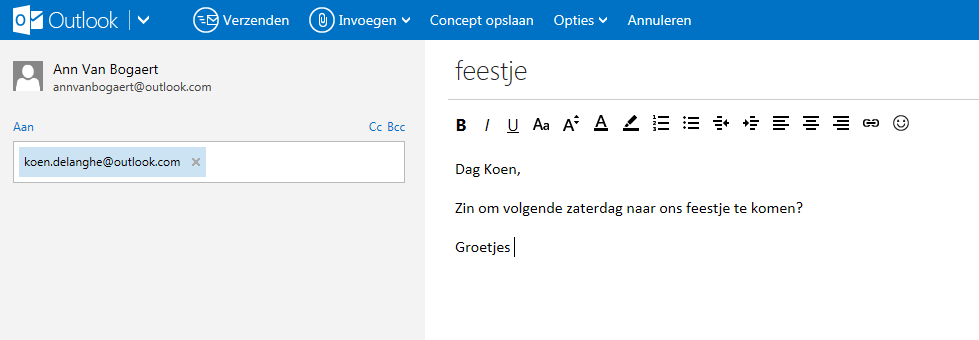
3 Het is dus belangrijk dat je zelf nu en dan eens kijkt in de map ongewenst om te zien of er geen bericht in terecht is gekomen, dat je wel wenst. o Concepten: hier krijg je een overzicht van alle berichten die je gestart was, maar nog niet hebt kunnen afwerken en/of nog niet hebt verstuurd. o Verzonden: hier krijg je een overzicht van alle berichten die jij hebt verzonden. o Verwijderd: hier krijg je een overzicht van alle berichten die je naar de prullenbak hebt doorverwezen. Deze berichten blijven 30 dagen aanwezig in deze map, tenzij je ze zelf vroeger verwijdert. o Nieuwe map mailtjes die je wil bijhouden te ordenen. In het midden van het venster krijg je de inhoud van de map te zien die je aan de linker kant hebt aangeduid. Een nieuw bericht maken en verzenden Klik bovenaan op de knop Je krijgt een venster waarin een nieuw bericht wordt geopend. Hieronder vind je een voorbeeld van een afgewerkt bericht. Links bovenaan zie je met welk mailadres dit bericht zal verstuurd worden. Typ in het vak onder het woord Aan het adres van de bestemmeling(en) foutloos in. Meerdere adressen worden gescheiden door een komma. Hierdoor komt het adres in een blauwe kader te staan met in het verlengde een kruisje. Opmerking: wil je het adres wissen, klik op het kruisje bij het adres. Heb je een fout getypt, dubbelklik op het adres om je cursor te verkrijgen en doe vervolgens de nodige aanpassingen. Werk je al een tijdje met outlook.com dan zal je merken dat door het typen van 1 of meerdere letter(s) er automatisch al suggesties van contactpersonen worden gedaan die je dan kan aanklikken uit de lijst. Staat de contactpersoon er niet tussen, negeer dan de lijst en typ het juiste adres zelf volledig in. Je eerste mailtjes met een computer Sofie Smet 3
4 Je kan ook nog adressen typen in de rubriek CC en/of BCC. Hiervoor moet je eerst (rechts boven het Aan-vak) op CC en/of BCC klikken om het vak toe te voegen en dan op dezelfde manier je adressen intypen als in de rubriek Aan. o Wat betekent CC en BCC? CC is een afkorting van carbon copy. Als je het mailadres in dat vak typt, wordt een kopie van de mail naar deze geadresseerde gestuurd. De adressen die in CC staan zijn voor alle geadresseerden zichtbaar. BCC is een afkorting van blind carbon copy. Als je een mailadres in dat vak typt, wordt een kopie de mail naar deze geadresseerde gestuurd, maar niemand van de andere geadresseerden kan dit zien. Klik in het vak Voeg een onderwerp toe en typ een onderwerp in. Hier typ je in een paar woorden Klik daarna in het vak Bericht toevoegen en typ daar je eigenlijke bericht. Je zal zien dat je ook hier de opmaak van je mailtje kan aanpassen zoals je in een tekstverwerker kan doen. Is je bericht af, klik dan bovenaan op Verzenden om je mailtje te verzenden. De map Postvak IN Standaard kom je in de map Postvak IN terecht. Als je toch in een andere map terecht komt, moet je bovenaan links op de knop met de tekst in de linker bovenhoek klikken. Als je in je Postvak IN staat, krijg je een overzicht van al je mails. De mails die je vroeger al hebt ontvangen alsook alle nieuwe berichten. Je ziet 1 regel per mail, je ziet daar van wie de mail afkomstig is, het onderwerp en de datum. Als er naast Postvak IN een cijfer staat, dan duidt dit cijfer op het aantal berichten dat je nog niet hebt gelezen. In de lijst met berichten, herken je deze ongelezen berichten gemakkelijk omdat de afzender in het vet wordt weergegeven en het onderwerp in het blauw staat. Mail lezen Klik in een ontvangen mail op de afzender of het onderwerp van de mail en je kan de inhoud van de mail zien. Bovenaan in de mail kan je zien van wie de mail is en naar wie die is verstuurd. Daaronder vind je de inhoud van de mail. Klik links terug op Postvak IN en je ziet terug het overzicht van de verschillende mails. Om een ander mailtje te lezen, klik je op een ontvangen mail, Je eerste mailtjes met een computer Sofie Smet 4
5 Mail: Beantwoorden Allen beantwoorden - Doorsturen Klik op de mail in het Postvak In Klik op de keuzepijl van Beantwoorden en je hebt de keuze uit: o Beantwoorden: antwoord sturen naar enkel de afzender o Allen beantwoorden: antwoord sturen naar iedereen die diezelfde mail ontvangen heeft, dit wil zeggen naar de afzender en naar iedereen die de mail ontvangen heeft (die bij de afzender in het vak Aan en het vak CC stond) o Doorsturen: Deze mail sturen naar anderen die de mail niet ontvangen hebben Je cursor verschijnt boven de mail. Typ hier je antwoord of je extra bericht (al dan niet met opmaak). Klik op Verzenden als je klaar bent. Verzonden mail nakijken Klik aan de linker kant op Verzonden en in die map vind je een kopie van alle berichten die je zelf verzonden hebt. Zo kan je altijd nakijken wanneer je welke mailtjes hebt verstuurd. Mail verwijderen Het is best dat je het Postvak I overzichtelijk houdt. Hiervoor zal je de mails die je gelezen hebt en niet meer wil bijhouden moeten verwijderen. Ga naar de mail die je wilt verwijderen Vóór elke mail staat een vakje. Zet een vinkje in het vakje bij elke mail die je wilt verwijderen. Klik daarna bovenaan op de knop Verwijderen. Deze berichten worden verplaatst naar de map Verwijderd. (De verwijderde berichten worden nog eventjes bijgehouden voor ze definitief worden verwijderd) Oefeningen Oefening 1 Maak een nieuw bericht dat je verstuurd naar [email protected] Onderwerp: 1ste oefening Hallo, Typ als tekst wat in de kader staat (probeer gebruik te maken van een leuke opmaak naar keuze: wijzig het lettertype en de kleur) Groetjes Verzend de Dit is mijn eerste oefening Oefening 2 Maak een nieuw -bericht en stuur dit naar je rechter buur in de klas. adres:... Onderwerp: Voorstelling Je eerste mailtjes met een computer Sofie Smet 5
6 Typ een berichtje waarin je jezelf een beetje voorstelt (naam, van waar je bent,...) Verzend de . Oefening 3 Oefening 4 Oefening 5 Maak een nieuw bericht en stuur dit naar je linker buur in de klas. adres:... Onderwerp: Herfstwandeling? Hallo, Typ als tekst wat in de kader staat (gebruik een leuke Ga je mee op stap bij onze leuke opmaak naar keuze: centreer de tekst, wijzig het herfstwandeling? Zaterdag vanaf 14u. lettertype) Zie dat je er bij bent. Typ er jouw naam nog onder en verzend de . Groetjes Controleer in je Postvak IN of je van je partner een mail hebt gekregen met het onderwerp. Beantwoord deze en stel ook jezelf kort even voor. Verzend jouw antwoord. Maak een bericht voor 3 willekeurige personen uit de klas (plaats deze adressen allemaal in het Aan-vak.) Onderwerp: Uitnodiging verjaardagsfeest Typ een tekst naar keuze als uitnodiging voor het feestje.. Verzend de . Oefening 6 Controleer jouw map Verzonden. Hier staan de s die je verzonden hebt. Kijk na of je op dit moment 4 mailtjes hebt verzonden. Oefening 7 Controleer in je Postvak IN of je van je partner een mail hebt gekregen met het onderwerp. Beantwoord deze en zeg dat je graag mee gaat en dat je jouw familie ook nog mee zal brengen. Verzend jouw antwoord. Oefening 8 Controleer in je Postvak IN of je van iemand een hebt gekregen met het onderwerp Je eerste mailtjes met een computer Sofie Smet 6
7 Typ als tekst: Ik zal er zeker bij zijn! We gaan er een leuk feestje van maken. Verzend jouw antwoord. Oefening 9 Ga naar het Postvak IN en bekijk je ontvangen mailtjes. Open de mailtjes die je wil herlezen opnieuw en beantwoord wat je nog niet heb beantwoord. Oefening 10 Probeer zelf wat mailtjes te versturen naar mensen die je kent. Je zal er binnenkort wel een antwoord op krijgen (zo leer je best hoe het mailen in elkaar zit!) Oefening 11 Je hebt van je docent een mailtje ontvangen met als onderwerp Website Janitor Dit mailtje is verstuurd naar jullie allemaal (jullie adressen stonden in het BCC-vak) Merk op dat jullie de andere adressen niet zien staan (dit vak wordt steeds gebruikt als de g de mensen elkaar niet allemaal kennen, of als ze geen zaken hebben met alle andere adressen). Je eerste mailtjes met een computer Sofie Smet 7
Inleiding... 3. Het e-mailadres... 3. Hoe werkt e-mail?... 3. Je emailadres registreren... 4. Aanmelden bij Outlook... 7. Schermonderdelen...
 E-MAIL INHOUD Inleiding... 3 Het e-mailadres... 3 Hoe werkt e-mail?... 3 Je emailadres registreren... 4 Aanmelden bij Outlook... 7 Schermonderdelen... 8 Mailen... 10 Een mail lezen... 10 Een mail versturen...
1. een e-mailadres aanmaken
 e-mailen met Windows Live Hotmail 1. een e-mailadres aanmaken We gaan nu zelf een e-mail adres aanmaken. Dit moet je maar één keer doen. Daarna kan je altijd met datzelfde adres werken. We kiezen voor
Inloggen. Open Internet Explorer en vul het adres: http://webmail.kpoa.nl in de adresbalk in.
 Inhoudsopgave Inhoudsopgave... 1 Inloggen... 2 Inloggen... 2 Wachtwoord wijzigen... 3 Postvak IN... 4 Controleren op nieuwe E-mail... 4 Bericht schrijven... 5 Ontvangers toevoegen... 5 Antwoorden... 10
INHOUD CENTRUM BASISEDUCATIE KEMPEN 2
 E-mail outlook.com INHOUD 1. Inleiding... 3 2. Een e-mailadres aanmaken... 5 3. een e-mail lezen... 8 4. een e-mail verzenden... 9 5. een e-mail beantwoorden... 10 6. Een bijlage... 11 6.1 een bijlage
HANDLEIDING HVZ FLUVIA MAIL
 HANDLEIDING HVZ FLUVIA MAIL RDS (Remote Desktop Services) Inloggen Surf naar https://mail.hvzfluvia.be/owa Druk op enter Dit scherm verschijnt: Vul in het vak domein\gebruiker je log-in gegevens in. Dit
In deze handleiding worden de basisfuncties van Roundcube besproken.
 Handleiding Roundcube Alle hostingklanten van zowel Kyzoe.be als Wphostr.eu hebben de beschikking over webmail, de ideale oplossing om e-mail ook tijdens thuiswerken of vakantie te kunnen lezen en beantwoorden.
Windows Mail 2008 : De opvolger van Outlook Express
 Windows Mail 2008 : De opvolger van Outlook Express Windows XP en zijn voorgangers hadden als eigen E-mailprogramma Outlook Express. Hoe zit het met Vista? Windows Vista heeft een gewijzigde versie van
Handleiding Roundcube
 Handleiding Roundcube Alle hostingklanten van Beijes Webpublishing hebben de beschikking over webmail, de ideale oplossing om e-mail ook tijdens thuiswerken of vakantie te kunnen lezen en beantwoorden.
Cursus ICT 1 Lieve D Helft
 Cursus ICT 1 Inhoud Wat is Outlook? 3 Het scherm 3 Nieuw E-mailbericht maken 4 E-mailbericht versturen 5 E-mailbericht beantwoorden naar verzender 6 E-mailbericht beantwoorden naar verzender en alle ontvangers
Handleiding. Kliksafe Webmail
 Handleiding Kliksafe Webmail Inhoudsopgave 1. Introductie Nieuwe Web mail 2 1.1. Gebruikmaken van de webmail 2 1.2. Mappenweergave 3 1.3. Nieuwe mail opstellen en verzenden 4 1.4. Bijlagen toevoegen aan
Instructieblad aanmelden
 5.0 E-mail aanmelden E-mail registreren en aanmelden Met een e-mailadres kun je post versturen en ontvangen met je computer. Je hebt daarvoor je eigen e-mailadres nodig en een e-mailadres van de persoon
www.meestermichael.nl Gebruik van:
 Gebruik van: Aanmelden bij Gmail 1. Ga naar www.google.nl 2. Klik daar op Gmail: 3. Klik vervolgens op Aanmelden voor Gmail: 4. Let op: staat de taal op Nederlands? 5. In het volgende venster moet van
E-mailen met Outlook Express.
 Jos Blankwater E-mailen met Outlook Express. E-mail, elektronische post, is een van de meest gebruikte onderdelen van Internet. E-mail biedt u veel voordelen boven de traditionele postzending en zelfs
Extra les Werken met Windows Live Mail 2012
 Wegwijs in Windows 8 Extra les Werken met Windows Live Mail 2012 Hannie van Osnabrugge u i t g e v e r ij c o u t i n h o c bussum 2013 Deze extra les over het werken met Windows Live Mail 2012 hoort bij
Windows Live Mail Windows 8
 Windows Live Mail Windows 8 Dit programma kan alleen onder MS Windows worden geïnstalleerd en is één van de betere programma's om mee te E-mailen op een Windows computer Windows Live Mail is een prima
doen 7 Windows Live Mail
 doen 7 Windows Live Mail E-mail betekent electronic mail, elektronische post. U gaat berichten verzenden en ontvangen. Daar hebt u een e-mailprogramma voor nodig en een e-mailadres. In deze les werkt u
INLEIDING E-MAIL Deel 2
 INLEIDING E-MAIL Deel 2 Inhoud van dit deel: Inkomende post lezen Nieuw bericht maken en Spelling controle Beantwoorden en doorsturen Opmaak van berichten Opslaan en verwijderen Ongewenste mail (SPAM),
Kennismaking met Gmail Stap voor stap op internet
 2009 Kennismaking met Gmail Stap voor stap op internet In dit themapakket maak je kennis met Gmail, de e-maildienst van Google. IT-huis St-Pietersaalststraat 38 9000 Gent www.ithuis.be [email protected] Colofon
Handleiding AndoMail met Zarafa
 Handleiding AndoMail met Zarafa Inhoud AndoLan - Zarafa Webmail (e-mail)...3 1 Webmail met AndoMail...3 1.2 Nieuwe e-mail versturen...4 1.3 Een bijlage toevoegen...6 2 Een e-mailadres opzoeken / adresboek...7
Opleiding: Webmail outlook 2007
 Opleiding: Webmail outlook 2007 1. Inloggen Via de website: 1. http://webmail.hostedexchange.be of via 2. http://www.mpcterbank.be/personeel e-mailadres = [email protected] wachtwoord:
Live Mail Windows. Deel 1 Downloaden en installeren van Windows Live Mail
 Live Mail Windows Dit programma kan alleen onder MS Windows worden geïnstalleerd en is één van de betere programma's om mee te E-mailen op een Windows computer Windows Live Mail is een prima programma
EN MET OUTLOOK AAN DE SLAG MET DIGITALE VAARDIGHEDEN TRAINING: BASISVAARDIGHEDEN
 E-MAILEN MET OUTLOOK E-MAILEN MET OUTLOOK Op www.seniorenweb.nl vind je tips en tricks over het werken met Outlook. Op http://www.gratiscursus.be/outlook_2010/ staat een gratis cursus Outlook. Beide zijn
Basishandleiding WordPress
 Basishandleiding WordPress Website: http://www.uwsite.nl Back-end: http://www.uwsite.nl/wp-admin Gebruikersnaam: uwgebruikersnaam Wachtwoord: uwwachtwoord 0. Inloggen in het gebruikersgedeelte / het back-end
2. maken en versturen
 55 2. E-mail maken en versturen In dit hoofdstuk leer je e-mail berichten versturen en ontvangen met Outlook. Hierbij wordt niet alleen aandacht besteed aan de basishandelingen. Outlook biedt namelijk
WERKEN MET ELEKTRONISCHE POST
 WERKEN MET ELEKTRONISCHE POST Naam Nr Klas Datum Met E-mail of elektronische post kan je berichten verzenden naar en ontvangen van andere computersystemen die aangesloten zijn op het Internet. De berichten
OUTLOOK - 2010 ACCOUNTS POSTVAKKEN SORTEERREGELS HANDTEKENINGEN
 OUTLOOK - 2010 ACCOUNTS POSTVAKKEN SORTEERREGELS HANDTEKENINGEN Als je verschillende e-mailadressen hebt, is het interessant om bij ieder e-mailtje te kunnen kiezen om een van deze adressen als afzender
Zoo n Training. Met (meer) plezier werken!
 Outlook 2011: E-mail Gebruik onderstaande tips om meer uit je e-mail mogelijkheden te halen en om efficiënter en overzichtelijker met je e-mail te werken; 1. Aanmaken van mappen 2. Adressenboek 3. Adressenboek
Zoo n Training. I n s p i r e e r j e z e l f!
 E-mail Gebruik onderstaande tips om meer uit je e-mail mogelijkheden te halen en om efficiënter en overzichtelijker met je e-mail te werken; 1. Aanmaken van mappen 2. Adressenboek 3. Adressenboek - distributielijst
Hoe uw nieuwsbrieven aanmaken & versturen?
 Hoe uw nieuwsbrieven aanmaken & versturen? Stap 1: Klik in de footer van je website op Inloggen onder de titel Admin Area Stap 2: Typ volgende gegevens in om in te loggen: Gebruikersnaam: agentennummer
Schoolmail. Handleiding voor het gebruik van je Snorduffel-adres. Druk deze handleiding NIET af. Ze is 25 pagina s lang en je hebt niet alles nodig.
 Schoolmail Handleiding voor het gebruik van je Snorduffel-adres. Druk deze handleiding NIET af. Ze is 25 pagina s lang en je hebt niet alles nodig. Wil je meer uitleg of hulp bij het instellen van de juiste
Mijn kinderen (ouders)
 Mijn kinderen (ouders) 1 Mijn gegevens Tijdens het doorlopen van de wizard bij de eerste aanmelding dien je je contactgegevens in te vullen. Door te klikken op 'Profiel' in de grijze menubalk bovenaan
EXCHANGE 2010 WEBCLIENT
 EXCHANGE 2010 WEBCLIENT Datum: 09-03-11 1 1. Documentbeheer Datum Auteur Versie Wijziging 20-04-2005 Ruud Coppens 2.0 Definitief 12-11-2010 Ramon Rottier 3.0 Definitief 09-03-2011 Ramon Rottier 3.1 Definitief
KORTE HANDLEIDING WERKEN MET OUTLOOK WEBACCESS
 KORTE HANDLEIDING WERKEN MET OUTLOOK WEBACCESS Outlook WebAccess is het e-mailprogramma dat door medewerkers en leerlingen van het Comenius College gebruikt wordt m.i.v. cursusjaar 2005-2006. WebAccess
Werken met Webmail (Outlook Web Access 2007)
 werken met webmail - OWA 2007 pag. 1 Werken met Webmail (Outlook Web Access 2007) Deze handleiding beschrijft de meest voorkomende handelingen bij het gebruik van OWA 2007. Het is ook tegelijkertijd cursusmateriaal
Berichtenbox. Auteur : Rakesh Poeran Datum : 19 mei 2015 Versie : 2014.5 Documentnaam : Berichtenbox
 Berichtenbox Auteur : Rakesh Poeran Datum : 19 mei 2015 Versie : 2014.5 Documentnaam : Berichtenbox Inhoud 1. Inleiding 3 2. Inloggen op de berichtenbox 4 3. Lay-out van de berichtenbox 6 3.1 Linker menu
Introductiehandleiding Webmail Dussense Boys
 Introductiehandleiding Webmail Dussense Boys Versie: 1.0 Naam: E-mail: H.A.P.P. Ribbers [email protected] Inhoudsopgave Inleiding... 3 Account... 3 Inloggen met uw gebruikersaccount... 4 Introductie
Vanaf 13 mei 2013 is de beschikbare ruimte zelfs vergroot naar 15 GB! (Dit betreft Gmail + Google Drive samen)
 Gmail Account maken Waarom zou u een Gmail account willen maken? Daar zijn een aantal redenen voor. De meeste Internetproviders (via wie u op Internet kunt) houden maar een betrekkelijk kleine mailbox
Handleiding webmail. Handleiding webmail Versie 2.1 Auteur : E.Mouws
 14-09-2017 Versie 2.1 Auteur : E.Mouws Pagina 1 Inhoudsopgave Wat is webmail?... 3 Hoe gebruikt u webmail?... 3 Hoe veilig is webmail?... 3 Kunt u uw eigen adresboek gebruiken bij webmail?... 3 Inloggen...
NNCZ. Handleiding . Handleiding voor het gebruik van bij de NNCZ.
 NNCZ Handleiding e-mail Handleiding voor het gebruik van e-mail bij de NNCZ. Afdeling ICT 11-2-2014 Inhoud Inleiding... 2 Persoonlijke e-mailpostbus voor alle medewerkers... 2 Efficiënter communiceren
SMARTSCHOOL VOOR OUDERS Leidraad
 SMARTSCHOOL VOOR OUDERS Leidraad Inhoudstafel A. Aanmelden 2 B. Profiel en wachtwoord aanpassen 3 C. Smartschool via e-mail 4 D. Startpagina 5 E. Berichten lezen, opmaken, verzenden 6 F. Lessenrooster
Beschrijving webmail Enterprise Hosting
 Beschrijving webmail Enterprise Hosting In dit document is beschreven hoe e-mail accounts te beheren zijn via Enterprise Hosting webmail. Webmail is een manier om gebruik te maken van e-mail functionaliteit
WORKSHOP VOOR OUDERS. Smartschool
 WORKSHOP VOOR OUDERS Smartschool 1 Uitgangspunt Deze infoavond is georganiseerd omdat wij het als school belangrijk vinden om een goede samenwerking met ouders op te bouwen. Ons onlineplatform Smartschool
Outlook Web App 2010 XS2office
 Handleiding Outlook Web App 2010 XS2office Toegang tot uw contacten, adressen en e-mail berichten via internet XS2office Versie: 22 juli 2014 Helpdesk: 079-363 47 47 Handleiding OWA Helpdesk: 079-363 47
Bestanden bewaren met SkyDrive
 Bestanden bewaren met SkyDrive Wat is SkyDrive? Met SkyDrive (www.skydrive.live.com) kun je bestanden opslaan op een beveiligde, gratis website. De bestanden kun je overal ter wereld weer downloaden. De
Handleiding. Outlook Web App 2010 - CLOUD. Versie: 22 oktober 2012. Toegang tot uw e-mailberichten via internet
 Handleiding Outlook Web App 2010 - CLOUD Versie: 22 oktober 2012 Toegang tot uw e-mailberichten via internet Handleiding Multrix Outlook Web App 2010 - CLOUD Voorblad Inhoudsopgave 1 Inleiding...3 2 Inloggen...4
Wegwijs in de wereld van internet
 Wegwijs in de wereld van internet Werkbladen les 4 voor Windows Vista (Windows Mail) Hannie van Osnabrugge Vijfde, herziene druk bussum 2010 Deze werkbladen horen bij Wegwijs in de wereld van internet
Het maakt in adressen niet uit of je hoofdletters gebruikt of niet. Maar er mogen geen spaties in zitten.
 SAMENVATTING HOOFDSTUK 1 Wat is e-mail E-mail is Elektronische post. Een bericht dat we op een computer typen, kan via internet verstuurd worden. Het verzenden van e-mail kost weinig tijd. Een e-mailbericht
4. Integratie met andere Google-diensten waaronder: Google calender, Google Sites enz.
 BEGINCURSUS Auteur: Bert Feenstra Moeilijkheidsniveau: eenvoudig Gmail is een online e-mailprogramma (geboortejaar 2004) met zeer veel mogelijkheden. Te veel om hier allemaal te beschrijven. Daarom heb
Gebruikershandleiding Outlook 2007
 ROC van Twente - Servicedesk-ICT Gebruikershandleiding Outlook 2007 Versie 1.2 1 1. INTRODUCTIE... 3 1.1 INLOGGEN IN DE OUTLOOK 2007 CLIËNT... 3 1.2 UITLEG OVER DE OUTLOOK NAVIGATIE KNOPPEN... 3 1.3 UITLEG
Gebruikershandleiding mail en agenda in Outlook Web App
 Inhoudsopgave Inleiding... 2 Inloggen OWA... 3 Mail ontvangen/bekijken... 6 Mail versturen... 9 Afspraak in agenda plaatsen... 12 Agenda s openen... 13 Mail installeren op jouw mobiele apparaat... 14 Inleiding
Bosstraat 50 bus 3 3560 Lummen Tel.: 011 76 66 62 Fax 011 76 16 12 [email protected] www.bestburo.be 1 van 42
 Inhoud 1 Outlook: Aan de slag met Outlook... 3 1.1 Voor u begint... 3 1.1.1 Het Postvak IN... 3 1.1.2 De keyboard shortcuts... 3 2 Mappen... 4 2.1 Mappenstructuur... 4 2.1.1 Map Voltooid... 4 2.1.2 Snelle
http://login.microsoftonline.com
 Surf naar http://login.microsoftonline.com Typ uw Office 365 gebruikersnaam in het vak onder Aanmelden met uw organisatieaccount OPGELET: Je gebruikersnaam bestaat uit [email protected]
Infogids. SBSO Rumbeke Campus Ter Sterre Passendaalsestraat 26 8890 Moorslede 051 77 77 75 - www.tersterre.be - tersterre.moorslede@g-o.
 Infogids SBSO Rumbeke Campus Ter Sterre Passendaalsestraat 26 8890 Moorslede 051 77 77 75 - www.tersterre.be - [email protected] INHOUDSOPGAVE Inhoudsopgave... 3 Inloggen op smartschool... 5
Inhoud Nieuwe e-mailomgeving... 2 Op school... 2 Inloggen thuis... 2 E-mail... 4 De nieuwe e-mailomgeving... 6 Gesprekken uitzetten...
 Inhoud Nieuwe e-mailomgeving... 2 Op school... 2 Inloggen thuis... 2 E-mail... 4 De nieuwe e-mailomgeving.... 6 Gesprekken uitzetten... 7 Leesventer... 8 Automatisch antwoord... 9 1 Nieuwe e-mailomgeving
Toegang tot uw e-mailberichten via internet
 Basishandleiding Multrix Outlook Web App 2010 Versie: 24 februari 2011 Toegang tot uw e-mailberichten via internet Handleiding Multrix Outlook Web Access 2010 Voorblad Inhoudsopgave 1 Inloggen...3 2 Veelgebruikte
Stappenplan gebruik Ouders/Verzorgers
 Stappenplan gebruik Ouders/Verzorgers Handleiding gebruik Mijnschoolinfo Schoolmedewerkers v 29.7.2014 1 Inhoud 1. Activeren van Mijnschoolinfo als ouder... 3 2. Wachtwoord kwijt of wijzigen... 3 2.1 Wachtwoord
Handleiding Online subsidies aanvragen
 Handleiding Online subsidies aanvragen Een nieuwe aanvraag 1. Een subsidie aanvragen doe je via de subsidiewebsite. Dit kan op 2 manieren. Ga naar http://www.vlaamsbrabant.be/info/subsidies-overzicht.jsp
Herhalingsoefeningen. Cursusboek Computergebruik voor anderstaligen. Cursusboek Windows 98 voor beginners. bij ISBN 90 5905 123 8 ISBN 90 5905 103 3
 bij Cursusboek Computergebruik voor anderstaligen Cursusboek Windows 98 voor beginners ISBN 90 5905 103 3 ISBN 90 5905 123 8 2 Toelichting herhalingsoefeningen Per hoofdstuk wordt één herhalingsoefening
Instellen e-mailomgeving
 Medewerkers handleiding Instellen e-mailomgeving TFM/ infacilities 9 april 2013 medewerkershandleiding e-mail / DM / JK Pagina: 1 Welkom! In deze handleiding kun je lezen hoe je het beste gebruik kunt
Handleiding Cursisten
 Handleiding Cursisten Inloggen op de cursus... 2 Inloggen:... 2 Wachtwoord vergeten:... 2 Profielpagina... 3 Profiel aanpassen:... 3 Profielfoto gebruiken:... 3 Berichten... 4 Berichten:... 4 Berichten
ZorgMail Secure e-mail
 ZorgMail Secure e-mail 2014 ENOVATION B.V. Alle rechten voorbehouden. Niets uit deze uitgave mag worden openbaar gemaakt of verveelvoudigd, opgeslagen in een data verwerkend systeem of uitgezonden in enige
Outlook. Nog geen Microsoft ID? Klik links op Registreren (en lees het stappenplan op pagina 2 tot 5) Open je browser en ga naar outlook.
 Outlook Open je browser en ga naar outlook.com Heb jij al webmail van Microsoft? [@live.be of @hotmail.be] >> Klik op Aanmelden en typ je e-mailadres + wachtwoord zoals je dat ook bij Hotmail doet. Je
Handleiding ZorgMail Secure e-mail - Webmail
 Handleiding ZorgMail Secure e-mail - Webmail 2014 ENOVATION B.V. Alle rechten voorbehouden. Niets uit deze uitgave mag worden openbaar gemaakt of verveelvoudigd, opgeslagen in een data verwerkend systeem
Mail omzetten van POP naar IMAP. Geschreven door Bert Vos - Oog voor Omgeving Datum: 24 februari 2015
 Mail omzetten van POP naar IMAP. Geschreven door Bert Vos - Oog voor Omgeving Datum: 24 februari 2015 Inleiding. Iedereen die tegenwoordig een computer heeft, gebruikt ook wel de e-mail. Dit is in de meeste
Zo een post heet niet meer een brief, maar een mail. Vanaf nu gebruiken we enkel nog het woord mail.
 Windows Live Mail Het hierboven genoemde programma staat op je computer, je PC (Personal Computer), en het is bedoeld om post, mail in het Engels, mee te versturen en/of te ontvangen. Zo een post heet
17. Windows Live Essentials (2)
 17. Windows Live Essentials (2) 17.1 Windows Live Mail Om Windows Live Mail te openen klik je de knop "Starten" in de taakbalk. Kies je "Alle programma's". Klik de map "Windows Live" en kies "Windows Live
Voordat u gebruik kunt maken van ZorgMail in Intramed, zijn een aantal instellingen nodig:
 Hoofdstuk 1 ZorgMail instellen en gebruiken Via Intramed en de applicatie ZorgMail van E-novation Lifeline, kunt u elektronisch en beveiligd gegevens uitwisselen met andere zorgverleners. Dit gaat via
Instructie. SimPC Webmail. Algemene versie 1.1. Ga verder naar bladzijde 2
 Instructie SimPC Webmail Algemene versie 1.1 Ga verder naar bladzijde 2 Stap 1 Algemeen overzicht van de webmail Eenmaal ingelogd, is het scherm van SimPC webmail verdeeld in verschillende onderdelen die
Studentenhandleiding Studentenpagina STUDENTENPAGINA HANDLEIDING VOOR STUDENTEN. Handleiding Studentenpagina 1
 Studentenhandleiding Studentenpagina STUDENTENPAGINA HANDLEIDING VOOR STUDENTEN Handleiding Studentenpagina 1 Inhoud van de handleiding Inhoud van de handleiding... 2 1. Inleiding... 3 2. Inloggen op de
1. Uw elektronische post
 13 1. Uw elektronische post Een van de handigste toepassingen van internet is de elektronische post: e-mail. Bij e-mail gebruikt u geen pen, papier, envelop of postzegel. U typt uw e-mailberichtje op de
Exchange Webmail. Danny Molle
 Exchange Webmail Danny Molle 1 1. Inhoudsopgave Dit document is onderverdeeld in de volgende hoofdstukken: 1. Inhoudsopgave... 2 2. Inleiding... 3 3. Verbinding Maken...3 4. Het Hoofdscherm... 5 5. E-mail
Les 7 Doen: Windows Live Mail
 Wegwijs in Windows 7 Les 7 Doen: Windows Live Mail Vervangende les voor Windows Live Mail versie 2011 Hannie van Osnabrugge bussum 2011 Deze vervangende les voor Windows Live Mail versie 2011 hoort bij
Berichtenbox. Auteur : Rakesh Poeran Datum : 16 juli 2015 Versie : 2014.6 Documentnaam : Berichtenbox
 Berichtenbox Auteur : Rakesh Poeran Datum : 16 juli 2015 Versie : 2014.6 Documentnaam : Berichtenbox Inhoud 1. Inleiding 3 2. Inloggen op de berichtenbox 4 3. Lay-out van de berichtenbox 6 3.1 Linker menu
1. E-MAIL VERSTUREN. 1.1. Een E-mailbericht maken. 1.2. Aan, CC en BCC
 1. E-MAIL VERSTUREN Het opstellen en versturen van een E-mailbericht is op zich eenvoudig. Het enige wat u nodig hebt is het adres van de ontvanger. Ook handig is een korte omschrijving in het onderwerpvenster.
Daxis mail instellen in Outlook.com
 Daxis mail instellen in Outlook.com POP Elke e-mailservice die geschikt is voor POP kun je aan Outlook.com toevoegen. Een POP-account wordt om de 30 minuten gecontroleerd op nieuwe berichten. Per keer
Gebruikershandleiding ZWIP
 Gebruikershandleiding ZWIP het Zorg- en WelzijnsInfoPortaal Inhoudsopgave Inleiding... 2 1. Uitleg ZWIP... 3 1.1 Opstarten ZWIP... 3 1.2 Aanmeldscherm... 4 1.3 Wijzigen van uw wachtwoord... 5 1.4 Startscherm...
ZIVVER Gebruikershandleiding
 Versie: 2.0 Datum: 11 april 2017 [email protected] www.zivver.com Inhoud Welkom bij ZIVVER!... 3 1. Inloggen in je online veilige postvak... 4 2. Stuur een veilig bericht vanuit je online veilige postvak...
WINDOWS VOOR BEGINNERS
 WINDOWS VOOR BEGINNERS DE APP MAIL Besturingssysteem: Windows 10 Cursusboek SeniorWeb Nijkerk SeniorWeb Nijkerk Website: www.seniorwebnijkerk.nl E-mail: [email protected] Cursusboek
Microsoft Outlook 365
 Microsoft Outlook 365 Een e-mail versturen met Outlook Inleiding Outlook is het e-mailprogramma van Microsoft. Naast e-mail kun je binnen Outlook je agenda beheren en een takenlijst maken. In deze module
Als we Outlook opstarten zien we het hiernaast afgebeelde scherm, wat voor de meeste mensen toch wel enige uitleg behoeft, van boven naar onder:
 E-mail in Outlook Als we Outlook opstarten zien we het hiernaast afgebeelde scherm, wat voor de meeste mensen toch wel enige uitleg behoeft, van boven naar onder: 1. Menubalk; met van links naar recht
Wat is Windows Live Messenger Windows Live Messenger Downloaden Windows Live Messenger Installeren Windows Live ID maken Windows Live Messenger
 door Henk Verbeek Wat is Windows Live Messenger Windows Live Messenger Downloaden Windows Live Messenger Installeren Windows Live ID maken Windows Live Messenger starten Vrienden uitnodigen en accepteren
Handleiding VU Webmail (Outlook Web App) december 2010
 Vrije Universiteit Amsterdam Universitair Centrum IT Handleiding VU Webmail (Outlook Web App) december 2010 Deze handleiding beschrijft hoe u toegang krijgt tot VU Webmail en hoe u deze kunt configureren.
Stappenplan gebruik enquêtetool
 Bijlage 2 Stappenplan gebruik enquêtetool Bij patiënteninbreng bij de totstandkoming van wetenschapsagenda s 1 Inloggen De enquêtetool is bereikbaar vanaf elke computer met een internetaansluiting en uitsluitend
Handleiding gebruik webmail Roundcube maart 2010
 Handleiding gebruik webmail Roundcube maart 2010 U opent de webmail door te klikken op het pictogram webmail in de webstek www.edugo.be: 1. Inleiding 1.1 Wat is er nieuw? De webmail van edugo draait vanaf
Gebruikershandleiding VU Webmail (Outlook Web App) januari 10
 Vrije Universiteit Amsterdam Universitair Centrum IT Gebruikershandleiding VU Webmail (Outlook Web App) januari 10 Dit document beschrijft de toegang tot en de configuratie van VU Webmail (Outlook Web
1. E-mail, uw elektronische post
 9 1. E-mail, uw elektronische post Een van de meest gebruikte toepassingen van internet is elektronische post: de e-mail. Als u een abonnement heeft op internet, krijgt u vanzelf een zogenaamd e-mailadres.
Handleiding. DSD Webmail. Gebruikershandleiding. DSD Webmail
 Gebruikershandleiding Inhoudsopgave DSD WebMail 3 1 Folders 3 2 Compose 4 3 Addresses 4 4 Folders 4 5 Options 4 5.1 Personal Information 4 5.2 Index Order 5 5.3 Folder Preferences 5 6 Search 5 7 Help 5
Webmail met Windows Live Hotmail
 Wegwijs in internet Webmail met Windows Live Hotmail Hannie van Osnabrugge u i t g e v e r ij coutinho c bussum 2011 Deze handleiding Webmail met Windows Live Hotmail hoort bij Wegwijs in internet van
Nieuw bericht maken werkbalk Opmaak lettertype, grootte en kleur kiezen
 Opleiding outlook E-mail E-mail indelingen Extra opties E-mailindeling Berichtindeling - HTML: dit wordt ingesteld - RTF-indeling - Tekst zonder opmaak Opmaak tekst Nieuw bericht maken werkbalk Opmaak
Wat is er nieuw in OWA 2010?
 Wat is er nieuw in OWA 2010? Intro Dit document wil niet de werking van OWA beschrijven. Het focust op de nieuwigheden die er in versie 2010 zijn. In dat opzicht is dit document vooral bedoeld voor hen
Handleiding Klasblog. Lieve D Helft. Scholengemeenschap InterEssen
 Handleiding Klasblog Scholengemeenschap InterEssen Wat is een klasblog? Een klasblog is een weblog of afgekort een blog. Je kan het best vergelijken met een digitaal dagboek of fotokrant van je klas. De