
bla bla Open-Xchange Server Gebruikershandleiding
|
|
|
- Timo ten Wolde
- 10 jaren geleden
- Aantal bezoeken:
Transcriptie
1 bla bla Open-Xchange Server Gebruikershandleiding
2 Open-Xchange Server Open-Xchange Server: Gebruikershandleiding publicatie datum woensdag, 29. augustus 2012 v Copyright OPEN-XCHANGE Inc., Dit document is het intellectuele eigendom van Open-Xchange Inc., Het document mag in zijn geheel of in delen gekopieerd worden, op voorwaarde dat iedere kopie deze copyrighttekst bevat. De informatie in dit boek is met de grootste zorg samengesteld. Niet te min zijn onjuistheden niet volledig uit te sluiten. Open-Xchange Inc., de auteurs en de vertalers zijn niet aansprakelijk voor mogelijke fouten of de daaruit vloeiende consequenties. De namen van de software en hardware die in dit boek worden gebruikt kunnen gedeponeerde handelsmerken zijn; ze worden gebruikt zonder de garantie van vrije gebruiksmogelijkheden. Open-Xchange Inc. volgt in het algemeen de spellingsconventies van de producenten. Het reproductie van merknamen, handelsnamen, logo's, enz. in dit boek (zelfs zonder speciale markering) rechtvaardigen niet de aanname dat die namen als vrij beschouwd kunnen worden (voor het doel van handelsmerk- en merknaamregelgeving). 2
3 Inhoudsopgave 1 Aan de slag met Groupware Wat kan Groupware software voor u betekenen? Mogelijkheden van de Open-Xchange groupware server Vereisten voor het gebruik van deze groupware Systeemvereisten Vereisten voor de gebruiker Terminologie Ontwerp elementen De Startpagina Wat u moet weten Het startpagina scherm Aanmelden, afmelden Elementen op de startpagina De zijbalk De titelbalk Het dock Het startpagina paneel De mappenlijst De gehele mappenlijst Het module specifieke mappenoverzicht Het overzichtsscherm Zweefteksten Minikalender Het gebruik van help pagina's en hulpmiddelen Werken met de startpagina Informatie vinden Nieuwe objecten maken Bewerken van items Het openen van modules Configureren van het overzichtsscherm Hoe kunt u de gebruiksomgeving het beste gebruiken? module Overzichtsvenster Wat u moet weten Waarvoor is de module gemaakt? Wat is het doel van de mappen? Het module venster Het paneel Het overzichtsvenster s Tonen Tonen van het overzicht in een lijst Tonen met een Horizontaal gescheiden weergave Tonen met een Verticaal gescheiden weergave Tonen van de brongegevens Tonen zweefteksten iii

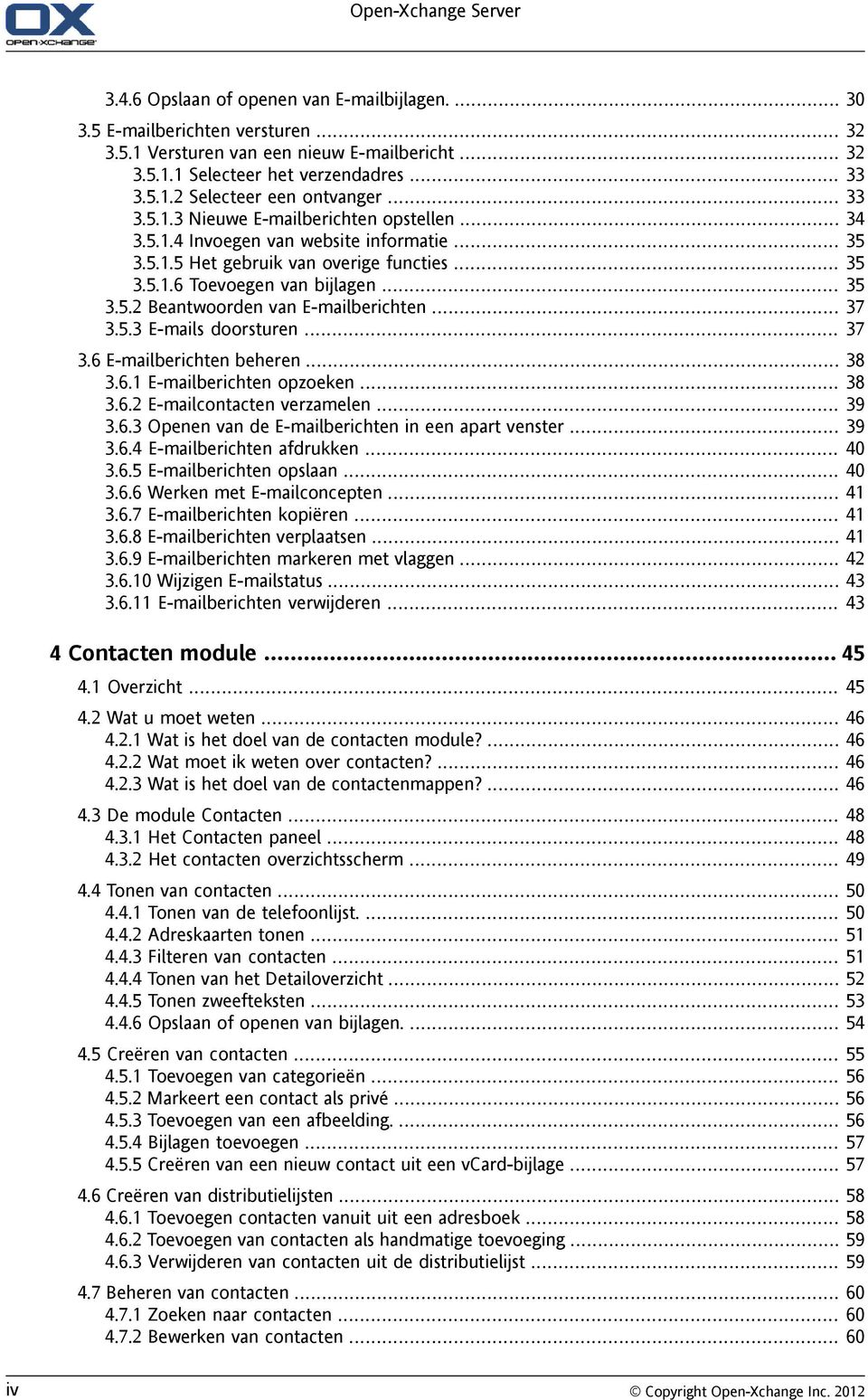
4 Open-Xchange Server Opslaan of openen van bijlagen berichten versturen Versturen van een nieuw bericht Selecteer het verzendadres Selecteer een ontvanger Nieuwe berichten opstellen Invoegen van website informatie Het gebruik van overige functies Toevoegen van bijlagen Beantwoorden van berichten s doorsturen berichten beheren berichten opzoeken contacten verzamelen Openen van de berichten in een apart venster berichten afdrukken berichten opslaan Werken met concepten berichten kopiëren berichten verplaatsen berichten markeren met vlaggen Wijzigen status berichten verwijderen Contacten module Overzicht Wat u moet weten Wat is het doel van de contacten module? Wat moet ik weten over contacten? Wat is het doel van de contactenmappen? De module Contacten Het Contacten paneel Het contacten overzichtsscherm Tonen van contacten Tonen van de telefoonlijst Adreskaarten tonen Filteren van contacten Tonen van het Detailoverzicht Tonen zweefteksten Opslaan of openen van bijlagen Creëren van contacten Toevoegen van categorieën Markeert een contact als privé Toevoegen van een afbeelding Bijlagen toevoegen Creëren van een nieuw contact uit een vcard-bijlage Creëren van distributielijsten Toevoegen contacten vanuit uit een adresboek Toevoegen van contacten als handmatige toevoeging Verwijderen van contacten uit de distributielijst Beheren van contacten Zoeken naar contacten Bewerken van contacten iv
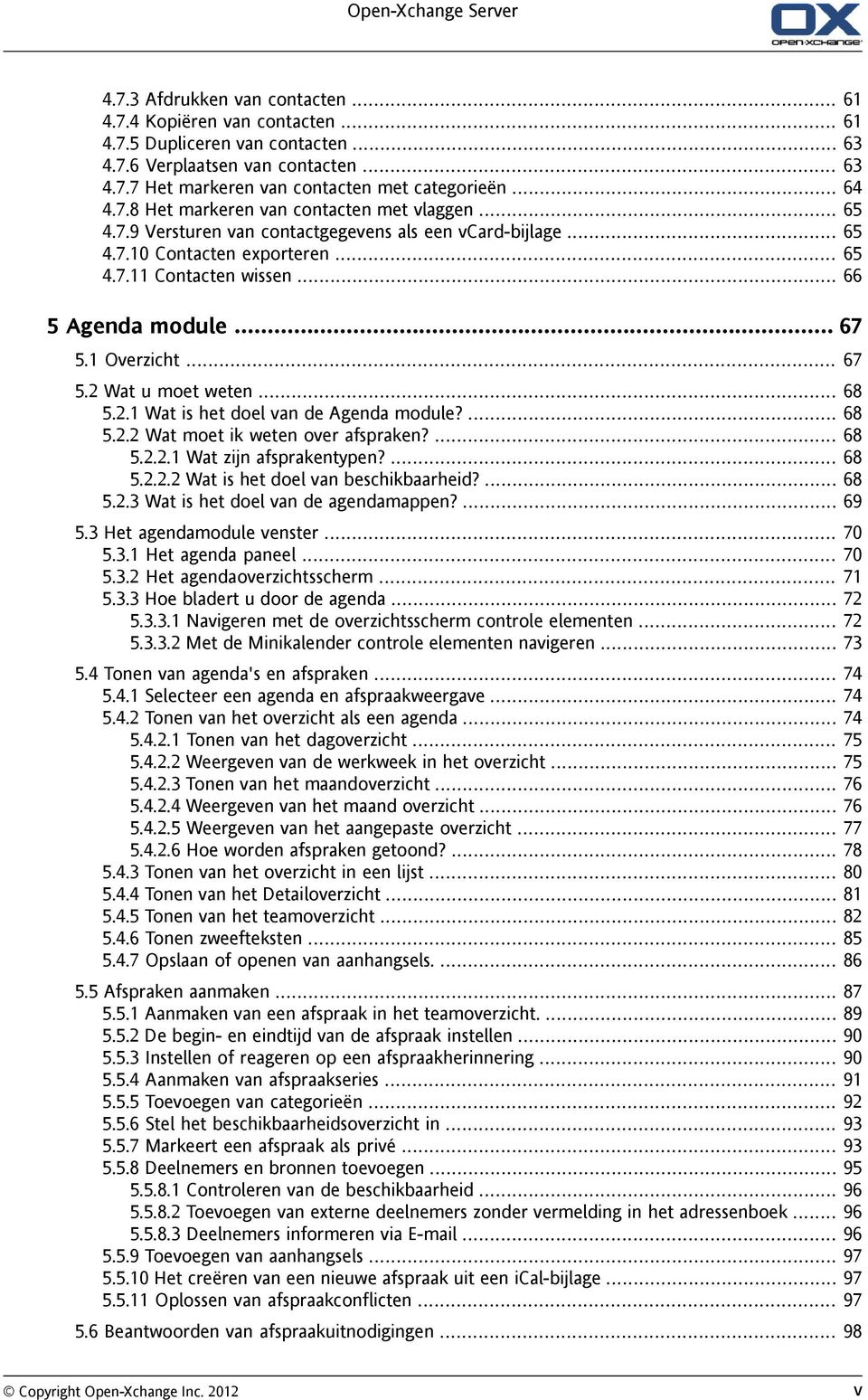
5 Open-Xchange Server Afdrukken van contacten Kopiëren van contacten Dupliceren van contacten Verplaatsen van contacten Het markeren van contacten met categorieën Het markeren van contacten met vlaggen Versturen van contactgegevens als een vcard-bijlage Contacten exporteren Contacten wissen Agenda module Overzicht Wat u moet weten Wat is het doel van de Agenda module? Wat moet ik weten over afspraken? Wat zijn afsprakentypen? Wat is het doel van beschikbaarheid? Wat is het doel van de agendamappen? Het agendamodule venster Het agenda paneel Het agendaoverzichtsscherm Hoe bladert u door de agenda Navigeren met de overzichtsscherm controle elementen Met de Minikalender controle elementen navigeren Tonen van agenda's en afspraken Selecteer een agenda en afspraakweergave Tonen van het overzicht als een agenda Tonen van het dagoverzicht Weergeven van de werkweek in het overzicht Tonen van het maandoverzicht Weergeven van het maand overzicht Weergeven van het aangepaste overzicht Hoe worden afspraken getoond? Tonen van het overzicht in een lijst Tonen van het Detailoverzicht Tonen van het teamoverzicht Tonen zweefteksten Opslaan of openen van aanhangsels Afspraken aanmaken Aanmaken van een afspraak in het teamoverzicht De begin- en eindtijd van de afspraak instellen Instellen of reageren op een afspraakherinnering Aanmaken van afspraakseries Toevoegen van categorieën Stel het beschikbaarheidsoverzicht in Markeert een afspraak als privé Deelnemers en bronnen toevoegen Controleren van de beschikbaarheid Toevoegen van externe deelnemers zonder vermelding in het adressenboek Deelnemers informeren via Toevoegen van aanhangsels Het creëren van een nieuwe afspraak uit een ical-bijlage Oplossen van afspraakconflicten Beantwoorden van afspraakuitnodigingen v
6 Open-Xchange Server Afspraak accepteren Wijzigen van afspraakbevestigingen Afspraken met externe deelnemers U maakt of wijzigt een afspraak: Een externe deelnemer maakt of veranderd een afspraak Beheren van afspraken Zoeken naar afspraken Afspraken bewerken Het aanpassen van een afspraak met slepen&neerzetten Bewerken van een Afspraakserie Afdrukken van afspraken Afspraken verplaatsen naar andere mappen Markeren van afspraken met categorieën Markeren van afspraken met vlaggen Exporteren van afspraken Afspraken wissen Synchroniseren van afspraken met CalDAV Synchroniseren met Thunderbird Takenmodule Overzicht Wat u moet weten Wat is het doel van de Taken-module? Wat moet ik weten over taken? Wat is het doel van de taakmappen? De taakmodule-interface Het takenpaneel Het taakoverzichtsscherm Taken bekijken Tonen van het overzicht in een lijst Tonen met een horizontaal gescheiden weergave Tonen zweefteksten Opslaan of openen van bijlagen Taken aanmaken Begin- en verloopdatum van de taak vaststellen Instellen of reageren op een taakherinnering Aanmaken van taakserie Toevoegen van categorieën Markeert taken als privé Het toevoegen van taakdetails Deelnemers toevoegen Deelnemers informeren via Het toevoegen van bijlagen Reageren op een taakuitnodiging Een nieuwe taak bevestigen Wijzigen van taakbevestigingen Taken beheren Zoeken naar taken Taken bewerken Het wijzigen van de bewerkingsstatus Taken instellen op voltooid Taken afdrukken Taken verplaatsen vi
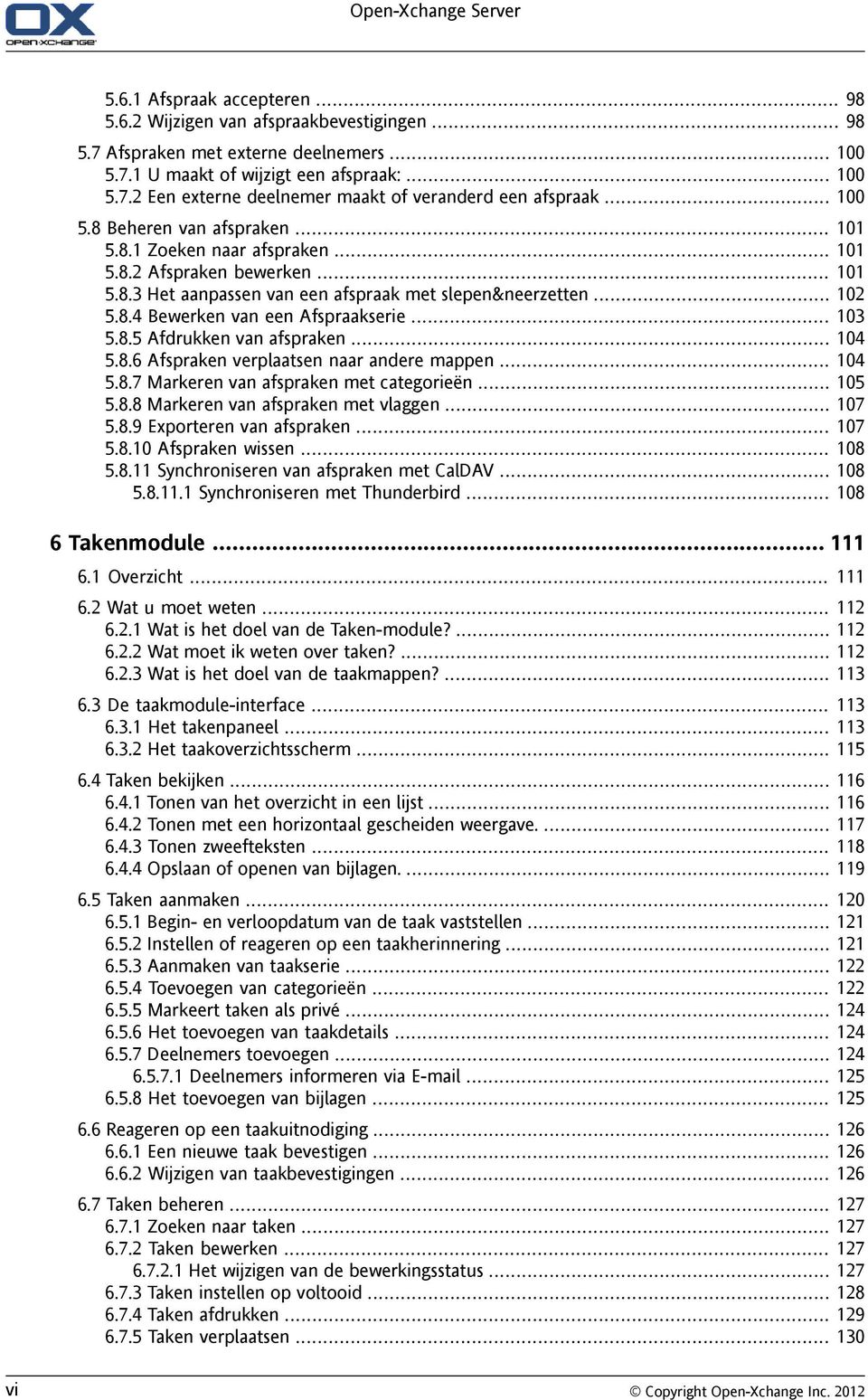
7 Open-Xchange Server Taken markeren met categorieën Taken markeren met vlaggen Taken exporteren Taken verwijderen Gegevensdepot module Overzicht Wat u moet weten Wat is het doel van de Gegevensdepot module? Wat moet ik weten over Informatie-elementen? Wat is het doel van de Gegevensdepotmappen? Gegevensdepot module interface Het Gegevensdepot paneel Het Gegevensdepot overzichtsscherm Het tonen van Informatie-elementen Tonen van het overzicht in een lijst Tonen met een Horizontaal gescheiden weergave Tonen zweefteksten Openen en opslaan van de huidige document versie Verzenden van Informatie-elementen Aanmaken van Informatie-elementen Toevoegen van documenten Toevoegen van categorieën Beheren van Informatie-elementen Zoeken naar Informatie-elementen Het bewerken van Informatie-elementen Vergrendelen van een Informatie-element Verwijderen van documenten Werken met document versies Het afdrukken van Informatie-elementen Verplaatsen van Informatie-elementen Informatie-elementen markeren met categorieën Informatie-elementen markeren met vlaggen Het wissen van Informatie-elementen Informatie-elementen benaderen met WebDAV Benaderen vanuit Linux Benaderen vanuit Windows XP Benaderen vanuit Windows Vista Benaderen vanuit Windows Configuratie Overzicht Instellingen Wat kan worden ingesteld? Algemene opties Categorieën beheren Beheren van categorieën in de instellingen Categorieën beheren in de modulen Instellen van de startpagina Opmaak Startpagina UWA-modules Configureren van de module Instellingen vii
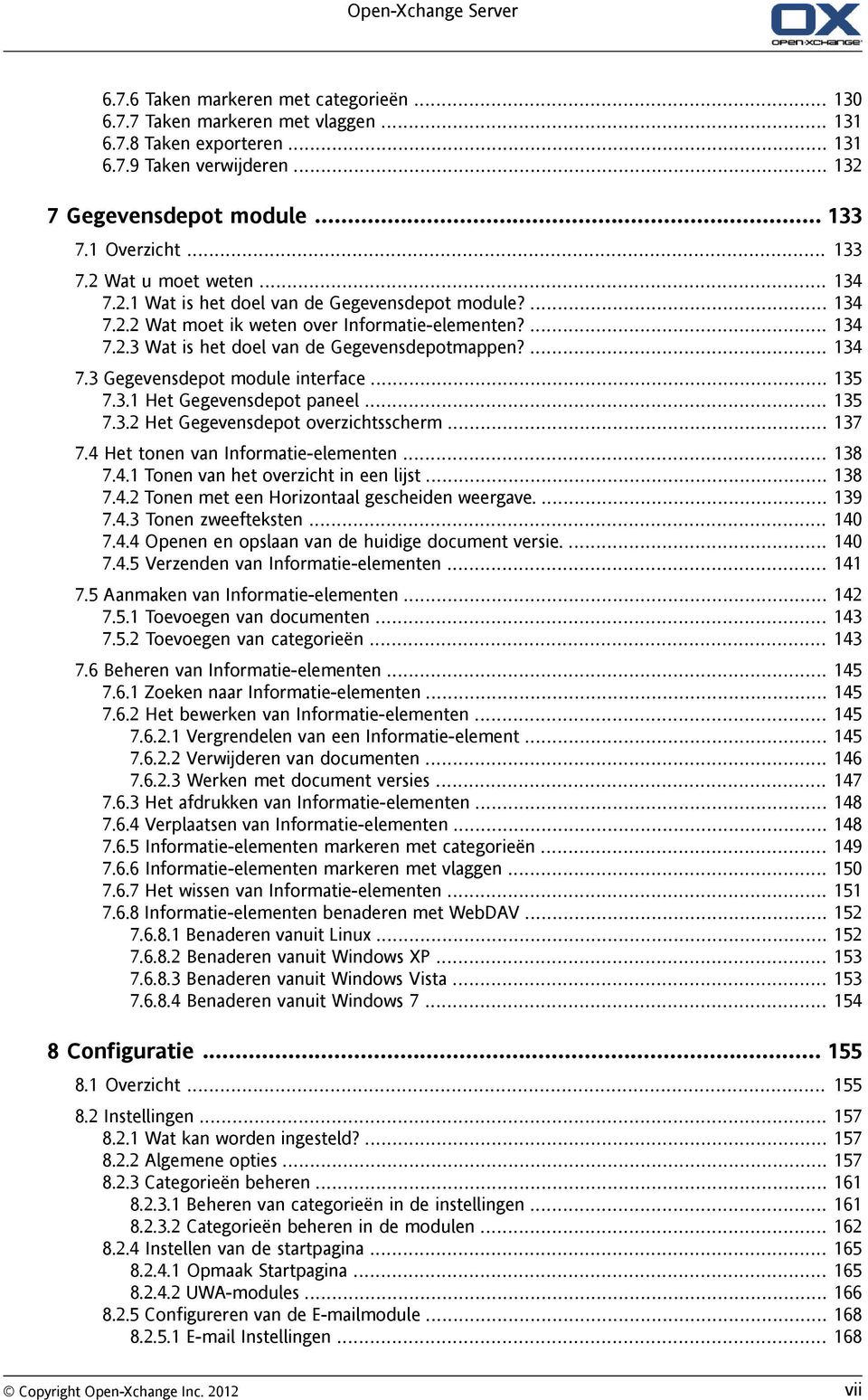
8 Open-Xchange Server handtekeningen Extra accounts filter Vakantiemelding Configureren van de Agendamodule Agendainstellingen Teams Configuratie van de Contacten module Configureren van de Takenmodule Configureren van de Gegevensdepot module Gebruikersgegevens wijzigen Persoonlijke gegevens wijzigen Uw wachtwoord wijzigen Beheer Beheren van groepen Bronnen beheren Het gebruik van de Instellingen wizard Importeren Welke gegevens kunnen geïmporteerd worden? Importeren van afspraken en taken in ical-indeling Welke ical objecten kunnen geïmporteerd worden? Welke ical gegevens worden niet ondersteund? Uitvoeren van een ical importeren Importeren van contacten in vcard-formaat Importeren van contacten in CSV-formaat Wat is de structuur van een standaard CSV-bestand? De gegevensplaatsing wordt voor een CSV bestand als volgt gedaan: Het aanmaken van een MS Outlook CSV-bestand gaat als volgt: Welke data fields from an MS Outlook CSV bestand kunnen geïmporteerd worden? De gegevensplaatsing wordt voor een MS Outlook CSV bestand als volgt gedaan: Importeren van een CSV bestand Exporteren Exporteren van contacten met WebDAV Exporteren van afspraken en taken met WebDAV Mappen beheer Wat moet ik weten over mappen? Wat zijn map categorieën? Wat zijn maptypen? Welke mappen bestaan? Wat is de betekenis van de map pictogrammen? Wat is het doel van permissies? Contextmenu items voor mappen Mappen aanmaken Hernoemen van een map Mappen verplaatsen Een map als koppeling versturen Mappen wissen Rechtenbeheer Wat moet ik weten over rechten? Welke rechten zijn standaard ingesteld voor een gebruiker? Rechten voor bestaande mappen Rechten voor nieuwe mappen Waar kan ik door andere gebruikers gedeelde mappen vinden? viii
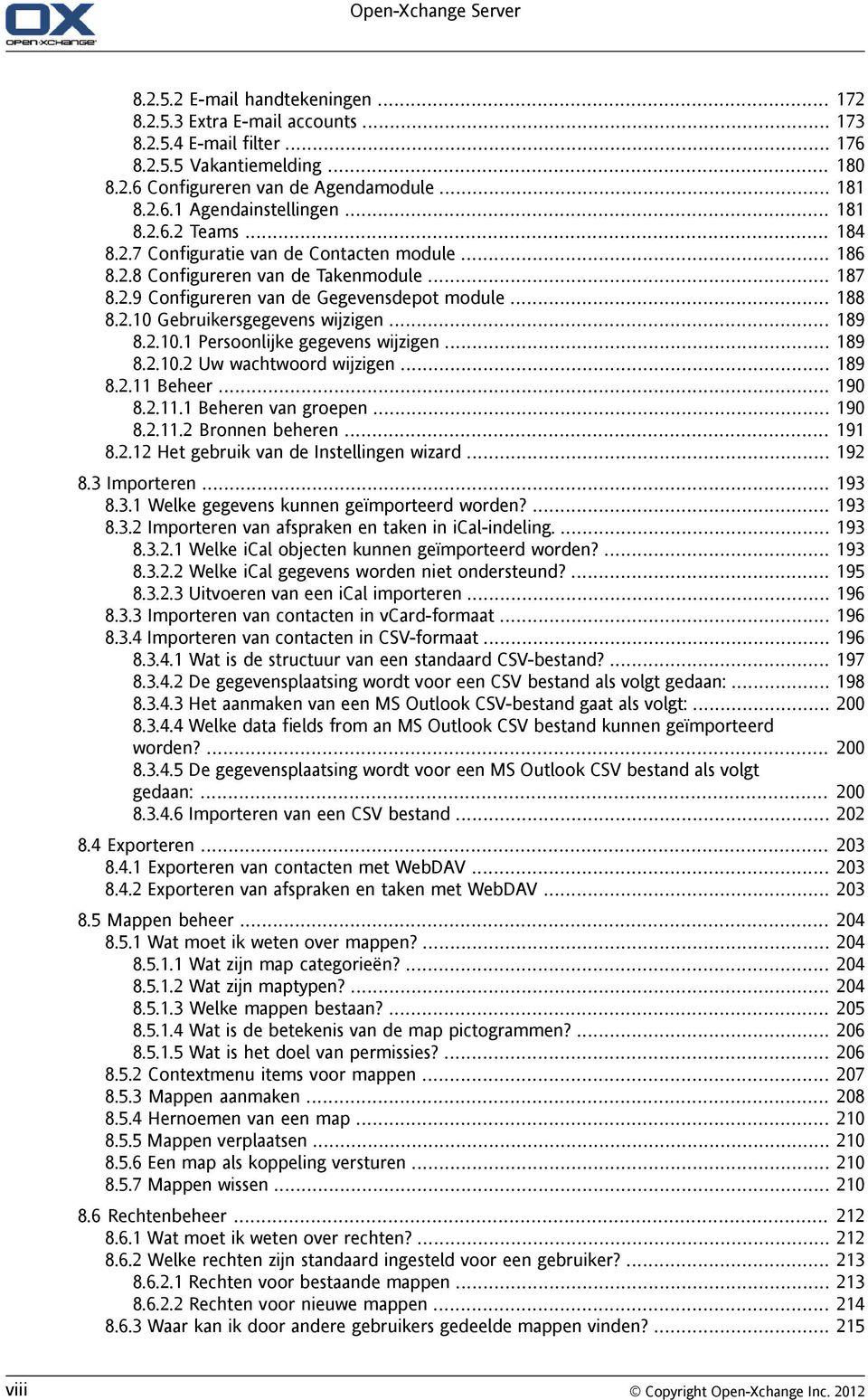
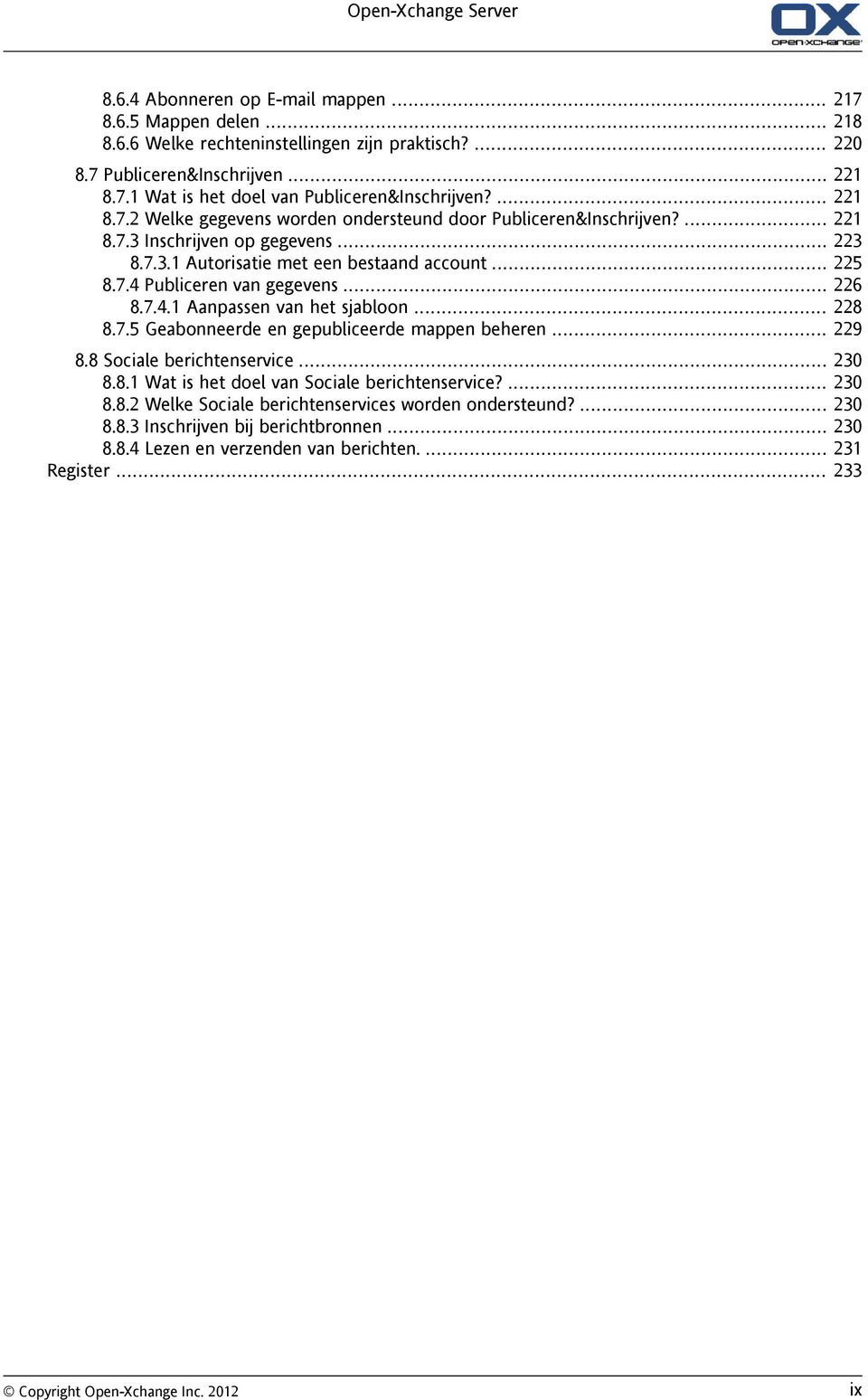
9 Open-Xchange Server Abonneren op mappen Mappen delen Welke rechteninstellingen zijn praktisch? Publiceren&Inschrijven Wat is het doel van Publiceren&Inschrijven? Welke gegevens worden ondersteund door Publiceren&Inschrijven? Inschrijven op gegevens Autorisatie met een bestaand account Publiceren van gegevens Aanpassen van het sjabloon Geabonneerde en gepubliceerde mappen beheren Sociale berichtenservice Wat is het doel van Sociale berichtenservice? Welke Sociale berichtenservices worden ondersteund? Inschrijven bij berichtbronnen Lezen en verzenden van berichten Register ix
10 x

11 Hoofdstuk 1. Aan de slag met Groupware 1.1. Wat kan Groupware software voor u betekenen? Groupware (group support systems, collaborative software) kan beschreven worden met de volgende eigenschappen. Het doel van Groupware-oplossingen Een groupware-oplossing is bedoeld voor het ondersteunen van werkgroepen. Hierbij inbegrepen zijn communicatie, coöperatie en coördinatie om met elkaar één doel te bereiken. Mogelijkheden van de software vanuit de gebruiker gezien De gebruikelijke functionaliteit voor Groupware producten zijn: , documenten uitwisselen, afspraken-, contactpersonen- en takenbeheer. Daarnaast zijn er taken voor het ondersteunen van de werkgroep met resource en groep management mogelijkheden en automatischeinformatiebeheersing met afspraken- en takennotificaties. Technische informatie Groupware is een gedistribueerd systeem dat het voor de gebruikers mogelijk maakt om tegelijk aan gegevens en documenten te werken. Dit wordt vooral gefaciliteerd door het toepassen van een client/server architectuur. Alledeelnemers (clients) zijn verbonden met een centrale beheerslocatie (server).hierdoor werken alle clients samen via de server. 1
12 Aan de slag met Groupware Mogelijkheden van de Open-Xchange groupware server 1.2. Mogelijkheden van de Open-Xchange groupware server Dit hoofdstuk geeft een overzicht van de groupware functies. Het geeft een inzicht in de taken die met de modules uitgevoerd kunnen worden, en de samenwerking van de verschillende modules. Merk op: Als een beschreven functionaliteit niet beschikbaar is in uw Groupware omgeving, neem dan contact op met uw beheerder. Dit product is opgebouwd uit losse modules die later kunnen worden toegevoegd door het aanschaffen van een uitbreiding. Startpagina De startpagina kan gebruikt worden als opstap naar de andere groupware functionaliteiten. Op de startpagina kunt u objecten vinden als , actuele afspraken, taken en gegevensdepot items. Daarnaast kunt u nieuwe objecten aanmaken en andere modulen openen. module De module wordt gebruikt voor het versturen en ontvangen van . U kunt ook andere functies gebruiken zoals zoeken, afdrukken, kopiëren, doorsturen en sjablonen maken. bijvoegsels kunnen worden opgeslagen op de locale harde schijf of in het gegevensdepot. Als u een verstuurt kunt u tijdelijk overschakelen naar de gegevens in de contact module zonder de te verlaten. Bij het ontvangen van een uitnodiging via de kunt u deze direct in de agenda plaatsen. Contact module Met de contact module beheert u uw zakelijke en privé contacten. U kunt deze inzien, aanmaken en wijzigen. De contact gegevens voor alle groupware gebruikers is beschikbaar via het globale adresboek. U kunt de contact gegevens gebruiken voor het versturen van , om deelnemers uit te nodigen bij afspraken vanuit de Agenda module of voorhet delegeren van taken naar andere gebruikers met de Taken module. Agenda module In de Agenda module kunt u uw zakelijke en privé afspraken beheren. U kunt deze inzien, aanmaken en wijzigen. U kunt ook afsprakenseries aanmaken voor de afspraken die vaker voorkomen. Voor extra informatie kunt u bijlagen toevoegen bij een afspraak. Als u een uitnodiging ontvangt van een deelnemer kunt u deze aanvaarden of afslaan. Om andere deelnemers uit te nodigen kunt u gebruik maken van de contact module. Van de andere gebruikers kunt u zien of zij vrij zijn voor de afspraak en of bronnen (zoals kamers of apparaten) beschikbaar zijn. Andere deelnemers worden automatisch op de hoogte gebracht. Taken module In de Taken module kunt u uw zakelijke en privé taken beheren. U kunt deze inzien, aanmaken en wijzigen. Voor extra informatie kunt u bijlagen toevoegen bij een afspraak. U kunt de taakgegevens beheren door de start- en verloopdatum op te geven en gedurende de uitvoering van de taak het percentage voltooid bijwerken. U kunt taken delegeren naar andere deelnemers. Als er een document is toegevoegd bij de taak (bijvoorbeeld het resultaat van de taak), dan kunt u dit document in het Gegevensdepot opslaan. 2
13 Mogelijkheden van de Open-Xchange groupware server Aan de slag met Groupware Gegevensdepot module In de Gegevensdepot module kunt u informatie beheren in de vorm van documenten, commentaar of een link naar een adres op het internet. U kunt deze inzien, aanmaken en wijzigen. Op deze manier werkt het Gegevensdepot ook als backup locatie voor uw documenten. Het Gegevensdepot kan ook dienst doen als centrale informatie bron voor de kennis in de organisatie. Hiervoor is het wel van belang dat de mappen die worden aangemaakt worden gedeeld met de andere gebruikers of groepen door het instellen van lees- en schrijfrechten. U kunt dan Gegevensdepot items als link of bijlage naar andere gebruikers sturen. Hierdoor kunt u eenvoudig kennis delen én gebruik maken van de kennis van anderen. Configuratie/Opties Hier kunt u de land specifieke instellingen, het gedrag en de manier waarop het systeem getoond wordt aanpassen. Hierbij kunt u ook denken aan uw persoonlijke wachtwoord en uw afwezigheidsmelding. U kunt deze functie ook gebruiken voor het importeren van contactgegevens en afspraken in het MS Outlook formaat of standaard formaten uit andere applicaties. Mappen delen Mappen delen is een vitaal onderdeel voor het uitwisselen van gegevens met andere gebruikers. Elk groupware object wordt opgeslagen in een specifieke map. Gebruik de mappenlijst voor het beheren en delen van mappen. Gebruik uw persoonlijke mappen om persoonlijke objecten als ,contacten, taken en Gegevensdepot items te beheren. Begeleid uw team door het delen van specifieke mappen met lees- én schrijfrechten. Maak ook gebruik van de informatie die door andere teams in de publieke of de gedeelde mappen zijn geplaatst. 3
14 Aan de slag met Groupware Vereisten voor het gebruik van deze groupware 1.3. Vereisten voor het gebruik van deze groupware Systeemvereisten Om optimaal gebruik te kunnen maken van de groupware oplossing moet uw eigen systeem aan de volgende systeemvereisten voldoen. Resolutie/schermgrootte De minimale schermresolutie is 1024 x 768 Browser Microsoft Internet Explorer 8/9 Mozilla Firefox 10/14 Apple Safari Mac OS X 5.0/5.1 Google Chrome 17/16/15 Browser instellingen Cookies moeten toegestaan zijn JavaScript moet geactiveerd zijn Pop-up-vensters moeten zijn toegestaan Vereisten voor de gebruiker Om te kunnen werken met de groupware software moet u over de zelfde kennis en kunde beschikken als u nodig heeft voor het werken met elke andere moderne grafische omgeving zoals Microsoft Windows. Deze handleiding gaat er vanuit dat u de volgende technieken beheerst: Het gebruik van de muis voor het aanklikken van elementen Het gebruik van de rechter muisknop voor het openen van contextmenus Het gebruik van slepen&neerzetten (drag & drop) Werken met meerdere schermen Het openen, opslaan en sluiten van bestanden Dergelijke kennis kunt u eventueel opdoen uit de handleiding bij uw besturingssysteem. 4
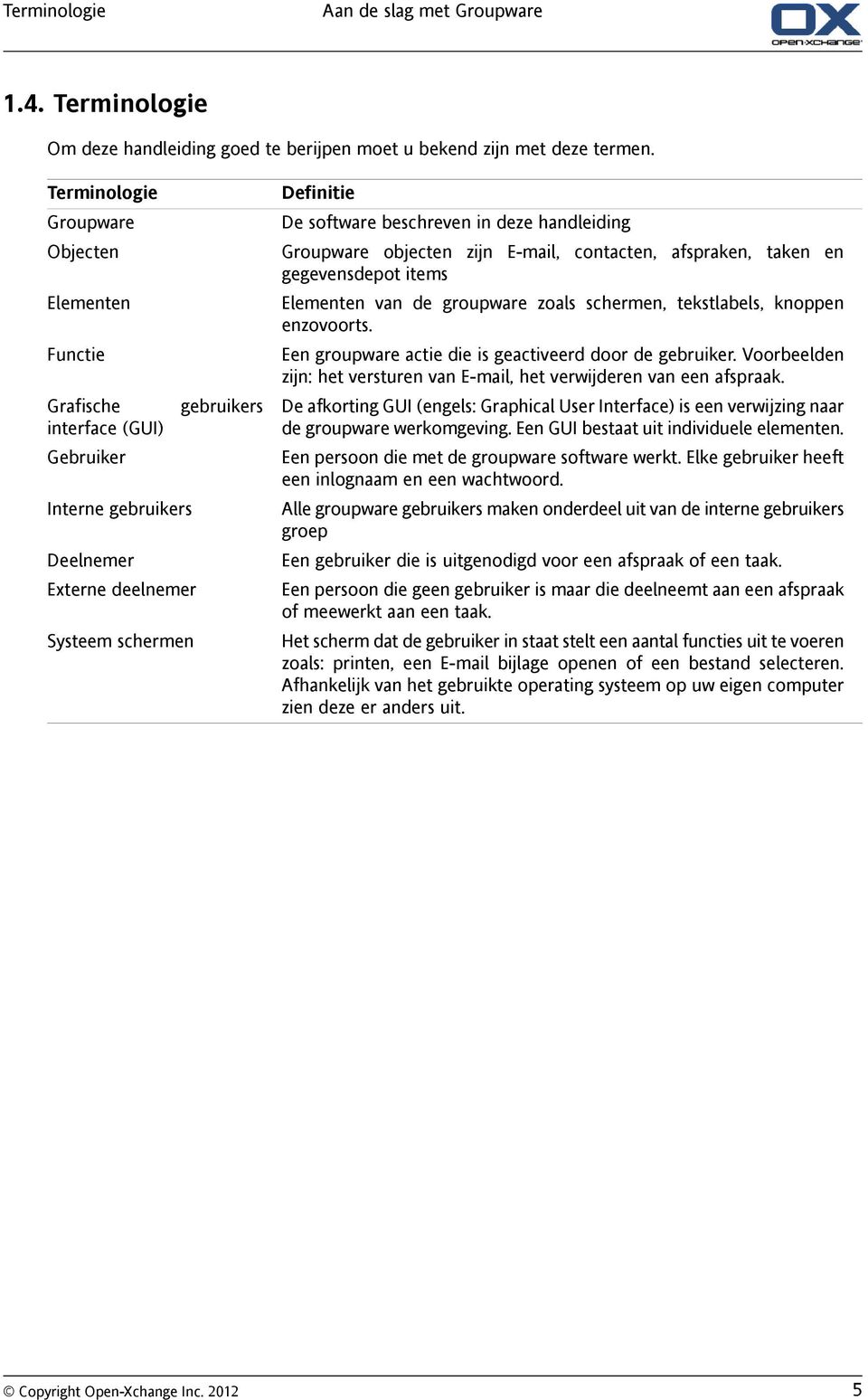
15 Terminologie Aan de slag met Groupware 1.4. Terminologie Om deze handleiding goed te berijpen moet u bekend zijn met deze termen. Terminologie Groupware Objecten Elementen Functie Grafische gebruikers interface (GUI) Gebruiker Interne gebruikers Deelnemer Externe deelnemer Systeem schermen Definitie De software beschreven in deze handleiding Groupware objecten zijn , contacten, afspraken, taken en gegevensdepot items Elementen van de groupware zoals schermen, tekstlabels, knoppen enzovoorts. Een groupware actie die is geactiveerd door de gebruiker. Voorbeelden zijn: het versturen van , het verwijderen van een afspraak. De afkorting GUI (engels: Graphical User Interface) is een verwijzing naar de groupware werkomgeving. Een GUI bestaat uit individuele elementen. Een persoon die met de groupware software werkt. Elke gebruiker heeft een inlognaam en een wachtwoord. Alle groupware gebruikers maken onderdeel uit van de interne gebruikers groep Een gebruiker die is uitgenodigd voor een afspraak of een taak. Een persoon die geen gebruiker is maar die deelneemt aan een afspraak of meewerkt aan een taak. Het scherm dat de gebruiker in staat stelt een aantal functies uit te voeren zoals: printen, een bijlage openen of een bestand selecteren. Afhankelijk van het gebruikte operating systeem op uw eigen computer zien deze er anders uit. 5
16 Aan de slag met Groupware Ontwerp elementen 1.5. Ontwerp elementen Om de leesbaarheid te vergroten worden de volgende ontwerp elementen gebruikt. GUI elementen GUI elementen als mapnamen, dialoog schermen en knoppen worden in vet afgebeeld. Voorbeeld: Klik op het pictogram in het Nieuw paneelgebied. Sleutelvelden Sleutelvelden worden getoond tussen 'kleiner dan' en 'groter dan' "< >" haken. Als er meerdere tekens tegelijk ingedrukt moeten worden zal het plus teken "+" tussen de toetsen worden gebruikt. Voorbeeld: Gebruik <Ctrl>+<c> om de inhoud te kopiëren. Verklarende tekst Verklarende tekst beschrijft meerdere groupware functies of mogelijkheden, deze wordt geschreven in een lijst. Voorbeeld: De volgende hulp is beschikbaar in de groupware: Tekstballonnen. Toont labels voor paneel functies of modulebalk pictogrammen. Online-help. Toont de gebruikershandleiding in een browser scherm. Stap voor Stap instructie Instructies die het proces in meerdere stappen doorlopen voor het uitvoeren van specifieke taken worden getoond in een genummerde lijst. Als de instructie bestaan uit één stap of meerdere alternative stappen is nummering niet altijd aanwezig. Instructies worden altijd voorafgegaan met een beschrijving van het doel van de instructie. Normaal staat aan het einde ook het eindresultaat beschreven. Voorbeeld: Hoe kunt u deze gebruikershandleiding tonen in het online-helpsysteem: 1. Klik op het Help pictogram in de titel balk. 2. Klik op Help in de vervolglijst. Resultaat: Een nieuw scherm wordt geopend met de online-help. 6

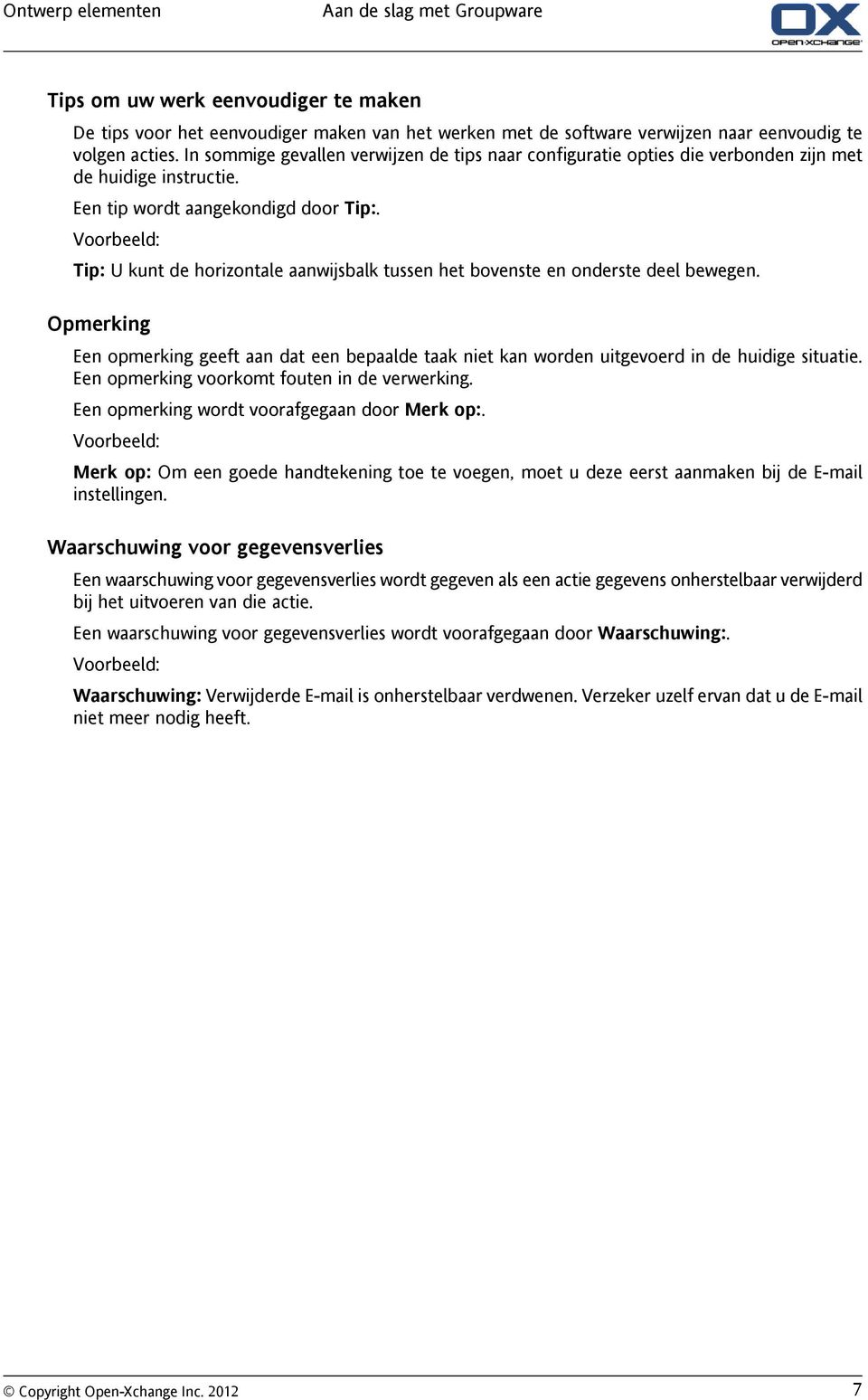
17 Ontwerp elementen Aan de slag met Groupware Tips om uw werk eenvoudiger te maken De tips voor het eenvoudiger maken van het werken met de software verwijzen naar eenvoudig te volgen acties. In sommige gevallen verwijzen de tips naar configuratie opties die verbonden zijn met de huidige instructie. Een tip wordt aangekondigd door Tip:. Voorbeeld: Tip: U kunt de horizontale aanwijsbalk tussen het bovenste en onderste deel bewegen. Opmerking Een opmerking geeft aan dat een bepaalde taak niet kan worden uitgevoerd in de huidige situatie. Een opmerking voorkomt fouten in de verwerking. Een opmerking wordt voorafgegaan door Merk op:. Voorbeeld: Merk op: Om een goede handtekening toe te voegen, moet u deze eerst aanmaken bij de instellingen. Waarschuwing voor gegevensverlies Een waarschuwing voor gegevensverlies wordt gegeven als een actie gegevens onherstelbaar verwijderd bij het uitvoeren van die actie. Een waarschuwing voor gegevensverlies wordt voorafgegaan door Waarschuwing:. Voorbeeld: Waarschuwing: Verwijderde is onherstelbaar verdwenen. Verzeker uzelf ervan dat u de niet meer nodig heeft. 7
18 8

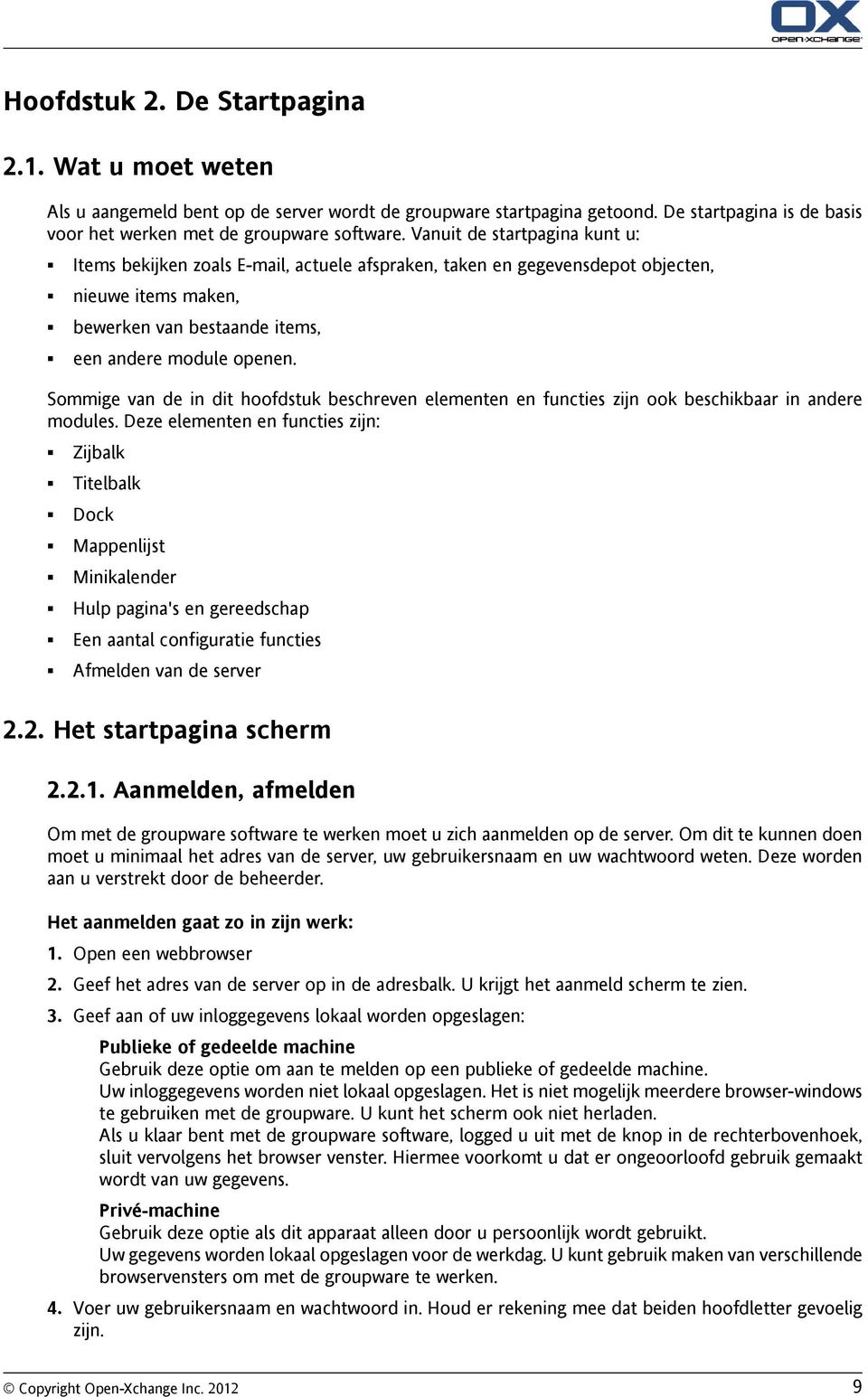
19 Hoofdstuk 2. De Startpagina 2.1. Wat u moet weten Als u aangemeld bent op de server wordt de groupware startpagina getoond. De startpagina is de basis voor het werken met de groupware software. Vanuit de startpagina kunt u: Items bekijken zoals , actuele afspraken, taken en gegevensdepot objecten, nieuwe items maken, bewerken van bestaande items, een andere module openen. Sommige van de in dit hoofdstuk beschreven elementen en functies zijn ook beschikbaar in andere modules. Deze elementen en functies zijn: Zijbalk Titelbalk Dock Mappenlijst Minikalender Hulp pagina's en gereedschap Een aantal configuratie functies Afmelden van de server 2.2. Het startpagina scherm Aanmelden, afmelden Om met de groupware software te werken moet u zich aanmelden op de server. Om dit te kunnen doen moet u minimaal het adres van de server, uw gebruikersnaam en uw wachtwoord weten. Deze worden aan u verstrekt door de beheerder. Het aanmelden gaat zo in zijn werk: 1. Open een webbrowser 2. Geef het adres van de server op in de adresbalk. U krijgt het aanmeld scherm te zien. 3. Geef aan of uw inloggegevens lokaal worden opgeslagen: Publieke of gedeelde machine Gebruik deze optie om aan te melden op een publieke of gedeelde machine. Uw inloggegevens worden niet lokaal opgeslagen. Het is niet mogelijk meerdere browser-windows te gebruiken met de groupware. U kunt het scherm ook niet herladen. Als u klaar bent met de groupware software, logged u uit met de knop in de rechterbovenhoek, sluit vervolgens het browser venster. Hiermee voorkomt u dat er ongeoorloofd gebruik gemaakt wordt van uw gegevens. Privé-machine Gebruik deze optie als dit apparaat alleen door u persoonlijk wordt gebruikt. Uw gegevens worden lokaal opgeslagen voor de werkdag. U kunt gebruik maken van verschillende browservensters om met de groupware te werken. 4. Voer uw gebruikersnaam en wachtwoord in. Houd er rekening mee dat beiden hoofdletter gevoelig zijn. 9
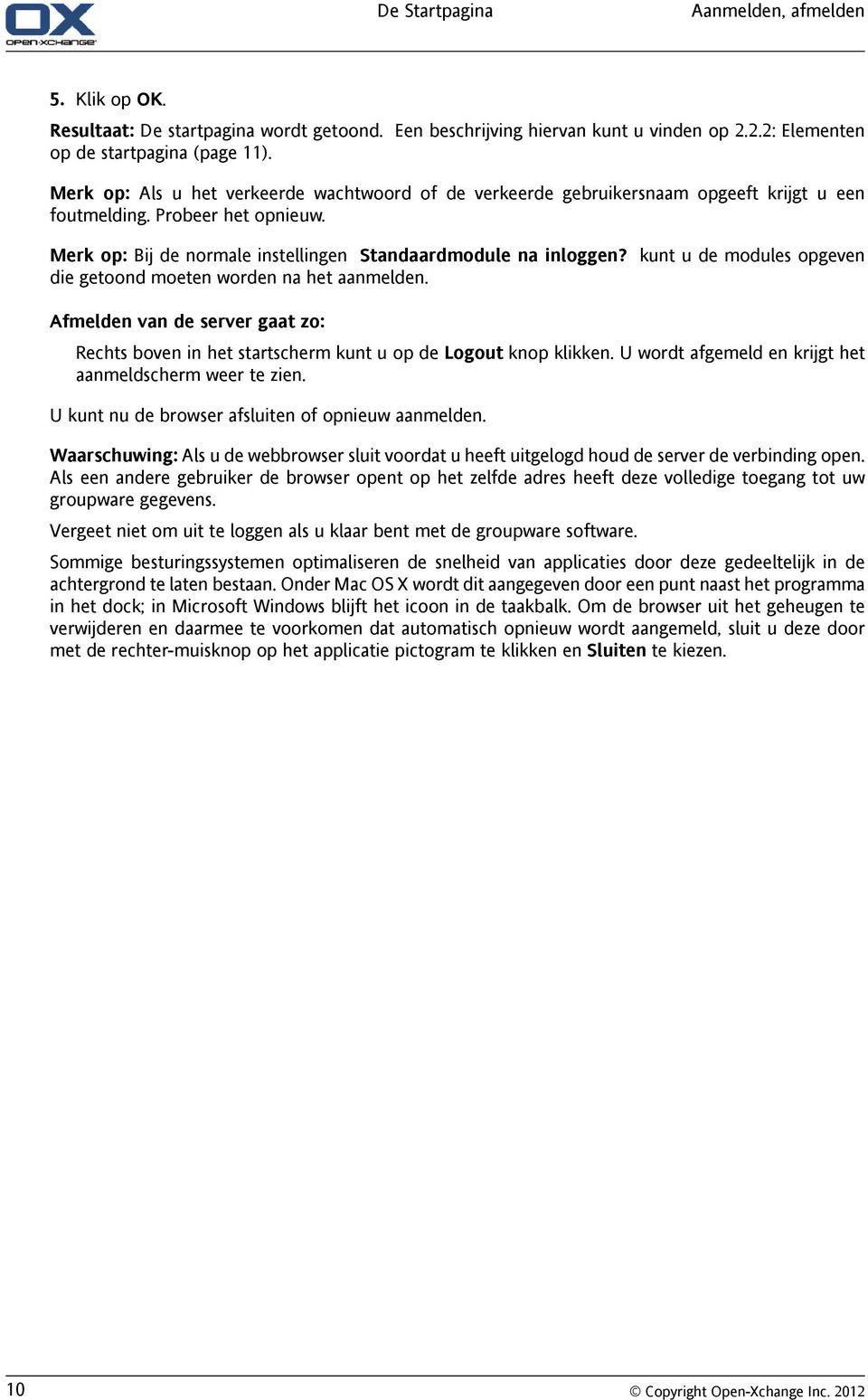
20 De Startpagina Aanmelden, afmelden 5. Klik op OK. Resultaat: De startpagina wordt getoond. Een beschrijving hiervan kunt u vinden op 2.2.2: Elementen op de startpagina (page 11). Merk op: Als u het verkeerde wachtwoord of de verkeerde gebruikersnaam opgeeft krijgt u een foutmelding. Probeer het opnieuw. Merk op: Bij de normale instellingen Standaardmodule na inloggen? kunt u de modules opgeven die getoond moeten worden na het aanmelden. Afmelden van de server gaat zo: Rechts boven in het startscherm kunt u op de Logout knop klikken. U wordt afgemeld en krijgt het aanmeldscherm weer te zien. U kunt nu de browser afsluiten of opnieuw aanmelden. Waarschuwing: Als u de webbrowser sluit voordat u heeft uitgelogd houd de server de verbinding open. Als een andere gebruiker de browser opent op het zelfde adres heeft deze volledige toegang tot uw groupware gegevens. Vergeet niet om uit te loggen als u klaar bent met de groupware software. Sommige besturingssystemen optimaliseren de snelheid van applicaties door deze gedeeltelijk in de achtergrond te laten bestaan. Onder Mac OS X wordt dit aangegeven door een punt naast het programma in het dock; in Microsoft Windows blijft het icoon in de taakbalk. Om de browser uit het geheugen te verwijderen en daarmee te voorkomen dat automatisch opnieuw wordt aangemeld, sluit u deze door met de rechter-muisknop op het applicatie pictogram te klikken en Sluiten te kiezen. 10
21 Elementen op de startpagina De Startpagina Elementen op de startpagina De Startpagina: De startpagina, instellingen Compact paneel : De startpagina bevat de volgende elementen: Nr Element Titelbalk Paneel Uitklappen zijbalk pictogram Aanmeldnaam Wijzigen schermindeling knop Overzichtsscherm Functie Bevat van links naar rechts Pictogrammen voor het openen van modulen. Een knop voor het tonen van hulp en een knop om het scherm te verversen Zoeken invulveld Uitlog knop Bevat de functies die te gebruiken zijn op de startpagina. Klapt de zijbalk uit. De mappenboom en de minikalender worden getoond. Meer informatie over de zijbalk kunt u vinden in 2.2.3: De zijbalk (page 12). Weergeven van de aanmeldnaam van de aangemelde gebruiker. U kunt elementen vinden voor het configureren van het overzichtsscherm. Informatie over het configureren van het overzichtsscherm kunt u vinden in 2.4.5: Configureren van het overzichtsscherm (page 22). Toont de module schermen met de huidige objecten. Elke module heeft een eigen titelbalk. 11
22 De Startpagina De zijbalk De zijbalk Het startpagina scherm met een uitgebreide zijbalk: De volgende elementen zijn beschikbaar of hebben een effect op de zijbalk: Nr Element Geavanceerde opties aankruisvak Inklappen zijbalk pictogram Zijbalk Schermscheiding Sluit minikalender pictogram Functie Toont de volledige mappenboom in de zijbalk. Meer informatie over de mappenboom kunt u vinden in 2.2.7: De mappenlijst (page 15). Klapt de zijbalk in. Opmerking: De zijbalk op de startpagina wordt ook ingeklapt als Geavanceerde opties aankruisvak is geactiveerd. Bevat de volgende onderdelen: De mappenboom. Het toont de mappenstructuur van de groupware elementen. Het gebruikte en vrije geheugenruimte voor de huidige module. Afhankelijk van de getoonde mappenboom, is de informatie volledig of gedeeltelijk verborgen. De minikalender. Deze toont de huidige datum en geeft toegang tot de agenda module. Past de breedte van de zijbalk aan. Sluit de minikalender, hierdoor blijven alleen de elementen voor de maand en het jaar zichtbaar. Een beschrijving van de startpagina met de uitgebreide zijbalk kan u vinden in 2.2.2: Elementen op de startpagina (page 11). 12

23 De titelbalk De Startpagina De titelbalk De titelbalk bevat de volgende onderdelen: Nr Element Start pagina pictogram pictogram Agenda pictogram Contacten pictogram Taken pictogram Gegevensdepot pictogram Configuratie pictogram Geavanceerde opties aankruisvak Help pictogram Refresh pictogram Afmelden knop Functie Schakelt terug naar de startpagina. Schakelt naar de module. Schakelt naar de agenda module. Schakelt naar de contacten module. Schakelt naar de taken module. Schakelt naar de gegevensdepot module. Schakelt naar de configuratie module. Schakelt de Gehele mappenlijst in en uit. Opent de online-help, de laatste foutmelding, en versie informatie van de groupware. Klik op deze knop om nieuwe objecten op te halen van de server. Objecten worden ook automatisch bijgewerkt met deze knop wordt het direct uitgevoerd. Een animatie toont dat het verversen bezig is. Klik deze knop om te stoppen met de groupware software Het dock Bij de algemene instellingen Schermen worden getoond als kunt u opgeven of schermen voor het aanmaken en bewerken van elementen moeten worden gekoppeld in het dock of dat deze worden getoond als pop-up schermen. Als u een nieuw object maakt of een bestaand object wijzigt met de optie Ingesloten schermen ingeschakeld, gebeurt het volgende: Een scherm opent zodat u de gegevens kunt invoeren voor het nieuwe object, of een bestaand object kan wijzigen. Het dock is zichtbaar op de bodem van de groupware. Het dock toont een tabblad voor elk geopend scherm. Het bovenliggende groupware scherm heeft de titel Main window. De volgende mogelijkheden zijn beschikbaar met het dock: U kunt wisselen tussen open schermen door op het tabblad te klikken. U kunt een scherm sluiten met het Annuleren pictogram aan de rechterzijde van het tabblad. Dit sluit het scherm en annuleert de actie. Opmerking: U kunt de groupware software niet afsluiten vanuit het dock. 13
24 De Startpagina Het startpagina paneel Het startpagina paneel Het startpagina paneel: Ingeklapt: Uitgeklapt: Nr. 1 2 Paneel tabblad, pictogram Nieuw Inklappen pictogram Functie Maak nieuwe objecten Installeer de OXtender voor Microsoft Outlook, configureer mobile telefoons Uit- of inklappen van het paneel Het startpaginapaneel, Compact paneel instelling: Nr 1 2 Paneel sectie, pictogram Nieuw Synchroniseren Functie Maak nieuwe berichten, Aanmaken van nieuwe objecten Installeren van de OXtender voor Microsoft Outlook, configureren van de mobile telefoon 14
25 De mappenlijst De Startpagina De mappenlijst U kan verschillende overzichtsvormen gebruiken voor het tonen van de mappenstructuur door een specifieke boom te kiezen: Gehele mappenlijst. Deze boom toont alle mappen van allen groupware elementen. Module specifiek overzicht. Deze boom toont elke module in een aparte map. Opmerking: De mappenboom is alleen zichtbaar als de zijbalk is geactiveerd De gehele mappenlijst De complete mappen boom toont de mappen structuur van de groupware objecten. De gehele mappenlijst kiest u als volgt: In de titelbalk kan u het Geavanceerde opties aankruisvakje inschakelen. Op het hoogste niveau bevat de mappenboom de volgende mappen: Uw persoonlijke mappen voor berichten, contacten, afspraken en taken. Andere gebruikers kunnen deze persoonlijke mappen niet zien tenzij u deze deelt met deze gebruikers. Afhankelijk van welk overzicht u gebruikt, ziet de persoonlijke map er als volgt uit: Als u hebt gekozen voor de Klassieke weergave van de mappenboom, staan de persoonlijke mappen onder de persoonlijke hoofdmap. De hoofdmap is genoemd naar uw gebruikersnaam. Als u de Nieuwe weergave gebruikt, worden uw persoonlijke mappen getoond op het zelfde niveau als de andere mappen. Informatie over het selecteren van mappen kunt u vinden in 8.2.2: Algemene opties. Meer over de verschillende mappenbomen kunt u vinden in 8.5: Mappen beheer. De Openbare mappen map. In deze map kunnen alle gebruikers mappen aanmaken voor het opslaan en delen van gegevens zoals contactpersonen, afspraken of taken. De Gedeelde mappen map. In deze map staan de door andere gebruikers gedeelde persoonlijke mappen. De Gegevensdepot map. Hieronder is het persoonlijke gegevensdepot van elke gebruiker. Daarnaast is hier ook het publieke gegevensdepot waar iedereen mappen kan aanmaken. In het gegevensdepot kunt u allerlei documenten, links (bladwijzers) en notities opslaan. Informatie over de mapinhoud kunt u vinden in de beschrijving van de betrokken module. Meer over het beheer en delen van de mappen kunt u vinden in 8.5: Mappen beheer en in 8.6: Rechtenbeheer. De mappenlijst helpt bij de volgende doelen: Teamwerk. In de mappenlijst kunt u gegevens zien en door anderen gedeelde informatie opvragen. In dezelfde mappenlijst kunt u zelf ook informatie opslaan en delen met anderen. Structureren. Organiseer uw gegevens en informatie door het overzichtelijk indelen van submappen in uw persoonlijke hoofdmap. Toegang tot modulen. Als alternatief voor de modulebalk kunt u de betrokken module benaderen door op een map te klikken in de mappenlijst Het module specifieke mappenoverzicht Het module specifieke overzicht toont alleen de mappen met de module specifieke elementen. Dit is niet beschikbaar op de startpagina. Het module specifieke mappenoverzicht selecteert u als volgt: 15
26 De Startpagina De mappenlijst Deactiveer het Geavanceerde opties aankruisvakje in de titelbalk. Opmerking: Als u deze knop uitschakeld op de startpagina zal de zijbalk ook verdwijnen. Afhankelijk van de geactiveerde module worden de volgende zaken getoond : In de module worden alleen mappen getoond. In de contacten, agenda en taken modules worden alleen persoonlijke, gedeelde en publieke mappen getoond van respectievelijk het soort contacten, agenda en taken. De mappen worden getoond in een platte structuur. In de gegevensdepot module worden alleen persoonlijke, gedeelde en publieke gegevensdepot mappen getoond. 16
27 Het overzichtsscherm De Startpagina Het overzichtsscherm Het overzichtsscherm van de startpagina toont een aantal module schermen die elk een aantal objecten tonen. Standaard worden de volgende schermen getoond: Module scherm Agenda Taken Gegevensdepot Functies Toont de nog ongelezen . De verzender, het onderwerp en de datum en tijd van ontvangst wordt getoond. Toont uw aankomende afspraken. Eerst alle afspraken voor vandaag, dan die van de komende twee dagen, daarna de volgende week en verder. Voor elke afspraak wordt de datum, tijd en omschrijving getoond. Toont uw huidige taken. Het toont het onderhanden werk voor vandaag, de komende twee dagen en de komende twee weken en verder. Voor elke taak wordt het onderwerp, de datum en de prioriteit getoond. Toont uw huidige gegevensdepot items. Het toont actuele objecten uit uw persoonlijke gegevensdepot map, de publieke gegevensbron map en uit de gedeelde gegevensdepot mappen van andere gebruikers. Daarnaast kunt u de volgende module schermen tonen: Module scherm Contacten UWA modulen Functies Toont contacten in uw persoonlijke contacten map. Toont afbeelding, naam, zakelijk adres en zakelijk telefoonnummer. Een UWA module kan gebruikt worden voor het aanpassen van de Open-Xchange startpagina door inhoud te tonen van andere webpagina's in een modulescherm. Meer informatie kunt u vinden in 2.4.5: Configureren van het overzichtsscherm. 17
28 De Startpagina Minikalender Zweefteksten Een zweeftekst toont gedetailleerde informatie over het object onder de muisaanwijzer. Hoe u een zweeftekst kan oproepen in het startpagina object: 1. Beweeg de muisaanwijzer tot boven een object in het overzichtsscherm. Na een korte rusttijd opent een zweeftekst. Het toont het Algemeen tabblad. 2. Om meer informatie te zien klikt u op een ander tabblad. 3. Om de zweeftekst te sluiten hoeft u enkel de muisaanwijzer uit het vak te verplaatsen. Tip: U kunt de zweeftekst ook openen door de af te sluiten klikt u buiten de zweeftekst.. knop rechts van het object te klikken. Om de zweeftekst U kunt items bewerken met de knoppen in de onderste gebied van de zweeftekst. Informatie hierover kunt u vinden in 2.4.3: Bewerken van items. Meer informatie over de zweefteksten kan gevonden worden in de beschrijving van de individuele modules. Informatie over de zweeftekst kunt u vinden in Zweeftekst instellingen Minikalender De minikalender is normaal gesproken ingeklapt. Dit betekend dat alleen de maand en het jaar worden getoond. Om de minikalender te openen klikt u op het + pictogram naast het jaar. De Minikalender toont de volgende informatie: De Huidige datum, hier staat een vak omheen. Elke dag met een afspraak is vet afgedrukt. Informatie over het gebruik van de Minikalender en voor het maken en tonen van afspraken kunt u vinden in 5: Agenda module Het gebruik van help pagina's en hulpmiddelen. De volgende pagina's en gereedschappen zijn beschikbaar in de groupware software: Zweefteksten. Tonen een beschrijving van een modulebalk pictogram. Hulp. Geeft de gebruikershandleiding weer in een nieuw scherm. Foutmeldingen. Toont de meest recente foutmeldingen. Afhankelijk van de serverinstellingen is het mogelijk een foutenrapportage te verzenden als bericht. Over. Toont de geïnstalleerde versie van de GUI en de server. 18
29 Het gebruik van help pagina's en hulpmiddelen. De Startpagina U kunt zweefteksten op de volgende manier tonen: 1. Verplaats de muisaanwijzer naar een pictogram in de modulebalk. Na een korte tijd stilstaan verschijnt een beschrijving van het pictogram als een zweeftekst. 2. U haalt de zweeftekst weer weg door met de muis te bewegen. Hoe kunt u deze gebruikershandleiding tonen in het online-helpsysteem: 1. Klik op het Help pictogram in de titel balk. 2. Klik op Help in het popupmenu. Resultaat: Een nieuw scherm wordt geopend met de online-help. U toont de meest recente foutmeldingen als volgt: 1. Klik op het Hulp pictogram in de titel balk. 2. Klik op Foutmeldingen in het popupmenu. Resultaat: Een venster met de meest recente foutmeldingen en overige details wordt getoond. Afhankelijk van de serverinstellingen kan u deze informatie naar een vooraf ingesteld of zelfgekozen ontvanger sturen. U kunt de GUI en server versie als volgt opvragen: 1. Klik op het Hulp pictogram in de titel balk. 2. Klik op Over in het popupmenu. Resultaat: Een nieuw scherm wordt geopend met de versie-informatie van de GUI en de server. 19
30 De Startpagina Werken met de startpagina 2.4. Werken met de startpagina Informatie vinden De startpagina bevat de volgende informatie: Als het zijpaneel is verborgen worden de volgende gegevens getoond: De Minikalender toont de huidige datum met een vak eromheen. Boven de minikalender wordt de hoeveelheid opgeslagen gegevens getoond. Het module scherm toont de meest recente ongelezen mail. De verzender, het onderwerp en de datum en tijd van ontvangst wordt getoond. Het Agenda module scherm toont de meest actuele afspraken. Eerst alle afspraken voor vandaag, dan die van de komende twee dagen, daarna de volgende week en verder. Voor elke afspraak wordt de datum, tijd en omschrijving getoond. De Taken module scherm toont de komende taken. Dit zijn de taken van vandaag, de volgende twee dagen, de volgende week of later. Voor elke taak wordt het onderwerp, de datum, en de prioriteit getoond. De GegevensDepot module scherm toont de meest recente gegevensdepot items. Het toont het gegevensdepot uit de persoonlijke map, de gegevens uit de publieke gegevensdepot mappen, en de gegevensdepot mappen die door anderen zijn gedeeld Nieuwe objecten maken Vanuit de startpagina kunt u nieuwe opbjecten maken zoals contacten, afspraken, taken, gegevensdepot items en nieuwe berichten zonder dat u naar de betreffende module schakelt. Zo maakt u een nieuw object: Klik op een pictogram in het Nieuw tabblad. Een nieuw scherm voor het ingeven van de gegevens voor het nieuwe object verschijnt. Meer informatie over het aanmaken van objecten vindt u in de beschrijvingen bij de individuele modules Bewerken van items U kunt items bewerken zoals s, contacten, afspraken, taken en gegevensdepot objecten vanaf de startpagina zonder naar de respectievelijke module te schakelen. Hiervoor hoeft u enkel op het specifieke icoon te klikken in de startpaginazweeftekst. De volgende mogelijkheden zijn beschikbaar: Item Afspraak Taak Gegevensdepotelement Functies Beantwoorden, alle beantwoorden, doorsturen, verwijderen Bewerken, wissen Bewerken, wissen Bewerken, wissen Zo bewerkt u een item: 1. Vanuit het overzichtsscherm zweeft u de muisaanwijzer tot boven een item. Na een korte rusttijd opent een zweeftekst. Het toont het Algemeen tabblad. 20
31 Het openen van modules De Startpagina 2. Klik u op een knop onderaan de zweeftekst. Afhankelijk van de gekozen knop opent het relevante scherm. 3. Pas het object verder aan door op de gewenste knoppen te klikken. Meer informatie over het bewerken van objecten vindt u in de beschrijvingen bij de individuele modules Het openen van modules Normaal opent u de respectivelijke module als u met de groupware software werkt. Er zijn een aantal andere manieren om dit te doen. U kunt een module op de volgende manier activeren: Klik op een pictogram in de modulebalk. Klik op een map in de mappenlijst. Klik op de titelbalk van een module in het overzichtsscherm. Door op een dag of een week in de Minikalender te klikken opent u de Agenda. Terug schakelen naar de startpagina. Klik op het Startpagina pictogram in demodulebalk. 21
32 De Startpagina Configureren van het overzichtsscherm Configureren van het overzichtsscherm U heeft de volgende mogelijkheden bij het instellen van het overzichtsscherm van de startpagina: U kunt de indeling van het module scherm aanpassen: U kunt de module schermen individueel openen en sluiten. U kunt de UWA module overzichten instellen. U kunt de indeling van het module scherm als volgt aanpassen: 1. Klik op Wijzigen schermindeling onder het paneelgebied. Een balk met schemindeling pictogrammen en selectievakjes wordt getoond. Het pictogram van de huidige indeling is geselecteerd. 2. Klik op één van de schermindelingen om de indeling van het modulescherm te wijzigen. 3. U kunt een enkel modulescherm verplaatsen door op de titel van de module te klikken en deze vervolgens naar een andere positie te slepen. Opmerking: Het is alleen mogelijk het scherm te verplaatsen binnen de grenzen van de geselecteerde indeling. 4. Klik op het Sluit scherminstelling onder het paneelgebied om het paneel te verbergen. Module schermen individueel openen gaat als volgt: 1. Klik op Wijzigen schermindeling onder het paneelgebied. 2. Selecteer het selectievak van het modulescherm die u wilt tonen. 3. Klik op het Sluit scherminstelling onder het paneelgebied om het paneel te verbergen. Module schermen individueel sluiten gaat als volgt: Klik aan de rechterkant van de titelbalk op het Sluit pictogram. Tip: Als de indelingenbalk zichtbaar is, kan u een module sluiten door het aankruisvakje te deselecteren. Opmerking: Sommige module schermen worden misschien niet gesloten. De UWA module overzichten instellen gaat als volgt: 1. Klik op Wijzigen schermindeling onder het paneelgebied. 2. Klik op de UWA Widgets knop. De beheersmodule van de UWA Widget wordt getoond. Meer over het configureren van UWA Modules kan u vinden in : UWA-modules. Alle wijzigingen worden vanzelf opgeslagen als u de groupware software verlaat. Informatie over andere aanpassingen kunt u vinden in 8.2.4: Instellen van de startpagina Hoe kunt u de gebruiksomgeving het beste gebruiken? Om de gebruiksomgeving te optimaliseren voor het tonen van groupware objecten kunt u kiezen uit een of meer van de volgende opties die misschien geschikt zijn voor uw doel: Gebruik afhankelijk van de hardware de hoogst mogelijke schermresolutie. De minimale resolutie is 1024*768. Probeer alle extra balken in uw browser te verbergen. Gebruik indien nodig een kleiner lettertype in de browser. Controleer de leesbaarheid. Indien gewenst, kunt u het paneel inklappen. Verberg eventueel de zijbalk. Optimaliseer de schermindeling door de verdelers te verplaatsen. 22

33 Hoofdstuk 3. module 3.1. Overzichtsvenster Gebruik een van de volgende methoden om de module te openen: Klik op het pictogram in de modulebalk. Klik op de titel balk van het module schermin de startpagina. Klik in de gehele mappenlijst op de Inboxmap of een van de andere mappen. De module: De module, instellingen Compact paneel: De module bevat de volgende elementen: Nr Element Zoeken invulveld Paneel Mappenlijst Overzichtsvenster Functie Zoek berichten op verzender, ontvanger, onderwerp of een woord in de tekst van de . Bevat alle functies die beschikbaar zijn in de module, deze zijn beschreven in 3.3.1: Het paneel. Toont de mappen, deze zijn beschreven in 3.2.2: Wat is het doel van de mappen? (page 24). Toont de inhoud van de geselecteerde map, deze zijn beschreven in 3.3.2: Het overzichtsvenster (page 26). 23
34 module Wat u moet weten 3.2. Wat u moet weten Waarvoor is de module gemaakt? Met de module kunt u toon berichten, verstuur berichten, beheer berichten, bijvoorbeeld: zoeken, verplaatsen en kopiëren Wat is het doel van de mappen? mappen geven structuur aan uw berichten. De volgende mappen zijn standaard beschikbaar: Inbox. Normaal komen alle berichten binnen in deze map. Drafts. Bevat alle berichten die u heeft opgeslagen als concept. Sent items. Bevat alle door u verzonden berichten. Trash. Normaal gaan verwijderde berichten naar deze map. U kunt andere mappen aanmaken onder de map Inbox. Het is niet mogelijk mappen te maken in de andere mappen. Meer informatie over mappenbeheer kunt u vinden in 8.5: Mappen beheer (page 204). Meer over het delen van mappen kunt u vinden in 8.6: Rechtenbeheer (page 212). Als u andere accounts heeft naast uw Open-Xchange kunt u deze toevoegen. Elk account krijgt een eigen map in de mappenlijst. Informatie over het configureren van een aanvullend a-mail account is te vinden in : Extra accounts (page 173) Het module venster Het paneel Het paneel: Het gebied bevat de volgende functies in de verschillende tabbladen: Paneelgebied Nieuw Bewerken Bijlagen Functies Maak nieuwe berichten of andere objecten Verzenden, beantwoorden, doorsturen, verwijderen, afdrukken en beheren van berichten Openen en opslaan van bijlagen, opslaan in het gegevensdepot 24
35 Het paneel module Paneelgebied Beeld Functies Opmerkingen: U moet op de bijlage klikken om de paneelfuncties te activeren. Instellen van het scherm: H-scheiding, V-scheiding en Lijst Het paneel, instelling Compact paneel: Het paneel bevat de volgende elementen: Paneelgebied Nieuw pictogram Beantwoorden Allen beantwoorden Doorsturen Wissen Afdrukken pictogram Markeer als pictogram Kopiëren pictogram Opslaan pictogram Beeld Vlaggen Functies Nieuw bericht opstellen Maak nieuwe berichten of andere objecten Beantwoorden van berichten beantwoorden naar alle ontvangers s doorsturen Verplaats berichten naar de Vuilnisbak of verwijder hem permanent Afdrukken van een individueel bericht of een lijst E- mailberichten Markeer berichten als gelezen, ongelezen, onbeantwoord, verwijderd of hersteld Kopieer berichten naar de zelfde of een andere map Opslaan van het bericht als een bestand Instellen van het scherm: H-scheiding, V-scheiding en Lijst Markeer berichten met vlaggen 25
36 module Het overzichtsvenster Het overzichtsvenster Het overzichtsvenster, H Splitsing scherm: Het overzichtsvenster bevat de volgende elementen: Nr. 1 2 Element Label Bericht gebied Functie Toont de naam en het pad van de huidige map, het aantal ongelezen berichten en het totaal aantal berichten. Tip: U kunt door de mappenlijst bladeren door op de onderstreepte pad onderdelen te klikken. Toont de berichten in de huidige map. 26
37 s Tonen module s Tonen Om berichten te tonen voert u de volgende stappen uit: Selecteer een map uit de mappenlijst. Selecteer een overzichtsvorm in het paneel. De overzichtsvorm bepaalt hoe de berichten worden getoond. Bij het ontvangen van een bericht, verschijnt de tekst "Nieuw bericht" knipperend in het tabblad van de groupware software. Tijdens het inzien van berichten zorgen de volgende hulpmiddelen bij het voorkomen van fraude en het minimaliseren van risico: Als er een verdacht bericht met mogelijke 'phishing' inhoud (lijkt op een echte van bijvoorbeeld uw bank of creditcard maatschappij, maar is het niet) binnenkomt, wordt er een waarschuwing getoond in het overzichtsscherm. Als een bericht links heeft naar plaatjes op een externe website, worden deze afbeeldingen normaal gesproken niet getoond. Meer informatie over deze gewoonte kunt u vinden in 3.4.2: Tonen met een Horizontaal gescheiden weergave. (page 28) Tonen van het overzicht in een lijst Het lijst overzicht toont de berichten uit een map in een tabel. U kunt de berichten tonen in het lijst overzicht door de volgende stappen uit te voeren: 1. Selecteer een map uit de mappenlijst. 2. Klik op Lijst in hetbeeld tabblad. Als u het compacte paneel gebruikt klikt u op Beeld > Lijst. Resultaat: De berichten van de huidige folder worden getoond als een lijst in het overzichtsscherm. Tip: Met de optie Eerste automatisch selecteren? kunt u instellen of het eerste E- mailbericht in de lijst automatisch geselecteerd wordt. Voor elk bericht in de lijst wordt een regel met informatie in de vorm van pictogrammen getoond: Kolom Kolom 1, pictogram Kolom 2, geen pictogram Kolom 2, pictogram Kolom 1, pictogram Van kolom Onderwerp kolom Ontvangen kolom Grootte kolom Laatste kolom Informatie Het bericht bevat minimaal één bijlage. Het bericht is ongelezen. Het bericht is gelezen. Het bericht is beantwoord. De verzender van het bericht Het onderwerp van het bericht. Bij het tonen van de map Unified Mail geven de onderwerpen aan vanuit welk account de berichten zijn ontvangen. Datum en tijd waarop het bericht is ontvangen. De grootte in bytes van het bericht. De vlag die aan het bericht is gekoppeld. De berichten in de lijst worden normaal in volgorde van binnenkomst gesorteerd in de Ontvangen kolom. De kolomkop is lichter gekleurd. Een pijl geeft de richting van de sortering aan. Het aanpassen van de sorteervolgorde: 27
38 module Tonen met een Horizontaal gescheiden weergave. 1. Om de sorteervolgorde aan te passen klikt u op de kolom die u wilt gebruiken voor de sortering. 2. Als u de sorteervolgorde wilt veranderen klikt u nogmaals op de zelfde kolom Resultaat: De sorteervolgordeverandert Tonen met een Horizontaal gescheiden weergave. In de H-scheidingsweergave toont de inhoud van de onder de lijst met berichten. U kunt de berichten tonen in H-scheidingsweergave door de volgende stappen uit te voeren: 1. Selecteer een map uit de mappenlijst. 2. Klik in het Beeld tabblad op H-scheiding. Als u het compacte paneel gebruikt klikt u op Beeld > H- scheiding. Resultaat: Het overzichtsvenster splitst horizontaal. Het bovenste deel toont de berichten lijst. 3. Selecteer een bericht uit de berichtenlijst. Resultaat: Het onderste deel van het scherm toont de volgende informatie van het geselecteerde E- mailbericht. De kop van het bericht toont het onderwerp, de verzender, de ontvanger en de datum en tijd van ontvangst. Als de een andere verzender heeft dan de persoon die de mail heeft gemaakt wordt dit apart weergegeven. Tip: Met de - en + pictogrammen kunt u de kop beknopter of meer uitgebreid maken. Onder de kop wordt de inhoud van het bericht getoond. Afhankelijk van de lengte van de inhoud wordt een verticale schuifbalk getoond aan de rechterzijde van het bericht. Als het bericht bijlagen heeft worden deze onder de inhoud weergegeven. Tip: U kunt de horizontale balk omhoog en omlaag bewegen. Als het bericht geen platte tekst is maar een HTML bericht, is de manier waarop u deze getoond krijgt afhankelijk van: Het wel of niet toestaan van HTML berichten, Het wel of niet toestaan van extern geplaatste afbeeldingen, Deze instellingen hebben het volgende effect: Als het is toegestaan HTML berichten te tonen, maar het tonen van externe afbeeldingen niet, geeft de H-scheiding het volgende beeld. Het bericht wordt grotendeels getoond zoals bedoeld, maar zonder afbeeldingen. Onder de kop is de volgende tekst te zien: Het vooraf laden van beelden via een externe link in uw is geblokkeerd om uw privéleven te beschermen. Als u er zeker van bent dat het bericht van een betrouwbare bron komt, kunt u de afbeeldingen alsnog inlezen door de knop Laad afbeeldingen te klikken. Als het niet is toegestaan HTML berichten te tonen, geeft de H-scheiding het volgende beeld. Het bericht wordt getoond in platte tekst zonder opmaak en afbeeldingen. Onder het overzichtsscherm vindt U het gehele HTML bericht als een bijlage. U kunt informatie vinden hoe u dergelijke documenten kunt gebruiken in 3.4.6: Opslaan of openen van bijlagen. (page 30). Als het is toegestaan HTML berichten te tonen en het tonen van externe afbeeldingen ook, geeft het overzicht in H-scheiding de mail weer met opmaak en afbeeldingen. Waarschuwing: Het tonen van extern opgeslagen afbeelden is en beveiligingsrisico, 28
39 Tonen met een Verticaal gescheiden weergave. module U kunt deze instellingen aanpassen in HTML geformatteerde berichten toestaan? en Voorladen van externe afbeeldingen blokkeren? Tonen met een Verticaal gescheiden weergave. In de V-scheidingsweergave toont de inhoud van de naast de lijst met berichten. U kunt de berichten tonen in V-scheidingsweergave door de volgende stappen uit te voeren: 1. Selecteer een map uit de mappenlijst. 2. Klik in het Beeld tabblad op V-scheiding. Resultaat: Het overzichtsvenster splitst verticaal. Het linker deel toont de berichten lijst. Tip: Om de sorteervolgorde aan te passen klikt u op het pictogram onder Sorteren op. Selecteer een sorteeroptie. 3. Selecteer een bericht uit de berichtenlijst. Resultaat: Het geselecteerde bericht wordt in het rechter deel van het overzicht getoond op de zelfde manier als bij de H-scheiding, zie voor meer informatie 3.4.2: Tonen met een Horizontaal gescheiden weergave. (page 28). Tip: U kunt de verticale balk naar links en rechts bewegen Tonen van de brongegevens De brongegevens bevatten het complete bericht inclusief de complete ' header' details. Om de brongegevens van het bericht te tonen neemt u de volgende stappen: 1. Klik met de rechtermuisknop op een berichten in het lijst, H-scheiding of V-scheiding overzicht. 2. Klik vanuit het context menu op Bron tonen. Resultaat: De brongegevens van het bericht wordt getoond. U kunt deze gegevens kopiëren vanuit dit scherm. Tip: Bij het gebruik van tabbladen is deze functie ook beschikbaar in het Bewerken paneelgebied Tonen zweefteksten Zweefteksten zijn beschikbaar in de H-scheiding, V-scheiding en Lijst indeling. Hoe u een bericht in een zweeftekst kan oproepen: 1. In het lijstoverzicht kunt u met de muisaanwijzer boven een bericht stilstaan. Na een korte tijd opent de zweeftekst. Het toont het Algemeen tabblad. 2. Als u meer informatie over de bijlagen wilt, klik dan op het Bijlagen tabblad. 3. Om de zweeftekst te sluiten beweegt u de muisaanwijzer weg van de zweeftekst of naar een ander bericht in de lijst. 29
40 module Opslaan of openen van E- mailbijlagen. De zweeftekst bevat de volgende informatie: Het Algemeen tabblad. Het bevat: Het module pictogram Het onderwerp en verzender van het bericht. Het status pictogram geeft aan of het bericht is gelezen of op gereageerd is. Zie de tabel in 3.4.1: Tonen van het overzicht in een lijst (page 27). De tekst van het bericht. Afhankelijk van de lengte van het bericht word een schuifbalk getoond. Het Bijlagen tabblad. Het getal in haakjes geeft het aantal aan. Als er bijlagen bij de zitten wordt de volgende informatie getoond per bijlage: Bestandsnaam, bestandsgrootte en bijlagetype. Pictogrammen voor het openen en opslaan van de bijlage Opslaan of openen van bijlagen. Het pictogram geeft aan dat het bericht een bijlage heeft. U kunt het volgende doen: Open de bijlage. Opmerking: Om sommige bijlagen te bekijken heeft u mogelijk extra software nodig. Opslaan van het bijlage op de lokale machine. Opslaan van het bijlage in het Gegevensdepot Als de bijlage een.vcs (vcard) extensie heeft, kunt u deze opslaan als contactpersoon. Voor informatie hoe u dit kunt doen zie 4.5.5: Creëren van een nieuw contact uit een vcard-bijlage (page 57). Als de bijlage een.ics (ical) extensie heeft, kunt u deze opslaan als afspraak. Voor informatie hoe u dit kunt doen zie : Het creëren van een nieuwe afspraak uit een ical-bijlage (page 97). Opmerking: Als de bijlage groter is dan een ingestelde waarde wordt het automatisch in het Gegevensdepot opgeslagen. Het bericht bevat dan enkel een verwijzing naar dit Gegevensdepot element. Meer informatie over het openen van Gegevensdepot elementen ziet u in 7.4.4: Openen en opslaan van de huidige document versie. (page 140). Een bijlage openen of opslaan gaat als volgt: 1. Open het bericht in het H-scheiding of V-scheiding overzicht. 2. Selecteer een bijlage in het inhoud vak onderaan. 3. Geef aan wat u wilt doen: Hoe een bijlage openen: Klik in het Bijlage tabblad op Openen. Als u het compacte paneel gebruikt klikt u op Openen vanuit het contextmenu van de bijlage. Een systeemvenster opent. Het toont de toepassing die de bijlage kan openen. Gebruik de knoppen in het systeemscherm om de bijlage te openen. Als u een bijlage wilt opslaan: Klik in het Bijlage tabblad op Opslaan als Als u het compacte paneel gebruikt klikt u op Opslaan als vanuit het contextmenu van de bijlage. Een systeemscherm opent. Gebruik de knoppen in het systeemscherm om de bijlage op te slaan. Als u een bijlage wilt opslaan in het Gegevensdepot: In het Bijlage tabblad klikt u op Opslaan in het Gegevensdepot. Als u het compacte paneel gebruikt klikt u in het contextmenu van de bijlage op Opslaan in het Gegevensdepot. Het 30
41 Opslaan of openen van E- mailbijlagen. module Gegevensdepot item scherm opent. De bestandsnaam voor de bijlage wordt ingevoerd als de bestandsnaam voor het Gegevensdepot-item. Informatie over het aanmaken van Gegevensdepot elementen zijn te vinden in 7.5: Aanmaken van Informatie-elementen (page 142). Tip: U kunt ook een van de volgende methoden gebruiken om bijlagen te openen of op te slaan. Dubbelklik op de naam van de bijlage. Door het contextmenu te openen bij de bijlage. Door op de pictogrammen t klikken in de zweeftekst. Tip: Als een bericht meerdere bijlagen heeft, kunt u deze als één zip bestand downloaden. U doet dit door eerst de bestanden te selecteren terwijl u de <ctrl> toets indrukt, op Mac systemen gebruikt u de <cmd> toets. 31
42 module berichten versturen berichten versturen U heeft de volgende mogelijkheden: Versturen van een nieuw bericht Beantwoorden van berichten berichten doorsturen Versturen van een nieuw bericht De volgende paragrafen beschrijven een overzicht voor het versturen van een nieuw bericht. Meer details kunt u vinden op de volgende bladzijde. Nieuwe berichten opstellen: 1. Vanuit het Nieuw tabblad klikt u op het Nieuw pictogram. Als u het compacte paneel gebruikt klikt u op het pictogram in het paneelgebied. Het scherm wordt geopend. 2. Selecteer een verzendadres. Voor meer informatie zie : Selecteer het verzendadres (page 33) 3. Selecteer één of meer ontvangers. Voor meer informatie zie : Selecteer een ontvanger (page 33) 4. Voer een Onderwerp in. 5. Schrijf de tekst van het bericht. Voor meer informatie zie : Nieuwe berichten opstellen (page 34) en : Invoegen van website informatie (page 35) 6. Gebruik eventueel de extra mogelijkheden: Toevoegen bijlagen. Bijvoegen vcard. Voer een specifieke verzender in. Stel de prioriteit in. Verzoek een Ontvangstbewijs. Voor meer informatie zie : Het gebruik van overige functies (page 35). 7. Klik op Verzenden in het paneel. Het scherm sluit. Opmerking: Als u geen onderwerp heeft opgegeven zal het Verzenden pop-up scherm worden getoond. U heeft de volgende opties: U kunt alsnog een onderwerp opgeven. Klik daarna op OK. Als u geen onderwerp is invoert zal het onderwerp "(Geen onderwerp)" worden gebruikt. Om het process te stoppen klik u op Annuleren. Het scherm wordt gesloten. Resultaat: Het bericht wordt verzonden. Een kopie wordt opgeslagen in de Sent Items map. Als u de actie wilt afbreken klikt u op Annuleren in het paneel. Tip: U kunt een nieuwe ook maken door op Maak nieuwe in het Bewerken tabblad te klikken. Tip: U kunt de Nieuwe functie ook kiezen vanuit het tabblad in de andere modules. In het H- scheiding en V-scheiding overzicht kan u door op de verzender in de kop te klikken een nieuw bericht maken naar deze persoon. Tip: Vanuit de contacten module in het kaart of Telefoonlijst overzicht kan u direct vanuit het contextmenu een bericht naar een contact sturen. 32
43 Versturen van een nieuw E- mailbericht module Selecteer het verzendadres Als u extra accounts heeft gedefinieerd, kunt u deze adressen als afzender kiezen. Meer informatie over het opzetten van meerdere accounts kan gevonden worden in : Extra accounts (page 173). U kunt een standaardverzender kiezen in de Standaard verzendadres: instelling. Het selecteren van een verzendadres in het scherm: 1. Als de Van selectielijst niet wordt getoond, klik dan op Beeld > Van. 2. In de Van-keuzelijst selecteert u het adres wat u als verzender wilt gebruiken Selecteer een ontvanger In het scherm kunt u de volgende ontvangers kiezen: De ontvangers De ontvangers van een kopie van het bericht. De kopie wordt ook "CC" genoemd, deze Engelse afkorting staat voor "Carbon Copy". De ontvanger kan de CC ontvangers ook zien. De ontvangers van een blinde kopie van het bericht. De blinde kopie wordt ook "BCC" genoemd, deze Engelse afkorting staat voor "Blind Carbon Copy". De ontvanger kan de BCC ontvangers niet zien. U heeft de volgende alternatieven voor het selecteren van ontvangers. Ingeven van het adres. Selecteren van een adres uit een adresboek Het ingeven van een een ontvanger in het scherm gaat als volgt: 1. Geef een adres op in het invoerveld naast de Aan... knop. Als het minimum aantal tekens is ingevoerd zal de autoaanvullingsfunctie de adressen tonen die aan deze tekens voldoen. De adressen staan gesorteerd op gebruiksfrequentie, met de intern gebruikers bovenaan. U kunt een adres kiezen door er met de muis op te klikken. Tip: U kunt de autoaanvullingsfunctie activeren of deactiveren in de instelling Automatisch aanvullen van adressen inschakelen?. Als u meerdere adressen wilt opgeven moet u deze scheiden met komma's (,). 2. Als u een kopie naar meerdere ontvangers wilt sturen geeft u de adressen op in het veld naast de CC... knop. Opmerking: Als het invoerveld niet wordt getoond, klik dan op Beeld > CC in het paneelgebied. 3. Als u een blinde kopie naar meerdere ontvangers wilt sturen geeft u de adressen op in het veld naast de BCC... knop. Opmerking: Als het invoerveld niet wordt getoond, klik dan op Beeld > BCC in het paneelgebied. 33
44 module Versturen van een nieuw E- mailbericht Het selecteren van een ontvanger in het scherm: 1. Klik op de Aan... knop. Het Ontvangers selecteren scherm opent. Als de optie Alle contactpersoonmappen doorzoeken is geactiveerd worden alle adressen uit alle beschikbare adresboeken getoond. 2. Om alleen adressen uit één specifiek adresboek te tonen doet u het volgende: Deactiveer het Alle contactpersoonmappen doorzoeken keuzevakje. Klik op de Contactmap... knop. Kies een map uit het Selecteer map scherm. 3. Als u een specifieke selectie van ontvangers wilt zien, typt u een korte zoekterm in het invoerveld naast Zoeken. Klik vervolgens op de Gaan knop. 4. Selecteer één of meerdere ontvangers uit de lijst. 5. Bepaal wat de ontvangers moeten krijgen: Klik op de Toevoegen aan knop om de hoofdontvangers te selecteren. Klik op de Cc toevoegen knop om de ontvangers van de kopie te selecteren. Klik op de Bcc toevoegen knop om de ontvangers van de blinde kopie te selecteren. De ontvangers worden ingevuld in de velden naast de knoppen Toevoegen aan, Cc toevoegen en Bcc toevoegen. 6. Eventueel kunt u ook de gekozen selectie aanpassen: Als u ontvangers wilt verwijderen kunt u het respectievelijke adres uit het invoerveld verwijderen. Als u alle ontvangers wilt verwijderen klikt u op Leegmaken. 7. Om de selectie te bevestigen klikt u op OK. Als u van gedachten bent veranderd kiest u Annuleren Nieuwe berichten opstellen Schrijven van het bericht in het scherm: 1. Type uw bericht in het invoervak onder de Opmaakbalk. 2. U kunt gebruik maken van de Opmaakbalk om de opmaak van het bericht aan te passen: Selecteer een stuk tekst. Verander de opmaak van de geselecteerde tekst door op de gewenste elementen te klikken in de Opmaakbalk. Opmerking: Als de opmaakbalk nietwordt weergegeven, moet u het volgende doen: Actieer Formaat > HTML of Formaat > HTML en platte tekst in het paneelgebied. Klik in het paneelgebied op Beeld > Werkbalk bewerken. 3. U kunt in de volgende gevallen de spellingscontrole gebruiken: Klik met de rechtermuisknop op de tekst van het bericht. Activeer Spelling controleren. Om de juiste taal te gebruiken kiest u Talen uit het contextmenu. Als u een rood onderstreept woord met de rechtermuisknop aanklikt. Vanuit het contextmenu kunt u één van de voorgestelde verbeteringen kiezen, of het woord toevoegen aan het persoonlijke woordenboek. Opmerking: De spellingscontrole is alleen beschikbaar als de optie HTML is gekozen voor ' opmaken' in het instellingen scherm. Voor meer informatie zie : Samenstellen tabblad (page 169). De spellingscontrole wordt niet aangeboden door Open-Xchange maar door de HTML bewerkingsmodule. Informatie over de HTML bewerkingsmodule kunt u lezen in 34
45 Versturen van een nieuw E- mailbericht module 4. Als u een handtekening wilt toevoegen moet u er één selecteren in het Handtekening selectie veld. Opmerking: Voordat u een handtekening kan kiezen moet u er eerst een aanmaken bij de instellingen. Voor meer informatie zie : handtekeningen (page 172) Invoegen van website informatie U kunt de inhoud van een web pagina ingeven als bericht. Om een webpagina via te versturen: 1. Type de toetsen <ctrl>+<a> om de gehele pagina te selecteren. 2. Gebruik <ctrl>+<c> om de gegevens naar het klembord te kopiëren. 3. Verplaats de muis naar de gewenste positie in het bericht en type <ctrl>+<v> om de inhoud in het scherm te plakken. Opmerking: Op Mac-systemen gebruikt u de <cmd>-toets in plaats van de <ctrl>-toets Het gebruik van overige functies Er zijn een aantal andere opties die u kunt gebruiken: Voeg een bestand toe als bijlage Voeg uw contactgegevens toe als een vcard Geef en ander adres op als verzendadres Stel de prioriteit in van het bericht Verzoek de ontvanger voor een ontvangstbewijs U kunt de overige opties in het scherm als volgt gebruiken: 1. Als de opties Prioriteit, Ontvangstbewijs, en vcard bijvoegen niet worden getoond onder het invoerveld Onderwerp, Klik dan op Beeld > Opties in het paneelgebied. 2. Als u een bijlage wilt toevoegen bij het bericht klikt u op de knop Toevoegen in het paneelgebied. Details hierover kunt u lezen in : Toevoegen van bijlagen (page 35). 3. Als u een vcard met uw contactgegevens wilt toevoegen vanuit het adresboek dan moet u het keuzevakje vcard bijvoegen selecteren. De vcard wordt toegevoegd als *.vcf bestand. 4. Als u niet uw standaard verzendadres wilt gebruiken kunt u een andere kiezen uit de lijst achter het Van: selectie veld. Meer details over het selecteren van verzendadressen kan gevonden worden bij de instellingen in Standaard verzendadres:. Als u nog meer vragen heeft over uw verzendadressen kunt u contact opnemen met uw beheerder of aanbieder. 5. Als u de prioriteit van een bericht wilt veranderen gebruikt u de Priorityselectie lijst: Als u Laag kiest wordt de als minder belangrijk gemarkeerd. Als u Hoog kiest wordt de als belangrijk gemarkeerd. 6. Als u een ontvangst bevestiging wilt ontvangen van de ontvanger moet u het aankruisvakje Ontvangstbewijs selecteren. Opmerking: Ondanks dit verzoek kan de ontvanger dit negeren Toevoegen van bijlagen Opmerking: Houd er rekening mee dat veel accounts een limiet hebben op de grootte van de E- mail (inclusief alle bijlagen). Ga niet boven deze limiet. 35
46 module Versturen van een nieuw E- mailbericht Om bijlagen toe te voegen vanuit het scherm: 1. In het paneelgebied klikt u op Bijlagen toevoegen > Lokaal bestand toevoegen. Het Selecteer bijlagen scherm opent. 2. In het Selecteer bijlagen scherm kunt u op de Browse... klikken. Dan opent een systeem scherm waarmee u een bestand kan kiezen. Sluit daarna het selectie scherm. 3. Klik in het Selecteer bijlagen scherm op de knop Toevoegen ->. Het bestand wordt toegevoegd aan de lijst. 4. Om meer bestanden toe te voegen herhaalt u stappen 2 en Om bestanden te verwijderen uit de lijst, selecteert u deze eerst in de lijst. Klik daarna op Verwijderen. 6. In het Selecteer bijlagen scherm klikt u op OK. Resultaat: De bestandsnamen van de bijlagen worden getoond onder de tekst. Tip: Om een document uit het Gegevensdepot te koppelen, klikt u in het paneelgebied op Bijlage toevoegen >Informatie-element toevoegen in het tabblad. 36
47 Beantwoorden van berichten module Beantwoorden van berichten Als u een bricht beantwoordt worden de volgende velden automatisch ingevuld in het scherm: De verzender en eventueel andere ontvangers van de worden automatisch ingevuld als ontvangers van het antwoord. Bij de instellingen Bij "Alle beantwoorden": kunt u opgeven of de extra ontvangers in het "Aan" of in het "Cc" veld komen te staan. Het onderwerp wordt overgenomen in het antwoord. Hiervoor wordt de tekst "Re:" geplaatst. De tekst van de originele wordt overgenomen in het antwoord. Elke regel wordt voorafgegaan met het teken ">" om aan te geven dat het een citaat is. Om een te beantwoorden doet u het volgende: 1. Selecteer een bericht uit de berichtenlijst. 2. In het tabblad klikt u op Beantwoorden. Als u het compacte paneel gebruikt klikt u in het paneelgebied op Beantwoorden. Om ook een kopie te sturen naar de ontvangers in de CC lijst klikt u op Alle beantwoorden. Het scherm wordt geopend. 3. Type het bericht. U kunt gebruik maken van alle functies zoals beschreven in : Nieuwe berichten opstellen (page 34). 4. Klik op Verzenden. Het scherm sluit. Resultaat: Het wordt gestuurd. Een kopie van de wordt opgeslagen in de map Sent Items. Als U de niet wilt sturen klikt u op Annuleren in het paneel. Tip: U kunt ook vanuit het context menu een bericht beantwoorden s doorsturen Als u een bericht doorstuurt worden de volgende velden automatisch ingevuld in het scherm: Het onderwerp wordt overgenomen in het doorgestuurde bericht. Voor het onderwerp wordt de tekst "Fwd:" geplaatst. Het bericht wordt overgenomen in het doorgestuurde bericht. De text wordt voorafgegaan met de volgende details: De kop "Original message" Verzender, ontvanger, datum en het onderwerp van het originele bericht. s doorsturen gaat als volgt: 1. Selecteer een bericht uit de berichtenlijst. 2. Klik op Doorsturen in het Bewerken tabblad. Als u het compacte paneel gebruikt klikt u in het paneelgebied op Doorsturen. Het scherm wordt geopend. 3. Selecteer één of meer ontvangers. Voor meer informatie zie : Selecteer een ontvanger (page 33). 4. Type het bericht. U kunt gebruik maken van alle functies zoals beschreven in : Nieuwe berichten opstellen (page 34). 5. Klik op Verzenden in het paneel. Het scherm sluit. Resultaat: Het wordt gestuurd. Een kopie van de wordt opgeslagen in de map Sent Items. Als U de niet wilt sturen klikt u op Annuleren in het paneel. 37
48 module berichten beheren Tip: U kunt ook vanuit het context menu een bericht doorsturen berichten beheren berichten opzoeken Met het corresponderende scherm kunt u de berichten vinden in de huidige map. De zoekterm geeft u op als een stukje tekst. Het zoekcriteria geeft op waar de tekst gezocht gaat worden. De volgende onderdelen kunnen als zoekcriteria worden opgegeven: Afzender Ontvanger Ontvanger of de ontvanger van een kopie Onderwerp tekst Voorbeeld: Om een bericht te vinden met de verzenders "Meier", "Meyer" en "Bovenmeer", kiest u "Van" als zoekcriterium en "me" als zoekterm. Om een te zoeken doet u het volgende: 1. Klik in de mappenlijst op de map om te zoeken. 2. Selecteer de indeling van het scherm: H-scheiding, V-scheiding of Lijst 3. Om één of meerdere zoekcriteria op te geven klikt u op het pictogram aan de linkerzijde van het Zoeken invoerveld. 4. Type uw zoekterm in het invoervak. 5. Klik op het Zoeken pictogram. Resultaat: De lijst bevat enkel de berichten de voldoen aan de zoekterm. Om alle berichten in de map te tonen voert u de volgende stappen uit: In het Zoeken invoerveld klikt u op het Reset pictogram. 38
49 contacten verzamelen module contacten verzamelen U kunt contacten verzamelen door deze toe te voegen in een adresboek. De volgende mogelijkheden zijn beschikbaar: Nieuwe contacten kunnen automatisch worden verzameld als u een ontvangt of verstuurd. U kunt handmatig contacten in het adresboek plaatsen. Om automatisch contacten te verzamelen bij het verzenden doet u het volgende: In de instellingen kiest u de optie Automatisch contactpersonen verzamelen tijdens het versturen van ?. Resultaat: Nieuwe contacten worden automatisch toegevoegd in de Verzamelde adressen map als u een bericht naar een contact stuurt welke nog niet bekend is. Om automatisch contacten te verzamelen bij het lezen van doet u het volgende: In de instellingen kiest u de optie Automatisch contactpersonen verzamelen tijdens het lezen van ?. Resultaat: Nieuwe contacten worden automatisch toegevoegd in de Verzamelde adressen map als u een bericht ontvangt van een contact welke nog niet bekend is. Tip: U kunt deze contacten vanuit de Verzamelde adressen map verplaatsen naar een andere map. Meer details leest u verder in 4.7.6: Verplaatsen van contacten (page 63). U kunt op de volgende manier contacten toevoegen aan het adresboek: 1. Selecteer een bericht in de H-scheiding of V-scheiding overzicht. 2. Sleep het adres vanuit de kop naast het label Van: of Aan: naar de Contacten map in de mappenlijst. Een pictogram naast de muisaanwijzer geeft de volgende informatie: Als u naar een geldig doel sleept krijgt u en groen vinkje te zien. Als u naar een ongeldig doel sleept krijgt u en rood verboden pictogram te zien. 3. Laat de muisknop los als de aanwijzer op de gewenst map staat. Resultaat: Het Contactpersoon scherm opent. Het adres is ingevuld als zakelijk adres. Meer informatie over het Contactpersoon scherm vindt u in 4.5: Creëren van contacten (page 55) Tip: U kunt ook het context menu gebruiken om het adres naar de contacten map te kopiëren. Klik hiervoor met de rechtermuisknop terwijl de muisaanwijzer boven een adres staat in de kop Openen van de berichten in een apart venster Als u een bericht wilt openen, de volgende mogelijkheden zijn beschikbaar in het paneel. Beantwoorden, Alle beantwoorden, Doorsturen Wissen, Afdrukken, Opslaan Status wijzigen, Markeren met vlaggen Toon bron Om een bericht te openen in een apart venster doet u het volgende: Dubbelklik op een berichten in het lijst overzicht. 39
50 module berichten afdrukken berichten afdrukken U heeft de volgende mogelijkheden bij het afdrukken van berichten: lijst afdrukken bericht afdrukken Om een lijst af te drukken doet u het volgende: 1. Selecteer een bericht uit de berichtenlijst. Tip: Om een specifiek bericht te vinden kunt u de Zoek en Sorteer opties gebruiken alvorens u de mail selecteert. 2. In het Bewerken tabblad klikt u op Afdrukken. Als u het compacte paneel gebruikt klikt u op het Afdrukken pictogram. Een nieuw scherm met het afdrukvoorbeeld en het systeemscherm Afdrukken gaat open. 3. U kunt in het systeemscherm Afdrukken aanpassingen maken vóór het afdrukken. 4. In het systeemscherm Afdrukken klikt u op Afdrukken. Resultaat: De lijst wordt afgedrukt Om een af te drukken doet u het volgende: 1. Selecteer een bericht uit de berichtenlijst. 2. In het Bewerken tabblad klikt u op Afdrukken. Als u het compacte paneel gebruikt klikt u op het paneel pictogram Afdrukken. Een nieuw scherm met het afdrukvoorbeeld en het systeemscherm Afdrukken gaat open. 3. U kunt in het systeemscherm Afdrukken aanpassingen maken vóór het afdrukken. 4. In het systeemscherm Afdrukken klikt u op Afdrukken. Resultaat: Het bericht wordt afgedrukt Tip: U kunt vanuit het context menu ookeen bericht afdrukken berichten opslaan U kunt het bericht opslaan als tekst bestand op de hardeschijf. berichten opslaan gaat als volgt: 1. Selecteer een bericht uit de berichtenlijst. 2. In het Bewerken tabblad klikt u op Opslaan. Als u het compacte paneel gebruikt klikt u op het Opslaan pictogram. 3. Afhankelijk van de browser kunt u gevraagd worden of u een bestand wilt openen of opslaan, kies voor Opslaan. 4. Selecteer een locatie en geef een bestandsnaam op. 5. Klik op Opslaan. Resultaat: Het bericht wordt opgeslagen als tekstbestand met de extensie.eml. Tip: U kunt ook vanuit het context menu berichten opslaan. Tip: Als een bericht meerdere bijlagen heeft, kunt u deze als één zip bestand downloaden. U doet dit door in de eerste stap de bestanden te selecteren terwijl u de <shift> toets indrukt, op Mac systemen gebruikt u de <cmd> toets. 40
51 Werken met concepten module Werken met concepten Als u een bericht aan het schrijven bent, kunt u deze opslaan als concept. Het concept kan later aangepast en verstuurd worden. concepten maakt u als volgt: 1. Vanuit het Nieuw tabblad klikt u op het pictogram. Als u het compacte paneel gebruikt klikt u op het pictogram. The window opens. 2. Voer de gegevens in die u als concept wilt opslaan. 3. Klik in het paneel op Concept opslaan. Resultaat: Het scherm blijft open. Het bericht wordt opgeslagen in de Drafts map. Het verzenden van concepten gaat als volgt: 1. Klik in de mappenlijst op de Drafts map. 2. Selecteer de indeling van het scherm: H-scheiding, V-scheiding of Lijst 3. In het tabblad klikt u op Concept bewerken. Als u het compacte paneel gebruikt klikt u in het paneelgebied klikt u op Concept bewerken. Het scherm wordt geopend. 4. U kunt nu het bericht afmaken als dit nodig is. 5. In het paneel klikt u op Verzenden. Resultaat: Het bericht wordt verstuurd berichten kopiëren U kunt een kopie van een bericht van de ene map naar de andere maken. berichten kopiëren doet u als volgt: 1. Selecteer één of meer berichten in het H-scheiding, V-scheiding of Lijst overzicht. 2. In het Bewerken tabblad klikt u op Kopie. Als u het compacte paneel gebruikt klikt u in het paneelgebied op Kopie. Het Selecteer map scherm wordt geopend. 3. In het Selecteer map scherm kunt u een map selecteren. U kunt alleen een map selecteren waarin u het bericht mag kopiëren. Resultaat: De berichten worden gekopieerd. Tip: U kunt ook vanuit het context menu berichten kopiëren berichten verplaatsen U heeft de volgende mogelijkheden bij het verplaatsen van berichten: Met de paneelfunctie Met slepen&neerzetten berichten verplaatsen doet u als volgt: 1. Selecteer één of meer berichten in het H-scheiding, V-scheiding of Lijst overzicht. 2. In het Bewerken tabblad klikt u op Verplaatsen. Het Selecteer map scherm opent. 3. In het Selecteer map scherm kunt u een map selecteren. U kunt alleen een map selecteren waarin u het bericht mag verplaatsen. Resultaat: De berichten worden verplaatst. 41
52 module berichten markeren met vlaggen Tip: U kunt ook vanuit het context menu berichten verplaatsen. Verplaatsen van berichten met slepen&neerzetten gaat als volgt: 1. Selecteer één of meer berichten in het H-scheiding, V-scheiding of Lijst overzicht. 2. Sleep een geselecteerd bericht naar een andere map in de mappenlijst. Een pictogram naast de muisaanwijzer geeft de volgende informatie: Als u naar een geldig doel sleept krijgt u en groen vinkje te zien. Als u naar een ongeldig doel sleept krijgt u en rood verboden pictogram te zien. 3. Laat de muisknop los als de aanwijzer op de gewenst map staat. Resultaat: De berichten worden verplaatst berichten markeren met vlaggen Vlaggen zijn gekleurde markeringen die u kunt gebruiken om berichten van elkaar te onderscheiden.u kunt zelf de betekenis van een kleur bepalen. De vlaggen van de berichten worden getoond in de laatste kolom van het lijst overzicht. berichten markeren met vlaggen gaat als volgt: 1. Selecteer één of meer berichten in het H-scheiding, V-scheiding of Lijst overzicht. 2. Klik op het Vlaggen tabblad op één van de vlaggen. Als u het compacte paneel gebruikt klikt u op het pictogram Vlaggen en selecteer één vlag uit de lijst. Resultaat: De berichten worden gemarkeerd met de gekozen vlag. Verwijderen van vlaggen gaat als volgt: 1. Selecteer een bericht uit de berichtenlijst welke is gemarkeerd met een vlag. 2. Klik op Vlag verwijderen op het Vlaggen tabblad. Als u het compacte paneel gebruikt klikt u op Vlaggen > Vlag verwijderen. Resultaat: De vlaggen worden verwijderd. 42
53 Wijzigen status module Wijzigen status Een status geeft aan of een bericht is gelezen, beantwoord of verwijderd. De status wordt automatisch aangepast. U kunt de status wijzigen; bijvoorbeeld om ongelezen mail de status 'gelezen' te geven. Om de status te wijzigen doet u het volgende: 1. Selecteer één of meer berichten in het H-scheiding, V-scheiding of Lijst overzicht. 2. In het tabblad klikt u op Markeer als. Als u het compacte paneel gebruikt klikt u in het paneelgebied op het pictogram Markeer als. 3. Kies een status uit de lijst. Resultaat: De status van het bericht wordt aangepast. Tip: U kunt ook vanuit het context menu een status aanpassen. Tip: Om alle berichten in een map als gelezen te markeren, klikt u met de rechtermuisknop op de map in de mappenboom en kies uit het contextmenu de optie Map markeren als gelezen berichten verwijderen U heeft de volgende mogelijkheden: Verwijder berichten. Deze worden normaalgesproken naar de Trash (vuilnisbak) map verplaatst. Herstellen van berichten vanuit de vuilnisbak. Definitief verwijderen van berichten uit de vuilnisbak. Het is niet mogelijk de permanent verwijderde berichten terug te halen. Waarschuwing: Als u bij de instellingen van de optie Wilt u gewiste s permanent verwijderen?gewiste s permanent verwijderen? naar Ja heeft gezet is het niet mogelijk om verwijderde berichten terug te halen. Verwijderen van berichten gaat als volgt: 1. Selecteer één of meer berichten in het H-scheiding, V-scheiding of Lijst overzicht. 2. Klik in het Bewerken tabblad op Wissen. Als u het compacte paneel gebruikt klikt u op het pictogram Wissen. Resultaat: De berichten worden verplaatst naar de map Trash. Tip: U kunt het bericht ook verwijderen vanuit het context menu, of door het indrukken van de <del> toets. berichten herstellen gaat als volgt: 1. Selecteer de map Trash uit de mappenlijst. Alle in deze map is afgebeeld. 2. Selecteer de indeling van het scherm: H-scheiding, V-scheiding of Lijst 3. Sleep één of meerdere berichten vanuit de lijst naar de Inbox map of een van de andere E- mailmappen. Resultaat: De berichten worden hersteld. Permanent verwijderen van berichten gaat als volgt: Waarschuwing: Permanent verwijderde berichten zijn voor altijd verloren. Zorg dat u er zeker van bent dat u deze berichten niet meer nodig heeft. 1. Selecteer de map Trash uit de mappenlijst. Alle in deze map is afgebeeld. 43
54 module berichten verwijderen 2. Selecteer één of meer berichten in het H-scheiding, V-scheiding of Lijst overzicht. 3. Klik in het Bewerken tabblad op Wissen. Als u het compacte paneel gebruikt klikt u op het pictogram Wissen. Het Wissen scherm opent. 4. Kies een actie: Om berichten permanent te verwijderen klikt u nu op Ja. Anders klikt u op Nee. 44

55 Hoofdstuk 4. Contacten module 4.1. Overzicht U kunt de Contacten module op een van de volgende manieren activeren: Klik op het Contacten pictogram in de modulebalk. Klik op de Contacten map of een andere contactenmap in de gehele mappenlijst. De Contacten module: De Contacten module, instellingen Compact paneel: De module bevat de volgende elementen: Nr Element Zoeken invoerveld Paneel Mappenlijst Overzichtsscherm Functie Zoeken naar contacten op naam, , bedrijf, afdeling, adres of categorie. Bevat alle functies die beschikbaar zijn in de contacten module, deze zijn beschreven in 4.3.1: Het Contacten paneel (page 48). Toont de contacten mappen, deze zijn beschreven in 4.2.3: Wat is het doel van de contactenmappen? (page 46). Toont de inhoud van de geselecteerde contacten map, deze zijn beschreven in 4.3.2: Het contacten overzichtsscherm (page 49). 45
56 Contacten module Wat u moet weten 4.2. Wat u moet weten Wat is het doel van de contacten module? De Contacten module kunt u: toon contacten, aanmaken contacten, beheren contacten, combineren van contacten in distributielijsten Wat moet ik weten over contacten? Om goed te werken met contacten is het belangrijk dat u de verschillende typen contacten begrijpt. De volgende typen contacten zijn beschikbaar: Contacttype Standaard contact Privécontact Distributielijst Openbare contacten Gedeelde contacten Eigenschappen Een contact zonder speciale eigenschappen. Een contact dat alleen te zien is door de gebruiker die deze heeft gemaakt. Bijvoorbeeld: De contactgegevens van een persoonlijke kennis of familielid. Een lijst die meerdere contactgegevens bevat over verschillende contacten. De distributielijst maakt het mogelijk om een E- mailbericht te sturen naar meerdere contacten tegelijk. Bijvoorbeeld: een distributielijst met alle leden van het team. Een contact in een openbare contactenmap. Bijvoorbeeld: alle medewerkers van uw bedrijf. Een contact in een gedeelde map. Elke gebruiker kan de eigen contacten delen met andere gebruikers. Bijvoorbeeld: U deelt uw map met zakelijke contacten met uw team. Als u een contact aanmaakt kunt u het type opgeven. Als u een lijst met contacten opvraagt wordt het type opgegeven door pictogrammen. U kunt verschillende typen contacten combineren met elkaar. U kunt bijvoorbeeld een distributielijst maken met alleen privé contacten. De beschrijvingen en instructies in het volgende hoofdstuk verwijzen naar contacten en distributielijst, zelfs als er alleen contact staat. Als er verschillen zijn tussen contacten en distributielijst wordt dit expliciet in de tekst Wat is het doel van de contactenmappen? Contactenmappen maken het mogelijk om de contacten te ordenen. Elke contactenmap in de mappenlijst is een verzameling van contacten. Selecteer een verzameling contacten door op een contactenmap te klikken in de mappenlijst. U kunt een contactenmap herkennen in de mappenlijst aan dit pictogram:. De volgende typen contactenmappen zijn beschikbaar: 46
57 Wat is het doel van de contactenmappen? Contacten module Persoonlijke contactenmappen. Deze contactenmapppen kunt u vinden in de mappenlijst onder de hoofdmap. De persoonlijke standaard map wordt Contacten genoemd. U kunt zelf andere persoonlijke contactenmappen aanmaken. Openbare contactenmap. Deze contactenmap kunt u vinden in de mappenlijst onder de map Openbare mappen. Elke gebruiker kan globale contactenmappen aanmaken en delen met andere gebruikers. Gedeelde contactenmap. Deze contactenmappen kunt u vinden in de mappenlijst onder de map Gedeelde mappen. Alle gebruikers mogen persoonlijke contactenmappen delen met andere gebruikers. Meer informatie over mappenbeheer kunt u vinden in 8.5: Mappen beheer (page 204). Meer over het delen van mappen kunt u vinden in 8.6: Rechtenbeheer (page 212). 47
58 Contacten module De module Contacten 4.3. De module Contacten Het Contacten paneel Het Contacten paneel: Het Contacten gebied bevat de volgende functies in de verschillende tabbladen: Paneelgebied Nieuw Bewerken Beeld Vlaggen Sociaal Functies Maak nieuwe Contacten of andere objecten Maken, bewerken, wissen, afdrukken, versturen en beheren van contacten Instellen van het Contacten scherm: Kaarten, Telefoonlijst en Detail Markeer Contacten met vlaggen Publiceer contacten vanuit de geselecteerde contactenmap, abonneer contacten vanuit de geselecteerde contactenmap. Meer informatie kan u vinden in 8.7: Publiceren&Inschrijven (page 221) Het Contacten paneel, instelling Compact paneel: Het Contacten paneel bevat de volgende functies: Paneelgebied Nieuw pictogram Bewerken Wissen Afdrukken pictogram Verstuur Verzenden als een vcardbijlage Verplaatsen pictogram Kopiëren pictogram Beeld Vlaggen Sociaal Functies Nieuw contact aanmaken Aanmaken van nieuwe objecten Bewerken van contactgegevens Permanent verwijderen van contacten Afdrukken van contactgegevens of een lijst van contacten Stuur een naar het geselecteerde contact Verstuur contactgegevens als een vcard-bijlagen in een Selecteer een contact uit een andere map Kopieer een contact naar een andere of de zelfde map Stel het contactenoverzicht in: Kaarten, Telefoonlijst of Detail Markeer Contacten met vlaggen Publiceer contacten vanuit de geselecteerde contactenmap, abonneer contacten vanuit de geselecteerde contactenmap Meer informatie kan u vinden in 8.7: Publiceren&Inschrijven (page 221) 48
59 Het contacten overzichtsscherm Contacten module Het contacten overzichtsscherm Het contactenoverzichtsscherm, Telefoonlijst overzicht: Het contacten overzichtsvenster bevat de volgende elementen: Nr Element Labels maken Bericht gebied Snelfilterbalk Functie Toont de naam, pad en aantal contacten van de huidige contactenmap. Tip: U kunt door de mappen bladeren door op de onderstreepte pad onderdelen te klikken. Toon contacten. Maakt het mogelijk de contacten in de lijst te filteren op de eerste letter van de achternaam. 49
60 Contacten module Tonen van contacten 4.4. Tonen van contacten U kunt contacten op de volgende manier tonen: Selecteer een contactmap uit de mappenlijst. Selecteer een overzichtsvorm in het paneel. De overzichtsvorm bepaalt hoe de contacten worden getoond. Eventueel kunt u met de snelfilter het overzicht aanpassen Tonen van de telefoonlijst. De telefoonlijst toont de contacten uit een contacten map in een tabel. Hoe u het overzicht toon als telefoonlijst: 1. Selecteer een contactmap uit de mappenlijst. 2. Vanuit het Beeld tabblad klikt u op Telefoonlijst. Als u het compacte paneel gebruikt klikt u op Beeld > Telefoonlijst. 3. Om het overzicht te filteren, kunt u de snelfilter balk gebruiken. Meer details in 4.4.3: Filteren van contacten (page 51). Resultaat: De contacten worden als telefoonlijst getoond. Voor elk contact in de lijst wordt een regel met informatie in de vorm van pictogrammen of tekst getoond: Kolom Kolom 1, pictogram Kolom 1, pictogram Kolom 2, pictogram Naam kolom Bedrijf kolom Stad kolom Telefoon kolom Mobile telefoon kolom Laatste kolom Informatie Het item is een contact Het item is een distributielijst Het item is een privécontact Toevoegen van een contact of een distributielijst Het bedrijf van het contact Plaats waar het bedrijf is gevestigd Telefoon Mobieletelefoon De vlag die aan het contact is gekoppeld. De telefoonlijst is normaal gesorteerd op de Naam kolom. De kop van de sorteerkolom is geaccentueerd. Een pijl rechts van de naam geeft de sorteervolgorde aan. Het aanpassen van de sorteervolgorde: 1. Om de sorteervolgorde aan te passen klikt u op de kolom die u wilt gebruiken voor de sortering. 2. Als u de sorteervolgorde wilt veranderen klikt u nogmaals op de zelfde kolom Resultaat: De sorteervolgordeverandert. Opmerking: De eerste twee kolommen kunnen niet gebruikt worden voor sorteren. 50
61 Adreskaarten tonen Contacten module Adreskaarten tonen Als u het Kaart overzicht kiest toont u de huidige contactenmap in het overzichtsscherm in adreskaart formaat. U kunt contacten op de volgende manier als adreskaart tonen: 1. Selecteer een contactmap uit de mappenlijst. 2. Vanuit het Beeld tabblad klikt u op Kaarten. Als u het compacte paneel gebruikt klikt u op Beeld > Kaarten. 3. Eventueel kunt u met de snelfilter het overzicht aanpassen. Meer details in 4.4.3: Filteren van contacten (page 51). Resultaat: De contacten worden als adreskaarten getoond. In het adreskaarten overzicht worden de volgende gegevens getoond. Contact pictogram Voornaam en achternaam Gekozen vlag Eventueel het Privécontact pictogram Adres, telefoonnummer en adres. In het adreskaarten overzicht worden de volgende gegevens getoond van distributielijsten: Distributielijst pictogram Distributielijstnaam Gekozen vlag Filteren van contacten Met de Snelfilterbalk kunt u contacten selecteren zodat alleen de contacten worden getoond met een specifieke eerste letter. Filteren van contacten: 1. Selecteer de indeling van het scherm: Kaarten of Telefoonlijst 2. Klik op een item in de snelfilterbalk: Om alleen de contacten te tonen die met een specifieke letter beginnen, moet u op die letter klikken. Om alleen de contacten te kiezen die beginnen met een speciaal karakter klikt u op #. Om alleen contacten te tonen met cijfers klikt u op 123. Resultaat: De contacten worden gefilterd. U kunt het filter weer uitzetten door op Alle onderaan in de snelfilterbalk te klikken. 51
62 Contacten module Tonen van het Detailoverzicht Tonen van het Detailoverzicht Het detail overzicht toont alle gegevens van een contact. Detail van een contact tonen kan als volgt: 1. Selecteer een contactmap uit de mappenlijst. 2. Selecteer een contact in het Kaart of Telefoonlijst overzicht. 3. Kies Detail uit het Beeld tabblad. Als u het compacte paneel gebruikt klikt u op Beeld > Detail. Resultaat: Alle details van de contact wordt getoond. Het detail overzicht van een contact geeft de volgende informatie: De titelbalk geeft de naam van het contact. Normaal is dit de voornaam en de achternaam. Het Overzicht tabblad bevat de volgende elementen: Alle naamgegevens van de contact Detail over het bedrijf of organisatie Zakelijke en privé telefoonnummers Zakelijke en privé-adressen Opmerkingen, categorieën en facultatieve velden Het Bijlagen tabblad bevat een lijst van bijlagen. Tip: Naast de beschrijving van sommige items wordt het klikt wordt meer informatie getoond. pictogram getoond. Als u op dit pictogram Het detail overzicht van een distributielijst geeft de volgende informatie: De titel van het scherm toont de naam van de distributielijst. Het Overzicht tabblad bevat de volgende elementen: Alle namen van de contacten die bij de distributielijst horen. Het adres van de contact. 52
63 Tonen zweefteksten Contacten module Tonen zweefteksten Zweefteksten zijn beschikbaar in de Kaarten en Telefoonlijst overzicht. Hoe u een contact in een zweeftekst kan oproepen: 1. In het overzicht kunt u met de muisaanwijzer boven een item stilstaan. Na een korte tijd opent de zweeftekst. Het Algemeen tabblad wordt getoond. 2. Om meer informatie te zien klikt u op een ander tabblad. 3. Om de zweeftekst te sluiten hoeft u enkel de muisaanwijzer uit het vak te verplaatsen. Resultaat: De contact zweeftekst toont de volgende informatie: Het Algemeen tabblad. Het bevat: De afbeelding van de contact Voornaam en achternaam van het contact. Het Privécontact pictogram. De vlag die aan het contact is gekoppeld. Een gekleurd pictogram voor elke toegewezen categorie Alle telefoon- en faxgegevens van de contact. Het adres van het contact. Als u op een adres klikt wordt een nieuw scherm geopend voor het maken van een nieuw bericht. het commentaar bij de contactpersoon. Afhankelijk van de lengte van het commentaar word een schuifbalk getoond. Het Adressen tabblad. Het bevat: Het zakenadres van de contact. De privé-adressen van de contact. Het Bijlagen tabblad. Het getal in haakjes geeft het aantal aan. Als er bijlagen bij het contact zitten wordt de volgende informatie getoond per bijlage: De bestandsnaam van de bijlage, de bestandsgrootte en het bijlagetype. Pictogrammen voor het openen en opslaan van de bijlage. De zweeftekst van een distributielijst geeft de volgende informatie: Het Algemeen tabblad. Het bevat: Het distributielijst pictogram De naam van de distributielijst. Een pictogram voor het versturen van een bericht naar alle leden van de distributielijst. De vlag die aan de distributielijst is gekoppeld. Alle adressen van de distributielijst. Het Aanvullend tabblad. Het bevat: De achternamen en voornamen van de leden van de distributielijst. De adressen van de distributielijst. Als u op een adres klikt wordt een nieuw scherm geopend voor het maken van een nieuw bericht. Het Bijlagen tabblad. Het getal in haakjes geeft het aantal aan. Als er bijlagen bij de distributielijst zitten wordt de volgende informatie getoond per bijlage: De bestandsnaam van de bijlage, de bestandsgrootte en het bijlagetype. Pictogrammen voor het openen en opslaan van de bijlage. 53
64 Contacten module Opslaan of openen van bijlagen Opslaan of openen van bijlagen. U kunt het volgende doen: Open de bijlage. Opmerking: Om sommige bijlagen te bekijken heeft u mogelijk extra software nodig. Opslaan van de bijlage buiten de groupware software. Opslaan van bijlagen in het gegevensdepot Hoe een bijlage van een contact kan openen of opslaan: 1. Toon de details van een contact: 2. Kies het Bijlagen tabblad. 3. Selecteer een bijlage. 4. Kies een van de volgende taken: Het openen van de bijlage gaat als volgt: Klik in het Bewerken tabblad op Open bijlage. Als u het compacte paneel gebruikt klikt u op Bijlage > Open Bijlage. Een systeemvenster opent. Het toont de toepassing die de bijlage kan openen. Om de bijlage te openen gebruikt u de instellingen van het systeemvenster. Het opslaan van bijlagen gaat als volgt: In het Bewerken tabblad klikt u op Opslaan als. Als u het compacte paneel gebruikt klikt u op Bijlage > Opslaan als. Een systeemscherm opent. Om de bijlage op te slaan gebruikt u de instellingen van het systeemvenster. Als u een bijlage wilt opslaan in het Gegevensdepot: In het tabblad Bewerken klikt u op Opslaan in Gegevensdepot. Als u het compacte paneel gebruikt klikt u op Bijlage > Opslaan in Gegevensdepot. Het Informatie-element-scherm opent. De bestandsnaam voor de bijlage wordt ingevoerd als de bestandsnaam voor het Informatie-element. Informatie over het aanmaken van Informatie-elementen is te vinden in 7.5: Aanmaken van Informatie-elementen (page 142). Tip: U kunt ook een bijlage openen of opslaan door het respectievelijke pictogram te klikken in de zweeftekst van het contact. 54
65 Creëren van contacten Contacten module 4.5. Creëren van contacten Deze sectie geeft een overzicht over het aanmaken van nieuwe contacten. Meer details kunnen worden gevonden op de volgende bladzijde. Opmerking: Als u nieuwe contacten wilt maken in een openbare of gedeelde map moet u de rechten hebben om objecten aan te maken. Zo maakt u een nieuw contact: 1. In het Nieuw tabblad klikt u op Nieuw Contactpersoon. Als u het compacte paneel gebruikt klikt u op het paneel pictogram Contactpersoon. Het Nieuw contact scherm wordt geopend op het Algemeen tabblad. 2. Eventueel kunt u een andere map kiezen door op de Map... knop te klikken, en vervolgens een map te kiezen in het pop-up scherm. 3. Geef de zakelijke gegevens van het contact op in het Algemeen tabblad. 4. Gebruik eventueel de extra mogelijkheden: Toevoegen categorieën. Zie 4.5.1: Toevoegen van categorieën (page 56) Eventueel kunt u het contact als privé te markeren. Zie 4.5.2: Markeert een contact als privé (page 56) Opmerking: U kunt een contact alleen als privé markeren als u deze aanmaakt in uw persoonlijke contactenmap. Indien gewenst kunt u privé gegevens invullen op het Privé tabblad. U kunt een serie afspraak maken vanuit de geboortedag van de contact. De serie afspraak herinnerd u aan de verjaardag. Voeg een afbeelding toe. Voor meer informatie zie 4.5.3: Toevoegen van een afbeelding. (page 56). In het Aanvullend tabblad kunt u meer informatie invoeren voor het contact. Voeg bijlagen toe. Zie 4.5.4: Bijlagen toevoegen (page 57) 5. Klik op Opslaan in het paneelgebied. Het scherm sluit. Resultaat: Het contact wordt aangemaakt. Als U de actie wilt afbreken klikt u op Annuleren in het tabblad. Tip: U kunt een nieuw contactpersoon ook maken door op Maak nieuw contactpersoon in het Bewerken tabblad te klikken. U heeft de volgende mogelijkheden bij het maken van contacten: U kunt ook de functie Contactpersoon klikken in een van de andere modulen. In het Kaart of Telefoonlijst overzicht kunt u in een leeg gebied dubbelklikken. Een nieuw Contacten scherm wordt getoond. Vanuit een lijst in H-Splitsen of V-splitsen overzicht kunt u een bericht verslepen naar een contactenmap. Het Contactpersoon scherm opent. Het adres uit het bericht wordt overgenomen als zakelijk adres. 55
66 Contacten module Toevoegen van categorieën Toevoegen van categorieën Een categorie is een tekst die gebruikt kan worden voor het ordenen van contacten. Er zijn twee verschillende manieren om categorieën toe te voegen: Geef object-gerelateerde categorieën. Selecteer categorieën uit de lijst van voorgedefinieerde categorieën. Informatie over het aanmaken van categorieën zijn te vinden in 8.2.3: Categorieën beheren. Om object-gerelateerde categorieën toe te voegen vanuit het Contactpersoon scherm: 1. Selecteer het Algemeen tabblad. 2. Dubbelklik rechts naast de Categorieën... knop. 3. Voer een tekst in. Tip: Een alternative methode kan u vinden in : Categorieën beheren in de modulen (page 162). Opmerking: Object-georiënteerde categorieën hebben de kleur wit. Om voorgedefinieerde categorieën toe te voegen vanuit het Contactpersoon scherm: 1. Selecteer het Algemeen tabblad. 2. Klik op de Categorieën knop. Het Categorieën dialoog verschijnt. De Naam lijst bevat alle voorgedefinieerde categorieën. 3. Activeer het keuzevakje voor de voor deze contact gewenste categorie in de Naam lijst. 4. Klik op OK. Resultaat: De categorieën worden toegevoegd achter de Categorieën knop. Zo verwijderd u een categorie uit het Contactpersoon scherm: 1. Selecteer het Algemeen tabblad. 2. Klik op de Categorieën... knop. Het Categorieën scherm opent. 3. Deactiveer het keuzevakje uit de Naam lijst om een categorie uit te schakelen. 4. Klik op OK. Resultaat: De categorieën worden verwijderd van het contact Markeert een contact als privé Een privé contact is een contact die niet te zien is door andere gebruikers, zelfs niet als u de map deelt met anderen. U kunt een contact alleen als privé markeren als u deze aanmaakt in uw persoonlijke contactenmap. Het instellen van privé gaat in het Contactpersoon scherm als volgt: 1. Selecteer het Algemeen tabblad. 2. Activeer het Privécontact keuzevak Toevoegen van een afbeelding. Een afbeelding voor een contact moet de volgende eigenschappen hebben: Maximale bestandsgrootte 32,8Kb 56
67 Bijlagen toevoegen Contacten module Optimaal formaat: 76 x 76 px Bestandsformaat:.JPG,.BMP,.GIF of.png Zo voegt U een afbeelding toe in het Contactpersoon scherm: 1. Selecteer het Privé tabblad. 2. Klik op Afbeelding toevoegen. Het Afbeelding uploaden venster wordt getoond. 3. In het Afbeelding uploaden scherm kunt u op de Browse... klikken. Dan opent een systeem scherm waarmee u een bestand kan kiezen. Sluit daarna het selectie scherm. 4. In het Afbeelding uploaden scherm klikt u op OK. Opmerking: De afbeelding wordt niet direct ververst. Bij het opnieuw openen van het scherm wordt deze wel getoond Bijlagen toevoegen Om bijlagen toe te voegen vanuit het Contactpersoon scherm: 1. Klik op Bijlage toevoegen in het paneel. Het Selecteer bijlagen scherm opent. 2. In het Selecteer bijlagen scherm kunt u op de Browse... klikken. Dan opent een systeem scherm waarmee u een bestand kan kiezen. Sluit daarna het selectie scherm. 3. Klik in het Selecteer bijlagen scherm op de knop Toevoegen ->. Het bestand wordt toegevoegd aan de lijst. 4. Om meer bestanden toe te voegen herhaalt u stappen 3 en Om bestanden te verwijderen uit de lijst, selecteert u deze eerst in de lijst. Klik daarna op Verwijderen. 6. In het Selecteer bijlagen scherm klikt u op OK. Resultaat: De bijlagen worden toegevoegd aan het contact Creëren van een nieuw contact uit een vcard-bijlage U kunt een nieuwe contactpersoon aanmaken uit een vcard-bijlage van een . Een vcard-bijlage is te herkennen aan de extensie vcf. Creëren van een nieuw contact uit een vcard-bijlage gaat als volgt: 1. Vraag een bericht op in het H-scheiding of V-scheiding overzicht. 2. Klik met de rechtermuisknop op het.vcf bestand in het onderste deel van het overzichtsscherm. 3. Selecteer de optie Importeer vcard uit het context menu. Resultaat: Het Contactpersoon scherm wordt geopend. 57
68 Contacten module Creëren van distributielijsten 4.6. Creëren van distributielijsten De volgende instructie toont hoe u een nieuwe distributielijst moet maken. De volgende hoofdstukken bevatten gedetailleerde instructie over stap 5-7. Opmerking: Als u een nieuwe distributielijst wilt maken in een openbare of gedeelde map moet u de rechten hebben om objecten aan te maken. Het aanmaken van een nieuwe distributielijst gaat als volgt: 1. In het Nieuw tabblad klikt u op Distributielijst. Als u het compacte paneel gebruikt klikt u in het paneel op Nieuw > Distributielijst. Het Distributielijst venster opent. 2. Eventueel kunt u een andere map kiezen door op de Map... knop te klikken, en vervolgens een andere contacten map te kiezen in het pop-up scherm. 3. Geef in het Naam van de distributielijst invoer veld de naam op voor de distributielijst. 4. Eventueel kunt u contacten vanuit het adresboek selecteren. 5. Eventueel kunt u contacten als handmatige toevoegingen invoeren. 6. Het is ook mogelijk om contacten uit de lijst te verwijderen. 7. Klik op Opslaan in het paneelgebied. Het scherm sluit. Resultaat: De distributielijst wordt gemaakt. Als u de distributielijst niet wilt opslaan klikt u op Annuleren in het Distributielijst tabblad. Tip: De Distributielijst functie kan ook vanuit andere modules worden geopend Toevoegen contacten vanuit uit een adresboek U maakt vanuit adresboekcontacten op de volgende manier een distributielijst in het Distributielijst scherm: 1. In het paneelgebied klikt u op Toevoegen uit adresboek. Het Contacten selecteren scherm opent. 2. Als u contacten uit een ander adresboek wilt selecteren dan het Globale adresboek, moet u op de Contactmap knop klikken. Klik op een folder uit het Selecteer contactmap scherm. 3. Als u een specifieke selectie wilt zien van ontvangers en bronnen, typt u een korte zoekterm in het invoerveld naast Zoeken.Klik vervolgens de Gaan knop. 4. Selecteer één of meerdere ontvangers uit de lijst. 5. Om de selectie toe te voegen als deelnemers klikt u op de Toevoegen -> knop. 6. Eventueel kunt u de selectie ongedaan maken met de Wissen knop en de selectie opnieuw maken. 7. Om de selectie te accepteren klikt u op de knop OK. Als u de selectie niet wilt gebruiken klikt u op de Annuleren knop. Resultaat: De namen en adressen van de geselecteerde contacten worden in de distributielijst opgenomen. 58
69 Toevoegen van contacten als handmatige toevoeging Contacten module Toevoegen van contacten als handmatige toevoeging Om een contact toe te voegen die niet bekend is in een van de groupware adresboeken voegt u deze handmatig toe. U maakt als volgt handmatige contacten aan in het Distributielijst scherm: 1. In het tabblad klikt u op Aanpasformulier. Het Externe scherm opent. 2. Geef in het Naam invoer veld de naam van de externe contact. 3. Geef in het invoer veld het adres van de externe contact. 4. Als u een specifieke selectie wilt zien van ontvangers en bronnen, typt u een korte zoekterm in het invoerveld naast Zoeken.Klik vervolgens de Gaan knop. 5. Klik op de Toevoegen -> knop. De naam en het adres worden toegevoegd aan de lijst. 6. Om meer contactpersonen toe te voegen herhaalt u stappen 2 tot Eventueel kunt u de selectie ongedaan maken met de Wissen knop en de selectie opnieuw maken. 8. Om de selectie te accepteren klikt u op de knop OK. Als u de selectie niet wilt gebruiken klikt u op de Annuleren knop. Resultaat: De handmatig toegevoegde items zijn opgenomen in de distributielijst Verwijderen van contacten uit de distributielijst U verwijderd op de volgende manier een contact uit het Distributielijst scherm: 1. Selecteer één ontvanger uit de lijst. 2. In het tabblad klikt u op Wissen. Resultaat: Het geselecteerde item wordt uit de lijst verwijderd. 59
70 Contacten module Beheren van contacten 4.7. Beheren van contacten Deze instructies zijn ook van toepassing op distributielijsten. Uitzonderingen worden apart vermeld Zoeken naar contacten U kunt contacten zoeken in de huidige contactenmap met een zoekterm. De zoekterm is een aantal karakters waar op gezocht gaat worden. U kan eventueel de zoekterm uitbreiden met het "*" teken als jokerteken voor een willekeurig teken. De zoekcriteria bepalen op welke gegevens gezocht gaat worden met de zoekterm. De volgende contact onderdelen kunnen als zoekcriteria worden opgegeven: Voornaam, achternaam, weergegeven naam , (privé), (ander) Bedrijf, afdeling Locatie, Straat Labels Voorbeeld: Uw contactenmap bevat de volgende contacten: Laurie Jacoby, Aaron Jameson, George Merryweather, Harry Mosley Gebruik "Achternaam" als zoekcriterium. Zoeken op de voorbeeld argumenten geeft de volgende contacten: "j" toont "Laurie Jacoby" en "Aaron Jameson" "jam" toont "Aaron Jameson" "*y" of *y* toont "Laurie Jacoby", "George Merryweather" en "Harry Mosley" "*yw" toont "George Merryweather" "y*" of "y" levert geen resultaat op Zoeken naar contacten gaat als volgt: 1. Selecteer een contactenmap om in te zoeken uit de mappenlijst. 2. Kiest de Kaart of Telefoonlijst overzichtsvorm. 3. Om één of meerdere zoekcriteria op te geven klikt u op het pictogram aan de linkerzijde van het Zoeken invoerveld. 4. Type uw zoekterm in het invoervak. 5. Klik op het Zoeken pictogram. 6. Om de zoekterm te verwijderen klikt u op het Reset pictogram. Resultaat: De overzichtslijst bevat enkel de contacten de voldoen aan de zoekterm. Om alle contacten in de contactenmap te tonen voert u de volgende stappen uit: In de snelfilterbalk klikt u op Alle Bewerken van contacten Alle gegevens die u heeft ingevoerd bij het maken van het contact kunnen later aangepast worden. Opmerking: Wanneer u contacten uit openbare contactenmappen of gedeelde contactenmappen wilt bewerken, dan hebt u wel voldoende rechten hebben om objecten aan te maken in deze contactmappen. 60
71 Afdrukken van contacten Contacten module U kunt een contact als volgt aanpassen: 1. Selecteer een contact in het Kaart of Telefoonlijst overzicht, of toon een contact detail. 2. In het Bewerken tabblad klikt u op Bewerken. Als u het compacte paneel gebruikt klikt u op het paneel pictogram Bewerken. Het Contactpersoon venster opent. 3. Wijzig de gegevens van het contact. Een beschrijving hiervoor kan gevonden worden in 4.5: Creëren van contacten (page 55). Een beschrijving van de gegevens van een distributielijst staat in 4.6: Creëren van distributielijsten (page 58). 4. Klik op Opslaan in het paneel. Het scherm sluit. Resultaat: De contactgegevens worden aangepast. Als u de actie wilt annuleren klikt u op Annuleren in het tabblad. Tip: In het Kaarten of Telefoonlijst overzicht kunt u ook contacten aanpassen door met de rechterknop het context menu op te roepen, of het item te dubbelklikken Afdrukken van contacten U heeft de volgende mogelijkheden bij het afdrukken van contacten: Afdrukken van een contactenlijst Afdrukken van contact gegevens Om een contactenlijst af te drukken doet u het volgende: 1. Kiest de Telefoonlijst overzichtsvorm. 2. Selecteer de contacten die u wilt afdrukken. 3. In het Bewerken tabblad klikt u op Afdrukken. Als u het compacte paneel gebruikt klikt u op het paneel pictogram Afdrukken. Een nieuw scherm met het afdrukvoorbeeld en het systeemscherm Afdrukken gaat open. 4. U kunt in het systeemscherm Afdrukken aanpassingen maken vóór het afdrukken. 5. In het systeemscherm klikt u op Afdrukken. Resultaat: De contactenlijst wordt afgedrukt Om contactgegevens af te drukken doet u het volgende: 1. Toon een contact in het detail overzicht. 2. In het Bewerken tabblad klikt u op Afdrukken. Als u het compacte paneel gebruikt klikt u op het paneel pictogram Afdrukken. Een nieuw scherm met het afdrukvoorbeeld en het systeemscherm Afdrukken gaat open. 3. U kunt in het systeemscherm Afdrukken aanpassingen maken vóór het afdrukken. 4. In het systeemscherm Afdrukken klikt u op Afdrukken. Resultaat: De contactgegevens wordenafgedrukt Kopiëren van contacten U kunt een kopie van een contact van de ene map naar de andere maken. Opmerking: Als u Contacten van een bron naar een doel map kopieert moet u aanmaak rechten in de doel folder hebben. Kopiëren van contacten gaat als volgt: 61
72 Contacten module Kopiëren van contacten 1. Selecteer één of meerdere contacten uit het telefoonlijst of kaart overzicht. 2. In het Bewerken tabblad klikt u op Kopiëren. Als u het compacte paneel gebruikt klikt u op het paneel pictogram Kopiëren. Het Selecteer map scherm wordt geopend. 3. In het Selecteer map scherm kunt u een contactenmap selecteren. U kunt alleen een map selecteren waarin u contact mag kopiëren. Resultaat: De contacten worden gekopieerd. Tip: U kunt ook vanuit het context menu een contact kopiëren. 62
73 Dupliceren van contacten Contacten module Dupliceren van contacten Deze functie is voor het hergebruiken van gegevens van een bestaand contact voor het maken van een nieuwe. Het dupliceren van contacten gaat als volgt: 1. Selecteer een contact in het Kaart of Telefoonlijst overzicht. 2. In het Bewerken tabblad klikt u op Gebruik als sjabloon. Als u het compacte paneel gebruikt klikt u op het paneel pictogram Gebruik als sjabloon. Het Contactpersoon venster opent. 3. Wijzig de gegevens van het contact. Een beschrijving hiervoor kan gevonden worden in 4.5: Creëren van contacten (page 55). Een beschrijving van de gegevens van een distributielijst staat in 4.6: Creëren van distributielijsten (page 58). 4. Klik op het Opslaan pictogram. Het scherm sluit. Resultaat: Het contact is gedupliceerd. Tip: U kunt ook vanuit het context menu een contact dupliceren Verplaatsen van contacten U heeft de volgende mogelijkheden voor het verplaatsen van contacten: Met de paneelfunctie Met slepen&neerzetten Opmerking: Als u Contacten van een bron naar een doel map verplaatst moet u de volgende rechten hebben: Verwijder rechten voor objecten in de bron folder Aanmaak rechten voor objecten in de doel folder. Verplaatsen van contacten met gebruik van de paneelfunctie gaat als volgt: 1. Selecteer één of meerdere contacten uit het telefoonlijst of kaart overzicht. 2. In het Bewerken tabblad klikt u op Verplaatsen. Als u het compacte paneel gebruikt klikt u op het paneel pictogram Verplaatsen. Het Selecteer map scherm wordt geopend. 3. In het Selecteer map scherm kunt u een contactenmap selecteren. U kunt alleen een map selecteren waarnaar u uw contact mag verplaatsen. Resultaat: De contacten worden verplaatst. Verplaatsen van berichten met slepen&neerzetten gaat als volgt: 1. Selecteer één of meerdere contacten uit het telefoonlijst of kaart overzicht. 2. Sleep een geselecteerd contact naar een andere contactenmap in de mappenlijst. Een pictogram naast de muisaanwijzer geeft de volgende informatie: Als u naar een geldig doel sleept krijgt u en groen vinkje te zien. Als u naar een ongeldig doel sleept krijgt u en rood verboden pictogram te zien. 3. Laat de muisknop los als de aanwijzer op de gewenst map staat. Resultaat: De contacten worden verplaatst. Tip: U kunt ook vanuit het context menu een contact verplaatsen. 63
74 Contacten module Het markeren van contacten met categorieën Het markeren van contacten met categorieën U kunt het volgende doen: Toewijzen van categorieën aan bestaande contacten. Verwijderen van toegewezen categorieën Informatie over het aanmaken van categorieën zijn te vinden in 8.2.3: Categorieën beheren. U kunt de categorieën van een contact als volgt aanpassen: 1. Open een contact in het detail overzicht of selecteer een contact vanuit het Kaarten of Telefoonlijst overzicht. 2. In het Bewerken tabblad klikt u op Bewerken. Als u het compacte paneel gebruikt klikt u op het paneel pictogram Bewerken. Het Contactpersoon venster opent. 3. Bewerken van de categorieën van een contact. Meer informatie is te vinden in 4.5.1: Toevoegen van categorieën (page 56). 64
75 Het markeren van contacten met vlaggen Contacten module Het markeren van contacten met vlaggen Vlaggen zijn gekleurde markeringen voor het markeren van individuele contacten. U kunt de betekenis van de vlaggen zelf bepalen. De vlaggen worden getoond op de volgende locatie: Naast de naam van het contact in het Kaart overzicht. In de laatste kolom van het Telefoonlijst overzicht. Aan de rechterkant van de tabbladen kop in het Detail overzicht Het markeren van contacten met vlaggen gaat als volgt: 1. Selecteer een contact in het Kaart of Telefoonlijst overzicht, of toon een contact detail. 2. Klik op het Vlaggen tabblad op één van de vlaggen.als u het compacte paneel gebruikt klikt u op het pictogram Vlaggen en selecteer één vlag uit de lijst. Resultaat: De Contacten worden gemarkeerd met de gekozen vlag. Verwijderen van vlaggen gaat als volgt: 1. Selecteer een contact met een vlag in het Kaart of Telefoonlijst overzicht, of toon een contact detail. 2. Klik op Vlag verwijderen op het Vlaggen-tabblad. Als u het compacte paneel gebruikt klikt u op Vlaggen > Vlag verwijderen. Resultaat: De vlaggen worden verwijderd Versturen van contactgegevens als een vcard-bijlage U kunt contactgegevens als een vcard-bijlage van een versturen. Versturen contactgegevens als een vcard-bijlage gaat als volgt: 1. In het Kaarten of Telefoonlijst overzicht selecteert u één of meerdere contacten. 2. In het Bewerken tabblad klikt u op Als vcard verzenden. Als u het compacte paneel gebruikt klikt u op Bewerken > Als vcard verzenden. Het venster opent. Een vcard is toegevoegd voor elke geselecteerd contact. 3. Maak het bericht af en verzend de . Resultaat: Het bericht wordt verstuurd met de vcard bijlage(n). Tip: U kunt ook vanuit het context menu een contact als vcard versturen Contacten exporteren U kunt contacten in een privémap of openbare map exporteren. Dit kan als CSV- of vcard-bestand. Een andere mogelijkheid om de contactenmap te exporteren vindt u in 8.4.1: Exporteren van contacten met WebDAV (page 203). Het exporteren van contacten gaat als volgt: 1. Klik met de rechter knop op een persoonlijke of publieke contactenmap en kies Export uit het Uitgebreid context menu. 2. In het submenu selecteert u CSV of vcard. 3. Afhankelijk van de browser kunt u gevraagd worden of u een bestand wilt openen of opslaan. Kies voor Opslaan. 4. Selecteer een locatie en geef een bestandsnaam op. 65
76 Contacten module Contacten wissen 5. Klik op Opslaan. Resultaat: De inhoud van de contactenmap worden geëxporteerd naar een vcard of CSV bestand. U kunt deze gegevens later verwerken in een andere applicatie Contacten wissen Waarschuwing: Verwijderen van contacten kan niet worden hersteld. Alvorens u contacten verwijderd zorg dat u heel zeker bent van het verwijderen. Opmerking: Als u contacten wilt verwijderen uit een publieke of een gedeelde map moet de rechten hebben om objecten te verwijderen uit deze contactenmap. Verwijderen van één of meerdere contacten gaat als volgt: 1. Selecteer een één of meerdere contacten in het Kaart of Telefoonlijst overzicht, of toon één contact in detail. 2. In het Bewerken tabblad klikt u op Wissen. Als u het compacte paneel gebruikt klikt u op het paneel pictogram Wissen. Het Contactpersoon venster opent. 3. Als u er zeker van bent dat u de contacten wilt verwijderen klikt u op de Ja knop. Resultaat: De contacten worden definitief verwijderd. Tip: In het Kaart of Telefoonlijst overzicht kunt u het context menu gebruiken of de <Delete> toets indrukken om contacten te verwijderen. 66

77 Hoofdstuk 5. Agenda module 5.1. Overzicht Gebruik een van de volgende methoden om de Agenda module te openen: Klik in de modulebalk op het Agenda pictogram. Klik op de titel balk van het Agenda module schermin de startpagina. Klik in de gehele mappenlijst op de Agenda map of een andere Agendamap. Klik op een dag of week in de Minikalender. De agenda module: De Agenda module, instellingen Compact paneel: De module bevat de volgende elementen: Nr Element Zoeken invulveld Paneel Mappenlijst Overzichtsscherm Functie Zoeken naar afspraken op afspraakomschrijving of de categorie Bevat alle functies die beschikbaar zijn in de Agenda module, deze zijn beschreven in 5.3.1: Het agenda paneel (page 70). Toont de agenda mappen, deze zijn beschreven in 5.2.3: Wat is het doel van de agendamappen? (page 69). Toont de inhoud van de geselecteerde agenda map, deze zijn beschreven in 5.3.2: Het agendaoverzichtsscherm (page 71). 67
78 Agenda module Wat u moet weten 5.2. Wat u moet weten Wat is het doel van de Agenda module? In de Agenda module kunt u: toon agenda's en afspraken, Aanmaken afspraken, en beheren van agenda's en afspraken, bijvoorbeeld: zoeken, verplaatsen en bewerken Wat moet ik weten over afspraken? Om het afsprakenoverzicht te doorgronden en op de juiste manier afspraken te maken moet u het volgende weten: Welke afsprakentypen zijn er? Wat is het doel van beschikbaarheid? Wat zijn afsprakentypen? Het afspraaktype beschrijft de deelnemers van de afspraak en óf de afspraak er één van een serieafspraak is. De volgende soorten afspraken zijn beschikbaar: Afspraaktype Normale afspraken Privé afspraak Afspraakserie Groepsafspraak Openbare afspraken Gedeelde afspraken Eigenschappen Een afspraak zonder speciale eigenschappen. Een afspraak die alleen maar door de maker van de afspraak ingezien kan worden. Bijvoorbeeld: De verjaardag van een kennis of een familielid. Een afspraak die meerdere keren herhaald wordt. Voorbeeld: Een teammeeting is elke tweede maandag. Een afspraak met meerdere deelnemers. Bijvoorbeeld: Een Teammeeting. Een afspraak welke is opgeslagen in een openbare agendamap. Bijvoorbeeld: Een bedrijfsuitje. Een afspraak die is aangemaakt in een gedeelde agendamap. Elke gebruiker kan een agendamap met andere gebruikers delen. Voorbeeld: Een afspraak die gemaakt wordt door de teamleider in de eigen agenda. Deze agenda is gedeeld met de teamleden. Als u afspraken maakt kunt u het soort opgeven door het toekennen van een van dergelijke attributen aan de afspraak, of door deze in een specifieke map te plaatsen. Als u de agenda inkijkt geven pictogrammen het soort afspraak aan. Sommige afspraaktypen zijn te combineren. Het is bijvoorbeeld mogelijk om een afspraak meerdere keren te laten plaatsvinden (een serieafspraak) en betreft meerdere deelnemers (groepsafspraak) Wat is het doel van beschikbaarheid? Beschikbaarheid geeft aan of de deelnemer van de afspraak beschikbaar is voor andere taken tijdens de doorlooptijd van de afspraak. In het afspraken Agenda overzicht wordt beschikbaarheid aangegeven met een specifieke kleur. 68
79 Wat is het doel van de agendamappen? Agenda module Beschikbaarheid Gereserveerd Voorlopig Afwezig voor zaken Vrij Eigenschappen De afspraak is gereserveerd. Als de afspraak overlapt met een andere gereserveerde afspraak wordt een conflict bericht getoond. Voorbeeld: Een afspraak waar u deelnemer bent. De afspraak is gereserveerd, maar de tijd is nog niet helemaal vastgezet. Voorbeeld: Een afspraak waarvan de datum niet vast staat. De afspraak is gereserveerd. De deelnemer is afwezig voor zaken tijdens de gehele afspraak. Bijvoorbeeld: U bent op zakenreis. De deelnemer is beschikbaar voor andere afspraken tijdens de afspraak. Voorbeeld: De verjaardag van een medewerker. Kleur Blauw Geel Rood Groen Als u een afspraak maakt kunt u aangeven wanneer u beschikbaar bent Wat is het doel van de agendamappen? Agendamappen maken het mogelijk om uw agenda's en afspraken te structureren. Een afspraak wordt altijd gemaakt in een specifieke agendamap. Elke agendamap in de mappenlijst vertegenwoordigd een specifieke agenda. Selecteer een agenda door op een agendamap te klikken in de mappenlijst. Een agendamap in de mappenlijst kunt u herkennen aan het pictogram. De volgende soorten agendamappen zijn beschikbaar: Persoonlijke agendamappen. Deze agendamappen staan in de mappenlijst onder uw hoofdmap. De standaard persoonlijke agendamap heet Agenda. U kunt zelf meerdere persoonlijke agendamappen maken. Openbare agendamappen. Deze agendamappen kunt u vinden in de mappenlijst onder de map Openbare mappen. Elke gebruiker kan globale agenda's aanmaken en delen met andere gebruikers. Gedeelde agendamappen. Deze agendamappen kunt u vinden in de mappenlijst onder de map Gedeelde mappen. Alle gebruikers mogen persoonlijke agendamappen delen met andere gebruikers. Meer informatie over mappenbeheer kunt u vinden in 8.5: Mappen beheer (page 204). Meer over het delen van mappen kunt u vinden in 8.6: Rechtenbeheer (page 212). 69
80 Agenda module Het agendamodule venster 5.3. Het agendamodule venster Het agenda paneel Het Agenda paneel: De Agenda module bevat de volgende functies in de verschillende tabbladen: Paneeltabblad Nieuw Bewerken Beeld Vlag Sociaal Functies Creëer een nieuwe afspraak of andere objecten Creëren, bewerken, wissen, afdrukken en beheren van afspraken, als ook het bewerken van bevestigingen Instellen van het Agenda scherm: Kalender, Team of Lijst. Stel de tijdspanne in van het scherm: Dag, Werkweek, Maand, Week of Aangepast Markeer afspraken met vlaggen Abonneer uzelf op afspraken van de geselecteerde agenda mappen. Meer informatie kunt u vinden in 8.7: Publiceren&Inschrijven (page 221). Het Agenda paneel, instelling Compact paneel: Het Agenda paneel bevat de volgende elementen: Paneelgebied Nieuw pictogram Bewerken Wissen Bevestiging Afdrukken pictogram Verplaatsen Beeld Tijdspanne Vlaggen Sociaal Functies Creëer een nieuwe afspraak Aanmaken van nieuwe objecten Details bewerken van een afspraak Afspraken definitief wissen Wijzigen van een afspraakbevestiging Afdrukken van afspraakgegevens voor een afspraak, een lijst afspraken of een agendaoverzicht Een afspraak verplaatsen naar een andere map Stel het afsprakenoverzicht in: Kalender, Team, Lijst of Detail Stel de tijdspanne in voor de kalender: Dag, Werkweek, Maand, Week of Aangepast Markeer afspraken met vlaggen Abonneer uzelf op de geselecteerde agenda mappen. Meer informatie kunt u vinden in 8.7: Publiceren&Inschrijven (page 221). 70
81 Het agendaoverzichtsscherm Agenda module Het agendaoverzichtsscherm Het agendaoverzichtsscherm, Agenda overzicht, Week tijdspanne: Het agenda overzichtsvenster bevat de volgende elementen: Nr Element Labels maken Datumbalk Vandaag knop Bericht gebied Toon al mijn afspraken uit alle agenda's keuzevak Functie Toont de naam en het pad van de huidige agendamap en het aantal afspraken in de map. Tip: U kunt door de mappenlijst bladeren door op de onderstreepte pad onderdelen te klikken. Opmerking: Labels worden niet getoond in het Team overzicht. Toont de datum van de huidige tijdspanne. Aan beide zijden van de datum staan navigatiepijlen die het mogelijk maken de datum te veranderen. Toont de huidige tijdspanne met daarin de huidige datum in het overzichtsscherm en in de Minikalender. Het gekozen overzicht blijft in de Agenda, Team of Lijst overzicht staan. Tonen van de agenda en de afspraken Als dit keuzevak is geactiveerd worden al uw afspraken getoond. Als u dit keuzevak uitschakelt worden alleen de afspraken van de gekozen map getoond. 71
82 Agenda module Hoe bladert u door de agenda Hoe bladert u door de agenda Het agenda overzichtsscherm toont een specifieke tijdspanne: Bijvoorbeeld een bepaalde maand. Om een andere maand te tonen gebruikt u de volgende navigatie elementen: de overzichtsscherm controle elementen de Minikalender controle elementen Navigeren met de overzichtsscherm controle elementen Nr Element Navigatie pijlen Vandaag knop De agenda wordt getoond als kolommen met op elke kolom een datum. De voorwaarde is dat u het Werkweek of Aangepast overzicht kiest. Kalender weeknummer. Voorwaarde is dat u het Maand overzicht heeft gekozen. Functie Afhankelijk van de tijdspanne die is gekozen, kunt u een dag, een werkweek, een maand of een week vooruit of achteruit. Het overzicht welke was gekozen (Agenda, Team of Lijst) blijft staan. De tijdspanne met de huidige datum wordt getoond in het overzichtsscherm en in de Minikalender. Het gekozen overzicht blijft in de Agenda, Team of Lijst overzicht staan. Toont de agenda in het Dag overzicht van de gekozen dag Toont de agenda in het Week overzicht van de geselecteerde week 72
83 Hoe bladert u door de agenda Agenda module Met de Minikalender controle elementen navigeren Nr Element Navigatie elementen voor de maand Navigatie elementen voor het jaar Sluiten knop Toon in de Agenda knop Kalender week Kalender dag Functie Als u op de maand klikt komt er een lijst tevoorschijn om een andere maand te selecteren. Klik op de navigatie pijlen om een maand vooruit of achteruit te gaan. Als u op het jaar klikt komt er een lijst tevoorschijn om een ander jaar te selecteren. Sluit de minikalender. Alleen de navigatieelementen voor de maand en het jaar worden getoond. Het overzichtsscherm toont de maand overzicht voor de geselecteerde maand in de Minikalender. Opmerking: Het overzichtsscherm gaat altijd naar de geselecteerde maand, ook als het Team of Lijst overzicht actief is. Het overzichtsscherm toont de week overzicht voor de geselecteerde week in de Minikalender Opmerking: Het overzichtsscherm gaat altijd naar de geselecteerde week, ook als het Team of Lijst overzicht actief is. Het overzichtsscherm toont de tijdspanne van de gekozen dag. De voorgeselecteerde agenda, het Team of het Lijst overzicht blijft staan. 73
84 Agenda module Tonen van agenda's en afspraken 5.4. Tonen van agenda's en afspraken Afhankelijk van het soort agendaoverzicht worden de volgende afspraken getoond als u een agendamap selecteert: Wanneer u de gewenste doelmap heeft geselecteerd, worden alle geselecteerde afspraken verplaatst naar deze agendamap. Als u een persoonlijke agenda selecteert, kunt u instellen welke afspraken getoond worden. met het keuzevak Toon al mijn afspraken uit alle agenda's kunt opgeven of u alleen de afspraken uit deze agenda wilt zien (uit), of al uw afspraken uit alle persoonlijke, gedeelde en openbare mappen worden getoond (aan). Om agenda's en afspraken te tonen doet u het volgende: Selecteer een agenda en een afsprakenoverzicht. Selecteer een afsprakenoverzicht. Het afsprakenoverzicht bepaalt hoe de agenda's en afspraken worden getoond. De volgende overzichten zijn beschikbaar: Agenda Teamoverzicht lijstweergave Detailoverzicht Selecteer een agenda en afspraakweergave Selecteer een agenda door op een agendamap te klikken uit de mappenlijst. In het afsprakenoverzicht kunt u opgeven of u alleen de afspraken wilt zien uit die specifieke map, of ook de afspraken uit andere mappen. Al uw afspraken uit alle mappen tonen gaat als volgt: 1. Selecteer een persoonlijke agendamap uit de mappenlijst. 2. Activeer het Toon al mijn afspraken uit alle agenda's keuzevak. Alleen de afspraken uit de geselecteerde map tonen gaat als volgt: 1. Selecteer een persoonlijke agendamap uit de mappenlijst. 2. Deactiveer het Toon al mijn afspraken uit alle agenda's keuzevak. De afspraken uit een openbare of gedeelde map tonen gaat als volgt: Selecteer een openbare of gedeelde agendamap uit de mappenlijst Tonen van het overzicht als een agenda Als u het agendaoverzicht kiest, wordt het overzichtsscherm een agenda van de geselecteerde tijdspanne met daarin de afspraken. U kunt uit de volgende soorten tijdspanne kiezen: Dag Werkweek Maand Week Aangepast 74
85 Tonen van het overzicht als een agenda Agenda module Tonen van het dagoverzicht Het Dag overzicht toont de agenda van één dag met de afspraken van die dag. Een dagagenda tonen gaat als volgt: 1. Selecteer een agenda en een afsprakenoverzicht, meer informatie hierover in 5.4.1: Selecteer een agenda en afspraakweergave (page 74). 2. Kies Agenda of Lijst uit het Beeld tabblad. Als u het compacte paneel gebruikt klikt u op Beeld > Agenda. 3. In het Beeld tabblad klikt u op Dag. Als u het compacte paneel gebruikt klikt u op Tijdspanne > Dag. De agenda voor vandaag wordt getoond. 4. Om de specifieke dag te tonen kunt u op de navigatiepijl of klikken in de datumbalk. Resultaat: De Dagagenda voor de geselecteerde dag wordt getoond. 5. Om de huidige dag te selecteren klikt u op de Vandaag knop in het kop van het overzichtsscherm. Een dagagenda bevat de volgende gegevens: De datum van de geselecteerde dag wordt getoond in de datum balk. Een tijdtabel met de uren van de dag. De werkzame uren worden gemarkeerd in een andere kleur dan de andere uren van de dag. U kunt met de Agenda voorkeuren het werkuren gebied aanpassen Interval in minuten, Begin van de werktijd en Einde van de werktijd. De afspraken van de gekozen dag. Een beschrijving van het afsprakenoverzicht vindt u in : Hoe worden afspraken getoond? (page 78) Weergeven van de werkweek in het overzicht Het Werkweek overzicht toont de agenda voor de werkweek en de afspraken in deze werkweek. Een werkweekagenda tonen gaat als volgt: 1. Selecteer een agenda en een afsprakenoverzicht, meer informatie hierover in 5.4.1: Selecteer een agenda en afspraakweergave (page 74). 2. Kies Agenda of Lijst uit het Beeld tabblad. Als u het compacte paneel gebruikt klikt u op Beeld > Agenda. 3. In het Beeld tabblad klikt u op Werkweek. Als u het compacte paneel gebruikt klikt u op Tijdspanne > Werkweek. De agenda voor de huidige werkweek wordt getoond. 4. Om de specifieke werkweek te tonen kunt u op de navigatiepijl of in de datumbalk klikken. Resultaat: De Werkweek agenda voor de geselecteerde werkweek wordt getoond. 5. Om de huidige week opnieuw te selecteren klikt u op de Vandaag knop in het kop van het overzichtsscherm. 75
86 Agenda module Tonen van het overzicht als een agenda Een werkweekagenda bevat de volgende gegevens: Het werkweek label in de gegevensbalk. Een tijdtabel met de weekdagen en de uren van de dag. De werkzame uren worden gemarkeerd in een andere kleur dan de andere uren van de dag. U kunt met de Agenda voorkeuren het werkuren gebied aanpassen Interval in minuten, Begin van de werktijd en Einde van de werktijd. De afspraken van de gekozen werkweek. Een beschrijving van het afsprakenoverzicht vindt u in : Hoe worden afspraken getoond? (page 78) Tonen van het maandoverzicht Het Maandoverzicht toont de agenda van één maand met de afspraken van deze maand. Een maandagenda tonen gaat als volgt: 1. Selecteer een agenda en een afsprakenoverzicht, meer informatie hierover in 5.4.1: Selecteer een agenda en afspraakweergave. 2. Kies Agenda of Lijst uit het Beeld tabblad. Als u het compacte paneel gebruikt klikt u op Beeld > Agenda. 3. In het Beeld tabblad klikt u op Maand. Als u het compacte paneel gebruikt klikt u op Tijdspanne > Maand. De agenda voor de huidige maand wordt getoond. 4. Om de specifieke maand te kiezen kunt u op de of navigatiepijl klikken in de datumbalk. Resultaat: De Maand agendavoor de geselecteerde maand wordt getoond. 5. Om de huidige maand opnieuw te selecteren klikt u op de Vandaag knop in het kop van het overzichtsscherm. Een Maandagenda bevat de volgende gegevens: Het label voor de huidige maand in de datumbalk. Een tijdtabel met een vak voor elke dag van de maand. De afspraken van de gekozen maand. Een beschrijving van het afsprakenoverzicht vindt u in : Hoe worden afspraken getoond? (page 78) Weergeven van het maand overzicht Het Week overzicht toont de agenda van één week met de afspraken van die week. Een weekagenda tonen gaat als volgt: 1. Selecteer een agenda en een afsprakenoverzicht, meer informatie hierover in 5.4.1: Selecteer een agenda en afspraakweergave. 2. Kies Agenda uit het Beeld tabblad. Als u het compacte paneel gebruikt klikt u op Beeld > Agenda. 3. In het Beeld tabblad klikt u op Week. Als u het compacte paneel gebruikt klikt u op Tijdspanne > Week. De agenda voor de huidige week wordt getoond. 4. Om een specifieke week te kiezen kunt u op de navigatiepijl of in de datumbalk klikken. Resultaat: De Week agenda voor de geselecteerde week wordt getoond. 5. Om de huidige week opnieuw te selecteren klikt u op de Vandaag knop in het kop van het overzichtsscherm. Tip: Als u een specifieke week wilt zien kunt u ook op een week in de Minikalender klikken. 76
87 Tonen van het overzicht als een agenda Agenda module Een Weekagenda bevat de volgende gegevens: Het week label in de gegevensbalk. Een tijdtabel met een vak voor elke dag van de week. De afspraken van de gekozen week. Een beschrijving van het afsprakenoverzicht vindt u in : Hoe worden afspraken getoond? (page 78) Weergeven van het aangepaste overzicht Het Aangepast overzicht toont de agenda van een opgegeven aantal dagen met de afspraken van dat tijdsgebied. De aangepaste tijdspanne loopt van één tot zeven dagen. U kunt deze zelf aanpassen, normaal staat deze op zeven dagen. Meer informatie in : Agendainstellingen (page 181). Een aangepaste agenda tonen gaat als volgt: 1. Selecteer een agenda en een afsprakenoverzicht, meer informatie hierover in 5.4.1: Selecteer een agenda en afspraakweergave. 2. Kies Agenda uit het Beeld tabblad. Als u het compacte paneel gebruikt klikt u op Beeld > Agenda. 3. In het Beeld tabblad klikt u op Aangepast. Als u het compacte paneel gebruikt klikt u op Tijdspanne > Aangepast. De agenda voor de huidige aangepaste tijdspanne wordt getoond. 4. Om een specifieke aangepaste periode te kiezen kunt u op de navigatiepijl of in de datumbalk klikken. Resultaat: De aangepaste agenda voor de geselecteerde periode wordt getoond. 5. Om de huidige tijdspanne opnieuw te selecteren klikt u op de Vandaag knop in het kop van het overzichtsscherm. Een Aangepasteagenda bevat de volgende gegevens: Het tijdspanne label in de gegevensbalk. Een tijdtabel met een vak voor elke dag van de periode. De afspraken van de gekozen periode. Een beschrijving van het afsprakenoverzicht vindt u in : Hoe worden afspraken getoond? (page 78). 77
88 Agenda module Tonen van het overzicht als een agenda Hoe worden afspraken getoond? Een afspraak die niet een gehele dag beslaat, wordt getoond als een rechthoek. Dit rechthoek is net zo groot als de afspraak duurt. In dit rechthoek stat de volgende informatie: Aan de linker kant van de rechthoek staat een gekleurde balk die de beschikbaarheid aangeeft: Blauw : Gereserveerd (standaard) Geel: Voorlopig Rood: afwezig voor zaken Groen : Vrij Meer informatie over beschikbaarheid leest u in 5.2.2: Wat moet ik weten over afspraken? (page 68). Aan de bovenzijde van de rechthoek staat de beschrijving van de afspraak. Afhankelijk van uw antwoord op het afspraak verzoek, wordt de omschrijving uitgebreid met de volgende toevoegingen met betrekking tot uw bevestiging: Als u de afspraak nog niet hebt geaccepteerd bevat de omschrijving de status "Wachten". Als u de afspraak heeft afgewezen is de omschrijving doorgestreept. Als u de afspraak voorlopig heeft geaccepteerd bevat de omschrijving de status "Voorlopig". Als u de afspraak heeft geaccepteerd bevat de omschrijving geen extra details. Als u een afspraak opvraagt die is opgeslagen in een gedeelde map wordt de bevestigingsstatus van de eigenaar van de map getoond.meer informatie over het beantwoorden van uitnodigingen leest u in 5.6: Beantwoorden van afspraakuitnodigingen (page 98). Aan de rechterzijde van de afspraakomschrijving staat de locatie waar de afspraak gehouden wordt. In de rechthoek wordt het afspraaktype aangeduid met de volgende pictogrammen: Privé afspraak Groepsafspraak Afspraakserie Meer informatie over afspraaktypes leest u in 5.2.2: Wat moet ik weten over afspraken? (page 68). Privé afspraken in een gedeelde map worden getoond als een rechthoek met het woord 'Privé'. Voor dergelijke afspraken wordt niet meer informatie getoond. Als voorgedefinieerde categorieën worden toegewezen aan een afspraak, wordt de kleur van de eerst toegewezen categorie getoond in de titel van de afspraak. Voor elke andere toegewezen categorie wordt een gekleurd pictogram getoond aan de rechteronderzijde van de afspraak titel. Als er meerdere afspraken zijn op één dag wordt dit op de volgende manier getoond: Als de afspraken niet overlappen worden ze onder elkaar getoond. Als de afspraken overlappen dan worden ze naast elkaar gezet. Normaal worden maximaal twee afspraken naast elkaar getoond. In de Agenda voorkeuren Aantal afspraken die in het dagoverzicht worden getoond kunt u dit maximum aanpassen. Als het aantal overlappende afspraken het maximum aantal naast elkaar te plaatsen afspraken overstijgt, wordt het pictogram getoond aan de rechterzijde van de datumbalk. Klik op dit pictogram om al de afspraken te zien. Het lijst overzicht wordt getoond. hierin staan al de afspraken van de huidige dag. Als het weekagenda overzicht meer afspraken bevat dan op het scherm passen, wordt een een schuifbalk getoond. Als het aantal overlappende afspraken het maximum aantal naast elkaar te plaatsen afspraken overstijgt, wordt het pictogram getoond aan de rechterzijde van de datumbalk. Klik op dit 78
89 Tonen van het overzicht als een agenda Agenda module pictogram om al de afspraken te zien. Het lijst overzicht wordt getoond. hierin staan al de afspraken van de huidige dag. 79
90 Agenda module Tonen van het overzicht in een lijst Een afspraak voor een gehele dag wordt getoond als een ingekleurd rechthoek. Afhankelijk van het soort overzicht worden afspraken voor de gehele dag als volgt getoond: In het Dag-, Werkweek-, en Aangepastoverzicht worden afspraken van een geheel dag bovenaan de tijdtabel getoond. Als er meer dan vijf gehele dag afspraken zijn voor één dag, dan wordt een schuifbalk getoond. In het weekoverzicht worden afspraken van een gehele dag boven de andere afspraken. Als niet alle afspraken onder elkaar afgebeeld kunnen worden wordt een schuifbalk getoond. In het maandoverzicht worden afspraken van een gehele dag boven andere afspraken. Als het aantal afspraken het maximum aantal onder elkaar te plaatsen afspraken overstijgt, wordt het pictogram getoond aan de onderzijde. Klik op dit pictogram om al de afspraken te zien. Het lijst overzicht wordt getoond. hierin staan al de afspraken van de huidige dag Tonen van het overzicht in een lijst Het lijstoverzicht toont de afspraken in een tabel. U kunt de afspraken tonen in het lijst overzicht door de volgende stappen uit te voeren: 1. Selecteer een agenda en een afsprakenoverzicht, meer informatie hierover in 5.4.1: Selecteer een agenda en afspraakweergave. 2. Klik op Lijst in het tabblad Beeld. 3. Klik op een tijdspanne in het tabblad Beeld. Resultaat: Een lijst met afspraken in deze tijdspanne wordt getoond. Voor elke afspraken in de lijst wordt een regel met informatie in de vorm van pictogrammen of tekst getoond: Pictogram of tekst Kolom 1, pictogram Kolom 1, pictogram Kolom 2, pictogram Kolom 2, pictogram Titel kolom Start kolom Eind kolom Locatie kolom Map kolom Laatste kolom Informatie Enkele afspraak Afspraakserie Groepsafspraak Privé afspraak Afspraak titel Datum en tijd van het begin van de afspraak Datum en tijd van het einde van de afspraak Locatie van de afspraak Map waar de afspraak in staat. De vlag die aan de afspraak is gekoppeld. De afspraken zijn normaal gesorteerd op de Start kolom in oplopende volgorde. De kop van de sorteerkolom is geaccentueerd. Een pijl naast de kolom geeft de sorteervolgorde aan. Het aanpassen van de sorteervolgorde gaat als volgt: 1. Om de sorteervolgorde aan te passen klikt u op de kolomtitel. 2. Als u de sorteervolgorde wilt veranderen klikt u nogmaals op de zelfde kolom Resultaat: De sorteervolgorde verandert. Opmerking: De eerste twee kolommen en de Map kunnen niet gebruikt worden voor sorteren. 80
91 Tonen van het Detailoverzicht Agenda module Tonen van het Detailoverzicht Het detail overzicht toont alle gegevens van een afspraak. Detail van een afspraak tonen kan als volgt: 1. Selecteer een agenda en een afsprakenoverzicht, meer informatie hierover in 5.4.1: Selecteer een agenda en afspraakweergave. 2. Selecteer een afspraak. 3. Kies Detail uit het Beeld tabblad. Als u het compacte paneel gebruikt klikt u op Beeld > Detail. Resultaat: Alle details van de afspraak wordt getoond. 81
92 Agenda module Tonen van het teamoverzicht Het detail overzicht van een afspraak geeft de volgende informatie: De titel van het scherm toont de omschrijving van de afspraak en de start- en eindtijd. Het Afspraak tabblad bevat de details van de afspraak. De omschrijving, de locatie, de start- en einddatum en tijden, de persoon die de afspraak heeft gemaakt, de organisator, deelnemers, bronnen, afspraaktype, categorieën, agendamap, de beschikbaarheid, commentaar en de herinnering. De Deelnemers tabblad bevat de lijst van deelnemers en bronnen. Voor elke deelnemer wordt aangegeven welke status deze deelnemer heeft. Dit kan zijn geaccepteerd, geweigerd of in afwachting. Als een deelnemer commentaar heeft ingevoerd is dat hier te zien. Het Aanhangsels tabblad bevat een lijst van aanhangsels Tonen van het teamoverzicht In het Teamoverzicht ziet u de afspraken van gebruikers en groepen en de bronnen die gereserveerd zijn voor een specifieke datum. Een teamoverzicht tonen gaat als volgt: 1. Kies Team uit het Beeld tabblad. Als u het compacte paneel gebruikt klikt u op Beeld > Team. 2. In het Beeld tabblad klikt u op een tijdspanne. Als u het compacte paneel gebruikt klikt u op het paneel pictogram Tijdspanne en kiest u vervolgens iets uit de lijst. 3. Voeg teamleden toe of selecteer een team. Verderop in dit document kunt u instructies vinden. Resultaat: Het team overzicht wordt getoond. Van boven naar beneden bevat het team overzicht de volgende elementen: De datumbalk toont de geselecteerde tijdspanne. Met de Snelle instellingen knop kunt u de instellingenbalk inschakelen onder de datumbalk. Met de besturingselementen in de instellingenbalk kunt u de weergave van de tijdspanne aanpassen. Modus geeft aan hoe gedetailleerd afspraken worden getoond. Tabel geeft de onderverdeling van de tijdtabel en het weergeven van tijden buiten werktijd. Zoom verandert de weergave van de tijdspanne door de vergrotingsfactor te veranderen en te schuiven. Tonen beschrijft welke afspraken worden getoond afhankelijk van de beschikbaarheid van de afspraak. Onder de datum- of instellingenbalk wordt de tijdbalk getoond. De onderverdeling toont dagen of uren afhankelijk van de gekozen tijdspanne. Onder de tijdbalk worden in de tijdtabel de afspraken van de teamleden getoond. De tijdtabel beslaat een tijdspanne zoals opgegeven in het paneelgebied. 82
93 Tonen van het teamoverzicht Agenda module Veranderen van het tijdsoverzicht door zoomen en scrollen gaat als volgt: 1. Selecteer in het Beeld tabblad een tijdspanne. Als u het compacte paneel gebruikt klikt u op het paneel pictogram Tijdspanne en kiest u vervolgens een optie. Tip: Als de geselecteerde tijdspanne volledig getoond moet worden kan u de optie automatisch inschakelen in de instellingenbalk. 2. Om de getoonde tijdspanne te verplaatsen gebruikt u een van de volgende methodes: Klik op de navigatiepijlen op de datumbalk of. Klik op een dag in de Minikalender. Om de huidige dag te selecteren klikt u op de Vandaag knop in de datum balk. 3. Als de gekozen tijdspanne niet geheel op het scherm past, kan u als volgt de gegevens verschuiven: Sleep de tijdbalk (onder de datumbalk) naar links of rechts. Gebruik de schuifbalk onder de tijdtabel. Gebruik het muiswiel. 4. Om de getoonde tijdspanne te veranderen doet u het volgende: Selecteer een vergrotingsfactor tussen 10% en 1000% uit de keuzelijst in de instellingenbalk. Sleep de vergrotingslineaal in de instellingenbalk naar links of naar rechts. Draai het muiswiel terwijl u de <Shift> toets ingedrukt heeft. Het aanpassen van de het tijdsoverzicht gaat als volgt: Om de verdeling in te stellen op uren, deactiveer het Detail lijst keuzevak in de instellingenbalk. Om de verdeling in te stellen in blokken van vijf minuten, activeert u het Detail lijst keuzevak in de instellingenbalk. Opmerking: Als de zoom instellingen te grof staan word een uur verdeling getoond zelfs als de optie is ingeschakeld. Het verbergen van de tijd buiten werktijd gaat als volgt: Activeer het selectievakje Alleen werktijd tonen in het teamoverzicht in de instellingenbalk. Resultaat: Tijden die meer dan één uur na het einde van werktijd en meer dan één uur voor werktijd liggen worden verborgen. Opmerking: Dezelfde instelling als deinstellingen voor de werktijden kunnen vinden in de Agendainstellingen, zie : Verberg vrije tijd uit het team overzicht (page 182). Het selecteren van een afsprakenoverzicht instelling gaat als volgt: Onder de instellingenbalk, selecteert u een van de instellingen:details, Balken of Geminimaliseerd. Om detail gegevens van afspraken te tonen, zoals omschrijving en tijd, selecteert u Details. Afspraken die niet aangepast kunnen worden zijn grijs. Voor meer informatie over het tonen van afspraken kijkt u in : Hoe worden afspraken getoond? Om afspraken te tonen als gekleurde balken, selecteer dan Balken. Om zo veel mogelijk regels op het scherm te tonen klikt u Geminimaliseerd. Afspraken met categorieën worden getoond in de kleur van de eerst gekozen categorie. Het opgeven van de instellingen voor welke afspraken getoond worden, afhankelijk van debeschikbaarheid van de afspraak, gaat als volgt: Activeren of deactiveren van de selectievakjes Vrij, Voorlopig, Afwezig of Gereserveerd in de instellingenbalk. 83
94 Agenda module Tonen van het teamoverzicht Opmerking: Om ervoor te zorgen dat individueleafspraken altijd zichtbaar zijn, worden overlappende afspraken zodanig weergegeven dat individuele afspraken als eerste worden getoond en vrije dag afspraken als laatste. De afspraken worden dus getoond in de volgende volgorde: Individuele afspraken, gereserveerd, afwezig voor zaken, voorlopig, vrij Afspraakseries, gereserveerd, afwezig voor zaken, voorlopig, vrij Dag afspraken, gereserveerd, afwezig voor zaken, voorlopig, vrij Toevoegen van gebruikers, groepen en bronnen als teamlid gaat als volgt: 1. Klik op Toevoegen in het Teams tabblad. Als u het compacte paneel gebruikt klikt u op Teams > Toevoegen. Het Selecteer deelnemers scherm wordt geopend. 2. Als u een specifieke selectie wilt zien van gebruikers, groepen of bronnen, typt u een korte zoekterm in het invoerveld naast Zoeken.Klik vervolgens de Zoeken knop. 3. Selecteer één of meerdere gebruikers, groepen of bronnen uit de lijst. Opmerking: Gebruikers, groepen of bronnen hebben hun eigen pictogrammen. Groepen en bronnen worden onder de gebruikers geplaatst. 4. Om de selectie als deelnemers toe te voegen klikt u op de Toevoegen knop naast Deelnemers. Om de selectie als bronnen te reserveren klikt u op de Toevoegen knop naast Bronnen. Opmerking: De volgende beperkingen zijn van toepassing: bronnen kunnen niet worden toegevoegd als deelnemers. Groepen kunnen niet als bronnen worden toegevoegd. 5. Indien nodig kunt u de selectie van deelnemers en bronnen later nog corrigeren. Selecteer elementen en plaats ze in het Deelnemers of Bronnen veld. Klik de Wissen knop naast Deelnemers of Bronnen. 6. Om de selectie te bevestigen klikt u op OK. Als u van gedachten bent veranderd kiest u Annuleren. Resultaat: De gekozen gebruikers, groepen en hulpmiddelen worden getoond als team leden. Tip: Teamleden kunt u ook als volgt toevoegen: Klik op het pictogram op de laatste regel van de Teamleden kolom. Het Selecteer deelnemers scherm wordt geopend. Op de laatste regel van de Teamleden kolom voert u de naam van een deelnemer in het invoerveld. Tip: U kan met slepen en neerzetten de volgorde van de teamleden aanpassen. 84
95 Tonen zweefteksten Agenda module Selecteren van een bestaand team gaat als volgt: 1. Kies Team kiezen uit het Teams tabblad. Als u het compacte paneel gebruikt klikt u op Teams > Team kiezen. 2. Klik op een team. Opmerking: Alvorens u een team kan selecteren moet u deze eerst aanmaken. Zie meer informatie hierover in : Teams (page 184). Zo verwijdert u teamleden uit het teamoverzicht: 1. Selecteer individuele teamleden door op de namen te klikken terwijl u de <ctrl> toets ingedrukt houd. Opmerking: Op Apple systemen gebruikt u de <cmd> toets. 2. Vanuit het Teams tabblad klikt u op Verwijderen. Als u het compacte paneel gebruikt klikt u op Teams > Verwijderen. Tip: U kunt individuele teamleden ook als volgt verwijderen: Zweef met de muis boven een teamlid, aan de rechterzijde van de naam verschijnt een knop. Klik op deze knop Tonen zweefteksten Zweefteksten zijn beschikbaar in het Agenda, Team en Lijst overzicht, en ook als u een nieuwe afspraak maakt in het Afspraak scherm op het Beschikbaarheid tabblad. Een zweeftekst tonen van een afspraak kan als volgt: 1. Beweeg de muisaanwijzer tot boven een afspraak. Na een korte tijd verschijnt de zweeftekst. Het Algemeen tabbblad is zichtbaar. 2. Om meer informatie te zien klikt u op een ander tabblad. 3. Om de zweeftekst te sluiten hoeft u enkel de muisaanwijzer uit het vak te verplaatsen. De agenda zweeftekst toont de volgende informatie: Het Algemeen tabblad. Het bevat: Het agendamodule pictogram De beschrijving en locatie van de afspraak. De pictogrammen voor privé afspraken, afspraakseries en groepsafspraken. De begin- en eindtijd van de afspraak. Een gekleurd pictogram voor elke geselecteerde categorie De organisator van de afspraak. Het commentaar bij de afspraak. Afhankelijk van de lengte van het commentaar word een schuifbalk getoond. Het Deelnemers tabblad. Het getal tussen haakjes geeft et aantal deelnemers aan. Het tabblad bevat de volgende elementen: De naam en bevestigingsstatus van elke deelnemer. Als een deelnemer heeft geaccepteerd staat de naam in groene letters, als een deelnemer heeft afgezegd, is de naam afgebeeld in rood. Het commentaar dat door de deelnemer is opgegeven bij het beantwoorden van het vergaderverzoek. Een pictogram voor het wijzigen van afspraakbevestigingen. 85
96 Agenda module Opslaan of openen van aanhangsels. Het Aanhangsels tabblad. Het getal in haakjes geeft het aantal aan. Als er aanhangsels bij de afspraak zitten wordt de volgende informatie getoond per aanhangsel: Bestandsnaam, bestandsgrootte en aanhangseltype Pictogrammen voor het openen en opslaan van het aanhangsel. Het Andere tabblad. Het bevat: Selecteer de map waar u de afspraken wilt opslaan. De categorieën die zijn toegevoegd aan de afspraak. De naam van de organisator van de afspraak Opslaan of openen van aanhangsels. U kunt het volgende doen: Open het aanhangsel. Opmerking: Om sommige aanhangsels te bekijken heeft u mogelijk extra software nodig. Opslaan van het aanhangsel buiten de groupware software Opslaan van het aanhangsel in het Gegevensdepot Openen of opslaan van afspraak aanhangsels gaat als volgt: 1. Detail van een afspraak tonen kan als volgt: 2. Kies het Aanhangsels tabblad. 3. Selecteer een aanhangsel. 4. Kies een van de volgende taken: Het openen van het aanhangsel gaat als volgt: Klik in het Bewerken tabblad op Openen aanhangsel. Als u het compacte paneel gebruikt klikt u op Aanhangsel > Open Aanhangsel. Een systeemvenster opent. Het toont de toepassing die het aanhangsel kan openen. Om het aanhangsel te openen gebruikt u de instellingen van het systeemvenster. Het opslaan van aanhangsels gaat als volgt: In het Bewerken tabblad klikt u op Opslaan als. Als u het compacte paneel gebruikt klikt u op Aanhangel > Opslaan als. Een systeemscherm opent. Om het aanhangsel op te slaan gebruikt u de instellingen van het systeemvenster. Als u een aanhangsel wilt opslaan in het Gegevensdepot: In het tabblad Bewerken klikt u op Opslaan in Gegevensdepot. Als u het compacte paneel gebruikt klikt u op Aanhangsel > Opslaan in Gegevensdepot. Het Informatie-element-scherm opent. De bestandsnaam voor het aanhangsel wordt ingevoerd als de bestandsnaam voor het Informatie-element. Informatie over het aanmaken van Gegevensdepot-elementen is te vinden in 7.5: Aanmaken van Informatie-elementen (page 142). Tip: Een aanhangsel kan ook worden geopend of opgeslagen door op de respectievelijke knoppen te klikken in de zweeftekst van de afspraak. 86
97 Afspraken aanmaken Agenda module 5.5. Afspraken aanmaken Hier volgt een uitleg over het aanmaken van afspraken. Details worden gegeven op de volgende bladzijde. Opmerking: Als u nieuwe afspraken wilt maken in een openbare of gedeelde agendamap moet u de rechten hebben om objecten aan te maken. Zo maakt u een nieuwe afspraak: 1. In het Nieuw tabblad klikt u op Afspraak. Als u het compacte paneel gebruikt klikt u op het paneel pictogram Afspraak. Het Nieuwe afspraak scherm wordt geopend. 2. Eventueel kunt u een andere agendamap kiezen door op de Map... knop te klikken, en vervolgens een agendamap te kiezen in het pop-up scherm. 3. Geef de beschrijving, een locatie en een commentaar van de afspraak. 4. Selecteer een start- en einddatum voor de afspraak. Zie 5.5.2: De begin- en eindtijd van de afspraak instellen (page 90). 5. Stel de afspraakherinnering in. Zie 5.5.3: Instellen of reageren op een afspraakherinnering (page 90). 6. Stel de beschikbaarheid in: Gereserveerd, Voorlopig, Afwezig voor zaken of Vrij. Zie 5.5.6: Stel het beschikbaarheidsoverzicht in (page 93). 7. Gebruik eventueel de extra mogelijkheden: Maak een afspraakserie. Zie 5.5.4: Aanmaken van afspraakseries (page 91). Voeg de categorieën toe aan de afspraak. Zie 5.5.4: Aanmaken van afspraakseries (page 91). Markeer de afspraak eventueel als privé. Zie 5.5.7: Markeert een afspraak als privé (page 93). Voeg andere deelnemers toe aan de afspraak. Controleer of de deelnemers en bronnen beschikbaar zijn voor de afspraak Zie 5.5.8: Deelnemers en bronnen toevoegen en : Controleren van de beschikbaarheid. Voeg aanhangsels toe bij de afspraak. Zie 5.5.9: Toevoegen van aanhangsels (page 97). 8. Klik op Opslaan in het paneelgebied. Het scherm sluit. Resultaat: De afspraak wordt aangemaakt. Als u de actie wilt annuleren klikt u op Annuleren in het tabblad. Opmerking: Als u een afspraak maakt die overlapt met een bestaande afspraak krijgt u mogelijk een melding. Zie voor meer informatie in : Oplossen van afspraakconflicten. Tip: U kunt een nieuwe afspraak ook maken door op Maak nieuwe afspraak in het Bewerken tabblad te klikken. U heeft de volgende mogelijkheden voor het aanmaken van een nieuwe afspraak: De Nieuwe afspraak functie kan ook vanuit andere modules worden geopend vanuit het paneelgebied in andere modules. Dubbel-klik in het lijst- of agendaoverzicht op een vrij gebied. Het Afspraak scherm opent. In het teamoverzicht kunt u dubbel-klikken u op een kalender van een ander teamlid. U wordt samen met de persoon of bron waarop u heeft geklikt toegevoegd als deelnemer. In het Agenda overzicht sleept u een vak open in de tijdtabel. Meer detail hierover kunt u verderop in dit hoofdstuk vinden. Om een nieuwe afspraak te creëren met slepen & neerzetten vanuit de module, sleept u een uit een lijst op een dag in de miniagenda. Het dialoogvenster Afspraak opent zich. De gekozen dag wordt ingesteld als de dag van de afspraak. 87
98 Agenda module Afspraken aanmaken Sleept u een contactpersoon op een dag in de miniagenda. Het dialoogvenster Afspraak gaat open. De gekozen dag wordt ingesteld als de dag van de afspraak. 88
99 Aanmaken van een afspraak in het teamoverzicht. Agenda module Zo maakt u een nieuwe afspraak met slepen&neerzetten: 1. Selecteer de Dag, Werkweek of Aangepast agenda overzicht. 2. Sleep een vak open in de tijdtabel. Een nieuwe afspraak wordt gemaakt. De start- en eindtijd worden automatisch ingevuld op basis van het gemaakte vak. 3. Dubbelklik op de rechthoek van de nieuwe afspraak. Het Afspraak scherm opent. 4. Geef de gegevens van de nieuwe afspraak in. Meer informatie hierover kunt u vinden in de instructies hierboven. Het aanmaken van een nieuwe afspraak [87] Aanmaken van een afspraak in het teamoverzicht. Als u afspraak gaat maken in het team overzicht kunt u : alle teamleden toevoegen specifieke teamleden toevoegen, of één enkel teamlid toevoegen als deelnemer(s). Zo maakt u een nieuwe afspraak met alle teamleden: 1. Open het team overzicht. Een beschrijving vindt u in 5.4.5: Tonen van het teamoverzicht. 2. Zorg er voor dat er geen team is geselecteerd. 3. U kunt de volgende mogelijkheden kiezen: Vanuit het Nieuw tabblad klikt u op Afspraak. Als u het compacte paneel gebruikt klikt u op het paneel pictogram Afspraak. In de tijdtabel sleep een tijdsgebied door te linker muisknop te klikken en deze vast te houden. Het tijdsgebied wordt gebruikt als begin en eindtijd van de nieuwe afspraak. Resultaat: Het Afspraak scherm wordt getoond. De teamleden worden ingevuld in het Deelnemers tabblad. Zo maakt u een nieuwe afspraak met specifieke teamleden: 1. Open het team overzicht. Een beschrijving vindt u in 5.4.5: Tonen van het teamoverzicht 2. Selecteer individuele teamleden door op de namen te klikken terwijl u de <ctrl> toets ingedrukt houd. Opmerking: Op Apple systemen gebruikt u de <cmd> toets. 3. U kunt de volgende mogelijkheden kiezen: Vanuit het Nieuw tabblad klikt u op Afspraak. Als u het compacte paneel gebruikt klikt u op het paneel pictogram Afspraak. Sleep in de tijdtabel een tijdsgebied door op de linker muisknop te klikken en deze vast te houden. Het tijdsgebied wordt gebruikt als begin en eindtijd van de nieuwe afspraak. Resultaat: Het Afspraak scherm wordt getoond. De teamleden worden ingevuld in het Deelnemers tabblad. 89
100 Agenda module De begin- en eindtijd van de afspraak instellen Zo maakt u een nieuwe afspraak met één enkel teamlid: 1. Open het team overzicht. Een beschrijving vindt u in 5.4.5: Tonen van het teamoverzicht. 2. Zorg er voor dat er geen teamleden zijn geselecteerd. 3. Dubbelklik op een tijd in de tijdtabel van het teamlid welke u wilt toevoegen als deelnemer. Resultaat: Het Afspraak scherm opent. De datum en tijd waarop u op heeft geklikt wordt ingegeven als start van de afspraak. Het teamlid wordt toegevoegd in het Deelnemers tabblad De begin- en eindtijd van de afspraak instellen De volgende velden zijn reeds ingesteld: De huidige datum is opgegeven als begin en eind dag. De volgende complete tijdsinterval wordt ingevuld als start van de afspraak. Normaal is een tijdsinterval 15 minuten. De afspraak eindigt een uur na de start tijd. Om de individuele waarden van de start- en eindtijd op te geven gebruikt u de pictogrammen naast de Begindatum en Einddatum velden in het Afspraak scherm. De begin- en eindtijd van een afspraak instellen in het Afspraak scherm gaat als volgt: 1. Om de begin- en einddatum in te geven gebruikt u een van de volgende methoden: Geef een geldige datum in het eerste invoerveld in. Klik op het kalender pictogram naast het eerste invoerveld om een datum te kiezen uit de kalender. 2. Om de begin- en eindtijd in te geven gebruikt u een van de volgende methoden: Geef een geldige tijd in het tweede invoerveld in. Selecteer de tijd uit de keuzelijst. Als het een dagafspraak is, selecteert u het Gehele dag keuzevak Instellen of reageren op een afspraakherinnering U kunt het moment waarop u de herinnering krijgt instellen. Een herinnering geeft u een waarschuwing voor de afspraak als het einde van de geselecteerde periode is bereikt. Het instellen van een afspraakherinnering gaat als volgt: 1. Selecteer Afspraak tabblad. 2. Selecteer een tijdsperiode uit de lijst achter Herriner mij hieraan. Als u geen herinnering wilt kiest u hier geen herinnering. Tip: U kunt de standaard periode voor een herrinering aanpassen in de Agenda voorkeuren Standaardtijdsinterval voor herinnering. Als het tijdstip van de afspraak nadert wordt het Herinnering scherm getoond. Er zijn verschillende manieren om op de afspraakherinnering te reageren. 90
101 Aanmaken van afspraakseries Agenda module Reageren op een afspraakherinnering gaat als volgt: Om opnieuw aan de afspraak herinnerd te worden kiest u een tijdsduur uit de lijst. Klik vervolgens op Herinner mij opnieuw. Als de gekozen tijd is verlopen zal een nieuwe herinnering getoond worden. Als u geen herinnering meer wilt klikt u op OK Aanmaken van afspraakseries Een afsprakenserie is een afspraak die meerdere keren wordt herhaald. Als u een afsprakenserie moet u de volgende instellingen maken: De tijdsinterval van de afsprakenserie. Dit bepaald de periode tussen de individuele afspraken uit de serie. De tijdspanne van de afsprakenserie. Dit definieert de duur van de serie. Het instellen van een afsprakenserie in het Afspraak scherm gaat als volgt: 1. Selecteer Afspraak tabblad. 2. Klik u op de Serie... knop. Het Creëer nieuwe serie scherm opent. 3. Selecteer een tijdsinterval voor de serie. Als de afspraak dagelijks herhaald moet worden, selecteer dan het herhalingstype Dagelijks. In de herhalingsinstellingen geeft u de interval in dagen. Als de afspraak maandelijks herhaald moet worden, selecteer dan het herhalingstype Maandelijks. In de herhalingsinstellingen geeft u de interval in maanden en de dag van de maand. Als de afspraak wekelijks herhaald moet worden, selecteer dan het herhalingstype Wekelijks In de herhalingsinstellingen geeft u de interval in weken en de dag van de week. Als de afspraak jaarlijks herhaald moet worden, selecteer dan het herhalingstype Jaarlijks In de herhalingsinstellingen geeft u de dag van het jaar. 4. Definieer de begin en eind data van een afspraakserie: Naast het label Begindatum voer je de datum in van het begin van de afspraakserie. Naast het label Eindigt geeft u het einde van de afspraakserie op. 5. Klik op OK. De volgende voorbeelden tonen een aantal afspraken series. Voorbeeld 1: Een afspraak welke elke 2e dag wordt gehouden. Een afspraak moet elke 2e dag gehouden worden. Startdatum is Deze afspraak moet 5 keer herhaald worden. In het Creëer nieuwe serie scherm stelt u de volgende zaken in: Herhalingstype Herhalingsinstellingen Duur van serie Duur van serie Dagelijks Elke 2e Dag Begindatum Eindigt na 5 afspraken Voorbeeld 2: Een afspraak die elke Dinsdag en Vrijdag plaats vindt Een afspraak moet plaats vinden op Dinsdag en Vrijdag. De startdatum is In het Creëer nieuwe serie scherm stelt u de volgende zaken in: Herhalingstype Wekelijks 91
102 Agenda module Toevoegen van categorieën Herhalingsinstellingen Duur van serie Iedere 1 week op Dinsdag, Vrijdag Begindatum Eindigt nooit Voorbeeld 3: Een afspraak die elke tweede woensdag plaats vindt Een afspraak moet elke 2e woensdag gehouden worden, de startdatum is Deze laatste afspraak is op In het Creëer nieuwe serie scherm stelt u de volgende zaken in: Herhalingstype Herhalingsinstellingen Duur van serie Wekelijks Iedere 2 weken op Woensdag Begindatum Eindigt om Voorbeeld 4: Een afspraak die elke 1e maandag van de maand wordt gehouden. Een afspraak moet elke eerste maandag van de maand gehouden worden. De startdatum is Deze afspraak moet 12 keer herhaald worden. In het Creëer nieuwe serie scherm stelt u de volgende zaken in: Herhalingstype Herhalingsinstellingen Duur van serie Maandelijks op de eerste Maandag van elke 1 maand Begindatum Eindigt na 12 afspraken Voorbeeld 5: Een afspraak die elk jaar op de laatste vrijdag van november wordt gehouden. Een afspraak moet elk jaar plaats vinden op de laatste Vrijdag in November. De startdatum is In het Creëer nieuwe serie scherm stelt u de volgende zaken in: Herhalingstype Herhalingsinstellingen Duur van serie Jaarlijks om laatste vrijdag in november Begindatum Eindigt nooit Toevoegen van categorieën Een categorie is een tekst die gebruikt kan worden voor het ordenen van afspraken. Er zijn twee verschillende manieren om Labels toe te voegen: Geef object-gerelateerde categorieën. Selecteer categorieën uit de lijst van voorgedefinieerde categorieën. Informatie over het aanmaken van categorieën zijn te vinden in 8.2.3: Categorieën beheren. Om object-gerelateerde categorieën toe te voegen vanuit het Afspraak scherm: 1. Selecteer Afspraak tabblad. 2. Dubbelklik rechts naast de Categorieën knop. 92
103 Stel het beschikbaarheidsoverzicht in Agenda module 3. Voer een tekst in. Tip: Een alternative methode kan u vinden in : Categorieën beheren in de modulen (page 162). Opmerking: Object-georiënteerde categorieën hebben de kleur wit. Om voorgedefinieerde categorieën toe te voegen vanuit het Afspraken scherm: 1. Selecteer Afspraak tabblad. 2. Klik op de Categorieën... knop. Het Categorieën dialoog verschijnt. De Naam lijst bevat alle voorgedefinieerde categorieën. 3. Activeer het keuzevakje uit de Naam lijst om een categorie in te schakelen voor een afspraak. Opmerking: De eerst geselecteerde categorie bepaald de kleur van de afspraak. 4. Klik op OK. Resultaat: De categorieën worden toegevoegd achter de Categorieën knop. Zo verwijderd u een categorie uit het Afspraak scherm: 1. Selecteer Afspraak tabblad. 2. Klik op de Categorieën... knop. Het Categorieën scherm opent. 3. Deactiveer het keuzevakje uit de Naam lijst om een categorie uit te schakelen. 4. Klik op OK. Resultaat: De categorieën worden verwijderd van de afspraak Stel het beschikbaarheidsoverzicht in In het Agenda overzicht wordt de beschikbaarheid weergegeven met kleuren. De volgende kleuren worden gebruikt: Gereserveerd: blauw Voorlopig: geel Afwezig voor zaken: rood Vrij: groen Meer informatie over beschikbaarheid leest u in 5.2.2: Wat moet ik weten over afspraken?. De beschikbaarheid beïnvloed hoe de groupware om gaat met nieuwe afspraken die overlappen met een bestaande afspraak. Als een afspraak is gemarkeerd met Gereserveerd, Voorlopig of Afwezig op werk wordt er een conflict melding gegeven. Als de beschikbaarheid opgegeven is als Vrij wordt er geen melding getoond. Meer informatie over conflicthantering kan gevonden worden in : Oplossen van afspraakconflicten. De beschikbaarheid van een afspraak instellen in het Afspraak scherm gaat als volgt: 1. Selecteer Afspraak tabblad. 2. Selecteer een optie uit de Weergeven als keuzelijst Markeert een afspraak als privé Een privé afspraak is een afspraak die niet ingezien kan worden door andere gebruikers als u uw Agenda deelt met andere gebruikers. 93
104 Agenda module Markeert een afspraak als privé U kunt een afspraak als privé markeren als aan alle van de volgende condities wordt voldaan: U bent de enige deelnemer en er zijn geen andere deelnemers of bronnen bij de afspraak. De afspraak is gemaakt in een persoonlijke agendamap. Het instellen van een afspraak als privé in het Afspraak scherm gaat als volgt: Selecteer Afspraak tabblad. Activeer het Privé-afspraak keuzevak. 94
105 Deelnemers en bronnen toevoegen Agenda module Deelnemers en bronnen toevoegen Als u een afspraak maakt wordt u automatisch toegevoegd als deelnemer. Bij de agenda voorkeuren kunt u deze instelling aanpassen. Zie voor meer informatie in : Openbare afspraken aanmaken (page 183). U kunt andere deelnemers en bronnen (zoals kamers en projectors) toevoegen. Het toevoegen van deelnemers of bronnen aan een afspraak in het Afspraak scherm gaat als volgt: 1. In het paneel klikt u op Toevoegen deelnemer. Het Selecteer deelnemers en bronnen scherm opent. 2. De globale contactenmap is voorgeselecteerd. Om een ander contactenmap te selecteren klikt u op de Contactmap... knop. Klik op een map in het Selecteer contactmap scherm. 3. Als u een specifieke selectie wilt zien van ontvangers en bronnen, typt u een korte zoekterm in het invoerveld naast ZoekenKlik vervolgens de Zoeken knop. 4. Selecteer één of meer gebruikers, groepen of bronnen van de lijst. Opmerking: Gebruikers, groepen of bronnen worden gemarkeerd met verschillende pictogrammen. Deze worden getoond in de volgende volgorde : Gebruikers, groepen en dan bronnen. 5. Om de selectie als deelnemers toe te voegen klikt u op de Toevoegen knop naast Deelnemers. Om de selectie als bronnen te reserveren klikt u op de Toevoegen knop naast Bronnen. Opmerking: De volgende beperkingen zijn van toepassing: bronnen kunnen niet worden toegevoegd als deelnemers. Groepen kunnen niet als bronnen worden toegevoegd. Opmerking: Bronnen kunnen niet gekozen worden als de afspraak samen valt met een afspraak die gebruik maakt van deze bronnen. 6. Eventueel kunt u ook de gekozen selectie van deelnemers en bronnen aanpassen: Selecteer elementen en plaats ze in het Deelnemers of Bronnen veld. Klik de Wissen knop naast Deelnemers of Bronnen. 7. Om de selectie te accepteren klikt u op de knop OK. Als u de selectie niet wilt gebruiken klikt u op de Annuleren knop. Als u deelnemers en bronnen toevoegt, is het verstandig om de beschikbaarheid te controleren. 95
106 Agenda module Deelnemers en bronnen toevoegen Controleren van de beschikbaarheid Deze functie laat zien welke deelnemer of bron reeds is gereserveerd op een specifieke dag. De beschikbaarheid wordt getoond met kleurenbalken. De kleuren komen overeen met de kleuren die gebruikt worden bij de beschikbaarheid. Zie voor meer informatie in 5.2.2: Wat moet ik weten over afspraken? (page 68). Het controleren van beschikbaarheid van deelnemers of bronnen in het Afspraak scherm gaat als volgt: 1. Selecteer het Beschikbaarheid tabblad. 2. Selecteer de tijdspanne die u wilt controleren. 3. Klik op de Controleren knop. Gekleurde balken naast de deelnemers en bronnen geven aan of de deelnemer of bron gereserveerd is in de opgegeven tijdspanne. 4. Indien nodig kunt u kijken of een andere dag geschikter is. Navigeer met de pijltjes naast de datum en klik opnieuw op de Controleren knop. 5. Als u een datum en tijd heeft gevonden die geschikt is voor alle deelnemers en bronnen dan kunt u de datum en tijd gebruiken voor de afspraak. Om dit te doen klikt u op de Gebruik voor afspraak knop. Tip: Voordat u de afspraak maakt kunt u de beschikbaarheid van de deelnemers zien in het Team overzicht. Meer informatie kunt u vinden in 5.4.5: Tonen van het teamoverzicht Toevoegen van externe deelnemers zonder vermelding in het adressenboek U kunt externe deelnemers zonder vermelding in het adressenboek toevoegen. Om dit te doen heeft u het adres nodig van de externe deelnemer. Zo voegt u externe deelnemers zonder vermelding in het adressenboek toe: 1. In het Deelnemers tabblad klikt u op de Extern adres toevoegen knop. 2. In het Externe adressen scherm geeft u de naam en een geldig adres op. 3. Klik op Toevoegen. 4. Om meer deelnemers toe te voegen voert u stap 2 en 3 nogmaals uit. Om te stoppen klikt u op OK. Resultaat: De externe deelnemers zonder vermelding in het adressenboek zijn ingevoerd als deelnemers. Meer informatie over afspraken met externe deelnemers leest u in 5.7: Afspraken met externe deelnemers (page 100) Deelnemers informeren via Deelnemers die u aan een afspraak toevoegt krijgen een afspraakbevestiging die het mogelijk maakt de afspraak te accepteren of af te wijzen. Meer informatie leest u in 5.6.1: Afspraak accepteren. Externe deelnemers krijgen geen afspraakbevestiging. Om externe deelnemers van een afspraak op de hoogte te stellen moet u deze per informeren. Deelnemers informeren via vanuit het Afspraak scherm gaat als volgt: 1. Selecteer Afspraak tabblad. 2. Activeer de Informeer alle deelnemers via keuzeoptie. 96
107 Toevoegen van aanhangsels Agenda module Toevoegen van aanhangsels Om aanhangsels toe te voegen vanuit het Afspraak scherm: 1. In het paneel klikt u op Aanhangsel toevoegen. Het Selecteer aanhangsels scherm opent. 2. In het Selecteer aanhangsels scherm kunt u op de Browse... klikken. Dan opent een systeem scherm waarmee u een bestand kan kiezen. Sluit daarna het selectie scherm. 3. Klik in het Selecteer aanhangsels scherm op de knop Toevoegen ->. Het bestand wordt toegevoegd aan de lijst. 4. Om meer bestanden toe te voegen herhaalt u stappen 3 en Om bestanden te verwijderen uit de lijst, selecteert u deze eerst in de lijst. Klik daarna op Verwijderen. 6. In het Selecteer aanhangsels scherm klikt u op OK. Resultaat: De aanhangsels worden toegevoegd aan het afspraak Het creëren van een nieuwe afspraak uit een ical-bijlage U kunt een nieuwe afspraak aanmaken uit een ical-bijlage van een . Een ICal-bijlage is te herkennen aan de extensie ics. Het creëren van een nieuwe afspraak uit een ical-bijlage gaat als volgt: 1. Open het bericht in het H-scheidings- of V-scheidingsoverzicht. 2. Klik met de rechtermuisknop op het.ics bestand in het onderste deel van het overzichtsscherm. 3. Selecteer de optie Importeer ical uit het context menu. Resultaat: Het Afspraak scherm wordt getoond Oplossen van afspraakconflicten Een afspraakconflict ontstaat als één van de volgende condities aanwezig is: De beschikbaarheid van een bestaande afspraak is nog niet op Vrij gezet. U maakt een nieuwe afspraak en u zet deze niet op Vrij. De nieuwe afspraak overlapt met een reeds bestaande afspraak. Als u op het Opslaan pictogram klikt in het panel van het Afspraak scherm, het Ontdekte conflicten scherm opent. Het toont de gevonden conflicten van de bestaande afspraken en de nieuwe afspraak. U moet antwoord geven op het conflict bericht. U kunt het Conflict bericht als volgt afhandelen: Als u het conflict wilt oplossen door de datum van de afspraak te veranderen klikt u op Annuleren. Kies vervolgens een andere datum. Als u de nieuwe afspraak wilt maken ondanks het conflict, klikt u op Negeren. 97
108 Agenda module Beantwoorden van afspraakuitnodigingen 5.6. Beantwoorden van afspraakuitnodigingen Als een andere gebruiker u toevoegt als deelnemer voor een afspraak krijgt ueen uitnodiging voor deze afspraak met het Selecteer bevestiging scherm. In dit scherm kunt u de afspraakuitnodiging beantwoorden. Het agendaoverzicht toont of u de afspraak heeft bevestigt, heeft afgewezen of nog niet heeft beantwoord. Meer informatie over het tonen van de agenda ziet u in : Hoe worden afspraken getoond? (page 78) Afspraak accepteren Zo lang u de afspraak niet bevestigd of afwijst, blijft deze op Wachten staan. U kunt dit veranderen in de Agenda voorkeuren Bevestigingsstatus voor nieuwe afspraken in een privé agenda's: Zet de status op and Bevestigingsstatus voor nieuwe afspraken in publieke agenda's: Zet de status op. Het bevestigen van een afspraak met het Selecteer bevestiging scherm gaat als volgt: Als u de afspraak accepteert klikt u op Accepteren. Uw status wordt veranderd naar Bevestigd. Als u de afspraak weigert klikt u op Afwijzen Uw status wordt veranderd naar Afgewezen. Als u de afspraak tijdelijk accepteert klikt u op Voorlopig. Uw status wordt veranderd naar Voorlopig. Als u later wilt beslissen klik u op Later. Uw status blijft op Wachten staan. U zal regelmatig aan de afspraak herinnerd worden om deze te bevestigen. Als blijkt bij het inloggen dat er meerdere afspraken door u bevestigd moeten worden, worden deze afspraken in het Selecteer bevestiging scherm getoond: Het bevestigen van meerdere afspraken met het Selecteer bevestiging scherm dat getoond wordt na het inloggen gaat als volgt: 1. Klik op een afspraak. 2. U kan een afspraak in de dag agenda openen door te klikken op In agenda tonen. 3. U kunt commentaar ingeven in het Commentaar veld. 4. Klik op Aanvaarden, Afslaan, Poging of Later. 5. Herhaal stappen 1 tot en met 4 voor andere afspraken. Tip: Om alle uitnodigingen op de zelfde manier te beantwoorden selecteert u het Allen keuzevak. Klik vervolgens op Accepteren, Afslaan, Poging, of Later Wijzigen van afspraakbevestigingen U kunt de bevestiging of de uitnodiging altijd aanpassen. Een afspraakherinnering wijzigt u als volgt: 1. Selecteer een afspraak uit het Kalender of Lijst overzicht. 2. In het Bewerken tabblad klikt u op Bevestiging. Als u het compacte paneel gebruikt klikt u op het paneel pictogram Bevestiging. Het Selecteer bevestiging scherm wordt geopend. 3. Klik op Accepteren, Afwijzen, Voorlopig of Later. Resultaat: Het bevestigingsscherm is gewijzigd. Als u het scherm niet wilt aanpassen klikt u op de Einde knop in de rechterbovenhoek van het scherm. 98
109 Wijzigen van afspraakbevestigingen Agenda module Tip: In het Lijst of Agenda overzicht kunt u de uitnodiging aanpassen vanuit het context menu. 99
110 Agenda module Afspraken met externe deelnemers 5.7. Afspraken met externe deelnemers Om afspraken te plannen met zowel externe als interne deelnemers moeten afspraakgegevens uitgewisseld worden tussen de Open-Xchange Server en het agenda programma van de externe deelnemer. Er zijn twee mogelijke scenario's: U maakt of wijzigt een afspraak als een interne deelnemer. Een externe deelnemer maakt of wijzigt een afspraak waarvoor u bent uitgenodigd U maakt of wijzigt een afspraak: Als u de optie Informeer alle deelnemers via aanvinkt bij het maken van afspraken, krijgen externe deelnemers een met de afspraakgegevens als een ical bijlage. Een met de afspraakgegevens wordt naar de externe deelnemers gestuurd als een interne deelnemer de afspraak maakt, deelnemers toevoegt, of de afspraak verwijderd. Als de details verstuurd zijn, kunnen externe deelnemers hun afspraak bewerken in hun eigen agenda applicatie. Meer informatie over het toevoegen van externe deelnemers kan gevonden worden in : Toevoegen van externe deelnemers zonder vermelding in het adressenboek (page 96) Een externe deelnemer maakt of veranderd een afspraak Als een exterene deelnemer u een stuurt met afspraakgegevens in het ical formaat, kan u het afspraakverzoek beantwoorden door deze te accepteren of af te wijzen, een afspraak aanpassen als andere deelnemers hun aanwezigheidsstatus hebben aangepast. Het beantwoorden van een afspraakverzoek van een externe deelnemer gaat als volgt: 1. Schakel naar de module. 2. Open het bericht met de afspraak in het H-scheidings- of V-scheidingsoverzicht. 3. Gebruik de knoppen onder de kop om op de uitnodiging te reageren: Commentaar invoeren. Als u wilt deelnemen klikt u op Accepteren. Als u niet wilt deelnemen klikt u op Afwijzen. Resultaat: De afspraak wordt opgenomen in uw agenda. De externe deelnemer krijgt een bevestiging met uw antwoord. De aanwezigheid van een externe deelnemer aanpassen gaat als volgt: 1. Schakel naar de module. 2. Open het bericht met de aangepaste status in het H-scheidings- of V-scheidingsoverzicht. 3. Klik op Afspraak bijwerken onder de kop. Resultaat: De afspraak wordt bijgewerkt in uw agenda. 100
111 Beheren van afspraken Agenda module 5.8. Beheren van afspraken Zoeken naar afspraken Bij het ingeven van een zoekterm kunt u afspraken vinden in de geopende agendamap. De zoekterm is de tekenreeks die gezocht wordt. Alle afspraken met een titel of categorie die aan de zoekterm voldoen worden getoond. Bijvoorbeeld: Om afspraken met de titel "Team meeting" en "Management meeting" te vinden gebruikt u de term "me". Om een afspraak te zoeken doet u het volgende: 1. Klik in de mappenlijst op de agendamap die u wilt inzien. 2. Kiest de Lijst of Agenda overzicht. 3. Type uw zoekterm in het invoervak. 4. Klik op het Zoeken pictogram. Resultaat: Het overzichtsscherm schakelt naar het lijst overzicht. Het overzicht toont alleen de afspraken die voldoen aan de zoekterm. Weergeven van alle afspraken uit de geselecteerde agendamap gaat als volgt: In het Zoeken invoerveld klikt u op het Reset pictogram Afspraken bewerken Alle gegevens die u heeft ingevoerd bij het maken van een afspraak kunnen later aangepast worden. Opmerking: Wanneer u afspraken wilt bewerken in openbare agendamappen of andere agendamappen die gedeeld worden met andere gebruikers, dient u de rechten te hebben voor het wijzigen van objecten in deze mappen. Het is niet mogelijk privé afspraken te wijzigen in gedeelde mappen. Een afsprak past u als volgt aan: 1. Toon een afspraak in het Detail overzicht of selecteer een afspraak in het Lijst, Kalender of het Team overzicht. 2. In het Bewerken tabblad klikt u op Bewerken. Als u het compacte paneel gebruikt klikt u op het paneel pictogram Bewerken. Het Afspraak wijzigen venster opent. 3. Wijzig de afspraakgegevens. Een beschrijving van alle elementen vindt u in 5.5: Afspraken aanmaken. 4. Klik op Opslaan in het paneel. Het scherm sluit. Resultaat: De afspraak is aangepast.. Als u de actie wilt annuleren klikt u op Annuleren in het tabblad. Opmerking: Als u een afspraak bewerkt die overlapt met een andere afspraak kunt u een conflict melding krijgen. Zie voor meet informatie in : Oplossen van afspraakconflicten. Tip: U kunt ook afspraken aanpassen via het contextmenu en door te dubbelklikken op een afspraak. Een afspraak wijzigt u als volgt: 1. Selecteer een afspraak uit het Agenda overzicht. 2. Klik op de titel van de afspraak. 101
112 Agenda module Het aanpassen van een afspraak met slepen&neerzetten 3. Wijzig de titel. 4. Druk op Enter Het aanpassen van een afspraak met slepen&neerzetten In het agendaoverzicht kunt u de volgende bewerkingen uitvoeren met slepen&neerzetten: Afspraken naar andere dagen verplaatsen, Afspraaktijden wijzigen Begin- en eindtijd van een afspraak wijzigen. Zo sleept u een afspraak naar een andere dag: 1. Toon een afspraak in het Werkweek, Maand, Week of Aangepast overzicht. 2. Beweeg de muisaanwijzer tot boven de rechthoek van de afspraak. De muisaanwijzer veranderd in een hand pictogram. 3. Sleep de afspraak naar een andere dag in het overzicht of naar een dag in de minikalender. Resultaat: De afspraak wordt verplaatst naar de geselecteerde datum. Tip: Om de dag van een afspraak te wijzigen vanuit het dag overzicht, kunt u ook de afspraak naar een dag in de minikalender slepen. Tip: In de Werkweek en Aangepast overzicht kunt u t tijdstip van de afspraak aanpassen door deze naar een andere plek in de tijdstabel te slepen. Veranderen van de starttijd van een afspraak gaat als volgt: 1. Toon een afspraak in het Dag, Werkweek of Aangepast overzicht. 2. Beweeg de muisaanwijzer tot boven de rechthoek van de afspraak. De muisaanwijzer veranderd in een hand pictogram. 3. Sleep de afspraak naar een andere tijd of dag in het overzicht. Resultaat: De afspraak wordt verplaatst naar de geselecteerde tijd. Tip: In het Werkweek en Aangepast overzicht kunt u het tijdstip van de afspraak aanpassen door deze naar een andere plek in de tijdstabel te slepen. Wijzigen van het begin en het einde van een afspraak gaat als volgt: 1. Selecteer de Werkweek of Aangepast agenda overzicht. 2. Beweeg de muisaanwijzer tot boven de boven- of onderrand van de afspraak. De muisaanwijzer veranderd in een dubbele pijl. 3. Sleep de rand naar een andere tijd in het overzicht. Resultaat: De start of eindtijd van de afspraak wordt aangepast. 102
113 Bewerken van een Afspraakserie Agenda module Bewerken van een Afspraakserie Als u afspraakserie gaat bewerken moet u een van de volgende methoden kiezen: Aanpassen van de gehele serie Aanpassen van één afspraak uit de serie U kunt de selectie maken in het Afspraak scherm. Het bewerken van een Afspraakserie gaat als volgt: 1. Gebruik een van de methoden als beschreven in 5.8.2: Afspraken bewerken (page 101) en 5.8.3: Het aanpassen van een afspraak met slepen&neerzetten (page 102). Het Afspraak bewerken scherm opent. 2. Klik in het Afspraak bewerken scherm op de Serie knop. Resultaat: De wijziging wordt doorgevoerd voor de gehele serie. Opmerking: Als er een uitzondering is gemaakt in één van de latere afspraken wordt deze wijziging ongedaan gemaakt. De aangepaste afspraak wordt weer en normale van de serie. Het bewerken van een enkele afspraak gaat als volgt: 1. Gebruik een van de methoden als beschreven in 5.8.2: Afspraken bewerken (page 101) en 5.8.3: Het aanpassen van een afspraak met slepen&neerzetten (page 102). Het Afspraak bewerken scherm opent. 2. Klik in het Afspraak bewerken scherm op de knop Afspraak. Resultaat: Een afspraakuitzondering wordt aangemaakt. De wijzigingen worden alleen toegepast op deze uitzondering. Opmerking: Als u de serie later aanpast wordt deze wijziging ongedaan gemaakt. De aangepaste afspraak wordt weer en normale van de serie. Opmerking: Als u met slepen&neerzetten een afspraak uit een serie veranderd heet de wijziging alleen betrekking op deze ene afspraak. Het Afspraak bewerken scherm geeft de volgende melding: Als u de datum en/of tijd van deze afspraak aanpast wordt er een uitzondering op de afsprakenserie gemaakt, wilt u doorgaan? Om een afspraakuitzondering te maken klikt u op Doorgaan. Om de actie af te breken klikt u op Annuleren. 103
114 Agenda module Afdrukken van afspraken Afdrukken van afspraken U heeft de volgende mogelijkheden voor het afdrukken van afspraken: Een lijst van afspraken afdrukken Afdrukken van afspraak detailgegevens Een lijst van afspraken afdrukken Een lijst van afspraken printen gaat als volgt: 1. Kiest de Lijst overzichtsvorm. 2. Klik op een periode uit het paneelgebied Tijdspanne. 3. Selecteer de afspraken die u wilt afdrukken. 4. In het Bewerken tabblad klikt u op Afdrukken. Als u het compacte paneel gebruikt klikt u op het paneel pictogram Afdrukken. Een nieuw scherm met het afdrukvoorbeeld en het systeemscherm Afdrukken gaat open. 5. U kunt in het systeemscherm Afdrukken aanpassingen maken vóór het afdrukken. 6. In het systeemscherm klikt u op Afdrukken. Resultaat: De afsprakenlijst wordt afgedrukt Afdrukken van één afspraak gaat als volgt: 1. Open een afspraak in het Detail overzicht. 2. In het Bewerken tabblad klikt u op Afdrukken. Als u het compacte paneel gebruikt klikt u op het paneel pictogram Afdrukken. Een nieuw scherm met het afdrukvoorbeeld en het systeemscherm Afdrukken gaat open. 3. U kunt in het systeemscherm Afdrukken aanpassingen maken vóór het afdrukken. 4. In het systeemscherm klikt u op Afdrukken. Resultaat: De afspraakgegevens wordenafgedrukt. Een agenda afdrukken gaat als volgt: 1. Open het Maand, Week of Werkweek agenda overzicht. 2. In het Bewerken tabblad klikt u op Afdrukken. Als u het compacte paneel gebruikt klikt u op het paneel pictogram Afdrukken. Een nieuw scherm met het afdrukvoorbeeld en het systeemscherm Afdrukken gaat open. 3. U kunt in het systeemscherm aanpassingen maken vóór het afdrukken. 4. Klik op Afdrukken in het systeemscherm. Resultaat: Alle geselecteerde details van de afspraken worden afgedrukt Afspraken verplaatsen naar andere mappen De volgende mogelijkheden zijn beschikbaar voor het verplaatsen van afspraken naar andere mappen: Met de paneelfunctie Met slepen&neerzetten Opmerking: Serieafspraken en individuele afspraken uit een serie kunnen niet in een andere map worden geplaatst. Opmerking: Als u afspraken van een bron naar een doel map verplaatst moet u de volgende rechten hebben: 104
115 Markeren van afspraken met categorieën Agenda module Verwijder rechten voor objecten in de bron folder Aanmaak rechten voor objecten in de doel folder. Afspraken verplaatsen doet u als volgt: 1. Selecteer één of meerdere afspraken uit het lijst of agenda overzicht. 2. In het Bewerken tabblad klikt u op Verplaatsen. Als u het compacte paneel gebruikt klikt u op het paneel pictogram Verplaatsen. Het Selecteer map scherm wordt geopend. 3. In het Selecteer map scherm kunt u een agendamap selecteren. U kunt alleen een map selecteren waarnaar u uw afspraak mag verplaatsen. Resultaat: De afspraken worden verplaatst. Het verplaatsen van een afspraak met slepen&neerzetten gaat als volgt: 1. Selecteer één of meerdere afspraken uit het lijst of agenda overzicht. 2. Sleep een geselecteerde afspraak naar een andere agendamap in de mappenlijst. Een pictogram naast de muisaanwijzer geeft de volgende informatie: Als u naar een geldig doel sleept krijgt u en groen vinkje te zien. Als u naar een ongeldig doel sleept krijgt u en rood verboden pictogram te zien. 3. Laat de muisknop los als de aanwijzer op de gewenst map staat. Resultaat: De afspraken worden verplaatst Markeren van afspraken met categorieën U kunt het volgende doen: Toewijzen van categorieën aan afspraken Verwijdering van toegewezen categorieën uit afspraken Informatie over het aanmaken van categorieën zijn te vinden in 8.2.3: Categorieën beheren. Toevoegen van voorgedefinieerde categorieën aan afspraken gaat als volgt: 1. Klik met de rechtermuisknop op een afspraak in het agenda-, team- of lijstoverzicht. 2. Selecteer de optie Categorieën > uit het context menu. Een submenu wordt getoond. 3. Kies een van de volgende mogelijkheden: Om één van de getoonde categorieën toe te wijzen, klikt u op deze categorie in het submenu. Om een andere categorie toe te wijzen: Klik in het submenu op de Alle categorieën.. knop. Het Categorieën scherm opent. De Naam lijst bevat alle gedefinieerde categorieën. Activeer het keuzevakje uit de Naam lijst om een categorie in te schakelen voor een afspraak. Opmerking: De eerst geselecteerde categorie bepaald de kleur van de afspraak. Klik op OK. Resultaat: De categorieën worden toegewezen aan de afspraak. Zo verwijdert u toegewezen categorieën: 1. Klik met de rechtermuisknop op een afspraak in het agenda-, team- of lijstoverzicht. 2. Selecteer de optie Categorieën > uit het contextmenu. Een submenu wordt geopend. 3. Kies een van de volgende mogelijkheden: 105
116 Agenda module Markeren van afspraken met categorieën Om alle toegewezen categorieën te verwijderen, kiest u de optie Verwijder alle categorieën in het submenu. Zo verwijdert u specifieke toegewezen categorieën: Kies de Alle Categorieën.. optie uit het submenu. Het Categorieën scherm opent. Deactiveer het keuzevakje uit de Naam lijst om een categorie uit te schakelen. Klik op OK. Resultaat: De categorieën worden verwijderd van de afspraak. 106
117 Markeren van afspraken met vlaggen Agenda module Markeren van afspraken met vlaggen Vlaggen zijn gekleurde markeringen voor het markeren van individuele afspraken. U kunt de betekenis van de vlaggen zelf bepalen: In het Lijst overzicht staan de vlaggen in de laatste kolom Aan de rechterkant van de tabbladen kop in het Detail overzicht Aan de rechterkant van de afspraaktitels in het agenda overzicht Opmerking: De kleur van een categorie heeft prioriteit boven de kleur van een vlag. Het markeren van afspraken met vlaggen gaat als volgt: 1. Open een afspraak in het detail overzicht of selecteer één of meerdere afspraken in het lijst of agenda overzicht. 2. Klik Vlag verwijderen uit het Vlaggen tabblad. Als u het compacte paneel gebruikt klikt u op Vlaggen > Vlag verwijderen. Resultaat: De afspraak worden gemarkeerd met de gekozen vlag. Verwijderen van vlaggen gaat als volgt: 1. Open een afspraak met en vlag in het detail overzicht of selecteer één of meerdere afspraken met een vlag in het lijst of agenda overzicht. 2. Klik op Vlag verwijderen op het Vlaggen tabblad. Als u het compacte paneel gebruikt klikt u op Vlaggen > Vlag verwijderen. Resultaat: De vlaggen worden verwijderd Exporteren van afspraken Het is mogelijk afspraken te exporteren vanuit persoonlijke en publieke mappen. Het beschikbare bestandsformaat is ical. Een andere mogelijkheid voor het exporteren van de agenda kunt u vinden in 8.4.2: Exporteren van afspraken en taken met WebDAV (page 203). Exporteren van afspraken uit een map gaat als volgt: 1. Klik met de rechtermuisknop op een persoonlijke of publieke map en kies de optieexporteren uit de Uitgebreid subfolder. 2. In het submenu selecteert u ICalendar. 3. Afhankelijk van uw browser wordt u gevraagd om het bestand te openen of op te slaan. Kies voor Opslaan. 4. Selecteer een locatie en geef een bestandsnaam op. 5. Klik op Opslaan. Resultaat: De afspraken uit de kalender worden geëxporteerd naar een ical bestand. U kunt vervolgens dit bestand importeren in andere programma's. 107
118 Agenda module Afspraken wissen Afspraken wissen Waarschuwing: Verwijderde afspraken kunnen niet meer worden hersteld. Alvorens u de afspraak verwijderd moet u er zeker van zijn dat u deze niet meer nodig heeft. Opmerking: Wanneer u afspraken wilt wissen uit openbare agendamappen of gedeelde agendamappen, dient u de rechten voor het verwijderen van objecten te hebben op deze map. Verwijderen van één of meerdere afspraken gaat als volgt: 1. Open een afspraak in het detail overzicht of selecteer één of meerdere afspraken uit het agenda-, team- of lijstoverzicht. 2. Klik in het Bewerken tabblad op Wissen. Als u het compacte paneel gebruikt klikt u op het paneel pictogram Wissen. Het Afspraak wissen venster opent. 3. Als u er zeker van bent dat u de afspraken wilt verwijderen klikt u op de Ja knop. Resultaat: De afspraken worden verwijderd. Alle deelnemers krijgen een bevestiging dat de afspraak is gewist. Tip: In het lijst of agenda overzicht kunt u afspraken verwijderen met het context menu en de <del> toets Synchroniseren van afspraken met CalDAV CalDav helpt u bij het verbinden van de Open-Xchange Server agenda en het synchroniseren van afspraken met gebruikersapplicaties als Mozilla Thunderbird. Opmerking: Om deze functionaliteit te gebruiken moet CalDAV beschikbaar zijn op de Open-Xchange Server. In geval van twijfel moet u contact opnemen met uw beheerder of dienstverlener Synchroniseren met Thunderbird De volgende eisen moeten worden voldaan: De huidige versie van Mozilla Thunderbird moet zijn geinstalleed. De huidige Thunderbird Lightning add-on moet zijn geinstalleed. Deze add-on heeft een applicatie voor afspraken en taken. De verbinding met uw Open-Xchange account wordt ingesteld in Thunderbird. Houd rekening met de volgende beperkingen: Thunderbird kan maar één agenda map synchroniseren. Om meerdere agenda's te synchroniseren tussen de Open-Xchange groupware en Thunderbird moet u elke map afzonderlijk instellen. De volgende herinneringen worden niet door de Open-Xchange Server ondersteund: Herinneringen die worden verstuurd na het starten van de afspraak Meerdere herrineringen Herrineringen die niet van het type 'DISPLAY' zijn Als u een dergelijke herrinering voor een afspraak of herhaalafspraak maakt in Thunderbird wordt deze door de Open-Xchange Server verwijderd. De eigenschap "URL" wordt niet ondersteund voor ical objecten. Het opslaan van de bijlagen wordt niet ondersteund. Afspraken die gemarkeerd is al "Privé" worden geëxporteerd met de eigenschap "CLASS" ingesteld op "PRIVATE" door de Open-Xchange Server. 108
119 Synchroniseren van afspraken met CalDAV Agenda module De eigenschappen "CONFIDENTIAL" en "PRIVATE" worden door de Open-Xchange Server geïmporteerd als "PRIVATE". Waarschuwing: de Open-Xchange Server ondersteund geen privé afspraken met meerdere deelnemers. Als u een afspraak met meerdere deelnemers als Privégebeurtenis in Thunderbird markeert, zal de Open-Xchange Server andere deelnemers verwijderen zonder u daarvan op de hoogte te brengen. 109
120 Agenda module Synchroniseren van afspraken met CalDAV U benadert uw agenda vanuit Thunderbird als volgt: 1. Controleer de volgende belangrijke punten: Thunderbird heeft netwerkverbinding De Open-Xchange Server moet benaderbaar zijn. 2. Klik met de rechtermuisknop op een agendamap in de Open-Xchange Groupware. Selecteer Eigenschappen. Controleer de waarde van decaldav URL of kopieer deze naar het klembord. 3. Klik in de Thunderbird menubalk op Gebeurtenissen en taken > Agenda. 4. Klik in de menubalk op Bestand > Nieuw > Agenda. Het Nieuwe agenda creëren scherm wordt getoond. 5. Selecteer Op het netwerk. Klik op Volgende. 6. Selecteer het formaat CalDAV. Als Locatie gebruikt u de waardie die u bij stap 2 heeft verkregen. Om toegang te hebben tot de afspraken zonder Internet verbinding moet u de optie Buffer inschakelen. Klik op Volgende. 7. In het Naam veld geeft u de naam voor de agenda map. U kan een kleur kiezen voor de agenda. Selecteer of de herinneringen voor de afspraken getoond moeten worden. Selecteer een adres. Klik op Volgende. 8. Als u wordt gevraagd om inloggegevens geeft u de gebruikersnaam en wachtwoord op voor de Open- Xchange Server. Resultaat: Na enige tijd zal uw agenda gesynchroniseerd zijn. Om meerdere agenda mappen te synchroniseren herhaalt u de stappen voor elke agendamap. 110
121 Hoofdstuk 6. Takenmodule 6.1. Overzicht Gebruik een van de volgende methoden om de Takenmodule te openen: Klik op het Taken pictogram in de titelbalk. Klik op de titelbalk van het Taken-modulescherm op de startpagina. Klik op de Taken-map of een andere takenmap in de gehele mappenlijst. De Taken-module: De Taken module, instellingen Compact paneel: De module bevat de volgende elementen: Nr Element Zoeken invulveld Paneel Mappenlijst Overzichtsscherm Functie Zoeken naar taken op taakomschrijving Bevat de functies die beschikbaar zijn in de Taken-module, deze zijn beschreven in 6.3.1: Het takenpaneel (page 113). Toont de takenmappen, deze zijn beschreven in 6.2.3: Wat is het doel van de taakmappen? (page 113). Toont de inhoud van de geselecteerde takenmap, deze zijn beschreven in 6.3.2: Het taakoverzichtsscherm (page 115). 111
122 Takenmodule Wat u moet weten 6.2. Wat u moet weten Wat is het doel van de Taken-module? Met de Taken-module kunt u toon taken, aanmaken taken, en beheren van taken, bijvoorbeeld: zoeken, verplaatsen en bewerken Wat moet ik weten over taken? Om doelmatig te werken met taken moet u weten welke typen taken er bestaan. De volgende typen taken zijn er: Taaktype Standaardtaak Privétaak Taakreeksen Groepstaken Openbare taak Gedeelde taak Eigenschappen Een taak die geen specifieke eigenschappen heeft toebedeeld gekregen. Een taak die alleen bekeken kan worden door de maker ervan. Een taak die tenminste eenmaal herhaald wordt. Bijvoorbeeld: wekelijks werkurenoverzicht maken. Een taak waarvoor meerdere deelnemers zijn uitgenodigd. De taak is gemaakt in een publieke taakmap. Een taak in een gedeelde taakmap. Alle gebruikers kunnen hun persoonlijke taakmappen delen met andere gebruikers. Bij het aanmaken van een taak kunt u het taaktype definiëren. Bij de weergave van taken worden de taaktypen aangegeven door pictogrammen. U kunt bepaalde typen taken combineren. U kunt bijvoorbeeld een privétaak aanmaken die meermalen herhaald wordt. 112
123 Wat is het doel van de taakmappen? Takenmodule Wat is het doel van de taakmappen? Taakmappen stellen u in staat taken te structureren. Elke taakmap in de mappenlijst representeert een taakverzameling. U kunt een verzameling selecteren door op een taakmap in de mappenlijst te klikken. U herkent een taakmap in de mappenlijst aan het pictogram. De volgende typen taakmappen zijn beschikbaar: Persoonlijke taakmappen. Deze taakmappen staan in de mappenlijst onder uw hoofdmap. De standaard persoonlijke taakmap heet Taken. U kunt zelf meerdere persoonlijke taakmappen maken. Openbare taakmappen. Deze taakmappen bevinden zich in de mappenlijst onder de map Openbare mappen. Elke gebruiker kan openbare mappen aanmaken en delen met andere gebruikers. Gedeelde taakmappen. Deze taakmappen bevinden zich in de mappenlijst onder de map Gedeelde mappen. Elke gebruiker kan persoonlijke taakmappen delen met andere gebruikers. Meer informatie over mappenbeheer kunt u vinden in 8.5: Mappen beheer (page 204). Meer over het delen van mappen kunt u vinden in 8.6: Rechtenbeheer (page 212) De taakmodule-interface Het takenpaneel Het takenpaneel: De Taken module bevat de volgende functies in de verschillende tabbladen: Paneelgebied Nieuw Bewerken Beeld Vlag Functies Creëer een nieuwe taken of andere objecten Creëren, bewerken, wissen, afdrukken en beheren van taken Instellen van het Taken scherm: H-scheiding of Lijst Markeer taken met vlaggen Het Taken-paneel, instellingen Compact paneel: Het Taken paneel bevat de volgende functies: Paneelgebied Nieuw pictogram Bewerken Wissen Afdrukken pictogram Bevestiging Functies Nieuwe taak aanmaken Aanmaken van nieuwe objecten Bewerken van taakgegevens Permanent verwijderen van taken Afdrukken van taakgegevens of een lijst van taken Wijzigen van de bevestiging voor een taak 113
124 Takenmodule Het takenpaneel Paneelgebied Verplaatsen Gebruik als sjabloon pictogram Functies Een taak verplaatsen naar een andere map Gebruik een sjabloon voor een nieuwe taak Beeld Vlaggen Instellen van het taak overzicht: H-scheiding en Lijst Markeer taken met vlaggen 114
125 Het taakoverzichtsscherm Takenmodule Het taakoverzichtsscherm Het taakoverzichtsscherm, Lijst-overzicht: Het taakoverzichtsscherm bevat de volgende elementen: Nr. 1 2 Element Labels aanbrengen Inhoudgebied Functie Toont de naam en het pad van de huidige taakmap en het aantal taken in deze map. Tip: U kunt in de mappenlijst navigeren door op de onderstreepte delen van het pad te klikken. Weergeven van taken 115
126 Takenmodule Taken bekijken 6.4. Taken bekijken Om taken te tonen doet u het volgende: Taakmap selecteren. Selecteer een overzicht. Het overzicht bepaalt de taakweergave in het inhoudgebied Tonen van het overzicht in een lijst Het lijstoverzicht toont de taken als een tabel. Hoe u het taakoverzicht toont als lijst: 1. Selecteer een takenmap uit de mappenlijst. 2. Kies Lijst uit het Beeld tabblad. Als u het compacte paneel gebruikt klikt u op Beeld > Lijst. Resultaat: De taken worden getoond als een lijst. Voor elke taak wordt een regel met informatie in de vorm van pictogrammen of tekst getoond in de lijst: Kolom Kolom 1, pictogram Kolom 1, pictogram Kolom 2, pictogram Kolom 2, pictogram Onderwerp-kolom Prioriteit-kolom Begint op-kolom Verloopdatum-kolom % voltooid-kolom Laatste kolom Informatie Het item is een taak Het item is een repeterende taak Het item is een groepstaak Het item is een privétaak De taakomschrijving De taakprioriteit. De 3 belangrijkheidniveaus worden met verschillende pictogrammen aangegeven Begindatum van taak De verloopdatum van de taak De taakvoortgang De vlag die aan de taak is gekoppeld. De lijst toont de volgende bijzonderheden: Voltooide taken worden in een lichte kleur en doorgehaald getoond. Als de verloopdatum van een taak is overschreden, wordt deze in rood afgebeeld. Normaal wordt de lijst gesorteerd met de Verloopdatum-kolom. De kolomtitel is gemarkeerd en het pijltje naast de kolomtitel geeft de sorteervolgorde aan. Het aanpassen van de sorteervolgorde: 1. Om de sorteervolgorde aan te passen klikt u op de betreffende kolomtitel. 2. Als u de sorteervolgorde wilt veranderen klikt u nogmaals op de zelfde kolomtitel Resultaat: De sorteervolgorde is veranderd. Opmerking: De eerste kolom kan niet gebruikt worden voor sorteren. 116
127 Tonen met een horizontaal gescheiden weergave. Takenmodule Tonen met een horizontaal gescheiden weergave. In het H-scheidingoverzicht is het bovenste gedeelte van het overzichtsscherm een takenlijst en het onderste gedeelte alle details van de geselecteerde taak. Hoe u taken kunt weergeven in het H-scheidingoverzicht: 1. Selecteer een takenmap uit de mappenlijst. 2. Klik in het Beeld tabblad op H-scheiding. Als u het compacte paneel gebruikt klikt u op Beeld > H- scheiding. Resultaat: Het overzichtsvenster splitst horizontaal. Het bovenste deel toont het lijst overzicht. 3. Kies een taak in het lijstoverzicht. Result: Het onderste gedeelte van het overzichtsscherm toont de volgende informatie voor de gekozen taak. Het Overzicht tabblad bevat de volgende elementen: Onderwerp, verloopdatum, status, prioriteit, voortgang en taakcreator. Details zoals duur, kosten, afstand, factureerinformatie, bedrijven en memo's. Tip: Met de - of + kunt u de detailpagina openen of sluiten. Opmerkingen bij de taak onder de taakdetails Het tabblad Deelnemers bevat de namen van de deelnemers betrokken bij de taak. Het tabblad Bijlagen bevat de lijst van taakbijlagen. Tip: U kunt de horizontale scheider tussen het bovenste en onderste deel bewegen. 117
128 Takenmodule Tonen zweefteksten Tonen zweefteksten Zweefteksten zijn beschikbaar in het H-scheiding- en lijstoverzicht. Hoe u een taak in een zweeftekst kan oproepen: 1. Laat de muispijl boven een taak zweven. Na korte tijd zal de zweeftekst openen. Het tabblad Algemeen wordt getoond. 2. Om meer informatie te zien klikt u op een ander tabblad. 3. Om de zweeftekst te sluiten hoeft u enkel de muisaanwijzer uit het vak te verplaatsen. De taak-zweeftekst toont de volgende informatie: Het Algemeen tabblad. Het bevat: Het taakmodule-pictogram Het onderwerp en de voortgang van de taak. De pictogrammen voor privétaak, taakserie en voor de taakprioriteit. De begindatum en verloopdatum van de taak. Een gekleurd pictogram voor elke toegewezen categorie Het commentaar bij een taak. Afhankelijk van de lengte van het commentaar word een schuifbalk getoond. Het Deelnemers-tabblad. Het getal tussen haakjes geeft het aantal deelnemers aan. Het tabblad bevat de volgende elementen: De namen en bevestigingsstatus van de deelnemers. Als een deelnemer geaccepteerd heeft, dan wordt de naam van de deelnemer getoond in groene letters. Als de deelnemer geweigerd heeft dan wordt zijn naam getoond in rode letters. De pictogrammen voor het wijzigen van bevestigingsstatus. Het tabblad Bijlagen. Het getal tussen haakjes refereert aan het aantal bijlagen. Als een taak bijlagen bevat, worden de volgende elementen getoond voor elke bijlage: Bestandsnaam, bestandsgrootte en bijlagetype. Pictogrammen voor het openen en opslaan van de bijlage. 118
129 Opslaan of openen van bijlagen. Takenmodule Opslaan of openen van bijlagen. U kunt het volgende doen: Een bijlage openen. Opmerking: Om sommige bijlagen te openen heeft u mogelijk extra software nodig. Opslaan van de bijlage buiten de groupware-software. Opslaan van de bijlagen in het Gegevensdepot Hoe een taak bijlage te openen of op te slaan: 1. Open de taak in het H-scheidingsoverzicht. 2. Open het Bijlagen tabblad. 3. Selecteer de bijlage. 4. Kies een van de volgende taken: Het openen van de bijlage gaat als volgt: Klik in het Bewerken tabblad op Openen bijlage. Als u het compacte paneel gebruikt klikt u op Bijlage > Open Bijlage. Een systeemvenster opent. Het toont de toepassing die de bijlage kan openen. Om de bijlage te openen gebruikt u de instellingen van het systeemvenster. Het opslaan van bijlagen gaat als volgt: In het Bewerken tabblad klikt u op Opslaan als. Als u het compacte paneel gebruikt klikt u op Bijlage > Opslaan als. Een systeemscherm opent. Om de bijlage op te slaan gebruikt u de instellingen van het systeemvenster. Als u een bijlage wilt opslaan in het Gegevensdepot: In het tabblad Bewerken klikt u op Opslaan in Gegevensdepot. Als u het compacte paneel gebruikt klikt u op Bijlage > Opslaan in Gegevensdepot. Het Informatie-element-scherm opent. De bestandsnaam voor de bijlage wordt ingevoerd als de bestandsnaam voor het Informatie-element. Informatie over het aanmaken van Informatie-elementen is te vinden in 7.5: Aanmaken van Informatie-elementen (page 142). Tip: U kunt ook een bijlage openen of opslaan door het respectievelijke pictogram te klikken in de zweeftekst van de taak. 119
130 Takenmodule Taken aanmaken 6.5. Taken aanmaken Hier vindt u een overzicht van hoe een u een nieuwe taak aanmaakt. Meer details kunt u vinden op de volgende pagina. Opmerking: Als u nieuwe taken wilt maken in een openbare of gedeelde map moet u de rechten hebben om objecten aan te maken. Zo maakt u een nieuwe taak: 1. Klik in het Nieuw tabblad op het Taak pictogram. Als u het compacte paneel gebruikt klikt u op het paneel pictogram Taak. Het Taak scherm opent. Het Taak tabblad wordt getoond. 2. Eventueel kunt u een taakmap kiezen door op de Map...-knop te klikken en vervolgens een map te kiezen in het pop-up scherm. 3. Voer een onderwerp en opmerkingen voor de taak in. 4. Stel de prioriteit in van de taak. 5. Stel de verloopdatum en de startdatum in. Zie 6.5.1: Begin- en verloopdatum van de taak vaststellen (page 121) 6. Stel de taakherinnering in. Zie 6.5.2: Instellen of reageren op een taakherinnering (page 121) 7. Gebruik eventueel de extra mogelijkheden: De afspraak markeren als privé. Zie 6.5.5: Markeert taken als privé (page 124) Een taakserie maken. Zie 6.5.3: Aanmaken van taakserie (page 122) Categorieën toevoegen aan de taak. Zie 6.5.4: Toevoegen van categorieën (page 122) Details voor de taak instellen. Zie 6.5.6: Het toevoegen van taakdetails (page 124) Meer deelnemers aan de taak toevoegen. Zie 6.5.7: Deelnemers toevoegen (page 124) Bijlagen toevoegen aan de taak. Zie 6.5.8: Het toevoegen van bijlagen (page 125) 8. Klik op Opslaan in het paneel. Het scherm sluit. Resultaat: De taak is aangemaakt. De bewerkingsstatus is ingesteld op Niet gestart of 0 % voltooid. Als u de actie wilt annuleren klikt u op Annuleren in het tabblad. Tip: U kunt een nieuwe taak ook maken door op Maak nieuwe taak in het Bewerken tabblad te klikken. U heeft de volgende mogelijkheden om een nieuwe taak aan te maken: De Nieuwe taak functie kan ook vanuit andere modules worden geopend vanuit het paneelgebied in andere modules. Dubbelklik op een vrij gebied in de H-splitsing- of Lijstoverzicht. HetTaak-scherm opent. 120
131 Begin- en verloopdatum van de taak vaststellen Takenmodule Begin- en verloopdatum van de taak vaststellen Om de start- en verloopdatum van een taak te definiëren gebruikt u de besturingselementen naast Startdatum en Verloopdatum in het Taak-scherm. De verloop- en startdatum van een taak definieert in het Taak-scherm als volgt: 1. Open het Taak-tabblad. 2. Gebruik één van de volgende methoden om de verloopdatum van een taak in te stellen: Voer een geldige datum in in het invoerveld naast Verloopdatum. Klik op het kalenderpictogram naast Verloopdatum. U kunt een datumkiezen uit de geopende kalender. 3. Gebruik één van de volgende methoden om de startdatum van een taak in te stellen: Voer een geldige datum in in het invoerveld naast Startdatum. Klik op het kalenderpictogram naast Startdatum. U kunt een datumkiezen uit de geopende kalender Instellen of reageren op een taakherinnering Wilt u herinnerd worden aan de taak vóór de verloopdatum dan kunt u aangeven wanneer u dat wilt. Een herinneringsscherm zal u attenderen op deze taak wanneer het eind van de geselecteerde periode bereikt is. Het instellen van een taakherinnering in het Taakscherm gaat als volgt: 1. Open het Taak-tabblad. 2. Gebruik één van de volgende methoden om een datum in te stellen voor de taakherinnering: Voer een geldige datum in in het invoerveld naast Herinner mij. Klik op het kalenderpictogram naast Herinner mij. U kunt een datumkiezen uit de geopende kalender. 3. Gebruik één van de volgende methoden om een tijd voor de taakherinnering in te stellen: Voer een geldige tijd in in het invoerveld naast de herinneringsdatum. Selecteer een tijd uit het uitklapmenu naast de herinneringsdatum. Zodra het eind van de geselecteerde periode bereikt is, opent het scherm Herinnering. Er zijn diverse mogelijkheden om hierop te reageren: Reageren op een taakherinnering gaat als volgt: Als u opnieuw herinnerd wilt worden, selecteert u een tijdsinterval uit het uitklapmenu in het gedeelte linksonderaan het scherm. Klik op Herinner mij. Wanneer het eind van het geselecteerde interval is bereikt dan wordt u opnieuw herinnerd. Als u geen herinnering meer wilt klikt u op OK. 121
132 Takenmodule Aanmaken van taakserie Aanmaken van taakserie Een taakserie is een taak die meermalen repeteert. Bij het aanmaken van een taakserie dient u het volgende in te stellen: Het tijdsinterval voor de taakserie. Dit definieert het tijdsinterval tussen individuele taken uit de taakserie. De tijdspanne van de taakserie. Dit definieert het start en het einde van de taakserie. Het aanmaken van een taakserie in het Taak-scherm gaat als volgt: 1. Open het Taak-tabblad. 2. Klik op de Serie knop. Het scherm Creëer nieuwe serie opent. 3. Het tijdsinterval voor de taakserie definiëren. Als de taak dagelijks herhaald moet worden, activeer dan het herhalingstype Dagelijks. In de herhalingsinstellingen geeft u het interval in dagen. Als de afspraak wekelijks herhaald moet worden, selecteer dan het herhalingstype Wekelijks In de herhalingsinstellingen geeft u de interval in weken en de dag van de week. Als de taak maandelijks herhaald moet worden, selecteer dan het herhalingstype Maandelijks. In de herhalingsinstellingen geeft u het interval in maanden en de dag van de maand. Als de taak jaarlijks herhaald moet worden, selecteer dan het herhalingstype Jaarlijks In de herhalingsinstellingen geeft u de dag van het jaar. 4. Definieer de tijdspanne van de taakserie: Naast het label Begindatum voert u de datum in van het begin van de taakserie. Naast het label Eindigt geeft u het einde van de taakserie op. 5. Klik op OK Toevoegen van categorieën Een categorie is een tekst die gebruikt kan worden voor het ordenen van taken. Er zijn twee verschillende manieren om categorieën toe te voegen: Toevoegen object-gerelateerde categorieën. Selecteer categorieën uit de lijst van voorgedefinieerde categorieën. Informatie over het aanmaken van categorieën zijn te vinden in 8.2.3: Categorieën beheren. Om object-gerelateerde categorieën toe te voegen vanuit het Taak scherm: 1. Open het Taak-tabblad. 2. Dubbelklik rechts naast de Categorieën... knop. 3. Voer een tekst in. Tip: Een alternative methode kan u vinden in : Categorieën beheren in de modulen (page 162). Opmerking: Object-georiënteerde categorieën hebben de kleur wit. Om voorgedefinieerde categorieën toe te voegen vanuit het Taken scherm: 1. Open het Taken-tabblad. 2. Klik op de Categorieën knop. Het Categorieën dialoog verschijnt. De Naam lijst bevat alle voorgedefinieerde categorieën. 3. Activeer het keuzevakje voor de Activeer categorie in de Naam lijst. 122
133 Toevoegen van categorieën Takenmodule 4. Klik op OK. Resultaat: De categorieën worden toegevoegd achter de Categorieën knop. Zo verwijderd u een categorie uit het Taak scherm: 1. Open het Taak-tabblad. 2. Klik op de Categorieën... knop. Het Categorieën scherm opent. 3. Deactiveer het keuzevakje uit de Naam lijst om een categorie uit te schakelen. 4. Klik op OK. Resultaat: De categorieën worden verwijderd van de taak. 123
134 Takenmodule Markeert taken als privé Markeert taken als privé Een privétaak is een taak die onzichtbaar is voor andere deelnemers wanneer u uw takenmap deelt met andere deelnemers. U kunt een taak als privé markeren als aan alle van de volgende voorwaarden wordt voldaan: U bent de enige deelnemer in de taak. De taak is gemaakt in een persoonlijke taakmap. Het markeren van een taak als privé gaat in het Taak-scherm als volgt: 1. Open het Taak-tabblad. 2. Activeer het Privétaak keuzevak Het toevoegen van taakdetails U kunt details aan een taak toevoegen, bijvoorbeeld kosten, duur en factureringsinformatie. Zo voegt details toe aan een taak in het Taak-scherm: 1. Open het Details-tabblad. 2. Voer passende waarden in. Resultaat: De details worden toegevoegd aan de taak Deelnemers toevoegen Wanneer u een taak aanmaakt kunt u extra deelnemers toevoegen. Het toevoegen van extra deelnemers in het Taak-scherm gaat als volgt: 1. In het Deelnemers paneelgebied klikt u op Toevoegen deelnemer. Het Deelnemers selecteren scherm opent. 2. Als u een ander adresboek wilt selecteren dan het globale adresboek, klik dan op de knop Contactenmap. Klik op een map in het scherm Selecteer contactenmap. 3. Als u een specifieke selectie wilt zien van deelnemers of bronnen, typt u een korte zoekterm in het invoerveld naast Zoeken. Klik vervolgens de Zoeken-knop. 4. Selecteer één of meerdere deelnemers uit de lijst. 5. Om de selectie toe te voegen klikt u op de Toevoegen-knop naast Deelnemers. 6. Eventueel kunt u ook de gekozen deelnemerselectie aanpassen: Selecteer losse elementen in het Deelnemers-veld. Klik op de Wissen knop naast Deelnemers. 7. Om de selectie te bevestigen klikt u op OK. Als u van gedachten bent veranderd kiest u Annuleren. Resultaat: De deelnemers worden toegevoegd aan de taak. 124
135 Het toevoegen van bijlagen Takenmodule Deelnemers informeren via Deelnemers die zijn toegevoegd aan een taak ontvangen een taakmelding met de mogelijkheid om de taak te accepteren of te weigeren. Meer informatie kunt u vinden in 6.6.1: Een nieuwe taak bevestigen (page 126). Externe deelnemers ontvangen geen taakmelding. Om externe deelnemers te informeren over een taak kunt u ervoor zorgen dat alle deelnemers geïnformeerd worden over de taak via . Deelnemers informeren via vanuit het Taak-scherm gaat als volgt: 1. Open het Taak-tabblad. 2. Activeer het Informeer alle deelnemers via keuzevakje Het toevoegen van bijlagen Om bijlagen toe te voegen vanuit het Taak-scherm: 1. In het Bijlage tabblad klikt u Bijlage toevoegen. Het Selecteer bijlagen scherm opent. 2. In het Selecteer bijlagen-dialoogvenster kunt u op de knop Bladeren klikken. Kies het als bijlage toe te voegen bestand. Sluit daarna het selectiescherm. 3. Klik in het Selecteer bijlagen-dialoogvenster op de knop Toevoegen. Het bestand wordt toegevoegd aan de lijst. 4. Als u meerdere bijlagen wilt toevoegen, herhaal dan stappen Om bestanden te verwijderen uit de lijst, selecteert u deze eerst in de lijst. Klik daarna op Verwijderen. 6. In het Selecteer bijlagen-dialoogvenster klikt u op OK. Resultaat: De bijlagen worden toegevoegd aan de taak. 125
136 Takenmodule Reageren op een taakuitnodiging 6.6. Reageren op een taakuitnodiging Als een groupware-gebruiker u als deelnemer aan een taak toevoegt, wordt u geïnformeerd over de taak in het Selecteer bevestiging pop-upscherm. In het pop-upscherm kunt u de taakuitnodiging bevestigen. Afhankelijk van uw bevestiging wordt de overeenkomstige status weergegeven in het H-gescheiden overzicht Een nieuwe taak bevestigen Zolang als u de taak niet bevestigt blijft uw status ingesteld op Wachtend. Het bevestigen van een taak in het Selecteer bevestiging pop-upscherm gaat als volgt: Als u de uitnodiging wilt accepteren klikt u op Accepteren. Uw status wordt veranderd naar Geaccepteerd. Als u de afspraak weigert klikt u op Afwijzen. Uw status wordt veranderd naar Afgewezen. Als u de uitnodiging voorlopig accepteert klikt u op Voorlopig. Uw status wordt veranderd naar Voorlopig. Als u later wilt beslissen klikt u op Later. Uw status blijft ingesteld op Wachtend. U wordt regelmatig eraan herinnerd dat u de taak dient te bevestigen. Als blijkt bij het inloggen dat er meerdere taken door u bevestigd moeten worden, worden deze afspraken in het Selecteer bevestiging scherm getoond: Het bevestigen van verschillende afspraken met het Selecteer bevestiging scherm dat getoond wordt na het inloggen gaat als volgt: 1. Kies een taak uit de lijst. 2. U kunt commentaar ingeven in het Commentaar veld. 3. Klik op Aanvaarden, Afslaan, Poging of Later. 4. Herhaal stappen 1 tot en met 4 voor andere taken. Tip: Om alle taken op de zelfde manier te beantwoorden selecteert u het Allen keuzevak. Klik vervolgens op Accepteren, Afslaan, Poging, of Later Wijzigen van taakbevestigingen U kunt uw bevestiging voor een taakuitnodiging op elk moment wijzigen. Zo kunt u taakbevestiging wijzigen: 1. Openen de Taak 2. In het Bewerken tabblad klikt u op Bevestiging. Als u het compacte paneel gebruikt klikt u op het paneel pictogram Bevestiging. Het Selecteer bevestiging scherm wordt geopend. 3. Klik op één van de knoppen Accepteren, Afwijzen, Voorlopig of Later. Resultaat: De bevestigingsstatus is gewijzigd. Als u de bevestiging niet wilt aanpassen klikt u op de Sluiten-knop in de rechterbovenhoek van het scherm. Tip: In het Lijst- of H-gescheiden overzicht kunt u ook het contextmenu gebruiken om de bevestiging te wijzigen. 126
137 Taken beheren Takenmodule 6.7. Taken beheren Zoeken naar taken Door het ingeven van een zoekterm kunt u taken vinden in de geopende agendamap. De zoekterm is de tekenreeks die gezocht wordt. Alle taken waarvan de titel de zoekterm bevat zullen worden gevonden. Bijvoorbeeld: Om taken te vinden met het onderwerp "Presentatie maken" en "Info voor presentatie verzamelen" gebruikt u de zoekterm "pre". Om een taak te zoeken doet u het volgende: 1. Kies in de mappenlijst de te doorzoeken taakmappen. 2. Selecteer de indeling van het scherm: H-scheiding of Lijst 3. Om één of meerdere zoekcriteria op te geven klikt u op het pictogram aan de linkerzijde van het Zoeken invoerveld. 4. Type uw zoekterm in het invoervak. 5. Klik op het Zoeken pictogram. Resultaat: Het overzichtsscherm toont alleen die taken die overeenkomen met de zoekterm. Alle taken tonen in de huidige geselecteerde takenmap gaat als volgt: In het Zoeken invoerveld klikt u op het Reset pictogram Taken bewerken Alle gegevens die u heeft ingevoerd bij het maken van een taak kunnen later aangepast worden. Opmerking: Als u een taak wilt bewerken in een openbare of gedeelde taakmap dan dient u bewerkingsrechten te hebben voor de objecten in die taakmappen. U kunt een taak als volgt aanpassen: 1. Selecteer een taak uit de lijst of het H-gescheiden overzicht. 2. In het Bewerken tabblad klikt u op Bewerken. Als u het compacte paneel gebruikt klikt u op het paneel pictogram Bewerken. Het Taak wijzigen venster opent. 3. De gegevens van de taak bewerken. Een uitgebreide beschrijving van de gegevens is te vinden in 6.5: Taken aanmaken (page 120). Instructies voor het wijzigen van de bewerkingsstatus zijn te vinden in : Het wijzigen van de bewerkingsstatus (page 127). 4. Klik op Opslaan in het paneelgebied. Het scherm sluit. Resultaat: de taak is gewijzigd. Als u de actie wilt annuleren klikt u op Annuleren in het tabblad. Tip: In het Lijst- of H-gescheiden overzicht kunt u ook een taak bewerken in het contextmenu of door erop te dubbelklikken Het wijzigen van de bewerkingsstatus Bij het aanmaken van een nieuwe taak wordt de status ingesteld op de volgende waarden: De Status is ingesteld op Niet gestart 127
138 Takenmodule Taken instellen op voltooid De waarde voor % voltooid is ingesteld op 0. De items in het Status-selectieveld en in het % voltooid-invoerveld hangen van elkaar af. De statussen Niet gestart, Wachtend en Uitgesteld corresponderen met de waarde 0% voltooid De status Bezig correspondeert met een waarde tussen 1% voltooid en 99% voltooid. De status Voltooid correspondeert met de waarde 100% voltooid. Het wijzigen van de bewerkingsstatus in het Taak-scherm gaat als volgt: Doe één van de volgende dingen: Selecteer een bewerkingsstatus in het Status-selectieveld. Type een geheel getal tussen 0 en 100 in het % voltooid-veld. Selecteer een waarde voor het % voltooid-veld door te klikken op de - of +-pictogrammen. Resultaat: De bewerkingsstatus is gewijzigd. Deelnemers worden geïnformeerd over de wijziging. Voltooide taken worden doorgestreept in de Lijst- of H-gescheiden weergave Taken instellen op voltooid Opmerking: Als u een taak in een openbare of gedeelde map wilt instellen op voltooid, heeft u bewerkingsrechten nodig voor de objecten in deze taakmappen. Het instellen van een taakstatus op voltooid gaat als volgt: 1. Selecteer één taak of meerdere taken in het H-scheiding of Lijst overzicht. 2. In het Bewerken tabblad klikt u op Markeren als voltooid. Als u het compacte paneel gebruikt gaat u als volgt te werk: In het paneelgebied klikt u op Bewerken. Het Taak wijzigen venster opent. Selecteer Voltooidin het Status uitklapveld van het Taak tabblad. Klik in het paneelgebied op Opslaan. Resultaat: De taken worden getoond als voltooid. Tip: U kunt het contextmenu ook gebruiken om taken als voltooid te markeren. 128
139 Taken afdrukken Takenmodule Taken afdrukken U heeft de volgende mogelijkheden bij het afdrukken van taken: De takenlijst afdrukken De details van een taak afdrukken Het afdrukken van een takenlijst gaat als volgt: 1. Selecteer het Lijstoverzicht in het paneel. 2. Selecteer de af te drukken taken. 3. In het Bewerken tabblad klikt u op Afdrukken. Als u het compacte paneel gebruikt klikt u op het paneel pictogram Afdrukken. Een nieuw scherm met het afdrukvoorbeeld en het systeemscherm Afdrukken gaat open. 4. U kunt in het systeemscherm aanpassingen aan de afdrukinstellingen maken. 5. In het systeemscherm klikt u op Afdrukken. Resultaat: De takenlijst wordt afgedrukt. De details van een taak afdrukken gaat als volgt: 1. Open een taak in het H-scheidingsoverzicht. 2. In het Bewerken tabblad klikt u op Afdrukken. Als u het compacte paneel gebruikt klikt u op het paneel pictogram Afdrukken. Een nieuw scherm met het afdrukvoorbeeld en het systeemscherm Afdrukken gaat open. 3. U kunt in het systeemscherm aanpassingen aan de afdrukinstellingen maken. 4. In het systeemscherm klikt u op Afdrukken. Resultaat: De details van de taak worden afgedrukt. 129
140 Takenmodule Taken verplaatsen Taken verplaatsen U heeft de volgende mogelijkheden bij het verplaatsen van taken: Met de paneelfunctie Met slepen&neerzetten Opmerking: Als u afspraken van een bron naar een doelmap verplaatst moet u de volgende rechten hebben: Verwijderrechten voor objecten in de bronmap Aanmaakrechten voor objecten in de doelmap. Afspraken verplaatsen via het paneel doet u als volgt: 1. Selecteer één of meer taken in het H-scheiding of Lijstoverzicht. 2. In het Bewerken tabblad klikt u op Verplaatsen. Als u het compacte paneel gebruikt klikt u op het paneel pictogram Verplaatsen. Het Selecteer map scherm wordt geopend. 3. In het Selecteer map scherm kunt u een takenmap selecteren. U kunt alleen klikken op mappen waarnaar u uw taken mag verplaatsen. Resultaat: De taken worden verplaatst. Verplaatsen van taken met slepen&neerzetten gaat als volgt: 1. Selecteer één of meer taken in het H-scheiding- of Lijstoverzicht. 2. Sleep een geselecteerde taak naar een doelmap. Een pictogram naast de muisaanwijzer geeft de volgende informatie: Als u naar een geldig doel sleept krijgt u een groen vinkje te zien. Als u naar een ongeldig doel sleept krijgt u en rood verbodpictogram te zien. 3. Laat de muisknop los als de aanwijzer op de gewenste map staat. Resultaat: De taken worden verplaatst Taken markeren met categorieën U kunt het volgende doen: Toewijzen van categorieën aan bestaande taken. Verwijderen van toegewezen categorieën Informatie over het aanmaken van categorieën zijn te vinden in 8.2.3: Categorieën beheren. U kan de categorieën van een taak als volgt aanpassen: 1. Selecteer een taak uit de lijst of het H-scheiding overzicht. 2. In het Bewerken tabblad klikt u op Bewerken. Als u het compacte paneel gebruikt klikt u op het paneel pictogram Bewerken. Het Taak wijzigen venster opent. 3. Bewerken van de categorieën van een taak. Meer informatie is te vinden in 6.5.4: Toevoegen van categorieën (page 122). 130
141 Taken markeren met vlaggen Takenmodule Taken markeren met vlaggen Vlaggen zijn gekleurde labels voor het markeren van taken. U kunt beslissen over de betekenis van afzonderlijke kleuren. De vlaggen worden getoond in de laatste kolom van het Lijst- of H-gescheiden overzicht Het markeren van taken met vlaggen gaat als volgt: 1. Selecteer één of meer taken in het H-scheiding- of Lijstoverzicht. 2. Klik op het Vlaggen tabblad op één van de vlaggen. Als u het compacte paneel gebruikt klikt u op het pictogram Vlaggen en selecteert u één vlag uit de lijst. Resultaat: De geselecteerde taken worden gemarkeerd met de gekozen vlag. Verwijderen van vlaggen gaat als volgt: 1. In het Lijst- of H-gescheiden overzicht, selecteert u taken voorzien van vlaggen. 2. Klik op Vlag verwijderen op het Vlaggen-tabblad. Als u het compacte paneel gebruikt klikt u op Vlaggen > Vlag verwijderen. Resultaat: De vlaggen worden verwijderd Taken exporteren U kunt de taken exporteren vanuit een persoonlijke of publieke takenmap. De ondersteunde bestandsindeling is ical. Een verdere mogelijkheid voor het exporteren van een persoonlijke takenmap wordt beschreven in 8.4.2: Exporteren van afspraken en taken met WebDAV (page 203). Het exporteren van de taken uit een map gaat als volgt: 1. In het contextmenu van een persoonlijke of een openbare takenmap selecteert u Uitgebreid en selecteer Exporterenin het submenu. 2. Selecteer in het submenu icalendar. 3. Afhankelijk van uw browser kan u worden gevraagd om het bestand te openen of op te slaan. Kies voor Opslaan. 4. Selecteer een bestandslocatie en geef een bestandsnaam op. 5. Klik op Opslaan. Resultaat: De taken uit de taakmap worden geëxporteerd naar een ical-bestand. U kunt vervolgens dit bestand verder verwerken in andere programma's. 131
142 Takenmodule Taken verwijderen Taken verwijderen Waarschuwing: Bent u een deelnemer in een taak dan kunt u de taak verwijderen zelfs als u niet de maker bent. In dat geval wordt de taak ook voor alle andere deelnemers verwijderd. Dit geldt zelfs als de deelnemer geen enkele rechten op de map van deze taak heeft. Waarschuwing: Verwijderen van taken kan niet worden hersteld. Controleer dat u de taak niet langer nodig heeft voordat u een taak verwijdert. Verwijderen van één of meerdere taken gaat als volgt: 1. Selecteer één of meer taken in het H-scheiding- of Lijstoverzicht. 2. Klik in het Bewerken tabblad op Wissen. Als u het compacte paneel gebruikt klikt u op het paneel pictogram Wissen. Het Taak wissen scherm opent. 3. Als u er zeker van bent dat u de taak wilt verwijderen klikt u op de Ja knop. Resultaat: De taak wordt permanent verwijderd. Tip:U kunt ook het contextmenu of de <del>-toets gebruiken om taken te wissen. 132
143 Hoofdstuk 7. Gegevensdepot module 7.1. Overzicht Gebruik een van de volgende methoden om de Gegevensdepot module te openen: Klik op het Gegevensdepot pictogram in de modulebalk. Klik op de titel balk van het Gegevensdepot module scherm in de startpagina. Klik in de gehele mappenlijst op een willekeurige Gegevensdepotmap onder Gegevensdepot. De Gegevensdepot module: De Gegevensdepot module, instellingen Compact paneel: De module bevat de volgende elementen: Nr Element Zoeken invulveld Paneel Mappenlijst Overzichtsscherm Functie Zoeken naar Informatie-element op elementomschrijving Bevat alle functies die beschikbaar zijn in de Gegevensdepot module, deze zijn beschreven in 7.3.1: Het Gegevensdepot paneel (page 135). Toont de Gegevensdepot mappen, deze zijn beschreven in 7.2.3: Wat is het doel van de Gegevensdepotmappen? (page 134). Toont de inhoud van de geselecteerde Gegevensdepot map, deze zijn beschreven in 7.3.2: Het Gegevensdepot overzichtsscherm (page 137). 133
144 Gegevensdepot module Wat u moet weten 7.2. Wat u moet weten Wat is het doel van de Gegevensdepot module? In de Gegevensdepot module kunt u gegevens opslaan en tonen als Informatie-elementen. U kunt toon Gegevensdepot elementen, aanmakengegevensdepot elementen, en beherengegevensdepot elementen, bijvoorbeeld: zoeken, verplaatsen en bewerken Wat moet ik weten over Informatie-elementen? Een Informatie-element bevat informatie over een specifiek onderwerp. Dit kan bijvoorbeeld zijn: Tekst informatie in de vorm van een opmerking. Een linkje (Favoriet) naar een internetadres. Een bijlage. Hiervan kunnen meerdere versies beschikbaar zijn Wat is het doel van de Gegevensdepotmappen? Gegevensdepotmappen maken het mogelijk om uw Informatie-elementen te ordenen als mappen op de hardeschijf. Een Gegevensdepotmap in de mapenlijst kunt u herkennen aan het pictogram. Alle Gegevensdepotmappen bevinden zich in de mappenlijst onder Gegevensdepot. De volgende soorten Gegevensdepotmappen bestaan: Persoonlijke Gegevensdepotmappen. De persoonlijke Gegevensdepotmap krijgt uw gebruikersnaam. Deze map staat in de mappenlijst onder Gegevensdepot/Gebruikersdepot. U kunt meerdere Gegevensdepotmappen maken in uw persoonlijke Gegevensdepotmap. Publieke Gegevensdepotmappen. Deze mappen staan in de mappenlijst onder Gegevensdepot/Publiek gegevensdepot. Elke gebruiker kan Gegevensdepotmappen maken en delen met andere gebruikers. Gedeelde Gegevensdepotmappen. Deze mappen staan in de mappenlijst onder Gegevensdepot/Gebruikersdepot. Elke gebruiker kan persoonlijke Gegevensdepotmappen delen met andere gebruikers. Meer informatie over mappenbeheer kunt u vinden in 8.5: Mappen beheer (page 204). Meer over het delen van mappen kunt u vinden in 8.6: Rechtenbeheer (page 212). 134
145 Gegevensdepot module interface Gegevensdepot module 7.3. Gegevensdepot module interface Het Gegevensdepot paneel Het Gegevensdepot paneel: Het Gegevensdepot paneel bevat de volgende functies in verschillende tabbladen: Paneelgebied Nieuw Bewerken Beeld Vlag Sociaal Functies Maak nieuwe Informatie-elementen en andere objecten Maken, bewerken, wissen, afdrukken en beheren van Informatieelementen. Verzenden van Informatie-elementen per Instellen van het Gegevensdepot scherm: H-scheiding en Lijst Markeer Informatie-elementen met vlaggen Publiceer gegevensdepot elementen uit de geselecteerde gegevensdepotmap of abboneer u op de geselecteerde gegevensdepot map. Meer informatie kan u vinden in 8.7: Publiceren&Inschrijven (page 221) Het Gegevensdepotpaneel, instelling Compact paneel: Het Gegevensdepot paneel bevat de volgende functies: Paneel element Nieuw pictogram Bewerken Wissen Afdrukken pictogram Vergrendelen pictogram Ontgrendelen pictogram Verplaatsen Verzenden Beeld Vlaggen Functies Aanmaken van een nieuw Informatie-element Aanmaken van nieuwe objecten Bewerken van een Informatie-element Permanent verwijderen van een gegevensdepot-element Gegevensdepot-elementgegevens of een lijst Gegevensdepotelementen afdrukken Markeer het Informatie-element als vergrendeld. Ontgrendelen van een Informatie-element Verplaatsen van een Informatie-element naar een andere map Verstuur een Informatie-element als een bijlage of link Instellen van het Gegevensdepot scherm: H-scheiding en Lijst Informatie-elementen markeren met vlaggen 135
146 Gegevensdepot module Het Gegevensdepot paneel Paneel element Sociaal Functies Publiceer gegevensdepot elementen uit de geselecteerde gegevensdepotmap of abboneer u op de geselecteerde gegevensdepot map. Meer informatie kan u vinden in 8.7: Publiceren&Inschrijven (page 221). 136
147 Het Gegevensdepot overzichtsscherm Gegevensdepot module Het Gegevensdepot overzichtsscherm Het Gegevensdepot-overzichtsscherm, Lijst overzicht: Het Gegevensdepot overzichtsvenster bevat de volgende elementen: Nr. 1 2 Element Labels maken Bericht gebied Functie Toont de naam, het huidige pad en het aantal objecten van de door u geselecteerde Gegevensdepotmap in de mappenlijst. Tip: U kunt in het pad navigeren door op de onderstreepte delen te klikken. Toont de Informatie-elementen. 137
148 Gegevensdepot module Het tonen van Informatie-elementen 7.4. Het tonen van Informatie-elementen Om Informatie-elementen te tonen gaat u als volgt te werk: Klik op een Gegevensdepot-map. Selecteer een overzichtsvorm in het paneel. De overzichtsvorm bepaalt hoe de Informatie-elementen worden getoond Tonen van het overzicht in een lijst Het lijstoverzicht toont de Informatie-elementen in een tabel. Informatie-elementen tonen als een lijst gaat als volgt: 1. Selecteer een Gegevensdepotmap uit de mappenlijst. 2. Kies Lijst uit het Beeld tabblad. Als u het compacte paneel gebruikt klikt u op Beeld > Lijst. Resultaat: Informatie-elementen worden getoond als een lijst. Voor elk Informatie-element in de lijst wordt een regel met informatie in de vorm van pictogrammen of tekst getoond: Kolom Kolom 1, pictogram Kolom 1, pictogram Kolom 2, pictogram Titel kolom Grootte kolom Aangemaakt op kolom Aangemaakt door kolom Versie Kolom Gewijzigd op kolom Laatste kolom Informatie Het object is een Informatie-element. Het Informatie-element is vergrendeld. Het Informatie-element bevat een document. Om de huidige versie van dit document te openen of op te slaan klikt u op het pictogram. Meer informatie in 7.4.4: Openen en opslaan van de huidige document versie.. Titel van het Informatie-element De bestandsgrootte van het Informatie-element. De aanmaakdatum. De naam van de gebruiker die het object heeft gemaakt. De huidige versie van het Informatie-element. De laatste wijzigingsdatum. De vlag die aan het Informatie-element is gekoppeld. De Gegevensdepot-overzichtslijst wordt standaard gesorteerd op de Titel kolom in oplopende volgorde. De Titel kolom is geaccentueerd. Een pijl pictogram naast de kolomtitel geeft de sorteervolgorde aan. Het aanpassen van de sorteervolgorde gaat als volgt: 1. Om de sorteervolgorde aan te passen klikt u op de kolom die u wilt gebruiken voor de sortering. 2. Als u de sorteervolgorde wilt veranderen klikt u nogmaals op de zelfde kolom Resultaat: De sorteervolgordeverandert. Opmerking: De eerste twee kolommen kunnen niet gebruikt worden voor sorteren. 138
149 Tonen met een Horizontaal gescheiden weergave. Gegevensdepot module Tonen met een Horizontaal gescheiden weergave. Met het H-scheiding overzicht wordt de inhoud van de geselecteerde Gegevensdepotmap in een tabel getoond. Informatie-elementen tonen in H-scheiding overzicht gaat als volgt: 1. Selecteer een Gegevensdepotmap uit de mappenlijst. 2. Klik in het Beeld tabblad op H-scheiding. Als u het compacte paneel gebruikt klikt u op Beeld > H- scheiding. Resultaat: Het overzichtsvenster splitst horizontaal. Het bovenste deel toont het lijst overzicht. 3. Selecteer één Informatie-element uit de lijst. Resultaat: Het onderste deel van het scherm toont de volgende informatie van het geselecteerde Informatie-element. Het Overzicht tabblad bevat de volgende elementen: Titel, Document, Mapnaam en Link/URL. De naam van het document dient als een link naar de huidige versie van het document om deze te openen of te downloaden. Meer informatie kunt u vinden in 7.4.4: Openen en opslaan van de huidige document versie. (page 140). De document detailgegevens tonen de bestandsgrootte, bestandstype, Status vergrendeling en de MD5 code. Tip: Door op het - of het + pictogram te klikken kunt u de details tonen of verbergen. Commentaar bij het Informatie-element staat onder de Document detailgegevens Het Versies tabblad bevat een lijst met versies van het gekoppelde document. Het overzicht onder de lijst toont detailgegevens van de geselecteerde versie. Bij deze detailgegevens staat een link naar het document waarmee u het kan openen of downloaden. Meer informatie hierover leest u in : Werken met document versies (page 147). Het onderste deel van het overzichtsscherm toont De gebruikersnaam van de persoon die het document heeft gemaakt en de datum van het Informatie-element. De gebruikersnaam van de persoon die het document heeft gewijzigd en de datum van de wijziging. Tip: U kunt de horizontale aanwijsbalk tussen het bovenste en onderste deel bewegen. 139
150 Gegevensdepot module Tonen zweefteksten Tonen zweefteksten Zweefteksten zijn beschikbaar in de H-scheiding en Lijst indeling. Hoe u een Informatie-element in een zweeftekst kan oproepen: 1. Beweeg de muisaanwijzer tot boven een Informatie-elementregel en blijf stilstaan.na een korte tijd opent de zweeftekst. Het Algemeen tabblad verschijnt. 2. Om meer informatie te zien klikt u op een ander tabblad. 3. Om de zweeftekst te sluiten hoeft u enkel de muisaanwijzer uit het vak te verplaatsen. De zweeftekst van een Informatie-element geeft de volgende informatie: Het Algemeen tabblad. Het bevat: Het Gegevensdepot module pictogram. De titel en de aanmaakdatum van het Informatie-element. Een gekleurd pictogram voor elke toegewezen categorie Als het Informatie-element documenten bevat, worden versienummer, bestandstype pictogram en de naam het document wordt getoond. De pictogrammen voor het openen en opslaan van het document. Het commentaar bij het gegevensdepotelement. Afhankelijk van de lengte van het commentaar word een schuifbalk getoond. Het Versies tabblad. Het nummer tussen haakjes geeft het aantal versies aan. Als het Informatieelement een document bevat worden de volgende gegevens getoond: De plus en minus knop wordt gebruikt voor het tonen of verbergen van document versies. Versienummer, bestandstype pictogram en de bestandsnaam van de documenten. De pictogrammen voor het openen en opslaan van de document versies Openen en opslaan van de huidige document versie. Een Informatie-element kan een document bevatten met verschillende versies. In dit geval kunt u de verschillende acties uitvoeren: Open de huidige document versie. Opmerking: Om een document te openen heeft u mogelijk extra software nodig. Opslaan van de huidige document versie. Meer informatie om andere versie op te slaan of te openen is beschreven in : Werken met document versies (page 147). 140
151 Verzenden van Informatie-elementen Gegevensdepot module Openen en opslaan van de huidige document versie gaat als volgt: 1. Open het Informatie-element in het H-splitsen overzicht. Klik op het Overzicht tabblad. 2. Klik op de documentnaam naast Document. Een systeemscherm opent, dit toont het programma dat het bestand kan openen. Opmerking: Het systeemscherm is afhankelijk van de browser en kan er daarom anders uit zien. 3. Kies een actie: Als u een document wilt openen. Kiest u Openen met. Opmerking: Om een document te openen heeft u mogelijk extra software nodig. Om een document buiten de groupware op te slaan kiest u Opslaan op schijf. 4. In het systeemscherm klikt u op OK. Tip: Eventueel kunt u een van de volgende methoden volgen: Gebruik de pictogrammen in de zweeftekst van het Informatie-element. In het lijstoverzicht klikt u op het pictogram. Dubbelklik in het lijst overzicht op een Informatie-element Verzenden van Informatie-elementen Informatie-elementen naar andere gebruikers te sturen kan op één van de volgende manieren: Als een Informatie-element een document bevat, is het mogelijk het document als bijlage te sturen naar elk willekeurig adres. U kunt het Informatie-element als een link naar andere gebruikers sturen. U kunt het document of een Informatie-element als een bijlage sturen op de volgende manier: 1. Open het Informatie-element in het H-splitsen overzicht. 2. Klik op Als een bijlage verzenden in het Bewerken tabblad. Als u het compacte paneel gebruikt klikt u op Verzenden > Zenden als een bijlage. Resultaat: Het scherm opent. De huidige versie van het document wordt als bijlage toegevoegd. Een Informatie-element als een link sturen gaat als volgt: 1. Open het Informatie-element in het H-splitsen overzicht. 2. Klik op Als een link verzenden in het Bewerken tabblad. Als u het compacte paneel gebruikt klikt u op Verzenden > Zenden als een link. Resultaat: Het scherm opent. De huidige versie van het document wordt als een link toegevoegd in de berichttekst. Opmerking: Om de link te gebruiken moet de ontvanger van het bericht lees-gerechten hebben op de Informatie-elementen in de bronmap. Voor meer informatie over het zetten van rechten vindt u in 8.6: Rechtenbeheer (page 212). 141
152 Gegevensdepot module Aanmaken van Informatie-elementen 7.5. Aanmaken van Informatie-elementen Deze sectie geeft een overzicht over het aanmaken van nieuwe Informatie-elementen. Meer details kunnen worden gevonden op de volgende bladzijde. Opmerking: Als u nieuwe Informatie-elementen wilt maken in een openbare of gedeelde map moet u de rechten hebben om objecten aan te maken. Zo maakt u een nieuw Informatie-element: 1. Vanuit het Nieuw tabblad klikt u het Document pictogram. Als u het compacte paneel gebruikt klikt u op Gegevensdepot-element. Het Document scherm opent. 2. Eventueel kunt u een andere map kiezen door op de Map... knop te klikken, en vervolgens een map te kiezen in het pop-up scherm. 3. Voer een titel in het Titel veld in: 4. Afhankelijk van uw wensen gebruikt u de volgende opties: Gebruik een favoriet voor een website door het adres in te voeren in het Link/URL veld. Tip: Kopieer het internetadres uit de adresbalk van de browser naar dit veld. Document toevoegen. Zie 7.5.1: Toevoegen van documenten (page 143) Toevoegen categorieën. Zie 7.5.2: Toevoegen van categorieën (page 143) Toevoegen commentaar. 5. Klik op Opslaan in het paneel. Het scherm sluit. Resultaat: Het Informatie-element wordt aangemaakt. Als U de actie wilt afbreken klikt u op Annuleren in het tabblad. Tip: U kunt een nieuw gegevensdepotobject ook maken door op Maak nieuw document in het Bewerken panelgebied te klikken. Informatie-elementen aanmaken kan op één van de volgende manieren: U kunt ook de functie Nieuw Informatie-element activeren vanuit één van de andere modulen in het paneel. Dubbelklik op een vrij gebied in de H-splitsing of Lijst overzicht. HetInformatie-element scherm opent. 142
153 Toevoegen van documenten Gegevensdepot module Toevoegen van documenten U kunt één document toevoegen aan een Informatie-element. Het document krijgt het versienummer 1. Als u meer documenten toe voegt krijgen deze een hoger versienummer. Meer informatie over documentversies leest u in : Werken met document versies (page 147). Om een document toe te voegen aan het Informatie-element vanuit het Informatie-element scherm: 1. Klik op de Bestand... knop. 2. Klik op de Browse... knop. 3. Selecteer het bestand dat moet worden toegevoegd als document en sluit het bestandsselectie scherm. 4. Klik op Opslaan in het paneel. Het Versie commentaar scherm sluit. 5. Als u commentaar in het Versie commentaar scherm wilt opslaan. Klikt u op OK. Als u dat niet wilt klikt u op Geen commentaar. Resultaat: Het document wordt naar de server gestuurd. Als het document is verzonden wordt het Informatie-element scherm gesloten. Als U de actie wilt afbreken klikt u op Annuleren in het Versie commentaar scherm. Opmerking: Afhankelijk van de grootte van het document en de snelheid van uw verbinding kan dit proces enige tijd in beslag nemen Toevoegen van categorieën Een categorie is een tekst die gebruikt kan worden als criteria voor het sorteren van Informatie-elementen. De volgende mogelijkheden voor het toevoegen van categorieën zijn beschikbaar: Invoeren categorieën Selecteer categorieën uit de lijst van voorgedefinieerde categorieën. Informatie over het aanmaken van categorieën zijn te vinden in 8.2.3: Categorieën beheren. Om object-gerelateerde categorieën toe te voegen vanuit het Informatie-element scherm: 1. Dubbelklik rechts naast de Categorieën... knop. 2. Voer een tekst in. Tip: Een alternative methode kan u vinden in : Categorieën beheren in de modulen (page 162). Opmerking: Object-gerelateerde categorieën hebben de kleur wit. Om een label toe te voegen vanuit het Informatie-element scherm: 1. Klik op de Categorieën... knop. Het Categorieën dialoog verschijnt. De Naam lijst bevat alle voorgedefinieerde categorieën. 2. Activeer het keuzevakje voor de voor deze Informatie-element gewenste categorie in de Naam lijst. 3. Klik op OK. Resultaat: De categorieën worden toegevoegd achter de Categorieën knop. Zo verwijderd u een categorie uit het Informatie-elementen scherm: 1. Klik op de Categorieën... knop. Het Categorieën scherm opent. 2. Deactiveer het keuzevakje uit de Naam lijst om een categorie uit te schakelen. 143
154 Gegevensdepot module Toevoegen van categorieën 3. Klik op OK. Resultaat: De categorieën worden verwijderd van de Informatie-elementen. 144
155 Beheren van Informatie-elementen Gegevensdepot module 7.6. Beheren van Informatie-elementen Zoeken naar Informatie-elementen Zoeken maakt het mogelijk Informatie-elementen te vinden in de huidige Gegevensdepotmap. De zoekterm bepaalt welke tekenreeks wordt gezocht. Alle Informatie-elementen die de zoekterm bevatten worden gevonden. Voorbeeld: Om Informatie-elementen te vinden met de titel "marketing afbeeldingen" en "basis marketing documenten", gebruikt u de zoekterm "marketing". U zoekt Informatie-elementen als volgt: 1. Klik in de mappenlijst op de Gebruikersdepotmap of een van de andere Gegevensdepotmappen. 2. Open het H-scheiding of Lijst overzicht. 3. Om een of meer zoekcriteria the kiezen klikt u op het pictogram aan de linkerzijde van het Zoeken invoerveld. 4. Type uw zoekterm in het invoervak. 5. Klik op het Zoeken pictogram. Resultaat: De overzichtslijst bevat enkel de Informatie-elementen die voldoen aan de zoekterm. Informatie-elementen tonen in de huidige geselecteerde Gegevensdepotmap gaat als volgt: In het Zoeken invoerveld klikt u op het Reset pictogram Het bewerken van Informatie-elementen Alle gegevens die u heeft ingevoerd bij het maken van het Informatie-element kunnen later aangepast worden. Opmerking: Om een Informatie-element te kunnen wijzigen vanuit een publieke of gedeelde map, is het noodzakelijk dat u bewerk rechten heeft voor de objecten in de betreffende map. U wijzigt Informatie-elementen als volgt: 1. Selecteer één Informatie-element uit het H-splitsen of Lijst overzicht. 2. In het Bewerken tabblad klikt u op Bewerken. Als u het compacte paneel gebruikt klikt u op Bewerken in het paneelgebied. Het Informatie-element venster opent. 3. Bewerk de gegevens van het Informatie-element. Een uitgebreide beschrijving van de velden staan in 7.5: Aanmaken van Informatie-elementen (page 142). Instructies voor het werken met document versies staan in : Werken met document versies (page 147). 4. Klik op Opslaan. Het scherm sluit. Resultaat: Het Informatie-element is veranderd. Als u de wijzigingen niet wilt doorvoeren klikt u op Annuleren. Tip: U kunt ook het context menu gebruiken om het Informatie-element te wijzigen Vergrendelen van een Informatie-element Als u Informatie-element wijzigt is het beter als u deze eerst vergrendeld. De vergrendeling heeft het volgende doel: 145
156 Gegevensdepot module Het bewerken van Informatieelementen Het hangslot geeft aan dat andere gebruikers het Informatie-element aan het bewerken zijn. Het is mogelijk dat het zichtbare object niet de meest actuele is. Als een vergrendeld Informatie-element in een gedeelde of openbare Gegevensdepotmap staat kunnen, zelfs als de gebruiker schrijfrechten heeft op de map, geen aanpassingen worden gedaan door anderen. U vergrendeld Informatie-elementen als volgt: 1. Selecteer één of meerdere Informatie-elementen uit het H-splitsen of Lijst overzicht. 2. Kies Vergrendelen uit het Bewerken tabblad. Als u het compacte paneel gebruikt klikt u op het paneel pictogram Vergrendelen. Als u klaar bent met het bewerken van het object moet u niet vergeten het object te ontgrendelen. U ontgrendeld een Informatie-element als volgt: 1. Selecteer één of meerdere vergrendelde Informatie-elementen uit het H-splitsen of Lijst overzicht. 2. Kies Ontgrendelen uit het Bewerken tabblad. Als u het compacte paneel gebruikt klikt u op het paneel pictogram Ontgrendelen. Tip: U kunt een object ook vanuit het contextmenuvergrendelen en Ontgrendelen Verwijderen van documenten U kunt een document uit een Gegevensdepot-element verwijderen. Dit verwijderd niet alleen het document maar ook alle oude versies. Voor meer informatie over het werken met documenten versies kunt u vinden in : Werken met document versies (page 147). Opmerking: Deze functie verwijderd geen documenten van u lokale hardeschijf. Documenten uit het Gegevensdepot verwijderen gaat als volgt: 1. Selecteer één Informatie-element uit het H-splitsen of Lijst overzicht. 2. In het Bewerken tabblad klikt u op Bewerken. Als u het compacte paneel gebruikt klikt u op het paneel pictogram Bewerken. Het Gegevensdepotobject venster opent. 3. Klik u op de Wissen knop. Het Bestand scheiden scherm opent. 4. Als u zeker weet dat u de bestanden wilt verwijderen uit het Gegevensdepot klikt u op Ja. Resultaat: Alle versies van het document worden verwijderd uit het Gegevensdepot. Het Informatieelement blijft bestaan. 146
157 Het bewerken van Informatieelementen Gegevensdepot module Werken met document versies Als een Informatie-element een document met verschillende versies bevat, kunt u de verschillende acties uitvoeren: Een document versie toevoegen Een document versie verwijderen Een andere documentversie als huidige versie instellen Een document versie toevoegen gaat als volgt: 1. Selecteer één Informatie-element uit het H-splitsen of Lijst overzicht. 2. In het Bewerken tabblad klikt u op Bewerken. Als u het compacte paneel gebruikt klikt u op het paneel pictogram Bewerken. Het Gegevensdepotobject venster opent. 3. Klik op de Bestand... knop. 4. Klik op de Browse... knop. 5. Selecteer het bestand dat moet worden toegevoegd als document en sluit het bestandsselectie scherm. 6. Klik op het Opslaan pictogram. Het scherm sluit. 7. Vul eventueel commentaar in het Versie commentaar scherm. 8. Klik op OK als u het commentaar wilt toevoegen, als u geen commentaar wilt toevoegen klikt u op Geen commentaar. Om het process niet uit te voeren klikt u op Annuleren. Resultaat: Het document wordt naar de server gestuurd. Als het document is verstuurd wordt het Informatie-element scherm gesloten. Opmerking: Afhankelijk van de grootte van het document en de snelheid van uw verbinding kan dit proces enige tijd in beslag nemen. Documentversies uit het Gegevensdepot verwijderen gaat als volgt: 1. Open het Informatie-element in het H-splitsen overzicht. 2. Selecteer het Versies tabblad. 3. Selecteer met de rechtermuisknop een document versie uit de lijst. 4. Klik op Wissen in het contextmenu. Het Wissen scherm wordt getoond. 5. Als u er zeker van bent dat u de documentversie wilt verwijderen klikt u op de Ja knop. Resultaat: De geselecteerde versie van het document is verwijderd uit het Informatie-element. Opmerking: Deze functie verwijderd geen documenten van u lokale hardeschijf. Een andere documentversie als huidige versie instellen gaat als volgt: 1. Open het Informatie-element in het H-splitsen overzicht. 2. Selecteer het Versies tabblad. 3. Selecteer met de rechtermuisknop een document versie uit de lijst. 4. Klik Huidig in het contextmenu. Resultaat: De geselecteerde versie wordt de laatste versie. 147
158 Gegevensdepot module Het afdrukken van Informatieelementen Het afdrukken van Informatie-elementen U heeft de volgende mogelijkheden voor het afdrukken van Informatie-elementen: Lijsten van Informatie-elementen afdrukken Afdrukken van een Informatie-element Informatie-elementen afdrukken als een lijst gaat als volgt: 1. Open het Lijst overzicht in het paneel. 2. Selecteer de gegevensdepot-elementen voor afdrukken. 3. In het Bewerken tabblad klikt u op Afdrukken. Als u het compacte paneel gebruikt klikt u op het paneel pictogram Afdrukken. Een nieuw scherm met het afdrukvoorbeeld en het systeemscherm Afdrukken gaat open. 4. U kunt in het systeemscherm Afdrukken aanpassingen maken vóór het afdrukken. 5. In het systeemscherm Afdrukken klikt u op Afdrukken. Resultaat: De Informatie-elementenlijst wordt afgedrukt Afdrukken van een Informatie-element gaat als volgt: 1. Open het Informatie-element in het H-splitsen overzicht. 2. In het Bewerken tabblad klikt u op Afdrukken. Als u het compacte paneel gebruikt klikt u op het paneel pictogram Afdrukken. Een nieuw scherm met het afdrukvoorbeeld en het systeemscherm Afdrukken gaat open. 3. U kunt in het systeemscherm Afdrukken aanpassingen maken vóór het afdrukken. 4. In het systeemscherm Afdrukken klikt u op Afdrukken. Resultaat: Het Informatie-element wordt afgedrukt Verplaatsen van Informatie-elementen U heeft de volgende mogelijkheden voor het verplaatsen van Informatie-elementen: Met de paneelfunctie Met slepen&neerzetten Opmerking: Als u Informatie-elementen van een bron naar een doel map verplaatst moet u de volgende rechten hebben: Verwijder rechten voor objecten in de bron folder Aanmaak rechten voor objecten in de doel folder. 148
159 Informatie-elementen markeren met categorieën Gegevensdepot module Informatie-elementen verplaatsen doet u als volgt: 1. Selecteer één of meerdere Informatie-elementen uit het H-splitsen of Lijst overzicht. 2. In het Bewerken tabblad klikt u op Verplaatsen. Als u het compacte paneel gebruikt klikt u op het paneel pictogram Verplaatsen. Het Selecteer map scherm wordt geopend. 3. In het Selecteer map scherm kunt u een Gegevensdepot-elementenmap selecteren. U kunt alleen een map selecteren waarnaar u uw Informatie-elementen mag verplaatsen. Resultaat: Informatie-elementen worden verplaatst. Als u hier wilt stoppen klikt u op sluiten knop in de rechterbovenhoek van het Selecteer map scherm. Verplaatsen van Informatie-elementen met slepen&neerzetten gaat als volgt: 1. Selecteer één of meerdere Informatie-elementen uit het H-splitsen of Lijst overzicht. 2. Sleep een geselecteerd Informatie-element naar een andere Informatie-elementenmap in de mappenlijst. Een pictogram naast de muisaanwijzer geeft de volgende informatie: Als u naar een geldig doel sleept krijgt u en groen vinkje te zien. Als u naar een ongeldig doel sleept krijgt u en rood verboden pictogram te zien. 3. Laat de muisknop los als de aanwijzer op de gewenst map staat. Resultaat: Informatie-elementen worden verplaatst. Als u wilt annuleren kunt u de muis loslaten boven een ongeldige map Informatie-elementen markeren met categorieën U kunt het volgende doen: Toewijzen van categorieën aan bestaande Informatie-elementen, Verwijderen van toegewezen categorieën. Informatie over het aanmaken van categorieën zijn te vinden in 8.2.3: Categorieën beheren. Bewerken van de categorieën van een Informatie-element gaat als volgt: 1. Selecteer een informatie-element uit het H-splitsen of Lijst overzicht. 2. In het Bewerken tabblad klikt u op Bewerken. Als u het compacte paneel gebruikt klikt u op het paneel pictogram Bewerken. Het Gegevensdepotobject venster opent. 3. Bewerk de categorieën van het Informatie-element. Een beschrijving hiervan kan u vinden in 7.5.2: Toevoegen van categorieën (page 143). 149
160 Gegevensdepot module Informatie-elementen markeren met vlaggen Informatie-elementen markeren met vlaggen Vlaggen zijn gekleurde markeringen voor het markeren van individuele Informatie-elementen. U kunt de betekenis van de vlaggen zelf bepalen. In de H-scheiding en Lijst indeling staan de vlaggen in de laatste kolom. Informatie-elementen markeren met vlaggen gaat als volgt: 1. Selecteer één Informatie-element uit het H-splitsen of Lijst overzicht. 2. Klik op het Vlaggen tabblad op één van de vlaggen. Als u het compacte paneel gebruikt klikt u op het pictogram Vlaggen en selecteer één vlag uit de lijst. Resultaat: De Informatie-elementen worden gemarkeerd met de gekozen vlag. Verwijderen van vlaggen gaat als volgt: 1. Selecteer een Informatie-element uit de lijst welke is gemarkeerd met een vlag. 2. Klik op Vlag verwijderen op het Vlaggen-tabblad. Als u het compacte paneel gebruikt klikt u op Vlaggen > Vlag verwijderen. Resultaat: De vlaggen worden verwijderd. 150
161 Het wissen van Informatie-elementen Gegevensdepot module Het wissen van Informatie-elementen Waarschuwing: Verwijderde Informatie-elementen kunnen niet worden hersteld. Zorg er voor dat u zeker weet dat u de Informatie-elementen niet meer nodig heeft. Opmerking: Wanneer u Informatie-elementen wilt wissen uit openbare Gegevensdepotmappen of gedeelde Gegevensdepotmappen, dient u de rechten voor het verwijderen van objecten te hebben op deze map. Verwijderen van één of meerdere Informatie-elementen gaat als volgt: 1. Selecteer één of meerdere Informatie-elementen uit het H-splitsen of Lijst overzicht. 2. Klik in het Bewerken tabblad op Wissen. Als u het compacte paneel gebruikt klikt u op het paneel pictogram Wissen. Het Elementen wissen scherm opent. 3. Als u er zeker van bent dat u de Informatie-elementen wilt verwijderen klikt u op de Ja knop. Resultaat: Informatie-elementen worden permanent verwijderd. Tip: U kunt het Informatie-element ook verwijderen vanuit het context menu, of door het indrukken van de <del> toets. 151
162 Gegevensdepot module Informatie-elementen benaderen met WebDAV Informatie-elementen benaderen met WebDAV Met WebDAV kunt u Informatie-elementen benaderen alsof het bestanden zijn op de harde schijf. In vergelijking tot de Groupware gebruikersinterface heeft het benaderen van de bestanden via WebDAV voor- en nadelen. Het voordeel is dat de bestanden direct te benaderen zijn vanuit de browser of Explorer. U hoeft niet aangemeld te zijn in de software. Het nadeel is dat alleen de laatste versie van een document beschikbaar is. De historie en extra informatie zoals commentaar wordt niet getoond. Waarschuwing: Als u een bestand verwijderd uit een WebDAV map, verwijderd u alle versies, niet alleen de huidige. Als u een specifieke versie wilt verwijderen, kan dat alleen maar zoals beschreven in : Werken met document versies (page 147). De instellingen voor WebDAV toegang zijn afhankelijk van het door u gebruikte Operating Systeem Benaderen vanuit Linux Het benaderen Informatie-elementen vanuit Linux gaat als volgt: 1. Open KDE Konqueror of een vergelijkbare browser. 2. Geef het volgende adres in bij het vak Locatie: webdav://<adres>/servlet/webdav.infostore waar <adres> vervangen moet worden met het IP-adres of de URL van de Open-Xchange server. 3. Geef uw gebruikersnaam en uw wachtwoord op. Gebruik de zelfde gegevens als voor het inloggen in de Open-Xchange server. Resultaat: Informatie-elementen worden getoond in de browser. 152
163 Informatie-elementen benaderen met WebDAV Gegevensdepot module Benaderen vanuit Windows XP Het opzetten van een WebDav verbinding vanuit Windows XP gaat als volgt: 1. Vanuit het Mijn Computer scherm klikt u op Mijn Netwerklocaties of dubbelklik het Mijn Netwerklocaties pictogram vanaf het Bureaublad. 2. Ga naar Netwerk- en Internetverbindingen, open het dialoogvenster Mijn netwerklocaties en klik op Een netwerklocatie toevoegen. De wizard voor het toevoegen van een netwerklocatie wordt gestart. Klik op Volgende. 3. In het navolgende dialoog klikt u op Andere netwerklocatie kiezen. 4. Geef het volgende adres in: waar <adres> vervangen moet worden met het IP-adres of de URL van de Open-Xchange server. 5. Geef uw gebruikersnaam en uw wachtwoord op. Gebruik de zelfde gegevens als voor het inloggen in de Open-Xchange server. 6. In het volgende dialoogvenster kunt u een naam geven voor de netwerklocatie. Opmerking: Als u de codering instelt op ISO mag u geen speciale tekens gebruiken in de bestandsen mapnamen. De Open-Xchange server gebruikt UTF-8 codering. 7. Klik in het volgende dialoogvenster op Voltooien. Resultaat: U kunt de Informatie-elementen benaderen vanuit de Netwerk Omgeving Benaderen vanuit Windows Vista Voordat u gebruik kunt maken van WebDAV dient u eerst een Microsoft Software Update te installeren. Microsoft Software Update voor WebDAV installeren gaat als volgt: 1. Open een webbrowser. 2. Ga naar het volgende adres: 3. Ga naar More Information en klik op Download the Software Update for Web Folders package now. 4. Op de Download pagina kiest u eerst voor Dutch uit het menu achter Change Language: en klik op de knop Change. De pagina zal van taal veranderen en in het Nederlands getoond worden. Kies vervolgens Downloaden. Het bestand Webfldrs-KB NLD.exe zal worden gedownload. 5. Dubbelklik het bestand. De installatie zal worden gestart. Het opzetten van een WebDAV verbinding vanuit Windows Vista gaat als volgt: 1. Open vanuit de Windows Explorer de Computer. 2. Klik met de rechtermuisknop op een vrij gebied in het rechter deel van de Explorer. Vanuit het popup menu selecteert u Toevoegen van een netwerklocatie. Het Toevoegen netwerklocatie scherm opent. Klik op Volgende om verder te gaan. 3. Kies vervolgens Kies handmatig een netwerklocatie. Klik op Volgende. 4. Geef in het Toevoegen netwerk pad scherm het volgende adres op: waar <adres> vervangen moet worden met het IP-adres of de URL van de Open-Xchange server. 5. Geef uw gebruikersnaam en uw wachtwoord op. Gebruik de zelfde gegevens als voor het inloggen in de Open-Xchange server. 6. In het volgende dialoogvenster kunt u een naam geven voor de netwerklocatie. 7. Klik in het volgende dialoogvenster op Voltooien. 153
164 Gegevensdepot module Informatie-elementen benaderen met WebDAV Resultaat: Onder Computer kunt u de Informatie-elementen benaderen Benaderen vanuit Windows 7 Tip: U kunt ook de OX Updater gebruiken om WebDav toegang te configureren. Informatie hierover kan u vinden in de OX Updater gebruikersdocumentatie. Voordat u WebDAV toegang configureert zoals hieronder beschreven, moet u eerst een specifieke Windows Software Update uitvoeren. Instructies hiervan kunt u vinden in : Benaderen vanuit Windows Vista (page 153). Het opzetten van een WebDAV verbinding vanuit Windows 7 gaat als volgt: 1. Open vanuit de Windows Explorer de Computer. 2. Kies vanuit de pictogrammen balk de Koppelen schijf... knop. Het Koppelen schijf... scherm opent. 3. Klik op Verbinden met een website waarop u uw documenten kan opslaan. Het Toevoegen netwerklocatie Scherm opend. Klik op Volgende. 4. Kies vervolgens Kies handmatig een netwerklocatie. Klik op Volgende. 5. Geef in het Toevoegen netwerk pad scherm het volgende adres op: waar <adres> vervangen moet worden met het IP-adres of de URL van de Open-Xchange server. 6. Geef uw gebruikersnaam en uw wachtwoord op voor de Open-Xchange server. Klik op OK. 7. In het volgende dialoogvenster kunt u een naam geven voor de netwerklocatie. Klik op Volgende. 8. Klik op Voltooien. Resultaat: Onder Computer kunt u de Informatie-elementen benaderen. 154
165 Hoofdstuk 8. Configuratie 8.1. Overzicht Om de Instellingen te openen, klikt u op het Configuratie pictogram in de titelbalk. De Configuratie module: De Opties module, instellingen Compact paneel : De module bevat de volgende elementen: Nr Element Paneel Mappenlijst Overzichtsvenster Functie Bevat de functies die beschikbaar zijn voor de verschillende configuraties. Afhankelijk van de gekozen configuratie uit de mappenlijst worden andere functies getoond in het paneel. Toont de beschikbare instellingen van de Configuratie module. Hier kunt u de instellingen inzien en bewerken voor de geselecteerde optie. Om de wijzigingen door te voeren heeft u de paneelfuncties nodig. Details over de waarden en instructies om instellingen te gebruiken kunt u lezen in de volgende secties. 155
166 Configuratie Overzicht De mogelijkheden omvatten de instellingen van de groupware, het importeren van gegevens in de groupware, het exporteren van gegevens uit de groupware, Mappenbeheer voor de groupware mappen, rechtenbeheer voor de mappen. Publiceren&Inschrijven 156
167 Instellingen Configuratie 8.2. Instellingen Wat kan worden ingesteld? U kunt het volgende instellen: De algemene instellingen van de groupware Categorieën De configuratie voor individuele modules Algemene opties De algemene instellingen van de groupware aanpassen gaat als volgt: 1. Klik op het Instellingen pictogram in de titelbalk. 2. Klik op Opties in de mappenlijst onder Configuratie. De configuratiemogelijkheden worden getoond in het overzichtsscherm. 3. Kies de gewenste instellingen. Een beschrijving van de instellingen kunt u in verderop in dit hoofdstuk vinden. 4. Om de instellingen op te slaan klikt u op de Opslaan knop in het paneel. Resultaat: de instellingen worden opgeslagen. De algemene instellingen van de groupware verlaten gaat als volgt: Klik op ander pictogram in de modulebalk. Opmerking: Als u uit een instellingenscherm navigeert zonder op te slaan wordt het Configuratie gewijzigd scherm geopend: Als u de instellingen wilt opslaan klikt u op Ja. Als u de instellingen niet wilt opslaan klikt u op Nee. 157
168 Configuratie Algemene opties De volgende algemene opties zijn beschikbaar: Algemeen tabblad Instructies voor het aanpassen van instellingen kunt u lezen in 8.2.2: Algemene opties (page 157). Basisinstellingen Laad huidige overzicht opnieuw iedere. Definieert de interval voor het automatisch ophalen van berichten, afspraken, taken enz. van de server. De standaard instelling is 5 minuten. Configuratie opslaan voor iedere afmelding?. Bepaalt of de huidige configuratie wordt opgeslagen als u afmeld. Beeld Thema. Bepaalt het kleurenschema voor de groupware interface. Standaardmodule na inloggen? Definieert de module die na inloggen standaard geopend moet worden. Mappenlijst. Geeft de volgorde van de mappen die worden getoond in de mappenlijst. Als u de Nieuw optie kiest worden de mappen in alfabetische volgorde weergegeven. Als u de optie Klassiek kiest, worden de mappen getoond in de volgorde van de groupware modules. Gebruik de geavanceerde opties. Bepaalt de mappenstructuur voor de zijbalk van de groupware interface. Als u kiest voor Ja wordt de gehele mappenlijst getoond. De volgorde van de mappen stelt u in met Mappenlijst. Als u Nee kiest worden alleen de modulespecifieke mappen getoond. Schermen worden getoond als. Bepaalt of schermen voor het aanmaken en bewerken van elementen worden gekoppeld in het dock of dat deze worden getoond als pop-up schermen. Panelen worden getoond als. Bepaalt of het paneel wordt getoond met tabbladen of als compact paneel. Visuele effecten De visuele effecten bestaan uit het vervagen van context menu's in de mappenlijst en een 'Ingedrukte knop' effect als u een paneel functie gebruikt. Visuele effecten inschakelen. Schakelt de visuele effecten aan en uit. Afhankelijk van de prestatie van uw computer kan het beter zijn om de visuele effecten de deactiveren. Zweefteksten Tijdspanne voordat een zweeftekst wordt weergegeven. Geeft u de mogelijkheid de vertraging van zweefteksten in te stellen. Zweefteksten van modules inschakelen. De opties Zwevend portaal inschakelen Zwevende agenda inschakelen Zwevende contactpersonen inschakelen Zwevende taken inschakelen 158
169 Algemene opties Configuratie Zwevende inschakelen Zwevend gegevensdepot inschakelen activeert of deactiveert de zweefteksten van de individuele module. Alles activeren. Activeert zweefteksten van alle modules. Alles onbruikbaar maken. Deactiveert zweefteksten van alle modules. Tip: U kunt zweefteksten ook activeren en deactiveren bij de instellingen van de individuele module. 159
170 Configuratie Algemene opties Taal en regio tabblad Instructies voor het aanpassen van instellingen kunt u lezen in 8.2.2: Algemene opties (page 157). Taal. Definieert de groupware taal. Dit bepaald ook de weergave voor datum en tijd. Tijdzone. Stelt de tijdzone in. Alle tijdgebonden zaken in de groupware verwijzen naar de huidige tijdzone. U kunt de tijdzone veranderen als u bijvoorbeeld op zakenreis bent. Tijdformaat. Voorbeeld Toont de tijd in het momenteel geselecteerde formaat. Vooraf bepaald Selecteert het 12 of 24 uurs tijdformaat afhankelijk van de taalinstelling. bepaald voor gebruiker Maakt het mogelijk 12 of 24 uurs notatie te selecteren. Datumopmaak. Voorbeeld Toont de datum in het momenteel geselecteerde formaat. Vooraf bepaald Selecteert het datumformaat afhankelijk van de taalinstelling. bepaald voor gebruiker Maakt het mogelijk de dag, maand en jaar notatie alsmede het scheidingsteken te selecteren. 160
171 Categorieën beheren Configuratie Categorieën beheren Categorieën zijn woorden die toegewezen kunnen worden aan contacten, taken en Informatie-elementen. Categorieën kunnen u helpen bij het ordenen van objecten. U kunt categorieën beheerder door deze te. creëren, wijzigen, en verwijderen U heeft de volgende mogelijkheden: beheren van de instellingen van de groupware, beheren in de modulen Beheren van categorieën in de instellingen U kunt de categorieën functie als volgt gebruiken: 1. In de modulebalk klikt u op het Configuratie pictogram. 2. In de mappenlijst klikt u op de Configuration submap Categorieën. Resultaat: De categorieën functies worden getoond in het paneel. Het overzichtsscherm toont de bestaande categorieën. Zo maakt u een nieuwe categorie aan: 1. In het Categorieën tabblad klikt u op Toevoegen. Als u het compacte paneel gebruikt klikt u op Categorieën > Toevoegen. Het Categorieën scherm wordt getoond. 2. Voer de naam van de nieuwe categorie in. 3. Wijs een kleur toe aan de categorie. 4. In het Labels scherm klikt u op OK. 5. Klik vervolgens in het paneel op de knop Opslaan. Resultaat: De nieuwe categorie wordt getoond in het overzichtsscherm. Zo bewerkt u een categorie: 1. Selecteer een categorie in het overzichtsscherm. 2. In het Categorieën tabblad klikt u op Bewerken. Als u het compacte paneel gebruikt klikt u op Categorieën > Bewerken. Het Categorieën scherm wordt getoond. 3. Verander de tekst van de categorie. 4. Verander de kleur van de categorie indien gewenst. 5. In het Labels scherm klikt u op OK. 6. Klik vervolgens in het paneel op de knop Opslaan. Resultaat: de categorie is aangepast. Zo verwijderd u een categorie: 1. Selecteer een categorie in het overzichtsscherm. 2. In het Categorieën paneel klikt u op Wissen. Als u het compacte paneel gebruikt klikt u op Categorieën > Wissen. 161
172 Configuratie Categorieën beheren 3. Klik vervolgens in het paneel op de knop Opslaan. Resultaat: Het label is verwijderd. U verlaat de categorie module als volgt: Klik op ander pictogram in de modulebalk Categorieën beheren in de modulen U kan categorieën beheren, terwijl u een nieuwe taak, contact of Informatie-element maakt. terwijl u een taak, contact of Informatie-element bewerkt. door op een afspraak op de rechter muisknop te klikken en daarna de optie Categorieën > uit het context menu te selecteren. U kan twee soorten categorieën gebruiken: Object-gerelateerde categorieën. Deze categorieën zijn gebonden aan het object waar je deze categorie aan toewijst. Deze hebben altijd de kleur wit. Voorgedefinieerde categorieën. Deze categorieën kunnen bij meerdere objecten worden gebruikt. Ze kunnen de kleur wit of andere voorgedefinieerde kleur hebben. Deze categorieën worden uit een lijst geselecteerd. In de taak, contact of Informatie-element module kunt u de categorieën beheren in het Categorieën scherm. Om het Categorieën scherm te openen heet u de volgende mogelijkheden: Terwijl u een object aanmaakt, klikt u op de Categorieën... knop in de schermen Contactpersoon, Afspraak, Taak of Informatie-element. Terwijl u een object wijzigt, klikt u op de Categorieën... knop in de schermen Contactpersoon, Afspraak, Taak of Informatie-element. Klik in het contextmenu van een taak, een contact of een Informatie-element op Categorieën >. Uit het submenu selecteert u Alle categorieën... Resultaat: Het Categorie scherm opent. De Naam lijst toont de gedefinieerde Categorieën. Nieuwe categorieën aanmaken in het Categorieën scherm gaat als volgt: 1. Selecteer de Nieuw... knop. Het Categorieën scherm wordt geopend. 2. Geef een naam. 3. Selecteer een kleur. Opmerking: Als u wit kiest als kleur maakt u een object-gerelateerde categorie. Als u een andere kleur kiest maakt u een voorgedefinieerde categorie. 4. Klik op OK. 5. Om meer categorieën toe te voegen, herhaalt u stappen 1 tot en met In het Categorieën scherm klikt u op OK. Resultaat: Een nieuwe categorie is gemaakt. Bestaande categorieën wijzigen in het Categorieën scherm gaat als volgt: 1. Maak de volgende wijzigingen: Om een categorie van naam te wijzigen voert u de volgende stappen uit: 162
173 Categorieën beheren Configuratie Selecteer een categorie uit het overzicht. Klik op de Een andere naam geven knop. Verander de naam van de categorie. Om de kleur van een categorie te wijzigen voert u de volgende stappen uit: Selecteer één of meerdere categorieën in de lijst. Selecteer een kleur uit de Kleur keuzelijst. 2. Klik op OK. Resultaat: de categorie is gewijzigd. 163
174 Configuratie Categorieën beheren Bestaande categorieën verwijderen vanuit het Categorieën scherm gaat als volgt: Waarschuwing: Het verwijderen van categorieën kan niet ongedaan gemaakt worden. Controleer of u de betreffende categorieën werkelijk niet meer nodig heeft. 1. Selecteer één of meerdere categorieën in de lijst. 2. Klik op de Wissen knop. 3. Klik op OK. Resultaat: De categorie wordt verwijderd. Opmerking: Als u een voorgedefinieerde categorie verwijderd die aan een object is toegewezen zal deze categorie aan het object verbonden blijven als een object-gerelateerde categorie met de kleur wit. 164
175 Instellen van de startpagina Configuratie Instellen van de startpagina Instellen van de startpagina betekend ook de opmaak van de startpagina De UWA-modules Opmaak Startpagina De opmaak van de Startpagina bevat Het module scherm, De startpagina zweefteksten. Het wijzigen van de startpagina opmaak gaat als volgt: 1. In de modulebalk klikt u op het Configuratie pictogram. 2. In de mappenlijst klikt u op Startpagina. 3. In de mappenlijst klikt u op de Startpagina submap Layout. Het overzichtsscherm toont de mogelijke instellingen. 4. Wijzig de gewenste instellingen. Een beschrijving van de instellingen kunt u verderop in dit hoofdstuk vinden. 5. Om de wijzigen op te slaan klikt u in het paneel op Opslaan. Resultaat: de instellingen worden opgeslagen. De startpagina instellingen verlaten gaat als volgt: Klik op ander pictogram in de modulebalk. Opmerking: Als u de instellingen verlaat zonder deze op te slaan, krijgt u een pop-up scherm: Configuratie gewijzigd: Als u de instellingen wilt opslaan klikt u op Ja. Als u de instellingen niet wilt opslaan klikt u op Nee. De volgende opties zijn beschikbaar: . Beschrijft het maximum aantal ongelezen berichten die getoond worden in het E- mailmodulescherm. De Verbergen optie verbergt het gehele modulescherm. Komende afspraken. Beschrijft het maximum aantal komende afspraken die getoond worden in het agendamodulescherm. Afspraken die in de huidige en komende week vallen worden altijd getoond. De Verberg het modulevenster optie verbergt het gehele modulescherm. Contacten. Geeft aan of de contacten module wordt getoond op de startpagina. Komende taken. Beschrijft het maximum aantal komende taken die getoond worden in het takenmodulescherm. Taken die in de huidige en komende week vallen worden altijd getoond. De Verberg het modulevenster optie verbergt het gehele modulescherm. Gegevensdepot. Beschrijft het maximum aantal nieuwe Informatie-elementen die getoond worden in het gegevensdepotmodulescherm. De Verbergen optie verbergt het gehele modulescherm. Zweefteksten op beginpagina inschakelen. 165
176 Configuratie Instellen van de startpagina Zweefteksten op beginpagina inschakelen UWA-modules UWA-Modules voor de beginpagina kunnen worden toegevoegt, bewerkt, verwijderded, in- of uitgeschakeld. De beginpagina toont alleen de UWA-Modules die zijn ingeschakeld. De manier waarop een UWA-module toegevoegd kan worden: 1. In de mappenlijst gaat u naar Startpagina en klikt u op de submap UWA-modules 2. In het tabblad UWA-modules klikt u op Toevoegen. Als u het compacte paneel gebruikt klikt u op UWA-modules > Toevoegen. Het dialoogvenster van de UWA-modules gaat open. 3. Geef de naam op in het Naam veld. De naam wordt gebruikt als titel in het UWA-module scherm. 4. Activeer het keuzevak Automatisch vernieuwen. De instelling wordt aangeraden omdat de inhoud van vele UWA-modules regelmatig gewijzigd wordt. 5. In het tekstveld URI voert u het adres in voor de UWA-module. Voorbeeldadressen kunnen worden gevonden op de Open-Xchange website onder Open-Xchange UWA Modules [ Wanneer u een adres invoert dat verwijst naar een website of een pagina in uw lokale netwerk inplaats van een UWA module, activeert u de optie Gebruik "Standalone" modus. 6. Wanneer een UWA-module parameters vereist, dan voert u deze in het tekstveld Parameter in. De vereiste parameters voor een UWA-module kan worden gevonden in de bovengenoemde tabel. Tip: Kopieer de parameters uit de tabel en plak ze in het tekstveld. 7. Sluit het dialoogvenster door op OK te klikken. De nieuwe UWA-module wordt ingevoerd in de Beschikbare UWA-modules en wordt geactiveerd. 8. Klik in het paneel op Opslaan. Resultaat: De nieuwe UWA-module wordt getoond in het overzichtsscherm van de startpagina. De instellingen van UWA-modules veranderen gaat als volgt: 1. Selecteer de module uit de lijst Beschikbare UWA-modules:. 2. In het tabblad UWA-modules klikt u op Bewerken. Als u het compacte paneel gebruikt klikt u op UWA-modules > Bewerken. 3. Wijzig de instellingen in het dialoogvenster van de UWA-module. 4. Sluit het dialoogvenster door te klikken op OK. 5. Klik in het paneel op Opslaan. Resultaat: De UWA-module instellingen zijn veranderd. 166
177 Instellen van de startpagina Configuratie Een UWA-module verwijderen gaat als volgt: 1. Selecteer de module uit de lijst Beschikbare UWA-modules:. 2. In het tabblad UWA-modules klikt u op Wissen. Als u het compacte paneel gebruikt klikt u op UWAmodules > Wissen. 3. In het 'Verwijder UWA-module' scherm, klikt u op Ja. 4. Klik in het paneel op Opslaan. Resultaat: De UWA-module is verwijderd. De manier waarop een UWA-module verwijderd kan worden: 1. Selecteer de module uit de lijst Beschikbare UWA-modules:. 2. In het Zichtbaarheid tabblad klikt u op Activeren of Uitschakelen. Als u het compacte paneel gebruikt klikt u op Zichtbaarheid > Activeren of Zichtbaarheid > Uitschakelen. 3. Klik in het paneel op Opslaan. Tip: Met multiselectie kunt u talrijke UWA-modules in één keer wissen, in- of uitschakelen. U verlaat de UWA-module als volgt : Klik op ander pictogram in de modulebalk. 167
178 Configuratie Configureren van de module Configureren van de module Het beheer bestaat uit: instellingen Handtekeningen filter vakantiemelding Instellingen instellingen configureren gaat als volgt: 1. In de modulebalk klikt u op het Configuratie pictogram. 2. Klik op het pictogram in de mappenlijst. 3. In de mappenlijst klikt u op de submapvoorkeuren. The overview window displays the available settings. 4. Configureer de Voorkeuren op de tabbladen Algemeen, Samenstellen, en Weergeven. Een beschrijving van de instellingen kunt u vinden in verderop in dit hoofdstuk. 5. Om de wijzigen op te slaan klikt u in het paneel op Opslaan. Resultaat: de instellingen worden opgeslagen. De instellingen verlaten gaat als volgt: Klik op een ander pictogram in de modulebalk. Opmerking: Als u uit een instellingenscherm navigeert zonder op te slaan wordt het Configuratie gewijzigd scherm geopend: Als u de instellingen wilt opslaan klikt u op Ja. Als u de instellingen niet wilt opslaan klikt u op Nee. 168
179 Configureren van de module Configuratie De volgende opties zijn beschikbaar: Algemeen tabblad Instructies voor het aanpassen van instellingen kunt u lezen in : Instellingen (page 168). Standaard overzicht. Definieert het standaard overzicht van de module. De standaard instelling is H-Splitsen. Een uitgebreide uitleg van mogelijke overzichtsvormen kunt u vinden in 3.4: s Tonen (page 27). Standaard weergave voor Spammap. Hier kunt u een standaard weergave definiëren voor de Spam map. Wanneer u Lijst selecteert, wordt de inhoud van Spam s niet weergegeven. U zult alleen de lijst van Spam s in het weergavevenster zien. Wanneer u H Splitsing of V Splitsing selecteert, wordt de inhoud van Spam s in het weergavevenster weergegeven. Zwevende inschakelen? Met deze instelling kunt u zwevende tips voor de module in- of uitschakelen. Eerste automatisch selecteren? Maakt dat de eerste uit de lijst automatisch geselecteerd is bij het openen van een map. Deze instelling is van toepassing op het lijst, H-splitsen en V-splitsen overzicht. Wilt u gewiste s permanent verwijderen? Definieert of de berichten permanent worden verwijderd direct nadat u op de Wissen knop heeft geklikt, of dat de eerst naar de Trash map gaat. Waarschuwing: Definitief verwijderde berichten kunnen niet worden hersteld. Het wordt aangeraden hier Nee te kiezen. Attenderen op leesbevestiging? Definieert het gedrag van de software als de verzender van een bericht vraagt om een ontvangstbevestiging. Als deze op Ja staat, wordt u tijdens het openen van een gevraagd of u de bevestiging wilt versturen of niet. Als deze op Nee is gezet, krijgt u geen vraag en wordt de bevestiging niet verstuurd. De afbeelding van de afzender tonen? Bepaalt of de header een afbeelding van de verzender bevat bij het tonen van het bericht. De getoonde afbeelding is de afbeelding die is opgezlegen bij de contactgegevens van de afzender. Opmerking: Afhankelijk van de serverinstellingen, is deze functionaliteit niet beschikbaar. Automatisch contactpersonen verzamelen tijdens het versturen van ? Bepaalt of nieuwe adressen bij het versturen van nieuwe breichten automatisch verzameld moeten worden in de map Verzamelde contactpersonen. De map Verzamelde contactpersonen is een submap van uw map Persoonlijke contactpersonen. Automatisch contactpersonen verzamelen tijdens het lezen van ? Bepaalt of nieuwe adressen bij het lezen van nieuw ontvangen berichten automatisch verzameld moeten worden in de map Verzamelde contactpersonen. De map Verzamelde contactpersonen is een submap van uw map Persoonlijke contactpersonen. Samenstellen tabblad De oorspronkelijke tekst in een antwoord invoegen? Definieert of het oorspronkelijke bericht in een antwoord wordt toegevoegd. vcard bijvoegen? Bepaalt of uw contactgegevens worden meegestuurd als vcard met een nieuw bericht. Automatisch aanvullen van adressen inschakelen? 169
180 Configuratie Configureren van de module Geeft aan of een adres moet worden voorgesteld uit het adresboek op terwijl u het aan het invullen bent. s doorsturen als: Geeft aan hoe een wordt gestuurd als deze wordt doorgestuurd, Als u de Inline optie kiest wordt het bericht in de lopende tekst opgenomen. Als u de optie Bijlage kiest, wordt het doorgestuurde bericht meegestuurd als bijlage. Bij "Alle beantwoorden": Definieert de ontvangers van een antwoord bij het gebruik van Alle beantwoorden: Afzender toevoegen aan "Aan:, alle ontvangers aan "Cc:" De afzender van het oorspronkelijke bericht wordt toegevoegd aan het veld Aan:. De ontvangers van het oorspronkelijke bericht worden toegevoegd aan het veld Cc:. Afzender toevoegen aan "Aan:, alle ontvangers aan "Cc:" De afzender van het oorspronkelijke bericht wordt toegevoegd aan het veld Aan:. De ontvangers van het oorspronkelijke bericht worden toegevoegd aan het veld Cc:. s opmaken als: Bepaalt in welk formaat berichten worden aangemaakt. Functionaliteiten van editor. Bepaalt het aantal mogelijkheden die u beschikbaar heeft in de editor die u gebruikt voor het bewerken van in HTML opgemaakte . Standaard lettertype? Hier geeft u het standaardlettertype op dat gebruikt wordt voor de berichttekst van HTMLmailberichten. Standaardtekengrootte . Hier kunt u de standaardtekengrootte instellen dat bij HTML-mailberichten wordt gebruikt. Automatische regelafbreking bij het verzenden na: bepaalt het aantal tekens voordat er automatisch een nieuwe regel wordt gestart. Standaard verzendadres: Specificeer hier het standaard verzendadres van nieuwe berichten. concepten automatisch opslaan? Specificeert de interval voor het automatisch opslaan van berichten waar aan gewerkt wordt naar de Drafts map. The Disabled option deactivates this function. De optie Uitgeschakeld schakelt deze optie uit. Weergeven tabblad HTML geformatteerde berichten toestaan? Hier kunt u bepalen of u wel of niet HTML-berichten weer wilt geven. Met betrekking tot bandbreedte hebben HTML-berichten een hoge impact en kunnen een hoog veiligheidsrisico zijn omdat ze gevaarlijke scripts kunnen bevatten. Het voordeel ervan dat u meer opmaakopties hebt. Met het HTML-formaat hebt u verschillende opmaakopties. Voorladen van externe afbeeldingen blokkeren? Geeft aan of externe afbeeldingen in HTML wel of niet in het voorbeeld wordt onderdrukt. Als u Ja kiest worden externe afbeeldingen niet direct getoond. Deze instelling beschermt uw privacy. Als U Nee kiest, worden externe afbeeldingen geladen en getoond wanneer u een HTML bericht ontvangt. Emoticons als plaatjes weergeven in berichten? Hier kunt u bepalen of emoticons zullen worden weergegeven als afbeeldingen of als lettertekens. Wanneer u bijvoorbeeld in een smiley tikt nadat u deze optie hebt geselecteerd, zal de smiley weergegeven worden als een afbeelding of als een dubbelepunt gevolgd door een haakje. 170
181 Configureren van de module Configuratie Kleur van de regels met aanhalingstekens: Stel deze optie in op Ja om de oorspronkelijke berichten te markeren zodat zij worden gepresenteerd met een verticale lijn. De berichten of antwoorden zullen weergegeven worden als ingebed. Deze optie gaat ervan uit dat de optie De oorspronkelijke mailtekst in een antwoord invoegen is geselecteerd. Toon naam in plaats van het adres. Geeft aan of de header de naam of het adres van de verzender laat zien bij het tonen van het bericht. 171
182 Configuratie Configureren van de module handtekeningen Een handtekening is een tekst die automatisch wordt toegevoegd aan de wanneer deze wordt gemaakt. Normaal gesproken staat hierin de naam, bedrijf en contactadres van de verzender aan de onderkant van de . Een handtekening kan worden aangemaakt, bewerkt, en worden ingesteld als standaard handtekening. Zo krijgt u toegang tot de functies van de handtekeningen: 1. In de modulebalk klikt u op het Configuratie pictogram. 2. Open de map uit de mappenlijst. 3. In de mappenlijst klikt u op de submap Handtekeningen. Resultaat: De functies voor het beheren van handtekeningen worden getoond in het paneel. De bestaande handtekeningen worden getoond in de linker kolom van het overzichtsscherm. Het rechter deel toont de gekozen handtekening. Het aanmaken van een nieuwe handtekening: 1. In het Handtekeningen tabblad klikt u op Toevoegen. Als u het compacte paneel gebruikt klikt u op Handtekeningen > Toevoegen. Het Handtekeningen scherm gaat open. 2. Geef een naam. 3. Bepaal of de handtekening onder of boven de tekst moet worden ingevoegd. 4. Geef op of deze handtekening de standaard handtekening moet worden. 5. Geef de tekst van de handtekening. 6. In het Labels scherm klikt u op OK. 7. Klik in het paneel op Opslaan. Resultaat: De nieuwe handtekening wordt getoond in het overzichtsscherm. Het bewerken van een nieuwe handtekening gaat als volgt: 1. Selecteer een handtekening in het linkerdeel van het overzichtsscherm. 2. In het Handtekeningen tabblad klikt u op Bewerken. Als u het compacte paneel gebruikt klikt u op Handtekeningen > Bewerken. Het Handtekeningen scherm gaat open. 3. Wijzig de gegevens van de handtekening. 4. In het Labels scherm klikt u op OK. 5. Klik in het paneel op Opslaan. Resultaat: De handtekening is veranderd. 172
183 Configureren van de module Configuratie Een handtekening als standaard instellen gaat als volgt: 1. Selecteer een handtekening in het linkerdeel van het overzichtsscherm. 2. In het Handtekeningen tabblad klikt u op Bewerken. Als u het compacte paneel gebruikt klikt u op Handtekeningen > Bewerken. Het Handtekeningen scherm gaat open. 3. Activeer het Standaard handtekening keuzevak. 4. In het dialoogvenster klikt u op OK. 5. Klik in het paneel op Opslaan. Resultaat: De handtekening is ingesteld als standaard handtekening. De standaard handtekening wordt in het overzichtsscherm geaccentueerd. Het verwijderen van een handtekening gaat als volgt: 1. Selecteer een handtekening in het linkerdeel van het overzichtsscherm. 2. In het tabblad Handtekeningen klikt u op Wissen. Als u het compacte paneel gebruikt klikt u op Handtekeningen > Wissen. 3. Klik in het paneel op Opslaan. Resultaat: De handtekening is verwijderd. U verlaat de handtekeningen module als volgt : Klik op ander pictogram in de modulebalk Extra accounts Als u extra accounts naast uw Open-Xchange account wilt gebruiken kunt u deze benaderen via de Open-Xchange Server door dit extra account te definiëren. Voor elk extra account wordt een nieuwe map aangemaakt. Daarnaast kunnen berichten vanuit de afzonderlijke accounts opgeslagen worden in de Unified Mail map. Dit verbeterd de bruikbaarheid omdat alle mail binnenkomt in één map. U heeft hiervoor de volgende mogelijkheden: Maak een extra account aan met de account wizard, Handmatig instellen van een nieuw account, Aanpassen van de instellingen van een extra account, Verwijderen van een extra account. Om een extra account te koppelen heeft u de volgende gegevens nodig: Uw adres van het extra account Uw aanmeldgegevens (gebruikersnaam en wachtwoord) voor dit extra account Het adres en poortnummer van de bron mailserver Het adres en poortnummer van de server voor de uitgaande De binnenkomende en uitgaande mailserver staan normaal gesproken vermeld op de website van de provider, zoek bijvoorbeeld naar 'POP/IMAP' of 'Het configureren van een programma' U gebruikt de account wizard als volgt: 1. Klik in de module op de Toevoegen account... knop. Het Toevoegen account scherm wordt geopend. 173
184 Configuratie Configureren van de module 2. In het invoerveld geeft u het adres op dat u wil gebruiken voor het extra account. Tip: Om een voorbeeld van de juiste notatie te tonen klikt u op het overeenkomstige veld onder het invoerveld. Klik Volgende. 3. In het invulveld Uw wachtwoord, geeft u het wachtwoord van het extra account. Opmerking: Afhankelijk van de dienstverlener zijn andere instellingen noodzakelijk. Volg de instructies van de wizard. 4. Klik op Toevoegen account. Resultaat: Het extra account wordt geconfigureerd. De mappenboom toont de nieuwe map. Om de instellingen aan te passen voor het handmatig insellen van de accounts doet u het volgende: 1. Klik in de modulebalk op het Configuratie pictogram. 2. Klik in de mappenlijst onder op Accounts. Resultaat: Het overzichtsscherm toont de beschikbare accounts. Het linker scherm met de kop Account naam toont de bestaande accounts. Het rechter deel onder de kop Account instellingen toont de instellingen van het gekozen account. Het handmatig aanmaken van een nieuw account gaat als volgt: 1. Als er reeds aanvullende accounts zijn geconfigureerd, klikt u op Nieuw in het paneelgebied. Als er geen andere accounts zijn, ga dan verder met stap Bij Account Instellingen geeft u de naam op van dit adres bij het veld Account naam. 3. In het adres veld voert u het adres in van het nieuwe account. 4. If you want your name to be displayed before your address when sending s, enter a name in the Your name input field. 5. Als u voor dit account de niet in een aparte structuur wilt ontvangen maar in de Unified Inbox wilt opslaan, moet u de optie Gebruik Unified Mail inschakelen. 6. Bij Server instellingen geeft u de inkomende server informatie van het account op: In de lijst Servertype moet u het soort mailserver kiezen. Als de inkomende mailserver encryptie gebruikt dient u SSL-versleuteling gebruiken te kiezen. In het veld Servernaam geeft u het adres van de server op. Het adres voor een IMAP server ziet er ongeveer zo uit: imap.providernaam.nl. Controleer of het poortnummer klopt en wijzig dit eventueel in het Serverpoort veld. In het Aanmeldingsnaam veld moet u uw gebruikersnaam invoeren voor de server. In het Wachtwoord veld typt u het wachtwoord dat bij de Login hoort. Als u een POP3 server als bron heeft opgegeven, moet u de volgende velden invullen: Het veld Controleer elke n minuten voor nieuwe berichten geeft u op hoe vaak van de POP3 server gehaald moet worden. Als u de opgehaalde mail op de POP3 server wilt laten staan, moet u het veld Berichten op de server laten staan gedurende selecteren en invullen. Als u wilt dat lokaal verwijderde mail ook van de POP3 server wordt verwijderd, moet u de optie Verwijderen van berichten uit de locale mailbox verwijderd de berichten ook van de server. 7. Bij Uitgaande server instellingen (SMTP) geeft u de informatie van uw uitgaande mailserver op. Als de uitgaande mailserver encryptie gebruikt dient u SSL-versleuteling gebruiken te kiezen. 174
185 Configureren van de module Configuratie In het Servernaam veld geeft u de naam op van de uitgaande mailserver. Het adres voor een uitgaande server ziet er ongeveer zo uit: smtp.providernaam.nl. Controleer of het poortnummer klopt en wijzig dit eventueel in het Serverpoort veld. Als u een andere aanmeldingsnaam/wachtwoord combinatie moet gebruiken voor de uitgaande mail dan moet u de de optie Gebruik aanmeldingsnaam en wachtwoord. Geef daarbij de alternatieve gebruikersnaam en wachtwoord op. U kunt de toewijzing van mappen aanpassen. 8. Om de instellingen te controleren klikt u op de knop Verbinding controleren. 9. Klik vervolgens op de Opslaan knop. Resultaat: De mappenlijst toont een nieuwe map. Deze krijgt de naam die is opgegeven in stap 2. Tip: U kunt ook additionele accounts aanmaken met de wizzard. Instructies kan u vinden in : Het gebruik van de Instellingen wizard (page 192). Instellingen van een account wijzigen: 1. In de sectie Accountnaam kiest u een account. 2. Onder Account instellingen wijzigt u de instellingen. 3. You can change folders by selecting other folders below Folder settings. 4. Klik vervolgens op de Opslaan knop. Verwijderen van een account gaat als volgt: 1. In de sectie Accountnaam kiest u een account. 2. In het paneel klikt u op Verwijderen. 175
186 Configuratie Configureren van de module filter Mailfilters helpen u uw inkomende s te organiseren. Met mailfilters kunnen bijvoorbeeld de volgende acties worden geactiveerd bij het ontvangen van een De wordt verplaatst naar een bepaalde map. De wordt doorgezonden naar een ander adres. De wordt als gelezen gemarkeerd. Om filters te gebruiken, gaat u als volgt te werk: Aanmaken van een map. Aanmaken van één of meer regels. De volgorde van de regels instellen. Instellen of verdere regels moeten worden verwerkt wanneer een regel overeenkomt. Een regel bestaat uit: Achternaam Eén of meer voorwaarden. Eén of meer acties. Stel in of één of alle voorwaarden overeen moeten komen om de acties te verwerken. U kunt voorwaarden aanmaken door het selecteren van een onderdeel b.v., "Onderwerp"; het selecteren van een criterium b.v., "is exact"; het invoeren van een argument b.v.,"protocol". In dit geval zal de software verifiëren of het onderwerp van een bericht exact overeenkomt met de karakters van het argument ("protocol"). Met het criterium en de tekenreeks kunt u bepalen of er aan de voorwaarde voldaan is. Het onderscheid tussen de enkelvoudige criteria worden in de onderstaande voorbeelden uitgelegd. In de voorbeelden wordt Onderwerp gebruikt voor het filteren van de E- mailberichten. Criterium: "is exact" Er wordt aan de voorwaarde voldaan als het onderwerp precies overeenkomt met de karakters in het argument. Voorbeeld: het argument is "protocol". Aan de voorwaarde is voldaan voor het onderwerp "protocol". Aan de voorwaarde wordt niet voldaan voor het onderwerp "vergaderprotocol". Criterium: "bevat" Er wordt aan de voorwaarde voldaan als het onderwerp alle karakters van het argument bevat. Voorbeeld: Het argument is "protocol". Aan de voorwaarde is voldaan voor het onderwerp "protocol". Aan de voorwaarde is eveneens voldaan voor het onderwerp "vergaderprotocol". Criterium: "Komt overeen (jokertekens toegestaan)" Aan de voorwaarde is voldaan als het onderwerp exact overeen met de karakters van het argument. De karakterreeks mag ook jokertekens bevatten. Voorbeeld: het argument is "protocol*". Het teken "*" is een jokerteken dat voor willekeurige karakters staat. Aan de voorwaarde is voldaan voor het onderwerp "protocolwijziging". Aan de voorwaarde wordt niet voldaan voor het onderwerp "vergaderprotocol". 176
187 Configureren van de module Configuratie Criterium: "voldoet aan regex" Aan de voorwaarde is voldaan als het onderwerp de karakters bevat uit de reguliere expressie van het argument. Reguliere expressies laten complexe voorwaarden toe. Meer informatie kan op de betreffende websites worden gevonden. De volgende, eenvoudige reguliere expressie geeft een indruk hierop. Voorbeeld: het argument is "bedrij(f ven)". De expressie "(f ven)" staat voor een "f" of "ven". De onderwerp "bedrijf" voldoet aan de voorwaarde. Dit geldt ook voor het onderwerp "bedrijven". Het onderwerp "bedrijfs" voldoet niet. Zo krijgt u toegang tot de filters: 1. In de modulebalk klikt u op het Configuratie pictogram. 2. In de mappenlijst klikt u op In de mappenlijst klikt u op de submap Filter. Resultaat: De functies van filters worden getoond in het paneel. Het overzichtsscherm toont de beschikbare regels. Het linker paneel met de titel Regel naam toont de bestaande regels. Het rechter paneel met de titel Regel details toont de instellingen van de regel. De volgende opties zijn beschikbaar: Een nieuwe regel aanmaken Toevoegen van condities Toevoegen acties De manier om de details van een regel weer te geven: Regels activeren of deactiveren. De manier om de volgorde van de regels te veranderen: Regels bewerken Regels wissen. 177
188 Configuratie Configureren van de module De manier waarop een nieuwe regel aangemaakt wordt: 1. In het tabblad Mailfilter klikt u op Nieuw. Als u het compacte paneel gebruikt klikt u op Nieuw. 2. Geef de naam op in het Naam invoerveld op het Regel details paneel. 3. Om een conditie toe te voegen klikt u op de Toevoegen conditie knop. Definieer de conditie. Details kunnen verderop in dit hoofdstuk gevonden worden. Als u meer condities wilt toevoegen klikt u opnieuw op de Toevoegen conditie knop. Als u een condities wilt wissen klikt u op de Wissen knop naast de conditie. 4. Wanneer u meerdere condities heeft, gebruikt u de selectielijst Voor een inkomend bericht dat overeenkomt: om in te stellen hoe de voorwaarden onderling met elkaar in verband staan om met de regel overeen te komen: Wanneer één voorwaarde juist moet zijn kiest u iedere. Wanneer alle voorwaarden juist moeten zijn kiest u alle. 5. Om de acties die uitgevoerd worden als de regels voldoen te definiëren klikt u op de Toevoegen actie knop. Details kunnen verderop in dit hoofdstuk gevonden worden. Als u een extra actie wilt toevoegen klikt u nogmaals op de Toevoegen actie knop. Als u een actie wilt wissen klikt u op de Wissen knop naast de actie. 6. Met het keuzevak Verwerk volgende regels zelfs wanneer deze regel overeenkomt kunt u opgeven of u wel of niet de volgende regels laat verwerken wanneer deze regel overeenkomt: Wanneer volgende regels moeten worden verwerkt, activeert u het keuzevak. Wanneer volgende regels niet verwerkt moeten worden dan deactiveert u het keuzevak. 7. Klik vervolgens op de Opslaan knop. Resultaat: De nieuwe regel wordt toegevoegd in het venstergedeelte Regel naam. De nieuwe regel is actief. Tip: U kan ook een nieuwe regel maken vanuit een bericht. Hiervoor klikt u met de rechterknop op een , kies vervolgens Maak een regel uit het contextmenu. Kies vervolgens een optie uit het submenu. Maak de regel af zoals hierboven beschreven. Het volgende voorbeeld beschrijft hoe u een voorwaarde kunt aanmaken. De volgende voorwaarde moet aangemaakt worden: De afzender van de bevat de tekenreeks Meier. De manier om een voorwaarde aan te maken is als volgt: 1. Uit de keuzelijst onder Van de volgende voorwaarden: kiest u Verzender/Van. Aan de rechterkant van de keuzelijst wordt een nieuwe keuzelijst en een tekstveld weergegeven. 2. Selecteer het item Bevat in de nieuwe keuzelijst. 3. Type de tekenreeks "Smit" in het invoervak. 178
189 Configureren van de module Configuratie Het volgende voorbeeld beschrijft hoe een actie ingesteld kan worden. De volgende actie moet worden ingesteld: Het verplaatsen van de naar de Privé map. De actie instellen gaat als volgt : 1. Selecteer Verplaatsen naar map uit de keuzelijst onder Doe het volgende:. Een nieuw invoerveld wordt getoond naast de keuzelijst. 2. Klik in het nieuwe tekstveld. Selecteer de Privémap. De manier om de details van een regel weer te geven: Onder Regelnaam selecteert u een regel. Onder Regeldetails worden alle voorwaarden en acties voor de regel weergegeven. De manier waarop een regel geactiveerd of gedeactiveerd kan worden: Activeren of deactiveer het keuzevak in de Actief kolom. De manier om de volgorde van de regels te veranderen: 1. Onder Regelnaam selecteert u een regel. 2. Klik op Omhoog of Omlaag in het Mailfilter tabblad. Als u het compacte paneel gebruikt klikt u op Verplaats > Omhoog of op Verplaats > Omlaag. Regels bewerken gaat als volgt: 1. Onder Regelnaam selecteert u een regel. 2. Pas de instellingen aan in het Regel details paneel. 3. Klik vervolgens op de Opslaan knop. De manier waarop een regel gewist kan worden: 1. Onder Regelnaam selecteert u een regel. 2. In het tabblad Mailfilter klikt u op Wissen. Als u het compacte paneel gebruikt klikt u in het paneel opwissen. De filter instellingen verlaten gaat als volgt: Klik op ander pictogram in de modulebalk. 179
190 Configuratie Configureren van de module Vakantiemelding Als de vakantiemelding actief is, krijgt de verzender van de inkomende automatisch een bericht. Dit bericht bevat het onderwerp en de tekst van de vakantiemelding. De vakantiemelding instellen kan als volgt: 1. Klik op het Configuratie pictogram in de titelbalk. 2. Klik op het pictogram in de mappenlijst. 3. Klik op de vakantiemelding map in de mappenlijst onder Kies de gewenste instellingen. Een beschrijving van de instellingen kunt u verderop in dit hoofdstuk vinden. 5. Om de wijzigen op te slaan klikt u in het paneel op Opslaan. De vakantiemelding instellingen verlaten gaat als volgt: Klik op ander pictogram in de modulebalk. De volgende opties zijn beschikbaar: Vakantiemelding is actief activeert of deactiveert de automatische vakantiemelding. Onderwerp Bevat het onderwerp van de vakantiemelding. Tekst Bevat de tekst van de vakantiemelding. Aantal dagen tussen vakantiemeldingen naar dezelfde afzender Geeft het aantal dagen waarna opnieuw een vakantiemelding naar de zelfde afzender wordt teruggestuurd. adressen Hier kunt u de adresen kiezen die gebruikt worden als verzendadres voor de vakantiemelding. Eerste dag Definieert de eerste dag vanaf wanneer de vakantie meldingen verstuurd moeten worden. Geef hier de eerste dag van uw afwezigheid. Laatste dag Definieert de laatste dag van de vakantie meldingen. Geef hier de laatste dag van uw afwezigheid. Opmerking: De invoerveldeneerste dag en Laatste dag worden weggelaten als uw server deze instellingen om een of andere reden niet ondersteunt. Neem in dit geval contact op met uw beheerder of hoster. 180
191 Configureren van de Agendamodule Configuratie Configureren van de Agendamodule Het agenda beheer bestaat uit agendainstellingen, teams Agendainstellingen De manier om de agenda in te stellen: 1. Klik op het Configuratie pictogram in de modulebalk. 2. Selecteer de Agendamap uit de mappenlijst. 3. Klik op Voorkeuren onder Agenda in de mappenlijst. De mogelijke opties worden getoond in het overzichtsscherm. 4. Kies de gewenste instellingen. Een beschrijving van de instellingen kunt u in verderop in dit hoofdstuk vinden. 5. Om de wijzigen op te slaan klikt u in het paneel op Opslaan. De Agenda instellingen verlaten gaat als volgt: Klik op ander pictogram in de modulebalk. Opmerking: Als u uit een instellingenscherm navigeert zonder op te slaan wordt het Configuratie gewijzigd scherm geopend: Als u de instellingen wilt opslaan klikt u op Ja. Als u de instellingen niet wilt opslaan klikt u op Nee. 181
192 Configuratie Configureren van de Agendamodule De volgende opties zijn beschikbaar: Instructies voor het aanpassen van instellingen kunt u lezen in : Agendainstellingen (page 181). Interval in minuten. Geeft de interval voor het verdelen van de tijdtabel. Één regel per interval wordt getoond in het agendaoverzicht Dag, Werkweek en Aangepast. De standaardinstelling is 30 minuten. Begin van de werktijd. Beschrijft de start van de werktijd. Einde van de werktijd. Beschrijft het einde van de werktijd. Toon bevestigingspop-up voor nieuwe afspraken? Beschrijft of, indien er een nieuwe afspraak wordt gemaakt, een scherm getoond moet worden die het mogelijk maakt de bevestigingsstatus in te stellen. Zwevende teksten in de agenda inschakelen. Deze optie maakt het mogelijk om de zwevendeteksten voor de agendamodule te activeren of te deactiveren. Verberg vrije tijd uit het team overzicht. Geeft aan of tijden buiten werktijd getoond worden in het Teamoverzicht. Beeld. Definieert het standaard overzicht van de agendamodule. Een uitgebreide uitleg van mogelijke overzichtsvormen kunt u vinden in 5.4: Tonen van agenda's en afspraken (page 74). Tijdspanne voor het agenda overzicht. Stelt een voorgedefinieerd tijdspanne in voor het agenda overzicht. Tijdspanne voor het team overzicht. Stelt een voorgedefinieerd tijdspanne in voor het team overzicht. Tijdspanne voor het lijst overzicht. Definieer de standaard tijdspanne van het lijst overzicht. Als u wisselt naar een andere vorm van het overzicht. Bepaalt de tijdspanne als u wisselt naar een andere vorm van het overzicht De optie Gebruik de laatst gebruikte tijdspanne bij een nieuw overzicht stelt de tijdspanne in op de manier welke werd gebruikt bij het laatst getoonde overzicht. Als u het scherm voor het eerst opent wordt de standaardinstelling voor het overzicht gebruikt. De optie Behoud huidige tijdspanne zorgt er voor dat de huidige tijdspanne behouden blijft. Standaardtijdsinterval voor herinnering. Stelt een voorgedefinieerd tijdsinterval in voor een afsprakenherinnering. Aantal afspraken die in het dagoverzicht worden getoond. Beschrijft het aantal afspraken die in het dagoverzicht worden getoond. Aantal dagen in een werkweek. Definieert het aantal dagen in werkweek. Werkweek begint op. Hier kunt u de dag instellen waarmee een werkweek moet beginnen. Aantal afspraken die in het dagoverzicht worden getoond. Deze optie maakt het mogelijk om het aantal overlappende afspraken in te stellen die naast elkaar moeten worden getoond in het werkweekoverzicht. Aantal dagen in het aangepaste overzicht. Hier kunt u het aantal dagen instellen voor de aangepaste weergave. Aantal afspraken die worden getoond in de aangepaste weergave. Deze optie maakt het mogelijk om het aantal overlappende afspraken in te stellen die naast elkaar moeten worden getoond in de aangepaste weergave. 182
193 Configureren van de Agendamodule Configuratie bevestiging voor nieuw, gewijzigd of verwijderd? Definieert of een bevestiging moet worden ontvangen voor nieuwe, gewijzigde of verwijderde taken. bevestiging voor de maker van afspraak? Definieert of u als deelnemer aan een taak een bevestiging ontvangt als andere deelnemers de taak accepteren of bevestigen. bevestiging voor deelnemer aan afspraak? Definieert of u als deelnemer aan een taak een bevestiging ontvangt als andere deelnemers de taak accepteren of bevestigen. Bevestigingsstatus voor nieuwe afspraken in een privé agenda's: Zet de status op. Stelt de standaard afspraakbevestiging status in voor nieuwe persoonlijkeafspraken waar u bij bent uitgenodigd. Bevestigingsstatus voor nieuwe afspraken in publieke agenda's: Zet de status op. Stelt de standaard afspraakbevestigingstatus in voor nieuwe publieke afspraken waar u bij bent uitgenodigd. Openbare afspraken aanmaken. Geeft aan of u als deelnemer ingevoerd moet worden bij het aanmaken van een afspraak in een openbare map. Als u geen andere deelnemers uitnodigt wordt u in ieder geval als deelnemer toegevoegd. 183
194 Configuratie Configureren van de Agendamodule Teams Een team bestaat uit verschillende groupware gebruikers. Om de afspraken van teamleden te zien kunt u het team selecteren in de agendamodule. Teams kunnen worden aangemaakt, bewerkt, en worden ingesteld als standaard team. en verwijderd. Hoe de teams ingesteld kunnen worden leest u hier: 1. Klik op het Configuratie pictogram in de titelbalk. 2. Klik op het Agenda pictogram in de mappenlijst. 3. Klik op de Teams map onder Agenda in de mappenlijst. Resultaat: Het paneel toont de team opties. De bestaande teams worden getoond in het overzichtsscherm. Tip: U kan de team functies ook benaderen vanuit de Agenda module. Open het team overzicht en klik op de knop Team creëren uit het Teamlid paneelgebied. De manier waarop een nieuw team aangemaakt wordt: 1. In het Team tabblad klikt u op Toevoegen. Als u het compacte paneel gebruikt klikt u op Team > Toevoegen. Het Team scherm wordt getoond. 2. Geef een naam. 3. Geef aan of een team moet worden ingesteld als standaard team. 4. Om een deelnemer toe te voegen, klikt u op Lid toevoegen. 5. Om een deelnemer te verwijderen, selecteert u een deelnemer en klik op Lid verwijderen. 6. In het dialoogvenster klikt u op OK. 7. Klik in het paneel op Opslaan. Resultaat: Het nieuwe team wordt getoond in het overzichtsscherm. Zo bewerkt u een team: 1. Selecteer een team in het overzichtsscherm. 2. In het Team tabblad klikt u op Bewerken. Als u het compacte paneel gebruikt klikt u op Team > Bewerken. Het Team scherm wordt getoond. 3. Wijzigen van de teamgegevens. 4. In het dialoogvenster klikt u op OK. 5. Klik in het paneel op Opslaan. Resultaat: Het team is gewijzigd. 184
195 Configureren van de Agendamodule Configuratie Een team als standaard team instellen gaat als volgt: 1. Selecteer een team in het overzichtsscherm. 2. In het Team tabblad klikt u op Bewerken. Als u het compacte paneel gebruikt klikt u op Team > Bewerken. Het Team scherm wordt getoond. 3. Activeer het Standaardteam keuzevak. 4. In het dialoogvenster klikt u op OK. 5. Klik in het paneel op Opslaan. Resultaat: Het team is als standaardteam ingesteld. Het standaardteam is geaccentueerd in de lijst. De manier waarop een team gewist kan worden: 1. Selecteer een team in het overzichtsscherm. 2. In het Team tabblad klikt u op Verwijderen. Als u het compacte paneel gebruikt klikt u op Team > Verwijderen. 3. Klik in het paneel op Opslaan. Resultaat: Het team is verwijderd. U verlaat de team module als volgt : Klik op ander pictogram in de modulebalk. Opmerking: Als u uit een instellingenscherm navigeert zonder op te slaan wordt het Configuratie gewijzigd scherm geopend: Als u de instellingen wilt opslaan klikt u op Ja. Als u de instellingen niet wilt opslaan klikt u op Nee. 185
196 Configuratie Configuratie van de Contacten module Configuratie van de Contacten module Contact instellingen configureren gaat als volgt: 1. Klik op het Configuratie pictogram in de modulebalk. 2. Klik op de Contacten map in de mappenlijst. 3. Klik op Voorkeuren onder Contacten in de mappenlijst. De mogelijke opties worden getoond in het overzichtsscherm. 4. Kies de gewenste instellingen. Een beschrijving van de instellingen kunt u in later [186] in dit hoofdstuk vinden. 5. Om de wijzigen op te slaan klikt u in het paneel op Opslaan. De Contacten instellingen verlaten gaat als volgt: Klik op ander pictogram in de modulebalk. Opmerking: Als u uit een instellingenscherm navigeert zonder op te slaan wordt het Configuratie gewijzigd scherm geopend: Als u de instellingen wilt opslaan klikt u op Ja. Als u de instellingen niet wilt opslaan klikt u op Nee. De volgende opties zijn beschikbaar: Standaard overzicht. Definieert het standaard overzicht van de Contactenmodules. Een uitgebreide uitleg van mogelijke overzichtsvormen kunt u vinden in 4.4: Tonen van contacten (page 50). Aantal regels die weergegeven moeten worden in het kaartoverzicht:. Geeft het aantal regels van het kaartoverzicht. Als u deze op Automatisch zet, zal de groupware het op een geschikte waarde zetten. De standaardinstelling is 4 rijen. Als het nodig is worden schuifbalken getoond. Zwevende contactpersonen inschakelen. Deze optie maakt het mogelijk om zweefteksten voor de Contactmodule te activeren of te deactiveren. 186
197 Configureren van de Takenmodule Configuratie Configureren van de Takenmodule Taken instellingen configureren gaat als volgt: 1. Klik op het Configuratie pictogram in de titelbalk. 2. Klik op de Taken map in de mappenlijst. 3. Klik op Voorkeuren onder Taken in de mappenlijst. De mogelijke opties worden getoond in het overzichtsscherm. 4. Kies de gewenste instellingen. Een beschrijving van de instellingen kunt u verderop [187] in dit hoofdstuk vinden. 5. Om de wijzigen op te slaan klikt u in het paneel op Opslaan. De Taakinstellingen verlaten gaat als volgt: Klik op ander pictogram in de modulebalk. Opmerking: Als u uit een instellingenscherm navigeert zonder op te slaan wordt het Configuratie gewijzigd scherm geopend: Als u de instellingen wilt opslaan klikt u op Ja. Als u de instellingen niet wilt opslaan klikt u op Nee. De volgende opties zijn beschikbaar: Standaard overzicht: Definieert het standaard overzicht van de Takenmodulects. Een uitgebreide uitleg van mogelijke overzichtsvormen kunt u vinden in 6.4: Taken bekijken (page 116). Herinneringinterval in minuten. Stelt een voorgedefinieerd tijdsinterval in voor een taakenherinnering. Taakzweefteksten inschakelen. Deze optie maakt het mogelijk om zweefteksten voor de Taakmodule te activeren of te deactiveren. bevestiging voor nieuw, gewijzigd of verwijderd? Definieert of een bevestiging moet worden ontvangen voor nieuwe, gewijzigde of verwijderde taken. bevestiging voor de maker van afspraak? Definieert of u als deelnemer aan een taak een bevestiging ontvangt als andere deelnemers de taak accepteren of bevestigen. bevestiging voor deelnemer aan een taak? Definieert of u als deelnemer aan een taak een bevestiging ontvangt als andere deelnemers de taak accepteren of bevestigen. 187
198 Configuratie Configureren van de Gegevensdepot module Configureren van de Gegevensdepot module Gegevensdepot instellingen configureren gaat als volgt: 1. Klik op het Configuratie pictogram in de titelbalk. 2. Klik op de gegevensdepot map in de mappenlijst. 3. Klik op Voorkeuren onder gegevensdepot in de mappenlijst. De mogelijke opties worden getoond in het overzichtsscherm. 4. Kies de gewenste instellingen. Een beschrijving van de instellingen kunt u verderop [188] in dit hoofdstuk vinden. 5. Om de wijzigen op te slaan klikt u in het paneel op Opslaan. De gegevensdepot instellingen verlaten gaat als volgt: Klik op ander pictogram in de modulebalk. Opmerking: Als u uit een instellingenscherm navigeert zonder op te slaan wordt het Configuratie gewijzigd scherm geopend: Als u de instellingen wilt opslaan klikt u op Ja. Als u de instellingen niet wilt opslaan klikt u op Nee. De volgende opties zijn beschikbaar: Standaard overzicht: Definieert het standaard overzicht van de Gegevensdepotmodules. Een uitgebreide uitleg van mogelijke overzichtsvormen kunt u vinden in 6.4: Taken bekijken. Zwevend gegevensdepot inschakelen. Deze optie maakt het mogelijk om de zweefteksten voor de module Gegevensdepot te activeren of te deactiveren. 188
199 Gebruikersgegevens wijzigen Configuratie Gebruikersgegevens wijzigen De gebruikersgegevens bestaan uit: Persoonlijke gegevens Wachtwoord voor toegang tot groupware Persoonlijke gegevens wijzigen Persoonlijke gegevens wijzigen gaat als volgt: 1. Klik op het Configuratie pictogram in de modulebalk. 2. Klik op het Gebruiker pictogram in de mappenlijst. 3. Klik op de Gebruiker map onder Gebruiker in de mappenlijst. 4. Bewerk uw persoonlijke gegevens in de invoervelden. 5. Om de wijzigen op te slaan klikt u in het paneel op Opslaan. Resultaat: Uw persoonlijke gegevens zijn veranderd. Tip: U kan uw persoonlijke instellingen ook aanpassen met de setup wizard. Meer informatie hierover kan u vinden in : Het gebruik van de Instellingen wizard (page 192) Uw wachtwoord wijzigen Opmerking: De volgende uitleg beschrijft de standaard manier om het wachtwoord aan te passen. Uw groupware installatie kan een andere methode gebruiken. Lees in dit geval de betreffende documentatie of neem contact op met uw beheerder of dienstverlener. Zo kunt u het wachtwoord wijzigen: 1. Klik op het Configuratie pictogram in de modulebalk. 2. Klik op het Gebruiker pictogram in de mappenlijst. 3. Klik op de Wachtwoord map onder Gebruiker in de mappenlijst. 4. Typ uw oude wachtwoord in het veld Uw huidige wachtwoord. 5. Typ een nieuw wachtwoord in het veld Het nieuwe wachtwoord. 6. Typ wederom het nieuwe wachtwoord in het veld Bevestig nieuwe wachtwoord. 7. Om de wijzigen op te slaan klikt u in het paneel op Opslaan. Resultaat: Het wachtwoord is gewijzigd. 189
200 Configuratie Beheer Beheer Het beheer bestaat uit: beheren van groepen en bronnen beheren. Opmerking: Deze functies zijn alleen beschikbaar voor bepaalde gebruikers. Als deze functies niet voor u beschikbaar zijn, neem dan contact op met uw beheerder of provider Beheren van groepen U kunt een gebruikersgroep aanmaken, leden toevoegen, leden verwijderen, en gebruikersgroep verwijderen. Zo krijgt u toegang tot de beheerfunctionaliteit van groepen: 1. Klik op het Configuratie pictogram in de titelbalk. 2. Klik op het Beheer pictogram in de mappenlijst. 3. Klik op de Groepen map onder Beheer in de mappenlijst. Resultaat: De beheerfunctionaliteit voor groepen worden getoond in het paneel. Het linkerdeel van het overzichtsscherm toont de bestaande groepen en het rechterdeel de eigenschappen van de geselecteerde groep. Zo maakt u een nieuwe groep aan: 1. In het Groepsadministratie tabblad klikt u op Nieuw. Als u het compacte paneel gebruikt klikt u op Groepen > Nieuw. 2. Voer een groepnaam in, in het rechterdeel van het overzichtsscherm. 3. Typ de naam van de groep in zoals deze getoond moet worden. 4. Klik in het paneel op Opslaan. Resultaat: De nieuwe groep wordt getoond in het rechterdeel van het overzichtsscherm. Het bevat echter nog geen leden. Zo voegt u leden aan een groep toe: 1. Selecteer een groep in het linkerdeel van het overzichtsscherm. 2. In het Teams tabblad klikt u op Toevoegen. Als u het compacte paneel gebruikt klikt u op Team > Toevoegen. Het Team scherm opent. 3. Deelnemers toevoegen. 4. In het dialoogvenster klikt u op OK. 5. Klik in het paneel op Opslaan. Zo verwijdert u leden uit een groep: 1. Selecteer een groep in het linkerdeel van het overzichtsscherm. 2. Selecteer een groepslid in het rechterdeel van het overzichtsscherm. 3. In het Team tabblad klikt u op Verwijderen. Als u het compacte paneel gebruikt klikt u op Team > Verwijderen. 190
201 Beheer Configuratie 4. Klik in het paneel op Opslaan. Resultaat: het lid is verwijderd uit de groep. Zo verwijdert u een groep: 1. Selecteer een groep in het linkerdeel van het overzichtsscherm. 2. In het Groepen tabblad klikt u op Verwijderen. Als u het compacte paneel gebruikt klikt u op Groepen > Verwijderen. 3. Klik u op de Ja knop als het Groep verwijderen scherm opent. Resultaat: De groep is verwijderd. Zo krijgt u toegang tot de beheerfunctionaliteit van groepen: Klik op ander pictogram in de modulebalk Bronnen beheren Bronnen kunnen worden aangemaakt, bewerkt, en verwijderd. Zo krijgt u toegang tot de beheerfunctionaliteit van bronnen: 1. Klik op het Configuratie pictogram in de modulebalk. 2. Klik op het Beheer pictogram in de mappenlijst. 3. Klik op de Bronnen map onder Beheer in de mappenlijst. Resultaat: de beheerfunctionaliteit voor bronnen worden getoond in het paneel. Het linkerdeel van het overzichtsscherm toont de bestaande bronnen en het rechterdeel de eigenschappen van de geselecteerde bron. Zo maakt u een nieuwe bron aan: 1. Klik op Nieuw in het tabblad Bronnen administratie. Als u het compacte paneel gebruikt klikt u op Bronnen > Nieuw. 2. Verander de waarden in het rechterdeel van het overzichtsscherm. 3. Typ de naam in van de bron. 4. Voer een adres voor de bron in. Als het hulpmiddel gereserveerd is, wordt er een bevestiging naar dit adres gestuurd. 5. Voer een beschrijving van de bron in. 6. Klik in het paneel op Opslaan. Resultaat: De nieuwe bron wordt getoond in het linkerdeel van het overzichtsscherm. Zo bewerkt u een bron: 1. Selecteer een bron in het linkerdeel van het overzichtsscherm. 2. Verander de waarden in het rechterdeel van het overzichtsscherm. 3. Klik in het paneel op Opslaan. Resultaat: De gegevens zijn veranderd. Zo verwijdert u een bron: 191
202 Configuratie Het gebruik van de Instellingen wizard 1. Selecteer een bron in het linkerdeel van het overzichtsscherm. 2. In het Bronnen tabblad klikt u op Wissen. Als u het compacte paneel gebruikt klikt u op Bronnen > Wissen. 3. Klik u op de Ja knop als het Bron verwijderen scherm opent. Resultaat: De bron is verwijderd. U verlaat de bronnen module als volgt : Klik op ander pictogram in de modulebalk Het gebruik van de Instellingen wizard U kan de volgende instellingen aanpassen met de instellingen wizard: Alle persoonlijke instellingen Instellen externe accounts en abonneren op contact gegevens Publiceren van gegevens Gebruik de handleiding voor het configureren van mobile apparaten als u gebruik maakt van de OXtender for Business Mobility. De instellingen wizard wordt automatisch gestart als u zich voor de eerste keer aanmeld bij de Open- Xchange Server. U kan de instellingen wizard later ook starten. Het starten van de Instellingen wizard gaat als volgt: 1. Klik op het Help pictogram in de titelbalk. 2. Klik op Instellingen wizard in het pop-up menu. Het Instellingen wizard scherm opent. 3. Klik op Start in de rechteronderhoek. 4. Volg de instructies. 192
203 Importeren Configuratie 8.3. Importeren Afspraken, taken, en contacten die gecreëerd zijn met andere toepassingen kunnen worden geïmporteerd Welke gegevens kunnen geïmporteerd worden? De volgende bestanden worden ondersteund: ical vcard CSV Bestanden van het ical type dienen als gestandaardiseerde uitwisseling van Agendagegevens zoals afspraken en taken. De standaard extensienaam van een ical bestand is ics. Bestanden van het VCard type dienen voor de gestandaardiseerde uitwisseling van contactgegevens zoals elektronische visitekaartjes. De standaard extensienaam voor vcard bestanden is vcf. Bestanden van het CSV type dienen voor de uitwisseling van tekstgegevens in tabelvorm. Contactgegevens kunnen worden geïmporteerd uit een CSV-bestand. De standaard extensienaam is csv Importeren van afspraken en taken in ical-indeling Welke ical objecten kunnen geïmporteerd worden? Een omschrijving van alle ical onderwerpen kunt u vinden in het document RFC2445 [ In de volgende tabel kunt u zien welk ical onderwerpen worden ondersteund door de groupware wanneer ze worden geïmporteerd als afspraak of taak. De details in de kolom "Afspraken" en "Taken" hebben de volgende betekenis: Een "X" betekend dat het onderwerp zal worden geïmporteerd. De waarde van het onderwerp wordt gedefinieerd in RFC2445. Het nummer als "255" betekent dat het onderwerp zal worden geïmporteerd. Het getal staat voor het maximum aantal toegestane lettertekens. Het woord "ongelimiteerd" betekent dat het onderwerp zal worden geïmporteerd. Er is geen limiet aan het aantal tekens. "-" betekent dat het onderwerp niet zal worden geïmporteerd. 193
204 Configuratie Importeren van afspraken en taken in ical-indeling. Categorie ical onderwerp Afspraken Taken Agenda eigenschappen Agenda componenten C o m p o n e n t eigenschappen CALSCALE METHOD PRODID VERSION VALARM VEVENT VFREEBUSY VJOURNAL VTIMEZONE VTODO ATTACH ATTENDEE CATEGORIES CLASS COMMENT COMPLETED CONTACT CREATED DESCRIPTION DTEND DTSTAMP DTSTART DUE DURATION EXDATE EXRULE FREEBUSY GEO LAST-MODIFIED LOCATION ORGANIZER PERCENT-COMPLETE PRIORITY RDATE RECURRENCE-ID RELATED-TO REPEAT REQUEST-STATUS RESOURCES RRULE SEQUENCE - - X X X X - - X X - X X X X Ongelimiteerd X X X X X X X X X X X X - - X X - X X X - X - X Ongelimiteerd X X X X X X X X - 194
205 Importeren van afspraken en taken in ical-indeling. Configuratie Categorie ical onderwerp Afspraken Taken Eigenschap parameters STATUS SUMMARY TRANSP TRIGGER TZID TZNAME TZOFFSETFROM TZOFFSETTO TZURL UID URL CUTYPE DELEGATED-FROM DELEGATED-TO DIR ENCODING FMTTYPE FBTYPE LANGUAGE MEMBER PARTSTAT RANGE RELATED RELTYPE ROLE RSVP SENT-BY TZID VALUE X X X X X X X - X X X X X 255 X X X X X X X X - X X X X Welke ical gegevens worden niet ondersteund? De groupware software ondersteund afspraken in de vorm van "De laatste zondag van de maand". De groupware software ondersteunt geen afspraken met dagen geteld vanaf het einde van de maand zoals bijv.: "De op één na laatste zondag van een maand". Wanneer een afspraak zulke informatie bevat zal deze niet worden geïmporteerd. De groupware software ondersteunt specifiek herhaalde herinneringen niet. Bijvoorbeeld: "Herinner me vier keer". Wanneer een afspraak zo'n detail bevat zal deze informatie genegeerd worden. 195
206 Configuratie Importeren van contacten in vcardformaat Uitvoeren van een ical importeren Opmerking: Zorg er voor dat het bestand dat u importeert, correcte ical gegevens bevat. Opmerking: Het is niet mogelijk ical gegevens te importeren die u met de Groupware heb geëxporteerd vanuit uw eigen account. Importeren van afspraken en taken vanuit een ical bestand gaat als volgt: 1. Klik op het Configuratie pictogram in de modulebalk. 2. Klik op Importeren onder Configuration in de mappenlijst. De beschikbare opties voor het importeren staan in het ovezichtsscherm. 3. Selecteer het ical bestandstype. Selecteer de gegevens die geïmporteerd moeten worden: Als u afspraken wilt importeren kiest u Afspraken uit de keuzelijst. Als u taken wilt importeren kiest u Taken uit de keuzelijst. 4. Klik op Map. Selecteer de doelmap voor het importeren. 5. Klik op Bladeren knop. Selecteer het bestand dat moet worden geïmporteerd. Sluit vervolgens het bestandselectie scherm. 6. Om de gegevens te importeren klikt u op de knop Importeren in het paneel. Resultaat: De afspraken of taken worden geïmporteerd naar de doelmap. Tip: U kunt ook afspraken en taken importeren door op de respectievelijke module map, met de rechtermuisknop te klikken, kies vervolgens Uitgebreid en uit dit submenu de optie Importeren Importeren van contacten in vcard-formaat Opmerking: Controleer of de geïmporteerde bestanden de juiste icard gegevens bevatten. Opmerking: Voor elk contact wordt slechte één privé en één zakelijk adres geïmporteerd. Als het geïmporteerde vcard bestand extra privé en zakelijke adressen bevat worden deze genegeerd. Importeren van contacten vanuit een vcard bestand gaat als volgt: 1. Klik op het Configuratie pictogram in de modulebalk. 2. Klik op Importeren onder Configuration in de mappenlijst. De beschikbare opties voor het importeren staan in het ovezichtsscherm. 3. Selecteer het vcard bestandstype. 4. Klik op Map. Selecteer de doelmap voor het importeren. 5. Klik op Bladeren knop. Selecteer het bestand dat moet worden geïmporteerd. Sluit vervolgens het bestandselectie scherm. 6. Om de gegevens te importeren klikt u op de knop Importeren in het paneel. Resultaat: De contacten zijn geïmporteerd in de doelmap. Tip: U kunt ook contacten importeren door op een contacten map met de rechtermuisknop te klikken, kies vervolgens Uitgebreid en uit dit submenu de optie Importeren Importeren van contacten in CSV-formaat De volgende CSV-bestanden worden ondersteund: Standaard CSV bestanden met comma-gescheiden waarden. CSV-bestanden uit Microsoft Outlook 196
207 Importeren van contacten in CSVformaat Configuratie Wat is de structuur van een standaard CSV-bestand? Een standaard CSV bestand bevat contacten in de vorm van een tabel. De tabel heeft de volgende structuur: De eerste regel bevat de koppen. Dit zijn de namen van de gegevensvelden. Elke volgende regel bevat de gegevens van een contact in kolommen. De gegevensvelden worden met komma's gescheiden. Het einde van de regel wordt aangegeven met een enter. Een CSV-bestand kan bijv. gecreëerd worden met een spreadsheetprogramma of een teksteditor. Verzeker u ervan dat de volgende details in beschouwing zijn genomen. Wanneer er umlauten of andere diakritische tekens bestaan in de gegevensvelden van het CSV-bestand, moet het UTF-8 gecodeerd worden. De eerste rij van het CSV-bestand moet tenminste één van de kolomtitels bevatten die hieronder worden genoemd. De kolomtitels zijn hoofdlettergevoelig. De kolommen kunnen in willekeurige volgorde staan. De geimporteerde gegevens worden toegewezen aan de gegevensvelden van de Groupware. De gegevensvelden worden met komma's gescheiden. Wanneer er ongeldige gegevens in het gegevensveld staan, zal het betreffende contact worden overgeslagen. Gegevens zijn geldig met de volgende voorwaarden: Alle velden moeten het "@" teken bevatten. Het is toegestaan een leeg gegevensveld te hebben. Als het maximum aantal leestekens wordt overschreden, wordt het teveel genegeerd. De tabel hieronder toont het maximum aantal leestekens voor ieder gegevensveld. De eerste rij van het CSV-bestand moet één of meer van de volgende kolomaanhef bevatten: Display name Suffix City home Number of children Note Room number State business Tax id Assistant's name State other FAX business Telephone home 2 Telephone other Telephone TTY/TDD 1 Categories Dynamic Field 4 Dynamic Field 8 Dynamic Field 12 Dynamic Field 16 Dynamic Field 20 Sur name Title State home Profession Company Street business Country business Commercial register Street other Country other Telephone car FAX home FAX other Instantmessenger 1 2 Dynamic Field 1 Dynamic Field 5 Dynamic Field 9 Dynamic Field 13 Dynamic Field 17 private Given name Street home Country home Nickname Department Postal code business Number of employee Branches Postal code other Telephone business 1 Telephone company Cellular telephone 1 Telephone pager Instantmessenger 2 3 Dynamic Field 2 Dynamic Field 6 Dynamic Field 10 Dynamic Field 14 Dynamic Field 18 Birthday Middle name Postal code home Martial status Spouse name Position City business Sales volume Manager's name City other Telephone business 2 Telephone home 1 Cellular telephone 2 Telephone telex Telephone IP URL Dynamic Field 3 Dynamic Field 7 Dynamic Field 11 Dynamic Field 15 Dynamic Field 19 Anniversary 197
208 Configuratie Importeren van contacten in CSVformaat De gegevensplaatsing wordt voor een CSV bestand als volgt gedaan: Tijdens het importeren worden de gegevensvelden van het CSV-bestand toegewezen aan bepaalde gegevensvelden van de Groupware. De volgende tabel toont de contactvelden van de Groupware en de velden waaraan zij zijn toegewezen. De volgende tabel toont het maximum aantal leestekens die voor het gegevensveld toegestaan zijn. Gegevensvelden in het contactdialoogvenster Tab Gegevensveld Algemeen Title Voornaam Tweede voornaam Achternaam Suffix Display name Company Straat ZIP Stad Land Staat Department Position Room number Werknemeridentificatie Telefoon Telefoon 2 Fax Telefoon (bedrijf) Mobiele telefoon URL IM Tags Type Privé Profession Geboortedatum Straat ZIP Stad Staat Land Nickname Telefoon Max. tekens CSV-gegevensveld Title Given name Tweede voornaam Sur name Suffix Display name Company Street business Postal code business City business Country business State business Department Position Room number Number of employee Telephone business 1 Telephone business 2 FAX business Telephone company Cellular telephone 1 URL 1 Instantmessenger 1 Categories private Profession Birthday Street home Postal code home City home State home Country home Nickname Telephone home 1 198
209 Importeren van contacten in CSVformaat Configuratie Gegevensvelden in het contactdialoogvenster Tab Aanvullend Gegevensveld Telefoon Fax Mobiele telefoon IP-telefoon Echtelijke staat Anniversary IM Pager Commentaar Straat (andere) Postcode (andere) Stad (andere) Staat (andere) Land (andere) Telefoon (andere) Fax (andere) (andere) Telefoon (auto) Teletype/TDD Verkoopvolume BTW-nummer Nummer van Kamer van Koophandel Branches Manager Assistent Telex Naam echtgeno(o)t(e) Kinderen Facultatief Max. tekens CSV-gegevensveld Telephone home 2 FAX home Cellular telephone 2 Telephone IP 2 Martial status Anniversary Instantmessenger 2 Telephone pager Note Street other Postal code other City other State other Country other Telephone other FAX other 3 Telephone car Telephone TTY/TDD Sales volume Tax id Commercial register Branches Manager's name Assistant's name Telephone telex Spouse name Number of children Dynamic Field
210 Configuratie Importeren van contacten in CSVformaat Het aanmaken van een MS Outlook CSV-bestand gaat als volgt: Om een CSV-bestand uit MS Outlook te exporteren zodat deze geïmporteerd kan worden in de groupware voert u de volgende stappen uit: 1. Ga naar het menu-item Bestand Import/Export. 2. In het dialoogvenster Import/Export assistent kiest u de invoer exporteren naar bestand. Klik op volgende. 3. Kies de invoer waarden die met een komma zijn gescheiden (vensters). Klik op volgende. 4. Selecteer de contactenmap die geëxporteerd moet worden. Klik op volgende. 5. Stel de naam en locatie in voor het uitvoerbestand. Klik op volgende. 6. Om het exportproces te voltooien klikt u op beëindigen. Opmerking: Laat het keuzevak Exporteer contacten uit... geactiveerd. Klik niet op Velden toewijzen. Laat de standaard toewijzing onveranderd. Resultaat: Een nieuw CSV bestand met alle geexporteerde gegevens is gemaakt Welke data fields from an MS Outlook CSV bestand kunnen geïmporteerd worden? De volgende gegevensvelden worden geïmporteerd in de groupware. Anniversary Bedrijf Stad Bedrijf Telefoon Bedrijf Staat Categories Hoofdtelefoon Bedrijf 3 Adres Huis Stad Huis Telefoon Huis Staat Naam van manager Aantekeningen Ander land Andere postcode Pieper Echtgeno(o)t(e) Title Naam van assistent Birthday Bedrijf Land Bedrijf Fax Bedrijf Telefoon 2 Bedrijf Postcode Bedrijf Straat Autotelefoon Kinderen Company Department 2 Adres Adres Voornaam Huis Land Huis Fax Huis Telefoon 2 Huis Postcode Huis Straat Achternaam Tweede naam Mobiele telefoon OrganisatorischAndere stad identificatienummer Andere Fax Andere telefoon Andere staat Andere straat Profession Gevoeligheid Suffix Telex TTY/TDD telefoon Webpagina De gegevensplaatsing wordt voor een MS Outlook CSV bestand als volgt gedaan: Tijdens het importeren van de gegevensvelden zal het MS Outlook CSV-bestand toegewezen worden aan bepaalde gegevensvelden van de Groupware. De volgende tabel toont de toewijzing door een overzicht te geven van de gegevensvelden die worden weergegeven tijdens het bewerken van een contact in de Groupware. De tabel toont ook het maximum aantal leestekens voor ieder gegevensveld. 200
211 Importeren van contacten in CSVformaat Configuratie Gegevensvelden in het venster van het Contactscherm Tab Gegevensveld Algemeen Title Voornaam Tweede voornaam Achternaam Suffix Company Straat ZIP Stad Land Staat Department Telefoon Telefoon 2 Fax Telefoon (bedrijf) Mobiele telefoon URL Tags Type Privé Profession Geboortedatum Straat ZIP Stad Staat Land Telefoon Telefoon Fax Anniversary Pager Commentaar Aanvullend Straat (andere) Postcode (andere) Stad (andere) Staat (andere) Land (andere) Max. tekens MS Outlook CSVgegevensveld Title Voornaam Tweede voornaam Achternaam Suffix Company Bedrijf Straat Bedrijf Postcode Bedrijf Stad Bedrijf Land Bedrijf Staat Department Bedrijf Telefoon Bedrijf Telefoon 2 Bedrijf Fax Bedrijf Hoofdtelefoon Mobiele Telefoon Webpagina Adres Categories Gevoeligheid Profession Birthday Huis Straat Huis Postcode Huis Stad Huis Staat Huis Land Huis Telefoon Huis Telefoon 2 Huis Fax 2 Adres Anniversary Pager Aantekeningen Andere Straat Andere Postcode Andere Stad Andere Staat Ander Land 201
212 Configuratie Importeren van contacten in CSVformaat Gegevensvelden in het venster van het Contactscherm Tab Gegevensveld Telefoon (andere) Fax (andere) (andere) Telefoon (auto) Teletype/TDD Nummer van Kamer van Koophandel Manager Assistent Telex Naam echtgeno(o)t(e) Kinderen Max. tekens MS Outlook CSVgegevensveld Andere Telefoon Andere Fax 3 Adres Autotelefoon TTY/TDD Telefoon Organisatorisch Identificatienummer Naam van manager Naam van assistent Telex Echtgeno(o)t(e) Kinderen Importeren van een CSV bestand Waarschuwing: Wanneer een importbestand velden met te veel tekens bevat zal het betreffende contact tijdens het importeren worden overgeslagen. Opmerking: Zorg dat u geldige import bestanden gebruikt. Meer informatie over geldige import bestanden in : Wat is de structuur van een standaard CSV-bestand? (page 197) en : Het aanmaken van een MS Outlook CSV-bestand gaat als volgt: (page 200).. Opmerking: Als u een contact importeert welke reeds aanwezig is, zullen de gegevens van het bestaande contact overschreven geworden met de geïmporteerde gegevens. Om contacten te importeren uit een standaard CSV-bestand of een MS Outlook bestand gaat u als volgt te werk: 1. Klik op het Opties pictogram in de modulebalk. 2. Klik op Importeren onder Configuration in de mappenlijst. De beschikbare opties voor het importeren staan in het ovezichtsscherm. 3. Selecteer CSV als bestandstype. 4. Selecteer het CSV bestandsformat: Als het bestand gegevens bevat in het standaard CSV formaat selecteert u Comma gescheiden. Als het bestand gegevens bevat in het MS Outlook CSV formaat selecteert u Outlook file. Klik op Map. Selecteer de doelmap voor het importeren. 5. Klik op Bladeren en selecteer het bestand dat moet worden geïmporteerd. Sluit het selectiescherm. 6. Om de gegevens te importeren klikt u op de knop Importeren in het paneel. Resultaat: De contacten zijn geïmporteerd in de doelmap. Tip: U kunt ook contacten importeren door op een contacten map met de rechtermuisknop te klikken, kies vervolgens Uitgebreid en uit dit submenu de optie Importeren. 202
213 Exporteren Configuratie 8.4. Exporteren Met de exporteerfunctie kunt u bepaalde groupware-gegevens wegschrijven voor gebruik met andere programma's. De volgende gegevens kunt u exporteren: Contactpersonen in vcard-indeling, Afspraken en taken in ical-indeling. Beide indelingen zijn gestandaardiseerd en kunnen worden geïmporteerd door veel andere programma's Exporteren van contacten met WebDAV Alle contactpersonen uit uw persoonlijke contactenmappen worden geëxporteerd. Contacten uit submappen worden niet geëxporteerd. Een andere mogelijkheid voor het exporteren van contacten is beschreven in : Contacten exporteren (page 65). Persoonlijke contactpersonen exporteert u met WebDAV als volgt: 1. In een browser voer u het volgende adres in: <adres> moet daarbij vervangen worden door het IP-adres of de URL van de Open-Xchange Server. 2. Voer de gebruikersnaam en het wachtwoord in van uw Open-Xchange Serveraccount. 3. In het venster Open webdav.vcard selecteert u Bewaar bestand en klikt u op OK. Resultaat: Het webdav.vcard-bestand is gedownload. Het bevat uw persoonlijke contactpersonen. Om de gegevens in andere programma's te importeren hernoemt u het bestand webdav.vcf Exporteren van afspraken en taken met WebDAV Alle afspraken en taken uit uw persoonlijke afspraken- of takenmappen worden geëxporteerd. Afspraken en taken uit submappen worden niet geëxporteerd. Persoonlijke afspraken en taken exporteert u als volgt: 1. In een browser voer u het volgende adres in: <adres> moet daarbij vervangen worden met het IP-adres of de URL van de Open-Xchange Server. 2. Voer de gebruikersnaam en het wachtwoord in van uw Open-Xchange Serveraccount. 3. In het venster Open webdav.ical selecteert u Bewaar bestand en klikt u op OK. Resultaat: Het webdav.ical-bestand is gedownload en bevat uw persoonlijke afspraken en taken. 203
214 Configuratie Mappen beheer 8.5. Mappen beheer Wat moet ik weten over mappen? Om effectief met mappen te werken moet u het volgende weten: Wat zijn map categorieën? Wat zijn map typen? Welke mappen bestaan? Wat is de betekenis van de map pictogrammen? Wat is het doel van permissies? Wat zijn map categorieën? De map categorie definieert of een map door één of meerdere gebruikers kan worden gebruikt. U heeft hiervoor de volgende map categorieën: Persoonlijke mappen. De persoonlijke mappen bevatten berichten, contacten, afspraken en taken. Andere gebruikers kunnen uw persoonlijke mappen niet inzien, tenzij u deze met andere gebruikers deelt. Afhankelijk van de gebruikte mappenboom worden uw persoonlijke mappen als volgt getoond: Als u de Klassieke mappenboom heeft gekozen, worden uw persoonlijke mappen onder de persoonlijke hoofdmap geplaatst. De persoonlijke hoofdmap is naar uw gebruikersnaam vernoemd. Als u de Nieuwe mappenboom heeft gekozen, worden uw persoonlijke mappen op het zelfde niveau gezet als de andere mappen. Opmerking: Uw persoonlijke gegevensdepotmap staat onder Gegevensdepot/Gebruikersdepot. Openbare mappen. Deze mappen staan in de mappenlijst onder Openbare mappen. Elke gebruiker kan openbare mappen maken en delen met andere gebruikers. Opmerking: De Openbare gegevensdepotmap staat onder Gegevensdepot/Publiek Gegevensdepot. Gedeelde mappen. Deze mappen staan in de mappenlijst onder Gedeelde mappen. Hier kunt u de mappen zien die andere met u hebben gedeeld. Opmerking: De gedeelde gegevensdepotmappen staat onder Gegevensdepot/Gebruikersdepot Wat zijn maptypen? Het maptype bepaalt wat voor soort objecten in de map worden opgeslagen. De volgende maptypen zijn beschikbaar: map. Bevat objecten. Contactenmappen. Bevatten contact objecten. Agendamappen. Bevatten afspraakobjecten. Takenmappen. Bevatten taakobjecten. Gegevensdepotmappen. Bevatten Gegevensdepotobjecten. U bepaalt het maptype als u de map aanmaakt. 204
215 Wat moet ik weten over mappen? Configuratie Welke mappen bestaan? De hiernavolgende uitleg is voor de Gehele mappenlijst instelling. De volgende mappen bestaan altijd in de Klassieke mappenlijst: Klassieke mappenlijst Uw gebruikersnaam Agenda Contacten Taken Openbare mappen Openbaar adresboek. Gedeelde mappen Gegevensdepot Gebruikersdepot Uw gebruikersnaam Andere gebruikersnaam Openbare Gegevensdepot Inhoud Uw persoonlijke hoofdmap Inkomende en uitgaande berichten. Persoonlijke agenda's en afspraken Persoonlijke contacten Persoonlijke Taken Mappen die zichtbaar zijn voor alle gebruikers. Adres gegevens van alle gebruikers Mappen die zichtbaar zijn voor door u toegewezen gebruikers Alle Gegevensdepotmappen Persoonlijke en gedeelde Gegevensdepotmappen Uw persoonlijke Gegevensdepotmap Gedeelde Gegevensdepotmap van een andere gebruiker Openbare Gegevensdepotmap De volgende mappen bestaan altijd in de Nieuwe mappenlijst: Nieuwe mappenlijst Taken Verzonden items Gedeelde mappen Inbox Gegevensdepot Gebruikersdepot Uw gebruikersnaam Andere gebruikersnaam Openbare Gegevensdepot Agenda Contacten Openbare mappen Openbaar adresboek. Inhoud Persoonlijke Taken Verzonden s Mappen die zichtbaar zijn voor door andere gebruikers Ontvangen s Alle Gegevensdepotmappen Persoonlijke en gedeelde Gegevensdepotmappen Uw persoonlijke Gegevensdepotmap Gegevensdepotmappen die door anderen zijn gedeeld Openbare Gegevensdepotmappen Persoonlijke agenda's en afspraken Persoonlijke contacten Mappen die zichtbaar zijn voor alle gebruikers Adres gegevens van alle gebruikers In de Nieuw mappenlijst worden de mappen gesorteerd in alfabetische volgorde. Afhankelijk van de serverinstellingen zijn er mogelijk andere mappen beschikbaar. 205
216 Configuratie Wat moet ik weten over mappen? Wat is de betekenis van de map pictogrammen? Het mappictogram helpt bij het beoordelen of een map is gedeeld of gepubliceerd met de optie Publicaties&Inschrijvingen. Met het Gegevensdepot pictogram als voorbeeld, zien we in de volgende tabel hoe u de gedeelde of gepubliceerde mappen van uzelf of anderen kan herkennen. Deze beschrijving geldt voor alle maptypen. Eigen mappen Mappen die zichtbaar zijn voor door andere gebruikers Betekenis U heeft de Gegevensdepotmap niet gedeeld. U heeft de Gegevensdepotmap gedeeld of gepubliceerd. Betekenis Een andere gebruiker heeft deze Gegevensdepotmap met u gedeeld. Een andere gebruiker heeft deze Gegevensdepotmap met u gedeeld. Daarnaast is deze map ook gepubliceerd. Informatie over het delen van mappen kan u vinden in 8.6: Rechtenbeheer (page 212). Informatie over het publiceren van mappen kan u vinden in 8.7: Publiceren&Inschrijven (page 221) Wat is het doel van permissies? Rechten geven aan wat gebruikers mogen doen met een specifieke map en diens inhoud. Bijvoorbeeld: Gebruikers kunnen rechten hebben op een map. Als de condities juist zijn kan een gebruiker rechten geven aan een andere gebruiker of de rechten aanpassen. Normaal is het toewijzen van rechten bedoelt voor het delen van gegevens en informatie aan andere gebruikers. Dit is een essentieel onderdeel van Groupware software. Het toewijzen van rechten aan een map voor andere gebruikers heet ook "Het delen van een Map" Om controle te hebben over de Lees en schrijf rechten van een map voor een specifieke gebruiker zijn er een aantal hiërarchische rechten. Het hoogste recht is die van de beheerder. Hierbij zit ook het recht om mappen met anderen te delen. Het volgende voorbeeld beschrijft hoe rechten ingesteld kunnen worden: U heeft beheerders rechten voor uw persoonlijke mappen. Om uw persoonlijke gegevens voor anderen te beschermen, heeft normaal niemand anders rechten op deze mappen. Dit blijft zo totdat u besluit de persoonlijke mappen te delen met anderen. Om gegevens en informatie beschikbaar te stellen aan andere gebruikers heeft u de rechten om submappen aan te maken in de Openbare mappen map. Deze submappen worden gedeeld met andere gebruikers. Om de beschikking te hebben over de contactgegevens van de andere gebruikers en voor het aanpassen van uw eigen gegevens is het mogelijk alle objecten in de Globaal adresboek map te zien en om eigen objecten te maken. Gedetailleerde informatie over rechten en instructies over het toewijzen van rechten kunt u vinden in 8.6: Rechtenbeheer (page 212). 206
217 Contextmenu items voor mappen Configuratie Contextmenu items voor mappen Veel map-gerelateerde functies kunnen vanuit het contextmenu worden gestart. U kunt het context menu op twee verschillende manieren bereiken. Mogelijkheid 1 1. Klik met de rechtermuisknop op een map in de mappenlijst. Het contextmenu opent. 2. Klik op een item in het contextmenu. Mogelijkheid 2 1. Klik op een map in de mappenlijst. Naast de map verschijnt het Contextmenu pictogram. 2. Klik op het Contextmenu pictogram. Het contextmenu opent. 3. Klik op een item in het contextmenu. Voor de leesbaarheid wordt alleen mogelijkheid 1 beschreven in de volgende hoofdstukken. Het is echter altijd mogelijk beide mogelijkheden te gebruiken. 207
218 Configuratie Mappen aanmaken Mappen aanmaken Omnieuwe mappen aan te maken gebruikt u de Gehele mappenlijst instelling. in de Klassieke mappenlijst kunt u de volgende mappen aanmaken: Mappen in de mappenlijst Persoonlijke hoofdmap Inbox Agenda Contacten Taken Openbare mappen Mapnaam (*) Openbaar adresboek. Gedeelde mappen Andere gebruikersnaam Gegevensdepot Mapnaam (*) Gebruikersdepot P e r s o o n l i j k e Gegevensdepotmap Andere (*) gebruikersnaam Openbare Gegevensdepot Welke maptypen kunnen gemaakt worden? Agendamappen, Takenmappen, Contactenmappen -- mappen Agendamappen, Taakmappen, Contactmappen Agendamappen, Taakmappen, Contactmappen Agendamappen, Taakmappen, Contactmappen Agendamappen, Taakmappen, Contactmappen Agendamappen, Taakmappen, Contactmappen Agendamappen, Taakmappen, Contactmappen Gegevensdepotmappen Gegevensdepotmappen Gegevensdepotmappen Opmerking: Voor mappen in de mappenlijst die zijn gemarkeerd met (*) heeft u rechten nodig om submappen te maken. Gedetailleerde informatie over rechten en instructies over het toewijzen van rechten kunt u vinden in 8.6: Rechtenbeheer (page 212). 208
219 Mappen aanmaken Configuratie In de Nieuwe mappenlijst kunt u de volgende mappen aanmaken: Mappenboom Nieuw Taken Verzonden items Gedeelde mappen Inbox andere gebruikersnaam Gegevensdepot Mapnaam (*) Gebruikersdepot P e r s o o n l i j k e Gegevensdepotmap Andere (*) gebruikersnaam Openbare Gegevensdepot Agenda Contacten Openbare mappen Mapnamen (*) Openbaar adresboek. Welke maptypen kunnen gemaakt worden? mappen, Agendamappen, Taakmappen of contactmappen mappen, Agendamappen, Taakmappen of contactmappen mappen, Agendamappen, Taakmappen of contactmappen mappen, Agendamappen, Taakmappen of contactmappen Gegevensdepotmappen Gegevensdepotmappen Gegevensdepotmappen mappen, Agendamappen, Taakmappen of contactmappen mappen, Agendamappen, Taakmappen of contactmappen mappen, Agendamappen, Taakmappen of contactmappen mappen, Agendamappen, Taakmappen of contactmappen -- Opmerking: Voor mappen in de mappenlijst die zijn gemarkeerd met (*) heeft u rechten nodig om submappen te maken. Gedetailleerde informatie over rechten en instructies over het toewijzen van rechten kunt u vinden in 8.6: Rechtenbeheer (page 212). De manier waarop een nieuwe map aangemaakt wordt: 1. Klik met de rechtermuisknop op een map in de mappenlijst. 2. Beweeg de muisaanwijzer naar Nieuwe submap. Een submenu met maptypen wordt getoond. 3. Klik op het maptype die u wilt aanmaken. Opmerking: Afhankelijk van de map waarin u de submap maakt is het niet elk maptype mogelijk. Details hierover kunt u vinden in de tabel. Resultaat:Een map met de naam Nieuwe map is aangemaakt. De naam van de map is geaccentueerd. 4. geef een naam en geef Enter. Resultaat: Een nieuwe map is gemaakt. 209
220 Configuratie Hernoemen van een map Hernoemen van een map Om mappen te hernoemen moet u de instelling Gehele mappenlijst gebruiken. Opmerking: Om een map te mogen hernoemen moet u de beheerder zijn van die map. Het hernoemen van een map gaat als volgt: 1. Klik met de rechtermuisknop op een map in de mappenlijst. 2. Selecteer uit het context menu de optie Hernoem. De naam van de map wordt geaccentueerd. 3. Bewerk de naam of geef een complet nieuwe, 4. Druk op Enter. Resultaat: De map is hernoemd Mappen verplaatsen Om mappen te verplaatsen moet u de instelling Gehele mappenlijst gebruiken. Opmerking: Om een map te verplaatsen moet u beheerder rechten hebben voor de map die u verplaatst en het recht hebben om submappen aan te maken in de doelmap. Het verplaatsen naar een map gaat als volgt: 1. Klik met de rechtermuisknop op een map in de mappenlijst. 2. Selecteer de optie Knippen uit het contextmenu. Het maptype-pictogram wordt grijs. 3. Klik met de rechtermuisknop op de map waar u de geknipte map wilt plakken. 4. Selecteer de optie Plakken uit het context menu. Resultaat: De map is verplaatst Een map als koppeling versturen U kunt een link naar de map sturen naar interne groupware gebruikers. Zo stuurt u een koppeling naar een map: 1. Klik met de rechtermuisknop op een map in de mappenlijst. 2. Selecteer de optie Als een link verzenden uit het context menu. Resultaat: Het scherm opent. De link naar de map is toegevoegd als tekst. Opmerking: Om de link te kunnen gebruiken moet de ontvanger van de voldoende rechten hebben op de map Mappen wissen Om mappen te verwijderen moet u de instelling Gehele mappenlijst gebruiken. Waarschuwing: Als u een map verwijderd worden ook alle submappen en objecten in die map verwijderd. Verwijderde submappen en objecten kunnen niet hersteld worden. Opmerking: Om een map te mogen wissen moet u de beheerder zijn van die map. De manier waarop een map gewist kan worden: 1. Klik met de rechtermuisknop op een map in de mappenlijst. 210
221 Mappen wissen Configuratie 2. Selecteer de optie Wissen uit het contextmenu. Het Map wissen scherm wordt geopend. 3. Klik op Ja Resultaat: De map en de objecten die er in zitten worden permanent verwijderd. 211
222 Configuratie Rechtenbeheer 8.6. Rechtenbeheer Wat moet ik weten over rechten? Rechten bepalen wat een gebruiker mag doen met een specifieke map. De volgende regels zijn van toepassing: Rechten worden toegewezen aan een map, niet aan een individueel object in een map. Elke map heeft minimaal één gebruiker ais mapbeheerder. De mapbeheerder kan anderen rechten geven op de map. hernoemen, verplaatsen en wissen van de map. Er is een rechten hiërarchie. De rechten die hoger zijn hebben voorkeur boven rechten die lager staan. Als een gebruiker bij meerdere groepen is ingedeeld met verschillende rechten op een map, krijgt deze altijd de hoogste rechten. Het volgende overzicht laat onderaan altijd de hoogste rechten zien. De volgende rechten bestaan: Map beheerder Bepaald of de gebruiker een beheerder is voor de map. Nee De gebruiker is niet de beheerder. Ja De gebruiker is de beheerder. Maprechten Geeft aan wat de gebruiker mag met de map. Geen maprechten De gebruiker heeft geen rechten op de map. Zichtbare map De gebruiker kan de map zien. Onderwerpen creëren De gebruiker kan objecten maken in de map. Submap creëren De gebruiker kan submappen maken in de map. Maximum De gebruiker kan submappen maken in de map. Leesrechten Dit laat zien welke objecten zichtbaar zijn voor een gebruiker. Geen De gebruiker kan geen objecten zien. Eigen De gebruiker kan alleen de eigen objecten zien. Alle De gebruiker kan alle objecten zien. Maximum De gebruiker kan alle objecten zien. Wijzigingsrechten Dit laat zien welke objecten te wijzigen zijn door een gebruiker. Geen De gebruiker kan geen objecten wijzigen. Eigen De gebruiker kan alleen de eigen objecten wijzigen. Alle De gebruiker kan alle objecten wijzigen. Maximum De gebruiker kan alle objecten wijzigen. Verwijderingsrechten Dit laat zien welke objecten te wissen zijn door de gebruiker. Geen De gebruiker kan geen objecten verwijderen. Eigen De gebruiker kan alleen de eigen objecten verwijderen. Alle De gebruiker kan alle objecten verwijderen. Maximum De gebruiker kan alle objecten verwijderen. 212
223 Welke rechten zijn standaard ingesteld voor een gebruiker? Configuratie Welke rechten zijn standaard ingesteld voor een gebruiker? Het volgende hoofdstuk beschrijft de gebruikersrechten voor bestaande mappen, voor nieuwe mappen Rechten voor bestaande mappen U heeft de volgende rechten op uw persoonlijke mappen: Map Beheerder: Ja Maprechten: Submap creëren Leesrechten: Alle, Wijzigingsrechten: Alle, Verwijderingsrechten: Alle In de Openbare mappen map hebben alle gebruikers en groepen de volgende rechten: Map Beheerder: Nee Maprechten: Submap creëren Leesrechten: Geen, Wijzigingsrechten: Geen, Verwijderingsrechten: Geen In de Globaal adresboek map hebben alle gebruikers en groepen de volgende rechten: Wijzigingsrechten: Geen Maprechten: Zichtbare map Objecten lezen: Alle, Rechten wijzigen: Eigen, Objecten verwijderen: Geen In de Gegevensdepot map en de Gebruikersdepot map hebben alle gebruikers en groepen de volgende rechten: Map Beheerder: Nee Maprechten: Zichtbaar Objecten lezen: Geen, Objecten wijzigen: Geen, Objecten verwijderen: Geen In de Publiek gegevensdepot map hebben alle gebruikers en groepen de volgende rechten: Map Beheerder: Nee Maprechten: Submap creëren Objecten lezen: Geen, Objecten wijzigen: Geen, Objecten verwijderen: Geen 213
224 Configuratie Welke rechten zijn standaard ingesteld voor een gebruiker? Rechten voor nieuwe mappen Afhankelijk van waar u de nieuwe map maakt, worden specifieke rechten toegewezen aan u en andere gebruikers. Als u een nieuwe map aanmaakt in een persoonlijke map: U krijgt de beheerdersrol en alle rechten. Andere gebruikers en groepen krijgen geen rechten. U moet de rechten voor de nieuwe map instellen. Als u nieuwe mappen aanmaakt krijgen deze de rechten van de bovenliggende map. Informatie over het instellen van rechten kan u vinden in 8.6.5: Mappen delen (page 218). Als u een nieuwe map in de Openbare mappen map of de Gegevensdepot/Publiek gegevensdepot map: U krijgt de beheerdersrol en alle rechten. Andere gebruikers en groepen krijgen de zelfde rechten als voor de bovenliggende map. Als u een nieuwe map in de gedeelde map van een andere gebruiker maakt: De gebruiker die de map deelt wordt beheerder van de nieuwe map en krijgt alle rechten. U en andere gebruikers en groepen krijgen de zelfde rechten als voor de bovenliggende map. 214
225 Waar kan ik door andere gebruikers gedeelde mappen vinden? Configuratie Waar kan ik door andere gebruikers gedeelde mappen vinden? De hiernavolgende uitleg is voor de Gehele mappenlijst instelling. Het volgende voorbeeld toont waar u de gedeelde mappen van andere gebruikers kan vinden. Het volgende is van toepassing: De gebruikertimo Meier deelt de volgende persoonlijke mappen voor u: zijn agenda map zijn gegevensdepotmap zijn persoonlijke Team map. De gebruiker Tom Green maakt een nieuwe mapvakantie Agenda in de Publieke mappen map. Hij geeft alle gebruikers toestemming om items aan te maken in deze map. De gebruiker Jean Dupont maakt een nieuwe mapcompany in de Gegevensdepot/Publiek gegevensdepot map. Hij deelt de map Overleg Notulen in zijn persoonlijke gegevensdepot-map. Zijn persoonlijke gegevensdepot-map wordt niet gedeeld. Uw mappenlijst toont de volgende items: Uw gebruikersnaam Inbox gebruiker Timo Meier Team Taken Agenda Contacten Openbare mappen Openbaar adresboek. Vakantie Agenda Gedeelde mappen Timo Meier Agenda Gegevensdepot Gebruikersdepot Uw gebruikersnaam Timo Meier Jean Dupont Overleg Notulen Uw persoonlijke hoofdmap, het bevat uw persoonlijke mappen. Gedeelde map van Timo Meier Map gemaakt door Tom Green. Gedeelde agendamap van Timo Meier Uw persoonlijke Gegevensdepotmap Gedeelde Gegevensdepotmap van Timo Meier Gedeelde submap in de Gegevensdepotmap van Jean Dupont Opmerking: Om een gedeelde map te zien moet u zich abonneren op deze map. Meer detail hierover in 8.6.4: Abonneren op mappen (page 217). 215
226 Configuratie Waar kan ik door andere gebruikers gedeelde mappen vinden? Als u de Nieuwe mappenboom heeft gekozen ziet u de volgende mappen: Taken Verzonden items Gedeelde mappen Timo Meier Agenda Inbox Gebruiker Timo Meier Team Gegevensdepot Gebruikersdepot Uw gebruikersnaam Timo Meier Jean Dupont Overleg Notulen Agenda Contacten Openbare mappen Openbaar adresboek. Vakantie Agenda Timo Meier's gedeelde agendamap Timo Meier's gedeelde mappen Uw persoonlijke Gegevensdepotmap Timo Meier's gedeelde Gegevensdepotmap Jean Dupont's gedeelde Gegevensdepot-submappen Map gemaakt door Tom Green. Opmerking: Om een gedeelde map te zien moet u zich abonneren op deze map. Meer detail hierover in 8.6.4: Abonneren op mappen (page 217). In het module specifieke mappenoverzicht kan u de gedeelde mappen als volgt vinden: In de Gebruiker map van de module. onder Gedeelde contacten in de contacten module. Onder Gedeelde agenda's in de agenda module. Onder Gedeelde taken in de taken module. Onder Alle mappen in de Gebruikersdepot map van de Gegevensdepot module. 216
227 Abonneren op mappen Configuratie Abonneren op mappen Om de gedeelde mappen van anderen te zien moet u zich abonneren op deze mappen. Abonneren op gedeelde mappen gaat als volgt: 1. Klik met de rechtermuisknop op de Inboxmap of een andere persoonlijke map uit de mappenlijst. 2. Vanuit het contextment selecteert u Inschrijven voor map. Het Inschrijfmap scherm opent. 3. Open de User mappenlijst in het Inschrijfmap scherm. Activeer het keuzevak voor de map waarop u zich wilt inschrijven. 4. Klik op OK. Resultaat: De geabonneerde map wordt getoond in de mappenlijst. 217
228 Configuratie Mappen delen Mappen delen Om gegevens te delen met andere gebruikers, deelt u één of meerdere mappen. U kunt een map delen door andere gebruikers specifieke rechten te geven op een map. U kunt rechten toestaan op een map, veranderen van de rechten op een map, en het verwijderen van rechten op een map. Opmerking: Houd rekening met de volgende beperkingen. Om rechten te geven aan een map ten behoeve van een andere gebruiker, moet u zelf de beheerder zijn van die map. U kunt uw persoonlijke Inbox map niet delen. Om andere gebruikers toegang te verlenen op uw E- mailberichten, moet u een submap van de Inbox map delen. Andere gebruikers kunnen zich dan op deze map abonneren, zie ook 8.6.4: Abonneren op mappen (page 217). U heeft de exclusieve rechten op uw persoonlijke agenda, contacten en taken mappen. U kunt anderen geen beheerder maken van deze map. Voorbeelden van praktische instellingen kunt u vinden in 8.6.6: Welke rechteninstellingen zijn praktisch? (page 220). Een map delen gaat als volgt: 1. Klik met de rechtermuisknop op een map en selecteer Eigenschappen. De groupware schakelt naar de Opties module. De map eigenschappen worden getoond in het overzichtsscherm. 2. Schakel naar het tabblad Object rechten. 3. Klik in het Gebruikers tabblad op Toevoegen. Als u het compacte paneel gebruikt klikt u op Opslaan > Gebruiker toevoegen. Het Gebruiker selecteren scherm wordt geopend. 4. Selecteer één of meerdere gebruikers of groepen uit de lijst. 5. Om een gebruiker of groep toe te voegen klikt u op de Toevoegen-knop naast Deelnemers. 6. Om de selectie te accepteren, klikt u op OK. De gebruikers worden toegevoegd aan de lijst van gebruikers. Ze krijgen allemaal voorgedefinieerde rechten. 7. Selecteer een nieuw toegevoegde gebruiker. 8. Om de rechten toe te wijzen gebruikt u het paneel. Praktische voorbeelden kunt u vinden in 8.6.6: Welke rechteninstellingen zijn praktisch? (page 220). Opmerking: U kunt de beheerdersrechten van een persoonlijke map niet aanpassen. 9. Indien nodig herhaal stap 3 tot en met 8 om meer gebruikers toe te voegen. 10. Om het process te beëindigen, klikt u op de Opslaan knop in het paneel. Resultaat: De folder wordt gedeeld, deze wordt getoond in de mappenlijst met het gedeelde map pictogram. 218
229 Mappen delen Configuratie Veranderen van de rechten op een map voor individuele gebruikers gaat als volgt: 1. Klik met de rechtermuisknop op een map en selecteer Eigenschappen. De groupware schakelt naar de Opties module. De map eigenschappen worden getoond in het overzichtsscherm. 2. Schakel naar het tabblad Rechten. De gebruikers en hun rechten worden getoond. 3. Selecteer een gebruiker. 4. Om de rechten te wijzigen gebruikt u de tabbladen. Praktische voorbeelden kunt u vinden in 8.6.6: Welke rechteninstellingen zijn praktisch? (page 220). Opmerking: U kunt de beheerdersrechten van een persoonlijke map niet aanpassen. 5. Om het process te beëindigen, klikt u op de Opslaan knop in het paneel. Resultaat: Het gebruikersrechten zijn gewijzigd. Verwijderen van de rechten op een map voor individuele gebruikers gaat als volgt: 1. Klik met de rechtermuisknop op een map en selecteer Eigenschappen. De groupware schakelt naar de Opties module. De map eigenschappen worden getoond in het overzichtsscherm. 2. Schakel naar het tabblad Rechten. De gebruikers en hun rechten worden getoond. 3. Selecteer een gebruiker. 4. In het Opslaan tabblad klikt u op Verwijderen gebruiker. Als u het compacte paneel gebruikt klikt u op Opslaan > Verwijderen gebruiker. 5. Om het process te beëindigen, klikt u op de Opslaan knop in het paneel. Opmerking: Om de rechten van individuele gebruikers te verwijderen, moet u beheerder van de map zijn. 219
230 Configuratie Welke rechteninstellingen zijn praktisch? Welke rechteninstellingen zijn praktisch? De volgende voorbeelden zijn aanwijzingen voor praktische instellingen. Voorbeeld 1: Objecten inzien Een gebruiker moet de objecten kunnen zien, maar mag deze niet wijzigen of verwijderen. De gebruiker mag ook geen nieuwe objecten aanmaken. De gebruiker moet de volgende rechten hebben: Map Beheerder Nee Maprechten Zichtbare map Objecten lezen Alles lezen Objecten bewerken Geen Verwijderen objecten Geen Voorbeeld 2: Objecten inzien, eigen objecten maken Een gebruiker moet de objecten kunnen zien, maar mag deze niet wijzigen of verwijderen. De gebruiker mag nieuwe objecten aanmaken en wijzigen. De gebruiker moet de volgende rechten hebben: Map Beheerder Nee Maprechten Inzien mappen Objecten lezen Alles lezen Objecten bewerken Bewerken eigen objecten Verwijderen objecten Wissen eigen objecten Voorbeeld 3: Objecten inzien, eigen objecten maken Een gebruiker mag de objecten niet kunnen zien. De gebruiker mag nieuwe objecten aanmaken en wijzigen. De gebruiker moet de volgende rechten hebben: Maprechten Nee Maprechten Maken objecten nieuwe Objecten lezen Geen Objecten bewerken Bewerken eigen objecten Verwijderen objecten Wissen eigen objecten Voorbeeld 4: Objecten niet inzien, eigen objecten maken, submappen maken Een gebruiker mag de objecten niet kunnen zien in uw persoonlijke map. De gebruiker mag submappen aanmaken. De gebruiker moet de volgende rechten hebben: Map beheerder Nee Maprechten Submap creëren Objecten lezen Alles lezen Objecten bewerken Bewerken objecten eigen Verwijderen objecten Wissen e i g e n objecten Voorbeeld 5: Alle rechten Een gebruiker moet alle rechten krijgen voor een publieke map. De gebruiker moet rechten toe kunnen wijzen aan anderen. De gebruiker moet de volgende rechten hebben: 220
231 Publiceren&Inschrijven Configuratie Map beheerder Ja Maprechten Submap creëren Objecten lezen Alles lezen Objecten bewerken Bewerk alles Verwijderen objecten Wis alles 8.7. Publiceren&Inschrijven Wat is het doel van Publiceren&Inschrijven? Publiceren&Inschrijven maakt het mogelijk om gegevens uit te wisselen tussen gebruikers en applicaties. De gebruikers bestaan uit interne Open-Xchange Server-gebruikers, externe gebruikers zonder Open-Xchange-account. Applicaties zijn de Open-Xchange Server, diverse sociale netwerken zoals LinkedIn. Doelstellingen en mogelijkheden van publiceren&inschrijven: Gegevens afkomstige van verschillende sociale netwerken kunnen worden hergebruikt. De Open-Xchange Server combineert de gegevens van de sociale netwerken. De gegevensstructuur is gebaseerd op HTML en kan worden weergegeven in standaard browsers zonder aanvullende software. De gegevensstructuur wordt OXMF genoemd. Opmerking: Het OXMF bestandsformaat is afhankelijk van de versie van de Open-Xchange Server. Het is dus mogelijk dat niet alle gegevens worden uitgewisseld tussen verschillende versies. Contactengegevens van LinkedIn kunnen worden uitgewisseld met externe partners, bijvoorbeeld op de volgende wijze: Door de functie Inschrijven te gebruiken kunnen uw LinkedIn-contacten worden geïmporteerd in een contactenmap. Waar nodig kunnen de Open-Xchange Server-functies gebruikt worden om de contacten te bewerken of te herstructureren. Maak een contactenmap aan die opengesteld wordt aan externe partners. Met de functie Publiceren worden de contacten in deze map beschikbaar gesteld. De functie Publiceren levert een URL die per aan externe partners verzonden kan worden Welke gegevens worden ondersteund door Publiceren&Inschrijven? U kunt de volgende gegevens in de contacten map importeren met de Inschrijven functie: XING!-contactpersonen LinkedIn-contactpersonen Facebook-contactpersonen Google Mail-contactpersonen Yahoo.com contacts MSN contacten Sun kalender contacten 221
232 Configuratie Welke gegevens worden ondersteund door Publiceren&Inschrijven? Hotmail contacten Door de functie Inschrijven te gebruiken kan u de volgende gegevens importeren in de agenda map. Afspraken uit uw Google Agenda. Opmerking: Uitzonderingen op serieafspraken worden momenteel niet ondersteund. Door de functie Inschrijven te gebruiken kan u de volgende gegevens importeren in een gegevensdepot map: Informatie-elementen in het OXMF Gegevensdepot formaat. U kunt de volgende mappen publiceren: Contactmappen Gegevensdepotmappen 222
233 Inschrijven op gegevens Configuratie Inschrijven op gegevens U heeft de volgende mogelijkheden: Abonneren op een bestaande map Abonneren op een nieuwe map Abonneren op Gegevensdepot gegevens met een uitnodiging. Bijwerken van geabonneerde gegevens Verwijderen abonnementen Abonneren op een nieuwe map gaat als volgt: 1. Selecteer een contacten-, een kalender- of een gegevensdepotmap uit de mappenboom. 2. Klik in het paneel op Sociaal > Abonneren. Een pop-up scherm met bronnen wordt getoond. Kies een bron. 3. Geef de inloggegevens van de abonnementsbron, bijvoorbeeld toegangscodes en URL. Als de bron een reeds bestaande authenticatie gebruikt selecteert u een bestaande autorisatie of maak een nieuwe aan door op de Nieuw account knop te klikken. Meer informatie kunt u vinden in : Autorisatie met een bestaand account (page 225). 4. Als u zich voor meerdere diensten wilt inschrijven voor de gekozen map, herhaalt u de stappen 2 tot Klik vervolgens in het paneel op de knop Opslaan. Tip: U kunt uzelf ook abonneren op gegevens door met de rechtermuisknop op een map te klikken en Inschrijven te kiezen uit het Uitgebreid submenu. Tip: U kan uw abonnementen ook aanmaken met de instellingen wizard. Meer informatie hierover kan u vinden in : Het gebruik van de Instellingen wizard. Een abonnement op een nieuw map aanmaken gaat als volgt: 1. Klik met de rechtermuisknop op een map in de mappenlijst. 2. Beweeg de muisaanwijzer over Nieuwe submap > Abonnement. Een submenu met maptypen wordt getoond. 3. Klik op de map welke overeenkomt met de bron van het abonnement. Resultaat: Een map met de naam van het abonnement wordt aangemaakt. Het overzichtsscherm toont het Abonnement tabblad. 4. Geef de inloggegevens van de abonnementsbron, bijvoorbeeld toegangscodes en URL. Als de bron een reeds bestaande authenticatie gebruikt selecteert u een bestaande autorisatie of maak een nieuwe aan door op de Nieuw account knop te klikken. Meer informatie kunt u vinden in : Autorisatie met een bestaand account (page 225). 5. Klik in het paneel op Opslaan. Een andere Open-Xchange-Groupware gebruiker kan u uitnodigen voor een abonnement op zijn gepubliceerde Informatie-elementen met een bericht. Boven dit uitnodigingsbericht staat een opmerking en de knop Abonneer op deze publicatie. Abonneren op een Gegevensdepot map met een uitnodiging gaat als volgt: 1. Maak eventueel een nieuwe Gegevensdepotmap. 2. Toon de uitnodiging in een H-scheiding of V-scheiding overzicht. 3. Klik op de Abonneer op deze publicatie knop boven de berichtkop. 4. Vanuit het pop-up menu kiest u een gegevensdepotmap. U kan alleen mappen kiezen waarvoor u de juiste schrijfrechten heeft om de gekozen gegevens te bewaren. 223
234 Configuratie Inschrijven op gegevens Resultaat: U heeft een abonnement op de map. Privacy De gegevens en enige verwijzingen die in deze webpagina zijn opgenomen worden met u gedeeld onder de aanname dat de eigenaar ervan ze rechtmatig aan u beschikbaar heeft gemaakt. Noch Open- Xchange, noch enige van zijn onderdelen of partners kan aansprakelijk worden gesteld voor de publicatie of herpublicatie ervan. Ieder ongeautoriseerd gebruik of verspreiding van deze gegevens is verboden. Als u van plan bent deze gegevens op te slaan, te verwerken, of door te geven, zorg er dan voor dat u het recht heeft om dit te doen. Bent u één van de personen die hier genoemd zijn, of bent u verantwoordelijk voor een bron die genoemd is op deze pagina en u bent het niet eens met de publicatie, stuurt u dan een met de URL (de koppeling) naar deze webpagina naar de uitgever van de gegevens: Gegevens gepubliceerd door < > op < > Het verversen van abonnementen gaat als volgt: 1. Selecteer een contacten-, een kalender- of een gegevensdepotmap uit de mappenboom. 2. Klik in het paneel op Sociaal > Verversen. Opmerking: Deze functie is alleen beschikbaar als de geselecteerde map gegevens bevat uit een abonnement. Zo verwijdert u een abonnement: 1. Klik met de rechtermuisknop op een map en selecteer Eigenschappen De map eigenschappen worden getoond in het overzichtsscherm. 2. Schakel naar het tabblad Inschrijvingen. 3. Selecteer een abonnement onder Naam in het overzichtsscherm. 4. In het paneelgebied Inschrijvingen klikt u op Verwijderen. Als u het compacte paneel gebruikt klikt u op Inschrijvingen > Verwijderen. 5. In het bevestigingsdialoog klikt u op Ja. 224
235 Inschrijven op gegevens Configuratie Autorisatie met een bestaand account Sommige bronnen vereisen authenticatie met een bestaand account om de gegevens te benaderen vanuit de groupware. In deze gevallen worden de volgende elementen getoond onder de naam van de gegevensbron: de selectielijst Selecteer een bestaand account de Nieuw account toevoegen... knop Autorisatie met een bestaand account werkt als volgt: 1. Klik op de Nieuw account toevoegen... knop. Het Nieuw account toevoegen scherm wordt geopend. 2. Geef de naam voor het nieuwe account. Klik op OK. U zal worden doorverwezen naar de pagina van de dienstverlener. 3. Volg de instructies op de pagina van de gegevensbron. Normaal gesproken geeft u uw inloggegevens op voor deze dienstverlener en geef toegang door de respectievelijke knop te klikken. Resultaat: U zal doorverwezen worden naar de groupware software. De naam die u heeft opgegeven zal worden toegevoegd aan de selectielijst Selecteer een bestaand account. Het account voor deze gegevensbron kan op meerdere plekken in de groupware gebruikt worden. 225
236 Configuratie Publiceren van gegevens Publiceren van gegevens Privacy Wanneer u deze publicatiefunctie gebruikt, bent u als de huidige eigenaar van de gegevens verantwoordelijk voor het zorgvuldig omgaan met privacy-regels en dat u zich aan de wettelijke verplichtingen houdt (zoals auteursrecht en privacyregels). In het bijzonder wanneer u persoonlijke gegevens publiceert, bent u de verantwoordelijke partij volgens de Gegevensbeschermingswet (BDSG, Duitsland en WBP, Nederland) ofwel andere privacyregels van uw land. Volgens Europese en andere nationale regels heeft u als verantwoordelijke partij zeggenschap over de levenscyclus van de gegevens en mag u geen persoonlijke gegevens publiceren of doorsturen zonder toestemming van de betreffende persoon. Bezijden de wettelijke verplichtingen wil Open-Xchange u aansporen om extreem voorzichtig te zijn wanneer u omgaat met persoonlijke gegevens. Ga zorgvuldig na waar u persoonlijke gegevens opslaat en naar wie u ze doorstuurt. Zorg voor adequate toegangsbescherming door bijvoorbeeld deugdelijke wachtwoordbescherming te gebruiken. Een map publiceren gaat als volgt: 1. Selecteer een contactenmap of een gegevensdepotmap uit de mappenboom.guibutton 2. Klik in het paneel op Sociaal > Publiceren. 3. Kies de gewenste bestemming uit de Bestemming keuzelijst: Als een contactenmap wordt gepubliceerd selecteer OXMF-contacten. Als een gegevensdepotmap wordt gepubliceerd selecteer OXMF-gegevensdepot. 4. Typ de naam van de publicatie (bijvoorbeeld uw naam) in het invoerveld Site. 5. Om de layout van de gepubliceerde gegevens aan te passen kiest u een geschikt sjabloon uit de lijst Toepassen sjabloon. Meer informatie kan u vinden in : Aanpassen van het sjabloon (page 228). 6. Om te voorkomen dat de URL door anderen wordt geraden vinkt u het vakje Encryptiecode toevoegen aan. Hierdoor wordt een willekeurige tekenreeks toegevoegd aan de URL zodat deze niet geraden kan worden. 7. Klik in het paneel op Opslaan. Resultaat: De map is gepubliceerd. Deze zal gemarkeerd worden in de mappenlijst getoond met het gepubliceerde map pictogram. Naast de URL staat een URL om toegang te krijgen tot de gepubliceerde map. Tip: U kunt zelf ook gegevens publiceren door met de rechtermuisknop op een map te klikken en Publiceren te kiezen uit het Uitgebreid submenu. Tip: U kan ook de wizard gebruiken om gegevens te publiceren. Meer informatie hierover kan u vinden in : Het gebruik van de Instellingen wizard (page 192). Een bericht sturen met de publicatie URL gaat als volgt: 1. Selecteer een publicatie onder Naam in het overzichtsvenster. 2. Klik op de Stuur notificatie voor deze publicatie knop. Resultaat: Het scherm opent. Het bericht bevat een URL voor het benaderen van de gepubliceerde map. 226
237 Publiceren van gegevens Configuratie De manier waarop een publicatie geactiveerd of gedeactiveerd kan worden: 1. Kies uit het contextmenu van een map Eigenschappen. Het overzichtsvenster toont de eigenschappen van de map. 2. Schakel naar het tabblad Publicaties. 3. In het overzichtsvenster onder Naam kunt u een publicatie in- en uitschakelen met de selectieoptie. Tip: U kan uw publicaties ook in- en uitschakelen vanuit het overzichtsvenster. Meer informatie hierover kan u vinden in 8.7.5: Geabonneerde en gepubliceerde mappen beheren (page 229). Het verwijderen van een publicatie: 1. Klik met de rechtermuisknop op een map en selecteer Eigenschappen De map eigenschappen worden getoond in het overzichtsscherm. 2. Schakel naar het tabblad Publicaties. 3. Selecteer een publicatie onder Naam in het overzichtsvenster. 4. In het Publicaties paneel klikt u op Wissen. Als u het compacte paneel gebruikt klikt u op Publicaties > Wissen. 5. Click on Yes in the confirmation dialog. 227
238 Configuratie Publiceren van gegevens Aanpassen van het sjabloon De opmaak van de webpagina met uw gepubliceerde gegevens wordt bepaald door een sjabloon. Door deze sjabloon aan te passen verandert u de opmaakt van de webpagina. Als u het sjabloon ongewijzigd laat, wordt het standaardsjabloon gebruikt. Om het sjabloon aan te passen zijn de volgende acties nodig: Geen de naam van een sjabloonbestand op bij het publiceren Download het sjabloon uit de persoonlijke map 'Gegevensdepot'. Pas het sjabloon aan met een teksteditor Schrijf het aangepaste sjabloon weer weg naar de 'Gegevensdepot' Opmerking: aanpassen van een sjabloon vereist kennis van website-ontwerpen, met name van HTML en CSS. Als een slecht ontworpen sjabloon wordt toegepast, zijn uw gepubliceerde gegevens mogelijk niet langer zichtbaar. Zo wordt een sjabloon aangepast: 1. Klik met de rechtermuisknop op een map en selecteer Eigenschappen De map eigenschappen worden getoond in het overzichtsscherm. 2. Schakel naar het tabblad Publicaties. 3. Typ de bestandsnaam van het sjabloon in het veld Sjabloonnaam (optioneel). 4. Klik in het paneel op Opslaan. Resultaat: uw persoonlijke map 'Gegevensdepot' bevat het sjabloon in de map OXMF-sjablonen. Het sjabloon heeft de naam die u in stap 2 heeft ingevoerd. Merk op: voordat u het sjabloon kunt zien, zult u de objecten opnieuw van de server moeten laden door op de knop Herladen in de titelbalk te klikken. 5. Download het sjabloon uit het Gegevensdepot. Bewerk het sjabloon met een teksteditor. Informatie over de inhoud van het sjabloon wordt later in dit hoofdstuk behandeld. 6. Sla het aangepaste sjabloon als nieuwe, huidige documentversie op in het Gegevensdepot. Resultaat: de pagina met gepubliceerde gegevens wordt in een aangepast opmaak getoond. Merk op: om de veranderingen te kunnen zien, moet de pagina opnieuw geladen worden. Tip: u kunt het sjabloon ook direct bewerken door gebruik te maken van WebDAV. Informatie over de sjabloonstructuur: een sjabloon is geschreven in HTML. Het bevat de volgende onderdelen: Macro's Paginaopmaak in XHTML Opmaak gedefinieerd met CSS HTML-inhoud 228
239 Geabonneerde en gepubliceerde mappen beheren Configuratie Geabonneerde en gepubliceerde mappen beheren Om een overzicht te krijgen van de door u geabonneerde en gepubliceerde mappen kan u: toon alle geabonneerde of gepubliceerde mappen op één pagina, activeren of deactiveren van abonnementen en publicaties. tonen van de geabonneerde of gepubliceerde gegevens van een map. Om de functies voor het beheren van de abonnementen en publicaties te benaderen gaat u als volgt te werk : 1. Klik op het Configuratie pictogram in de modulebalk. 2. In mappenboom onder Mijn Sociale Instellingen klikt u opinschrijvingen of op Publicaties. Resultaat: Het paneel toont de beheerfunctionaliteit voor Abonnementen en publicaties. Het linkerdeel van het overzichtsscherm toont de bestaande abonnementen en publicaties en het rechterdeel de eigenschappen van het geselecteerde item. Om abonnementen of publicaties in en uit te schakelen gaat u als volgt te werk: 1. In het paneelgebied Abonnementen of Publicaties kiest u een abonnement of een publicatie. 2. Activeer of deactiveer het keuzevak in de Ingeschakeld kolom. 3. Klik in het paneel op Opslaan. Een abonnement of publicatie tonen in een map gaat als volgt: 1. In het paneelgebied Abonnementen of Publicaties kiest u een abonnement of een publicatie. 2. Rechts naast het paneel Map naam of Map locatie klikt u op een map. Resultaat: De geabonneerde of gepubliceerde map wordt getoond. 229
240 Configuratie Sociale berichtenservice 8.8. Sociale berichtenservice Wat is het doel van Sociale berichtenservice? Sociale berichtenservice geeft de mogelijkheid om een abonnement van verschillende bronnen op te nemen in de Groupware GUI. U kan inschrijven bij berichtbronnen, berichten lezen, berichten verzenden Welke Sociale berichtenservices worden ondersteund? De volgende Sociale berichtenservices worden ondersteund: Twitter RSS feeds Facebook Inschrijven bij berichtbronnen De wizard voor het abonneren op berichtenservices werkt als volgt: 1. Klik in de module op de Toevoegen account... knop. Het Toevoegen account scherm wordt geopend. 2. Selecteer de gewenste berichtenservice. 3. Volg de instructies van de wizard. Resultaat: De berichtenservice wordt ingesteld. In de mappenboom verschijnt een nieuwe map voor de berichtenservice. Zo krijgt u toegang tot de beheerfunctionaliteit voor het handmatig inschrijven op berichtenservices: 1. Klik op het Instellingen pictogram in de titelbalk. 2. In de mappenlijst klikt u op de submap Berichtenservice. Resultaat: Het paneel toont de beheerfunctionaliteit voor Berichtenservices. Het linkerdeel van het overzichtsscherm toont de bestaande Sociale berichtenservice-accounts en het rechterdeel de eigenschappen van het geselecteerde account. Inschrijven op Sociale berichtenservices gaat als volgt: 1. In het tabblad Sociale berichtenservice-accounts klikt u op Toevoegen. Als u het compacte paneel gebruikt klikt u op Accounts > Toevoegen. 2. Geef een naam. 3. Selecteer de gewenste berichtenservice. 4. Geef de benodigde gegevens in voor de respectievelijke berichtenservice: Als u Twitter of Facebook kiest, selecteert u een bestaand account of maakt u een nieuwe door op de Nieuw account toevoegen... knop te klikken. Meer informatie kunt u vinden in : Autorisatie met een bestaand account (page 225). Als u een RSS feed heeft gekozen geef dan de URL op. U kunt deze URL vinden op de website van de RSS feed aanbieder. 230
241 Lezen en verzenden van berichten. Configuratie 5. Klik vervolgens op de Opslaan knop. Resultaat: Een nieuwe map wordt onderaan de mappenboom aangemaakt. De nieuwe map heeft de naam die u heeft ingegeven in stap 2. Het pictogram van de map geeft de bron van de berichten weer. Instellingen van een berichtenservice wijzigen: 1. Onder Sociale berichtenservice-accounts selecteert u een regel. 2. Wijzig de gegevens in het rechter gedeelte. 3. Klik vervolgens op de Opslaan knop. Zo verwijdert u een berichtenservice-account: 1. Onder Sociale berichtenservice-accounts selecteert u een berichtendienst. 2. In het tabblad Sociale berichtenservice-accounts klikt u op Verwijderen. Als u het compacte paneel gebruikt klikt u op Accounts > Verwijderen Lezen en verzenden van berichten. De berichten van de berichtenservices leest u als volgt: Kies uit de mappenboom een berichten map. Resultaat: De berichten worden getoond in het overzichtsscherm. Tip: Sommige berichten bevatten links die u kunt klikken. Sommige berichtenservices, zoals Twitter, staan het versturen van korte berichten toe. Zo stuurt u een bericht met Twitter: 1. Kies uit de mappenboom de Twitter-berichten map. 2. Klik in het Nieuw tabblad op het pictogram. Het Nieuw bericht scherm wordt geopend. Als u het compacte paneel gebruikt klikt u op Nieuw > bericht. 3. Typ een bericht. 4. Klik vervolgens op de Verzend knop. Resultaat: Het nieuwe bericht wordt verstuurd. Voor sommige bronnen, zoals Twitter, worden extra functies weergegeven in het paneel of in het contextmenu van een bericht. Meer informatie over deze functies kan u normaalgesproken vinden op de website van de dienstverlener. 231
242 232
243 Register A Aanhangsels toevoegen aanhangsels, 97 aanmaken accounts, , 173 aanmelden, afmelden, 9 Aanpassen Overzichtsscherm van de startpagina, 22 Abonneren ( map), 217 Abonneren op een RSS feed, 230 Adreskaarten, 51 Afbeelding eigenschappen, 56 Toevoegen contacten, 56 Afdrukken afspraken, 104 Agendablad, 104 contacten, 61 berichten, 40 Informatie-element, 148 taken, 129 Afspraak afsprakenoverzicht, 74 lijstweergave, 80 Afspraak uitnodiging antwoord, 98 Afspraakconflicten, 97 Afspraakserie aanmaken, 91 Afspraakseries bewerken, 103 voorbeelden, 91 Afspraken aanmaken, 87 Aanmaken in het teamoverzicht, 89 aanmaken vanuit een ical-bijlage, 97 afdrukken, 104 Afspraakuitnodiging, 98 afsprakentypen, 68 agenda, 74 begin- en eindtijd instellen, 90 beschikbaarheid, 68, 93 bevestigen of afwijzen, 98 Bevestigingsstatus voor afspraakuitnodigingen, 183 bewerken, 101 bewerken met slepen&neerzetten, 102 controleren van de beschikbaarheid, 96 Deelnemers informeren, 96 detailoverzicht, 81 exporteren, 107 externe deelnemers, 100 Externe deelnemers toevoegen, 100 Externe deelnemers zonder vermelding in het adressenboek, 96 herinnering, 90 importeren, 193 openbare afspraken aanmaken, 183 Openen van aanhangsels, 86 oplossen van afspraakconflicten, 97 opslaan aanhangsels, 86 overzicht, 74 privé afspraken, 93 sorteren, 80 status, 98 Synchroniseren met CalDAV, 108 synchroniseren met Thunderbird, 108 titel wijzigen, 101 toevoegen categorieën, 92 toevoegen deelnemers en bronnen, 95 toewijzen van categorieën tijdens het wijzigen, 105 tonen, 78 uitnodiging van externe deelnemers, 100 verplaatsen naar een map, 104 vlaggen, 107 wissen, 108 zoeken, 101 zweefteksten, 85 Agenda, 67 aangepast, 77 Aangepast overzicht, 77 afspraakoverzicht, 74 afsprakenoverzicht, 78 agenda, 74 bladeren, 72 configuratie, 181 Dag, 75 Dagoverzicht, 75 detailoverzicht, 81 instellingen, 182 lijstweergave, 80 maand, 76 Maandoverzicht, 76 map, 69 navigeren in de Minikalender, 73 navigeren in het overzichtsscherm, 72 overzicht, 74 selecteren, 74 synchroniseren met Thunderbird, 108 teamoverzicht, 82 teams, 184 week, 76 weekoverzicht, 76 werkweek, 75 werkweekoverzicht, 75 zweefteksten, 85 Agenda module openen, 67 overzicht, 67 overzichtsscherm, 71 paneel, 70 scherm, 70 agendainstellingen 233
244 Register Aantal afspraken die in het dagoverzicht worden getoond, 182 Aantal afspraken die worden getoond in de aangepaste weergave, 182 Aantal dagen in een werkweek, 182 Aantal dagen in het aangepaste overzicht, 182 Begin van de werktijd, 182 Bevestigingsstatus voor afspraakuitnodigingen, 183 bevestiging voor de maker van afspraak?, 183 bevestiging voor deelnemer aan afspraak?, 183 bevestiging voor nieuw, gewijzigd of verwijderd?, 183 Einde van werktijd, 182 Interval in minuten, 182 openbare afspraken aanmaken, 183 standaard overzicht, 182 Standaard tijdspanne voor het agenda overzicht, 182 Standaard tijdspanne voor het lijst overzicht, 182 Standaard tijdspanne voor het team overzicht, 182 Standaardtijdsinterval voor herinnering, 182 Tijdspanne tijdens het wijzigen van het overzicht, 182 Toon bevestigingspop-up voor nieuwe afspraken?, 182 Werktijd in het team overzicht, 182 Werkweek begint op, 182 Zwevende teksten in de agenda inschakelen, 182 algemene instellingen Configuratie opslaan voor iedere afmelding?, 158 Datumopmaak, 160 Laad huidige overzicht opnieuw iedere, 158 Taal, 160 Thema, 158 Tijdformaat, 160 Tijdspanne voordat een zweeftekst wordt weergegeven, 158 Tijdzone, 160 Visuele effecten inschakelen, 158 Zweefteksten van modules inschakelen, 158 Algemene instellingen mappenlijst, klassiek, 158 mappenlijst, nieuw, 158 Paneel, compact, 158 Panelen met tabbladen, 158 schermen tonen als pop-ups, 158 schermen, tonen in het dock, 158 selecteer mappenlijst, 158 standaardmodule na inloggen?, 158 B Beantwoorden van berichten, 37 Beheer, 190 Beheren van groepen, 190 Berichten abonneren, 230 lezen en verzenden, 231 Beschikbaarheid van afspraken controleren, 96 instellen, 93 kleuren, 93 Bewerken afspraakseries, 103 afspraken, 101, 102 contacten, 60 Informatie-element, 145 items op de startpagina, 20 taken, 127, 128 Bladeren De agenda, 72 Bronnen beheren, 191 C CalDAV definitie, 108 synchroniseren van afspraken met Thunderbird, 108 Categorieën beheren van de instellingen, 161 in de modulen beheren, 162 object-gerelateerde categorie, 162 toewijzen aan bestaande contacten, 64 toewijzen aan bestaande taken, 130 toewijzen aan een afspraak, 105 toewijzen aan een bestaand Informatie-element, 149 toewijzen aan een nieuwe taak, 122 toewijzen aan Informatie-elementen, 143 toewijzen aan nieuwe contacten, 56 voorgedefinieerde categorieën, 162 Configuratie, 155 agenda, 181 algemene instellingen, 158 Basisinstellingen, 158 beheer, 190 beheren van groepen, 190 bronnen beheren, 191 contactpersonen, 186 dock, 158 , 168 Gegevensdepot, 188 het gebruik van de Instellingen wizard, 192 openen, 155 overzicht, 155 snelle instellingen, 158 startpagina, 165 taal, 160 taken, 187 tijdzone, 160 UWA-modules, 166 visuele effecten,
245 Register zweefteksten, 158 Contacten, 45 aanmaken, 55 adreskaarten, 51 afdrukken, 61 bewerken, 60 configuratie, 186 creëren van distributielijsten, 58 detailoverzicht, 52 dupliceren, 63 exporteren, 65 exporteren (WebDAV), 203 filteren, 51 Importeren in CSV-formaat, 196 importeren van de vcard-indeling,, 196 instellingen, 186 kopiëren, 61 map, 46 open bijlagen, 54 opslaan bijlagen, 54 overzicht, 50 privé contacten, 56 sorteren, 50 toevoegen afbeelding, 56 toevoegen bijlagen, 57 toevoegen van categorieën tijdens het aanmaken, 56 toewijzen van categorieën tijdens het aanmaken, 64 toon de telefoonlijst, 50 uit een vcard-bijlage, 57 verplaatsen, 63 verzenden als een vcard-bijlage, 65 vlaggen, 65 wissen, 66 zoeken, 60 zweefteksten, 53 Contacten instellingen Aantal regels die weergegeven moeten worden in het kaartoverzicht:, 186 Standaard overzicht, 186 Zwevende contactpersonen inschakelen, 186 Contacten module, 45 openen, 45 overzicht, 45 overzichtsvenster, 49 paneel, 48 scherm, 48 Contactpersonen contacten verzamelen, 39 Contextmenu, 4 voor mappen, 207 CSV Aanmaken in MS Outlook, 200 gegevensplaatsing, MS Outlook, 200 gegevensplaatsing, standaard, 198 importeren, 202 ondersteuning, MS Outlook, 200 structuur, standaard, 197 D Deelnemers, definitie, 5 Distributielijst Toevoegen handmatige items, 59 Distributielijsten aanmaken, 58 toevoegen contacten, 58 Verwijderen contacten, 59 Dock definitie, 13 instellingen, 158 tabs, 13 Documentversie, 140 E , 23 aanmaken accounts, 173 aanmaken handtekening, 172 abonneren op map, 217 Accounts, 24 afdrukken, 40 beantwoorden, 37 brongegevens, 29 configuratie, 168 doorsturen, 37 drafts, 41 account wizard, 173 contacten toevoegen aan adressenboek, 39 contacten verzamelen, 39 filter, 176 herstellen, 43 Horizontaal gescheiden weergave, 28 instellingen, 169 invoegen van website informatie, 35 inzien , 23 kopiëren, 41 lijstweergave, 27 map, 24 open bijlagen, 30 openen in een nieuw venster, 39 opslaan, 40 opslaan bijlagen, 30 opstellen, 34 Prioriteit, 35 selecteer het verzendadres, 33 Selecteer ontvanger, 33 sorteren, 27 spellingscontrole, 34 status wijzigen, 43 toevoegen handtekening, 34 Toevoegen van bijlagen, 35 tonen, 27 unified ,
246 Register vakantiemelding, 180 vcard bijvoegen, 35 verminderen risico, 27 verplaatsen, 41 Verticaal gescheiden weergave, 29 verwijder, 43 verzenden, 32 verzoek ontvangstbewijs, 35 vlaggen, 42 wijzigen van het verzendadres, 35 zoeken, 38 zweeftekst, 29 account wizard, 173 filter, 176 instellingen Attenderen op leesbevestiging?, 169 automatisch contactpersonen verzamelen tijdens het lezen van ?, 169 automatisch contactpersonen verzamelen tijdens het verzenden van ?, 169 Automatische invulling van adressen inschakelen?, 169 Automatische regelafbreking bij het verzenden na:, 170 Bij "Alle beantwoorden":, 170 De afbeelding van de afzender tonen?, 169 De oorspronkelijke tekst in een antwoord invoegen?, 169 concepten automatisch opslaan, 170 s doorsturen als:, 170 s opmaken als:, 170 Eerste automatisch selecteren?, 169 Emoticons als plaatjes weergeven in E- mailberichten?, 170 functionaliteiten van editor, 170 HTML geformatteerde berichten toestaan?, 170 Kleur van de regels met aanhalingstekens:, 171 Standaard lettertype?, 170 Standaard overzicht, 169 Standaard verzendadres:, 170 Standaard weergave voor Spammap, 169 Standaardtekengrootte , 170 Toon naam in plaats van het adres, 171 vcard bijvoegen?, 169 Voorladen van externe afbeeldingen blokkeren?, 170 Wilt u gewiste s permanent verwijderen?, 169 Zwevende inschakelen?, 169 module, 23 openen, 23 overzichtsvenster, 23, 26 paneel, 24 venster, 24 adressen verzamelen, 39 berichten opslaan, 40 s doorsturen, 37 Exporteren, 203 afspraken, 107 afspraken en taken (WebDAV), 203 contacten, 65 contacten (WebDAV), 203 taken, 131 Externe deelnemers afspraak uitnodiging, 100 definitie, 5 uitnodigen voor een afspraak, 100 Extra accounts, 173 F Functie, definitie, 5 G Geavanceerde opties, 158 Gebruiker definitie, 5 persoonlijke gegevens wijzigen, 189 vereisten, 4 wachtwoord wijzigen, 189 Gebruikersgegevens, 189 Gedeelde map, 204, 218 Gedeelde mappen, 215, 217 Gegevensdepot, 133 bekijken items, 138 configuratie, 188 creëren van een object, 142 documenten openen, 140 documenten opslaan, 140 element, 134 H-scheiding overzicht, 139 instellingen, 188 lijstweergave, 138 map, 134 sorteer, 138 verzenden object, 141 zweeftekst, 140 Gegevensdepot instellingen Standaard overzicht:, 188 Zwevend gegevensdepot inschakelen, 188 Gegevensdepot module, 133 openen, 133 overzicht, 133 overzichtsscherm, 137 paneel, 135 scherm, 135 Gehele mappenlijst, 15 Groupware, 1 definitie, 1, 5 elementen, 5 objecten, 5 Open-Xchange groupware, 2 Groupware, definitie, 1, 5 GUI, definitie, 5 236
247 Register H Handtekening invoeren bericht, 34 Help, 18 Hernoemen map, 210 I ical aanmaken van een nieuwe afspraak uit een icalbijlage, 97 importeren, 196 Importeren, 193 afspraken, 193 Contacten in vcard-indeling, 196 Contactpersonen in CSV-indeling,, 196 importeren van een CSV bestand, 202 Importeren van ical bestand, 196 MS Outlook CSV-bestand, 200 ondersteunde bestandstypen, 193 standaard CSV-formaat, 197, 198 taken, 193 Informatie-element, 134 afdrukken, 148 bewerken, 145 creëren, 142 document toevoegen, 143 document versie toevoegen, 147 document versie verwijderen, 147 document verwijderen, 146 huidige document versie., 147 Ontgrendelen, 145 toegang via WebDAV, 152 toevoegen van categorieën tijdens het aanmaken, 143 toewijzen van categorieën tijdens het wijzigen, 149 vergrendelen, 145 verplaatsen, 148 vlaggen, 150 WebDAV vanuit Linux, 152 WebDAV vanuit Windows 7, 154 WebDAV vanuit Windows Vista, 153 WebDAV vanuit Windows XP, 153 wissen, 151 zoeken, 145 Informeren afspraken, 96 Instellingen, 157 agenda, 182 Algemene Configuratie, 158 Basisinstellingen, 158 beheren van groepen, 190 categorieën, 161 configuratie, 165 contactpersonen, 186 dock, 158 , 169 accounts, 173 filter, 176 handtekening, 172 gebruik van de wizard, 192 Gegevensdepot, 188 snelle instellingen, 158 taal, 160 taken, 187 teams, 184 tijdzone, 160 vakantiemelding, 180 visuele effecten, 158 zweefteksten, 158 Instellingen wizard, 192 K Kies taal, 160 Kopiëren contacten, 61 berichten, 41 Kopiëren van contacten, 63 M Map, 204 aanmaken, 208 abonneren ( map), 217 agenda, 69 als koppeling versturen, 210 categorie, 204 contacten, 46 contextmenu, 207 delen, 218 , 24 gedeelde map, 204, 215 Gegevensdepot, 134 hernoemen, 210 mappenlijst, 215 openbare map, 204 persoonlijke map, 204 pictogrammen, 206 praktische rechten, 220 rechten toestaan, 218 type, 204 unified , 173 verplaatsen, 210 wissen, 210 Mappen bestaande mappen, 205 taken, 113 Mappenlijst, 15 gehele mappenlijst, 15 klassiek, 158 module specifieke mappenoverzicht, 15 Nieuw, 158 selecteren,
248 Register Melding taken, 125 Minikalender, 18 navigeren, 73 Module agenda, 67 contacten, 45 , 23 Gegevensdepot, 133 taken, 111 Module agenda, 67 Module specifieke mappenoverzicht, 15 Modules, 2 openen, 21 startpagina, 9 N Navigeren in de agenda, 72 met de Minikalender, 73 Nieuw afspraak, 87 afspraakseries, 91 contact, 55 distributielijsten, 58 , 32 Informatie-element, 142 map, 208 taak, 120 taakserie, 122 O Online help, 18 Ontwerp elementen, 6 Open-Xchange groupware Overzicht, 2 terminologie, 5 vereisten, 4 Openbare map, 204 Openen of opslaan van aanhangsels afspraken, 86 Openen of opslaan van bijlagen contacten, 54 berichten, 30 taken, 119 Opmaak startpagina, 165 Optimaliseren gebruiksomgeving, 22 Overzicht agenda en afspraken, 74 contacten, 50 informatie-elementen, 138 taken, 116 Overzichtsscherm takenmodule, 115 overzichtsvenster contacten module, 49 module, 26 Overzichtsvenster agenda module, 71 Gegevensdepot module, 137 P Paneel agenda module, 70 contacten module, 48 module, 24 Gegevensdepot module, 135 scherm, compact, 158 startpagina, 14 takenmodule, 113 weergeven met tabbladen, 158 Persoonlijke gegevens wijzigen, 189 Persoonlijke hoofdmap, 204 Pesoonlijke map, 204 Publiceren&Inschrijven, 221 autorisatie met een bestaand account, 225 beheren van de mappen, 229 inschrijven op gegevens, 223 Mappen overzicht, 229 ondersteunde bestandstypen, 221 publiceren van gegevens, 226 Wat is het doel van Publiceren&Inschrijven?, 221 R Rechtentoewijzing, 206 abonneren op mappen, 217 Beheren, 212 gedeelde map, 215 Praktische instellingen, 220 standaardinstelling, 213 toestaan, 218 visuele effecten, 212 voor bestaande mappen, 213 voor nieuwe mappen, 214 Rechter muisknop, 4 S Schermen tonen als pop-ups, 158 Tonen in het dock, 158 Snelfilterbalk, 49, 51 Sociaal, Zie Publiceren&Inschrijven, 221 Sociale berichtenservice, 230 autorisatie met een bestaand account, 225 berichtbronnen, 230 berichten lezen, 231 berichten verzenden, 231 inschrijven berichtbronnen, 230 Wat is het doel van Sociale berichtenservice?, 230 Sorteren afsprakenlijst,
249 Register contacten, 50 berichten, 27 Informatie-element, 138 taken, 116 Standaard mappen, 205 Standaardmodule, 158 Startpagina, 9 aanpassen van het overzichtsscherm, 22 bewerken items, 20 configuratie, 165 dock, 13 elementen, 11 informatie vinden, 20 mappenlijst, 15 nieuwe objecten maken, 20 openen van modules, 21 opmaak, 165 overzichtsscherm, 17 paneel, 14 scherm, 9 titelbalk, 13 zijbalk, 12 zweefteksten, 18 Startpagina instellingen contactpersonen, 165 , 165 Gegevensdepot, 165 Komende afspraken, 165 Komende taken, 165 Zweefteksten op beginpagina inschakelen, 165 Status wijzigen status, 43 wijzigen van de bevestigingsstatus van taken, 127 Status van afspraken wijzigen, 98 Systeem schermen, definitie, 5 T Taakinstellingen bevestiging voor de maker van afspraak?, 187 bevestiging voor deelnemer aan een taak?, 187 bevestiging voor nieuw, gewijzigd of verwijderd?, 187 Herinneringinterval in minuten, 187 Standaard overzicht:, 187 Zwevende taken inschakelen, 187 Taakserie aanmaken, 122 Taakuitnodiging beantwoorden, 126 Tabbladen in het dock, 13 Taken, 111 aanmaken, 120 afdrukken, 129 bevestigen of afwijzen, 126 bewerk, 127 bewerkingsstatus, 127 configuratie, 187 deelnemers informeren, 125 deelnemers toevoegen, 124 exporteren, 131 H-scheiding overzicht, 117 herinnering, 121 importeren, 193 instellen op voltooid, 128 instellingen, 187 lijstweergave, 116 mappen, 113 open bijlagen, 119 opslaan bijlagen, 119 overzicht, 116 privétaken, 124 reageren op uitnodiging, 126 sorteer, 116 start- en einddatum instellen, 121 taaktypen, 112 toevoegen bijlagen, 125 toevoegen van categorieën tijdens het aanmaken, 122 toewijzen van categorieën tijdens het wijzigen, 130 verplaatsen, 130 verwijderen, 132 vlaggen, 131 zoeken, 127 zweefteksten, 118 Takenmodule, 111 interface, 113 openen, 111 overzicht, 111 overzichtsscherm, 115 paneel, 113 Team aanmaken, 184 selecteer het teamoverzicht, 82 teamoverzicht, 82 toevoegen deelnemer, 82 Telefoonlijst sorteren, 50 tonen, 50 Terminologie, 5 Thunderbird synchroniseren van afspraken met CalDAV, 108 Titelbalk, 13 Toevoegen bijlagen contacten, 57 taken, 125 Toevoegen van aanhangsels afspraken, 97 Toevoegen van bijlagen berichten, 35 Tonen berichten,
250 Register gedeelde afspraken, 74 openbare afspraken, 74 Toon de versie van de GUI en de server., 18 Toon foutmeldingen, 18 U Unified mail definitie, 173 toepassen, 174 UWA modulen definitie, 17 UWA-modules configuratie, 166 V Vakantiemelding, 180 vcard contact uit een vcard-bijlage, 57 verstuur contactgegevens als een vcard-bijlage, 65 Verplaatsen Afspraken verplaatsen naar een andere map, 104 contacten, 63 berichten, 41 Informatie-element, 148 map, 210 taken, 130 Versturen koppeling naar een map, 210 Verzenden berichten, 32 Informatie-element, 141 Informatie-element als een link, 141 Vlaggen afspraken, 107 contacten, 65 berichten, 42 Informatie-element, 150 taken, 131 Wissen afspraken, 108 contacten, 66 contacten uit distributielijsten, 59 berichten, 43 Informatie-element, 151 map, 210 taken, 132 Z Zijbalk, 12 Zoeken afspraken, 101 contacten, 60 berichten, 38 Informatie-element, 145 taken, 127 Zweeftekst Gegevensdepot, 140 Zweefteksten, 18 agenda en afspraken, 85 contacten, 53 berichten, 29 startpagina, 18 startpagina, bewerken items, 20 taken, 118 Zweven configuratie, 158 W WebDAV benaderen Informatie-elementen, 152 definitie, 152 Informatie-elementen benaderen vanuit Windows 7, 154 Informatie-elementen benaderen vanuit Windows Vista, 153 Informatie-elementen benaderen vanuit Windows XP, 153 Informatie-elementen onder Linux, 152 Webpagina Stuur als , 35 Weergave Foutmeldingen, 18 GUI en server versies., 18 Wijzig wachtwoord,
bla bla Open-Xchange Server Gebruikershandleiding
 bla bla Open-Xchange Server Gebruikershandleiding Open-Xchange Server Open-Xchange Server: Gebruikershandleiding publicatie datum maandag, 14. september 2015 v.6.22.10 Copyright 2006-2015 OPEN-XCHANGE
Open-Xchange Server Verkortehandleiding
 Open-Xchange Server Verkortehandleiding Open-Xchange Server Open-Xchange Server: Verkortehandleiding Uitgegeven Monday, 08. March 2010 v.6.16 Copyright 2006-2010 OPEN-XCHANGE Inc., Dit document is het
bla bla Open-Xchange Server Verkortehandleiding
 bla bla Open-Xchange Server Verkortehandleiding Open-Xchange Server Open-Xchange Server: Verkortehandleiding Uitgegeven Thursday, 04. October 2012 v.6.22 Copyright 2006-2012 OPEN-XCHANGE Inc., Dit document
Open-Xchange Server. What's new in 6.20?
 Open-Xchange Server What's new in 6.20? Open-Xchange Server Open-Xchange Server: What's new in 6.20? publicatie datum dinsdag, 03. mei 2011 Version 6.20 Copyright 2006-2011 OPEN-XCHANGE Inc., This document
bla bla Messenger Gebruikershandleiding
 bla bla Messenger Gebruikershandleiding Messenger Messenger: Gebruikershandleiding publicatie datum dinsdag, 21. juli 2015 Version 1.2.0.0 Copyright 2006-2013 OPEN-XCHANGE Inc., Dit document is intellectueel
bla bla Documenten Gebruikershandleiding
 bla bla Documenten Gebruikershandleiding Documenten Documenten: Gebruikershandleiding publicatie datum vrijdag, 06. februari 2015 Version 7.6.2 Copyright 2006-2013 OPEN-XCHANGE Inc., Dit document is intellectueel
bla bla Open-Xchange Server VoipNow Gebruikershandleiding
 bla bla Open-Xchange Server VoipNow Gebruikershandleiding Open-Xchange Server Open-Xchange Server: VoipNow Gebruikershandleiding publicatie datum dinsdag, 17. juli 2012 Versie 6.20.6 Copyright 2006-2012
Inhoudsopgave. 2014 web2work Pagina 1 van 16
 Inhoudsopgave Aanmelden bij Office 365... 2 Office 365 voor het eerste gebruiken... 2 Persoonlijke instellingen Office 365... 3 Wijzigen wachtwoord... 4 Instellen voorkeurstaal... 4 Office Professional
bla bla Groupware Gebruikershandleiding
 bla bla Groupware Gebruikershandleiding Groupware Groupware: Gebruikershandleiding publicatie datum maandag, 14. september 2015 Version 7.8.0 Copyright 2006-2013 OPEN-XCHANGE Inc., Dit document is intellectueel
Outlook Web App 2010 XS2office
 Handleiding Outlook Web App 2010 XS2office Toegang tot uw contacten, adressen en e-mail berichten via internet XS2office Versie: 22 juli 2014 Helpdesk: 079-363 47 47 Handleiding OWA Helpdesk: 079-363 47
ZorgMail Secure e-mail
 ZorgMail Secure e-mail 2014 ENOVATION B.V. Alle rechten voorbehouden. Niets uit deze uitgave mag worden openbaar gemaakt of verveelvoudigd, opgeslagen in een data verwerkend systeem of uitgezonden in enige
bla bla OX App Suite Gebruikershandleiding
 bla bla OX App Suite Gebruikershandleiding OX App Suite OX App Suite: Gebruikershandleiding publicatie datum donderdag, 03. april 2014 Version 7.4.2 Copyright 2006-2013 OPEN-XCHANGE Inc., Dit document
bla bla OX App Suite Gebruikershandleiding
 bla bla OX App Suite Gebruikershandleiding OX App Suite OX App Suite: Gebruikershandleiding publicatie datum woensdag, 10. april 2013 Version 7.2 Copyright 2006-2013 OPEN-XCHANGE Inc., Dit document is
Handleiding ZorgMail Secure e-mail - Webmail
 Handleiding ZorgMail Secure e-mail - Webmail 2014 ENOVATION B.V. Alle rechten voorbehouden. Niets uit deze uitgave mag worden openbaar gemaakt of verveelvoudigd, opgeslagen in een data verwerkend systeem
Handleiding. Outlook Web App 2010 - CLOUD. Versie: 22 oktober 2012. Toegang tot uw e-mailberichten via internet
 Handleiding Outlook Web App 2010 - CLOUD Versie: 22 oktober 2012 Toegang tot uw e-mailberichten via internet Handleiding Multrix Outlook Web App 2010 - CLOUD Voorblad Inhoudsopgave 1 Inleiding...3 2 Inloggen...4
Inleiding. - Teksten aanpassen - Afbeeldingen toevoegen en verwijderen - Pagina s toevoegen en verwijderen - Pagina s publiceren
 Inleiding Voor u ziet u de handleiding van TYPO3 van Wijngaarden AutomatiseringsGroep. De handleiding geeft u antwoord geeft op de meest voorkomende vragen. U krijgt inzicht in het toevoegen van pagina
Office 365 gebruiken op uw iphone of ipad
 Office 365 gebruiken op uw iphone of ipad Snelstartgids E-mail controleren U kunt uw iphone of ipad instellen voor het versturen en ontvangen van e-mail van uw Office 365-account. Altijd toegang tot uw
Handleiding AndoMail met Zarafa
 Handleiding AndoMail met Zarafa Inhoud AndoLan - Zarafa Webmail (e-mail)...3 1 Webmail met AndoMail...3 1.2 Nieuwe e-mail versturen...4 1.3 Een bijlage toevoegen...6 2 Een e-mailadres opzoeken / adresboek...7
bla bla Messenger Gebruikershandleiding
 bla bla Messenger Gebruikershandleiding Messenger Messenger: Gebruikershandleiding publicatie datum woensdag, 23. maart 2016 Version 1.4.0 Copyright 2006-2013 OX Software GmbH., Dit document is intellectueel
bla bla OX App Suite Gebruikershandleiding
 bla bla OX App Suite Gebruikershandleiding OX App Suite OX App Suite: Gebruikershandleiding publicatie datum dinsdag, 14. october 2014 Version 7.6.1 Copyright 2006-2013 OPEN-XCHANGE Inc., Dit document
Outlook 2013 (N/N) : Texte en néerlandais sur la version néerlandaise du logiciel
 Werkomgeving Wat is Microsoft Outlook? 7 Outlook 2013 opstarten/afsluiten 7 Het mappenvenster 8 De navigatiebalk gebruiken 9 De compacte navigatie gebruiken 11 De takenbalk 12 Het leesvenster 13 Het deelvenster
Open-Xchange Server VoipNow Gebruikershandleiding
 Open-Xchange Server VoipNow Gebruikershandleiding Open-Xchange Server Open-Xchange Server: VoipNow Gebruikershandleiding Uitgegeven Monday, 08. March 2010 Versie 6.16 Copyright 2006-2010 OPEN-XCHANGE Inc.,
bla bla OX App Suite Synchroniseren van gegevens met OX Drive
 bla bla OX App Suite Synchroniseren van gegevens met OX Drive OX App Suite OX App Suite: Synchroniseren van gegevens met OX Drive publicatie datum maandag, 05. mei 2014 Version 1.2 Copyright 2006-2014
Opleiding: Webmail outlook 2007
 Opleiding: Webmail outlook 2007 1. Inloggen Via de website: 1. http://webmail.hostedexchange.be of via 2. http://www.mpcterbank.be/personeel e-mailadres = [email protected] wachtwoord:
cbox UW BESTANDEN GAAN MOBIEL! WEBINTERFACE GEBRUIKERSHANDLEIDING
 cbox UW BESTANDEN GAAN MOBIEL! WEBINTERFACE GEBRUIKERSHANDLEIDING BV Inleiding cbox is een applicatie die u eenvoudig op uw computer kunt installeren. Na installatie wordt in de bestandsstructuur van uw
bla bla Messenger Gebruikershandleiding
 bla bla Messenger Gebruikershandleiding Messenger Messenger: Gebruikershandleiding publicatie datum woensdag, 23. maart 2016 Version 1.2.0 Copyright 2006-2013 OX Software GmbH., Dit document is intellectueel
bla bla Synchroniseren van gegevens met OX Drive Gebruikershandleiding
 bla bla Synchroniseren van gegevens met OX Drive Gebruikershandleiding Synchroniseren van gegevens met OX Drive Synchroniseren van gegevens met OX Drive: Gebruikershandleiding publicatie datum vrijdag,
Gebruikershandleiding mail en agenda in Outlook Web App
 Inhoudsopgave Inleiding... 2 Inloggen OWA... 3 Mail ontvangen/bekijken... 6 Mail versturen... 9 Afspraak in agenda plaatsen... 12 Agenda s openen... 13 Mail installeren op jouw mobiele apparaat... 14 Inleiding
bla bla Documenten Gebruikershandleiding
 bla bla Documenten Gebruikershandleiding Documenten Documenten: Gebruikershandleiding publicatie datum vrijdag, 14. november 2014 Version 7.6.1 Copyright 2006-2013 OPEN-XCHANGE Inc., Dit document is intellectueel
bla bla Messenger Gebruikershandleiding
 bla bla Messenger Gebruikershandleiding Messenger Messenger: Gebruikershandleiding publicatie datum dinsdag, 12. april 2016 Version 1.4.1 Copyright 2006-2013 OX Software GmbH., Dit document is intellectueel
Snel aan de slag met Cisco Unity Connection Postvak IN Web (versie 9.x)
 Snel aan de slag Snel aan de slag met Cisco Unity Connection Postvak IN Web (versie 9.x) Cisco Unity Connection Postvak IN Web (versie 9.x) 2 Cisco Unity Connection Postvak IN Web 2 Opties in Postvak IN
Aan de slag met Outlook Web App De nieuwe Humanitas Webmail. Maart 2013 (versie 0.1) pag. 1
 Aan de slag met Outlook Web App De nieuwe Humanitas Webmail Maart 2013 (versie 0.1) pag. 1 Inhoudsopgave Inhoudsopgave... 2 Aan de slag met Outlook Web App... 3 Overzicht instellingen... 3 Vereisten...
Agenda. Snelstartgids
 Agenda Snelstartgids Een Lync-vergadering plannen Plan een persoonlijke vergadering of plan een online vergadering met Lync 2013 en bespaar uzelf een reis. Schakelen tussen weergaven Gebruik de agendaweergave
Mach3Framework 5.0 / Website
 Mach3Framework 5.0 / Website Handleiding Mach3Builders Inhoudsopgave 1 Inloggen...5 1.1 Ingelogd blijven...6 1.2 Wachtwoord vergeten...7 2 Applicatie keuzescherm...8 2.1 De beheeromgeving openen...9 3
Na het inloggen met de gegevens die je hebt gekregen, verschijnt het overzichtsscherm zoals hieronder:
 Inhoud van de website invoeren met de ContentPublisher De inhoud van websites kan worden ingevoerd en gewijzigd met behulp van een zogenaamd Content Management Systeem (CMS). De websites van Muismedia
Central Station. CS website
 Central Station CS website Versie 1.0 18-05-2007 Inhoud Inleiding...3 1 De website...4 2 Het content management systeem...5 2.1 Inloggen in het CMS... 5 2.2 Boomstructuur... 5 2.3 Maptypen... 6 2.4 Aanmaken
Voordat u gebruik kunt maken van ZorgMail in KraamZorgCompleet, zijn een aantal instellingen nodig:
 Hoofdstuk 1 ZorgMail instellen en gebruiken Vanuit KraamZorgCompleet is het voortaan mogelijk om via ZorgMail beveiligd te communiceren met andere partijen in de zorg, mits zij ook zijn aangesloten bij
Toegang tot uw e-mailberichten via internet
 Basishandleiding Multrix Outlook Web App 2010 Versie: 24 februari 2011 Toegang tot uw e-mailberichten via internet Handleiding Multrix Outlook Web Access 2010 Voorblad Inhoudsopgave 1 Inloggen...3 2 Veelgebruikte
Mail op Domeinnaam. Instellen in software en apparaten. Mail op domeinnaam Versie 1.9 Auteur : E.Mouws
 Mail op domeinnaam Instellen in software en apparaten Mail op domeinnaam 3-11-2016 Versie 1.9 Auteur : E.Mouws Pagina 1 Inhoudsopgave Wat is?... 3 Algemene instellingen... 3 Verschillen tussen IMAP en
Handleiding Office 365 IN EEN NOTENDOP ALLES OVER OFFICE 365 CARLO KONIJN CHI COMPUTERS HEERHUGOWAARD
 2014 Handleiding Office 365 IN EEN NOTENDOP ALLES OVER OFFICE 365 CARLO KONIJN CHI COMPUTERS HEERHUGOWAARD Inhoud Inleiding... 2 Aanmelden bij office 365 via het portaal.... 2 Het portaal en gebruikers:...
(580N) OUTLOOK 2010 - MODULAIR
 (580N) OUTLOOK 2010 - MODULAIR Naast het standaard aanbod, biedt Cevora ook modulaire incompany-opleidingen van halve dagen aan. Binnen een incompany-opleiding zijn de inhouden van de verschillende standaardopleidingen
OFFICE 365. Start Handleiding Leerlingen
 OFFICE 365 Start Handleiding Leerlingen Meer info: Naast deze handleiding is er zeer veel informatie reeds voorhanden op het internet of door op het vraagteken te klikken in de Office 365 omgeving. Ook
Qlik Sense Cloud. Qlik Sense 2.0.2 Copyright 1993-2015 QlikTech International AB. Alle rechten voorbehouden.
 Qlik Sense Cloud Qlik Sense 2.0.2 Copyright 1993-2015 QlikTech International AB. Alle rechten voorbehouden. Copyright 1993-2015 QlikTech International AB. Alle rechten voorbehouden. Qlik, QlikTech, Qlik
Handleiding gebruik webmail Roundcube maart 2010
 Handleiding gebruik webmail Roundcube maart 2010 U opent de webmail door te klikken op het pictogram webmail in de webstek www.edugo.be: 1. Inleiding 1.1 Wat is er nieuw? De webmail van edugo draait vanaf
Office 365 gebruiken op uw Windows Phone
 Office 365 gebruiken op uw Windows Phone Snelstartgids E-mail controleren U kunt uw Windows Phone instellen voor het versturen en ontvangen van e-mail van uw Office 365-account. Altijd toegang tot uw agenda,
bla bla Groupware Verkorte Handleiding
 bla bla Groupware Verkorte Handleiding Groupware Groupware: Verkorte Handleiding publicatie datum maandag, 14. september 2015 Version 7.8.0 Copyright 2006-2015 Dit document is intellectueel eigendom van
HANDLEIDING HVZ FLUVIA MAIL
 HANDLEIDING HVZ FLUVIA MAIL RDS (Remote Desktop Services) Inloggen Surf naar https://mail.hvzfluvia.be/owa Druk op enter Dit scherm verschijnt: Vul in het vak domein\gebruiker je log-in gegevens in. Dit
Bosstraat 50 bus 3 3560 Lummen Tel.: 011 76 66 62 Fax 011 76 16 12 [email protected] www.bestburo.be 1 van 42
 Inhoud 1 Outlook: Aan de slag met Outlook... 3 1.1 Voor u begint... 3 1.1.1 Het Postvak IN... 3 1.1.2 De keyboard shortcuts... 3 2 Mappen... 4 2.1 Mappenstructuur... 4 2.1.1 Map Voltooid... 4 2.1.2 Snelle
cbox UW BESTANDEN GAAN MOBIEL! VOOR LAPTOPS EN DESKTOPS MET WINDOWS PRO GEBRUIKERSHANDLEIDING
 cbox UW BESTANDEN GAAN MOBIEL! VOOR LAPTOPS EN DESKTOPS MET WINDOWS PRO GEBRUIKERSHANDLEIDING Inleiding cbox is een applicatie die u eenvoudig op uw computer kunt installeren. Na installatie wordt in de
Globale kennismaking
 Globale kennismaking Kennismaking Tesla CMS 1. Dashboard 2. pagina beheer - pagina aanmaken - pagina aanpassen - pagina verwijderen - pagina seo opties - zichtbaarheid pagina 3. subpagina beheer - subpagina
Beschrijving webmail Enterprise Hosting
 Beschrijving webmail Enterprise Hosting In dit document is beschreven hoe e-mail accounts te beheren zijn via Enterprise Hosting webmail. Webmail is een manier om gebruik te maken van e-mail functionaliteit
Handleiding. Digitale. Salarisstrook. voor. medewerker
 Handleiding Digitale Salarisstrook voor de medewerker Pagina 1 van 15 INHOUDSOPGAVE 1 INLEIDING EN VOORBEREIDING... 3 2 INLOGGEN IN HET MEDEWERKERDOSSIER... 4 3 INHOUD MIJN DOSSIER... 6 4 TABBLAD RESULTATEN...
Novell Vibe-invoegtoepassing
 Novell Vibe-invoegtoepassing 5 juni 2012 Novell Snel aan de slag Met behulp van de Novell Vibe-invoegtoepassing voor Microsoft Office kunt u werken met documenten op de Vibe-site zonder dat u Microsoft
Windows Live Mail Windows 8
 Windows Live Mail Windows 8 Dit programma kan alleen onder MS Windows worden geïnstalleerd en is één van de betere programma's om mee te E-mailen op een Windows computer Windows Live Mail is een prima
De inlogpagina van het CMS wordt nu geladen. Vul uw gebruikersnaam en wachtwoord in
 Handleiding Content 2 MS Gefeliciteerd met uw keuze voor Content 2 MS, het CMS van Eye for your Vision. Met ons CMS kunt u heel eenvoudig, zonder kennis van de onderliggende techniek, de inhoud van uw
Downloaden beveiligingscertificaat BRON Voor Windows versies vanaf Windows Vista
 BRON Voor Windows versies vanaf Windows Vista DUO 137a/Versie 0.6 26 juni 2014 Inhoud 1. INLEIDING 3 2. VOORBEREIDING 4 3. DOWNLOADEN VAN HET BEVEILIGINGSCERTIFICAAT 5 3.1 TOEVOEGEN WEBSITE IB-GROEP.NL
OUTLOOK - 2010 ACCOUNTS POSTVAKKEN SORTEERREGELS HANDTEKENINGEN
 OUTLOOK - 2010 ACCOUNTS POSTVAKKEN SORTEERREGELS HANDTEKENINGEN Als je verschillende e-mailadressen hebt, is het interessant om bij ieder e-mailtje te kunnen kiezen om een van deze adressen als afzender
Outlook 2010 tips & trucs
 Outlook 2010 tips & trucs I N H O U D S O P G A V E 1 Algemeen... 1 1.1 Werkbalk snelle toegang... 1 1.2 Snelle stappen... 1 2 E-mail... 2 2.1 Regels... 2 2.2 CC mail onderscheiden... 2 2.3 Verwijderde
Gebruikershandleiding GO app 1.8
 Gebruikershandleiding GO app 1.8 Voor raad, staten en bestuur GemeenteOplossingen 2012 1 GO app 1.8 Nieuw in deze versie Vanaf versie 1.8 beschikt de GO app over de mogelijkheid om notities te delen met
Snel op weg met webworxx e-mail
 pagina 1 van 23 Snel op weg met webworxx e-mail U heeft kleur bekend en gekozen voor webworxx e-mail. Met deze handleiding helpen wij u graag snel op weg bij het instellen van uw e-mailaccount. Firefox
Gebruikershandleiding GO app 1.8
 Gebruikershandleiding GO app 1.8 Voor raad, staten en bestuur GemeenteOplossingen 2012 1 GO app 1.8 Nieuw in deze versie Vanaf versie 1.8 beschikt de GO app over de mogelijkheid om notities te delen met
Handleiding Hosted Exchange
 Handleiding Hosted Exchange Toelichting In deze handleiding worden verschillende mogelijkheden en instellingen van Hosted Exchange aan u uitgelegd. Bestemming Dit document is bestemd voor klanten van Comvio
Handleiding VU Webmail (Outlook Web App) december 2010
 Vrije Universiteit Amsterdam Universitair Centrum IT Handleiding VU Webmail (Outlook Web App) december 2010 Deze handleiding beschrijft hoe u toegang krijgt tot VU Webmail en hoe u deze kunt configureren.
Handleiding. Kliksafe Webmail
 Handleiding Kliksafe Webmail Inhoudsopgave 1. Introductie Nieuwe Web mail 2 1.1. Gebruikmaken van de webmail 2 1.2. Mappenweergave 3 1.3. Nieuwe mail opstellen en verzenden 4 1.4. Bijlagen toevoegen aan
VERSIE 5.1/5.2 SNELSTARTKAART VOOR WINDOWS 32-BITS
 VERSIE 5.1/5.2 SNELSTARTKAART VOOR WINDOWS 32-BITS TM GROUPWISE 5.2 SNELSTARTKAART GroupWise is software waarmee u berichten kunt verzenden, planningen kunt maken, uw agenda kunt bijhouden en uw documenten
Gebruikershandleiding Outlook 2007
 ROC van Twente - Servicedesk-ICT Gebruikershandleiding Outlook 2007 Versie 1.2 1 1. INTRODUCTIE... 3 1.1 INLOGGEN IN DE OUTLOOK 2007 CLIËNT... 3 1.2 UITLEG OVER DE OUTLOOK NAVIGATIE KNOPPEN... 3 1.3 UITLEG
Handleiding webmail. Handleiding webmail Versie 2.1 Auteur : E.Mouws
 14-09-2017 Versie 2.1 Auteur : E.Mouws Pagina 1 Inhoudsopgave Wat is webmail?... 3 Hoe gebruikt u webmail?... 3 Hoe veilig is webmail?... 3 Kunt u uw eigen adresboek gebruiken bij webmail?... 3 Inloggen...
Nero AG SecurDisc Viewer
 Handleiding SecurDisc Nero AG SecurDisc Informatie over auteursrecht en handelsmerken De handleiding en de volledige inhoud van de handleiding worden beschermd door het auteursrecht en zijn eigendom van
cbox UW BESTANDEN GAAN MOBIEL! VOOR ANDROID-SMARTPHONES EN -TABLETS GEBRUIKERSHANDLEIDING
 cbox UW BESTANDEN GAAN MOBIEL! VOOR ANDROID-SMARTPHONES EN -TABLETS GEBRUIKERSHANDLEIDING Inleiding cbox is een applicatie die u eenvoudig op uw computer kunt installeren. Na de installatie wordt in de
Handleiding. Z factuur Archief
 Handleiding Z factuur Archief INHOUDSOPGAVE 1. DASHBOARD... 3 1.1. Inloggen... 3 Inloggegevens vergeten... 3 1.2. Mogelijkheden Dashboard... 3 Instellingen, Abonnement Info en Adressenboek... 3 Facturen
Manager. Doro Experience. voor Doro PhoneEasy 740. Nederlands
 Doro Experience voor Doro PhoneEasy 740 Nederlands Manager Inleiding Gebruik Doro Experience Manager om toepassingen op een Doro Experience -apparaat te installeren en te beheren met behulp van elk type
Handleiding ZorgMail Secure - Webmail
 Handleiding ZorgMail Secure e-mail - Webmail VANAD Enovation is een handelsnaam van ENOVATION B.V. Alle rechten voorbehouden. Niets uit deze uitgave mag worden openbaar gemaakt of verveelvoudigd, opgeslagen
Introductie Werken met OneDrive voor Bedrijven
 Introductie Werken met OneDrive voor Bedrijven Inhoud Wat is OneDrive voor Bedrijven?... 2 Eerste aanmelding... 2 OneDrive gebruiken via de webbrowser... 6 Aanmaken van een nieuwe map... 6 Waar ben ik?...
NACSPORT TAG&GO HANDLEIDING. 3.2.1. Eigenschappen knop
 Handleiding NACSPORT TAG&GO HANDLEIDING 1. Introductie 2. Configureren en bestellen 3. Sjabloon (categorieën en descriptors) 3.1 Lijst sjablonen 3.2 Sjablonen bewerken 3.2.1. Eigenschappen knop 4. Analyseren
Inloggen. Open Internet Explorer en vul het adres: http://webmail.kpoa.nl in de adresbalk in.
 Inhoudsopgave Inhoudsopgave... 1 Inloggen... 2 Inloggen... 2 Wachtwoord wijzigen... 3 Postvak IN... 4 Controleren op nieuwe E-mail... 4 Bericht schrijven... 5 Ontvangers toevoegen... 5 Antwoorden... 10
HANDLEIDING VOOR GEBRUIKERS
 HANDLEIDING VOOR GEBRUIKERS 1. Inloggen in de leraarskamer Om in te loggen in de leraarskamer ga je naar het inlogscherm. Dit kan op verschillende manieren: 1 ) Via de knoppen op de site (onderaan op portaal
Je nieuwe e-mailadres gebruiken Om je mail te lezen ga je naar de site: https://login.microsoftonline.com Je ziet dan onderstaand inlogscherm:
 Je nieuwe e-mailadres gebruiken Om je mail te lezen ga je naar de site: https://login.microsoftonline.com Je ziet dan onderstaand inlogscherm: Log in met je e-mailadres en het wachtwoord dat je hebt gekregen.
Handleiding. Opslag Online voor Windows Phone 8. Versie augustus 2014
 Handleiding Opslag Online voor Windows Phone 8 Versie augustus 2014 Inhoudsopgave Hoofdstuk 1. Inleiding 3 Hoofdstuk 2. Installatie 4 2.1 Downloaden van KPN Opslag Online QR Code 4 2.2 Downloaden van KPN
WEB-DIRECT INTERNETDIENSTEN NIEUWKUIJK. Webmail. roundcube. M.F. Meesters WEB-Direct Internetdiensten 2-5-2012
 WEB-DIRECT INTERNETDIENSTEN NIEUWKUIJK Webmail roundcube M.F. Meesters WEB-Direct Internetdiensten 2-5-2012 De klanten van WEB-Direct Internetdiensten hebben de beschikking over Webmail, een ideale oplossing
Invoegen... 8 Invulpunt... 9 Nieuwe bouwsteen maken... 9 Bouwsteen opslaan... 10. Wijze van werken in Outlook... 11 Informatie...
 ProDoc Bouwstenen voor Word & Outlook 2007 Inhoud Kopiëren bestanden... 2 Hoofdmap Bouwstenen... 2 Bouwsteen.dotm... 2 Installatie Bouwstenenmodule onder Word 2007... 3 Installatie Bouwstenenmodule onder
Mach3Framework 5.0 / Website
 Mach3Framework 5.0 / Website Handleiding Mach3Builders Inhoudsopgave 1 Inloggen...4 1.1 Ingelogd blijven...5 1.2 Wachtwoord vergeten...6 2 Applicatie keuzescherm...7 2.1 De beheeromgeving openen...8 3
HTA Software - Klachten Registratie Manager Gebruikershandleiding
 HTA Software - Klachten Registratie Manager Gebruikershandleiding Inhoudsopgave Hoofdstuk 1: Opstarten en inloggen, overzicht startscherm, uitleg symbolen Hoofdstuk 2: aanmaken relaties Hoofdstuk 1: Opstarten
Nieuw bericht maken werkbalk Opmaak lettertype, grootte en kleur kiezen
 Opleiding outlook E-mail E-mail indelingen Extra opties E-mailindeling Berichtindeling - HTML: dit wordt ingesteld - RTF-indeling - Tekst zonder opmaak Opmaak tekst Nieuw bericht maken werkbalk Opmaak
Navigator CMS 2009. Beknopte handleiding v1.0
 Navigator CMS 2009 Beknopte handleiding v1.0 Inhoudsopgave 1. Inleiding... 3 2. Inloggen... 4 3. Menustructuur... 5 4. Document Verkenner... 6 5. Mappen beheren... 7 5.2 Map hernoemen... 7 5.3 Map verplaatsen...
Inhoud van de website invoeren met de ContentPublisher
 Inhoud van de website invoeren met de ContentPublisher De inhoud van Muismedia websites wordt ingevoerd en gewijzigd met behulp van een zogenaamd Content Management Systeem (CMS): de ContentPublisher.
Mail op Domeinnaam. Instellen in software en apparaten. Mail op domeinnaam 29-3-2016. Versie 1.5 Auteur : E.Mouws
 Mail op domeinnaam Instellen in software en apparaten Mail op domeinnaam 29-3-2016 Versie 1.5 Auteur : E.Mouws Pagina 1 Inhoudsopgave Wat is?... 3 Algemene instellingen... 3 Verschillen tussen IMAP en
Introductie Werken met Office 365
 Introductie Werken met Office 365 Een introductie voor gebruikers Inhoud Inleiding... 4 Aanmelden bij Office 365... 4 Werken met Office 365 Outlook... 5 Werken met Outlook 2007/2010... 5 Werken met de
Outlook 2000 beginners
 Outlook 2000 beginners campinia media Roger Frans Frans, Roger Outlook 2000 - beginners / Roger Frans; Geel: Campinia Media vzw, 2000; 197 p; index; 29 cm; gelijmd. ISBN: 90.356.1137.3; NUGI 854; UDC 681.3.06
cbox UW BESTANDEN GAAN MOBIEL VOOR MAC OSX-CLIENT GEBRUIKERSHANDLEIDING
 cbox UW BESTANDEN GAAN MOBIEL VOOR MAC OSX-CLIENT GEBRUIKERSHANDLEIDING Inleiding cbox is een applicatie die u eenvoudig op uw computer kunt installeren. Na installatie wordt in de bestandsstructuur van
Handleiding wordpress
 Handleiding wordpress Wordpress versie 3.0.4 Handleiding versie 1.1 Auteur Website Geert Hoekzema www.geerthoekzema.nl www.geerthoekzema.nl [email protected] 1 Inhoudsopgave Inleiding... 3 Beginnen
Portal Handleiding voor de gebruiker 4.8
 Portal Handleiding voor de gebruiker 4.8 Deze handleiding beschrijft op gebruikersniveau de basisfuncties van de portal. Version: x.x MOBIDM Gebruikershandleiding Pagina 1 Index Introductie 2 Help-bestanden
Handleiding Werken met Office 365
 Handleiding Werken met Office 365 Een introductie voor gebruikers Inhoud Inleiding... 4 Aanmelden bij Office 365... 4 Navigeren... 5 Werken met Office 365 Outlook... 6 Werken met Outlook 2007/2010... 6
Gmail: verzenden, beantwoorden, bijlagen en afdrukken
 Gmail: verzenden, beantwoorden, bijlagen en afdrukken Uw postvak IN Meld u aan bij de JFC e-mail. U ziet een lijst met alle ontvangen berichten in uw postvak IN. Ongelezen berichten worden vet weergegeven.