
PROMS: overzicht maken
|
|
|
- Fien van de Velde
- 10 jaren geleden
- Aantal bezoeken:
Transcriptie
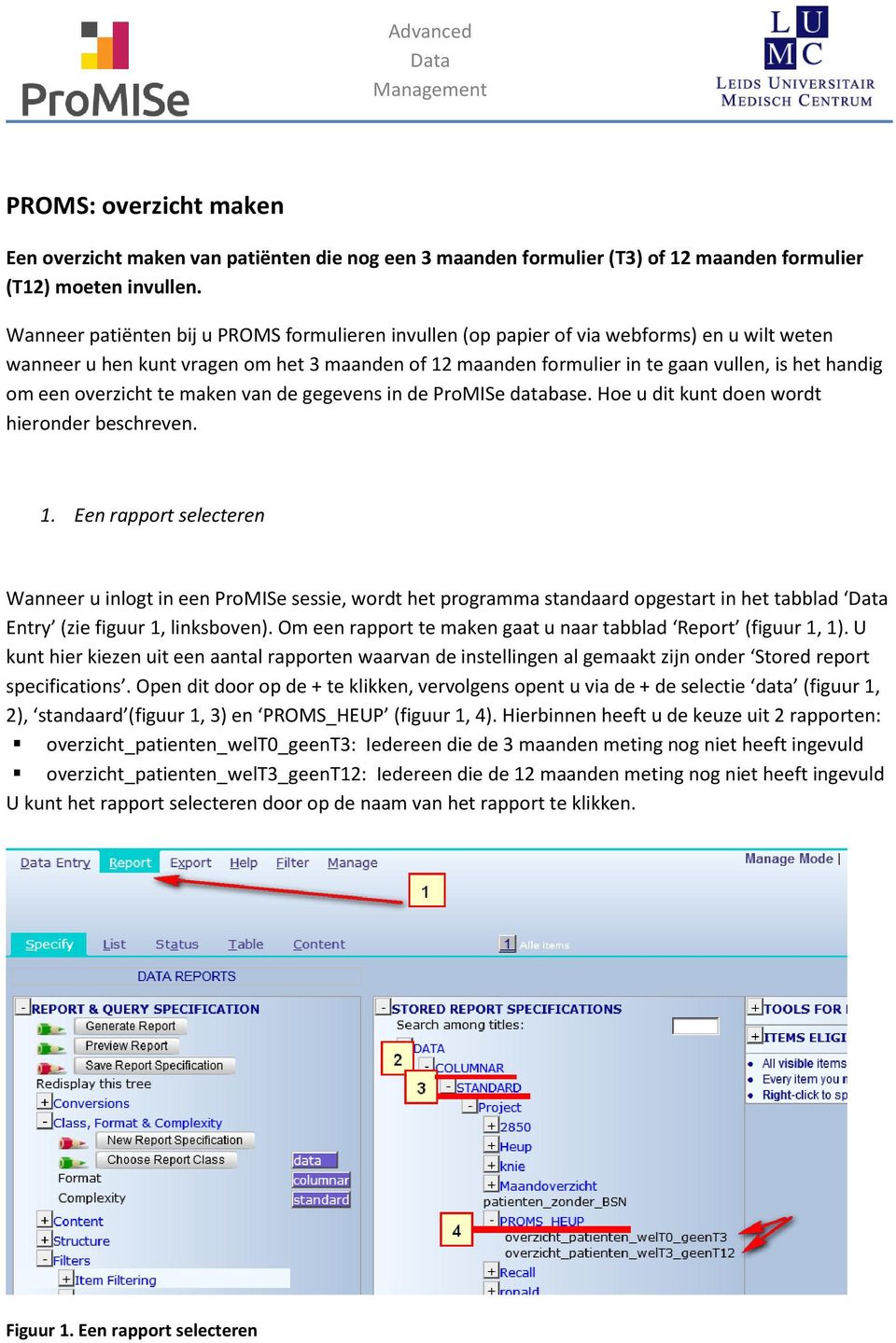
1 PROMS: overzicht maken Een overzicht maken van patiënten die nog een 3 maanden formulier (T3) of 12 maanden formulier (T12) moeten invullen. Wanneer patiënten bij u PROMS formulieren invullen (op papier of via webforms) en u wilt weten wanneer u hen kunt vragen om het 3 maanden of 12 maanden formulier in te gaan vullen, is het handig om een overzicht te maken van de gegevens in de ProMISe database. Hoe u dit kunt doen wordt hieronder beschreven. 1. Een rapport selecteren Wanneer u inlogt in een ProMISe sessie, wordt het programma standaard opgestart in het tabblad Entry (zie figuur 1, linksboven). Om een rapport te maken gaat u naar tabblad Report (figuur 1, 1). U kunt hier kiezen uit een aantal rapporten waarvan de instellingen al gemaakt zijn onder Stored report specifications. Open dit door op de + te klikken, vervolgens opent u via de + de selectie data (figuur 1, 2), standaard (figuur 1, 3) en PROMS_HEUP (figuur 1, 4). Hierbinnen heeft u de keuze uit 2 rapporten: overzicht_patienten_welt0_geent3: Iedereen die de 3 maanden meting nog niet heeft ingevuld overzicht_patienten_welt3_geent12: Iedereen die de 12 maanden meting nog niet heeft ingevuld U kunt het rapport selecteren door op de naam van het rapport te klikken. Figuur 1. Een rapport selecteren
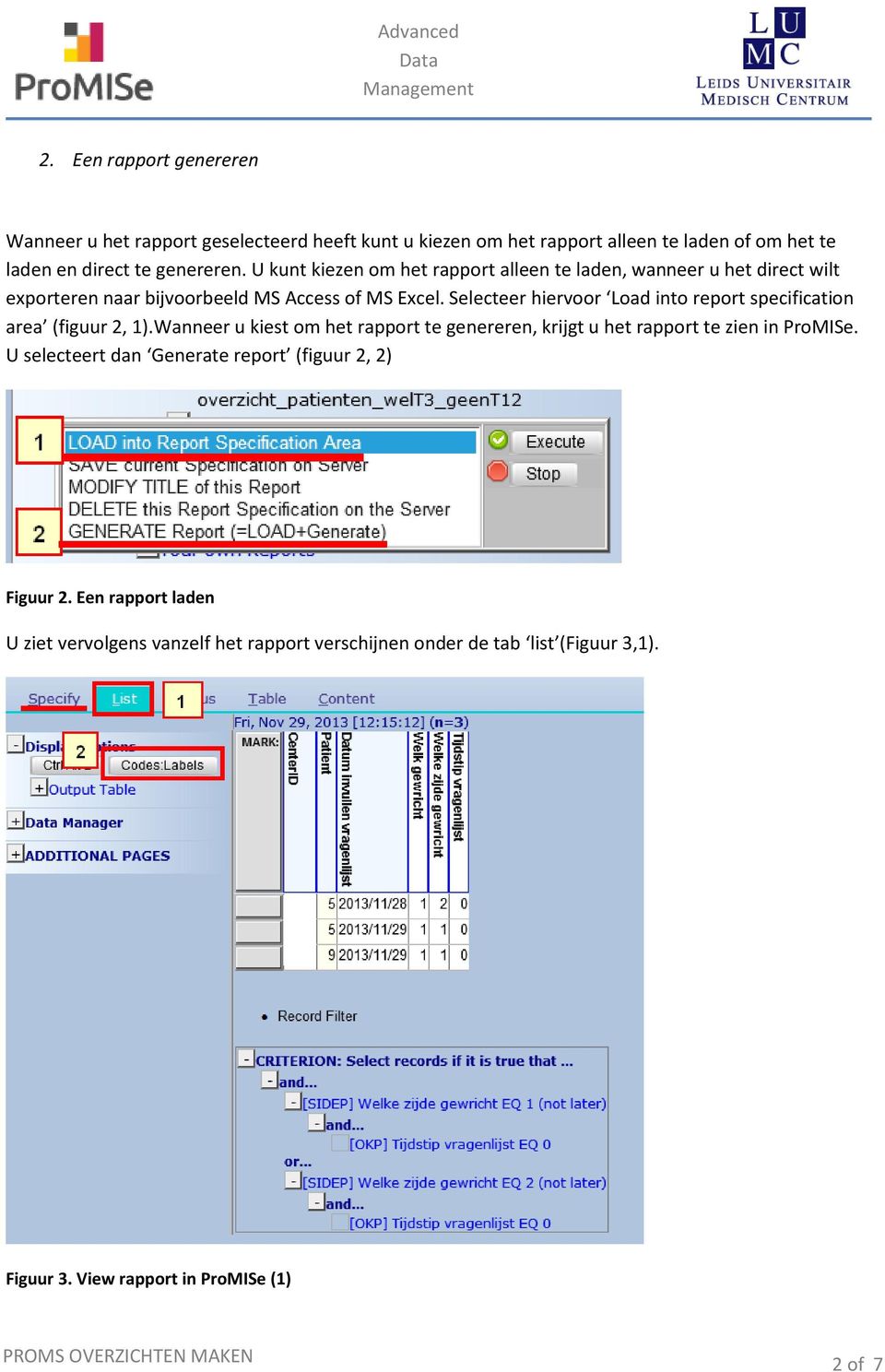
2 2. Een rapport genereren Wanneer u het rapport geselecteerd heeft kunt u kiezen om het rapport alleen te laden of om het te laden en direct te genereren. U kunt kiezen om het rapport alleen te laden, wanneer u het direct wilt exporteren naar bijvoorbeeld MS Access of MS Excel. Selecteer hiervoor Load into report specification area (figuur 2, 1).Wanneer u kiest om het rapport te genereren, krijgt u het rapport te zien in ProMISe. U selecteert dan Generate report (figuur 2, 2) Figuur 2. Een rapport laden U ziet vervolgens vanzelf het rapport verschijnen onder de tab list (Figuur 3,1). Figuur 3. View rapport in ProMISe (1) 2 of 7
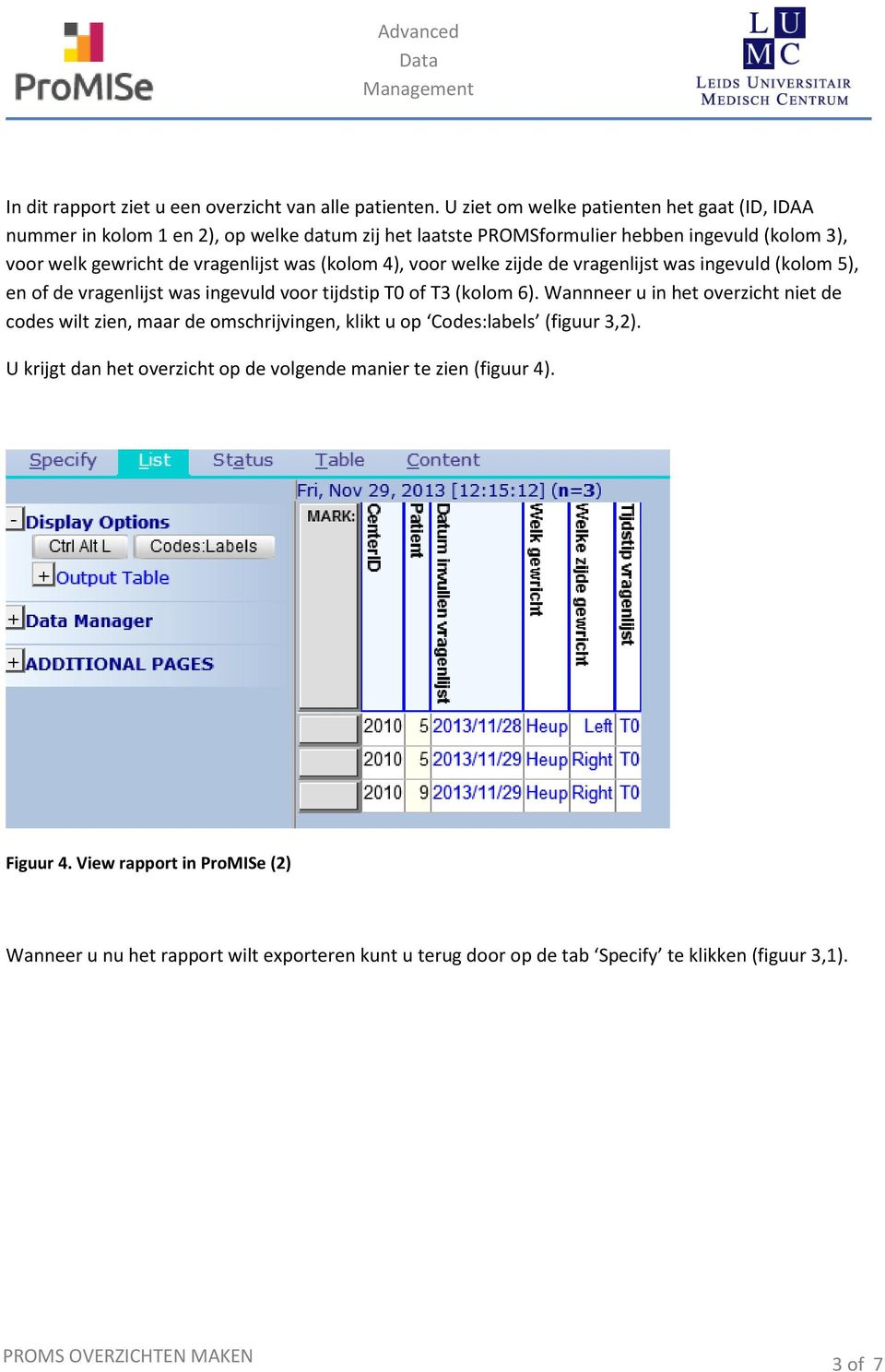
3 In dit rapport ziet u een overzicht van alle patienten. U ziet om welke patienten het gaat (ID, IDAA nummer in kolom 1 en 2), op welke datum zij het laatste PROMSformulier hebben ingevuld (kolom 3), voor welk gewricht de vragenlijst was (kolom 4), voor welke zijde de vragenlijst was ingevuld (kolom 5), en of de vragenlijst was ingevuld voor tijdstip T0 of T3 (kolom 6). Wannneer u in het overzicht niet de codes wilt zien, maar de omschrijvingen, klikt u op Codes:labels (figuur 3,2). U krijgt dan het overzicht op de volgende manier te zien (figuur 4). Figuur 4. View rapport in ProMISe (2) Wanneer u nu het rapport wilt exporteren kunt u terug door op de tab Specify te klikken (figuur 3,1). 3 of 7
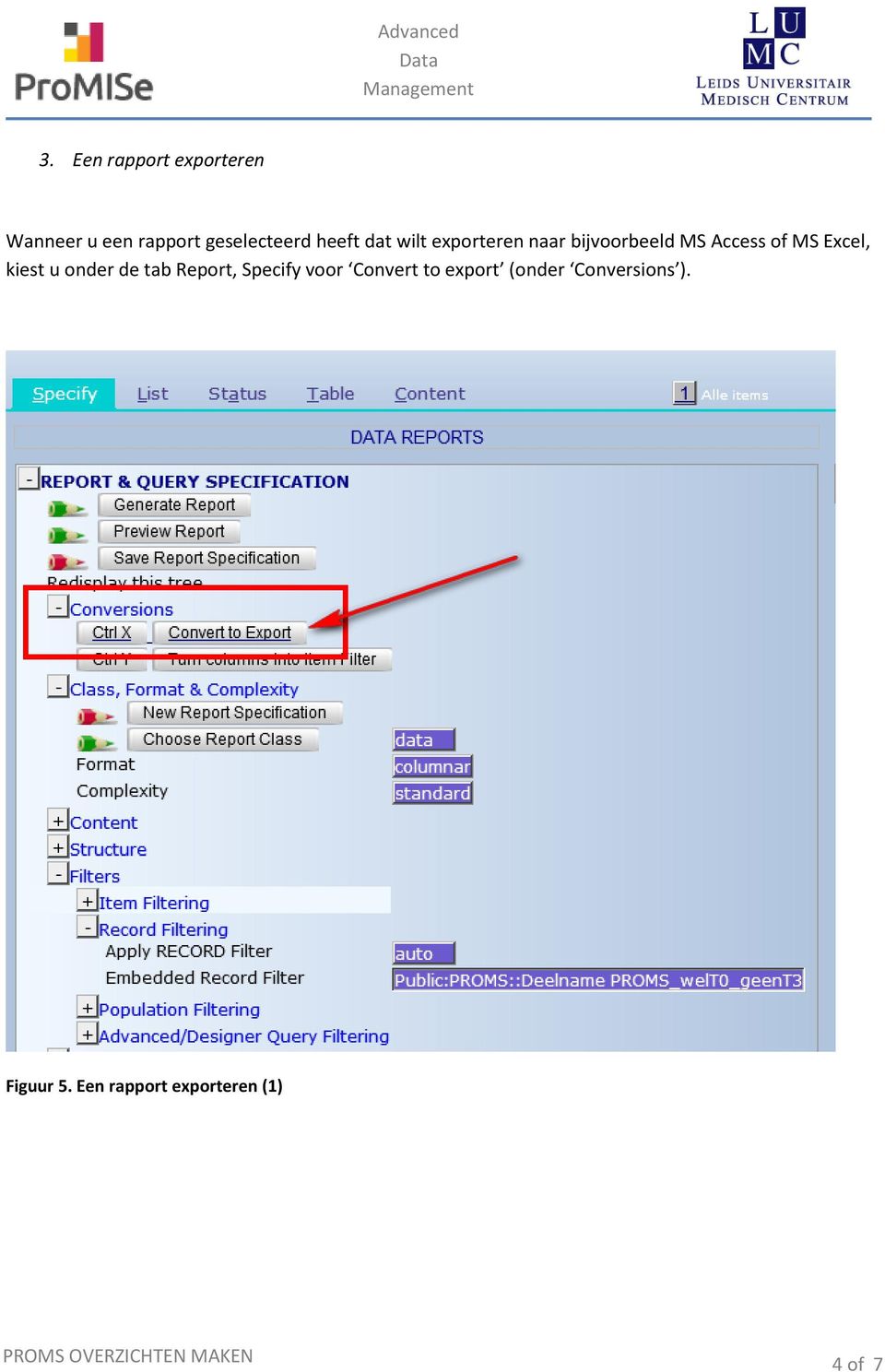
4 3. Een rapport exporteren Wanneer u een rapport geselecteerd heeft dat wilt exporteren naar bijvoorbeeld MS Access of MS Excel, kiest u onder de tab Report, Specify voor Convert to export (onder Conversions ). Figuur 5. Een rapport exporteren (1) 4 of 7
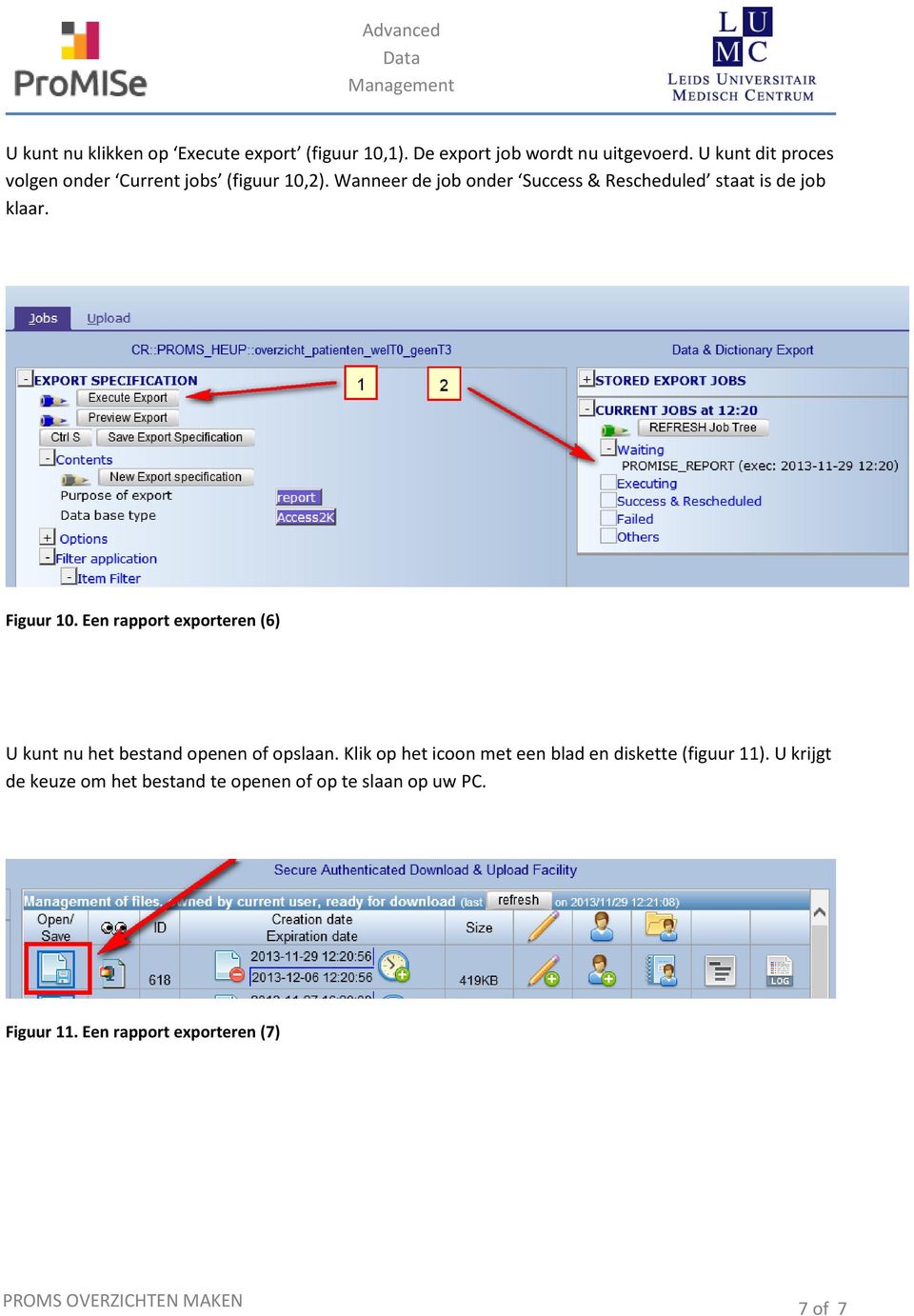
5 Er opent vanzelf een window (figuur 6), waarin wordt gevraagd een titel aan de export te geven. Er is standaard al een titel ingevuld. U kunt hier op OK klikken. Figuur 6. Een rapport exporteren (2) ProMISe gaat nu zelf van de tab Report naar de tab Export, Jobs (Figuur 7). Figuur 7. Een rapport exporteren (3) Ook opent er een window. U kunt hier op OK klikken (figuur 8). Figuur 8. Een rapport exporteren (4) 5 of 7
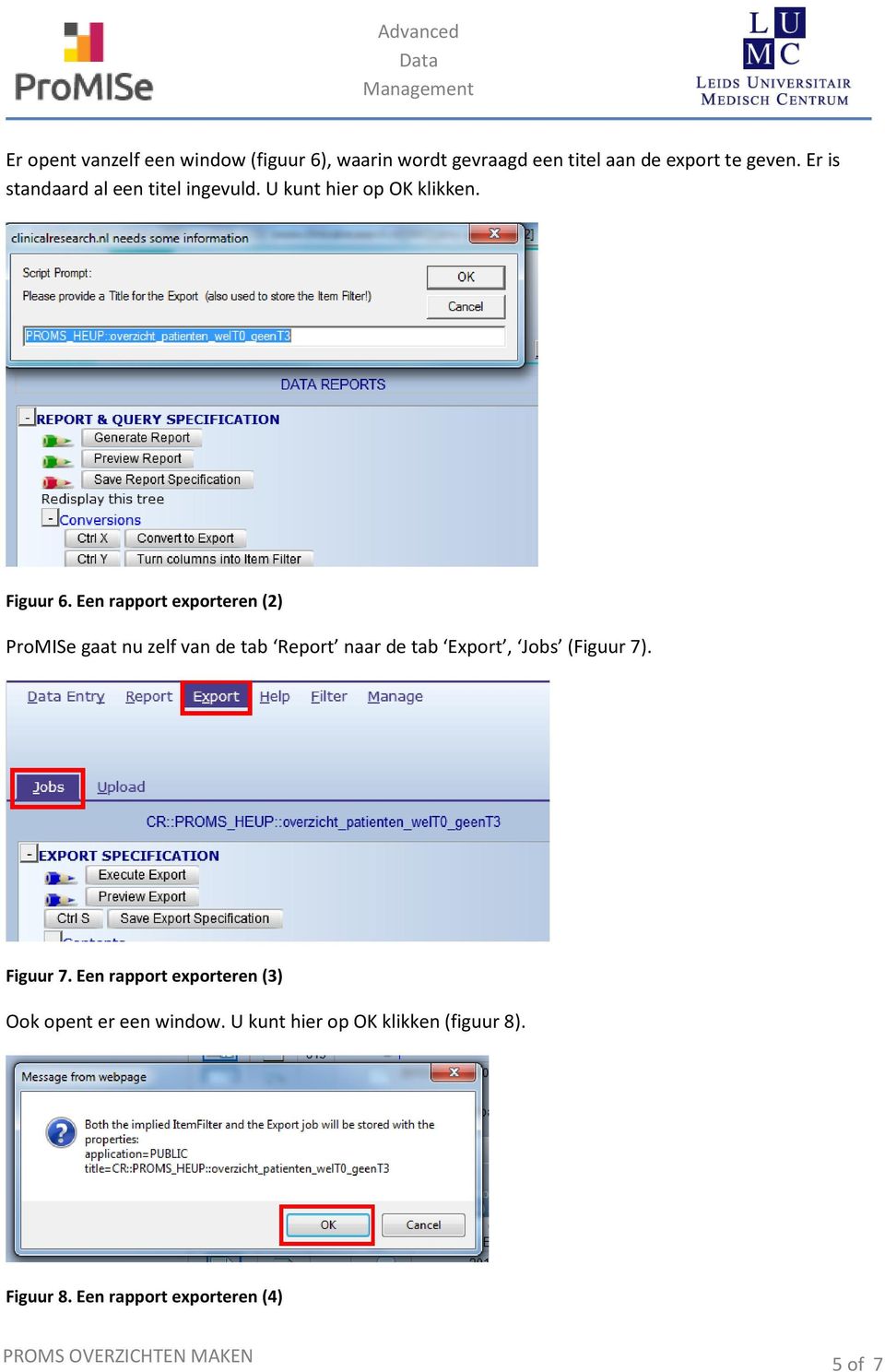
6 Vervolgens ziet u links op het scherm alle specificaties voor de export. Het rapport en bijhorende filters zijn al ingevuld. Standaard is ingevuld dat de gegevens naar MS Access worden ge-exporteerd. U heeft hier ook de mogelijkheid om voor een aantal andere bestandstypen te kiezen. Door op Access2K te klikken (figuur 9) opent een window met alle mogelijkheden. Selecteer het bestandstype waarin u de data wilt ontvangen en klik op accept. Bij base type ziet u nu uw gekozen type staan. Figuur 9. Een rapport exporteren (5) 6 of 7
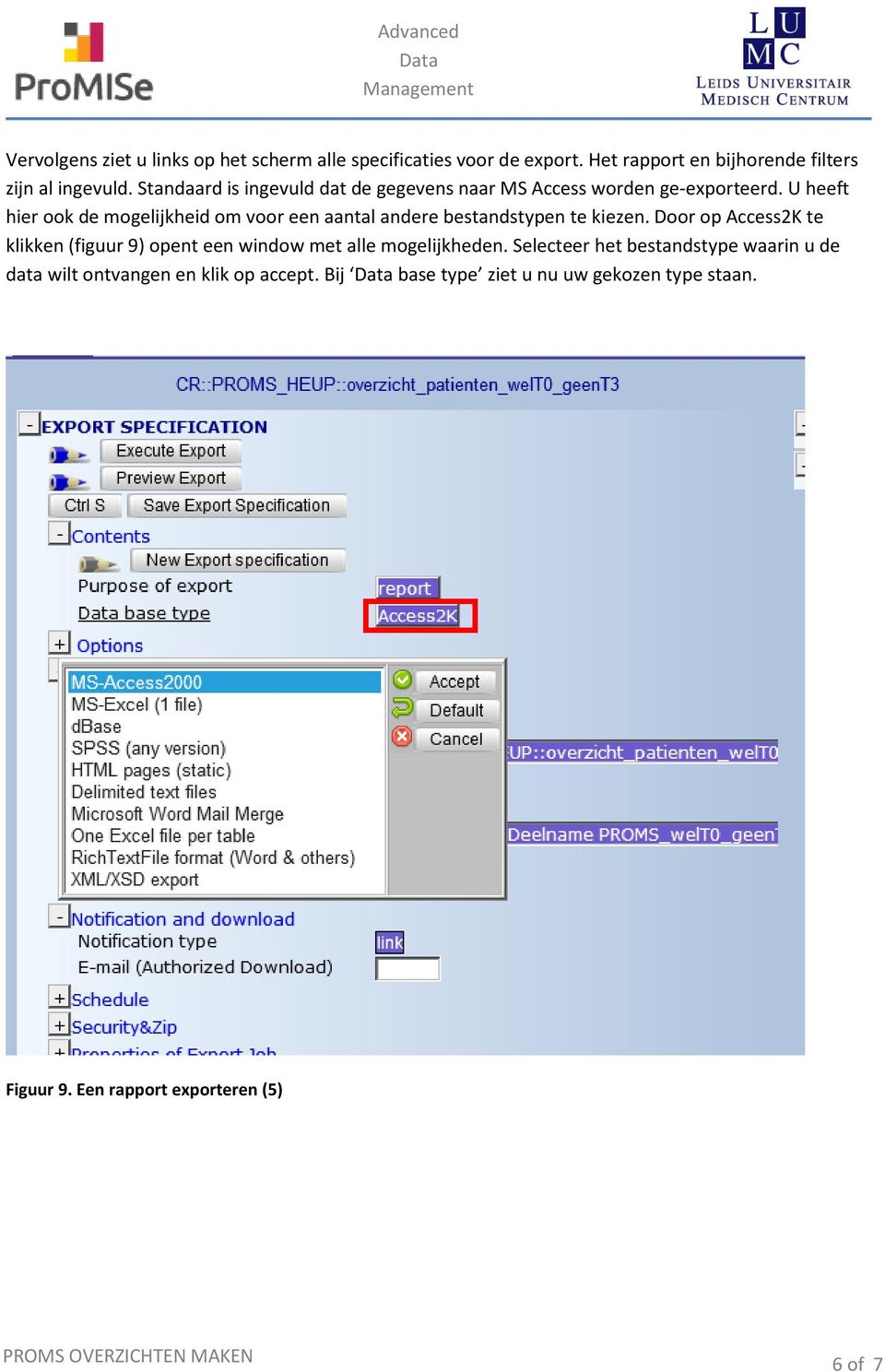
7 U kunt nu klikken op Execute export (figuur 10,1). De export job wordt nu uitgevoerd. U kunt dit proces volgen onder Current jobs (figuur 10,2). Wanneer de job onder Success & Rescheduled staat is de job klaar. Figuur 10. Een rapport exporteren (6) U kunt nu het bestand openen of opslaan. Klik op het icoon met een blad en diskette (figuur 11). U krijgt de keuze om het bestand te openen of op te slaan op uw PC. Figuur 11. Een rapport exporteren (7) 7 of 7
3. Mijn Vf Aanpassen schermweergave en downloaden gegevens
 A.1 Vergroten van de scherminhoud A. Klik op de knop De informatie op de pagina wordt over de hele schermbreedte weergegeven, doordat het menu aan de linkerkant op de pagina niet wordt getoond..2 Verkleinen
Calculatie tool. Handleiding. Datum Versie applicatie 01 Versie document
 Calculatie tool Handleiding Auteur Bas Meijerink Datum 01-09-2016 Versie applicatie 01 Versie document 03D00 Inhoudsopgave 1. Een calculatie maken - 3-1.1 Start een nieuwe calculatie... - 3-1.2 Algemene
Cijfers over Europa. Raadpleeg de online databank van Eurostat. U komt op de Eurostat site via:
 Cijfers over Europa Raadpleeg de online databank van Eurostat. U komt op de Eurostat site via: http://epp.eurostat.ec.europa.eu/portal/page/portal/eurostat/home/ of http://www.cbs.nl/nl- NL/menu/informatie/publiek/links/internationaal/default.htm
Handleiding Rapporteren en Data Exporteren. PATSAF-database
 Handleiding Rapporteren en Data Exporteren PATSAF-database Opgesteld door: Maren Broekens datamanager onderzoeksgroep patiëntveiligheid EMGO-VUmc [email protected] Naar voorbeeld van Handleiding Data
Handleiding. TAM Pandjeshuis Software. Documentnaam : TAM Handleiding Datum : 12-05-2014 Versie : V0.02 Opgesteld door : TAMSOFT Software Engineering
 Handleiding Documentnaam : TAM Handleiding Datum : 12-05-2014 Versie : V0.02 Opgesteld door : TAMSOFT Software Engineering Inhoud 1 Software installatie... 2 2 Programma starten en instellen... 2 2.1 Opnieuw
A Davilex Online Import Sjabloon downloaden
 Support Note Rekeningschema importeren in Davilex Online In deze Support Note leest u hoe u een rekeningschema importeert in Davilex Online en wordt toegelicht welke voorwaarden bij de import gelden. Davilex
INHOUDSOPGAVE GEBRUIKERS HANDLEIDING
 INHOUDSOPGAVE GEBRUIKERS HANDLEIDING Login...2 Gebruikte symbolen...3 Bardiensten Invullen Bardienst...5 Bardiensten Mijn Bardiensten...6 Bardiensten Mijn Gegevens...7 Bardiensten Mijn Verhinderingen...8
Handleiding Data Retrieval. ProMISe-database voor. Het Landelijk Registratieproject. Orthopedische Implantaten (LROI)
 Handleiding Data Retrieval ProMISe-database voor Het Landelijk Registratieproject Orthopedische Implantaten (LROI) Opgesteld door: Marjon Smeets projectmanager LROI LUMC Leiden [email protected] Versie:
Instructie voor een mail-merge VZVZ toestemmingsformulier in Word.
 Instructie voor een mail-merge VZVZ toestemmingsformulier in Word. NB: Voor deze instructie is gebruik gemaakt van Office 2016 op een Windows 7 computer; de taal staat ingesteld op Nederlands. In grote
Informatie Voor algemene vragen/opmerkingen omtrent de inhoud van deze site kunt u bellen of e-mailen met: Cargo Data Systems BV
 Rapportgenerator Gebruikershandleiding Versie 1.0 Disclaimer Niets uit deze uitgave mag worden verveelvoudigd en/of openbaar worden gemaakt, op welke wijze dan ook, zonder voorafgaande schriftelijke toestemming
Handleiding LCC Benchmarking Tool
 Handleiding LCC Benchmarking Tool Stap1. De tool http://benchmarking.zorgenbouw.nl opent met de onderstaande pagina. Op de openingspagina voert u uw gebruikersnaam en wachtwoord in die u van de beheerder
Handleiding. Inhoud. TAMPOS Kassasyteem
 Handleiding Documentnaam : TAM Handleiding Datum : 29-01-2019 Versie : V2019.01.26 Opgesteld door : TAMSOFT Software Engineering Inhoud 1 TAMPOS Kassasysteem starten... 2 1.1 Programma Afsluiten... 2 1.2
Handleiding voor Excel to Image
 1 Handleiding voor Excel to Image Exporteren uw Excel rapportages naar Word of Powerpoint Auteur(s) M.S. van Dam Date of creation 16-05-11 2 Voorwoord Het Excel bestand EC_ExcelToImage.xls maakt het mogelijk
Technische handleiding database ontslagmanagement
 Technische handleiding database ontslagmanagement 1. Het databasevenster De database opent u door te dubbelklikken 1 op het Access-icoon Ontslagmanagement.lnk Mogelijk krijgt u eerst één of meerdere vensters
Dossier Instellingen. Inhoudsopgave. Inleiding
 Dossier Instellingen Inhoudsopgave Inleiding Dossier instellingen Dossier Meetinstrumenten Meetinstrumenten importeren Nieuwe meetinstrumenten importeren met bestaande meetinstrumenten Richtlijnen Richtlijnen
10: Statistieken en rapportages met Excel
 10: Statistieken en rapportages met Excel 1. Omschrijving van deze functie Met PlanningPME heeft u de mogelijkheid om verschillende typen rapporten te maken: Statistieken die geproduceerd worden door de
Files\Content.Outlook\J0T7FZQ8\Handleiding extra beveiligen certificaat.docx
 Back-up maken van uw certificaat Open Internet Explorer en kies rechts bovenin voor het menu Extra. Ga vervolgens naar Internetopties (onderste) en klik in het venster wat geopend wordt op het tabblad
Computer Club Bodegraven. 10-4-2012
 1 8 Alvorens we etiketten kunnen afdrukken moet u beschikken over: 1. Programma Works 2. Vellen met etiketten; noteer merk en nummer, dat heeft u straks nodig. b.v. Rank Xerox, nr. 3R96298 (21 stuks/vel
HANDLEIDING ADVIES.TEVREDEN.NL
 HANDLEIDING ADVIES.TEVREDEN.NL Adfiz Freemium Pagina 1 van 14 Inhoudsopgave Inloggen Advies.tevreden.nl... 3 Wijzig uw wachtwoord... 4 Dashboard... 5 Rapportcijfers... 5 Toon resultaten van:... 5 Bekijk
BEDRIJVEN MONITOREN MET HET RISICO REGISTER
 BEDRIJVEN MONITOREN MET HET RISICO REGISTER Bedrijven toevoegen aan het Risico Register Er bestaan verschillende manieren om bedrijven aan het Risico Register toe te voegen. Handmatig Wanneer u een rapport
TT-organiser GEBRUIKERSHANDLEIDING
 GEBRUIKERSHANDLEIDING Inhoud Inleiding... 2 Een trainingsschema maken... 2 De programma indeling... 2 De trainingsgegevens invullen... 3 Een groep toevoegen... 3 Opwarming... 4 Cooling down... 4 Oefeningen
Exporteren naar excel
 Exporteren naar excel 9 maart 2012 WISA helpdesk Inhoudsopgave 1 Exporteren naar excel 2 1.1 Exporteren van schermgegevens......................... 3 1.1.1 Export opvragen.............................
1. Introductie tot SPSS
 1. Introductie tot SPSS Wat is SPSS? SPSS is een statistisch computerprogramma dat door wetenschappers wordt gebruikt om gegevens te verzamelen, analyseren en te bewerken. Het wordt voornamelijk gebruikt
Handleiding bestanden importeren
 Handleiding bestanden importeren Handleiding bestanden importeren e-boekhouden.nl 1. Bestanden importeren 1.1 Digitaal archief U kunt bestanden beheren in e-boekhouden.nl. U kunt bijvoorbeeld facturen
Handleiding People Inc. - Maetis link
 Handleiding People Inc. - Maetis link I Handleiding Installatie en Gebruik Maetis link voor People Inc. Inhoudsopgave Hoofdstuk 1 People Inc. - Maetis link 1.1 Inleiding... 1. Werking... van de link 1.3
Snel aan de slag met BasisOnline en InstapInternet
 Snel aan de slag met BasisOnline en InstapInternet Inloggen Surf naar www.instapinternet.nl of www.basisonline.nl. Vervolgens klikt u op de button Login links bovenin en vervolgens op Member Login. (Figuur
Handleiding Extractie patiëntenbestand
 Handleiding Extractie patiëntenbestand Auteurs Diverse medewerkers PharmaPartners B.V. Redactie PharmaPartners Redactie, onderdeel PharmaPartners College 28 augustus 2013 Niets uit deze uitgave mag worden
Bijlage Inlezen nieuwe tarieven per verzekeraar
 ! Bijlage inlezen nieuwe tarieven (vanaf 3.2) Bijlage Inlezen nieuwe tarieven per verzekeraar Scipio 3.303 biedt ondersteuning om gebruikers alle tarieven van de verschillende verzekeraars in één keer
6.10 Tabblad Formulieren
 6.10 Tabblad Formulieren De gegevens van de in Facts! geregistreerde dossiers zullen dikwijls ook aan betrokken partijen moeten worden gezonden. Facts! kent enkele voorgedefinieerde meldings-formulieren.
Allereerst moet u de gewenste Intramed PLUS verslagleggingsrichtlijn(en) downloaden van de website.
 Hoofdstuk 1 Intramed PLUS in gebruik nemen (fysiotherapie) Als u een Intramed PLUS licentie heeft, kunt u gebruik maken van specifieke verslagleggingsrichtlijnen. Dit zijn onder andere verslagleggingsrichtlijnen
1 Instellingen voor Clieop-bestanden
 U kunt vanuit Reeleezee betalingsopdrachten aanmaken en deze in de vorm van een ClieOp - bestand exporteren. ClieOp (CliëntOpdrachten) is de naam van het elektronische bestand dat zakelijke cliënten gebruiken
importeren leden uit sportlink club
 Start Sportlink Club en het onderstaande scherm wordt zichtbaar. Selecteer vervolgens in het zoekscherm 'Ja' in het vak 'Spelend en sporttype' Mocht u nu leden missen, dan zijn deze of nog niet aangemeld
E- mailadressen uit doelgroepen in NC halen (Actie- lijsten).
 E- mailadressen uit doelgroepen in NC halen (Actie- lijsten). Dit is een stapje verder... Hiermee gaat u niet zomaar naar bv. Alle particulieren een mailing doen. ð Je gaat hier enkel personen of bedrijven
4.1 4.2 5.1 5.2 6.1 6.2 6.3 6.4
 Handleiding CMS Inhoud 1 Inloggen 2 Algemeen 3 Hoofdmenu 4 Pagina s 4.1 Pagina s algemeen 4.2 Pagina aanpassen 5 Items 5.1 Items algemeen 5.2 Item aanpassen 6 Editor 6.1 Editor algemeen 6.2 Afbeeldingen
ONLINEADVISEREN.NL ONLINEADVISEREN.NL. Handleiding interactief websysteem ter ondersteuning van online adviseren
 ONLINEADVISEREN.NL Handleiding interactief websysteem ter ondersteuning van online adviseren Handleiding onlineadviseren 120815 Blz. 1 van 17 Inhoud 1 Inleiding... 3 2 Aanmelden... 3 3 Algemene functionaliteit...
FiMiS User Guide for PAD Surveys
 FiMiS User Guide for PAD Surveys I. VOORAFGAANDELIJK AAN HET GEBRUIK VAN FiMiS... 2 II. EERSTE GEBRUIK VAN FiMiS... 3 1. Starten van de applicatie... 3 2. Selectie van het certificaat... 3 3. Introductiepagina
HANDLEIDING Online personeel en salaris
 HANDLEIDING Online personeel en salaris Inloggen op loket.nl Via https://online.loket.nl/vsp.prd.loket.new/ kunt u inloggen op de online applicatie van loket.nl. U komt op het onderstaande inlogscherm.
Deutsche Bank Global Transaction Banking. Internet Bankieren. Beheren. www.deutschebank.nl
 Deutsche Bank Global Transaction Banking Internet Bankieren Beheren www.deutschebank.nl Internet Bankieren Beheren 2 Beheren U heeft toegang tot Beheren via het menu links op het scherm. Via Beheren beheert
Facturenoverzicht & Exporteren
 Facturenoverzicht & Exporteren Ga via Tabblad naar toolbar Het onderstaande scherm zal zich openen. FysioRoadmap toont hierbij het laatst geopende facturen overzicht. Factuur
Back-up maken. BankingTools Cashflow v4.2
 BankingTools Cashflow v4.2 Bespaar geld en spaar het milieu! Lees de handleiding vanaf uw beeldscherm. Wilt u toch de handleiding afdrukken? Kiest u dan voor de speciale optie meerdere pagina s per vel
CARGO DATA SYSTEMS BV
 CARGO DATA SYSTEMS BV DE OPLOSSING VOOR TOTALE EXPEDITIE EN TRANSPORT AUTOMATISERING Emballage Administratie Emballage Administratie Dit document beschrijft de werking van de Emballage Administratie module
Formulieren o.b.v. Vrije Overzichten
 Formulieren o.b.v. Vrije Overzichten EDUscope Administratie Versie 1.0 19-04-2016 Bergerweg 110 6135 KD Sittard 046-4571830 INHOUDSOPGAVE Inhoudsopgave... 2 Inleiding... 3 1.1 Formulier toevoegen... 3
Handleiding LROI PROMs portaal
 Handleiding LROI PROMs portaal Datum: 4 september 2017 1 Inhoudsopgave Inhoud Inhoudsopgave... 2 Inleiding... 3 Systeemeisen... 3 Digitaal PROMs meten bij uw patiënten... 4 PROMs afnemen op de poli...
Handleiding Abakus. Incasso. Naam handleiding: Incasso Product: Abakus Compleet Datum publicatie: 31-12-2014 Versie: 1.0
 Handleiding Abakus Incasso 2014 Abakus Compleet Pagina 1 / 9 Inhoud Inhoud... 2 Inleiding... 3 Inrichting in Abakus Compleet... 4 Incasseren... 5 e-mail... 6 Onvolledige gegevens:... 7 Geen bankrekening...
MediQuets instellen en gebruiken, bestand uploaden v4. Hoofdstuk 1 MediQuest instellen en gebruiken - bestand aanmaken en uploaden
 Hoofdstuk 1 MediQuest instellen en gebruiken bestand aanmaken en uploaden MediQuest verzorgt de volledige meting van de CQIndex; van uitnodiging tot rapportage. De ervaringen van patiënten worden met de
sportadministratie Hoe werken met de aanwezigheden
 sportadministratie Hoe werken met de aanwezigheden sportadministratie 2 Inhoud 1 Via de menu SPORTIEF... 3 2 Het overzicht... 3 3 Nieuwe aanwezigheden invullen... 4 3.1 Niet van toepassing... 4 3.2 De
Mailing/Selecties maken
 Mailing/Selecties maken In dit hoofdstuk wordt beschreven hoe u een Brief mailing, een e-mail mailing of adresetiketten kunt maken voor een groep relaties die aan bepaalde criteria voldoen. Selectie van
Finfisc@Web Nieuwsbrief
 Finfisc@Web Nieuwsbrief Aanpassingen versie 3.3.9 Aanpassing rapporten aan Vat package In deze versie zijn de rapporten voorzien van de nieuwe ventilatiecodes ivm de VAT package Aanpassingen versie 3.3.8
handleiding voor systeem het Management Drives Management Drives systeem Handleiding
 handleiding voor het Management Drives systeem Management Drives systeem Handleiding Met het Management Drives systeem kunt u onder andere Management Drives vragenlijsten versturen, ontvangen en deze zowel
Handleiding. NCDR Databroker Voor aanlevering van geëncrypteerde data. Juli 2016 Versie 2.0.3
 Handleiding NCDR Databroker Voor aanlevering van geëncrypteerde data Juli 2016 Versie 2.0.3 2014-2016 by Reports. All rights reserved. Versie 2.0.3 1 Inhoud 1. Inleiding... 3 2. NCDR sjablonen en datadefinitie
HANDLEIDING. onderzoekaccount. serviceapotheek.tevreden.nl handleiding onderzoekaccount 2013 pagina 1 van 23
 HANDLEIDING onderzoekaccount serviceapotheek.tevreden.nl handleiding onderzoekaccount 2013 pagina 1 van 23 Inhoudsopgave Inloggen serviceapotheek.tevreden.nl... 3 Dashboard... 3 Rapportcijfers... 4 Toon...
ANDI-tool handleiding
 ANDI-tool handleiding Inhoud: 1. Test selectie 1.1 Test selectie-tool 1.2 Advanced Settings 2. Data entry 2.1 Data invoeren op de ANDI website 2.2 Data invoeren middels het template 2.3 Advanced Settings
1. Doel - Het door de klant via een webapplicatie invoeren van zijn/haar orders in het TMS systeem van van Reenen.
 ID WI1.08.07 Omschrijving Orderintake online order entry Proces P 1.08 Trefwoorden Aslas; Online Order Entry Beschreven door Laurens van Oostenbrugge Datum 22-05-2012 Activiteit Transport Versie TranspasOnline
Handleiding Meetplan GR. Questmanager
 Handleiding Meetplan GR Questmanager 1 Documentgegevens Historie Datum Auteur Versie Beschrijving 28-11-2016 GdB 0.1 Initiële versie 1-8-2016 GdB 1.0 Pilotversie 24-10-2018 LM 1.1 Tekstuele aanpassingen
Overzicht van uw transacties
 Overzicht van uw transacties Optimaal gebruik van uw transactieoverzicht Onze medewerkers helpen u graag. 088 228 9400 [email protected] www.ccv.nl Optimaal gebruik van uw transactieoverzicht Met een transactieoverzicht,
Gebruikers handleiding Telgids mutaties Versie 1.2
 Gebruikers handleiding Telgids mutaties Versie 1.2 Bert Witte / Edwin Bom 2006 1 Inhoud Verbinding maken met de webinterface... 3 Hoe exporteer ik een overzicht naar Microsoft Excel... 5 Hoe krijg ik gedetailleerde
Instructie voor extractie gegevens vanuit Pharmacom Nieuw
 Onderstaande instructie beschrijft hoe u vanuit Pharmacom Nieuw een extractie kunt maken om patiënten te selecteren die in een bepaalde periode een recept voorgeschreven hebben gekregen én bij wie een
U moet natuurlijk wel als zodanig op de NBF-site in de verenigingsgegevens zijn opgenomen.
 2.5. Download leden door bestuur. 2.5.0. Algemeen. Bij de werkzaamheden van diverse bestuursleden is vaak het hebben van een overzicht van de leden van de vereniging gewenst. Op verzoek van vele verenigingen
W2105 Import Externe Bestanden
 W2105 Import Externe Bestanden www.mpluskassa.nl Inhoudsopgave 1 Inleiding...3 2 Toevoegen artikel import...4 3 Wijzigen artikel import...9 W2105 Import Externe Bestanden 2 1 Inleiding In deze handleiding
Publiceren basisrooster
 Publiceren basisrooster Inleiding Op deze pagina DESKTOP In dit hoofdstuk laten we u zien hoe u het rooster kunt publiceren zodat het zichtbaar wordt in het portal en in de app. Ook ziet u hoe u eenvoudig
MediQuest instellen gebruiken - automatisch versturen. Hoofdstuk 1 MediQuest instellen en gebruiken - automatische verzending
 MediQuest instellen gebruiken automatisch versturen Hoofdstuk 1 MediQuest instellen en gebruiken automatische verzending MediQuest verzorgt de volledige meting van de CQIndex; van uitnodiging tot rapportage.
Hanwell temperatuur / vocht logger handleiding
 Hanwell temperatuur / vocht logger handleiding De Hanwell temperatuur / vochtigheid datalogger Hanwell Hanlog32USB software (W200) USB set up communicatie kabel Y055 Verschillende mogelijkheden: -starten
Handleiding publiekspc s
 Handleiding publiekspc s 1. Wat zit waar? Figuur 1: beginscherm Hierboven ziet u een afbeelding van het beginscherm. Zonder in te loggen heeft u toegang tot een aantal gratis sites zoals de website en
Priva Blue ID Network scanner / Syslog Tool
 Priva Blue ID Network scanner / Syslog Tool Versie 1.3.15.0 Bladzijde 1 Inhoudsopgave Inhoudsopgave... 2 Introductie:... 3 Systeemeisen:... 4 Installeren op een SX100:... 5 De Werking:... 6 Scannen van
TrackJack RFID Functionaliteit. Zo gebruik je de berijdersidentificatie
 Functionaliteit 2015-2016 Inhoud 1. Wat is berijdersidentificatie?... 3 2. Wat u nodig heeft voor berijdersidentificatie... 3 3. Inbouw... 3 4. Instellen... 3 5. In gebruik nemen... 4 6. Gegevens van bestuurder
Gebruikershandleiding Salesnavigator
 Gebruikershandleiding Salesnavigator Inhoudsopgave: 1: Beginnen... 2 2: Startscherm... 2 3: Hoe kan ik zoeken?... 3 4: Hoe kan ik filteren?... 3 5: Hoe kan ik gegevens bewerken?... 4 6: Hoe werkt de takenlijst?...
Ook op internet wordt gebruik gemaakt van databases, zoals bij Marktplaats en Hyves.
 SAMENVATTING HOOFDSTUK 1 Databases Databases worden veel gebruikt. Er worden miljoenen gegevens in opgeslagen, bijvoorbeeld door de overheid, banken, verzekeringsmaatschappijen, boekingssystemen van vliegtuigmaatschappijen,
inex Client Quicksheet
 inex Client Quicksheet Installeren Klik op het icoon StandardSetup. Het volgende scherm verschijnt: Klik op Next. Selecteer Client en klik op Next. Kies eventueel in welke map inex geïnstalleerd mag worden
Handleiding gebruik Cascando OFML data in pcon.planner
 Handleiding gebruik Cascando OFML data in pcon.planner In deze handleiding wordt u stapsgewijs wegwijs gemaakt in het gebruik van Cascando OFML data in pcon.planner. 1. Cascando producten openen in pcon.planner
Handleiding 103: Collecte Database (CDB) voor Wijkhoofden
 Handleiding 103: Collecte Database (CDB) voor Wijkhoofden Gebruik handleiding 103: Deze handleiding is bestemd voor wijkhoofden en Vrienden die gegevens gaan verwerken en bewerken in een wijk binnen een
De gegevens kunt u vervolgens downloaden via de website van UPO. Daarna kunt u de gegevens importeren in Intramed.
 Hoofdstuk 1 Uw Praktijk Online gebruiken De website "Uw Praktijk Online" is een initiatief van Pharmeon, internet provider in de gezondheidszorg en Intramed. Via de website van "Uw Praktijk Online" (UPO)
ZOEKHULPEN EN SELECTIEVARIANTEN
 SAP/SLM Tips & Trucs SAP ALGEMEEN 1) Transactiecodes tonen in menu 2 2) Drop down lijstjes op alfabet en met code 3 3) Standaardtabblad instellen Studiedossier / Stamgegevens 4 4) Alle schermen in één
PlayMapping Handleiding PC
 PlayMapping Handleiding PC Inhoud Inloggen:... 2 Startpagina... 3 Wachtwoord wijzigen... 5 Rapport manager... 5 Objecten... 6 Geavanceerd zoeken... 6 Object gegevens (detail)... 7 Nieuwe objecten (toestellen)...
Handleiding certificaat exporteren
 Certificaat Exporteren Reservekopie (back-up) van het Digitaal Paspoort maken Nadat uw Digitaal Paspoort is aangemaakt en geïnstalleerd, is het belangrijk dat u een backup (reservekopie) aanmaakt van uw
Indien u een technische vergunning wil aanvragen voor een coach die aangesloten is bij een andere club gaat u verder naar punt B (pagina 5).
 HANDLEIDING TECHNISCHE VERGUNNINGEN VOOR COACHES AANVRAGEN VIA DE SMART CLIENT A. Voor coaches die aangesloten zijn bij uw club Indien u een technische vergunning wil aanvragen voor een coach die aangesloten
Factuurvoorstellen. Opmerkingen: Raadpleeg de facturatietoepassing voor meer details. De volgende hoofdschermen zijn beschikbaar:
 Module Functie kaart Kantoorbeheer Factuurvoorstel UR09110500 Factuurvoorstellen Dit voorstel toont een lijst van diensten en uitgaven die aan de klant zouden aangerekend moeten worden. Dit bedrag is exclusief
Handleiding Importeren/ Exporteren Brouwvisie (& pro)
 Handleiding Importeren/ Exporteren Brouwvisie (& pro) Document : Handleiding Importeren/Exporteren Brouwvisie (& Pro) Versie : 1.0 Datum : Dinsdag 16 April 2019 Auteur : Oscar Moerman 1 Inhoud 1. Inleiding...
6 Wijzigingen in de Info-programma's
 6 Wijzigingen in de Info-programma's 6.1 Info Balans Er is een nieuw info-programma (menu: 'Info Balans') beschikbaar waarmee u direct de balansen op het scherm kunt tonen. Het betreft de: Kolommenbalans;
Gebruikershandleiding online vacaturebanken vrijwilligerswerk
 Gebruikershandleiding online vacaturebanken vrijwilligerswerk Inloggen Ga via uw internetbrowser (bij voorkeur Google Chrome of firefox) naar www.servicepuntvrijwilligerswerkhengelo.nl/typo3 U ziet vervolgens
Handleiding QRNS Quality Registry Neuro Surgery
 Handleiding QRNS Quality Registry Neuro Surgery Servicedesk QRNS: [email protected] Telefoon: 030 63 58 246 (tussen 09.00 en 16.30 uur) Aanmelden en inloggen Op de website www.qrns.nl onder documenten
Handleiding mijn.bardiensten.nl
 Handleiding mijn.bardiensten.nl UITLEG VAN HET ONLINE LEDENTAKEN SYSTEEM Inhoudsopgave Hoofdstuk Titel Blz. 1. Login 2 2. Gebruikte symbolen 3 3. Invullen ledentaken 5 4. Mijn ledentaken 7 5. Mijn gegevens
Inhoud Inkopen Status... 2 Snel inkopen registreren... 3 Leverancier toevoegen... 3 Inkopen aanpassen of verwijderen... 4 Rapport: Inzoomen...
 Handleiding Inkoopregistratie In deze handleiding krijg je uitgelegd hoe de module Inkopen werkt. Er wordt beschreven hoe de diverse pagina s onder het menu-item Inkopen werken en waarvoor zij bedoeld
In dit document staat beschreven hoe je de meetgegevens vanuit Coach kunt opslaan en later in kunt lezen in Excel en hier een grafiek van kunt maken.
 In dit document staat beschreven hoe je de meetgegevens vanuit Coach kunt opslaan en later in kunt lezen in Excel en hier een grafiek van kunt maken. De instructies voor Excel zijn geschreven voor Excel
Act! Company Builder Handleiding
 Act! Company Builder Handleiding Versie 1.1 25-07-2014 Inleiding Kost het u ook zoveel tijd om, na het importeren van nieuwe contacten, bedrijven aan te maken of deze contacten te koppelen aan bestaande
Central Station. Handleiding Managementrapportages
 Central Station Handleiding Managementrapportages Versie: 2, september 2011 Central Station Handleiding Managementrapportages Pagina 2 van 19 Inhoudsopgave 1 Over deze handleiding... 3 1.1 Doel van deze
1. Gebruikers & voertuigen... 3. 1.1 Hoe voeg ik een gebruiker toe?... 3
 Inhoudsopgave 1. Gebruikers & voertuigen... 3 1.1 Hoe voeg ik een gebruiker toe?... 3 1.2 Hoe (ont)koppel ik een bestaande gebruiker(s) van/aan meerdere voertuigen?... 5 1.3 Hoe voeg ik een extra voertuig
Uw bankrekeningnummers omzetten naar IBAN/BIC met de UNIT4 Multivers IBAN Converter
 Uw bankrekeningnummers omzetten naar IBAN/BIC met de UNIT4 Multivers IBAN Converter Inhoud 1 Wat doet de UNIT4 Multivers IBAN-Converter?... 1 1.1 Stappen bij de invoering... 1 2 Het uitvoeren van de wizard...
Klikt u op dan komt er een scherm of u dit bestand wilt of
 Enkele nuttige tips om met VARB te werken. U start uw internetbrowser en gaat naar https://www.varb.nl er komt een schermpje Certificaat bevestigen, klik op OK. Het volgende scherm is Voer Pin in, u vult
DmfAPPL - web Handleiding. Hoe het certificaat installeren? Version 4.0 Januari 2008 Bucom
 DmfAPPL - web Handleiding Hoe het certificaat installeren? Version 4.0 Januari 2008 Bucom Inhoudstafel 1. 2. Inleiding...4 Hoe laadt u de private sleutel op in de internetbrowser?...5 3. Hoe exporteert
Handleiding voor het maken van XML-bestanden ten behoeve van DiginBFT (Excel 2007)
 Handleiding voor het maken van XML-bestanden ten behoeve van DiginBFT (Excel 2007) 1. Inleiding DiginBFT, de digitale indiening van financiële verantwoordingsdocumenten van notarissen en gerechtsdeurwaarders
Toegang deelnemers / Inloggen... 02. Account deelnemer... 03. Communicatiemateriaal.. 03. Bijbestellen communicatiemateriaal.. 03
 Inhoudstafel Handleiding Online Tool Dag van de Zorg 2016 Toegang deelnemers / Inloggen... 02 Paswoord vergeten. 02 Account deelnemer... 03 Communicatiemateriaal.. 03 Bijbestellen communicatiemateriaal..
AFO Beheer sjablonen voor documenten
 AFO 153 - Beheer sjablonen voor documenten 153.1 InleidingAFO 153 opent met een overzicht zoals hieronder van alle aanwezige sjablonen: U kunt het beste beginnen door het standaardsjabloon default-smart
Handleiding LROI-Portaal PROMs Landelijke Registratie Orthopedische Implantaten
 Handleiding LROI-Portaal PROMs Landelijke Registratie Orthopedische Implantaten Inleiding In de Landelijke Registratie Orthopedische Implantaten (LROI) worden de patiënt- en prothesekenmerken van gewrichtsprothesen
PlayMapping Handleiding PC
 Inhoud PlayMapping Handleiding PC 1. Inloggen... 2 1.1. Inlogscherm... 2 1.2. Wachtwoord wijzigen... 2 1.3. Navigatie knoppen... 2 2. Startpagina... 3 2.1. Locaties en objecten... 3 2.2. Navigatievenster...