
Hanwell temperatuur / vocht logger handleiding
|
|
|
- Andreas van Loon
- 8 jaren geleden
- Aantal bezoeken:
Transcriptie
1 Hanwell temperatuur / vocht logger handleiding De Hanwell temperatuur / vochtigheid datalogger Hanwell Hanlog32USB software (W200) USB set up communicatie kabel Y055 Verschillende mogelijkheden: -starten en programmeren van de logger voor gebruik -downloaden van de data vanuit de logger naar PC/Laptop -analyseren van de data Starten en programmeren van de logger voor gebruik Nadat de software en drivers zijn geïnstalleerd, om het programma te starten dubbel klikt u op het icoon Hanlog32usb. Nadat u het programma heeft opgestart, krijgt u het volgende scherm te zien: Plaats de batterij in de logger of verwijder de plastic strip om de logger te activeren. Het display zal nu oplichten met waarden. Plaats de communicatiekabel Y055 tussen de logger en PC/laptop. Onder de window laat de software zien dat er een logger is gekoppeld, door het serienummer van de logger te vermelden.
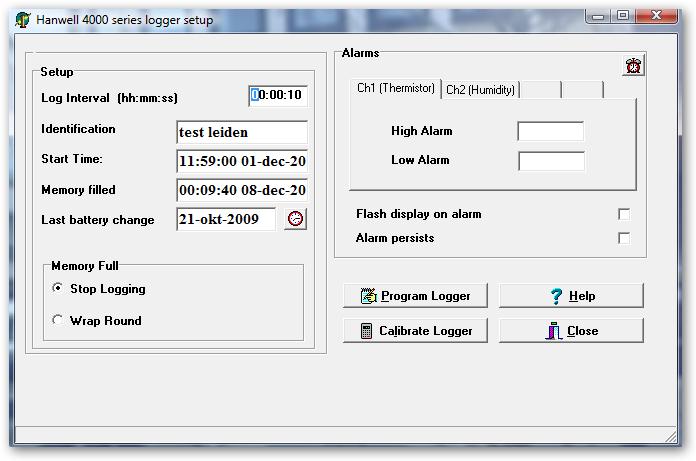
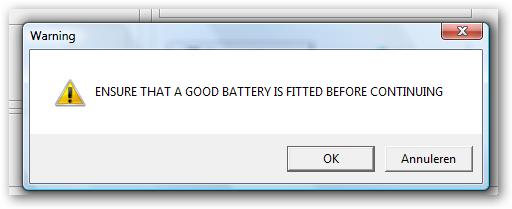
2 Op de logger te programmeren, klik op de button set up datalogger en het volgende scherm zal verschijnen: Om de logger te programmeren, zijn er een aantal punten die belangrijk zijn: Log Interval. Kleinste interval is 10 seconden. Ons advies is 10 á 15 minuten interval voor binnenklimaat metingen. Indentification: Een naam die de gebruiker een meting mee kan geven, bijvoorbeeld een datum, week nummer, locatie waar de logger wordt geplaatst. Memory full: Normaal gesproken zal de logger stoppen met loggen zodra het geheugen is vol geraakt. Als de logger wordt geprogrammeerd met een bepaald interval, de software zal uitrekenen op welke datum en tijdstip het geheugen vol zal zijn. Dit zal te zien zijn in de sectie memory filled. Start time: De logger kan vertraagd worden ingesteld, zodat de logger pas gaat loggen op een bepaalde datum en tijdstip. Dit voorkomt dat er onnodig waarden worden gelogd die niet relevant zijn. High and low alarm for humidity and temperature: door de alarmwaarden in te stellen, zal bij een overschrijding van deze waarden, het display gaat knipperen. Hierdoor wordt de gebruiker op de hoogte gesteld van een ongewenste situatie. Zodra de instellingen zijn ingevuld, kunt u op de button program logger klikken om de logger te laten starten. U krijgt een waarschuwing met de melding of de batterij goed in geïnstalleerd. Nu drukt u op de button OK om dit te bevestigen.


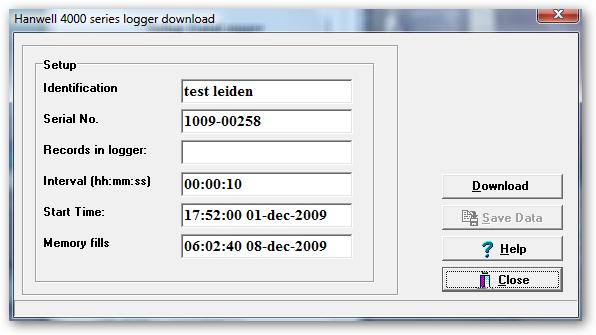
3 Het scherm om de logger met een vertraging te starten verschijnt nogmaals ter bevestiging. Dit kunt u of bevestigen of opnieuw een datum en tijd invullen. Daarna klikt u op de button OK voor start. Als dit is gedaan, zal het volgende scherm opkomen met de melding dat de logger is gestart. De USB cable Y055 kan nu afgekoppeld worden, zodat de logger kan worden geplaatst. downloaden van de data vanuit de logger naar PC/Laptop Wanneer de data uit de logger gehaald moet worden, moet door middel van het aansluiten van de logger aan de PC via de Y055 kabel. Dubbel klik op de Hanlog32USB icoon om de software te starten: Klik nu op de button download datalogger en het volgende scherm verschijnt.
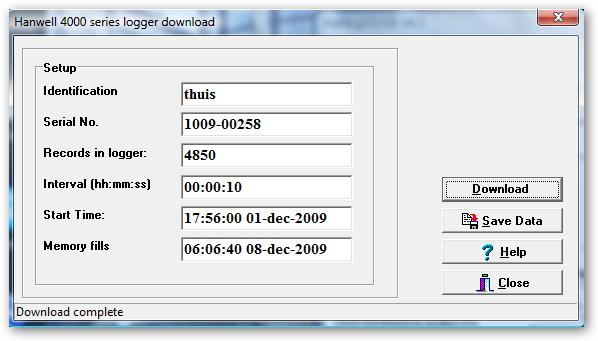
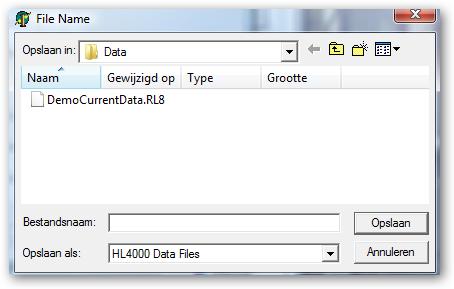
4 Klik nu op de button download om het downloaden te starten. Onder op het scherm verschijnt de status van het downloaden, hoe ver het downloaden is gevorderd. Wanneer het downloaden gereed is, zal hetvolgende scherm verschijnen en dit scherm zal de instellingen laten zien zoals de logger is geprogrammeerd en het aantal datapunten, file naam, datum en tijd. Belangrijk! Vul nu een bestandsnaam in om de datafile op te slaan. Klik daarna op opslaan. Het scherm dat verschijnt, geeft aan op welke plaats het bestand wordt opgeslagen. Het bestand wordt opgeslagen onder het mapje Data. Nadat het bestand is opgeslagen, zal het programma vertellen dat het opslaan is voltooid met de melding: Data filling complete. Klik nu op de button OK om verder te gaan. Klik nu op de close button op het scherm weg te klikken en om verder te gaan. Het begin scherm wordt nu zichtbaar. De volgende stappen kunnen nu worden gedaan: Het opnieuw instellen van de logger voor een volgende meting Het analyseren van de opgeslagen data. Wanneer u kiest voor het programmeren van de datalogger van een nieuwe meting, ga dan weer naar de sectie starten en programmeren van de logger voor gebruik. Verder met de volgende keuze, het analyseren van de data.


5 Het analyseren van de data Voor het analyseren van de data, hoeft de datalogger niet gekoppeld te zijn aan de PC/laptop. Dit kan te allen tijde gebeuren. Klik bij het begin scherm op de button graph data. Een nieuw scherm wordt geopend en alle opgeslagen data bestanden zijn te zien waaruit u een keuze kan maken. Selecteer het gewenste bestand dat u wilt analyseren. Wanneer u het ebstand heft aangeklikt, klikt u op de button openen en het bestand opent zich in een grafisch scherm. Zie onder het voorbeeld. Dit scherm toont de gemeten parameters, bijvoorbeeld relatieve vochtigheid en temperatuur.
6 De iconen balk laat een aantal mogelijkheden zien waaruit u kunt kiezen om de gemeten data te analyseren. Van links naar rechts zijn de volgende mogelijkheden waaruit u kunt kiezen; - Loop met teken, om de grafiek te verkleinen. - Loop met + teken, om de grafiek te vergroten. - Rode pijl naar links, om de grafiek te tonen dat eerder is gemeten in de tijd. - Rode pijl naar rechts, om de grafiek te tonen dat later is gemeten in de tijd. - Blauwe pijl naar links, om naar het startpunt van de gemeten data te gaan. - Blauwe pijl naar rechts, om naar het einde van de gemeten data te gaan. - De kalender, waar u een special periode in tijd kunt ingeven om de gemeten data te laten zien. - De scroll balk om de grafiek gemakkelijk en snel te doorlopen. - De vergrote icoon om de grafiek in een bepaald gebied te laten vergroten. Dit kunt u doen door het gewenste gebied met de linker muis knop in te drukken en vast te houden en zo het gewenste gebied te selecteren en als dit is gebeurd de knop weer los te laten. - Het gereedschap icon om dit menu te selecteren, maar dit kan ook geopend worden door in de grafiek de rechtermuis knop aan te klikken. Met dit menu kunt u diverse opties doen als het exporteren naar Excel, veranderen van grafiek instellingen, notities maken in de grafiek, het over elkaar leggen van diverse grafieken die in dezelfde tijd zijn gemaakt en nog meer dingen. - Sleutel icoon, om de kleur en het type van de gemeten waarde te zien aan de rechterkant van het scherm. - Tandwiel icoon, kunt u bijvoorbeeld bij een vochtigheid en temperatuur grafiek, schakelen naar dauwpunt en absoluut vocht. - De exit icoon, om terug te gaan naar het hoofdscherm. Door middel van deze handleiding wordt u op weg geholpen om de hanwell dataloggers te gebruiken. Tijdens het werken met de dataloggers, zullen er best vragen zijn waarop deze handleiding niet het volledige antwoord op zal geven. Aarzel dan niet, en neem contact met ons op:
Handleiding Icespy MR software
 Handleiding Icespy MR software Versie 4.40.04 Wij danken u voor de aanschaf van deze IceSpy producten en adviseren u om deze handleiding goed door te nemen. 2 INHOUDSOPGAVE: 1. Installeren van de software...
Beknopte handleiding SQ Vieuw software
 Beknopte handleiding SQ Vieuw software Het startscherm met de verschillende opties: - Logger Set-up : het programmeren van de datalogger naar een gewenste configuratie - Download Data: het halen van data
Snel aan de slag met de Mini Squirrel datalogger
 Snel aan de slag met de Mini Squirrel datalogger Datalogger type: MS47 MS47 Mini Squirrel datalogger is een datalogger voor het controleren van het binnenklimaat op de volgende parameters: Relatieve vochtigheid,
Innovative Growing Solutions. Datalogger DL-1. software-versie: 1.xx. Uitgifte datum: 01-09-2015 HANDLEIDING WWW.TECHGROW.NL
 Innovative Growing Solutions Datalogger DL-1 software-versie: 1.xx Uitgifte datum: 01-09-2015 HANDLEIDING WWW.TECHGROW.NL DL-1 Datalogger gebruikershandleiding Bedankt voor het aanschaffen van de TechGrow
MR-TEMPERATUURLOGGER HANDLEIDING VERSIE 4.40.04
 MR-TEMPERATUURLOGGER HANDLEIDING VERSIE 4.40.04 INHOUDSOPGAVE: 1. Installeren van software 2 2. Communicatie tussen de PC en de logger 3 3. Programmeren van de logger 3 3.1 Algemene instellingen 3 3.2
Configuratie Temperatuurlogger
 Configuratie Temperatuurlogger Lascar 1 Tinbergenlaan 1 3401 MT IJsselstein Postbus 46 3400 AA IJsselstein T 030 281 44 11 F 030 281 44 44 E [email protected] Configuratie temperatuurlogger EL-USB-2-LCD:
The Nike+ SportWatch GPS Powered by TomTom
 The Nike+ SportWatch GPS Powered by TomTom Overzicht Welkom bij de Nike+ SportWatch GPS ontworpen in samenwerking met TomTom. Het horloge werkt met GPS en een Nike+ Sensor om afstand, snelheid, verstreken
H A N D L E I D I N G D A Z A T O O L S - O N T V A N G E R
 H A N D L E I D I N G D A Z A T O O L S - O N T V A N G E R 2 0 1 6 0 8 2 4 INHOUDSOPGAVE 1. Software in 3 stappen geïnstalleerd...1 Stap 1: Downloaden van de software...1 Stap 2: Starten met de installatie...2
SenBox Handleiding. Versie: juli
 SenBox Handleiding Versie: juli 2019 www.sendot.nl Inhoudsopgave 1. Installatie... 3 1.1 Benodigdheden... 3 1.2 Stappen... 3 2. Login... 5 3. Dashboard... 6 4. Grafiek maken... 8 5. Chart Screen... 9 5.1
SenseAir psense-ii: Gebruikshandleiding
 SenseAir psense-ii: Gebruikshandleiding NETVOEDING/BATTERIJEN De psense-ii gebruikt vier oplaadbare penlite (AA) batterijen. Om de batterijen te plaatsen of te vervangen moet je met een schroevendraaier
Handleiding voor de update naar TouchSpeak 10 op Windows XP
 Handleiding voor de update naar TouchSpeak 10 op Windows XP Inhoudsopgave Fase 1: maak een backup... 3 Fase 2: Installatie TouchSpeak 10 op PC... 5 Fase 3: Updaten TouchSpeak 10 op PC... 6 Fase 4: TouchSpeak
Handleiding voor installatie en gebruik van
 Handleiding voor installatie en gebruik van Opticon OPN-2001 Data Collector Inhoud pakket: - OPN-2001 - USB Communicatie kabel - Neckstrap Voordat u kunt communiceren met de OPN-2001 dient u de volgende
Parameter Min. Typisch Max. Eenheid. Meetbereik met meegeleverde type-2 thermistor probe ºC. Kabellengte meegeleverde thermistor probe 100 cm
 EL-USB-TP-LCD: thermistor logger met display, -40 ºC tot +125 ºC Bestel on-line bij Vego VOF, levering naar Nederland en Vlaanderen Slechts 82,88 (prijs exclusief 21 % BTW en verzending) EL-USB-TP-LCD:
Installeren Adobe Flash Player
 Om uw afzetkeuze en celindeling online in te vullen, moet het programma Flash geïnstalleerd zijn op uw computer. Mocht dit nog niet op uw computer staan, dan krijgt u automatisch een foutmelding zodra
HANDLEIDING VIEW DESKTOP. Handleiding VIEW Desktop. P. de Gooijer. Datum: 09-01-2013 Versie: 1.3
 HANDLEIDING VIEW DESKTOP Document: Auteur: Datum: 09-01-2013 Versie: 1.3 Handleiding VIEW Desktop M. Huibers P. de Gooijer Inleiding Het Hoornbeeck College en Van Lodenstein maakt gebruik van VMware View.
Parameter Min. Typisch Max. Eenheid. Meetbereik temperatuur ºC. Meetresolutie temperatuur 0,1 ºC. Nauwkeurigheid temperatuur ±0,1 ±0,2 ºC
 Slechts 97,78 (prijs exclusief 21 % BTW en verzending) EL-GFX-1: temperatuur logger met grafisch display Bestel on-line bij Vego VOF, levering naar Nederland en Vlaanderen EL-GFX-1: kennismaking De EL-GFX-1
Voeler ingang van de ilog recorder. Stop de temperatuurvoeler
 1) Standaard interface (EA-INT) Oud model. 2) Universele interface (EA-INT-U) Nieuw model. Beide interfaces hebben een DB9 (9 pins) connector en uw PC heeft een RS232 seriële poort nodig. Escort ilog Dataloggers
Handleiding: CitrixReceiver installeren voor thuisgebruik.
 Handleiding: CitrixReceiver installeren voor thuisgebruik. Deze handleiding is gemaakt om een privé pc geschikt te maken om op het netwerk van MEE te kunnen werken. Zodra het met de onderstaande stappen
HANDLEIDING INFOGRAPHIC SOFTWARE Versie 2.3 / jan 2014
 HANDLEIDING INFOGRAPHIC SOFTWARE Versie 2.3 / jan 2014 Inhoudsopgave 1. Inleiding... 3 2. Systeemvereisten... 3 3. Installeren van de software... 4 4. Programma instellingen... 5 5. Importeren van een
Palmtop - Aqua-Max Servicehandleiding
 Palmtop - Aqua-Max Servicehandleiding Inleiding Deze handleiding geeft een beschrijving van de Aqua-Max Palmtop en de Terminal software die nodig is om software op de Aqua-Max en de Palmtop te installeren.
Temperatuur datalogger
 Gebruikershandleiding Temperatuur datalogger Model TH10 Inleiding Gefeliciteerd met uw aankoop van de temperatuur datalogger. Deze datalogger meet en slaat tot 32000 temperatuurmetingen op. De gebruiker
Trigion Webportal Gebruiker
 Trigion Webportal Gebruiker Met de Finder.exe software (verkrijgbaar via website van Trigion www.trigion.nl/homesecurity ) maakt u verbinding met uw Paneel. U opent de Finder door op het icoontje te dubbelklikken.
Installatie Handleiding Extra Werkstation
 Installatie Handleiding Extra Werkstation CA3000 Versie 2.9 Postbus 218 5150 AE Drunen Thomas Edisonweg 5 5151 DH Drunen HELPDESK : 0900-27274357 [email protected] www.aras.nl Inhoudsopgave 1 Installatieprocedure
Gebruikershandleiding NUUO Software
 Gebruikershandleiding NUUO Software Handleiding voor het gebruik van de software wat geleverd wordt bij uw NUUO netwerkrecorder In deze handleiding wordt er vanuit gegaan dat uw installateur het programma
ROMEDIC B.V. human systems. PikoNet Handleiding
 ROMEDIC B.V. human systems PikoNet Handleiding Installeren van de PikoNET software 1. Plaats de CD-rom in de CD-rom speler van uw computer. 2. Start de CD-rom op. Onderstaand scherm verschijnt. 3. Klik
Installatiehandleiding
 ICY1801TP Thermostat Programmer Installatiehandleiding en gebruiksaanwijzing I.C.Y. B.V. Introductie De Thermostat Programmer vergemakkelijkt het programmeren van de Timer-Thermostaat, doordat u één keer
1 van 8 22-2-2012 20:43
 1 van 8 22-2-2012 20:43 Garmin Basecamp is een gratis software programma van Garmin. Het vergelijkbaar met mapsource, echter met de nieuwe toestellen (oregon, dakota en gpsmap 62) heeft het een aantal
Tool Gebruikershandleiding E46 Mods
 Tool Gebruikershandleiding E46 Mods Versie 1.0 Inhoudsopgave 1 Algemene informatie... 3 2 Aansluiten... 4 2.1 Opstarten en Updaten... 4 2.2 Verbinden... 8 2.2.1 Verbindingsproblemen... 9 3 Basis Informatie...
Voeler ingang van de ilog recorder. Stop de temperatuurvoeler
 1) Standaard interface (EA-INT) Oud model. 2) Universele interface (EA-INT-U) Nieuw model. Beide interfaces hebben een DB9 (9 pins) connector en uw PC heeft een RS232 seriële poort nodig. Escort ilog Dataloggers
Road Sensor Control Software voor Retroreflectometer LTL - XL
 LTL-XL RSC Road Sensor Control Software voor Retroreflectometer LTL - XL DELTA Venlighedsvej 4 2970 Hørsholm Denemarken Tel. +45 72 19 40 00 [email protected] www.delta.dk/roadsensors DISCLAIMER De
Installatiehandleiding voor e.dentifier2 software
 Installatiehandleiding voor e.dentifier software De e.dentifier is los en gekoppeld aan de pc met een USB-kabel te gebruiken. Voor gekoppeld gebruik is installatie van software voorwaardelijk. Met het
Handleiding: MRJ Online Back-up versie 1.0
 Handleiding: MRJ Online Back-up versie 1.0 Inhoudsopgave. Over deze handleiding.... 3 Inleiding... 4 1. Installatie Windows XP/Vista/7/2000/2003 of 2008... 5 2. Backupset maken... 11 3. Extra Backupset
HANDLEIDING VAN DATARECORDER SOFTWARE (FOR WS-9010)
 HANDLEIDING VAN DATARECORDER SOFTWARE (FOR WS-9010) Inleiding Dit Temperatuurstation en de bijbehorende software van de datarecorder vormen een kwalitatief hoogstaand dataverwerkingsysteem. Nadat u de
Instructies Wi-Fi instellen Samil 3400-6000TL-D
 Instructies Wi-Fi instellen Samil 3400-6000TL-D Uw omvormer van Samil Power is uitgerust met een Wi-Fi module, waarmee u uw omvormer op afstand uit kunt lezen. Samil power biedt het programma V-IPlant
OVM 2.0. Stappenplan. UWLR-koppeling met ParnasSys
 OVM 2.0 Stappenplan UWLR-koppeling met ParnasSys Algemeen In dit stappenplan wordt uitgelegd in welke stappen u als beheerder uw nieuwe school in kunt richten met behulp van de UWLR-koppeling met ParnasSys.
Het instellen van je eigen laptop
 Het instellen van je eigen laptop 2018 2019 Inhoud Inleiding... 2 Windows instellen en account aanmaken... 3 OneDrive Instellen... 11 OneDrive koppelen aan Office... 14 Deze handleiding is van toepassing
Extractie maken uit Medicom en uploaden in VIPLive
 Extractie maken uit Medicom en uploaden in VIPLive Inleiding 1. Nieuwe extractie maken in Medicom 1.1 Nieuwe extractie maken Patiënten 1.2 Nieuwe extractie maken Medicatie 1.3 Nieuwe extractie maken Journaal
Handleiding installatie en gebruik TMS 5 Software
 Handleiding installatie en gebruik TMS 5 Software Installatie Deze handleiding beschrijft de installatie van en het werken met de Telidsoft 5.6.4 software. De uitleg geldt zowel voor de installatie CD-rom
Fuel. Handleiding voor installatie en gebruik
 Fuel Handleiding voor installatie en gebruik Inhoudsopgave 1. Installatie 2. Gebruik - Windows - Linux / Apple / andere systemen - Een nieuw voertuig aanmaken - Uitgaven 3. Onderhoud - Waarschuwingen -
Handleiding Telewerken met Windows. Inleiding. Systeemvereisten. Inhoudsopgave
 Handleiding Telewerken met Windows Inhoudsopgave Inleiding Systeemvereisten Software installatie Inloggen op de portal Problemen voorkomen Probleemoplossingen Inleiding Voor medewerkers van de GGD is het
De gegevens kunt u vervolgens downloaden via de website van UPO. Daarna kunt u de gegevens importeren in Intramed.
 Hoofdstuk 1 Uw Praktijk Online gebruiken De website "Uw Praktijk Online" is een initiatief van Pharmeon, internet provider in de gezondheidszorg en Intramed. Via de website van "Uw Praktijk Online" (UPO)
Handleiding. Iconen. De meting is volledig afgerond/klaar. De meting is gestopt, maar nog niet afgerond/klaar. De meting is herstart.
 Handleiding Nederlands Welkom op het rijpheidscomputer-portaal van Gerard Verboom B.V. Via dit portaal krijgt u snel overzicht in de meetresultaten van uw MC21 rijpheidscomputers. Wij zullen proberen u
811.1. Gebruiksaanwijzing WTW PC-software
 811.1 Gebruiksaanwijzing WTW PC-software Inhoudsopgave 1 FUNCTIONELE SPECIFICATIES........................................................................... 1 2 INSTALLATIE.............................................................................................
Handleiding Lab Safety Monitor Versie 16 juli 2009
 Handleiding Lab Safety Monitor Versie 16 juli 2009 LegioBox C3 Wireless Module Inhoud Inloggen... 3 Openingsscherm... 4 Navigatiebalk (figuur 2)... 4 Menubalk... 4 Datascherm... 5 Navigeren... 5 Hoe doe
Bestnr Temperatuur datalogger EL-USB-1
 Bestnr. 12 25 71 Temperatuur datalogger EL-USB-1 Alle rechten, ook vertalingen, voorbehouden. Niets uit deze uitgave mag worden verveelvoudigd, opgeslagen in een automatische gegevensbestand, of openbaar
Contents. GfK Internet Monitor v3 1
 Contents Handleiding GfK Internet Monitor versie 15.4... 2 Deel 1 (Installatie voor alle Windows versies)... 3 Deel 2 (Inschakelen op alle browsers)... 6 Deel 3 (Pauzeknop)... 8 Deel 4 (Inschakelen extensie
Gebruikers Toevoegen. EasySecure International B.V. +31(0)88 0000 083 [email protected] Support.EasySecure.nl. v2.0.11 22-09-2014
 Gebruikers Toevoegen EasySecure International B.V. +31(0)88 0000 083 [email protected] Support.EasySecure.nl v2.0.11 22-09-2014 In deze handleidingen worden de volgende functies binnen de IdentySoft software
Menu Door op de menuknop te klikken kunt u het hoofdmenu sluiten of openen. De menuknop is het icoon met drie streepjes vlak onder elkaar.
 Start de Management Drives Viewer. Voer uw gebruikersnaam en wachtwoord in en klik op de button om in te loggen. Na inloggen opent het hoofdmenu automatisch. Menu Door op de menuknop te klikken kunt u
1. Introductie 2. Omschrijving 2 Omschrijving van de onderdelen (voorzijde) 2. 2. Algemeen 3
 HANDLEIDING Digitale Harddisk Recorder DVR DigitAll CCTV Doornseweg 2a Tel.: 0183-4016346 1. Introductie 2 Omschrijving 2 Omschrijving van de onderdelen (voorzijde) 2 2. Algemeen 3 Opstarten systeem 3
Handleiding Aanbieden GGZ Kwaliteitsstatuut (versie 1.0, 8 augustus 2016)
 Handleiding Aanbieden GGZ Kwaliteitsstatuut (versie 1.0, 8 augustus 2016) Inleiding Vanaf 1 januari 2017 zijn alle zorgaanbieders in de curatieve ggz onder zorgverzekeringswet verplicht een kwaliteitsstatuut
Basis handleiding CMS
 Basis handleiding CMS Inhoud Basis handleiding CMS... 1 Inloggen... 3 Pagina beheren... 4 Pagina toevoegen/wijzigen... 6 WYSIWYG editor... 8 externe / interne link toevoegen... 9 Plaatjes toevoegen...
Vochtigheid / Temperatuur datalogger Model RHT10
 Gebruikershandleiding Vochtigheid / Temperatuur datalogger Model RHT10 Inleiding Gefeliciteerd met uw aankoop van de relatieve vochtigheid en temperatuur datalogger. Deze datalogger meet en slaat tot 16000
Installatie en Gebruik Barcode Scanner en Barcode App
 Installatie en Gebruik Barcode Scanner en Barcode App Efficiënt Inkopen Een kleine en handzame scanner heeft het bestellen aanzienlijk makkelijker gemaakt. Samen met software zal deze scanner trouwe klanten
Inloggen in AccountView online voor Mac OS 30 april 2015 versie 9.1 en hoger
 Inloggen in AccountView online Welkom bij eserviceware! Deze handleiding begeleidt u bij de stappen die nodig zijn voor het inloggen in AccountView online. Wanneer u gebruik maakt van een Apple computer,
Intergas Verwarming B.V. 2013 - Wijzigingen voorbehouden.
 884.467-00 Intergas Verwarming B.V. 2013 - Wijzigingen voorbehouden. Intergas Verwarming BV Europark Allee 2 Postbus 6 7740 AA Coevorden t (0524) 512 345 f (0524) 516 868 e [email protected] i
Beschikt u over de basis module documentenbeheer dan kunt u documenten inlezen en koppelen aan de financiële mutaties en openstaande posten.
 Accept Financieel Documenten beheer Het is nu mogelijk om in Accept Financieel te werken met documenten beheer. Met behulp van deze module is het mogelijk om documenten op te slaan in de database van de
Spelverdelingen inlezen NBB rekenprogramma
 Spelverdelingen inlezen NBB rekenprogramma Indien u in uw (club)competitie of een door u georganiseerd toernooi speelt met gedupliceerde spellen krijgt u bij de koffers met spellen ook een bestand, hetzij
Heb je nog geen account maak dit dan aan en koppel je gps aan het account. Zie daarvoor de volgende handleiding.
 Hoe installeer ik de Life-Time Update? Zie ook de handleiding van Garmin: http://www.garmin.nl/page/?id=83 In algemene zin: Op basis van onze eigen ervaring is de indruk dat de lifetime voor het gros van
Gebruikershandleiding MxControlCenter
 Gebruikershandleiding MxControlCenter Handleiding voor het gebruik van Mxcontrolcenter In deze handleiding wordt er vanuit gegaan dat uw installateur het programma heeft geïnstalleerd en gereed heeft gemaakt
I C T t e a m V O B O Handleiding Printen op School Configureren en gebruiken
 ICT t eam VOB O Handleiding Printen op School Configureren en gebruiken Handleiding - Printen Op School.Docx Versie: 1.0 ICT-team - Martijn de Vries - Systeembeheer Inhoudsopgave Inhoudsopgave...2 Voorwoord...3
Installatie Datum: Versie: Informant Software
 Installatie 7.47 Datum: 19-12-2016 Versie: 7.47 Informant Software www.informant.nl [email protected] 1 Waar is deze handleiding voor bedoeld? De installatie van de update van Informant is op een dusdanige
Start de applicatie op om naar het inlogscherm te gaan. Onthoudt mijn gegevens
 iphone app - Users Users - iphone App Deze Paxton applicatie is gratis verkrijgbaar in de App Store. Deze applicatie is ontwikkeld om gebruikt te worden op elk ios apparaat versie 5.1 of hoger en is uitgevoerd
Priva Blue ID Network scanner / Syslog Tool
 Priva Blue ID Network scanner / Syslog Tool Versie 1.3.15.0 Bladzijde 1 Inhoudsopgave Inhoudsopgave... 2 Introductie:... 3 Systeemeisen:... 4 Installeren op een SX100:... 5 De Werking:... 6 Scannen van
HANDLEIDING INFOBOARD SOFTWARE
 HANDLEIDING INFOBOARD SOFTWARE Versie 2.14 / oktober 2006 INHOUDSOPGAVE 1. INLEIDING... pag. 3 2. SYSTEEM VEREISTEN... pag. 3 3. INSTALLEREN VAN DE SOFTWARE... pag. 4 4. OPSTARTEN VAN DE SOFTWARE... pag.
Inhoudsopgave. Whisper380-computerhulp 2
 Versie: 1.0 Gemaakt door: Whisper380 Eigenaar: Whisper380-computerhulp Datum: 23-11-2010 Inhoudsopgave Wat gaan we doen?...3 Wat hebben we nodig?...3 Downloaden van het programma:...3 Het programma registreren
Handleiding 2 e tijdvak SABA2.0. voor zorginstellingen
 Handleiding 2 e tijdvak SABA2.0 voor zorginstellingen Versie 2: 5 juni 2018 Inhoud 1 Inloggen indien u nieuw bent op het portal... 2 2 Inloggen indien u zich in tijdvak 1 al geregistreerd heeft... 6 3
1. Soort afspraak Log in op Mijn Richting. Klik vervolgens rechts op de knop <Plan een afspraak in> Hierna komt u op scherm <Afspraak genereren>:
 Afspraak plannen Deze instructie laat zien hoe u een afspraak bij een bedrijfsarts kunt inplannen. Het plannen bestaat uit een vijftal stappen: 1. soort afspraak bepalen 2. afspraak plannen 3. afspraak
Handleiding gebruik Scorebord-app
 Handleiding gebruik Scorebord-app 1. Scorebord-app Op de door Mediamens geleverde Android Sticks is de Scorebord-app al geïnstalleerd. Om de Android stick aan te sluiten, volgt u de volgende stappen: 1.
Getting-started tutorial. Versie 1.0
 Getting-started tutorial Versie 1.0 Getting-started Apparaat toevoegen Installatie en activatie Getting-started tutorial In deze getting-started tutorial gaan we u helpen met de eerste stappen met ROXY,
Downloaden beveiligingscertificaat BRON Voor Windows XP en eerdere versies van Windows
 BRON Voor Windows XP en eerdere versies van Windows DUO 137/Versie 1.7 26 juni 2014 Inhoud 1. INLEIDING 3 2. VOORBEREIDING 4 3. DOWNLOADEN VAN HET BEVEILIGINGSCERTIFICAAT 5 3.1 DOWNLOADEN MET INTERNET
ISA, Veilig Online. downloaden & installeren. Handleiding. Windows solcon.nl
 ISA, Veilig Online downloaden & installeren Windows 7-8-10 Handleiding solcon.nl 2 INHOUD Downloaden en installeren van ISA, Veilig Online voor Windows 7 pag. 4 Downloaden en installeren van ISA, Veilig
Hoe maakt u een back-up van uw Pocket PC? (1) Zorg ervoor dat de de batterij nooit volledig wordt ontladen.
 Hoe maakt u een back-up van uw Pocket PC? A) Hoe gebruikt u een defecte Toshiba e740 zonder gegevens te verliezen: (1) Zorg ervoor dat de de batterij nooit volledig wordt ontladen. (2) Maak regelmatig
HANDLEIDING CAMERASYSTEEM. Open eerst een webbrowser naar keuze: bij voorkeur
 HANDLEIDING CAMERASYSTEEM Korte inhoud: 1. Java Installeren 2. Software Installeren. 3. Software gebruik 1. Java Installeren: Open eerst een webbrowser naar keuze: bij voorkeur firefox of internet explorer
HANDLEIDING Online personeel en salaris
 HANDLEIDING Online personeel en salaris Inloggen op loket.nl Via https://online.loket.nl/vsp.prd.loket.new/ kunt u inloggen op de online applicatie van loket.nl. U komt op het onderstaande inlogscherm.
Handleiding MIJN SCIENCE-web (voor de hoofdgebruiker)
 Handleiding MIJN SCIENCE-web (voor de hoofdgebruiker) 1 Inhoud Handleiding voor schooladministratoren... 3 Het begin... 3 Kwaliteit van het systeem... 4 Eigen gegevens wijzigen... 5 Klassenbeheer... 6
Elbo Technology BV Versie 1.1 Juni 2012. Gebruikershandleiding PassanSoft
 Versie 1.1 Juni 2012 Gebruikershandleiding PassanSoft Versie 1.1 Juni 2012 2 Inhoud: Opstart scherm PassanSoft... 1 Het hoofdmenu van PassanSoft wordt geopend... 4 Verklaring extra knoppen weergegeven
AN0017-NL. Hoe plattegronden gebruiken. Overzicht. Bediening 2D/3D
 Hoe plattegronden gebruiken Overzicht Plattegronden stellen gebruikers in staat om een locatie te monitoren met behulp van interactieve plattegronden. Plattegronden kunnen gebruikt worden om apparaten
TREX 2G Handleiding Pagina 2
 Informatie in deze handleiding is onderhevig aan verandering zonder voorafgaande kennisgeving. NEAT Electronics AB behoudt zich het recht hun producten te wijzigen of te verbeteren en wijzigingen aan te
Inloggen in AccountView online voor Mac OS 30 augustus 2018 versie 9.1 en hoger
 Inloggen in AccountView online Welkom bij eserviceware! Deze handleiding begeleidt u bij de stappen die nodig zijn voor het inloggen in AccountView online. Wanneer u gebruik maakt van een Apple computer,
Versie 1.0. Gebruikshandleiding. van de Stereo Controle (art. L4561N) TiStereoControl. Software voor de configuratie 06/08-01 PC
 Versie 1.0 06/08-01 PC Gebruikshandleiding TiStereoControl Software voor de configuratie van de Stereo Controle (art. L4561N) TiStereoControl 2 3 INHOUD 1. Vereisten Hardware en Software 4 2. Installatie
PRO 4000. NOORD 137 2931 SJ KRIMPEN a/d LEK TELEFOON: 0180593913 FAX: 0180593266 INTERNET: WWW.PRO-REC.NL
 PRO 4000 NOORD 137 2931 SJ KRIMPEN a/d LEK TELEFOON: 0180593913 FAX: 0180593266 INTERNET: WWW.PRO-REC.NL 1 1.0 BELANGRIJKE EIGENSCHAPPEN VAN HET PRO 4000 SYSTEEM - H.264 compressie techniek full D1 - Volledig
Proware Cloud. Documentatie. Proware Cloud. Kiosk Documentatie. versie Versie 2.30
 Proware Cloud Proware Cloud Kiosk Documentatie Documentatie Versie 2.30 versie 2.30 Inhoudsopgave Instellen van de printers... 2 Instellingen van de seriële interface TSP700 en TSP700II... 3 Instellingen
Handleiding Opslag Online Client voor Windows. Versie maart 2015
 Handleiding Opslag Online Client voor Windows Versie maart 2015 Inhoudsopgave Hoofdstuk 1. Inleiding 3 Hoofdstuk 2. Installatie 4 2.1 Systeemeisen 4 2.2 Downloaden van de software 4 2.3 Installeren van
Handleiding. Opslag Online. voor Windows. Versie februari 2014
 Handleiding Opslag Online voor Windows Versie februari 2014 Inhoudsopgave Hoofdstuk 1. Inleiding 3 Hoofdstuk 2. Installatie 4 2.1 Systeemeisen 4 2.2 Downloaden van software 4 2.3 Installeren van de software
 PCE Benelux Capitool 26 7521 PL Enschede The Netherlands Tel.: +31 (0)900 1200 003 Fax: +31 430 36 46 [email protected] Gebruiksaanwijzingen Temperatuur- en Vochtmeter PCE-HT71 Autonome mini datalogger
Cloud Backup Handleiding
 Cloud Backup Handleiding 1 Cloud Backup handleiding In deze handleiding zullen we stap voor stap uitleggen hoe u Cloud Backup kunt installeren, backups kunt maken en terugzetten. Met het Backup programma
Handleiding publiekspc s
 Handleiding publiekspc s 1. Wat zit waar? Figuur 1: beginscherm Hierboven ziet u een afbeelding van het beginscherm. Zonder in te loggen heeft u toegang tot een aantal gratis sites zoals de website en
Florisoft Updaten. Waarom doe ik een update? Hoe doe ik een update? Hoe moet ik purgen? Is de update gelukt? Waarom doe ik een update?
 Florisoft Updaten Waarom doe ik een update? Hoe doe ik een update? Hoe moet ik purgen? Is de update gelukt? Waarom doe ik een update? Een update van Florisoft is nodig wanneer u een aanpassing binnen Florisoft
3. Geef hier uw gebruikersnaam en wachtwoord in
 Installeren applicaties 1. Open Safari 2. Ga naar macwerkplek.advo.nl 3. Geef hier uw gebruikersnaam en wachtwoord in ([email protected]). 4. Wanneer u op Log on klikt, krijgt u onderstaand
In deze handleiding wordt de werking van het extranet beschreven
 In deze handleiding wordt de werking van het extranet beschreven Eerste keer inloggen... 1 Werken in extranet... 2 Mijn gegevens... 3 Uitloggen... 4 Boek rit... 4 Ritten... 8 Home... 10 Zoeken... 10 Wachtwoord
Digitaal aanvragen Vierjarige regeling in het kader van het Kunstenplan 2017-2020
 Digitaal aanvragen Vierjarige regeling in het kader van het Kunstenplan 2017-2020 Inhoudsopgave Account aanmaken voor het aanvragen van Vierjarige subsidie 2017-2020... 2 Het aanvraagformulier openen...
Handleiding Management Drives
 Handleiding Management Drives Viewer Download de Management Drives viewer op: www.managementdrives.com/md-viewer-update Start de Management Drives Viewer. Voer uw gebruikersnaam en wachtwoord in en klik
Handleiding harde schijf wissen:
 Tim de Hoog www.timdehoog.nl v1 Handleiding harde schijf wissen: Tijdens het gebruik van een pc worden er veel gegevens opgeslagen op de harde schijf. Te denken valt aan foto s, documenten, e-mails, films
Opgeslagen Wifi Eduroam wachtwoord aanpassen
 Opgeslagen Wifi Eduroam wachtwoord aanpassen Windows, alle versies (Expert Modus): - Houd de Windows knop ingedrukt en druk op de letter R. Dit opent het uitvoeren scherm. - Typ cmd in en druk op Enter.
Handleiding FileZilla
 Handleiding FileZilla Deze handleiding beschrijft de installatie en configuratie van FileZilla. Met dit programma is het mogelijk om bestanden van uw computer te verplaatsen naar een zogeheten (web)server.