
HANDLEIDING VAN DATARECORDER SOFTWARE (FOR WS-9010)
|
|
|
- Karolien van den Velde
- 10 jaren geleden
- Aantal bezoeken:
Transcriptie
1 HANDLEIDING VAN DATARECORDER SOFTWARE (FOR WS-9010) Inleiding Dit Temperatuurstation en de bijbehorende software van de datarecorder vormen een kwalitatief hoogstaand dataverwerkingsysteem. Nadat u de programmatuur die op de cd-rom staat op uw pc heeft geïnstalleerd, verkrijgt u een copie van alle opgeslagen gegevens van alle ingestelde kanalen en het binnenkanaal. Gebruiken het meegeleverde pc-snoer om het temperatuur-station via de COMpoort op de pc aan te sluiten. 55

2 Kabelaansluiting Systeemvereisten van PC Voor het installeren van de datarecorder-software gelden de volgende minimale systeemvereisten: Besturingssysteem: Windows 98 of latere versie Processor: Pentium 166 MHz of hoger Cd-romstation Microsoft Excel of latere versie 56

3 Installeren van de Datarecorder-software Controleer eerst of het temperatuurstation normaal functioneert. Installeer dan als volgt de Datarecorder-software: 1. Schakel de pc aan en leg de cd-rom in het cd-romstation. 2. Sluit het temperatuurstation met het meegeleverde snoer aan op de pc. 3. Open het Start -menu van Windows. 3. Klik op Run van het Start -menu. 4. Dubbelklik op het icoon setup.exe van het cd en volg de instructies van het installeermenu. 5. Als installatie geslaagd is verschijnt op het bureaublad het hieronder afgebeelde pictogram van de DataRecorder. Let op: Datarecorder Als de automatische installeerprocedure niet vanzelf begint, dubbelklik dan op het bestand setup.exe in de hoofdindex van de cd-rom om de handbediend de installatie te starten. Volg nu de instructies op het scherm om de installatie te voltooien. Het kan mogelijk zijn zelf een linksymbool voor op het bureaublad te maken. 57

4 Instellen parameters van datarecorder-software Voordat de data het temperatuurstation te importeren kan in de Options-stand het weergaveformaat gekozen worden: 1. Klik op Extras in de menubalk. Selecteer nu het Options -menu. 58

5 2. In de Options -stand kunnen de volgende parameters worden gewijzigd. Weergaveformaat: a. Taal (keuze uit Engels, Duits of Frans) b. Datum (keuze uit verschillende datumformaten) c. Tijdformaat (keuze uit verschillende tijdformaten) d. Maateenheid van temperatuur ( C / F) Opties voor dataopslag: a. Poort-ID (COM1 t/m 4) kies een COM-poort. b. Selecteer archiefbestand ( Recoding History ) Wanneer u voor de eerste maal een set gegevens van het temperatuurstation importeert, maakt het programma vanzelf een archiefbestand* ( history file ) waarin de data opgeslagen worden. Als u later nog meer data op de pc importeert, worden deze in het zelfde bestand verzameld en opgeslagen. 59

6 Als u de extra gegevens in een apart bestand wilt bewaren, dient u daartoe eerst een nieuw bestand aan te maken in de Recording History file (zie figuur hieronder). Klik op deze knop om een oud bestand te selecteren, of maak een nieuw bestand aan. Data kunnen dan worden geimporteerd in een bestaand bestand of in een nieuw. Let op: *Dit archiefbestand bevat gegevens die enkel door het datarecorderprogramma kunnen worden gelezen. Als u de data in een ander programma wilt gebruiken, bijv. Microsoft Excel, exporteer de data dan eerst in de vorm van een TEXT-bestand (zie Data exporteren naar pc hieronder). 60

7 Menubalk en functietoetsen Menubalk Mapje openen Import-toets Exporttoets Annuleertoets Afdruk-toets Bestanden openen Door op de toets Mapje openen te klikken kunt u opgeslagen archiefbestanden openen en aflezen. Let op: Als u aanvullende gegevens in een nieuw, apart bestand wilt opslaan, ga dan verder naar de Options-stand en maak eerst een nieuwe bestandsnaam aan (zie Instellen parameters van datarecorder-software hierboven). 61

8 Data van temperatuurstation importeren in pc 1. Als installatie geslaagd is kan het datarecorder-programma geopend worden door op het DataRecorder -pictogram te klikken. Vervolgens verschijnt onderstaand keuzevenster. Het aantal weergegeven kanalen hangt af van het aantal door de gebruiker ingestelde kanalen van het temperatuurstation voor Aantal in het geheugen te bewaren buitenzenders. Binnenkanaal Kanaalnummer 62

9 2. Klik op Data in de menubalk en klik vervolgens op Import of klik meteen op de Import -toets. De in het temperatuurstation opgeslagen data worden nu naar de pc verzonden en weergegeven. 63

10 De in het temperatuurstation opgeslagen data worden nu door het programma weergegeven, compleet met datum en tijdstip van registratie, alsmede de bijbehorende registraties van de temperatuur en vochtigheid. 64

11 Data exporteren naar pc (data opslaan in een door gebruiker aangemaakt bestand op de pc) U kunt de data opslaan in een bestand, zodat u deze nadien in een ander programma kunt gebruiken: 1. Selecteer Export in de menubalk of klik meteen op de Export-toets. 65

12 2. Bepaal de locatie van het te bewaren bestand. De data worden nu opgeslagen in een TEXT-bestand in het geselecteerde mapje. Het TEXTbestand kan geopend worden met Microsoft Excel, zodat u de gegevens rustig kunt bestuderen en verwerken. Bepaal de locatie van het te bewaren bestand. TEXT-bestand geopend in Microsoft Excel 66

13 Let op: In Microsoft Excel kunt u de functie Text to Columns onder Data van de menubalk gebruiken om een tabel te maken die elk getal in een aparte cel weergeeft. Open het databestand in Microsoft Excel Als u een Text-bestand voor data hebt aangemaakt, kunt u het als volgt omzetten in een Microsoft-Excel bestand: 1. Open eerst Microsoft Excel. Open het Text-bestand. Selecteer Text files 67

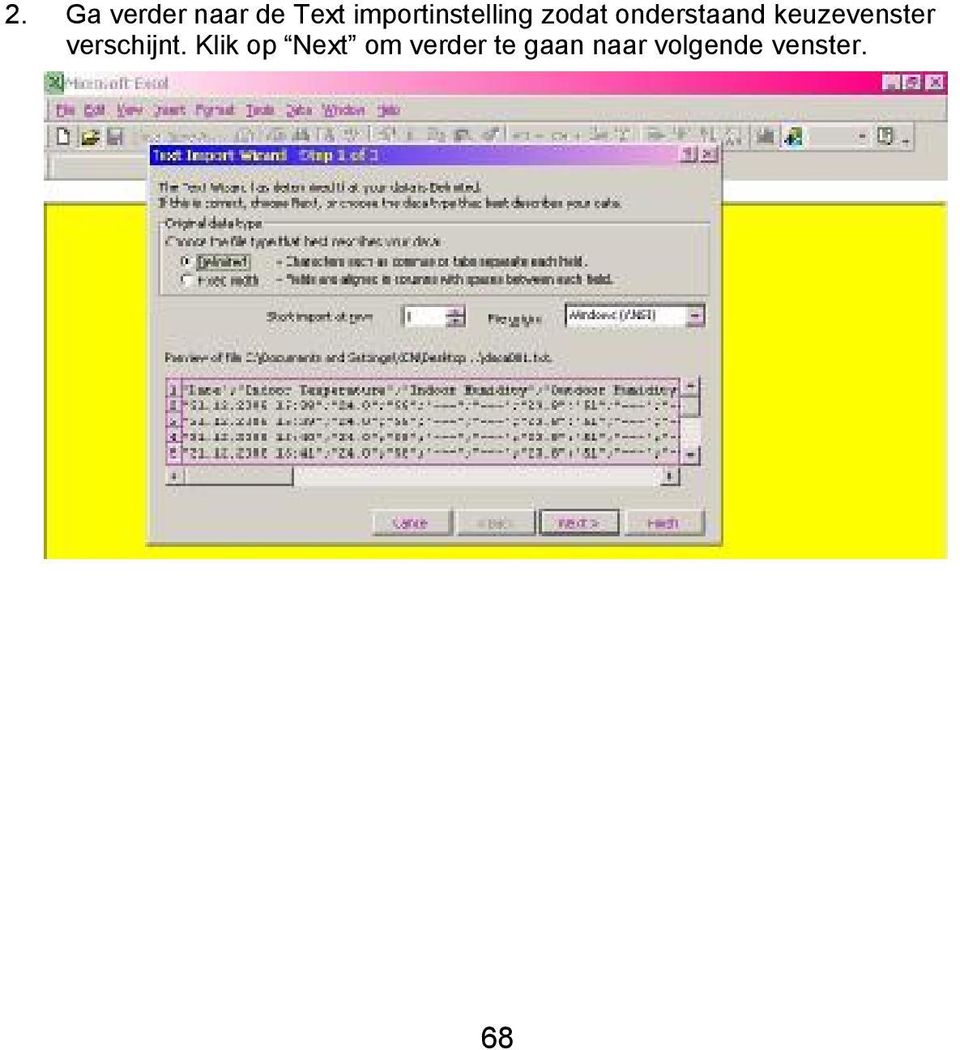
14 2. Ga verder naar de Text importinstelling zodat onderstaand keuzevenster verschijnt. Klik op Next om verder te gaan naar volgende venster. 68
15 3. Selecteer Semicolon als limietwaarde en klik vervolgens op Finish. Selecteer Semicolon, en klik op Finish 69

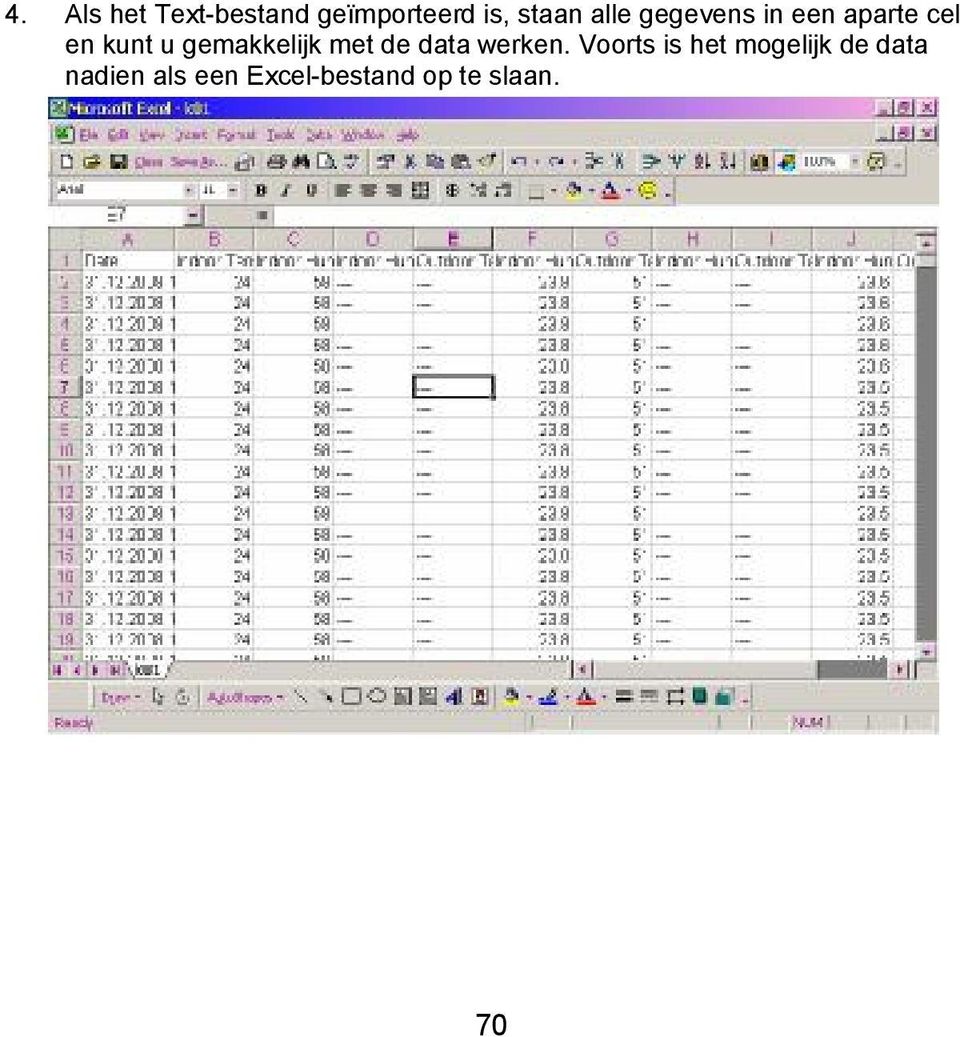
16 4. Als het Text-bestand geïmporteerd is, staan alle gegevens in een aparte cel en kunt u gemakkelijk met de data werken. Voorts is het mogelijk de data nadien als een Excel-bestand op te slaan. 70
17 Bewerken/Annuleren van de geïmporteerde data U kunt de geïmporteerde data desgewenst in het programma bewerken of wissen. Het bewerken van data gaat als volgt: 1. Selecteer een bepaald rij met data. 2. Beweeg de cursor naar het punt van het cijfer dat gewijzigd moet worden en klik driemaal op de links muisknop. Het cijfer wordt nu geaccentueerd en u kunt een nieuw getal invoeren. Het geaccentueerde getal kan gewijzigd worden. Het is ook mogelijk een bepaalde rij gegevens te wissen door deze eerst te selecteren en vervolgens op Delete in de menubalk te klikken. 71

18 Databestand afdrukken Met het datarecorder-programma kunnen alle data afgedrukt worden. Druk op de afdruk-toets om de op dat moment weergeven data af te drukken. R&TTE richtlijnen 1999/5/EC Samenvatting van conformiteitverklaring: Hierbij verklaren wij dat dit draadloze zendtoestel voldoet aan alle hoofdvereisten van de R&TTE richtlijnen 1999/5/EC. 72

HANDLEIDING INFOGRAPHIC SOFTWARE Versie 2.3 / jan 2014
 HANDLEIDING INFOGRAPHIC SOFTWARE Versie 2.3 / jan 2014 Inhoudsopgave 1. Inleiding... 3 2. Systeemvereisten... 3 3. Installeren van de software... 4 4. Programma instellingen... 5 5. Importeren van een
We geven hier weer waar u wat vindt op de CD, voor het gebruik thuis.
 PC-Radio Express thuis Bij veel PC-Radio gebruikers bestaat de wens om ook thuis met het systeem aan de slag te gaan. Het is prettig als de databank eens geraadpleegd kan worden, bijvoorbeeld om te controleren
Installatie shortform Rodin.NET
 Installatie shortform Rodin.NET A. Algemeen Met deze installatie beschrijving installeert U Rodin.NET op een PC werkstation (met Stand-alone database) Het installeren van Rodin.NET op een netwerk is mogelijk,
Installatie handleiding Reinder.NET.Optac
 Installatie handleiding Reinder.NET.Optac Versie : 2012.1.0.1 Inhoudsopgave 1 Systeemvereisten... 2 2 Pincode... 2 3 Licentie... 2 4 Installatie... 2 5 Eerste gebruik... 4 Titel Pagina 1 van 6 23-1-2012
Technische nota AbiFire5 Rapporten maken via ODBC
 Technische nota AbiFire5 Rapporten maken via ODBC Laatste revisie: 29 juli 2009 Inhoudsopgave Inleiding... 2 1 Installatie ODBC driver... 2 2 Systeeminstellingen in AbiFire5... 3 2.1 Aanmaken extern profiel...
Het ExTERM openingsscherm zal verschijnen en het programma opent. ExTERM Version 2.0 7/11/05
 Gebruikershandleiding ExTERM software voor Model RH520 vochtigheid/ temperatuur Chart recorder Introductie Gefeliciteerd met de aankoop van de ExTERM Model RH520 vochtigheid/ temperatuur Chart recorder
Formulieren o.b.v. Vrije Overzichten
 Formulieren o.b.v. Vrije Overzichten EDUscope Administratie Versie 1.0 19-04-2016 Bergerweg 110 6135 KD Sittard 046-4571830 INHOUDSOPGAVE Inhoudsopgave... 2 Inleiding... 3 1.1 Formulier toevoegen... 3
WBelectronics. Infinity USB Phoenix - Handleiding
 WBelectronics Infinity USB Phoenix - Handleiding Introductie Dank u voor de aanschaf van de Infinity USB Phoenix van WB Electronics! Het installeren van de Infinity USB Phoenix geschiedt in 3 eenvoudige
Beknopte handleiding SQ Vieuw software
 Beknopte handleiding SQ Vieuw software Het startscherm met de verschillende opties: - Logger Set-up : het programmeren van de datalogger naar een gewenste configuratie - Download Data: het halen van data
Met deze module heeft u de mogelijkheid om gemakkelijk, snel en efficiënt uw documenten als naslag in Unit 4 Multivers te koppelen.
 Handleiding Office+ Introductie Met de module Office+ gaat een lang gekoesterde wens voor vele gebruikers van Unit 4 Multivers in vervulling: eenvoudig koppelen van documenten in relatiebeheer of documentmanagement
Handleiding Certificaat RDW
 Handleiding Certificaat RDW Versie: 11.0 Versiedatum: 27 juli 2015 Beheerder: RDW Veendam - R&I-OP-E&T 3 B 0921p Wijzigingen ten opzichte van de vorige versie: - Gehele document herzien; - Afbeeldingen
Handleiding Icespy MR software
 Handleiding Icespy MR software Versie 4.40.04 Wij danken u voor de aanschaf van deze IceSpy producten en adviseren u om deze handleiding goed door te nemen. 2 INHOUDSOPGAVE: 1. Installeren van de software...
Road Sensor Control Software voor Retroreflectometer LTL - XL
 LTL-XL RSC Road Sensor Control Software voor Retroreflectometer LTL - XL DELTA Venlighedsvej 4 2970 Hørsholm Denemarken Tel. +45 72 19 40 00 [email protected] www.delta.dk/roadsensors DISCLAIMER De
CAROLA. Computerapplicatie voor Risicoberekeningen aan Ondergrondse Leidingen met Aardgas. Installatiehandleiding. Versie: 1.2 Datum: 1 juni 2013
 A. van Leeuwenhoeklaan 9 3721 MA Bilthoven Postbus 1 3720 BA Bilthoven www.rivm.nl T 030 274 91 11 F 030 274 29 71 [email protected] CAROLA Computerapplicatie voor Risicoberekeningen aan Ondergrondse Leidingen
Handleiding voor het downloaden en installeren van
 Handleiding voor het downloaden en installeren van i-link Software Handleiding software i-link ver-1.0 Inhoudsopgave: Hoofdstuk 1 Downloaden van i-link Software met Windows XP of Windows Vista pagina 3
Inhoudsopgave van deze FAQ
 Inhoudsopgave van deze FAQ Vraag 1:...2 Ik kan mijn registratie codes niet invoeren...2 Het programma start niet meer op...2 Ik krijg en melding bij het opstarten: U heeft de applicatie langer dan 42 dagen
Installatie- en gebruikshandleiding Risicoverevening. 11 april 2007 ZorgTTP
 Installatie- en gebruikshandleiding Risicoverevening 11 april 2007 ZorgTTP Inleiding In het kader van Risicoverevening wordt gepseudonimiseerd informatie aangeleverd aan het College voor Zorgverzekeringen
Hanwell temperatuur / vocht logger handleiding
 Hanwell temperatuur / vocht logger handleiding De Hanwell temperatuur / vochtigheid datalogger Hanwell Hanlog32USB software (W200) USB set up communicatie kabel Y055 Verschillende mogelijkheden: -starten
Gebruiksaanwijzing voor de DS150E. Dangerfield March. 2009V3.0 Delphi PSS
 Gebruiksaanwijzing voor de DS150E 1 INHOUD Hoofdonderdelen...3 Installatie....5 Configuratie Bluetooth...26 Diagnostisch programma...39 Schrijven naar ECU (OBD)...86 Scannen...89 Onderhoudsgeschiedenis...94
BEKNOPTE HANDLEIDING INHOUD. voor Windows Vista
 BEKNOPTE HANDLEIDING voor Windows Vista INHOUD Hoofdstuk 1: SYSTEEMVEREISTEN...1 Hoofdstuk 2: PRINTERSOFTWARE INSTALLEREN ONDER WINDOWS...2 Software installeren om af te drukken op een lokale printer...
Snelstartgids. Inhoud verpakking. De digitale pen
 Snelstartgids Waarschuwing Deze Snelstartgids biedt algemene richtlijnen voor de installatie en het gebruik van IRISnotes Executive. Gedetailleerde instructies over het complete functiebereik van IRISnotes
Met deze module heeft u de mogelijkheid om gemakkelijk, snel en efficiënt uw documenten als naslag in Unit 4 Multivers te koppelen.
 Handleiding Scan+ Introductie Met Scan+ gaat een lang gekoesterde wens voor vele gebruikers van Unit 4 Multivers in vervulling: eenvoudig koppelen van documenten in relatiebeheer of documentmanagement
Handmatig je lokale mailbox migreren
 Handmatig je lokale mailbox migreren Mailbox data locatie opsporen: Start Outlook en ga naar de hoofdmap van de mailbox, klik hier met de rechtermuisknop en kies voor Open File Location of Open bestands
Getting Started Guide Nederlands
 Getting Started Guide Nederlands Inhoud De technologie van PrintShop Mail... 2 Systeemvereisten voor PrintShop Mail... 4 Inhoud van de cd-rom... 5 PrintShop Mail installeren (Windows)... 6 PrintShop Mail
Bijlage Inlezen nieuwe tarieven per verzekeraar
 ! Bijlage inlezen nieuwe tarieven (vanaf 3.2) Bijlage Inlezen nieuwe tarieven per verzekeraar Scipio 3.303 biedt ondersteuning om gebruikers alle tarieven van de verschillende verzekeraars in één keer
OpenVPN Client Installatie
 OpenVPN Client Installatie Windows Vista, Windows 7 Auteurs: Sven Dohmen Laatste wijziging: 23-09-2013 Laatst gewijzigd door: Sven Dohmen Versie: 2.4 Inhoud Ondersteuning... 3 Troubleshooting... 4 Windows
Voeler ingang van de ilog recorder. Stop de temperatuurvoeler
 1) Standaard interface (EA-INT) Oud model. 2) Universele interface (EA-INT-U) Nieuw model. Beide interfaces hebben een DB9 (9 pins) connector en uw PC heeft een RS232 seriële poort nodig. Escort ilog Dataloggers
Verkorte handleiding. 1. Installeren van Readiris TM. 2. Opstarten van Readiris TM
 Verkorte handleiding Deze Verkorte handleiding helpt u bij de installatie en het gebruik van Readiris TM 15. Voor gedetailleerde informatie over alle mogelijkheden van Readiris TM, raadpleeg het hulpbestand
Fiery Driver Configurator
 2015 Electronics For Imaging, Inc. De informatie in deze publicatie wordt beschermd volgens de Kennisgevingen voor dit product. 16 november 2015 Inhoud 3 Inhoud Fiery Driver Configurator...5 Systeemvereisten...5
HANDLEIDING INFOBOARD SOFTWARE
 HANDLEIDING INFOBOARD SOFTWARE Versie 2.14 / oktober 2006 INHOUDSOPGAVE 1. INLEIDING... pag. 3 2. SYSTEEM VEREISTEN... pag. 3 3. INSTALLEREN VAN DE SOFTWARE... pag. 4 4. OPSTARTEN VAN DE SOFTWARE... pag.
Op basis van klanten-,product-,barcodegegevens wordt automatisch een barcode document aangemaakt
 Op basis van klanten-,product-,barcodegegevens wordt automatisch een barcode document aangemaakt Pagina 1 van 56 Inhoud van deze help 1. Algemeen 1.1 Inhoud van deze box. 1.2 Minimum systeemvereisten 2.
Eenvoudig overstappen naar Windows 7 (ik heb Windows Vista)
 Eenvoudig overstappen naar Windows 7 (ik heb Windows Vista) Werk je met Windows Vista? Je kunt eenvoudig een upgrade naar Windows 7 uitvoeren. Bij een upgrade blijven de bestaande gegevens en programma
Snel aan de slag met de Mini Squirrel datalogger
 Snel aan de slag met de Mini Squirrel datalogger Datalogger type: MS47 MS47 Mini Squirrel datalogger is een datalogger voor het controleren van het binnenklimaat op de volgende parameters: Relatieve vochtigheid,
H A N D L E I D I N G D A Z A T O O L S - O N T V A N G E R
 H A N D L E I D I N G D A Z A T O O L S - O N T V A N G E R 2 0 1 6 0 8 2 4 INHOUDSOPGAVE 1. Software in 3 stappen geïnstalleerd...1 Stap 1: Downloaden van de software...1 Stap 2: Starten met de installatie...2
Badge it. Inhoudsopgave. 1. Installatie... 3
 Badge it voor Windows 95/98/NT/2000/XP Inhoudsopgave 1. Installatie... 3 2. Start... 4 2.1. Nieuwe database maken... 5 2.2. De geselecteerde database openen... 5 2.3. De naam van de geselecteerde database
Installatiehandleiding FWG 3.0/2011-2012. Stand-alone / Netwerkversie. Nieuwe Installatie van FWG 3.0/2011-2012 met een MS Access database
 Installatiehandleiding FWG 3.0/2011-2012 Stand-alone / Netwerkversie Nieuwe Installatie van FWG 3.0/2011-2012 met een MS Access database Wij willen u er op wijzen dat ons systeem FWG3.0 Cd-rom versie dit
Nederlandse versie. Inleiding. Inhoud van de verpakking. Specificaties. Aanvullende specificaties. BT200 - Sweex Bluetooth 2.0 Class II Adapter USB
 BT200 - Sweex Bluetooth 2.0 Class II Adapter USB Inleiding Allereerst hartelijk dank voor de aanschaf van de Sweex Bluetooth 2.0 Adapter. Met deze adapter kun je probleemloos verbinding maken met een ander
Workflow corrigeren van teksten met Markin
 Workflow corrigeren van teksten met Markin Docent (D) Studentassistent (SA) (indien beschikbaar, anders worden ook deze taken door docent uitgevoerd) Cursist: student (C1) of deelnemer (C2) Formuleert
ROMEDIC B.V. human systems. PikoNet Handleiding
 ROMEDIC B.V. human systems PikoNet Handleiding Installeren van de PikoNET software 1. Plaats de CD-rom in de CD-rom speler van uw computer. 2. Start de CD-rom op. Onderstaand scherm verschijnt. 3. Klik
Elbo Technology BV Versie 1.1 Juni 2012. Gebruikershandleiding PassanSoft
 Versie 1.1 Juni 2012 Gebruikershandleiding PassanSoft Versie 1.1 Juni 2012 2 Inhoud: Opstart scherm PassanSoft... 1 Het hoofdmenu van PassanSoft wordt geopend... 4 Verklaring extra knoppen weergegeven
HANDLEIDING VOOR SNELLE INSTALLATIE
 Ref. INOGRB01 HANDLEIDING VOOR SNELLE INSTALLATIE 1.INLEIDING Uw GRABBINO is een apparaat dat speciaal is ontwikkeld om uw video's te converteren naar het MPEG-formaat en daarna HDD-beelden door te sturen
Basis handleiding CMS
 Basis handleiding CMS Inhoud Basis handleiding CMS... 1 Inloggen... 3 Pagina beheren... 4 Pagina toevoegen/wijzigen... 6 WYSIWYG editor... 8 externe / interne link toevoegen... 9 Plaatjes toevoegen...
Gebruik van een draadloze barcodescanner
 INHOUDSOPGAVE 1. INLEIDING 5 2. SLUIT DE BARCODESCANNER AAN OP EEN WERKSTATION 5 3. INSTALLEER DE SCANNERSOFTWARE 6 4. ZOEK DE COM-POORT OP WAARMEE HET WERKSTATION MET DE CRADLE IS VERBONDEN 6 5. LEG DE
Voorraad. Handleiding en Gebruik Mobiele Scanner
 Voorraad Handleiding en Gebruik Mobiele Scanner Handleiding mobiele scanner Installatie Stap 1 Installeer Optimizer vanaf de meegeleverde CD-rom. Stap 2 Sluit de mobiele scanner aan op uw PC. Stap 3 Start
Installeren van het programma Shop Pro versie 6
 Installeren van het programma Shop Pro versie 6 HET PROGRAMMA WERKT ZOWEL ONDER WINDOWS XP, WINDOWS VISTA ALS WINDOWS 7. 1 Inhoud van de cd Op de cd staan 4 mappen Drivers Dit zijn bijkomende drivers voor
Inhoudsopgave PC Software installeren... 2 BlackBerry back-up maken of terugplaatsen... 7 BlackBerry resetten... 9 BlackBerry Activeren...
 Wanneer bepaalde applicaties niet meer naar behoren functioneren of wanneer je BlackBerry erg traag is, dan kun je het toestel terugzetten naar de fabrieksinstellingen. De telefoon wordt daardoor teruggezet
Handleiding voor de update naar TouchSpeak 10 op Windows XP
 Handleiding voor de update naar TouchSpeak 10 op Windows XP Inhoudsopgave Fase 1: maak een backup... 3 Fase 2: Installatie TouchSpeak 10 op PC... 5 Fase 3: Updaten TouchSpeak 10 op PC... 6 Fase 4: TouchSpeak
Invoegen... 8 Invulpunt... 9 Nieuwe bouwsteen maken... 9 Bouwsteen opslaan... 10. Wijze van werken in Outlook... 11 Informatie...
 ProDoc Bouwstenen voor Word & Outlook 2007 Inhoud Kopiëren bestanden... 2 Hoofdmap Bouwstenen... 2 Bouwsteen.dotm... 2 Installatie Bouwstenenmodule onder Word 2007... 3 Installatie Bouwstenenmodule onder
TOUCH DISPLAY DOWNLOADER GEBRUIKSAANWIJZING
 LCD MONITOR TOUCH DISPLAY DOWNLOADER GEBRUIKSAANWIJZING Versie 1.0 Modellen waarop dit van toepassing is (sinds januari 2016) PN-60TW3/PN-70TW3/PN-80TC3/PN-L603W/PN-L703W/PN-L803C (De verkrijgbaarheid
Handleiding: MRJ Online Back-up versie 1.0
 Handleiding: MRJ Online Back-up versie 1.0 Inhoudsopgave. Over deze handleiding.... 3 Inleiding... 4 1. Installatie Windows XP/Vista/7/2000/2003 of 2008... 5 2. Backupset maken... 11 3. Extra Backupset
OpenVPN Client Installatie
 OpenVPN Client Installatie Windows 8 Auteurs: Sven Dohmen Laatste wijziging: 23-09-2013 Laatst gewijzigd door: Sven Dohmen Versie: 2.4 Inhoud Ondersteuning... 3 Troubleshooting... 4 Windows 8... 5 Benodigdheden...
LCD MONITOR SHARP INFORMATION DISPLAY GEBRUIKSAANWIJZING
 LCD MONITOR SHARP INFORMATION DISPLAY DOWNLOADER Versie 1.1 GEBRUIKSAANWIJZING Inleiding Deze software Kan controleren of er nieuwe versies zijn van de gebruikte software. Indien er een nieuwe versie is,
Snelstartgids. Inhoud verpakking. De digitale pen
 Snelstartgids Waarschuwing Deze Snelstartgids biedt algemene richtlijnen voor de installatie en het gebruik van IRISnotes. Gedetailleerde instructies over het complete functiebereik van IRISnotes vindt
USB 2.0 Deelschakelaar
 USB 2.0 Deelschakelaar Gebruikershandleiding Model: DA-70135-1 en DA-70136-1 Aan de slag met de USB 2.0 deelschakelaar Hartelijk dank voor het kiezen van de USB 2.0 deelschakelaar. Vandaag de dag, bevinden
1. Introductie tot SPSS
 1. Introductie tot SPSS Wat is SPSS? SPSS is een statistisch computerprogramma dat door wetenschappers wordt gebruikt om gegevens te verzamelen, analyseren en te bewerken. Het wordt voornamelijk gebruikt
Controleer voor aanvang van de installatie of alle benodigde onderdelen aanwezig zijn. In de doos dienen de volgende onderdelen aanwezig te zijn:
 BT100 - Sweex Bluetooth Class II Adapter USB BT110 - Sweex Bluetooth Class I Adapter USB Inleiding Allereerst hartelijk dank voor de aanschaf van de Sweex Bluetooth Adapter. Met deze adapter kun je probleemloos
VPN opzetten naar Auroraa (Global VPN Client)
 VPN opzetten naar Auroraa (Global VPN Client) Hieronder is uitgelegd hoe u thuis of vanaf een laptop een beveiligde verbinding kan opzetten naar uw werkomgeving binnen Auroraa. De VPN software installeren:
Spirometry PC Software. Gebruikshandleiding
 Spirometry PC Software Gebruikshandleiding Inhoud Welkom... 5 Systeemvereisten... 5 1. PC vereisten... 5 2. Vereisten besturingssysteem... 6 Installatie Spirometry PC Software... 6 Instellingen Spirometry
Handleiding Certificaat RDW
 Handleiding Certificaat RDW Versie: 9.0 Versiedatum: 13 maart 2014 Beheerder: RDW Veendam - R&I-OP-E&T 3 B 0921m Wijzigingen ten opzichte van de vorige versie: - url vermelding naar bestandsuitwisseling
GfK Internet Monitor installatie en inschakelen op Windows Vista, Windows 7 & Windows 8
 GfK Internet Monitor installatie en inschakelen op Windows Vista, Windows 7 & Windows 8 Voor deelname aan de GfK Internet Monitor is het volgende nodig: - Computer: Desktop (PC) of laptop - Besturingssysteem:
Table of contents 2 / 15
 Office+ 1 / 15 Table of contents Introductie... 3 Installatie... 4 Installatie... 4 Licentie... 7 Werken met Office+... 8 Instellingen... 8 Office+ i.c.m. module Relatiebeheer... 9 Office+ i.c.m. module
1. Schakel je computer in (verbonden met het internet) en sluit je Reader aan op je computer met de meegeleverde USB-kabel
 Sony en bol.com bundelen hun krachten om Digitaal Lezen gemakkelijk en plezierig te maken. De beste Reader met het grootste assortiment aan digitale boeken binnen handbereik! Stap 1: Download de Reader
MEDIA NAV. Handleiding voor het online downloaden van content
 MEDIA NAV Handleiding voor het online downloaden van content In deze handleiding leest u hoe u software- en contentupdates voor het navigatiesysteem kunt uitvoeren. Hoewel de schermafbeeldingen nog niet
Hoe schermafdrukken op het forum plaatsen?
 Hoe schermafdrukken op het forum plaatsen? Hiervoor moeten twee taken uitgevoerd worden. De schermafdruk maken De schermafdruk op het forum plaatsen. I. Een schermafdruk maken: Om een schermafdruk te maken
Intergas Verwarming B.V. 2013 - Wijzigingen voorbehouden.
 884.467-00 Intergas Verwarming B.V. 2013 - Wijzigingen voorbehouden. Intergas Verwarming BV Europark Allee 2 Postbus 6 7740 AA Coevorden t (0524) 512 345 f (0524) 516 868 e [email protected] i
Snel aan de slag met BasisOnline en InstapInternet
 Snel aan de slag met BasisOnline en InstapInternet Inloggen Surf naar www.instapinternet.nl of www.basisonline.nl. Vervolgens klikt u op de button Login links bovenin en vervolgens op Member Login. (Figuur
Installatie Mplus Touch Screen Kassa
 Installatie Mplus Touch Screen Kassa Deze handleiding beschrijft de installatie van Mplus Touch Screen Kassa en de installatie van Mplus Touch Screen Kassa Update. Index Hoofdstuk 1 - Downloaden van de
Deel 1 Stap 1: Klik op de downloadlink om uw persoonlijke versie van de software te downloaden.
 GfK Internet Monitor installatie en inschakelen op Windows XP, Vista, 7 & 8 Voor deelname aan de GfK Internet Monitor is het volgende nodig: - Computer: Desktop (PC) of laptop - Besturingssysteem: Windows
Disclaimer. Indien u vragen heeft dan verzoeken wij u om ons een mail te sturen aan [email protected]. www.geartesiabank.nl
 Disclaimer Begin 2013 heeft GE Artesia Bank een strategische evaluatie van haar activiteiten uitgevoerd. Naar aanleiding hiervan hebben wij besloten onze activiteiten te herstructureren. Tot onze grote
Gebruikershandleiding. Draadloze USB video-ontvanger. Model BRD10
 Gebruikershandleiding Draadloze USB video-ontvanger Model BRD10 Inleiding Gefeliciteerd met uw aankoop van de Extech BRD10 Draadloze USB video-ontvanger voor gebruik met het assortiment van Extech Boroscopen.
Voeler ingang van de ilog recorder. Stop de temperatuurvoeler
 1) Standaard interface (EA-INT) Oud model. 2) Universele interface (EA-INT-U) Nieuw model. Beide interfaces hebben een DB9 (9 pins) connector en uw PC heeft een RS232 seriële poort nodig. Escort ilog Dataloggers
Neem een half uurtje de tijd om uw systeem te installeren, vóórdat u Digital Class TM begint te gebruiken. SNELLE HANDLEIDING. van
 Neem een half uurtje de tijd om uw systeem te installeren, vóórdat u Digital Class TM begint te gebruiken. SNELLE HANDLEIDING van Inhoudstafel van de Snelle Handleiding 1. Onderdelen van uw Digital Class-pakket...
Installatie. NB: de software wordt in principe altijd lokaal geïnstalleerd.
 Installatie VR-plus bestaat eigenlijk uit twee gedeelten: 1. de database: deze bevat de vestigingsgegevens. 2. de software: dit programma is de schil om de database heen en stelt de gebruiker in staat
Verlofregistratie. Installatie
 Easy Template Gulperberg 63 3453 RW De Meern Tel: 030-232 1092 Fax: 030-2321013 E-mail: [email protected] Website: www.easytemplate.nl ABN-AMRO 55 70 72 441 IBAN: NL75ABNA0557072441 BIC: ABNANL2A KVK
Fuel. Handleiding voor installatie en gebruik
 Fuel Handleiding voor installatie en gebruik Inhoudsopgave 1. Installatie 2. Gebruik - Windows - Linux / Apple / andere systemen - Een nieuw voertuig aanmaken - Uitgaven 3. Onderhoud - Waarschuwingen -
(2) Handleiding Computer Configuratie voor USB ADSL modem
 (2) Handleiding Computer Configuratie voor USB ADSL modem Raadpleeg eerst de Quick-Start Guide voor het installeren van uw DSL-aansluiting voordat u deze handleiding leest. Versie 30-08-02 Handleiding
Handleiding ABZ Digitaal Paspoort
 Handleiding ABZ Digitaal Paspoort ABZ 2012 Op alle door ABZ Nederland bv verleende diensten en door ABZ Nederland bv geleverde producten zijn de algemene voorwaarden van ABZ van toepassing. U kunt deze
Hoofdstuk 1 Afbeeldingen scannen via Intramed OnLine
 Hoofdstuk 1 Afbeeldingen scannen via Intramed OnLine Voortaan kunt u in Intramed OnLine gebruik maken van uw scanner U kunt van deze functionaliteit gebruik maken als u een Basic of Dynamisch account heeft,
HANDLEIDING Vectron Commander 6.xx
 HANDLEIDING Vectron Commander 6.xx Kassanet Leza Atoomweg 7 1627 LE Hoorn Tel 0229-562110 Fax 0229-271611 [email protected] 1 Uitlezen programmering van de kassa Menu communicatie Lees kassaprogramma Kies kassa
fotofabriek.nl Handleiding software downloaden & installeren
 fotofabriek.nl Handleiding software downloaden & installeren DOWNLOADEN Kies je besturingsysteem (windows of mac) en klik op downloaden. Het downloaden start automatisch en het installatiebestand kun je
Digitale camera Softwarehandleiding
 EPSON digitale camera / Digitale camera Softwarehandleiding Alle rechten voorbehouden. Niets uit deze uitgave mag worden verveelvoudigd, opgeslagen in een geautomatiseerd gegevensbestand of openbaar worden
Installatie Handleiding Alimentatie Rekendisk. 2011 Sdu Uitgeverij / A. Koppenaal
 Installatie Handleiding Alimentatie Rekendisk / A. Koppenaal I Installatie Handleiding Alimentatie Rekendisk Inhoudsopgave A Inleiding 1 B Installatie 2 C Troubleshoot 4 1 Melding:... Kan database niet
Sharpdesk V3.3. Installatiehandleiding Versie 3.3.07
 Sharpdesk V3.3 Installatiehandleiding Versie 3.3.07 Copyright 2000-2009 SHARP CORPORATION. Alle rechten voorbehouden. Het reproduceren, aanpassen of vertalen van deze publicatie zonder voorafgaande schriftelijke
Handleiding van de Bibliotheek: e-books lezen op je e-reader - versie voor OS X (Mac)
 Handleiding van de Bibliotheek: e-books lezen op je e-reader - versie voor OS X (Mac) Stichting Bibliotheek.nl, versie 3.1 september 2014 Inhoudsopgave Inleiding 3 1. Het aanmaken van een webaccount 4
Inhoudsopgave. Deze verkorte handleiding helpt u om aan de slag te gaan met de IRIScan TM Mouse 2.
 Deze verkorte handleiding helpt u om aan de slag te gaan met de IRIScan TM Mouse 2. De procedures in deze handleiding zijn gebaseerd op de besturingssystemen Windows 7 en Mac OS X Mountain Lion. Lees deze
Windows Live Mail Windows 8
 Windows Live Mail Windows 8 Dit programma kan alleen onder MS Windows worden geïnstalleerd en is één van de betere programma's om mee te E-mailen op een Windows computer Windows Live Mail is een prima
Instructie. Water. Wegen. Werken. Rijkswaterstaat. BICS Installatie. BICS Installatie
 Instructie Water. Wegen. Werken. Rijkswaterstaat. 1 Instructie Voor BICS dient u te beschikken over een werkende internetverbinding en dient het TCP/IP Netwerkprotocol is geïnstalleerd te zijn. U dient
mobile PhoneTools Gebruikershandleiding
 mobile PhoneTools Gebruikershandleiding Inhoudsopgave Vereisten...2 Voorafgaand aan de installatie...3 mobile PhoneTools installeren...4 Installatie en configuratie mobiele telefoon...5 On line registratie...7
De gegevens kunt u vervolgens downloaden via de website van UPO. Daarna kunt u de gegevens importeren in Intramed.
 Hoofdstuk 1 Uw Praktijk Online gebruiken De website "Uw Praktijk Online" is een initiatief van Pharmeon, internet provider in de gezondheidszorg en Intramed. Via de website van "Uw Praktijk Online" (UPO)
Handleiding People Inc. - Maetis link
 Handleiding People Inc. - Maetis link I Handleiding Installatie en Gebruik Maetis link voor People Inc. Inhoudsopgave Hoofdstuk 1 People Inc. - Maetis link 1.1 Inleiding... 1. Werking... van de link 1.3
Deze verkorte handleiding helpt u om aan de slag te gaan met de IRIScan TM Mouse Executive 2.
 Deze verkorte handleiding helpt u om aan de slag te gaan met de IRIScan TM Mouse Executive 2. De procedures in deze handleiding zijn gebaseerd op de besturingssystemen Windows 7 en Mac OS X Mountain Lion.
1. Gebruikers & voertuigen... 3. 1.1 Hoe voeg ik een gebruiker toe?... 3
 Inhoudsopgave 1. Gebruikers & voertuigen... 3 1.1 Hoe voeg ik een gebruiker toe?... 3 1.2 Hoe (ont)koppel ik een bestaande gebruiker(s) van/aan meerdere voertuigen?... 5 1.3 Hoe voeg ik een extra voertuig
Installeren van het programma Shop Pro versie 6
 Installeren van het programma Shop Pro versie 6 HET PROGRAMMA WERKT ZOWEL ONDER WINDOWS XP, WINDOWS VISTA ALS WINDOWS 7. 1 Inhoud van de cd Op de cd staan 4 mappen Drivers Dit zijn bijkomende drivers voor
Installatie-instructies
 Installatie-instructies Inhoud Software installeren 2 Hoe installeer ik Coach Junior voor het VMBO? Software instellen 4 Wat moet ik instellen zodat de software goed werkt? Hardware aansluiten 6 Mogelijke
Handleiding Sportlink Club
 Handleiding Sportlink Club Dit document is automatisch gegenereerd. We raden u aan de handleiding online te raadplegen via www.sportlinkclub.nl/support. 1. Installatiehandleiding.........................................................................................
Versie 1.0. Gebruikshandleiding. van de Stereo Controle (art. L4561N) TiStereoControl. Software voor de configuratie 06/08-01 PC
 Versie 1.0 06/08-01 PC Gebruikshandleiding TiStereoControl Software voor de configuratie van de Stereo Controle (art. L4561N) TiStereoControl 2 3 INHOUD 1. Vereisten Hardware en Software 4 2. Installatie
Windows 10 melding verwijderen uit een Windows 7 PC
 Windows 10 W020 Windows 10 melding verwijderen uit een Windows 7 PC Dit document beschrijft hoe U het Windows 10 notificatie-pictogram, rechts onderaan op de taakbalk van een Windows 7 computer kunt verwijderen