
Getting Started Guide Nederlands
|
|
|
- Joannes de Wilde
- 10 jaren geleden
- Aantal bezoeken:
Transcriptie
1 Getting Started Guide Nederlands
2 Inhoud De technologie van PrintShop Mail... 2 Systeemvereisten voor PrintShop Mail... 4 Inhoud van de cd-rom... 5 PrintShop Mail installeren (Windows)... 6 PrintShop Mail installeren (Mac)... 7 Over de dongle... 8 Een eenvoudige PrintShop Mail-afdruktaak maken... 9 Help en ondersteuning Contactgegevens... 13
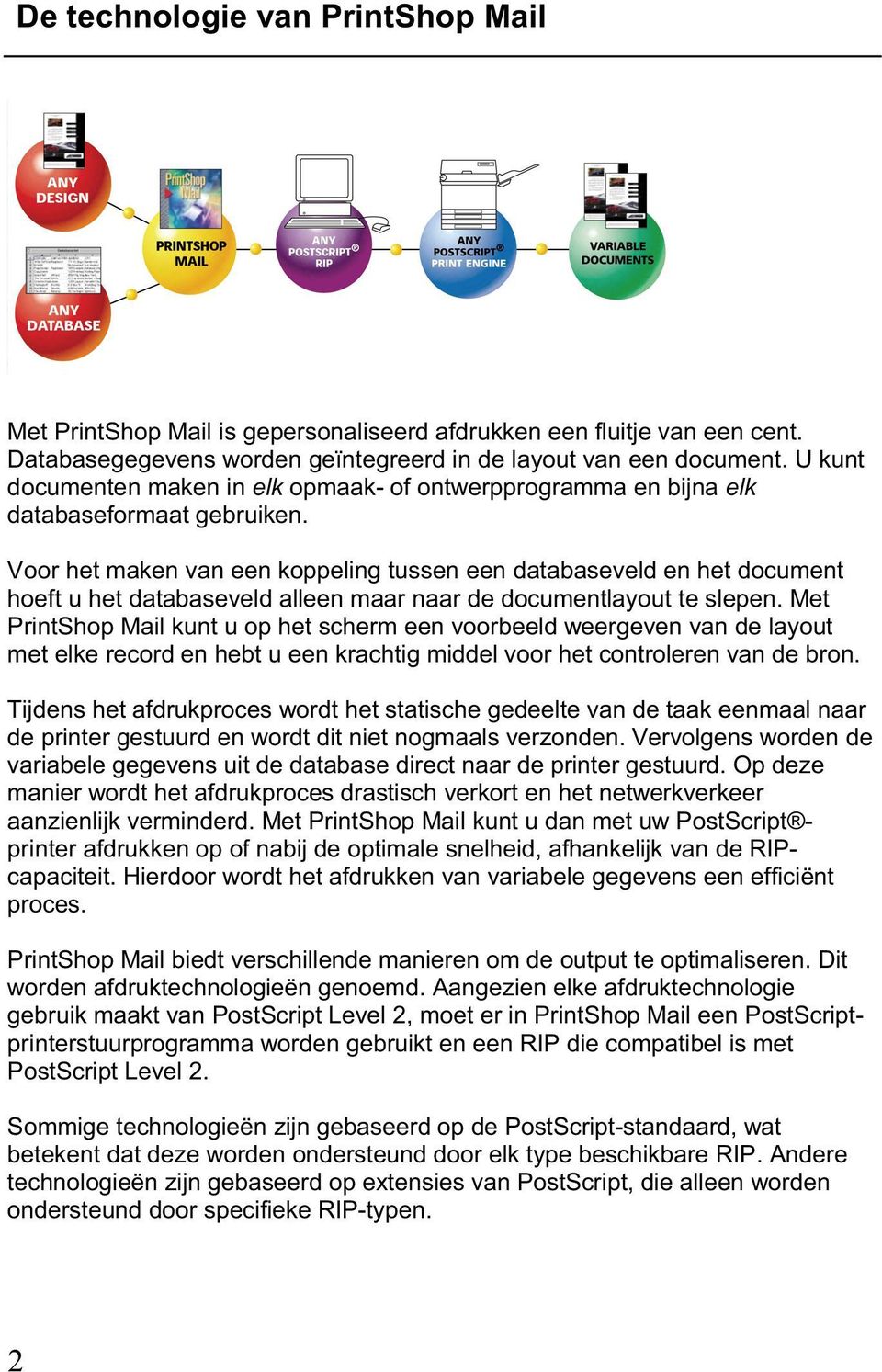
3 De technologie van PrintShop Mail Met PrintShop Mail is gepersonaliseerd afdrukken een fluitje van een cent. Databasegegevens worden geïntegreerd in de layout van een document. U kunt documenten maken in elk opmaak- of ontwerpprogramma en bijna elk databaseformaat gebruiken. Voor het maken van een koppeling tussen een databaseveld en het document hoeft u het databaseveld alleen maar naar de documentlayout te slepen. Met PrintShop Mail kunt u op het scherm een voorbeeld weergeven van de layout met elke record en hebt u een krachtig middel voor het controleren van de bron. Tijdens het afdrukproces wordt het statische gedeelte van de taak eenmaal naar de printer gestuurd en wordt dit niet nogmaals verzonden. Vervolgens worden de variabele gegevens uit de database direct naar de printer gestuurd. Op deze manier wordt het afdrukproces drastisch verkort en het netwerkverkeer aanzienlijk verminderd. Met PrintShop Mail kunt u dan met uw PostScript printer afdrukken op of nabij de optimale snelheid, afhankelijk van de RIPcapaciteit. Hierdoor wordt het afdrukken van variabele gegevens een efficiënt proces. PrintShop Mail biedt verschillende manieren om de output te optimaliseren. Dit worden afdruktechnologieën genoemd. Aangezien elke afdruktechnologie gebruik maakt van PostScript Level 2, moet er in PrintShop Mail een PostScriptprinterstuurprogramma worden gebruikt en een RIP die compatibel is met PostScript Level 2. Sommige technologieën zijn gebaseerd op de PostScript-standaard, wat betekent dat deze worden ondersteund door elk type beschikbare RIP. Andere technologieën zijn gebaseerd op extensies van PostScript, die alleen worden ondersteund door specifieke RIP-typen. 2
4 De Help die bij de software wordt geleverd, bevat uitgebreide informatie over deze afdruktechnologieën (om de Help te raadplegen, drukt u in PrintShop Mail op de toets F1). Generieke afdruktechnologieën: Standaard PostScript Geoptimaliseerd PostScript RIP-type en leverancierafhankelijke technologieën: AHT Creo VPS Fiery FreeForm Fiery FreeForm 2 PPML PPML/VDX VIPP 3
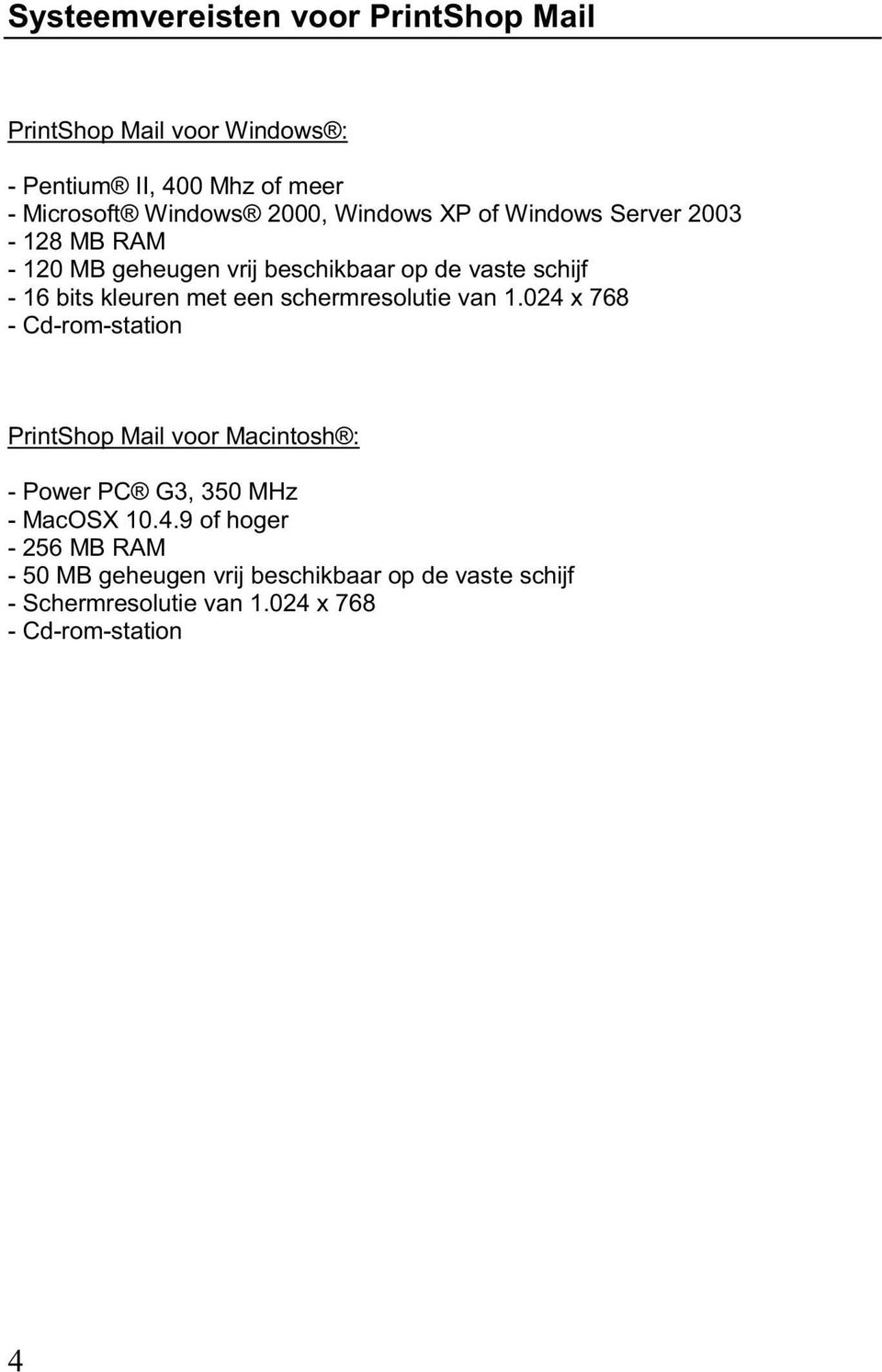
5 Systeemvereisten voor PrintShop Mail PrintShop Mail voor Windows : - Pentium II, 400 Mhz of meer - Microsoft Windows 2000, Windows XP of Windows Server MB RAM MB geheugen vrij beschikbaar op de vaste schijf - 16 bits kleuren met een schermresolutie van x Cd-rom-station PrintShop Mail voor Macintosh : - Power PC G3, 350 MHz - MacOSX of hoger MB RAM - 50 MB geheugen vrij beschikbaar op de vaste schijf - Schermresolutie van x Cd-rom-station 4
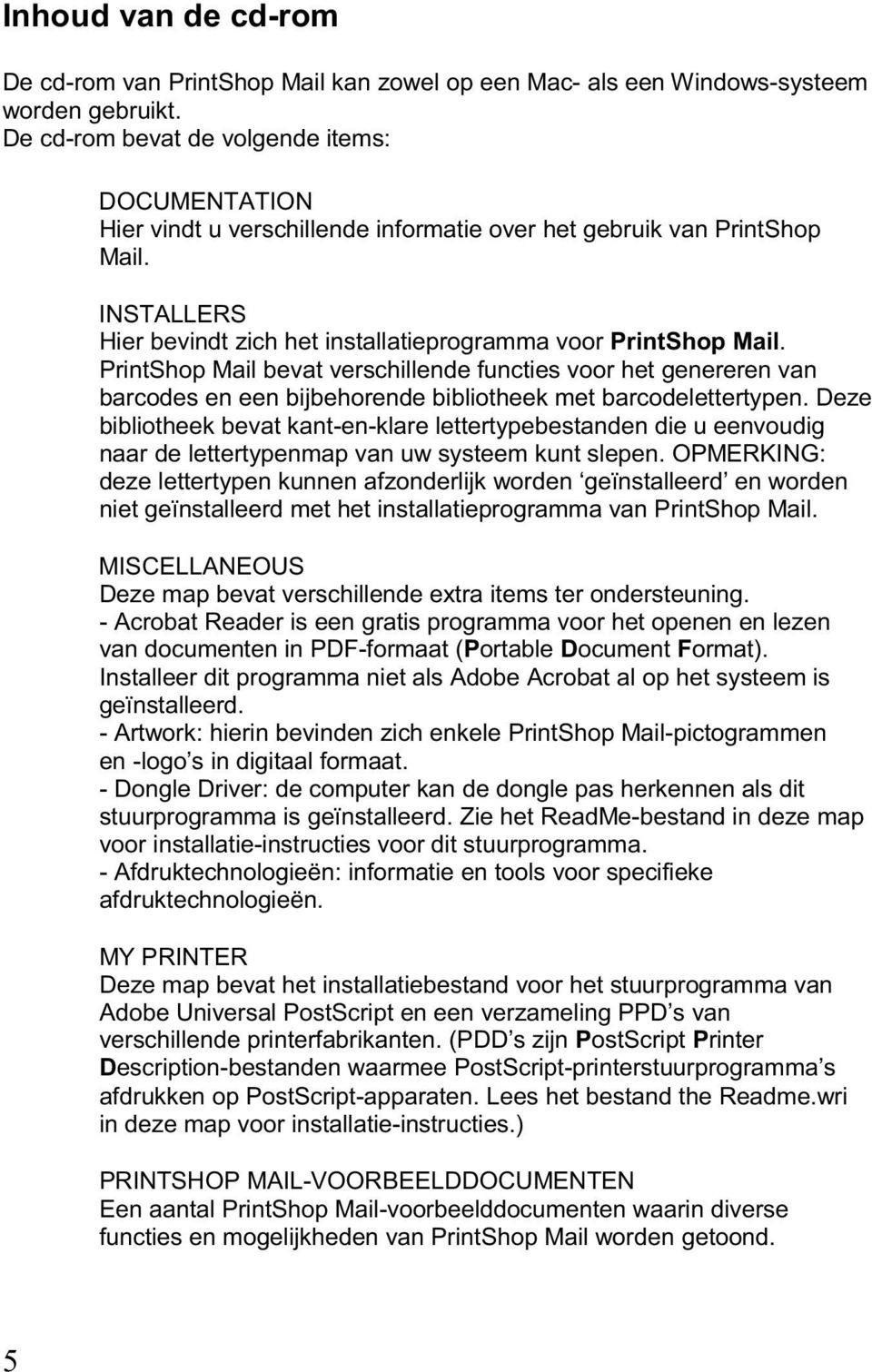
6 Inhoud van de cd-rom De cd-rom van PrintShop Mail kan zowel op een Mac- als een Windows-systeem worden gebruikt. De cd-rom bevat de volgende items: DOCUMENTATION Hier vindt u verschillende informatie over het gebruik van PrintShop Mail. INSTALLERS Hier bevindt zich het installatieprogramma voor PrintShop Mail. PrintShop Mail bevat verschillende functies voor het genereren van barcodes en een bijbehorende bibliotheek met barcodelettertypen. Deze bibliotheek bevat kant-en-klare lettertypebestanden die u eenvoudig naar de lettertypenmap van uw systeem kunt slepen. OPMERKING: deze lettertypen kunnen afzonderlijk worden geïnstalleerd en worden niet geïnstalleerd met het installatieprogramma van PrintShop Mail. MISCELLANEOUS Deze map bevat verschillende extra items ter ondersteuning. - Acrobat Reader is een gratis programma voor het openen en lezen van documenten in PDF-formaat (Portable Document Format). Installeer dit programma niet als Adobe Acrobat al op het systeem is geïnstalleerd. - Artwork: hierin bevinden zich enkele PrintShop Mail-pictogrammen en -logo s in digitaal formaat. - Dongle Driver: de computer kan de dongle pas herkennen als dit stuurprogramma is geïnstalleerd. Zie het ReadMe-bestand in deze map voor installatie-instructies voor dit stuurprogramma. - Afdruktechnologieën: informatie en tools voor specifieke afdruktechnologieën. MY PRINTER Deze map bevat het installatiebestand voor het stuurprogramma van Adobe Universal PostScript en een verzameling PPD s van verschillende printerfabrikanten. (PDD s zijn PostScript Printer Description-bestanden waarmee PostScript-printerstuurprogramma s afdrukken op PostScript-apparaten. Lees het bestand the Readme.wri in deze map voor installatie-instructies.) PRINTSHOP MAIL-VOORBEELDDOCUMENTEN Een aantal PrintShop Mail-voorbeelddocumenten waarin diverse functies en mogelijkheden van PrintShop Mail worden getoond. 5
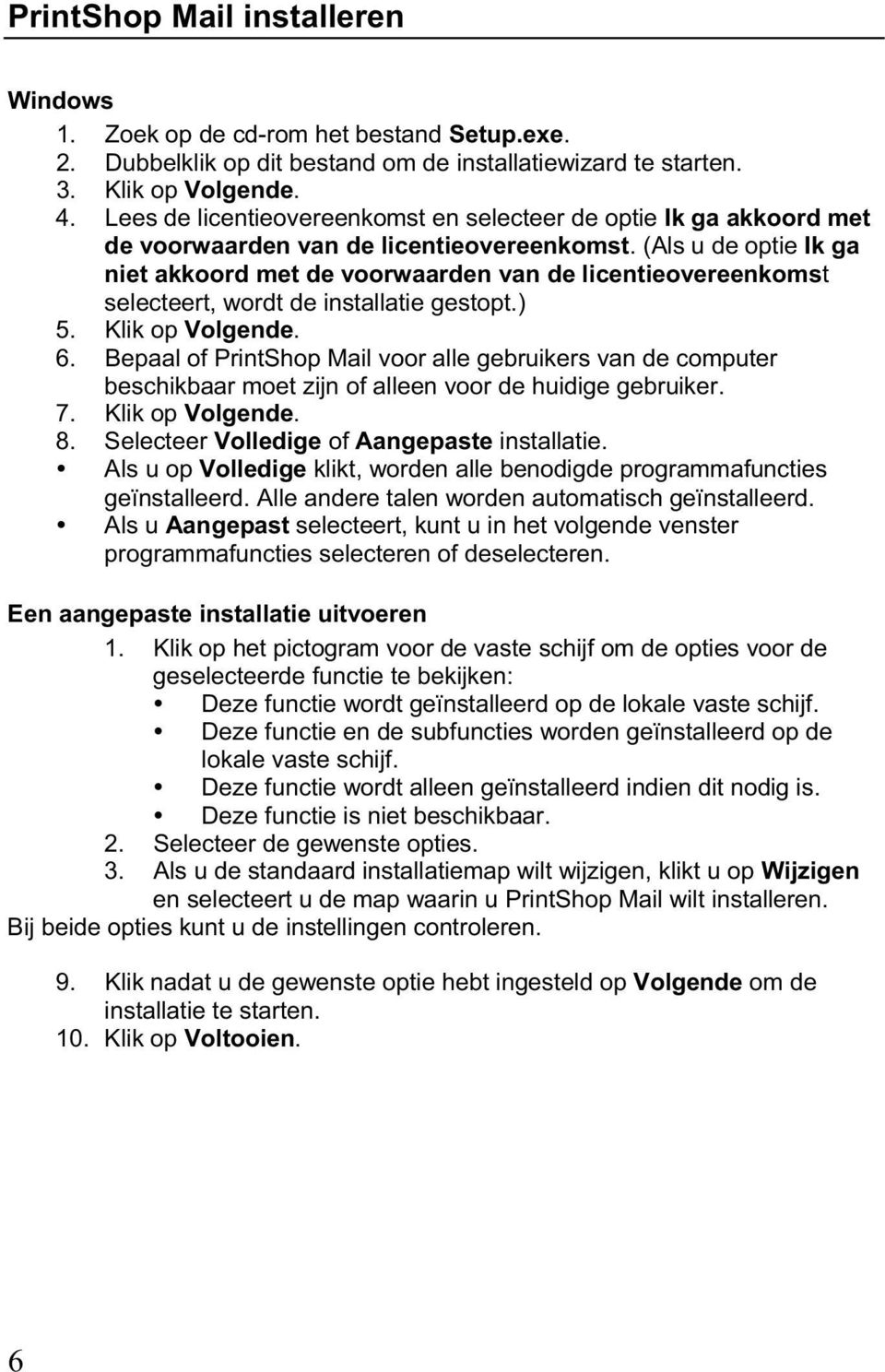
7 PrintShop Mail installeren Windows 1. Zoek op de cd-rom het bestand Setup.exe. 2. Dubbelklik op dit bestand om de installatiewizard te starten. 3. Klik op Volgende. 4. Lees de licentieovereenkomst en selecteer de optie Ik ga akkoord met de voorwaarden van de licentieovereenkomst. (Als u de optie Ik ga niet akkoord met de voorwaarden van de licentieovereenkomst selecteert, wordt de installatie gestopt.) 5. Klik op Volgende. 6. Bepaal of PrintShop Mail voor alle gebruikers van de computer beschikbaar moet zijn of alleen voor de huidige gebruiker. 7. Klik op Volgende. 8. Selecteer Volledige of Aangepaste installatie. Als u op Volledige klikt, worden alle benodigde programmafuncties geïnstalleerd. Alle andere talen worden automatisch geïnstalleerd. Als u Aangepast selecteert, kunt u in het volgende venster programmafuncties selecteren of deselecteren. Een aangepaste installatie uitvoeren 1. Klik op het pictogram voor de vaste schijf om de opties voor de geselecteerde functie te bekijken: Deze functie wordt geïnstalleerd op de lokale vaste schijf. Deze functie en de subfuncties worden geïnstalleerd op de lokale vaste schijf. Deze functie wordt alleen geïnstalleerd indien dit nodig is. Deze functie is niet beschikbaar. 2. Selecteer de gewenste opties. 3. Als u de standaard installatiemap wilt wijzigen, klikt u op Wijzigen en selecteert u de map waarin u PrintShop Mail wilt installeren. Bij beide opties kunt u de instellingen controleren. 9. Klik nadat u de gewenste optie hebt ingesteld op Volgende om de installatie te starten. 10. Klik op Voltooien. 6
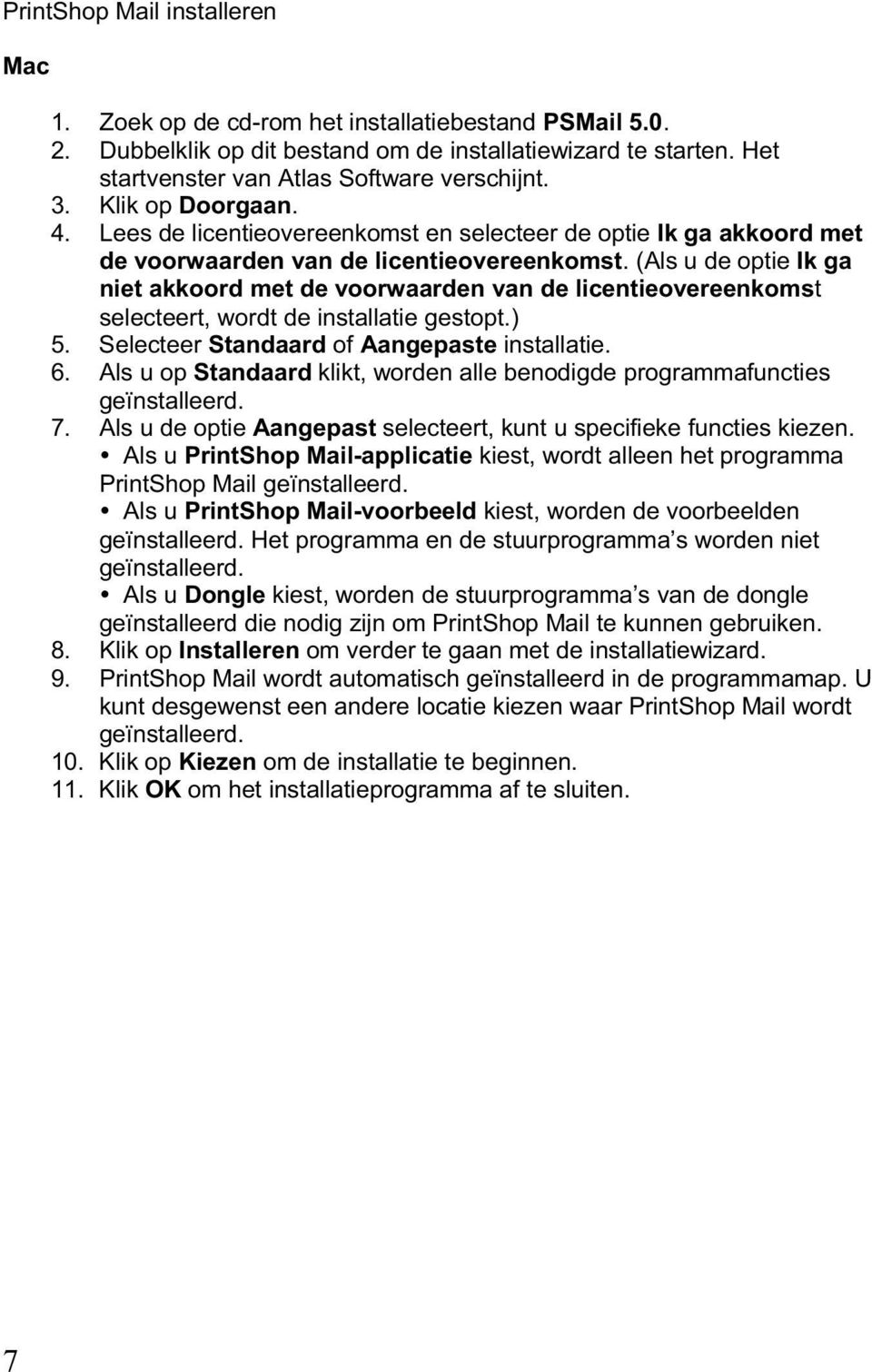
8 PrintShop Mail installeren Mac 1. Zoek op de cd-rom het installatiebestand PSMail Dubbelklik op dit bestand om de installatiewizard te starten. Het startvenster van Atlas Software verschijnt. 3. Klik op Doorgaan. 4. Lees de licentieovereenkomst en selecteer de optie Ik ga akkoord met de voorwaarden van de licentieovereenkomst. (Als u de optie Ik ga niet akkoord met de voorwaarden van de licentieovereenkomst selecteert, wordt de installatie gestopt.) 5. Selecteer Standaard of Aangepaste installatie. 6. Als u op Standaard klikt, worden alle benodigde programmafuncties geïnstalleerd. 7. Als u de optie Aangepast selecteert, kunt u specifieke functies kiezen. Als u PrintShop Mail-applicatie kiest, wordt alleen het programma PrintShop Mail geïnstalleerd. Als u PrintShop Mail-voorbeeld kiest, worden de voorbeelden geïnstalleerd. Het programma en de stuurprogramma s worden niet geïnstalleerd. Als u Dongle kiest, worden de stuurprogramma s van de dongle geïnstalleerd die nodig zijn om PrintShop Mail te kunnen gebruiken. 8. Klik op Installeren om verder te gaan met de installatiewizard. 9. PrintShop Mail wordt automatisch geïnstalleerd in de programmamap. U kunt desgewenst een andere locatie kiezen waar PrintShop Mail wordt geïnstalleerd. 10. Klik op Kiezen om de installatie te beginnen. 11. Klik OK om het installatieprogramma af te sluiten. 7
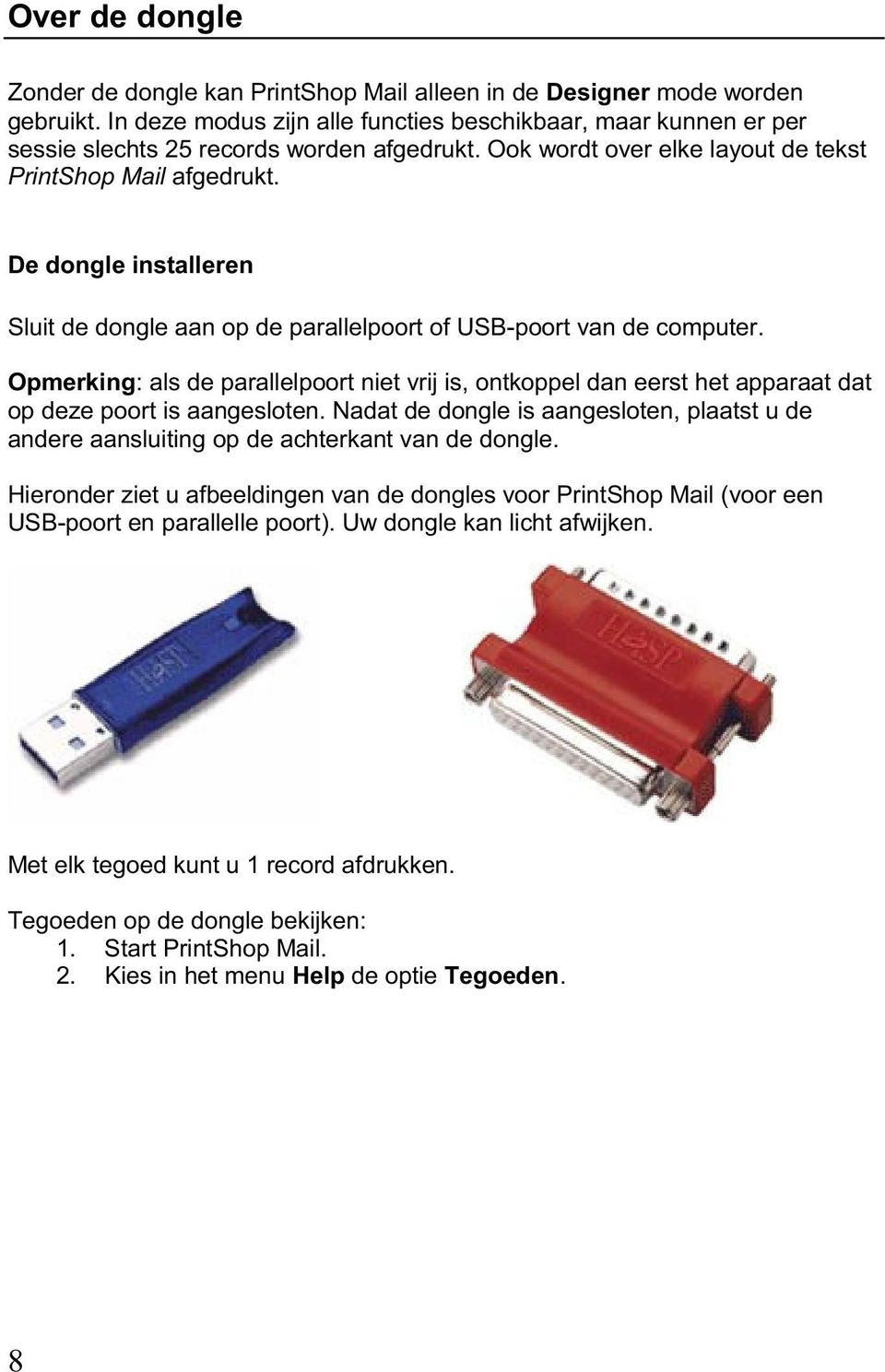
9 Over de dongle Zonder de dongle kan PrintShop Mail alleen in de Designer mode worden gebruikt. In deze modus zijn alle functies beschikbaar, maar kunnen er per sessie slechts 25 records worden afgedrukt. Ook wordt over elke layout de tekst PrintShop Mail afgedrukt. De dongle installeren Sluit de dongle aan op de parallelpoort of USB-poort van de computer. Opmerking: als de parallelpoort niet vrij is, ontkoppel dan eerst het apparaat dat op deze poort is aangesloten. Nadat de dongle is aangesloten, plaatst u de andere aansluiting op de achterkant van de dongle. Hieronder ziet u afbeeldingen van de dongles voor PrintShop Mail (voor een USB-poort en parallelle poort). Uw dongle kan licht afwijken. Met elk tegoed kunt u 1 record afdrukken. Tegoeden op de dongle bekijken: 1. Start PrintShop Mail. 2. Kies in het menu Help de optie Tegoeden. 8
10 Een eenvoudige PrintShop Mail-afdruktaak maken Onderstaand vindt u een uitleg over hoe u in PrintShop Mail in enkele eenvoudige stappen een eenvoudige afdruktaak maakt (de schermafbeeldingen zijn gemaakt van de Windows-versie, de stappen voor Mac-versie zijn hetzelfde). 1] Na installatie van de software en de dongle kunt u meteen beginnen met PrintShop Mail: Mac: dubbelklik op het pictogram PrintShop Mail om het programma te starten. Windows: ga naar Start > Programma s > PrintShop Mail 6.0 > PrintShop Mail ] Kies in het menu Bestand de optie Nieuw (* De optie Leeg document wordt alleen gebruikt in de Windows-versie.) 3] Kies in het menu Database de optie Openen. 4] Blader in het venster dat verschijnt naar de locatie van uw database. Selecteer het databasebestand en klik vervolgens op Openen. 9
![1] Na installatie van de software en de dongle kunt u meteen beginnen met PrintShop Mail: Mac: dubbelklik op het pictogram PrintShop Mail om het programma te starten.](/docs-images/43/1161655/images/page_10.jpg "Windows: ga naar Start > Programma s > PrintShop Mail 6.0 > PrintShop Mail 6.0. 2] Kies in het menu Bestand de optie Nieuw (* De optie Leeg document wordt alleen gebruikt in de Windows-versie.")
11 5] In het databasevenster van PrintShop Mail ziet u de veldnamen, inhoud en het gegevenstype van de database: 6] Selecteer in dit databasevenster een databaseveld en sleep het naar de layout: Your layout - [zoomed out] - 10
![6] Selecteer in dit databasevenster een databaseveld en](/docs-images/43/1161655/images/page_11.jpg "sleep het naar de layout: Your layout - [zoomed out] -")
12 7] PrintShop Mail maakt automatisch een tijdelijke aanduiding voor de variabele tekst en toont direct het resultaat in een voorbeeld: 8] Gebruik de bladerknoppen van de database om de resultaten van andere databaserecords te controleren: 9] Het gemaakte PrintShop Mail-document afdrukken: kies in het menu Bestand de optie Afdrukken. 10] Klaar. 11
![database om de resultaten van andere databaserecords te controleren: 9] Het gemaakte](/docs-images/43/1161655/images/page_12.jpg "PrintShop Mail-document afdrukken: kies in het menu Bestand de optie Afdrukken.")
13 Help en ondersteuning De software van PrintShop Mail bevat een Help-functie. Om de Help te raadplegen, drukt u op de knop F1. De Help bevat onder andere informatie over: Voorkeursinstellingen Variabele afbeeldingen gebruiken Tekst en afbeeldingen draaien Layoutherhaling/meerdere pagina s op 1 vel afdrukken Subsetafwerking Pagina kiezen Nummeren op volgorde Papierlade selecteren Expressies gebruiken Document controleren PrintShop Mail-documenten opslaan PrintShop Mail-afdruktaken automatiseren De PrintShop Mail-versie voor meerdere gebruikers De cd-rom van PrintShop Mail bevat ook naslaggidsen in PDF-formaat, waarin diverse onderwerpen worden behandeld, zoals: Taken met variabele gegevens beheren Barcodes maken Layoutcondities Voor extra hulp kunt u altijd contact opnemen met de afdeling Technische Ondersteuning van Objectif Lune. 12
14 Contactgegevens Voor een kantoor van Objectif Lune bij u in de buurt en voor meer informatie over onze producten en diensten, gaat u naar 13

PrintShop Mail Professionele software voor het maken van mailings Voor Macintosh en Windows
 PrintShop Mail Professionele software voor het maken van mailings Voor Macintosh en Windows PrintShop Mail is een softwareproduct van: Atlas Software B.V. Daltonstraat 4244 3946 BX Harderwijk Nederland
BEKNOPTE HANDLEIDING INHOUD. voor Windows Vista
 BEKNOPTE HANDLEIDING voor Windows Vista INHOUD Hoofdstuk 1: SYSTEEMVEREISTEN...1 Hoofdstuk 2: PRINTERSOFTWARE INSTALLEREN ONDER WINDOWS...2 Software installeren om af te drukken op een lokale printer...
Sharpdesk V3.3. Installatiehandleiding Versie 3.3.07
 Sharpdesk V3.3 Installatiehandleiding Versie 3.3.07 Copyright 2000-2009 SHARP CORPORATION. Alle rechten voorbehouden. Het reproduceren, aanpassen of vertalen van deze publicatie zonder voorafgaande schriftelijke
Installatie. NB: de software wordt in principe altijd lokaal geïnstalleerd.
 Installatie VR-plus bestaat eigenlijk uit twee gedeelten: 1. de database: deze bevat de vestigingsgegevens. 2. de software: dit programma is de schil om de database heen en stelt de gebruiker in staat
(2) Handleiding Computer Configuratie voor USB ADSL modem
 (2) Handleiding Computer Configuratie voor USB ADSL modem Raadpleeg eerst de Quick-Start Guide voor het installeren van uw DSL-aansluiting voordat u deze handleiding leest. Versie 30-08-02 Handleiding
QL-500 QL-560 QL-570 QL-650TD QL-1050
 QL-500 QL-560 QL-570 QL-650TD QL-1050 Handleiding voor de installatie van de software Nederlands LB9153001A Inleiding Opties P-touch Editor Printerstuurprogramma P-touch Address Book (uitsluitend Windows
Digitale camera Softwarehandleiding
 EPSON digitale camera / Digitale camera Softwarehandleiding Alle rechten voorbehouden. Niets uit deze uitgave mag worden verveelvoudigd, opgeslagen in een geautomatiseerd gegevensbestand of openbaar worden
Installatiehandleiding FWG 3.0/2011-2012. Stand-alone / Netwerkversie. Nieuwe Installatie van FWG 3.0/2011-2012 met een MS Access database
 Installatiehandleiding FWG 3.0/2011-2012 Stand-alone / Netwerkversie Nieuwe Installatie van FWG 3.0/2011-2012 met een MS Access database Wij willen u er op wijzen dat ons systeem FWG3.0 Cd-rom versie dit
Boutronic Dongle driver installeren
 Boutronic Dongle driver installeren Wanneer u de Boutronic USB Dongle aansluit op uw computer, zal de computer proberen deze automatisch te herkennen. Wanneer uw computer de Boutronic USB Dongle herkent,
Handleiding voor aansluitingen
 Pagina 1 van 6 Handleiding voor aansluitingen Windows-instructies voor een lokaal aangesloten printer Opmerking: Wanneer u een lokaal aangesloten printer installeert en het besturingssysteem niet wordt
HANDLEIDING VAN DATARECORDER SOFTWARE (FOR WS-9010)
 HANDLEIDING VAN DATARECORDER SOFTWARE (FOR WS-9010) Inleiding Dit Temperatuurstation en de bijbehorende software van de datarecorder vormen een kwalitatief hoogstaand dataverwerkingsysteem. Nadat u de
tiptel 545/570 office tiptel 545/570 SD PC Software en Driver Installatie In Windows XP/ Windows 7 (32/64 Bit)
 tiptel 545/570 office tiptel 545/570 SD PC Software en Driver Installatie In Windows XP/ Windows 7 (32/64 Bit) Installatie van PC Software Volg de onderstaande stappen: 25.05.2011 1. Plaats de cd-rom die
De ontwikkelaar heeft het recht om af te zien van verdere ontwikkeling en/of ondersteuning van dit pakket.
 1. Licentieovereenkomst BELANGRIJK! LEES DEZE OVEREENKOMST ALVORENS DE SOFTWARE TE INSTALLEREN! Het aanvaarden van deze overeenkomst geeft u het recht tot gebruik van deze software, de software blijft
D4600 Duplex Photo Printer
 KODAK D4000 Duplex Photo Printer D4600 Duplex Photo Printer Handleiding printerstuurprogramma januari 2015 TM/MC/MR-licentie van Eastman Kodak Company: Kodak Kodak Alaris Inc. 2400 Mount Read Blvd., Rochester,
Spirometry PC Software. Gebruikshandleiding
 Spirometry PC Software Gebruikshandleiding Inhoud Welkom... 5 Systeemvereisten... 5 1. PC vereisten... 5 2. Vereisten besturingssysteem... 6 Installatie Spirometry PC Software... 6 Instellingen Spirometry
Uw gebruiksaanwijzing. SHARP AL-1633/1644 http://nl.yourpdfguides.com/dref/1289396
 U kunt de aanbevelingen in de handleiding, de technische gids of de installatie gids voor. U vindt de antwoorden op al uw vragen over de in de gebruikershandleiding (informatie, specificaties, veiligheidsaanbevelingen,
TYPHOON DVD-MAKER. Bestnr. 99 45 02
 Bestnr. 99 45 02 TYPHOON DVD-MAKER Alle rechten, ook vertalingen, voorbehouden. Niets uit deze uitgave mag worden verveelvoudigd, opgeslagen in een automatische gegevensbestand, of openbaar gemaakt, in
Voor alle printers moeten de volgende voorbereidende stappen worden genomen: Stappen voor snelle installatie vanaf cd-rom
 Windows NT 4.x In dit onderwerp wordt het volgende besproken: "Voorbereidende stappen" op pagina 3-24 "Stappen voor snelle installatie vanaf cd-rom" op pagina 3-24 "Andere installatiemethoden" op pagina
Inhoudsopgave. Deze verkorte handleiding helpt u om aan de slag te gaan met de IRIScan TM Mouse 2.
 Deze verkorte handleiding helpt u om aan de slag te gaan met de IRIScan TM Mouse 2. De procedures in deze handleiding zijn gebaseerd op de besturingssystemen Windows 7 en Mac OS X Mountain Lion. Lees deze
De ontwikkelaar heeft het recht om af te zien van verdere ontwikkeling en/of ondersteuning van dit pakket.
 1. Licentieovereenkomst BELANGRIJK! LEES DEZE OVEREENKOMST ALVORENS DE SOFTWARE TE INSTALLEREN! Het aanvaarden van deze overeenkomst geeft u het recht tot gebruik van deze software, de software blijft
ITware maakt een directe verbinding met de database van uw webwinkel. Hiervoor Is een MySQL ODBC connector nodig, specifiek versie 5.1.11 32 bit.
 Handleiding: Installeren ITware en ODBC driver ITware wordt ondersteund op de volgende besturingssystemen: - Windows Vista - Windows 7 (32 en 64 bit) - Windows 8 (32 en 64 bit) - Windows server 2003 -
P-touch Editor starten
 P-touch Editor starten Versie 0 DUT Inleiding Belangrijke mededeling De inhoud van dit document en de specificaties van dit product kunnen zonder voorafgaande kennisgeving worden aangepast. Brother behoudt
Deze verkorte handleiding helpt u om aan de slag te gaan met de IRIScan TM Mouse Executive 2.
 Deze verkorte handleiding helpt u om aan de slag te gaan met de IRIScan TM Mouse Executive 2. De procedures in deze handleiding zijn gebaseerd op de besturingssystemen Windows 7 en Mac OS X Mountain Lion.
INSTALLATIE HANDLEIDING
 INSTALLATIE HANDLEIDING Voorwoord Wij danken u voor de aanschaf van SignLab 9. Met behulp van deze Installatie Handleiding wordt u stap voor stap geholpen met de installatie van SignLab 9, waardoor u verzekerd
TAB10-201 XENTA 10ic 10 TABLET FIRMWARE UPGRADE INSTRUCTIES
 TAB10-201 XENTA 10ic 10 TABLET FIRMWARE UPGRADE INSTRUCTIES Page 1 of 10 VOORDAT U BEGINT: BACKUP BELANGRIJKE GEGEVENS! Bij het upgraden van uw Yarvik tablet naar Android 4.1.1 zullen alle gebruikersinstellingen,
Korte installatiehandleiding voor de datakabel CA-42
 Korte installatiehandleiding voor de datakabel CA-42 9234594 Nummer 2 Nokia, Nokia Connecting People en Pop-Port zijn gedeponeerde handelsmerken van Nokia Corporation. Copyright 2005 Nokia. Alle rechten
Nero AG SecurDisc Viewer
 Handleiding SecurDisc Nero AG SecurDisc Informatie over auteursrecht en handelsmerken De handleiding en de volledige inhoud van de handleiding worden beschermd door het auteursrecht en zijn eigendom van
Windows Custom PostScript- of PCL-printerstuurprogramma installeren
 Windows Custom PostScript- of PCL-printerstuurprogramma installeren In dit Leesmij-bestand wordt beschreven hoe u het Custom PostScript-printerstuurprogramma of het PCLprinterstuurprogramma op een Windows-systeem
QL-580N QL-1060N. Handleiding voor de installatie van de software. Nederlands LB9156001A
 QL-580N QL-060N Handleiding voor de installatie van de software Nederlands LB95600A Eigenschappen CD-ROM voorzorgsmaatregelen Maak geen krassen op de cd-rom. Stel de cd-rom niet bloot aan extreem hoge
Hoofdstuk 1: Inleiding
 Hoofdstuk 1: Inleiding 1.1 Inhoud van de verpakking Controleer bij ontvangst van uw TVGo A03 of de volgende items werden meegeleverd met uw USB TV Super Mini-pakket. TVGo A03 Cd met stuurprogramma Afstandsbediening
Op basis van klanten-,product-,barcodegegevens wordt automatisch een barcode document aangemaakt
 Op basis van klanten-,product-,barcodegegevens wordt automatisch een barcode document aangemaakt Pagina 1 van 56 Inhoud van deze help 1. Algemeen 1.1 Inhoud van deze box. 1.2 Minimum systeemvereisten 2.
Fiery Driver Configurator
 2015 Electronics For Imaging, Inc. De informatie in deze publicatie wordt beschermd volgens de Kennisgevingen voor dit product. 16 november 2015 Inhoud 3 Inhoud Fiery Driver Configurator...5 Systeemvereisten...5
Graag voor gebruik lezen. Borduurwerk editing software. Installatiegids
 Graag voor gebruik lezen Borduurwerk editing software Installatiegids Lees eerst het volgende voordat u het cdrompakket opent Hartelijk dank voor de aanschaf van deze software. Lees de onderstaande Productovereenkomst
OneTouch ZOOM Pro Diabetes Management Software met SnapShot. Installatiehandleiding. Installatieprocedure
 OneTouch ZOOM Pro Diabetes Management Software met SnapShot Installatiehandleiding Installatieprocedure 1. Plaats de OneTouch Zoom Pro installatie-cd in de cd-rom-lezer. OPMERKING: Als u het programma
MEDIA NAV. Handleiding voor het online downloaden van content
 MEDIA NAV Handleiding voor het online downloaden van content In deze handleiding leest u hoe u software- en contentupdates voor het navigatiesysteem kunt uitvoeren. Hoewel de schermafbeeldingen nog niet
Uw gebruiksaanwijzing. SAMSUNG SCX-3205W
 U kunt de aanbevelingen in de handleiding, de technische gids of de installatie gids voor. U vindt de antwoorden op al uw vragen over de in de gebruikershandleiding (informatie, specificaties, veiligheidsaanbevelingen,
IVS-Basic 4.4 IVS-Professional 4.4 IVS-PowerPoint 1.1
 Handleiding IVS-Basic 4.4 IVS-Professional 4.4 IVS-PowerPoint 1.1 Toevoeging aansluiten USB Lite Base Station 1213 2 Inhoud Inhoud... 3 Het Lite Base Station aansluiten op de USB-poort... 4 Voorgeïnstalleerde
TAB09-410 NOBLE 97ic FIRMWARE UPGRADE INSTRUCTIES
 TAB09-410 NOBLE 97ic FIRMWARE UPGRADE INSTRUCTIES Pagina 1 van 9 VOORDAT U BEGINT: BACKUP BELANGRIJKE GEGEVENS! Bij het upgraden van uw Yarvik tablet zullen alle gebruikersinstellingen, door de gebruiker
Verkorte handleiding. 1. Installeren van Readiris TM. 2. Opstarten van Readiris TM
 Verkorte handleiding Deze Verkorte handleiding helpt u bij de installatie en het gebruik van Readiris TM 15. Voor gedetailleerde informatie over alle mogelijkheden van Readiris TM, raadpleeg het hulpbestand
Welkom... 10 Over Atlas Software... 10. Contactgegevens...10
 Table of Contents Welkom... 10 Over Atlas Software... 10 Contactgegevens...10 Hoofdkantoor... 10 Verenigde Staten, Canada en Zuid-Amerika... 10 Europa en Azië... 11 Over het Help-venster... 11 Tabbladen
DE NETWERKPRINTER INSTALLEREN
 DE NETWERKPRINTER INSTALLEREN MTSO-INFO-EXTRA 4 VAKGROEP MTSO 2001 Faculteit PSW Universiteit Antwerpen Contact: prof. dr. Dimitri Mortelmans ([email protected]) Tel : +32 (03) 820.28.53 - Fax
Gebruikershandleiding
 Gebruikershandleiding Table Of Contents Over PrintShop Mail... 5 Contactgegevens... 7 PrintShop Mail Help gebruiken... 9 Aan de slag met PrintShop Mail... 9 PrintShop Mail installeren... 11 Wat is er nieuw
mobile PhoneTools Gebruikershandleiding
 mobile PhoneTools Gebruikershandleiding Inhoudsopgave Vereisten...2 Voorafgaand aan de installatie...3 mobile PhoneTools installeren...4 Installatie en configuratie mobiele telefoon...5 On line registratie...7
Installatiehandleiding Windows XP / Vista / Windows 7
 Installatiehandleiding Windows XP / Vista / Windows 7 Versie 1.4 Datum 11 januari 2011 Status definitief Inhoud 1 Downloaden installatiebestand 3 2 SafeSign installeren 4 3 Certificaten toevoegen aan de
Windows Vista /Windows 7- installatiehandleiding
 Laserprinter Serie Windows Vista / 7- installatiehandleiding U dient eerst alle hardware in te stellen en de driver te installeren, pas dan kunt u de printer gebruiken. Lees de Installatiehandleiding en
Delen van een Arrangement
 Delen van een Arrangement Optie 1: Mail met bijlage. De makkelijkste methode is uiteraard het document te downloaden en vervolgens in zijn geheel als bijlage door te sturen naar andere koorleden. Afhankelijk
1. Onderdelen en functies
 Inhoud 1. Onderdelen en functies... 2 1.1 Bicycle Interface... 2 1.2 Koppelstukken voor Fietsaansluiting van Bicycle Interface... 3 1.2.1 Koppelstuk Li-ion Laderplugaansluiting... 3 1.2.2 Koppelstuk NiMH
MP3 Manager Software for Sony Network Walkman
 MP3 Manager Software for Sony Network Walkman Gebruiksaanwijzing NW- E55/75 2004 Sony Corporation "WALKMAN" is een gedeponeerd handelsmerk van Sony Corporation om producten aan te duiden waarvoor een stereohoofdtelefoon
AL-1633 AL-1644 DIGITAAL MULTIFUNCTIONEEL SYSTEEM SOFTWARE INSTALLATIE HANDLEIDING
 MODEL AL-6 AL-6 DIGITAAL MULTIFUNCTIONEEL SYSTEEM SOFTWARE INSTALLATIE HANDLEIDING INLEIDING SOFTWARE VOOR DE SHARP AL-6/6 VÓÓR DE INSTALLATIE DE SOFTWARE INSTALLEREN AANSLUITEN OP EEN COMPUTER CONFIGUREREN
Versienotities voor de klant Fiery EXP4110, versie 1.1SP1 voor Xerox 4110
 Versienotities voor de klant Fiery EXP4110, versie 1.1SP1 voor Xerox 4110 Dit document beschrijft de upgrade van de Fiery EXP4110-printerstuurprogramma s voor ondersteuning van de optie Lade 6 (Extra groot).
Sartorius ProControl MobileMonitor 62 8991M
 Installatiehandleiding Sartorius ProControl MobileMonitor 62 8991M Softwareprogramma 98646-003-14 Inhoud Gebruiksdoel................. 3 Systeemvereisten.............. 3 Kenmerken................... 3
Installatiehandleiding MF-stuurprogramma
 Nederlands Installatiehandleiding MF-stuurprogramma Cd met gebruikerssoftware.............................................................. 1 Informatie over de stuurprogramma s en de software.............................................
Nederlands Italiano Español
 Nederlands Italiano Español Installatie Download Manager Aansluiten op uw PC Opmerking: u moet over de rechten van systeembeheerder beschikken om het programma onder Windows 2000 en XP te installeren.
cbox UW BESTANDEN GAAN MOBIEL! VOOR LAPTOPS EN DESKTOPS MET WINDOWS PRO GEBRUIKERSHANDLEIDING
 cbox UW BESTANDEN GAAN MOBIEL! VOOR LAPTOPS EN DESKTOPS MET WINDOWS PRO GEBRUIKERSHANDLEIDING Inleiding cbox is een applicatie die u eenvoudig op uw computer kunt installeren. Na installatie wordt in de
TAB10-400 NOBLE 10c FIRMWARE UPGRADE INSTRUCTIES
 TAB10-400 NOBLE 10c FIRMWARE UPGRADE INSTRUCTIES Page 1 of 8 VOORDAT U BEGINT: BACKUP BELANGRIJKE GEGEVENS! Bij het upgraden van uw Yarvik tablet zullen alle gebruikersinstellingen, door de gebruiker geïnstalleerde
TAB13-201 XENTA 13c 13,3 TABLET FIRMWARE UPGRADE INSTRUCTIES
 TAB13-201 XENTA 13c 13,3 TABLET FIRMWARE UPGRADE INSTRUCTIES Page 1 of 9 VOORDAT U BEGINT: BACKUP BELANGRIJKE GEGEVENS! Bij het upgraden van uw Yarvik tablet naar Android 4.1.1 zullen alle gebruikersinstellingen,
Intergas Verwarming B.V. 2013 - Wijzigingen voorbehouden.
 884.467-00 Intergas Verwarming B.V. 2013 - Wijzigingen voorbehouden. Intergas Verwarming BV Europark Allee 2 Postbus 6 7740 AA Coevorden t (0524) 512 345 f (0524) 516 868 e [email protected] i
Nieuwe Installatie/Factuur2King bijwerken
 Nieuwe Installatie/Factuur2King bijwerken Volg de onderstaande stappen om een nieuwe versie van Factuur2King 2.1 te installeren of een bestaande installatie bij te werken. 1. Uitpakken zipbestanden Pak
System Updates Gebruikersbijlage
 System Updates Gebruikersbijlage System Updates is een hulpprogramma van de afdrukserver dat de systeemsoftware van uw afdrukserver met de recentste beveiligingsupdates van Microsoft bijwerkt. Het is op
Resusci Anne Skills Station
 MicroSim Frequently Asked Questions 1 Resusci Anne Skills Station Resusci_anne_skills-station_installation-guide_sp7012_NL.indd 1 24/01/08 13:06:06 2 Resusci_anne_skills-station_installation-guide_sp7012_NL.indd
De Fiery-software installeren voor Windows en Macintosh
 13 De Fiery-software installeren voor Windows en Macintosh Op de cd-rom met gebruikerssoftware bevinden zich softwareinstallatieprogramma s voor Fiery Link. Fiery-hulpprogrammasoftware wordt ondersteund
Fiery Color Server voor Xerox DocuColor 242/252/260. Welkom
 Fiery Color Server voor Xerox DocuColor 242/252/260 Welkom 2007 Electronics for Imaging, Inc. De informatie in deze publicatie wordt beschermd volgens de Kennisgevingen voor dit product. 45059497 18 mei
Wifi-instellingengids
 Wifi-instellingengids Wifi-verbindingen met de printer Verbinding met een computer maken via een wifi-router Direct verbinding maken met een computer Verbinding met een smartapparaat maken via een wifi-router
System Speedup. Snel aan de slag
 System Speedup Snel aan de slag 1. Productinformatie Avira System Speedup is een optimalisatie- en reparatiehulpprogramma, bedoeld om de prestaties van uw computer te verbeteren. 1.1 Functies U kunt eenvoudig
PCI USB 2.0 Card CN 029. Installatiehandleiding
 PCI USB 2.0 Card CN 029 Installatiehandleiding Inleiding Met de Sitecom USB 2.0-adapter heeft uw pc de beschikking over vier extra USB 2.0- poorten, die dankzij een maximale overdrachtssnelheid van 480
WIP Com/Connect Com/RT4
 Vereisten 1 0. Vereisten 1. Een auto die is uitgerust met een WIP Com-/Connect Com-/RT4-navigatiesysteem 2. Toegang tot de website http://peugeot.navigation.com 3. Voor de automatische installatie met
Fiery Remote Scan. Fiery Remote Scan openen. Postvakken
 Fiery Remote Scan Met Fiery Remote Scan kunt u scantaken op de Fiery-server en de printer beheren vanaf een externe computer. Met Fiery Remote Scan kunt u het volgende doen: Scans starten vanaf de glasplaat
Sharpdesk V3.5. Installatiehandleiding Versie 3.5.01
 Sharpdesk V3.5 Installatiehandleiding Versie 3.5.01 Copyright 2000-2015 SHARP CORPORATION. Alle rechten voorbehouden. Het reproduceren, aanpassen of vertalen van deze publicatie zonder voorafgaande schriftelijke
Windows 2000, Windows XP en Windows Server 2003
 Windows 2000, Windows XP en Windows Server 2003 In dit onderwerp wordt het volgende besproken: Voorbereidende stappen op pagina 3-16 Stappen voor snelle installatie vanaf cd-rom op pagina 3-17 Andere installatiemethoden
Standaard Asta Powerproject Client Versie 12 Installatiedocument v1
 Standaard Asta Powerproject Client Versie 12 Installatiedocument v1 4 september 2012 Voor vragen of problemen kunt u contact opnemen via telefoonnummer 030-2729976. Of e-mail naar [email protected].
USB Buitenantenne. Installatie Handleiding. Versie 1.1
 USB Buitenantenne Installatie Handleiding Versie 1.1 BELANGRIJK: Monteer om te beginnen de bijgeleverde antenne op de WIFI adapter. Wanneer u de WIFI adapter gebruikt zonder antenne kan deze zijn vermogen
Mac OS X 10.6 Snow Leopard Installatie- en configuratiehandleiding
 Mac OS X 10.6 Snow Leopard Installatie- en configuratiehandleiding Lees dit document voordat u Mac OS X installeert. Dit document bevat belangrijke informatie over de installatie van Mac OS X. Systeemvereisten
Samsung Auto Backup Snelle gebruikershandleiding
 Samsung Auto Backup Snelle gebruikershandleiding De manual is ontworpen als korte opstarthandleiding. Raadpleeg de Samsung Auto Backup gebruikershandleiding voor uitgebreidere informatie. In elke sectie
Handleiding. PrintShop Mail Professionele Mailing-Software voor Apple Macintosh
 Handleiding PrintShop Mail Professionele Mailing-Software voor Apple Macintosh I PrintShop Mail is een Software-Product van: Atlas Software BV Daltonstraat 42-44 3846 BX Harderwijk Tel. +31 (0)341-426700
Neem een half uurtje de tijd om uw systeem te installeren, vóórdat u Digital Class TM begint te gebruiken. SNELLE HANDLEIDING. van
 Neem een half uurtje de tijd om uw systeem te installeren, vóórdat u Digital Class TM begint te gebruiken. SNELLE HANDLEIDING van Inhoudstafel van de Snelle Handleiding 1. Onderdelen van uw Digital Class-pakket...
Inhoud Installatie en Setup... 5 IRISCompressor gebruiken... 13
 Gebruikshandleiding Inhoud Introductie... 1 BELANGRIJKE OPMERKINGEN... 1 Juridische informatie... 3 Installatie en Setup... 5 Systeemvereisten... 5 Installatie... 5 Activering... 7 Automatische update...
Gebruikershandleiding
 Gebruikershandleiding Inhoudstafel Over PrintShop Mail... 5 Contactgegevens... 7 PrintShop Mail Help gebruiken... 9 PrintShop Mail installeren... 11 Wat is er nieuw in PrintShop Mail?... 13 PrintShop Mail
Handleiding Installatie en Gebruik Privacy- en Verzend Module Stichting Farmaceutische Kengetallen
 Handleiding Installatie en Gebruik Privacy- en Verzend Module Stichting Farmaceutische Kengetallen Uitgebracht door : ZorgTTP Referentie : Handleiding installatie en gebruik Privacy- en Verzend Module
Ultranalysis installeren
 Ultranalysis installeren Inhoud Systeemvereisten Ultranalysis Suite Base Setup downloaden Base Setup uitpakken Base Setup uitvoeren Net Framework Crystal Report PostGreSQL Ultranalysis Suite Systeemvereisten
Technische nota AbiFire5 Rapporten maken via ODBC
 Technische nota AbiFire5 Rapporten maken via ODBC Laatste revisie: 29 juli 2009 Inhoudsopgave Inleiding... 2 1 Installatie ODBC driver... 2 2 Systeeminstellingen in AbiFire5... 3 2.1 Aanmaken extern profiel...
Windows 98 en Windows ME
 Windows 98 en Windows ME In dit onderwerp wordt het volgende besproken: Voorbereidende stappen op pagina 3-29 Stappen voor snelle installatie vanaf cd-rom op pagina 3-30 Andere installatiemethoden op pagina
Installatie Epson TM-T88III/TM-T88IV t.b.v. OnlineKassa.nl
 Installatie Epson TM-T88III/TM-T88IV t.b.v. OnlineKassa.nl Voor Windows Vista 1 Voordat u begint met de installatie: 1 Controleer eerst welk type bonprinter u heeft. Het type bonprinter vindt u achter
Dick Grooters Raadhuisstraat 296 5683 GM Best tel: 0499-392579 e-mail: [email protected]. Printen en Scannen
 Dick Grooters Raadhuisstraat 296 5683 GM Best tel: 0499-392579 e-mail: [email protected] Printen en Scannen Als een nieuwe printer wordt gekocht en onder Windows XP aangesloten zal Windows deze nieuwe
2 mei 2014. Remote Scan
 2 mei 2014 Remote Scan 2014 Electronics For Imaging. De informatie in deze publicatie wordt beschermd volgens de Kennisgevingen voor dit product. Inhoudsopgave 3 Inhoudsopgave...5 openen...5 Postvakken...5
USB NAAR SERIËLE CONVERTER
 USB NAAR SERIËLE CONVERTER Snel installatiegids Windows 2000/XP DA-70159 Stap 1: Stap 2: Stap 3: Plaats het CD-stuurprogramma van dit product in de CD-ROM. Sluit het apparaat aan op een vrije USB-poort
Het installeren van de software.
 Inhoudsopgave Inhoudsopgave... 1 Het installeren van de software.... 2 De Printserver Bekabeld Configureren... 8 Instellen van je IP adres... 10 Netwerk poorten configureren... 12 Een printer Toevoegen....
Het installeren van Microsoft Office 2012-09-12 Versie: 2.1
 Het installeren van Microsoft Office 2012-09-12 Versie: 2.1 INHOUDSOPGAVE Het installeren van Microsoft Office... 2 Informatie voor de installatie... 2 Het installeren van Microsoft Office... 3 Hoe te
Linux Mint 10 installeren op een pc of laptop.
 Linux Mint 10 installeren op een pc of laptop. Stap 1: Linux mint 10 in de live mode starten: (Voor het starten van de live mode moet de bios zijn ingesteld om op te starten met cd-rom. Meer info hierover
HANDLEIDING Windows XP Deel 1
 HANDLEIDING Windows XP Deel 1 Bureaublad en Beeldscherm aanpassen Gemaakt door: De Spanjehelpdesk http://www.spanjehelpdesk.nl Voorwoord Windows XP is het besturingssyteem van uw PC. Het besturingssysteem
DIGITAAL KLEUREN MULTIFUNCTIONEEL SYSTEEM
 MODEL: MX-2300N MX-2700N DIGITAAL KLEUREN MULTIFUNCTIONEEL SYSTEEM Handleiding software-installatie Houd deze handleiding bij de hand zodat u hem indien nodig kunt raadplegen. Gefeliciteerd met de aanschaf
Handleiding voor het downloaden en installeren van
 Handleiding voor het downloaden en installeren van i-link Software Handleiding software i-link ver-1.0 Inhoudsopgave: Hoofdstuk 1 Downloaden van i-link Software met Windows XP of Windows Vista pagina 3
cbox UW BESTANDEN GAAN MOBIEL! WEBINTERFACE GEBRUIKERSHANDLEIDING
 cbox UW BESTANDEN GAAN MOBIEL! WEBINTERFACE GEBRUIKERSHANDLEIDING BV Inleiding cbox is een applicatie die u eenvoudig op uw computer kunt installeren. Na installatie wordt in de bestandsstructuur van uw
Handleiding. Opslag Online. voor Windows. Versie februari 2014
 Handleiding Opslag Online voor Windows Versie februari 2014 Inhoudsopgave Hoofdstuk 1. Inleiding 3 Hoofdstuk 2. Installatie 4 2.1 Systeemeisen 4 2.2 Downloaden van software 4 2.3 Installeren van de software
Met deze module heeft u de mogelijkheid om gemakkelijk, snel en efficiënt uw documenten als naslag in Unit 4 Multivers te koppelen.
 Handleiding Scan+ Introductie Met Scan+ gaat een lang gekoesterde wens voor vele gebruikers van Unit 4 Multivers in vervulling: eenvoudig koppelen van documenten in relatiebeheer of documentmanagement
Hier beginnen. Inktcartridges uitlijnen zonder een computer
 Hier beginnen Inktcartridges uitlijnen zonder een computer Volg de stappen in de installatiehandleiding om de installatie van de hardware te voltooien. Ga door met de volgende stappen om de afdrukkwaliteit
P-touch Transfer Manager gebruiken
 P-touch Transfer Manager gebruiken Versie 0 DUT Inleiding Belangrijke mededeling De inhoud van dit document en de specificaties van het product kunnen zonder voorafgaande kennisgeving worden gewijzigd.