
AFO Beheer sjablonen voor documenten
|
|
|
- Gerda Lambrechts
- 9 jaren geleden
- Aantal bezoeken:
Transcriptie

1 AFO Beheer sjablonen voor documenten InleidingAFO 153 opent met een overzicht zoals hieronder van alle aanwezige sjablonen: U kunt het beste beginnen door het standaardsjabloon default-smart te kopiëren onder een eigen naam, en het vervolgens aan te passen naar uw wensen. U kunt ook een nieuw sjabloon aanmaken door op het icoon Nieuw sjabloon te klikken. Dan verschijnt het volgende scherm:

2 U kunt in het invoerscherm dat verschijnt de volgende gegevens opgeven: De naam van het te maken sjabloon. Of het sjabloon alleen voor het huidige paswoord te gebruiken moet zijn, of voor gemeenschappelijk gebruik bestemd is. Indien dit een sjabloon is die door iedere catalograaf gebruikt moet kunnen worden, dan duidt u aan dat dit een gemeenschappelijk sjabloon is. Zo niet, dan dient het paswoordgebonden te worden. Opmerkingen vrije tekst. Het bibliografisch formaat waar het sjabloon op betrekking heeft. Of het sjabloon in de catalogusmodule getoond moet worden; met deze optie kunt u een sjabloon creëren zonder dat hij meteen te zien is in de catalogusmodule. Het moment waarop het sjabloon opnieuw toegepast moet worden; u kunt kiezen uit: compleet record, goedgekeurd record, incompleet record of voorlopig record. Het effect van deze optie is dat ook de niet ingevulde velden weer opnieuw getoond worden bij het bewerken van een bibliografisch record. Normaliter worden alle niet-ingevulde velden verwijderd na het opslaan van een titel. Zet u deze optie op voorlopig record en geeft u de titelbeschrijving dezelfde status, dan kunt u dus de volgende keer dat u de titelbeschrijving opent gewoon verder werken aan de nog in te vullen velden.

3 Beginnen met geen velden, verplichte velden of geselecteerde velden. Als u kiest voor geen velden, dan begint u uiteraard met een leeg blad. Kiest u verplichte velden, dan zijn die alvast voor u ingevuld (in het smart formaat zijn dat: taal en titel). Kiest u voor geselecteerde velden, dan worden de velden zoals ze in het default sjabloon staan alvast voor u ingevuld. Na het invullen van de gevraagde gegevens klikt u op OK, en u zult zien dat uw zojuist gemaakte sjabloon in de lijst van sjablonen is opgenomen. U krijgt de keuze om te beginnen met een leeg sjabloon, met de verplichte velden of met geselecteerde velden. We raden aan te kiezen voor de verplichte velden (taal en titel), of met de geselecteerde velden (de velden uit het default sjabloon). U krijgt dan volgend scherm met de betreffende velden: De bediening van de record editor gaat op dezelfde manier als in AFO 111. U kunt velden en subvelden toevoegen en verwijderen tot het geheel naar uw wens is. Let op dat u in de record editor niet de namen van de velden gaat veranderen. Om hier velden toe te voegen of te verwijderen in het sjabloon klikt u op de rechtermuisknop.

4 U kunt hier velden toevoegen en/of verwijderen. U kunt ook subvelden toevoegen en/of verwijderen. Zorg ervoor dat de enter toets (om een nieuw (Sub)veld te creëren af staat want anders krijgt u na een enter steeds een veld vol met vraagtekentjes. Zie het voorbeeld hieronder van uitgebreid sjabloon:
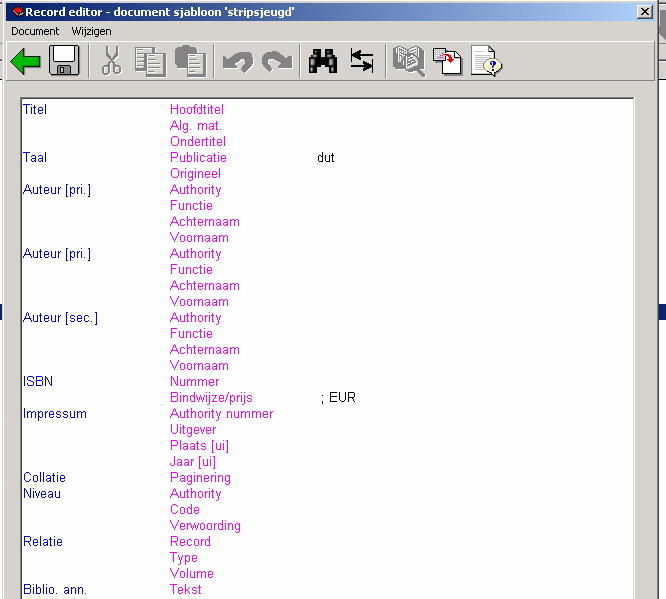
5 Zoals u op dit voorbeeld kunt zien zijn er reeds een aantal velden vooraf ingevuld, zodat deze standaard worden aangeboden indien u in AFO 111 dit sjabloon gaat gebruiken. Meer over deze optie in het hoofdstuk catalogiseren.
6 153.2 De eigenschappen van een sjabloon Vanuit de lijst met sjablonen kunt u de eigenschappen van elk ervan wijzigen. Daarvoor selecteert u een ervan uit de lijst, en u klikt op een van de iconen in de knoppenbalk. U kunt met Bekijken stijlen de stijl van presenteren aanpassen voor elk van de elementen van een sjabloon. Deze elementen zijn normale tekst, de veld labels, de subveld labels en vier soorten data. Wat u kunt aanpassen aan de stijl van presenteren omvat de kleur, en of het element vet en/of cursief afgebeeld moet worden. Met Bekijken kolommen kunt u de wijze van presenteren van de verschillende kolommen aanpassen. De kolomsoorten die er zijn, zijn: Algemeen, Velden, Indicatoren, Subvelden en Data. Klik op een van de soorten die u ziet in de lijst, en u kunt de volgende zaken instellen: Of de code moet worden getoond of het label (de naam, verwoording). De wijzig modus: Niet wijzigbaar / Overschrijven / Tussenvoegen. De maximum breedte van de kolom (in aantal tekens). De karakters die toegestaan zijn. Als u dit veld leeg laat zijn alle karakters toegestaan. Vervang teken. Met het icoon Bekijken velden / subvelden kunt de labels van de velden aanpassen voor de talen Nederlands, Engels en Frans. Merk op dat u hiermee dus niet de naam van veld in het formaat aanpast, maar alleen het label dat in plaats van de naam in het sjabloon wordt gebruikt. U kunt labels definiëren voor zowel gehele velden als de individuele subvelden. Met het icoon Algemene kenmerken van het sjabloon kunt u een aantal instellingen maken of wijzigen die ook bij het creëren van het sjabloon konden worden ingesteld: of het sjabloon paswoordgebonden of gemeenschappelijk is, eventuele opmerkingen bij het sjabloon, of het sjabloon moet worden getoond in de catalogusmodule, en op welk moment het sjabloon opnieuw moet worden toegepast. Het icoon Vervang geselecteerd sjabloon doet wat de naam al zegt: u kunt de inhoud van het geselecteerde sjabloon vervangen door de inhoud van een ander sjabloon in de lijst. Het icoon Kopieer sjabloon is vergelijkbaar met het icoon Vervang geselecteerd sjabloon, alleen kopieert u nu de inhoud van het geselecteerde sjabloon naar een nieuw te creëren sjabloon.
7 Met het icoon Parameters kunt u instellen hoe de velden en subvelden van het bibliografisch formaat moeten getoond als ze in dropdown lists worden getoond. Dat is bijvoorbeeld het geval als u met Ctrl- F5 een veld wilt toevoegen in de record editor van AFO 111. U kunt kiezen of u eerst de code en dan de naam wilt zien, of eerst de naam en dan de code. Wanneer het sjabloon is gemaakt kunt u aan de slag om boeken of andere materialen in te voeren in AFO 111.
AFO 113 Authoritybeheer
 AFO 113 Authoritybeheer 113.1 Inleiding Authority records die gebruikt worden in de catalogusmodule kunnen via deze AFO beheerd worden. U kunt hier records opzoeken, wijzigen, verwijderen of toevoegen.
Uitleg CMS Utrecht Your Way Button 1. Inloggen
 Uitleg CMS Utrecht Your Way Button 1. Inloggen Met jouw login gegevens kun je inloggen via http://button.utrechtyourway.nl/cms 2. Dashboard Na inloggen wordt het dashboard van het CMS zichtbaar. Of te
Handleiding om uw website/webshop aan te passen
 Handleiding om uw website/webshop aan te passen ONDERWERP PAGINA 1. Hoe moet ik inloggen in het beheer? 2 2. Hoe pas ik een bestaande pagina aan? 2 3. Hoe plaats ik een afbeelding? 3 4. Hoe maak ik een
Gebruikershandleiding online vacaturebanken vrijwilligerswerk
 Gebruikershandleiding online vacaturebanken vrijwilligerswerk Inloggen Ga via uw internetbrowser (bij voorkeur Google Chrome of firefox) naar www.servicepuntvrijwilligerswerkhengelo.nl/typo3 U ziet vervolgens
AFO 423 Beheer exemplaren
 AFO 423 Beheer exemplaren 423.1 Inleiding AFO 423 stelt u in staat de status van een exemplaar te bekijken en een aantal gegevens bij het exemplaar te wijzigen. Gegevens die gewijzigd kunnen worden: er
AFO 142 Titel Aanwinsten Geschiedenis
 AFO 142 Titel Aanwinsten Geschiedenis 142.1 Inleiding Titel Aanwinsten Geschiedenis wordt gebruikt om toevoegingen en verwijderingen van bepaalde locaties door te geven aan een centrale catalogus instantie.
Invoermodule website oudesmidse.com versie 1.0
 Pagina 1 van 27 Inhoud Invoermodule website oudesmidse.com versie 1.0 1. Beheerpagina... 3 2. Invoeren of aanpassen van gegevens op de website... 4 2.1 Inloggen... 4 2.2 Help... 4 3. Hoofdmenu... 5 4.
4.1 4.2 5.1 5.2 6.1 6.2 6.3 6.4
 Handleiding CMS Inhoud 1 Inloggen 2 Algemeen 3 Hoofdmenu 4 Pagina s 4.1 Pagina s algemeen 4.2 Pagina aanpassen 5 Items 5.1 Items algemeen 5.2 Item aanpassen 6 Editor 6.1 Editor algemeen 6.2 Afbeeldingen
Handleiding teksteditor
 In deze handleiding leggen we de werking van de teksteditor uit. De teksteditor wordt gebruikt voor het bewerken van tekst. Uw tekstpagina s bewerkt u met deze editor, maar u vindt m op vele plekken terug.
AFO 241 - Leveranciers
 AFO 241 - Leveranciers 241.1 Inleiding[//] Het systeem hanteert een authority bestand voor leveranciers waarin alle leveranciers opgenomen worden. Bij het invoeren van een bestelling wordt een leverancier
Handleiding Site to Edit Module Kaart
 THAR Design Kipboomweg 15 7636 RC AGELO E-mail: [email protected] Website: www.thar.nl KvK nummer: 08165396 BTW nummer: NL8186.22.416.B01 Rekeningnummer: 45.09.80.59 Handleiding Site to Edit Module Kaart Aanvulling
AFO 271 - Beheer parameters drukwerk
 AFO 271 - Beheer parameters drukwerk 271.1 Inleiding De besteladministratie is een sterk geparametriseerde module. Een groot aantal van die parameters, met name op het vlak van het printen, is interactief
In dit document wordt uitleg gegeven over de inrichting van formulieren binnen Trajectplanner voor
 Formulieren In dit document wordt uitleg gegeven over de inrichting van formulieren binnen Trajectplanner voor de Functioneel beheerder. Ter verduidelijking zijn op relevante onderdelen eveneens schermvoorbeelden
Exporteren naar excel
 Exporteren naar excel 9 maart 2012 WISA helpdesk Inhoudsopgave 1 Exporteren naar excel 2 1.1 Exporteren van schermgegevens......................... 3 1.1.1 Export opvragen.............................
Nederlandse Culturele Sportbond Afdeling Wedstrijdzwemmen
 Nederlandse Culturele Sportbond Afdeling Wedstrijdzwemmen Nederlandse Culturele Sportbond Afdeling Wedstrijdzwemmen 2005 NCS Commissie Wedstrijdzwemmen Alle rechten voorbehouden. Niets uit deze uitgave
Uw TEKSTEDITOR - alle iconen op een rij
 Uw TEKSTEDITOR - alle iconen op een rij Hieronder ziet u alle functionaliteiten van uw teksteditor onder elkaar ( op alfabetische volgorde). Afbeelding (zie foto) Bestanden (zie link) Broncode Citaat Documenten
Gevorderden training TYPO3. Stap voor stap de website beheren
 Gevorderden training TYPO3 Stap voor stap de website beheren Programma Nieuwsbrief opzetten Werken met formulieren Creatieve pagina opmaak, FC E 's uitleg van de smaakjes Gebruik van webmail Statistieken
In dit document worden de stappen behandeld, die gemaakt moeten worden om de basis voor de webkrant op te zetten.
 Beknopte handleiding webkrant gebruik voor het maken van een artikel met afbeeldingen en links. artikelen maken en wijzigen In dit document worden de stappen behandeld, die gemaakt moeten worden om de
Basis handleiding CMS
 Basis handleiding CMS Inhoud Basis handleiding CMS... 1 Inloggen... 3 Pagina beheren... 4 Pagina toevoegen/wijzigen... 6 WYSIWYG editor... 8 externe / interne link toevoegen... 9 Plaatjes toevoegen...
www.digitalecomputercursus.nl 6. Reeksen
 6. Reeksen Excel kan datums automatisch uitbreiden tot een reeks. Dit betekent dat u na het typen van een maand Excel de opdracht kan geven om de volgende maanden aan te vullen. Deze voorziening bespaart
Eindgebruikershandleiding TYPO3 CMS
 12 maart 2007 Eindgebruikershandleiding TYPO3 CMS Deze handleiding is opgesteld door Weblicity http://www.weblicity.nl Inhoudsopgave Inhoudsopgave... 2 Introductie... 3 INLOGGEN... 3 Betekenis van de onderdelen...
SnelStart handleiding ARGO zelfbouwmodule
 Inhoudsopgave Voorwoord Stap 1 Onderwerpkeuze Stap 2 Aanmaken module Stap 3 Keuze soort module: les of toets Stap 4 Module bewerken 3 4 5 6 7 Stap 5 Gebruik module editor Toelichting editor toolbar functionaliteit
Modulehandleiding VivianCMS. Meertaligheid
 Modulehandleiding VivianCMS Meertaligheid Versie: 1.0 Startdatum: 03-03-2006 Datum laatste wijziging: 04-09-2006 Opmerking: Gepubliceerd op http://www.viviancms.nl Inhoudsopgave 1. Inleiding...3 1.1 Algemene
Tips en Tricks basis. Microsoft CRM Revisie: versie 1.0
 Tips en Tricks basis Microsoft CRM 2016 Revisie: versie 1.0 Datum: 23/03/2016 Inhoud 1. Basisinstellingen... 3 1.1 INSTELLEN STARTPAGINA... 3 1.2 INSTELLEN AANTAL REGELS PER PAGINA... 3 2. Algemene bediening...
(Ledenadministratie) Samenvoegdocumenten aanmaken
 Ledenadministratie, overzichten en selecties (Ledenadministratie) Samenvoegdocumenten aanmaken Vanuit Scipio Online bent u met de Rapportage editor in staat om elk overzicht, formulier of elke brief volledig
1 Inleiding. WIND Internet / www.windinternet.nl 1
 1 Inleiding Om de Webshop goed te kunnen beheren is het noodzakelijk dat u kennis heeft van een aantal componenten. Door alle handelingen die nodig zijn te beschrijven wordt u in staat gesteld het beheer
Gebruikershandleiding Web boeking Van Duuren my.vanduuren.com. Versie 1.1
 Gebruikershandleiding Web boeking Van Duuren my.vanduuren.com Versie 1.1 1. Registratie en inloggen Voor u ligt de handleiding voor de Track & Trace en web boeking omgeving van Van Duuren Districenters.
1 Fotomodule. Handleiding fotomodule Scherpenheuvel Zichem
 1 Fotomodule 1 Fotomodule...1 1.1 Wat is een foto reeks...2 1.1.1 Een fotoreeks toevoegen/aanpassen...2 1.1.2 Foto s toevoegen...6 1.1.3 Foto s verplaatsen...6 1.2 Een menu-item aanmaken met een fotoreeks...9
Snel aan de slag met BasisOnline en InstapInternet
 Snel aan de slag met BasisOnline en InstapInternet Inloggen Surf naar www.instapinternet.nl of www.basisonline.nl. Vervolgens klikt u op de button Login links bovenin en vervolgens op Member Login. (Figuur
Safira CMS Handleiding
 Safira CMS Handleiding Inhoudsopgave 1Mappen en artikelen... 2 1.11.1 Naam wijzigen map/ pagina... 3 1.21.2 Website structuur: nieuwe pagina aanmaken, pagina verwijderen, pagina blokkeren, structuur wijzigen...
PLAKKEN Nadat u een gedeelte heeft geknipt of gekopieerd kunt u met dit icoon de selectie weer in het veld plakken.
 KNIPPEN Als u na de selectie van een gedeelte van een tekst of een afbeelding op dit icoon klikt, knipt u de selectie uit het veld. Op deze manier kunt u het geselecteerde verwijderen, maar het ook juist
Tekstuele wijzigingen betaalmenu
 Tekstuele wijzigingen betaalmenu door Patricia Sturm - van Zijl 21 mei 2015 Versie 1.0 Openbaar Inhoud 1. Introductie... 3 2. Wijzigingen op de testomgeving... 4 2.1. Stappen in het kort... 4 2.2. Labels
Vragen opmaken in de editor
 Vragen opmaken in de editor De tekstvakken van WTMaak zijn in versie 5.0 opgebouwd volgens de HTML5-methode. Hiermee kunt u direct zien wat u invoegt of opmaakt, de zogenaamde WYSIWYG methode (What You
Gebruikershandleiding Web boeking Van Duuren my.vanduuren.com. Versie 2.0
 Gebruikershandleiding Web boeking Van Duuren my.vanduuren.com Versie 2.0 1. Registratie en inloggen Voor u ligt de handleiding voor de Track & Trace en web boeking omgeving van Van Duuren Districenters.
13. Symbool-, Lijnstijlbibliotheek (Resource Editor)... 1
 13. Symbool-, Lijnstijlbibliotheek 13. Symbool-, Lijnstijlbibliotheek (Resource Editor)... 1 13.1. Inleiding...1 13.2. Icoonomschrijving...2 13.3. Menu Bestand...3 13.3.1. Nieuwe Bibliotheek maken... 3
Calculatie tool. Handleiding. Datum Versie applicatie 01 Versie document
 Calculatie tool Handleiding Auteur Bas Meijerink Datum 01-09-2016 Versie applicatie 01 Versie document 03D00 Inhoudsopgave 1. Een calculatie maken - 3-1.1 Start een nieuwe calculatie... - 3-1.2 Algemene
SnelStart handleiding ARGO zelfbouwmodule
 Inhoudsopgave Voorwoord 3 Stap 1 Onderwerpkeuze 4 Stap 2 Aanmaken module 5 Stap 3 Keuze soort module: les of toets 6 Stap 4 Module bewerken 7 Stap 5 Gebruik module editor 8 Toelichting editor toolbar functionaliteit
De tekstverwerker. Afb. 1 de tekstverwerker
 De tekstverwerker De tekstverwerker is een module die u bij het vullen van uw website veel zult gebruiken. Naast de module tekst maken onder andere de modules Aankondigingen en Events ook gebruik van de
Inhoud van de website invoeren met de ContentPublisher
 Inhoud van de website invoeren met de ContentPublisher De inhoud van Muismedia websites wordt ingevoerd en gewijzigd met behulp van een zogenaamd Content Management Systeem (CMS): de ContentPublisher.
AFO 231 Registratie facturen
 AFO 231 Registratie facturen 231.1 Inleiding De factuurregistratie hangt nauw samen met de manier waarop het budgetbeheer uitgevoerd wordt. Wij raden dan ook aan de paragraaf over AFO 243 ( Budgetbeheer
Central Station Urenregistratie
 Central Station Urenregistratie Inhoud 1 Inleiding...3 2 Uren boeken in 4 stappen...4 2.1 Stap 1: Urenregistratie starten... 4 2.1.1 Inloggen... 4 2.1.2 Aanmaken nieuw urenformulier (eenmaal per week)...
NC-Websites Handleiding Mailer
 NC-Websites Handleiding Mailer Juni 2011 versie 1 1 Inhoud 1. Uw mailer... 3 2. Groepen beheren... 4 3. Klanten beheren... 7 4. Nieuwsbrief opstellen... 10 4.1 Indeling van de Nieuwsbrief... 10 4.2 De
2.4.4 LibreOffice Werkblad Mac
 2.4.4 LibreOffice Werkblad Mac Deze cursus bestaat uit 4 delen. 1. Werkblad gebruiken voor berekeningen 2. Werkblad gebruiken voor het maken van lijsten 3. Werkblad gebruiken voor een (eenvoudige) boekhouding
Handleiding Zermelo. roosterwijzigingen gaat importeren. Allereerst wordt u gevraagd of u de wijzigingen wilt importeren. U kiest hier voor Ja.
 Provisie Op deze pagina wordt uitgelegd hoe u Provisie kunt gebruiken binnen uw school. Provisie is de lichtkrant-applicatie van Zermelo Roostermakers. Het is een 'lightweight' applicatie, die bedoeld
1. Doel - Het door de klant via een webapplicatie invoeren van zijn/haar orders in het TMS systeem van van Reenen.
 ID WI1.08.07 Omschrijving Orderintake online order entry Proces P 1.08 Trefwoorden Aslas; Online Order Entry Beschreven door Laurens van Oostenbrugge Datum 22-05-2012 Activiteit Transport Versie TranspasOnline
HANDLEIDING CMS. v.0.0.1
 HANDLEIDING CMS v.0.0.1 0.0 Inhoudsopgave 0.0 Inhoudsopgave...2 1.0 Het inlogscherm......3 1.1 Inloggen...3 1.2 Wachtwoord vergeten?...4 2.0 CMS onderdelen...4 2.1 Quicklinks...4 2.2 Pagina's...5 2.2.1
EDUscope Dossier Werken met Journalen
 EDUscope Dossier Werken met Journalen EDUscope versie 3.7.0 Bergerweg 110 6135 KD Sittard 046-4571830 1 INHOUD 2 Inleiding... 3 3 Individueel leerlingjournaal... 3 3.1 Journaalregels toevoegen:... 3 3.2
Quick Reference Contact Manager SE
 Eddon Software BV Rietveldenweg 82 5222 AS s-hertogenbosch The Netherlands T +31 (0)88-235 66 66 F +31 (0)88-235 66 77 E [email protected] W www.eddon.nl Quick Reference Contact Manager SE Block: Contact Manager
8.8 Records selecteren
 8.8 Records selecteren Voor het maken van een uittreksel van één of meerdere records die aan een bepaald criterium voldoen, maakt u gebruik van het 'Filter'. 8.8.1 Automatisch filter Klik in het gebied
1. Etiketten en visitekaartjes
 1. Etiketten en visitekaartjes In dit hoofdstuk gaan wij etiketten en kaartjes aanmaken. Deze zijn er van diverse merken, afmetingen,... Van enkele merken zijn de specifaties reeds voorhanden voor een
Deze optie biedt u het standaard dialoogvenster voor bibliografische zoekacties.
 AFO 421 Reserveren 421.1 Inleiding Binnen Vubis Smart is het mogelijk reserveren te plaatsen. Afhankelijk van parameterinstellingen in AFO 481 Reserveren, is het al dan niet mogelijk om ook nietuitgeleende
Met een mailing of massaverzending kunt u een groot aantal documenten verzenden naar gebruikelijke adressen, die in een gegevensbestand staan.
 Een mailing verzorgen Met een mailing of massaverzending kunt u een groot aantal documenten verzenden naar gebruikelijke adressen, die in een gegevensbestand staan. Voor deze techniek zijn twee bestanden
Serienummers worden met hun ID opgeslagen
 Solution Builder SE : BSE101 Versie : 8.0.0.4818 Releasedatum : 10-03-2015 Geschikt voor Synergy Enterprise : v.a. batch 249 ALGEMEEN Serienummers worden met hun ID opgeslagen Serienummers die aan entiteiten
Gebruikershandleiding Website RKVVO
 Gebruikershandleiding Website RKVVO Beheerder Teampagina Inhoud 1. Inleiding... 3 2. Aanmelden in het CMS... 3 3. Nieuwsberichten onderhouden... 4 4. Gegevens voor wedstrijden bijwerken... 8 4.1. Wedstrijdselectie
CGM Oxygen Veelgestelde vragen Aandachtspunten. Datum: Versie: Copyright CompuGroup Medical AG
 CGM Oxygen Veelgestelde vragen Aandachtspunten Datum: 2017-03-30 Versie: 17.1 1 Inhoud A. Hoe kan ik aandachtspunten voor de patiënt toevoegen in CGM Oxygen?... 3 B. Hoe kan ik de aandachtspunten voor
HRM-Reviews Reviews Handleiding voor PZ
 HRM-Reviews Reviews Handleiding voor PZ In deze uitgebreide handleiding vindt u instructies om met Reviews in the Cloud aan de slag te gaan. U kunt deze handleiding ook downloaden (PDF). TIP: De navigatie
AFO 415 Bekijken / annuleren reserveringen
 AFO 415 Bekijken / annuleren reserveringen 415.1 Inleiding Deze AFO biedt u de volgende mogelijkheden: bekijken openstaande reserveringen van een lener nieuwe reservering invoeren (alleen voor lener die
Na het inloggen met de gegevens die je hebt gekregen, verschijnt het overzichtsscherm zoals hieronder:
 Inhoud van de website invoeren met de ContentPublisher De inhoud van websites kan worden ingevoerd en gewijzigd met behulp van een zogenaamd Content Management Systeem (CMS). De websites van Muismedia
Bijlage Inlezen nieuwe tarieven per verzekeraar
 ! Bijlage inlezen nieuwe tarieven (vanaf 3.2) Bijlage Inlezen nieuwe tarieven per verzekeraar Scipio 3.303 biedt ondersteuning om gebruikers alle tarieven van de verschillende verzekeraars in één keer
HRM-Reviews in the Cloud Handleiding voor PZ
 HRM-Reviews in the Cloud Handleiding voor PZ In deze uitgebreide handleiding vindt u instructies om met Reviews in the Cloud aan de slag te gaan. U kunt deze handleiding ook downloaden (PDF). TIP: De navigatie
Hieronder ziet u alle functionaliteiten van uw teksteditor onder elkaar ( op alfabetische volgorde).
 Uw TEKSTEDITOR - alle iconen op een rij Hieronder ziet u alle functionaliteiten van uw teksteditor onder elkaar ( op alfabetische volgorde). Afbeelding (zie foto) Bestanden (zie link) Broncode Citaat Documenten
AFO 133 - Invoer /output profielen
 AFO 133 - Invoer /output profielen Het startpunt voor alle conversies is AFO 133. In deze AFO dient u aan te geven wat de structuur is van het bestand dat u wenst in te lezen of uit te schrijven. Hiervoor
Project Woningcorporaties Open Source Initiatief Gebruikers handleiding: Verkoop
 Project Woningcorporaties Open Source Initiatief Gebruikers handleiding: Verkoop Datum uitgave: 27-01-2009 Deze handleiding is specifiek geschreven voor de verkoop afdeling. Gebruikers handleiding Project
Handleiding ledenadministratie NVVH afdelingen
 Handleiding ledenadministratie NVVH afdelingen Inleiding U kunt via internet de gegevens van de leden van uw afdeling bijhouden. Hieronder staan de mogelijkheden beschreven. Inloggen Om te kunnen werken
Toevoegen en beheren van eigen documenten
 Gebruikershandleiding voor de apotheek Toevoegen en beheren van eigen documenten Gebruikersvragen bij voorkeur via e-mail: [email protected] Mogelijkheden voor eigen documenten via UI-online Als
U ziet de progressie van de download aan de groene blokjes in het balkje helemaal onder aan de pagina.
 Gegevens exporteren en bewerken vanuit GRIEL Stap 1. Selecteer de juiste gegevens en download deze 1. Stel het datumfilter in op de gewenste periode. Druk op ververs. 2. Maak met behulp van het filter
Snel gegevens importeren en updaten met Importeren uit Excel voor SAP Business One
 Snel gegevens importeren en updaten met Importeren uit Excel voor SAP Business One Wellicht moet u regelmatig grote aantallen stamgegevens toevoegen of aanpassen, zoals zakenpartner stamgegevens of artikel
In vier stappen Aangetekende post versturen in Mijn PostNL
 In vier stappen Aangetekende post versturen in Mijn PostNL Mijn PostNL is de online omgeving waar u snel en gemakkelijk uw post- en pakketzaken kunt regelen. Stappenkaart Aangetekende post Met deze stappenkaart
CMS Instructiegids Copyright Endless webdesign v.o.f
 CMS Instructiegids Copyright Endless webdesign v.o.f. 2014 1 2 Notities Inhouds opgave Hoe log ik in? 4 Een pagina toevoegen. 5 Een pagina vullen/aanpassen. 7 Een pagina verwijderen. 8 Een sjabloon kiezen.
Update documentatie. Intramed versie 9.1. Intramed versie 9.1
 Update documentatie Intramed versie 9.1 Intramed versie 9.1 Inhoudsopgave Hoofdstuk 1 Tabelfunctie...1 1.1 Tabellen gebruiken in de verslaglegging...1 III Hoofdstuk 1 Tabelfunctie 1.1 Tabellen gebruiken
Uw HorecaPro : handleiding
 Uw HorecaPro : handleiding Als klant van Resto.be, hebt u de mogelijkheid om te reageren op de commentaren van uw klanten. Ook kunt u de informatie en gegevens wijzigen die verschijnen op uw Resto.be pagina
Stappenplan publiceren van zakelijke mededeling in de Staatscourant via de GVOP applicatie
 Stappenplan publiceren van zakelijke mededeling in de Staatscourant via de GVOP applicatie Versie: 0.1 Wijzigingsbeheer Versie Datum Omschrijving Auteur(s) 0.1 27-5-2015 Initiële versie Pieter Lammers
GEBRUIKERSHANDLEIDING CMS
 GEBRUIKERSHANDLEIDING CMS 6 januari 2017 Versie 0.2 Ledyears I Postbus 64 I 2950 AB Alblasserdam I Tel: 088-3221 000 I [email protected] I www.ledyears.nl 1 / 6 Inhoudsopgave 1. LAY-OUT AANMAKEN... 3 2.
Website maker. Bezoek je domein om de Website maker in te stellen. De volgende melding zal zichtbaar zijn.
 Aan de slag met de Bezoek je domein om de in te stellen. De volgende melding zal zichtbaar zijn. Volg de url 'administratie paneel' om in te loggen en de vervolgens in te stellen. Als eerst krijg je de
Handleiding: Rapportages Publicatiedatum: 12 mei 2010 (versie 1.0) Pagina 1 van 22 pagina s. Handleiding Rapportages
 Pagina 1 van 22 pagina s. Handleiding Rapportages Pagina 2 van 22 pagina s. Inhouds Opgave Rapportages... 3 Rapportdefinities... 4 Importeren & Exporteren... 5 Bedrijfslogo aanpassen... 8 De rapport editor
Download DIGIPRAAT in de Google playstore! Zoek naar eu.desmidt om DIGIPRAAT en DIGITAAL te vinden!
 Download DIGIPRAAT in de Google playstore! Zoek naar eu.desmidt om DIGIPRAAT en DIGITAAL te vinden! Inhoud Hoe werkt het:... 1 Aanmaken van een nieuwe groep met eigen afbeelding, tekst en spraak... 4 Instellingen...
Handleiding NarrowCasting
 Handleiding NarrowCasting http://portal.vebe-narrowcasting.nl september 2013 1 Inhoud Inloggen 3 Dia overzicht 4 Nieuwe dia toevoegen 5 Dia bewerken 9 Dia exporteren naar toonbankkaart 11 Presentatie exporteren
Versie: 0.2. Gebruikershandleiding XOPUS XML-editor
 Versie: 0.2 Gebruikershandleiding XOPUS XML-editor Wijzigingsbeheer Versie Datum Omschrijving Auteur(s) 0.1 31-12-2012 Initiële versie Eric Wijnschenk 0.2 02-01-2013 Wijzigingen nav review Jeroen van Hemert
Handleiding MOBICROSS actie banners
 Handleiding MOBICROSS actie banners Met de kant & klare MOBICROSS actie banners vergroot jij je kans om sneller je netwerk te bouwen. Je kunt je eigen campagne maken door de banners op je website te plaatsen,
Handleiding website beheer
 Handleiding website beheer Inhoud: Als actief franchisenemer bij CIGO heeft u de mogelijkheid uw eigen website (http://naam.cigo.nl) te beheren. In deze handleiding leggen wij u uit hoe u de verschillende
AFO 414 Registratie kasontvangsten
 AFO 414 Registratie kasontvangsten 414.1 Inleiding Het scherm Registratie kasontvangsten komt op meerdere plaatsen binnen Vubis Smart (o.a. uitlenen, verlengen, en AFO 414 Registratie kasontvangsten )
VIVA3.0. Klantenproperties. VIVA 3.0 Klantenproperties
 Klantenproperties VIVA3.0 VIVA 3.0 Klantenproperties CORILUS BV - PELMOLEN 20-3994 XZ HOUTEN - T 0031 (0)30 634 72 50 - F: 0031 (0)30 606 78 71 - [email protected] - www.corilus.nl Inhoudsopgave 1. Klantenproperties...
Veelgestelde vragen over AdminView
 Veelgestelde vragen over AdminView S for Software B.V. Gildeweg 6 3771 NB Barneveld tel 0342 820 996 fax 0342 820 997 e-mail [email protected] web www.sforsoftware.nl Inhoudsopgave 1. Algemeen... 2
1. Introductie tot SPSS
 1. Introductie tot SPSS Wat is SPSS? SPSS is een statistisch computerprogramma dat door wetenschappers wordt gebruikt om gegevens te verzamelen, analyseren en te bewerken. Het wordt voornamelijk gebruikt
Vakbondspremie. Vakbondspremie parameters
 Vakbondspremie Via deze module kan U de jaarlijkse fiches en het bestand voor de vakbondspremie aanmaken, zoals opgegeven in het belgisch staatsblad van 20.12.2007 pag 63112 en volgende. Vakbondspremie
Website voor leerkrachten
 Website voor leerkrachten 13 augustus 2013 WISA helpdesk Inhoudsopgave 1 Website voor leerkrachten 2 1.1 Algemene termen en iconen........................... 3 1.2 Inloggen......................................
Handleiding internet Het maken van pagina s
 Handleiding internet Het maken van pagina s Hoofdstuk IV Vullen van pagina s met tekst en beeld Het vullen van een pagina met tekst en beeld In dit hoofdstuk gaan we een van de pagina s vullen met tekst
Gebruikershandleiding XOPUS XML-editor
 Gebruikershandleiding XOPUS XML-editor Versie: 0.2 Wijzigingsbeheer Versie 0.1 0.2 Datum 31-12-2012 02-01-2013 Omschrijving Initiële versie Wijzigingen nav review Jeroen van Hemert Auteur(s) Eric Wijnschenk
Altijd op de hoogte van de laatste ontwikkelingen.
 Beheer Webredactie dashboard Het webredactie dashboard geeft u in één oogopslag een overzicht van de beheersmogelijkheden van uw website. Daarnaast blijft u via het dashboard gemakkelijk op de hoogte van
Ga naar www.basisonline.nl of selecteer in de website van de school- intranet basisonline
 Werken met de website basisonline Ga naar www.basisonline.nl of selecteer in de website van de school- intranet basisonline - login met de verkregen inlognaam en wachtwoord - je inlognaam is jouw emailadres
Vragen opmaken in de editor
 Vragen opmaken in de editor De tekstvakken van WTMaak zijn in versie 5.0 opgebouwd volgens de HTML5-methode. Hiermee kunt u direct zien wat u invoegt of opmaakt, de zogenaamde WYSIWYG methode (What You
SAN v3. Update document 2010. uitgebracht door OCEN
 SAN v3 Update document 2010 uitgebracht door OCEN Inhoudsopgave. Inleiding...3 1 Navigatie...4 1.1 Navigatie: het menu...4 1.2 Navigatie: dashboard...4 1.3 Navigatie: kruimelpad...4 1.4 Navigatie: iconen