
BRANDO2 Introductie rapportagemodule
|
|
|
- Samuël van Beek
- 8 jaren geleden
- Aantal bezoeken:
Transcriptie
1 BRANDO2 Introductie rapportagemodule Status Datum Versie Postbus BV Rotterdam Stationsplein 45 tel fax Op alle opdrachten van zijn de Algemene Voorwaarden voor de levering van Bris-producten van toepassing Postgiro Bankrekening BTW nr B01 K.v.K. Rotterdam
2 Inhoudsopgave 1. Introductie rapportagemodule Aan de slag met de rapportagemodule Bovenaanzicht van het grondvlak Uitleg camera s plaatsen Overzicht van de gevels Overzicht van de 3D weergave van 12
3 1. Introductie rapportagemodule Voor BRANDO2 is een nieuwe rapportagemodule ontwikkeld. Hiermee is het mogelijk om naast de berekeningen ook een document te maken van alle delen van de tekening waar mee gerekend wordt. De rapportage geeft: - de grondvlakken van elke verdieping. - een overzicht van alle gevels - een overzicht van alle gevels van de symmetrie waar observatiepunten inzitten en/of normale gevels met observatiepunten. - de mogelijkheid om in het grondvlak camera s te plaatsen, waarmee het gebouw in 3D van verschillende kanten kan worden getoond. De module geeft u de mogelijkheid de getekende data eenvoudiger te verwerken en in uw rapport te gebruiken. U kunt het getekende gebouw vanuit verschillende standpunten tonen en de volgorde van de gevels herschikken. Om het programma nog gebruiksvriendelijker te maken is de menustructuur vereenvoudigd naar drie stappen: 1. Tekenen 2. Berekenen 3. Rapporteren Rekenen en rapporteren worden nu los van elkaar uitgevoerd. Daardoor kunt u altijd uw geveltekeningen eenvoudig bekijken en printen zonder eerst alle waardes te moeten berekenen. U bespaart zo tijd. Door het loskoppelen van rekenen en rapporteren krijgt u, telkens als u het programma gebruikt, een waarschuwing dat de rapportage - en dus ook de tekening - gewijzigd kan zijn. Het systeem geeft u hiervan een melding. 3 van 12

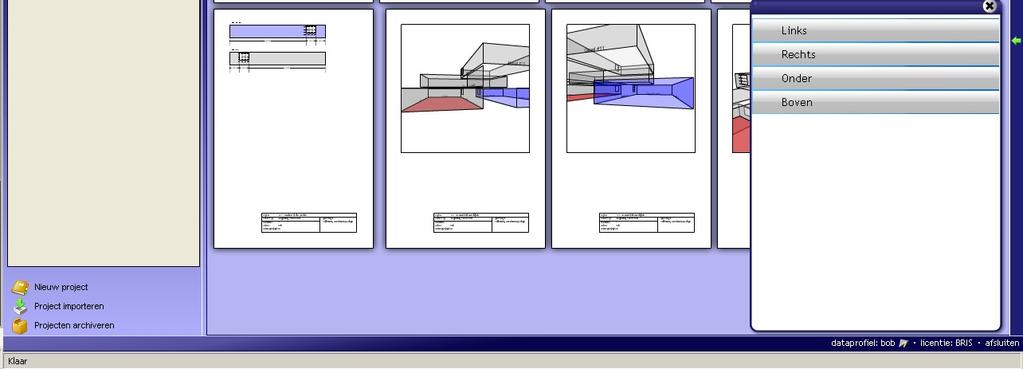
4 2. Aan de slag met de rapportagemodule Als eerste maakt of importeert u een tekening. Bij het importeren van een bestaande tekening raden wij aan te controleren of de tekening juist is geïmporteerd en om iets in de tekening te wijzigen. Bijvoorbeeld het toevoegen of verwijderen van een observatiepunt. De reden waarom wij dit adviseren is omdat bij een kleine wijzing in de tekening alles opnieuw wordt opgeslagen in het nieuwe formaat. Dit minimaliseert de kans dat er fouten optreden als de nieuwe rapportage gebruikt wordt. Als de tekening correct is kunt u direct de rapportage bekijken. Hierbij zal rechtsboven een melding worden getoond dat de tekening nog niet is berekend. Deze melding verdwijnt als u een berekening uitvoert. Figuur 1: Nieuwe rapportage van BRANDO2 In figuur 1 is een overzicht te zien van de rapportagemodule. Elke pagina stelt een A4 voor en de tekening wordt automatisch in het juiste formaat geplaatst. Per pagina wordt informatie weergegeven over de tekening, zoals de titel en de informatie die is ingevuld bij de instellingen. 4 van 12
5 De rapportage bestaat uit drie onderdelen: 1. Bovenaanzicht van het grondvlak. 2. Zijaanzichten van de gevels die onderdeel zijn van de berekening. 3. 3D weergave vanuit de gekozen standpunten van de camera s. Figuur 2: Overzicht rapportageonderdelen In figuur 2 is te zien dat de rapportagemodule uit drie onderdelen bestaat. Drie A4tjes voor de plattegronden, twee voor de zijaanzichten van de gevels en de laatste drie voor camerastandpunten. De volgorde waarin de zijaanzichten van de gevels in het rapport worden opgenomen is aan te passen via het menu dat rechtsonder in figuur 2 is geopend. Het herschikken van de zijaanzichten wordt toegelicht in paragraaf 2.2. Links in figuur 2 is aangeven op welk punt het menu verandert is, zoals genoemd in de introductie. 5 van 12
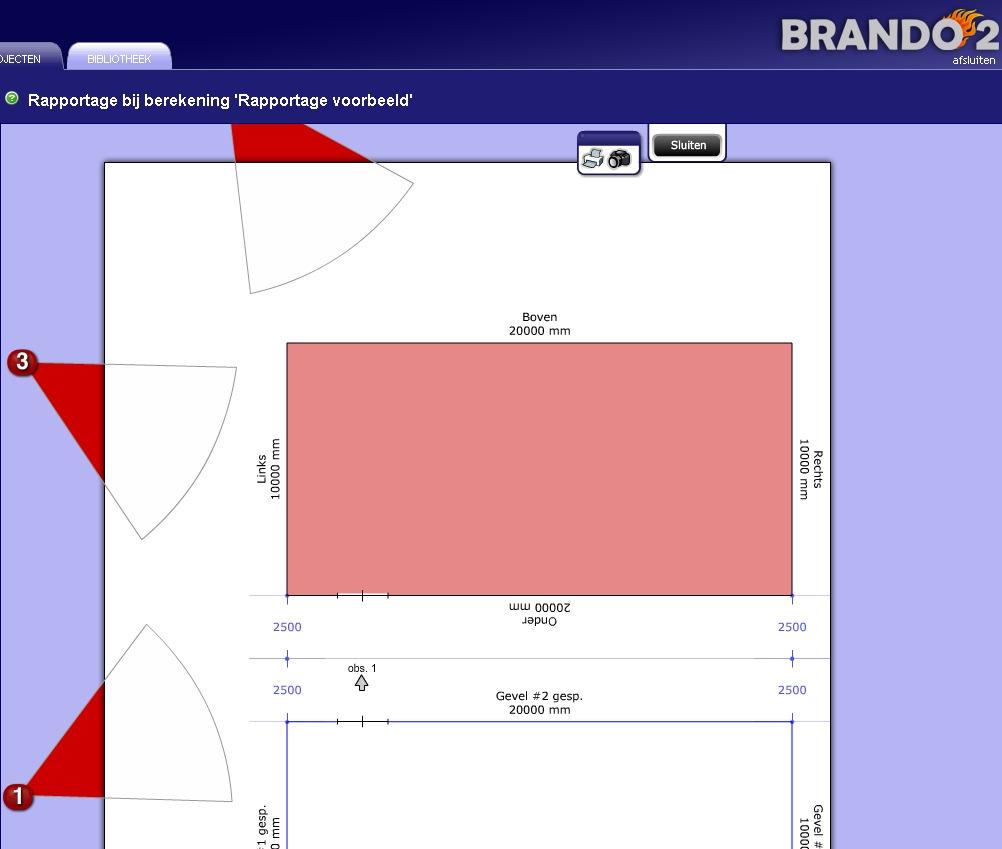
6 2.1 Bovenaanzicht van het grondvlak Het eerste deel is het bovenaanzicht van de tekening(en). Wanneer u op een bovenaanzicht klikt zal deze pagina als enige getoond worden. Hier kunt u overheen bewegen door op een punt in de plattegrond te klikken, uw muisknop ingedrukt te houden en vervolgens de muis te verplaatsen. Het doel binnen deze uitvergrote pagina is het plaatsen van camera s. Wanneer u op het icoon van de camera klikt opent zich een scherm die het aanzicht door de camera laat zien. Standaard is er één camera geplaatst, deze kunt u desgewenst verplaatsen of verwijderen. Er kunnen ook nieuwe camera s toegevoegd worden, waarbij u per camera het standpunt kunt bepalen. Het kleine scherm die het aanzicht via de camera weergeeft veranderd van aanzicht door in de plattegrond op een andere camera te klikken. De camera s worden chronologisch genummerd. In die volgorde ziet u ook het resultaat in het overzicht wanneer u het scherm sluit. Figuur 3: Plattegrond overzicht met geplaatste camera s In figuur 3 wordt het scherm getoond waarin de camera s kunnen worden geplaatst. Hoe de camera s kunnen worden geplaatst wordt in de volgende paragraaf uitgelegd. 6 van 12
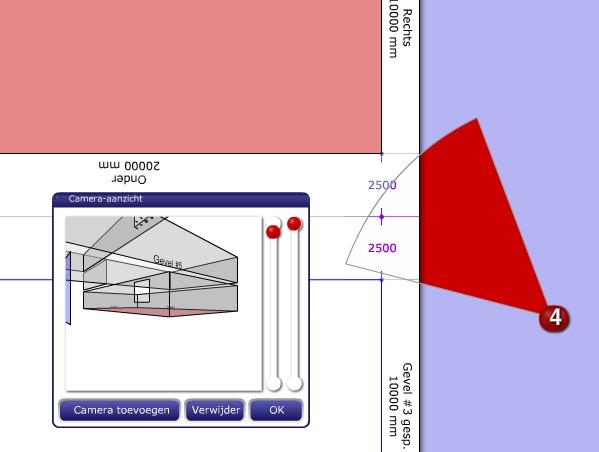
7 2.1.1 Uitleg camera s plaatsen In dit voorbeeld is er een vierde camera toegevoegd. Hierbij wordt in drie schermafbeeldingen uitgelegd hoe het instellen werkt. De eerste laat de standaardwaarde zien als een camera wordt toegevoegd. Figuur 4: Nieuwe camera met laag standpunt In figuur 4 is de camera te zien met getal 4. De kegel gekoppeld aan het standpunt is het blikveld van de camera, waarbij het aanzicht wordt getoond in het camera-aanzicht scherm. Als in dit scherm de rode knoppen over de as worden gesleept, verandert het aanzicht van hoogte en hoek, zie figuur 5. 7 van 12
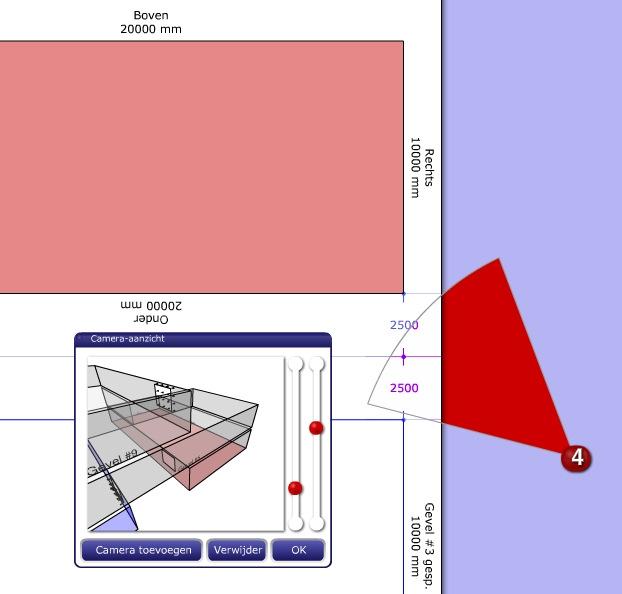
8 Figuur 5: Standpunt is omhoog verplaatst In figuur 5 is te zien dat de rode knoppen zijn verschoven, dit geeft een ander aanzicht. De camera is hierin omhoog verplaatst en deels naar voren gekanteld. Het kantelen kan tot 90 graden naar voren. Door de linkermuisknop ingedrukt te houden binnen de kegel kan vervolgens de kegel gedraaid worden met het bewegen van uw muis, zie figuur 6. 8 van 12
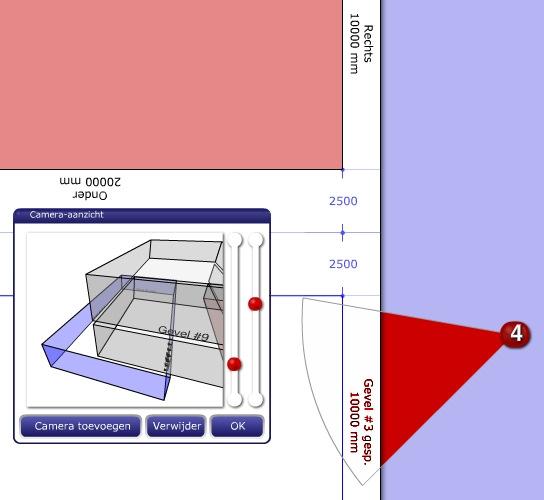
9 Figuur 6: Het zichtgebied van de camera is gewijzigd. In figuur 6 wijst de kegel nu naar links op de plattegrond. U kunt de camera dus overal om het gebouw heen plaatsen en zelf bepalen wat er getoond wordt in 3D. 9 van 12
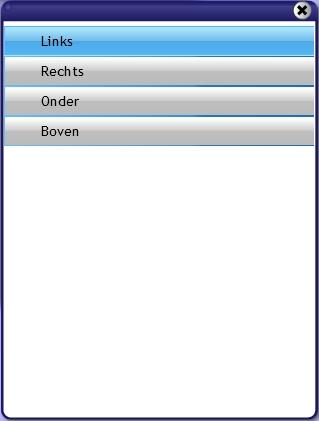
10 2.2 Overzicht van de gevels De gevels worden vanaf de eerstvolgende pagina na de plattegrond(en) getoond. Het betreft hier alleen gevels die direct aan een brandruimte grenzen of spiegelsymmetrie gevels waarin observatiepunten zitten. De spiegelsymmetrie gevels of gevels met observatiepunten worden altijd samen op een nieuwe A4 getoond. Er is geredeneerd dat gevels die geen onderdeel uitmaken van de brandruimte niet relevant zijn om te tonen in de rapportage. Met de A-Z knop wordt een scherm geopend waarin u de gevels kunt herschikken. U kiest een pagina waar gevels op staan en vervolgens krijgt u in het geopende scherm een lijst te zien met alle gevels behorend tot de brandruimte. Deze staan standaard op volgorde waarin ze zijn aangemaakt. Figuur 7: Herschikkingscherm voor gevels Figuur 7 toont het herschikkingscherm wat geopend kan worden in het overzicht. Hierin is de volgorde gewijzigd van Links, Onder, Rechts, Boven naar wat er nu staat. Het resultaat wordt getoond in figuur van 12
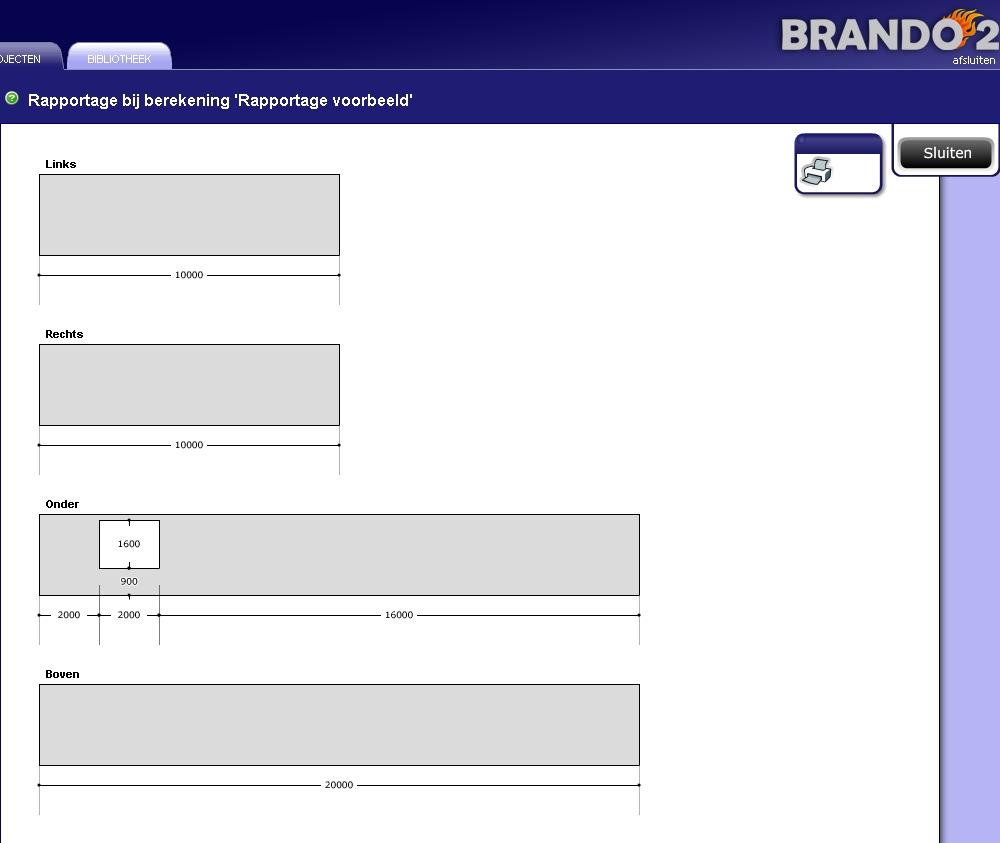
11 Figuur 8: Overzicht van alle gevels In het overzicht van de gevels zijn van de lange en de brede kant de zijaanzichten onder elkaar geplaatst met behulp van het herschikkingscherm. 11 van 12
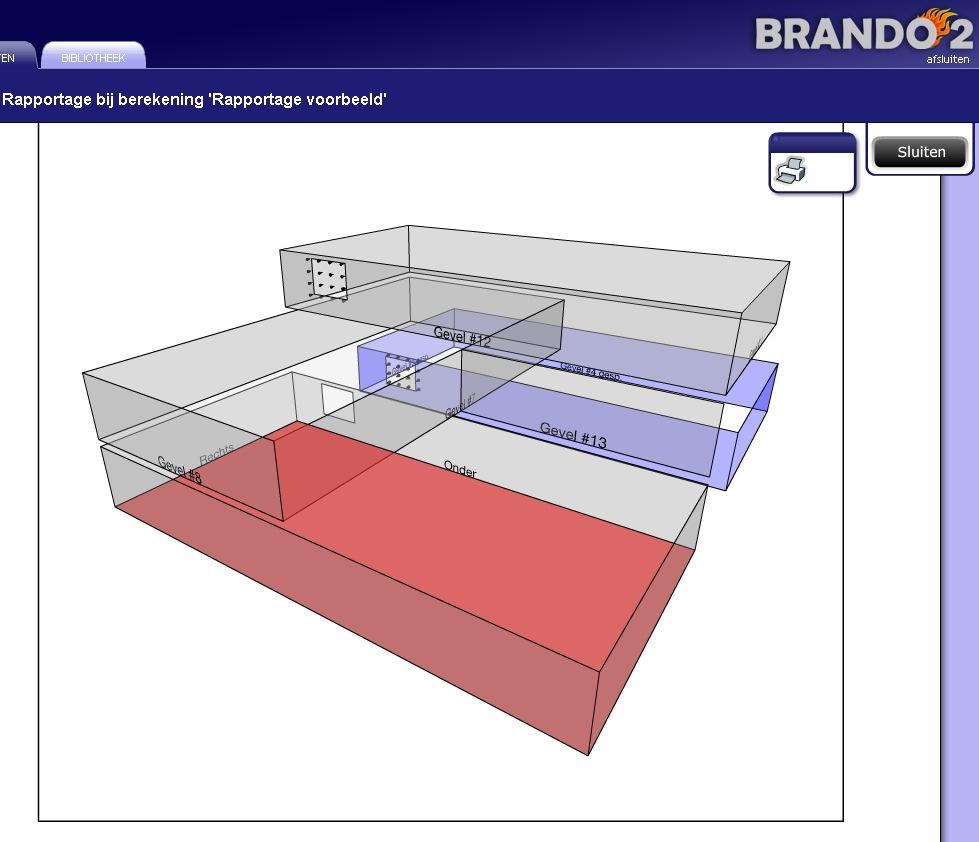
12 2.3 Overzicht van de 3D weergave Als laatste zijn de 3D weergave te zien van camera-aanzichten. Het aantal aanzichten is afhankelijk van het aantal camera s dat is geplaatst. De pagina s worden automatisch toegevoegd en verwijderd bij het aanpassen van de camera s in de plattegrondweergave. U kunt de pagina s individueel printen, wanneer u ze aanklikt. De pagina wordt hierbij volledig getoond. Figuur 9: 3d weergave van een gebouw Figuur 9 geeft een overzicht van een gebouw vanaf de rechterbovenhoek. Waar mogelijk is ter verduidelijking de gevelnaam vermeld. 12 van 12
HTA Software - Klachten Registratie Manager Gebruikershandleiding
 HTA Software - Klachten Registratie Manager Gebruikershandleiding Inhoudsopgave Hoofdstuk 1: Opstarten en inloggen, overzicht startscherm, uitleg symbolen Hoofdstuk 2: aanmaken relaties Hoofdstuk 1: Opstarten
BRIS bv Postbus BV Rotterdam T (010) F (010) E I
 2 BRIS bv Postbus 89 000 BV Rotterdam T (00) 899 F (00) 2 090 E [email protected] I www.bris.nl DEZE HANDLEIDING Dit is een verkorte versie van de handleiding die in BRANDO2 (versie 2.) is opgenomen. INHOUDSOPGAVE
Inhoud. Handleiding Dododent. Beste tandarts of praktijkmanager,
 Handleiding Dododent Beste tandarts of praktijkmanager, Hartelijk dank voor de aanschaf van een website bij Dodoworks. Hieronder volgt een uitgebreide handleiding van het Dododent systeem waarmee de website
Handleiding Site to Edit Module Documenten
 THAR Design Kipboomweg 15 7636 RC AGELO E-mail: [email protected] Website: www.thar.nl KvK nummer: 08165396 BTW nummer: NL8186.22.416.B01 Rekeningnummer: 45.09.80.59 Handleiding Site to Edit Module Documenten
Handleiding Agenda. Animana B.V. [Pick the date] Animana B.V.
![Handleiding Agenda. Animana B.V. [Pick the date] Animana B.V.](/thumbs/56/39441606.jpg "Handleiding Agenda. Animana B.V. [Pick the date] Animana B.V.") Animana B.V. [Pick the date] Animana B.V. Inhoudsopgave 1 Afspraken maken...3 1.1 Agenda...3 1.1.1 Het begin...3 1.1.2 Opmerkingen...3 1.1.3 Nabellen...3 1.1.4 Condoleances...4 1.1.5 Andere weergave...4
Animana B.V. [Pick the date] Animana B.V. Inhoudsopgave 1 Afspraken maken...3 1.1 Agenda...3 1.1.1 Het begin...3 1.1.2 Opmerkingen...3 1.1.3 Nabellen...3 1.1.4 Condoleances...4 1.1.5 Andere weergave...4
Rapportages instellen
 Versie 2.0 Introductie In Finchline is het mogelijk om over de ingestelde widgets (grafische weergaven) een rapportage te ontvangen en versturen in PDF of Excel. In deze handleiding komen alle opties,
Een document importeren
 Een document importeren U kunt allerlei documenten vanaf uw werkstation naar Kleos importeren. De maximale bestandsgrootte is 25 MB. Om de opslagcapaciteit niet onnodig te beperken, vraagt Kleos u eerst
Handleiding Depressie monitor
 Handleiding Depressie monitor Inloggen Je kunt inloggen op de Depressie monitor via de website: http://shoppohggz.nl Kies vervolgens voor de pagina Depressie rechts in het scherm: Onderaan op deze pagina
Aanvullende informatie voor Windows 8.1
 1 Aanvullende informatie voor Windows 8.1 Oktober 2013 is een update van het besturingssysteem Windows 8 verschenen: Windows 8.1. Ook daarna is er nog een aantal kleine updates verschenen. Deze updates
CMS Made Simple eenvoudig uitgelegd CMS MADE SIMPLE- Eenvoudig uitgelegd
 CMS Made Simple eenvoudig uitgelegd CMS MADE SIMPLE- Eenvoudig uitgelegd Introductie Deze handleiding heeft tot doel een eenvoudige stap voor stap handleiding te zijn voor eindgebruikers van CMS Made Simple
www.digitalecomputercursus.nl 6. Reeksen
 6. Reeksen Excel kan datums automatisch uitbreiden tot een reeks. Dit betekent dat u na het typen van een maand Excel de opdracht kan geven om de volgende maanden aan te vullen. Deze voorziening bespaart
Legal Eagle Agenda handleiding versie 2.8 december 2007
 Legal Eagle Agenda handleiding versie 2.8 december 2007 Algemeen... 2 Afspraken... 6 Synchroniseren... 6 Synchroniseren... 7 Export... 8 Filters... 9 * Er kan niet met Outlook Express gesynchroniseerd
8. Module Digitaal Terrein Model (DTM) aanmaken... 1
 8. Module Digitaal Terrein Model (DTM) aanmaken... 1 8.1. Inleiding...1 8.2. Icoonomschrijving...2 8.2.1. Nieuw... 3 8.2.2. Herstellen... 3 8.2.3. Wijzig... 3 8.2.4. Aanpassen... 4 8.3. Het Begin...5 8.4.
CARGO DATA SYSTEMS BV
 CARGO DATA SYSTEMS BV DE OPLOSSING VOOR TOTALE EXPEDITIE EN TRANSPORT AUTOMATISERING Document Manager Document Manager Dit Document beschrijft de werking van de Document manager en wat de mogelijkheden
Gebruikershandleiding
 Release 1.3 Gebruikershandleiding Datum: oktober 2012 All rights reserved Alle rechten zijn voorbehouden. Deze documentatie blijft eigendom van Ternair Software Solutions b.v. en is uitsluitend bedoeld
INRICHTEN VAN DAXIS CLOUD
 INRICHTEN VAN DAXIS CLOUD Dit is een handleiding over het inrichten van de Daxis Cloud, waarin enkele onderdelen voor het personaliseren worden behandeld. Inhoud 1. Inleiding... 2 2. De metro-omgeving...
Met deze module heeft u de mogelijkheid om gemakkelijk, snel en efficiënt uw documenten als naslag in Unit 4 Multivers te koppelen.
 Handleiding Office+ Introductie Met de module Office+ gaat een lang gekoesterde wens voor vele gebruikers van Unit 4 Multivers in vervulling: eenvoudig koppelen van documenten in relatiebeheer of documentmanagement
HRM-Reviews in the Cloud Handleiding voor PZ
 HRM-Reviews in the Cloud Handleiding voor PZ In deze uitgebreide handleiding vindt u instructies om met Reviews in the Cloud aan de slag te gaan. U kunt deze handleiding ook downloaden (PDF). TIP: De navigatie
BEDRIJVEN MONITOREN MET HET RISICO REGISTER
 BEDRIJVEN MONITOREN MET HET RISICO REGISTER Bedrijven toevoegen aan het Risico Register Er bestaan verschillende manieren om bedrijven aan het Risico Register toe te voegen. Handmatig Wanneer u een rapport
Handleiding nieuwsbrief
 Polakkenweg 3 Postbus 12 9422 ZG Smilde Telefoon (0592) 42 02 00 Fax (0592) 41 58 43 Email [email protected] www.fontijn.nl Handleiding nieuwsbrief Om in het nieuwsbrief systeem te komen vult u het volgende
Handicom. Symbol for Windows. Image Manager. (Versie 4) Handicom, 2011, Nederland
 Handicom Symbol for Windows Image Manager (Versie 4) Handicom, 2011, Nederland Inhoud Inleiding... 2 1. Image Manager hoofdscherm...3 1.1 Onderdelen van het venster...3 1.2 Het scherm veranderen...3 1.2.1
Aanvullende informatie voor Windows 8.1
 1 Aanvullende informatie voor Windows 8.1 Oktober 2013 is een update van het besturingssysteem Windows 8 verschenen: Windows 8.1. Deze update bevat enkele kleine wijzigingen die het gebruik van Windows
VERZENDLIJSTEN HANDLEIDING. OTYS Recruiting Technology
 VERZENDLIJSTEN HANDLEIDING OTYS Recruiting Technology OTYS RECRUITING TECHNOLOGY WWW.OTYS.NL 29-8-2017 Versie 1.0 2 INHOUD 1 Introductie... 4 1.1 Over verzendlijsten... 4 1.2 Doel van deze instructie...
Manual Ingave Inkoopovereenkomst
 Manual Ingave Inkoopovereenkomst 1. Login - URL: http://s-bsc.com/rcmpsnl - Gebruikersnaam: geef je login in - Wachtwoord: geef het wachtwoord in - Selecteer Inloggen Ricoh handleiding ingave inkoopovereenkomst
Handleiding spitsfactuur imuis Online.
 Handleiding spitsfactuur imuis Online. 1. Inloggen imuis Online. Log in op: https://inloggen.mondtadviesgroep.nl/imuis_net/inlogscherm.aspx Of via http://www.mondtadviesgroep.nl/ (rechtsboven Inloggen
Elbo Technology BV Versie 1.1 Juni 2012. Gebruikershandleiding PassanSoft
 Versie 1.1 Juni 2012 Gebruikershandleiding PassanSoft Versie 1.1 Juni 2012 2 Inhoud: Opstart scherm PassanSoft... 1 Het hoofdmenu van PassanSoft wordt geopend... 4 Verklaring extra knoppen weergegeven
VIVA3.0. Klantenproperties. VIVA 3.0 Klantenproperties
 Klantenproperties VIVA3.0 VIVA 3.0 Klantenproperties CORILUS BV - PELMOLEN 20-3994 XZ HOUTEN - T 0031 (0)30 634 72 50 - F: 0031 (0)30 606 78 71 - [email protected] - www.corilus.nl Inhoudsopgave 1. Klantenproperties...
Release notes 5.2.4. Inhoud
 Release notes 5.2.4 Deze release heeft vooral wijzigingen aan het legionella dossier. De wijzigingen hebben betrekking op vereenvoudiging in registratie en beheer van activiteiten 1. Release datum 1 november
Hosting. SnelStart koppeling. Februari, 2013. WeFact B.V. Kuiper 7a 5521 DG Eersel Nederland. w: www.wefact.nl e: helpdesk@wefact.
 Hosting Februari, 2013 SnelStart koppeling WeFact B.V. Kuiper 7a 5521 DG Eersel Nederland w: www.wefact.nl e: [email protected] Inleiding Deze module stelt u in staat om uw debiteuren, facturen, crediteuren
HRM-Reviews Reviews Handleiding voor PZ
 HRM-Reviews Reviews Handleiding voor PZ In deze uitgebreide handleiding vindt u instructies om met Reviews in the Cloud aan de slag te gaan. U kunt deze handleiding ook downloaden (PDF). TIP: De navigatie
IPMarketing. Krijg inzage in uw potentiële klanten door uw website te analyseren! Handleiding 3.0
 Krijg inzage in uw potentiële klanten door uw website te analyseren! Handleiding 3.0 Voorwoord Welkom bij de handleiding van IP Marketing 3.0. Hier vindt u alle informatie over het gebruik van het vernieuwde
Handleiding Enquêtemodule. Contents
 Handleiding Enquêtemodule Dit document dient als uitleg over de enquêtemodule. De enquêtemodule is een optionele module welke te bestellen is via Support Modules. Met de enquêtemodule krijgt de club de
EN MET OUTLOOK AAN DE SLAG MET DIGITALE VAARDIGHEDEN TRAINING: BASISVAARDIGHEDEN
 E-MAILEN MET OUTLOOK E-MAILEN MET OUTLOOK Op www.seniorenweb.nl vind je tips en tricks over het werken met Outlook. Op http://www.gratiscursus.be/outlook_2010/ staat een gratis cursus Outlook. Beide zijn
Handicom. Symbol for Windows. Image Manager. (Versie 3) Handicom, 2006, Nederland
 Handicom Symbol for Windows Image Manager (Versie 3) Handicom, 2006, Nederland Inhoud 1. Image Manager hoofdscherm... 2 1.1 Onderdelen van het venster... 2 1.2 Het scherm veranderen... 2 1.3 Een andere
Offective > Verkoop > Offertes
 Offective > Verkoop > Offertes Met Offective kunt u ongelimiteerd offertes maken, na het klikken op het menu item Verkoop > Offertes komt onderstaand scherm, hier heeft u direct overzicht van de verschillende
Snel aan de slag met BasisOnline en InstapInternet
 Snel aan de slag met BasisOnline en InstapInternet Inloggen Surf naar www.instapinternet.nl of www.basisonline.nl. Vervolgens klikt u op de button Login links bovenin en vervolgens op Member Login. (Figuur
Calculatie tool. Handleiding. Datum Versie applicatie 01 Versie document
 Calculatie tool Handleiding Auteur Bas Meijerink Datum 01-09-2016 Versie applicatie 01 Versie document 03D00 Inhoudsopgave 1. Een calculatie maken - 3-1.1 Start een nieuwe calculatie... - 3-1.2 Algemene
Handleiding. Leermodule voor zelfstudie Opleiding mentoren
 Handleiding Leermodule voor zelfstudie Opleiding mentoren 1. Overzicht voornaamste knoppen 2. Module openen 3. Oefeningen 4. Theoriepagina s 1 Overzicht voornaamste knoppen Terug naar overzicht modules
Mach3Framework 5.0 / Website
 Mach3Framework 5.0 / Website Handleiding Mach3Builders Inhoudsopgave 1 Inloggen...5 1.1 Ingelogd blijven...6 1.2 Wachtwoord vergeten...7 2 Applicatie keuzescherm...8 2.1 De beheeromgeving openen...9 3
Handleiding Site to Edit Module Header
 THAR Design Kipboomweg 15 7636 RC AGELO E-mail: [email protected] Website: www.thar.nl KvK nummer: 08165396 BTW nummer: NL8186.22.416.B01 Rekeningnummer: 45.09.80.59 Handleiding Site to Edit Module Header Aanvulling
PICASA PICASA. FOTOBEWERKING Een handleiding. 2013 Computertraining voor 50-plussers
 PICASA FOTOBEWERKING Een handleiding 2013 Computertraining voor 50-plussers PC50plus computertrainingen Eikbosserweg 52 1214AK Hilversum tel: 035 6213701 [email protected] www.pc50plus.nl PICASA C O M P
Offective > CRM > Vragenlijst
 Offective > CRM > Vragenlijst Onder het menu item CRM is een generieke vragenlijst module beschikbaar, hier kunt u zeer uitgebreide vragenlijst(en) maken, indien gewenst met afhankelijkheden. Om te beginnen
Bewerk uw eigen Digibordbij boek
 Bewerk uw eigen Digibordbij boek Naast de presentatie van schoolboeken in het Digibordbij systeem is het voor leraren ook mogelijk aanpassingen te maken in de digitale boeken. De leraar kan via een aparte
Handleiding Webshop. http://webshop.natudis.nl
 Handleiding Webshop http://webshop.natudis.nl De Webshopbeheerder Versie 1.2 13-03-2008 Inhoudsopgave De Indeling Blz. 03 Authenticatie Blz. 05 Categorie Module Blz. 06 Merken Module Blz. 07 De Productweergave
Handleiding Picasa. Inleiding Verwijderen, verplaatsen en hernoemen Opzoeken Importeren Selecties maken Opslaan...
 Handleiding Picasa Inleiding... 2 Verwijderen, verplaatsen en hernoemen... 2 Opzoeken... 2 Importeren... 3 Selecties maken... 3 Opslaan... 3 Markeren... 3 Bewerken... 3 Diavoorstelling... 4 Collage...
HANDLEIDING Q1600 Fashion
 HANDLEIDING Q1600 Fashion Pag.: 1 Inhoudsopgave Inleiding...3 Beheer...4 Kleurlijsten beheren...4 Kleurlijst groep aanmaken...6 Kleurlijst groep verwijderen...6 Kleuren (kleurnummers) aanmaken/wijzigen...7
Leerpaden maken. 1. Account en wachtwoord. 2. Maak een nieuw leerpad aan. 3. Inhoud aan een leerpad toe voegen. 4. Structuur aanbrengen op een pagina.
 Leerpaden maken 1. Account en wachtwoord 2. Maak een nieuw leerpad aan. 3. Inhoud aan een leerpad toe voegen. 4. Structuur aanbrengen op een pagina. 5. Structuur aanbrengen met stappen 6. Structuur aanbrengen
Wat is nieuw in deze handleiding: Dit is een nieuwe handleiding welke nieuwe functies beschrijft.
 Doel Module Fronter 92 Dit document is gemaakt door Fronter Ltd fronter.com. Het document mag alleen gekopieerd of digitaal verspreid worden volgens contract of in overeenstemming met Wat is nieuw in deze
TV DE SCHAKEL CROP ONLINE - PERCEELREGISTRATIE VIA INTERNET
 Algemeen Met CROP online kunt u uw teeltregistratie bijhouden en direkt beschikbaar stellen aan TV DE SCHAKEL. Als u geen managementsysteem op de eigen computer heeft en/of de gegevens daarmee niet op
Eindgebruikershandleiding Jira
 Eindgebruikershandleiding Jira Datum: 19-11-2012 Auteur: ing. N. Jonathans Versie: 2.1 Green Valley heeft als missie software te ontwikkelen waardoor de burger en het bedrijfsleven nog prettiger en makkelijker
Introductie WoonTotaal Silver
 Introductie WoonTotaal Silver Wanneer uw registratie is goedgekeurd door Holland Haag, heeft u een email bericht ontvangen met daarin uw gebruikersnaam en wachtwoord. Met deze gegevens kunt u inloggen
Verkorte handleiding Huisartsportaal
 Verkorte handleiding Huisartsportaal 1. Inleiding Met ingang van 6 oktober is het huisartsportaal van Bernhoven veranderd. Deze handleiding beschrijft de werking van het nieuwe portaal. Er is gepoogd de
Erratum Windows 10 voor de beginnende senior computergebruiker
 1 Erratum Windows 10 voor de beginnende senior computergebruiker In april 2018 is er een update verschenen van Windows 10. In dit aanvullende bestand leest u over de belangrijkste verschillen. Sommige
PhPlist Gebruikers Handleiding
 PhPlist Gebruikers Handleiding Auteur: Sander Duivenvoorden Bedrijf: Buildnet webservices E-mail: [email protected] Datum: 23-09-2008 Laatste wijziging: 17-10-2008 Versie: 1.1 1 Inleiding Het verzenden
Meer doen met uw ipad ios 9
 1 Meer doen met uw ipad ios 9 Overzicht van de verschillen tussen het boek Meer doen met uw ipad (tweede druk) en het besturingssysteem ios 9 Hebt u een ipad met ios 8, dan kunt u een e-mail sturen naar
Aanvullende informatie voor Windows 8.1
 1 Aanvullende informatie voor Windows 8.1 Oktober 2013 is een update van het besturingssysteem Windows 8 verschenen: Windows 8.1. Ook daarna is er nog een aantal kleine updates verschenen. Deze updates
Startgids 010 Factuur aanmaken. In deze startgids staat aangegeven hoe u een factuur kunt aanmaken in de Safe Concept webapplicatie.
 Startgids 010 Factuur aanmaken In deze startgids staat aangegeven hoe u een factuur kunt aanmaken in de Safe Concept webapplicatie. Inhoud Factuur... 3 Een nieuwe factuur maken... 4 Dagregistratie... 7
Aanvullende informatie voor Windows 8.1
 1 Aanvullende informatie voor Windows 8.1 Oktober 2013 is een update van het besturingssysteem Windows 8 verschenen: Windows 8.1. Deze update bevat enkele kleine wijzigingen die het gebruik van Windows
We gaan een relatie toevoegen en bespreken alle velden die daarbij van toepassing zijn. De relaties zijn zichtbaar in uw rechter scherm.
 Relatie toevoegen Toepassingen binnen het relatiebestand 1. Relatie toevoegen 2. Relatie wijzigen 3. Relatie dupliceren 4. Relatie verwijderen 5. Relatiegroep bij relatie 6. Afdelingen 7. Contactpersonen
1. Doel - Het door de klant via een webapplicatie invoeren van zijn/haar orders in het TMS systeem van van Reenen.
 ID WI1.08.07 Omschrijving Orderintake online order entry Proces P 1.08 Trefwoorden Aslas; Online Order Entry Beschreven door Laurens van Oostenbrugge Datum 22-05-2012 Activiteit Transport Versie TranspasOnline
Handleiding Contracteermodule. Zorgverzekeraars. Gebruikershandleiding voor de contracteermodule van het Zorginkoopportaal
 Handleiding Contracteermodule Zorgverzekeraars Gebruikershandleiding voor de contracteermodule van het Zorginkoopportaal Handleiding Contracteermodule Zorgverzekeraars Datum : 23-12-2013 Versie : 1.0 Copyright
Hoofdstuk 6. Ets-sjabloon
 l Hoofdstuk 6 Ets-sjabloon Dit hoofdstuk beschrijft hoe in Silhouette Studio een ontwerp van een ets-sjabloon in elkaar steekt. Het ontwerp dat u in de loop van dit hoofdstuk gaat uitwerken, bestaat uit
digitale ontwerp technieken SketchUp
 L DOT digitale ontwerp technieken SketchUp SketchUp L 1.1 Inleiding Veel klanten van een tuinarchitect kunnen zich moeilijk verbeelden hoe de tuintekening van de architect er in werkelijkheid uit komt
A Davilex Online Import Sjabloon downloaden
 Support Note Rekeningschema importeren in Davilex Online In deze Support Note leest u hoe u een rekeningschema importeert in Davilex Online en wordt toegelicht welke voorwaarden bij de import gelden. Davilex
Serienummers worden met hun ID opgeslagen
 Solution Builder SE : BSE101 Versie : 8.0.0.4818 Releasedatum : 10-03-2015 Geschikt voor Synergy Enterprise : v.a. batch 249 ALGEMEEN Serienummers worden met hun ID opgeslagen Serienummers die aan entiteiten
MediQuets instellen en gebruiken, bestand uploaden v4. Hoofdstuk 1 MediQuest instellen en gebruiken - bestand aanmaken en uploaden
 Hoofdstuk 1 MediQuest instellen en gebruiken bestand aanmaken en uploaden MediQuest verzorgt de volledige meting van de CQIndex; van uitnodiging tot rapportage. De ervaringen van patiënten worden met de
Mach3Framework 5.0 / Website
 Mach3Framework 5.0 / Website Handleiding Mach3Builders Inhoudsopgave 1 Inloggen...4 1.1 Ingelogd blijven...5 1.2 Wachtwoord vergeten...6 2 Applicatie keuzescherm...7 2.1 De beheeromgeving openen...8 3
URENREGISTRATIEMODULE
 URENREGISTRATIEMODULE HANDLEIDING OTYS Recruiting Technology OTYS RECRUITING TECHNOLOGY WWW.OTYS.NL 22-8-2017 Versie 2.1 2 INHOUD 1 Introductie... 4 1.1 Over de Urenregistratiemodule... 4 1.2 Doel van
RIE Vragenlijst Editor
 Handleiding RIE Vragenlijst Editor Versie 1.0 Datum: 29 oktober 2015 IT&Care B.V. Inhoudsopgave 1. INLEIDING EN VERANTWOORDING... 3 2. OVERZICHT RIE VRAGENLIJSTEN... 4 3. AANMAKEN VAN EEN NIEUWE VRAGENLIJST...
Dit is de handleiding voor bardiensten, zaaldiensten en klokdiensten bij Groen Geel
 Handleiding Intus Planning voor vrijwilligers Deel 1 Algemene uitleg over Intus Planning Dit is de handleiding voor bardiensten, zaaldiensten en klokdiensten bij Groen Geel Groen Geel heeft een overeenkomst
HANDLEIDING INDIVIDUEEL KEUZEBUDGET
 HANDLEIDING INDIVIDUEEL KEUZEBUDGET HANDLEIDING Versie: 1.0 Datum: 27-07-2016 Afdeling: HR & Payroll Solutions Versie: 1.0 HANDLEIDING INDIVIDUEEL KEUZEBUDGET Inhoudsopgave 1 Inleiding 4 2 Menu IKB 5 2.1
CARGO DATA SYSTEMS BV DE OPLOSSING VOOR TOTALE EXPEDITIE EN TRANSPORT AUTOMATISERING. Elektronisch factureren CDS
 CARGO DATA SYSTEMS BV DE OPLOSSING VOOR TOTALE EXPEDITIE EN TRANSPORT AUTOMATISERING Elektronisch factureren CDS Elektronisch factureren 1. Introductie Met de module elektronische facturen zal de gebruiker
Downloaden & importeren bankbestanden
 HANDLEIDING Downloaden & importeren bankbestanden Voor u ligt de handleiding voor het downloaden en importeren van bankbestanden. Deze handleiding bestaat uit twee onderdelen: 1. Downloaden bankbestanden
Inhoud van de website invoeren met de ContentPublisher
 Inhoud van de website invoeren met de ContentPublisher De inhoud van Muismedia websites wordt ingevoerd en gewijzigd met behulp van een zogenaamd Content Management Systeem (CMS): de ContentPublisher.
Quick Reference Card Atos e-suite
 Contacten Een gebruiker heeft de beschikking over de volgende contact-functionaliteiten: Acties vanuit KCC-tabblad: Registreren nieuwe anonieme en niet-anonieme contacten Registreren nieuw contact en direct
5 Edge. De onderwerpen in dit hoofdstuk:
 5 Edge Op internet kunt u heel veel informatie vinden. U heeft vast wel een aantal pagina s die u vaak bezoekt. Deze pagina s kunt u op verschillende manieren opslaan, zodat u ze snel kunt openen als u
FASTER FORWARD ELEMENTS RELEASENOTES MODULE IN DOSSIER
 FASTER FORWARD ELEMENTS RELEASENOTES E-MAILMODULE IN DOSSIER Inhoud Aanpassingen e-mail module binnen dossier... 3 Uiterlijke aanpassingen e-mail module nu ook binnen het dossier!... 3 Oude weergave e-mail
Windows Live Mail Windows 8
 Windows Live Mail Windows 8 Dit programma kan alleen onder MS Windows worden geïnstalleerd en is één van de betere programma's om mee te E-mailen op een Windows computer Windows Live Mail is een prima
In dit hoofdstuk leer je hoe je dit allemaal moet doen. Daarna kun je met je eigen foto s een prachtige collage maken.
 11 1. Collage Creator Een collage is een kunstwerk van foto s, plaatjes en letters. Wil jij een collage maken met je leukste foto s? Gebruik dan het programma Collage Creator. Je kiest zelf de foto s die
Website importeren of maken?
 92 Een website van sjablonen Website importeren of maken? In principe zijn er twee manieren om MAGIX Web Designer te gebruiken: ofwel heeft u al een website en wilt u deze met MAGIX Web Designer bewerken
Als u online declareert in Intramed, kunt u de retourinformatie via Intramed opvragen.
 Hoofdstuk 1 Retourinformatie ophalen en afhandelen Zorgverzekeraars leveren de retourinformatie vaak elektronisch aan. Deze retourinformatie kunt u in Intramed ophalen en inlezen. Als iets verkeerd is
AFO 142 Titel Aanwinsten Geschiedenis
 AFO 142 Titel Aanwinsten Geschiedenis 142.1 Inleiding Titel Aanwinsten Geschiedenis wordt gebruikt om toevoegingen en verwijderingen van bepaalde locaties door te geven aan een centrale catalogus instantie.
Handleiding MIJN SCIENCE-web (voor de hoofdgebruiker)
 Handleiding MIJN SCIENCE-web (voor de hoofdgebruiker) 1 Inhoud Handleiding voor schooladministratoren... 3 Het begin... 3 Kwaliteit van het systeem... 4 Eigen gegevens wijzigen... 5 Klassenbeheer... 6
Handleiding voor het presenteren van uw kunstwerken op www.kunstinlochem.nl
 Handleiding voor het presenteren van uw kunstwerken op www.kunstinlochem.nl Tip: print deze handleiding uit! Als deelnemer aan de kunstroute kunt u uw kunstaanbod presenteren op de website van kunst in
AAN DE SLAG MET DE QDAC AUDITFILE VIEWER
 AAN DE SLAG MET DE QDAC AUDITFILE VIEWER INHOUD Inleiding... 2 Het uiterlijk van QDAC light... 2 Bestandsformaten... 2 Standaardanalyses... 3 Filters en knoppen... 3 De rode draad... 4 Openen van een Auditfile...
HANDLEIDING XTRA CONTROLLER PRO
 HANDLEIDING XTRA CONTROLLER PRO INHOUDSOPGAVE Als u op een titel in deze inhoudsopgave klikt, wordt de betreffende sectie weergegeven. 1. INLEIDING... 3 2. TRAVELLING ZOOM-FUNCTIE... 5 3. CHAT AND SHOW
Handleiding NarrowCasting
 Handleiding NarrowCasting http://portal.vebe-narrowcasting.nl september 2013 1 Inhoud Inloggen 3 Dia overzicht 4 Nieuwe dia toevoegen 5 Dia bewerken 9 Dia exporteren naar toonbankkaart 11 Presentatie exporteren
Uitleg CMS Utrecht Your Way Button 1. Inloggen
 Uitleg CMS Utrecht Your Way Button 1. Inloggen Met jouw login gegevens kun je inloggen via http://button.utrechtyourway.nl/cms 2. Dashboard Na inloggen wordt het dashboard van het CMS zichtbaar. Of te
Versie: Aanpasser, 20 juli 2011. Handleiding Selfservice
 Versie: Aanpasser, 20 juli 2011 Handleiding Selfservice Inhoudsopgave 1. Algemene uitleg menu 2 2. Evenement aanpassen 3 2.1 Basisgegevens 5 2.2 Rubricering 5 2.3 Foto, video en persbericht toevoegen 2.3.1.
MediQuest instellen en gebruiken, automatisch versturen v5. Hoofdstuk 1 MediQuest instellen en gebruiken - automatische verzending
 Hoofdstuk 1 MediQuest instellen en gebruiken automatische verzending MediQuest verzorgt de volledige meting van de CQIndex; van uitnodiging tot rapportage. De ervaringen van patiënten worden met de CQIndex
Inrichting Systeem: Locaties & Toegang
 Inrichting Systeem: Locaties & Toegang EasySecure International B.V. +31(0)88 0000 083 [email protected] Support.EasySecure.nl v2.0.11 22-09-2014 In deze handleidingen worden de volgende functies binnen
Handleiding voor het beheren van opleidingen
 Handleiding voor het beheren van opleidingen Handleiding coördinator Handleiding voor het beheren van opleidingen HIGIS 2008 http://www.higis.eu.org Higis 13 februari 2008 1/13 Inhoudstafel Beheren van
Google products. Het gebruik van Picasa 2 is gratis. Het programma is in veel verschillende talen verkrijgbaar, waaronder Nederlands.
 1 Picasa 2 Picasa 2 is een foto-organizer van zoekmachinefabrikant Google. Het gratis programma bevat handige functies om uw foto's te beheren, te bewerken en te delen. Het gebruik van Picasa 2 is gratis.
Voordat u gebruik kunt maken van ZorgMail in KraamZorgCompleet, zijn een aantal instellingen nodig:
 Hoofdstuk 1 ZorgMail instellen en gebruiken Vanuit KraamZorgCompleet is het voortaan mogelijk om via ZorgMail beveiligd te communiceren met andere partijen in de zorg, mits zij ook zijn aangesloten bij
Boekhouding. Handleiding (e)logobase
 Naam handleiding: Handleiding (e)logobase - Boekhouding Handleiding (e)logobase Boekhouding 2012 Winbase Software en Adviezen B.V. Inhoud 1. Instellingen (e)logobase... 3 2. Bankbestanden importeren in
Gebruikershandleiding
 Gebruikershandleiding Training MANUAL DE USUARIO NAC SPORT ELITE Version 1.3.400 Nacsport Training wwww.nacsport.com 1 Index 1- AFBEELDINGEN 2- OEFENINGEN 3- TRAINING 4- KALENDER Nacsport Training wwww.nacsport.com
Excel Controller. Jaarrekening
 Handleiding in Excel Auteur(s) G. Buurmans Date of creation 13-04-2011 F. van Eedenstraat 2 I. www.excelcontroller.nl KVK Rotterdam 24.31.44.22 T. 087 8758788 3351 SM Papendrecht E. [email protected]