
Boekhouding - Kasboek
|
|
|
- Samuël Hendriks
- 9 jaren geleden
- Aantal bezoeken:
Transcriptie
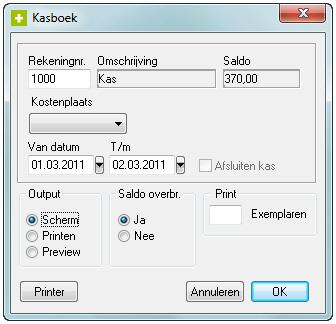
1 Boekhouding - Kasboek <Boekhouding - Kasboek> Alle transacties met contant geld worden op referentienummer in het Kasboek geregistreerd. Er kunnen meerdere Kasboeken gebruikt worden in Jack, b.v. voor iedere reisagent een en/of een hoofdkasboek. Bij het veld <Rekeningnr.> kan het gewenste kasrekeningnummer ingegeven worden en bij de velden Van datum - T/m de op te vragen datum. Via deze functie kunnen alleen rekeningen opgevraagd worden waaraan het rekening type "Financieel" gekoppeld is. U dient via <Basisgegevens - Employe> aan iedere employe een Kasboek toegewezen hebben. Indien u ook voor de employe via <Bestand - Wachtwoord/Rechten> het recht <Functie - Functie -> Kasboek vrije keuze grootboekrekeningen> uit zet, dan verschijnt het juiste Kasboekrekeningnummer wat aan de employe gekoppeld is. Deze rekening is dan ook niet te overschrijven. Gelijktijdig verschijnt ook de omschrijving en het actuele saldo. Deze optie wordt actief, zodra er voor output <Printen> wordt gekozen. Na het printen wordt de ingegeven T/m datum, ingevoerd in het veld <Datum afsluiten kas> bij het rekeningnummer van de betreffende Kas via <Boekhouding - Basisgegevens - Rekeningschema>. Bij het printen van een Kasboek met Kasafsluiting mag de <Van datum> en <T/m datum> niet kleiner of gelijk zijn aan de <Datum afsluiten kas> wat ingevoerd staat bij het rekeningnummer. Is <Afsluiten kas> niet actief, kan iedere datum ingegeven worden.
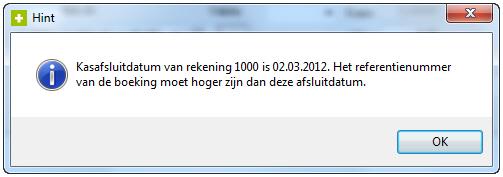
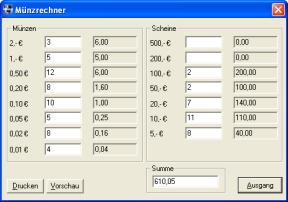
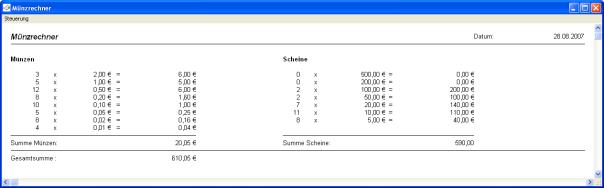
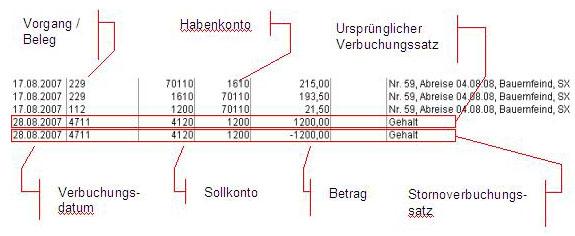
2 Als er na de Datum van de Kasafsluiting, met terugwerkende kracht, via <Boekhouding - Handmatig boeken> nog iets in de Kas geboekt wordt, verschijnt deze melding. Deze boekingen zijn dan uitsluitend te doen door de afdeling Boekhouding. Het werken met Kasafsluiting, binnen Jack, functioneert alleen als de betreffende Kasrekening in <Boekhouding - Basisgegevens - Rekeningschema> ook als <Kasrekening> gedefinieerd is. U kunt ook aangeven, of er rekening gehouden dient te worden met het over te brengen saldo. Daarbij controleert Jack alle dagen tot aan de eerste boekingsdag en rekent het over te brengen saldo uit, wat naar gelang de hoeveelheid data enige tijd kan duren. Zu den Standardbuttons wie <Drucker>, <Abbruch> und <OK> haben Sie in diesem Menübereich einen zusätzlichen Button <Münzen>. Klicken Sie auf diesen Button, öffnet sich der Münzrechner. Mit ihm können Sie den Kassenbestand auf die Münze und den Schein genau angeben. Über <Drucken> erhalten Sie eine Liste, in der die angegebenen Münzen und Scheine separat zusammengezählt werden. De lijst wordt volgens een vaste lay-out getoond op het Scherm. De lay-out van het Kasboek via de Printer of Preview kan daar in tegen individueel aangepast worden. Gelieve u hiervoor contact op te nemen met Bewotec.
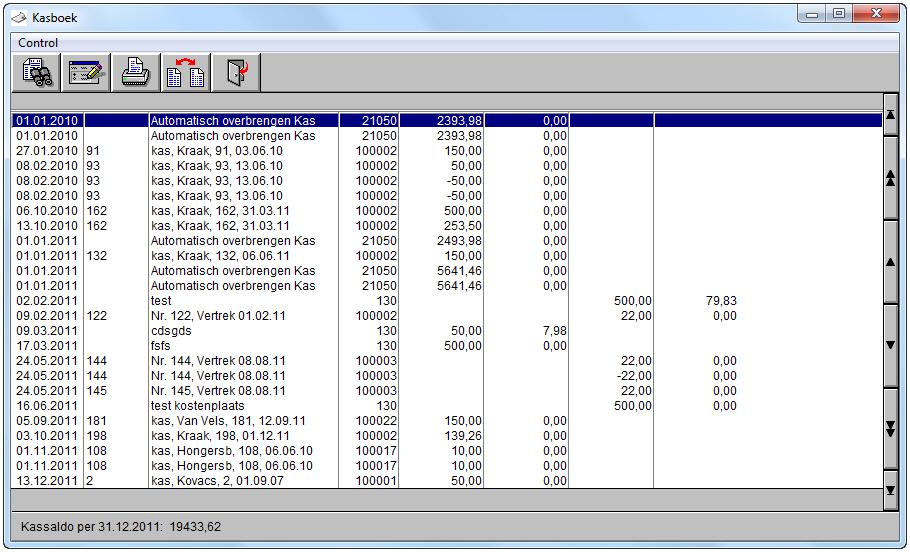
3 In de lijst zijn niet alleen de Kashandelingen te zien, ook is onderin de schermrand het actuele Kassaldo, op de laatste dag van de ingegeven datum selectie, te zien. De bedragen worden altijd als Bruto bedrag getoond, inclusief de BTW. De BTW wordt als absoluut bedrag getoond, welke in het Bruto bedrag is opgenomen. Contextmenu en Toolbaropties bij het Kasboek
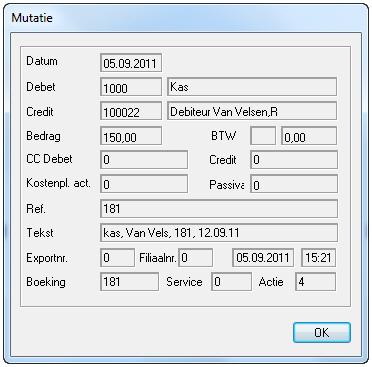
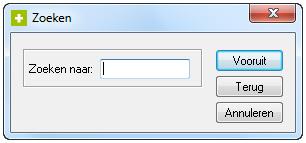
4 Bij alle Kasmutaties heeft u de mogelijkheid het contextmenu te openen, door met de rechtermuisknop te klikken op de mutatie. Door middel van <Overzicht mutatie> kan het mutatieoverzicht van de Kashandeling opgevraagd worden. Door middel van <Kwitantie printen> kan de kwitantie nogmaals geprint worden. Door middel van <Boeking> kunt u direct de betreffende boeking / dossier oproepen. Door middel van de Toolbar kunnen meerdere functies opgevraagd worden. U kunt in het Kasboek naar alle weergegeven cijfer- en lettercombinaties zoeken. Voer de cijfer- of lettercombinatie in waar naar u op zoek bent. Jack zal alle gegevens in de lijst doorzoeken (ook in de mutatieregels welke niet zichtbaar zijn) naar de ingegeven combinatie, waarbij de ingegeven combinatie ook midden in een mutatieregel kan staan. Voert u b.v. bij <Zoeken naar> <EFG> in, dan wordt ook de mutatieregel <ABCDEFGHI> gevonden, omdat deze de ingegeven combinatie bevat. In de lijst kunt u - uitgaand van de gemarkeerde regel - <Vooruit> (naar onderen) of <Terug> (naar boven) zoeken. Het zoeken kan enige tijd duren, naar gelang de omvang van de opgevraagde gegevens. Is een of beide Buttons uitgegrijsd, wil dat zeggen, dat er in de betreffende zoekrichting geen gegevens meer zijn met de ingegeven zoek combinatie. Met <Annuleren> beëindigd u de zoekfunctie. Door middel van deze Button kan een nieuwe selectie ingeven worden.
5 Door middel van deze Button worden de gegevens van het Kasboek geprint. Door middel van deze Button kunnen de kolommen van de BTW verborgen of zichtbaar worden gemaakt. Door middel van deze Button wordt de lijst gesloten / verlaten. Mijn kassaldo klopt niet, Jack heeft een verkeerd saldo. Hoe boek ik het verschil weg? Ga eerst na, waardoor het verschil ontstaan is! Bekijk bij <Boekhouding - Rekeningen> het hele jaar voor dit Kasboek, waarschijnlijk is er een klantbetaling op de verkeerde datum ingevoerd. Mocht u niets vinden, blijft er niets anders over, dan de status van de kasmutaties handmatig af te stemmen / controleren (Klikt u met de rechtermuisknop op de kasmutatie en geeft u een OK-status in). Mocht u het verschil dan nog niet gevonden hebben, dient u mogelijk het verschil weg te boeken. U voorkomt dat er iemand een Kashandeling op de verkeerde datum boekt, door via <Bestand - Parameters - Boekingsparameters - Betalingen> in te stellen, bij alle betalingen, dat de betaling alleen gedaan mag worden op de huidige datum.
Boekhouding - Journaallijst
 Boekhouding - Journaallijst Jack neemt alle journaalposten over in de journaallijst. Hier worden de complete mutaties getoond. Op het Scherm worden alleen de hoofdrekeningnummers
Boeking - Invoeren klantenbetaling
 Boeking - Invoeren klantenbetaling Alle boekingsgebonden klantbetalingen (betalingen en uitgaven) moeten via verwerkt worden. Alleen
BOLB - Bankafschrift import
 BOLB - Bankafschrift import Inhoud Algemeen Getoonde gegevens beperken Ophalen van bankafschriften Financiële rekening toekennen Tonen van de rekeninginformatie in Jack Bewerken van de regels in het bankafschrift
"Vreemde valuta tonen": Hierdoor worden de vreemde valuta bedragen in de boeking getoond naast de Euro (standaard valuta) bedragen.
 Vreemde Valuta Handleiding Vreemde valuta Algemeen Basisinstellingen Aanmaken van vreemde valuta grootboekrekeningen Gebruiksmogelijkheden van de vreemde valuta Extra functies Algemeen Onderstaand wordt
Spaarpunten. Inhoud. Algemeen. < Boekhouding - Basisgegevens - Rekeningschema>
 Spaarpunten Inhoud Algemeen Instellingen in het rekeningschema Instellingen in de betalingen Instellingen in de applicatieparameters Instellingen bij het toevoegen van een klant Instellingen bij de touroperator
Boekhouding - Handmatig boeken
 Boekhouding - Handmatig boeken Jack boekt zoals in iedere dubbele boekhouding "Debet aan Credit". Er bestaat geen boeking zonder tegenboeking en overal kunt u ook individuele
Hoofdproces: 120 Boekhouding
 Hoofdproces: 120 Boekhouding Onderdeel: 120.010 Algemeen Handleiding: 120.010.020 Maand en jaarafsluitingen Programmaversie: HSP 3.32 4 november 2014 1 Doel Het definitief afsluiten van periodes in de
Gesplitste boekingsfee
 Gesplitste boekingsfee Splits boekingsfee over meerdere services Vanaf 1 april 2012 geldt voor Nederland de nieuwe Reisbureauregeling. Het gaat hierbij om handelingen van reisorganisaties die op eigen
Bestand - Bestanden - Import - Import elektronische TO facturen
 Bestand - Bestanden - Import - Import elektronische TO facturen Import elektronische TO facturen Algemeen Via de Jack Plus module 'Automatische import TO-afrekening' kunnen elektronische facturen van touroperators
Boekhouding - Basisgegevens - Rekeningen WeV_Balans_PeS
 Boekhouding - Basisgegevens - Rekeningen WeV_Balans_PeS Instellingen vooraf U hebt de volgende printbestanden nodig: de "Newguv.boc", voor een gedetailleerd overzicht per maand en "Newguv2.boc", voor een
Getting Started Guide
 Getting Started Guide Basecone gebruikershandleiding Verwerken van documenten Inkoop en Verkoop versie 1.0 september 2012 Welkom bij Basecone! Met deze gebruikshandleiding Verwerken voorzien wij u van
Offective > Boekhouding > Bank
 Offective > Boekhouding > Bank Lees voorafgaand eerst de uitleg: Bank > Bankrekening instellingen en Bank > Bankrekening boekingsinstructies U kunt in Offective ook handmatig bankafschriften aanmaken en
Easy4U Finance Handleiding Boeken
 Easy4U Finance Handleiding Boeken Inhoudsopgave Het boeken van de administratie 3 Tips en trucs 5 Het boeken van de administratie Nadat de u de facturen in Basecone hebt getagd klikt u op de Workloadmatrix
A Davilex Online Import Sjabloon downloaden
 Support Note Rekeningschema importeren in Davilex Online In deze Support Note leest u hoe u een rekeningschema importeert in Davilex Online en wordt toegelicht welke voorwaarden bij de import gelden. Davilex
Middels de volgende pagina s wordt u geïnformeerd over de belangrijke informatie die bij een jaarafsluiting in Jack komt kijken.
 Algemeen Waarom wordt een jaarafsluiting uitgevoerd?" Het is voor elke ondernemer verplicht om de boekhouding jaarlijks af te sluiten. Middels deze jaarafsluiting krijgt u: 1. Informatie over uw eigen
Boekhouding - Lijsten_Rapporten - WeV, Balans, PeS
 Boekhouding - Lijsten_Rapporten - WeV, Balans, PeS Inhoudsopgave Algemeen Video demonstratie Rapport Veldbeschrijvingen Van t/m Level Kostenplaats Balanstype Balansnummer Jaarlijks Maand Enkel rek. met
Financiële administratie Bank- en kasboekingen
 Financiële administratie Bank- en kasboekingen U kunt uw ontvangen bankafschriften en kasmutaties eenvoudig boeken in Kleos. U geeft per afschriftregel aan of het om een debiteurenboeking, crediteurenboeking
Finsys 5. Verwerken boekhoudkundige gegevens algemeen. Administratieve applicaties voor tankstation en oliehandel. versie 5.4
 Finsys 5 Verwerken boekhoudkundige gegevens algemeen versie 5.4 Administratieve applicaties voor tankstation en oliehandel 1 Verwerken boekhoudkundige gegevens algemeen 2 Stap 1 1: Stap 2 2: Stap 3 3:
Instructiekaart F3-52 > Een balie-uitgifte in het kasboek verwerken
 Voor de balie-uitgifte wordt op de contantfactuur een boekingsstempel gezet. Bij de stappen wordt dit boekingsstempel als voorbeeld gebruikt: Boekingsstempel Nr.: K325 Grootboekrekening Debet Credit 1000
KTB - Tabblad Parameters
 KTB - Tabblad Parameters Inhoud Tabblad Parameters Beschrijving velden Statusveld klant Extra toeslagen Blokkeren in klantenselectie Sta openstaande posten niet toe Niet tonen bij klant/boeking zoeken
Boekhouding - Boeking_Reservering - Verzamelfactuur
 Boekhouding - Boeking_Reservering - Verzamelfactuur De Verzamelfacturering helpt om bepaalde functies voor meerdere boekingen tegelijk uit te oefenen.
Handleiding sms verzending uit Jack Plus
 Handleiding sms verzending uit Jack Plus SMS verzending vanuit Jack Plus Instellen van sms verzending Om vanuit Jack Plus een sms te kunnen versturen naar een debiteur dienen er vooraf een aantal instellingen
Finsys 5. Invoeren kasmutaties. Administratieve applicaties voor tankstation en oliehandel. versie 5.2
 Finsys 5 Invoeren kasmutaties versie 5.2 Administratieve applicaties voor tankstation en oliehandel 1 Invoeren kasmutaties 2 Stap 1 1: Stap 2 2: Stap 3 3: Stap 4 4: Stap 5 5: Stap 6 6: Stap 7 7: Selecteer
Handleiding Incura Boekhouding Invoeren en verwerken bankmutaties
 Bankmutaties Een belangrijk onderdeel in Incura Boekhouding is de verwerking van bankmutaties. Het tijdig en zorgvuldig bijwerken van uw bankmutaties zorgt voor een up-to-date inzicht in uw openstaande
Alure Uren Weekstaat
 Alure Uren Weekstaat 10.9 2016 0704 Alure Uren Weekstaat... 1 1 Alure Uren weekstaat... 2 1.1 Weekstaat openen... 2 1.1.1 Alure Vandaag... 2 1.1.2 Mijn Weekstaten... 2 1.2 Weekstaat mutaties invoeren...
WIF posten. Wachtbestand Inkomende Facturen
 Inleiding Wanneer binnen uw organisatie alle ontvangen facturen eerst ter controle naar de betrokken afdelingen gaan, kan het wenselijk zijn dat zij eerst worden geregistreerd, voordat zij daadwerkelijk
Instellingen backoffice Jack Plus
 Instellingen backoffice Jack Plus Instellingen backoffice Jack Plus Bedrijfsgegevens: Deze zijn in te geven via "Bestand>Parameters>Boekingsparameters": Rekeningschema: Het rekeningschema kan ingevoerd
Aanmaken administratie
 Hoe maakt u een nieuwe administratie aan? Met CASHWeb maakt u eenvoudig zoveel administraties* aan als u wenst. CASH helpt u door al zoveel mogelijk voor u in te vullen. Ook onder Support wordt bij Aanmaken
Inlezen bankbestanden (bankafschriften)
 Inleiding. Wanneer u werkt met Internetbankieren, dan kunnen de mutaties van uw bank elektronisch worden ingelezen. U kunt deze direct automatisch laten inboeken. Dat gaat snel en de herkenning door CASH
Instructiekaart F4-58 > Verkopen per kas (Z-bon) verwerken
 Voor het verwerken van de Z-bon is een boekingsstempel nodig. Bij de stappen wordt dit boekingsstempel als voorbeeld gebruikt: Boekingsstempel Nr.: K0705 Grootboekrekening Debet Credit 1000 Kas 1.844,50
Meetinstrumenten Inhoudsopgave:
 Meetinstrumenten Inhoudsopgave: Openen van de meetinstrumenten 2 Selecteren meetinstrumenten voor een patiënt /cliënt 4 Meetinstrument naar de patiënt / cliënt sturen 6 Inlezen meetresultaten 10 Bekijken
Uitleg Eigenaren & Eigenarenafrekening
 Uitleg Eigenaren & Eigenarenafrekening Eigenaar (Gebruiker ) Huis 1 (Object) Huis 2 (Object) Reservering voor n Object, met n gekoppelde Reserveringsoort Reserveringsoort(en) bevat voorwaarden voor de
Samenwerken met icounting. Beschrijving in- en verkooprol
 Samenwerken met icounting Beschrijving in- en verkooprol Inhoudsopgave 1 Samenwerken 3 2 In- en verkooprol 3 2.1 Inkoopfacturen 3 2.1 Verkoopfacturen 3 3 Hoe werkt het? 3 3.1 Inkoopfacturen 3 3.2 Verkoopfacturen
Wijzigingen SEPA. Inhoud. Algemeen. Wijzigingen in < Parameters - Boeking >
 Wijzigingen SEPA Inhoud Deze handleiding is helaas nog niet volledig vertaald naar het Nederlands. Wij doen ons uiterste best om dit zo spoedig mogelijk te realiseren. Mocht u een tekst niet begrijpen
FabriSoft Le logiciel de gestion pour les Fabriques d'eglises - De software van beleid voor de Kerkenfabrieken
 FabriSoft Le logiciel de gestion pour les Fabriques d'eglises - De software van beleid voor de Kerkenfabrieken Het dossier creëren een financiële rekening creëren - Overname van de historiek : rekeningen
Handleiding BOEKHOUDEN BETALINGEN LEVERANCIERS
 Handleiding BOEKHOUDEN BETALINGEN LEVERANCIERS G. Verwilghensingel 6 - B-3500 Hasselt - t. 011 360 360 - f. 011 360 369 BTW BE 0441.752.054 - KBC 450-0622771-87 - www.adsolut.be Betalingen leveranciers
Procedure jaarafsluiting Unit 4 Multivers 10.4.X
 Procedure jaarafsluiting Unit 4 Multivers 10.4.X Van 2014 naar 2015 JAARAFSLUITING Voor de procedure jaarafsluiting geldt het volgende (verkorte) stappenplan. De individuele stappen staan verderop nader
1 Instellingen voor Clieop-bestanden
 U kunt vanuit Reeleezee betalingsopdrachten aanmaken en deze in de vorm van een ClieOp - bestand exporteren. ClieOp (CliëntOpdrachten) is de naam van het elektronische bestand dat zakelijke cliënten gebruiken
Kasboek Verwerken van mutaties in een kas- en bankboek en beoordelen van kas- en bankboekperiodes
 Handleiding Kasboek Verwerken van mutaties in een kas- en bankboek en beoordelen van kas- en bankboekperiodes 1 Inhoudsopgave 1. Inloggen...3 2. Boekingen toevoegen...7 3. Boekingen bewerken...12 4. Boekingen
EasyAdmin Versie 0.1
 EasyAdmin Versie 0.1 Boekhouden in Excel Handleiding 08 juli 2007 Inhoudsopgave : 1. Inleiding... 3 2. Installatie & Opstarten... 4 3. De Admininstratie... 5 4. Deel I: Registreren van de financiële feiten...
In deze handleiding wordt de werking van het extranet beschreven
 In deze handleiding wordt de werking van het extranet beschreven Eerste keer inloggen... 1 Werken in extranet... 2 Mijn gegevens... 3 Uitloggen... 4 Boek rit... 4 Ritten... 8 Home... 10 Zoeken... 10 Wachtwoord
Handleiding Factureren 7x24
 Handleiding Factureren 7x24 HOME Met Factureren 7x24 kunt u online u facturen samenstellen en inboeken. U kunt de facturen printen en per post versturen, maar u kunt ze ook automatisch e-mailen, of elektronisch
Samenwerken met icounting. Beschrijving financiële rol
 Samenwerken met icounting Beschrijving financiële rol Inhoudsopgave 1 Samenwerken 3 2 Financiële rol 3 2.1 Inkoopfacturen 3 2.2 Mutaties inlezen 3 3 Hoe werkt het? 3 3.1 Inkoopfacturen 3 3.2 Mutaties inlezen
Gebruiksaanwijzing voor het (eenvoudige) gratis boekhoudprogramma
 Gebruiksaanwijzing voor het (eenvoudige) gratis boekhoudprogramma Nadat u het bestand hebt gedownload kunt u het bestand openen indien u Excel op uw computer hebt geïnstalleerd. U ziet nu het hieronder
AFO 452 - Uitvoeren drukwerk
 AFO 452 - Uitvoeren drukwerk 452.1 Inleiding Met AFO 452 kunt u diverse soorten drukwerk printen die geproduceerd worden in de uitleenmodule. Het printen bestaat uit twee stappen: Aanmaken van het te printen
Handleiding Abakus. Bankmutaties. Naam handleiding: Bankmutaties Product: Abakus Compleet Datum publicatie: Versie: 1.0
 Handleiding Abakus Bankmutaties 2014 Abakus Compleet Pagina 1 / 10 Inhoud Inhoud... 2 Bankmutaties... 3 Hoe voer ik mijn bankmutaties in?... 3 Hoe wijzig ik eerder ingevoerde bankmutaties?... 3 Handmatige
VIVA Online Handleiding VIVA Online Financieel
 VIVA Online Handleiding VIVA Online Financieel VIVA VETERINARY Lange Spruit 1a, 7773NE Hardenberg - T 0031 (0)30 6347250 E [email protected] I ww.vivaveterinary.nl Inhoud 1. Inleiding...- 3-2. Financiën...-
U kunt naar het vorige record door middel van deze knop. Deze functie wordt lichtgrijs weergegeven indien de cursor op het eerste record staat.
 Opvragen Debiteuren Op deze pagina: Hier kunnen gegevens van de debiteuren worden opgevraagd. Wijzigen van gegevens is hier niet mogelijk. Doordat het MINOX-programma de ingebrachte boekingen direct verwerkt,
Grip op uw cashflow met de SAP Business One Cashflow Rapportage
 Grip op uw cashflow met de SAP Business One Cashflow Rapportage Als ondernemer weet u hoe belangrijk het is om over voldoende liquide middelen te beschikken. Uiteraard heeft u via uw bankafschriften altijd
HANDLEIDING INTEGRATOR RABEN NETHERLANDS
 HANDLEIDING INTEGRATOR RABEN NETHERLANDS Let op: Zendingen dienen altijd voor 14:00 uur aangemeld te zijn. Dit in verband met de controle op de orders die binnen komen en de indeling van de wagen. Voor
Little Electronics - Handleiding King
 Inhoudsopgave 1.1 Verkoop(credit)facturen boeken in King... 3 1.2 Boekingsverslag King... 4 1.3 Boekingsverslag controleren... 6 1.4 Boekingen corrigeren... 7 1.5 Aanmaken nieuwe relatie: klant... 7 2.1
Samenwerken met icounting. Beschrijving verkooprol
 Samenwerken met icounting Beschrijving verkooprol Inhoudsopgave 1 Samenwerken 3 2 Verkooprol 3 2.1 Verkoopfacturen 3 2.2 Inkoopfacturen 3 3 Hoe werkt het? 4 3.1 Verkoopfacturen 4 3.2 Inkoopfacturen 4 4
VIVA2.0. Balie. VIVA2.0 Balie
 Balie VIVA2.0 VIVA2.0 Balie CORILUS BV - PELMOLEN 20-3994 XZ HOUTEN - T 0031 (0)30 634 72 50 - F: 0031 (0)30 606 78 71 - [email protected] - www.corilus.nl 1 Inhoudsopgave 1. Algemene Informatie over VIVA
Hoofdstuk 1 Beginbalans van bankrekening instellen
 Hoofdstuk 1 Beginbalans van bankrekening instellen Als u in Intramed wilt gaan boekhouden, is het belangrijk dat u de beginbalans goed instelt. U stelt dan het beginsaldo op de bank- en of girorekening
Stap voor stap BOB 50 & BOB 50 Expert. Handleiding Expert modus
 Stap voor stap BOB 50 & BOB 50 Expert Handleiding Expert modus INHOUD De Expert modus... 3 1. Boekhoudkundige audit... 4 2. Audit nota s... 9 3. Verwijdering van boekingen... 13 4. Decentralisatie van
Handleiding PSU Boekhouden V4 module Filiaal
 gravita Hoofdkade 95, 9503 HD Stadskanaal Tel. & fax: 0599-614815 E-mail: [email protected] / www.gravita.nl Inschrijfnummer KvK: 02083322 Postbank 4491228 Fiscaalnummer 1345.68.266.B01 PSUB-f Handleiding
Profin. Financiële administratie. Cervus Automatisering BV Midden Engweg 4 3882 TT Putten www.cervus.nl
 Profin Financiële administratie Cervus Automatisering BV Inhoudsopgave Algemeen pagina 3 Boekjaar aanmaken pagina 4 Grootboekrekeningen pagina 6 Dagboeken pagina 7 Dagboeken met een tegenrekening pagina
Inhoud. Algemeen. Opstarten. Menu structuur
 Inhoud Algemeen... 1 Opstarten... 1 Menu structuur... 1 Factureren... 4 Balie factuur... 4 Factuur voorstel... 4 Onderhoud... 5 Boekingen aanpassen... 5 Stamgegevens/ Gebruikers... 9 Inlezen Journaalposten...
Uitzend Software Diensten B.V. UBplus Online. Handleiding voor uitzendbureaus, detachering en payroll bedrijven
 Uitzend Software Diensten B.V. UBplus Online Handleiding voor uitzendbureaus, detachering en payroll bedrijven Versie 5.0 december 2011 Inhoudsopgave UBplus Gebruik UBplusOnline per klant instellen 2 Gebruik
Handleiding voorraadadministratie
 Handleiding voorraadadministratie Handleiding voorraadadministratie e-boekhouden.nl Inhoudsopgave 1. Voorraadadministratie... 2 2. Productbeheer... 2 3. Handmatige voorraadmutatie... 2 4. Voorraadmutatie
HANDLEIDING KIK-R BATCHES C O D E X. Versie: januari 19
 HANDLEIDING KIK-R BATCHES C O D E X Versie: januari 19 2019 Van Brug Software Hoewel deze handleiding met zeer veel zorg is samengesteld, aanvaarden noch de auteur, noch Van Brug Software enige aansprakelijkheid
Verschotten (en inkoopfacturen) invoeren
 Verschotten (en inkoopfacturen) invoeren Verschotten worden in Kleos bij een dossier als declaratieonderdeel ingevoerd. Zodra u een nieuwe declaratie voor het dossier aanmaakt, kunt u de op het dossier
Telefoon: +31(0)50 3183031 Fax: +31(0)50 3181656 E-mail: [email protected]
 Mennens Amsterdam BV Contactweg 40 1014 AN AMSTERDAM Postbus 8051 1005 AB AMSTERDAM Mennens Dongen BV Metaalstraat 5 5107 ND Dongen Postbus 260 5100 AG Dongen Mennens Groningen BV Duinkerkenstraat 33 9723
Zorgplan ondertekenen
 Het is mogelijk om het zorgplan met een handtekening te laten accorderen door (een vertegenwoordiger van) de cliënt. Per zorgplan kan ingesteld worden of er een handtekening nodig is of niet. Indien het
ABAB-Internetboekhouden: Handleiding Elektronisch Factureren
 ABAB-Internetboekhouden: Handleiding Elektronisch Factureren In plaats van het afdrukken van verkoopfacturen op papier, is er nu ook de mogelijkheid om uw facturen elektronisch naar uw debiteuren te versturen.
Het overzicht Hoofdverdichting laat de koppeling zien tussen Balansbegrip en Hoofdverdichting.
 Pag 1 Nieuw in release 5.11 Het aanmaken en beheren van het rekeningschema is efficiënter geworden want grootboekrekeningen kunnen nu ook gekopiëerd en inactief of juist actief gemaakt worden. Het gebruik
Finsys 5. Het openen en afsluiten van een boekjaar. Administratieve applicaties voor tankstation en oliehandel. versie 5.2
 Finsys 5 Het openen en afsluiten van een boekjaar versie 5.2 Administratieve applicaties voor tankstation en oliehandel 1 Het openen en afsluiten van een boekjaar 2 Stap 1 1: Stap 2 2: Stap 3 3: Stap 4
A. Maak een back-up van uw administratie
 Overgang naar een nieuw boekjaar Met Unit 4 Multivers kunt u eenvoudig een nieuw boekjaar aanmaken en ervoor zorgen dat de balansgegevens worden doorgeboekt naar het nieuwe boekjaar. Onderstaand beschrijven
Handleiding Exposantenportal PROVADA 2015
 Handleiding Exposantenportal PROVADA 2015...Controleer uw gegevens Standmedewerkers 2014 registreren voor PROVADA 2015 Foto s uploaden en status PROVADA Afsprakenmodule aanpassen Nieuwe standmedewerkers
Samenwerken met icounting. Beschrijving samenwerken compleet
 Samenwerken met icounting Beschrijving samenwerken compleet Inhoudsopgave 1 Samenwerken 3 2 Samenwerken compleet 3 2.1 Inkoopfacturen 3 2.1 Verkoopfacturen 3 2.3 Mutaties inlezen 3 3 Hoe werkt het? 4 3.1
School Handleiding
 Twinfield @ School Handleiding Bank invoer Wolters Kluwer Tax & Accounting Netherlands De Beek 9-15 3871 MV Hoevelaken Nederland Publicatie informatie Auteursrecht 2000 2017 - Twinfield International N.V.
Microsoft Word Spellingcontrole
 Microsoft Word 2010 Spellingcontrole Inhoudsopgave 5. Controle 5.1 Spellingcontrole 5.2 Woordenlijsten 5.3 Zoeken en vervangen 5.4 Afdrukvoorbeeld en afdrukken 5.1 Spellingcontrole Word geeft spelfouten
In deze handleiding vindt u alles over de voorraadmodule van e-boekhouden.nl.
 Handleiding Voorraad 1 Voorraadmodule In deze handleiding vindt u alles over de voorraadmodule van e-boekhouden.nl. 1.1 Voorraadadministratie U kunt in e-boekhouden.nl op eenvoudige wijze een voorraadadministratie
Via de werkbalk bovenin ga je naar de laatste crediteurenkaart en vervolgens ga je naar de volgende. Je krijgt dan een nieuwe blanco crediteurenkaart.
 1 Instructie Navision - Crediteuren Invoeren stamgegevens crediteuren: Selecteer Crediteuren Selecteer wederom Crediteuren Je komt dan in de crediteurenkaarten. Via de werkbalk bovenin ga je naar de laatste
ABAB-Internetboekhouden. Handleiding uitbreidingsmodule: Aanmaningen
 ABAB-Internetboekhouden Handleiding uitbreidingsmodule: Aanmaningen 1. Inleiding..2 2. Selecteren van openstaande posten. 2 3. Genereren van aanmaningen.....4 4. Electronisch Aanmanen...5 1 1. Inleiding
Handleiding. TAM Pandjeshuis Software. Documentnaam : TAM Handleiding Datum : 12-05-2014 Versie : V0.02 Opgesteld door : TAMSOFT Software Engineering
 Handleiding Documentnaam : TAM Handleiding Datum : 12-05-2014 Versie : V0.02 Opgesteld door : TAMSOFT Software Engineering Inhoud 1 Software installatie... 2 2 Programma starten en instellen... 2 2.1 Opnieuw
Samenwerken met icounting. Beschrijving inkooprol
 Samenwerken met icounting Beschrijving inkooprol Inhoudsopgave 1 Samenwerken 3 2 Inkooprol 3 3 Hoe werkt het? 3 4 Inrichting 3 5 Inkoopfacturen verwerken 4 6 Betalingen fiatteren 5 7 Betalingen uitschrijven
AAN DE SLAG MET QDAC VOLLEDIG
 AAN DE SLAG MET QDAC VOLLEDIG INHOUD Het uiterlijk van QDAC... 2 De rode draad... 4 Openen van een Excel bestand... 4 Totaliseren van velden... 6 Sorteren van velden... 7 Analyses: Gaps... 8 Openen van
INLEIDING... 2 STORTING VAN CONTANT GELD IN UW KASSA... 3 ONTTREKKING VAN CONTANT GELD UIT UW KASSA... 4 WAT GEBEURT ER IN DE BOEKHOUDING?...
 INHOUDSOPGAVE INLEIDING... 2 STORTING VAN CONTANT GELD IN UW KASSA... 3 ONTTREKKING VAN CONTANT GELD UIT UW KASSA... 4 WAT GEBEURT ER IN DE BOEKHOUDING?... 5 Contant geld Cashr Pagina 1 INLEIDING Een deel
ADAPTABLE. Microsoft Dynamics TM NAV. Manufacturing Foundation 5.0 Snelzoekgidsen
 ADAPTABLE Microsoft Dynamics TM NAV Manufacturing Foundation 5.0 Snelzoekgidsen Inhoudsopgave Productie instellen Setup Guide 1... Een artikelkaart maken Setup Guide 2... Een productiestuklijst maken Setup
Boekhouding - Openstaande Posten
 Boekhouding - Openstaande Posten Openstaande posten administratie. Onder de gebruikers van Jack is er, vooral in de periode van de jaarafsluiting, behoefte aan een nader inzicht in de debiteuren en crediteurenadministratie.
PSUB. gravita. Handleiding PSU Boekhouden V4 module Import INHOUD. Versie: 1.12 22 oktober 2007
 gravita Hoofdkade 95, 9503 HD Stadskanaal Tel. & fax: 0599-614815 E-mail: [email protected] / www.gravita.nl Inschrijfnummer KvK: 02083322 Postbank 4491228 Fiscaalnummer 1345.68.266.B01 PSUB Handleiding
ABC E BUSINESS / Jaarafsluiting maken
 Vooraf Aan het einde van het boekjaar moeten een aantal handelingen uitgevoerd worden zodat het jaar afgesloten kan worden. Als eerste zorg je ervoor dat alles behorende tot het af te sluiten boekjaar
Periodiek factureren van service contract regels
 Periodiek factureren van service contract regels Voor meer informatie, kijk op www.newbase.nl Newbase BV, Hardwareweg 16 1033 MX AMSTERDAM Tel.: 020-6 111 444 Juni 2013 versie 2.0 pagina 1 van 10 Inhoudsopgave
Expert/M Plus Elektronische betalingen leveranciers.
 Expert/M Plus Elektronische betalingen leveranciers www.kluwer.be/software Inhoudsopgave Creatie betalingenbank... 2 Betalingen leveranciers... 3 Selecties leveranciers (tab 1)... 3 Overzicht leveranciers
Procedure jaarafsluiting. UNIT4 Multivers vanaf 10.0(*)
 Procedure jaarafsluiting UNIT4 Multivers vanaf 10.0(*) (*) Dit document is alleen geldig vanaf UNIT4 Multivers versie 10.0, voor lagere versies is een apart document opgesteld, betreffende de jaarafsluiting.
Hoofdmenu > Afletteren Grootboek rekeningen
 Pag 1 Dit is een functie waarvan de beschrijving ook te vinden is in de online Help pagina s. Met name de ervaren boekhouders zullen met deze controle functie veel tijd kunnen besparen. Hoofdmenu > Afletteren
BEKNOPTE HANDLEIDING A N A L Y T I S C H
 BEKNOPTE HANDLEIDING A N A L Y T I S C H 1 Algemene werking Wings ondersteunt twee verschillende soorten analytische opvolging. De eerste analytische uitsplitsing is de traditionele op kostenplaats of
gravita PSUBL-GT PSU Boekhouden Light Module GT V1 bankadministratie
 gravita Hoofdkade 95, 9503 HD Stadskanaal Tel. & fax: 0599-614815 E-mail: [email protected] / www.gravita.nl Inschrijfnummer KvK: 02083322 Postbank 4491228 Fiscaalnummer 1345.68.266.B01 PSUBL-GT PSU Boekhouden
Zorgplan ondertekenen
 Zorgplan ondertekenen Het is mogelijk om het zorgplan met een handtekening te laten accorderen door (een vertegenwoordiger van) de cliënt. Per zorgplan kan ingesteld worden of er een handtekening nodig
Finsys 5. Invoeren inkoopfacturen. Administratieve applicaties voor tankstation en oliehandel. versie 5.4
 Finsys 5 Invoeren inkoopfacturen versie 5.4 Administratieve applicaties voor tankstation en oliehandel 1 Invoeren inkoopfacturen 2 Stap 1 1: Stap 2 2: Stap 3 3: Stap 4 4: Stap 5 5: Stap 6 6: Stap 7 7:
Handleiding: Buitenlandse Specialiteiten
 Buitenlandse Specialiteiten Auteur: Inge Mangelschots Handleiding: Buitenlandse Specialiteiten Handleiding Buitenlandse Specialiteiten : Pagina 1 van 6 Inhoudstabel INHOUDSTABEL... 2 1 SAMENVATTING...
AFO 417 Beheer betalingen / vrije ontvangsten
 AFO 417 Beheer betalingen / vrije ontvangsten 417.1 Inleiding Met AFO 417 kunt u bedragen terug betalen en 'vrije' ontvangsten regelen. Het systeem onderscheidt binnen deze AFO drie mogelijke transacties:
JAAROVERGANG
 JAAROVERGANG 2018-2019 AaFinancieel Met de overgang naar een nieuw jaar dient ook de financiële boekhouding aangepast te worden en ingericht te worden voor het nieuwe jaar. Naast de jaarafsluiting dienen