
Mijn percelen. Overzicht van veranderingen
|
|
|
- Magdalena Visser
- 9 jaren geleden
- Aantal bezoeken:
Transcriptie


1 Mijn percelen. Overzicht van veranderingen In dit document vindt u een overzicht van alle veranderingen en verbeteringen die de afgelopen tijd zijn doorgevoerd in het programma Mijn percelen. Inhoudsopgave Overzicht percelen Historie van een perceel Knoppen vernieuwd en op andere plek Perceel toevoegen Overnemen perceel Perceel wijzigen Grens aanpassen Perceel uit andere kaartlaag Een rand tekenen Een boom tekenen Tonen foutmeldingen Ingangsdatum invullen bij wijziging Beëindigen of verwijderen perceel De kaartopties Kaartlagen Basisbetalingsregeling (BBR) Arcering overlap toegevoegd aan legenda Selecteer perceel GPS overnemen Nieuw perceel GPS overnemen Bestaand perceel GPS overnemen Verzenden Tot slot nog enkele tips en trucs Versie 2 februari 206
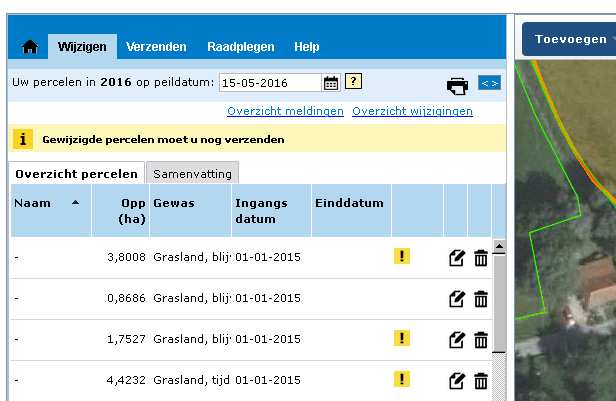
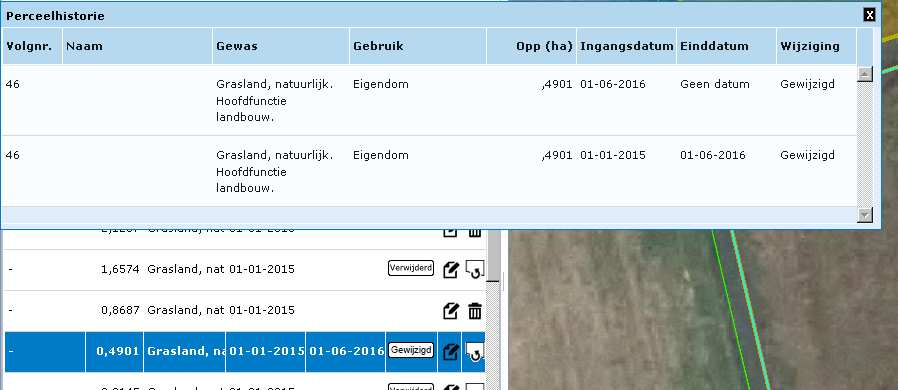
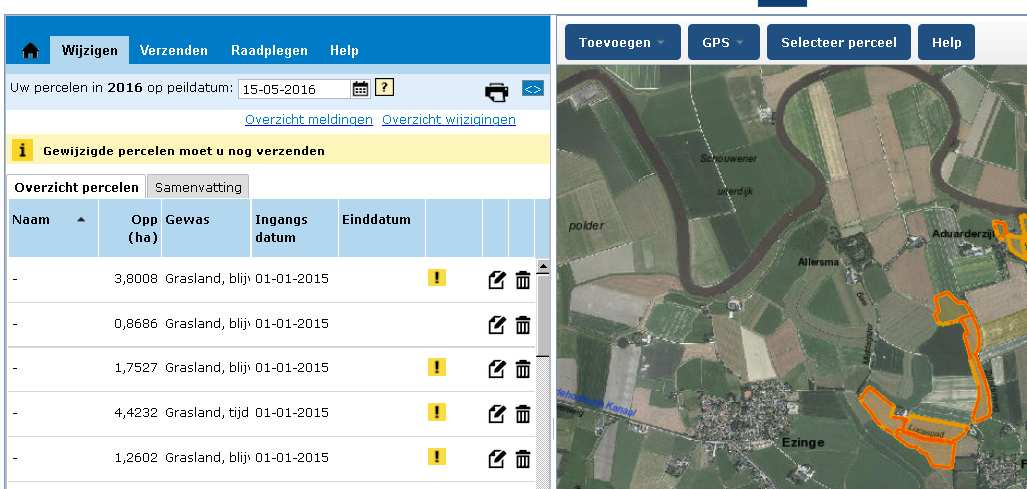
2 Overzicht percelen 2 3 Een knop waarmee u de lijst links in het scherm kunt verbreden (u ziet geen kaart meer) of versmallen. 2 Alle percelen geldig in het jaar staan in de lijst. In het overzicht staan alle percelen die u op enig moment in 206 in gebruik heeft. De peildatum staat standaard op , u kunt deze aanpassen. De percelen geldig op de peildatum ziet u in het zwart in de lijst. Percelen die u wel in 206 in gebruik heeft maar niet op de peildatum, staan in het grijs weergegeven. Bijvoorbeeld een perceel dat u in gebruik krijgt op Samenvatting: een samenvatting van uw percelen op de geselecteerde peildatum. Historie van een perceel Achter een gewijzigd perceel staat Gewijzigd. U kunt daarop klikken en krijgt dan een scherm te zien met de historie van dat perceel. Versie 2 februari 206 2
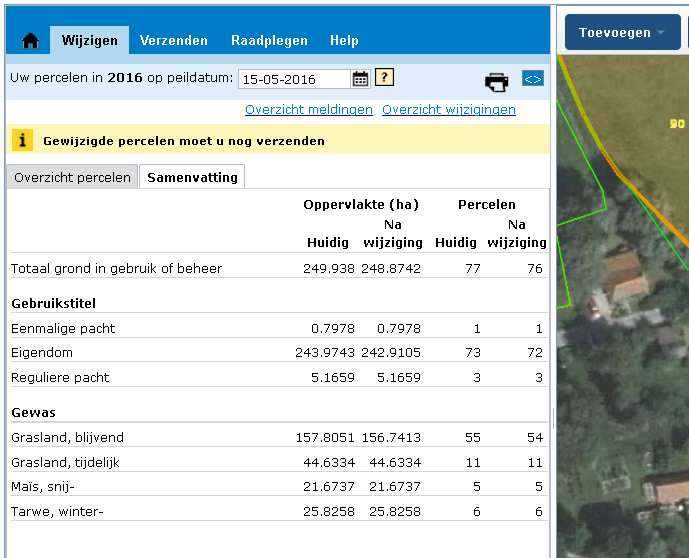
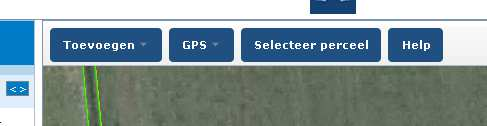
3 4 5 4 Huidig: de situatie voordat u wijzigingen in uw percelen heeft aangebracht. 5 Na wijziging: de situatie nadat u wijzigingen heeft aangebracht, maar nog niet verstuurd. Knoppen vernieuwd en op andere plek De knoppen zien er anders uit en staan voor een gedeelte op een andere plek. Hieronder een aantal voorbeelden. Knoppen boven de kaart - De functies die gebruikt kunnen worden bij het wijzigen van een perceel staan nu in een menu links boven in de kaart. Dit menu kunt u inklappen waardoor meer kaart te zien is. Versie 2 februari 206 3
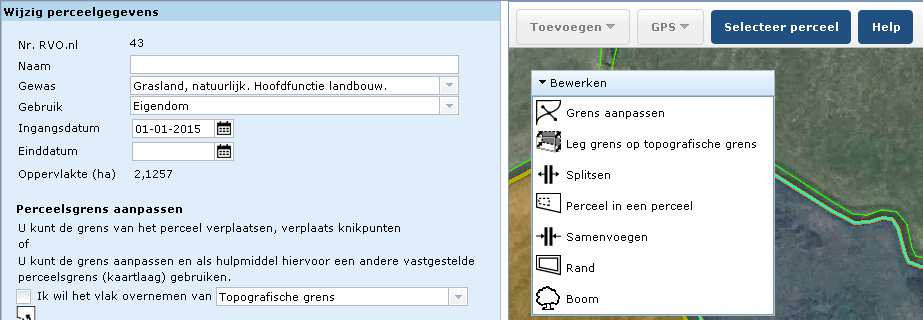
4 - De algemene functies staan rechts onder in de kaart. Perceel toevoegen Voor het toevoegen van een perceel klikt u op de knop. Kies één van de opties: Zelf tekenen. Als het perceel nog niet is omlijnd door bijvoorbeeld topografische- of gewasperceelsgrenzen gebruikt u deze optie. Overnemen perceel. Percelen die omlijnd zijn kunt u selecteren met deze optie. Versie 2 februari 206 4
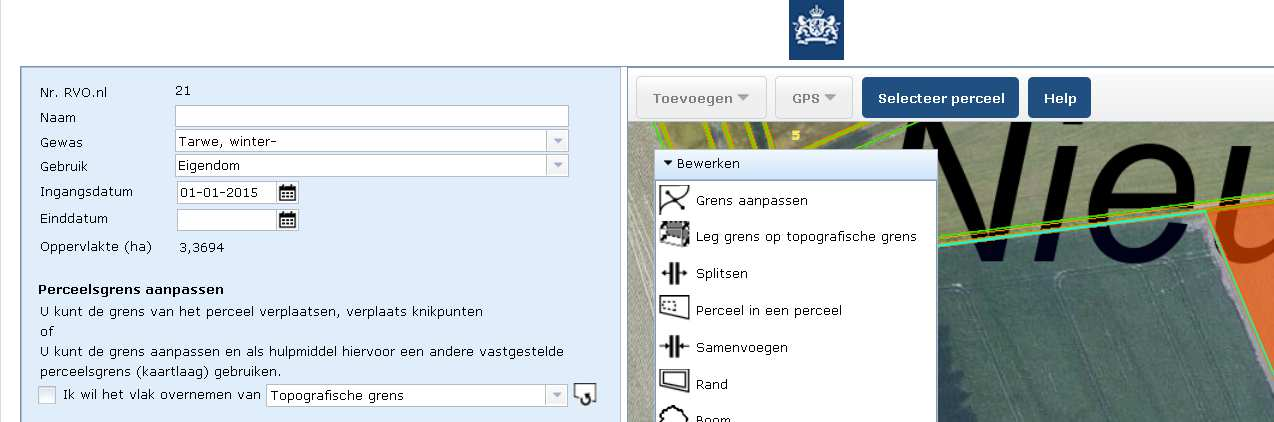
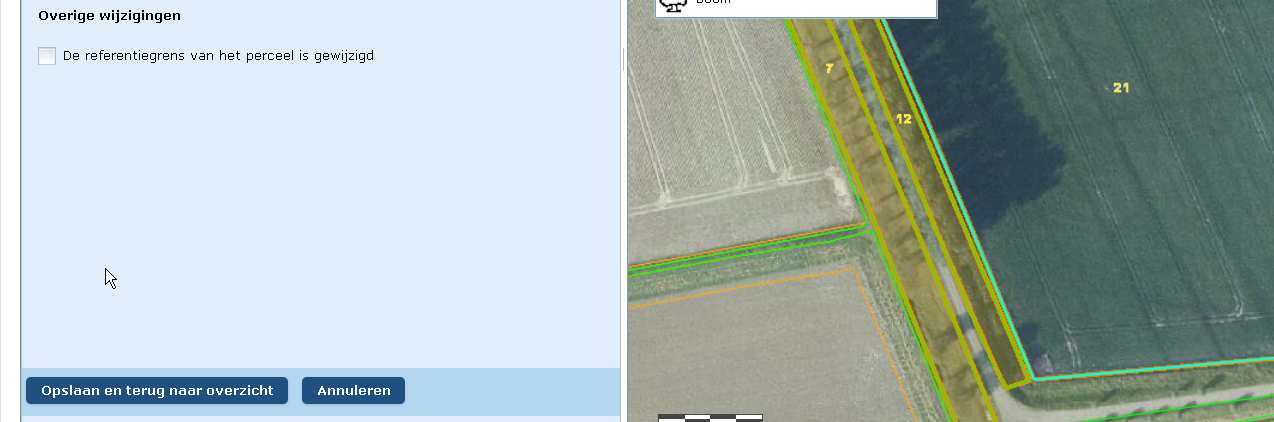
5 Overnemen perceel Bij het overnemen van een perceel kiest u uit één van de beschikbare kaartlagen. De intekening van het perceel dat u overneemt wordt gelijk gelegd met de geselecteerde kaartlaag. Perceel wijzigen Na het klikken op de knop voor wijzigen van een perceel komt u in het wijzigscherm. In de kaart ziet u een menu met de opties voor het wijzigen van de intekening. Versie 2 februari 206 5
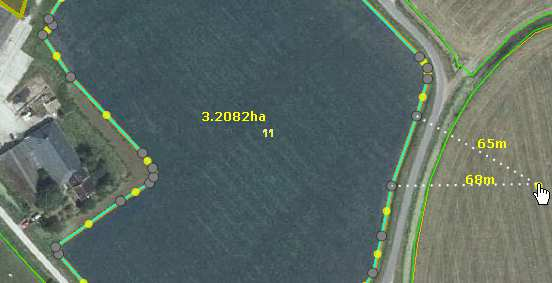

6 Extra toelichting op de gewijzigde of nieuwe opties in dit menu: Grens aanpassen De meters tussen de knikpunten worden getoond als u de knikpunten versleept. Ook de oppervlakte in het perceel wijzigt mee. Perceel uit andere kaartlaag U kiest onder Bewerken voor de optie. U krijgt een nieuw scherm links naast de kaart. Versie 2 februari 206 6
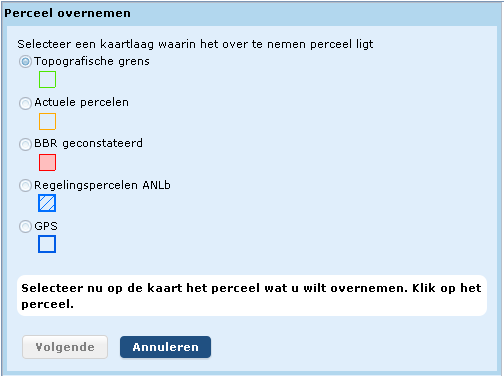
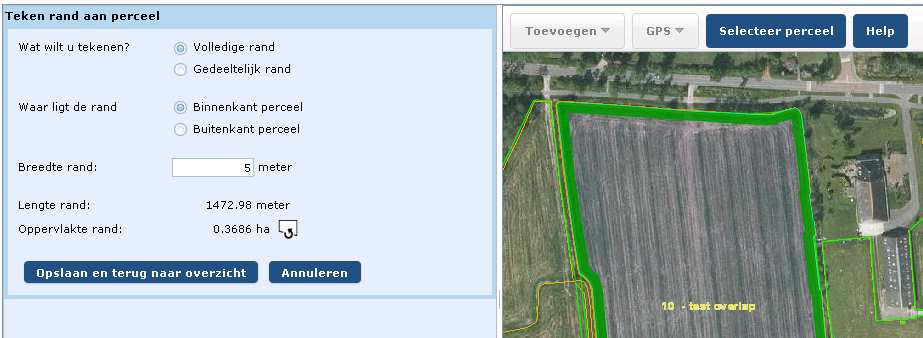
7 U kiest uit één van onderstaande kaartlagen. Een rand tekenen Teken een rand in of om het perceel. U gebruikt deze optie voor bijvoorbeeld een houtsingel of een akkerrand. 2 U kunt een volledige of gedeeltelijk rand tekenen. 2 De rand kan aan de binnenkant van het perceel liggen of langs de buitenkant. Versie 2 februari 206 7
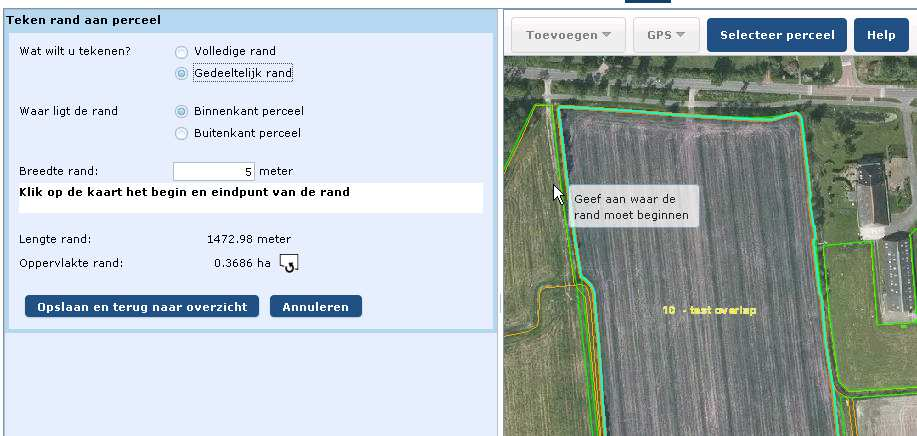
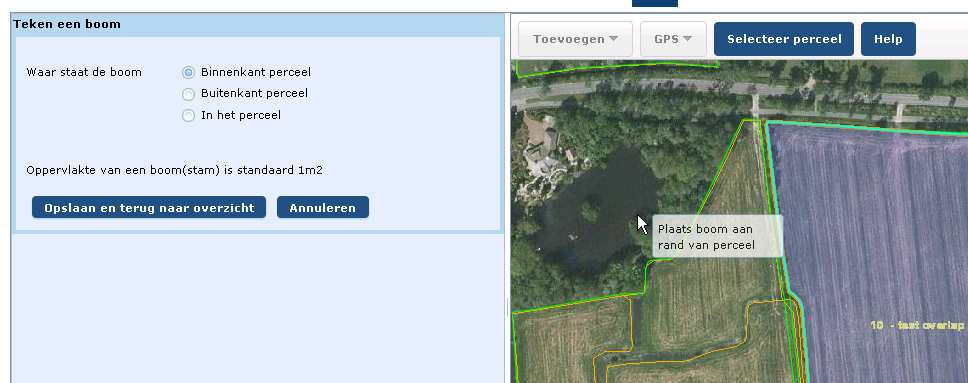
8 Gedeeltelijke rand? Dan geeft u in de kaart het begin- en eindpunt aan (zie 8). 4 Als u met de muis in de kaart staat ziet u wat u moet doen. 5 De lengte van de rand. Als u het begin- of eindpunt van de gedeeltelijke rand in de kaart verplaatst ziet u de lengte hier mee veranderen. Een boom tekenen Teken een boom. Als u erop klikt verschijnt onderstaande scherm. Links in het scherm staat uitleg met vervolgvragen voor het tekenen van een boom. 2 Geef aan of de boom aan de binnen- of buitenkant van de perceelsgrens staat of ergens midden in het perceel. 2 Als u met de muis in de kaart staat ziet u wat u moet doen. Tonen foutmeldingen Foutmeldingen worden gelijk getoond bij het opslaan van een perceel. Dus niet meer alleen in het verzendtabblad. Ingangsdatum invullen bij wijziging Als een perceel gewijzigd is moet bij ingangsdatum de datum vanaf wanneer de wijziging in gaat worden ingevuld ( bijvoorbeeld op april een nieuw gewas). Het gaat om Versie 2 februari 206 8
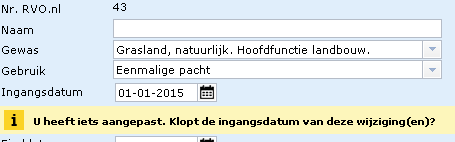
9 wijzigingen van gegevens zoals gewas en gebruik, maar ook wijziging in de intekening. Als de ingangsdatum niet aangepast is na een wijziging volgt onderstaande melding: Beëindigen of verwijderen perceel Klik op achter een perceel. Onderstaande scherm verschijnt. 2 3 Heeft u het perceel niet meer in gebruik? Klik o de optie Ja. 2 Heeft u het perceel nooit in gebruik gehad (het perceel staat onterecht in de lijst)? Klik op Nee. 3 U kunt alleen een einddatum invullen, de andere gegevens kunt u hier niet wijzigen. Versie 2 februari 206 9
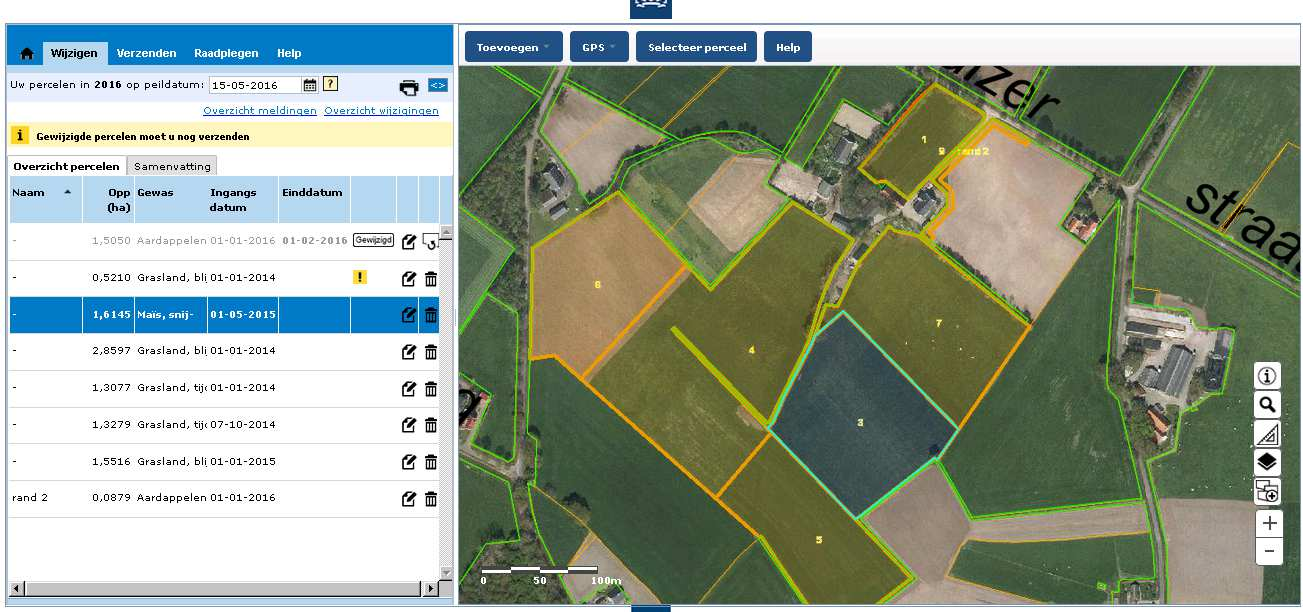

10 De kaartopties U kunt verschillende opties gebruiken op de kaart te wijzigen. De opties staan rechts onder in het kaartgedeelte. Kaartlagen Basisbetalingsregeling (BBR) In de legenda zijn kaartlagen voor Basisbetalingsregeling (BBR) toegevoegd. o BBR aangevraagd 205 o BBR geconstateerd o BBR afwijkend Versie 2 februari 206 0
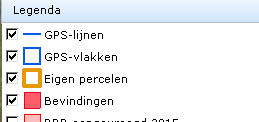
11 Arcering overlap toegevoegd aan legenda Als er sprake is van een overlap met de topografische grens, of met een andere gebruiker ziet u het deel dat overlapt met deze arcering in de kaart. Deze arcering kunt u nu via de legenda uit zetten. Dit is de optie beter het gebied beoordelen.. Zo kunt u op de kaart Selecteer perceel Selecteer een perceel vanuit de kaart met de optie. Aan de linkerkant van het scherm licht het perceel op dat u heeft aangeklikt. GPS overnemen Na het uploaden van een GPS-bestand kunt u de intekening van uw percelen wijzigen door de GPS-kaartlaag over te nemen. Nieuw perceel GPS overnemen U klikt op de knop. Kies de optie Overnemen perceel. In het volgende scherm selecteert u de kaartlaag GPS en klikt u in de kaart in het vlak dat u wilt overnemen. Bestaand perceel GPS overnemen Klik in de lijst achter het perceel op de knop (Wijzig het perceel). Ga naar Bewerken en klik op de optie. In het volgende scherm selecteert u de kaartlaag GPS en klikt u in de kaart in het vlak dat u wilt overnemen. Verzenden Bij het verzenden van de wijzigingen wordt er voor afgemelde percelen géén melding meer getoond als er sprake was (tijdens de looptijd) van een overlap met een andere gebruiker of overlap van de topografische grens. Tot slot nog enkele tips en trucs Alles op uw scherm vergroten of verkleinen kan met de Ctrl-toets en het scrollwieltje op uw muis. Met de toetsencombinatie Ctrl en het cijfer 0 gaat u terug naar de standaard instelling. Als u met de muis op het kaartgedeelte staat ziet u daar vaak extra instructie wat u moet doen. In- en uitzoomen kan ook met jet scroll-wieltje op uw muis. Versie 2 februari 206
Handleiding Mijn percelen
 Rijksdienst voor Ondernemend Nederland Handleiding Mijn percelen In deze handleiding leest u hoe u uw percelen kunt raadplegen en wijzigen in het programma Mijn percelen. Inhoudsopgave Inleiding... - 2
Handleiding Mijn percelen
 Rijksdienst voor Ondernemend Nederland Handleiding Mijn percelen In deze handleiding leest u hoe u uw percelen kunt raadplegen en wijzigen in het programma Mijn percelen. Inhoudsopgave Inleiding... - 2
Handleiding Mijn percelen
 Handleiding Mijn percelen In deze handleiding leest u hoe u uw percelen kunt raadplegen en wijzigen in het programma Mijn percelen. Inhoudsopgave Inleiding... - 2 - Starten... - 2 - Overzicht percelen...
Overzicht van veranderingen Mijn percelen
 Overzicht van veranderingen Mijn percelen In dit document vindt u een overzicht van alle veranderingen en verbeteringen die de afgelopen tijd zijn doorgevoerd in het programma Mijn percelen. Inhoudsopgave
Overzicht van veranderingen Mijn percelen
 Overzicht van veranderingen Mijn percelen In dit document vindt u een overzicht van alle veranderingen en verbeteringen die de afgelopen tijd zijn doorgevoerd in het programma Mijn percelen. Inhoudsopgave
Handleiding opgeven gewaspercelen
 Handleiding opgeven gewaspercelen Gecombineerde opgave 2014 Deze handleiding kunt u gebruiken als u uw gewaspercelen gaat opgeven en intekenen in het onderdeel Percelen en beheereenheden van de Gecombineerde
Handleiding bij digitale Aanvraag subsidie Subsidiestelsel natuur- en landschapsbeheer (SNL)
 Handleiding bij digitale Aanvraag subsidie Subsidiestelsel natuur- en landschapsbeheer (SNL) Deze handleiding kunt u gebruiken bij het intekenen van uw beheereenheden voor natuur- en landschapsbeheer SNL.
Handleiding voor het raadplegen en wijzigen van percelen
 Handleiding voor het raadplegen en wijzigen van percelen Deze handleiding kunt u gebruiken als u uw percelen gaat wijzigen en intekenen. Wat staat er in deze handleiding 1 Wat ziet u op uw scherm 1 2 Wat
Handleiding Raadplegen en wijzigen percelen
 Dienst Regelingen Ministerie van Economische Zaken Handleiding Raadplegen en wijzigen percelen In deze handleiding leest u hoe u uw percelen kunt raadplegen en wijzigen via Mijn dossier van Dienst Regelingen.
Handleiding voor het Subsidiestelsel Natuur- en Landschapsbeheer, onderdeel Agrarisch Natuur- en Landschapsbeheer via internet.
 Handleiding voor het Subsidiestelsel Natuur- en Landschapsbeheer, onderdeel Agrarisch Natuur- en Landschapsbeheer via internet. Handleiding voor uw subsidieaanvraag voor het SNL Subsidiestelsel Natuur-
Instructies m.b.t. SNLA
 Instructies m.b.t. SNLA Digitaal machtigen van WLD Ga naar www.mijn.rvo.nl; Ga naar inloggen, rechts bovenin uw scherm, nog boven het logo van de Rijksdienst voor Vul uw inloggegevens in: gebruik hiervoor
Handleiding voor uw subsidieaanvraag voor het Subsidiestelsel Natuur- en Landschapsbeheer (SNL) via internet
 Handleiding voor uw subsidieaanvraag voor het Subsidiestelsel Natuur- en Landschapsbeheer (SNL) via internet Deze handleiding kunt u gebruiken bij het intekenen van uw beheereenheden voor (agrarisch) natuur-
Inleiding. - Teksten aanpassen - Afbeeldingen toevoegen en verwijderen - Pagina s toevoegen en verwijderen - Pagina s publiceren
 Inleiding Voor u ziet u de handleiding van TYPO3 van Wijngaarden AutomatiseringsGroep. De handleiding geeft u antwoord geeft op de meest voorkomende vragen. U krijgt inzicht in het toevoegen van pagina
Handleiding Voor Bedrijven
 Handleiding Voor Bedrijven Versie 1-2017 INHOUDSOPGAVE Inhoud 1. account 3 - Nieuw account aanmaken 2. Inloggen 5 - Op het beheersysteem 3. project 8 - Het aanmaken van een project 3b. project 14 - Biedingen
Handmatig Onderzoekmelding invoeren Archis III
 Handmatig Onderzoekmelding invoeren Archis III Voor het indienen van een onderzoekmelding in Archis III ga je naar Melden nieuw onderzoek Daar moeten 3 schermen doorlopen/ingevoerd worden. Eerste scherm:
Afbeeldingen Module 11
 11. Afbeeldingen Er zijn veel manieren waarop u een afbeelding in kunt voegen in een tekst. U kunt bijvoorbeeld plaatjes die met een ander programma zijn gemaakt in uw documenten opnemen. Zo kunt u met
Handleiding overnemen ANLb-beheereenheden /percelen in mijn.rvo.nl Versie 12 december 2016
 Handleiding overnemen ANLb-beheereenheden /percelen in mijn.rvo.nl Versie 12 december 2016 Inleiding De Rijksdienst voor Ondernemend Nederland (RVO) controleert de digitale intekening van de Collectieven
Macro s maken in Word
 Macro s maken in Word Wanneer je langere stukken tekst met een bepaald opmaak wilt invoegen zonder al teveel gedoe, kun je macro s aanmaken. Hieronder staat een stap-voor-stap uitleg voor het maken van
Werkinstructie mijn.cromvoirtse.nl offertes en orders aanmaken.
 Werkinstructie mijn.cromvoirtse.nl offertes en orders aanmaken. Inloggen Ga naar: mijn.cromvoirtse.nl Hier krijg je het volgende inlogscherm te zien: Voer gebruikersnaam en wachtwoord in. Let op: Alleen
Nadat u bent ingelogd kunt u in het hoofdmenu kiezen voor 4 opties:
 HOME Op deze pagina kunt u inloggen op het KledingManagementSysteem (KMS) van Buurman. Bent u uw wachtwoord vergeten? U kunt het via de link klik hier opvragen, het wordt u per e-mail toegezonden. Heeft
Handleiding Evaluatieplatform Aanbieder
 Handleiding Evaluatieplatform Aanbieder Versie 3 http://evaluatie.q-keurmerk.nl/ 1 Inhoudsopgave 1. Als aanbieder registreren... 3 2. Inloggen... 4 3. Cursus laten evalueren... 5 1. Inloggen als aanbieder
Handleiding TeeltCentraal van De Schakel
 Handleiding TeeltCentraal van De Schakel Via de website van De Schakel, http://www.tvdeschakel.nl, kunt u onder het kopje teeltregistratie TeeltCentraal inloggen op TeeltCentraal. Nadat u met de inlogcodes
Snel aan de slag met BasisOnline en InstapInternet
 Snel aan de slag met BasisOnline en InstapInternet Inloggen Surf naar www.instapinternet.nl of www.basisonline.nl. Vervolgens klikt u op de button Login links bovenin en vervolgens op Member Login. (Figuur
Perceelregistratie bijwerken voor 1 mei 2018
 Perceelregistratie bijwerken voor 1 mei 2018 Onder al uw beheer, inclusief landschap, moet een perceel in uw perceelregistratie bij mijn.rvo.nl liggen. Uw perceelregistratie moet exact overeenstemmen met
Instructie: De SelfServiceDesk
 Instructie: De SelfServiceDesk Deze instructie legt uit hoe de SelfServiceDesk werkt. Met de Selfservicedesk is het mogelijk om via een gestructureerde manier o.a. vragen te stellen. Deze instructie is
Handleiding Projectplanningsdocument
 Handleiding Projectplanningsdocument Inhoud Inleiding... 3 1. Home... 4 2. Medewerker invoeren / wijzigen / verwijderen... 5 3. Project invoeren / wijzigen / verwijderen... 6 4. Actie invoeren / wijzigen
Handleiding Leveranciersbeoordeling
 Handleiding Leveranciersbeoordeling Inhoud Inleiding... 3 1. Home... 4 2. Leverancier invoeren... 5 3. Leverancier wijzigen / verwijderen... 5 4. Leveranciersbeoordeling toevoegen... 6 5. Leveranciersbeoordeling
Quick start handleiding versie 1.0
 Quick start handleiding versie.0 Inleiding Beste gebruiker, Via dit document lopen we door de basis onderdelen van je eigen Mijn Kroost control panel. Dit control panel vormt de basis voor het gebruik
Symbol for Windows BlissEditor
 Handicom Symbol for Windows BlissEditor ( Versie 4 ) Handicom, 2006, Nederland Inhoud 1. Inleiding... 2 2. Schermopbouw van de Bliss Editor...3 2.1 Werkbalk... 3 2.2 Matrix... 4 2.3 Palet met basisvormen,
Op het bureaublad staan pictogrammen. Via de pictogrammen kunnen programma s worden gestart en mappen en bestanden worden geopend.
 SAMENVATTING HOOFDSTUK 1 Aanmelden Als je de computer aanzet, wordt Windows opgestart. Windows is een besturingssysteem. Tijdens het opstarten kun je zien met welke versie van Windows 7 je werkt. Voordat
Offective > CRM > Vragenlijst
 Offective > CRM > Vragenlijst Onder het menu item CRM is een generieke vragenlijst module beschikbaar, hier kunt u zeer uitgebreide vragenlijst(en) maken, indien gewenst met afhankelijkheden. Om te beginnen
Handleiding website beheer
 Handleiding website beheer Inhoud: Als actief franchisenemer bij CIGO heeft u de mogelijkheid uw eigen website (http://naam.cigo.nl) te beheren. In deze handleiding leggen wij u uit hoe u de verschillende
Inhoud van de website invoeren met de ContentPublisher
 Inhoud van de website invoeren met de ContentPublisher De inhoud van Muismedia websites wordt ingevoerd en gewijzigd met behulp van een zogenaamd Content Management Systeem (CMS): de ContentPublisher.
1 Inleiding. WIND Internet / www.windinternet.nl 1
 1 Inleiding Om de Webshop goed te kunnen beheren is het noodzakelijk dat u kennis heeft van een aantal componenten. Door alle handelingen die nodig zijn te beschrijven wordt u in staat gesteld het beheer
25 Excel tips. 25 Handige Excel tips die tijd besparen en fouten voorkomen. Ir. Fred Hirdes. Excel-leren.nl.
 [Geef tekst op] 25 Excel tips 25 Handige Excel tips die tijd besparen en fouten voorkomen Ir. Fred Hirdes Excel-leren.nl [email protected] Inhoudsopgave Inhoudsopgave... 1 Inleiding... 2 Tip 1 tm
Lijnen/randen en passe-partouts maken met Photoshop.
 Lijnen/randen en passe-partouts maken met Photoshop. Les 1: Witte rand om de foto m.b.v. canvasgrootte. 1. Open de foto in Photoshop. 2. Klik in menu AFBEELDING op CANVASGROOTTE 3. Zorg dat in het vakje
- Registeren - Inloggen - Profiel aanmaken - Artikel plaatsen
 - Registeren - Inloggen - Profiel aanmaken - Artikel plaatsen Registreren (1) Ga naar het inlogscherm aan de linkerkant Klik op Registreer Registreren (2) Vul de velden in zoals aangegeven. Druk op de
Algemene basis instructies
 Inhoud: Algemene basis instructies... 2 Pictogrammen en knoppen... 2 Overzicht... 3 Navigeren (bladeren)... 3 Gegevens filteren... 4 Getoonde gegevens... 5 Archief... 5 Album... 5 Tabbladen en velden...
Handleiding RS Gallery
 Handleiding RS Gallery Inhoud 1. Controlepaneel... 3 2. Gallerijen... 4 3. Upload (enkele foto)... 6 4. Batch upload (meerdere foto s)... 8 5. Items... 10 6. Detail item/afbeelding... 11 Versie :0.1 2/11
Handleiding PDF Generator
 Handleiding PDF Generator In de onderstaande afbeelding ziet u drie cirkels met de cijfers 1 t/m 3. 1) Wanneer u nog geen bedrijfslogo heeft geupload kunt u hier uw bedrijfslogo kiezen vanaf de computer.
Samenvoegen met Word en Excel 2010
 Samenvoegen met Word en Excel 2010 Inhoudsopgave Samenvoegen Word-Excel / Mailingen... 2 Tip Samenvoegvelden automatisch markeren... 4 Tip Installeer PDF-creator... 7 Tip Sla het Word-document en Excel-document
Achtergrond en lettertype Opmaak Achtergrond Opmaak Achtergrond Afbeelding in achtergrond
 Frontpage Express is het meest eenvoudige programma voor het maken van je homepage. Is het programma niet geïnstalleerd op je PC, dan is het te downloaden en daarna te installeren. We zullen nu een aantal
Tips en Trucs voor gebruik website
 Tips en Trucs voor gebruik website De werkgroep communicatie (die de bedenkers van de website zijn) willen heel graag dat iedere doelgroep de website gaat begrijpen en er mee kan omgaan. Daarom zetten
Handleiding Project OCMW Beerse.
 Handleiding Project OCMW Beerse. Wim De Proost Jan Jochems Lorenz Lenaerts Departement Handelswetenschappen 1en Bedrijfskunde Bachelor Informatica 2 de jaar Academiejaar 2010-2011 Inleiding De toepassing
Handleiding Word Press voor de bewoners Westerkaap 1
 1 Handleiding Word Press voor de bewoners Westerkaap 1 Inhoud: Inloggen Pagina 1 Algemeen Pagina 2 Berichten Pagina 2 Bericht bewerken, Linken Pagina 3-4 Plaatje toevoegen bericht Pagina 5-6 Bericht publiceren
Schoolwebsite.nu. Snel aan de slag met uw website. Versie 4.0
 Schoolwebsite.nu Snel aan de slag met uw website Versie 4.0 Inhoudsopgave Inhoudsopgave... 2 1 Inleiding... 3 2 Voor dat u begint... 4 3 Teksten op de website... 6 4 Groepspagina s... 8 5 De groepspagina...
Handleiding. Documentbeheer. PlanCare 2. elektronisch cliënten dossier. G2 Paramedici het EPD voor paramedici. Handleiding. Declareren. Versie 3.0.0.
 Handleiding Documentbeheer Handleiding Declareren Versie 3.0.0.3 PlanCare 2 elektronisch cliënten dossier G2 Paramedici het EPD voor paramedici INHOUDSOPGAVE 1 Inleiding... 2 2 Gebruik van de module...
In deze handleiding wordt de werking van het extranet beschreven
 In deze handleiding wordt de werking van het extranet beschreven Eerste keer inloggen... 1 Werken in extranet... 2 Mijn gegevens... 3 Uitloggen... 4 Boek rit... 4 Ritten... 8 Home... 10 Zoeken... 10 Wachtwoord
Handleiding NarrowCasting
 Handleiding NarrowCasting http://portal.vebe-narrowcasting.nl september 2013 1 Inhoud Inloggen 3 Dia overzicht 4 Nieuwe dia toevoegen 5 Dia bewerken 9 Dia exporteren naar toonbankkaart 11 Presentatie exporteren
Titel: Workshop creatief met MS Word Auteur: Miriam Harreman / Jaar: 2009 Versie: Creative Commons Naamsvermelding & Gelijk
 Versie: 1.0-1- Creative Commons Index INDEX... 2 INLEIDING... 3 INSTELLEN VAN DE PAGINA... 4 LIGGENDE KAART... 4 STAANDE KAART... 4 WERKRUIMTE... 4 WERKEN MET WORDART... 5 WORDART: WERKBALK... 5 WORDART:
Handleiding Tercera-viewer Tercera BV Tercera BV
 Handleiding Tercera-viewer Tercera BV Table of Contents 2 1. 3 1.1 Inhoudsopgave... 4 1.2 Legenda... 6 1.3 Kaart... 7 2. Ondergronden 8 3. Knoppen 9 0 1 3 Bij het opstarten ziet u een lijst met plannen.
Handleiding 103: Collecte Database (CDB) voor Wijkhoofden
 Handleiding 103: Collecte Database (CDB) voor Wijkhoofden Gebruik handleiding 103: Deze handleiding is bestemd voor wijkhoofden en Vrienden die gegevens gaan verwerken en bewerken in een wijk binnen een
Als u op de link op onze website klikt ( verschijnt het volgende scherm:
 1. Wijzigen parkeervergunning Als u op de link op onze website klikt (https://parkeren.oldenzaal.nl) verschijnt het volgende scherm: Om in te loggen klikt u op hier Nadat u hebt ingelogd verschijnt het
WERKEN MET GOOGLE ADMINISTRATIEF WERK MAART 2017
 WERKEN MET GOOGLE ADMINISTRATIEF WERK MAART 2017 Agenda My Drive en Gedeeld met mij Favoriete mappen en bestanden - Met ster Kleur van een map wijzigen Kopie maken van een bestand in Google Drive Bestanden
Handleiding IrfanView. IrfanView is een applicatie om grafische bestanden te bekijken, te bewerken en opnieuw op te slaan.
 Handleiding IrfanView IrfanView is een applicatie om grafische bestanden te bekijken, te bewerken en opnieuw op te slaan. Start IrfanView door te klikken op Start -> Programs -> IrfanView Met IrfanView
Factuur Lay-out / Factuur Template
 Factuur Lay-out / Factuur Template In i-reserve is het mogelijk facturen te verzenden. De facturen worden als pdf bijlage per e-mail naar de klant verzonden. In deze tutorial wordt beschreven hoe u een
Safira CMS Handleiding
 Safira CMS Handleiding Inhoudsopgave 1Mappen en artikelen... 2 1.11.1 Naam wijzigen map/ pagina... 3 1.21.2 Website structuur: nieuwe pagina aanmaken, pagina verwijderen, pagina blokkeren, structuur wijzigen...
Beschikt u over de basis module documentenbeheer dan kunt u documenten inlezen en koppelen aan de financiële mutaties en openstaande posten.
 Accept Financieel Documenten beheer Het is nu mogelijk om in Accept Financieel te werken met documenten beheer. Met behulp van deze module is het mogelijk om documenten op te slaan in de database van de
Microsoft Word Selecteren
 Microsoft Word 2013 Selecteren Inhoudsopgave 3. Selecteren 3.1 Tekst selecteren 3.2 Tekst verwijderen 3.3 Kopiëren, knippen, plakken en ongedaan maken 3.4 Werken met twee documenten 3.1 Tekst selecteren
Gebruikers Toevoegen. EasySecure International B.V. +31(0) Support.EasySecure.nl. v
 Gebruikers Toevoegen EasySecure International B.V. +31(0)88 0000 083 [email protected] Support.EasySecure.nl v1.0 01-12-2011 In deze handleidingen worden de volgende functies binnen de IdentySoft software
Precal Online Supplier
 Precal Online Supplier 1. Autorisatie. Ga via Beheer naar Gebruikers en selecteer de gebruiker voor wie je de instelling wil aanpassen. Geef nu bij de optie Papier import aan dat deze optie open moet staan.
1. Achtergronden verwijderen (op basis van Photoshop CS2/CS3)
 1. Achtergronden verwijderen (op basis van Photoshop CS2/CS3) De Engelse benamingen van de opdrachten staan tussen ( ) Voor deze tutorial ga ik gebruik maken van de volgende 2 foto s Foto 1, de foto waar
Microsoft Word Weergave
 Microsoft Word 2013 Weergave Inhoudsopgave 2. Weergave 2.1 Document openen en de cursor verplaatsen 2.2 Scrollbalk, weergaveknoppen en mini-werkbalk 2.3 Verborgen opmaakmarkeringen 2.4 Opslaan onder een
Siemens Industry Mall. Handleiding. Winkelwagenbeheer
 Siemens Industry Mall Handleiding Winkelwagenbeheer Page: 1 of 22 Inhoudstafel 1 VOORWOORD...3 2 CREATIE VAN WINKELWAGENS...4 2.1 Opladen van een bestaande winkelwagen uit de Mall... 4 2.2 Selectie van
Handleiding. Betula Beheer. Inhoudsopgave
 Handleiding Betula Beheer Welkom bij de handleiding van Betula Beheer. In deze handleiding zullen wij u alles uit leggen over ons product. Mochten er nog onduidelijkheden zijn na het lezen van deze handleiding
Basis handleiding CMS
 Basis handleiding CMS Inhoud Basis handleiding CMS... 1 Inloggen... 3 Pagina beheren... 4 Pagina toevoegen/wijzigen... 6 WYSIWYG editor... 8 externe / interne link toevoegen... 9 Plaatjes toevoegen...
Handleiding vereniging: Knop Admin club. Handleiding verenigingen anons.be
 Handleiding vereniging: v130319 Log aan met je gebruikersnaam en paswoord via: www.anons.be Als administrator zou je onderstaande groene knoppen moeten zien, indien deze niet zichtbaar zijn gelieve dan
Handleiding nieuwsbrief
 Polakkenweg 3 Postbus 12 9422 ZG Smilde Telefoon (0592) 42 02 00 Fax (0592) 41 58 43 Email [email protected] www.fontijn.nl Handleiding nieuwsbrief Om in het nieuwsbrief systeem te komen vult u het volgende
Wordpress website beheren
 Wordpress website beheren gemaakt door: Noppert Websites www.noppertwebsites.nl Wordpress website beheren bladzijde 1 Inhoudsopgave Onderwerp: Inloggen en eerste indruk Pagina aanmaken/bewerken Foto/afbeelding
ONLINE HELPDESKSYSTEEM
 ONLINE HELPDESKSYSTEEM Voor al uw gebruikersvragen betreffende Sportlink Club Sportlink Services 21-03-2012 1. GEBRUIKERSONDERSTEUNING Indien u vragen, problemen of wensen heeft met betrekking tot Sportlink
Stappenplan QuickScan NOV - Beheerder
 Stappenplan QuickScan NOV - Beheerder Voorbereiding Excel versies eerder dan versie 2007: 2. Ga naar de menu-optie Extra - Macro s - Beveiliging. 3. Kies voor Beveiligingsniveau Gemiddeld. 4. Sluit Excel
Inleiding. 2 Copyright 2017 Abrona, Huis ter Heide.
 Inleiding Abrona vindt het belangrijk om de zelfstandigheid en eigen regie van cliënten zoveel mogelijk te ondersteunen. Een manier om hier aan bij te dragen is het gebruik van het cliëntportaal in het
Handleiding Weken met een Chromebook
 Handleiding Weken met een Chromebook Inhoud 1. Inloggen op een Chromebook... 3 2. Muis of Touchpad... 4 3. Opdrachten vanuit de ELO... 5 4. Office 365... 6 4.1 OneDrive... 6 4.2 Email... 8 4.3 Word...
Keuzelijst. Handleiding Meldpunt. Inloggen:
 Handleiding Meldpunt Inloggen: U bereikt de site door op Meldpunt te klikken op de site van Arbo Unie. Het is ook mogelijk rechtstreeks in de ardressenbalk van Internet Explorer het adres. https://meldpunt.arbounie.nl
Deel 3: geavanceerde functies
 Opdracht 17 In dit deel komen de functies van het beheerdersgedeelte aan de orde. In het beheerdersgedeelte kunnen leerlingen, groepen en leerkrachten worden aangemaakt en ingedeeld. Deze taak zal de ICT-coördinator
EBUILDER HANDLEIDING. De Ebuilder is een product van EXED internet www.exed.nl. [email protected] EXED CMS UITLEG
 EBUILDER HANDLEIDING De Ebuilder is een product van EXED internet www.exed.nl [email protected] 1 INHOUDSOPGAVE Inleiding Een korte introductie over het Ebuilder» Navigatie» Snelnavigatie Pagina s Hier vind
Handleiding Mijn Kerk
 Handleiding Mijn Kerk 1 www.deinteractievekerk.nl Algemeen Uw kerk gaat de Interactieve Kerk gebruiken. In deze handleiding willen we u op een eenvoudige manier uitleggen hoe de Interactieve Kerk precies
Handleiding medewerkerlogin HR en salaris online
 Handleiding medewerkerlogin HR en salaris online Inhoudsopgave 1 Inleiding 3 2 Inloggen 4 3 Loonstroken inzien 5 4 Verlof 6 5 Verlofoverzicht afdeling / bedrijf 8 6 Verjaardagen 9 7 Declaraties en mutaties
Korte instructie bij het werken met de leerlijnen in ParnasSys
 Korte instructie bij het werken met de leerlijnen in ParnasSys Advies: werk in Google Chrome of Firefox. Aan de slag met een groep mijn ParnasSys > selecteer de groep > knop groepskaart Wat wilt u doen?
Handleiding capaciteitsplanning
 Handleiding capaciteitsplanning Wil je meer weten over de opties om zelf een systeem op maat te laten maken? Neem dan contact op met Ter Zake Excel via mail ([email protected]) of bel ons (0317-200009).
Inhoud. Handleiding Dododent. Beste tandarts of praktijkmanager,
 Handleiding Dododent Beste tandarts of praktijkmanager, Hartelijk dank voor de aanschaf van een website bij Dodoworks. Hieronder volgt een uitgebreide handleiding van het Dododent systeem waarmee de website
Over deze handleiding
 Handleiding Inhoudsopgave Over deze handleiding 3 Het startscherm 4 Hoe werkt het 5 Upload media 6 Ontwerp een thema 8 Gebruik van de design editor 10 Plan je content 12 Over deze handleiding In deze handleiding
Hoofdstuk 1 Afbeeldingen scannen via Intramed OnLine
 Hoofdstuk 1 Afbeeldingen scannen via Intramed OnLine Voortaan kunt u in Intramed OnLine gebruik maken van uw scanner U kunt van deze functionaliteit gebruik maken als u een Basic of Dynamisch account heeft,
3. Mijn Vf Aanpassen schermweergave en downloaden gegevens
 A.1 Vergroten van de scherminhoud A. Klik op de knop De informatie op de pagina wordt over de hele schermbreedte weergegeven, doordat het menu aan de linkerkant op de pagina niet wordt getoond..2 Verkleinen
Handicom. Symbol for Windows Gold. Pl@nner. Handicom, 2010, Nederland
 Handicom Symbol for Windows Gold Pl@nner Handicom, 2010, Nederland Inhoud 1 Weergaven... 4 1.1 Wisselen tussen RealTime en Plan-modus... 4 1.2 Dag-, Week- en eenvoudige weergave... 4 2 RealTime modus (de
PARTIJOPGAVE NAKTUINBOUW
 PARTIJOPGAVE NAKTUINBOUW HANDLEIDING In het kort Deze handleiding helpt u om stapsgewijs uw partijopgave te doen. Mochten er nog vragen zijn naar aanleiding van deze handleiding, dan kunt u altijd telefonisch
Handleiding capaciteitsplanning
 Handleiding capaciteitsplanning Inhoud Inleiding... 3 1. Home... Fout! Bladwijzer niet gedefinieerd. 2. Medewerker invoeren / wijzigen / verwijderen... Fout! Bladwijzer niet gedefinieerd. 3. Project invoeren
Introductie WoonTotaal Silver
 Introductie WoonTotaal Silver Wanneer uw registratie is goedgekeurd door Holland Haag, heeft u een email bericht ontvangen met daarin uw gebruikersnaam en wachtwoord. Met deze gegevens kunt u inloggen
Het ISD is voortdurend in ontwikkeling. Er zullen regelmatig uitbreidingen en/of wijzigingen zijn in de keuzemenu s.
 1. Het Internet Schooldossier (ISD) Het Internet Schooldossier (ISD) is een beveiligde website van de Inspectie van het Onderwijs waarlangs de onderwijsinstellingen gegevens met de Inspectie kunnen uitwisselen.
Verzekeraars (zorgverzekeraars, prestatiecodes en tarieven) Inhoudsopgave
 Verzekeraars (zorgverzekeraars, prestatiecodes en tarieven) Inhoudsopgave Inleiding Verzekeraars Een eigen verzekeraar toevoegen Een bestaande verzekeraar wijzigen Een verzekeraar op niet actief zetten
Gun jezelf de rust en kwaliteit van een goed georganiseerd werkproces!
 Een lege Inbox en rust in je hoofd Met onze tips om slimmer te werken met Microsoft Outlook Gun jezelf de rust en kwaliteit van een goed georganiseerd werkproces! Inhoud Veel plezier met deze tips... 3
Handleiding Begroting
 Handleiding Begroting 1 Inhoud 2 Inleiding... 3 3 Home... 4 4 Kostensoorten invoeren... 5 5 Kostensoort bewerken... 6 6 Kostenposten invoeren... 7 7 Kostenposten bewerken met formulier... 8 8 Kostenposten
Handleiding Leveranciersbeoordeling
 Handleiding Leveranciersbeoordeling Inhoud Inleiding... 3 1. Home... 4 2. Leverancier invoeren... 5 3. Leverancier wijzigen / verwijderen... 5 4. Leveranciersbeoordeling toevoegen... 6 5. Leveranciersbeoordeling
Handleiding WordPress Bakkeveen.nl
 Handleiding WordPress Bakkeveen.nl Inleiding: Hartelijk welkom als correspondent van Bakkeveen.nl In deze handleiding vind je de instructie hoe je zelf informatie op de site van Bakkeveen kunt plaatsen.
Handleiding Online account / Desktop computer 2016
 Handleiding Online account / Desktop computer 2016 Inhoudsopgave Inhoudsopgave... 2 Inloggen/registreren... 4 Inloggen... 4 Taal instellen... 4 Een account aanmaken... 4 Verifieer uw account... 4 Wachtwoord
Web Presence Builder. Inhoud
 Web Presence Builder Inhoud Inhoud... 1 Wat is Web Presence Builder?... 2 Het categoriescherm... 2 De eerste stappen naar een eigen website... 3 Onderwerp selecteren en website naam aanpassen... 3 Vooraf
Voordat u gebruik kunt maken van ZorgMail in KraamZorgCompleet, zijn een aantal instellingen nodig:
 Hoofdstuk 1 ZorgMail instellen en gebruiken Vanuit KraamZorgCompleet is het voortaan mogelijk om via ZorgMail beveiligd te communiceren met andere partijen in de zorg, mits zij ook zijn aangesloten bij
Absenties in EDUscope
 Absenties in EDUscope EDUscope Administratie Versie 1.1 14 10 2015 Bergerweg 110 6135 KD Sittard 046 4571830 INHOUDSOPGAVE Inhoudsopgave... 2 Inleiding... 3 1 Basisgegevens instellen... 3 1.1 Absentie