
Tips en Trucs voor gebruik website
|
|
|
- Irena Sanders
- 10 jaren geleden
- Aantal bezoeken:
Transcriptie
1 Tips en Trucs voor gebruik website De werkgroep communicatie (die de bedenkers van de website zijn) willen heel graag dat iedere doelgroep de website gaat begrijpen en er mee kan omgaan. Daarom zetten we steeds als u vragen heeft deze bij een lijst om te zorgen dat uiteindelijk de website begrepen wordt en men er alles kan vinden. Vragen en of opmerkingen mail aan: [email protected] 1. Waar staan de vieringen? Vieringen staan bij het tabblad vieringen en activiteiten. Aan de rechterkant in dit scherm staat een zoekscherm, hier kun je zoeken op viering of activiteit Voor een specifieke kerk of bij alle kerken Deze week of verder vooruit (indien is ingevuld) 2. Hoe kan ik kijken of er activiteiten zijn en waar? Kies voor Activiteit Kies voor Locatie Kies voor deze week of kijk vooruit om te kijken wanneer een activiteit nog meer eraan komt Pagina 1 van 5 Tips en trucs Augustinusparochie site
2 3. Waarom kan ik niet kiezen om mijn lettertype groter te maken via b.v. een knop AAA? De werkgroep heeft hier niet voor gekozen omdat op alle computers er een standaard optie is om het lettertype groter te maken. Dit kun je doen door de Ctrl toets ingedrukt te houden en met je muiswiel omhoog te draaien (voor groter) en omlaag (voor kleiner) + muiswiel zoals hiervoor beschreven. 4. Hoe kan ik zien waar ik ben, er veranderd boven niets? Mocht je gaan naar het tabblad Vieringen en activiteiten dan wordt de tekst bovenin rood zodat je kunt zien dat je bij dat tabblad aan het kijken of zoeken bent. 5. Hoe kom ik terug als ik iets gelezen heb? Via de pijl van de browser (internet) links boven in of met de ALT + pijl links 6. Ik zie niet alles duidelijk soms staan dingen over elkaar hoe komt dit? De nieuwe website is gebouwd om goed te functioneren onder IE9 (Internet explorer)en onder Google Chrome. De website is niet gebouwd voor Firefox en bij andere browser versies kan het problemen geven. Op een I-Pad is de nieuwe website ook goed zichtbaar. 7. Hoe kom ik bij de werkgroepen? Klik op de Home pagina op een van de foto s of klik op de Home pagina bij Locaties op een van de kerken en vervolgens op contact / informatie Ga verder - > het scherm hieronder verschijnt. Pagina 2 van 5 Tips en trucs Augustinusparochie site
3 8. Kan ik de nieuwsbrief ook printen? Ja, de browser (daar waar u de website mee Bij IE opent heeft een ingebouwde printfunctie) ga je linksboven in naar Bestand en vervolgens Afdrukken Ctrl + P werkt ook Bij Google Chroome ga je rechts bovenin naar de dan krijg je het scherm zoals hiernaast om vervolgens naar Afdrukken te gaan of ook hier Ctrl + P. 9. Kan ik ook een gedeelte printen? Ja, dat kan, selecteer de teksten die je wil printen door er met de muis overheen te scrollen (tekst krijgt een kleur) Dan ga je naar de printer zoals bij punt 6 beschreven. Kies / zoek de optie: Selectie Vervolgens op Afdrukken 10. Hoe komt het dat ik nog oude items zie? Klik dan op de F5 toets op het toetsenbord, het scherm wordt dan gerefreshed (vernieuwd)! Pagina 3 van 5 Tips en trucs Augustinusparochie site
4 11. Wat betekent: Trefwoord(en) bij teksten nieuwsbrief? Wanneer je op een in blauw aangegeven trefwoord klikt omdat je zou willen weten waar dit op deze site nog meer terugkomt, komen alle teksten met betrekking tot het gekozen woord of zin naar voren. 12. Wat betekent het als er Bijlage(s) staat? Het in blauw aangegeven is een bestand. Dit kan een pdf, Word maar ook een PowerPoint bestand zijn. Klik op de blauwe tekst en het bestand wordt geopend. 13. Kan ik ook nog op andere manieren zoeken dan via nieuwsbrief of vieringen en activiteiten? Ja, op de Home pagina helemaal bovenin de grijze balk bij Menu staat rechts Website doorzoeken vul hier in wat je zoekt (b.v. samen eten) zoeken en klik op Go Alle items waar die woorden in voorkomen worden dan getoond. 15. Wat betekent dat pijltje en menu in de grijze balk boven in? Pagina 4 van 5 Tips en trucs Augustinusparochie site
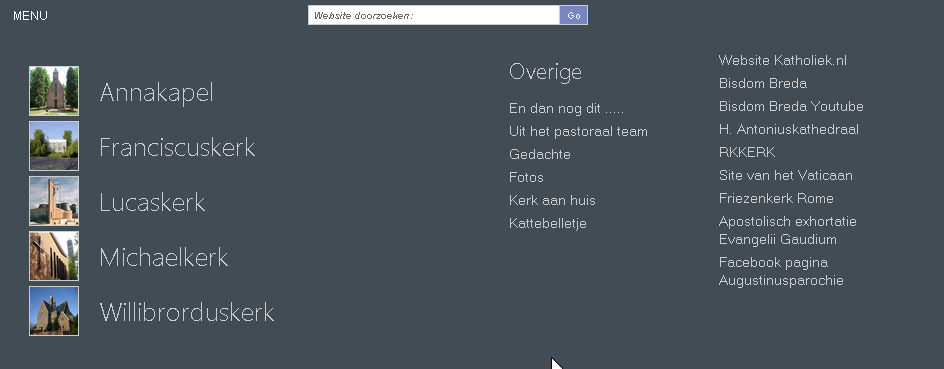
5 Als je op Menu klikt komt er een menu scherm omlaag waar je nogmaals bij alle kerken kunt komen, interessante websites (link naar onze facebook pagina en alle Uit het pastoraal team of alle Kerk aan huis pdf bestanden, en foto s van het afgelopen jaar. Dit scherm gaat weer weg door weer op Menu te klikken Pagina 5 van 5 Tips en trucs Augustinusparochie site
FAQ (veel gestelde vragen) nieuwe website
 FAQ (veel gestelde vragen) nieuwe website De werkgroep communicatie (die de bedenkers van de website zijn) willen heel graag dat iedere doelgroep de website gaat begrijpen en er mee kan omgaan. Daarom
Stappenplan Website de Palster. Deze uitleg werkt met Internet Explorer. In Firefox of een andere browser werkt het anders.
 Stappenplan Website de Palster Deze uitleg werkt met Internet Explorer. In Firefox of een andere browser werkt het anders. 1 Inhoudsopgave: Titel bladzijde Aanmelden op de website 3 Foto s in het fotoboek
Via methodewebsite www w.emma.eisma.nl of de ELO van de school
 Via methodewebsite www.emma.eisma.nl of de ELO van de school Veelgestelde vragen rondom de online leerlingomgeving Veelgestelde vragen rondom de online leerlingomgeving (Station, Library en Route 2F) [email protected]
Handleiding afdrukken rotariaat CAMPUS NOORD 01-10-2012. Informaticadienst Scholengroep Sint-Rembert v.z.w. Kevin Baert Loes Casteleyn Michiel Seys
 Handleiding afdrukken rotariaat CAMPUS NOORD 01-10-2012 Informaticadienst Scholengroep Sint-Rembert v.z.w. Kevin Baert Loes Casteleyn Michiel Seys 0. Inhoudsopgave 0. Inhoudsopgave... 3 1. Installatie
Etiketten maken en printen (word 2010).
 Etiketten maken en printen (word 2010). Klik op het tabblad Verzendlijsten. (Zie pijl). Het onderstaande venster komt nu: Klikt u nu op Afdruk samenvoegen starten Er komt weer een venster: Zie hier naast.
Computer Club Bodegraven. 10-4-2012
 1 8 Alvorens we etiketten kunnen afdrukken moet u beschikken over: 1. Programma Works 2. Vellen met etiketten; noteer merk en nummer, dat heeft u straks nodig. b.v. Rank Xerox, nr. 3R96298 (21 stuks/vel
Help, hij doet het niet
 Help, hij doet het niet Studiewijzers en agenda-items zijn niet te plaatsen. Magister vraagt om inlognaam maar er gebeurt niets. Schoolmail van de leerlingen doet het niet. Je bent aangemeld en je komt
Internet Explorer 7 (IE7)
 Internet Explorer 7 (IE7) 1. HET VENSTER Het venster van Internet Explorer 7 ziet er als volgt uit: Het venster bestaat uit volgende onderdelen: De knoppen Volgende en Vorige. Adresbalk hierin vullen we
Instructie Instellen Citrix (thuis)werkplek Detron-Online
 Instructie Instellen Citrix (thuis)werkplek Detron-Online Pagina: 1/ 26 Inhoudsopgave Algemeen...3 Microsoft Windows...4 Instellen Internet Explorer...4 Certificaten installeren:...4 Weergave aanpassen:...6
FAQ Kind en Gezin Gemeentelijke kindrapporten. V Hoe maak ik een rapport? De samenstelling van een rapport bevat 3 verplichte stappen.
 FAQ Kind en Gezin Gemeentelijke kindrapporten V Hoe maak ik een rapport? A De samenstelling van een rapport bevat 3 verplichte stappen. In stap 1 kiest u één of meerdere periodes, waarna u in stap 2 één
Regio Hollands Midden Aanmelding en inschrijving medewerkers RSW
 Regio Hollands Midden Aanmelding en inschrijving medewerkers RSW Let op! Het inschrijven van medewerkers aan de RSW van RHM bestaat uit twee (2) delen. Om dit proces wat te vergemakkelijken is deze handleiding
Kunst kijken met Google Art Project
 Kunst kijken met Google Art Project Ontdek beroemde kunstwerken, wereldwonderen en historische momenten. Open het Google Cultural Institute, ga naar: https://www.google.com/culturalinstitute/home?hl=nl.
Handleiding gebruik ledengedeelte website Amsterdamse Golf Club
 Handleiding gebruik ledengedeelte website Amsterdamse Golf Club Januari 2016 1 Inhoudsopgave Inloggen op het beveiligde ledengedeelte van de website... 3 Onthouden inloggegevens op computer... 5 Wachtwoord
Aanpassen browserinstellingen. Internet Explorer 9
 Aanpassen browserinstellingen Internet Explorer 9 Uitleg 1. Rechts in het venster ziet u in het menu een moertje staan. Klik daarop. a. (indien deze niet zichtbaar is kunt u op de ALT + X knop van het
Handleiding voor het toevoegen van eigenschappen aan een product in Woocommerce
 Handleiding voor het toevoegen van eigenschappen aan een product in Woocommerce Stap 1: Na het inloggen op het beheerdersgedeelte komt u uit op uw dashboard. Van daaruit kunt u aan de linkerkant uw muis
Instructie voor het draadloos netwerk. Korte instructie voor het draadloos netwerk Drenthecollege-Studenten versie 2010-06. Stap 1. Stap 2.
 Instructie voor het draadloos netwerk Drenthecollege-Studenten In de meeste gebouwen van het Drenthe college zijn twee draadloze netwerken beschikbaar. Een netwerk voor de studenten en een netwerk voor
Korte instructie bij het werken met de leerlijnen in ParnasSys
 Korte instructie bij het werken met de leerlijnen in ParnasSys Advies: werk in Google Chrome of Firefox. Aan de slag met een groep mijn ParnasSys > selecteer de groep > knop groepskaart Wat wilt u doen?
Neem in dat geval altijd contact op met het betreffende zwembad of zwemschool waar uw kind zwemt.
 Toelichting inloggen Persoonlijke pagina Kunt u niet inloggen? Neem in dat geval altijd contact op met het betreffende zwembad of zwemschool waar uw kind zwemt. U kunt ook onderstaande informatie lezen
Inleiding. 2 Copyright 2017 Abrona, Huis ter Heide.
 Inleiding Abrona vindt het belangrijk om de zelfstandigheid en eigen regie van cliënten zoveel mogelijk te ondersteunen. Een manier om hier aan bij te dragen is het gebruik van het cliëntportaal in het
Handleiding Bardienstplanner Versie 1.2
 Versie 1.2 Inleiding Beste leden, Hieronder vind je een handleiding voor de bardienstplanner zoals deze wordt toegepast op onze website www.tclangenboom.nl. Deze handleiding geeft een beschrijving weer,
Gebruikershandleiding -ICT BEHEERDER-
 Gebruikershandleiding -ICT BEHEERDER- Inhoudsopgave 1. LET OP... 3 2. Inloggen... 4 3. Naar de beheeromgeving... 5 3.1 Tabbladen en menubalk... 5 4. School... 6 5. Licenties... 7 6. Groepen... 7 6.1 Licenties
Handleiding leden Amsterdamse Golfclub
 Handleiding leden Amsterdamse Golfclub Maart 2014 bijgewerkt mei 2014 1 Inhoudsopgave Inloggen op het beveiligde ledengedeelte van de website... 3 Mijn AGC... 3 Het ledenportaal... 3 Onthouden inloggegevens
Mozilla Firefox instellen als standaard webbrowser in Windows 10
 FF004 Mozilla Firefox instellen als standaard webbrowser in Windows 10 Het is mogelijk om Mozilla Firefox als standaard browser in te stellen in Windows 10, maar dit betekent dat nadien alleen koppelingen
Toelichting inloggen beheermodule IZM. Wachtwoord vergeten. Ik kan niet inloggen
 Toelichting inloggen beheermodule IZM Wanneer u problemen heeft met inloggen in de beheermodule van Zwemscore, kan dat meerdere oorzaken hebben. Twee vaak voorkomende oorzaken zijn Wachtwoord vergeten
Handleiding printen vanaf de Chromebook Inhoudsopgave
 Inhoudsopgave 1. Bestanden opgeslagen in Google drive printen vanaf een Windowscomputer waar een printer op is aangesloten.... 2 2. Printer op Windowscomputer beschikbaar maken om naar toe te printen vanaf
Hoe moet je een prachtige presentatie maken?
 Hoe moet je een prachtige presentatie maken? www.meestermichael.nl Geef de presentatie een titel. Klik dit vak aan om jouw presentatie een ondertitel te geven. Hier kun je je presentatie een titel geven
Samenvoegen met Word en Excel 2010
 Samenvoegen met Word en Excel 2010 Inhoudsopgave Samenvoegen Word-Excel / Mailingen... 2 Tip Samenvoegvelden automatisch markeren... 4 Tip Installeer PDF-creator... 7 Tip Sla het Word-document en Excel-document
P O W E R P O I N T - onderdeel van Microsoft Office 2000 pakket (nl) De Windows versies van Powerpoint kunnen onderling afwijken
 P O W E R P O I N T - onderdeel van Microsoft Office 000 pakket (nl) De Windows versies van Powerpoint kunnen onderling afwijken DEEL I De zes basisstappen Met het programma Powerpoint kun je zelf een
Gebruik webfolders Windows
 Gebruik webfolders Windows Algemene informatie Dit document beschrijft hoe u gebruik kunt maken van webfolders en beschrijft hoe u stapsgewijs via uw PC hier verbinding mee kunt maken. Website toevoegen
Handleiding Mezzedo.nl
 Handleiding Mezzedo.nl voor deelnemers (Versie 26 augustus 2014) Deze handleiding vindt u ook op: www.resultaatmeetgroep.nl Weten waar je staat en waar je naar toe gaat? 1 Inhoud Korte introductie... 3
Inloginstructie epraktijk
 Inloginstructie epraktijk Voor het inloggen op epraktijk is Java niet langer vereist. Het enige wat u nodig heeft is een recente versie van één van de volgende internetbrowsers: Internet Explorer Firefox
Inschrijven: Hoe kan ik me inschrijven voor het praktijkgedeelte van een cursus?
 Hieronder vind je antwoorden op de meeste veel gestelde vragen. Staat je vraag er niet bij, stuur dan een e-mail naar [email protected]. Je kunt binnen drie werkdagen een reactie verwachten.
Incura Handleiding Tekstverwerker installeren nieuwe platform
 Incura Handleiding Tekstverwerker installeren nieuwe platform Incura Nieuwe Gracht 35 2011 NC Haarlem 088-946 22 73 [email protected] www.incura.nl KvK 34183168 Incura is een product van WinBase Software
Handleiding Weken met een Chromebook
 Handleiding Weken met een Chromebook Inhoud 1. Inloggen op een Chromebook... 3 2. Muis of Touchpad... 4 3. Opdrachten vanuit de ELO... 5 4. Office 365... 6 4.1 OneDrive... 6 4.2 Email... 8 4.3 Word...
Handleiding Chromebook
 Handleiding Chromebook 1 1. Opstarten Als je de Chromebook start, heb je slechts één ding nodig: een Gmailadres. TADA heeft dat voor jou aangemaakt. 2. Het bureaublad Het bureaublad op een Chromebook is
Handleiding Evaluatieplatform Aanbieder
 Handleiding Evaluatieplatform Aanbieder Versie 3 http://evaluatie.q-keurmerk.nl/ 1 Inhoudsopgave 1. Als aanbieder registreren... 3 2. Inloggen... 4 3. Cursus laten evalueren... 5 1. Inloggen als aanbieder
Deel 1 Stap 1: Klik op de downloadlink om uw persoonlijke versie van de software te downloaden.
 GfK Internet Monitor installatie en inschakelen op Windows XP, Vista, 7 & 8 Voor deelname aan de GfK Internet Monitor is het volgende nodig: - Computer: Desktop (PC) of laptop - Besturingssysteem: Windows
Handleiding Mijn percelen
 Rijksdienst voor Ondernemend Nederland Handleiding Mijn percelen In deze handleiding leest u hoe u uw percelen kunt raadplegen en wijzigen in het programma Mijn percelen. Inhoudsopgave Inleiding... - 2
Problemen aanmelden. Probeer het eerst op te lossen door wachtwoorden te verwijderen, mocht het dan nog niet werken verwijder dan ook de Cookies.
 Problemen aanmelden. Probeer het eerst op te lossen door wachtwoorden te verwijderen, mocht het dan nog niet werken verwijder dan ook de Cookies. Inhoudsopgave 1 Verwijderen wachtwoorden... 1 1.1 Internet
Inloggen ouders nieuwe website:
 Inloggen ouders nieuwe website: Op de website van 2Samen is er voor ouders de mogelijkheid om in te loggen, waar u bij Mijn 2Samen snel en overzichtelijk uw gegevens, facturen en jaaropgaven kunt bekijken.
ADRES 2000 VOOR WINDOWS
 Theun Bollema 2011 Met Adres 2000 voor Windows is het mogelijk om eenvoudige databases te maken of om adressenbestanden (met meer dan 50000 adressen is geen probleem) te beheren. Door zijn opzet kan het
U krijgt de melding dat uw browser geen cookies aanvaardt? Volg dan onderstaande weg om ze wel te accepteren.
 HELP BIJ HET RAADPLEGEN VAN HET PORTAAL HDP Hoe internet-cookies aanvaarden? U krijgt de melding dat uw browser geen cookies aanvaardt? Volg dan onderstaande weg om ze wel te accepteren. Internet Explorer
Web Presence Builder. Inhoud
 Web Presence Builder Inhoud Inhoud... 1 Wat is Web Presence Builder?... 2 Het categoriescherm... 2 De eerste stappen naar een eigen website... 3 Onderwerp selecteren en website naam aanpassen... 3 Vooraf
Stap 1 Je eigen website maken... 1. Stap 2 Je template invullen... 9. Stap 3 Wat kunnen we met de inhoud?... 19
 INHOUDSOPGAVE Inhoudsopgave Stap 1 Je eigen website maken... 1 De eerste stap... 1 Kompozer downloaden... 1 Kompozer openen... 1 Een nieuwe pagina beginnen... 1 Je eerste tekst schrijven... 2 Je eerste
Handleiding Cursisten
 Handleiding Cursisten Inloggen op de cursus... 2 Inloggen:... 2 Wachtwoord vergeten:... 2 Profielpagina... 3 Profiel aanpassen:... 3 Profielfoto gebruiken:... 3 Berichten... 4 Berichten:... 4 Berichten
Installatie en gebruik muziekprogramma NoteWorthy Composer
 Installatie en gebruik muziekprogramma NoteWorthy Composer Installatie Onder de link NWC downloaden staat een programma nwcsetup.exe. Dit programma moet geinstalleerd worden op de eigen computer. Ga hiervoor
PDF XCHANGE EDITOR Waarom PDF XHCANGE Editor?
 PDF XCHANGE EDITOR PDF XHCANGE editor is een programma om PDF bestanden te lezen en te bewerken. Deze handleiding is geschreven voor versie 5.5 van PDF XCHANGE editor. Als je een andere versie gebruikt
Open Safari op de Mac, ga naar de webpagina www.ros-kabelkrant.nl/ros_download.html en klik op SSH scripts Mac OS X : Figure 1 SSH scripts downloaden
 Mac OS X instructie Voor het op afstand werken in de studio wordt gebruik gemaakt van een beveiligde verbinding. Om verbinding te kunnen maken moeten moeten daarom eerst twee code bestanden ( public en
Microsoft Outlook Je weg vinden in Outlook
 Microsoft Outlook 2016 Je weg vinden in Outlook Inleiding Outlook is het e-mailprogramma van Microsoft. Naast e-mail kun je binnen Outlook je agenda beheren en een takenlijst maken. In deze module nemen
Blokroosters aanmaken op de website
 Blokroosters aanmaken op de website Stap 1: inloggen 1. Open de website via uw webbrowser: liefst Firefox (download op http://www.mozilla.org/nl/firefox/new/). Internet Explorer, Edge, Safari, en Chrome,
Gebruiksaanwijzing. Versie 1.0. Michiel Bouman - 2010
 Gebruiksaanwijzing Versie 1.0 Michiel Bouman - 2010 Content 1. Installatie... 3 2. Programma overzicht... 6 3. Gebruik... 7 Printers instellen... 7 3.1. Drawing... 8 3.2. Part... 9 3.3. Assembly... 10
1. Voer in de adresregel van uw browser de domeinnaam van uw website in, gevolgd door "/beheer".
 Handleiding Fluitje van een Klik Snel aan de slag Popelt u om met het beheersysteem (CMS) aan de slag te gaan en wilt u vlug resultaat zien, kijkt u dan hieronder. U krijgt een korte uitleg in 12 stappen.
Handleiding NZa-portaal. voor zorgaanbieders
 Handleiding NZa-portaal voor zorgaanbieders Versie 1, 30 maart 2011 Inhoud 1. Starten 3 2. Algemene zorgaanbiederspagina 5 3. Download NZa-bestanden 6 4. Individuele zorgaanbiederspagina 7 5. Downloaden
fotofabriek.nl Handleiding software downloaden & installeren
 fotofabriek.nl Handleiding software downloaden & installeren DOWNLOADEN Kies je besturingsysteem (windows of mac) en klik op downloaden. Het downloaden start automatisch en het installatiebestand kun je
Toelichting inloggen beheermodule IZM
 Toelichting inloggen beheermodule IZM Wanneer u problemen heeft met inloggen in de beheermodule van Zwemscore, kan dat meerdere oorzaken hebben. Twee vaak voorkomende oorzaken zijn Wachtwoord vergeten
De 20 handigste tips en trucs voor Windows 10
 De 20 handigste tips en trucs voor Windows 10 www.personalcomputercare.nl Menig computergebruiker werkt al jaren met Windows en gebruikt de pc misschien iedere dag wel even. Maar zelfs dat is veelal niet
Opgeslagen HZ wachtwoord(en) verwijderen Versie 1.0 DIENST INFORMATIEVOORZIENING & AUTOMATISERING 11-5-2016
 Opgeslagen HZ wachtwoord(en) verwijderen Versie 1.0 DIENST INFORMATIEVOORZIENING & AUTOMATISERING 11-5-2016 INHOUDSOPGAVE 1.0 GOOGLE CHROME 2 1.1 Computer 2 1.2 Android device 2 1.3 iphone of ipad 2 2.0
Na het inloggen met de gegevens die je hebt gekregen, verschijnt het overzichtsscherm zoals hieronder:
 Inhoud van de website invoeren met de ContentPublisher De inhoud van websites kan worden ingevoerd en gewijzigd met behulp van een zogenaamd Content Management Systeem (CMS). De websites van Muismedia
Wachtwoord zelfservice
 1 Wachtwoord zelfservice Wat is het? Het kan voorkomen dat je het wachtwoord voor inloggen op een computer op school, het draadloze netwerk of je studentenmail vergeten bent. Je kunt dan niet inloggen
HANDLEIDING SILVERFIT MILE ROUTEMAKER
 HANDLEIDING SILVERFIT MILE ROUTEMAKER In de update van de SilverFit Mile is een geheel nieuwe functie toegevoegd: de SilverFit Mile Routemaker. Via deze routemaker kunt u zelf een route samenstellen via
Handleiding Mezzedo.nl
 Handleiding Mezzedo.nl voor deelnemers (Versie juli 2014) Deze handleiding vindt u ook op: www.resultaatmeetsysteem.nl 1 Inhoud Korte introductie... 3 Over de handleiding... 3 Let op (info over browser)...
Album samenstellen met behulp van de Hema album software.
 Album samenstellen met behulp van de Hema album software. Kies de Hema webside www.hema.nl Plaats de muisaanwijzer op foto en klik op Fotoalbums. Klik op download de software (geschikt voor Windows) Vul
Windows 8, Windows 8.1, deel II
 Windows 8, Windows 8.1, deel II Opstarten op bureaublad Daar we toch de gewoonte hebben om via het bureaublad te werken, is het misschien handig om de PC te laten opstarten op het bureaublad in plaats
I C T t e a m V O B O Handleiding Printen op School Configureren en gebruiken
 ICT t eam VOB O Handleiding Printen op School Configureren en gebruiken Handleiding - Printen Op School.Docx Versie: 1.0 ICT-team - Martijn de Vries - Systeembeheer Inhoudsopgave Inhoudsopgave...2 Voorwoord...3
Handleiding. Thuisgebruik. N@Tschool! elo.nordwincollege.nl
 Handleiding N@Tschool! Thuisgebruik elo.nordwincollege.nl Inhoudsopgave 1.0 Inleiding... 3 2.0 Hoe kan ik thuis inloggen op N@Tschool!... 4 3.0 Stel je browser in voor het gebruik van N@Tschool!... 5 3.1
11. Na een aantal keren selecteren en op de delete knop drukken ziet mijn egel er nu zo uit:
 Open Paint.Net 1. Klik op "Bestand" 2. Klik op "Openen " 3. Zoek de afbeelding "eend" op en open hem. 4. Herhaal de stappen 1 tot en met 3 maar open nu de afbeelding "egel". 5. Je hebt nu beide afbeeldingen
PDF-Xchange Viewer 2.5
 PDF-Xchange Viewer 2.5 Installatie 1. Bij installatie alle extra's aangeboden balken niet accepteren. Instellingen na installatie 2. Menu optie Beeld > Werkbalken > Bewerken aanzetten 3. Menu optie Beeld
Handleiding in stappen. Hoe bewerk ik een groepspagina?
 Handleiding in stappen Hoe bewerk ik een groepspagina? versie 1.1 - februari 2015 Stap A - Naar alle pagina s Stap B - Uw groepspagina zoeken Stap C - Titel en werkbalk Stap D - Schrijven Stap E - Woorden
HANDLEIDING EXAMENRESULTATEN INTERACTIEF
 HANDLEIDING EXAMENRESULTATEN INTERACTIEF versie 1.2, september 2015 Copyright 2015 VO-raad Alle rechten voorbehouden. Niets van deze uitgave mag worden verveelvoudigd, opgeslagen in een geautomatiseerd
Voordat u gebruik kunt maken van ZorgMail in Intramed, zijn een aantal instellingen nodig:
 Hoofdstuk 1 ZorgMail instellen en gebruiken Via Intramed en de applicatie ZorgMail van E-novation Lifeline, kunt u elektronisch en beveiligd gegevens uitwisselen met andere zorgverleners. Dit gaat via
Spoon voor Windows 10
 Spoon voor Windows 10 Upgraden van Spoon naar Turbo Versie: 2017-04-06 Inhoudstafel 1 Inleiding...3 2 Google Chrome...4 2.1 De Spoon-extensie verwijderen uit Chrome... 4 2.2 De Turbo browserextensie toevoegen
Handleiding Mijn percelen
 Handleiding Mijn percelen In deze handleiding leest u hoe u uw percelen kunt raadplegen en wijzigen in het programma Mijn percelen. Inhoudsopgave Inleiding... - 2 - Starten... - 2 - Overzicht percelen...
Handleiding Magister voor leerlingen.
 Handleiding Magister. Magister is het nieuwe administratiesysteem van Pontes Pieter Zeeman. Iedereen, ouders, leerlingen, personeel en administratie kan gebruik maken van Magister. Ouders hebben voor Magister
Stap 2 Je template invullen
 Stap 2 Je template invullen Allereerst in stap 2 gaan we onze template ophalen. Die staat op www.alphamegahosting.com/516, ook de uitleg is daar te vinden. Je kunt hem vanaf daar downloaden en op je bureaublad
Handleiding ABZ Digitaal Paspoort
 Handleiding ABZ Digitaal Paspoort ABZ 2012 Op alle door ABZ Nederland bv verleende diensten en door ABZ Nederland bv geleverde producten zijn de algemene voorwaarden van ABZ van toepassing. U kunt deze
Veel gestelde vragen over de website kerkomroep
 Veel gestelde vragen over de website kerkomroep 1 Inhoudsopgave Inhoudsopgave...2 Installatie sikn speler...3 Problemen bij installatie sikn speler?...4 Installatie Audiospeler overige browsers...6 Vind
Microsoft Office Tekstdocument alle systemen
 Microsoft Office Tekstdocument alle systemen Inleiding In deze les wordt het maken van een tekst document met gebruikmaking van Microsoft Office Word behandeld. (Het gaat hier om één van de oudere versies).
HANDLEIDING VIEW DESKTOP. Handleiding VIEW Desktop. P. de Gooijer. Datum: 09-01-2013 Versie: 1.3
 HANDLEIDING VIEW DESKTOP Document: Auteur: Datum: 09-01-2013 Versie: 1.3 Handleiding VIEW Desktop M. Huibers P. de Gooijer Inleiding Het Hoornbeeck College en Van Lodenstein maakt gebruik van VMware View.
Handleiding harde schijf wissen:
 Tim de Hoog www.timdehoog.nl v1 Handleiding harde schijf wissen: Tijdens het gebruik van een pc worden er veel gegevens opgeslagen op de harde schijf. Te denken valt aan foto s, documenten, e-mails, films
Inhoud van de website invoeren met de ContentPublisher
 Inhoud van de website invoeren met de ContentPublisher De inhoud van Muismedia websites wordt ingevoerd en gewijzigd met behulp van een zogenaamd Content Management Systeem (CMS): de ContentPublisher.
Microsoft Word Selecteren
 Microsoft Word 2013 Selecteren Inhoudsopgave 3. Selecteren 3.1 Tekst selecteren 3.2 Tekst verwijderen 3.3 Kopiëren, knippen, plakken en ongedaan maken 3.4 Werken met twee documenten 3.1 Tekst selecteren
Berichten plaatsen op de ALO site
 Berichten plaatsen op de ALO site Ieder lid van ALO is bevoegd om berichten te plaatsen in de Babalobox en de Kalvermarkt. Zit je in een team bij ALO, dan ben je ook bevoegd om berichten/verslagen te plaatsen
Bloggen met blogdirect
 Bloggen met blogdirect H1 Aanmelden en inloggen H1.1 Aanmelden Ga naar www.blogdirect.nl Klik op registeren. Onderstaand scherm verschijnt: Vul de gegevens in en klik op verzenden. Verzin een gebruikersnaam:
Stappenplan Presentatie maken - 2
 WAT IS PREZI? Je kunt op verschillende manieren een presentatie maken, onder andere met de tool Prezi. Je kunt theorie weergeven en afbeeldingen en filmpjes toevoegen. Je kunt inzoomen en draaien. Een
Microsoft PowerPoint Basics Hoe maak je een presentatie in Microsoft PowerPoint 2010? Handleiding voor kinderen
 Als je weet wat er komt, wat inhoud betreft, kijken bij maken van een spreekbeurt, kunnen we praten over jouw PowerPoint presentatie. Je hebt in de klas de basis handelingen op de computer al geleerd zoals:
Inhoud Nieuwe e-mailomgeving... 2 Op school... 2 Inloggen thuis... 2 E-mail... 4 De nieuwe e-mailomgeving... 6 Gesprekken uitzetten...
 Inhoud Nieuwe e-mailomgeving... 2 Op school... 2 Inloggen thuis... 2 E-mail... 4 De nieuwe e-mailomgeving.... 6 Gesprekken uitzetten... 7 Leesventer... 8 Automatisch antwoord... 9 1 Nieuwe e-mailomgeving
Inloggen: Opbouw site: Een handleiding/introductie voor de nieuwe site van Fotoclub VPR.
 Een handleiding/introductie voor de nieuwe site van Fotoclub VPR. Inloggen: Als je de site opent dan zie je o.a. bovenstaande afbeelding met het logo van de club en het menu. Om in te loggen klik je helemaal
Cursus Powerpoint 2003
 1a. Een presentatie opzetten Cursus Powerpoint 2003 Open Powerpoint en klik linksboven op Bestand en vervolgens op Nieuw. Rechts opent zich het menuscherm Nieuwe presentatie met daarin diverse opties om
I C T M AN A GEMENT & SUP P OR T. Magister 6 handleiding Voor leerling en ouder
 1 I C T M AN A GEMENT & SUP P OR T Magister 6 handleiding Voor leerling en ouder Inhoud Inleiding... 2 Overzicht agenda... 2 Agenda printen... 3 Overzicht aanwezigheid... 4 Cijferoverzicht... 5 ELO...
Handleiding Inkijk/Uitruil-website
 Handleiding Inkijk/Uitruil-website Inleiding Op de Inkijk/Uitruil-website kun je als ingelogde gebruiker de volgende dingen doen: - een advertentie plaatsen in de garagesale - een foto of webcam plaatsen
Welkom in de wereld van Leeskilometers! Wat is het en hoe werkt het?
 Welkom in de wereld van Leeskilometers! Wat is het en hoe werkt het? 1 Leeskilometers is digitaal leesmateriaal waarmee dove en slechthorende leerlingen volledig zelfstandig kunnen werken. Voor iedere
Gebruikershandleiding online vacaturebanken vrijwilligerswerk
 Gebruikershandleiding online vacaturebanken vrijwilligerswerk Inloggen Ga via uw internetbrowser (bij voorkeur Google Chrome of firefox) naar www.servicepuntvrijwilligerswerkhengelo.nl/typo3 U ziet vervolgens
Gmail: verzenden, beantwoorden, bijlagen en afdrukken
 Gmail: verzenden, beantwoorden, bijlagen en afdrukken Uw postvak IN Meld u aan bij de JFC e-mail. U ziet een lijst met alle ontvangen berichten in uw postvak IN. Ongelezen berichten worden vet weergegeven.
Windows 10: privacy en basisinstellingen
 Windows 10: privacy en basisinstellingen Privacy Windows 10 bevat veel privacy-instellingen. Denk aan instellingen voor het tonen van gepersonaliseerde advertenties en het doorsturen van locatiegegevens.
5. Diavoorstellingseffecten
 5. Diavoorstellingseffecten Zoals u in de voorgaande modules heeft kunnen zien, is de overgang tussen opeenvolgende dia s in een presentatie steeds hetzelfde: de oude dia verdwijnt en de nieuwe dia komt
Geluid opnemen en bewerken
 Geluid opnemen en bewerken Er kunnen veel redenen zijn waarom je geluid wilt opnemen en bewerken. Misschien wil je een interview houden, misschien moet je een radioprogramma maken of misschien moet je
Installeren Adobe Flash Player
 Om uw afzetkeuze en celindeling online in te vullen, moet het programma Flash geïnstalleerd zijn op uw computer. Mocht dit nog niet op uw computer staan, dan krijgt u automatisch een foutmelding zodra