
Peridos aanleveringen
|
|
|
- Nienke Bauwens
- 9 jaren geleden
- Aantal bezoeken:
Transcriptie
1 document-id: CSID versie : 1.0 HiX Peridos aanleveringen Instructies ChipSoft B.V. Orlyplein 10, 1043 DP Amsterdam Postbus 37039, 1030 AA Amsterdam Tel: +31 (0) Fax: +31 (0) [email protected] K.V.K. nummer Amsterdam: IBAN: NL35ABNA BIC: ABNANL2A
2 Bewerkdatum: Alle rechten voorbehouden. Niets uit deze uitgave mag worden verveelvoudigd, opgeslagen in een geautomatiseerd gegevensbestand of openbaar worden gemaakt in enige vorm of op enige andere manier, zonder voorafgaande schriftelijke toestemming van ChipSoft. Alle reacties voor reproductierechten kunnen gericht worden aan: ChipSoft, Orlyplein 10, 1043 DP Amsterdam (tel of fax ). Ondanks alle aan de samenstelling van deze tekst bestede zorg, kan ChipSoft geen aansprakelijkheid aanvaarden voor eventuele schade die zou kunnen voortvloeien uit enige fout die in deze tekst zou kunnen voorkomen. Copyright 2016 ChipSoft document-id: CSID versie : 1.0 2
3 Inhoudsopgave Inhoudsopgave Inleiding Counseling NT, SEO en GUO Uitkomst... 7 document-id: CSID versie : 1.0 3
4 1 Inleiding Peridos is het perinatologisch dossier waarmee de acht regionale centra voor prenatale screening in Nederland ondersteund worden bij het waarborgen van de kwaliteit van de screening (Bron: Het obstetriedossier van HiX beschikt over diverse Peridos aanleveringen (indien aangeschaft). In dit document wordt beschreven hoe deze aanleveringen moeten worden gedaan. De aanleveringen zijn gemaakt volgens de geldende datasets, te vinden op Notatie van namen en onderdelen De namen van functionaliteiten en vensters worden in het blauw geschreven. De namen van tabbladen en panelen (delen van vensters) worden cursief geschreven. De namen van menu s, menuopties en velden worden tussen enkelvoudige aanhalingstekens geschreven. De namen van knoppen worden tussen [blokhaken] geschreven en die van toetsen op het toetsenbord tussen <vishaken>. Daar waar een onderwerp extra aandacht moet krijgen, wordt de informatie begeleid door het waarschuwingspictogram. Tips en extra informatie worden met een informatiepictogram aangeduid. document-id: CSID versie : 1.0 4
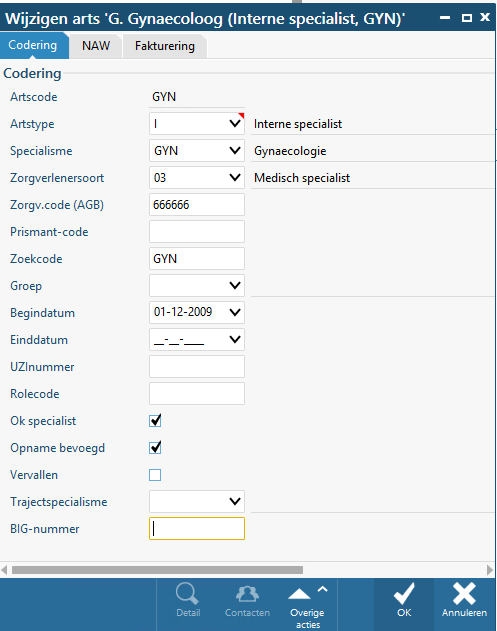
5 2 Counseling Binnen het obstetriedossier kan de Counseling op twee manieren worden ingevuld: in de vragenlijst Intake en als losse vragenlijst Counseling (onder de + knop). Deze vragenlijsten zijn identiek. Wanneer de vragenlijst geopend is, kan er allereerst worden aangegeven of er sprake is van pre test of post test counseling. Indien er gekozen wordt voor pre test kan worden aangegeven of de counseling in deze praktijk/dit ziekenhuis plaatsvindt of dat er een counseling van elders wordt overgenomen. Let op: alleen pre test counselingsformulieren die met alhier zijn ingevuld, worden aan Peridos aangeleverd. Om de counseling succesvol te kunnen verzenden is het noodzakelijk dat zowel de locatie als counselor worden ingevoerd. Voor de counselor is het van belang dat deze over een AGBcode of BIG-nummer beschikt. Zonder één van beide zal Peridos de counselor niet herkennen en de aanlevering dus niet accepteren. De AGB-code of het BIG-nummer dienen geregistreerd te staan bij de betreffende counselor in de stamtabel Artsen (zie afbeelding 1). Afbeelding 1, Artstabel In de vragenlijst Counseling worden standaard alle gynaecologen getoond bij de vraag Counselor. Dit gaat op basis van een ingesteld filter. Indien hier aanvullingen op benodigd zijn in de vorm van (bijvoorbeeld) een echoscopist, dan kan de werkgroep dit tijdens de implementatie aangeven. Hierdoor dient het excelbestand Peridos aangeleverd worden. Nadat de counseling is ingevuld en opgeslagen, moet deze (periodiek) worden aangeleverd. Dit kan door het overzicht Peridos counseling V3 te genereren. Dit overzicht toont over het aangegeven datumbereik alle ingevulde counselingsformulieren. In het venster. Resultaat worden vervolgens de gevonden registraties getoond, waarin eventuele aanpassingen in de vragenlijst nog kunnen worden doorgevoerd (zie afbeelding 2). document-id: CSID versie : 1.0 5
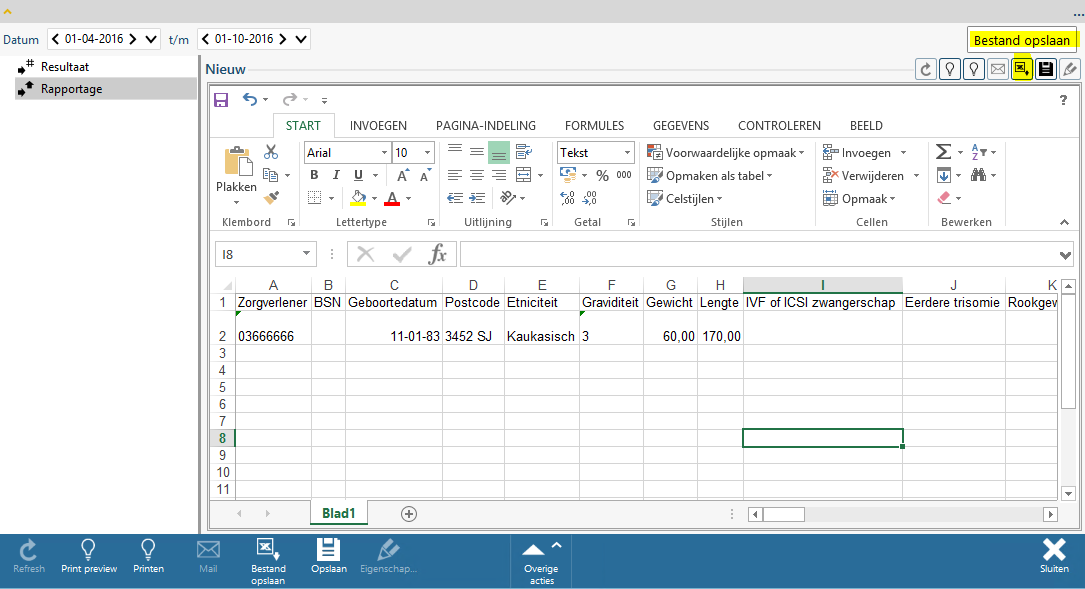
6 Afbeelding 2, Resultaatscherm Zodra alle gegevens compleet of aangevuld zijn, kan onder het tweede kopje, genaamd Rapportage, de Excel output gegenereerd worden. Deze kan vervolgens worden geüpload op de website van Peridos. De rapportage kan worden opgeslagen met de knop [Bestand opslaan] (afbeelding 3). Afbeelding 3, Rapportage document-id: CSID versie : 1.0 6
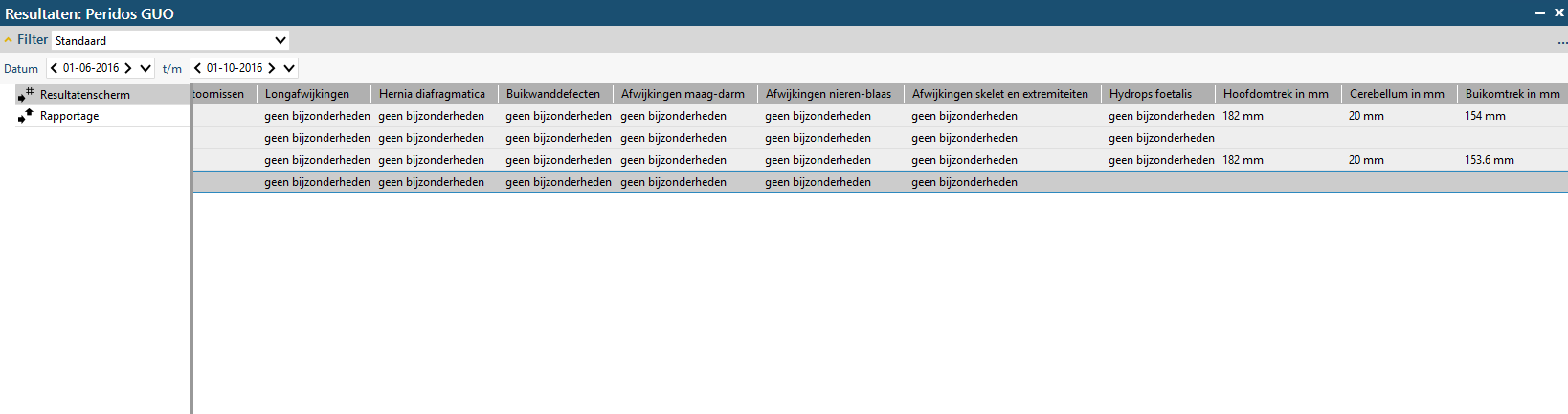
7 3 NT, SEO en GUO De aanleveringen NT, SEO en GUO maken gebruik van de vragenlijst Echo onderzoek (afbeelding 4). Afhankelijk van het gekozen type echo worden de vragen die de Peridos in de betreffende aanlevering (NT, SEO of GUO) heeft opgenomen getoond zodat deze geregistreerd kunnen worden. Afbeelding 4, vragenlijst Echo onderzoek Net als bij de aanlevering van de counseling kunnen de overzichten Peridos NT, Peridos SEO en Peridos GUO gegenereerd worden. Ook hierbij geldt dat na invoer van het datumbereik de registraties worden getoond. Het venster dat vervolgens getoond wordt, is identiek aan het venster van de counseling. Vanuit het resultatenvenster kunnen eventuele wijzigingen worden doorgevoerd. De Rapportage kan na eventuele correcties worden opgeslagen en worden geüpload op Afbeelding 5, Resultaatscherm 4 Uitkomst De Peridos uitkomst kan worden ingevuld aan het einde van de zorgverlening. Het formulier is te vinden onder de knop [+], onder het kopje Postpartum In deze vragenlijst wordt, waar mogelijk, informatie overgenomen uit eerdere registraties zoals het partusverslag. In deze vragenlijst is het verplicht om de vraag Zorgverlener te beantwoorden. Ook hiervoor geldt dat de zorgverleners die getoond worden een AGB code of BIG nummer dienen te hebben (afbeelding 6). document-id: CSID versie : 1.0 7
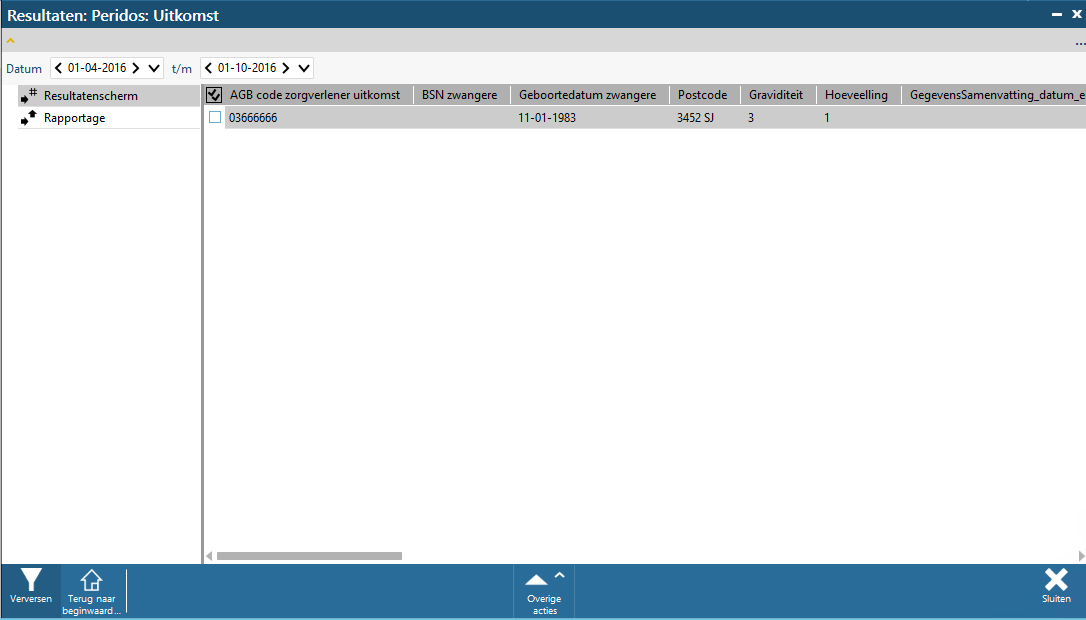
8 In de vragenlijst Uitkomst wordt veelal naar bevindingen gevraagd. Deze zijn door middel van de optie Alles is normaal met één klik op Geen bijzonderheden te zetten. Het overzicht Peridos:Uitkomst (afbeelding 7) kan worden gebruikt om de aanlevering uit te voeren.ook hier levert het resultatenvenster een overzicht van de gevonden registraties op en moet de Rapportage (afbeelding 8) worden opgeslagen naar het bestand. ( Afbeelding 6 (afbeelding 7, Resultaatscherm) document-id: CSID versie : 1.0 8
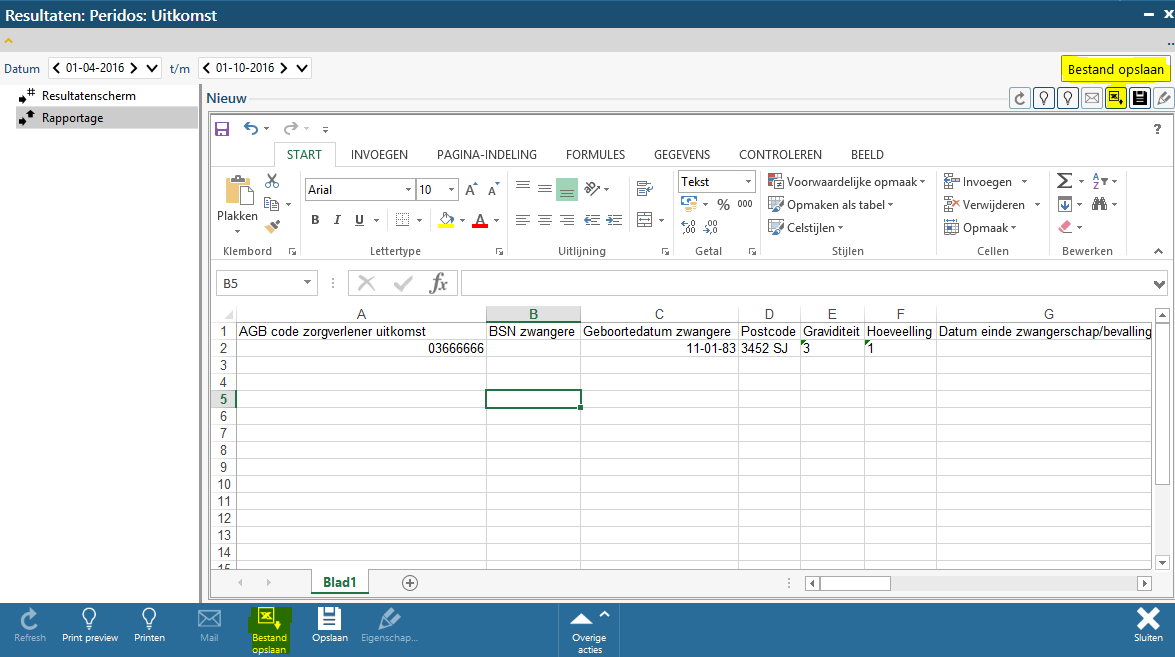
9 (afbeelding 8, Rapportage) document-id: CSID versie : 1.0 9
HANDLEIDING voor het MAKEN EN UPLOADEN van een excelbestand vanuit het bronsysteem MOSOS naar PERIDOS
 HANDLEIDING voor het MAKEN EN UPLOADEN van een excelbestand vanuit het bronsysteem MOSOS naar PERIDOS Inleiding U bent verantwoordelijk voor het al dan niet aanleveren van gegevens aan Peridos. Daarbij
Peridos. Zorgverlenersrapportages. Datum: 3-7-2014. Landelijk beheer Peridos. Versie: 1.1
 Peridos Zorgverlenersrapportages Plaats: Utrecht Datum: 3-7-2014 Auteur: Landelijk beheer Peridos Versie: 1.1 Status: Definitief Inhoudsopgave Inhoudsopgave 3 Wijzigingsbeheer 4 Distributie 4 Referenties
Peridos Invulinstructie labaanvraagformulier NIPT
 Peridos Invulinstructie labaanvraagformulier NIPT Plaats: Utrecht Datum: 15-03-2017 Auteur: Landelijk beheer Peridos Versie: 1.0 1. Inleiding Minister Edith Schippers heeft opdracht gegeven vanaf 1 april
HANDLEIDING voor het MAKEN EN UPLOADEN van een Excel bestand vanuit het bronsysteem ONATAL naar PERIDOS
 Handleiding HANDLEIDING voor het MAKEN EN UPLOADEN van een Excel bestand vanuit het bronsysteem ONATAL naar PERIDOS Inleiding U bent verantwoordelijk voor het al dan niet aanleveren van gegevens aan Peridos.
Peridos. Aanleveren van gegevens. Datum: Landelijk beheer Peridos. Versie: 1.1
 Peridos Aanleveren van gegevens Plaats: Utrecht Datum: 5-12-2014 Auteur: Landelijk beheer Peridos Versie: 1.1 Status: Definitief Inhoudsopgave Inhoudsopgave 3 Wijzigingsbeheer 4 Distributie 4 Referenties
Peridos Handleiding uitslagen combinatietest
 Peridos Handleiding uitslagen combinatietest Plaats: Utrecht Datum: 18-09-2017 Auteur: Landelijk functioneel beheer Peridos Versie: 2.0 1. Inleiding Peridos ondersteunt de digitale labworkflow voor de
HANDLEIDING voor het MAKEN EN UPLOADEN van een excelbestand vanuit het bronsysteem Vrumun naar PERIDOS
 HANDLEIDING voor het MAKEN EN UPLOADEN van een excelbestand vanuit het bronsysteem Vrumun naar PERIDOS Inleiding U bent verantwoordelijk voor het al dan niet aanleveren van gegevens aan Peridos. Daarbij
GEBRUIKERSINSTRUCTIE MOSOS GEGEVENSINVOER PERIDOS
 GEBRUIKERSINSTRUCTIE MOSOS GEGEVENSINVOER PERIDOS 28 maart 2013 versie: 1.1 1 INHOUD Inleiding 3 1. Wijzigingen keuzelijsten 4 1.1 Mosos t.b.v. de NT-meting 1.2 Mosos t.b.v. het SEO 2. Registratie
HANDLEIDING voor het MAKEN EN UPLOADEN van een excelbestand vanuit het bronsysteem Vrumun
 HANDLEIDING voor het MAKEN EN UPLOADEN van een excelbestand vanuit het bronsysteem Vrumun naar PERIDOS Inleiding U bent verantwoordelijk voor het al dan niet aanleveren van gegevens aan Peridos. Daarbij
HANDLEIDING voor het registreren van gegevens voor PERIDOS in bronsysteem ASTRAIA
 HANDLEIDING voor het registreren van gegevens voor PERIDOS in bronsysteem ASTRAIA 1. Algemene richtlijnen en voorwaarden die moeten vervuld zijn om een query te kunnen maken in Astraia. Voor het registreren
Digitale labworkflow. Invulinstructie labaanvraag formulier Peridos 1e trimester serumscreening. Datum:
 Digitale labworkflow Invulinstructie labaanvraag formulier Peridos 1e trimester serumscreening Plaats: Utrecht Datum: 21-02-2017 Auteur: AMC Klinisch chemisch lab azm Klinisch chemisch lab RIVM-IDS Star-MDC
Peridos Invulinstructie labaanvraagformulier NIPT
 Peridos Invulinstructie labaanvraagformulier NIPT Plaats: Utrecht Datum: 18-09-2017 Auteur: Landelijk beheer Peridos Versie: 1.5 1. Inleiding Minister Edith Schippers heeft opdracht gegeven vanaf 1 april
Peridos Handleiding Beheer Zorginstelling
 Peridos Handleiding Beheer Zorginstelling Plaats: Utrecht Datum: 08-03-2017 Auteur: Landelijk functioneel beheer Peridos Versie: 1.1 1. Inleiding Deze handleiding beschrijft de functionaliteit van Peridos
GEBRUIKERSINSTRUCTIE MOSOS GEGEVENSINVOER PERIDOS
 GEBRUIKERSINSTRUCTIE MOSOS GEGEVENSINVOER PERIDOS februari 2013 RCNZH 1 INHOUD Inleiding 3 1. Wijzigingen keuzelijsten 4 1.1 Mosos t.b.v. de NT-meting 1.2 Mosos t.b.v. het SEO 2. Registratie 5
Peridos Invulinstructie labaanvraag combinatietest
 Peridos Invulinstructie labaanvraag combinatietest Plaats: Utrecht Datum: 19-10-2017 Auteur: Landelijk beheer Peridos Versie: 1.4 1. Inleiding In de afgelopen periode is gewerkt aan de optimalisering van
MediQuets instellen en gebruiken, bestand uploaden v4. Hoofdstuk 1 MediQuest instellen en gebruiken - bestand aanmaken en uploaden
 Hoofdstuk 1 MediQuest instellen en gebruiken bestand aanmaken en uploaden MediQuest verzorgt de volledige meting van de CQIndex; van uitnodiging tot rapportage. De ervaringen van patiënten worden met de
RIVM - Peridos. Handleiding Instellen wachtwoord
 RIVM - Peridos Handleiding Instellen wachtwoord Datum: 9 februari 2011 Inhoudsopgave Inhoudsopgave 1. INLEIDING...3 2. INSTELLEN VAN HET WACHTWOORD...4 09-02-2011 Pagina 2 van 6 Inleiding 1. Inleiding
Peridos Handleiding Notificaties en uitslagen NIPT
 Peridos Handleiding Notificaties en uitslagen NIPT Plaats: Utrecht Datum: 18-09-2017 Auteur: Landelijk beheer Peridos Versie: 1.1 1. Inleiding Peridos ondersteunt de digitale labworkflow voor de NIPT.
HANDLEIDING voor het MAKEN EN UPLOADEN van een handmatig ingevoerd excelbestand naar PERIDOS
 HANDLEIDING voor het MAKEN EN UPLOADEN van een handmatig ingevoerd excelbestand naar PERIDOS Inleiding Wanneer dient u gebruik te maken van een handmatige excel voor het aanleveren van gegevens aan Peridos.
HANDLEIDING SERVICEDESKPORTAL
 HANDLEIDING SERVICEDESKPORTAL SCHOUW INFORMATISERING B.V. 11-10-2018 HANDLEIDING SERVICEDESKPORTAL Schouw Informatisering B.V. behoudt zich het recht voor veranderingen in deze publicatie te allen tijde
Handleiding capaciteitsplanning
 Handleiding capaciteitsplanning Inhoud Inleiding... 3 1. Home... Fout! Bladwijzer niet gedefinieerd. 2. Medewerker invoeren / wijzigen / verwijderen... Fout! Bladwijzer niet gedefinieerd. 3. Project invoeren
Ziekteverzuim 2014. Handleiding
 Ziekteverzuim 2014 Handleiding Niets van deze uitgave mag worden verveelvoudigd en/of openbaar worden gemaakt, op welke wijze dan ook, zonder voorafgaande schriftelijke toestemming van Easy Template B.V.
MediQuest instellen en gebruiken, automatisch versturen v5. Hoofdstuk 1 MediQuest instellen en gebruiken - automatische verzending
 Hoofdstuk 1 MediQuest instellen en gebruiken automatische verzending MediQuest verzorgt de volledige meting van de CQIndex; van uitnodiging tot rapportage. De ervaringen van patiënten worden met de CQIndex
Assessment handleiding
 Assessment handleiding versie 2016.1.2 Met behulp van deze korte handleiding kunt u stapsgewijs een Assessment onderzoek uitvoeren binnen Dariuz Works. U kunt een uitgebreide handleiding terugvinden op
HANDLEIDING voor het MAKEN EN UPLOADEN van een excelbestand vanuit het bronsysteem ASTRAIA
 HANDLEIDING voor het MAKEN EN UPLOADEN van een excelbestand vanuit het bronsysteem ASTRAIA naar PERIDOS Inleiding U bent verantwoordelijk voor het al dan niet aanleveren van gegevens aan Peridos. Daarbij
AANMELDING DIS. Handleiding aanmelding DIS en aanlevercontract aanmaken. Datum: 6-11-2014. DBC Informatiesysteem (DIS)
 AANMELDING DIS Handleiding aanmelding DIS en aanlevercontract aanmaken Versie : DIS00997 Datum: 6-11-2014 DBC Informatiesysteem (DIS) Postbus 2774 3500 GT Utrecht E: [email protected] T: 030
Peridos. Gegevens aanleveren en controleren in Peridos door zorginstelling
 Peridos Gegevens aanleveren en controleren in Peridos door zorginstelling Plaats: Utrecht Datum: 30-01-2017 Auteur: Landelijk beheer Peridos Versie: 2.2 1. Inleiding De module Gegevens wordt gebruikt voor
Peridos in Regiobijeenkomst SPSNN 12 april Patrick van Santvoort Landelijk beheer Peridos
 Peridos in 2018 Regiobijeenkomst SPSNN 12 april 2018 Patrick van Santvoort Landelijk beheer Peridos [email protected] Agenda Algemene Verordening Gegevensbescherming Inloggen in Peridos Koppeling
Basisscholen POVO Handleiding voor de eindtoets
 Basisscholen POVO Handleiding voor de eindtoets HOME Stappenplan Direct naar (muisklik) 1. Scores & profielbladen eindtoets importeren 2. Overdrachtsformulier eindtoets invullen 3. Overdrachtsformulier
Handleiding capaciteitsplanning
 Handleiding capaciteitsplanning Wil je meer weten over de opties om zelf een systeem op maat te laten maken? Neem dan contact op met Ter Zake Excel via mail ([email protected]) of bel ons (0317-200009).
Declaratie-export uitvoeren
 Declaratie-export uitvoeren In dit artikel wordt beschreven hoe een declaratie-export wordt uitgevoerd. Hiervoor is het nodig dat het gewenste exportprofiel is geconfigureerd. Navigeren Ga naar Beheer
Mach3Framework 5.0 / Website
 Mach3Framework 5.0 / Website Handleiding Mach3Builders Inhoudsopgave 1 Inloggen...5 1.1 Ingelogd blijven...6 1.2 Wachtwoord vergeten...7 2 Applicatie keuzescherm...8 2.1 De beheeromgeving openen...9 3
Snel aan de slag met BasisOnline en InstapInternet
 Snel aan de slag met BasisOnline en InstapInternet Inloggen Surf naar www.instapinternet.nl of www.basisonline.nl. Vervolgens klikt u op de button Login links bovenin en vervolgens op Member Login. (Figuur
Peridos. Gegevens aanleveren en controleren in Peridos door zorginstelling. Datum: 04-07-2016. Landelijk beheer Peridos. Versie: 2.
 Peridos Gegevens aanleveren en controleren in Peridos door zorginstelling Plaats: Utrecht Datum: 04-07-2016 Auteur: Landelijk beheer Peridos Versie: 2.0 Status: Concept Inhoudsopgave Inhoudsopgave 2 Wijzigingsbeheer
Info voor labaanvragers. inzake. labworkflow combinatietest. landelijk laboratorium Star-SHL
 Info voor labaanvragers inzake labworkflow combinatietest landelijk laboratorium Star-SHL okt-2017 Inleiding U bent onlangs door het regionale centrum van uw regio geïnformeerd over wijzigingen in de workflow
Handleiding Simon. 5 juni Schouw Informatisering B.V. Danny Cevaal. Versienummer 1.0
 Handleiding Simon 5 juni 2015 Schouw Informatisering B.V. Danny Cevaal Versienummer 1.0 2 Schouw Informatisering BV. behoudt zich het recht voor veranderingen in deze publicatie te allen tijde uit te voeren.
Gebruikershandleiding 123OPSLAAN.NL. Gebruikershandleiding. Pagina 1
 123OPSLAAN.NL Gebruikershandleiding Pagina 1 Inhoudsopgave Welkom bij 123OPSLAAN.NL... 3 Dashboard... 4 Dozen bestellen.... 6 Dozen uploaden.... 6 Dozen laten ophalen.... 8 Dozen terug leveren.... 8 Dozen
AIMS gebruikershandleiding - Jaarverantwoording BIS
 AIMS gebruikershandleiding - Jaarverantwoording BIS 1 Inhoud 2 Inleiding... 3 Jaarverantwoording indienen... 4 Uw dossier bekijken... 9 Uw gegevens wijzigen... 10 Speellijsten... 11 Inleiding 3 Deze gebruikershandleiding
Handleiding Mailing Wizard 18.0
 Handleiding Mailing Wizard 18.0 UNIT4 Accountancy B.V. Bastion 4 Postbus 755 3900 AT Veenendaal Telefoon algemeen: 0318-581600 Telefoon Servicedesk: 0318-581750 E-mail: [email protected]
MediQuest instellen gebruiken - automatisch versturen. Hoofdstuk 1 MediQuest instellen en gebruiken - automatische verzending
 MediQuest instellen gebruiken automatisch versturen Hoofdstuk 1 MediQuest instellen en gebruiken automatische verzending MediQuest verzorgt de volledige meting van de CQIndex; van uitnodiging tot rapportage.
HANDLEIDING EXAMENRESULTATEN INTERACTIEF
 HANDLEIDING EXAMENRESULTATEN INTERACTIEF versie 1.2, september 2015 Copyright 2015 VO-raad Alle rechten voorbehouden. Niets van deze uitgave mag worden verveelvoudigd, opgeslagen in een geautomatiseerd
Werken met Bibliotheek.net
 Werken met Bibliotheek.net Gebruikershandleiding versie 1.0 Uitgever: Stenvert Systems & Service B.V. Postbus 593 3800 AN Amersfoort Nederland Telefoon: 033 457 0199 Fax: 033 457 0198 E mail: [email protected],
Workshop Office365-basis: opdracht Word-bestanden plaatsen en delen
 Workshop Office365-basis: opdracht Word-bestanden plaatsen en delen OneDrive, Word Online, Word Stap 1. Open je OneDrive. Maak een nieuwe map aan met de naam Tijdelijk. (Klik op Nieuw, klik op Map). Stap
Meer informatie vindt u op de website http://www.fysiomonitor.nl. Ook voor inhoudelijke vragen kunt u met Fysio Prestatie Monitor contact opnemen.
 Hoofdstuk 1 Fysio Prestatie Monitor instellen en gebruiken De Fysio Prestatie Monitor (FPM) is een online meetinstrument van Qualizorg dat de kwaliteit van fysiotherapeutische zorg in kaart brengt, en
HRM-Reviews Reviews Handleiding voor PZ
 HRM-Reviews Reviews Handleiding voor PZ In deze uitgebreide handleiding vindt u instructies om met Reviews in the Cloud aan de slag te gaan. U kunt deze handleiding ook downloaden (PDF). TIP: De navigatie
Labworkflow combinatietest
 Labworkflow combinatietest Van aanvraag tot uitslag Landelijk beheer Peridos Star-SHL Inhoud Procesbeschrijving Digitale labaanvraag Rapportage Notificatie Verslagen Labaanvraag De zorgverlener maakt een
Handleiding Aanmelden bij de NZa voor gegevensaanlevering aan het DIS
 Handleiding Aanmelden bij de NZa voor gegevensaanlevering aan het DIS Handleiding aanmelden voor het DIS en aanlevercontract aanmaken Versie 2, 19 juni 2017 Inhoud Vooraf 3 1. Aanmelden via DIS Portal
UPLOADTOOL NSE Instructie aanleveren van de studentgegevens voor de uitvoering van de Nationale Studenten Enquête 2019
 UPLOADTOOL NSE 2019 Instructie aanleveren van de studentgegevens voor de uitvoering van de Nationale Studenten Enquête 2019 UPLOADEN VAN STUDENTGEGEVENS Het aanleveren van de studentgegevens gebeurt via
Handleiding Aanmelden DIS
 Handleiding Aanmelden DIS Handleiding aanmelding DIS en aanlevercontract aanmaken Versie 1, 24 juni 2016 Inhoud Vooraf 3 1. Aanmelden via DIS Portal 4 2. Aanmaken aanlevercontract 6 3. Mijn doorleveringen
Handleiding cliëntportaal mijncaress Datum: 8 augustus Inhoud
 Handleiding cliëntportaal mijncaress Datum: 8 augustus 2018 Inhoud 1 Algemeen... 2 1.1 Inloggen... 2 1.2 Apparaatverificatie... 2 1.3 Onjuist wachtwoord... 2 1.4 Wachtwoord vergeten... 3 1.5 Inloggen als
VIVA2.0. Balie. VIVA2.0 Balie
 Balie VIVA2.0 VIVA2.0 Balie CORILUS BV - PELMOLEN 20-3994 XZ HOUTEN - T 0031 (0)30 634 72 50 - F: 0031 (0)30 606 78 71 - [email protected] - www.corilus.nl 1 Inhoudsopgave 1. Algemene Informatie over VIVA
Basisscholen POVO Handleiding voor de eindtoets
 Basisscholen POVO Handleiding voor de eindtoets HOME Stappenplan Direct naar (muisklik) 1. Scores & profielbladen eindtoets importeren 2. Overdrachtsformulier eindtoets invullen 3. Overdrachtsformulier
Onderwijstools 2.0, Kennisnet
 Onderwijstools 2.0, Kennisnet Gebruikershandleiding Kennisnet. Leren vernieuwen. Stichting Kennisnet Paletsingel 32 T 0800 321 22 33 2718 NT Zoetermeer M [email protected] Postbus 778 I kennisnet.nl 2700
Gebruiksinstructie voor het inlezen van jaarrekeninggegevens in DigiMV
 Gebruiksinstructie voor het inlezen van jaarrekeninggegevens in DigiMV Inhoud Vooraf... 1 Voorwaarden voor het inlezen... 2 Vier fases... 2 Fase 1: Uploaden van de jaarrekening (het Exceldocument)... 2
EDUscope Administratie Te Laat
 EDUscope Administratie Te Laat EDUscope versie 3.22.0 Bergerweg 110 6135 KD Sittard 046 4571830 1 INHOUD 2 Inleiding... 3 3 Inrichten... 3 3.1 Te Laat Redenen... 3 3.2 Te Laat Acties... 4 4 Registratie
Conversie procedure. Bibliotheek.net
 Conversie procedure Bibliotheek.net (stappenplan voor de Klikwereld mediatheek) Uitgever: Stenvert Systems & Service B.V. Postbus 593 3800 AN Amersfoort Nederland E mail: [email protected] Internet:
In deze handleiding wordt uitgelegd hoe u via de module SBR Rapportage tot een SBR aanlevering komt.
 SBR Rapportage Handleiding SBR Rapportage In deze handleiding wordt uitgelegd hoe u via de module SBR Rapportage tot een SBR aanlevering komt. Uitgangspunten voor deze handleiding zijn: U dient per werkplek
Dossiervorming, Taken en Planning onder Abonnementen gerealiseerd
 Pagina 1 van 7 Hoofdidentiteit Van: "Maarten Heuvel - Online" Aan: Verzonden: donderdag 11 juli 2013 16:51 Onderwerp: Online Pro 2013.0.0.95: Dossiervorming
De meeste menu-opties en knoppen zijn hiervoor beschreven en toegelicht. De niet eerder genoemde knoppen en menu-opties worden hierna besproken:
 6.12 Overige Knoppen en menu-opties De meeste menu-opties en knoppen zijn hiervoor beschreven en toegelicht. De niet eerder genoemde knoppen en menu-opties worden hierna besproken: 6.12.1 Knop Dossier
Conversie procedure. Bibliotheek.net
 Conversie procedure Bibliotheek.net (stappenplan voor de Leerwereld mediatheek) Uitgever: Stenvert Systems & Service B.V. Postbus 593 3800 AN Amersfoort Nederland E-mail: [email protected] Internet:
HANDLEIDING MIJN AMERSFOORTSE
 HANDLEIDING MIJN AMERSFOORTSE INHOUDSOPGAVE 1. Inloggen Mijn Amersfoortse 3 2. Overzicht Mijn Amersfoortse 4 3. Inzien en wijzigingen gegevens 5 - Gegevens contracthouder 5 - Gegevens contracten 6 - Gegevens
Sectorplannen. Handleiding voor werkgevers
 Sectorplannen Handleiding voor werkgevers Versie 1.0 10 februari 2015 Inhoud Een activiteit aanmaken... 2 Marktconformiteit... 3 Eigen offerte procedure... 3 Offerteprocedure via webportal... 7 Een activiteit
Wijzigingen UNIT4 Audition 10.0
 Wijzigingen UNIT4 Audition 10.0 UNIT4 Accountancy B.V. Bastion 4 Postbus 755 3900 AT Veenendaal Telefoon algemeen: 0318-581600 Telefoon Servicedesk: 0318-581750 E-mail: [email protected]
Handleiding. Personeelskorting
 Easy Template Gulperberg 63 3453 RW De Meern Tel: 030-232 1092 Fax: 030-2321013 E-mail: [email protected] Website: www.easytemplate.nl ABN-AMRO 55 70 72 441 IBAN: NL75ABNA0557072441 BIC: ABNANL2A KVK
Wegwijzer handleiding
 Wegwijzer handleiding versie 2016.3.1 Met behulp van deze korte handleiding kunt u stapsgewijs een Wegwijzer onderzoek uitvoeren binnen Dariuz Works. U kunt een uitgebreide handleiding terugvinden op onze
Handleiding Self Service
 Handleiding Self Service Inleiding Self Service is een programma waarmee u zelf wijzigingen in de personeels- en salarisadministratie kunt doorgeven. Afhankelijk van het soort mutatie (wijziging) en de
Rekeningoverzicht debiteuren Behorend bij changelist
 Rekeningoverzicht debiteuren Behorend bij changelist 6.30.0 Eerste beschikbaarheid: 11 december 2013 Twinfield International NV De Beek 9-15 3871 MS Hoevelaken Nederland Belangrijk bericht Niets van deze
KRAAN Calculatieprogrammatuur (3) Excel-uittrekbladen
 Copyright 2017 Kraan Bouwcomputing B.V. Publicatiedatum: 30-11-2017 Alle gegevens in dit document vallen onder het auteursrecht. Niets uit deze uitgave mag worden verveelvoudigd en/of openbaar gemaakt
Automatische conversie banknummers naar het IBAN formaat
 Automatische conversie banknummers naar het IBAN formaat Sdu Advocatensupport Sdu Uitgevers www.scherpinsupport.nl september 2013 1 Inhoudsopgave Overzicht... 3 Converteren banknummers... 3 Rapport maken...
Gebruik Service Cloud Portaal
 Gebruik Service Cloud Portaal Er zijn in het Portaal vier menuopties. Bij de optie Support maakt u nieuwe Cases aan en beheert u uw Cases. Bij de Kennisbank vindt u artikelen met informatie van eerdere
Handleiding draaien en gebruiken Omzet & OHW overzicht
 Handleiding draaien en gebruiken Omzet & OHW overzicht Versie 0.1 NederCare B.V. Postbus 185 3900 AD Veenendaal Tel.: 0318-500449 Fax: 0318-500391 Rabobank: Veenendaal nr.: 15.55.86.890 K.v.K. te Utrecht
ZI-meting uitvoeren met behulp van Ons. Voorbereidingen
 ZI-meting uitvoeren met behulp van Ons Gedurende de periode van 1 oktober 2013 tot en met 13 december 2013 dienen alle zorgorganisaties de jaarlijks terugkerende VVT-kwaliteitsgegevens aan te leveren in
Alure - stappenplan Vaste prijsafspraken
 Alure - stappenplan Vaste prijsafspraken Versie 3.0 06-07-2015 Inhoudsopgave Stap 1. Module Vaste prijsafspraken... 2 Stap 2. Toevoegen VPA-template... 2 Stap 3. Vastleggen definitie VPA-template... 2
SportCTM 2.0 Sporter
 SportCTM 2.0 Sporter APP Inloggen Dotcomsport heeft ter ondersteuning van de dagelijkse praktijk ook een APP ontwikkeld, om data invoer te vereenvoudigen. Deze APP ondersteunt de onderdelen; Agenda (invoer
Loonwaarde handleiding
 Loonwaarde handleiding versie 2017.3.1 Dariuz Works Loonwaarde - handleiding v2017.3.1 pagina 1 van 9 Legenda De volgende stappen in het proces zijn van belang: 1. Inloggen op Dariuz 2. Cliëntgegevens
KIB en ClaudicatioNet kwaliteitssysteem
 KIB en ClaudicatioNet kwaliteitssysteem Claudicatio aanlevering 2017 Wanneer u als oefen- en fysiotherapeut lid bent van ClaudicatioNet wordt van u verwacht dat u per 01-01-2017 de uitkomsten van patiënt-vragenlijsten
Handleiding Agenda. Animana B.V. [Pick the date] Animana B.V.
![Handleiding Agenda. Animana B.V. [Pick the date] Animana B.V.](/thumbs/56/39441606.jpg "Handleiding Agenda. Animana B.V. [Pick the date] Animana B.V.") Animana B.V. [Pick the date] Animana B.V. Inhoudsopgave 1 Afspraken maken...3 1.1 Agenda...3 1.1.1 Het begin...3 1.1.2 Opmerkingen...3 1.1.3 Nabellen...3 1.1.4 Condoleances...4 1.1.5 Andere weergave...4
Animana B.V. [Pick the date] Animana B.V. Inhoudsopgave 1 Afspraken maken...3 1.1 Agenda...3 1.1.1 Het begin...3 1.1.2 Opmerkingen...3 1.1.3 Nabellen...3 1.1.4 Condoleances...4 1.1.5 Andere weergave...4
LAS exporteren leerlinggegevens
 LAS exporteren leerlinggegevens Stappenplan 2018/2019 Hoe exporteer ik mijn leerlinggegevens vanuit het leerlingadministratiesysteem (LAS)? Vanuit uw leerlingadministratiesysteem kunt u een UWLR-bestand
EDUscope Dossier Werken met Journalen
 EDUscope Dossier Werken met Journalen EDUscope versie 3.7.0 Bergerweg 110 6135 KD Sittard 046-4571830 1 INHOUD 2 Inleiding... 3 3 Individueel leerlingjournaal... 3 3.1 Journaalregels toevoegen:... 3 3.2
Handleiding ZorgMail Secure e-mail - Webmail
 Handleiding ZorgMail Secure e-mail - Webmail 2014 ENOVATION B.V. Alle rechten voorbehouden. Niets uit deze uitgave mag worden openbaar gemaakt of verveelvoudigd, opgeslagen in een data verwerkend systeem
Central Station. Handleiding Managementrapportages
 Central Station Handleiding Managementrapportages Versie: 2, september 2011 Central Station Handleiding Managementrapportages Pagina 2 van 19 Inhoudsopgave 1 Over deze handleiding... 3 1.1 Doel van deze
4.1 4.2 5.1 5.2 6.1 6.2 6.3 6.4
 Handleiding CMS Inhoud 1 Inloggen 2 Algemeen 3 Hoofdmenu 4 Pagina s 4.1 Pagina s algemeen 4.2 Pagina aanpassen 5 Items 5.1 Items algemeen 5.2 Item aanpassen 6 Editor 6.1 Editor algemeen 6.2 Afbeeldingen
Handleiding Abakus. Inkoopfacturen. Naam handleiding: Inkoopfacturen Product: Abakus Compleet Datum publicatie: 31-12-2014 Versie: 1.
 Handleiding Abakus Inkoopfacturen 2014 Abakus Compleet Pagina 1 / 9 Inhoud Inhoud... 2 Inleiding... 3 Inkoopfactuur... 3 Boekingsregel(s)... 4 Aanmaken inkooprelatie... 5 Via de Kamer van koophandel...
SportCTM 2.0 Startscherm trainer
 SportCTM 2.0 Startscherm trainer Inloggen Webapplicatie Via inlog.dotcomsport.com kun je in inloggen op de webapplicatie van het SportCTM. Wij adviseren onderstaande browsers Windows: Internet Explorer,
sportadministratie Hoe werken met de aanwezigheden
 sportadministratie Hoe werken met de aanwezigheden sportadministratie 2 Inhoud 1 Via de menu SPORTIEF... 3 2 Het overzicht... 3 3 Nieuwe aanwezigheden invullen... 4 3.1 Niet van toepassing... 4 3.2 De
Wijzigingen UNIT4 Audition 9.0
 Wijzigingen UNIT4 Audition 9.0 UNIT4 Accountancy B.V. Bastion 4 Postbus 755 3900 AT Veenendaal Telefoon algemeen: 0318-581600 Telefoon Servicedesk: 0318-581750 Fax: 0318-581610 E-mail: [email protected]
LETTERREGEN Handleiding instellingen
 LETTERREGEN Handleiding instellingen v. 11-09-2007: 11:35 Leeswijzer Dit is de standaard handleiding instellingen van het programma OWG-Design4All Letterregen. Naast deze standaard handleiding, is er tevens
Gebruikershandleiding Bedrijfsarts. Versie: Januari In business for people.
 Gebruikershandleiding Bedrijfsarts Versie: Januari 2017 In business for people. Unit4 VerzuimSignaal Telefoon 074-2455444 Postbus 313 Fax 074-2455445 7550 AH Hengelo Internet http://www.unit4.com/nl/software/hr/unit4-verzuimsignaal
Invulinstructie Eindverantwoording DBBC Eindverantwoording DBBC 2016
 Invulinstructie Eindverantwoording DBBC Eindverantwoording DBBC Inleiding Dit document bevat een uitgebreide invulinstructie van het proces Eindverantwoording DBBC in ForZa. De Eindverantwoording DBBC
Quickstart Abakus via FIS-i
 Quickstart Abakus via FIS-i Versie 1 April 2010 Abakus B.V. Zonneoordlaan 17 6718 TK Ede The Netherlands T 088-9462225 F (0318) 657758 E [email protected] W www.abakus.nl Inhoudsopgave Inhoudsopgave