
Handleiding Muziek maken in de studio
|
|
|
- Marina Kuipersё
- 9 jaren geleden
- Aantal bezoeken:
Transcriptie
1 Handleiding Muziek maken in de studio

2 Inhoudsopgave Basisfuncties pagina 3 Toetsenbord pagina 4 Muziekstukken pagina 5 Nootfuncties pagina 6 Noten verbinden pagina 7 Afspelen pagina 8 2

3 Vier basisfuncties Bovenaan de studio zie je de basisfuncties van het programma. Hiermee: 1. begin je een nieuw muziekstuk (Nieuw) 2. open je een bestaand muziekstuk (Open) 3. druk je noten van een bestaand muziekstuk af (Afdrukken) 4. sla je een muziekstuk op (Opslaan) 1. Een nieuw muziekstuk beginnen Klik op Nieuw. Er verschijnt een scherm waarin je de titel en maatvoering kunt invoeren. Ook kun je instellen of het muziekstuk een opmaat heeft en hoeveel maten je per rij op je scherm wil zien. Let op, dit kun je alleen hier invoeren. Later aanpassen is niet mogelijk. Alles ingevoerd? Klik dan op OK. Als je op Annuleer klikt, ga je terug naar het beginscherm. 2. Een bestaand muziekstuk openen Klik op Open. Er verschijnt een scherm waarmee je het muziekstuk kiest dat je wit openen. 3. Een bestaand muziekstuk afdrukken Klik op Afdrukken. Je kunt nu kiezen of je de tekst en noten op dezelfde pagina afdrukt of op verschillende pagina s. 4. Een muziekstuk opslaan Klik op Opslaan. Je kunt nu kiezen om je muziekstuk op te slaan als: MIDI-bestand Je bewaart dan alléén de muziek. Het bestand kun je wel beluisteren, maar niet meer bewerken. Jostiband-bestand Je bewaart tekst én muziek. Je kunt het bestand gewoon weer verder bewerken. 3

4 Het toetsenbord Aan de onderkant van je scherm zie je een toetsenbord. Hiermee kun je: 1. Noten toevoegen 2. Noten invoeren 3. Akkoorden toevoegen 4. Akkoorden verwijderen 5. Pauzes inlassen 1. Noten toevoegen Noten voeg je toe met de witte en zwarte toetsen. Ga je met je muiscursor over het toetsenbord? Dan lichten toetsen op. Klik met je muis om een noot toe te voegen. 2. Noten invoegen Klik in de notenbalk op de ruimte tussen 2 noten om een noot in te voegen. Sla je nu op je toetsenbord een noot aan? Dan voeg je die in op de aangegeven plaats in de notenbalk. 3. Akkoorden toevoegen Klik op het akkoord dat je wilt toevoegen aan de geselecteerde noot. Een akkoord schuift niet mee als je: later noten toevoegt de toonhoogte van het muziekstuk verandert 4. Akkoorden verwijderen Klik op de knop met het rode kruis om een akkoord te verwijderen. Je verwijdert dan het akkoord boven de geselecteerde noot. 5. Pauzes inlassen Een pauze inlassen? Druk dan op grijze P. Net als een gewone noot kun je een pauze korter of langer maken. Pauze verwijderen? Gebruik dan de knop met het rode kruis. 4

5 Liedfuncties Aan de linkerkant zie je de liedfuncties waarmee je bepaalt: 1. met welk instrument je een muziekstuk afspeelt 2. in welke toonsoort je een muziekstuk afspeelt 3. hoe hard je een muziekstuk afspeelt 4. hoe snel je een muziekstuk afspeelt 1. Instrument kiezen Hier kies je het instrument waarmee je het muziekstuk afspeelt. Tijdens het afspelen kun je het instrument veranderen, maar alleen de laatste wordt opgeslagen. 2. Toonsoort instellen Schuif de regelaar naar links of rechts de toonsoort in te stellen. Hoe meer je naar links gaat, hoe lager de toon. En hoe meer je naar rechts gaat, hoe hoger de toon. 3. Volume instellen Schuif de regelaar naar links of rechts om je muziekstuk harder of zachter af te spelen. Hoe meer je naar links gaat, hoe zachter het geluid. En hoe meer je naar rechts gaat, hoe harder het geluid. Met de schuifregelaar aan de rechterkant kun je het volume van afzonderlijke noot aanpassen. 4. Tempo instellen Schuif de regelaar naar links of rechts om je muziekstuk sneller of langzamer af te spelen. Hoe meer je naar links gaat, hoe langzamer je muziekstuk. En hoe meer je naar rechts gaat, hoe sneller het stuk. 5

6 Nootfuncties De nootfuncties vind je aan de rechterkant van je scherm. Hiermee bepaal je hoe je de geselecteerde noot afspeelt: het geluidsvolume de toonhoogte de lengte Het geluidsvolume Schuif de regelaar naar links of rechts om je noot harder of zachter af te spelen. Hoe meer je naar links gaat, hoe zachter het geluid. En hoe meer je naar rechts gaat, hoe harder het geluid. Toonhoogte en lengte Zie je een rood uitroepteken? Dan klopt je maat niet. Pas daarom je lengte aan. De noten tussen de maten verschuiven dan automatisch mee. Ook je uitroepteken verdwijnt dan. Klop op het rode kruis om een geselecteerde noot te verwijderen. 6

7 Noten met elkaar verbinden Aan de rechterkant zie je de verbindingsfuncties waarmee je noten aan elkaar verbindt. Dit doe je met een: boog: 2 opeenvolgende noten gaan in elkaar over triool: 3 opeenvolgende noten speel je snel achter elkaar 2 noten met elkaar verbinden Klik op de boog om 2 noten met elkaar te verbinden. Beide noten gaan dan vloeiend in elkaar over en hebben de lengte van 2 noten. 3 noten met elkaar verbinden Klik op de triool om 3 noten met elkaar te verbinden. 3 opeenvolgende noten met dezelfde toonhoogte speel je dan snel achter elkaar. De 3 noten hebben de lengte van 1 noot. 7

8 Afspeelfuncties De afspeelfuncties staan rechtsonder in je beeld. Hiermee kun je een muziekstuk afspelen vanaf de geselecteerde noot of teruggaan naar de eerste noot van het muziekstuk. 1. Afspelen vanaf een bepaalde noot Met deze knop speel je het muziekstuk vanaf de geselecteerde noot. 2. Afspelen vanaf het begin Met deze knop speel je het muziekstuk vanaf het begin. 8

Stroomschema s maken in Word
 1 Stroomschema s maken in Word Een programma direct maken in Scratch gaat vaak wel goed als het een klein programma is. Als het programma groter en moeilijker is, is het lastig om goed te zien welk commando
VITAMINE. VITale AMsterdamse ouderen IN de stad. Tablet Handleiding
 VITAMINE VITale AMsterdamse ouderen IN de stad Tablet Handleiding Onderdelen Gebruik tablet... 2 Welke functies gebruikt u op de tablet?... 2 MBvO oefeningen... 3 Tabbladen... 3 Vandaag... 4 Uitvoeren...
Inleiding. - Teksten aanpassen - Afbeeldingen toevoegen en verwijderen - Pagina s toevoegen en verwijderen - Pagina s publiceren
 Inleiding Voor u ziet u de handleiding van TYPO3 van Wijngaarden AutomatiseringsGroep. De handleiding geeft u antwoord geeft op de meest voorkomende vragen. U krijgt inzicht in het toevoegen van pagina
Handleiding ForeScore versie 10 voor de ipad
 Handleiding ForeScore versie 10 voor de ipad Versie jan 2019 Frits Jongboom 1 Inhoudsopgave 1. Basisbediening... 3 2. Bibliotheek... 7 3. Setlists aanmaken... 12 4. Bladwijzers... 15 5. Bijsnijden van
Afbeeldingen Module 11
 11. Afbeeldingen Er zijn veel manieren waarop u een afbeelding in kunt voegen in een tekst. U kunt bijvoorbeeld plaatjes die met een ander programma zijn gemaakt in uw documenten opnemen. Zo kunt u met
Film monteren met Windows Live Moviemaker
 Film monteren met Windows Live Moviemaker Als je losse stukjes film (shots) hebt opgenomen is het nog niet klaar. Je moet die losse stukjes nog aan elkaar plakken tot één geheel: monteren. Hoe je dat doet
Kies [Een nieuw verhaal beginnen] en klik op [Volgende >]
![Kies [Een nieuw verhaal beginnen] en klik op [Volgende >]](/thumbs/33/16657774.jpg "Kies [Een nieuw verhaal beginnen] en klik op [Volgende >]") Handleiding Photostory 3 Voor je begint: Photo Story 3 is een programma waarmee je een diashow of fotoverslag kunt maken. Je moet dus eerst foto s hebben voordat je met het programma kunt beginnen. Het
Handleiding Photostory 3 Voor je begint: Photo Story 3 is een programma waarmee je een diashow of fotoverslag kunt maken. Je moet dus eerst foto s hebben voordat je met het programma kunt beginnen. Het
Hoe moet je een prachtige presentatie maken?
 Hoe moet je een prachtige presentatie maken? www.meestermichael.nl Geef de presentatie een titel. Klik dit vak aan om jouw presentatie een ondertitel te geven. Hier kun je je presentatie een titel geven
Scherzando digitaal studeren
 Handleiding voor het downloaden vanaf de website Het installeren van de sweetmidiplayer Het gebruik van de sweetmidiplayer Het gebruik van de noteworthy player / plug-in Scherzando digitaal studeren INHOUDSOPGAVE
Erratum Foto s, video s en muziek in
 1 Erratum Foto s, video s en muziek in In oktober 2017 is er een update verschenen van. In dit aanvullende bestand leest u over de belangrijkste verschillen. Sommige schermen zijn enigszins gewijzigd qua
Handleiding Windows Movie Maker
 Handleiding Windows Movie Maker Bent u van plan om een animatiefilmpje te maken in Windows Movie Maker? Maar u weet niet meer precies hoe dit moet? In deze handleiding staat het nog eens stap voor stap
Gebruikershandleiding Webagenda voor Begrafenisondernemers. Key2Begraven Versie 1.20. Gebruikersdocumentatie webagenda ondernemers V 1.
 Gebruikershandleiding Webagenda voor Begrafenisondernemers Key2Begraven Versie 1.20 Gebruikersdocumentatie webagenda ondernemers V 1.20 Pagina 1 Inhoudsopgave Inhoudsopgave... 2 Inleiding... 3 Standaardfunctionaliteit...
Snel aan de slag met BasisOnline en InstapInternet
 Snel aan de slag met BasisOnline en InstapInternet Inloggen Surf naar www.instapinternet.nl of www.basisonline.nl. Vervolgens klikt u op de button Login links bovenin en vervolgens op Member Login. (Figuur
Installatie en gebruik muziekprogramma NoteWorthy Composer
 Installatie en gebruik muziekprogramma NoteWorthy Composer Installatie Onder de link NWC downloaden staat een programma nwcsetup.exe. Dit programma moet geinstalleerd worden op de eigen computer. Ga hiervoor
Pinnacle video bewerking
 Pinnacle video bewerking Klik op dit icoontje op het bureaublad Klik daarna hier op Selecteer je gemaakte filmpje. Nu zie jouw film in verschillende scènes verschijnen. Sleep nu de scène die jij wil gebruiken
Handleiding Projectplanningsdocument
 Handleiding Projectplanningsdocument Inhoud Inleiding... 3 1. Home... 4 2. Medewerker invoeren / wijzigen / verwijderen... 5 3. Project invoeren / wijzigen / verwijderen... 6 4. Actie invoeren / wijzigen
Stappenplan QuickScan NOV - Beheerder
 Stappenplan QuickScan NOV - Beheerder Voorbereiding Excel versies eerder dan versie 2007: 2. Ga naar de menu-optie Extra - Macro s - Beveiliging. 3. Kies voor Beveiligingsniveau Gemiddeld. 4. Sluit Excel
Samen op zoek naar proeven
 Samen op zoek naar proeven De handleiding Jens Vanhouwaert [email protected] 1 Inhoudsopgave 1 Handleiding... 4 1.1 De website... 4 1.2 Algemene werking... 4 1.3 Download de databank... 4 1.3.1 Internet
Macro s maken in Word
 Macro s maken in Word Wanneer je langere stukken tekst met een bepaald opmaak wilt invoegen zonder al teveel gedoe, kun je macro s aanmaken. Hieronder staat een stap-voor-stap uitleg voor het maken van
Etiketten maken en Printen.
 Etiketten maken en Printen. Klik op het tabblad verzendlijsten Het onderstaande venster verschijnt nu, Klik nu op afdruk samenvoegen Nu komt het hiernaast staande venster klik nu op Stapsgewijze wizard
Module 3c. Een goedwerkende didactiek rond dit programma kan wellicht voor cursisten een uitdaging vormen.
 Module 3c Componeren met Hyperscore. Studielast: 7 uur Doel: Voldoende kunnen omgaan met het softwarepakket Hyperscore. Zelf enkele composities kunnen schrijven, didactische vertalingen kunnen maken. Inhoud:
Foto s plaatsen op de site van Taborschool Sint Maria Aalter
 Foto s plaatsen op de site van Taborschool Sint Maria Aalter 1) Ga naar de site van de school en ga via het menu naar onze school leeft. Daar klik je op fotokiekjes en vervolgens kies je de klas (of algemeen)
TESonline handleiding Antibiotica
 Inleiding TESonline handleiding Deze handleiding geeft weer hoe u behandelingen van antibiotica kunt vastleggen bij de dieren. Mocht u desondanks vragen hebben, neem dan contact op met uw contactpersoon
Maak een fotoverhaal
 Maak een fotoverhaal Uw foto s aaneensmeden tot een leuk filmpje. U doet het met Photo Story 3, een gratis programma van Microsoft. Hiermee maakt u in een handomdraai een prachtige multimediapresentatie
Google Documenten: openen, maken, bewerken en afdrukken
 Google Documenten: openen, maken, bewerken en afdrukken Er zijn verschillende soorten Google Documenten: tekstdocumenten, spreadsheets, presentaties, tekeningen en formulieren. We laten aan de hand van
Kennismaking. Versies. Text. Graph: Word Logo voorbeelden verschillende versies. Werkomgeving
 Kennismaking Word is een tekstverwerkingsprogramma. U kunt er teksten mee maken, zoals brieven, artikelen en verslagen. U kunt ook grafieken, lijsten en afbeeldingen toevoegen en tabellen maken. Zodra
Gebruikershandleiding BosorNet
 Gebruikershandleiding BosorNet Inhoud Diensten en roosters... 1 Wensen invoeren... 4 Diensten en roosters Je start BosorNet op in een browser (bijvoorbeeld Microsoft Explorer, Opera) met de link die je
Handleiding HWO V3. Versie:
 Handleiding HWO V3 Versie: April 2016 Inhoudsopgave INLOGGEN... 3 ZOEKFUNCTIES... 4 NIEUW STANDAARD PROTOCOL AANMAKEN... 7 PROGRAMMA AANMAKEN VOOR CLIËNT... 12 BESTAAND PROTOCOL BEWERKEN... 17 MAAK EIGEN
Handleiding Begroting
 Handleiding Begroting 1 Inhoud 2 Inleiding... 3 3 Home... 4 4 Kostensoorten invoeren... 5 5 Kostensoort bewerken... 6 6 Kostenposten invoeren... 7 7 Kostenposten bewerken met formulier... 8 8 Kostenposten
Quick Reference Card. Activiteiten
 Quick Reference Card Activiteiten 1) Een bestaande pagina bewerken 2) Voeg een vertaling toe 3) Het toevoegen van een afbeelding 4) Het hergebruiken van content 5) Het maken van een nieuws- of agenda-item
Handleiding Toevoegen of verwijderen van zorglocaties in ZorgDomein Juli 2009
 Handleiding Toevoegen of verwijderen van zorglocaties in ZorgDomein Juli 2009 Inleiding Het is voor de huisarts mogelijk inzicht in het productaanbod van alle ziekenhuizen in Nederland die op ZorgDomein
Handleiding website beheer
 Handleiding website beheer Inhoud: Als actief franchisenemer bij CIGO heeft u de mogelijkheid uw eigen website (http://naam.cigo.nl) te beheren. In deze handleiding leggen wij u uit hoe u de verschillende
Les in Flash nr. 1: Afbeeldingen in een vorm gieten en laten bewegen
 Les in Flash nr. 1: Afbeeldingen in een vorm gieten en laten bewegen 1. Open een nieuw Flash document en klik op frame 1 van laag 1 zodat deze geselecteerd is. 2. Pak het gereedschap Ovaal en teken in
Handleiding Powerpoint presentatie
 Handleiding Powerpoint presentatie U opent Microsoft Powerpoint. U kiest voor bestand, nieuw en klikt op lege presentatie. U ziet dan bovenstaand scherm. Om breedbeeld in te stellen klikt u op beeld, normaal,
1 1: Algemene informatie
 0 INHOUDSOPGAVE 1. Algemene informatie 2. Leerlingen-programma 3. Docenten-programma Algemene setup toetsen Overzicht uitleningen Producten Toets en Resultaten Barcodes 0-1 1 1: Algemene informatie Met
Pinnacle studio 14. Workshop
 Pinnacle studio 14 Workshop Inhoud De interface... 2 Project... 2 Film samenstellen... 4 Overgangen... 4 Titels... 5 Geluid... 6 Filmfragmenten aanpassen.... 7 Menu s Maken... 9 DVD s Branden... 11 De
Windows Movie Maker opstarten: Start het programma op via Start > Alle programma s > Applicaties > Audio en video > Movie Maker.
 Handleiding Movie Maker Maak een map aan op je G-schijf en zet daarin de bestanden die je gaat gebruiken. Let op: Filmbestanden zijn meestal erg groot. Als je niet genoeg ruimte hebt op je G-schijf (totaal
Technische handleiding database ontslagmanagement
 Technische handleiding database ontslagmanagement 1. Het databasevenster De database opent u door te dubbelklikken 1 op het Access-icoon Ontslagmanagement.lnk Mogelijk krijgt u eerst één of meerdere vensters
Etiketten maken en printen (word 2010).
 Etiketten maken en printen (word 2010). Klik op het tabblad Verzendlijsten. (Zie pijl). Het onderstaande venster komt nu: Klikt u nu op Afdruk samenvoegen starten Er komt weer een venster: Zie hier naast.
Samenvoegen met Word en Excel 2010
 Samenvoegen met Word en Excel 2010 Inhoudsopgave Samenvoegen Word-Excel / Mailingen... 2 Tip Samenvoegvelden automatisch markeren... 4 Tip Installeer PDF-creator... 7 Tip Sla het Word-document en Excel-document
Verschillen met PowerPoint 2007
 1 Verschillen met PowerPoint 2007 In dit bestand krijg je een overzicht van de verschillen met versie 2007 van PowerPoint. Zie je in het boek iets wat op jouw computer niet kan, kijk dan hier om te zien
Inhoud Inkopen Status... 2 Snel inkopen registreren... 3 Leverancier toevoegen... 3 Inkopen aanpassen of verwijderen... 4 Rapport: Inzoomen...
 Handleiding Inkoopregistratie In deze handleiding krijg je uitgelegd hoe de module Inkopen werkt. Er wordt beschreven hoe de diverse pagina s onder het menu-item Inkopen werken en waarvoor zij bedoeld
#01: #02: #03: Clips maken van video bestanden #04: Importeren #05: #06: Plusje
 XP...Workshop Movie Maker Deel 2 Geimporteeerde video s bewerken met Moviemaker dat is een gratis programma van MS en zit in elke computer bij de programma s... Alle studie materieaal zit bij de CCBS in
Handleiding bij de workshop Animatie in Microsoft PowerPoint Hoe maak je een animatie in Microsoft PowerPoint 2010? Handleiding voor kinderen
 Vorige keer hebben wij gesproken over het maken van een PowerPoint presentatie. Deze keer beginnen wij met de herhaling van de basis handelingen op de computer zoals: iets op je scherm aanwijzen iets op
Instrumentbeheer. PROTOTYPE Afbeelding 1
 Naam: Samenvatting: Actor: Preconditie: Instrumentbeheer Instrumentbeheer Materiaalverantwoordelijke kan instrumenten beheren Materiaalverantwoordelijke De gebruiker is ingelogd als Materiaalverantwoordelijke
6. Tekst verwijderen en verplaatsen
 6. Tekst verwijderen en verplaatsen In deze module leert u: een stuk tekst selecteren een stuk tekst verwijderen; acties ongedaan maken en opnieuw doen; een stuk tekst vervangen; een stuk tekst verplaatsen;
Handleiding Word: Tekenen
 Handleiding Word: Tekenen Sandrien Van Hoof Anneleen Van de Kelft Taak ICT 2012-2013 1 BaKO b (Silke Santermans) Inhoud 1. Figuren en vormen... 3 1.1 Het invoeren van : figuren en vormen... 3 2. Vormen
Handleiding. Dillen Joenne, Verhoeven Nick, Van Tendeloo Quinten
 Handleiding Dillen Joenne, Verhoeven Nick, Van Tendeloo Quinten Schooljaar 2014-2015 I N HOUODSOPGAVE 1. ACCOUNT AANMAKEN 2. AAN DE SLAG MET EVERNOTE 3. NOTITIEBOEK MAKEN 4. MAAK JE EERSTE NOTITIE 5. STAPELS
Handleiding. WordPress. Deel 1: Werken met het WordPress CMS PROFI-WEB.
 Handleiding WordPress Deel 1: Werken met het WordPress CMS PROFI-WEB www.profi-web.nl 1 Handleiding WordPress door Profi-Web INHOUD Inloggen... 2 Pagina s Beheren... 3 Pagina Overzicht... 3 Pagina Toevoegen...
PowerPoint Basis. PowerPoint openen. 1. Klik op Starten 2. Klik op Alle programma s 3. Klik op de map Microsoft Office
 PowerPoint Basis PowerPoint openen 1. Klik op Starten 2. Klik op Alle programma s 3. Klik op de map Microsoft Office Klik op Microsoft PowerPoint 2010 Wacht nu tot het programma volledig is opgestart.
TRAINERSSITE.NL VOETBALCLUB2000.NL HANDLEIDING TRAININGEN
 TRAINERSSITE.NL VOETBALCLUB2000.NL HANDLEIDING TRAININGEN Versie Het maken en wijzigen van trainingen Laatste update: 28 december 2012 Welkom Via onze website kunt u zeer eenvoudig oefenvormen en trainingen
23. Standaardbrieven (MailMerge)
 23. Standaardbrieven (MailMerge) In deze module leert u: 1. Wat een standaardbrief is. 2. Hoe u een standaardbrief maakt. 3. Hoe u een adressenbestand kunt koppelen aan een standaardbrief. 4. Hoe u een
Titel: Workshop creatief met MS Word Auteur: Miriam Harreman / Jaar: 2009 Versie: Creative Commons Naamsvermelding & Gelijk
 Versie: 1.0-1- Creative Commons Index INDEX... 2 INLEIDING... 3 INSTELLEN VAN DE PAGINA... 4 LIGGENDE KAART... 4 STAANDE KAART... 4 WERKRUIMTE... 4 WERKEN MET WORDART... 5 WORDART: WERKBALK... 5 WORDART:
Handicom. Symbol for Windows. Image Manager. (Versie 4) Handicom, 2011, Nederland
 Handicom Symbol for Windows Image Manager (Versie 4) Handicom, 2011, Nederland Inhoud Inleiding... 2 1. Image Manager hoofdscherm...3 1.1 Onderdelen van het venster...3 1.2 Het scherm veranderen...3 1.2.1
Handicom. Symbol for Windows. Image Manager. (Versie 3) Handicom, 2006, Nederland
 Handicom Symbol for Windows Image Manager (Versie 3) Handicom, 2006, Nederland Inhoud 1. Image Manager hoofdscherm... 2 1.1 Onderdelen van het venster... 2 1.2 Het scherm veranderen... 2 1.3 Een andere
Voorbereidingen voordat je alles in een presentatie zet.
 Een sprekend boek maken in Powerpoint. Inleiding Een sprekend boek kan een goed hulpmiddel zijn bij de taalverwerving van jonge kinderen. Denk aan luisteroefeningen, de herbeleving van een excursie en
Beknopte handleiding remote werken met Novell Virtual office
 Beknopte handleiding remote werken met Novell Virtual office Remote werken is beschikbaar vanaf nagenoeg iedere PC met internettoegang. Om toegang te krijgen surf je naar https://mail.slz.landschapsbeheer.nl/onenet/netstorage
Nu de BMP goed is voorbereid kunnen we naar PE Design en kies voor Design Center.
 Basiscursus PE DESIGN deel 2 Caroline van Langeveld www.cvanlangeveld.nl Deze les is voor alle versies van PE Design te gebruiken, de verschillen tussen de versies komen pas vanaf stadium 4 tot uiting
Handleiding Enquêtemodule. Contents
 Handleiding Enquêtemodule Dit document dient als uitleg over de enquêtemodule. De enquêtemodule is een optionele module welke te bestellen is via Support Modules. Met de enquêtemodule krijgt de club de
4.1 4.2 5.1 5.2 6.1 6.2 6.3 6.4
 Handleiding CMS Inhoud 1 Inloggen 2 Algemeen 3 Hoofdmenu 4 Pagina s 4.1 Pagina s algemeen 4.2 Pagina aanpassen 5 Items 5.1 Items algemeen 5.2 Item aanpassen 6 Editor 6.1 Editor algemeen 6.2 Afbeeldingen
Handleiding. Yvonne Rijks-Waardenburg. Tine Strikkers. Christel van de Steenoven-Livius. Pagina 1
 Handleiding Yvonne Rijks-Waardenburg Tine Strikkers Christel van de Steenoven-Livius 1 Inhoud 1. Inloggen SharePoint 3 2. Groepspagina bewerken ` 4 3. Foto s 3.1 Foto s uploaden 8 3.2 Foto s bewerken 10
HANDLEIDING POWERPOINT 2010
 HANDLEIDING POWERPOINT 2010 Ella Wynants & Caroline Nijsmans THOMAS MORE KEMPEN Turnhout Inleiding Dit zijn allerlei handelingen die je vaker zult moeten gebruiken. Je weet al een manier om dit te doen
Project Woningcorporaties Open Source Initiatief Gebruikers handleiding: Verkoop
 Project Woningcorporaties Open Source Initiatief Gebruikers handleiding: Verkoop Datum uitgave: 27-01-2009 Deze handleiding is specifiek geschreven voor de verkoop afdeling. Gebruikers handleiding Project
Download DIGIPRAAT in de Google playstore! Zoek naar eu.desmidt om DIGIPRAAT en DIGITAAL te vinden!
 Download DIGIPRAAT in de Google playstore! Zoek naar eu.desmidt om DIGIPRAAT en DIGITAAL te vinden! Inhoud Hoe werkt het:... 1 Aanmaken van een nieuwe groep met eigen afbeelding, tekst en spraak... 4 Instellingen...
1. Voer in de adresregel van uw browser de domeinnaam van uw website in, gevolgd door "/beheer".
 Handleiding Fluitje van een Klik Snel aan de slag Popelt u om met het beheersysteem (CMS) aan de slag te gaan en wilt u vlug resultaat zien, kijkt u dan hieronder. U krijgt een korte uitleg in 12 stappen.
Inhoudsopgave. 01. Inloggen & wachtwoord aanpassen Blz Pagina s beheren Blz Sidebars beheren Blz Menu beheren Blz.
 Inhoudsopgave 01. Inloggen & wachtwoord aanpassen Blz. 02 02. Pagina s beheren Blz. 05 03. Sidebars beheren Blz. 09 04. Menu beheren Blz. 10 05. Blogs beheren Blz. 13 06. Uitgelichte blokken op home beheren
www.dubbelklik.nu Handleiding Paint 2003
 Handleiding Paint 2003 www.dubbelklik.nu Alle rechten voorbehouden. Niets uit deze uitgave mag worden verveelvoudigd, opgeslagen in een geautomatiseerd gegevensbestand dan wel openbaar gemaakt in enige
Handleiding Beheren van contactgegevens en werknemers
 Handleiding Beheren van contactgegevens en werknemers Inhoud 1. Contactgegevens bedrijf en werknemers beheren (door verantwoordelijke en lokale beheerders)... 1 1.1 Algemene gegevens en werknemers... 1
Bijsnijden. In Faststone image viewer Bijsnijden in Faststone image viewer 1
 Bijsnijden In Faststone image viewer 6-3-2016 Bijsnijden in Faststone image viewer 1 Open Faststone image Viewer, en kies jou afbeelding die je bijsnijden wilt 6-3-2016 Bijsnijden in Faststone image viewer
1 Een presentatie bekijken
 1 Een presentatie bekijken PowerPoint is een programma om presentaties te maken. In dit hoofdstuk leer je om een bestaande presentatie te bekijken. Ook maak je enkele wijzigingen in een bestaande presentatie.
Microsoft Word Kennismaken
 Microsoft Word 2013 Kennismaken Inleiding Microsoft Word is het meest gebruikte tekstverwerkingsprogramma ter wereld. De mogelijkheden die Word biedt zijn talrijk, maar als je nog nooit met Word gewerkt
Animeer je naam. Animeer de letters door ze te programmeren in Scratch. Voeg ook geluid en muziek toe.
 Animeer je naam Laat je naam tot leven komen! Animeer de letters door ze te programmeren in Scratch. Voeg ook geluid en muziek toe. Ga naar http://scratch.mit.edu/ of open Scratch 2.0 op je computer. 1
Digitaal aanvragen Vierjarige regeling in het kader van het Kunstenplan 2017-2020
 Digitaal aanvragen Vierjarige regeling in het kader van het Kunstenplan 2017-2020 Inhoudsopgave Account aanmaken voor het aanvragen van Vierjarige subsidie 2017-2020... 2 Het aanvraagformulier openen...
De Liemers Helpt Partner Handleiding v1.1. De Liemers Helpt. Partner handleiding
 De Liemers Helpt Partner handleiding Je kunt de actuele versie van onze handleiding downloaden op: http://www.deliemershelpt.nl/partner-worden/partner-worden.html Registreren Om een account aan te maken
Handleiding Groeidocument
 Handleiding Groeidocument 1 april 2019 Handleiding Groeidocument 2 Inhoud Inloggen op www.groeidocument.nl... 3 Leerlingen... 4 Sorteren leerlingen... 4 Handmatig een nieuwe leerling aanmaken of vanuit
DURAPRINT ONLINE HELP
 DURAPRINT ONLINE HELP U MAAKT GEBRUIK VAN EEN DATABASE Ga verder naar pagina 4 als u geen gebruik maakt van een database 1. Start Duraprint 2. Selecteer nieuw document Klik om DURAPRINT te starten Klik
PLEXTALK PTN2: Snelstart Handleiding
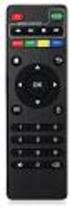 PLEXTALK PTN2: Snelstart Handleiding 1.Toetsen met de afdekplaat Toon toets Volume toets Slaap stand toets Aan/Uit toets CD Uitwerp toets Titel toets Terugspoel toets Start/Stop toets Vooruitspoel toets
GEBRUIKERSHANDLEIDING MAAKJETRAINING.NL 1
 GEBRUIKERSHANDLEIDING MAAKJETRAINING.NL 1 INHOUD 1 Inleiding 3 1.1 De drie categorieën 3 2 Inloggen op MaakJeTraining 4 2.1 Registreren op MaakJeTraining 4 2.2 Inloggen met account 5 2.3 Veranderingen
26/3/2012 ICLON UNIVERSITEIT LEIDEN WORKSHOP WEBCAST. Van PowerPoint naar Movie Maker Tara van Helden
 26/3/2012 ICLON UNIVERSITEIT LEIDEN WORKSHOP WEBCAST Van PowerPoint naar Movie Maker Tara van Helden In deze handleiding wordt stap voor stap uitgelegd hoe je van een PowerPoint een webcast, oftewel filmpje
Dossier Instellingen. Inhoudsopgave. Inleiding
 Dossier Instellingen Inhoudsopgave Inleiding Dossier instellingen Dossier Meetinstrumenten Meetinstrumenten importeren Nieuwe meetinstrumenten importeren met bestaande meetinstrumenten Richtlijnen Richtlijnen
Werkinstructie Voorgangsverslag maken
 Werkinstructie Voorgangsverslag maken In Mijn Rechtspraak Toezicht Dit document bevat de alternatieve tekst van het origineel. Dit document is bedoeld voor mensen met een visuele beperking, zoals slechtzienden
P O W E R P O I N T - onderdeel van Microsoft Office 2000 pakket (nl) De Windows versies van Powerpoint kunnen onderling afwijken
 P O W E R P O I N T - onderdeel van Microsoft Office 000 pakket (nl) De Windows versies van Powerpoint kunnen onderling afwijken DEEL I De zes basisstappen Met het programma Powerpoint kun je zelf een
Handleiding Zorgverzekeraar Winmens versie 7.29
 Handleiding Zorgverzekeraar Winmens versie 7.29 Zorgverzekeraar oproepen Als u een zorgverzekeraar wilt oproepen om de gegevens te bekijken of te bewerken kunt boven in het zorgverzekeraars scherm, op
PDF XCHANGE EDITOR Waarom PDF XHCANGE Editor?
 PDF XCHANGE EDITOR PDF XHCANGE editor is een programma om PDF bestanden te lezen en te bewerken. Deze handleiding is geschreven voor versie 5.5 van PDF XCHANGE editor. Als je een andere versie gebruikt
Bestanden bewaren met SkyDrive
 Bestanden bewaren met SkyDrive Wat is SkyDrive? Met SkyDrive (www.skydrive.live.com) kun je bestanden opslaan op een beveiligde, gratis website. De bestanden kun je overal ter wereld weer downloaden. De
Handleiding Op Maat Wizard.
 Handleiding Op Maat Wizard. Met de Op Maat Wizard kun je zelf vullingen maken voor de verschillende werkvormen in het Op Maat programma. Wanneer je de software (Speler en Wizard) niet in je bezit hebt,
Paden en punten bewerken
 Als u verder klikt, ziet u dat welk punt u de laatste hebt geplaatst, blauw zal tonen, terwijl alle andere punten met een witte binnenkant zijn omschreven: Dit komt doordat u op elk moment terug kunt gaan
Handleiding digitale Schoolenquête Verkeersveiligheid rond basisschool van uw kinderen Voor Verkeersouders
 Handleiding digitale Schoolenquête Verkeersveiligheid rond basisschool van uw kinderen Voor Verkeersouders Veilig Verkeer Nederland Versie 2 Inhoudsopgave Hoofdstuk 1 - Aan de slag met SurveyMonkey...
Leerlingevaluatie via de website van de academie
 Leerlingevaluatie via de website van de academie 1. Open de website van de academie via uw webbrowser (Internet Explorer, Firefox, Safari, Chrome, etc. ), of door hier te klikken. Met oudere versie van
Inhoudsopgave. 1. Algemeen Rol Beheerder Rol Docent Rol Student 8
 Instructie Klassenbeheer Rekenblokken Juni 2014 Inhoudsopgave 1. Algemeen 3 2. Rol Beheerder 3 3. Rol Docent 6 4. Rol Student 8 1. Algemeen Klassenbeheer in Rekenblokken is erg eenvoudig en met een paar
Microsoft PowerPoint is een programma om presentaties en diavoorstellingen te maken.
 POWERPOINT WAT IS POWERPOINT Microsoft PowerPoint is een programma om presentaties en diavoorstellingen te maken. WAAROM POWERPOINT Het wordt gebruikt om mensen te informeren en animeren door middel van
My name is Tom. digibord applicatie. handleiding
 My name is Tom digibord applicatie handleiding Inhoud Startscherm... 3 Bladeren... 3 Scrollen... 3 Een plaat openen... 3 Overzicht... 4 Een activiteit afsluiten... 5 Platen afdrukken... 5 Activiteiten...
Vragen opmaken in de editor
 Vragen opmaken in de editor De tekstvakken van WTMaak zijn in versie 5.0 opgebouwd volgens de HTML5-methode. Hiermee kunt u direct zien wat u invoegt of opmaakt, de zogenaamde WYSIWYG methode (What You
Microsoft Word 365. Kennismaken AAN DE SLAG MET DIGITALE VAARDIGHEDEN TRAINING: MICROSOFT WORD 365
 Microsoft Word 365 Kennismaken Inleiding Microsoft Word is het meest gebruikte tekstverwerkingsprogramma ter wereld. De mogelijkheden die Word biedt zijn talrijk, maar als je nog nooit met Word gewerkt
Virgo + WPS Office. Tabletproject
 Virgo + WPS Office Tabletproject Melissa Havet September 2014 Beste collega s Enkele weken geleden gingen wij van start met een nieuw project: de tablet. Uiteraard is het voor vele onder ons nieuw, inclusief
HANDLEIDING. Muziekkeuze voor de uitvaart V 3.0
 HANDLEIDING Muziekkeuze voor de uitvaart V 3.0 Inhoudsopgave INLEIDING... 2 HET FORMULIER (MUZIEKKEUZE VOOR DE UITVAART)... 3 OVERLEDENE... 3 MUZIEK... 4 CONTACTPERSOON MUZIEK... 5 HET BEHEREN VAN UW MUZIEKKEUZE
Indien u een technische vergunning wil aanvragen voor een coach die aangesloten is bij een andere club gaat u verder naar punt B (pagina 5).
 HANDLEIDING TECHNISCHE VERGUNNINGEN VOOR COACHES AANVRAGEN VIA DE SMART CLIENT A. Voor coaches die aangesloten zijn bij uw club Indien u een technische vergunning wil aanvragen voor een coach die aangesloten
Camtasia Studio 4: filmpjes bewerken en video opnemen.
 Camtasia Studio 4: filmpjes bewerken en video opnemen. Handleiding van Auteur: dapunt Juli 2007 handleiding: Camtasia Studio 4: filmpjes bewerken en video opnemen. Camtasia Studio 4: filmpjes bewerken
Microsoft Word Spellingcontrole
 Microsoft Word 2010 Spellingcontrole Inhoudsopgave 5. Controle 5.1 Spellingcontrole 5.2 Woordenlijsten 5.3 Zoeken en vervangen 5.4 Afdrukvoorbeeld en afdrukken 5.1 Spellingcontrole Word geeft spelfouten
PARTIJOPGAVE NAKTUINBOUW
 PARTIJOPGAVE NAKTUINBOUW HANDLEIDING In het kort Deze handleiding helpt u om stapsgewijs uw partijopgave te doen. Mochten er nog vragen zijn naar aanleiding van deze handleiding, dan kunt u altijd telefonisch