
Stroomschema s maken in Word
|
|
|
- Henriette Devos
- 8 jaren geleden
- Aantal bezoeken:
Transcriptie
1 1 Stroomschema s maken in Word Een programma direct maken in Scratch gaat vaak wel goed als het een klein programma is. Als het programma groter en moeilijker is, is het lastig om goed te zien welk commando waar moet komen. Je maakt dan sneller fouten. Het is ook moeilijker om het programma dan netjes te maken. Een net programma werkt sneller en beter dan een programma dat rommelig is. Zo net mogelijk programmeren wordt gestructureerd programmeren genoemd. Een structuur is een ander woord voor hoe iets in elkaar zit. Om je een handje te helpen bij het maken van een goed programma gebruik je een stroomschema. Een stroomschema is een soort tekening. De tekening bestaat uit verschillende vakjes die met pijltjes met elkaar verbonden zijn. In de vakjes staan de commando s die een programma moet uitvoeren. Met een stroomschema maak je eerst een oefenversie van een programma op de computer of papier. Omdat alles in losse vakjes staat, is duidelijk te zien hoe het programma werkt. Het stroomschema gebruik je daarna om stap voor stap je programma in Scratch te maken. In dit aanvullende bestand wordt uitgelegd hoe je een stroomschema maakt met het tekstverwerkingsprogramma Word. In dit hoofdstuk leer je: een stroomschema maken in Word; een stroomschema starten en stoppen; pijlen toevoegen; een activiteit toevoegen; invoer en uitvoer toevoegen; een toelichting toevoegen; beslissingen toevoegen; lussen toevoegen; een procedure toevoegen. Let op! In deze handleiding worden stroomschema s gemaakt met het tekstverwerkingsprogramma Word. Als je geen Word hebt, kun je ook stroomschema s maken door te tekenen in een tekenprogramma als Paint. Je kunt ook stroomschema s maken op papier met potlood of pen. Gebruik dan een liniaal om de lijntjes te tekenen.
2 2 Stap voor stap leren programmeren met Scratch Een stroomschema maken in Word Je kunt een stroomschema voor een programma op verschillende manieren maken. Als het tekstverwerkingsprogramma Word op de computer staat, is het handig om die te gebruiken. Er staan namelijk al allerlei vakjes in die je gebruikt in een stroomschema. Deze vakjes worden in Word vormen genoemd. Je voegt zo een vorm toe aan een leeg vel of document in Word: Open Word Klik, indien nodig, op Je begint met een leeg document in Word. Je zet daarop een vorm: Je ziet bij een apart vak met vormen voor een stroomschema: Een stroomschema starten Een programma start altijd met een bepaald commando. Bijvoorbeeld het commando dat zegt dat je op de groene vlag moet klikken. Een stroomschema start ook altijd met een commando. Daar gebruik je de start-vorm voor. In Word wordt deze vorm scheidingslijn genoemd. Met de start-vorm maak je duidelijk waar het stroomschema, en dus het programma, precies start.
3 PDF Stroomschema s maken 3 Je voegt deze vorm toe aan je document: Je zet nu de vorm in het document. Het is slim om dat tussen de kantlijn links en het midden van het document te doen. Je houdt dan genoeg ruimte links en rechts over voor de rest van het stroomschema. De meeste ruimte moet je rechts houden: Klik in het document De start-vorm wordt op die plek in het document gezet: Als de vorm niet goed staat, schuif je hem een stukje op: Zet de aanwijzer op Druk de muisknop in Sleep de vorm een stukje naar links Laat de muisknop los
4 4 Stap voor stap leren programmeren met Scratch Als je de vorm wat te klein vindt, maak je hem groter: Zet de aanwijzer op het blokje rechtsonder bij de vorm Sleep het blokje een stukje omlaag en naar rechts Het blokje wordt een handvat genoemd. De vorm is nu groter: Als je de kleur van de vorm niet mooi vindt, kies je een andere. Voor deze handleiding wordt een vorm met een witte kleur gekozen: De vorm heeft een andere kleur: Alleen een vorm in je stroomschema zetten is niet genoeg. Je moet ook nog een tekst in de vorm zetten. Daarmee vertel je wat er gebeurt in je programma. Je mag zelf de tekst verzinnen, als hij maar duidelijk genoeg is.
5 PDF Stroomschema s maken 5 In de start-vorm zet je meestal de tekst Start: de vorm Typ: Start Klik naast de vorm Je hebt een start-vorm gemaakt: Hier begint je programma. Tip Een vorm verwijderen Als je een vorm niet meer nodig hebt, verwijder je hem: de vorm Druk op Een pijl toevoegen Voordat je een volgende vorm in je stroomschema zet, teken je eerst een pijl. Die pijl laat zien in welke volgorde het programma wordt uitgevoerd. Gewoonlijk is dat van boven naar beneden: Bij staan de pijlen:
6 6 Stap voor stap leren programmeren met Scratch Je zet de pijl in je stroomschema. In dit voorbeeld trek je de pijl van de start-vorm een stukje omlaag. Daar onder zet je dan straks de volgende vorm. Je zet een pijl altijd in het midden van een vorm: Klik midden onder Houd de muisknop ingedrukt Sleep de aanwijzer een stukje recht omlaag Laat de muisknop los Je hebt een pijl gemaakt: HELP! De pijl staat niet recht Als de pijl niet helemaal recht staat, is dat niet zo erg als je het stroomschema maakt voor jezelf. Maak je het stroomschema ook voor andere mensen, dan probeer je het zo netjes mogelijk te maken. Als dan een pijl niet goed staat? de pijl Druk op Maak een nieuwe pijl
7 PDF Stroomschema s maken 7 Als je de kleur van de pijl niet mooi of duidelijk vindt, kies je een andere. Voor deze handleiding wordt een zwarte pijl gebruikt: Misschien zie jij schuine lijnen. Klik dan op de zwarte schuine lijn. De pijl is zwart: Een activiteit toevoegen Als het begin van het stroomschema klaar is, voeg je de rest van het programma toe. Gewone commando s, zoals, voeg je toe met een activiteitvorm. Die wordt in Word proces-vorm genoemd. Die vorm zet je onder aan de pijl: Klik bij op
8 8 Stap voor stap leren programmeren met Scratch Je zet de vorm in het document. Dat doe je recht onder de eerste vorm: Klik onder de pijl en ongeveer op dezelfde afstand van de kantlijn als De activiteit-vorm staat in het document: De vorm staat niet meteen goed. Je kunt hem dan met de muis verplaatsen. Het is nog makkelijker om de pijltjestoetsen op het toetsenbord te gebruiken. Daarmee werk je heel precies: Druk op de pijltjestoetsen om midden onder te zetten
9 PDF Stroomschema s maken 9 De vorm hoort zo te staan: Je geeft iedere vorm dezelfde kleur: Je zet nu nog een tekst in de activiteit-vorm. Dit is het commando dat in het programma uitgevoerd wordt, bijvoorbeeld. Je hoeft niet precies de tekst van een commando in Scratch over te schrijven. Het gaat erom dat het duidelijk is wat er in het programma gebeurt: Typ: Zet sprite op 0,0 Klik naast de vorm Je hebt een activiteit-vorm gemaakt:
10 10 Stap voor stap leren programmeren met Scratch HELP! Er zijn woorden onderstreept! Als er woorden in je stroomschema worden onderstreept, komt dat doordat Word de spelling automatisch controleert. Als je dit vervelend vindt, laat dan iemand de automatische spellingcontrole uitzetten. Je kunt nog meer activiteit-vormen onder elkaar zetten in je stroomschema. Daarvoor hoef je niet steeds een vorm en pijl in te voegen. Je kopieert gewoon de vorm en pijl die al in het schema staan: de pijl Houd ingedrukt de rand van Laat los De pijl en activiteit-vorm zijn geselecteerd. Nu kopieer je ze: Druk op + Klik naast de vorm Druk op +
11 PDF Stroomschema s maken 11 De pijl en de vorm zijn gekopieerd: Je hoeft alleen nog maar de pijl en de vorm op de goede plek te zetten: Sleep midden onder Je verandert ook nog de tekst. In dit voorbeeld voor het commando Klik voor de tekst in de onderste : Verwijder de tekst met Typ: Schuif sprite in 5 seconden naar 200,140
12 12 Stap voor stap leren programmeren met Scratch De tekst past niet helemaal in de vorm. Daarom maak je hem wat groter: Zet de aanwijzer op het handvat midden onder Sleep het handvat een stukje omlaag totdat je alle tekst ziet Als de tekst nog niet goed is: Typ de tekst goed Klik naast de vorm De activiteit-vorm is klaar:

13 PDF Stroomschema s maken 13 Op dezelfde manier maak je een heel stroomschema voor een eenvoudig programmadeel. Als je dat zou doen voor het programmadeel in paragraaf 1.10 Een programma initialiseren van het boek, ziet dat er zo uit: Maak het stroomschema in dit plaatje na : Uitvoer toevoegen Invoer (input) en uitvoer (output) van gegevens zijn belangrijk in een programma. Bijvoorbeeld het intypen van een getal of het laten zien van de uitkomst van een som. Voor invoer en uitvoer gebruik je dezelfde invoer/uitvoer-vorm. Die wordt gegevens genoemd in Word. In het voorbeeld voeg je een uitvoer-vorm toe voor en die in paragraaf 1.11 Tekst en geluid toevoegen van het boek staan: Voeg een zwarte pijl omlaag toe onder
14 14 Stap voor stap leren programmeren met Scratch Klik bij op Je zet de vorm onder aan het stroomschema: Klik onder de pijl onder Sleep midden onder de pijl onder Je geeft de vorm de goede kleur
15 PDF Stroomschema s maken 15 Je zet een tekst in de uitvoer-vorm. Dit is het commando : Typ: Geluid meow De tekst past niet netjes in het vak. Het vak groter maken naar beneden helpt niet in dit geval. Daarom maak je het vak wat breder: Zet de aanwijzer op het handvat midden rechts Sleep het handvat een stukje naar rechts totdat je alle tekst ziet Als de tekst nog niet goed is: Typ de tekst goed Klik naast de vorm
16 16 Stap voor stap leren programmeren met Scratch Als je een vak breder maakt, staat het niet meer recht onder de pijl. Je moet het dan een stukje terugschuiven: de rand van Schuif met de pijltjestoetsen naar de goede plek Je zet een uitvoer-vorm voor het commando onder aan het stroomschema. Denk er aan dat je een uitvoer-vorm ook kunt kopiëren: Voeg een pijl en uitvoer-vorm toe voor in het plaatje zoals
17 PDF Stroomschema s maken 17 Het einde toevoegen Net zoals je laat zien waar het programma start, laat je ook zien waar het programma stopt. Daar gebruik je de einde-vorm voor: Voeg een nieuwe pijl omlaag toe onder Maak de pijl zo kort dat de einde-vorm nog op de pagina past zodat de pijl zwart wordt Tip Een nieuwe pagina toevoegen Soms past een stroomschema niet helemaal op een pagina. Je kunt dan een nieuwe, lege pagina toevoegen: Klik, als dat nodig is, op - Lees verder op de volgende pagina -
18 18 Stap voor stap leren programmeren met Scratch De nieuwe pagina wordt toegevoegd boven het stroomschema: de pagina met het stroomschema Het hele schema wordt geselecteerd: Let op! Als het schema niet direct geselecteerd wordt, klik je nog een paar keer op de pagina. Je verplaatst het schema naar de lege pagina: Druk op + de lege pagina Druk op + Tip Het stroomschema is langer dan een pagina Als je stroomschema niet helemaal past op 1 pagina, is dat niet erg. Soms kun je dat oplossen door de pijltjes wat korter te maken. Als dat niet werkt, gebruik je de connector-vorm. Die heet verbindingslijn in Word. Voeg toe als laatste vorm in het schema op de pagina Typ een nummer in, bijvoorbeeld 1 - Lees verder op de volgende pagina -
19 PDF Stroomschema s maken 19 Voeg toe als eerste vorm in het schema op de volgende pagina Typ hetzelfde nummer in als in de vorm op de vorige pagina Het programma loopt hier nu door: Voeg de vorm onder de pijl onder toe Typ: Einde Maak wat groter Het stroomschema is klaar! Het laatste deel van het programma ziet er zo uit: :


20 20 Stap voor stap leren programmeren met Scratch Je kunt het stroomschema nu gebruiken om je programma mee te maken. Tip Een programma ergens anders stoppen Je hoeft een programma niet altijd onder aan te stoppen. Je kunt het ook op een andere plek stoppen met het in Scratch. Je zet dan op die plek in het stroomschema. Een stroomschema opslaan Als je je stroomschema af hebt, is het slim het op te slaan. Dan kun je het later nog eens bekijken of veranderen. Het is ook verstandig om een stroomschema af en toe op te slaan als je het nog aan het maken bent: Misschien ziet de knop Bladeren er bij jou iets anders uit. Open de goede map


21 PDF Stroomschema s maken 21 Typ bij de naam voor je stroomschema, bijvoorbeeld: Bewegende kat Tip Een stroomschema openen Je kunt een stroomschema dat je eerder hebt opgeslagen, zo openen: Dubbelklik op of Open de goede map het stroomschema
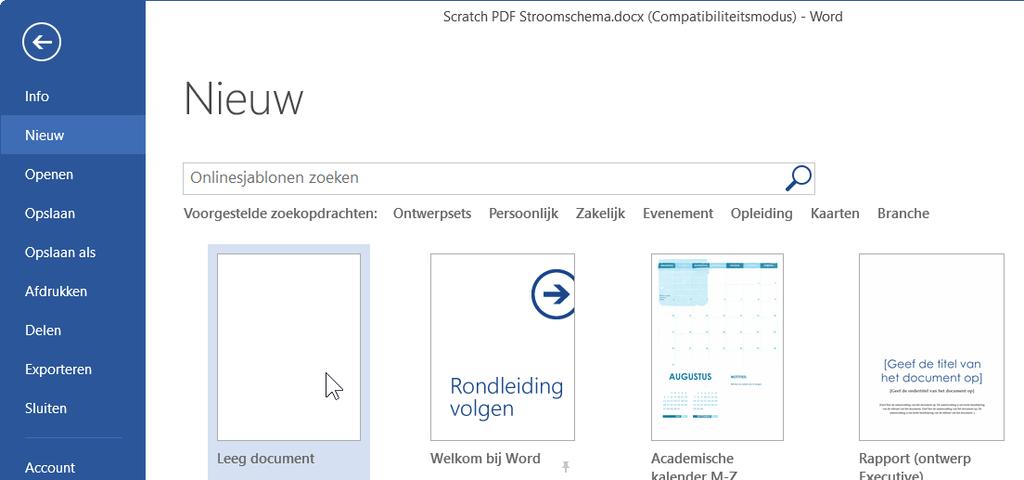
22 22 Stap voor stap leren programmeren met Scratch Een nieuw stroomschema maken Als je een nieuw stroomschema wilt maken, maak je eerst een nieuw document in Word: Je nieuwe document is klaar om een stroomschema in te maken. Een toelichting toevoegen Soms is het handig om wat extra informatie bij een vorm in een stroomschema te zetten. Bijvoorbeeld omdat de tekst niet helemaal in de vorm past of omdat de tekst niet duidelijk genoeg is. Die extra informatie zet je in een toelichting. Daarvoor gebruik je de vorm. Die heet in Word lijntoelichting 1. In dit voorbeeld maak je een toelichting bij programma start door op de groene vlag. Daarin zet je dat het te klikken met het commando : Voeg een start-vorm toe boven in het document
23 PDF Stroomschema s maken 23 Klik bij op Je zet een toelichting rechts naast de vorm waar hij bij hoort: Klik rechts naast Je typt de toelichting: Typ: de groene vlag
24 24 Stap voor stap leren programmeren met Scratch Je verbindt de toelichting met : Sleep het onderste handvat van de lijn vlak naast Het is het mooist als de lijn recht loopt: De toelichting is klaar: Invoer toevoegen Voor het invoeren van gegevens gebruik je dezelfde vorm als voor uitvoer:. Die wordt gegevens genoemd in Word. In het voorbeeld voeg je een invoer-vorm toe voor als/dan-commando in het boek staat: die in paragraaf 3.1 Werken met het Voeg een zwarte pijl omlaag toe onder Voeg de vorm toe onder de pijl onder

25 PDF Stroomschema s maken 25 Je zet een tekst in de invoer-vorm: Typ: Wat is de temperatuur? Maak breder Zet midden onder de pijl Een beslissingscommando toevoegen Vaak gebruik je in een programma beslissingscommando s of als/dan-commando s. Om die in je stroomschema te zetten, gebruik je de beslissing-vorm. Die wordt in Word ook beslissing genoemd. Voeg een pijl omlaag toe onder Klik bij op
26 26 Stap voor stap leren programmeren met Scratch Je zet de vorm onder aan het stroomschema: Klik onder de pijl onder Zet midden onder de pijl onder Je zet een tekst in de beslissing-vorm. Dat is de vergelijking waar de beslissing aan moet voldoen. In dit voorbeeld is dat het commando : Typ: Antwoord < 0
27 PDF Stroomschema s maken 27 De tekst past niet netjes in de vorm. Je maakt de vorm wat breder: Zet de aanwijzer op het handvat midden rechts Sleep het handvat een stukje naar rechts totdat je Antwoord ziet Zet de aanwijzer op het handvat midden onder Sleep het handvat een stukje omlaag totdat je alle tekst ziet Als de tekst nog niet goed is: Typ de tekst goed Je schuift de vorm nog een stukje terug: de rand van Schuif met de pijltjestoetsen naar de goede plek
28 28 Stap voor stap leren programmeren met Scratch Tot nu toe voegde je bij een vorm een pijl toe. Bij een beslissing-vorm voeg je twee pijlen toe. Eén voor als de vergelijking klopt. Die loopt recht naar beneden: Voeg een pijl omlaag toe onder Hieronder zet je de commando s die worden uitgevoerd als de vergelijking klopt. In dit voorbeeld is dat : Voeg een activiteitvorm toe voor zoals in het plaatje Voeg een pijl omlaag toe onder De andere pijl zet je aan de rechterkant van de beslissing-vorm. Deze geeft de route aan als de vergelijking niet klopt. In dit voorbeeld slaat de pijl het commando over. Hiervoor gebruik je een aantal pijlen: Voeg een pijl naar rechts toe rechts bij Voeg een pijl naar onder toe bij de laatste pijl Voeg een pijl naar links toe bij de laatste pijl
29 PDF Stroomschema s maken 29 Maak de drie pijlen zwart Je ziet dat de drie pijlen om het commando heen gaan. Dit betekent dat niet wordt uitgevoerd als niet klopt. Je geeft nu nog bij de beslissing-vorm aan wanneer de pijl omlaag en wanneer de pijl naar rechts wordt genomen. Daarom zet je bij de route omlaag Ja en bij de route naar rechts Nee. Daarvoor gebruik je een tekstvak:
30 30 Stap voor stap leren programmeren met Scratch Het tekstvak staat in je schema: Je geeft de tekst op: Typ: Nee Maak het tekstvak kleiner met de handvatten op de rand Gewoonlijk staat er geen rand om de tekst. Dus die haal je weg: Misschien zie jij.
31 PDF Stroomschema s maken 31 Je ziet nog steeds een kader rond het tekstvak, maar die is straks weg. Je zet het tekstvak bij : Sleep het tekstvak rechts naast Je kopieert meteen het tekstvak, zodat je het kunt gebruiken voor Ja: Druk op + Druk op + Vervang de tekst door: Ja

32 32 Stap voor stap leren programmeren met Scratch Sleep het tekstvak onder Klik naast het tekstvak De beslissing-vorm en alles wat erbij hoort is klaar: De volgende commando s zet je gewoon onder de laatste pijl: : Een stroomschema maken voor een commando werkt bijna hetzelfde als voor. Het enige verschil is dat je ook bij de route voor Nee commando s neerzet.

33 PDF Stroomschema s maken 33 Dat ziet er dan bijvoorbeeld zo uit: : Let op! Als je goed en netjes wilt programmeren, zorg je er voor dat de pijlen in je stroomschema elkaar niet kruisen. Als de pijlen elkaar wel kruisen: Verander je stroomschema, zodat de pijlen wel goed lopen

34 34 Stap voor stap leren programmeren met Scratch Een lus toevoegen Een lus is eigenlijk een beslissing-vorm die ieder keer bij zichzelf terugkomt. Dat gaat net zo lang door totdat de vergelijking klopt. Daarna ga je in het stroomschema verder met het volgende commando. Dat ziet er bijvoorbeeld zo uit in paragraaf 4.4 De pen gebruiken in het boek: Let op! De en zijn bij een lus altijd omgewisseld. Bij een gewone beslissing-vorm staat onder. Bij een lus. Zo blijft het stroomschema zo netjes mogelijk: :

35 PDF Stroomschema s maken 35 Je kunt een lus ook nesten, zoals in paragraaf 4.5 Geneste lussen in het boek: : Een procedure toevoegen Je kunt delen van een programma in een procedure zetten. In Scratch start je de procedure met het commando daarvoor de procedure-vorm programma in een procedure:. In een stroomschema gebruik je. Je zet bijvoorbeeld het initialisatiedeel van een Maak een nieuw document Voeg een vorm toe Voeg een pijl omlaag toe onder
36 36 Stap voor stap leren programmeren met Scratch Klik bij op Klik onder de pijl onder Sleep midden onder de pijl onder

37 PDF Stroomschema s maken 37 Je noemt de procedure zoals in paragraaf 6.8 Een procedure gebruiken: Typ: Nieuwe bal (1,1) Tussen de haakjes staan de parameters die je meestuurt, zoals bij : Voor de procedure zelf gebruik je de start-vorm. Alleen zet je daar geen Start in, maar de naam van de procedure. In dit voorbeeld is dat Nieuwe bal. De rest van de procedure is een deel van het programma en werkt dan ook met dezelfde vormen. Het einde geef je aan met. De procedure zet je op een plek in het document waar nog lege ruimte is. Dat kan naast het programma zijn of op een andere pagina. In het voorbeeld van paragraaf 6.8 Een procedure gebruiken in het boek ziet dat er zo uit: Parameters: Einde van procedure: Het programma gaat aan het einde van de procedure verder na : Je hebt in deze handleiding geleerd hoe je stroomschema s maakt. Je kunt nu voortaan eerst een stroomschema maken voordat je echt gaat programmeren in Scratch. Veel succes!
Stroomschema s maken op papier
 1 Stroomschema s maken op papier Een programma direct maken in Scratch, gaat vaak wel goed als het een klein programma is. Als het programma groter en moeilijker is, is het lastig om goed te zien welk
Stroomschema s maken op papier
 1 Stroomschema s maken op papier Een programma direct maken in Python, gaat vaak wel goed als het een klein programma is. Als het programma groter en moeilijker is, is het lastig om goed te zien welk commando
5. Werken met afbeeldingen
 103 5. Werken met afbeeldingen Foto s en tekeningen worden ook wel afbeeldingen genoemd. Afbeeldingen maken een website niet alleen mooier. Ze zijn ook belangrijk om duidelijk te maken wat je precies bedoelt.
Basistechnieken Microsoft Excel in 15 minuten
 Basistechnieken Microsoft Excel in 15 minuten Microsoft Excel is een rekenprogramma. Je kan het echter ook heel goed gebruiken voor het maken van overzichten, grafieken, planningen, lijsten en scenario's.
Handleiding help Sinterklaas!
 Handleiding help Sinterklaas! 1. Ga naar Scratch en start een nieuw project! Ga met je browser naar https://scratch.mit.edu/projects/editor/ om meteen te beginnen met een nieuw project. Je kunt de taal
Je kent natuurlijk Mondriaan wel. Teken eerst eens een mooie Mondriaan.
 Met programmeren kun je alles maken, ook. een schilderij! Je kent natuurlijk Mondriaan wel. Teken eerst eens een mooie Mondriaan. Als je klaar bent, vergelijk de tekening dan maar eens met die van je buurman
Figuren in Word. Vul de Wat weet ik al?-kaart in van les 7. Als je nog niet alles weet en kan, zoek het dan op in les 7.
 Figuren in Word Wat heb je de vorige les geleerd? Hoe je een rand om een alinea kunt maken Tekst te arceren in verschillende kleuren Hoe je een rand om een pagina kunt zetten Op welke manier je tekst kunt
Microsoft Word Kolommen en tabellen
 Microsoft Word 2010 Kolommen en tabellen Inhoudsopgave 8. Kolommen en tabellen 8.1 Tabtoets en tabstops 8.2 Tabellen maken 8.3 Tabel selecteren en tekst opmaken 8.4 Kolommen en rijen invoegen en verwijderen
Handicom. Symbol for Windows. Image Manager. (Versie 4) Handicom, 2011, Nederland
 Handicom Symbol for Windows Image Manager (Versie 4) Handicom, 2011, Nederland Inhoud Inleiding... 2 1. Image Manager hoofdscherm...3 1.1 Onderdelen van het venster...3 1.2 Het scherm veranderen...3 1.2.1
draaimolen programmeren PC
 Roboc@r draaimolen programmeren PC Draaimolen inleiding tot het programmeren Een draaimolen kom je in verschillende uitvoeringen tegen op dorpsfeesten en in pretparken. De eerste door een motor aangedreven
Scratch Rekenen & programmeren
 Scratch Rekenen & programmeren Welkom bij deze Scratch workshop! Vandaag ga jij kennismaken met Scratch. Scratch is een online programmeertaal speciaal gemaakt voor kinderen vanaf 8 jaar. Ben je er klaar
Hoe moet je een prachtige presentatie maken?
 Hoe moet je een prachtige presentatie maken? www.meestermichael.nl Geef de presentatie een titel. Klik dit vak aan om jouw presentatie een ondertitel te geven. Hier kun je je presentatie een titel geven
Scratch les 1 Rekenen
 Scratch les 1 Rekenen Welkom bij deze Scratch workshop! Vandaag ga jij kennismaken met Scratch. Scratch is een programmeertaal speciaal gemaakt voor kinderen vanaf 8 jaar, dus dat moet ons als leerkrachten
Handleiding voor Envelop - PP 2007
 Handleiding voor Envelop - PP 2007 TIP : Via Beeld het liniaal en rasterlijnen instellen om makkelijker te werken. Hieronder een screenshot van de uiteengetrokken envelop. Je ziet dat deze uit 5 gelijkbenige
6. Tekst verwijderen en verplaatsen
 6. Tekst verwijderen en verplaatsen In deze module leert u: een stuk tekst selecteren een stuk tekst verwijderen; acties ongedaan maken en opnieuw doen; een stuk tekst vervangen; een stuk tekst verplaatsen;
Mappen en bestanden. In dit hoofdstuk leert u het volgende:
 Mappen en bestanden 1 Mappen en bestanden Een bestand is een verzamelnaam voor teksten, tekeningen of programma s. Alles wat op de vaste schijf van uw computer staat, is een bestand. Op een vaste schijf
P O W E R P O I N T - onderdeel van Microsoft Office 2000 pakket (nl) De Windows versies van Powerpoint kunnen onderling afwijken
 P O W E R P O I N T - onderdeel van Microsoft Office 000 pakket (nl) De Windows versies van Powerpoint kunnen onderling afwijken DEEL I De zes basisstappen Met het programma Powerpoint kun je zelf een
Voordat je begint, lees je eerst deze bladzijden. Daarna weet je precies hoe je dit boek gebruikt.
 6 Voordat je begint Voordat je begint, lees je eerst deze bladzijden. Daarna weet je precies hoe je dit boek gebruikt. In dit boek zie je verschillende plaatjes: Bij de muis staat altijd een opdracht die
PowerPoint Basis. PowerPoint openen. 1. Klik op Starten 2. Klik op Alle programma s 3. Klik op de map Microsoft Office
 PowerPoint Basis PowerPoint openen 1. Klik op Starten 2. Klik op Alle programma s 3. Klik op de map Microsoft Office Klik op Microsoft PowerPoint 2010 Wacht nu tot het programma volledig is opgestart.
Scratch les 1: Ontsnap uit het doolhof
 Scratch les 1: Ontsnap uit het doolhof Het doolhof We zitten opgesloten in een doolhof. We moeten de sleutel pakken om eruit te komen! Kun jij Giga helpen? Dit materiaal is gemaakt door Felienne. Het is
Handleiding Muziek maken in de studio
 Handleiding Muziek maken in de studio Inhoudsopgave Basisfuncties pagina 3 Toetsenbord pagina 4 Muziekstukken pagina 5 Nootfuncties pagina 6 Noten verbinden pagina 7 Afspelen pagina 8 2 Vier basisfuncties
Verschillen met PowerPoint 2007
 1 Verschillen met PowerPoint 2007 In dit bestand krijg je een overzicht van de verschillen met versie 2007 van PowerPoint. Zie je in het boek iets wat op jouw computer niet kan, kijk dan hier om te zien
Scratch les 3: Quiz! Je eigen spelshow
 Scratch les 3: Quiz! Je eigen spelshow Hoeveel weten jouw vriendjes en vriendinnetjes over jouw favoriete onderwerp? Test het met je zelfgemaakte quiz! Ga naar https://scratch.mit.edu/projects/112774047/.
2. Panorama Maker 3. Funhouse 139
 Inhoudsopgave Voorwoord... 11 Nieuwsbrief... 11 Introductie Visual Steps... 12 Wat heeft u nodig?... 13 De website bij dit boek... 14 De cd-rom... 14 Uw voorkennis... 14 Hoe werkt u met dit boek?... 15
START Laten we leren hoe je vormen op het werkvlak verplaatst!
 START Laten we leren hoe je vormen op het werkvlak verplaatst! klik op Next 1. Sleep de lichtbruine vorm naar de oranje uitlijning. Je mag zo precies zijn als je wilt. FINISH Geweldig begin! Laten we de
Inhoudsopgave. Voorwoord... 7 Voordat je begint... 8 Wat heb je nodig?... 9 Voor ouders, verzorgers en leraren... 10
 Inhoudsopgave Voorwoord... 7 Voordat je begint... 8 Wat heb je nodig?... 9 Voor ouders, verzorgers en leraren... 10 1. Je spreekbeurt voorbereiden 11 1.1 Een onderwerp kiezen... 12 1.2 Informatie verzamelen...
In dit hoofdstuk leer je hoe je dit allemaal moet doen. Daarna kun je met je eigen foto s een prachtige collage maken.
 11 1. Collage Creator Een collage is een kunstwerk van foto s, plaatjes en letters. Wil jij een collage maken met je leukste foto s? Gebruik dan het programma Collage Creator. Je kiest zelf de foto s die
Inhoudsopgave. Voorwoord... 7 Voordat je begint... 8 Wat heb je nodig?... 9 Voor ouders, verzorgers en leraren... 10
 Inhoudsopgave Voorwoord... 7 Voordat je begint... 8 Wat heb je nodig?... 9 Voor ouders, verzorgers en leraren... 10 1. Je spreekbeurt voorbereiden 11 1.1 Een onderwerp kiezen... 12 1.2 Informatie verzamelen...
Scratch! Les 5. Werkblad 6 Aan de slag met. 52 talentenkijker LEERLINGENWERKBLADEN
 Werkblad 6 Aan de slag met Scratch! Les 5 Programmeren Computers zijn niet meer weg te denken uit onze wereld. Ze worden gebruikt om werk leuker, beter of gemakkelijker te maken. Een ober stuurt een bestelling
Scratch les : Ontsnap uit het doolhof en krijg de MediaMasters jokercode!
 Het doolhof Scratch les : Ontsnap uit het doolhof en krijg de MediaMasters jokercode! Selma zit opgesloten in een doolhof. Ze moet de sleutel pakken om eruit te komen en de code te krijgen! Kun jij Selma
Wat kan je allemaal met het programma Word 2010?
 Wat kan je allemaal met het programma Word 2010? Door: Meester Michael www.meestermichael.nl 1. Hoofdletters 3 2. Opslaan 4 3. Openen 6 4. Foutje? 7 5. Een tekst selecteren 7 6. Vet, schuin of onderstreept.
SCRATCH GEVORDERDEN Inhoudsopgave
 Inhoudsopgave 1 2 3 4 5 Pen gereedschap Lussen tekenen Lussen tekenen Gavere lijnen De computer helpen 1.1 1.2 1.3 1.4 1.5 1 Pen gereedschap 1 Je kent de basis van Scratch en hebt je eerste game gemaakt.
Boekje met opdrachten
 Boekje met opdrachten Welkom bij de Bibliotheekservice Fryslân. Vandaag gaan we eens kijken hoe we zelf kleine computerprogramma s kunnen maken. Het zelf maken van computerprogramma s heet programmeren.
WERKEN MET GOOGLE ADMINISTRATIEF WERK MAART 2017
 WERKEN MET GOOGLE ADMINISTRATIEF WERK MAART 2017 Agenda My Drive en Gedeeld met mij Favoriete mappen en bestanden - Met ster Kleur van een map wijzigen Kopie maken van een bestand in Google Drive Bestanden
Foto s verkleinen en Foto s in elkaar over laten lopen
 Foto s verkleinen en Foto s in elkaar over laten lopen Een foto, ergens op uw computer Open een de map van bestanden voor de website, of maak deze eerst aan. Open de te gebruiken foto met het volgende
Handleiding Word de graad
 Handleiding Word 2010 3de graad Inhoudsopgave Regelafstand 3 Knippen 3 Kopiëren 5 Plakken 6 Tabs 7 Pagina-instellingen 9 Opsommingstekens en nummeringen 12 Kopteksten en voetteksten 14 Paginanummering
Hoofdstuk 8 - Snelfiches Word
 Hoofdstuk 8 - Snelfiches Word 8.1. Word starten 93 8.2. Een nieuwe tekst maken 94 8.3. Tekst meteen bewaren 95 8.4. Tekst schrijven 96 8.5. Tekst veranderen en verplaatsen 97 8.6. Een tabel maken 99 8.7.
Lijnen/randen en passe-partouts maken met Photoshop.
 Lijnen/randen en passe-partouts maken met Photoshop. Les 1: Witte rand om de foto m.b.v. canvasgrootte. 1. Open de foto in Photoshop. 2. Klik in menu AFBEELDING op CANVASGROOTTE 3. Zorg dat in het vakje
Excel: maak een tabel
 Excel: maak een tabel Excel is een handig programma als je gegevens wilt ordenen en sorteren of wanneer je met cijfers werkt. In deze studiekaart leer je hoe je een tabel kunt maken in Excel. Er zijn nog
Kennismaking EduGIS (basiscursus)
 Kennismaking EduGIS (basiscursus) De volgende pagina s zullen je helpen bij het werken met EduGIS. Eén voor één worden alle mogelijkheden in EduGIS doorlopen zodat je zonder problemen de andere lessen
Aanvullend bestand Meer doen met uw Samsung Galaxy Tab
 1 Aanvullend bestand Meer doen met uw Samsung Galaxy Tab In dit aanvullende PDF-bestand staat een overzicht van wijzigingen van het boek in combinatie met een Samsung Galaxy tablet met Android 5 1 Foto
Inhoudsopgave Voorwoord 5 Nieuwsbrief 5 Introductie Visual Steps 6 Wat heeft u nodig? 6 De volgorde van lezen 7 Uw voorkennis
 Inhoudsopgave Voorwoord... 5 Nieuwsbrief... 5 Introductie Visual Steps... 6 Wat heeft u nodig?... 6 De volgorde van lezen... 7 Uw voorkennis... 8 Hoe werkt u met dit boek?... 8 Website... 9 Toets uw kennis...
Afbeeldingen Module 11
 11. Afbeeldingen Er zijn veel manieren waarop u een afbeelding in kunt voegen in een tekst. U kunt bijvoorbeeld plaatjes die met een ander programma zijn gemaakt in uw documenten opnemen. Zo kunt u met
SCRATCH VOOR BEGINNERS
 Inhoudsopgave 1 2 3 4 5 6 7 Beginnen met Scratch Code toevoegen of verwijderen Dingen laten bewegen Er goed uitzien Alle sprites Op afstand bedienbare vis Vissen! 1.1 1.2 1.3 1.4 1.5 1.6 1.7 1 Beginnen
Het uiterlijk lijkt erg op Word, een paar belangrijke verschillen geven we aan in de schermafdruk hieronder.
 Inleiding Rekenen is een onderdeel van iedere opleiding. Het programma waar je mee kunt rekenen op de computer is het programma Excel, onderdeel van Microsoft Office. Excel is een krachtig rekenprogramma.
Scratch les 3: Spirograaf
 Scratch les 3: Spirograaf Een kunstwerk maken Met programmeren kun je alles maken! Ook een kunstwerk! In deze les maken we zelf een kunstwerk met Scratch. En je leert ook over herhalingen en over variabelen.
Scratch. Gemaakt door: Déjan van Noordt en Leroy van den Driesche Leerlingen HAVO 5 SG Spieringshoek Als onderdeel voor het vak Informatica
 Scratch sdas Gemaakt door: Déjan van Noordt en Leroy van den Driesche Leerlingen HAVO 5 SG Spieringshoek Als onderdeel voor het vak Informatica Inhoud Wat is scratch?... 2 Deel 1: Account aanmaken... 2
Meer Blokken. 1. Dit is een functie genaamd Maximum, die twee argumenten heeft: number1 en number2.
 Meer Blokken Voorkennis: SuperDojo, Snake Leerdoelen: Meer Blokken Introductie Meer Blokken zijn Scratch s manier van functies. Functies zijn een heel belangrijk concept in alle programmeertalen. Het staat
Handleiding Kerstpuzzel 2 - Photoshop + PowerPoint 2007 (2010)
 Handleiding Kerstpuzzel 2 - Photoshop + PowerPoint 2007 (2010) Deze handleiding kan eveneens gevolgd worden voor PP 2010 want verschilt niet veel met 2007. De bestanden "Puzzle effects by Panos.atn" en
Handleiding. Cv templates. Venbroekstraat AS Nieuwkuijk
 Handleiding Cv templates Inhoudsopgave Inhoudsopgave 2 Maak een keuze: 1 of 2 pagina s 3 Tekst wijzigen 3 Grootte van tekstblok wijzigen 3 Kleur of lettertype veranderen 3 Lettertypes installeren 3 Profielfoto
Werken met Paint 2014
 Groep: 5 Lesdoelen: - - De leerlingen begrijpen dat je niet zomaar een plaatje van internet kan plukken, dat het plagiaat is De leerlingen kunnen met behulp van Paint zelf een tekening in Paint maken.
Hoofdstuk 1. Microsoft Word
 Handleiding Hoofdstuk 1. Microsoft Word... 2 Vet, cursief en onderstreept... 2 Opslaan van een bestand... 2 Afsluiten van een bestand... 2 Definitief Verwijderen van een bestand... 2 Beginnen met nieuw
Inhoudsopgave Voorwoord 5 Voordat je begint 6 Wat heb je nodig? 7 De website bij het boek 7 Voor ouders, verzorgers en leraren
 Inhoudsopgave Voorwoord... 5 Voordat je begint... 6 Wat heb je nodig?... 7 De website bij het boek... 7 Voor ouders, verzorgers en leraren... 8 Vervolgboeken over programmeren... 8 1. Aan de slag met Python
Scratch in drie uur. Hallo, mijn naam is Minti Mint! Ik ga je uitleggen hoe je je eigen computerspel kunt maken. We gaan een racespel maken!
 Scratch in drie uur Hallo, mijn naam is Minti Mint! Ik ga je uitleggen hoe je je eigen computerspel kunt maken. We gaan een racespel maken! Bernd Gärtner Nederlandse vertaling en bewerking: Martine Segers
De mbot Ranger. Je wilt zeker meteen al aan de slag. Maar voordat we beginnen moet je 3 dingen weten.
 De mbot Ranger De mbot Ranger is een robot die je helemaal zelf kunt programmeren. De mbot Ranger heeft veel meer functionaliteiten dan de originele mbot. Hij kan naast alle functies van de mbot ook de
Welkom! Veel plezier met Scratch!
 Welkom! Beste leerlingen Vandaag zullen jullie voor het eerst programmeren: zelf computerprogramma s maken. Hiervoor moet je de computer vertellen wat hij moet doen. Dit doe je in een programmeertaal,
1. Kennismaken met Impress
 1. Kennismaken met Impress In deze module leert u: 1 Wat Impress is; 2 Impress starten; 3 Een nieuwe presentatie maken; 4 Instellingen van Impress wijzigen; 5 Opslaan en openen. 1 Wat is Impress? OpenOffice.org
Tips; fotoboek maken (bron: hema.nl)
 Tips; fotoboek maken (bron: hema.nl) tekst roteren Draai je tekst zodat het mooi onder of op je scheef geplaatste foto staat. Of maak zelf leuke labels in combinatie met clipart. 1. kies de clipart (bij
Snake met Scratch. Stap voor stap. Pagina 1 van 15
 Snake met Scratch Stap voor stap Pagina 1 van 15 1. Introductie Met deze handleiding gaan we vandaag aan de slag om stap voor stap het klassieke spel Snake te bouwen met Scratch! Spelregels De spelregels
Opstarten Word 2013 bij Windows 7 Opstarten Word 2016 bij Windows 10
 SAMENVATTING HOOFDSTUK 1 Word opstarten, verkennen en afsluiten WORD kan opgestart worden via de startknop en de snelkoppeling in de lijst die boven de startknop staat: Opstarten Word 2013 bij Windows
OUTLOOK BASISGIDS. De Padvinders Slimmer Werken Coaching
 OUTLOOK BASISGIDS De Padvinders Slimmer Werken Coaching Inleiding Deze gids is bedoeld voor mensen die werken met Outlook 2007. Doe je dat niet? Dan kan je deze gids alsnog gebruiken, maar dan zal misschien
Handleiding MOBICROSS actie banners
 Handleiding MOBICROSS actie banners Met de kant & klare MOBICROSS actie banners vergroot jij je kans om sneller je netwerk te bouwen. Je kunt je eigen campagne maken door de banners op je website te plaatsen,
Microsoft Word Kennismaken
 Microsoft Word 2013 Kennismaken Inleiding Microsoft Word is het meest gebruikte tekstverwerkingsprogramma ter wereld. De mogelijkheden die Word biedt zijn talrijk, maar als je nog nooit met Word gewerkt
Cursus Powerpoint 2003
 1a. Een presentatie opzetten Cursus Powerpoint 2003 Open Powerpoint en klik linksboven op Bestand en vervolgens op Nieuw. Rechts opent zich het menuscherm Nieuwe presentatie met daarin diverse opties om
9. Een fotoalbum maken
 323 9. Een fotoalbum maken PowerPoint is een programma waarmee u presentaties kunt maken. Een presentatie bestaat uit dia s. Deze dia s kunt u op een computerscherm bekijken, of met een beamer op een scherm
1/3 Leer te bewegen. 2/3 De vorm op de juiste plaats neerzetten. 3/3 Gefeliciteerd! Laten we leren hoe je vormen op het werkvlak verplaatst!
 1/3 Leer te bewegen Laten we leren hoe je vormen op het werkvlak verplaatst! 2/3 De vorm op de juiste plaats neerzetten 1. Sleep de lichtbruine vorm naar de oranje uitlijning. HINT: Om te slepen, klik
Projecten in scratch!
 Projecten in scratch! Scratch project De dansende dino Stap 1. Wat gaan we maken vandaag?! Een dansende dino! Kies eerst de sprite dinosaur. Deze heeft namelijk verschillende kostuums. Vind je een andere
PowerPoint LL. Heemscan
 Beste leerling, Je hebt nu een handleiding voor je liggen om de Powerpointpresentatie te maken. Vóór je gaat beginnen, lees je eerst deze handleiding en de tips goed door. Veel succes en veel plezier!
Handleiding Pivot docent Wendy Bruins www.wisemice.nl versie 1.2 december 2008
 1 Handleiding Pivot Stickfigure Animator Maak je eigen animated gifjes en laat je poppetje bewegen zoals jij wilt. Je kunt je Pivot invoegen in een mailtje, je website of laten verschijnen op je desktop.
Kant patroon in Embird Studio.
 Kant patroon in Embird Studio. Deze les is gemaakt in Embird Studio build 5. Mocht je vragen hebben kun je me altijd een e-mail sturen. Voordat je begint bedenk dat ik hier alleen wat suggesties geef zodat
WORD STARTEN... 4 WORD STOPPEN... 4 OPENEN... 5 OPSLAAN... 6 AFDRUKKEN = PRINTEN... 8 FOUTJE ONGEDAAN MAKEN... 9 KIEZEN MET MUIS...
 Word 2 WORD STARTEN... 4 WORD STOPPEN... 4 OPENEN... 5 OPSLAAN... 6 AFDRUKKEN = PRINTEN... 8 FOUTJE ONGEDAAN MAKEN... 9 KIEZEN MET MUIS... 10 KIEZEN VAN 1 WOORD... 10 KIEZEN VAN 1 ZIN... 10 KIEZEN VAN
Scratch les 1: Scratch Invaders
 Scratch les 1: Scratch Invaders Het ruimteschip Het ruimteschip is in gevaar! Er komen monsters aan, en die komen steeds dichterbij. Kijk maar snel hier: https://scratch.mit.edu/projects/133611163 Als
PDF XCHANGE EDITOR Waarom PDF XHCANGE Editor?
 PDF XCHANGE EDITOR PDF XHCANGE editor is een programma om PDF bestanden te lezen en te bewerken. Deze handleiding is geschreven voor versie 5.5 van PDF XCHANGE editor. Als je een andere versie gebruikt
Zoek bij Beweging de juiste functie en klik ze aan de vorige functie.
 Lees eerst de beknopte handleiding van Scratch bij Uitleg leerlingen. We maken een spel waarbij de kat van Scratch probeert muizen te vangen die uit de lucht vallen. Per muis die de kat vangt krijg je
Handleiding Zorgverzekeraar Winmens versie 7.29
 Handleiding Zorgverzekeraar Winmens versie 7.29 Zorgverzekeraar oproepen Als u een zorgverzekeraar wilt oproepen om de gegevens te bekijken of te bewerken kunt boven in het zorgverzekeraars scherm, op
Klikpuzzel - PP 2007 & 2010
 Klikpuzzel - PP 2007 & 2010 Voor PP 2010 : Volg alle punten die in het zwart staan. Deze gelden zowel voor PP 2007 als voor 2010. Enkel als er iets verschillend is voor PP 2010 zet ik dit het blauw. 1.
15. Tabellen. 1. wat rijen, kolommen en cellen zijn; 2. rijen en kolommen invoegen; 3. een tabel invoegen en weer verwijderen;
 15. Tabellen Misschien heeft u al eens geprobeerd om gegevens in een aantal kolommen te plaatsen door gebruik te maken van spaties, kolommen of tabs. Dat verloopt goed totdat u gegevens wilt wijzigen of
PSW Omgaan met documenten. Onderwerp Omgaan met documenten vanuit het PSW portaal Datum september 2017
 PSW Omgaan met documenten Onderwerp Omgaan met documenten vanuit het PSW portaal Datum september 2017 In het nieuwe PSW portaal gaan we anders om met Documenten. Denk hierbij aan het verplaatsen van documenten,
Zo gaat jouw kunstwerk er straks uitzien. Of misschien wel heel anders.
 Spirograaf in Python Een kunstwerk maken Met programmeren kun je alles maken! Ook een kunstwerk! In deze les maken we zelf een kunstwerk met Python. Hiervoor zal je werken met herhalingen en variabelen.
Windows is het meest gebruikte besturingssysteem ter wereld.
 2 Windows, inleiding Windows is het meest gebruikte besturingssysteem ter wereld. 2.1 Windows, een eerste verkenning In het vorige hoofdstuk heb je gezien wat een besturingssysteem is. Nu ga je werken
Inhoudsopgave. Voorwoord... 5 Voordat je begint... 6 Wat heb je nodig?... 7 Voor ouders, verzorgers en leraren... 8
 Inhoudsopgave Voorwoord... 5 Voordat je begint... 6 Wat heb je nodig?... 7 Voor ouders, verzorgers en leraren... 8 1. Je werkstuk voorbereiden 9 1.1 Een onderwerp kiezen... 10 1.2 Informatie verzamelen...
Handleiding Envelop - PowerPoint 2003
 Handleiding Envelop - PowerPoint 2003 Hieronder een screenshot van de uiteengetrokken envelop. Je ziet dat deze uit 5 gelijkbenige driehoeken bestaat + een rechthoek of vierkant. TIP : Om nauwkeuriger
Tekenen met Floorplanner
 Overzicht Het scherm 1. Zoom 2. Opslaan 3. Verdieping tab 4. Undo / Redo 5. Constructiemenu 6. Bibliotheek 7. Tekenvlak Eigenschappenmenu s De plattegrond wordt opgebouw uit verschillende elementen: ruimtes,
Handleiding. Cv templates. Venbroekstraat AS Nieuwkuijk
 Handleiding Cv templates Inhoudsopgave Inhoudsopgave 2 Maak een keuze: 1 of 2 pagina s 3 Tekst wijzigen 3 Grootte van tekstblok wijzigen 3 Kleur of lettertype veranderen 3 Lettertypes installeren 3 Profielfoto
Paden en punten bewerken
 Als u verder klikt, ziet u dat welk punt u de laatste hebt geplaatst, blauw zal tonen, terwijl alle andere punten met een witte binnenkant zijn omschreven: Dit komt doordat u op elk moment terug kunt gaan
Wat gaan we maken? Scratch Invaders!
 Wat gaan we maken? Scratch Invaders! Het ruimteschip is in gevaar! Er komen monsters aan, en die komen steeds dichterbij. Je kunt schieten en ze proberen te raken, maar ze bewegen en je kunt niet door
Samen op zoek naar proeven
 Samen op zoek naar proeven De handleiding Jens Vanhouwaert [email protected] 1 Inhoudsopgave 1 Handleiding... 4 1.1 De website... 4 1.2 Algemene werking... 4 1.3 Download de databank... 4 1.3.1 Internet
Inhoudsopgave. Deel 1 Word 13
 Inhoudsopgave Voorwoord... 7 Nieuwsbrief... 7 Introductie Visual Steps... 8 Wat heeft u nodig?... 8 Uw voorkennis... 9 De volgorde van lezen... 9 Hoe werkt u met dit boek?... 10 Website... 11 Toets uw
Handicom. Symbol for Windows. Image Manager. (Versie 3) Handicom, 2006, Nederland
 Handicom Symbol for Windows Image Manager (Versie 3) Handicom, 2006, Nederland Inhoud 1. Image Manager hoofdscherm... 2 1.1 Onderdelen van het venster... 2 1.2 Het scherm veranderen... 2 1.3 Een andere
www.dubbelklik.nu Handleiding Paint 2003
 Handleiding Paint 2003 www.dubbelklik.nu Alle rechten voorbehouden. Niets uit deze uitgave mag worden verveelvoudigd, opgeslagen in een geautomatiseerd gegevensbestand dan wel openbaar gemaakt in enige
ICT Publisher 2002 1
 ICT Publisher 2002 1 Werken met Publisher 2002 1. Het maken van een eenvoudige publicatie in Publisher Inhoud Wat gaat er gebeuren? Waarom ga ik het doen? Wat wordt het resultaat? Oefeningen en werkwijzen
Handleiding Concrete5 website. Outbound Media
 Handleiding Concrete5 website Outbound Media In deze handleiding behandelen we de basis benodigdheden om uw website up-to-date te kunnen houden. We behandelen: Inloggen editen (bewerken) van tekst een
HANDLEIDING VOOR HET MAKEN VAN EEN DIGITAAL PRENTENBOEK 1. POWERPOINT STARTEN
 HANDLEIDING VOOR HET MAKEN VAN EEN DIGITAAL PRENTENBOEK 1. POWERPOINT STARTEN 1. Open het programma Microsoft Office PowerPoint door op start te klikken. Klik op alle programma s, vervolgens klik je op
2. Albelli Fotoboeken gebruiken
 19 2. Albelli Fotoboeken gebruiken Albelli Fotoboeken is een gebruiksvriendelijk programma waarmee u gemakkelijk foto s en tekst aan uw boek kunt toevoegen. In dit hoofdstuk leert u de basishandelingen
Scratch les 2: Donald Duck-verhaal
 Scratch les 2: Donald Duck-verhaal Een verhaal programmeren Met programmeren kun je alles maken! Ook een stripverhaal! In deze les maken we een verhaal uit de Donald Duck. Lees dit verhaal maar eens goed.
Gemaakt door: Tessa Romviel & Pepijn t Hoen Leerlingen VWO 6 SG Spieringshoek Als onderdeel voor het vak Informatica
 Gemaakt door: Tessa Romviel & Pepijn t Hoen Leerlingen VWO 6 SG Spieringshoek Als onderdeel voor het vak Informatica Inhoud Wat is Scratch? 3 Les 1: Inloggen 3 Les 2: Basisuitleg 4 Scripts 4 Uiterlijken
Handleiding Op Maat Wizard.
 Handleiding Op Maat Wizard. Met de Op Maat Wizard kun je zelf vullingen maken voor de verschillende werkvormen in het Op Maat programma. Wanneer je de software (Speler en Wizard) niet in je bezit hebt,