
Scratch les 3: Quiz! Je eigen spelshow
|
|
|
- Barbara Peters
- 7 jaren geleden
- Aantal bezoeken:
Transcriptie

1 Scratch les 3: Quiz! Je eigen spelshow Hoeveel weten jouw vriendjes en vriendinnetjes over jouw favoriete onderwerp? Test het met je zelfgemaakte quiz! Ga naar Je ziet daar dit spel: Dit materiaal is gemaakt door Felienne. Het is Creative Commons by-nc-sa-4.0 Simpel gezegd: Je mag het gebruiken in je lessen, aanpassen, uitprinten, kopieren, wat je maar wilt. Maar: Je moet mijn naam erbij zetten, je mag er geen geld mee verdienen en als je het aanpast, moet je dat ook weer Creative Commons maken. Het linkje bevat alle informatie.

2 Het rad van fortuin Voor de spelshow gaan we een rad van fortuin laten ronddraaien. Iedere kleur heeft betekent iets anders, bijvoorbeeld rood betekent dat je je punten kwijtraakt en roze betekent juist dubbele punten. Maar eerst moet ons rad nog draaien natuurlijk! Draaien doe je met. Dat is een blauw blok, dus dat vind je bij. Je kunt ook gebruiken als je dat mooier vindt. Plak maar eens een blok onder een. Zo: Wat doet dat?
3 Draaien maar! Het rad draait al leuk, maar... Nu moet je heel vaak op de spatiebalk duwen. Dat klinkt als veel moeite, en je weet: daar houden programmeurs niet van! Heb jij een idee welk blok ons zou kunnen helpen? Probeer het maar eens uit dan!

4 Ik word duizelig! Ik denk dat je zoiets geprobeerd hebt. Dat draait lekker rond, maar... er komt geen eind aan! We willen dat het rad steeds langzamer gaat draaien, dus we gaan de in een variabele stoppen en steeds lager maken. Weet je nog van les 1 hoe je een variabele maakt? Lukt het niet? Kijk maar op de volgende bladzijde.


5 Het gaat zo: Ga naar en klik op. Omdat de variabele zegt hoe snel het rad moet, noem je m snelheid. Klik daarna op. We hebben nu nieuwe blokken gekregen bij variabele kunnen veranderen., waarmee we de Kun jij op 15 zetten nadat er op de spatiebalk gedrukt is? De oplossing staat op de volgende bladzijde:


6 Supersnel! Dat was nog niet zo lastig he? Maar, nu moet het rad ook nog met snelheid draaien, en niet met 15. Nu maakt dat nog geen verschil, maar zodadelijk gaan we snelheid langzamer maken. Daarvoor moet je snelheid in het rondje van Dat gaat zo: stoppen. Nu kunnen we steeds iets langzamer maken, tot het rad stilstaat. We snelheid steeds eentje minder maken. Weet je nog van les 1 hoe dat moet? Op de volgende bladzijde staat de oplossing.


7 Kijk, je verandert de snelheid steeds met -1: Test het programma eens. Werkt dat al goed? Tip: kijk naar de waarde van snelheid links bovenin. Werkt dit al? Ja, het is perfect Nee, het begint goed, maar na een tijdje gaat het rad heel gek doen!

8 Precies! De snelheid gaat onder nul. Het rad gaat dan eerst sneller en na een tijdje weer langzamer. Dat willen we niet. Het rad moet stoppen als de snelheid 0 is. Daar gaan we een nieuw blokje voor gebruiken. Ga naar en pak. De naam zegt het eigenlijk al, dat blok herhaalt iets tot een bepaalde conditie waar is. Bijvoorbeeld... tot de snelheid 0 is! Sleep nu dus het weg, en vervang het door een. Zo: Probeer het programma uit. Wat gebeurt er nu?

9 Helaas gebeurt er nog steeds hetzelfde, want we hebben nog niets in het driehoekige gat van de nog niet wanneer het moet stoppen. gestopt. Het rad weet dus Hiervoor gaan we een blok gebruiken, dat vind je bij. Dat blok kijkt of twee dingen hetzelfde zijn. Je kunt er zelfs iets in typen, bijvoorbeeld. Sleep dat maar eens in het blok en probeer het programma uit. Probeer dat maar eens. Nu gebeurt er helemaal niks. 0 is naturlijk 0, dus het wordt helemaal niet uitgevoerd. Maar je kunt in het blok ook een variabele slepen. Ga naar, pak het blok en sleep het in het linker vierkantje van. Zo:


10 Kijk, nu draait ons rad een tijdje en stopt dan! 15 is misschien wel een beetje weinig. En, het is ook niet zo spannend als het rad steeds even veel draait. Kun jij het rad steeds verder of minder ver later draaien. Je mag zelf kiezen hoe ver ongeveer. Tip: Het blokje dat je nodig hebt zit bij 2 ook gebruikt. en we hebben het is les

11 Ik ben klaar hoor! Ik heb het zo gedaan: Maar misschien het jij wel andere getallen bij 10 en 100. Dat is ook goed. Het is jouw spelshow! Er is een belangrijk verschil tussen en. Kijk maar eens goed naar de blokjes. Zie jij het? Precies! Onder kun je nog een blokje plakken, maar onder niet. Dat komt omdat een eeuwig doorgaat. Er komt nooit een eind aan, dus een blokje eronder zou toch nooit worden uitgevoerd. Maar onder een kan wel iets. We gaan hier weer een signaal gebruiken om aan Karel, de presentator van de quiz, door te geven dat hij een vraag mag gaan stellen.
12 Kom maar door met die vraag! Laat het rad een signaal sturen als het uitgedraaid is. Karel moet hierop reageren, door Hallo te zeggen. Dat moet jij al best zelf kunnen maken, denk ik zo! De oplossing staat natuurlijk wel op de volgende bladzijde.

13 Het gaat zo. Dit zijn de blokjes voor het rad: En deze voor Karel: Dat was nog niet zo moeilijk. Nu gaan we vragen aan de quiz toevoegen. Karel kan ook vraag stellen en wachten tot je het antwoord in typt. Daar is een speciaal blok voor, het bij. blok. Dat blok zit

14 Probeer maar eens uit wat er gebeurt als je dat blok op de plek van zet. Zegt u het maar Karel zegt nu precies wat er in het blok staat. Dat is nu What s your name?. Dat is Engels voor Hoe heet je? Daarna krijg je onderin het scherm een invulveld waar je in kan typen: Onder het blok staat een soort variabele:. Als je iets intypt, slaat Scratch het automatisch daarin op. Je kunt het Karel dus laten herhalen. Ik heb trouwens ook even de zin in het Nederlands getypt. Dat is makkelijker!
15 Karel herhaalt nu je naam precies. Maar het is leuker als hij Hallo tegen je zegt, vind je niet? We kunnen twee woorden aan elkaar plakken met het blok uit.

16 We gaan dat in blok slepen en antwoord daar weer in. Zo: Nu zegt Karel mij gedag!
17 U draait, wij vragen! Nu gaat Karel de speler van de quiz een vraag stellen, en moet je daarop het antwoord geven. Verander Hoe heet je? in een moeilijke (of makkelijke!) vraag en laat Karel het antwoord herhalen. Bijvoorbeeld door te zeggen Jouw antwoord was: Lukt dat? Tip: Je hoeft er geen blokjes bij te zetten of af te halen. Op de volgende bladzijde vind je het antwoord.


18 Dat gaat zo: Nu moeten we nog kijken of het antwoord goed is. Een schildpad is groen, dat weten we allemaal. Maar als jij een andere vraag hebt gekozen, heb je ook een ander antwoord. Gebruik een hebt nu ook weer een om Karel goed of fout te laten zeggen. Je nodig. Succes! Tip: Als je twee de laatste. blokjes achter elkaar zegt, dan zegt Karel alleen Als je wilt dat hij eventjes een ding zegt en dan iets anders, gebruik dan. Zo kun je Karel eerst het antwoord laten herhalen en dan laten zeggen of het goed of fout is.

19 Kijk, Karel controleert het antwoord: Nu gaan we nog punten in het spel programmeren. Ik ga 1 punt geven voor een goed antwoord. Maar als het rad op roze staat, krijg je 2 punten. De aanwijzer gaat ons vertellen op welke kleur hij gestopt is, door die kleur in een nieuwe variabele te zetten.

20 Maak daarvoor een nieuwe variabele met de naam aanwijzer raakt kleur. In deze variabele gaan we de kleur opslaan. Gebruik vier blokken en vier om de variabele op de goede kleur te krijgen. Pak een blok daaronder. Succes! en zet de

21 Je staat er gekleurd op Kijk, dat gaat zo: Kun jij Karel nu zo programmeren? Bij een fout antwoord krijg je natuurlijk 0 punten Bij een goed antwoord krijg je 1 punt Bij een goed antwoord en de aanwijzer op roze krijg je 2 punten Maak daarvoor een nieuwe variabele punten. Je mag natuurlijk ook een andere kleur kiezen voor bonuspunten, of een ander aantal punten!


22 Het absolute nulpunt Dat gaat zo: Om er 0 punten bij te krijgen, hoef je helemaal geen blokjes te gebruiken. Dat is lekker makkelijk. Tip tussendoor: Als je de variabele niet in beeld wil, klik dan het vinkje voor de naam weg.

23 Een vraag of meer? Dat is de vraag! Op zich is dit al een aardige spelshow, maar met steeds dezelfde vraag is het een beetje saai. We gaan daarom een lijst met vragen maken. Ga naar en kies Noem de lijst vragen en klik op.

24 Je krijgt nu een groot grijs vlak in het speeldveld. Ook krijg je een hoop nieuwe blokken te zien onder de knop. Daarvoor moet je wel een beetje naar beneden scrollen.

25 Een lijst lijkt op een variabele, maar in plaats van één ding, kun je in een lijst meerdere dingen stoppen. Vragen bijvoorbeeld! Dat gaan we eens proberen samen. Pak maar eens een blok blok. Zo: en sleep het onder een nieuw

26 Klik er maar eens een paar keer op krijg je dit:. Als je bijv. vier keer geklikt hebt, In de lijst gaan we nu de vragen opslaan. Verzin maar een paar vragen, en zet iedere vraag in een nieuw blok. Je lievelingsdier? De stad waar je woont? De onderwerpen voor quizzen zijn eindeloos!

27 What s that thing? Is het gelukt met vragen verzinnen? Misschien heb je wel gezien dat de lijst nu een beetje vol loopt: De things staan er nog in! Je moet de lijst dus aan het begin van het spel wel leeg maken. Dat doet je met een. Sleep die onder de en verander de in met grijze driehoek.

28 Probeer maar eens! Dat ziet er al beter uit he? Nu gaan we een tweede lijst maken natuurlijk voor de antwoorden! Jij kunt vast zelf een lijst maken met de antwoorden erin. Noem de lijst antwoorden. Het antwoord staat op de volgende bladzijde.

29 Mooi ingelijst! Zo, dat was toch niet al te lastig he? Nu moeten we nog 1 ding doen... Een willekeurige vraag kiezen. Want je hebt vast al gezien dat Karel nog steeds vraagt was de kleur van een schildpad is en dat weten we nu wel! We gaan Karel eerst een item uit de lijst laten halen. Item is Engels en betekent zoiets als ding. Pak een plaats van. Zo: en zet het op de


30 Probeer het maar eens door op de spatiebalk te duwen. Dat ziet er al goed uit. Had je vier ingetypt? Haha, foutje! Want het antwoord staat nog steeds op groen: Daar moeten we dus item 1 van antwoorden pakken. Weet jij hoe dat moet?


31 Zo dus: Dat werkt goed. Er is nog maar één probleem. Karel pakt nu alleen vraag 1. We moeten dus nog een gebruiken om steeds een andere vraag te krijgen. Die 4 staat daar natuurlijk omdat we 4 vragen hebben. We zouden dit kunnen doen: Is dat een goed idee? Waarom niet?

32 Scratch kiest nu twee keer een willekeurig getal! En die hoeven helemaal niet bij elkaar te horen. Daarom moeten we één willekeurig getal kiezen en dat twee keer gebruiken. Dat doen we natuurlijk met een... variabele! Maak een variabele die je item nummer noemt. Stop daar een willekeurig getal in en kies dat voor vraag en antwoord. Weet jij hoe dat moet? Dat gaat zo: Je spel werkt nu goed!

33 Een nieuwe dag, een nieuwe vraag Voeg nu eens een vraag en een antwoord toe aan de lijsten. Bijvoorbeeld: eten schildpadden graag tomaat?. Het antwoord is ja. Probeer het spel een paar keer. Wordt de nieuwe vraag nu uitgekozen? Ik denk van niet. Dat komt omdat we een willekeurig getal kiezen tussen 1 en 4. Dus item nummer 5 wordt nooit gekozen! Je kunt de 4 in een 5 veranderen. Maar dan moet je dat iedere keer doen als je een vraag toevoegt. Dat is ons te veel werk. Doe het dus zo: Zo kiest Scratch altijd uit al je vragen!
34 Zo! Het spel is bijna af. Ik heb nog drie programmeeropdrachtjes voor jou: 1. Jij moet de punten op 0 zetten als er op de groene vlag geklikt wordt. 2. Laat Karel aan het begin van het spel duw op de spatie voor de eerste vraag zeggen. 3. Laat Karel duw op de spatie voor de volgende vraag zeggen, zodat je spelers weten wat ze moeten doen. Tip: Twee blokken na elkaar werkt niet goed. Dan zegt Karel alleen het laatste. Gebruik dus voor goed en fout nu een tussen.. Of: zet er een Succes! Het hele programma vind je natuurlijk op de volgende bladzijde.

35 Dit was les 3. Je mag nu zoveel vragen als je wilt toevoegen aan je spel. En het hoeven geen kennisvragen te zijn, je kunt er ook rekensommen in stoppen of tafels of topo! Wat je maar wilt.
Scratch les 3: Spirograaf
 Scratch les 3: Spirograaf Een kunstwerk maken Met programmeren kun je alles maken! Ook een kunstwerk! In deze les maken we zelf een kunstwerk met Scratch. En je leert ook over herhalingen en over variabelen.
Scratch les 2: Vissen vangen!
 Scratch les 2: Vissen vangen! Diep in de zee Gerrie de diepzeevis heeft honger! Hij lust graag andere visjes, maar zorg dat hij zich niet verslikt in giftige vissen! Dit materiaal is gemaakt door Felienne.
Scratch les 2: Vissen vangen!
 Scratch les 2: Vissen vangen! Diep in de zee Gerrie de diepzeevis heeft honger! Hij lust graag andere visjes, maar zorg dat hij zich niet verslikt in giftige vissen! Dit materiaal is gemaakt door Felienne.
Scratch les 1: Scratch Invaders
 Scratch les 1: Scratch Invaders Het ruimteschip Het ruimteschip is in gevaar! Er komen monsters aan, en die komen steeds dichterbij. Kijk maar snel hier: https://scratch.mit.edu/projects/133611163 Als
Scratch les : Ontsnap uit het doolhof en krijg de MediaMasters jokercode!
 Het doolhof Scratch les : Ontsnap uit het doolhof en krijg de MediaMasters jokercode! Selma zit opgesloten in een doolhof. Ze moet de sleutel pakken om eruit te komen en de code te krijgen! Kun jij Selma
Scratch les 2: Donald Duck-verhaal
 Scratch les 2: Donald Duck-verhaal Een verhaal programmeren Met programmeren kun je alles maken! Ook een stripverhaal! In deze les maken we een verhaal uit de Donald Duck. Lees dit verhaal maar eens goed.
Scratch Rekenen & programmeren
 Scratch Rekenen & programmeren Welkom bij deze Scratch workshop! Vandaag ga jij kennismaken met Scratch. Scratch is een online programmeertaal speciaal gemaakt voor kinderen vanaf 8 jaar. Ben je er klaar
Scratch les 1: Ontsnap uit het doolhof
 Scratch les 1: Ontsnap uit het doolhof Het doolhof We zitten opgesloten in een doolhof. We moeten de sleutel pakken om eruit te komen! Kun jij Giga helpen? Dit materiaal is gemaakt door Felienne. Het is
Scratch les 1 Rekenen
 Scratch les 1 Rekenen Welkom bij deze Scratch workshop! Vandaag ga jij kennismaken met Scratch. Scratch is een programmeertaal speciaal gemaakt voor kinderen vanaf 8 jaar, dus dat moet ons als leerkrachten
Ontsnap uit het doolhof
 Ontsnap uit het doolhof Het doolhof We zitten opgesloten in een doolhof. We moeten de sleutel pakken om eruit te komen! Kun jij Giga helpen? Ga naar https://scratch.mit.edu/projects/96709199/editor/ Je
Je kent natuurlijk Mondriaan wel. Teken eerst eens een mooie Mondriaan.
 Met programmeren kun je alles maken, ook. een schilderij! Je kent natuurlijk Mondriaan wel. Teken eerst eens een mooie Mondriaan. Als je klaar bent, vergelijk de tekening dan maar eens met die van je buurman
Weet jij een paar leuke lijstjes? Denk bijvoorbeeld aan alle kinderen in je klas of al je vriendjes of vriendinnetjes.
 Een gek verhaal Lesdoel In deze les maak je een interactief verhaal. Jij gaat de computer dieren, plaatsen en dingen om te doen voeren. De computer laat het verhaal dan echt zien. Hier zie je bijvoorbeeld
Flappy Bat. Om te beginnen ga je naar en remix je het spel.
 Flappy Bat Een spelletje in Scratch maken is toch wel het leukst en daarom gaan we aan de hand van deze handleiding een soort Flappy Bird maken. We gebruiken als hoofdpersoon echter geen vogel maar een
Zo gaat jouw kunstwerk er straks uitzien. Of misschien wel heel anders.
 Spirograaf in Python Een kunstwerk maken Met programmeren kun je alles maken! Ook een kunstwerk! In deze les maken we zelf een kunstwerk met Python. Hiervoor zal je werken met herhalingen en variabelen.
Ga naar en remix het spel.
 Super Giga In deze handleiding is onze grote vriendin van het doolhof, Giga, terug om mee te gaan spelen. Maar deze keer gaan we een soort Mario spel maken. We laten Giga dus rennen, springen en ook nog
Scratch. Gemaakt door: Déjan van Noordt en Leroy van den Driesche Leerlingen HAVO 5 SG Spieringshoek Als onderdeel voor het vak Informatica
 Scratch sdas Gemaakt door: Déjan van Noordt en Leroy van den Driesche Leerlingen HAVO 5 SG Spieringshoek Als onderdeel voor het vak Informatica Inhoud Wat is scratch?... 2 Deel 1: Account aanmaken... 2
Gevangen in een doolhof
 Gevangen in een doolhof Op de een of andere manier beginnen veel boeken over Scratch met een doolhof. Blijkbaar is het coderen van dat spel een goede start om Scratch onder de knie te krijgen. Laten wij
Scratch in drie uur. Hallo, mijn naam is Minti Mint! Ik ga je uitleggen hoe je je eigen computerspel kunt maken. We gaan een racespel maken!
 Scratch in drie uur Hallo, mijn naam is Minti Mint! Ik ga je uitleggen hoe je je eigen computerspel kunt maken. We gaan een racespel maken! Bernd Gärtner Nederlandse vertaling en bewerking: Martine Segers
Handleiding help Sinterklaas!
 Handleiding help Sinterklaas! 1. Ga naar Scratch en start een nieuw project! Ga met je browser naar https://scratch.mit.edu/projects/editor/ om meteen te beginnen met een nieuw project. Je kunt de taal
SCRATCH GEVORDERDEN Inhoudsopgave
 Inhoudsopgave 1 2 3 4 5 Pen gereedschap Lussen tekenen Lussen tekenen Gavere lijnen De computer helpen 1.1 1.2 1.3 1.4 1.5 1 Pen gereedschap 1 Je kent de basis van Scratch en hebt je eerste game gemaakt.
De mbot Ranger. Je wilt zeker meteen al aan de slag. Maar voordat we beginnen moet je 3 dingen weten.
 De mbot Ranger De mbot Ranger is een robot die je helemaal zelf kunt programmeren. De mbot Ranger heeft veel meer functionaliteiten dan de originele mbot. Hij kan naast alle functies van de mbot ook de
Tijdens deze les zien we twee nieuwe programmeerconcepten: herhaling en variabelen.
 Werken met herhaling en variabelen: tekenprogramma Tijdens deze les zien we twee nieuwe programmeerconcepten: herhaling en variabelen. 1.1 Maak twee nieuwe sprites: - Zoek bij sprites een potlood. Open
Stroomschema s maken in Word
 1 Stroomschema s maken in Word Een programma direct maken in Scratch gaat vaak wel goed als het een klein programma is. Als het programma groter en moeilijker is, is het lastig om goed te zien welk commando
Projecten in scratch!
 Projecten in scratch! Scratch project De dansende dino Stap 1. Wat gaan we maken vandaag?! Een dansende dino! Kies eerst de sprite dinosaur. Deze heeft namelijk verschillende kostuums. Vind je een andere
Vooraf voor de leerkracht
 Vooraf voor de leerkracht Vandaag gaat jouw klas aan de slag met programmeren, misschien wel voor het eerst! Super leuk. Uit ons onderzoek blijkt dat het goed is voor de leerprestaties van kinderen als
Werken met Paint 2014
 Groep: 5 Lesdoelen: - - De leerlingen begrijpen dat je niet zomaar een plaatje van internet kan plukken, dat het plagiaat is De leerlingen kunnen met behulp van Paint zelf een tekening in Paint maken.
Een project in Scratch. Beginner.
 Tafels Een project in Scratch Beginner [email protected] 1 Het eindresultaat De kat vraagt naar het resultaat van 10 vermenigvuldigingen en houdt bij hoeveel keer er een juist antwoord wordt gegeven.
BEGINNER JAVA Inhoudsopgave
 Inhoudsopgave 6 Configuratie Hallo wereld! Praten met de gebruiker Munt opgooien Voorwaarden Lussen......6 Configuratie Met deze Sushi kaarten ga je een simpel spel maken met één van de meest populaire
Spiekboekje INHOUD: Sprites enzo... Een sprite creëren. Een achtergrond creëren. Je sprite besturen. Wisselen van uiterlijk. Je sprite doen bewegen
 Spiekboekje INHOUD: Sprites enzo... Een sprite creëren Een achtergrond creëren Je sprite besturen Wisselen van uiterlijk Je sprite doen bewegen Kijken, doen en herhalen Hierin vind je enkele tips om je
Hoe moet je een prachtige presentatie maken?
 Hoe moet je een prachtige presentatie maken? www.meestermichael.nl Geef de presentatie een titel. Klik dit vak aan om jouw presentatie een ondertitel te geven. Hier kun je je presentatie een titel geven
Gemaakt door: Tessa Romviel & Pepijn t Hoen Leerlingen VWO 6 SG Spieringshoek Als onderdeel voor het vak Informatica
 Gemaakt door: Tessa Romviel & Pepijn t Hoen Leerlingen VWO 6 SG Spieringshoek Als onderdeel voor het vak Informatica Inhoud Wat is Scratch? 3 Les 1: Inloggen 3 Les 2: Basisuitleg 4 Scripts 4 Uiterlijken
Je gaat leren programmeren in Ruby. En daarna in Ruby een spelletje maken. Websites zoals Twitch en Twitter gemaakt zijn met behulp van Ruby?
 1 Je gaat leren programmeren in Ruby. En daarna in Ruby een spelletje maken. Websites zoals Twitch en Twitter gemaakt zijn met behulp van Ruby? Voordat je begint met programmeren, moet je Ruby installeren.
[13] Rondjes draaien (loops)
![[13] Rondjes draaien (loops)](/thumbs/102/154819337.jpg "[13] Rondjes draaien (loops)") [13] Rondjes draaien (loops) Met de if else uit de leerfiche [11] hebben we leren werken met één van de belangrijkste programmeerstructuren in Python. Bijna even belangrijk zijn de verschillende mogelijkheden
[13] Rondjes draaien (loops) Met de if else uit de leerfiche [11] hebben we leren werken met één van de belangrijkste programmeerstructuren in Python. Bijna even belangrijk zijn de verschillende mogelijkheden
Les 4 Snake. Een hele kleine Sprite. 1) Zie Afbeelding 1. Klik met je rechtermuisknop op sprite1. Kies vervolgens verwijderen.
 Les 4 Snake Een hele kleine Sprite 1) Zie Afbeelding 1. Klik met je rechtermuisknop op sprite1. Kies vervolgens verwijderen. Afbeelding 1 2) Maak een nieuwe sprite met de knop 3) Teken vervolgens precies
Wat gaan we maken? Scratch Invaders!
 Wat gaan we maken? Scratch Invaders! Het ruimteschip is in gevaar! Er komen monsters aan, en die komen steeds dichterbij. Je kunt schieten en ze proberen te raken, maar ze bewegen en je kunt niet door
Space Invaders. Advanced. Een project in Scratch.
 Space Invaders Een project in Scratch Advanced [email protected] 1 Het eindresultaat De beste manier om met dit spel vertrouwd te raken is het eerst zelf te spelen! Blijf spelen tot je een score
Simon de schildpad. 2015 J van Weert 1
 Programmeren met Simon Simon de schildpad 2015 J van Weert 1 Inleiding: Wat is programmeren eigenlijk? Een computer doet niets zonder een programma. Die programma s worden geschreven door mensen: programmeurs.
SCRATCH VOOR BEGINNERS
 Inhoudsopgave 1 2 3 4 5 6 7 Beginnen met Scratch Code toevoegen of verwijderen Dingen laten bewegen Er goed uitzien Alle sprites Op afstand bedienbare vis Vissen! 1.1 1.2 1.3 1.4 1.5 1.6 1.7 1 Beginnen
LES 4: Scrollen achtergrond en tegels gebruiken
 LES 4: Scrollen achtergrond en tegels gebruiken DOEL: De achtergrond (background) laten bewegen en we gaan tegels (tiles) gebruiken om het speelveld uit te breiden. Start Stencyl Open het zelf gemaakte
Programmeren met lego mindstorms.
 Programmeren met lego mindstorms. Servo-motoren: zorgen voor de beweging van de wielen. Kleine motor: kan een hendel op en neer laten bewegen. Infraroodsensor: kan afstanden meten en vergelijken. EV3-blok:
Trampoline Draak 1a. Stap 1 de voorbereiding. fantasie, de dragon. Kies ook een nieuwe achtergrond uit de folder buiten, atom playground
 Trampoline Draak 1a Stap 1 de voorbereiding We hebben de kat niet nodig dus klik op het schaartje bovenaan en klik daarna op de kat. We gaan een sprite van de trampoline toevoegen. Klik op nieuwe sprite
Snake met Scratch. Stap voor stap. Pagina 1 van 15
 Snake met Scratch Stap voor stap Pagina 1 van 15 1. Introductie Met deze handleiding gaan we vandaag aan de slag om stap voor stap het klassieke spel Snake te bouwen met Scratch! Spelregels De spelregels
Pong. Intermediate. Een project in Scratch.
 Pong Een project in Scratch Intermediate [email protected] 1 Het eindresultaat De beste manier om met Pong vertrouwd te raken is het eerst zelf te spelen! http://scratch.mit.edu/projects/48528496/
Boekje met opdrachten
 Boekje met opdrachten Welkom bij de Bibliotheekservice Fryslân. Vandaag gaan we eens kijken hoe we zelf kleine computerprogramma s kunnen maken. Het zelf maken van computerprogramma s heet programmeren.
Welkom! Veel plezier met Scratch!
 Welkom! Beste leerlingen Vandaag zullen jullie voor het eerst programmeren: zelf computerprogramma s maken. Hiervoor moet je de computer vertellen wat hij moet doen. Dit doe je in een programmeertaal,
Let s play baseball! Let s get ready! Voorkennis: Sprites, Lopen, Variabelen, Scores, xy. Leerdoelen: 3D illusie, Klonen
 Let s play baseball! Voorkennis: Sprites, Lopen, Variabelen, Scores, xy Leerdoelen: 3D illusie, Klonen Let s get ready! Jullie weten ongetwijfeld wat het belangrijkste is van het succes van elk goed spel
1 Starten met scratch stap voor stap
 1 Starten met scratch stap voor stap Je eerste Scratchproject. Laat je figuren dansen en muziek spelen. Ga naar http://scratch.mit.edu/ Klik Maak of Open Scratch 2.0 op je computer Klik op de wereldbol
Je gaat leren programmeren en een spel bouwen met de programmeertaal Python. Websites zoals YouTube en Instagram zijn gebouwd met Python.
 1 Je gaat leren programmeren en een spel bouwen met de programmeertaal Python. Websites zoals YouTube en Instagram zijn gebouwd met Python. Voordat je leert programmeren, moet je jouw pc zo instellen dat
Van Tinkercad naar de 3D printer Stap 1 Ontwerpen
 Van Tinkercad naar de 3D printer Stap 1 Ontwerpen Zoek in Tinkercad de tekening van de paddestoel op die je eerder deze lessenserie hebt gemaakt en klik op Tinker this TIP: Zorg dat je bestand een handige
Stroomschema s maken op papier
 1 Stroomschema s maken op papier Een programma direct maken in Scratch, gaat vaak wel goed als het een klein programma is. Als het programma groter en moeilijker is, is het lastig om goed te zien welk
Beginnen met de Scratch programmeeromgeving Samengesteld en verzorgd door Jeroen Hartsuiker namens Markant, mei/juni 2016
 Bladzijde 1 van 7 Beginnen met de Scratch programmeeromgeving Samengesteld en verzorgd door Jeroen Hartsuiker namens Markant, mei/juni 2016 ([email protected]) Het begin Een account maken 1. Ga met je
Simon de schildpad. 2012 J van Weert 1
 Programmeren met Simon Simon de schildpad 2012 J van Weert 1 Inleiding: Wat is programmeren eigenlijk? Een computer doet niets zonder een programma. Die programma s worden geschreven door mensen: programmeurs.
1.1. Als sprite1 kiezen we het pijltje uit de spritebibliotheek. Bij Uiterlijken kiezen we voor de pijl die naar boven wijst.
 Laat de ballon ontploffen (deel 1) https://scratch.mit.edu/projects/193779292/ In deze les gaan we leren hoe je via een muisklik een ballon kan laten ontploffen. Om dat te doen gaan we een spel maken waarbij
APP INVENTOR ERVAREN
 Inhoudsopgave Configuratie Een Beginscherm! Een Minigame maken Een Minigame met lijsten Procedures Controleer Alles! De Score tonen Afsluiten........ Configuratie Wat we behandelen: Hoe we een bestand
Scratch! Les 5. Werkblad 6 Aan de slag met. 52 talentenkijker LEERLINGENWERKBLADEN
 Werkblad 6 Aan de slag met Scratch! Les 5 Programmeren Computers zijn niet meer weg te denken uit onze wereld. Ze worden gebruikt om werk leuker, beter of gemakkelijker te maken. Een ober stuurt een bestelling
De mbot. Je wilt zeker meteen al aan de slag. Maar voordat we beginnen moet je 3 dingen weten.
 De mbot De mbot is een robot die je helemaal zelf kunt programmeren. Hij kan rijden, geluid maken, heeft verschillende kleuren lampjes, kan lijnen op de grond volgen en heeft zelfs een ultrasonische module!
Meer Blokken. 1. Dit is een functie genaamd Maximum, die twee argumenten heeft: number1 en number2.
 Meer Blokken Voorkennis: SuperDojo, Snake Leerdoelen: Meer Blokken Introductie Meer Blokken zijn Scratch s manier van functies. Functies zijn een heel belangrijk concept in alle programmeertalen. Het staat
Sterren Jager. In dit spel ga je sterren jagen, maar je moet oppassen voor de inktvissen!
 In dit spel ga je sterren jagen, maar je moet oppassen voor de inktvissen! Deze beschrijving is gebaseerd op het boek Programmeren voor kinderen, GAMES van Carol Vorderman Je begint met het maken van een
Uitleg: In de bovenstaande oefening zie je in het eerste blokje een LEES en een SCHRIJF opdracht. Dit is nog lesstof uit het tweede trimester.
 In onderstaande oefeningen zijn kleuren gebruikt. Deze dienen aleen om de structuren makkelijker terug te kunnen herkennen. Ze worden niet standaard zo gebruikt. De dunne rood/roze balken zijn ook geen
Wat kan je allemaal met het programma Word 2010?
 Wat kan je allemaal met het programma Word 2010? Door: Meester Michael www.meestermichael.nl 1. Hoofdletters 3 2. Opslaan 4 3. Openen 6 4. Foutje? 7 5. Een tekst selecteren 7 6. Vet, schuin of onderstreept.
Zelf een spel maken met GameMaker Les 5: een platformspel
 Zelf een spel maken met GameMaker Les 5: een platformspel In de eerste drie lessen hebben we een spel gemaakt waarbij de speler alle kanten op kon bewegen. Als je de pijltjestoetsen niet indrukte bleef
APP INVENTOR BEGINNER
 Inhoudsopgave 5 6 Over deze serie Configuratie Een vraag maken Antwoorden nakijken Meerdere vragen Afronden.....5.6 Over deze serie Deze kaarten laten je kennis maken met App Inventor. Je krijgt de kans
Basistechnieken Microsoft Excel in 15 minuten
 Basistechnieken Microsoft Excel in 15 minuten Microsoft Excel is een rekenprogramma. Je kan het echter ook heel goed gebruiken voor het maken van overzichten, grafieken, planningen, lijsten en scenario's.
Aan de slag met de micro:bit!
 Aan de slag met de micro:bit! Doe je mee? Vertaald en bewerkt door Nathal Loot Maak een korte animatie voor de micro:bit! Op dit kleine computertje kan jij je eigen animatie maken. Een animatie bestaat
Stap 1: Willekeurige kleuren
 Scratch 2 Memory All Code Clubs must be registered. By registering your club we can measure our impact, and we can continue to provide free resources that help children learn to code. You can register
BLOCKLY VISUEEL PROGRAMMEREN LEVEL 2
 VISUEEL PROGRAMMEREN LEVEL 2 BLOCKLY Samenvatting Blockly lijkt veel op Ko de Kraker. Het eerste gedeelte zal dan ook makkelijk zijn voor de kinderen die geen moeite hadden met Ko de Kraker. Langzamerhand
Programmeren met Scratch
 Programmeren met Scratch Inleiding Heb je zin om zelf een spelletje te maken, of een tof filmpje in elkaar te steken, maar weet je niet hoe je hieraan moet beginnen? Scratch is een zeer goed programma,
Enquête maken met Enquetemaken.nu
 Enquête maken met Enquetemaken.nu Met Enquetemaken.nu kun je makkelijk een enquete maken. Je kunt die via mail of via Twitter rondsturen. Ga naar enquetemaken.nu en klik op 'Inloggen'. Van je docent krijg
Zoek bij Beweging de juiste functie en klik ze aan de vorige functie.
 Lees eerst de beknopte handleiding van Scratch bij Uitleg leerlingen. We maken een spel waarbij de kat van Scratch probeert muizen te vangen die uit de lucht vallen. Per muis die de kat vangt krijg je
Inhoudsopgave Voorwoord 5 Voordat je begint 6 Wat heb je nodig? 7 De website bij het boek 7 Voor ouders, verzorgers en leraren
 Inhoudsopgave Voorwoord... 5 Voordat je begint... 6 Wat heb je nodig?... 7 De website bij het boek... 7 Voor ouders, verzorgers en leraren... 8 Vervolgboeken over programmeren... 8 1. Aan de slag met Python
CoderDojo Arnhem Help de Kerstman
 CoderDojo Arnhem Help de Kerstman OM TE BEGINNEN 1. Ga naar pagina: https://scratch.mit.edu/projects/266988756/ 2. Klik op Bekijk van binnen 3. Druk op de Remix knop HELP DE KERSTMAN KADOOTJES VERZAMELEN
Module 2: Wat is Scratch?
 Module 2: Wat is Scratch? Inhoudsopgave Module 2: Wat is Scratch?...1 Wat is Scratch?...2 Eerste stappen...3 Je eerste Scratch programma...6 Scratch coördinaten...7 Verander de achtergrond van je werkgebied...10
Avontuur in de ruimte. Deel 1 Basis van het spel
 Avontuur in de ruimte Deel 1 Basis van het spel Stap 1. Start een nieuw project en verwijder de kat. Ga naar de sprites en gebruik je rechtermuis knop boven op de kat en gebruik de optie verwijderen. Voeg
Maak van je kind een maker!
 Maak van je kind een maker! En word er zelf ook één. Zes regels waarmee dat waarschijnlijk best wel lukt. 1 Welkom In dit boekje vertellen we over maken. Het is speciaal gemaakt voor ouders die samen met
5. Een nieuw grijs blok onderaan plaatsen
 5. Een nieuw grijs blok onderaan plaatsen Onderstaande instructie is geschreven om een nieuwe grijze footer onder aan je site te maken. Deze footers kun je makkelijk gebruiken om mensen naar een bepaald
Een quiz plaatsen op je website
 Een quiz plaatsen op je website Om de deelnemers een beetje na te laten denken kan je een quiz toevoegen op je site. Dat doe je op de volgende manier: a. Een quiz aanmaken Ga naar je eigen pagina en klik
Flappy Bat. Beginner. Een project in Scratch.
 Flappy Bat Een project in Scratch Beginner [email protected] 1 Het eindresultaat De vleermuis moet door de gaten in de muren vliegen. Per overwonnen muur krijg je 1 punt! Voer het programma zelf
Programmeerstructuren met App Inventor
 Programmeerstructuren met App Inventor Kevin Krul, Universiteit Utrecht Roncalli, Bergen op Zoom Inhoud: Les 1: Introductie tot App Inventor, when statement en variabelen. Les 2: Introductie if-statement
RSS BASISGIDS. De Padvinders Slimmer Werken Coaching
 RSS BASISGIDS De Padvinders Slimmer Werken Coaching Wat is RSS? RSS is een techniek die je helpt makkelijker het nieuws te lezen. Hoeveel websites zoals nu.nl of weblogs bezoek jij per dag? RSS zorgt ervoor
Je kunt de mbot ook draadloos programmeren via Bluetooth of met 2.4G Wireless. Bekijk de instructies op mbot draadloos.
 Wat is een mbot? mbot is een robot die je eerst zelf in elkaar moet zetten en daarna kunt programmeren. De programmeer omgeving die je erbij kan installeren is mblock welke lijkt op Scratch 2.0 : mblock
g. Je kan nu door op de play knop te drukken je programma versturen naar de EV3 brick waarna het zal uitgevoerd worden.
 EV3 brick verbinden via bluetooth. 1) Alvorens de LEGO software op te starten kijk je het best of bluetooth op je PC is geactiveerd. Vooral bij laptops schakelt men deze functie vaak uit om batterij te
Opdracht 1: Toss Als een voetbalwedstrijd begint, gooit de scheidsrechter een muntje om te beslissen wie aftrapt. Dat heet de toss.
 Les 1 Jullie gaan met de klas de micro:spelen organiseren; een vet toernooi met allerlei spellen met een micro:bit. Je kunt die spellen natuurlijk zelf bedenken, maar om je op gang te helpen hebben we
In dit project leer je hoe je een spel maakt waarbij je gekleurde stippen moet vangen met het goede deel van de controller.
 Stap 1 Inleiding In dit project leer je hoe je een spel maakt waarbij je gekleurde stippen moet vangen met het goede deel van de controller. Uitdagingen Naar links draaien - code maken om de controller
Stroomschema s maken op papier
 1 Stroomschema s maken op papier Een programma direct maken in Python, gaat vaak wel goed als het een klein programma is. Als het programma groter en moeilijker is, is het lastig om goed te zien welk commando
BOTS4SEN ROBOBOEK MODULE SCRATCHJR
 BOTS4SEN MODULE SCRATCHJR 2 / 11 Welkom bij Scratch Scratch is een programmeertaal, een manier dus om een programma te schrijven. We beginnen met Scratch Jr. ziet er mooi uit en is helemaal niet moeilijk.
AAN DE SLAG MET DE MBOT!
 AAN DE SLAG MET DE MBOT! Robotjes zijn plezant, maar niet altijd makkelijk: omdat er zo veel onderdelen en software in zit kan er vanalles mis lopen. En meestal is dat zelfs niet jouw fout ;-) In dit documentje
Welkom bij onze gratis cursus Door hoemaakjeeenblog.nl
 Welkom bij onze gratis cursus Door hoemaakjeeenblog.nl In 5 stappen uw eigen professionele blog maken Hoemaakjeeenblog.nl 1 Inhoudsopgave Welkom bij onze gratis cursus... 1 Stap 1, Een domeinnaam registreren
WORKSHOP PROGRAMMEREN Les 1, laat de kat lopen
 Stap 1, beginnen WORKSHOP PROGRAMMEREN Les 1, laat de kat lopen Om te kunnen programmeren gebruik je het programma: Scratch. Hoe je Scratch kunt opstarten en jouw eerste programma kunt maken, zie je in
Springende aap. Deze beschrijving is gebaseerd op het boek Programmeren voor kinderen, GAMES van Carol Vorderman
 In dit spel moet de aap springen om bananen te pakken. Je moet de springsnelheid en de springhoek instellen om bij de bananen te komen. Om de aap natuurgetrouw te laten springen moet er zwaartekracht worden
techniek Motor en as LEGO O P D R A C H T Maak het programma van rechtsboven na, op het open stuk van het scherm.
 Motor en as 1 Maak het programma van rechtsboven na, op het open stuk van het scherm. Sleep het startblokje en motor rechtsom tegen elkaar. Als je een fout maakt, dan kan je een blokje ook weer terugslepen
startkaart wat? piktochart is een webtool waarmee je een infographic kunt maken.
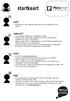 piktochart is een webtool waarmee je een infographic kunt maken. gemakkelijk digitaal een infographic maken. voeg zelf eenvoudig een achtergrond, tekst, symbolen en grafieken toe aan je infographic. gebruik
SLIMSTAMPEN HANDLEIDING
 SLIMSTAMPEN HANDLEIDING Dit is een korte handleiding voor de SlimStampen website. Een gebruiker van de website kan verschillende activiteiten kiezen door op één van de knoppen boven aan de eerste pagina
Tips; fotoboek maken (bron: hema.nl)
 Tips; fotoboek maken (bron: hema.nl) tekst roteren Draai je tekst zodat het mooi onder of op je scheef geplaatste foto staat. Of maak zelf leuke labels in combinatie met clipart. 1. kies de clipart (bij
ICT -idee 1. Umapper: Maak je eigen landkaart met toegevoegde informatie.
 1 Umapper: Maak je eigen landkaart met toegevoegde informatie. Umapper maakt het mogelijk om een eigen tintje te geven aan aardrijkskundige kaarten, ze te voorzien van informatie en ze interactief te maken.