
Ontsnap uit het doolhof
|
|
|
- Lennert Claessens
- 8 jaren geleden
- Aantal bezoeken:
Transcriptie
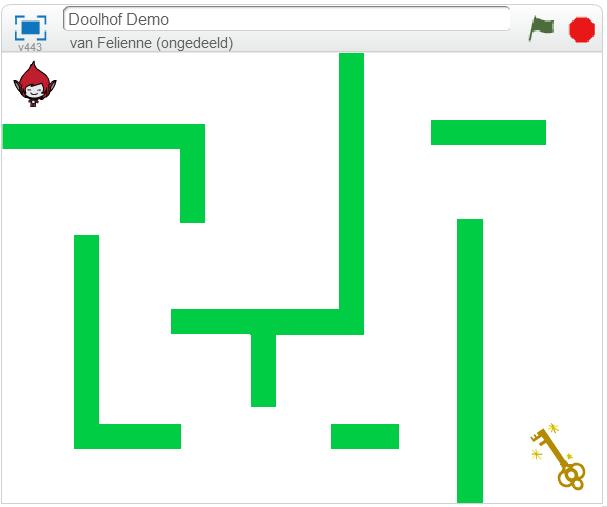
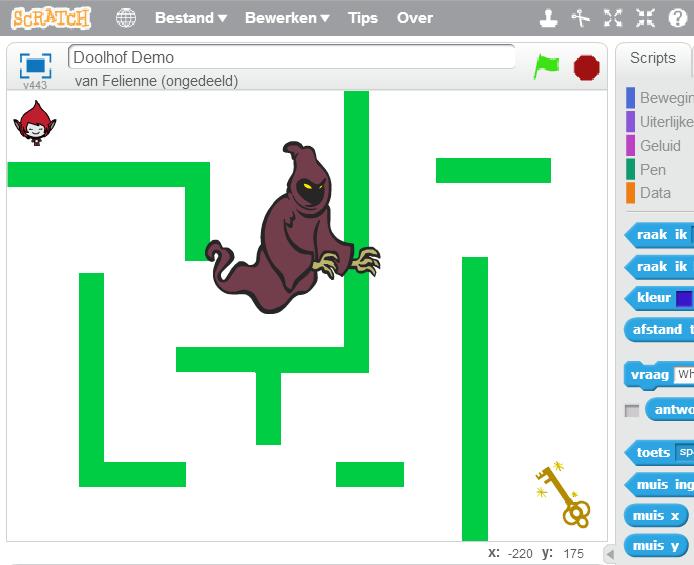
1 Ontsnap uit het doolhof Het doolhof We zitten opgesloten in een doolhof. We moeten de sleutel pakken om eruit te komen! Kun jij Giga helpen? Ga naar Je ziet dan dit spel: Dit materiaal is gemaakt door Felienne. Het is Creative Commons by-nc-sa-4.0 Simpel gezegd: Je mag het gebruiken in je lessen, aanpassen, uitprinten, kopieren, wat je maar wilt. Maar: Je moet mijn naam erbij zetten, je mag er geen geld mee verdienen en als je het aanpast, moet je dat ook weer Creative Commons maken. Het linkje bevat alle informatie.
2 Bewegen Eerst moeten we zorgen dat Giga kan bewegen als je op de Ga naar klikt. Kies nu en sleep het op het grijze vlak.
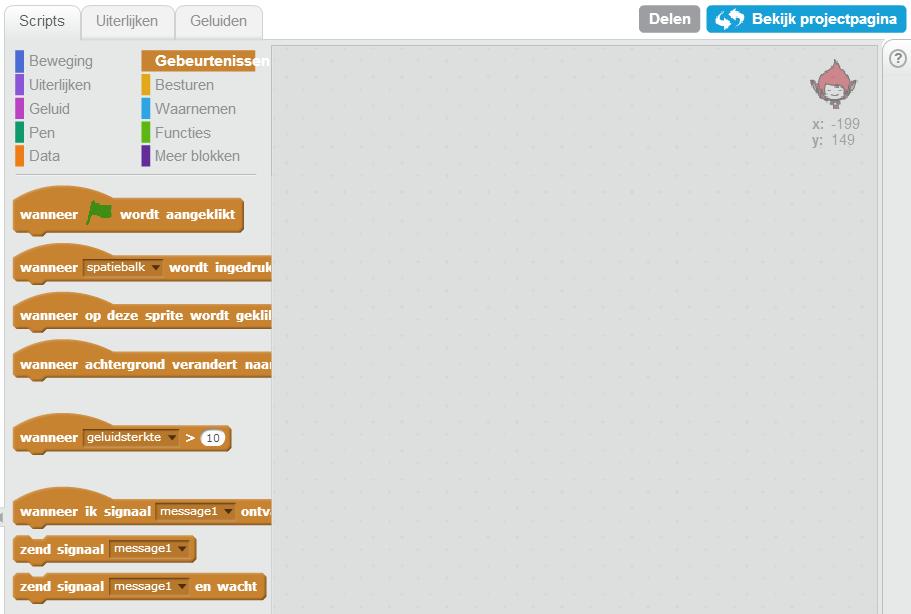
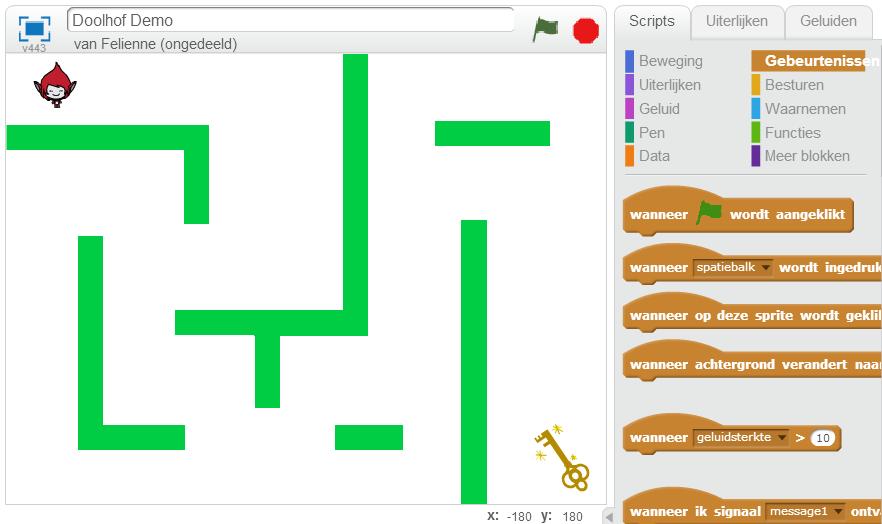
3 Het blokje geeft aan wanneer iets gebeurt. Er gebeurt iets, als je op de groene vlag klikt. Nu moet er nog iets gebeuren! Ga naar
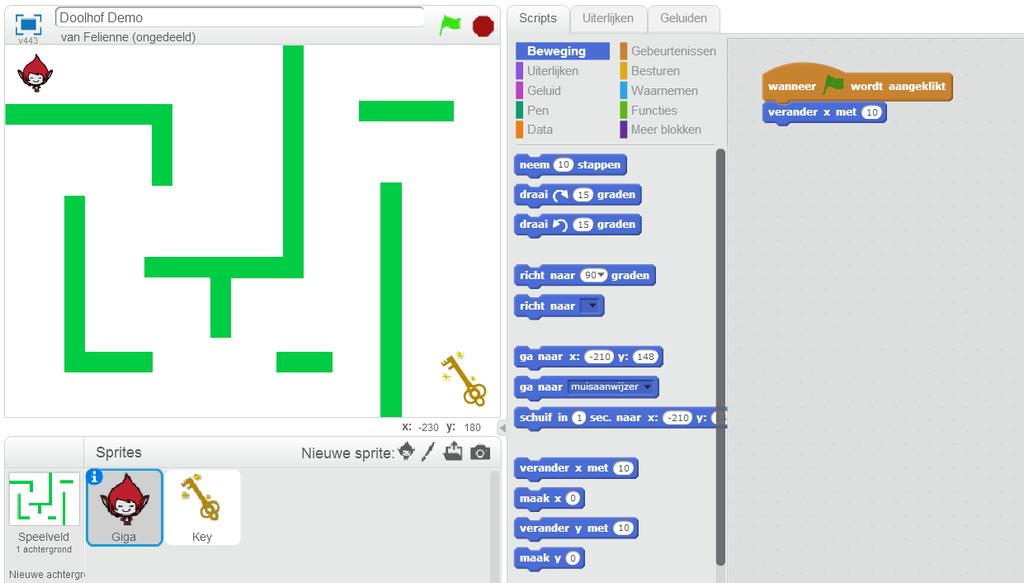
4 Kies nu dat je al had. en sleep het onder het vlakje Giga kan nu bewegen, klik maar eens op de groene vlag Iedere keer als je op klikt, gaat Giga vooruit.
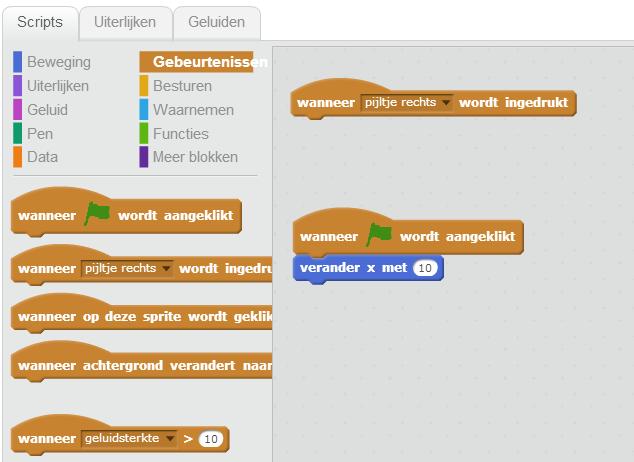
5 Het is leuker met pijltjes Steeds op de vlag klikken is niet zo handig. We kunnen Giga ook besturen met de pijltjestoetsen. Ga terug naar, en klik op het pijltje naast Kies nu en sleep het blok.
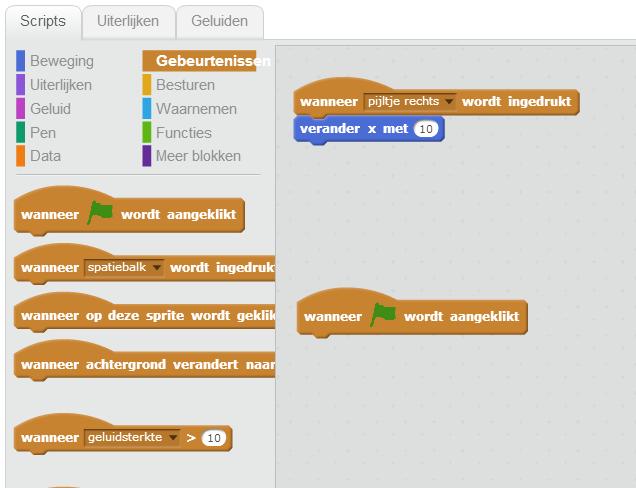
6 Pak nu en sleep het naar boven, vast aan Druk nu eens op het pijltje naar rechts. Wat gebeurt er nu? En klik eens op de vlag? Wat gebeurt er dan?
7 Maak het programma af Kijk, dit is 1 pijltjestoets. Kun jij nu de andere toetsen afmaken: Links, omhoog en omlaag? Tip 1: Als je de andere kant op wilt gaan, gebruik dan -10 in plaats van 10. Typ daarvoor zelf een minnetje (-) voor de 10. Tip 2 : Als je omhoog en omlaag wilt gaan, pak dan een blok. Lukt het niet? Spiek maar op de volgende bladzijde.
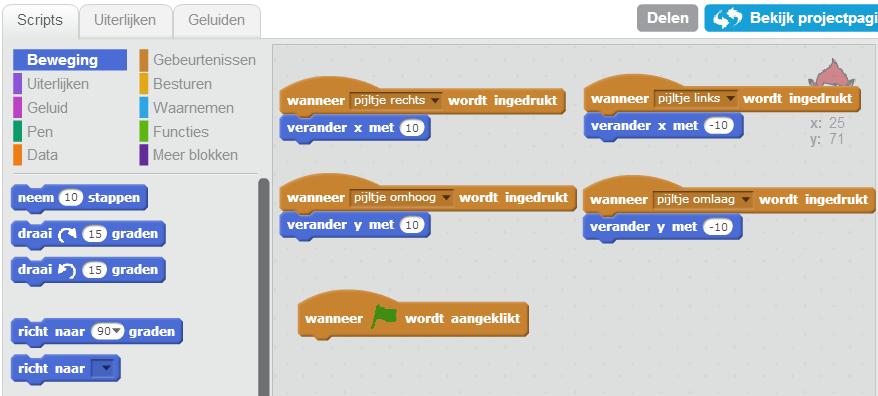
8 Sturen maar Probeer het spel nu eens uit. Helaas loopt Giga nog dwars door de muren heen. Dat is niet echt een leuk spel. Als ze de muur raakt, zou de af moeten gaan, vind je niet? Dat gaan we zelf programmeren!
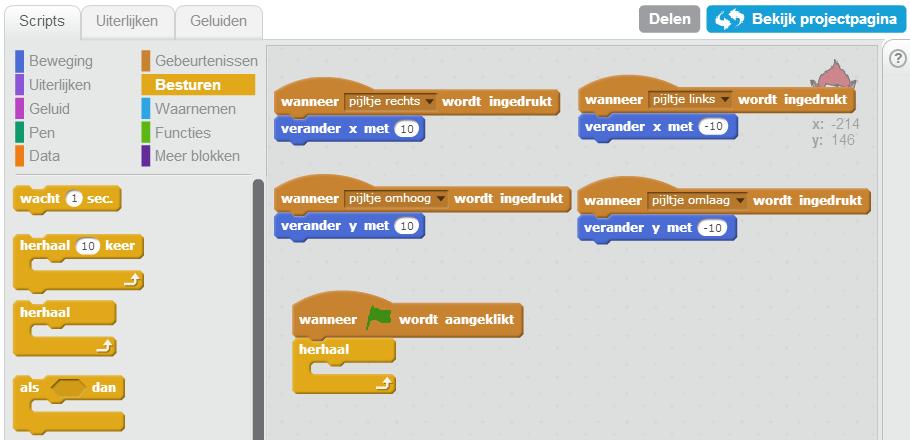
9 Niet door de muren Ga naar en pak Een herhaalt het blokje dat er in zit oneindig vaak.

10 Een herhaallus herhaalt iets wat erin zit, de hele tijd! In de gaan we kijken of Giga al tegen de muur gebotst is. Dat doen we met een. Sleep het blok maar binnen de.
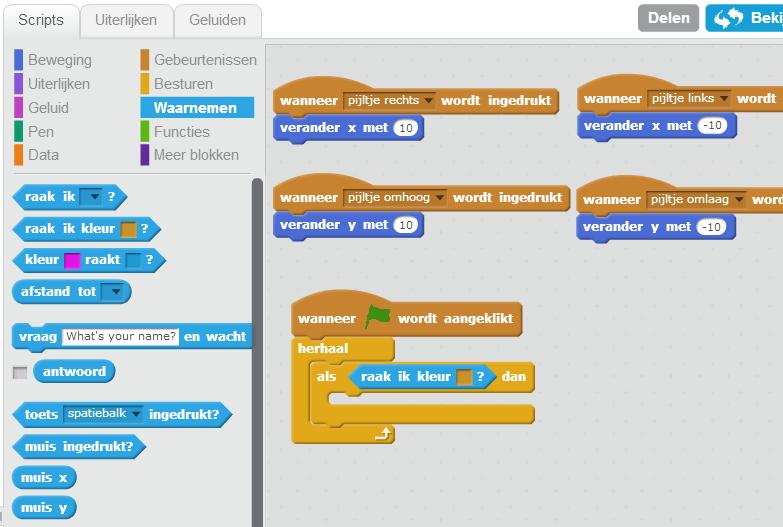
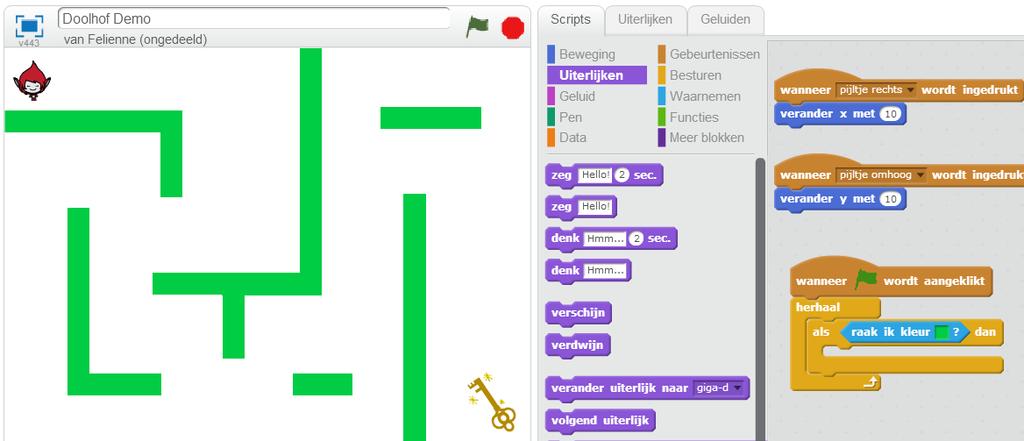
11 Nu gaan we kijken of Giga de muur al raakt. Ga naar en pak het blok. De kleur maakt niet uit, die passen we straks aan. Sleep het blok in de van het blok. Verander nu de kleur in in de kleur groen van het doolhof. Klik eerst op het vlak en dan op het doolhof. Kijk naar de cijfers in de pijlen! Eerst 1, dan 2!
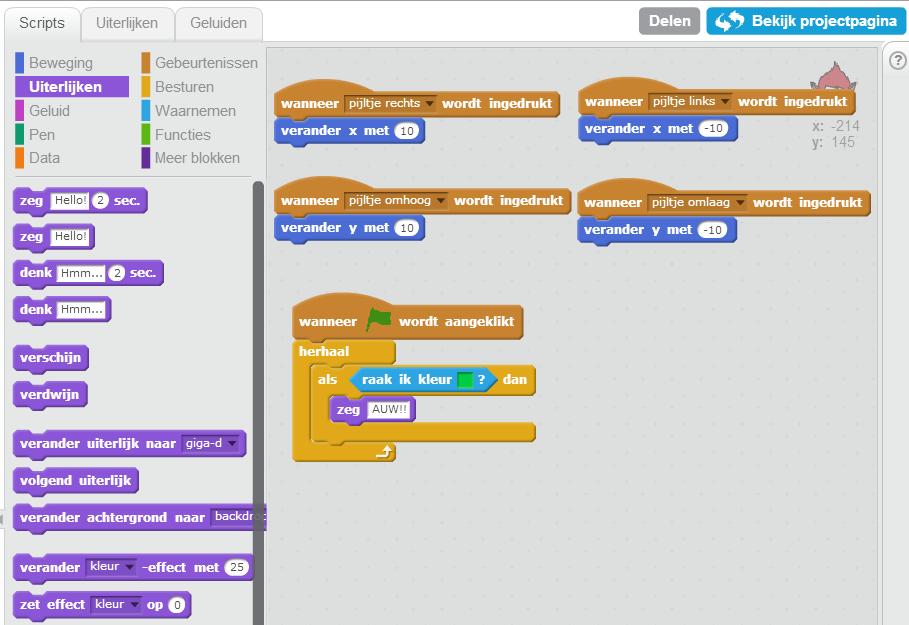
12 Tegen de muur botsen doet zeer. Laat Giga AUW zeggen als ze de muur raakt. Bij kun je een poppetje iets laten zeggen. Verander Hello! in AUW!! Probeer je spel nu maar eens door op de groene vlag te klikken.
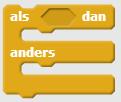
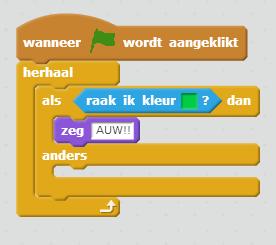
13 Iets teveel AUW!! Probeer het maar eens uit. Vergeet niet eerst op de groene vlag te klikken. Zegt Giga AUW!! Als ze de muur raakt? Er is nu 1 probleem. Als je eenmaal AUW!! hebt gezegd gaat het nooit meer weg. Dat kunnen we oplossen door een blok te gebruiken. Vervang het blok maar. In het tweede stuk kun je invullen wat er moet gebeuren als Giga de muur niet raakt. Dat is bij de pijl. Je kunt de tekstballon wissen door een Giga een lege tekst te laten zeggen. Probeer het maar! Op de volgende bladzijde staat de oplossing.
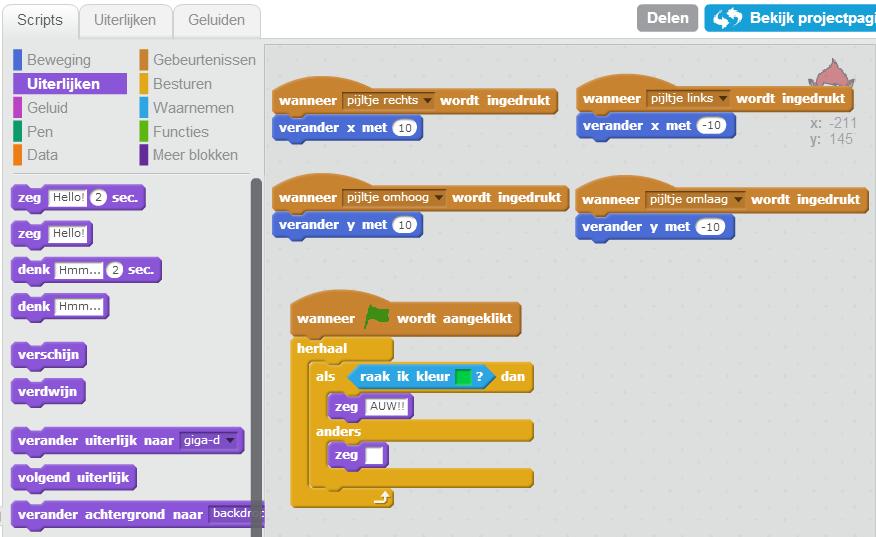
14 Zo moet het: Kijk: Als Giga de muurt niet raakt, zeg je gewoon niks. Maar iets anders kan natuurlijk ook, zoals Help, laat me eruit!
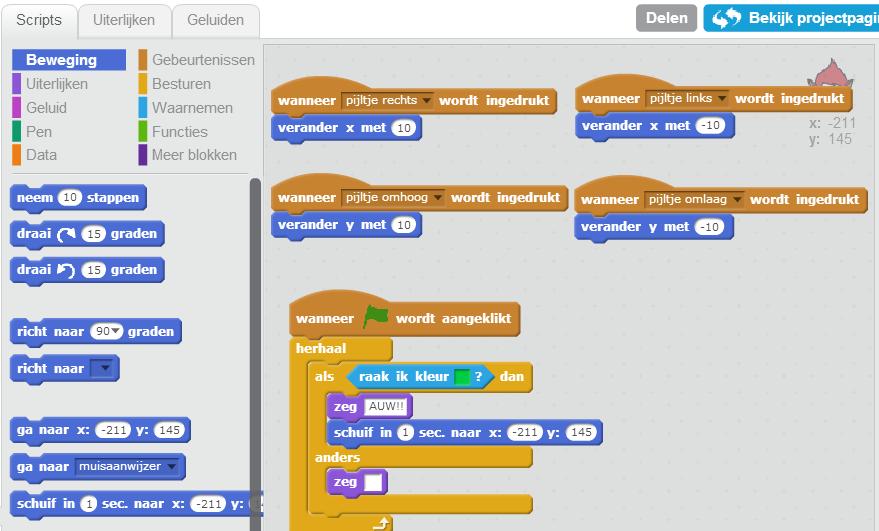
15 Terug naar af! Nu moeten we het spel nog resetten. Giga moet terug naar af als de muur is geraakt. Ga weer naar en kies het blok. Dat blok schuift Giga naar linksboven. Extra: Wil je het nog leuker maken? Voeg maar meer blokjes toe. Bijvoorbeeld een geluidje als je terug moet? Of kijk eens bij laat Giga boos kijken als ze de muur raakt. en
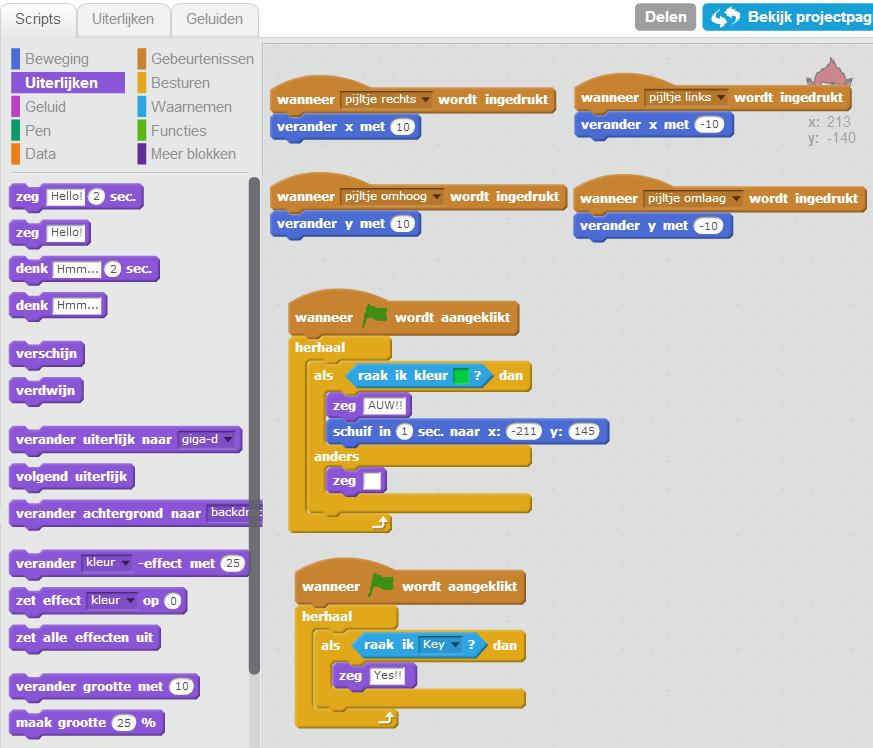
16 De sleutel tot succes Je hebt het spel gewonnen als je de sleutel raakt. Kun jij dat programmeren? Pak een blok bij. Klik op het pijltje en kies Key. Kijk goed wat je al gemaakt hebt bij het raken van de rand en maak dat na. Succes!! Lukt het je? Op de volgende bladzijde staat de oplossing. Er staat ook nog een nieuwe opdracht op!
17
18 Monsters!! Het spel wordt nog spannender als we monsters toevoegen. Klik op om een nieuw poppetje toe te voegen. Kies er zelf maar eentje, bijvoorbeeld een spook (een Ghoul). Dat is wel een gigantisch monster. Met maak je hem kleiner.
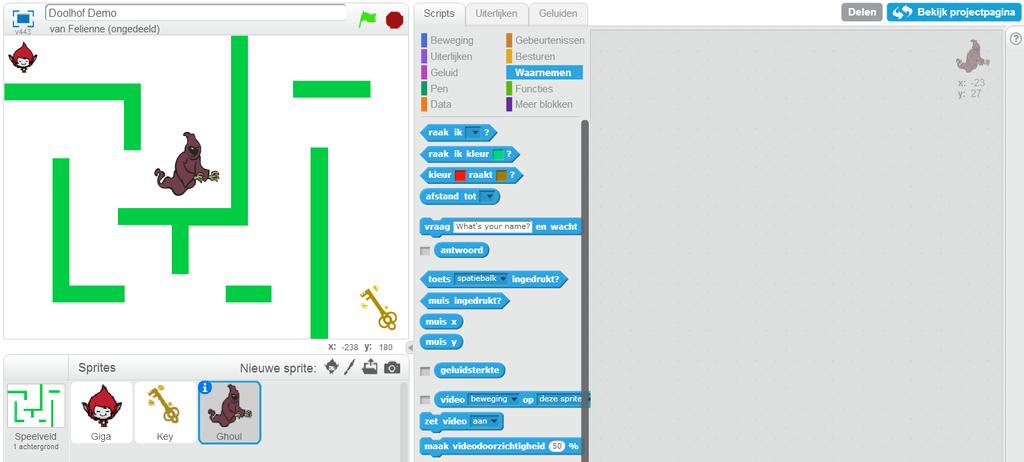
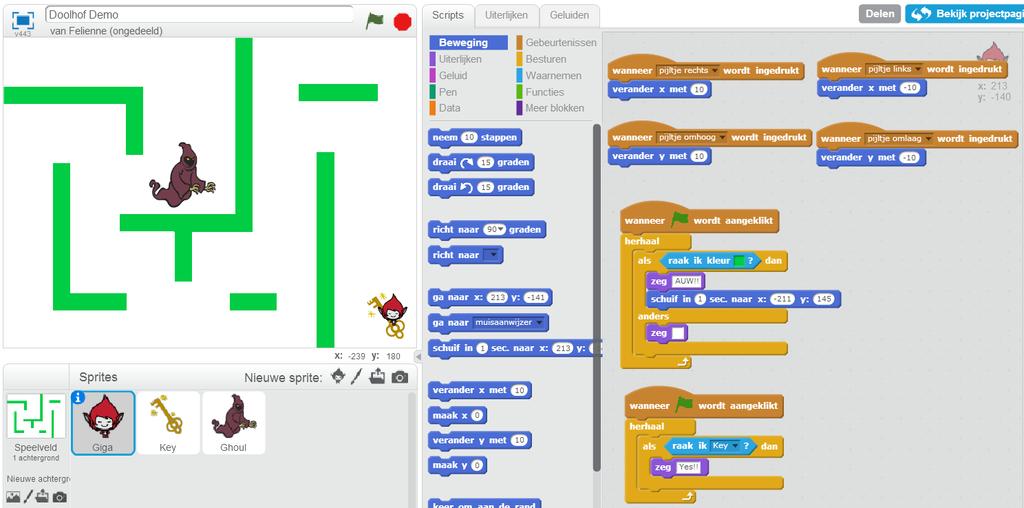
19 Dat is beter! Maar waar zijn al mijn blokjes nu? Het spook heeft zijn eigen programma, daarom is het grijze vak nog leeg. Je kunt terug naar het programma van Giga door op haar icoontje te klikken.
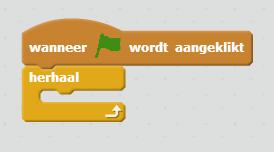
20 Ga nu terug naar the spook Ghoul en maak een spannend programma. Begin hiermee: Verzin nu iets! Bijvoorbeeld, laat het spook bewegen met en omkeren aan de rand met. Wat doet dat? Of kies het blokje.
21 Een gevaarlijk spook! Giga moet natuurlijk wel af gaan als het spook haar pakt. Laat haar dan ook AUW! zeggen en terug naar het begin gaan. Kijk bij Giga hoe dat moet en gebruik het blok bij. Je kunt het spook ook iets laten zeggen als hij Giga vangt! Succes!! Op de volgende bladzijde vind je een programma voor het spook en een nieuwe opdracht.
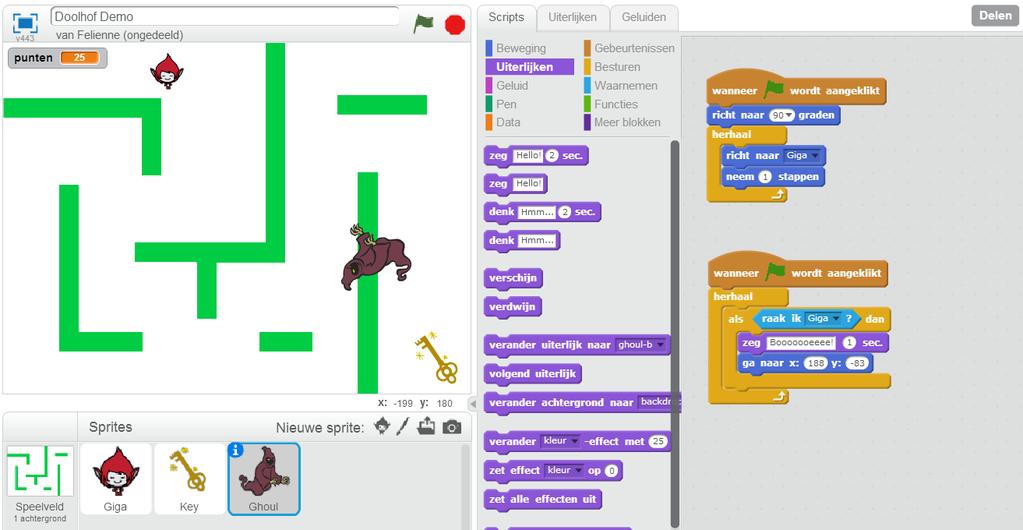
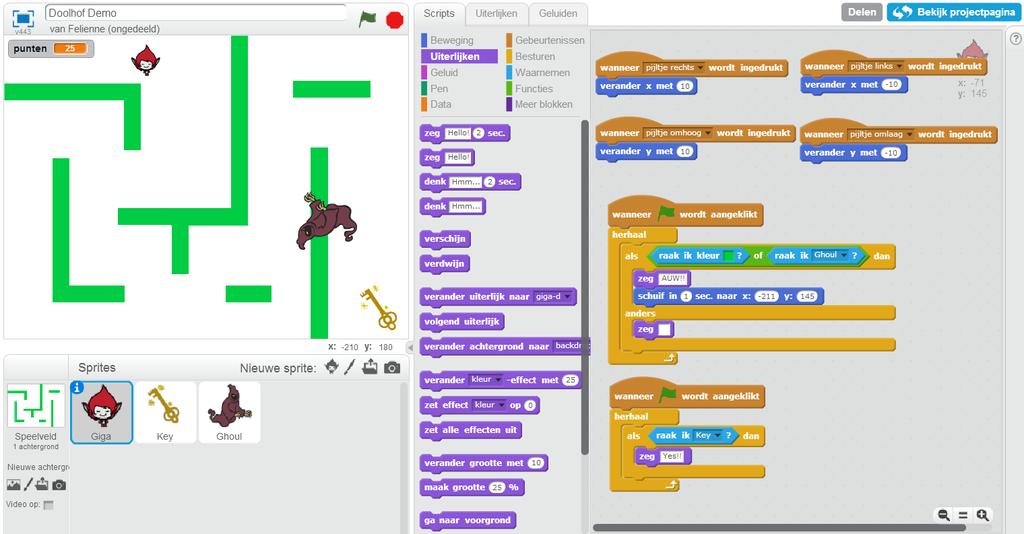
22 Het spook kan op meerdere manieren gemaakt worden, bijvoorbeeld zo. Het spook begint in het midden. Hij zoekt Giga op en als hij haar heeft zegt hij Booooooeeeeeee Giga gaat af als ze de muur raakt of het spook haar pakt.
Scratch les 1: Ontsnap uit het doolhof
 Scratch les 1: Ontsnap uit het doolhof Het doolhof We zitten opgesloten in een doolhof. We moeten de sleutel pakken om eruit te komen! Kun jij Giga helpen? Dit materiaal is gemaakt door Felienne. Het is
Scratch les : Ontsnap uit het doolhof en krijg de MediaMasters jokercode!
 Het doolhof Scratch les : Ontsnap uit het doolhof en krijg de MediaMasters jokercode! Selma zit opgesloten in een doolhof. Ze moet de sleutel pakken om eruit te komen en de code te krijgen! Kun jij Selma
Scratch les 1: Scratch Invaders
 Scratch les 1: Scratch Invaders Het ruimteschip Het ruimteschip is in gevaar! Er komen monsters aan, en die komen steeds dichterbij. Kijk maar snel hier: https://scratch.mit.edu/projects/133611163 Als
Gevangen in een doolhof
 Gevangen in een doolhof Op de een of andere manier beginnen veel boeken over Scratch met een doolhof. Blijkbaar is het coderen van dat spel een goede start om Scratch onder de knie te krijgen. Laten wij
Scratch les 2: Donald Duck-verhaal
 Scratch les 2: Donald Duck-verhaal Een verhaal programmeren Met programmeren kun je alles maken! Ook een stripverhaal! In deze les maken we een verhaal uit de Donald Duck. Lees dit verhaal maar eens goed.
Scratch les 2: Vissen vangen!
 Scratch les 2: Vissen vangen! Diep in de zee Gerrie de diepzeevis heeft honger! Hij lust graag andere visjes, maar zorg dat hij zich niet verslikt in giftige vissen! Dit materiaal is gemaakt door Felienne.
Scratch les 3: Spirograaf
 Scratch les 3: Spirograaf Een kunstwerk maken Met programmeren kun je alles maken! Ook een kunstwerk! In deze les maken we zelf een kunstwerk met Scratch. En je leert ook over herhalingen en over variabelen.
Scratch les 2: Vissen vangen!
 Scratch les 2: Vissen vangen! Diep in de zee Gerrie de diepzeevis heeft honger! Hij lust graag andere visjes, maar zorg dat hij zich niet verslikt in giftige vissen! Dit materiaal is gemaakt door Felienne.
Scratch les 3: Quiz! Je eigen spelshow
 Scratch les 3: Quiz! Je eigen spelshow Hoeveel weten jouw vriendjes en vriendinnetjes over jouw favoriete onderwerp? Test het met je zelfgemaakte quiz! Ga naar https://scratch.mit.edu/projects/112774047/.
Ga naar en remix het spel.
 Super Giga In deze handleiding is onze grote vriendin van het doolhof, Giga, terug om mee te gaan spelen. Maar deze keer gaan we een soort Mario spel maken. We laten Giga dus rennen, springen en ook nog
Scratch Rekenen & programmeren
 Scratch Rekenen & programmeren Welkom bij deze Scratch workshop! Vandaag ga jij kennismaken met Scratch. Scratch is een online programmeertaal speciaal gemaakt voor kinderen vanaf 8 jaar. Ben je er klaar
Scratch les 1 Rekenen
 Scratch les 1 Rekenen Welkom bij deze Scratch workshop! Vandaag ga jij kennismaken met Scratch. Scratch is een programmeertaal speciaal gemaakt voor kinderen vanaf 8 jaar, dus dat moet ons als leerkrachten
Zo gaat jouw kunstwerk er straks uitzien. Of misschien wel heel anders.
 Spirograaf in Python Een kunstwerk maken Met programmeren kun je alles maken! Ook een kunstwerk! In deze les maken we zelf een kunstwerk met Python. Hiervoor zal je werken met herhalingen en variabelen.
Je kent natuurlijk Mondriaan wel. Teken eerst eens een mooie Mondriaan.
 Met programmeren kun je alles maken, ook. een schilderij! Je kent natuurlijk Mondriaan wel. Teken eerst eens een mooie Mondriaan. Als je klaar bent, vergelijk de tekening dan maar eens met die van je buurman
Wat gaan we maken? Scratch Invaders!
 Wat gaan we maken? Scratch Invaders! Het ruimteschip is in gevaar! Er komen monsters aan, en die komen steeds dichterbij. Je kunt schieten en ze proberen te raken, maar ze bewegen en je kunt niet door
Flappy Bat. Om te beginnen ga je naar en remix je het spel.
 Flappy Bat Een spelletje in Scratch maken is toch wel het leukst en daarom gaan we aan de hand van deze handleiding een soort Flappy Bird maken. We gebruiken als hoofdpersoon echter geen vogel maar een
Handleiding help Sinterklaas!
 Handleiding help Sinterklaas! 1. Ga naar Scratch en start een nieuw project! Ga met je browser naar https://scratch.mit.edu/projects/editor/ om meteen te beginnen met een nieuw project. Je kunt de taal
Weet jij een paar leuke lijstjes? Denk bijvoorbeeld aan alle kinderen in je klas of al je vriendjes of vriendinnetjes.
 Een gek verhaal Lesdoel In deze les maak je een interactief verhaal. Jij gaat de computer dieren, plaatsen en dingen om te doen voeren. De computer laat het verhaal dan echt zien. Hier zie je bijvoorbeeld
Sterren Jager. In dit spel ga je sterren jagen, maar je moet oppassen voor de inktvissen!
 In dit spel ga je sterren jagen, maar je moet oppassen voor de inktvissen! Deze beschrijving is gebaseerd op het boek Programmeren voor kinderen, GAMES van Carol Vorderman Je begint met het maken van een
Scratch in drie uur. Hallo, mijn naam is Minti Mint! Ik ga je uitleggen hoe je je eigen computerspel kunt maken. We gaan een racespel maken!
 Scratch in drie uur Hallo, mijn naam is Minti Mint! Ik ga je uitleggen hoe je je eigen computerspel kunt maken. We gaan een racespel maken! Bernd Gärtner Nederlandse vertaling en bewerking: Martine Segers
Scratch - Programmeren voor Kids
 Scratch - Programmeren voor Kids Scratch is een leuke programmeertaal voor kinderen waar je spellen mee kunt maken maar ook andere dingen. Het is ontwikkeld door het MIT in Amerika en is open- source en
Spiekboekje INHOUD: Sprites enzo... Een sprite creëren. Een achtergrond creëren. Je sprite besturen. Wisselen van uiterlijk. Je sprite doen bewegen
 Spiekboekje INHOUD: Sprites enzo... Een sprite creëren Een achtergrond creëren Je sprite besturen Wisselen van uiterlijk Je sprite doen bewegen Kijken, doen en herhalen Hierin vind je enkele tips om je
Scratch. Gemaakt door: Déjan van Noordt en Leroy van den Driesche Leerlingen HAVO 5 SG Spieringshoek Als onderdeel voor het vak Informatica
 Scratch sdas Gemaakt door: Déjan van Noordt en Leroy van den Driesche Leerlingen HAVO 5 SG Spieringshoek Als onderdeel voor het vak Informatica Inhoud Wat is scratch?... 2 Deel 1: Account aanmaken... 2
Stroomschema s maken in Word
 1 Stroomschema s maken in Word Een programma direct maken in Scratch gaat vaak wel goed als het een klein programma is. Als het programma groter en moeilijker is, is het lastig om goed te zien welk commando
Les 4 Snake. Een hele kleine Sprite. 1) Zie Afbeelding 1. Klik met je rechtermuisknop op sprite1. Kies vervolgens verwijderen.
 Les 4 Snake Een hele kleine Sprite 1) Zie Afbeelding 1. Klik met je rechtermuisknop op sprite1. Kies vervolgens verwijderen. Afbeelding 1 2) Maak een nieuwe sprite met de knop 3) Teken vervolgens precies
Snake met Scratch. Stap voor stap. Pagina 1 van 15
 Snake met Scratch Stap voor stap Pagina 1 van 15 1. Introductie Met deze handleiding gaan we vandaag aan de slag om stap voor stap het klassieke spel Snake te bouwen met Scratch! Spelregels De spelregels
Welkom! Veel plezier met Scratch!
 Welkom! Beste leerlingen Vandaag zullen jullie voor het eerst programmeren: zelf computerprogramma s maken. Hiervoor moet je de computer vertellen wat hij moet doen. Dit doe je in een programmeertaal,
De mbot. Je wilt zeker meteen al aan de slag. Maar voordat we beginnen moet je 3 dingen weten.
 De mbot De mbot is een robot die je helemaal zelf kunt programmeren. Hij kan rijden, geluid maken, heeft verschillende kleuren lampjes, kan lijnen op de grond volgen en heeft zelfs een ultrasonische module!
Maak je eigen spelletjes met Scratch Devoxx4KidsNL 2013 Scratch Opdrachten
 Maak je eigen spelletjes met Scratch Devoxx4KidsNL 2013 Scratch Opdrachten 2 Opdracht 1: So You Think You Cat Dance Laten we er gelijk een feestje van maken. Laten we eens zien of we onze Scratch Kat kunnen
Scratch! Les 5. Werkblad 6 Aan de slag met. 52 talentenkijker LEERLINGENWERKBLADEN
 Werkblad 6 Aan de slag met Scratch! Les 5 Programmeren Computers zijn niet meer weg te denken uit onze wereld. Ze worden gebruikt om werk leuker, beter of gemakkelijker te maken. Een ober stuurt een bestelling
Zelf een spel maken met GameMaker. LES 1 Laat iets bewegen!
 Zelf een spel maken met GameMaker LES 1 Laat iets bewegen! 1) Start het programma GameMaker. 2) Klik op No als er gevraagd wordt of je GameMaker in de Advanced mode wilt starten. 3) Je ziet nu dit scherm
De mbot Ranger. Je wilt zeker meteen al aan de slag. Maar voordat we beginnen moet je 3 dingen weten.
 De mbot Ranger De mbot Ranger is een robot die je helemaal zelf kunt programmeren. De mbot Ranger heeft veel meer functionaliteiten dan de originele mbot. Hij kan naast alle functies van de mbot ook de
Stroomschema s maken op papier
 1 Stroomschema s maken op papier Een programma direct maken in Scratch, gaat vaak wel goed als het een klein programma is. Als het programma groter en moeilijker is, is het lastig om goed te zien welk
Springende aap. Deze beschrijving is gebaseerd op het boek Programmeren voor kinderen, GAMES van Carol Vorderman
 In dit spel moet de aap springen om bananen te pakken. Je moet de springsnelheid en de springhoek instellen om bij de bananen te komen. Om de aap natuurgetrouw te laten springen moet er zwaartekracht worden
Zelf een spel maken met GameMaker Les 1: Laat iets bewegen!
 Zelf een spel maken met GameMaker Les 1: Laat iets bewegen! 1) Start het programma GameMaker Studio. 2) Klik op het tabje New om een nieuw project te starten. 3) Geen het project een naam en klik op Create.
Zelf een animatie maken op de ipad
 In deze les maken de kinderen een animatie bij een gedicht Leeftijd: vanaf ± 10 jaar Nodig: een ipad, een ipad pen, de app Animation Creator HD Doel: Een animatie maken bij een gedicht. Kinderen leren
Zoek bij Beweging de juiste functie en klik ze aan de vorige functie.
 Lees eerst de beknopte handleiding van Scratch bij Uitleg leerlingen. We maken een spel waarbij de kat van Scratch probeert muizen te vangen die uit de lucht vallen. Per muis die de kat vangt krijg je
SCRATCH VOOR BEGINNERS
 Inhoudsopgave 1 2 3 4 5 6 7 Beginnen met Scratch Code toevoegen of verwijderen Dingen laten bewegen Er goed uitzien Alle sprites Op afstand bedienbare vis Vissen! 1.1 1.2 1.3 1.4 1.5 1.6 1.7 1 Beginnen
Beginnen met de Scratch programmeeromgeving Samengesteld en verzorgd door Jeroen Hartsuiker namens Markant, mei/juni 2016
 Bladzijde 1 van 7 Beginnen met de Scratch programmeeromgeving Samengesteld en verzorgd door Jeroen Hartsuiker namens Markant, mei/juni 2016 ([email protected]) Het begin Een account maken 1. Ga met je
Animeer je naam. Animeer de letters door ze te programmeren in Scratch. Voeg ook geluid en muziek toe.
 Animeer je naam Laat je naam tot leven komen! Animeer de letters door ze te programmeren in Scratch. Voeg ook geluid en muziek toe. Ga naar http://scratch.mit.edu/ of open Scratch 2.0 op je computer. 1
Voordat je begint, lees je eerst deze bladzijden. Daarna weet je precies hoe je dit boek gebruikt.
 6 Voordat je begint Voordat je begint, lees je eerst deze bladzijden. Daarna weet je precies hoe je dit boek gebruikt. In dit boek zie je verschillende plaatjes: Bij de muis staat altijd een opdracht die
1.4.1 Een game maken met Scratch. ICT Onderbouw. CC Naamsvermelding 3.0 Nederland licentie.
 Auteur ICT Onderbouw Laatst gewijzigd 17 May 2016 Licentie CC Naamsvermelding 3.0 Nederland licentie Webadres http://maken.wikiwijs.nl/76311 Dit lesmateriaal is gemaakt met Wikiwijs Maken van Kennisnet.
Excel: maak een tabel
 Excel: maak een tabel Excel is een handig programma als je gegevens wilt ordenen en sorteren of wanneer je met cijfers werkt. In deze studiekaart leer je hoe je een tabel kunt maken in Excel. Er zijn nog
Het project Gamemaker Kids is mede mogelijk gemaakt door:
 Introductie Het project Gamemaker Kids is mede mogelijk gemaakt door: Auteur: Eindredactie: Klasien Postma Sacha de Ruiter, Technika 10 Nederland Copyright: Creative Commons www.gamemakerkids.nl/index.pl/licentie
Je kunt de mbot ook draadloos programmeren via Bluetooth of met 2.4G Wireless. Bekijk de instructies op mbot draadloos.
 Wat is een mbot? mbot is een robot die je eerst zelf in elkaar moet zetten en daarna kunt programmeren. De programmeer omgeving die je erbij kan installeren is mblock welke lijkt op Scratch 2.0 : mblock
Diamanten jacht. Gamemaker Workshop. Hogeschool van Amsterdam. Benjamin van Arkel, Simon Karman en Koen Vrij
 Diamanten jacht Gamemaker Workshop Hogeschool van Amsterdam Benjamin van Arkel, Simon Karman en Koen Vrij Over Gamemaker WAT IS GAMEMAKER? Gamemaker is een programma die gebruikt wordt om op een eenvoudige
P O W E R P O I N T - onderdeel van Microsoft Office 2000 pakket (nl) De Windows versies van Powerpoint kunnen onderling afwijken
 P O W E R P O I N T - onderdeel van Microsoft Office 000 pakket (nl) De Windows versies van Powerpoint kunnen onderling afwijken DEEL I De zes basisstappen Met het programma Powerpoint kun je zelf een
Boekje met opdrachten
 Boekje met opdrachten Welkom bij de Bibliotheekservice Fryslân. Vandaag gaan we eens kijken hoe we zelf kleine computerprogramma s kunnen maken. Het zelf maken van computerprogramma s heet programmeren.
Projecten in scratch!
 Projecten in scratch! Scratch project De dansende dino Stap 1. Wat gaan we maken vandaag?! Een dansende dino! Kies eerst de sprite dinosaur. Deze heeft namelijk verschillende kostuums. Vind je een andere
1.1. Als sprite1 kiezen we het pijltje uit de spritebibliotheek. Bij Uiterlijken kiezen we voor de pijl die naar boven wijst.
 Laat de ballon ontploffen (deel 1) https://scratch.mit.edu/projects/193779292/ In deze les gaan we leren hoe je via een muisklik een ballon kan laten ontploffen. Om dat te doen gaan we een spel maken waarbij
1 Starten met scratch stap voor stap
 1 Starten met scratch stap voor stap Je eerste Scratchproject. Laat je figuren dansen en muziek spelen. Ga naar http://scratch.mit.edu/ Klik Maak of Open Scratch 2.0 op je computer Klik op de wereldbol
Avontuur in de ruimte. Deel 1 Basis van het spel
 Avontuur in de ruimte Deel 1 Basis van het spel Stap 1. Start een nieuw project en verwijder de kat. Ga naar de sprites en gebruik je rechtermuis knop boven op de kat en gebruik de optie verwijderen. Voeg
Zelf een spel maken met GameMaker Les 5: een platformspel
 Zelf een spel maken met GameMaker Les 5: een platformspel In de eerste drie lessen hebben we een spel gemaakt waarbij de speler alle kanten op kon bewegen. Als je de pijltjestoetsen niet indrukte bleef
Wegwijs in de wereld van websites bouwen
 Wegwijs in de wereld van websites bouwen Extra les Hannie van Osnabrugge Deze extra les is bedoeld voor ursisten die het boek Wegwijs in de wereld van websites bouwen helemaal doorlopen hebben. u i t g
Les: Papegaai in het doolhof
 Les: Papegaai in het doolhof In deze les ga je een doolhof maken waar een papegaai doorheen moet vliegen. Hij moet uiteindelijk bij de palmboom terecht komen. Hij wordt wel achterna gezeten door vleermuizen
2. Een afbeelding aanpassen op je winkelsite
 2. Een afbeelding aanpassen op je winkelsite Let op: onderstaande onderdelen van je site vormen een uitzondering op deze instructie. Voor deze pagina s/onderdelen vind je een aparte instructie. UITZONDERINGEN:
LORD OF THE RINGS ALLE ONDERDELEN VAN HET SPEL START VAN HET SPEL
 LORD OF THE RINGS ALLE ONDERDELEN VAN HET SPEL LORD OF THE RINGS is een platform spel. Waarbij je de pijl moet ontwijken en ondertussen munten moet verzamelen. Bij genoeg geld kun je levels kopen. Het
Gebruik van TileSets Stukjes achtergrond van een plaatjesvel (sheet) afhalen
 Deze workshop bestaat eigenlijk uit drie mini-workshopjes Gebruik van TileSets Stukjes achtergrond van een plaatjesvel (sheet) afhalen Gebruik van SpriteSheets Sprites of animaties van een plaatjesvel
Welkom in de wereld van Leeskilometers! Wat is het en hoe werkt het?
 Welkom in de wereld van Leeskilometers! Wat is het en hoe werkt het? 1 Leeskilometers is digitaal leesmateriaal waarmee dove en slechthorende leerlingen volledig zelfstandig kunnen werken. Voor iedere
CoderDojo 09 februari 2019 Opdracht: PONG SPEL MAKEN. Inleiding: Wat is Pong?
 CoderDojo 09 februari 2019 Opdracht: PONG SPEL MAKEN Inleiding: Wat is Pong? Vandaag maken we onze eigen versie van een van de oudste computerspellen waarmee het allemaal begon: PONG. Bij dit spel, uitgebracht
Gemaakt door: Tessa Romviel & Pepijn t Hoen Leerlingen VWO 6 SG Spieringshoek Als onderdeel voor het vak Informatica
 Gemaakt door: Tessa Romviel & Pepijn t Hoen Leerlingen VWO 6 SG Spieringshoek Als onderdeel voor het vak Informatica Inhoud Wat is Scratch? 3 Les 1: Inloggen 3 Les 2: Basisuitleg 4 Scripts 4 Uiterlijken
* * * Boekje met opdrachten * * *
 * * * Boekje met opdrachten * * * Hallo allemaal! Welkom op de faculteit informatica van de Technische Universiteit Delft Vandaag gaan we eens kijken hoe we zelf kleine computerprogramma s kunnen maken
LES 2: Zwaartekracht gebruiken en springen
 LES 2: Zwaartekracht gebruiken en springen DOEL: Met het programma Stencyl zwaartekracht gebruiken om te kunnen springen. Start Stencyl Open het zelf gemaakte spel De Krokodil uit Les 1 Zoals je ziet is
Een vierkante appel. Om straks makkelijker de vorm te kunnen bepalen, ga je hiervoor eerst een hulpje maken.
 Een vierkante appel Open het document Appel. Zoals je ziet is deze foto al vrijstaand gemaakt. We gaan de appel vierkant maken met behulp van het filter Uitvloeien. Om straks makkelijker de vorm te kunnen
Leeskilometers maken!
 Leeskilometers maken! Zes leeswerelden 2 Het dashboard Naar de kasten Hulp Kies je digi fan 3 Kies een boek uit een open kast Lees waar het boek over gaat. Ga het boek binnen. 4 Kies wat je gaat doen Woordenschat
MICRO:BIT. Uitdaging 5 Magic8. Origineel: Micro:bit Educational Foundation 2016 Vertaling: CoderDojo Kennemerwaard 2017
 MICRO:BIT Uitdaging 5 Magic8 Origineel: Micro:bit Educational Foundation 2016 Vertaling: CoderDojo Kennemerwaard 2017 Dit programma maakt de magic8 bal. De gebruiker wordt een vraag gesteld en geeft antwoord
Instructie Kaarten - GameMaker
 Kaart 1 Een nieuwe Sprite maken Hoe voeg je een plaatje toe aan een game? Rechtermuisknop op Sprites en dan Create Sprite. Kies nu voor Load Sprite. Kijk in de map CodeKinderen Bestanden en hierna Sprites
Basisinstructie GameMaker 8.0
 Basisinstructie GameMaker 8.0 Startscherm Gamemaker De onderstaande afbeelding toont het startscherm van Gamemaker. De betekenis van de belangrijkste symbolen in de menubalk zijn weergegeven. Het toevoegen
Inhoud. Inhoud 2 Tablet 3 1. Probleemstelling 4
 Inhoud Inhoud 2 Tablet 3 1. Probleemstelling 4 2. 3. 4. Studio.code.org 4 Een programma maken 5 Basisblokken 7 5. De spelletjes 8 1. Star Wars 8 2. Minecraft 9 3. Frozen 10 4. Doolhof (Angry Birds) 11
Werken met Paint 2014
 Groep: 5 Lesdoelen: - - De leerlingen begrijpen dat je niet zomaar een plaatje van internet kan plukken, dat het plagiaat is De leerlingen kunnen met behulp van Paint zelf een tekening in Paint maken.
Voor het verwerken van vooruit- en/of aanbetalingen in de facturering dient u velden aan te maken in de verkoopsjabloon.
 Pagina 1 van 8 Vooruitbetalingen/aanbetalingen verwerken in de facturering Voor het verwerken van vooruit- en/of aanbetalingen in de facturering dient u velden aan te maken in de verkoopsjabloon. Open
Game Maker: Avonturier en skelet
 Wat is avonturier en skelet? is een eenvoudig kat en muis spelletje, waarbij de avonturier het skelet moet vinden. Het spel speelt zich af in een raster van 7 bij 7 waarin beide poppetjes staan: Iedere
Hoe maak ik een App in GameSalad
 Hoe maak ik een App in GameSalad 1 Als je gevraagd wordt, of je wilt uploaden naar de pro versie, klik je op sluiten/ no. 2 http://learn.gamesalad.com/course-status/ 3 Handleiding basis GameSalad Deze
Safira CMS Handleiding
 Safira CMS Handleiding Inhoudsopgave 1Mappen en artikelen... 2 1.11.1 Naam wijzigen map/ pagina... 3 1.21.2 Website structuur: nieuwe pagina aanmaken, pagina verwijderen, pagina blokkeren, structuur wijzigen...
Fable bedienen met een keyboard
 Fable bedienen met een keyboard Leerdoelen Aan de hand van een paar basisfuncties leer je hoe je de Fablerobot bestuurt met behulp van programmeren. Je leert hoe u de robotarm bedient met behulp van de
START Laten we leren hoe je vormen op het werkvlak verplaatst!
 START Laten we leren hoe je vormen op het werkvlak verplaatst! klik op Next 1. Sleep de lichtbruine vorm naar de oranje uitlijning. Je mag zo precies zijn als je wilt. FINISH Geweldig begin! Laten we de
Een Symbaloo pagina wordt opgebouwd uit verschillende elementen waaronder: een tab, het grid, blokjes en een middenblok.
 Opbouw Een Symbaloo pagina wordt opgebouwd uit verschillende elementen waaronder: een tab, het grid, blokjes en een middenblok. 1. Tab Bij het maken van een Symbaloo pagina onstaat er een tab, klik op
 1 van 9 28-4-2010 12:19 Ik wil er nogmaals op wijzen dat als je een wijziging in de pagina aanbrengt het verstandig is om de pagina op te slaan. Dit moet een routine worden zodat je je werk niet steed
Scratch. Het animatievenster Sleep één voor één blokjes van Scripts hiernaartoe en pas deze aan
 Scratch Inleiding Met Scratch programmeer je je eigen interactieve verhalen, spellen en animaties en kun je jouw eigen creaties delen met anderen in de online gemeenschap. Scratch helpt jonge mensen creatief
Handleiding Kerstpuzzel 2 - Photoshop + PowerPoint 2007 (2010)
 Handleiding Kerstpuzzel 2 - Photoshop + PowerPoint 2007 (2010) Deze handleiding kan eveneens gevolgd worden voor PP 2010 want verschilt niet veel met 2007. De bestanden "Puzzle effects by Panos.atn" en
Bouw je droomhuis met Sketchup. CC Naamsvermelding-GelijkDelen 3.0 Nederland licentie. http://maken.wikiwijs.nl/45673
 Auteur Het Hooghuis Laatst gewijzigd Licentie Webadres 24 July 2013 CC Naamsvermelding-GelijkDelen 3.0 Nederland licentie http://maken.wikiwijs.nl/45673 Dit lesmateriaal is gemaakt met Wikiwijsleermiddelenplein.
Kunst kijken met Google Art Project
 Kunst kijken met Google Art Project Ontdek beroemde kunstwerken, wereldwonderen en historische momenten. Open het Google Cultural Institute, ga naar: https://www.google.com/culturalinstitute/home?hl=nl.
Informatie gebruik Digi Bord
 Informatie gebruik Digi Bord Aan de slag Schakel de pc en de beamer aan en het bord is te gebruiken. Het bord hoeft u niet apart aan te zetten. De pen is nu alleen te gebruiken als muis. Beamer De beamer
Aan de slag met de micro:bit!
 Aan de slag met de micro:bit! Doe je mee? Vertaald en bewerkt door Nathal Loot Maak een korte animatie voor de micro:bit! Op dit kleine computertje kan jij je eigen animatie maken. Een animatie bestaat
Microsoft Word Kolommen en tabellen
 Microsoft Word 2010 Kolommen en tabellen Inhoudsopgave 8. Kolommen en tabellen 8.1 Tabtoets en tabstops 8.2 Tabellen maken 8.3 Tabel selecteren en tekst opmaken 8.4 Kolommen en rijen invoegen en verwijderen
Stap 1 Maak een liggend A4 document aan in Illustrator.
 Hollandse Postzegel Stap 1 Maak een liggend A4 document aan in Illustrator. Stap 2 - De rand van de postzegel Selecteer het elips-gereedschap (A) en klik hiermee op je pagina. Er verschijnt nu een venster,
Inhoudsopgave. 01. Inloggen & wachtwoord aanpassen Blz Pagina s beheren Blz Sidebars beheren Blz Menu beheren Blz.
 Inhoudsopgave 01. Inloggen & wachtwoord aanpassen Blz. 02 02. Pagina s beheren Blz. 05 03. Sidebars beheren Blz. 09 04. Menu beheren Blz. 10 05. Blogs beheren Blz. 13 06. Uitgelichte blokken op home beheren
Volg het stappenplan en maak je eigendansmat. De dansmat kan je aansluiten op de computer en met Scratch bouw je een programma.
 Beschrijving Volg het stappenplan en maak je eigendansmat. De dansmat kan je aansluiten op de computer en met Scratch bouw je een programma. Materiaal Oud toetsenbord Dun snoer (8m) Aluminiumfolie Groot
Les 6 Kalender maken. Gerkje Gouweouwe
 2014 Les 6 Kalender maken Gerkje Gouweouwe 25-5-2014 LES 6 KALENDER MAKEN IN WORD. Open Word, klik Tabblad Invoegen klik onder Tabel op het Vinkje en kies Tabel invoegen onderstaand scherm verschijnt.
HANDLEIDING Streamnet Box Pro
 HANDLEIDING Streamnet Box Pro Inhoudsopgave 1. Algemene Informatie... 3 2. De Streamnet Box Pro voor het eerst gebruiken... 4 2.2 De afstandsbediening... 5 2.3 Installeren van internetconnectie... 6 2.4
Meer Blokken. 1. Dit is een functie genaamd Maximum, die twee argumenten heeft: number1 en number2.
 Meer Blokken Voorkennis: SuperDojo, Snake Leerdoelen: Meer Blokken Introductie Meer Blokken zijn Scratch s manier van functies. Functies zijn een heel belangrijk concept in alle programmeertalen. Het staat