
Instrumentbeheer. PROTOTYPE Afbeelding 1
|
|
|
- Kurt Boer
- 9 jaren geleden
- Aantal bezoeken:
Transcriptie
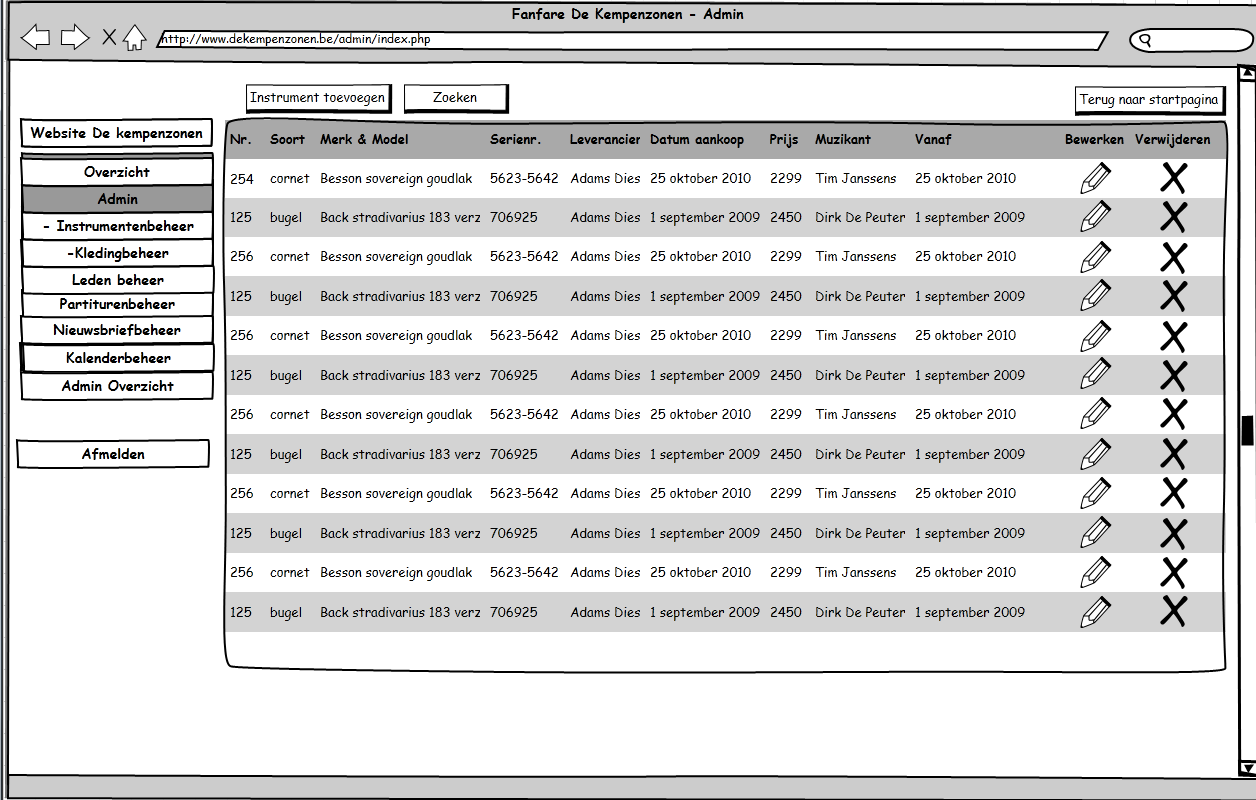
1 Naam: Samenvatting: Actor: Preconditie: Instrumentbeheer Instrumentbeheer Materiaalverantwoordelijke kan instrumenten beheren Materiaalverantwoordelijke De gebruiker is ingelogd als Materiaalverantwoordelijke en klikt op instrumentenbeheer. PROTOTYPE Afbeelding 1 Dit is het overzicht van alle instrumenten in de database. Vanuit dit scherm kunnen we instrumenten gaan zoeken, bewerken, verwijderen of toevoegen. Instrument toevoegen: Als we op deze knop drukken gaan we naar afbeelding 3. Terug naar startmenu: Hiermee gaan we terug naar het startmenu. Zoeken: Hiermee kunnen we gaan zoeken in de tabel. : Als we op het potlood klikken gaan we naar afbeelding 2. X : Als we op het kruisje klikken gaan we naar afbeelding 4.
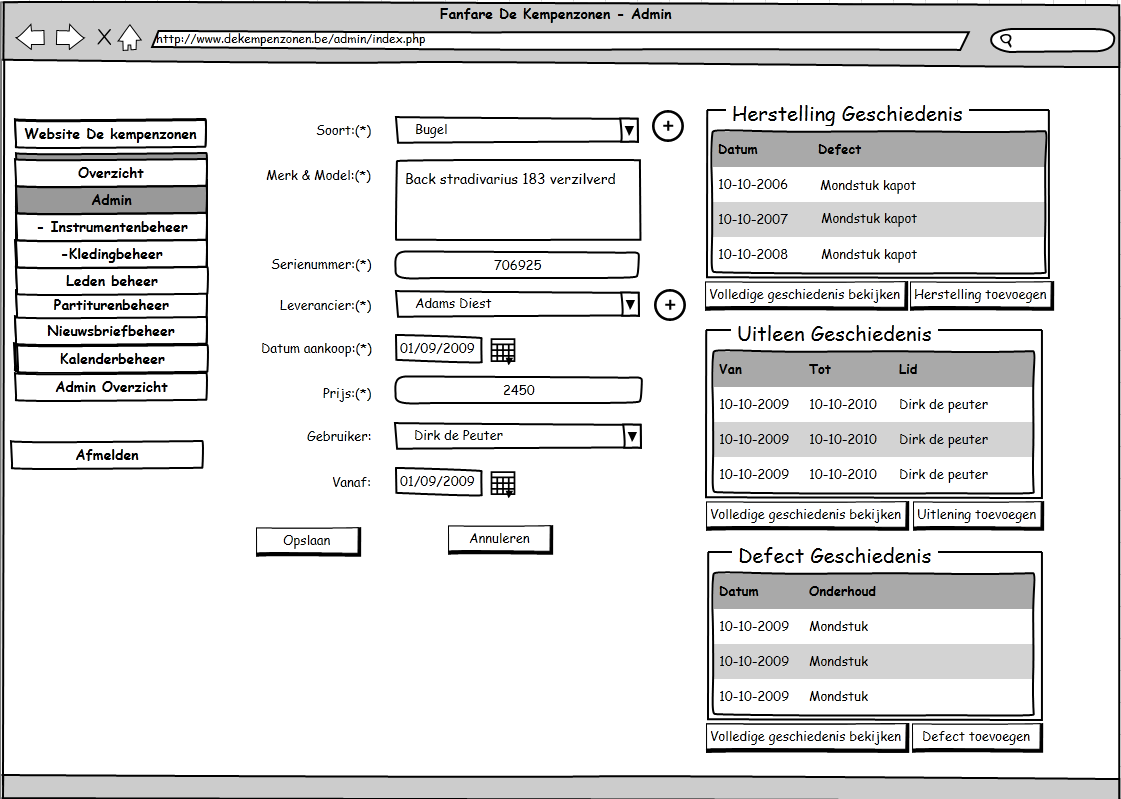
2 Afbeelding 2 Op deze pagina krijgen we alle informatie over het gekozen instrument te zien. Zo kunnen we hier kijken wie het instrument op dit moment uitleent, alsook wie het allemaal al uitgeleend heeft. Verder kunnen we hier ook snel alle defecten en reparaties bekijken. Opslaan: Door op deze knop te drukken gaan we de aangepaste gegevens opslaan. Vervolgens keren we terug naar het overzicht (afbeelding 1). Annuleren: Door op deze knop te drukken gaan we alle bewerkingen annuleren en terugkeren naar het overzicht (afbeelding 1). Herstelling geschiedenis Volledige geschiedenis bekijken: We gaan naar de UC Herstellingen beheren. Defect toevoegen: We gaan naar de UC Herstellingen beheren, waar we ineens naar de stap toevoegen worden doorverwezen. Uitleen geschiedenis Volledige geschiedenis bekijken: We gaan naar de UC Uitleningen beheren. Uitlening toevoegen: We gaan naar de UC Uitleningen beheren, waar we ineens naar de stap toevoegen worden doorverwezen. Defect geschiedenis Volledige geschiedenis bekijken: We gaan naar de UC Defecten beheren. Onderhoud toevoegen: We gaan naar de UC Defecten beheren, waar we ineens naar de stap toevoegen worden doorverwezen.
3 Afbeelding 3 Op deze pagina gaan we een nieuw instrument toevoegen. Verder kunnen we hier ook een soort instrument of een leverancier toevoegen. Opslaan: Door op deze knop te drukken gaan we de ingevoerde gegevens opslaan. Vervolgens keren we terug naar het overzicht (afbeelding 1). Annuleren: Door op deze knop te drukken gaan we alle invoer annuleren en terugkeren naar het overzicht (afbeelding 1).
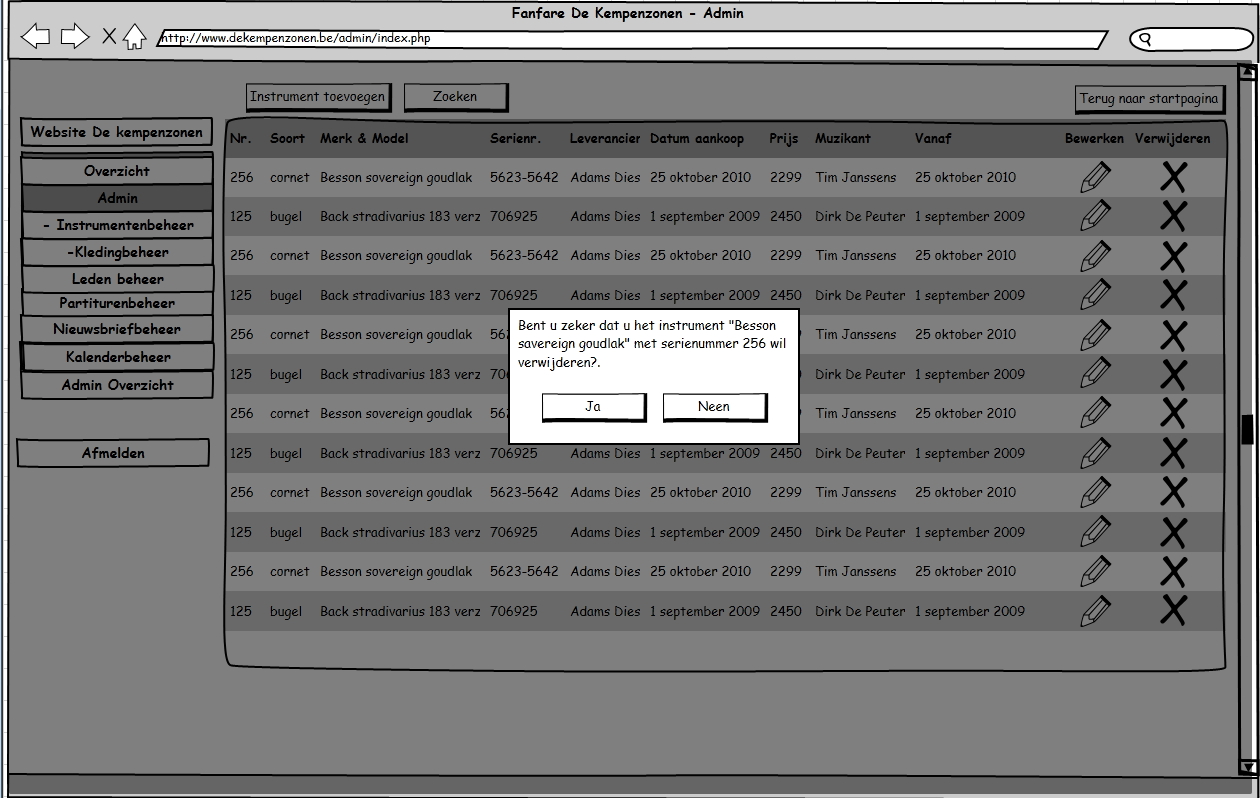
4 Afbeelding 4 Als u een instrument wilt verwijderen word er gevraagd om bevestiging. Verwijderen: Het instrument wordt definitief verwijderd. Vervolgens keren we terug naar het overzicht (afbeelding 1). Annuleren: Het instrument wordt niet verwijderd en we keren terug naar het overzicht (afbeelding 1). Postconditie: Het instrument is toegevoegd, bewerkt of verwijderd
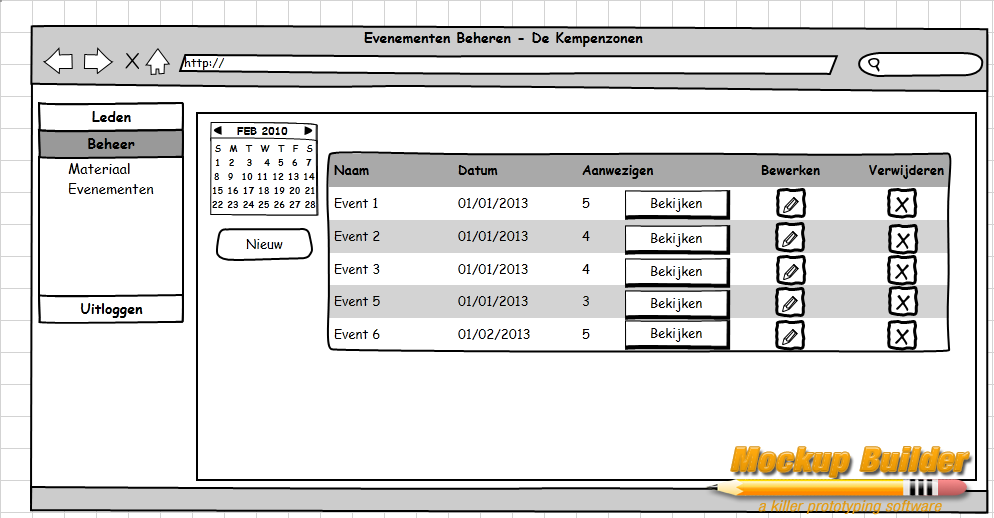
5 Naam: Samenvatting: Actor: Preconditie: Kalender opstellen Kalender opstellen Kalenderverantwoordelijke kan de kalender opstellen Kalenderverantwoordelijke Kalenderverantwoordelijke heeft gekozen op de kalender op te stellen PROTOTYPE Afbeelding 1 Het beginscherm, deze toont een lijst van alle evenementen (navigatie onderaan indien ze niet op één pagina kunnen). Als je op de kalender een datum kiest krijg je de evenementen te zien van de geselecteerde datum. Bewerken Ga naar afbeelding 2 Nieuw Ga naar afbeelding 2 Verwijderen Ga naar afbeelding 4 Aantal aanwezigen Ga naar afbeelding 3

6 Afbeelding 2 Het scherm om een evenement te verwijderen of toe te voegen. De gebruiker kiest een naam voor het evenement en een datum en tijdstip. Vervolgens kan men eventueel kiezen of het evenement terugkerend is (wekelijks, twee wekelijks, maandelijks ). Daarna kiest men uit het lijstje van groepen voor wie het evenement bedoelt is. Men kan dit ook leeg laten als het een algemeen evenement is, niet afhankelijk van groep. Tot slot kan men kiezen of de gebruikers uit de geselecteerde groepen hun aanwezigheid moeten melden, de leden kunnen dan bij dit evenement aanvinken of ze wel of niet aanwezig kunnen zijn. Opslaan Gegevens opslaan Annuleren

7 Afbeelding 3 De aanwezigheid toont een lijst van gebruikers die al dan niet naar het evenement kunnen komen, met een datum waarop ze de laatste keer hun keuze veranderd hebben. Terug
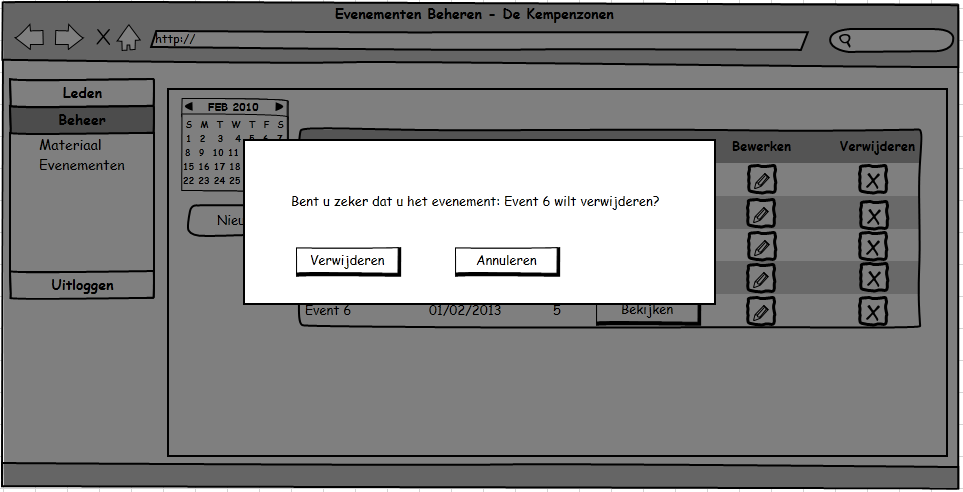
8 Afbeelding 4 Als u een evenement wilt verwijderen komt er een pop-up op het scherm die naar uw bevestiging vraagt. Verwijderen Het gekozen evenement word verwijderd Annuleren U annuleert het verwijderproces Postconditie: Actor heeft activiteit toegvoegd aan kalender
2 Eisenanalyse. 2.1 Functionele eisen het UseCaseDiagram
 2 Eisenanalyse 2.1 Functionele eisen het UseCaseDiagram beschrijvingen van de UseCases en/of prototype Inloggen Inloggen Deze usecase zorgt ervoor dat de gebruiker zich kan inloggen op het systeem. lid
Project Woningcorporaties Open Source Initiatief Gebruikers handleiding: Verkoop
 Project Woningcorporaties Open Source Initiatief Gebruikers handleiding: Verkoop Datum uitgave: 27-01-2009 Deze handleiding is specifiek geschreven voor de verkoop afdeling. Gebruikers handleiding Project
Handleiding Voor Bedrijven
 Handleiding Voor Bedrijven Versie 1-2017 INHOUDSOPGAVE Inhoud 1. account 3 - Nieuw account aanmaken 2. Inloggen 5 - Op het beheersysteem 3. project 8 - Het aanmaken van een project 3b. project 14 - Biedingen
De Liemers Helpt Partner Handleiding v1.1. De Liemers Helpt. Partner handleiding
 De Liemers Helpt Partner handleiding Je kunt de actuele versie van onze handleiding downloaden op: http://www.deliemershelpt.nl/partner-worden/partner-worden.html Registreren Om een account aan te maken
0 INHOUDSOPGAVE. 1. Leerlingen-programma Inloggen Programma kiezen 2. Docenten-programma Inloggen en hoofdmenu Algemene instellingen 0-1
 0 INHOUDSOPGAVE 1. Leerlingen-programma Inloggen Programma kiezen 2. Docenten-programma Inloggen en hoofdmenu Algemene instellingen 0-1 1 1: Leerlingen-programma Het leerlingenprogramma kan via www.techniektotaalsofware.nl
Handleiding Beheren van contactgegevens en werknemers
 Handleiding Beheren van contactgegevens en werknemers Inhoud 1. Contactgegevens bedrijf en werknemers beheren (door verantwoordelijke en lokale beheerders)... 1 1.1 Algemene gegevens en werknemers... 1
Instructieblad. 6.1 PDF-bestand downloaden
 6.1 PDF-bestand downloaden PDF-bestand downloaden Als je teksten, foto s of muziek van het internet wil opslaan op je computer, noem je dat downloaden. De teksten, foto s en de muziek noemen we bestanden.
Reflex ebestel Applicatie Handleiding
 Reflex ebestel Applicatie Handleiding Inhoudsopgave Reflex ebestel Applicatie... 1 Inleiding... 3 Hoofdmenu... 4 Inloggen... 6 Webshop Leverdatum... 7 Webshop Zoeken naar Artikelen... 8 Webshop Invoerscherm...
Nadat u bent ingelogd kunt u in het hoofdmenu kiezen voor 4 opties:
 HOME Op deze pagina kunt u inloggen op het KledingManagementSysteem (KMS) van Buurman. Bent u uw wachtwoord vergeten? U kunt het via de link klik hier opvragen, het wordt u per e-mail toegezonden. Heeft
Handleiding Mijn Kerk
 Handleiding Mijn Kerk 1 www.deinteractievekerk.nl Algemeen Uw kerk gaat de Interactieve Kerk gebruiken. In deze handleiding willen we u op een eenvoudige manier uitleggen hoe de Interactieve Kerk precies
1. Inloggen artsenportaal
 1. Inloggen artsenportaal De inlogprocedure voor het artsenportaal is gelijk aan die van de Feedbackmodule. U logt in op dezelfde website met uw Call Manager gebruikersnaam en wachtwoord, vervolgens krijgt
SSO handleiding. Inhoudsopgave
 SSO handleiding Inhoudsopgave Inloggen... 2 Wachtwoord vergeten... 2 Eenmaal ingelogd... 2 Wachtwoord wijzigen... 3 Uitloggen... 3 E-learning... 3 RIEsicotoer... 4 Leerlingen... 4 Overzicht leerlingen...
Gebruikers handleiding Brugge Printshop webshop
 Gebruikers handleiding Brugge Printshop webshop Gebruikers handleiding Brugge Printshop webshop... 1 Inleiding... 3 Inloggen... 4 Wachtwoord vergeten... 4 Gebruikersnaam vergeten... 5 Nog geen klant?...
1 1: Algemene informatie
 0 INHOUDSOPGAVE 1. Algemene informatie 2. Leerlingen-programma 3. Docenten-programma Algemene setup toetsen Overzicht uitleningen Producten Toets en Resultaten Barcodes 0-1 1 1: Algemene informatie Met
----- Handleiding -----
 ----- Handleiding ----- Optering 1. Een account Voordat u een optie kunt nemen moet u een account aanmaken op nieuwbouwinschrijving.nl. Dit kunt u doen door op de knop Log in rechtsboven op het scherm
HANDLEIDING URENPORTAAL Relatie
 HANDLEIDING URENPORTAAL Relatie Versie: Technopark 1.0 Datum: 01-12-2014 Inleiding OBD-Personeelsdiensten maakt gebruik van een digitaal urendeclaratie systeem. De flexwerker voert zijn uren aan het einde
ProwareGolf Cloud Ledenportaal Versie 2.4.4
 ProwareGolf Cloud Ledenportaal Versie 2.4.4 Inhoudsopgave Het ledenportaal... 3 Inloggen op het ledenportaal... 4 Wachtwoord opvragen of vergeten... 5 Inzien van uw handicap... 6 Inrichten van uw persoonlijke
Handleiding Begroting
 Handleiding Begroting 1 Inhoud 2 Inleiding... 3 3 Home... 4 4 Kostensoorten invoeren... 5 5 Kostensoort bewerken... 6 6 Kostenposten invoeren... 7 7 Kostenposten bewerken met formulier... 8 8 Kostenposten
HANDLEIDING URENPORTAAL
 HANDLEIDING URENPORTAAL RELATIE ONLINE INTERMEDIAIR UITZENDBUREAU PORTAAL De inloggegevens voor het portaal zult u per email ontvangen. U kunt nu inloggen om gebruik te maken van het portaal. GEBRUIKERS
Handleiding Enquêtemodule. Contents
 Handleiding Enquêtemodule Dit document dient als uitleg over de enquêtemodule. De enquêtemodule is een optionele module welke te bestellen is via Support Modules. Met de enquêtemodule krijgt de club de
HANDLEIDING. Muziekkeuze voor de uitvaart
 HANDLEIDING Muziekkeuze voor de uitvaart Inhoudsopgave INLEIDING... 2 HET FORMULIER (MUZIEKKEUZE VOOR DE UITVAART)... 2 PERSOONSGEGEVENS (STAP 1)... 2 MUZIEK(STAP 2)... 4 HET BEHEREN VAN UW MUZIEKKEUZE
De stappenhandleiding is in hoofdstappen verdeeld, de volgende stappen zullen aan bod komen:
 VOORWOORD In deze handleiding wordt de module Vacature van OnderneemOnline stap voor stap uitgelegd. In de inhoudsopgave vindt u exact terug hoe u de module Vacature kunt beheren. De stappenhandleiding
Handleiding Projectplanningsdocument
 Handleiding Projectplanningsdocument Inhoud Inleiding... 3 1. Home... 4 2. Medewerker invoeren / wijzigen / verwijderen... 5 3. Project invoeren / wijzigen / verwijderen... 6 4. Actie invoeren / wijzigen
Handleiding Plannen Expert
 2014 Handleiding Plannen Expert Opdrachten roosteren en competenties Staff Support B.V. ROI-Online / Staff 22-12-2014 Deze gebruikershandleiding is bedoeld voor gebruikers van de module Plannen Expert.
U vult bij gebruikersnaam de gebruikersnaam in Bij wachtwoord vult u het wachtwoord in, let op dat dit hoofdletter gevoelig is
 Inloggen U vult bij gebruikersnaam de gebruikersnaam in Bij wachtwoord vult u het wachtwoord in, let op dat dit hoofdletter gevoelig is Dan klikt u op de knop login. Als u bent ingelogd komt u in het start
Handleiding bij de DWO (digitale wiskunde oefenomgeving)
 Handleiding bij de DWO (digitale wiskunde oefenomgeving) Versie oktober 2005 Peter Boon Inhoudsopgave Inleiding... 3 Hoofdpagina... 4 Inloggen als gast... 6 Inloggen als gebruiker/leerling... 9 Mijn profiel...
HRM-Reviews Reviews Handleiding voor PZ
 HRM-Reviews Reviews Handleiding voor PZ In deze uitgebreide handleiding vindt u instructies om met Reviews in the Cloud aan de slag te gaan. U kunt deze handleiding ook downloaden (PDF). TIP: De navigatie
Vragen? [email protected] of bel: 020-8451074. HANDLEIDING URENPORTAAL Relatie
 HANDLEIDING URENPORTAAL Relatie Inloggen Zodra u inloggegevens heeft ontvangen voor de webservices kunt u inloggen om gebruik te maken van het My One urenportaal. U kunt inloggen op onze website www.onepayroll.nl
Create Your Locksystem
 Create Your Locksystem Gebruikershandleiding Wendy Caers CVO Antwerpen Inhoudstafel Inhoudstafel 2 Het programma starten 3 Profielen Profiel aanmaken Profiel wijzigen Profiel verwijderen Sluitplannen Sluitplan
Handleiding. Meetingpoint DAK
 Handleiding Meetingpoint DAK 1. Inhoudsopgave 1. Inhoudsopgave 2 2. Inloggen 3 3. Aanvragen van polis 4 3.1 Invoeren van een nieuwe relatie 4 3.2 Relatie zoeken 6 3.3 Invoeren van een offerte of polis
Hoe "PO Omzetten" gebruiken om een factuur te maken van een purchase order
 1 / 7 Hoe "PO Omzetten" gebruiken om een factuur te maken van een purchase order 1. Log in op uw OB10-account 2. Selecteer rij "Aanvaard" - Op de homepage van uw OB10-account, onder "Samenvatting van mijn
HANDLEIDING BESCHIKBAARHEIDMODULE OPDRACHTGEVERS. 1. Inleiding
 1. Inleiding HANDLEIDING BESCHIKBAARHEIDMODULE OPDRACHTGEVERS HANDLEIDING Pagina 1 van 9 BESCHIKBAARHEIDMODULE OPDRACHTGEVERS De website van de Maatschap Spoorwegbeveiligers (www.maatschap-spoorwegbeveiligers)
Snel starten met de VSGO-GIP in Testweb
 Snel starten met de VSGO-GIP in Testweb WAAR? Je vindt testweb op de volgende website: testweb.bsl.nl kies aan de rechterkant (in het groene kader) voor: Direct inloggen Testweb Vroegsignalering INLOGGEN
IMAP-handleiding Bookinto
 IMAP-handleiding Bookinto Olivier Nuyts 2Ti6 Ewout Spitaels 2Ti6 Departement Handelswetenschappen en Bedrijfskunde Bachelor Toegepaste Informatica 2 de jaar Academiejaar 2010-2011 Overzicht Inleiding Bookinto
HANDLEIDING WEGWIJZER VAPH-ONDERSTEUNING
 HANDLEIDING WEGWIJZER VAPH-ONDERSTEUNING Inhoud 1 Het platform... 2 2 Beginscherm... 2 2.1 Een nieuwe site toevoegen... 2 2.2 Sites beheren... 3 3 Gegevens site toevoegen... 3 3.1 Contactgegevens toevoegen...
MWeb 4.0. Handleiding Basis Modules Versie 1.0
 MWeb 4.0 Handleiding Basis Modules Versie 1.0 Index 1. Algemeen 3 1.1. Gebruikersnamen en Wachtwoorden 3 1.2. Inloggen 3 1.3. Uitloggen 3 1.4. Belangrijk 3 2. User Manager 4 2.1. Gebruikers lijst User
CGM Oxygen Veelgestelde vragen Aandachtspunten. Datum: Versie: Copyright CompuGroup Medical AG
 CGM Oxygen Veelgestelde vragen Aandachtspunten Datum: 2017-03-30 Versie: 17.1 1 Inhoud A. Hoe kan ik aandachtspunten voor de patiënt toevoegen in CGM Oxygen?... 3 B. Hoe kan ik de aandachtspunten voor
Handleiding Dienstroosters
 Handleiding Dienstroosters In deze handleiding leer je een rooster maken met behulp van de functionaliteit Dienstroosters. Bij het reguliere personen roosteren wijs je diensten toe aan een persoon terwijl
Medewerkershandleiding. 25-01-2013 Versie 1.1
 Medewerkershandleiding 25-01-2013 Versie 1.1 Inhoud 1) Uitgangspunt... 2 2) Startscherm... 3 2.1) Fitheid en speerpunten... 3 2.2) Speerpunten en de benodigde kennis... 4 2.3) Kennisdoelen... 4 3) Uw persoonlijke
Bibliotheek Queteletfonds Vooruitgangstraat 50 1210 Brussel Tel: 02 277 55 55 Fax: 02 277 55 53 E-mail: [email protected].
 Bibliotheek Queteletfonds Vooruitgangstraat 50 1210 Brussel Tel: 02 277 55 55 Fax: 02 277 55 53 E-mail: [email protected] HANDLEIDING http://quetelet.economie.fgov.be 1.Voorstelling van het beginscherm
Wachtwoord herstellen
 BTN ONLINE INDEX Login... 3 Wachtwoord vergeten... 4 Werknemerspagina... 5 Bestellen bij BTN... 6 Winkelwagen werknemer... 9 Bestelhistorie... 12 Uitloggen... 13 2 Login Door in uw internetbrowser te kiezen
PhPlist Gebruikers Handleiding
 PhPlist Gebruikers Handleiding Auteur: Sander Duivenvoorden Bedrijf: Buildnet webservices E-mail: [email protected] Datum: 23-09-2008 Laatste wijziging: 17-10-2008 Versie: 1.1 1 Inleiding Het verzenden
Deel 3: geavanceerde functies
 Opdracht 17 In dit deel komen de functies van het beheerdersgedeelte aan de orde. In het beheerdersgedeelte kunnen leerlingen, groepen en leerkrachten worden aangemaakt en ingedeeld. Deze taak zal de ICT-coördinator
Handleiding Zorgverzekeraar Winmens versie 7.29
 Handleiding Zorgverzekeraar Winmens versie 7.29 Zorgverzekeraar oproepen Als u een zorgverzekeraar wilt oproepen om de gegevens te bekijken of te bewerken kunt boven in het zorgverzekeraars scherm, op
WinTax Online II. 18-10-2010 Pagina 1 van 12
 WinTax Online II 18-10-2010 Pagina 1 van 12 Inloggen Inloggen met Gebruikersnaam en Wachtwoord. 18-10-2010 Pagina 2 van 12 Vaste Klanten Vaste klanten zijn klanten die moeten inloggen om ritten te kunnen
Digitaal planbord Handleiding beheer
 Digitaal planbord Handleiding beheer Inhoudsopgave Rollen en hun mogelijkheden...3 Medewerker...3 Beheerder...3 Uitleg van de mogelijkheden... 5 Activiteiten inzien... 5 Activiteit aanmaken...6 verwijderen
Handleiding website. Nieuwe of Littéraire Sociëteit De Witte, opgericht in 1802
 Handleiding website Nieuwe of Littéraire Sociëteit De Witte, opgericht in 1802 In deze handleiding website wordt stapsgewijs uitgelegd hoe u als lid kunt inloggen op de website van Sociëteit De Witte alsmede
Het twee of meer planningssysteem ziet er als volgt uit wanneer de gebruiker is ingelogged.
 Twee of meer planningssysteem Het twee of meer planningssysteem ziet er als volgt uit wanneer de gebruiker is ingelogged. Inloggen Het systeem is gebaseerd op user verificatie. Hiervoor kan elke gebruiker
1. Inloggen 2. 2. Uw account 3 2.1 Wachtwoord veranderen 3 2.2 Alle gegevens bekijken 3 2.3 Credits (mail-bundels) kopen 3
 Inhoudsopgave Hoofdstuk Bladzijde 1. Inloggen 2 2. Uw account 3 2.1 Wachtwoord veranderen 3 2.2 Alle gegevens bekijken 3 2.3 Credits (mail-bundels) kopen 3 3. Nieuwsbrieven 4 stap 1: voeg een nieuwsbrief
Handleiding Bandmogelijkheden op de Website. Pim Alford
 Handleiding Bandmogelijkheden op de Website Pim Alford Inhoudsopgave Reservering plaatsen via de website?... 1 Reservering verwijderen via de website?... 3 Biografie plaatsen van jou band... 5 Muziek plaatsen
1. Inloggen artsenportaal
 1. Inloggen artsenportaal De inlogprocedure voor het artsenportaal is gelijk aan die van de Feedbackmodule. U logt in op dezelfde website met uw Call Manager gebruikersnaam en wachtwoord, vervolgens krijgt
HANDLEIDING scoolfolio OUDER
 HANDLEIDING Inleiding Hoofdmenu pagina 3 Het portfolio pagina 5 Mappen aanmaken pagina 6 Bestanden toevoegen aan het portfolio pagina 7 Een foto bestand bekijken pagina 9 Een niet-foto bestand bekijken
HANDLEIDING VOOR MEDEWERKERS
 HANDLEIDING VOOR MEDEWERKERS Bent u een nieuwe gebruiker? Als u surft naar medewerker.mydranouter.be komt u op deze pagina. Als u zich al eens eerder hebt ingeschreven op MyDranouter, kan u met die gegevens
Mijn Kinddossier Mijn Kinddossier
 Mijn Kinddossier Ga naar http://www.yunio.nl/ en klik op en op om in te loggen. Scherm Overzicht Het scherm Overzicht is het eerste scherm dat getoond wordt nadat je bent ingelogd. Dit scherm is opgebouwd
PARTIJOPGAVE NAKTUINBOUW
 PARTIJOPGAVE NAKTUINBOUW HANDLEIDING In het kort Deze handleiding helpt u om stapsgewijs uw partijopgave te doen. Mochten er nog vragen zijn naar aanleiding van deze handleiding, dan kunt u altijd telefonisch
HANDLEIDING WORDPRESS
 HANDLEIDING WORDPRESS Stichting MEO Handleiding Dit is een handleiding Wordpress geschreven door Stichting MEO v.1 INHOUDSOPGAVE Berichten... 2 Bericht maken... 2 Bericht bewerken/ snel bewerken... 7 Bericht
[ANALYSE- EN ONTWERP- RAPPORT PHP PROJECT]
![[ANALYSE- EN ONTWERP- RAPPORT PHP PROJECT]](/thumbs/70/62981460.jpg "[ANALYSE- EN ONTWERP- RAPPORT PHP PROJECT]") 2012-2013 Cloud Designers Team 38 Yannick Van Hauwe, Vincent Valk, Elien Vandeweyer [ANALYSE- EN ONTWERP- RAPPORT PHP PROJECT] Inhoud 1: Inleiding... 2 2: Usecase Diagram... 3 3: Usecases... 4 3.1: Deelnemers
2012-2013 Cloud Designers Team 38 Yannick Van Hauwe, Vincent Valk, Elien Vandeweyer [ANALYSE- EN ONTWERP- RAPPORT PHP PROJECT] Inhoud 1: Inleiding... 2 2: Usecase Diagram... 3 3: Usecases... 4 3.1: Deelnemers
Handleiding Webservices Relaties
 Handleiding Webservices Relaties Inhoudsopgave 1. Webservices... 3 1.1 Heeft u nog geen account of bent u de inloggegevens kwijt?... 3 1.2 Inloggen... 3 2. Bedrijfsgegevens... 3 3. Mijn gegevens... 4 4.
Handleiding nieuwsbrief
 Polakkenweg 3 Postbus 12 9422 ZG Smilde Telefoon (0592) 42 02 00 Fax (0592) 41 58 43 Email [email protected] www.fontijn.nl Handleiding nieuwsbrief Om in het nieuwsbrief systeem te komen vult u het volgende
Stappenplan I-rent. Inloggen
 Stappenplan I-rent Vanaf januari 2017 kan je reserveren voor het buurthuis, Rockhok of jeugdcentrum via het online platform I-rent. In deze handleiding kan je terugvinden hoe je kan inloggen, een reservatie
Hunter Retail (POS) Documentatie v1.1. Documentatie Hunter-Retail (POS) Handleiding 1.1
 Hunter Retail (POS) Documentatie v1.1 Documentatie Hunter-Retail (POS) Handleiding 1.1 1 Overzicht 1. Hoofdmenu Kassa (p. 03) 2. Artikelen toevoegen (p. 05) 3. Aangepaste artikelen (p. 08) 4. Artikelen
Wordpress Handleiding Woocommerce
 Wordpress Handleiding Woocommerce In deze handleiding is uitleg te vinden over het toevoegen of het bewerken van producten in de plugin Woocommerce in Wordpress. WordPress Handleiding Producten in Woocommerce
Handleiding JEvents 1.0
 Handleiding JEvents 1.0 Inhoud 2. Manage Categories... 3 3. Manage Events... 6 4. Front-end Editing... 9 Versie :0.1 : werk Datum 2008-11-13 2/9 2. Manage Categories Er moet alijd eerst een categorie bestaan
tentoinfinity Apps 1.0 INLEIDING
 tentoinfinity Apps Una Help-inhoud Auteursrecht 2013-2015 door tentoinfinity Apps. Alle rechten voorbehouden. De inhoud is voor het laatst bijgewerkt op Augustus 6, 2015. Extra ondersteuningsbronnen beschikbaar
ProwareGolf Cloud Ledenportaal Versie 2.4.2
 ProwareGolf Cloud Ledenportaal Versie 2.4.2 Inhoudsopgave Het ledenportaal... 3 Inloggen op het ledenportaal... 4 Wachtwoord opvragen of vergeten... 5 Inzien van uw handicap... 6 Inrichten van uw persoonlijke
Archibus Reserveringsmodule
 Archibus Reserveringsmodule Versie: 1 Inhoud 1 Verbinding maken met Archibus... 3 2 Een zaal/werkplek reserveren... 5 2.1 De resultaten filteren... 6 2.1.1 Op datum filteren... 6 2.1.2 Op type zaal/werkplek
Hoe voeg je iemand toe in mijncaress?
 Hoe voeg je iemand toe in mijncaress? Wanneer je wilt dat anderen ook in je plan kunnen kijken, dan kun je zelf mensen toevoegen. Dit doe je zo: 1. Klik op je naam rechtsboven in het scherm. Je ziet je
Handleiding BosorNet Zelfroosteren Medewerkers
 Handleiding BosorNet Zelfroosteren Medewerkers Het zelfroosteren bestaat uit drie fases die u de mogelijkheid geven om uw eigen wensen via BosorNet door te geven. In deze handleiding worden deze fases
HANDLEIDING. Muziekkeuze voor de uitvaart V 3.0
 HANDLEIDING Muziekkeuze voor de uitvaart V 3.0 Inhoudsopgave INLEIDING... 2 HET FORMULIER (MUZIEKKEUZE VOOR DE UITVAART)... 3 OVERLEDENE... 3 MUZIEK... 4 CONTACTPERSOON MUZIEK... 5 HET BEHEREN VAN UW MUZIEKKEUZE
Hunter CRM. POS Documentatie
 Hunter CRM POS Documentatie Overzicht 1. Hoofdmenu Kassa (p. 03) 2. Artikelen toevoegen (p. 05) 3. Aangepaste artikelen (p. 08) 4. Artikelen corrigeren (p. 09) 5. Betalingen (p. 10) 6. Nota afhandeling
Taak 2.1.4 Eerst zien dan geloven... 1. Inhoud
 Taak 2.1.4 Eerst zien dan geloven Inhoud Taak 2.1.4 Eerst zien dan geloven... 1 Inhoud... 1 Inleiding... 2 Modules van urenregistratiesysteem (Blokboek)... 3 Module applicatiebeheer... 3 Module projectbeheer...
Handleiding Muziek maken in de studio
 Handleiding Muziek maken in de studio Inhoudsopgave Basisfuncties pagina 3 Toetsenbord pagina 4 Muziekstukken pagina 5 Nootfuncties pagina 6 Noten verbinden pagina 7 Afspelen pagina 8 2 Vier basisfuncties
Handleiding website beheer
 Handleiding website beheer Inhoud: Als actief franchisenemer bij CIGO heeft u de mogelijkheid uw eigen website (http://naam.cigo.nl) te beheren. In deze handleiding leggen wij u uit hoe u de verschillende
Handleiding Online Golf Systems Handleiding OGS Ledenportal. Ledenportal
 Handleiding Online Golf Systems Ledenportal 1 Inhoudsopgave 1 INLEIDING 3 2 INLOGGEN LEDEN 3 3 UW PERSOONLIJKE PAGINA 4 4 RESERVEREN STARTTIJDEN 5 4.1 STAP 1.1: BAAN, AANTAL SPELERS EN DATUM OPGEVEN 5
Handleiding Joomla! 1.5
 Handleiding Joomla! 1.5 Versie :0.1 2/20 Inhoud 2. Aanmelden... 4 3. Artikelbeheer... 5 3.1 Nieuw artikel toevoegen... 5 3.2 Bestaand artikel wijzigen/verwijderen... 6 3.2.1 Front end editing... 7 4. Sectie
Peridos Handleiding Notificaties en uitslagen NIPT
 Peridos Handleiding Notificaties en uitslagen NIPT Plaats: Utrecht Datum: 18-09-2017 Auteur: Landelijk beheer Peridos Versie: 1.1 1. Inleiding Peridos ondersteunt de digitale labworkflow voor de NIPT.
BOCC Website Inschrijven Evenementen
 Ga op de site vanuit de home pagina achtereenvolgens naar Activiteiten Treffens > Inschrijven. (Of voor het ECCR : achtereenvolgens naar ECCR > Inschrijven ) Je opent onderstaand scherm door op de pagina
Handleiding urenportal TMI er
 Handleiding urenportal TMI er Inhoudsopgave 1 Inleiding... 2 2 Inloggen... 3 2.1 Inloggen op de urenportal... 3 2.2 Geen inloggegevens... 3 3 De urenportal... 4 3.1 Start... 4 3.2 Mijn gegevens... 4 3.3
Handleiding OZOverbindzorg / PsyNet voor mantelzorgers
 Handleiding OZOverbindzorg / PsyNet voor mantelzorgers 1. Inloggen U kunt inloggen door naar de website www.ozoverbindzorg.nl te gaan en rechts bovenin op log hier in te klikken. Vervolgens klikt u op
Bestanden bewaren met SkyDrive
 Bestanden bewaren met SkyDrive Wat is SkyDrive? Met SkyDrive (www.skydrive.live.com) kun je bestanden opslaan op een beveiligde, gratis website. De bestanden kun je overal ter wereld weer downloaden. De
Inleiding. - Teksten aanpassen - Afbeeldingen toevoegen en verwijderen - Pagina s toevoegen en verwijderen - Pagina s publiceren
 Inleiding Voor u ziet u de handleiding van TYPO3 van Wijngaarden AutomatiseringsGroep. De handleiding geeft u antwoord geeft op de meest voorkomende vragen. U krijgt inzicht in het toevoegen van pagina
Publiceren basisrooster
 Publiceren basisrooster Inleiding Op deze pagina DESKTOP In dit hoofdstuk laten we u zien hoe u het rooster kunt publiceren zodat het zichtbaar wordt in het portal en in de app. Ook ziet u hoe u eenvoudig
Website van het openbaar ministerie Korte gebruikershandleiding voor Content Managers
 Website van het openbaar ministerie Korte gebruikershandleiding voor Content Managers De website van het openbaar ministerie is momenteel (tijdelijk) te vinden op volgende intranetadres: http://10.241.132.229.
v.1.11 Verenigingenweb Plus Handleiding Website in gebruik nemen
 v.1.11 Verenigingenweb Plus Handleiding Website in gebruik nemen Inhoud Algemene informatie...3 Voor wie is deze handleiding?...3 Voordat u begint...3 Pagina beheer...4 Pagina aanmaken...4 Pagina wijzigen...4
Inhoudsopgave Een accout creëren... 2 Overzichtsscherm
 Inhoudsopgave Een accout creëren... 2 Overzichtsscherm Hoofdfiche wijzigen... 3 Mensen Toevoegen.... 3 Een project toevoegen... 5 Deelnemers en begeleiders aan projecten verbinden... 6 Vanuit het verslag
Altijd op de hoogte van de laatste ontwikkelingen.
 Beheer Webredactie dashboard Het webredactie dashboard geeft u in één oogopslag een overzicht van de beheersmogelijkheden van uw website. Daarnaast blijft u via het dashboard gemakkelijk op de hoogte van
Handleiding GRAS. (Gebruikers registratie activiteiten systeem) Digitale tool voor het aanmelden van kinderen voor het naschoolse aanbod op school
 Handleiding GRAS (Gebruikers registratie activiteiten systeem) Digitale tool voor het aanmelden van kinderen voor het naschoolse aanbod op school December 2016 Inhoudsopgave Inhoudsopgave... 2 1. Account
Handleiding webshop. Om gebruik te kunnen maken van ons online bestelsysteem, dient u in te loggen met persoonlijke logingegevens.
 Handleiding webshop Horeca Totaal Brugge bvba 1. LOGINGEGEVENS Om gebruik te kunnen maken van ons online bestelsysteem, dient u in te loggen met persoonlijke logingegevens. Deze dient u aan te vragen aan