
DURAPRINT ONLINE HELP
|
|
|
- Paula Veenstra
- 10 jaren geleden
- Aantal bezoeken:
Transcriptie
1 DURAPRINT ONLINE HELP

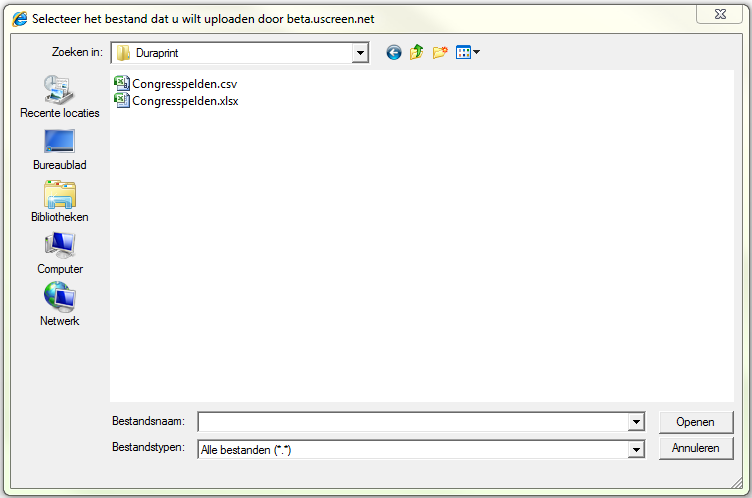
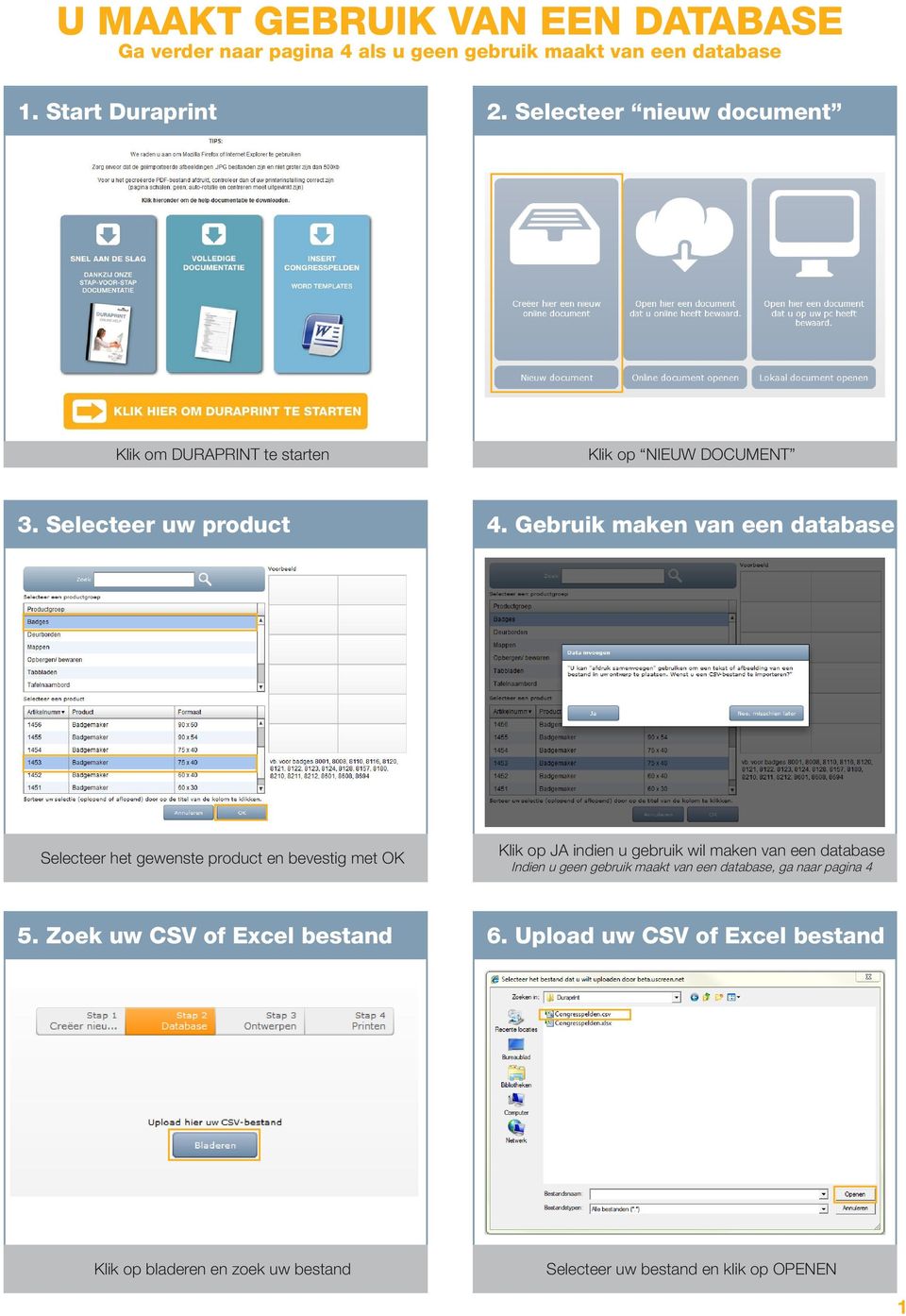
2 U MAAKT GEBRUIK VAN EEN DATABASE Ga verder naar pagina 4 als u geen gebruik maakt van een database 1. Start Duraprint 2. Selecteer nieuw document Klik om DURAPRINT te starten Klik op NIEUW DOCUMENT 3. Selecteer uw product 4. Gebruik maken van een database Selecteer het gewenste product en bevestig met OK Klik op JA indien u gebruik wil maken van een database Indien u geen gebruik maakt van een database, ga naar pagina 4 5. Zoek uw CSV of Excel bestand 6. Upload uw CSV of Excel bestand Klik op bladeren en zoek uw bestand Selecteer uw bestand en klik op OPENEN 1
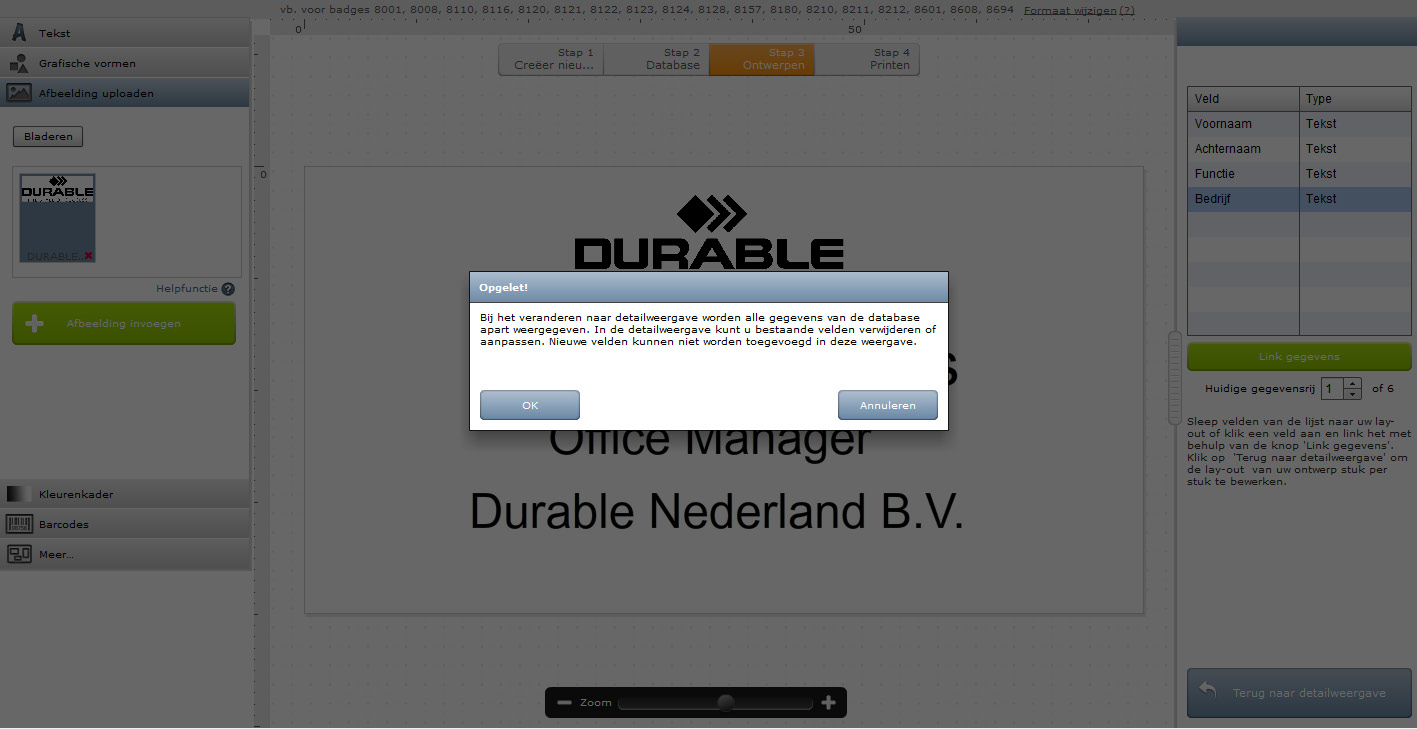
3 7. Controleer de gegevens 8. Link uw database Controleer de gegevens en klik op OK om verder te gaan Op dit moment bevindt u zich in de LAY-OUT modus. Rechts op het scherm ziet u de kolommen uit uw database. Om de data te linken aan uw lay-out, klikt en sleept u het gewenste veld op de gekozen plaats. 9. Ontwerp uw badge 10. Voeg een afbeelding toe (optie) Klik op het tekstveld en bepaal de gewenste positie. Dit scherm is uw hoofd ontwerppagina! Elke aanpassing die u hier uitvoert, zal worden toegepast op iedere badge. Het lettertype, de grootte en het kleur kan u links wijzigen. Klik links op AFBEELDING UPLOADEN en daarna op BLADEREN om de gewenste afbeelding te selecteren. Klik daarna op AFBEELDING INVOEGEN om de afbeelding op de badge te plaatsen. 11. Controleer de lay-out 12. Pas uw badges aan Voordat u uw badges print, kan u de lay-out van iedere badge controleren. Klik hiervoor op TERUG NAAR DETAILWEERGAVE. U krijgt nu een waarschuwingsvenster te zien, klik op OK. Nu ziet u iedere badge afzonderlijk. U kan nu iedere badge afzonderlijk aanpassen. Selecteer de aan te passen badge en vink bovenaan ENKEL HUIDIG ONTWERP BEWERKEN aan. Dit zorgt ervoor dat de wijzigingen niet op iedere badge worden toegepast. 2


4 13. Voorbereiden van de afdruk 14. Maak een PDF bestand Wanneer u tevreden bent met de lay-out van uw badges, klik dan bovenaan op STAP 3 PRINTEN Klik op KLIK HIER OM OP TE SLAAN ALS PDF 15. Pas uw print instellingen aan 16. Printen Om een perfecte afdruk te garanderen, pas dan volgende print instellingen aan in het print menu van acrobat reader: Pagina s schalen: geen Auto-ratotie en centreren: uitvinken Uw badges zijn nu klaar om te printen. VEEL GESTELDE VRAGEN OVER DE DATABASE FUNCTIE Mijn database werd niet correct geïmporteerd? Oplossing 1: Zorg ervoor dat alle kolommen in uw database een titel hebben, bijvoorbeeld: naam, bedrijf,... Oplossing 2: De database moet een CSV of Excel bestand zijn 3

5 U MAAKT GEEN GEBRUIK VAN EEN DATABASE Voorgaande stappen 1. Voorbereiding tekst invoegen Op pagina 1, 2 en 3 werd uitgelegd hoe u congresspelden kan creëren met behulp van een database. Indien u geen gebruik maakt van een database, dan kan u eerst stap 1, 2 en 3 raadplegen op pagina 1 en ga daarna verder met stap 1 hiernaast (pagina 4). Links kan het lettertype, tekengrootte, tekstkleur, uitlijning en tekenstijl worden aangepast naar uw persoonlijke voorkeur. 2. Tekst invoegen 3. Tekstkader aanpassen Om het tekstkader te verplaatsen, verschuift u uw muis over het tekstkader tot u 4 pijltjes te zien krijgt, daarna kan u het tekstkader verslepen. Klik nu op TEKSTVELD INVOEGEN, daarna verschijnt er een tekstveld. Als u dubbelklikt op het tekstvak, dan kan u uw tekst beginnen typen. Om de grootte van het tekstkader aan te passen, klikt u op een hoekje van het tekstkader (wanneer er een dubbele pijl verschijnt) en past u het kader aan naar de gewenste grootte. 4. Badges toevoegen 5. Print uw badges Zie stap 13 tot 16 op pagina 3 om het printen van uw badges tot een goed einde te brengen. We raden u aan om eerst een test print op een blanco papier af te drukken, voor u uw congresspelden print op de Badgemaker insteekkaarten. Indien u badges wilt toevoegen, kan u aan de rechterzijde op een lege badge klikken en de gewenste inhoud toevoegen. Contacteer ons via onderstaande gegevens indien u moeilijkheden ondervindt bij het ontwerpen of printen van uw congresspelden: [email protected] T

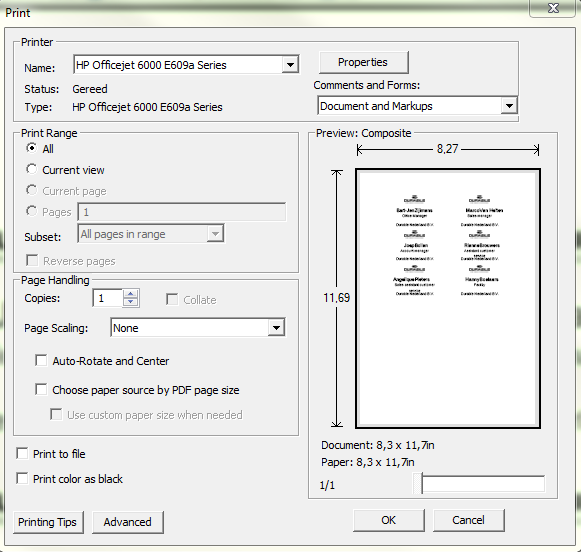
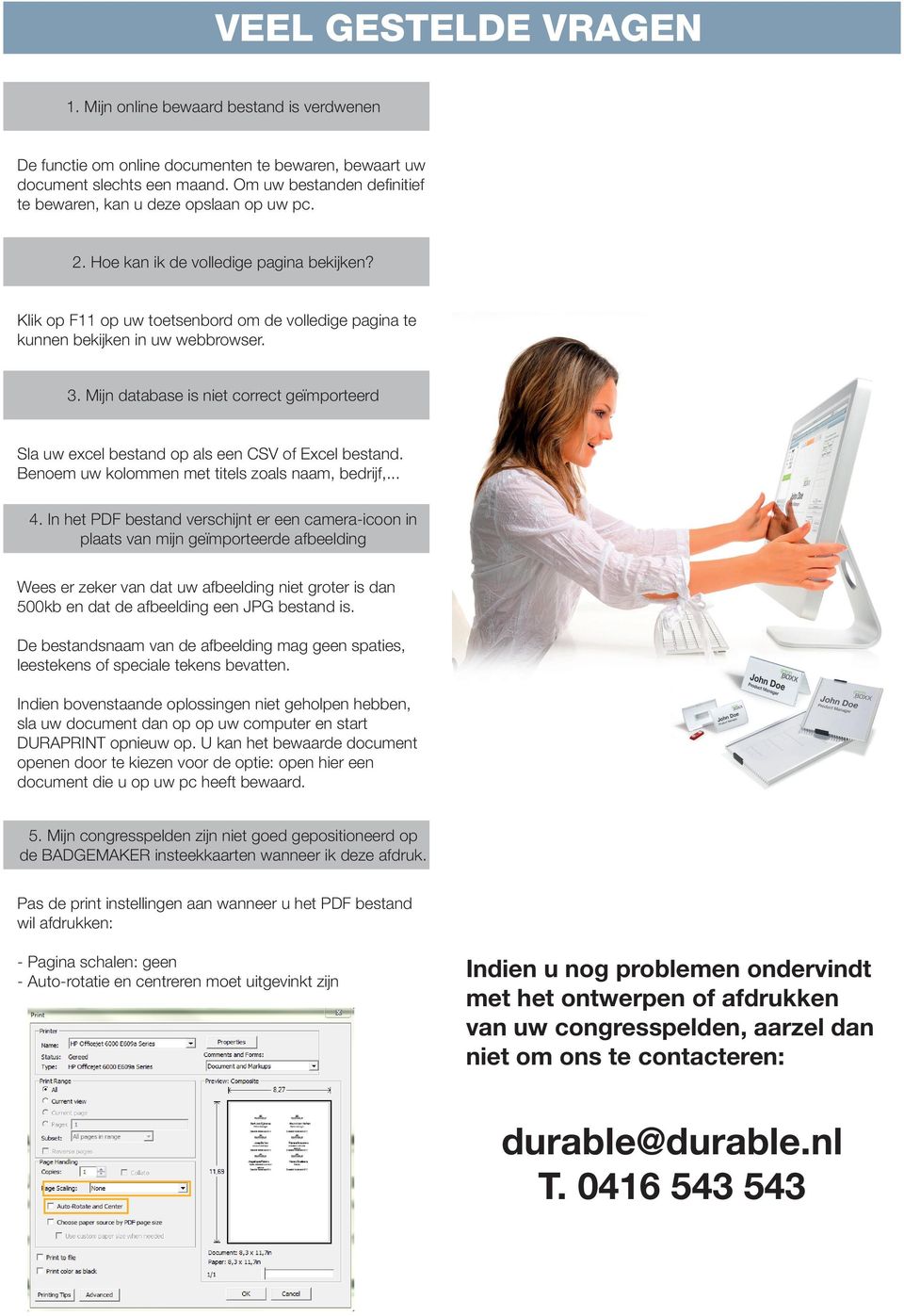
6 VEEL GESTELDE VRAGEN 1. Mijn online bewaard bestand is verdwenen De functie om online documenten te bewaren, bewaart uw document slechts een maand. Om uw bestanden definitief te bewaren, kan u deze opslaan op uw pc. 2. Hoe kan ik de volledige pagina bekijken? Klik op F11 op uw toetsenbord om de volledige pagina te kunnen bekijken in uw webbrowser. 3. Mijn database is niet correct geïmporteerd Sla uw excel bestand op als een CSV of Excel bestand. Benoem uw kolommen met titels zoals naam, bedrijf, In het PDF bestand verschijnt er een camera-icoon in plaats van mijn geïmporteerde afbeelding Wees er zeker van dat uw afbeelding niet groter is dan 500kb en dat de afbeelding een JPG bestand is. De bestandsnaam van de afbeelding mag geen spaties, leestekens of speciale tekens bevatten. Indien bovenstaande oplossingen niet geholpen hebben, sla uw document dan op op uw computer en start DURAPRINT opnieuw op. U kan het bewaarde document openen door te kiezen voor de optie: open hier een document die u op uw pc heeft bewaard. 5. Mijn congresspelden zijn niet goed gepositioneerd op de BADGEMAKER insteekkaarten wanneer ik deze afdruk. Pas de print instellingen aan wanneer u het PDF bestand wil afdrukken: - Pagina schalen: geen - Auto-rotatie en centreren moet uitgevinkt zijn Indien u nog problemen ondervindt met het ontwerpen of afdrukken van uw congresspelden, aarzel dan niet om ons te contacteren: [email protected] T
Badge it. Inhoudsopgave. 1. Installatie... 3
 Badge it voor Windows 95/98/NT/2000/XP Inhoudsopgave 1. Installatie... 3 2. Start... 4 2.1. Nieuwe database maken... 5 2.2. De geselecteerde database openen... 5 2.3. De naam van de geselecteerde database
Handleiding Exposantenportal PROVADA 2015
 Handleiding Exposantenportal PROVADA 2015...Controleer uw gegevens Standmedewerkers 2014 registreren voor PROVADA 2015 Foto s uploaden en status PROVADA Afsprakenmodule aanpassen Nieuwe standmedewerkers
Werkinstructie Verzoeken in Mijn Rechtspraak Toezicht
 Werkinstructie Verzoeken in Mijn Rechtspraak Toezicht Deze werkinstructie beschrijft: het indienen van een verzoek, het markeren van het verzoek met een spoedindicatie, het toevoegen van PDF-documenten
Handleiding om uw website/webshop aan te passen
 Handleiding om uw website/webshop aan te passen ONDERWERP PAGINA 1. Hoe moet ik inloggen in het beheer? 2 2. Hoe pas ik een bestaande pagina aan? 2 3. Hoe plaats ik een afbeelding? 3 4. Hoe maak ik een
Importeren automatisch & handmatig. BankingTools Cashflow v4.2
 automatisch & handmatig BankingTools Cashflow v4.2 Bespaar geld en spaar het milieu! Lees de handleiding vanaf uw beeldscherm. Wilt u toch de handleiding afdrukken? Kiest u dan voor de speciale optie meerdere
Klik op de tegel Leerwinstplan. Klik op de tegel Leerlingprofiel. Selecteer links bovenin een leerling en domein uit de lijst
 Leerlingprofiel - Pedagogisch en didactisch handelen invoeren Klik op de tegel Leerlingprofiel Selecteer links bovenin een leerling en domein uit de lijst Klik bij Pedagogisch en didactisch handelen op
BASIS TEKSTBEWERKING deel 2
 BASIS TEKSTBEWERKING deel 2 Opslaan en openen. Opslaan. Om een tekst document te kunnen bewaren, zult u het moeten opslaan op de harde schijf van uw computer. Het blijft daar dan net zo lang staan tot
Factuur Lay-out / Factuur Template
 Factuur Lay-out / Factuur Template In i-reserve is het mogelijk facturen te verzenden. De facturen worden als pdf bijlage per e-mail naar de klant verzonden. In deze tutorial wordt beschreven hoe u een
Werkinstructie Verzoeken
 Werkinstructie Verzoeken In Mijn Rechtspraak Toezicht Dit document bevat de alternatieve tekst van het origineel. Dit document is bedoeld voor mensen met een visuele beperking, zoals slechtzienden en blinden.
Hieronder ziet u alle functionaliteiten van uw teksteditor onder elkaar ( op alfabetische volgorde).
 Uw TEKSTEDITOR - alle iconen op een rij Hieronder ziet u alle functionaliteiten van uw teksteditor onder elkaar ( op alfabetische volgorde). Afbeelding (zie foto) Bestanden (zie link) Broncode Citaat Documenten
Snel aan de slag met BasisOnline en InstapInternet
 Snel aan de slag met BasisOnline en InstapInternet Inloggen Surf naar www.instapinternet.nl of www.basisonline.nl. Vervolgens klikt u op de button Login links bovenin en vervolgens op Member Login. (Figuur
WORD STARTEN... 4 WORD STOPPEN... 4 OPENEN... 5 OPSLAAN... 6 AFDRUKKEN = PRINTEN... 8 FOUTJE ONGEDAAN MAKEN... 9 KIEZEN MET MUIS...
 Word 2 WORD STARTEN... 4 WORD STOPPEN... 4 OPENEN... 5 OPSLAAN... 6 AFDRUKKEN = PRINTEN... 8 FOUTJE ONGEDAAN MAKEN... 9 KIEZEN MET MUIS... 10 KIEZEN VAN 1 WOORD... 10 KIEZEN VAN 1 ZIN... 10 KIEZEN VAN
ONLINE. Handleiding Rapportage editor. Scipio Online
 ONLINE Handleiding Rapportage editor Scipio Online Versie 1.0 2012 Copyright 2012 Hagru BV Rapportage editor Scipio Online Met de rapportage editor bent u in staat om ongeveer elk overzicht, brief of formulier
OneDrive voor bedrijven en scholen
 OneDrive voor bedrijven en scholen V1.0 26 juni 2014 Inhoudsopgave Inhoudsopgave... 2 Eerste aanmelding... 3 Aanmaken van een nieuwe folder... 4 Toevoegen van een document.... 5 1. Het documenten aanmaken
Computer Club Bodegraven. 10-4-2012
 1 8 Alvorens we etiketten kunnen afdrukken moet u beschikken over: 1. Programma Works 2. Vellen met etiketten; noteer merk en nummer, dat heeft u straks nodig. b.v. Rank Xerox, nr. 3R96298 (21 stuks/vel
Instructieblad. 6.1 PDF-bestand downloaden
 6.1 PDF-bestand downloaden PDF-bestand downloaden Als je teksten, foto s of muziek van het internet wil opslaan op je computer, noem je dat downloaden. De teksten, foto s en de muziek noemen we bestanden.
Je ziet het ontwerpscherm voor je. Ontwerpen is actief en dat zie je aan de linkeronderkant van je scherm net boven de taakbalk.
 Inhoudsopgave frontpage 2003... 2 een thema gebruiken... 4 afbeeldingen op de pagina zetten... 5 knoppen maken... 8 knoppen maken in linkerframe... 10 een tabel maken... 12 opdrachten... 14 een fotopagina
Deel 1: PowerPoint Basis
 Deel 1: PowerPoint Basis De mogelijkheden van PowerPoint als ondersteunend middel voor een gedifferentieerde begeleiding van leerlingen met beperkingen. CNO Universiteit Antwerpen 1 Deel 1 PowerPoint Basis
Nieuw arrangement maken.
 Nieuw arrangement maken. Ga naar mijn arrangementen overzicht en klik op de button Nieuw arrangement. Geef het arrangement een titel en maak een korte omschrijving. Na OK' kom je in het onderstaande werkblad,
Inleiding. - Teksten aanpassen - Afbeeldingen toevoegen en verwijderen - Pagina s toevoegen en verwijderen - Pagina s publiceren
 Inleiding Voor u ziet u de handleiding van TYPO3 van Wijngaarden AutomatiseringsGroep. De handleiding geeft u antwoord geeft op de meest voorkomende vragen. U krijgt inzicht in het toevoegen van pagina
GEBRUIKERSHANDLEIDING ELBAPRINT SERVICE
 Softwarevereisten Stap 1: Inloggen of een account aanmaken Stap 2: Etiketformaat kiezen Stap 3: Achtergrond kiezen of vanuit een onbedrukt etiket werken Stap 4: Uw gegevens importeren in de etiketten of
Handleiding contacten importeren uit een Excel bestand
 Handleiding contacten importeren uit een Excel bestand In deze handleiding wordt beschreven hoe je een lijst maakt met contact personen in Outlook die voorheen in een Excel bestand stonden. deze handleiding
Veiligstellen resultaten en groepen IJsbreker Plus & Code Plus
 Inhoudsopgave Inleiding... 1 Veiligstellen leerlingresultaten IJsbreker Plus... 2 Veiligstellen leerlingresultaten Code Plus... 4 Groepen exporteren vanuit IJsbreker Plus... 6 Groepen exporteren vanuit
Wordpress website beheren
 Wordpress website beheren gemaakt door: Noppert Websites www.noppertwebsites.nl Wordpress website beheren bladzijde 1 Inhoudsopgave Onderwerp: Inloggen en eerste indruk Pagina aanmaken/bewerken Foto/afbeelding
Uw TEKSTEDITOR - alle iconen op een rij
 Uw TEKSTEDITOR - alle iconen op een rij Hieronder ziet u alle functionaliteiten van uw teksteditor onder elkaar ( op alfabetische volgorde). Afbeelding (zie foto) Bestanden (zie link) Broncode Citaat Documenten
HANDLEIDING APPRENTICE (voor leerlingen)
 (voor leerlingen) Inhoudsopgave 1. Inloggen 3 2. Overzicht Dashboard 4 - Naar je werkstuk 4 3. De werkstukpagina 5 - Kolom rechts: 6 Agenda 6 Berichten 7 Tools: 8 - Stappenplan 8 - Logboek 9 - Bronnenlijst
Afdrukken in Calc Module 7
 7. Afdrukken in Calc In deze module leert u een aantal opties die u kunt toepassen bij het afdrukken van Calc-bestanden. Achtereenvolgens worden behandeld: Afdrukken van werkbladen Marges Gedeeltelijk
Instructie voor een mail-merge VZVZ toestemmingsformulier in Word.
 Instructie voor een mail-merge VZVZ toestemmingsformulier in Word. NB: Voor deze instructie is gebruik gemaakt van Office 2016 op een Windows 7 computer; de taal staat ingesteld op Nederlands. In grote
Web Presence Builder. Inhoud
 Web Presence Builder Inhoud Inhoud... 1 Wat is Web Presence Builder?... 2 Het categoriescherm... 2 De eerste stappen naar een eigen website... 3 Onderwerp selecteren en website naam aanpassen... 3 Vooraf
CURSUS. Muzocoach Tijdschrift maken met Publisher Stijn Van Lokeren. Verantwoordelijke docent:
 CURSUS Muzocoach Tijdschrift maken met Publisher 2010 Verantwoordelijke docent: Stijn Van Lokeren 2 INHOUD 1 Van start... 3 2 Basispagina s creëren... 3 2.1 enkele pagina... 3 2.2 Dubbele pagina... 4 3
H a n d l e i d i n g S O P
 Handleiding SOP Deel 1: Het Logo Hoe maak ik van een.jpg of ander bestandsformaat een pdf? In deze handleiding wordt uitgelegd hoe je een logo kan plaatsen op de voorkant van het schoolondersteuningsprofiel.
Etiketten maken en printen (word 2010).
 Etiketten maken en printen (word 2010). Klik op het tabblad Verzendlijsten. (Zie pijl). Het onderstaande venster komt nu: Klikt u nu op Afdruk samenvoegen starten Er komt weer een venster: Zie hier naast.
Achtergrond en lettertype Opmaak Achtergrond Opmaak Achtergrond Afbeelding in achtergrond
 Frontpage Express is het meest eenvoudige programma voor het maken van je homepage. Is het programma niet geïnstalleerd op je PC, dan is het te downloaden en daarna te installeren. We zullen nu een aantal
Hoofdstuk 8 - Snelfiches Word
 Hoofdstuk 8 - Snelfiches Word 8.1. Word starten 93 8.2. Een nieuwe tekst maken 94 8.3. Tekst meteen bewaren 95 8.4. Tekst schrijven 96 8.5. Tekst veranderen en verplaatsen 97 8.6. Een tabel maken 99 8.7.
Gebruiksaanwijzing om de nieuwspagina van uw peuterspeelzaal online aan te kunnen passen. Hiervoor heeft u een internetverbinding nodig!
 Gebruiksaanwijzing om de nieuwspagina van uw peuterspeelzaal online aan te kunnen passen. Hiervoor heeft u een internetverbinding nodig! Hoe gaat u te werk? 1. Start de website op www.psz- steenwijkerland.nl
Uw HorecaPro : handleiding
 Uw HorecaPro : handleiding Als klant van Resto.be, hebt u de mogelijkheid om te reageren op de commentaren van uw klanten. Ook kunt u de informatie en gegevens wijzigen die verschijnen op uw Resto.be pagina
design ook items uitsnijden
 (fig1) Hulplijnen zetten Om het ontwerp netjes uit te snijden is het handig om eerst hulplijnen te zetten. (fig1) Nu is het zaak om eerst voor je zelf te bepalen wat is layout en wat is design. Al het
Werkinstructie Voortgangsverslag maken
 Werkinstructie Voortgangsverslag maken In Mijn Rechtspraak - Toezicht Voortgangsverslagen dient u in via Mijn Rechtspraak Toezicht. Voor een cluster van zaken, dient u per zaak een voortgangsverslag in.
1 Handleiding. Total Cards Online. Handleiding
 1 Handleiding Total Cards Online Handleiding 2 Handleiding Inleiding Indien uw antwoord niet in deze handleiding staat, dan kunt u ons bereiken op ons e-mailadres: [email protected]. De Cards Customer
Veelgestelde vragen over de nieuwe fototool
 Veelgestelde vragen over de nieuwe fototool 1. Hoe voeg ik foto s toe aan mijn profiel? 3 2. Hoe voeg ik klassenfoto s toe? 7 3. Hoe voeg ik fotoalbums toe? 11 4. Hoe zoek en bekijk ik klassenfoto s? 13
Handleiding in stappen. Hoe bewerk ik een groepspagina?
 Handleiding in stappen Hoe bewerk ik een groepspagina? versie 1.1 - februari 2015 Stap A - Naar alle pagina s Stap B - Uw groepspagina zoeken Stap C - Titel en werkbalk Stap D - Schrijven Stap E - Woorden
Central Station. CS website
 Central Station CS website Versie 1.0 18-05-2007 Inhoud Inleiding...3 1 De website...4 2 Het content management systeem...5 2.1 Inloggen in het CMS... 5 2.2 Boomstructuur... 5 2.3 Maptypen... 6 2.4 Aanmaken
Deutsche Bank Global Transaction Banking. Internet Bankieren. Beheren. www.deutschebank.nl
 Deutsche Bank Global Transaction Banking Internet Bankieren Beheren www.deutschebank.nl Internet Bankieren Beheren 2 Beheren U heeft toegang tot Beheren via het menu links op het scherm. Via Beheren beheert
Samen op zoek naar proeven
 Samen op zoek naar proeven De handleiding Jens Vanhouwaert [email protected] 1 Inhoudsopgave 1 Handleiding... 4 1.1 De website... 4 1.2 Algemene werking... 4 1.3 Download de databank... 4 1.3.1 Internet
HANDLEIDING. RV SoftDev. RV Gastoudersysteem Dit document beschrijft de gebruikswijze van RV Gastoudersysteem. Roy Verdonk royverdonk@gmail.
 HANDLEIDING RV SoftDev RV Gastoudersysteem Dit document beschrijft de gebruikswijze van RV Gastoudersysteem Roy Verdonk [email protected] Inhoud Installatie Microsoft Access Runtime... 2 Voorwoord...
Handleiding Mijneigenweb.nl
 Handleiding Mijneigenweb.nl Inhoud 1 Inloggen 2 Kleurenschema en lettertype 2.1 Kies een standaard kleurenschema 2.2 Kleurenschema en lettertypes aanpassen/ zelf samenstellen 3 Logo 4 Visual 4.1 Eigen
Les in Flash nr. 2: Jouw eerste Flash film
 Les in Flash nr. 2: Jouw eerste Flash film Deze les ga je een filmpje maken van vier bewegende afbeeldingen met muziek en tekst. Zorg voordat je begint dat je vier grote afbeeldingen (minimaal 1000 800
Ledenlijsten + etiketten maken
 Ledenlijsten + etiketten maken Eerst wordt uitgelegd hoe je een ledenlijst (van alle clubleden of leden per lesjaar) kan opvragen en bewerken en nadien hoe je met deze lijst etiketten kan maken. De ledenlijst
Internet Explorer 7 (IE7)
 Internet Explorer 7 (IE7) 1. HET VENSTER Het venster van Internet Explorer 7 ziet er als volgt uit: Het venster bestaat uit volgende onderdelen: De knoppen Volgende en Vorige. Adresbalk hierin vullen we
Handleiding wordpress
 Handleiding wordpress Wordpress versie 3.0.4 Handleiding versie 1.1 Auteur Website Geert Hoekzema www.geerthoekzema.nl www.geerthoekzema.nl [email protected] 1 Inhoudsopgave Inleiding... 3 Beginnen
10: Statistieken en rapportages met Excel
 10: Statistieken en rapportages met Excel 1. Omschrijving van deze functie Met PlanningPME heeft u de mogelijkheid om verschillende typen rapporten te maken: Statistieken die geproduceerd worden door de
Website met Wordpress
 Website met Wordpress 5. Tabellen Onderwerpen van deze les: Editor Tiny MCE toevoegen Tabellen maken met TinyMCE WP-Table reloaded installeren en gebruiken Excel importeren in WP-Table reloaded Content
(Ledenadministratie) Samenvoegdocumenten aanmaken
 Ledenadministratie, overzichten en selecties (Ledenadministratie) Samenvoegdocumenten aanmaken Vanuit Scipio Online bent u met de Rapportage editor in staat om elk overzicht, formulier of elke brief volledig
1. Voer in de adresregel van uw browser de domeinnaam van uw website in, gevolgd door "/beheer".
 Handleiding Fluitje van een Klik Snel aan de slag Popelt u om met het beheersysteem (CMS) aan de slag te gaan en wilt u vlug resultaat zien, kijkt u dan hieronder. U krijgt een korte uitleg in 12 stappen.
Navigator CMS 2009. Beknopte handleiding v1.0
 Navigator CMS 2009 Beknopte handleiding v1.0 Inhoudsopgave 1. Inleiding... 3 2. Inloggen... 4 3. Menustructuur... 5 4. Document Verkenner... 6 5. Mappen beheren... 7 5.2 Map hernoemen... 7 5.3 Map verplaatsen...
Digitaal printen binnen Grafimedia VMBO. Opdracht
 Digitaal printen binnen Grafimedia VMBO Opdracht Opdrachtkaart DR-06-05-01 Voorkennis: Je kunt: Eenvoudige (PDF) printopdrachten naar de digitale printer sturen Opdracht geven bij de digitale printer om
Microsoft Publisher 2013 ziet er anders uit dan eerdere versies, dus hebben we deze handleiding gemaakt, zodat u zo snel mogelijk aan de slag kunt.
 Aan de slag Microsoft Publisher 2013 ziet er anders uit dan eerdere versies, dus hebben we deze handleiding gemaakt, zodat u zo snel mogelijk aan de slag kunt. Werkbalk Snelle toegang Voeg uw favoriete
Werkinstructie Een bericht met bijlage(n) versturen
 Werkinstructie Een bericht met bijlage(n) versturen In Mijn Rechtspraak - Toezicht Bij het versturen van een zaaksbericht vanuit Mijn Rechtspraak Toezicht is het mogelijk om bijlage(n) toe te voegen. Bijvoorbeeld
I) Wat? II) Google documenten. Deel 2 documenten
 Google Drive Deel 2 documenten I) Wat? 1) De meeste mensen bewerken teksten in de tekstverwerker Word van Microsoft Office. Het is echter ook mogelijk teksten op internet te bewerken en te bewaren. Het
Werkinstructie Een bericht met bijlage(n) versturen
 Werkinstructie Een bericht met bijlage(n) versturen In Mijn Rechtspraak - Toezicht Bij het versturen van een zaaksbericht vanuit Mijn Rechtspraak Toezicht is het mogelijk om bijlage(n) toe te voegen. Bijvoorbeeld
Handleiding Online groepssessie.
 Handleiding Online groepssessie.. Versie oktober 2015 1 Inhoudsopgave 1. Inleiding 3 2. De belangrijkste functies. 3 A Uw eerste scherm. 3 B. Teksten / berichten typen. 3 C Microfoon en webcam aanzetten.
Virgo + WPS Office. Tabletproject
 Virgo + WPS Office Tabletproject Melissa Havet September 2014 Beste collega s Enkele weken geleden gingen wij van start met een nieuw project: de tablet. Uiteraard is het voor vele onder ons nieuw, inclusief
Altijd op de hoogte van de laatste ontwikkelingen.
 Beheer Webredactie dashboard Het webredactie dashboard geeft u in één oogopslag een overzicht van de beheersmogelijkheden van uw website. Daarnaast blijft u via het dashboard gemakkelijk op de hoogte van
HANDLEIDING VOOR HET MAKEN VAN EEN DIGITAAL PRENTENBOEK 1. POWERPOINT STARTEN
 HANDLEIDING VOOR HET MAKEN VAN EEN DIGITAAL PRENTENBOEK 1. POWERPOINT STARTEN 1. Open het programma Microsoft Office PowerPoint door op start te klikken. Klik op alle programma s, vervolgens klik je op
Tekstverwerking. Wat gaan we leren? Opdracht: Geavanceerde opmaak. Jen Kegels, Eveline De Wilde, Inge Platteaux, Tamara Van Marcke
 Wat gaan we leren? Tekstverwerking In deze cursus gaan we meer leren over de opmaak van een Word-document. We hebben al met verschillende soorten opmaak leren werken: Tekenopmaak Alineaopmaak Paginaopmaak
Handleiding CrisisConnect app beheersysteem
 Handleiding CrisisConnect app beheersysteem Inhoudsopgave 'Welkom bij de handleiding van de CrisisConnect app' 1. Start 1.1. Vereisten gebruik 1.2. Inloggen 1.3. Wachtwoord wijzigen 2. Vullen 2.1 Dossiers
1 Uw persoonlijke labels - stap voor stap
 1 Uw persoonlijke labels - stap voor stap 1.1 Introductie Festool houdt ervan, als dingen zo gemaakt zijn dat ze perfect bij elkaar passen. Waarom? Omdat het beter werkt als alles past. Dit is ook de redden
Handleiding. Yvonne Rijks-Waardenburg. Tine Strikkers. Christel van de Steenoven-Livius. Pagina 1
 Handleiding Yvonne Rijks-Waardenburg Tine Strikkers Christel van de Steenoven-Livius 1 Inhoud 1. Inloggen SharePoint 3 2. Groepspagina bewerken ` 4 3. Foto s 3.1 Foto s uploaden 8 3.2 Foto s bewerken 10
Aanmaken uploadbestand Click en Claim via Loon
 Aanmaken uploadbestand Click en Claim via Loon Inhoud Situatieschets Click en Claim...1 Click en Claim via Loon in het kort...1 Click en Claim via eigen werknemerslijsten...2 Velden in Click en Claim upload.
Handleiding website beheer
 Handleiding website beheer Inhoud: Als actief franchisenemer bij CIGO heeft u de mogelijkheid uw eigen website (http://naam.cigo.nl) te beheren. In deze handleiding leggen wij u uit hoe u de verschillende
Google Drive. Deel 3 presentaties. Selecteer het tekstgedeelte Probeer 1 en ander uit zoals tekstgrootte en kleur, centreren,
 Google Drive Deel 3 presentaties I) presentatie aanmaken en bewerken 1) aanmaken Klik nieuw Kies google presentatie Een nieuw tabblad opent zich We maken en presentatie over vb Geel Maak zoals in onderstaand
Handleiding Content Management Systeem
 Handleiding Content Management Systeem Inhoudsopgave Inhoudsopgave... 2 1. Inloggen... 3 2. Paginavolgorde... 3 3. Pagina en menutitel... 3 4. Pagina s bewerken... 4 5. De tekstverwerker... 4 6. Interne
ICT: EEN VERJAARDAGSKAART
 ICT: EEN VERJAARDAGSKAART Huwelijk Geboorte 30 jaar getrouwd Vrijgezel 21 jaar Vak: Techniek Leraar: J. Gielen Naam:... 1 1. Wat is het probleem? Arno is binnenkort jarig en we willen hem feliciteren met
In het CMS is het mogelijk om formulieren aan te maken. Voorafgaand een belangrijke tip:
 FORMULIEREN In het CMS is het mogelijk om formulieren aan te maken. Voorafgaand een belangrijke tip: belangrijk Importeer formulierdata uit een CSV-bestand precies zoals verderop beschreven. 1. Gedrag
Handleiding CrisisConnect app beheersysteem
 Handleiding CrisisConnect app beheersysteem Inhoudsopgave 1. Start 1.1. Vereisten gebruik 1.2. Inloggen 1.3. Wachtwoord wijzigen 2. Vullen 2.1. Dossiers 2.2. Processen 2.2.1. Tekst toevoegen 2.2.2. Bijlagen
E- mailadressen uit doelgroepen in NC halen (Actie- lijsten).
 E- mailadressen uit doelgroepen in NC halen (Actie- lijsten). Dit is een stapje verder... Hiermee gaat u niet zomaar naar bv. Alle particulieren een mailing doen. ð Je gaat hier enkel personen of bedrijven
1 1: Algemene informatie
 0 INHOUDSOPGAVE 1. Algemene informatie 2. Leerlingen-programma 3. Docenten-programma Algemene setup toetsen Overzicht uitleningen Producten Toets en Resultaten Barcodes 0-1 1 1: Algemene informatie Met
- Om te beginnen dient u de data uit uw Excelbestand te configureren om deze in Beeple te importeren.
 1 In Beeple kan u de medewerkers één voor één toevoegen door hun gegevens in te geven en toe te voegen. Indien u deze gegevens reeds in een Excelbestand bezit, kan u deze aan het systeem toevoegen met
IMPACTS SITES BEZOOM V2.1 GEBRUIKSAANWIJZING
 INHOUD I. LOGIN IMPACTS SITES BEZOOM V2.1 GEBRUIKSAANWIJZING II. BEHEER UW WEBSITE 1. ONDERWERP A. Informatie B. Contactpersoon C. Links D. Footer E. Favicon 2. CMS A. Toevoegen (een pagina) B. SEO 3.
Maak een fotoverhaal
 Maak een fotoverhaal Uw foto s aaneensmeden tot een leuk filmpje. U doet het met Photo Story 3, een gratis programma van Microsoft. Hiermee maakt u in een handomdraai een prachtige multimediapresentatie
Basis handleiding CMS
 Basis handleiding CMS Inhoud Basis handleiding CMS... 1 Inloggen... 3 Pagina beheren... 4 Pagina toevoegen/wijzigen... 6 WYSIWYG editor... 8 externe / interne link toevoegen... 9 Plaatjes toevoegen...
Handleiding: Rapportages Publicatiedatum: 12 mei 2010 (versie 1.0) Pagina 1 van 22 pagina s. Handleiding Rapportages
 Pagina 1 van 22 pagina s. Handleiding Rapportages Pagina 2 van 22 pagina s. Inhouds Opgave Rapportages... 3 Rapportdefinities... 4 Importeren & Exporteren... 5 Bedrijfslogo aanpassen... 8 De rapport editor
Handleiding Joomla! Frontend, content en gallery. september 2014 versie 1.0
 Handleiding Joomla! Frontend, content en gallery. september 2014 versie 1.0 1 Inhoudsopgave Toevoegen nieuw artikel, of wijzigen...3 Extra web-functionaliteit...4 toevoegen van een foto/plaatje...4 toevoegen
10. Pagina-instellingen
 10. Pagina-instellingen Voordat u begint met het schrijven van een document in het programma Writer, is het raadzaam eerst te bepalen hoe het er uiteindelijk uit moet komen te zien. In deze module leert
Back-up maken. BankingTools Cashflow v4.2
 BankingTools Cashflow v4.2 Bespaar geld en spaar het milieu! Lees de handleiding vanaf uw beeldscherm. Wilt u toch de handleiding afdrukken? Kiest u dan voor de speciale optie meerdere pagina s per vel
Ga naar http://www.domeinnaam.nl/wp-admin en log in met de gebruikersnaam en wachtwoord verkregen via mail.
 INLOGGEN Ga naar http://www.domeinnaam.nl/wp-admin en log in met de gebruikersnaam en wachtwoord verkregen via mail. Vul hier je gebruikersnaam en wachtwoord in en klik op Inloggen. Bij succesvolle login
Stappenplannen voor een werkstuk in Word
 Werkstuk maken Secties maken We gaan een werkstuk maken over dieren in Afrika. Allereerst gaan we ruwweg een indeling maken in secties. Voor ons werkstuk maken we de volgende secties: 1. Titelpagina 2.
www.sencomp.nl 194 Aldi Windows Laatst gewijzigd 15 oktober 2012 Uw keuze voor het maken van een fotoboek is Aldi. Deze cursus bestaat uit 5 delen.
 www.sencomp.nl 194 Aldi Windows Laatst gewijzigd 15 oktober 2012 Uw keuze voor het maken van een fotoboek is Aldi. Deze cursus bestaat uit 5 delen. Deel 1 Aldi printsoftware downloaden en installeren Deel
Quick Reference Card. Activiteiten
 Quick Reference Card Activiteiten 1) Een bestaande pagina bewerken 2) Voeg een vertaling toe 3) Het toevoegen van een afbeelding 4) Het hergebruiken van content 5) Het maken van een nieuws- of agenda-item
EBUILDER HANDLEIDING. De Ebuilder is een product van EXED internet www.exed.nl. [email protected] EXED CMS UITLEG
 EBUILDER HANDLEIDING De Ebuilder is een product van EXED internet www.exed.nl [email protected] 1 INHOUDSOPGAVE Inleiding Een korte introductie over het Ebuilder» Navigatie» Snelnavigatie Pagina s Hier vind
HANDLEIDING. WordPress LAATSTE VERSIE: 29-12-2011 RODER!CKVS WEBDESIGN & WEBHOSTING
 HANDLEIDING WordPress LAATSTE VERSIE: 29-12-2011 RODER!CKVS WEBDESIGN & WEBHOSTING Inhoudsopgave Inloggen... 3 Een nieuw bericht plaatsen... 5 Aan een nieuw bericht beginnen... 5 Je bericht bewaren, een
Handleiding Visio 2010. www.dubbelklik.nu
 Handleiding Visio 2010 www.dubbelklik.nu Deze handleiding is onderdeel van Dubbelklik, een lesmethode Technologie, ICT/ Loopbaanoriëntatie en Intersectoraal Alle rechten voorbehouden. Niets uit deze uitgave
Elektronisch ondertekenen PDF aanvraagformulier Beroepsgebonden certificaten met Adobe Reader
 Elektronisch ondertekenen PDF aanvraagformulier Beroepsgebonden certificaten met Adobe Reader Dit document bevat een uitgebreide toelichting over het elektronisch ondertekenen van PDF aanvraagformulieren
Winkelparade.nl. De krant voor winkelen in Nederland. Handleiding Winkelparade Parade Basis
 Winkelparade.nl De krant voor winkelen in Nederland Handleiding Winkelparade Parade Basis Inhoudsopgave Inloggen...3 Het hoofdmenu...4 Mijn zoekwoorden invoeren of wijzigen... 5 Een nieuw nieuwsbericht
1. Open het programma KompoZer Het grote witte vlak is een nog lege webpagina. Deze gaan we nu van inhoud voorzien.
 Minicursus KompoZer In deze cursus ga je leren werken met het computerprogramma KompoZer. Stapsgewijs maak je een voorbeeldsite. Daarna kun je alles wat je geleerd hebt gebruiken om je eigen website te
Snelstart Onderwijspeil
 Snelstart Onderwijspeil Inhoud INLOGGEN... 2 STARTEN NIEUW ONDERZOEK... 3 VRAGEN TOEVOEGEN... 4 VRAGEN TOEVOEGEN AAN BESTAAND ONDERZOEK... 7 VRAGENLIJST VERSTUREN... 8 ONDERZOEK VERSPREIDEN EN E-MAILLIJST
Nieuwsbrieven versturen met MailPoet
 Nieuwsbrieven versturen met MailPoet Een nieuwe nieuwsbrief maken Om een nieuwe nieuwsbrief te maken klik je op de button nieuwe nieuwsbrief (2). Je kunt ook een reeds bestaande nieuwsbrief dupliceren
HANDLEIDING SPORTLINK CLUB DEELNEMERSLIJSTEN
 HANDLEIDING SPORTLINK CLUB DEELNEMERSLIJSTEN Sportlink Services 28-3-2013 INHOUDSOPGAVE 1 INLEIDING... 2 1.1 De handleiding... 2 1.2 Onvolkomenheden... 2 2. AAN DE SLAG MET DE FUNCTIONALITEIT DEELNEMERSLIJSTEN...