
1 Uw persoonlijke labels - stap voor stap
|
|
|
- Ine Maes
- 10 jaren geleden
- Aantal bezoeken:
Transcriptie
1 1 Uw persoonlijke labels - stap voor stap 1.1 Introductie Festool houdt ervan, als dingen zo gemaakt zijn dat ze perfect bij elkaar passen. Waarom? Omdat het beter werkt als alles past. Dit is ook de redden waarom Festool niet alleen gereedschap aanbied maar ook alles wat het gereedschap nuttig maakt. Dit is ook het geval met onze nieuwe T-LOC SYSTAINER, waarbij we met iets speciaals komen. Vanaf nu kunt u uw eigen persoonlijke label printen dat perfect past bij uw T-LOC SYSTAINER: 1.2 Label selecteren en opschrift maken Kies de bijpassende PDF van de lijst hieronder en open het. U heeft hiervoor Adobe Acrobat Reader versie 9.0 of beter nodig als u alle functies wil gebruiken. De huidige en nieuwste versie kunt u hier gratis downloaden. U heeft de mogelijkheid om 2 verschillende tekst velden in te vullen met uw persoonlijke teksten, ook heeft u de mogelijkheid uw op het label te plaatsen. Natuurlijk kunt u deze velden ook leeg laten. Produced for Festool GmbH Wertstr Wendlingen Germany Version: Page 1
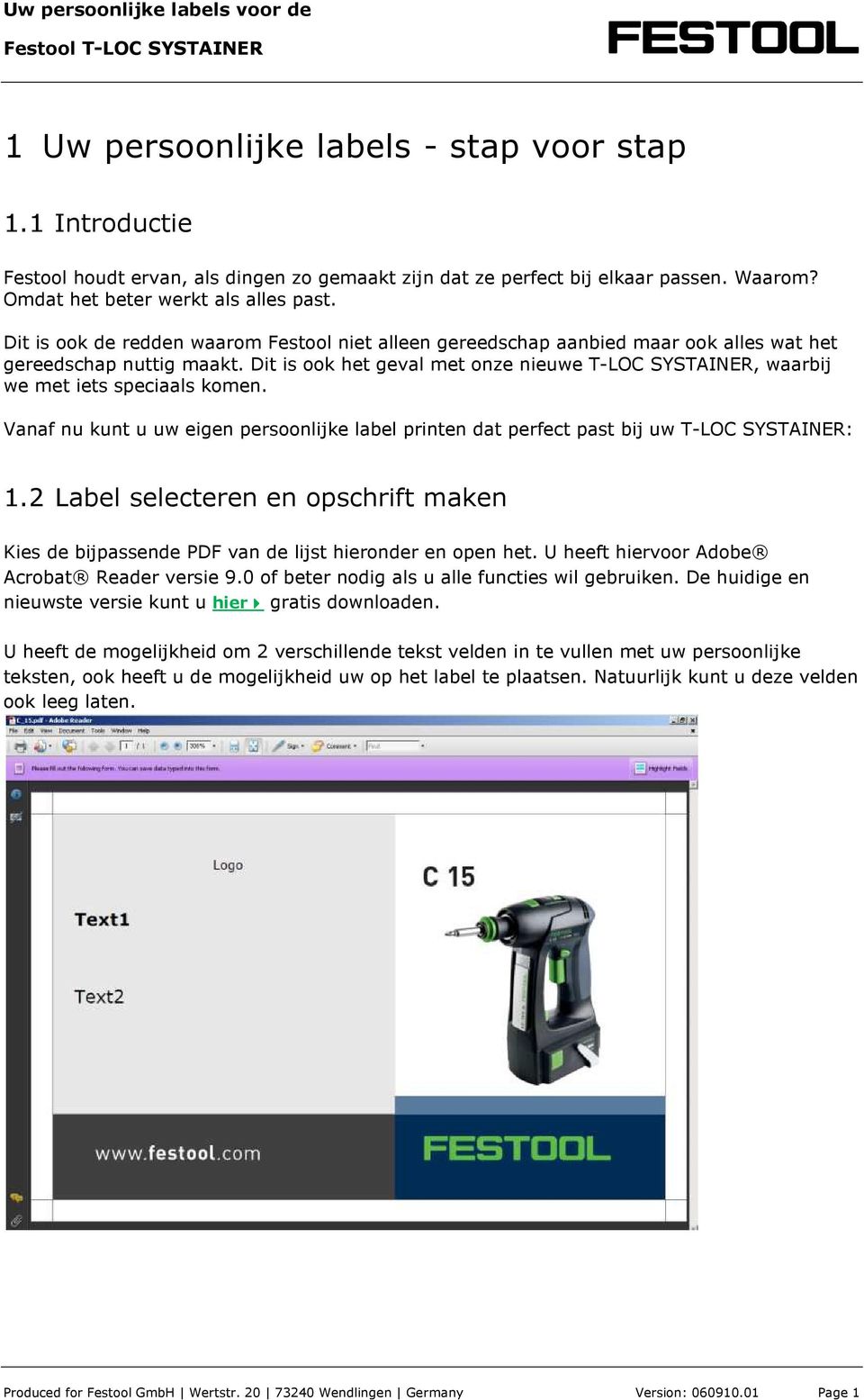
2 1.2.1 Bewerkbare velden Area Logo Text1 Text2 Description Hier kunt u een foto of een bedrijfslogo invoegen. De beste maat is 4 x 1 cm. Als het logo een ander formaat is dan zal deze automatisch op maat worden gemaakt. Als u geen logo wil invoegen kunt u het veld leeglaten. Het woord logo zal niet worden geprint. Hier kunt u een tekst van maximaal 3 regels invoegen. Als u hier niks wilt hebben hoeft u alleen het word Text1 weg te halen. Hier kunt u een tekst van maximaal 5 regels invoegen. Als u hier niks wilt hebben hoeft u alleen het word Text1 weg te halen. Door de verschillende velden te veranderen zult u een mooi gepersonaliseerde label krijgen dat voldoet aan uw wensen Voeg een Logo/afbeelding toe 1. Klik op het veld Logo. 2. Het windows explorer venster zal openeen om een logo te kiezen. Ga naar het logo dat u erop wilt hebben en selecteer deze. Belangrijk: de max. logo groote is 500 kb. Het formaat moet *.jpg, *.gif, *.png or *.tif zijn. 3. Kies het juiste logo en klik op selecteren het logo zal vervolgens automatisch op het de goede plaats in het goede formaat verschijnen. Produced for Festool GmbH Wertstr Wendlingen Germany Version: Page 2

3 1.2.3 Tekst toevoegen Of u wel of niet een logo of afbeelding heeft ingevoegd, u kunt ook tekst invoeren op de 2 plaatsen genaamd Text1 en Text2. Zie hieronder de instructies: 1. Klik op het veld Text1 of Text2. Type de gewilde tekst in het veld. Verwijder ook de woorden Text1 en Text2. 2. Tekst veranderen gaat hetzelfde als in uw tekstverwerkingsprogramma (e.g. Microsoft Word). Gebruik Enter op uw toetsenbord om van regels te wisselen. 3. Als u een veld leeg wilt laten kut u de woorden words Text1 of Text2 verwijderen. Deze zullen anders worden geprint. 4. Een persoonlijk label kan eruit zien zoals hier te zien rechts. Er zijn allerlei verschillende mogelijkheden om een label naar uw eisen te creëren. Produced for Festool GmbH Wertstr Wendlingen Germany Version: Page 3

4 1.3 Label printen en uitknippen Printen instellingen Voor het printen van uw persoonlijke label klikt u op de Print knop in Adobe Acrobat Reader. Vervolgens krijgt u de printer instellingen te zien (zie onderstaande afbeelding) Controleer of alle instellingen zijn gemarkeerd zoals hierboven is te zien. De Page Scaling moet None zijn en de Auto-Rotate and Center -Optie moet aangevinkt zijn (see red box above). Klik vervolgens op OK om het printen te starten. Produced for Festool GmbH Wertstr Wendlingen Germany Version: Page 4

5 1.3.2 Print en applicatie tips Print en applicatie tips Lees onze onderstaande adviezen voor het beste print resultaat: 1. Het is beter om sterk papier dan normaal te nemen. Gebruik bijvoorbeeld 135 grams papier. Hiermee bereikt u beter resultaat en zal uw label langer goed blijven. 2. In plaats van normaal A4 te gebruiken kunt u ook kleiner papier zoals A5/A6 papier gebruiken. Hiermee bespaart u onnodig knippen en rest papier. 3. Stel uw printer voor het printen in op kleuren printen, hiermee heeft u een mooier resultaat. 4. Bescherm uw persoonlijke label met onze nieuwe transparante hoesjes voor de T- LOC SYSTAINER labels. De beschermende hoesjes kunt u kopen bij uw plaatselijke Festool Dealer, order nummer: Sla uw persoonlijke label op op uw harde schijf voor later gebruik Knip uw label uit Uw label is nu gereed. Alle labels hebben kniplijnen die het makkelijker maken om ze op de goede maat te knippen Voeg uw label in de T-LOC SYSTAINER Zoals u ziet hebben we het u zo makkelijker mogelijk gemaakt. Voeg uw label nu in de T-loc SYSTAINER. Met de label service van Festool kunt u gemakkelijk uw Systainers ordenen zoals u wilt: Omdat alles beter werkt als het perfect bij elkaar past. Produced for Festool GmbH Wertstr Wendlingen Germany Version: Page 5

1 Uw gepersonaliseerde etiketten Stap per Stap
 1 Uw gepersonaliseerde etiketten Stap per Stap 1.1 Introductie Enkel met slimme totaaloplossingen wordt uw dagelijks werk eenvoudiger, sneller en rendabeler. Dit is de systeemgedachte van Festool. Daarom
Handleiding Macromedia Contribute
 Handleiding Macromedia Contribute Marcel Lemmen en Frank Coenders maart 2008 Handleiding Macromedia Contribute 1 Contribute in vogelvlucht Contribute werkt simpel en intuïtief. Het bewerken van een website
DURAPRINT ONLINE HELP
 DURAPRINT ONLINE HELP U MAAKT GEBRUIK VAN EEN DATABASE Ga verder naar pagina 4 als u geen gebruik maakt van een database 1. Start Duraprint 2. Selecteer nieuw document Klik om DURAPRINT te starten Klik
ONLINE HULP KREAMAN (NL)
 ONLINE HULP KREAMAN (NL) Wat is KREMAN? KREAMAN is een tool waarmee de klassements-, organisatie- en presentatie-artikelen van EXACOMPTA kunnen worden gepersonaliseerd. Met KREAMAN kunt u uw eigen etiketten
Handleiding Artsenviewer Radiologie
 Handleiding Artsenviewer Radiologie Het Heilig Hart Ziekebhuis Leuven biedt u de mogelijkheid om via een webbased applicatie onderzoeken, uitgevoerd op de afdeling Radiologie, te raadplegen. Wij hopen
Labels sneller printen
 Labels sneller printen Inleiding Floraconnect heeft van diverse bedrijven de vraag gekregen of het uitprinten van de etiketten sneller kan. Hierop heeft Floraconnect een onderzoek gedaan naar de mogelijkheden.
Delen van een Arrangement
 Delen van een Arrangement Optie 1: Mail met bijlage. De makkelijkste methode is uiteraard het document te downloaden en vervolgens in zijn geheel als bijlage door te sturen naar andere koorleden. Afhankelijk
Instellen Labelprinter
 Instellen Labelprinter Sjabloon voor de labelprinter aanpassen 1. Het bestand Dymo Labelprinter Turbo.dot in de map RADAR\SJABLONEN\ Indien dit bestand niet aanwezig is kunt u het standaard etiketsjabloon
Microsoft Publisher 2003
 Bureau voor Taal en Inform at ic a Werfkade 10 9601 LG Hoogezand 0598 390070 e-mail: [email protected] Microsoft Publisher 2003 www.bbti.nl bbti Hoogezand ,QKRXGVRSJDYH Introductie... 3 Persoonlijke informatie...
Adobe reader is vernieuwd en heet nu Adobe acrobat reader DC
 Geen handleidingen te zien op de handleidingen website van de Compuclub besturingssystemen Windows Vista en Windows 7 Het volgende is het probleem Adobe reader is vernieuwd en heet nu Adobe acrobat reader
Online declareren. Stap 1: Inloggen. Ga naar www.iak.nl en klik dan rechtsboven op Mijn IAK.
 Online declareren Stap 1: Inloggen Ga naar www.iak.nl en klik dan rechtsboven op Mijn IAK. Klik vervolgens op Inloggen en log in met uw gebruikersnaam en wachtwoord. Stap 2: Mijn IAK Direct nadat u bent
Instructie voor een mail-merge VZVZ toestemmingsformulier in Word.
 Instructie voor een mail-merge VZVZ toestemmingsformulier in Word. NB: Voor deze instructie is gebruik gemaakt van Office 2016 op een Windows 7 computer; de taal staat ingesteld op Nederlands. In grote
Etiketten maken en printen (word 2010).
 Etiketten maken en printen (word 2010). Klik op het tabblad Verzendlijsten. (Zie pijl). Het onderstaande venster komt nu: Klikt u nu op Afdruk samenvoegen starten Er komt weer een venster: Zie hier naast.
Handleiding PDF Generator
 Handleiding PDF Generator In de onderstaande afbeelding ziet u drie cirkels met de cijfers 1 t/m 3. 1) Wanneer u nog geen bedrijfslogo heeft geupload kunt u hier uw bedrijfslogo kiezen vanaf de computer.
Plotten & Printen met Autocad:
 Plotten & Printen met Autocad: 1. Plotten vanuit AutoCAD naar PDF - DWG To PDF.PC3 - A4 2. Een PDF uitprinten op A4 3. Batch-plotten in AutoCAD op A4 of A3 4. Plotten vanuit AutoCAD naar PDF - DWG To PDF.PC3
Doelstellingen: module 3 beeldmateriaal. 3.1 Invoer Scannen Digitale camera Internet en fotocd-roms
 Doelstellingen: module 3 beeldmateriaal Met een scanner papier afbeeldingen en foto s omzetten in digitale bestanden. Werken met digitale camera, Internet en fotocd-roms. Afbeeldingen bewerken en invoegen
Let op: Wij kunnen u niet op afstand helpen bij deze installatie. Indien nodig, haal er iemand bij die verstand van computers heeft.
 Inleiding Wij hebben voor u een aantal PDF Creators getest waarmee u rapporten in PDF Formaat kunt printen. Het aantal gratis pakketten is legio, maar velen vertonen grote gebreken. Dus ga niet zelf aan
CURSUS DIGITAL STAMPING
 www.truikebron.com INTRO Hierbij van onze gratis cursus Digital Stamping. We hebben hierin geprobeerd om het digitaal stempelen zo duidelijk mogelijk uit te leggen. Stap-voor-stap gaan we weer door de
A2: Pool B2: van der C2: Joost D2: Langeweg E2: 77
 Adreslijst maken en etiketten printen Als eerst moet Libre Office Calculator openen. Daar kunt uw gegevens voor de etiketten invoeren. Op de eerste regel kunt u de onderwerpen opschrijven. Bijvoorbeeld
Manager. Doro Experience. voor Doro PhoneEasy 740. Nederlands
 Doro Experience voor Doro PhoneEasy 740 Nederlands Manager Inleiding Gebruik Doro Experience Manager om toepassingen op een Doro Experience -apparaat te installeren en te beheren met behulp van elk type
Google Chrome Windows Vista Windows 7 Windows 8 8.1 Apple imac ibook Adobe Acrobat Reader
 Probleem: bij het openen van de apdf ziet u een wit scherm i.p.v. de gegevens m.b.t. uw beheerrekening. Afhankelijk van de webbrowser, Windows versie of merk computer dat u gebruikt, kan dit probleem worden
Microsoft Word 365. Kennismaken AAN DE SLAG MET DIGITALE VAARDIGHEDEN TRAINING: MICROSOFT WORD 365
 Microsoft Word 365 Kennismaken Inleiding Microsoft Word is het meest gebruikte tekstverwerkingsprogramma ter wereld. De mogelijkheden die Word biedt zijn talrijk, maar als je nog nooit met Word gewerkt
Inhoud. Handleiding Dododent. Beste tandarts of praktijkmanager,
 Handleiding Dododent Beste tandarts of praktijkmanager, Hartelijk dank voor de aanschaf van een website bij Dodoworks. Hieronder volgt een uitgebreide handleiding van het Dododent systeem waarmee de website
Een korte handleiding door Frederic Rayen
 Een korte handleiding door Frederic Rayen Van installeren tot het gebruik P a g i n a 2 Inhoudsopgave Inleiding... 3 Hoe AbiWord version 2.8.6 installeren?... 4 Schermonderdelen... 5 Uitleg bij elke werkbalk...
MUNTZ MARKETING COMMUNICATION GROUP. Handleiding Slagersplein
 MUNTZ MARKETING COMMUNICATION GROUP Handleiding Slagersplein Inhoudsopgave Pagina - Uitleg beginscherm 3 - Aanmaken Profiel 5 - Maak Printmateriaal: Stap 1, kies doel 8 - Maak printmateriaal: Stap 2, kies
Microsoft Word Spellingcontrole
 Microsoft Word 2010 Spellingcontrole Inhoudsopgave 5. Controle 5.1 Spellingcontrole 5.2 Woordenlijsten 5.3 Zoeken en vervangen 5.4 Afdrukvoorbeeld en afdrukken 5.1 Spellingcontrole Word geeft spelfouten
2. Wanneer moet ik een afbeelding verkleinen?
 Appendix B. Beeldmateriaal en Blackboard 1. Inleiding...1 2. Wanneer moet ik een afbeelding verkleinen?...1 3. Het formaat van een afbeelding wijzigen...2 4. Een afbeelding comprimeren...4 5. Een uitsnede
fotofabriek.nl Handleiding Adobe Photoshop templates
 fotofabriek.nl BINNENWERK STAP 1: Opmaak Wanneer het photoshop bestand is geopend krijg je de volgende lagen te zien. De groen gemarkeerde lagen zijn de pagina s voor het fotoboek. De rood gemarkeerde
Instructie Digitaal aantekeningen maken in pdf
 Instructie Digitaal aantekeningen maken in pdf Veel cursusmaterialen ontvang je in pdf. Om het digitaal werken eenvoudiger te maken, leer je in deze instructie hoe je gemakkelijk digitaal aantekeningen
GEBRUIKERSHANDLEIDING ELBAPRINT SERVICE
 Softwarevereisten Stap 1: Inloggen of een account aanmaken Stap 2: Etiketformaat kiezen Stap 3: Achtergrond kiezen of vanuit een onbedrukt etiket werken Stap 4: Uw gegevens importeren in de etiketten of
Installatie Epson TM-T88III/TM-T88IV t.b.v. OnlineKassa.nl
 Installatie Epson TM-T88III/TM-T88IV t.b.v. OnlineKassa.nl Voor Windows Vista 1 Voordat u begint met de installatie: 1 Controleer eerst welk type bonprinter u heeft. Het type bonprinter vindt u achter
THOMAS ONLINE TIPS & TRICKS
 THOMAS ONLINE TIPS & TRICKS 1. Keuze navigatietaal van de website 2. Aanloggen 3. Wachtwoord wijzigen 4. Wachtwoord vergeten 5. Een PPA uitnodiging sturen naar een kandidaat 6. Een PPA rapport creëren
Inhoudsopgave van deze FAQ
 Inhoudsopgave van deze FAQ Vraag 1:...2 Ik kan mijn registratie codes niet invoeren...2 Het programma start niet meer op...2 Ik krijg en melding bij het opstarten: U heeft de applicatie langer dan 42 dagen
Instructieblad. 6.1 PDF-bestand downloaden
 6.1 PDF-bestand downloaden PDF-bestand downloaden Als je teksten, foto s of muziek van het internet wil opslaan op je computer, noem je dat downloaden. De teksten, foto s en de muziek noemen we bestanden.
Handleiding. HetSchoolvoorbeeld.nl. Versie 2.2 - juni 2014. Websites voor het onderwijs. Meest recente uitgave: www. hetschoolvoorbeeld.
 HetSchoolvoorbeeld.nl Websites voor het onderwijs Handleiding Versie 2.2 - juni 2014 Meest recente uitgave: www. hetschoolvoorbeeld.nl/handleiding Handleiding HetSchoolvoorbeeld 2.2 Pagina 1 Inhoud Inhoud
Badge it. Inhoudsopgave. 1. Installatie... 3
 Badge it voor Windows 95/98/NT/2000/XP Inhoudsopgave 1. Installatie... 3 2. Start... 4 2.1. Nieuwe database maken... 5 2.2. De geselecteerde database openen... 5 2.3. De naam van de geselecteerde database
Net2 kaarten bedrukken
 kaarten bedrukken kaarten bedrukken - Welke methode? Er bevinden zich twee pakketen om kaarten te bedrukken in de software. Een basis vast formaat dat al aanwezig is in de software sinds 2003 (V3.16) en
Handleiding Website Gibo Mariaburg
 Handleiding Website Gibo Mariaburg 1. Inloggen Je surft naar het volgende adres: http://www.gibomariaburg.be * Klik op Login * Vul je gebruikersnaam en paswoord in en klik op Log-in. De gebruikersnaam
A & A Consultancy Het samenvoegen van een adressenbestand en het afdrukken op adresetiketten in Word. (versie 2003)
 Het samenvoegen van een adressenbestand en het afdrukken op adresetiketten in Word. (versie 2003) Open een leeg Word document en klik op menu Extra Brieven en verzendlijsten Controleer of er een vinkje
Handleiding Mplus Touch Screen Kassa
 Handleiding Mplus Touch Screen Kassa Module T1600 Kleur- en maatbalk Deze module kan gebruikt worden in combinatie met T1500 Voorraad. Het geeft de mogelijkheid om door middel van een matrix, waarin kleur
Handleiding verbinding maken met ioffice via Extern Bureaublad Deze handleiding beschrijft de stappen voor het verbinden met de ioffice omgeving met
 Handleiding verbinding maken met ioffice via Extern Bureaublad Deze handleiding beschrijft de stappen voor het verbinden met de ioffice omgeving met behulp van Extern Bureaublad Inhoudsopgave 1 Inleiding...
1. Foto/Beeld invoegen in de zijvakken
 Op het blog SeniorenNet Blogs Tips en Trucs vind je in de linkerkolom verschillende mogelijkheden voor Aanmaken van een Internetadres (URL) en Foto s Verkleinen met uitleg, klik op onderstaande link. http://blog.seniorennet.be/seniorennet_blogs_tips_trucs
HANDLEIDING RAPPORTGENERATOR: IN TIEN STAPPEN NAAR UW EIGEN DUURZAAMHEIDSRAPPORT
 HANDLEIDING RAPPORTGENERATOR: IN TIEN STAPPEN NAAR UW EIGEN DUURZAAMHEIDSRAPPORT Deze handleiding legt in tien stappen uit hoe u uw eigen duurzaamheidsrapportage maakt met behulp van de rapportgenerator.
Les 3: Het diagram voor gevorderden
 Les 3: Het diagram voor gevorderden Aangezien het diagram en het tekstscherm met elkaar zijn verbonden zult u zien dat het diagram is veranderd na uw werk in het tekstscherm. In deze les maakt u uw diagram
Modulehandleiding VivianCMS. Zoeken
 Modulehandleiding VivianCMS Zoeken Versie: 1.0 Startdatum: 22-05-2006 Datum laatste wijziging: 19-06-2006 Opmerking: Gepubliceerd op http://www.viviancms.nl Inhoudsopgave 1. Inleiding...3 1.1. Algemene
Werkinstructie. voor vreemdelingenadvocaten
 Werkinstructie voor vreemdelingenadvocaten Inhoudsopgave 1 Inloggen op Mijn Rechtspraak... 3 2 Een nieuw verzoek indienen... 7 3 Terugkeren naar startpagina...13 4 Lopende zaken...14 5 Zaak inzien...15
Inloginstructie epraktijk
 Inloginstructie epraktijk Voor het inloggen op epraktijk is Java niet langer vereist. Het enige wat u nodig heeft is een recente versie van één van de volgende internetbrowsers: Internet Explorer Firefox
27/01/2012 MULTI MEDIA PHOTOSHOP. File:MultiMedia/Photoshop M. Peters
 27/01/2012 MULTI MEDIA PHOTOSHOP File:MultiMedia/Photoshop M. Peters Multi Media Cursus Photoshop CS3 / CS5 In dit naslagwerk vind je een korte uitleg van Photoshop CS3/ CS5. Als je de cursus stap voor
Word 2010: rondleiding
 Word 2010: rondleiding Microsoft Word is in de eerste plaats een tekstverwerkingsprogramma, maar er is meer. Men kan standaardbrieven, memoranda, fax, enveloppen, etiketten, en andere types van documenten
1. Etiketten en visitekaartjes
 1. Etiketten en visitekaartjes In dit hoofdstuk gaan wij etiketten en kaartjes aanmaken. Deze zijn er van diverse merken, afmetingen,... Van enkele merken zijn de specifaties reeds voorhanden voor een
Instellen Internet Explorer t.b.v. Z-Online
 Instellen Internet Explorer t.b.v. Z-Online Voor een correcte werking van Z-Online in de browser Internet Explorer dienen er een aantal instellingen gedaan te worden. Aangezien Z-Online ondersteund wordt
Welkom bij Sitebuilder, een praktijksite maken in 5 stappen.
 Welkom bij Sitebuilder, een praktijksite maken in 5 stappen. Wat is sitebuilder Site Builder is een uiterst gebruiksvriendelijk en zeer uitgebreid product waarmee u snel een eigen praktijkwebsite kunt
Microsoft PowerPoint is een programma om presentaties en diavoorstellingen te maken.
 POWERPOINT WAT IS POWERPOINT Microsoft PowerPoint is een programma om presentaties en diavoorstellingen te maken. WAAROM POWERPOINT Het wordt gebruikt om mensen te informeren en animeren door middel van
Handleiding. HetSchoolvoorbeeld.nl. HetSchoolvoorbeeld 2.1. Websites voor het onderwijs. Websites Social media Mediawijsheid Grafisch ontwerp
 HetSchoolvoorbeeld.nl Websites voor het onderwijs Handleiding HetSchoolvoorbeeld 2.1 Websites Social media Mediawijsheid Grafisch ontwerp Handleiding HetSchoolvoorbeeld 2.1 Pagina 1 Inhoud 1 Opbouw van
Workshop: Animated Gif van een compositie maken voor Facebook
 Workshop: Animated Gif van een compositie maken voor Facebook Het blijkt dat de analyse-ruimte bij partijen van Toernooibase nu ook gebruikt gaat worden om animated gifs van composities te produceren.
Handleiding voor het verzenden van gepersonaliseerde mailings met ACT! 2011, ACTTranslator op Nederlands
 Handleiding voor het verzenden van gepersonaliseerde mailings met ACT! 2011, ACTTranslator op Nederlands Voorbereiding: 1. Het maken van een sjabloon 2. Het maken van een selectie 3. Het toevoegen van
Samenvoegen met Word en Excel 2010
 Samenvoegen met Word en Excel 2010 Inhoudsopgave Samenvoegen Word-Excel / Mailingen... 2 Tip Samenvoegvelden automatisch markeren... 4 Tip Installeer PDF-creator... 7 Tip Sla het Word-document en Excel-document
1. Installeren van de app ibooks
 Omschrijving ibooks is een ideaal programma voor het downloaden en lezen van boeken. ibooks bevat de ibookstore, waar u dag en nacht de nieuwste bestsellers en oude favorieten kunt downloaden. Uw boeken
Staatsbosbeheer PDF formulieren invullen
 Staatsbosbeheer PDF formulieren invullen Staatsbosbeheer maakt voor een aantal formulieren gebruik van een PDF document, om deze documenten te kunnen bewerken is het nodig om het gratis softwarepakket
Invoeren/importeren van digitale foto s in je computer
 Invoeren/importeren van digitale foto s in je computer Foto s die je importeert worden altijd opgeslagen in: Afbeeldingen. Windows 7 beschikt daarnaast over een apart programma om digitale foto s en videoclips
De Kleine WordPress Handleiding
 Introductie Dit is geen uitgebreide handleiding om een WordPress website of blog mee te bouwen. Het is ook geen overzicht van alle aspecten die een WordPress website zo bijzonder maken en geen verhandeling
Microsoft Word Kennismaken
 Microsoft Word 2013 Kennismaken Inleiding Microsoft Word is het meest gebruikte tekstverwerkingsprogramma ter wereld. De mogelijkheden die Word biedt zijn talrijk, maar als je nog nooit met Word gewerkt
Uw TEKSTEDITOR - alle iconen op een rij
 Uw TEKSTEDITOR - alle iconen op een rij Hieronder ziet u alle functionaliteiten van uw teksteditor onder elkaar ( op alfabetische volgorde). Afbeelding (zie foto) Bestanden (zie link) Broncode Citaat Documenten
Algemene handleiding. EgisOnline
 Algemene handleiding EgisOnline Versie 2.01 / 16-08-2010 EurotaxGlass s Pagina 1 van 18 Versie 2.01 Inhoud Voorwoord... 3 Werken met Adobe Reader... 3 Inloggen Eurotax versie... 3 Onthoud gebruikersnaam
GEBRUIKERSHANDLEIDING MAAKJETRAINING.NL 1
 GEBRUIKERSHANDLEIDING MAAKJETRAINING.NL 1 INHOUD 1 Inleiding 3 1.1 De drie categorieën 3 2 Inloggen op MaakJeTraining 4 2.1 Registreren op MaakJeTraining 4 2.2 Inloggen met account 5 2.3 Veranderingen
H a n d l e i d i n g S O P
 Handleiding SOP Deel 1: Het Logo Hoe maak ik van een.jpg of ander bestandsformaat een pdf? In deze handleiding wordt uitgelegd hoe je een logo kan plaatsen op de voorkant van het schoolondersteuningsprofiel.
UvA huisstijlsjablonen Word 2012 gebruikshandleiding. Versie 29 januari 2013
 UvA huisstijlsjablonen Word 2012 gebruikshandleiding Versie 29 januari 2013 Inhoudsopgave Inleiding... 3 Stap 1: Settings invullen... 3 Stap 2: Sjabloon maken... 5 Stap 3: Sjabloon aanpassen... 8 Stap
Inloggen blz 3. Artikel invoeren blz 4. Werkbalk Tekst blz 6. Afbeelding invoeren blz 6 - uit beeldbank Vrouwen van Nu. Externe link invoeren blz 9
 Inhoud: Inloggen blz 3 Artikel invoeren blz 4 Werkbalk Tekst blz 6 Afbeelding invoeren blz 6 - uit beeldbank Vrouwen van Nu Externe link invoeren blz 9 Afbeelding invoeren blz 10 - uit de map Mijn afbeeldingen
Basiscursus PE DESIGN deel 1
 Basiscursus PE DESIGN deel 1 Caroline van Langeveld www.cvanlangeveld.nl Deze omschrijving is bruikbaar voor alle versies van PE Design, de verschillen tussen de versies zijn voornamelijk te vinden vanaf
Online declareren. Stap 1: Inloggen. Stap 2: Mijn ik!
 Online declareren Stap 1: Inloggen Ga naar www.ik.nl en log in met je klant- of verzekerdenummer en wachtwoord. Klik rechtsboven op inloggen. Heb je nog geen persoonlijk account? Maak deze dan eerst aan.
Gebruikershandleiding PictogendaPrinter. Bohn Stafleu van Loghum
 Gebruikershandleiding PictogendaPrinter Bohn Stafleu van Loghum Inhoudsopgave 1. Opstarten cd rom na installatie 3 2. Werken met het programma 5 3. Menu Bestand 6 4. Menu Bibliotheken 8 5. Menu Opties
www.digitalecomputercursus.nl 6. Reeksen
 6. Reeksen Excel kan datums automatisch uitbreiden tot een reeks. Dit betekent dat u na het typen van een maand Excel de opdracht kan geven om de volgende maanden aan te vullen. Deze voorziening bespaart
DRUKPORTAL HANDLEIDING VERSIE 1 - JAN.2014. Korte instructie2.indd 1 17-3-2014 13:16:36
 Korte instructie2.indd 1 17-3-2014 13:16:36 INHOUD 1 E-mail: Account is aangemaakt 4 2 Uw gebruikersnaam eventueel aanpassen 5 3 Controleer je systeem 7 3.1 Klik in het inlogscherm op de link Controleer
Navigator CMS 2009. Beknopte handleiding v1.0
 Navigator CMS 2009 Beknopte handleiding v1.0 Inhoudsopgave 1. Inleiding... 3 2. Inloggen... 4 3. Menustructuur... 5 4. Document Verkenner... 6 5. Mappen beheren... 7 5.2 Map hernoemen... 7 5.3 Map verplaatsen...
Elektronisch ondertekenen PDF aanvraagformulier Beroepsgebonden certificaten met Adobe Reader
 Elektronisch ondertekenen PDF aanvraagformulier Beroepsgebonden certificaten met Adobe Reader Dit document bevat een uitgebreide toelichting over het elektronisch ondertekenen van PDF aanvraagformulieren
i nfo Printen documenten - zwartwit en kleur WINDOWS Veel gestelde vragen
 i nfo Inleiding Voor het printen van documenten in kleur of zwartwit bent u bij Lifoka aan het juiste adres. Snel, betrouwbaar en dat in grote of kleine oplagen. Niet alleen het printen, maar ook het afwerken
Macro s maken Word nog sneller
 Les 15 Macro s maken Word nog sneller In deze les leert u eenvoudige macro s opnemen en gebruiken. We gaan een macro niet alleen opnemen, maar ook aanpassen, zodat er een bestandsnaam voor het opslaan
Help, hij doet het niet
 Help, hij doet het niet Studiewijzers en agenda-items zijn niet te plaatsen. Magister vraagt om inlognaam maar er gebeurt niets. Schoolmail van de leerlingen doet het niet. Je bent aangemeld en je komt
DRUKPORTAL HANDLEIDING VERSIE 3 - SEP.2014
 INHOUD 1 E-mail: Account is aangemaakt 4 2 Uw gebruikersnaam eventueel aanpassen 5 3 Controleer je systeem 7 3.1 Klik in het inlogscherm op de link Controleer mijn systeem 7 3.2 Resultaat systeem check
Handleiding. Curasoft. Templatebeheer
 Handleiding Curasoft Templatebeheer Curasoft - 1 / 6-22.06.2016 Templatebeheer Door middel van templates kunt u eenvoudig standaardbrieven maken. Templatebeheer openen Als u beheerder bent, ziet u links
FAQ eforms Leonardo da Vinci Call 2013
 FAQ eforms Leonardo da Vinci Call 2013 Deze FAQ dient als aanvulling op de eform gebruikshandleiding Klik voor de antwoorden op de betreffende vraag Inhoudsopgave Algemene vragen Wat is een eform? 1 Voor
Selecties worden gebruikt om bewerkingen uit te voeren die alleen effect mogen hebben op het geselecteerde gedeelte van een afbeelding.
 Selecties worden gebruikt om bewerkingen uit te voeren die alleen effect mogen hebben op het geselecteerde gedeelte van een afbeelding. De bewerkingen die je op en met een selectie uitvoert kunnen erg
Kennismaking. Versies. Text. Graph: Word Logo voorbeelden verschillende versies. Werkomgeving
 Kennismaking Word is een tekstverwerkingsprogramma. U kunt er teksten mee maken, zoals brieven, artikelen en verslagen. U kunt ook grafieken, lijsten en afbeeldingen toevoegen en tabellen maken. Zodra
Mei. Handleiding - Publisher Tool 1
 Mei 15 Handleiding - Publisher Tool 1 Inhoudsopgave 1. Welkom... 3 1.1 Inloggen... 3 1.2 Dashboard... 4 2. Boeken... 5 2.1 Boeken aanmaken... 5 2.2 Het bewerken van boekinformatie.... 7 3. Verrijkingen...
Grafische Instructie. Drukklaar aanleveren. snijtekens afloop milimeter Photohop InDesign printer drukwerk Pantone raster cmyk
 Drukwerk Drukraster snijtekens afloop milimeter Photohop InDesign printer drukwerk Pantone raster cmyk PDF afdrukken pre-flight koppelingen dtp kleuren Druk klaar aanleveren Druk klaar aanleveren betekend
Shell Card Online e-invoicing Service Gebruikershandleiding. Versie 2.8
 Gebruikershandleiding Versie 2.8 november 2012 Inhoud 1 Voor toegang tot Shell Card Online e-invoicing Service... 3 1.1 Inloggen in Shell Card Online... 3 1.2 Wat als u uw wachtwoord bent vergeten... 3
8. Adresetiketten maken
 8. Adresetiketten maken In deze module leert u: - Hoe u een adressenbestand kunt maken; - Hoe u een adressenbestand kunt koppelen aan Writer; - Hoe u adresetiketten van dat adressenbestand kunt maken;
Nu de BMP goed is voorbereid kunnen we naar PE Design en kies voor Design Center.
 Basiscursus PE DESIGN deel 2 Caroline van Langeveld www.cvanlangeveld.nl Deze les is voor alle versies van PE Design te gebruiken, de verschillen tussen de versies komen pas vanaf stadium 4 tot uiting
Handleiding Op Maat Wizard.
 Handleiding Op Maat Wizard. Met de Op Maat Wizard kun je zelf vullingen maken voor de verschillende werkvormen in het Op Maat programma. Wanneer je de software (Speler en Wizard) niet in je bezit hebt,
Korte handleiding GoTalk NOW voor ipad
 Korte handleiding GoTalk NOW voor ipad 1 2 3 4 5 6 Als je de app opent zie je 7 knoppen: 1. GoTalk now logo: Als je hierop klikt kan je van de ene naar de andere ipad bladen overzetten (binnen een Wifi-netwerk).
Erratum Basisgids Adobe Photoshop Elements versie 13
 1 Erratum Basisgids Adobe Photoshop Elements versie 13 In dit PDF-bestand vindt u aanvullende informatie over versie 13 van het programma Adopbe Photoshop Elements. In het algemeen zijn er weinig verschillen
Zorgplan maken, wijzigen of inzien
 Zorgplan maken, wijzigen of Inleiding Een zorgplan geeft doelen met een streefdatum en bijbehorende acties weer. Meerdere zorgplannen kunnen ingevoerd worden, maar er kan maar één zorgplan actief zijn.
Handleiding website Pax Christi
 Handleiding website Pax Christi deel II Inhoudstafel 1. Invoegen van afbeeldingen... 1 1.1 Wat is een digitale afbeelding?...1 1.2 Het invoegen van een digitale afbeelding in een bericht... 2 2. Posten
Het maken van kaarten in Word 2007
 Het maken van kaarten in Word 2007 Voorbereidende werkzaamheden: pagina-indeling veranderen naar liggend en de marges wijzigen werkblad indelen in kolommen rasterlijnen zichtbaar maken 1. De pagina-indeling
PDF BESTANDEN 1 WAAROM PDF BESTANDEN GEBRUIKEN? 2 EEN PDF BESTAND WEERGEVEN 3 EEN PDF BESTAND MAKEN 3.1 OFFICE 2007 / 2010
 PDF BESTANDEN 1 WAAROM PDF BESTANDEN GEBRUIKEN? PDF is de afkorting van Portable Document Format. Het is een bestandsformaat ontwikkeld door Adobe. PDF is een uiterst geschikt bestandsformaat voor het
1.FLYER SMARTPHONE Opdracht: Google, Zoekhulpmiddelen Achtergrond verwijderen van foto, Toverstaf
 1.FLYER SMARTPHONE Opdracht: Ontwerp een flyer voor je smartphone met eigen foto, spiegeling, officiële logo, informatie over je abonnement en een passende achtergrond. Google, Zoekhulpmiddelen In Photoshop
QuickStart - DHL Intraship & Paperless Trade
 1 Inloggen Ga naar www.mydhl.dhl.com en vul uw gebruikersnaam en wachtwoord in. Klik op Inloggen. 2 Ga naar Intraship Klik in de MyDHL Startpagina op Mijn zendingen versturen met het Intraship icoontje.
INHOUDSOPGAVE GEBRUIKERS HANDLEIDING
 INHOUDSOPGAVE GEBRUIKERS HANDLEIDING Login...2 Gebruikte symbolen...3 Bardiensten Invullen Bardienst...5 Bardiensten Mijn Bardiensten...6 Bardiensten Mijn Gegevens...7 Bardiensten Mijn Verhinderingen...8