
Algemene handleiding. EgisOnline
|
|
|
- Barbara van Dam
- 9 jaren geleden
- Aantal bezoeken:
Transcriptie
1 Algemene handleiding EgisOnline Versie 2.01 / EurotaxGlass s Pagina 1 van 18 Versie 2.01

2 Inhoud Voorwoord... 3 Werken met Adobe Reader... 3 Inloggen Eurotax versie... 3 Onthoud gebruikersnaam en wachtwoord... 3 Voertuigselectie... 5 Via kenteken... 5 Via merk/model/type technische MMT-zoekboom... 5 Via merk/model/type commerciële MMT-zoekboom... 5 Via motorcode (alleen in technisch MMT zoekboom)... 6 Een andere auto kiezen (via zoekboom)... 6 Een andere auto kiezen (via kenteken)... 6 Fabrikanteninformatie... 7 (Technische) voertuiginformatie... 7 Onderwerpen/groepen selectie... 8 Pro-abonnement (volledig)... 9 Onderhoud... 9 Technische gegevens Reparatie instructies Arbeidstijden Flex-abonnement (Pay-per-use) Samenstellen van de gewenste set gegevens Opslaan/ophalen gegevensset Eerder opgeslagen bestanden ophalen Feedback en correcties De allernieuwste informatie over aantrekkoppels/distributieriemen Licentievoorwaarden Handleiding EgisOnline EurotaxGlass s Pagina 2 van 18 Versie 2.01
3 Voorwoord EgisOnline is een webprogramma. De snelheid van het programma is afhankelijk van uw internet verbinding. Hoe sneller uw verbinding, hoe sneller werkt EgisOnline. Tijdens het werken in het webprogramma EgisOnline is het niet nodig te 'dubbelklikken'; een enkele klik op een item is voldoende. Sluit de vensters altijd met het kruisje rechtsbovenin. Deze handleiding is geschreven voor gebruik bij volledig abonnement ( Pro -abonnement). De specifieke pay-per-use ( Flex -abonnement) zaken staan achteraan beschreven. Er is geen verschil in het aantal gegevens, alleen de wijze waarop de gegevens ter beschikking worden gesteld verschilt. Alleen gebruikers die een abonnement hebben voor een specifiek gedeelte van EgisOnline hebben beperkte toegang. Werken met Adobe Reader EgisOnline gebruikt PDF bestanden om de data te tonen en voor opslag geschikt te maken. PDF bestanden zijn op bijna alle printers goed te gebruiken. Adobe Reader werkt met Bladwijzers om snel in de PDF documenten te kunnen bladeren. Adobe Reader maakt het mogelijk op tekst te zoeken, te printen, te vergroten etc. Zie voor meer handige foefjes de handleiding van Adobe Reader onder de "Help"-functie van de Reader. Inloggen Eurotax versie Onthoud gebruikersnaam en wachtwoord Internet Explorer biedt de mogelijkheid wachtwoorden vast te houden. De vensters van Windows 2000 (dit voorbeeld), Windows XP en Vista tonen enigszins anders, de commando s zijn echter gelijk. Open Internet Explorer Ga naar Extra / Internet Opties EurotaxGlass s Pagina 3 van 18 Versie 2.01

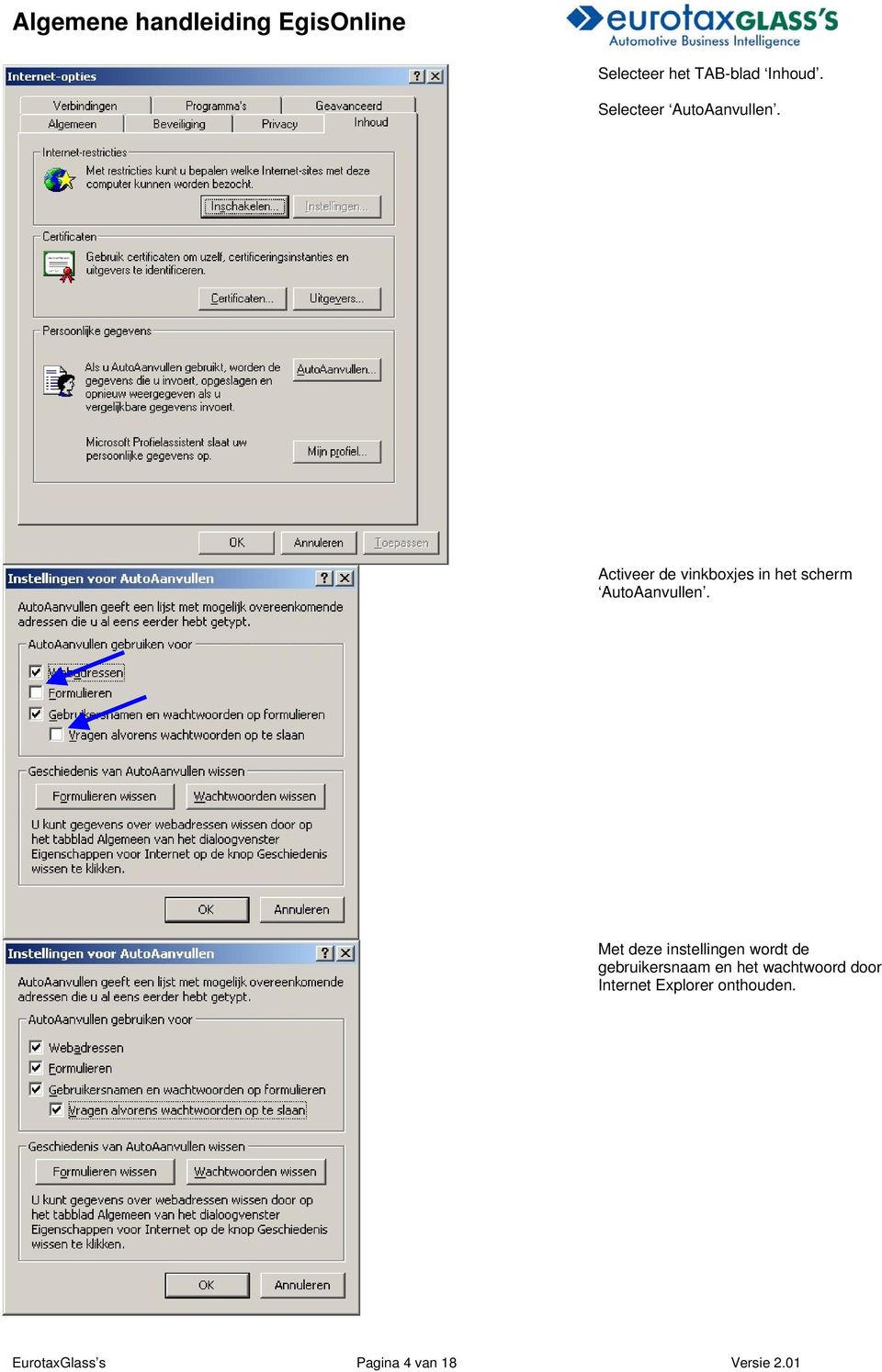
4 Selecteer het TAB-blad Inhoud. Selecteer AutoAanvullen. Activeer de vinkboxjes in het scherm AutoAanvullen. Met deze instellingen wordt de gebruikersnaam en het wachtwoord door Internet Explorer onthouden. EurotaxGlass s Pagina 4 van 18 Versie 2.01
5 Voertuigselectie Via kenteken Het is mogelijk om via het kenteken de auto rechtstreeks te selecteren. Het uiterlijk van het invoer venster verschilt enigszins per EgisOnline versie. Als het kenteken bekend is, start EgisOnline direct met het onderwerpen scherm. Via merk/model/type technische MMT-zoekboom 4 Opmerking: De technische MMTzoekboom is ideaal voor de technische modulen. Wanneer het arbeidstijden betreft kan het nodig zijn om op commercieel niveau een auto te selecteren (4) Bij onbekend kenteken of foutief (ingegeven) kenteken zal EgisOnline na het klikken op "Zenden" direct het Merken scherm van de Technische MMTzoekboom openen. Kies vervolgens het voertuig via merk (1), model (2) en type (3). Via merk/model/type commerciële MMT-zoekboom 4 Opmerking: De commerciële MMTzoekboom is handig voor de module Arbeidstijden. Wanneer het techniek betreft is het makkelijker om op technisch niveau een auto te selecteren (4) Kies het voertuig via merk (1), model (2) en type (3). EurotaxGlass s Pagina 5 van 18 Versie 2.01

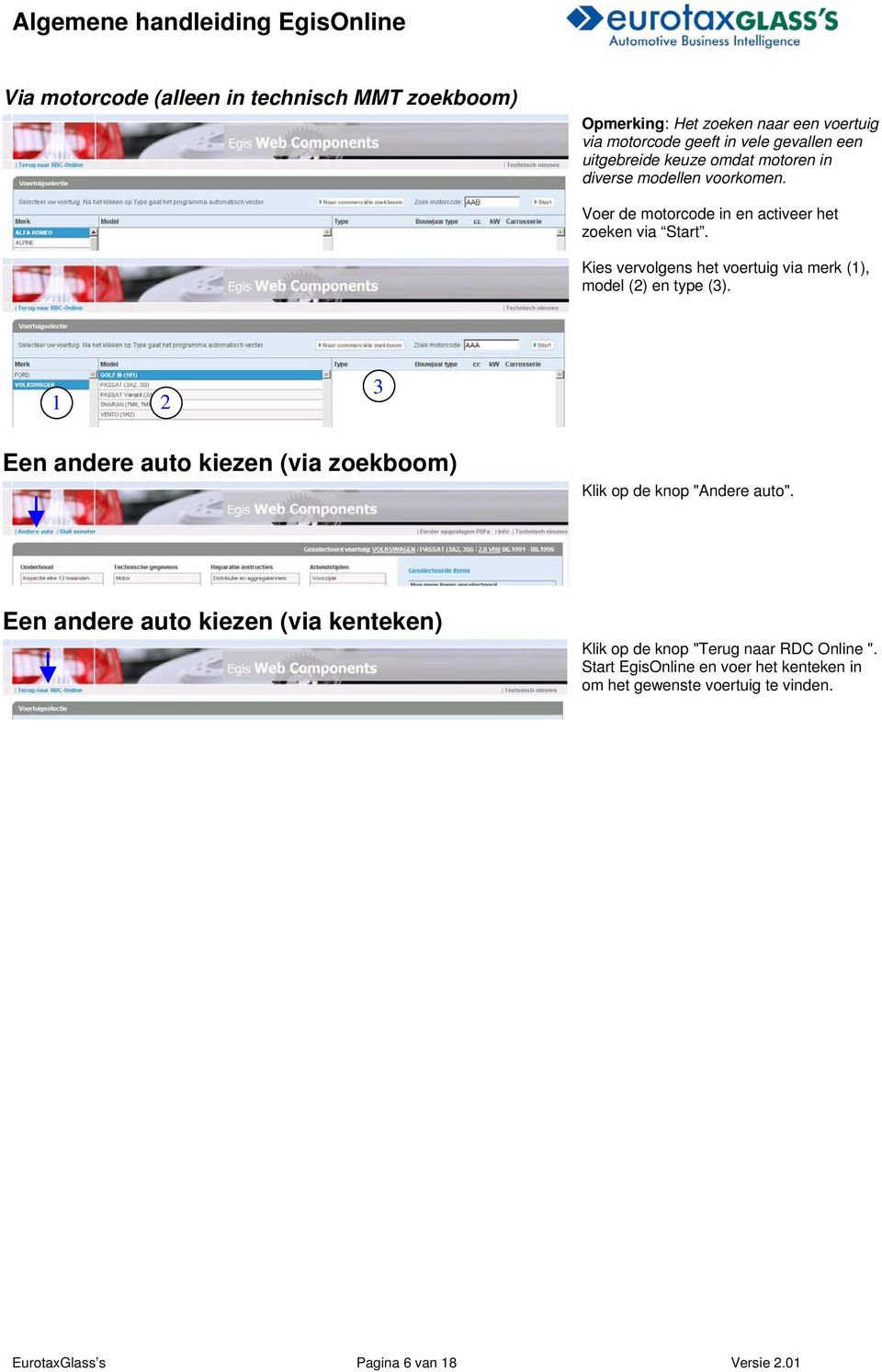
6 Via motorcode (alleen in technisch MMT zoekboom) Opmerking: Het zoeken naar een voertuig via motorcode geeft in vele gevallen een uitgebreide keuze omdat motoren in diverse modellen voorkomen. Voer de motorcode in en activeer het zoeken via Start. Kies vervolgens het voertuig via merk (1), model (2) en type (3) Een andere auto kiezen (via zoekboom) Klik op de knop "Andere auto". Een andere auto kiezen (via kenteken) Klik op de knop "Terug naar RDC Online ". Start EgisOnline en voer het kenteken in om het gewenste voertuig te vinden. EurotaxGlass s Pagina 6 van 18 Versie 2.01
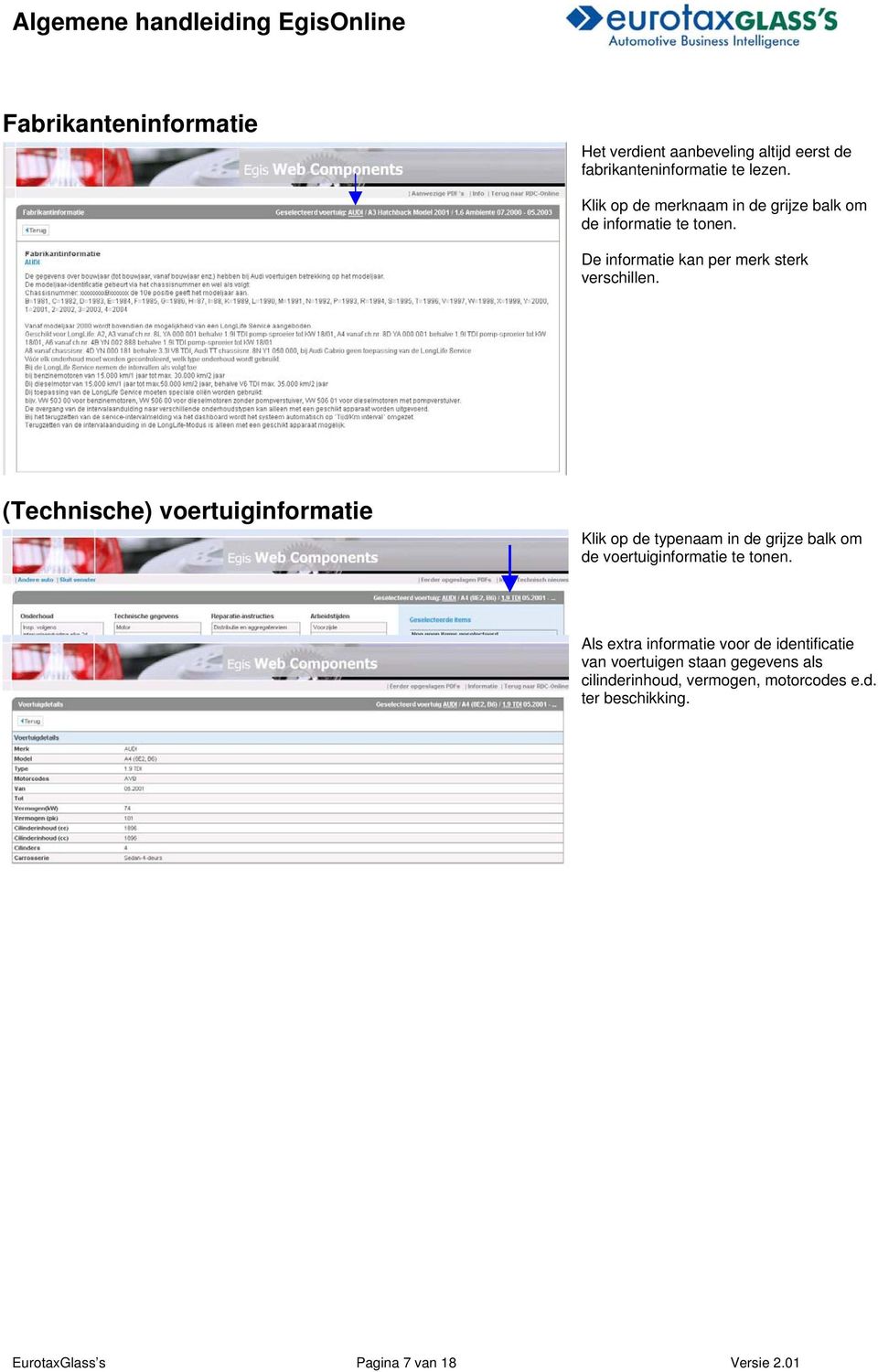
7 Fabrikanteninformatie Het verdient aanbeveling altijd eerst de fabrikanteninformatie te lezen. Klik op de merknaam in de grijze balk om de informatie te tonen. De informatie kan per merk sterk verschillen. (Technische) voertuiginformatie Klik op de typenaam in de grijze balk om de voertuiginformatie te tonen. Als extra informatie voor de identificatie van voertuigen staan gegevens als cilinderinhoud, vermogen, motorcodes e.d. ter beschikking. EurotaxGlass s Pagina 7 van 18 Versie 2.01
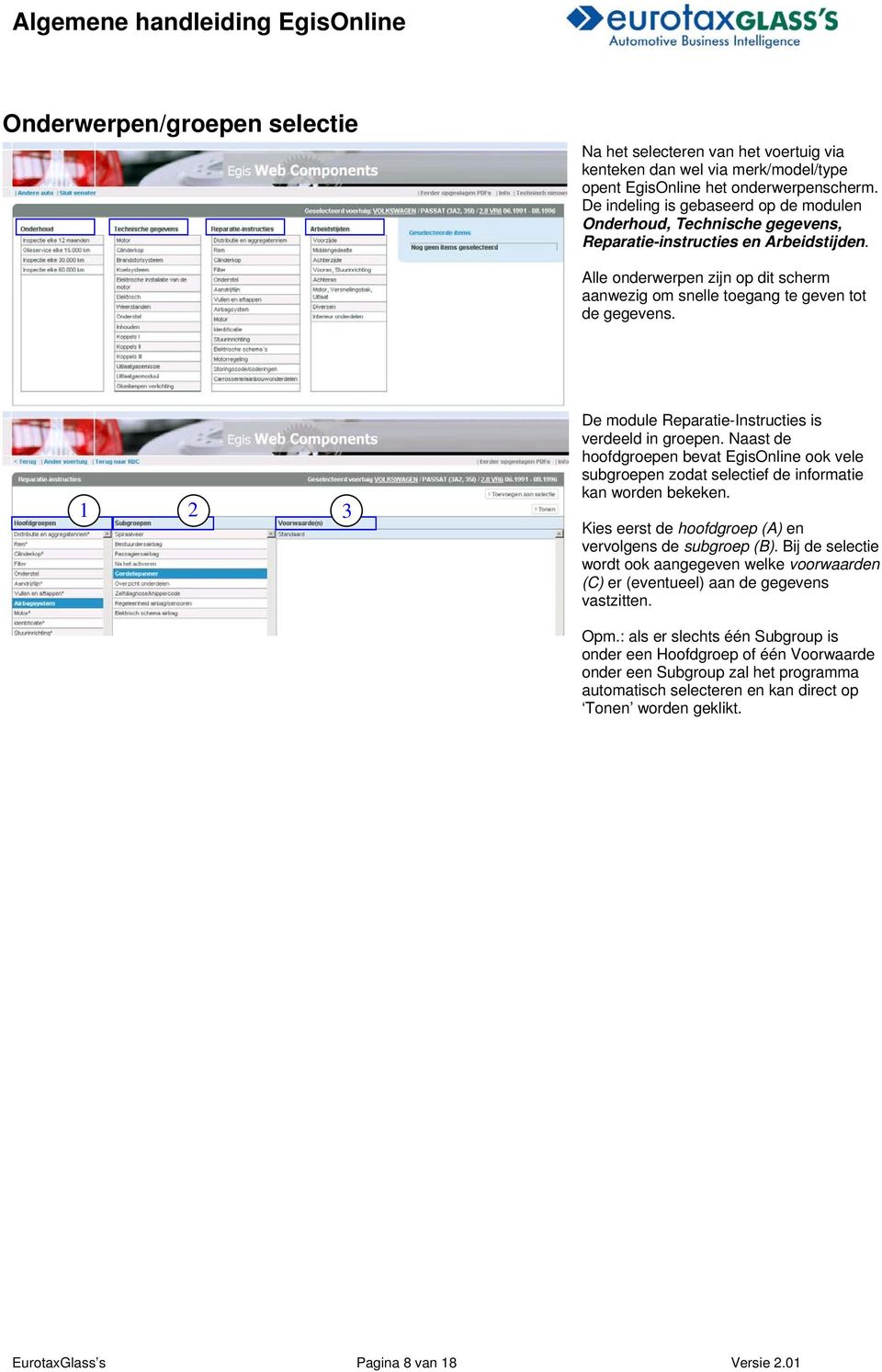
8 Onderwerpen/groepen selectie Na het selecteren van het voertuig via kenteken dan wel via merk/model/type opent EgisOnline het onderwerpenscherm. De indeling is gebaseerd op de modulen Onderhoud, Technische gegevens, Reparatie-instructies en Arbeidstijden. Alle onderwerpen zijn op dit scherm aanwezig om snelle toegang te geven tot de gegevens De module Reparatie-Instructies is verdeeld in groepen. Naast de hoofdgroepen bevat EgisOnline ook vele subgroepen zodat selectief de informatie kan worden bekeken. Kies eerst de hoofdgroep (A) en vervolgens de subgroep (B). Bij de selectie wordt ook aangegeven welke voorwaarden (C) er (eventueel) aan de gegevens vastzitten. Opm.: als er slechts één Subgroup is onder een Hoofdgroep of één Voorwaarde onder een Subgroup zal het programma automatisch selecteren en kan direct op Tonen worden geklikt. EurotaxGlass s Pagina 8 van 18 Versie 2.01
9 Pro-abonnement (volledig) Het Pro abonnement geeft recht op directe toegang tot alle gegevens. Tevens is het mogelijk EgisOnline informatie op te slaan op de EgisOnline databank. Dat bespaart ruimte op de eigen harde schijf. De in de EgisOnline databank opgeslagen bestanden blijven tien dagen bewaard en worden daarna automatisch verwijderd. Bestanden die er pas staan blijven uiteraard bewaard. Het is echter ook mogelijk om bestanden op te slaan op de eigen computer. Zorg altijd voor een goede backup van de harde schijf. Let op: opgeslagen gegevens kunnen verouderen en daarom is het absoluut noodzakelijk altijd de actuele gegevens op te halen in EgisOnline! Onderhoud Klik op de gewenste onderhoudsbeurt onder "Onderhoud". EgisOnline opent vervolgens het onderhoudsscherm. Klik op de gewenste interval (A) en de voorwaarde (B) die geldig is voor de betreffende interval. A E B Selecteer het benodigde materiaal (C) door op het vinkboxje te klikken. Extra werkzaamheden (D) kunnen eveneens worden toegevoegd door op het bijbehorende vinkboxje te klikken. C D Bovenin het scherm staan belangrijke items (E) die worden meegenomen in het onderhoudsschema. Deselecteer zonodig de items die niet gewenst zijn door op het vinkboxje te klikken. EurotaxGlass s Pagina 9 van 18 Versie 2.01

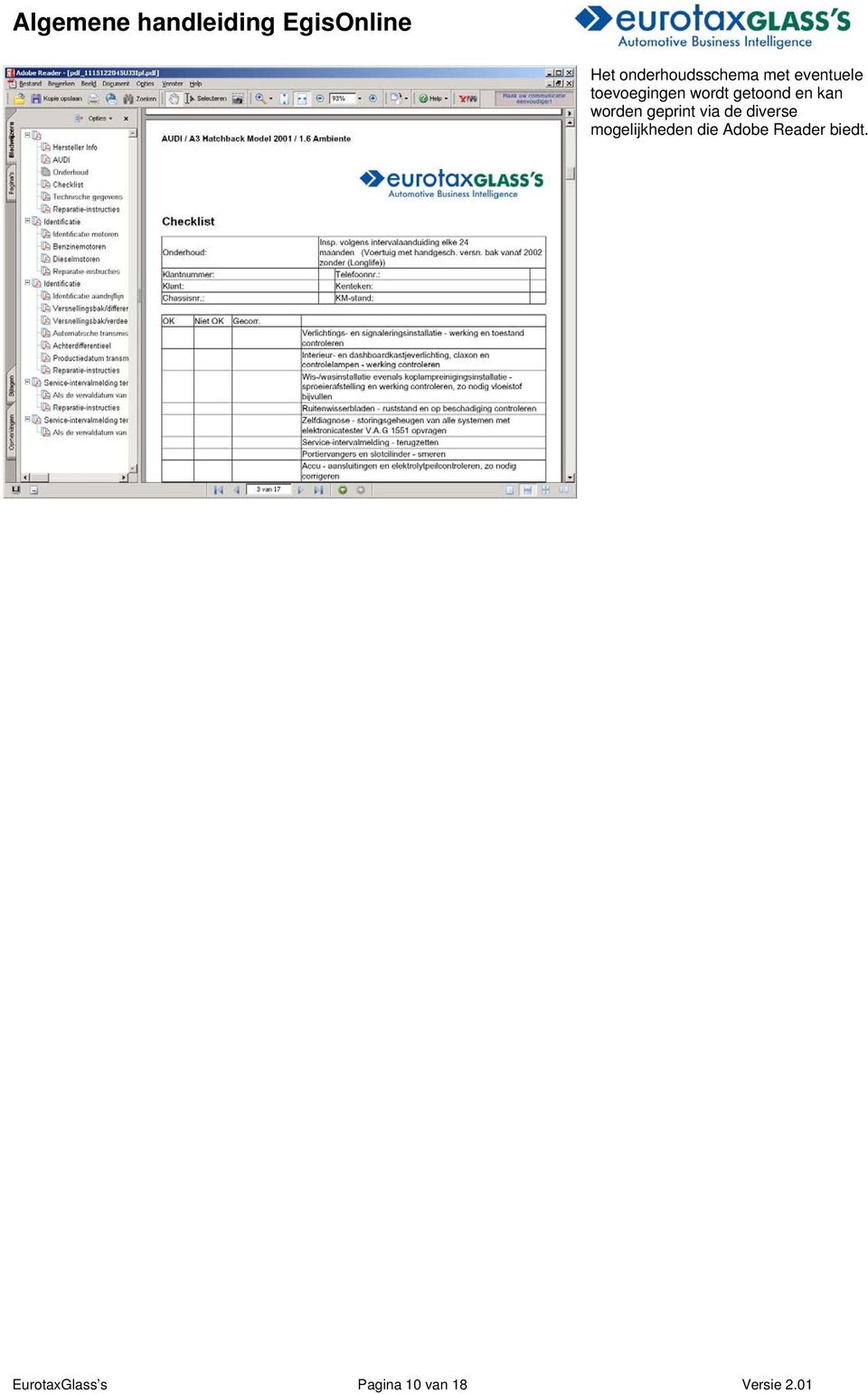
10 Het onderhoudsschema met eventuele toevoegingen wordt getoond en kan worden geprint via de diverse mogelijkheden die Adobe Reader biedt. EurotaxGlass s Pagina 10 van 18 Versie 2.01
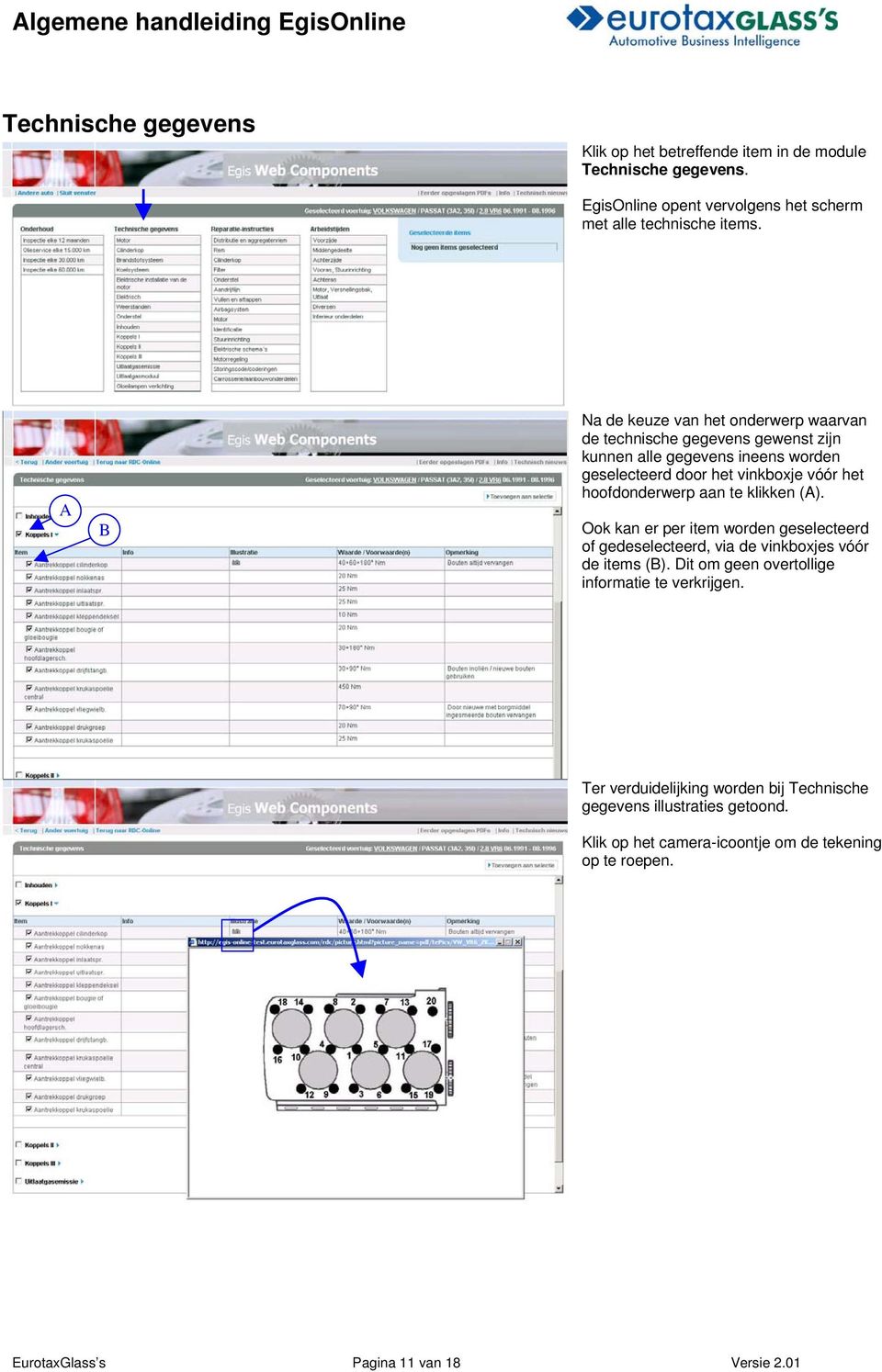
11 Technische gegevens Klik op het betreffende item in de module Technische gegevens. EgisOnline opent vervolgens het scherm met alle technische items. A B Na de keuze van het onderwerp waarvan de technische gegevens gewenst zijn kunnen alle gegevens ineens worden geselecteerd door het vinkboxje vóór het hoofdonderwerp aan te klikken (A). Ook kan er per item worden geselecteerd of gedeselecteerd, via de vinkboxjes vóór de items (B). Dit om geen overtollige informatie te verkrijgen. Ter verduidelijking worden bij Technische gegevens illustraties getoond. Klik op het camera-icoontje om de tekening op te roepen. EurotaxGlass s Pagina 11 van 18 Versie 2.01
12 Via Toevoegen aan selectie worden de geselecteerde items in een PDF formaat gegenereerd. Genereer de PDF vervolgens via Sla de selectie op (PDF). EurotaxGlass s Pagina 12 van 18 Versie 2.01

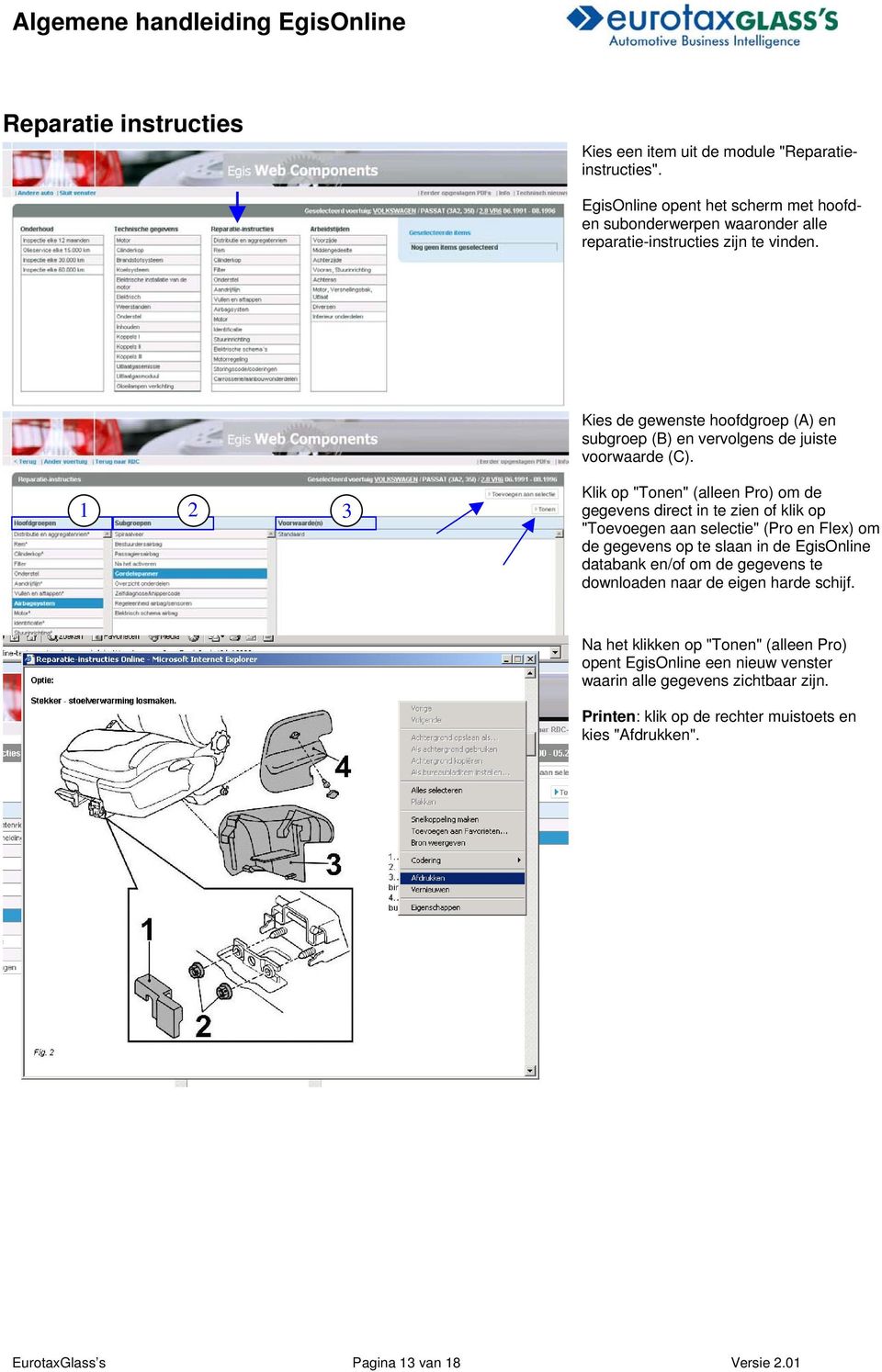
13 Reparatie instructies Kies een item uit de module "Reparatieinstructies". EgisOnline opent het scherm met hoofden subonderwerpen waaronder alle reparatie-instructies zijn te vinden. Kies de gewenste hoofdgroep (A) en subgroep (B) en vervolgens de juiste voorwaarde (C) Klik op "Tonen" (alleen Pro) om de gegevens direct in te zien of klik op "Toevoegen aan selectie" (Pro en Flex) om de gegevens op te slaan in de EgisOnline databank en/of om de gegevens te downloaden naar de eigen harde schijf. Na het klikken op "Tonen" (alleen Pro) opent EgisOnline een nieuw venster waarin alle gegevens zichtbaar zijn. Printen: klik op de rechter muistoets en kies "Afdrukken". EurotaxGlass s Pagina 13 van 18 Versie 2.01
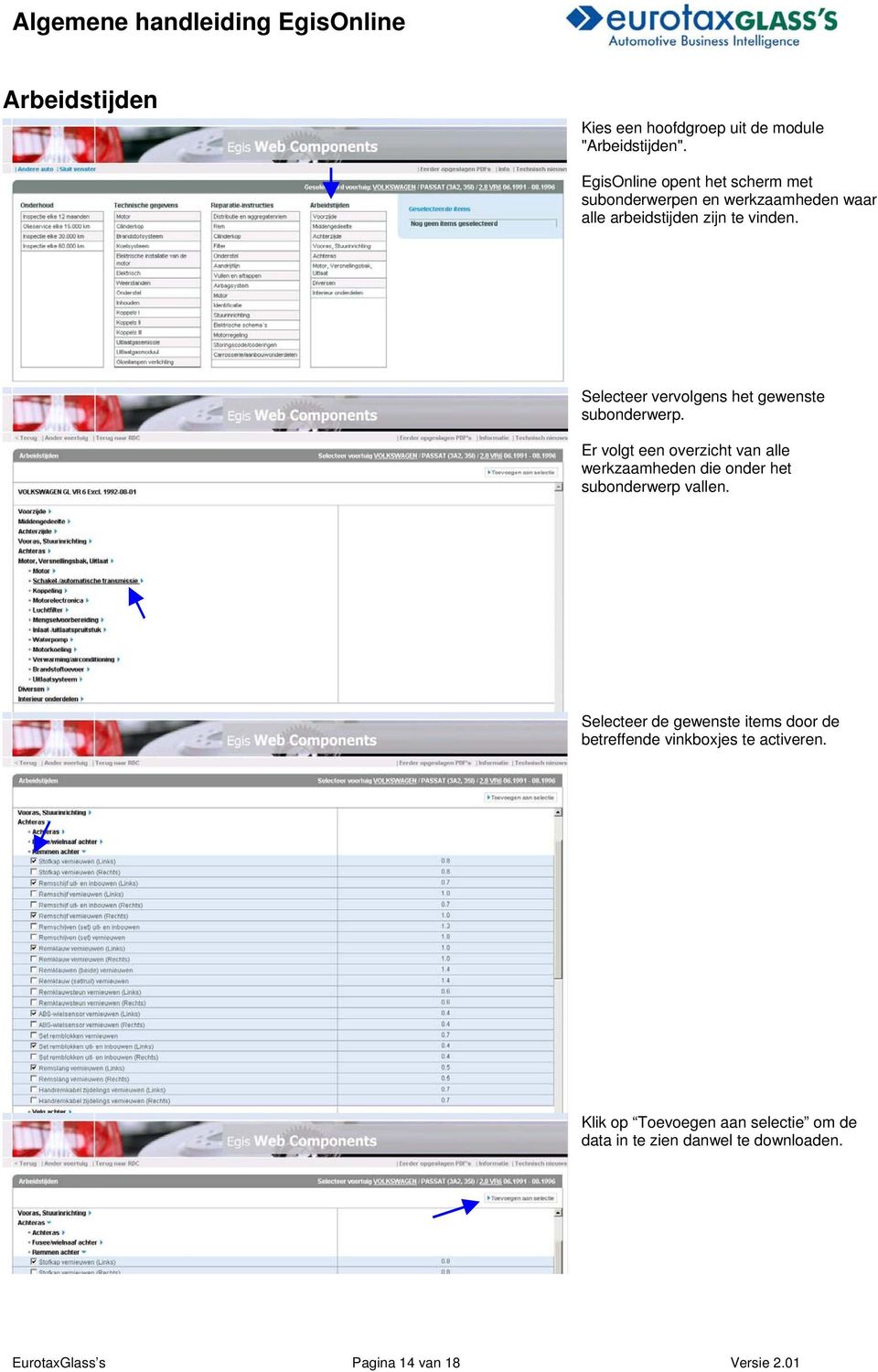
14 Arbeidstijden Kies een hoofdgroep uit de module "Arbeidstijden". EgisOnline opent het scherm met subonderwerpen en werkzaamheden waar alle arbeidstijden zijn te vinden. Selecteer vervolgens het gewenste subonderwerp. Er volgt een overzicht van alle werkzaamheden die onder het subonderwerp vallen. Selecteer de gewenste items door de betreffende vinkboxjes te activeren. Klik op Toevoegen aan selectie om de data in te zien danwel te downloaden. EurotaxGlass s Pagina 14 van 18 Versie 2.01
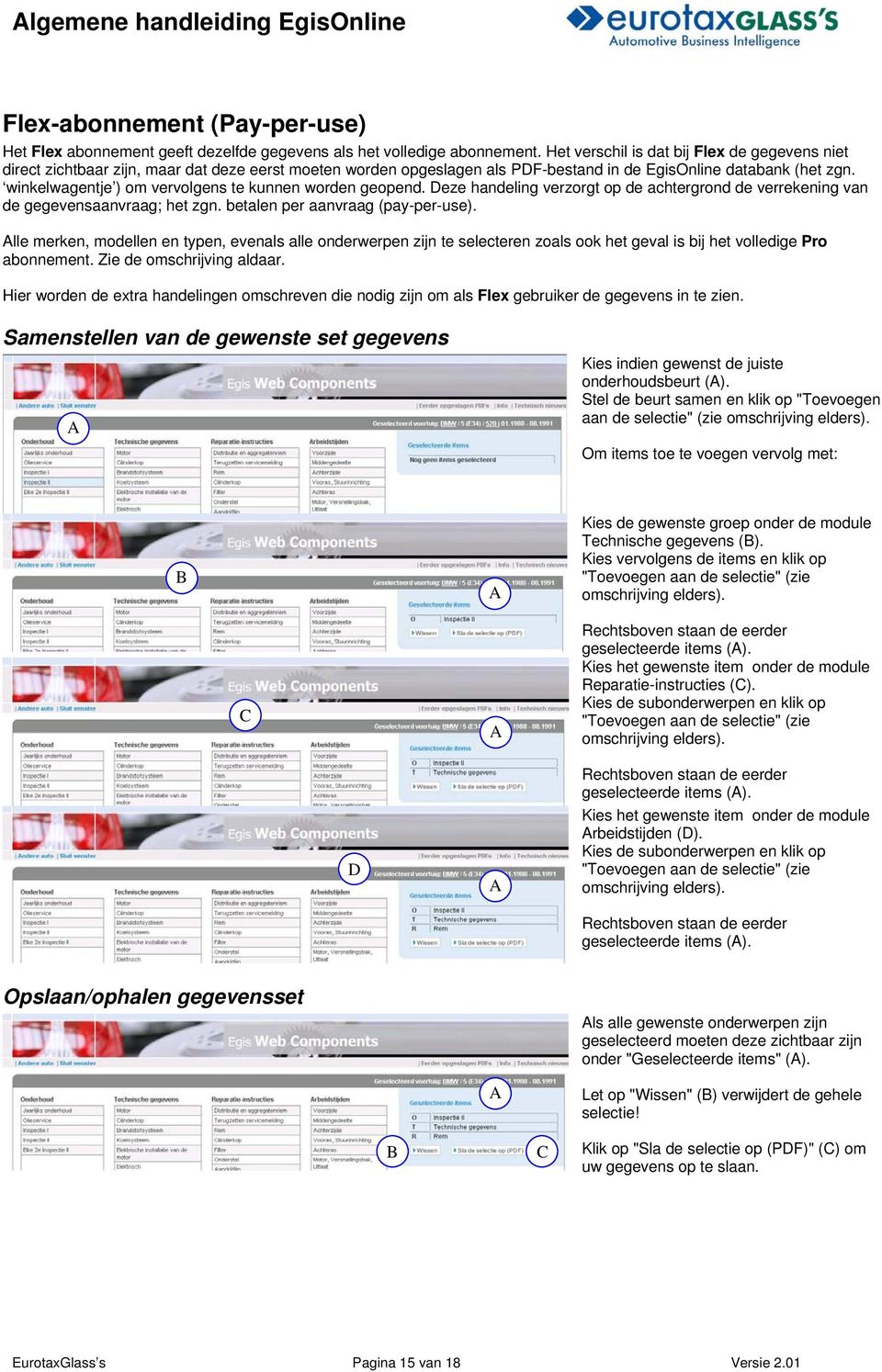
15 Flex-abonnement (Pay-per-use) Het Flex abonnement geeft dezelfde gegevens als het volledige abonnement. Het verschil is dat bij Flex de gegevens niet direct zichtbaar zijn, maar dat deze eerst moeten worden opgeslagen als PDF-bestand in de EgisOnline databank (het zgn. winkelwagentje ) om vervolgens te kunnen worden geopend. Deze handeling verzorgt op de achtergrond de verrekening van de gegevensaanvraag; het zgn. betalen per aanvraag (pay-per-use). Alle merken, modellen en typen, evenals alle onderwerpen zijn te selecteren zoals ook het geval is bij het volledige Pro abonnement. Zie de omschrijving aldaar. Hier worden de extra handelingen omschreven die nodig zijn om als Flex gebruiker de gegevens in te zien. Samenstellen van de gewenste set gegevens A Kies indien gewenst de juiste onderhoudsbeurt (A). Stel de beurt samen en klik op "Toevoegen aan de selectie" (zie omschrijving elders). Om items toe te voegen vervolg met: B C D A A A Kies de gewenste groep onder de module Technische gegevens (B). Kies vervolgens de items en klik op "Toevoegen aan de selectie" (zie omschrijving elders). Rechtsboven staan de eerder geselecteerde items (A). Kies het gewenste item onder de module Reparatie-instructies (C). Kies de subonderwerpen en klik op "Toevoegen aan de selectie" (zie omschrijving elders). Rechtsboven staan de eerder geselecteerde items (A). Kies het gewenste item onder de module Arbeidstijden (D). Kies de subonderwerpen en klik op "Toevoegen aan de selectie" (zie omschrijving elders). Rechtsboven staan de eerder geselecteerde items (A). Opslaan/ophalen gegevensset A Als alle gewenste onderwerpen zijn geselecteerd moeten deze zichtbaar zijn onder "Geselecteerde items" (A). Let op "Wissen" (B) verwijdert de gehele selectie! B C Klik op "Sla de selectie op (PDF)" (C) om uw gegevens op te slaan. EurotaxGlass s Pagina 15 van 18 Versie 2.01
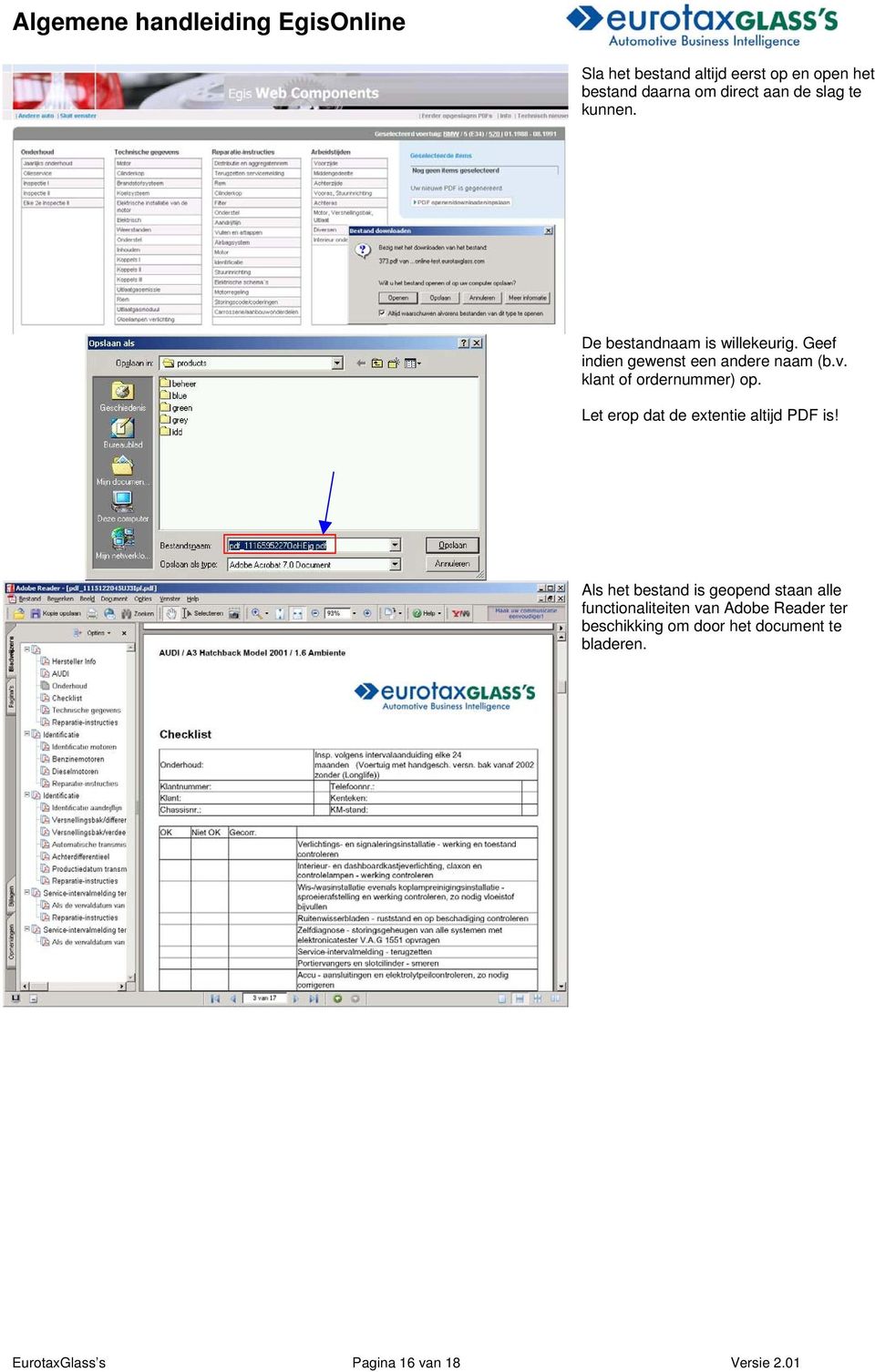
16 Sla het bestand altijd eerst op en open het bestand daarna om direct aan de slag te kunnen. De bestandnaam is willekeurig. Geef indien gewenst een andere naam (b.v. klant of ordernummer) op. Let erop dat de extentie altijd PDF is! Als het bestand is geopend staan alle functionaliteiten van Adobe Reader ter beschikking om door het document te bladeren. EurotaxGlass s Pagina 16 van 18 Versie 2.01
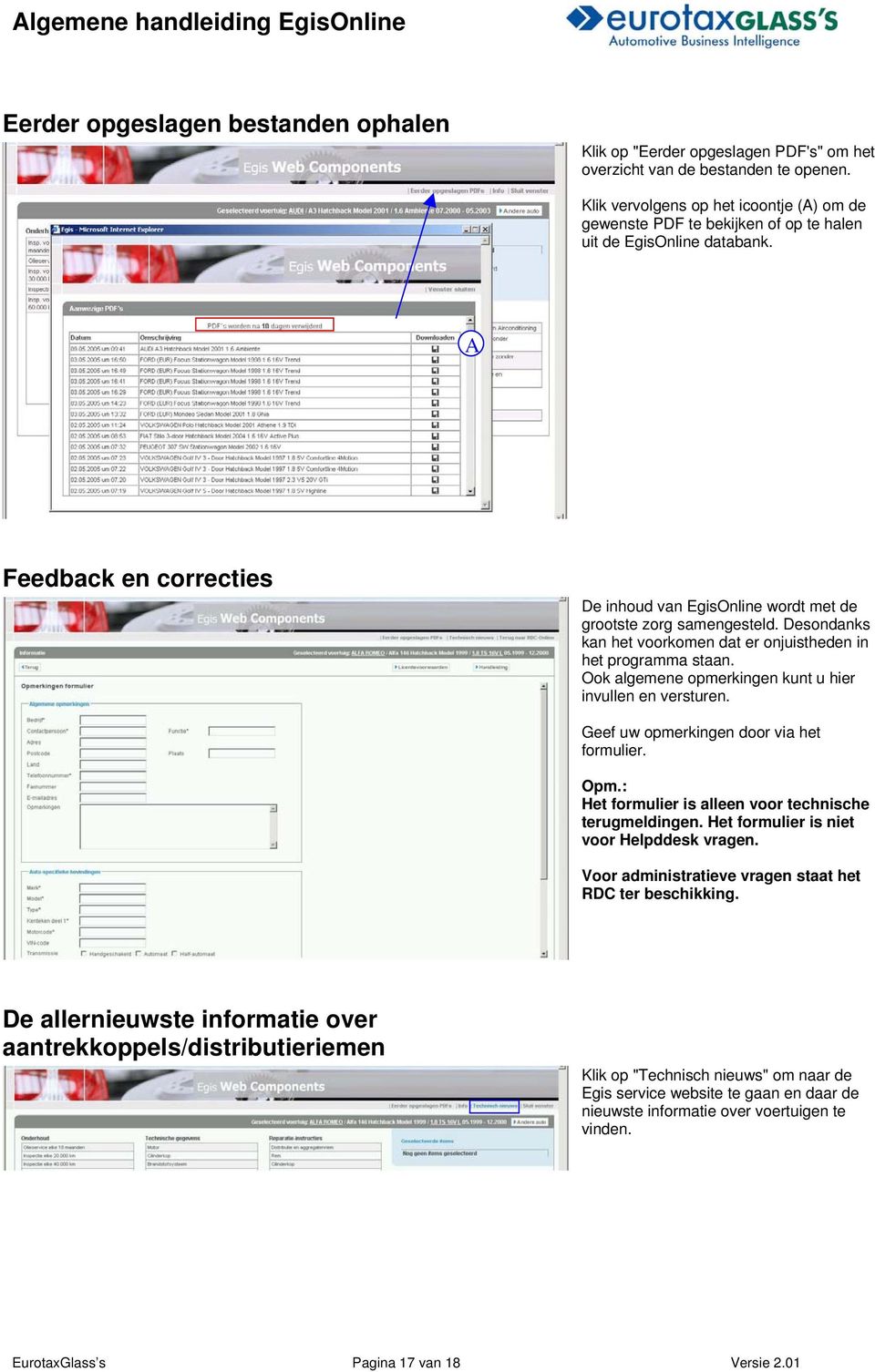
17 Eerder opgeslagen bestanden ophalen Klik op "Eerder opgeslagen PDF's" om het overzicht van de bestanden te openen. Klik vervolgens op het icoontje (A) om de gewenste PDF te bekijken of op te halen uit de EgisOnline databank. A Feedback en correcties De inhoud van EgisOnline wordt met de grootste zorg samengesteld. Desondanks kan het voorkomen dat er onjuistheden in het programma staan. Ook algemene opmerkingen kunt u hier invullen en versturen. Geef uw opmerkingen door via het formulier. Opm.: Het formulier is alleen voor technische terugmeldingen. Het formulier is niet voor Helpddesk vragen. Voor administratieve vragen staat het RDC ter beschikking. De allernieuwste informatie over aantrekkoppels/distributieriemen Klik op "Technisch nieuws" om naar de Egis service website te gaan en daar de nieuwste informatie over voertuigen te vinden. EurotaxGlass s Pagina 17 van 18 Versie 2.01
18 De nieuwste informatie over aantrekkoppels en distributieriemen vindt u op de service website. Licentievoorwaarden De licentievoorwaarden kunt u downloaden van de EgisOnline website. Handleiding EgisOnline Mocht u deze handleiding langs andere wegen dan de website hebben ontvangen; u kunt altijd de laatste versie ophalen op de EgisOnline website! EurotaxGlass s Pagina 18 van 18 Versie 2.01
Handleiding Mooy Logistics Servicedesk
 Handleiding Mooy Logistics Servicedesk Handleiding Mooy Logistics Servicedesk... 1 1. Inloggen... 2 2. Zoeken naar documenten.... 3 3. Downloaden van alle documenten op factuurnummer.... 5 4. Order regels
Handleiding. EurotaxXchange Lite
 Handleiding EurotaxXchange Lite (inclusief informatie over Xchange EurotaxRepairEstimate) EurotaxGlass s Pagina 1 van 30 Versie 8.01 Inhoud 1. Over EurotaxXchange 3 1.1. EurotaxXchange (XCN) 3 1.2. Relatie
Installatie handleiding. EGIS-2 Offline software Werkplaats informatie systeem
 Installatie handleiding EGIS-2 Offline software Werkplaats informatie systeem Versie 7.01 / 16-08-2010 EurotaxGlass s Pagina 1 van 33 Versie 7.01 Inhoud Voorwoord... 3 Systeemeisen... 3 Hardware... 3 Software...
ONLINEADVISEREN.NL ONLINEADVISEREN.NL. Handleiding interactief websysteem ter ondersteuning van online adviseren
 ONLINEADVISEREN.NL Handleiding interactief websysteem ter ondersteuning van online adviseren Handleiding onlineadviseren 120815 Blz. 1 van 17 Inhoud 1 Inleiding... 3 2 Aanmelden... 3 3 Algemene functionaliteit...
Handleiding. Serviceportal. Versie 1.3 Datum 07-10-14
 Handleiding Serviceportal Versie 1.3 Datum 07-10-14 Inhoud 1 Inloggen... 3 2 Transportdocumenten... 4 2.1 Zoeken naar documenten... 4 2.2 Downloaden van alle documenten op factuurnummer... 6 2.3 Order
Quick guide. EGIS-2 Offline software Werkplaats informatie systeem
 Quick guide EGIS- Offline software Werkplaats informatie systeem Versie.0 / 6-08-00 EurotaxGlass s Pagina van Versie.0 Inhoud VOORWOORD... STARTEN/STOPPEN... NAVIGATIE - ICONENBALK... NAVIGATIE - SCHERM-ICOONTJES...
ERE Online Helpdesk FAQ en Oplossingen. Vraagstelling. Installatie-issues. Gebruikers-issues. Hints en handigheden
 Vraagstelling Installatie-issues SVG viewer - hoe te installeren SVG viewer - hoe te testen Vertrouwde websites - hoe in te stellen Popup blockers/schermen - hoe te voorkomen Knoppen (OK/NeeAnnuleren)
Zorgplan maken, wijzigen of inzien
 Zorgplan maken, wijzigen of Inleiding Een zorgplan geeft doelen met een streefdatum en bijbehorende acties weer. Meerdere zorgplannen kunnen ingevoerd worden, maar er kan maar één zorgplan actief zijn.
Peridos Handleiding Notificaties en uitslagen NIPT
 Peridos Handleiding Notificaties en uitslagen NIPT Plaats: Utrecht Datum: 18-09-2017 Auteur: Landelijk beheer Peridos Versie: 1.1 1. Inleiding Peridos ondersteunt de digitale labworkflow voor de NIPT.
Handleiding HWO V3. Versie:
 Handleiding HWO V3 Versie: April 2016 Inhoudsopgave INLOGGEN... 3 ZOEKFUNCTIES... 4 NIEUW STANDAARD PROTOCOL AANMAKEN... 7 PROGRAMMA AANMAKEN VOOR CLIËNT... 12 BESTAAND PROTOCOL BEWERKEN... 17 MAAK EIGEN
Downloaden van de projectbestanden
 1 Downloaden van de projectbestanden In dit bestand wordt stap voor stap beschreven hoe je de projectbestanden vanaf de website bij dit boek kunt downloaden naar je pc. Als je werkt op een Windowscomputer
Handleiding Service Apotheken. Serviceapotheek.tevreden.nl
 Handleiding Service Apotheken Serviceapotheek.tevreden.nl Inhoud 1. Inloggen op Serviceapotheek.tevreden.nl 3 2. Dashboard 4 Rapportcijfers 4 Toon resultaten 4 Download in PDF 4 Startdatum / Einddatum
Menu Door op de menuknop te klikken kunt u het hoofdmenu sluiten of openen. De menuknop is het icoon met drie streepjes vlak onder elkaar.
 Start de Management Drives Viewer. Voer uw gebruikersnaam en wachtwoord in en klik op de button om in te loggen. Na inloggen opent het hoofdmenu automatisch. Menu Door op de menuknop te klikken kunt u
Algemene handleiding. EGIS-2 Offline software Werkplaats informatie systeem
 Algemene handleiding EGIS-2 Offline software Werkplaats informatie systeem Versie 7.01 / 16-08-2010 EurotaxGlass s Pagina 1 van 43 Versie 7.01 Inhoud VOORWOORD... 3 GEBRUIKSINFORMATIE... 3 STARTEN MET
Handleiding printen vanaf de Chromebook Inhoudsopgave
 Inhoudsopgave 1. Bestanden opgeslagen in Google drive printen vanaf een Windowscomputer waar een printer op is aangesloten.... 2 2. Printer op Windowscomputer beschikbaar maken om naar toe te printen vanaf
Inlogprocedure Comvio SBC Online
 Inlogprocedure Comvio SBC Online Toelichting In deze handleiding wordt beschreven hoe u gebruik kunt maken van Comvio SBC. Bestemming Dit document is bestemd voor klanten van Comvio b.v. Versie 1.0 Juli
Fuel. Handleiding voor installatie en gebruik
 Fuel Handleiding voor installatie en gebruik Inhoudsopgave 1. Installatie 2. Gebruik - Windows - Linux / Apple / andere systemen - Een nieuw voertuig aanmaken - Uitgaven 3. Onderhoud - Waarschuwingen -
Shell Card Online e-invoicing Service Gebruikershandleiding. Versie 2.8
 Gebruikershandleiding Versie 2.8 november 2012 Inhoud 1 Voor toegang tot Shell Card Online e-invoicing Service... 3 1.1 Inloggen in Shell Card Online... 3 1.2 Wat als u uw wachtwoord bent vergeten... 3
4.1 4.2 5.1 5.2 6.1 6.2 6.3 6.4
 Handleiding CMS Inhoud 1 Inloggen 2 Algemeen 3 Hoofdmenu 4 Pagina s 4.1 Pagina s algemeen 4.2 Pagina aanpassen 5 Items 5.1 Items algemeen 5.2 Item aanpassen 6 Editor 6.1 Editor algemeen 6.2 Afbeeldingen
Handleiding. TopMec handleiding // V2.0 februari 2013
 Handleiding 1 TopMec handleiding // V2.0 februari 2013 Inhoudsopgave Snel aan de slag - Pagina 3 Inloggen - Pagina 4 Voertuiggegevens - Pagina 5-7 Werkorders - Pagina 8-12 Checklijsten - Pagina 13 Quick
Handleiding VANAD Comvio SBC Windows
 Handleiding VANAD Comvio SBC Windows Toelichting In deze handleiding wordt beschreven hoe u te werk dient te gaan om uw computer voor te bereiden en in te loggen op VANAD Comvio SBC. Bestemming Dit document
Roosters en planningen printen
 Roosters en planningen printen Op verschillende plekken kunnen roosters en planningen geprint worden. Dit kan in verschillende situaties nuttig zijn. Er moet echter wel rekening gehouden worden met het
Handleiding Website. versie: 2.2
 Handleiding Website versie: 2.2 Voorwoord. Om de leden van onze vereniging altijd goed op te hoogte te houden, gebruiken wij onze website. Hierop staat altijd de meest actuele informatie. In deze handleiding
Peridos Handleiding uitslagen combinatietest
 Peridos Handleiding uitslagen combinatietest Plaats: Utrecht Datum: 18-09-2017 Auteur: Landelijk functioneel beheer Peridos Versie: 2.0 1. Inleiding Peridos ondersteunt de digitale labworkflow voor de
HRM-Reviews Reviews Handleiding voor PZ
 HRM-Reviews Reviews Handleiding voor PZ In deze uitgebreide handleiding vindt u instructies om met Reviews in the Cloud aan de slag te gaan. U kunt deze handleiding ook downloaden (PDF). TIP: De navigatie
Handleiding Mijn Kerk
 Handleiding Mijn Kerk 1 www.deinteractievekerk.nl Algemeen Uw kerk gaat de Interactieve Kerk gebruiken. In deze handleiding willen we u op een eenvoudige manier uitleggen hoe de Interactieve Kerk precies
Zorgplan maken, wijzigen of inzien
 Inleiding Een zorgplan geeft doelen met een streefdatum en bijbehorende acties weer. Meerdere zorgplannen kunnen ingevoerd worden, maar er kan maar één zorgplan actief zijn. Standaard wordt het huidige
De stappenhandleiding is in hoofdstappen verdeeld, de volgende stappen zullen aan bod komen:
 VOORWOORD In deze handleiding wordt de module Vacature van OnderneemOnline stap voor stap uitgelegd. In de inhoudsopgave vindt u exact terug hoe u de module Vacature kunt beheren. De stappenhandleiding
Documentatie HandelingsPlanMaken.nl
 Documentatie HandelingsPlanMaken.nl Pagina 1 van 11 Inhoudsopgave Inhoudsopgave...2 Navigatie binnen de site...3 Inloggen...4 Uitloggen...4 Een nieuw handelingsplan maken...5 Printen en mailen...6 Een
Handleiding. Online Order Entry Website. Door: Datum: Versie:
 Handleiding Online Order Entry Website Door: Datum: Versie: 2 Handleiding Online Order Entry Website Inhoudsopgave Inhoudsopgave... 2 Inleiding... 3 De OOE... 4 Functionaliteiten... 5 Online Order Entry...
Invoegen... 8 Invulpunt... 9 Nieuwe bouwsteen maken... 9 Bouwsteen opslaan... 10. Wijze van werken in Outlook... 11 Informatie...
 ProDoc Bouwstenen voor Word & Outlook 2007 Inhoud Kopiëren bestanden... 2 Hoofdmap Bouwstenen... 2 Bouwsteen.dotm... 2 Installatie Bouwstenenmodule onder Word 2007... 3 Installatie Bouwstenenmodule onder
Downloaden van de projectbestanden
 1 Downloaden van de projectbestanden In dit bestand wordt stap voor stap beschreven hoe je de projectbestanden vanaf de website bij dit boek kunt downloaden naar je pc. Als je werkt op een Windowscomputer
Handleiding voor het presenteren van uw kunstwerken op www.kunstinlochem.nl
 Handleiding voor het presenteren van uw kunstwerken op www.kunstinlochem.nl Tip: print deze handleiding uit! Als deelnemer aan de kunstroute kunt u uw kunstaanbod presenteren op de website van kunst in
Introductie. Handleiding: Owncloud instellen
 Introductie QSIT Owncloud is de hollandse en 100% privacy-veilige variant van Dropbox of Google Drive. Het stelt u in staat om vanaf elk apparaat aan dezelfde bestanden te werken. Omdat wij onze servers
Delen van een Arrangement
 Delen van een Arrangement Optie 1: Mail met bijlage. De makkelijkste methode is uiteraard het document te downloaden en vervolgens in zijn geheel als bijlage door te sturen naar andere koorleden. Afhankelijk
Handleiding Atletiek Academie
 Handleiding Atletiek Academie Handleiding Atletiek Academie 07-02-2013-1 - Inhoudsopgave Inleiding... 3 1 Inloggen... 4 2 Opbouw van de Atletiek Academie... 5 2.1 Je bent ingelogd, wat nu?... 5 2.2 Klaslokaal...
Handleiding. TopMec handleiding // V1.0 oktober 2012
 Handleiding 1 Inhoudsopgave Snel aan de slag - Pagina 3 Inloggen - Pagina 4 Voertuiggegevens - Pagina 5-7 Werkorders - Pagina 8-12 Checklijsten - Pagina 13 Quick repair - Pagina 14 Technische info - Pagina
Handleiding FOCWA Kennisbank. Kennisbank V 1.0 Remco Jansen
 Handleiding FOCWA Kennisbank Kennisbank V 1.0 Remco Jansen 1 Inhoud : Login Loginnaam laten bewaren Zoeken naar FOCWA Kennisbank documenten Taal, Categorie en Subcategorieën Trefwoord Verfijnen van uw
Handleiding van de Bibliotheek: e-books lezen op je e-reader - voor Windows en Sony e-reader
 Handleiding van de Bibliotheek: e-books lezen op je e-reader - voor Windows en Sony e-reader Bibliotheek.nl september 2015 Inhoudsopgave 1. Stap voor stap e-books lenen en lezen op je Sony e-reader...
Van Dale Elektronisch groot woordenboek versie 4.5 activeren en licenties beheren
 De nieuwste editie van dit document is altijd online beschikbaar: Activeren en beheren licenties Inhoudsopgave Van Dale Elektronisch groot woordenboek versie 4.5 activeren Automatisch activeren via internet
Handleiding Online Boekhouden
 Handleiding Online Boekhouden Het online boekhoudprogramma kan gestart worden op de site van Horeca Boekhouden.nl (http://www.horecaboekhouden.nl/fin_administratie.php). Om verbinding te maken, moet op
Handleiding P&S Xtra Online
 Handleiding P&S Xtra Online Versie 2016 2 Inhoudsopgave 1. Inloggen... 3 1.1 Inloggen... 3 1.2 Beveiliging... 4 1.3 Wachtwoord wijzigen... 4 2. Selecties... 5 2.1 Selecteer werkgever... 5 2.2 Menu opties...
UNIDIS KLANTENDAG 2013 UW ADMINISTRATIE SEPA PROOF TRAINING
 Pagina 1 van 35 UNIDIS KLANTENDAG 2013 UW ADMINISTRATIE SEPA PROOF TRAINING Pagina 2 van 35 1. SEPA CHECK Ga naar http://www.unidis.nl/ en klik op doe de SEPA check. Zie onderstaande screenshot. U komt
HANDLEIDING Webportaal. Voor ouders van gastouders
 HANDLEIDING Webportaal Voor ouders van gastouders Inhoudsopgave Inhoudsopgave... 2 1. Gebruik van het ouderportaal... 3 1.1 Inloggen... 3 1.2 Het ouderportaal... 4 2. Urenregistratie... 5 3. Corrigeren
Handleiding urenportal TMI er
 Handleiding urenportal TMI er Inhoudsopgave 1 Inleiding... 2 2 Inloggen... 3 2.1 Inloggen op de urenportal... 3 2.2 Geen inloggegevens... 3 3 De urenportal... 4 3.1 Start... 4 3.2 Mijn gegevens... 4 3.3
Handleiding Mijneigenweb.nl
 Handleiding Mijneigenweb.nl Inhoud 1 Inloggen 2 Kleurenschema en lettertype 2.1 Kies een standaard kleurenschema 2.2 Kleurenschema en lettertypes aanpassen/ zelf samenstellen 3 Logo 4 Visual 4.1 Eigen
Klik op de tegel Leerwinstplan. Klik op de tegel Leerlingprofiel. Selecteer links bovenin een leerling en domein uit de lijst
 Leerlingprofiel - Pedagogisch en didactisch handelen invoeren Klik op de tegel Leerlingprofiel Selecteer links bovenin een leerling en domein uit de lijst Klik bij Pedagogisch en didactisch handelen op
Downloaden beveiligingscertificaat BRON Voor Windows XP en eerdere versies van Windows
 BRON Voor Windows XP en eerdere versies van Windows DUO 137/Versie 1.7 26 juni 2014 Inhoud 1. INLEIDING 3 2. VOORBEREIDING 4 3. DOWNLOADEN VAN HET BEVEILIGINGSCERTIFICAAT 5 3.1 DOWNLOADEN MET INTERNET
Downloaden beveiligingscertificaat BRON Voor Windows versies vanaf Windows Vista
 BRON Voor Windows versies vanaf Windows Vista DUO 137a/Versie 0.6 26 juni 2014 Inhoud 1. INLEIDING 3 2. VOORBEREIDING 4 3. DOWNLOADEN VAN HET BEVEILIGINGSCERTIFICAAT 5 3.1 TOEVOEGEN WEBSITE IB-GROEP.NL
Handleiding website SVNL voor evenementenverkeersregelaars
 Handleiding website SVNL voor evenementenverkeersregelaars Met deze handleiding maken wij u graag wegwijs op de website van Stichting Verkeersregelaars Nederland (SVNL). U vindt hier stap voor stap uitleg
Handleiding. Z factuur Archief
 Handleiding Z factuur Archief INHOUDSOPGAVE 1. DASHBOARD... 3 1.1. Inloggen... 3 Inloggegevens vergeten... 3 1.2. Mogelijkheden Dashboard... 3 Instellingen, Abonnement Info en Adressenboek... 3 Facturen
Stagerage Versie 3 zomer 2011
 Stagerage Versie 3 zomer 2011 Algemene bewerkingen BlueBased B.V (2011) Auteur: Jeroen IJzerman Inleiding In deze handleiding worden de algemene taken behandeld, die voor alle rollen gelden. De rollen
De nieuwste editie van dit document is altijd online beschikbaar: Activeren en beheren licenties
 De nieuwste editie van dit document is altijd online beschikbaar: Activeren en beheren licenties Inhoudsopgave Van Dale Elektronisch groot woordenboek versie 5.0 activeren... 2 Automatisch activeren via
Handleiding Management Drives
 Handleiding Management Drives Viewer Download de Management Drives viewer op: www.managementdrives.com/md-viewer-update Start de Management Drives Viewer. Voer uw gebruikersnaam en wachtwoord in en klik
TECNISCHE DATA AIS COMPLEET
 TECNISCHE DATA AIS COMPLEET Wat is AIS? AIS is een elektronische, technische database waarmee per auto de onderhoudsinformatie, standaard werkplaatstijden en relevante technische informatie kunnen opvragen
OneDrive handleiding
 OneDrive handleiding Voorwoord OneDrive for Business is een dienst die Mondia beschikbaar stelt voor medewerkers en leerlingen om bestanden op te slaan op het internet. De dienst wordt aangeboden via het
Gebruik van bandenwissel in Autoflex (vanaf versie 9.1)
 Gebruik van bandenwissel in Autoflex (vanaf versie 9.1) Midden Engweg 15b 3882 TS Putten telefoon (0341) 375 180 fax (0341) 375 188 internet: www.autoflex.nl email : [email protected] IBAN: NL25 RABO 0354
PRINT CV HANDLEIDING. OTYS Recruiting Technology
 PRINT CV HANDLEIDING OTYS Recruiting Technology OTYS RECRUITING TECHNOLOGY WWW.OTYS.NL 29-8-2017 Versie 1.0 2 INHOUD 1 Introductie... 4 1.1 Over Print cv s... 4 1.2 Doel van deze instructie... 4 1.3 Opbouw
Voorwoord. Meer informatie over het factureringspakket vindt u terug op de supportsite: www.makkelijkfactureren.nl. VWA Software Development
 I Voorwoord Deze uitgave hoort bij de handleiding voor VWA Facturering. Bewust is gekozen voor een extra handleiding voor de module mailmerge. Op deze wijze hopen wij u nog beter van dienst te kunnen zijn.
WERVINGSPAKKET Handleiding voor medewerkers Wervingspakket Lite
 WERVINGSPAKKET Handleiding voor medewerkers Wervingspakket Lite Inhoudsopgave Inleiding... 3 De leeswijzer en omschrijving van de algemene elementen... 4 Inloggen in de applicatie... 5 Het inloggen in
Werkinstructie CareAssist Internet Urenregistratie
 6a Werkinstructie CareAssist Internet Urenregistratie Datum Juni 2012 V3.0 Inhoudsopgave 1. Naar CareAssist internet urenregistratie 3 1.1 Toegang tot CareAssist internet urenregistratie 3 1.2 Toevoegen
Scenario Advies HANDLEIDING WOONPAKKET VOOR DE ADVISEUR
 Scenario Advies HANDLEIDING WOONPAKKET VOOR DE ADVISEUR Juli 2016 Hoofdstuk 1, Woonpakket.nl 1 WOONPAKKET.NL Met de introductie van update 2.0.3 van Scenario Advies is ook een nieuwe versie van Woonpakket.nl
Handleiding Portero. voor organisatiebeheerders. Versie : 1.1 Datum : mei 2015. Portero Beheerdershandleiding v 1.0 28-5-2015 Pagina 1 van 11
 Handleiding Portero voor organisatiebeheerders Versie : 1.1 Datum : mei 2015 Portero Beheerdershandleiding v 1.0 28-5-2015 Pagina 1 van 11 Colofon Documenteigenaar : Centrum indicatiestelling zorg (CIZ)
Handleiding Peuterestafette DigiDoor.
 Handleiding Peuterestafette DigiDoor. Na inloggen kan een aanwezig dossier verder bewerkt worden óf er kan een nieuw dossier aangemaakt worden. Nieuw dossier aanmaken: Kies: Leerlingen -> Leerlingen [Toevoegen
Zorgmail handleiding. Inhoud
 Inhoud 1. Beginnen met Zorgmail pag. 2 2. Het instellen van Zorgmail pag. 2 3. Het gebruik van Zorgmail m.b.t. Artsen pag. 3 4. Het aanpassen van de lay-out van Zorgmail pag. 4 5. Werken met Zorgmail pag.
Handleiding harde schijf wissen:
 Tim de Hoog www.timdehoog.nl v1 Handleiding harde schijf wissen: Tijdens het gebruik van een pc worden er veel gegevens opgeslagen op de harde schijf. Te denken valt aan foto s, documenten, e-mails, films
HANDLEIDING FOCWA.TEVREDEN.NL
 HANDLEIDING FOCWA.TEVREDEN.NL Inhoudsopgave Introductie tevredenheidsonderzoek... 3 Inloggen Focwa.tevreden.nl... 3 Onderzoeken uitvoeren Per e-mail... 6 Onderzoeken uitvoeren Per e-mail per groep... 7
Om een nieuwe auto in Easy-work toe te voegen gaan we naar het onderdeel onderhoud kentekens
 Onderhoud kentekens Om een nieuwe auto in Easy-work toe te voegen gaan we naar het onderdeel onderhoud kentekens Om de gegevens van de auto te vullen zijn er 3 mogelijkheden: - U vult de gegevens zoals
18 mei 2018 Huib van Vliet Handleiding Serviceportaal Aspect ICT
 Handelsstraat 4, 3371 XC Hardinxveld-Giessendam Tel. (0184) 67 54 00 www.aspect-ict.nl, [email protected] 18 mei 2018 Huib van Vliet Handleiding Serviceportaal Aspect ICT Inhoud Introductie... 3 Doel...
HANDLEIDING. onderzoekaccount. serviceapotheek.tevreden.nl handleiding onderzoekaccount 2013 pagina 1 van 23
 HANDLEIDING onderzoekaccount serviceapotheek.tevreden.nl handleiding onderzoekaccount 2013 pagina 1 van 23 Inhoudsopgave Inloggen serviceapotheek.tevreden.nl... 3 Dashboard... 3 Rapportcijfers... 4 Toon...
Google products. Het gebruik van Picasa 2 is gratis. Het programma is in veel verschillende talen verkrijgbaar, waaronder Nederlands.
 1 Picasa 2 Picasa 2 is een foto-organizer van zoekmachinefabrikant Google. Het gratis programma bevat handige functies om uw foto's te beheren, te bewerken en te delen. Het gebruik van Picasa 2 is gratis.
De applicatie wordt gestart met het Welkom-scherm. Aan de linkerzijde zie je al dat Producten en Klanten al aanwezig zijn?
 Je eerste Triggre applicatie! Bij de eerste opdracht willen we graag de snelheid en de kracht van Triggre laten zien. We hebben een orderapplicatie gemaakt voor een jeans-store. Je begint met het rondkijken
Gebruikshandleiding module Party-Feestdagen
 Gebruikshandleiding module Party-Feestdagen Auteur: R. van der Veen TFC-Services Algemeen: Onderstaande iconen worden in veel schermen getoond binnen TFC: Nieuw: Hiermee kan een nieuw record aangemaakt
Handleiding ELO. Handleiding. Electronische Leeromgeving (ELO)
 Handleiding ELO Handleiding Electronische Leeromgeving (ELO) 1 Inhoudsopgave Inleiding... 3 Inloggen... 4 Opbouw van de ELO... 5 2.1 Je bent ingelogd, wat nu?... 5 2.2 Klaslokaal... 6 2.2.1 Ondersteunende
ACTIVATIE HANDLEIDING MET AUTORISATIERECHTEN
 ACTIVATIE HANDLEIDING MET AUTORISATIERECHTEN Geachte relatie, Deze beknopte handleiding laat u zien welke stappen u doorloopt bij het activeren, van u als gebruiker, in de e-kompas Betaalmodule. Daarnaast
Digitale dossiers. Inhoudsopgave:
 Digitale dossiers Inhoudsopgave: Inleiding Openen van een dossier De werking van de dossiers Toelichting van de knoppen in het hoofdmenu Invoeren van gegevens Selecteren van hulpmiddelen en zorgverleners
Handleiding P&S Xtra Online
 Handleiding P&S Xtra Online Inhoudsopgave 1. Inloggen... 3 1.1 Inloggen... 3 1.2 Beveiliging... 4 1.3 Wachtwoord wijzigen... 4 2. Selecties... 5 2.1 Selecteer werkgever... 5 2.2 Selecteer werknemer...
Handleiding CMS Online Identity Webontwikkeling. Handleiding CMS
 Handleiding CMS 1 Inhoudsopgave 1. Inloggen... 3 2. Het CMS... 3 3. Websitecontent... 4 3.1 Een nieuwe pagina toevoegen... 4 3.2 Een pagina wijzigen... 4 3.3 Een pagina verwijderen... 5 4. De WYSIWYG editor...
Handleiding NarrowCasting
 Handleiding NarrowCasting http://portal.vebe-narrowcasting.nl september 2013 1 Inhoud Inloggen 3 Dia overzicht 4 Nieuwe dia toevoegen 5 Dia bewerken 9 Dia exporteren naar toonbankkaart 11 Presentatie exporteren
Handleiding van de Bibliotheek. E-books lezen op je e-reader - voor Windows en Sony e-reader
 Handleiding van de Bibliotheek E-books lezen op je e-reader - voor Windows en Sony e-reader Bibliotheek.nl, versie januari 2016 Inhoudsopgave 1. Stap voor stap boeken lenen en lezen op je Sony e-reader
Van Dale Groot woordenboek van de Nederlandse taal 14 activeren
 Home Inhoudsopgave Van Dale Groot woordenboek van de Nederlandse taal 14 activeren Automatisch activeren via internet Automatisch opnieuw activeren via internet Licenties beheren en licentiebestand downloaden
Online een fotocollage maken
 Online een fotocollage maken Informatie De kinderen maken een fotocollage over een (eigen) onderwerp. Foto s zoeken de kinderen via Google of hun eigen Social Media account, zoals Facebook en Instagram.
Handleiding Client Self Service (Verwantenportaal)
 Handleiding Client Self Service (Verwantenportaal) Via de internetsite http://www.koraalgroep.nl/verwantenportaal kunt u toegang krijgen tot een deel van de individuele zorgrapportage van de cliënt.(u
Handleiding Voor Bedrijven
 Handleiding Voor Bedrijven Versie 1-2017 INHOUDSOPGAVE Inhoud 1. account 3 - Nieuw account aanmaken 2. Inloggen 5 - Op het beheersysteem 3. project 8 - Het aanmaken van een project 3b. project 14 - Biedingen
Handleiding verbinding maken met ioffice via Extern Bureaublad Deze handleiding beschrijft de stappen voor het verbinden met de ioffice omgeving met
 Handleiding verbinding maken met ioffice via Extern Bureaublad Deze handleiding beschrijft de stappen voor het verbinden met de ioffice omgeving met behulp van Extern Bureaublad Inhoudsopgave 1 Inleiding...
Handleiding gebruik Vtlb-calculator
 Handleiding gebruik Vtlb-calculator De Vtlb-calculator is een programma gemaakt voor Windows. Bent u een Apple gebruiker, zie uitleg onder aan de pagina. Let op! In Windows 10 wordt standaard de Edge browser
B-OnLine HRM Gebruikersinstructie ESS werkgever
 B-OnLine HRM Gebruikersinstructie ESS werkgever Voorwoord Beste relatie, Bedankt voor uw keuze om met B-OnLine HRM aan de slag te gaan. Het eerste gedeelte van deze handleiding bevat de instructies gericht
H a n d l e i d i n g S O P
 Handleiding SOP Deel 1: Het Logo Hoe maak ik van een.jpg of ander bestandsformaat een pdf? In deze handleiding wordt uitgelegd hoe je een logo kan plaatsen op de voorkant van het schoolondersteuningsprofiel.
Nieuw in Mamut Business Software en Mamut Online
 // Mamut Business Software Nieuw in Mamut Business Software en Mamut Online Inhoud Voorwoord 3 Nieuwe versie 3 Over updates naar een nieuwe versie 4 Nieuw in Mamut Business Software 7 Relatiebeheer 7 Verkoop
Online aanvragen - Gebruikershandleiding. Online aanvragen Gebruikershandleiding
 Online aanvragen Gebruikershandleiding 01 / 11 Online aanvragen Gebruikershandleiding Inhoud Inloggen registreren Wachtwoord vergeten Mijn account Mijn account - Functies Het aanvraagformulier Het aanvraagformulier
Handleiding. Omschrijving Handleiding RaadDigitaal Android. Datum 29-01-2015 Versienummer 2.1
 Handleiding Omschrijving Handleiding RaadDigitaal Android Auteur SIMgroep Datum 29-01-2015 Versienummer 2.1 Inhoudsopgave HANDLEIDING... 1 INHOUDSOPGAVE... 2 1. INLEIDING... 3 2. RAADDIGITAAL INSTALLEREN...
Inloggen. Open Internet Explorer en vul het adres: http://webmail.kpoa.nl in de adresbalk in.
 Inhoudsopgave Inhoudsopgave... 1 Inloggen... 2 Inloggen... 2 Wachtwoord wijzigen... 3 Postvak IN... 4 Controleren op nieuwe E-mail... 4 Bericht schrijven... 5 Ontvangers toevoegen... 5 Antwoorden... 10
Handleiding Blink Studio
 Handleiding Blink Studio Versie 1.2 Algemene functies Blink Studio Introductie Blink Studio biedt verschillende mogelijkheden aan leerkrachten. Blink Studio is de startpagina voor alle Blink lesmethodes.
QuickStart - DHL Intraship & Paperless Trade
 1 Inloggen Ga naar www.mydhl.dhl.com en vul uw gebruikersnaam en wachtwoord in. Klik op Inloggen. 2 Ga naar Intraship Klik in de MyDHL Startpagina op Mijn zendingen versturen met het Intraship icoontje.
Handleiding P&S Xtra Online (Eigen Regie)
 Handleiding P&S Xtra Online (Eigen Regie) Inhoudsopgave 1. Inloggen... 3 1.1 Inloggen... 3 1.2 Beveiliging... 4 1.3 Wachtwoord wijzigen... 4 2. Selecties... 5 2.1 Selecteer werkgever... 5 2.2 Selecteer
VOOR NIEUWE GEBRUIKERS: ACTIVATIE HANDLEIDING MET AUTORISATIERECHTEN
 VOOR NIEUWE GEBRUIKERS: ACTIVATIE HANDLEIDING MET AUTORISATIERECHTEN Geachte relatie, Deze beknopte handleiding laat u zien welke stappen u doorloopt bij het activeren, van u als gebruiker, in de e-kompas