
Handleiding Windows Movie Maker
|
|
|
- Damian ten Wolde
- 10 jaren geleden
- Aantal bezoeken:
Transcriptie
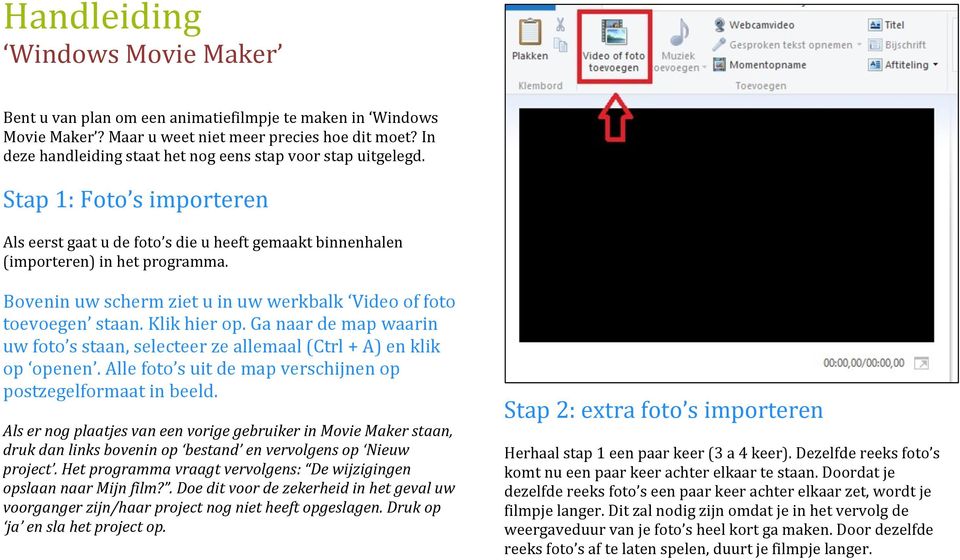
1 Handleiding Windows Movie Maker Bent u van plan om een animatiefilmpje te maken in Windows Movie Maker? Maar u weet niet meer precies hoe dit moet? In deze handleiding staat het nog eens stap voor stap uitgelegd. Stap 1: Foto s importeren Als eerst gaat u de foto s die u heeft gemaakt binnenhalen (importeren) in het programma. Bovenin uw scherm ziet u in uw werkbalk Video of foto toevoegen staan. Klik hier op. Ga naar de map waarin uw foto s staan, selecteer ze allemaal (Ctrl + A) en klik op openen. Alle foto s uit de map verschijnen op postzegelformaat in beeld. Als er nog plaatjes van een vorige gebruiker in Movie Maker staan, druk dan links bovenin op bestand en vervolgens op Nieuw project. Het programma vraagt vervolgens: De wijzigingen opslaan naar Mijn film?. Doe dit voor de zekerheid in het geval uw voorganger zijn/haar project nog niet heeft opgeslagen. Druk op ja en sla het project op. Stap 2: extra foto s importeren Herhaal stap 1 een paar keer (3 a 4 keer). Dezelfde reeks foto s komt nu een paar keer achter elkaar te staan. Doordat je dezelfde reeks foto s een paar keer achter elkaar zet, wordt je filmpje langer. Dit zal nodig zijn omdat je in het vervolg de weergaveduur van je foto s heel kort ga maken. Door dezelfde reeks foto s af te laten spelen, duurt je filmpje langer.
2 Stap 2: Weergaveduur Iedere foto moet zo kort mogelijk in beeld zijn, anders gaat de illusie van beweging verloren. Het is de bedoeling dat elke foto één achtste van een seconde duurt. Er gaan in uw filmpjes dus acht foto s in één seconde. Klik in uw werkbalk, bovenin uw scherm, op Bewerken. Zorg dat alle foto s geselecteerd zijn. Klik er eentje aan en vervolgens selecteer je ze allemaal (Ctrl+ A). Ze zijn nu blauw omlijnd. Voer vervolgens bij weergaveduur 0,13 in. Let op! Dit staat niet tussen de keuzes in het menuutje, daarom typt u zelf in het vakje 0,13. Stap 3: Wissen van foto s Staan er per ongeluk foto s tussen die mislukt zijn of er niet tussen horen. Deze zijn gemakkelijk te wissen. Ga met uw muis op de kleine foto staan die u wilt wissen en klik deze aan (hij is nu blauw omlijnd). Vervolgens klikt u op uw rechter muisknop. Er verschijnt een menuutje, druk nu op verwijderen om de desbetreffende foto te verwijderen.

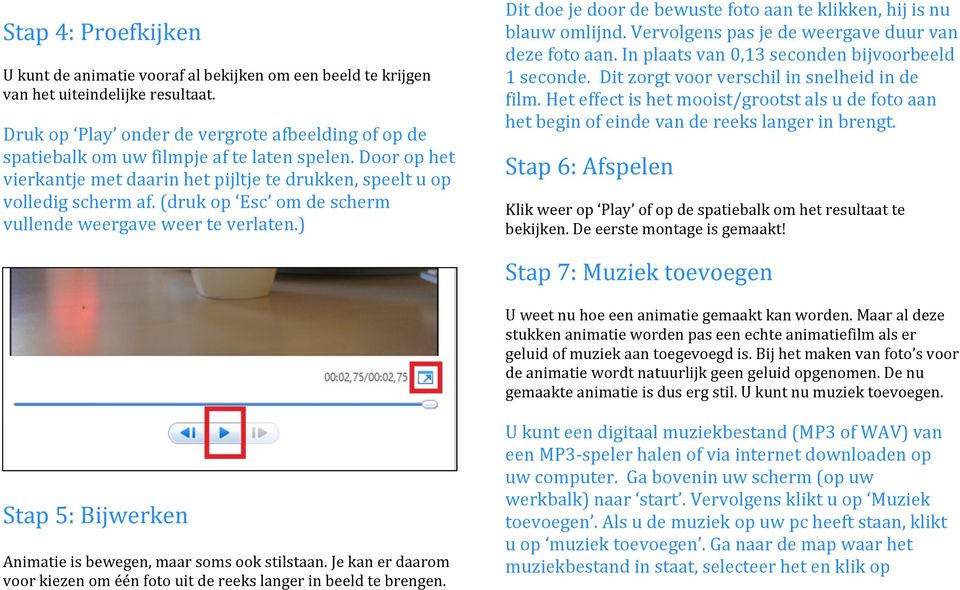
3 Stap 4: Proefkijken U kunt de animatie vooraf al bekijken om een beeld te krijgen van het uiteindelijke resultaat. Druk op Play onder de vergrote afbeelding of op de spatiebalk om uw filmpje af te laten spelen. Door op het vierkantje met daarin het pijltje te drukken, speelt u op volledig scherm af. (druk op Esc om de scherm vullende weergave weer te verlaten.) Dit doe je door de bewuste foto aan te klikken, hij is nu blauw omlijnd. Vervolgens pas je de weergave duur van deze foto aan. In plaats van 0,13 seconden bijvoorbeeld 1 seconde. Dit zorgt voor verschil in snelheid in de film. Het effect is het mooist/grootst als u de foto aan het begin of einde van de reeks langer in brengt. Stap 6: Afspelen Klik weer op Play of op de spatiebalk om het resultaat te bekijken. De eerste montage is gemaakt! Stap 7: Muziek toevoegen U weet nu hoe een animatie gemaakt kan worden. Maar al deze stukken animatie worden pas een echte animatiefilm als er geluid of muziek aan toegevoegd is. Bij het maken van foto s voor de animatie wordt natuurlijk geen geluid opgenomen. De nu gemaakte animatie is dus erg stil. U kunt nu muziek toevoegen. Stap 5: Bijwerken Animatie is bewegen, maar soms ook stilstaan. Je kan er daarom voor kiezen om één foto uit de reeks langer in beeld te brengen. U kunt een digitaal muziekbestand (MP3 of WAV) van een MP3- speler halen of via internet downloaden op uw computer. Ga bovenin uw scherm (op uw werkbalk) naar start. Vervolgens klikt u op Muziek toevoegen. Als u de muziek op uw pc heeft staan, klikt u op muziek toevoegen. Ga naar de map waar het muziekbestand in staat, selecteer het en klik op
4 openen. Het muziek bestand verschijnt nu als een groene lijn onder uw foto s. zoeken. Vul bij startpunt in wanneer (na hoeveel seconden) het fragmentje uit het muziekstuk begint wat u wilt laten horen. Tip: als u uw filmpje helemaal af wilt maken, kunt u ook nog tekst toevoegen. Hoeft niet, mag wel. Als uw filmpje begint met een titel en eindigt met een aftiteling is uw film helemaal af! Bij het startmenu in de werkbalk vind u het menuutje om tekst toe te voegen. Als u dubbelklikt op de groene balk die onder uw foto s is verschenen, kunt u uw muziekbalk (de groene balk) bewerken. Zo kunt u het muziekfragment eerder laten starten, of een specifiek stukje uit een muziekstuk

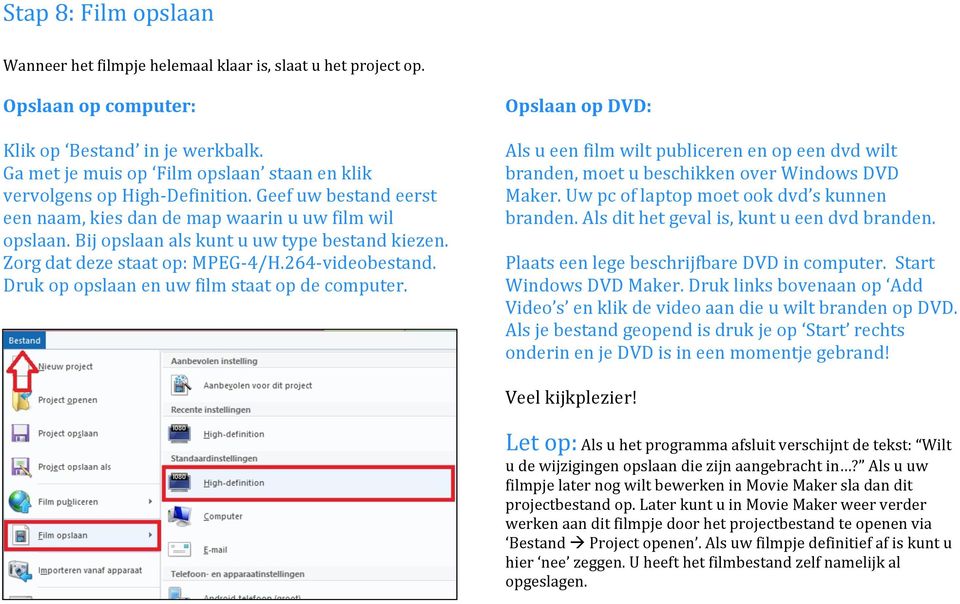
5 Stap 8: Film opslaan Wanneer het filmpje helemaal klaar is, slaat u het project op. Opslaan op computer: Klik op Bestand in je werkbalk. Ga met je muis op Film opslaan staan en klik vervolgens op High- Definition. Geef uw bestand eerst een naam, kies dan de map waarin u uw film wil opslaan. Bij opslaan als kunt u uw type bestand kiezen. Zorg dat deze staat op: MPEG- 4/H.264- videobestand. Druk op opslaan en uw film staat op de computer. Opslaan op DVD: Als u een film wilt publiceren en op een dvd wilt branden, moet u beschikken over Windows DVD Maker. Uw pc of laptop moet ook dvd s kunnen branden. Als dit het geval is, kunt u een dvd branden. Plaats een lege beschrijfbare DVD in computer. Start Windows DVD Maker. Druk links bovenaan op Add Video s en klik de video aan die u wilt branden op DVD. Als je bestand geopend is druk je op Start rechts onderin en je DVD is in een momentje gebrand! Veel kijkplezier! Let op: Als u het programma afsluit verschijnt de tekst: Wilt u de wijzigingen opslaan die zijn aangebracht in? Als u uw filmpje later nog wilt bewerken in Movie Maker sla dan dit projectbestand op. Later kunt u in Movie Maker weer verder werken aan dit filmpje door het projectbestand te openen via Bestand à Project openen. Als uw filmpje definitief af is kunt u hier nee zeggen. U heeft het filmbestand zelf namelijk al opgeslagen.
6

Stappenplan Movie Maker
 Start Movie Maker op Stappenplan Movie Maker Foto s, filmpjes of muziek importeren Voor je aan de slag kan moet je eerst je filmpje of je foto s importeren naar Movie Maker. Daarvoor klik je op een van
Windows Movie Maker opstarten: Start het programma op via Start > Alle programma s > Applicaties > Audio en video > Movie Maker.
 Handleiding Movie Maker Maak een map aan op je G-schijf en zet daarin de bestanden die je gaat gebruiken. Let op: Filmbestanden zijn meestal erg groot. Als je niet genoeg ruimte hebt op je G-schijf (totaal
Windows Media Player:
 Windows Media Player: Afspelen: 1) Map openen van wat je wil afspelen (USB, harde schijf, SD-kaart, ) 2) Dubbelklik op gekozen film (als WMP als standaard staat ingesteld start dit automatisch op). OF
Let op! In Movie Maker 2.6 worden de volgende bestanden ondersteund:.avi,.mpg,.m1v,.mp2,.mp2v,.mpeg,.mpe,.mpv2,.wm,.wmv,.asf.
 1 Aangepaste paragraaf 3.7 Video importeren met Windows Movie Maker 2.6 Bij Windows Vista wordt een zeer gebruiksvriendelijk programma meegeleverd waarmee u video s kunt bewerken: Windows Movie Maker versie
HANDLEIDING Live Movie Maker
 HANDLEIDING Live Movie Maker Inhoudsopgave Movie Maker downloaden. 4 Aan de slag 6 3 Video bewerking 7 3. Video s besnijden 7 3. Overgangen toevoegen 8 3.3 Titels toevoegen 0 3.4 Aftiteling toevoegen 3.5
Indien het programma niet geïnstalleerd staat kun je het hier downloaden: http://windows.microsoft.com/nl-be/windows-live/essentials
 1 Inleiding Windows Live Movie Maker is een gratis programma waarmee je eenvoudig zelf filmpjes kunt monteren. Die filmpjes kunnen samengesteld worden uit foto s, video- en geluidsfragmenten. Je zelfgemaakte
Hoe moet je een prachtige presentatie maken?
 Hoe moet je een prachtige presentatie maken? www.meestermichael.nl Geef de presentatie een titel. Klik dit vak aan om jouw presentatie een ondertitel te geven. Hier kun je je presentatie een titel geven
Kies [Een nieuw verhaal beginnen] en klik op [Volgende >]
![Kies [Een nieuw verhaal beginnen] en klik op [Volgende >]](/thumbs/33/16657774.jpg "Kies [Een nieuw verhaal beginnen] en klik op [Volgende >]") Handleiding Photostory 3 Voor je begint: Photo Story 3 is een programma waarmee je een diashow of fotoverslag kunt maken. Je moet dus eerst foto s hebben voordat je met het programma kunt beginnen. Het
Handleiding Photostory 3 Voor je begint: Photo Story 3 is een programma waarmee je een diashow of fotoverslag kunt maken. Je moet dus eerst foto s hebben voordat je met het programma kunt beginnen. Het
Werken met Movie Maker
 Werken met Movie Maker Auteur: Bart van Turnhout Versie: 3.1 2012-2014, Kenniscenter de Kempel Inhoudsopgave 1. Vooraf... 3 2. Stappenplan... 4 3. Voorbereiding... 5 4. Opnemen en Importeren... 6 5. Bewerken...
Film monteren met Windows Live Moviemaker
 Film monteren met Windows Live Moviemaker Als je losse stukjes film (shots) hebt opgenomen is het nog niet klaar. Je moet die losse stukjes nog aan elkaar plakken tot één geheel: monteren. Hoe je dat doet
ANIMATIE S MAKEN Les 1 Les 2 Les 3 Les 4
 ANIMATIE S MAKEN Les 1: uitleg animatie maken, verhaal maken en storyboard Les 2: foto s maken voor de animatie Les 3: foto s aanpassen en een gif bestand maken Les 4: filmpje bewerken met MovieMaker en
Je eigen animaties maken met Windows Live Movie Maker:
 Je eigen animaties maken met Windows Live Movie Maker: Hopelijk heb je na de animatie-les op school zin gekregen om thuis zelf animaties te gaan maken. In de volgende twee stappen leggen we uit hoe je
Animatie. Korte opdrachten. Tekst Geluid Beeld
 Animatie Korte opdrachten Tekst Geluid Beeld 1 Tekstanimatie Tekstlagen - Maak een Nieuw bestand: 800 px breed 200 px hoog 72 dpi kleur RGB. - Geef de achtergrond een kleur of verloop die je leuk vindt.
Foto & Film bewerking
 Foto & Film bewerking Leren werken met : - - Windows Movie Maker - Youtube Workshop deel 1: De te nemen stappen: - Zorg voor materiaal om te monteren. Individueel een filmpje maken op basis van script
26/3/2012 ICLON UNIVERSITEIT LEIDEN WORKSHOP WEBCAST. Van PowerPoint naar Movie Maker Tara van Helden
 26/3/2012 ICLON UNIVERSITEIT LEIDEN WORKSHOP WEBCAST Van PowerPoint naar Movie Maker Tara van Helden In deze handleiding wordt stap voor stap uitgelegd hoe je van een PowerPoint een webcast, oftewel filmpje
Inhoudsopgave Voorwoord 5 Nieuwsbrief 5 Introductie Visual Steps 6 Wat heeft u nodig 7 Uw voorkennis 7 Hoe werkt u met dit boek?
 Inhoudsopgave Voorwoord... 5 Nieuwsbrief... 5 Introductie Visual Steps... 6 Wat heeft u nodig... 7 Uw voorkennis... 7 Hoe werkt u met dit boek?... 8 Website... 9 Toets uw kennis... 9 Voor docenten... 9
Veelgestelde vragen over de nieuwe fototool
 Veelgestelde vragen over de nieuwe fototool 1. Hoe voeg ik foto s toe aan mijn profiel? 3 2. Hoe voeg ik klassenfoto s toe? 7 3. Hoe voeg ik fotoalbums toe? 11 4. Hoe zoek en bekijk ik klassenfoto s? 13
ANIMATIE EIGEN NAAM. F Fo Fon Fons FonsG FonsGo FonsGoo FonsGoos FonsGoose FonsGoosen. Achtergrond Ontwerp een passende achtergrond bij je eigen naam.
 ANIMATIE EIGEN NAAM Opdracht 1 Ontwerp een animatie met je eigen naam op een achtergrond en plaats er passende muziek bij. Probeer de muziek en de animatie op elkaar af te stemmen. Tekstlagen - Formaat
#01: #02: #03: Clips maken van video bestanden #04: Importeren #05: #06: Plusje
 XP...Workshop Movie Maker Deel 2 Geimporteeerde video s bewerken met Moviemaker dat is een gratis programma van MS en zit in elke computer bij de programma s... Alle studie materieaal zit bij de CCBS in
3. Diavoorstelling maken met Windows Live Movie Maker
 37 3. Diavoorstelling maken met Windows Live Movie Maker Met het programma Windows Live Movie Maker kunt u mooie diavoorstellingen maken van uw foto s. Het programma is eigenlijk een videobewerkingsprogramma
Handleiding Powerpoint presentatie
 Handleiding Powerpoint presentatie U opent Microsoft Powerpoint. U kiest voor bestand, nieuw en klikt op lege presentatie. U ziet dan bovenstaand scherm. Om breedbeeld in te stellen klikt u op beeld, normaal,
Korte Film Individueel
 Korte Film Individueel Opdracht 2, Filmen en Monteren Maak een korte film van maximaal 60 seconden met twee personen met je smartphone of camera waarin je informatie geeft over het Koning Willem I College.
Handleiding videobewerking met Windows Moviemaker
 Handleiding videobewerking met Windows Moviemaker 1 Inleiding 2 2 Vereiste apparatuur 2 3 Stappenplan videobewerking 2 4 Windows Moviemaker 3 4.1 Indeling van het programma 3 4.2 Mogelijkheden op de tabbladen
3. Videofilm monteren en bewerken
 43 3. Videofilm monteren en bewerken De eerste stap na het importeren van uw videomateriaal is het rangschikken van de opnamen tot een goed lopend verhaal. Wat u als eerst heeft opgenomen, hoeft immers
MINDSTORM LEGO ROBOTS
 MINDSTORM LEGO ROBOTS Les 1: Robot basis, en programma aanpassen Les 2 & 3 & 4 : Eigen robot bouwen Les 5 & 6 : Robot programmeren Les 7: Geschiedenis opzoeken robots Les 8 & 9 & 10 : Film maken en op
HANDLEIDING WINDOWS MOVIE MAKER
 Handboek Handleiding CinekidStudio Windows Movie Maker HANDLEIDING WINDOWS MOVIE MAKER VERSIE 2.1 VOOR WINDOWS XP COLOFON Auteurs: Karlijn Naaijkens, Vanessa Pattipeilohy Illustraties: Karlijn Naaijkens,
Els Wydaeghe Muzische dag 23 november 2011
 STOP MOTION FILM 1. WAT? Stop motion zit al een tijdje in de lift. Het werd vroeger vaak gebruikt in animatiefilms waarbij de acteurs en het decor vervangen werden door plasticine (bv. Wallace en Gromit)
WebQuest / WebKwestie. met Word 2003. www.webkwestie.nl
 WebQuest / WebKwestie met Word 2003 www.webkwestie.nl Een WebQuest / WebKwestie maken in Word 2003 Belangrijk is dat alle pagina s en afbeeldingen die u gebruikt in één map worden opgeslagen. Download
Inhoudsopgave Voorwoord 5 Nieuwsbrief 5 Introductie Visual Steps 6 Wat heeft u nodig 7 Uw voorkennis 7 Hoe werkt u met dit boek?
 Inhoudsopgave Voorwoord... 5 Nieuwsbrief... 5 Introductie Visual Steps... 6 Wat heeft u nodig... 7 Uw voorkennis... 7 Hoe werkt u met dit boek?... 8 Website... 9 Toets uw kennis... 9 Voor docenten... 9
Initiatie Movie Maker
 Initiatie Movie Maker Wat is Movie Maker? Windows Movie Maker is een computerprogramma dat toelaat video-bestanden te bewerken. Het wordt standaard bij de besturingssystemen Windows XP, Windows ME en Windows
3. Diavoorstelling maken met Windows Live Movie Maker
 37 3. Diavoorstelling maken met Windows Live Movie Maker Met het programma Windows Live Movie Maker kunt u mooie diavoorstellingen maken van uw foto s. Het programma is eigenlijk een videobewerkingsprogramma
ThemaFilm Individueel,, citymarketing
 ThemaFilm Individueel,, citymarketing Opdracht themafilm over Helsinki, Den Bosch, Maastricht, Eindhoven Maak een themafilm met smartphone of fotocamera Probeer niet alles te laten zien maar maak een keuze,
Stroomlijn van handelingen binnen Windows movie maker
 . Voorbereiding: 1. Je kunt op meerdere manieren beelden overzetten: a. Sluit je video- of fotocamera aan op de pc (eventueel via een laadstation) b. Sluit een kaartlezer met de geheugenkaart van je camera
www.seniorencomputerlessen.nl 199 Kruidvat
 www.seniorencomputerlessen.nl 199 Kruidvat laatst gewijzigd 27 oktober 2012 Uw keuze voor het maken van een fotoboek met software van Kruidvat. Deze cursus bestaat uit 5 delen. Deel 1 Foto's voor uw fotoboek
Handleiding muziek spelen van een tablet.
 Handleiding muziek spelen van een tablet. Wat heb je nodig: een tablet minimum 8.4 groot (8.4, 9.7, 10.1, 105, 11.6, 12.2 13.3 zijn geschikt) Wanneer je die nog moet aanschaffen kan ik wel raad geven na
Cursus Powerpoint 2003
 1a. Een presentatie opzetten Cursus Powerpoint 2003 Open Powerpoint en klik linksboven op Bestand en vervolgens op Nieuw. Rechts opent zich het menuscherm Nieuwe presentatie met daarin diverse opties om
Een stop-motion film maken
 Naam: Een stop-motion film maken 1. Wat is een stop-motion? Voor je een stop-motion film kan maken, moet je weten wat een stop-motion film is. Dit is immers geen gewone film. Hoe maak je een (gewone) film?
Les in Flash nr. 2: Jouw eerste Flash film
 Les in Flash nr. 2: Jouw eerste Flash film Deze les ga je een filmpje maken van vier bewegende afbeeldingen met muziek en tekst. Zorg voordat je begint dat je vier grote afbeeldingen (minimaal 1000 800
Het gebruik van Photo Story 3 voor Windows
 Het gebruik van Photo Story 3 voor Windows Photo Story is een programma dat een videoshow maakt van je foto s. Hierbij kan je tekst en geluid aan deze voorstelling toevoegen. Deze voorstelling is zeker
STILTE, WE DRAAIEN : DIASHOW MET PHOTOSTORY 3 HANDLEIDING in 6 STAPPEN GELDT ZOWEL VOOR XP & VISTA als voor WINDOWS 7!
 STILTE, WE DRAAIEN : DIASHOW MET PHOTOSTORY 3 HANDLEIDING in 6 STAPPEN GELDT ZOWEL VOOR XP & VISTA als voor WINDOWS 7! Photostory is één van de vele gratis programma's voor het vervaardigen van diashows,
Inhoudsopgave. Whisper380-computerhulp 2
 Versie: 1.0 Gemaakt door: Whisper380 Eigenaar: Whisper380-computerhulp Datum: 23-11-2010 Inhoudsopgave Wat gaan we doen?...3 Wat hebben we nodig?...3 Downloaden van het programma:...3 Het programma registreren
MINDSTORM LEGO ROBOTS
 MINDSTORM LEGO ROBOTS Les 1: Robot basis, en programma aanpassen Les 2: Eigen robot maken & programmeren Les 3: Eigen robot maken & geschiedenis robot opzoeken Les 4: Eigen robot maken & start film maken
Geluid opnemen en bewerken
 Geluid opnemen en bewerken Er kunnen veel redenen zijn waarom je geluid wilt opnemen en bewerken. Misschien wil je een interview houden, misschien moet je een radioprogramma maken of misschien moet je
Windows Movie maker. Inhoud. 1. Installeren van Windows Movie Maker. FILM http://goo.gl/hto21t
 Windows Movie maker. Inhoud 1. Installeren van Windows Movie Maker... 1 2. Vooraf rekening mee houden... 3 3. Aan de slag... 3 3.1 De werkruimte... 3 3.2 Een nieuw project starten... 4 3.3 Aanpassen van
Handleiding Windows Movie Maker
 Handleiding Windows Movie Maker Video of foto toevoegen 1 Open Windows Movie Maker 2 Kies in het lint voor start 3 Klik op Video of foto toevoegen 4 Selecteer de bestanden die je wilt toevoegen. 5 Klik
PICASA PICASA. FOTOBEWERKING Een handleiding. 2013 Computertraining voor 50-plussers
 PICASA FOTOBEWERKING Een handleiding 2013 Computertraining voor 50-plussers PC50plus computertrainingen Eikbosserweg 52 1214AK Hilversum tel: 035 6213701 [email protected] www.pc50plus.nl PICASA C O M P
Maak een fotoverhaal
 Maak een fotoverhaal Uw foto s aaneensmeden tot een leuk filmpje. U doet het met Photo Story 3, een gratis programma van Microsoft. Hiermee maakt u in een handomdraai een prachtige multimediapresentatie
Creatief met digitale foto's
 juli 2009 1 Creatief met digitale foto's Les 4 Deel 1: Webalbum maken met Picasa Deel 2: Diapresentatie maken met Photo Story 3 voor Windows 2 Deel 2: Photo Story 3 voor Windows 1. Photo Story is een gratis
Werken met movie maker
 Werken met movie maker Inleiding Zelf met je klas een animatiefilmpje maken is helemaal niet zo moeilijk als je denkt. Zoals je weet bestaat film eigenlijk uit allemaal losse plaatjes die zo snel in elkaar
Fontys Hogescholen - KLC Sittard
 LET OP! Als je je bestanden wilt verzekeren tegen verlies, dan dien je zelf back-ups te maken. Het kan namelijk altijd gebeuren dat een harde schijf crasht of andere onvoorziene gebeurtenissen zich voordoen.
Oefeningen Foto s importeren en diavoorstelling maken
 1 Oefeningen Foto s importeren en diavoorstelling maken Om het geleerde vlot te leren toepassen, kunt u de volgende herhalingsoefeningen doen. Weet u niet meer hoe u een handeling uitvoert? Dan zoekt u
Foto presentaties en toepassingen 1
 Foto presentaties en toepassingen 1 Foto in documenten Power Point presentatie met foto's en (video) Windows media player Windows live foto gallery/ live movie maker K-Media (Nero) Pinnacle DVD video 1
Inhoudsopgave. Deel 1 Windows Media Player 11
 Inhoudsopgave Voorwoord...13 Introductie Visual Steps...14 Wat heeft u nodig?...15 Hoe werkt u met dit boek?...16 De volgorde van lezen...17 De cd-rom bij dit boek...17 De schermafbeeldingen...17 Hoe verder
Handleiding CrisisConnect app beheersysteem
 Handleiding CrisisConnect app beheersysteem Inhoudsopgave 1. Start 1.1. Vereisten gebruik 1.2. Inloggen 1.3. Wachtwoord wijzigen 2. Vullen 2.1. Dossiers 2.2. Processen 2.2.1. Tekst toevoegen 2.2.2. Bijlagen
Handleiding NarrowCasting
 Handleiding NarrowCasting http://portal.vebe-narrowcasting.nl september 2013 1 Inhoud Inloggen 3 Dia overzicht 4 Nieuwe dia toevoegen 5 Dia bewerken 9 Dia exporteren naar toonbankkaart 11 Presentatie exporteren
Les 4. Bestanden beheren met Windows Verkenner. Pagina 110-111. 1 Als u in het startscherm de eerste letters van verkenner typt, ziet u:
 Les 4 Bestanden beheren met Windows Verkenner Pagina 110-111 1 Als u in het startscherm de eerste letters van verkenner typt, ziet u: 2 De Verkenner ziet er in Windows 8.1 anders uit. Aan de linkerkant
Pinnacle video bewerking
 Pinnacle video bewerking Klik op dit icoontje op het bureaublad Klik daarna hier op Selecteer je gemaakte filmpje. Nu zie jouw film in verschillende scènes verschijnen. Sleep nu de scène die jij wil gebruiken
Wij heten u van harte welkom als nieuwe gebruiker van Cloud24You Express!
 Welkom, Wij heten u van harte welkom als nieuwe gebruiker van Cloud24You Express! Onze dienst Cloud24You Express is speciaal ontwikkeld voor klanten die wél kiezen voor een hoge kwaliteit en beschikbaarheid,
Route Een programma bestaat uit verschillende routes (deelparcoursen). Elke route heeft een eigen instelling voor
 Trainingen Via de functieknop Trainingen creëer en bewerk je routes en trainingen van de verschillende trainingstypes: Catalyst, Video, GPS Rides en Virtual Reality. Nieuwe training Hier stel je een nieuwe
Aan de slag met Windows 10
 Aan de slag met Windows 10 Titel Aan de slag met Windows 10 Eerste druk December 2017 De module Aan de slag met Windows 10 is een onderdeel van de WERK-portal.nl. De WERK-portal.nl is een product van SBCM
www.sencomp.nl 194 Aldi Windows Laatst gewijzigd 15 oktober 2012 Uw keuze voor het maken van een fotoboek is Aldi. Deze cursus bestaat uit 5 delen.
 www.sencomp.nl 194 Aldi Windows Laatst gewijzigd 15 oktober 2012 Uw keuze voor het maken van een fotoboek is Aldi. Deze cursus bestaat uit 5 delen. Deel 1 Aldi printsoftware downloaden en installeren Deel
Handleiding IrfanView. IrfanView is een applicatie om grafische bestanden te bekijken, te bewerken en opnieuw op te slaan.
 Handleiding IrfanView IrfanView is een applicatie om grafische bestanden te bekijken, te bewerken en opnieuw op te slaan. Start IrfanView door te klikken op Start -> Programs -> IrfanView Met IrfanView
5. Diavoorstellingseffecten
 5. Diavoorstellingseffecten Zoals u in de voorgaande modules heeft kunnen zien, is de overgang tussen opeenvolgende dia s in een presentatie steeds hetzelfde: de oude dia verdwijnt en de nieuwe dia komt
App: Arcsoft Showbiz. In de Windows Store verkrijgbaar: Arcsoft Showbiz Kies : Nieuw Project
 App: Arcsoft Showbiz In de Windows Store verkrijgbaar: Arcsoft Showbiz Kies : Nieuw Project Kies een naam voor je project (Deze is later nog te veranderen) Nu krijg je de mogelijkheid om direct een opgenomen
7. Muziek-cd s branden met Windows Media Player 10
 205 7. Muziek-cd s branden met Windows Media Player 10 De laatste jaren wordt de computer steeds vaker gebruikt voor het verzamelen van geluidsbestanden. Ook het downloaden van muziekbestanden vanaf internet
Handleiding Facebook Pergamano International Augustus 2012
 Handleiding Facebook Pergamano International Augustus 2012 Inhoudsopgave 1 Wat is Facebook? 2 Registreren bij Facebook en een account aanmaken 3 Foto s toevoegen in een album 4 Een omslag foto toevoegen
Aanvullend bestand Meer doen met uw Samsung Galaxy Tab
 1 Aanvullend bestand Meer doen met uw Samsung Galaxy Tab In dit aanvullende PDF-bestand staat een overzicht van wijzigingen van het boek in combinatie met een Samsung Galaxy tablet met Android 5 1 Foto
Erratum Foto s, video s en muziek in
 1 Erratum Foto s, video s en muziek in In oktober 2017 is er een update verschenen van. In dit aanvullende bestand leest u over de belangrijkste verschillen. Sommige schermen zijn enigszins gewijzigd qua
Cursus Onderwijs en ICT. Video in de les
 Cursus Onderwijs en ICT Jaargang 1, deel 5 (versie 1.0 po/vo/bve NL 14-12-2009) Video in de les door Serge de Beer Inleiding Niet zo lang geleden had ik een discussie met iemand over hoeveel je nou eigenlijk
Handleiding harde schijf wissen:
 Tim de Hoog www.timdehoog.nl v1 Handleiding harde schijf wissen: Tijdens het gebruik van een pc worden er veel gegevens opgeslagen op de harde schijf. Te denken valt aan foto s, documenten, e-mails, films
Invoeren/importeren van digitale foto s in je computer
 Invoeren/importeren van digitale foto s in je computer Foto s die je importeert worden altijd opgeslagen in: Afbeeldingen. Windows 7 beschikt daarnaast over een apart programma om digitale foto s en videoclips
HOE EEN CD TE BRANDEN MET EEN ILDVR SYSTEEM. 1. Indien anders wordt aangegeven, worden alle onderstaande functies uitgevoerd met de linker muisknop.
 HOE EEN CD TE BRANDEN MET EEN ILDVR SYSTEEM 1. Indien anders wordt aangegeven, worden alle onderstaande functies uitgevoerd met de linker muisknop. 2. Selecteer de zoekfunctie (zie onderstaand). -1- 3.
Handleiding Op Maat Wizard.
 Handleiding Op Maat Wizard. Met de Op Maat Wizard kun je zelf vullingen maken voor de verschillende werkvormen in het Op Maat programma. Wanneer je de software (Speler en Wizard) niet in je bezit hebt,
Screencast-O-Matic HANDLEIDING
 Screencast-O-Matic HANDLEIDING Inhoud 1 Inleiding 3 2 Stap voor stap 3 3 Conclusie 9 4 Meer info 10 4.1 Hulp nodig? 10 4.2 Vragen en opmerkingen 10 4.3 Trefwoordenlijst 10 4.4 Lijst met afbeeldingen 10
Handleiding CrisisConnect app beheersysteem
 Handleiding CrisisConnect app beheersysteem Inhoudsopgave 'Welkom bij de handleiding van de CrisisConnect app' 1. Start 1.1. Vereisten gebruik 1.2. Inloggen 1.3. Wachtwoord wijzigen 2. Vullen 2.1 Dossiers
Dit is een artikel uit de Peter van Olmen serie: Handleidingen Voor Iedereen AUDACITY HANDLEIDING. Voor audacity versie 1.2.6
 AUDACITY HANDLEIDING Voor audacity versie 1.2.6 Inhoudsopgave 1.1: Installatie 1.2: Mp3 bestanden mogelijk maken 2.1: Een bestand openen 2.2: Uitleg knoppen 2.3: Een deel selecteren 2.4: Verwijderen 2.5:
Handleiding Picasa. Inleiding Verwijderen, verplaatsen en hernoemen Opzoeken Importeren Selecties maken Opslaan...
 Handleiding Picasa Inleiding... 2 Verwijderen, verplaatsen en hernoemen... 2 Opzoeken... 2 Importeren... 3 Selecties maken... 3 Opslaan... 3 Markeren... 3 Bewerken... 3 Diavoorstelling... 4 Collage...
http://www.msebel.nl
 LES 8: Photo Story 3 Vandaag ga je beginnen met het maken van de voorlichtingsdiashow. Hiervoor ga je het programma Photo Story 3 gebruiken. Het programma staat al geïnstalleerd op de schoolcomputers.
1. Kennismaken met Impress
 1. Kennismaken met Impress In deze module leert u: 1 Wat Impress is; 2 Impress starten; 3 Een nieuwe presentatie maken; 4 Instellingen van Impress wijzigen; 5 Opslaan en openen. 1 Wat is Impress? OpenOffice.org
Wordpress website beheren
 Wordpress website beheren gemaakt door: Noppert Websites www.noppertwebsites.nl Wordpress website beheren bladzijde 1 Inhoudsopgave Onderwerp: Inloggen en eerste indruk Pagina aanmaken/bewerken Foto/afbeelding
Les 5. Foto s, Video, Muziek en SkyDrive. 1 De app foto s starten (nieuwe opdracht) Opdracht. Pagina 141. Pagina 142-143
 Les 5 Foto s, Video, Muziek en SkyDrive Pagina 141 Introductie In Windows 8.1 is het niet meer mogelijk om uw Facebook-foto s weer te geven in de app Foto s. Pagina 142-143 1 De app foto s starten (nieuwe
Erratum Basisgids Adobe Photoshop Elements versie 13
 1 Erratum Basisgids Adobe Photoshop Elements versie 13 In dit PDF-bestand vindt u aanvullende informatie over versie 13 van het programma Adopbe Photoshop Elements. In het algemeen zijn er weinig verschillen
#04: Klik met rechter muisknop in het wit tussen de bestanden en kies met linker Alles selecteren
 XP...Workshop Movie Maker Deel 1 Filmpje maken van foto s: Moviemaker is een gratis programma van MS en zit in elke computer bij de programma s... Alle studie materieaal zit bij het CCBS in de map Mijn
6. Tekst verwijderen en verplaatsen
 6. Tekst verwijderen en verplaatsen In deze module leert u: een stuk tekst selecteren een stuk tekst verwijderen; acties ongedaan maken en opnieuw doen; een stuk tekst vervangen; een stuk tekst verplaatsen;
Basisles 4: Windows Movie Maker
 Basisles 4: Windows Movie Maker Onderwerp Het hanteren van het programma Windows Live Movie Maker: foto s toevoegen, overgangen selecteren, muziek toevoegen, film opslaan Leeftijd/Doelgroep Alle leerjaren
fotofabriek.nl Handleiding software downloaden & installeren
 fotofabriek.nl Handleiding software downloaden & installeren DOWNLOADEN Kies je besturingsysteem (windows of mac) en klik op downloaden. Het downloaden start automatisch en het installatiebestand kun je
Les 1: Inleiding / Installatie / opnamen importeren en afspelen
 Les 1: Inleiding / Installatie / opnamen importeren en afspelen 1.1 Hoe werkt het lesboek 14 t/m. 16 1.2 Programma downloaden 18 t/m. 21 1.3 Oefenbestanden downloaden 21 t/m. 24 1.4 Windows Live Movie
Inleiding. - Teksten aanpassen - Afbeeldingen toevoegen en verwijderen - Pagina s toevoegen en verwijderen - Pagina s publiceren
 Inleiding Voor u ziet u de handleiding van TYPO3 van Wijngaarden AutomatiseringsGroep. De handleiding geeft u antwoord geeft op de meest voorkomende vragen. U krijgt inzicht in het toevoegen van pagina
Welkom bij de Picture Package Producer 2
 Handleiding voor Picture Package Producer2 Welkom bij de Picture Package Producer 2 Welkom bij de Picture Package Producer 2 Picture Package Producer 2 starten en afsluiten Stap 1: Beelden selecteren Stap
H a n d l e i d i n g S O P
 Handleiding SOP Deel 1: Het Logo Hoe maak ik van een.jpg of ander bestandsformaat een pdf? In deze handleiding wordt uitgelegd hoe je een logo kan plaatsen op de voorkant van het schoolondersteuningsprofiel.
Filmpje maken in Picasa
 Filmpje maken in Picasa De veranderingen in Picasa 3.6 en 3.8 spelen voor dit onderwerp geen rol - hoogstens zijn er kleine verschillen in de schermafbeeldingen. Zie Intro Picasa 3.6NL en Intro Picasa
Animation. Info-animation Explanimation MARKETING & COMMUNICATIE - DIGITALE VORMGEVING JANUARI 2013
 Animation Info-animation Explanimation 1 Promo Opdracht Animatie Promo In de vorige periode heb je voor Promo.nl 2 x een banner gemaakt. Verwerk de twee banners in een animatie in Photoshop. De animatie
Welkom bij de Picture Package Producer 2. Picture Package Producer 2 starten en afsluiten. Stap 1: Beelden selecteren
 Welkom bij de Picture Package Producer 2 Picture Package Producer 2 starten en afsluiten Stap 1: Beelden selecteren Stap 2: Geselecteerde beelden controleren Stap 3: Voorbereidingen treffen om een korte
DIGITALE VIDEO MET WINDOWS MOVIE MAKER. H. Foole
 DIGITALE VIDEO MET WINDOWS MOVIE MAKER H. Foole 1. INHOUDELIJK Een film moet kort en helder laten zien waar het om gaat. De filmopnamen kun je meestal maar één keer maken, bijvoorbeeld als je praktijksituaties
Verstuur een eigen Kerst e-mail! Mét muziek en bewegende plaatjes!
 8 Opdrachtenkrant 38 Technika 10 Nederland Verstuur een eigen Kerst e-mail! Mét muziek en bewegende plaatjes! E-mails zijn vaak heel saai! Witte achtergrond met zwarte letters. Of heb je al ontdekt dat
Bestanden bewaren met SkyDrive
 Bestanden bewaren met SkyDrive Wat is SkyDrive? Met SkyDrive (www.skydrive.live.com) kun je bestanden opslaan op een beveiligde, gratis website. De bestanden kun je overal ter wereld weer downloaden. De
Handleiding voor het presenteren van uw kunstwerken op www.kunstinlochem.nl
 Handleiding voor het presenteren van uw kunstwerken op www.kunstinlochem.nl Tip: print deze handleiding uit! Als deelnemer aan de kunstroute kunt u uw kunstaanbod presenteren op de website van kunst in
Beknopte handleiding Overhoor 4.0.3 NL (Efka-soft)
 Beknopte handleiding Overhoor 4.0.3 NL (Efka-soft) 1. Programma algemeen 1.1 Downloaden en installeren 1.2 Opstarten 1.3 Afsluiten 1.4 Verwijderen 2. Overhoorbestanden gebruiken 2.1 Nieuw bestand maken