
Google Documenten: openen, maken, bewerken en afdrukken
|
|
|
- Leo Cools
- 10 jaren geleden
- Aantal bezoeken:
Transcriptie
1 Google Documenten: openen, maken, bewerken en afdrukken Er zijn verschillende soorten Google Documenten: tekstdocumenten, spreadsheets, presentaties, tekeningen en formulieren. We laten aan de hand van een eenvoudig tekstdocument zien hoe u aan de slag gaat met Google Documenten. De meeste van deze stappen gelden ook voor de andere documenttypen, dus als u deze taken leert, kunt u ook al snel presentaties, spreadsheets, formulieren en tekeningen maken. Uw documenten openen U kunt uw Google Documenten openen vanaf elke computer, overal ter wereld. Als u een lijst van documenten wilt bekijken waarvan u de eigenaar bent of waar u toegang toe heeft, of als u een document wilt maken, gaat u als volgt te werk: Ga naar Google Drive op Google Drive is de plek waar u uw Google Documenten vindt (plus andere typen bestanden). Als Google Drive nog niet is ingeschakeld voor u, gaat u naar Of ga erheen vanuit een ander Google Apps product Wanneer u een Google Apps product gebruikt (bijvoorbeeld Gmail of Google Agenda), ziet u aan de linkerbovenzijde van de pagina andere Google Apps producten vermeld. Klik op Drive om naar uw Google Documenten te gaan: Als u nog niet beschikt over Google Drive, klikt u in plaats daarvan op Documenten. In Google Drive (of uw documentenlijst) ziet u alle Google Documenten waartoe u toegang heeft, inclusief documenten, presentaties, spreadsheets, formulieren en tekeningen. U ziet mogelijk ook andere typen bestanden. Een document maken In Google Drive (of uw documentenlijst), klikt u op Maken en selecteert u vervolgens Document.
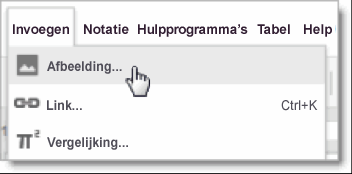
2 Er verschijnt een naamloos document in uw browser. U kunt nu meteen gaan bewerken. Uw document een andere naam geven Klik op de titel om het document een andere naam te geven (de titel is 'Naamloos document' wanneer u het document maakt). Uw document bewerken en opmaken U kunt uw document op meerdere manieren bewerken met behulp van de werkbalk voor bewerken. U kunt natuurlijk platte tekst invoeren, maar waarom zou u? Doe uw voordeel met alle functies in Google Apps Documenten om uw documenten te laten opvallen. Hieronder vindt u enkele ideeën waarmee u aan de slag kunt: Afbeeldingen invoegen 1. Klik op Invoegen > Afbeelding. 2. Kies een afbeelding van uw computer of van internet (via URL). Als de afbeelding is toegevoegd, kunt u deze op elk gewenst moment kleiner of groter maken of verwijderen.

3 Als u een afbeelding wilt verwijderen, selecteert u deze, klikt u erop met de rechtermuisknop (of klikt u op Bewerken) en kiest u Knippen: Om de grootte van een afbeelding te wijzigen, selecteert u deze en trekt u aan een van de handgrepen. Versleep een hoek van de afbeeldig om deze in dezelfde mate te vergroten of te verkleinen in alle richtingen: Versleep de bovenkant, onderkant of zijkant om de afbeelding in één dimensie te vergroten of te verkleinen.
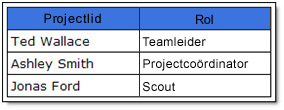
4 Een tabel toevoegen Tabellen vormen een handige manier om informatie in uw document te organiseren. 1. Klik op Tabel > Tabel invoegen en wijs het aantal rijen en kolommen aan dat u wilt: 2. Maak vervolgens de tabel op en vul deze in: Tip: als u een kleur aan een of meer aantal cellen wilt toevoegen (zoals in de bovenste rij hierboven), selecteert u de tekst in de cellen, klikt u op Tabel > Eigenschappen tabel en selecteert u de achtergrondkleur van de tabel. Een link toevoegen Het is heel eenvoudig om links toe te voegen in Google Documenten. 1. Selecteer de tekst (of afbeelding) waaraan u een koppeling wilt toevoegen.
5 2. Klik op het linkpictogram in de werkbalk. 3. Type de URL en klik op OK. U kunt de link zelfs testen voordat u deze toevoegt. Marges, paginaformaat, afdrukstand en paginakleur instellen Klik op Bestand > Pagina instelling om deze opties in te stellen. Afdrukken Als u uw document wilt afdrukken, klikt u op Bestand > Afdrukken.Er verschijnt een pdf versie van uw document met de volgende afdrukopties:
6 Als u meer geavanceerde opties nodig heeft of als de afdrukinstellingen van het systeem die van Google Documenten opheffen, klikt u op Afdrukken met systeemdialoogvenster. Delen en samenwerken Volgens veel mensen is de beste eigenschap van Google Documenten dat het zo eenvoudig is documenten te delen en samen met andere mensen in real time aan documenten te werken. Ga naar Documenten delen en samenwerken om aan de slag te gaan!
Uw TEKSTEDITOR - alle iconen op een rij
 Uw TEKSTEDITOR - alle iconen op een rij Hieronder ziet u alle functionaliteiten van uw teksteditor onder elkaar ( op alfabetische volgorde). Afbeelding (zie foto) Bestanden (zie link) Broncode Citaat Documenten
Safira CMS Handleiding
 Safira CMS Handleiding Inhoudsopgave 1Mappen en artikelen... 2 1.11.1 Naam wijzigen map/ pagina... 3 1.21.2 Website structuur: nieuwe pagina aanmaken, pagina verwijderen, pagina blokkeren, structuur wijzigen...
Snel aan de slag met BasisOnline en InstapInternet
 Snel aan de slag met BasisOnline en InstapInternet Inloggen Surf naar www.instapinternet.nl of www.basisonline.nl. Vervolgens klikt u op de button Login links bovenin en vervolgens op Member Login. (Figuur
Afdrukken in Calc Module 7
 7. Afdrukken in Calc In deze module leert u een aantal opties die u kunt toepassen bij het afdrukken van Calc-bestanden. Achtereenvolgens worden behandeld: Afdrukken van werkbladen Marges Gedeeltelijk
PLAKKEN Nadat u een gedeelte heeft geknipt of gekopieerd kunt u met dit icoon de selectie weer in het veld plakken.
 KNIPPEN Als u na de selectie van een gedeelte van een tekst of een afbeelding op dit icoon klikt, knipt u de selectie uit het veld. Op deze manier kunt u het geselecteerde verwijderen, maar het ook juist
Vragen opmaken in de editor
 Vragen opmaken in de editor De tekstvakken van WTMaak zijn in versie 5.0 opgebouwd volgens de HTML5-methode. Hiermee kunt u direct zien wat u invoegt of opmaakt, de zogenaamde WYSIWYG methode (What You
Hieronder ziet u alle functionaliteiten van uw teksteditor onder elkaar ( op alfabetische volgorde).
 Uw TEKSTEDITOR - alle iconen op een rij Hieronder ziet u alle functionaliteiten van uw teksteditor onder elkaar ( op alfabetische volgorde). Afbeelding (zie foto) Bestanden (zie link) Broncode Citaat Documenten
Als je een nieuw document maakt, wordt het in Google Drive opgeslagen als 'Naamloos document'.
 Basislessen: Google Docs Neem om aan de slag te gaan de basislessen hieronder door en voer alle activiteiten uit. We raden je aan een andere browser of een ander computerscherm te openen zodat je de stap
Instructie voor een mail-merge VZVZ toestemmingsformulier in Word.
 Instructie voor een mail-merge VZVZ toestemmingsformulier in Word. NB: Voor deze instructie is gebruik gemaakt van Office 2016 op een Windows 7 computer; de taal staat ingesteld op Nederlands. In grote
Via het tabblad Pagina-indeling, groep Pagina-instelling kun je de afdrukstand en het papierformaat instellen.
 SAMENVATTING HOOFDSTUK 9 Pagina-indeling, de Pagina-instelling Via het tabblad Pagina-indeling, groep Pagina-instelling kun je de afdrukstand en het papierformaat instellen. Klik op de knop Afdrukstand
Je ziet het ontwerpscherm voor je. Ontwerpen is actief en dat zie je aan de linkeronderkant van je scherm net boven de taakbalk.
 Inhoudsopgave frontpage 2003... 2 een thema gebruiken... 4 afbeeldingen op de pagina zetten... 5 knoppen maken... 8 knoppen maken in linkerframe... 10 een tabel maken... 12 opdrachten... 14 een fotopagina
Vragen opmaken in de editor
 Vragen opmaken in de editor De tekstvakken van WTMaak zijn in versie 5.0 opgebouwd volgens de HTML5-methode. Hiermee kunt u direct zien wat u invoegt of opmaakt, de zogenaamde WYSIWYG methode (What You
Google Drive. Wat is google drive. Wat heb je nodig en wat krijg je. Je aanmelden aan de cloud
 Google Drive Wat is google drive Google drive is het cloud systeem van google. Je kan er documenten, beelden, films. op kwijt. Het is ook mogelijk om gebruik te maken van hun online applicaties zoals google
Gebruikershandleiding Edit
 Gebruikershandleiding Edit Maak gebruik van de inloggegevens die je terugvindt in jouw mailbox. Noteer ze eventueel ook hier: url: www.. nl/edit Navigeer naar dit adres, door de url in te typen in de adresbalk
Gebruik. Wanneer u FreeMind opent, krijgt u het volgende scherm:
 FreeMind Starten FreeMind is een gratis programma om een mindmap te maken. Je kan Freemind gratis downloaden op je computer. Om FreeMind te downloaden surf je naar: http://freemind.nl.softonic.com/download.
Google Agenda: Plannen, uitnodigingen, bijlagen en afdrukken
 Ziet Google Agenda er bij u anders uit dan zoals hier weergegeven? U lost dit op door over te schakelen op de nieuwe stijl! Google Agenda: Plannen, uitnodigingen, bijlagen en afdrukken De agendaweergave
Onderdeel: Opdracht Uitleg + Opdracht
 Programma: HTML / Website Onderdeel: Opdracht Uitleg + Opdracht Inhoudsopgave Een website bouwen... pag. 2 Opdracht... pag. 2 Opslaan van het werk... pag. 2 Aan het werk.... pag. 3 Speciale knoppen...
Handleiding. HetSchoolvoorbeeld.nl. HetSchoolvoorbeeld 2.1. Websites voor het onderwijs. Websites Social media Mediawijsheid Grafisch ontwerp
 HetSchoolvoorbeeld.nl Websites voor het onderwijs Handleiding HetSchoolvoorbeeld 2.1 Websites Social media Mediawijsheid Grafisch ontwerp Handleiding HetSchoolvoorbeeld 2.1 Pagina 1 Inhoud 1 Opbouw van
Microsoft Offi ce OneNote 2003: een korte zelfstudie
 Microsoft Offi ce OneNote 2003: een korte zelfstudie Werken met OneNote: zelfstudie 1 MICROSOFT OFFICE ONENOTE 2003 ZORGT VOOR OPTIMALE PRODUCTIVITEIT DOOR EENVOUDIGE VASTLEGGING, EFFICIËNTE ORGANISATIE
Leerpaden maken. 1. Account en wachtwoord. 2. Maak een nieuw leerpad aan. 3. Inhoud aan een leerpad toe voegen. 4. Structuur aanbrengen op een pagina.
 Leerpaden maken 1. Account en wachtwoord 2. Maak een nieuw leerpad aan. 3. Inhoud aan een leerpad toe voegen. 4. Structuur aanbrengen op een pagina. 5. Structuur aanbrengen met stappen 6. Structuur aanbrengen
Basislessen: Google Drive. Les 1: Google Drive gebruiken om opdrachten, lesmaterialen en meer op te slaan
 Basislessen: Google Drive Neem eerst de basislessen hieronder door en voer alle activiteiten uit. Het wordt aanbevolen om een ander(e) tabblad, venster, browser of computerscherm beschikbaar te houden
PowerPoint LL. Heemscan
 Beste leerling, Je hebt nu een handleiding voor je liggen om de Powerpointpresentatie te maken. Vóór je gaat beginnen, lees je eerst deze handleiding en de tips goed door. Veel succes en veel plezier!
De knoppen op het lint verkennen Elk tabblad op het lint bevat groepen en elke groep bevat een reeks gerelateerde opdrachten.
 Beknopte handleiding Microsoft Excel 2013 ziet er anders uit dan de vorige versies. Daarom hebben we deze handleiding gemaakt, zodat u sneller vertrouwd raakt met het programma. Opdrachten toevoegen aan
Aanvullend bestand Basisboek Office 2013 en 2010
 Aanvullend bestand Basisboek Office 2013 en 2010 In dit bestand vindt u een overzicht van de verschillen in Microsoft Office 2016 in vergelijking met Basisboek Office 2013 en 2010. Ook als u Office gebruikt
INSTRUCT Samenvatting Basis PowerPoint, H6 SAMENVATTING HOOFDSTUK 6. Galerie voor diagrammen:
 SAMENVATTING HOOFDSTUK 6 Diagram invoegen Via de menukeuzen Invoegen, Diagram of met Galerie voor diagrammen: open je het venster Er zijn 6 verschillende diagrammen: 1. Organigram 2. Cyclusdiagram 3. Radiaaldiagram
Factuur Lay-out / Factuur Template
 Factuur Lay-out / Factuur Template In i-reserve is het mogelijk facturen te verzenden. De facturen worden als pdf bijlage per e-mail naar de klant verzonden. In deze tutorial wordt beschreven hoe u een
Handleiding 2designers Content Management Systeem
 Handleiding 2designers Content Management Systeem pagina 1 van 7 Inloggen: Om de welkom-kind website te kunnen beheren, moet u eerst inloggen. Dit kan via de URL: http://www.welkom-kind.nl/nieuw/admin
De knoppen op het lint verkennen Elk tabblad op het lint bevat groepen en elke groep bevat een reeks gerelateerde opdrachten.
 Beknopte handleiding Microsoft Excel 2013 ziet er anders uit dan de vorige versis. Daarom hebben we deze handleiding gemaakt, zodat u sneller vertrouwd raakt met het programma. Opdrachten toevoegen aan
Google Drive: uw bestanden openen en ordenen
 Google Drive: uw bestanden openen en ordenen Gebruik Google Drive om vanaf elke gewenste locatie uw bestanden, mappen, Google-documenten, Google-spreadsheets en Google-presentaties op te slaan en te openen.
Hoe maak ik een PowerPoint-presentatie?
 Hoe maak ik een PowerPoint-presentatie? 1) Je opent PowerPoint met dit icoontje. Je komt op dit scherm: Hier in deze balk zie je in het klein welke dia s je allemaal hebt. Je kan de volgorde ook veranderen
5) Accepteer de licentievoorwaarden. Volgende. Handleiding HotPotatoes (downloaden)
 Handleiding HotPotatoes (downloaden) 5) Accepteer de licentievoorwaarden. Volgende. 1) Ga naar de website http://hotpot.uvic.ca 2) Downloads: klik de gewenste versie aan. 3) Selecteer de gewenste taal.
Een korte handleiding door Frederic Rayen
 Een korte handleiding door Frederic Rayen Van installeren tot het gebruik P a g i n a 2 Inhoudsopgave Inleiding... 3 Hoe AbiWord version 2.8.6 installeren?... 4 Schermonderdelen... 5 Uitleg bij elke werkbalk...
INHOUD: 1. INDEX 2. Tekst opties instellen 3. Andere kleur kiezen dan de getoonde. Cellen bewerken: Foto s en/of afbeeldingen toevoegen:
 INHOUD: 1. INDEX 2. Tekst opties instellen. Andere kleur kiezen dan de getoonde. Cellen bewerken: cel noemt men de plaats waarin b.v. deze tekst staat 3 Foto s en/of afbeeldingen toevoegen: 4 Het uiterlijk
Handleiding teksteditor
 In deze handleiding leggen we de werking van de teksteditor uit. De teksteditor wordt gebruikt voor het bewerken van tekst. Uw tekstpagina s bewerkt u met deze editor, maar u vindt m op vele plekken terug.
Enquête maken met Google Drive
 Enquête maken met Google Drive Vraag de mening van je klasgenoten of van anderen met een formulier van Google Drive. Log in met je Gmail-account in Google. Klik op de menuknop. Ga naar Drive. Page 1 Nieuw
Het maken van kaarten in Word 2007
 Het maken van kaarten in Word 2007 Voorbereidende werkzaamheden: pagina-indeling veranderen naar liggend en de marges wijzigen werkblad indelen in kolommen rasterlijnen zichtbaar maken 1. De pagina-indeling
Handleiding MOBICROSS actie banners
 Handleiding MOBICROSS actie banners Met de kant & klare MOBICROSS actie banners vergroot jij je kans om sneller je netwerk te bouwen. Je kunt je eigen campagne maken door de banners op je website te plaatsen,
De tekstverwerker. Afb. 1 de tekstverwerker
 De tekstverwerker De tekstverwerker is een module die u bij het vullen van uw website veel zult gebruiken. Naast de module tekst maken onder andere de modules Aankondigingen en Events ook gebruik van de
Inhoudstafel. 1. Pictoselector installeren en updaten. 2. Een nieuw pictoblad maken. 3. Geef het blad een titel. 4. Zoek picto s
 Inhoudstafel 1. Pictoselector installeren en updaten 2. Een nieuw pictoblad maken 3. Geef het blad een titel 4. Zoek picto s 4.1 Selecteer pictogrammendatabanken 4.2 Voeg een picto in 4.3 Omschrijving
Handleiding. HetSchoolvoorbeeld.nl. Versie 2.2 - juni 2014. Websites voor het onderwijs. Meest recente uitgave: www. hetschoolvoorbeeld.
 HetSchoolvoorbeeld.nl Websites voor het onderwijs Handleiding Versie 2.2 - juni 2014 Meest recente uitgave: www. hetschoolvoorbeeld.nl/handleiding Handleiding HetSchoolvoorbeeld 2.2 Pagina 1 Inhoud Inhoud
Les 6 Kalender maken. Gerkje Gouweouwe
 2014 Les 6 Kalender maken Gerkje Gouweouwe 25-5-2014 LES 6 KALENDER MAKEN IN WORD. Open Word, klik Tabblad Invoegen klik onder Tabel op het Vinkje en kies Tabel invoegen onderstaand scherm verschijnt.
Aanvullend bestand Meer doen met uw Samsung Galaxy Tab
 1 Aanvullend bestand Meer doen met uw Samsung Galaxy Tab In dit aanvullende PDF-bestand staat een overzicht van wijzigingen van het boek in combinatie met een Samsung Galaxy tablet met Android 5 1 Foto
Enquêtes maken met Google Formulieren. BGE Business Training 2015 www.bge.nl
 Enquêtes maken met Google Formulieren BGE Business Training 2015 www.bge.nl Enquêtes maken met Google Formulieren In deze instructie lees je hoe je een eigen enquête maakt met Google Formulieren. Ik laat
Google Drive: uw bestanden openen en organiseren
 Google Drive: uw bestanden openen en organiseren Met Google Drive kunt u bestanden, mappen en Google documenten opslaan en openen, waar u ook bent. Wanneer u een bestand op internet, uw computer of een
Handleiding CrisisConnect app beheersysteem
 Handleiding CrisisConnect app beheersysteem Inhoudsopgave 1. Start 1.1. Vereisten gebruik 1.2. Inloggen 1.3. Wachtwoord wijzigen 2. Vullen 2.1. Dossiers 2.2. Processen 2.2.1. Tekst toevoegen 2.2.2. Bijlagen
Gebruikershandleiding Website RKVVO
 Gebruikershandleiding Website RKVVO Beheerder Teampagina Inhoud 1. Inleiding... 3 2. Aanmelden in het CMS... 3 3. Nieuwsberichten onderhouden... 4 4. Gegevens voor wedstrijden bijwerken... 8 4.1. Wedstrijdselectie
SNEL WERKEN MET EXCEL
 SNEL WERKEN MET EXCEL 2013 Computertraining voor 50-plussers PC50plus computertrainingen Eikbosserweg 52 1214AK Hilversum tel: 035 6213701 [email protected] www.pc50plus.nl Snel werken met Excel C O M P
Handleiding om uw website/webshop aan te passen
 Handleiding om uw website/webshop aan te passen ONDERWERP PAGINA 1. Hoe moet ik inloggen in het beheer? 2 2. Hoe pas ik een bestaande pagina aan? 2 3. Hoe plaats ik een afbeelding? 3 4. Hoe maak ik een
1. OpenOffice.org downloaden en installeren 13 1.1 Downloaden en installeren... 14 1.2 Achtergrondinformatie... 20 1.3 Tips... 21
 Inhoudsopgave Voorwoord... 7 Nieuwsbrief... 7 Introductie Visual Steps... 8 Wat heeft u nodig?... 8 Uw voorkennis... 9 Hoe werkt u met dit boek?... 10 De volgorde van lezen... 11 Website... 11 Toets uw
Concept. Google Sites Handleiding
 Google Sites Handleiding Inhoud Inleiding... 1 Handleiding... 2 Aanmaken Google Site... 2 Aanpassen uiterlijk Google Site... 3 Configureren Google Site... 3 Uitnodigen mede eigenaren, bijdragers en kijkers...
4.1 4.2 5.1 5.2 6.1 6.2 6.3 6.4
 Handleiding CMS Inhoud 1 Inloggen 2 Algemeen 3 Hoofdmenu 4 Pagina s 4.1 Pagina s algemeen 4.2 Pagina aanpassen 5 Items 5.1 Items algemeen 5.2 Item aanpassen 6 Editor 6.1 Editor algemeen 6.2 Afbeeldingen
Beknopte handleiding. Uw bestanden beheren Klik op Bestand om uw Word-bestanden te openen, op te slaan, af te drukken en te beheren.
 Beknopte handleiding Microsoft Word 2013 ziet er anders uit dan de vorige versies. Daarom hebben we deze handleiding gemaakt, zodat u sneller vertrouwd raakt met het programma. Werkbalk Snelle toegang
Handleiding Website Gibo Mariaburg
 Handleiding Website Gibo Mariaburg 1. Inloggen Je surft naar het volgende adres: http://www.gibomariaburg.be * Klik op Login * Vul je gebruikersnaam en paswoord in en klik op Log-in. De gebruikersnaam
Een pagina toevoegen en/of bewerken.
 Een pagina toevoegen en/of bewerken. Na het inloggen in het CMS zie u het volgende: 2 3. Een klik op dit menu geeft een overzicht van alle pagina s waar de website op dat moment uit bestaat: 2. Een klik
Een toekomst voor ieder kind. www.altra.nl
 Een toekomst voor ieder kind www.altra.nl Excel Tips en trucs Knippen/kopiëren Kolommen verplaatsen Het is handig om de kolommen met de module en locatie als eerste twee in het overzicht te hebben. Selecteer
Formulieren maken. U kent ze waarschijnlijk wel, die notitieblokjes voor het noteren van een telefoongesprek.
 Les 14 Formulieren maken In deze les leert u een hoe u met velden een invulformulier voor een telefoonnotitie maakt. Hierbij wordt gebruikgemaakt van velden, secties en beveiliging. Daarvoor moet wel een
Altijd op de hoogte van de laatste ontwikkelingen.
 Beheer Webredactie dashboard Het webredactie dashboard geeft u in één oogopslag een overzicht van de beheersmogelijkheden van uw website. Daarnaast blijft u via het dashboard gemakkelijk op de hoogte van
9. Een fotoalbum maken
 323 9. Een fotoalbum maken PowerPoint is een programma waarmee u presentaties kunt maken. Een presentatie bestaat uit dia s. Deze dia s kunt u op een computerscherm bekijken, of met een beamer op een scherm
Inhoudsopgave. Deel 1 Word 13
 Inhoudsopgave Voorwoord... 7 Nieuwsbrief... 7 Introductie Visual Steps... 8 Wat heeft u nodig?... 8 Uw voorkennis... 9 De volgorde van lezen... 9 Hoe werkt u met dit boek?... 10 Website... 11 Toets uw
Central Station. CS website
 Central Station CS website Versie 1.0 18-05-2007 Inhoud Inleiding...3 1 De website...4 2 Het content management systeem...5 2.1 Inloggen in het CMS... 5 2.2 Boomstructuur... 5 2.3 Maptypen... 6 2.4 Aanmaken
De achtergrond van een dia kun je opmaken via het tabblad Ontwerpen, groep Achtergrond:
 SAMENVATTING HOOFDSTUK 4 Achtergrond instellen De achtergrond van een dia kun je opmaken via het tabblad Ontwerpen, groep Achtergrond: Met dit venster kun je de achtergrond van een dia opmaken door een
Excel 2013 Snelstartgids
 Beknopte handleiding Microsoft Excel 2013 ziet er anders uit dan de vorige versies. Daarom hebben we deze handleiding gemaakt, zodat u sneller vertrouwd raakt met het programma. Pagina 1 van 6 Aan de slag
HTML en CSS. Je website bestaat uit HTML. Dat is een taal die browsers (Internet explorer, Chrome, Safari) kunnen lezen.
 Terminologie HTML en CSS HTML: Hyper Markup language Je website bestaat uit HTML. Dat is een taal die browsers (Internet explorer, Chrome, Safari) kunnen lezen. CSS: Cascading StyleSheet stylesheet for
Handleiding BlackBerry Edit
 Handleiding BlackBerry Edit Handleiding BlackBerry Edit Wat is BlackBerry Edit BlackBerry Edit is een mobiele app voor smartphones en tablets. Met BlackBerry Edit kun je eenvoudig Microsoft Office-kwaliteitsdocumenten
Vanuit het venster Pagina-instelling kun je de vensters Afdrukken en Afdrukvoorbeeld openen.
 SAMENVATTING HOOFDSTUK 9 Pagina-instelling tabblad Pagina. Via het venster Pagina-instelling, tabblad Pagina kun je de afdrukstand, het papierformaat en de afdrukkwaliteit instellen. Bij Schaal kun je
HET TEKENEN VAN EEN GRAFIEK MET EXCEL
 HET TEKENEN VAN EEN GRAFIEK MET EXCEL Het tekenen van een grafiek is op zich niet lastig. Wel kun je het jezelf ongekend moeilijk maken door dit met Excel te doen. Vele grafieken die met Excel worden gemaakt
Inhoudstafel. 1. Afbeeldingen invoegen 1.1. Via word eerste manier tweede manier 1.2. Via internet 1.3. Knippen, kopiëren en plakken
 Inhoudstafel 1. Afbeeldingen invoegen 1.1. Via word eerste manier tweede manier 1.2. Via internet 1.3. Knippen, kopiëren en plakken 2. Afbeeldingen bewerken 2.1. Grootte van de afbeelding eerste manier
Grafieken in Word. Soort 1 2 5 10 12 15 20 30 Leven 4,8 4,9 5,1 5,5 5,6 5,8 6,0 6,2 Annuïteiten 4,9 5,1 5,3 5,7 5,8 6,0 6,2 6,5
 Les 16 Grafieken in Word In deze les leert u hoe u gegevens weergeeft in de vorm van een grafiek. Ook past u het uiterlijk, de schaal en het type grafiek aan. Een grafiek maken Eén plaatje zegt meer dan
Handleiding Mijneigenweb.nl
 Handleiding Mijneigenweb.nl Inhoud 1 Inloggen 2 Kleurenschema en lettertype 2.1 Kies een standaard kleurenschema 2.2 Kleurenschema en lettertypes aanpassen/ zelf samenstellen 3 Logo 4 Visual 4.1 Eigen
Inleiding. - Teksten aanpassen - Afbeeldingen toevoegen en verwijderen - Pagina s toevoegen en verwijderen - Pagina s publiceren
 Inleiding Voor u ziet u de handleiding van TYPO3 van Wijngaarden AutomatiseringsGroep. De handleiding geeft u antwoord geeft op de meest voorkomende vragen. U krijgt inzicht in het toevoegen van pagina
Voorbeelden en mogelijkheden rondom het delen van bestanden/foto s
 Voorbeelden en mogelijkheden rondom het delen van bestanden/foto s Versie 21 april 2017 Er zijn tegenwoordig steeds meer mogelijkheden als het gaat om het delen van bestanden en foto s met anderen, waarbij
Materiaalontwikkeling in PAV
 Sint-Jozefstraat 1 B-8820 TORHOUT [t] 050 23 10 30 [f] 050 23 10 40 [e] [email protected] Materiaalontwikkeling in PAV Cursus: Google sites Medewerker EC: Jonathan Vanhollebeke EC: Thema s en projecten in
Leerlingdossier & handelingsplannen. Welke mogelijkheden biedt de online tekstverwerker in ESIS? FAQ
 FAQ Leerlingdossier & handelingsplannen Welke mogelijkheden biedt de online tekstverwerker in ESIS? De online tekstverwerker beschikt over veel mogelijkheden voor het bewerken van tekst. U vindt de online
15. Tabellen. 1. wat rijen, kolommen en cellen zijn; 2. rijen en kolommen invoegen; 3. een tabel invoegen en weer verwijderen;
 15. Tabellen Misschien heeft u al eens geprobeerd om gegevens in een aantal kolommen te plaatsen door gebruik te maken van spaties, kolommen of tabs. Dat verloopt goed totdat u gegevens wilt wijzigen of
INHOUD. Ten geleide 13. 1 Inleiding 15
 INHOUD Ten geleide 13 1 Inleiding 15 1.1 Inleiding 15 1.2 Webbased 15 1.3 Alle voordelen op een rij 15 1.4 En nu? 16 1.5 Een Google Apps-account aanmaken 16 1.6 Inloggen 19 1.7 Test jezelf 21 2 Chrome-browser
Snel een begin maken met Front-Page voor een eigen website. blad 1
 Snel een begin maken met Front-Page voor een eigen website. blad 1 Je gaat zelf een eenvoudige web site maken en zult deze eerst op papier moeten ontwerpen. Je maak een met daaronder sub-pagina s en eventueel
Leerlingdossier & handelingsplannen
 FAQ Leerlingdossier & handelingsplannen Welke mogelijkheden biedt de online tekstverwerker in ESIS? De online tekstverwerker beschikt over veel mogelijkheden voor het bewerken van tekst. U vindt de online
Cellen automatisch vullen
 Cellen automatisch vullen Open een nieuw bestand. Typ in cel A1 het woord Zondag. Klik op cel A1. Er staat nu een kader omheen. Rechts onder in het kader zie je een vierkantje, de vulgreep. Sleep de vulgreep
Quick Guide VivianCMS
 Quick Guide VivianCMS Van document naar website Versie: 1.0 Startdatum: 24 juli 2006 Datum laatste wijziging: 24 juli 2006 Opmerking: Gepubliceerd op http://www.viviancms.nl Inhoud 1 Inleiding...3 1.1
Toelichting op enkele knoppen: (als u de muis bij een knop houdt, verschijnt een tekst met een korte aanwijzing (tooltip) bij deze knop).
 FAQ Leerlingdossier & handelingsplannen Welke mogelijkheden biedt de online tekstverwerker in ESIS? De online tekstverwerker beschikt over veel mogelijkheden voor het bewerken van tekst. U vindt de online
I) Wat? II) Google documenten. Deel 2 documenten
 Google Drive Deel 2 documenten I) Wat? 1) De meeste mensen bewerken teksten in de tekstverwerker Word van Microsoft Office. Het is echter ook mogelijk teksten op internet te bewerken en te bewaren. Het
EN MET OUTLOOK AAN DE SLAG MET DIGITALE VAARDIGHEDEN TRAINING: BASISVAARDIGHEDEN
 E-MAILEN MET OUTLOOK Emailen met Outlook Op www.seniorenweb.nl vind je tips en trics over het werken met Outlook. Op http://www.gratiscursus.be/outlook_2010/ staat een gratis cursus Outlook. Beiden zijn
Etiketten maken en printen (word 2010).
 Etiketten maken en printen (word 2010). Klik op het tabblad Verzendlijsten. (Zie pijl). Het onderstaande venster komt nu: Klikt u nu op Afdruk samenvoegen starten Er komt weer een venster: Zie hier naast.
Navigator CMS 2009. Beknopte handleiding v1.0
 Navigator CMS 2009 Beknopte handleiding v1.0 Inhoudsopgave 1. Inleiding... 3 2. Inloggen... 4 3. Menustructuur... 5 4. Document Verkenner... 6 5. Mappen beheren... 7 5.2 Map hernoemen... 7 5.3 Map verplaatsen...
Microsoft Publisher 2013 ziet er anders uit dan eerdere versies, dus hebben we deze handleiding gemaakt, zodat u zo snel mogelijk aan de slag kunt.
 Aan de slag Microsoft Publisher 2013 ziet er anders uit dan eerdere versies, dus hebben we deze handleiding gemaakt, zodat u zo snel mogelijk aan de slag kunt. Werkbalk Snelle toegang Voeg uw favoriete
fotofabriek.nl Handleiding Adobe Photoshop templates
 fotofabriek.nl BINNENWERK STAP 1: Opmaak Wanneer het photoshop bestand is geopend krijg je de volgende lagen te zien. De groen gemarkeerde lagen zijn de pagina s voor het fotoboek. De rood gemarkeerde
In dit document staat beschreven hoe je de meetgegevens vanuit Coach kunt opslaan en later in kunt lezen in Excel en hier een grafiek van kunt maken.
 In dit document staat beschreven hoe je de meetgegevens vanuit Coach kunt opslaan en later in kunt lezen in Excel en hier een grafiek van kunt maken. De instructies voor Excel zijn geschreven voor Excel
WERKEN MET GOOGLE ADMINISTRATIEF WERK MAART 2017
 WERKEN MET GOOGLE ADMINISTRATIEF WERK MAART 2017 Agenda My Drive en Gedeeld met mij Favoriete mappen en bestanden - Met ster Kleur van een map wijzigen Kopie maken van een bestand in Google Drive Bestanden
Basislessen: Google Tekeningen. Les 1: Inleiding tot Google Tekeningen. Grafisch ordenen / Mindmaps. Tijdlijnen
 Basislessen: Google Tekeningen Les 1: Inleiding tot Google Tekeningen Met Google Tekeningen kun je samen of alleen stroomschema's maken, diagrammen ontwerpen en aan verschillende soorten tekeningen werken.
HANDLEIDING POWERPOINT 2010
 HANDLEIDING POWERPOINT 2010 Ella Wynants & Caroline Nijsmans THOMAS MORE KEMPEN Turnhout Inleiding Dit zijn allerlei handelingen die je vaker zult moeten gebruiken. Je weet al een manier om dit te doen
HANDLEIDING CMS Versie 2.4 januari 2013
 Het CMS dat bij deze site geleverd wordt heeft hoofdzakelijk tot doel om goed door Google gevonden te worden. De hiërarchie van het CMS geeft aan hoe google per pagina naar uw website kijkt. De mate van
Via het tabblad, kun je afdrukinstellingen aangeven:
 SAMENVATTING HOOFDSTUK 8 Afdrukken Via het tabblad, kun je afdrukinstellingen aangeven: Onder Instellingen kun je aangeven wat je wilt afdrukken: Bij Notitiepagina s wordt per pagina één dia afgedrukt.
Handleiding. Beheeromgeving
 Handleiding Beheeromgeving Kant en Klare Site Veluwelaan 80 8443 AH Heerenveen www.kantenklaresite.nl - [email protected] - fax: 084-8368243 KvK 01134248 Inhoud Inloggen op de beheeromgeving...3
Portfolio s in Google Sites
 Portfolio s in Google Sites Vanaf het schooljaar 2012-2013 biedt de NHL de optie om portfolio s aan te maken met Google Sites. De NHL-accounts bij Google zijn afgeschermd voor mensen die niet bij de NHL
Handleiding Word de graad
 Handleiding Word 2010 3de graad Inhoudsopgave Regelafstand 3 Knippen 3 Kopiëren 5 Plakken 6 Tabs 7 Pagina-instellingen 9 Opsommingstekens en nummeringen 12 Kopteksten en voetteksten 14 Paginanummering
Microsoft Word 365. Kolommen en tabellen AAN DE SLAG MET DIGITALE VAARDIGHEDEN TRAINING: MICROSOFT WORD 365
 Microsoft Word 365 Kolommen en tabellen Inhoudsopgave 8. Kolommen en tabellen 8.1 Tabellen maken 8.2 Tabel selecteren en tekst opmaken 8.3 Kolommen en rijen invoegen en verwijderen 8.1 Tabellen maken Met
Openoffice 3.2 Impress
 Openoffice 3.2 Impress Assistent Presentatie - Wanneer je het programma Impress opent, krijg je eerst de assistent presentatie voorgeschoteld. - In het eerste venster kies je voor: Lege presentatie (Zwart
BIJLAGE. Afbeeldingenmodule
 BIJLAGE. Afbeeldingenmodule Inleiding De Afbeeldingenmodule in Publicanda maakt het mogelijk dat afbeeldingen worden beheerd. Afbeeldingen kunnen bijvoorbeeld worden georganiseerd in mappen en ze kunnen