
Ziektelastmeter COPD in NHGDoc icm MicroHIS X
|
|
|
- Alfons Thys
- 7 jaren geleden
- Aantal bezoeken:
Transcriptie

1 Ziektelastmeter COPD in NHGDoc icm MicroHIS X DXC Datum: juli 2017 Versie: 1,0, DXC. All rights reserved. DXC Laan van Zuid Hoorn EK Rijswijk Tel [email protected]
2 Inhoudsopgave 1 Inleiding 3 2 Ziektelastmeter COPD in MicroHIS X Inleiding Ontbrekende metingen Opvragen ballonnenschema ziektelastmeter COPD DXC. All rights reserved. Dit document blijft eigendom van DXC Alle rechten voorbehouden. Hoewel DXC de grootst mogelijke zorg besteedt aan de feitelijke inhoud van dit document, is zij niet aansprakelijk voor de gevolgen van eventueel voorkomende fouten. Page 2 of 8
3 1 Inleiding In Nederland zijn meer dan mensen met COPD. De Long Alliantie Nederland (LAN) heeft de Zorgstandaard COPD uitgebracht waarin de beoordeling van de integrale gezondheidstoestand ziektelast van COPD patiënten centraal staat. De ziektelastmeter COPD maakt onderdeel uit van de Zorgstandaard COPD en kijkt in tegenstelling tot de GOLD indeling bij COPD naar meer dan alleen de longfunctie van de patiënt. Bij de ziektelastmeter staat de 'ziektelast' van de patiënt centraal. Het begrip `"ziektelast" wordt als volgt gedefinieerd: Fysieke, emotionele, psychologische en/of sociale ervaring van de patiënt. Deze ervaring beïnvloedt de mogelijkheden om met de gevolgen van de ziekte en behandeling om te gaan. De ziektelastmeter is een instrument dat ingaat op alle onderdelen van ziektelast bij COPD. De CCQ (Clinical COPD Questionnaire) is uitgebreid met vragen over emotionele ervaringen en vermoeidheid. Deze items maken nog geen onderdeel uit van de CCQ, maar zijn wel relevant voor mensen met COPD patiënten en zijn ook opgenomen in de Zorgstandaard COPD. De CCQ met de aanvullende vragen, is de "Ziektelastmeter COPD".De Ziektelastmeter COPD zorgt ervoor dat patiënten een hogere kwaliteit ervaren van het zorgproces (door een betere interactie tussen patiënt en zorgverleners) en leidt tot een hogere kwaliteit van leven van mensen met COPD. De Ziektelastmeter COPD bestaat uit de volgende onderdelen: 1. Een vragenlijst van 16 vragen die door patiënten wordt ingevuld. Deze vragenlijst bestaat uit de 10 vragen van de CCQ: Clinical COPD Questionnaire. Er zijn vier vragen toegevoegd aan deze vragenlijst om in te gaan op alle aspecten van het begrip Ziektelast. Daarnaast vult de patiënt een benauwdheidsvraag in (MRC) en een beweegvraag. De 16 vragen zijn gekoppeld aan NHG lab-codes. 2. Een vragenlijst van 6 vragen die door de zorgverlener wordt ingevuld. Voorafgaand aan het consult vult de zorgverlener deze vragen in. Een deel van de vragen kan op basis van behandelgegevens uit het zorginformatiesysteem worden gevuld. 3. Het ballonnenschema Dit schema visualiseert de uitkomsten van de vragenlijst van patiënten en zorgverlener. De ballonnen zijn er in vier kleuren. De 3 kleuren: groen, oranje en rood en symboliseren daarmee hoe het met de patiënt gaat op dit moment. Een grijze ballon symboliseert de score op het betreffende onderdeel tijdens de vorige meting DXC. All rights reserved. Page 3 of 8
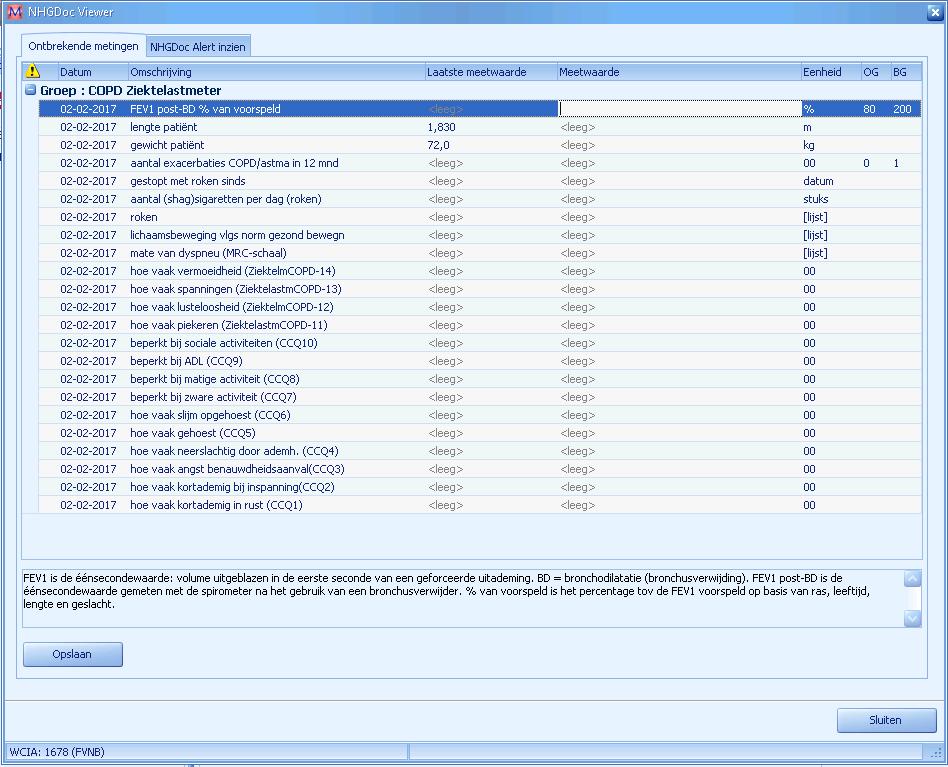
4 2 Ziektelastmeter COPD in MicroHIS X Inleiding Vanaf MicroHIS X 13.6 is de ziektelastmeter COPD beschikbaar als onderdeel van de MicroHIS X/ NHGDoc functionaliteit. Als bij een patiënt de episode R95 COPD is vastgelegd in het MicroHIS X patiënt dossier, komt de patiënt in aanmerking voor het bijhouden van de ziektelastmeter COPD. Zodra een huisarts in MicroHIS X het medisch dossier opent van een patiënt met een actieve episode R95 COPD, worden de medische kerngegevens van deze patiënt anoniem verzonden naar NHGDoc. In NHGDoc wordt vastgesteld welke metingen nodig zijn voor de ziektelastmeter COPD. Deze metingen worden als ontbrekende metingen terug gemeld aan MicroHIS X. De NHGDoc alert button krijgt het volgende uiterlijk: Ontbrekende metingen Nadat u op de NHGDoc alert hebt geklikt, verschijnt onderstaand scherm: In de groep COPD Ziektelastmeter worden de metingen getoond die gebruikt worden om het ballonnenschema van de ziektelastmeter in te vullen. Als u op een meting klikt, ziet u onderin het scherm een toelichting op de meting en een uitleg over de mogelijke antwoorden die u kunt geven: 2017 DXC. All rights reserved. Page 4 of 8
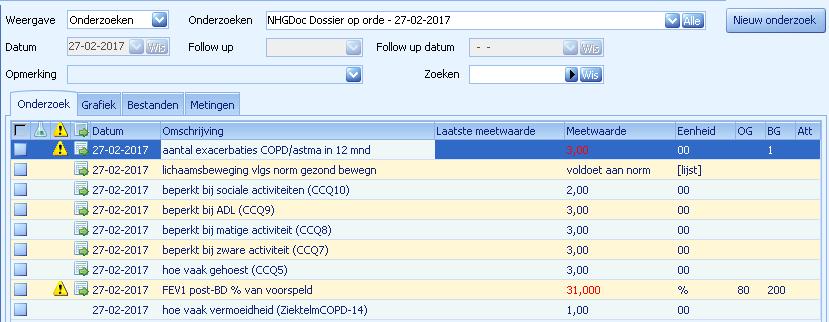
5 Nadat u op de button Opslaan hebt geklikt, worden de ingevoerde meetwaarden doorgestuurd naar NHGDoc en wordt het ballonnenschema bijgewerkt met de nieuwe meetwaarden. U kunt vervolgens op het tabblad NHGDoc Alerts inzien klikken om het ballonnenschema op te vragen. Het is niet nodig om elke keer dat u het ballonnenschema wilt raadplegen alle meetwaarden in te vullen. Als u vindt dat de datum waarop een of alle meetwaarde(n) zijn ingevuld voldoende recent is, hoeft u deze meetwaarde(n) niet opnieuw in te vullen. Het ballonnenschema wordt dan samengesteld op basis van eerder ingevoerde meetwaarden. Nadat u op de button Opslaan hebt geklikt, wordt ook een onderzoek opgeslagen met de naam NHGDoc Dossier op orde, met de door u ingevulde meetwaarden 2017 DXC. All rights reserved. Page 5 of 8
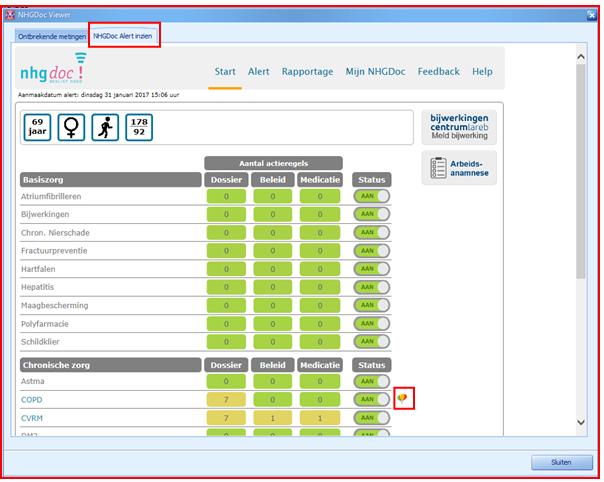
6 2.2 Opvragen ballonnenschema ziektelastmeter COPD U kunt als volgt het ballonnenschema opvragen: - Klik op de NHGDoc knop in de kopregel - Klik op tabblad NHGDoc Alerts inzien - Ga naar het tabblad Start, als dit tabblad nog niet standaard is voorgezet - Klik op het ballon icoon achter de regel COPD onder het kopje Chronische zorg - Vervolgens wordt onderstaand scherm wordt getoond: 2017 DXC. All rights reserved. Page 6 of 8
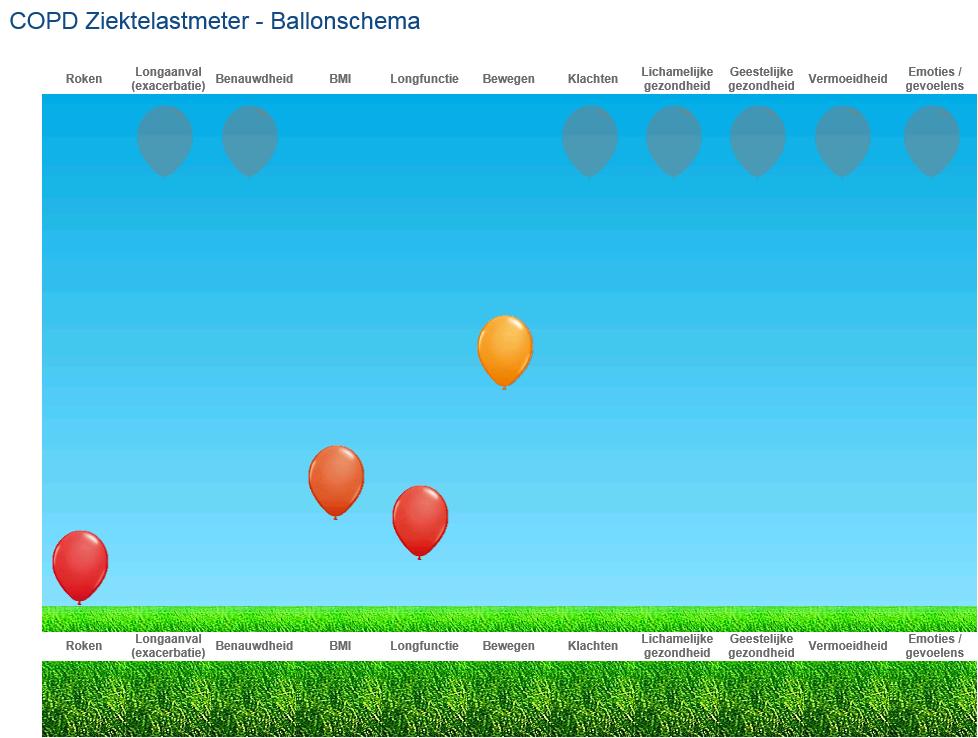
7 Het ballonnenschema visualiseert de uitkomsten van de vragenlijst van patiënten en zorgverlener. De ballonnen zijn er in vier kleuren. De 3 kleuren: groen, oranje en rood en symboliseren daarmee hoe het met de patiënt gaat op dit moment. Een grijze ballon symboliseert de score op het betreffende onderdeel tijdens de vorige meting. U kunt per onderwerp/ ballon behandeladviezen opvragen door in het ballonnenschema op de betreffende ballon te klikken. Onderstaand scherm wordt getoond, waaruit u een of meer behandeladviezen kunt selecteren en vervolgens kunt toevoegen aan het behandelplan via de button: 2017 DXC. All rights reserved. Page 7 of 8
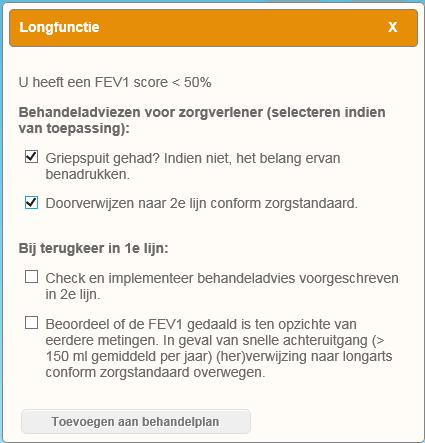
8 U kunt het behandelplan raadplegen door op de volgende button te klikken onder het ballonnenschema: Onderstaand scherm wordt getoond, waarin de geselecteerde behandeladviezen ingevuld zijn en u een persoonlijk streefdoel in de vorm van eigen tekst aan het behandelplan kunt toevoegen: U kunt het behandelplan desgewenst afdrukken of opslaan als.pdf document. Als u het behandelplan opslaat als.pdf document kunt u het document toevoegen aan het MicroHIS X dossier van de patient via de Patient module, Patientgegevens, Documenten. Als u het behandelplan wilt koppelen aan een episode kunt u een correspondentie item aanmaken en daar het.pdf document aan koppelen DXC. All rights reserved. Page 8 of 8
1. Ziektelastmeter. 2. Longaanval
 1. Ziektelastmeter 2. Longaanval Spiegelavond Medrie 2017 Folkert Allema Ziektelastmeter COPD { LAN 350.000 COPD patiënten in NL Definitie begrip ziektelast Meetinstrument ontwikkelen Efficiëntere en effectievere
Handleiding Formularium gericht voorschrijven in MicroHIS X
 Handleiding Formularium gericht voorschrijven in MicroHIS X DXC Datum: december 2018 Versie: 3, 2018 2018 DXC. All rights reserved. DXC Laan van Zuid Hoorn 70 2289 EK Rijswijk Tel. 071-52 56 747 E-mail
Ziektelastmeter COPD Lustrum Stichting Miletus Amersfoort 3 april 2014
 Ziektelastmeter COPD Lustrum Stichting Miletus Amersfoort 3 april 2014 drs. Emiel Rolink Long Alliantie Nederland Inhoud 1. Longziekten: een groot probleem 2. Nationaal Actieprogramma Chronische Longziekten
Ziektelast hoe meet en bespreek ik dit? Annerika Slok, MSc
 Ziektelast hoe meet en bespreek ik dit? Annerika Slok, MSc Disclosure belangen spreker (potentiële) belangenverstrengeling Voor bijeenkomst mogelijk relevante relaties met bedrijven Sponsoring of onderzoeksgeld
Ervaringen met de Ziektelastmeter COPD
 Ervaringen met de Ziektelastmeter COPD Dr. Annerika Slok Ziektelastmeter COPD Ziektelastmeter (=CCQ + 4 vragen) MRC- benauwdheid Beweeggedrag Rookstatus Aantal exacerbaties Gewicht/lengte = BMI Longfunctie
Instructie aanmaken protocol COPD Omnihis Scipio
 Instructie aanmaken protocol COPD Omnihis Scipio Ga in het hoofdmenu naar Omnihis Scipio [protocollair] Zoek via het loepje een willekeurige patiënt op bv de testpatiënt Klik op het groene vinkje om te
MicroHIS X Handleiding EPD Overdrachtbericht
 MicroHIS X Handleiding EPD Overdrachtbericht CSC Datum: Aantal pagina s: Versie: 2012 CSC All rights reserved CSC Mendelweg 32 2333 CS Leiden Tel. 071-52 56 747 Fax 071-52 16 675 E-mail [email protected]
Handleiding positieve gezondheid en ziektelastmeters Voor zorgverleners/de huisartsenpraktijk. Datum Juni 2018 Calculus Software
 Handleiding positieve gezondheid en ziektelastmeters Voor zorgverleners/de huisartsenpraktijk Datum Juni 2018 Auteur Calculus Software 1 Inleiding In deze handleiding wordt stap voor stap het communiceren
Meetinstrumenten Inhoudsopgave:
 Meetinstrumenten Inhoudsopgave: Openen van de meetinstrumenten 2 Selecteren meetinstrumenten voor een patiënt /cliënt 4 Meetinstrument naar de patiënt / cliënt sturen 6 Inlezen meetresultaten 10 Bekijken
Handleiding Patiëntenportaal COPD Portavita (ook te downloaden via https://medrie.nl/uw-copd-dossier)
 Handleiding Patiëntenportaal COPD Portavita (ook te downloaden via https://medrie.nl/uw-copd-dossier) Let op: voor inhoudelijke en medische vragen wendt u zich tot uw praktijkondersteuner. De getallen/uitslagen
Gebruikershandleiding ZorgDomein voor Zorgdossier gebruikers
 Gebruikershandleiding ZorgDomein voor Zorgdossier gebruikers Februari 2017 Inleiding Voor het digitaal verwijzen van patiënten via ZorgDomein heeft ZorgDomein een koppeling (= verbinding) met alle Huisartsen
Handleiding Patiëntenportaal Diabetes Portavita. (ook te downloaden via https://medrie.nl/diabetesdossier)
 Handleiding Patiëntenportaal Diabetes Portavita (ook te downloaden via https://medrie.nl/diabetesdossier) 1 Inhoud Let op... 3 1a. Aan de slag... 3 1b. U heeft al een account voor Portavita voor antistolling...
Activiteiten in Fidura
 Activiteitenmodule starten De Activiteitenmodule kan worden gestart via het kopje modules in het Hoofdscherm of door klikken met de linkermuis op de knop onderin de taakbalk. rechts (Bulk)Import inkomende
Handleiding Beweegkuur Informatie Systeem Leefstijladviseur
 Handleiding Beweegkuur Informatie Systeem Leefstijladviseur B e w e e g k u u r L S A Handleiding 5 mei 2011 B e w e e g k u u r L S A 2 1 Inleiding: Deze handleiding geeft informatie over het verkrijgen
Offective > CRM > Vragenlijst
 Offective > CRM > Vragenlijst Onder het menu item CRM is een generieke vragenlijst module beschikbaar, hier kunt u zeer uitgebreide vragenlijst(en) maken, indien gewenst met afhankelijkheden. Om te beginnen
Partijen in een dossier
 Partijen in een dossier Een partij vertegenwoordigt een persoon (relatie) die rechtstreeks betrokken is bij het dossier en daarin een speciale rol vervult, zoals een cliënt, een tegenpartij, een notaris,
Een nieuwe creditnota maken
 Een nieuwe creditnota maken In Kleos kunt u twee soorten creditnota's maken: een creditnota mét en zonder rollback. Een creditnota met rollback zorgt ervoor dat een eerder aangemaakte declaratie volledig
Handleiding Gebruik ZorgDomein voor Call Manager gebruikers
 Handleiding Gebruik ZorgDomein voor Call Manager gebruikers Pagina 1 van 9 Inleiding Voor het digitaal verwijzen van patiënten via ZorgDomein heeft ZorgDomein een koppeling (= verbinding) met alle Huisartsen
Code Instellingen. Inhoudsopgave. Inleiding. Code instellingen algemeen Diagnosecodes Lokalisatie Aandoening Verwijsspecialisme Indicatiecodes
 Code Instellingen Inhoudsopgave Inleiding Code instellingen algemeen Diagnosecodes Lokalisatie Aandoening Verwijsspecialisme Indicatiecodes Inleiding In deze handleiding worden verschillende Code instellingen
Urenstaat voor sneller uren schrijven
 Urenstaat voor sneller uren schrijven Met behulp van de urenstaat kunt u op snelle wijze meerdere activiteiten tegelijkertijd op hetzelfde scherm aanmaken. Zo kunt u bijvoorbeeld de urenstaat van een advocaat
Een nieuwe voorschot- of eigen bijdragenota
 Een nieuwe voorschot- of eigen bijdragenota maken U kunt ten allen tijden een dossiergebonden voorschotnota aanmaken, ook als u via de modules Activiteiten en/of Dossiers (verschotten) nog geen declarabele
Gebruikershandleiding. mijncaress Cliëntportaal. Versie: 3.0
 Gebruikershandleiding mijncaress Cliëntportaal Versie: 3.0 Gebruikershandleiding mijncaress Cliëntportaal Versie 2.0 Pagina 1 van 19 Inhoudsopgave Inhoudsopgave... 2 1. Inloggen in het Cliëntportaal...
Handleiding ZNO e-lab
 Handleiding ZNO e-lab ZorgNetOost wordt gerealiseerd door IZIT. 1. Inleiding De dienst ZNO e-lab biedt u de mogelijkheid om laboratoriumuitslagen sneller tot uw beschikking te hebben door rechtstreeks
Handleiding CVRM Portavita. Oktober
 Handleiding CVRM Portavita Versie 2.6.10 Helpdesk Huisartsen Eemland Oktober 2013 0900-5552288 Inhoudsopgave Sneltoetsen en keuzevelden...4 Inloggen Portavita...5 De Homepage...6 HIS koppeling activeren...7
Zorgmail handleiding. Inhoud
 Inhoud 1. Beginnen met Zorgmail pag. 2 2. Het instellen van Zorgmail pag. 2 3. Het gebruik van Zorgmail m.b.t. Artsen pag. 3 4. Het aanpassen van de lay-out van Zorgmail pag. 4 5. Werken met Zorgmail pag.
Handleiding Subsidieportaal Agentschap SZW 02. Mijn Contactpersonen
 Handleiding Subsidieportaal Agentschap SZW Welkom bij handleiding subsidieportaal Agentschap SZW In deze handleiding module wordt alleen functionaliteit behandeld voor een tekenbevoegde van een organisatie
Het overdrachtsformulier in KIJK! Webbased
 Handleiding Het overdrachtsformulier in KIJK! Webbased Een kind uit uw groep wordt binnenkort vier jaar en u wilt, volgens de afspraken die u heeft gemaakt met de ontvangende school, de gegevens van dit
Handleiding Van klinimetrie naar subdoel Versie 5.2 Juli HANDLEIDING Van klinimetrie naar subdoel
 HANDLEIDING Van klinimetrie naar subdoel 1 HET AANMAKEN VAN EEN METING 03 2 HET AANMAKEN VAN DE TOTAALSCORE EN DE SUBSCORES 04 3 HET TONEN VAN DE UITKOMSTEN NA UITVOERING VAN METING 07 2 Met de introductie
Offective > Verkoop > Offertes
 Offective > Verkoop > Offertes Met Offective kunt u ongelimiteerd offertes maken, na het klikken op het menu item Verkoop > Offertes komt onderstaand scherm, hier heeft u direct overzicht van de verschillende
Gebruikershandleiding ZorgDomein voor MicroHis X gebruikers
 Gebruikershandleiding ZorgDomein voor MicroHis X gebruikers Mei 2016 Inleiding Voor het digitaal verwijzen van patiënten via ZorgDomein heeft ZorgDomein een koppeling (= verbinding) met alle Huisartsen
Peridos Handleiding Beheer Zorginstelling
 Peridos Handleiding Beheer Zorginstelling Plaats: Utrecht Datum: 08-03-2017 Auteur: Landelijk functioneel beheer Peridos Versie: 1.1 1. Inleiding Deze handleiding beschrijft de functionaliteit van Peridos
Quick Reference Card Atos e-suite
 Contacten Een gebruiker heeft de beschikking over de volgende contact-functionaliteiten: Acties vanuit KCC-tabblad: Registreren nieuwe anonieme en niet-anonieme contacten Registreren nieuw contact en direct
10 Tips Slim en Snel Werken met ZorgDomein vanuit MicroHis X v12
 10 Tips Slim en Snel Werken met ZorgDomein vanuit MicroHis X v12 Tip 1 Selecteer handig de patiëntgegevens in MicroHis X v12 In MicroHis X v12 bestaan 2 manieren om naar ZorgDomein te gaan: a. Toegang
Een nieuwe eigen bijdrage-nota maken
 Een nieuwe eigen bijdrage-nota maken U kunt ten allen tijden een dossiergebonden eigen bijdrage-nota aanmaken, ook als u via de modules Activiteiten en/of Dossiers (verschotten) nog geen declarabele onderdelen
HANDLEIDING DIGITAAL DOORSTROOM DOSSIER 2014 / 2015
 HANDLEIDING DIGITAAL DOORSTROOM DOSSIER 2014 / 2015 Datum: september 2014 Auteur: Intergrip Inhoud 1. VMBO verstrekt inloggegevens DDD aan de leerling... 3 2. Leerling vult Dossier in... 5 2.1 Activeren...
Assessment handleiding
 Assessment handleiding versie 2016.1.2 Met behulp van deze korte handleiding kunt u stapsgewijs een Assessment onderzoek uitvoeren binnen Dariuz Works. U kunt een uitgebreide handleiding terugvinden op
1. Inhoudsopgave Vooraf Stap 1: Functie aanvragen Stap 2: Certificaat installeren Stap 3: URL registreren...
 Handleiding OSO 1. Inhoudsopgave 1. Inhoudsopgave... 2 2. Vooraf... 3 3. Stap 1: Functie aanvragen... 4 4. Stap 2: Certificaat installeren... 5 5. Stap 3: URL registreren... 6 6. Overstapdossier klaarzetten
Incura Handleiding (GGZ) ROM
 Incura Handleiding (GGZ) ROM - Classificatie: 4 - Openbaar Incura Nieuwe Gracht 35 2011 NC Haarlem 088-946 22 73 [email protected] www.incura.nl KvK 34183168 Incura is een product van WinBase Software en
Online inschrijven en de aanpassingen in het programma werken alleen als u Intramed Online met een Intramed PLUS licentie heeft.
 Hoofdstuk 1 Via een Intramed-web-applicatie kunnen patiënten zich via internet inschrijven bij uw praktijk. De patiënt opent de app en vult online een intake-vragenlijst in. Deze gegevens worden naar uw
MUNTZ MARKETING COMMUNICATION GROUP. Handleiding Slagersplein
 MUNTZ MARKETING COMMUNICATION GROUP Handleiding Slagersplein Inhoudsopgave Pagina - Uitleg beginscherm 3 - Aanmaken Profiel 5 - Maak Printmateriaal: Stap 1, kies doel 8 - Maak printmateriaal: Stap 2, kies
Gebruikershandleiding. mijncaress Cliëntportaal. Versie: 3.1
 Gebruikershandleiding mijncaress Cliëntportaal Versie: 3.1 Gebruikershandleiding mijncaress Cliëntportaal Versie 3.1 Pagina 1 van 21 Inhoudsopgave Inhoudsopgave... 2 1. Inloggen in het Cliëntportaal...
Gebruikershandleiding ZorgDomein voor Call Manager gebruikers
 Gebruikershandleiding ZorgDomein voor Call Manager gebruikers Februari 2017 Inleiding Voor het digitaal verwijzen van patiënten via ZorgDomein heeft ZorgDomein een koppeling (= verbinding) met alle Huisartsen
Een document importeren
 Een document importeren U kunt allerlei documenten vanaf uw werkstation naar Kleos importeren. De maximale bestandsgrootte is 25 MB. Om de opslagcapaciteit niet onnodig te beperken, vraagt Kleos u eerst
Voordat u gebruik kunt maken van ZorgMail in Intramed, zijn een aantal instellingen nodig:
 Hoofdstuk 1 ZorgMail instellen en gebruiken Via Intramed en de applicatie ZorgMail van E-novation Lifeline, kunt u elektronisch en beveiligd gegevens uitwisselen met andere zorgverleners. Dit gaat via
Handleiding MicroHIS X gebruiksklaar maken voor LSP
 Handleiding MicroHIS X gebruiksklaar maken voor LSP DXC Datum: juli 2017 Versie: 1.0, 2017 2017 DXC. All rights reserved. DXC Laan van Zuid Hoorn 70 2289 EK Rijswijk Tel. 071-52 56 747 E-mail [email protected]
Handleiding gebruik ZorgDomein voor Zorgdossier / WebHIS gebruikers
 Handleiding gebruik ZorgDomein voor Zorgdossier / WebHIS gebruikers Inleiding Voor het digitaal verwijzen van patiënten via ZorgDomein heeft ZorgDomein een koppeling (= verbinding) met alle Huisartsen
Loonwaarde handleiding
 Loonwaarde handleiding versie 2017.3.1 Dariuz Works Loonwaarde - handleiding v2017.3.1 pagina 1 van 9 Legenda De volgende stappen in het proces zijn van belang: 1. Inloggen op Dariuz 2. Cliëntgegevens
Praktisch aan de slag
 Praktisch aan de slag 1. 2. Inhoudsopgave Inleiding Navigatie en programma onderdelen Starten met Leerwinst door middel van arrangeren Schema arrangeren Op groepsniveau een plan schrijven Op leerlingniveau
Een nieuwe betaling invoeren
 Een nieuwe betaling invoeren Zodra een declaratie of nota door de debiteur is betaald (of aan een crediteur is betaald in het geval van een creditnota), kunt u deze als 'nieuwe betaling' in Kleos invoeren.
Een declaratie aanmaken
 Een declaratie aanmaken U kunt in Kleos drie verschillende soorten declaraties aanmaken: 1. een declaratie voor een dossier: een declaratie voor 1 dossier voor 1 debiteur; 2. een declaratie voor een cliënt:
Handleiding EPD-overdrachtbericht (MEDOVD) Versie: 0.2. EPD Overdrachtbericht (MEDOVD)... 2 Aanmaken verhuisdossier Inlezen verhuisbericht...
 Promedico-VDF 10 Handleiding EPD-overdrachtbericht (MEDOVD) Versie: 0.2 Inhoud EPD Overdrachtbericht (MEDOVD)... 2 Aanmaken verhuisdossier... 2 Inlezen verhuisbericht... 5 Koppelen aan bestaande patiënt...
Gebruikershandleiding ZorgDomein voor Medicom gebruikers
 Gebruikershandleiding ZorgDomein voor Medicom gebruikers Mei 2016 Inleiding Voor het digitaal verwijzen van patiënten via ZorgDomein heeft ZorgDomein een koppeling (= verbinding) met alle Huisartsen Informatie
IMPLEMENTATIE VAN ASTMA EN COPD IN DE HUISARTSENPRAKTIJK
 IMPLEMENTATIE VAN ASTMA EN COPD IN DE HUISARTSENPRAKTIJK 29 januari + 30 januari 2015 KADERHUISARTS SCHAKEL TUSSEN WETENSCHAP EN PRAKTIJK IMPLEMENTATIE VAN ASTMA EN COPD DISCLOSURE IN DE BELANGEN HUISARTSENPRAKTIJK
Offective > Verkoop > Offertes
 Offective > Verkoop > Offertes Met Offective kunt u ongelimiteerd offertes maken, na het klikken op het menu item Verkoop > Offertes komt onderstaand scherm, hier heeft u direct overzicht van de verschillende
10 Tips Slim en Snel werken met ZorgDomein vanuit Promedico ASP
 10 Tips Slim en Snel werken met ZorgDomein vanuit Promedico ASP Tip 1 Handige opties voor de selectie van patiënt gegevens uit het dossier in Promedico ASP In Promedico ASP zijn 3 manieren om gegevens
HANDLEIDING THOON MEDICOM Q MODULE EXTRACTIE COPD POPULATIE. In het kader van data aanleveren moet THOON elk jaar onderstaande data hebben.
 HANDLEIDING THOON MEDICOM Q MODULE EXTRACTIE COPD POPULATIE In het kader van data aanleveren moet THOON elk jaar onderstaande data hebben. 1. Totaalaantal patiënten met COPD de praktijk. In Medicom hoofdmenu
Digitale dossiers. Inhoudsopgave:
 Digitale dossiers Inhoudsopgave: Inleiding Openen van een dossier De werking van de dossiers Toelichting van de knoppen in het hoofdmenu Invoeren van gegevens Selecteren van hulpmiddelen en zorgverleners
Handleiding Ouderenzorg Portavita Versie POH met OZIS. Helpdesk HE Zorg Augustus
 Handleiding Ouderenzorg Portavita Versie POH met OZIS Helpdesk HE Zorg Augustus 2017 0900-5552288 Inhoud 1 Inloggen en de homepage... 2 2 Nieuwe Patiënt aanmelden in Portavita ouderenzorg... 3 2.1 Patiënt
Uitleg CMS Utrecht Your Way Button 1. Inloggen
 Uitleg CMS Utrecht Your Way Button 1. Inloggen Met jouw login gegevens kun je inloggen via http://button.utrechtyourway.nl/cms 2. Dashboard Na inloggen wordt het dashboard van het CMS zichtbaar. Of te
Data Management Patiënt toevoegen en onderzoeksdata invoeren
 Data Management Patiënt toevoegen en onderzoeksdata invoeren U bent door uw organisatie gevraagd op te treden als contactpersoon voor het FreeStyle Libre register van het Zilveren Kruis. De patiënt vult
Gebruikershandleiding ZorgDomein voor Medicom gebruikers
 Gebruikershandleiding ZorgDomein voor Medicom gebruikers Januari 2017 Inleiding Voor het digitaal verwijzen van patiënten via ZorgDomein heeft ZorgDomein een koppeling (= verbinding) met alle Huisartsen
Update documentatie. KraamZorgCompleet versie 3.3. KraamzorgCompleet versie 3.3
 Update documentatie KraamZorgCompleet versie 3.3 KraamzorgCompleet versie 3.3 Inhoudsopgave Update documentatie versie 3.3 Hoofdstuk 1 Tarieven per verzekeringsconcern...1 1.1 Verzekeringsconcerns...1
De knop Nieuw (inschrijfwizard)
 De knop Nieuw (inschrijfwizard) Voor het inschrijven van nieuwe leden en relaties hebben wij de inschrijfwizard ontwikkeld. Deze heeft als doel het inschrijven van nieuwe leden en relaties eenvoudiger
Handleiding Enquêtemodule. Contents
 Handleiding Enquêtemodule Dit document dient als uitleg over de enquêtemodule. De enquêtemodule is een optionele module welke te bestellen is via Support Modules. Met de enquêtemodule krijgt de club de
ZorgSom Gebruikershandleiding
 ZorgSom Gebruikershandleiding Brons Zilver - OrthoPro ZorgSom Tel: 071-3030033 Flevoweg 9M Email: [email protected] 2318 BZ Leiden Website: www.zorgsom.nl ZORGSOM IS EEN PRODUCT VAN BEDGE B.V. Inhoud 1.
Een Worddocument aanmaken
 Een Worddocument aanmaken Van de programmadocumenten kunnen alleen Worddocumenten in Kleos worden aangemaakt en bewerkt. U kunt een Worddocument aanmaken door: Op Nieuw document te klikken op het tabblad
Data Management Patiënt toevoegen en onderzoeksdata invoeren
 Data Management Patiënt toevoegen en onderzoeksdata invoeren U bent door uw organisatie gevraagd op te treden als contactpersoon voor het FreeStyle Libre register van het Zilveren Kruis. De patiënt vult
Handleiding Consulteren vanuit VIPLive. Datum Januari 2017 Calculus Software
 Handleiding Consulteren vanuit VIPLive Datum Januari 2017 Auteur Calculus Software Consulteren vanuit VIPLive Vanuit VIPLive kunt u gemakkelijk en veilig consulteren met specialisten. Dit kunt u als volgt
Handleiding VIPLive - Ketenzorg Medewerkers huisartsenpraktijk. Datum juni 2017 Calculus Software
 Handleiding VIPLive - Ketenzorg Medewerkers huisartsenpraktijk Datum juni 2017 Auteur Calculus Software Ketenzorg Arnhem migratieplan augustus 2016 Pagina 1 van 25 Inhoudsopgave 1. Inleiding...3 Overige
Handleiding Medewerkersagenda. PlanCare Dossier elektronisch cliënten dossier
 Handleiding PlanCare Dossier elektronisch cliënten dossier De agenda in PlanCare 2 De agenda kent verschillende invalshoeken of benaderingswijzen. Centraal staat de Cliëntagenda waar alle afspraken en
Informatiekaarten Promedico ASP
 Informatiekaarten Promedico ASP Versie 20 december 2017 Inhoudsopgave 1 Registreren en aanmelden dossier... 3 2 Afschermen patiëntgegevens... 4 3 Verwerken waarneemberichten... 6 4 Opvragen verstrekkingen...
Handboek voor de LEVERANCIER
 Inhuurdesk V. Vos [email protected] Versie 1.0 December 2010 Pagina 1 van 16 Inhoudsopgave 1. Processchema... 3 2. Aanmelden als leverancier... 4 2.1 Ontvangen van de gebruikersnaam en een wachtwoord...
Allereerst moet u de gewenste Intramed PLUS verslagleggingsrichtlijn(en) downloaden van de website.
 Hoofdstuk 1 Intramed PLUS in gebruik nemen (fysiotherapie) Als u een Intramed PLUS licentie heeft, kunt u gebruik maken van specifieke verslagleggingsrichtlijnen. Dit zijn onder andere verslagleggingsrichtlijnen
ZorgSom Gebruikershandleiding
 ZorgSom Gebruikershandleiding Brons Zilver - OrthoPro ZorgSom tel: 071-3030033 Flevoweg 9M email: [email protected] 2318 BZ Leiden website: www.zorgsom.nl ZORGSOM IS EEN PRODUCT VAN BEDGE B.V. Inhoud 1.
RIVM - Peridos. Handleiding Instellen wachtwoord
 RIVM - Peridos Handleiding Instellen wachtwoord Datum: 9 februari 2011 Inhoudsopgave Inhoudsopgave 1. INLEIDING...3 2. INSTELLEN VAN HET WACHTWOORD...4 09-02-2011 Pagina 2 van 6 Inleiding 1. Inleiding
Handleiding ABK Extra - Zoekprofielen
 Handleiding ABK Extra - Zoekprofielen U vindt in deze handleiding: 1. Inleiding... 2 2. Abonnementsvormen... 2 3. Zoeken... 2 3.1 Aankondigingen overzicht... 3 3.2 Zoekfilter... 4 3.3 Hoofdinhoud... 5
Home Documenten... 2 POP Mijn CV Bevoegdheden Notities Evaluaties Evaluatie activeren... 5
 Bekwaamheidsdossier Inhoud: elke medewerker heeft toegang tot het bekwaamheidsdossier als diegene inlogt met 2FA. Een teamleider heeft twee extra menu-items: Evaluaties activeren: voor meerdere personen
ELEKTRONISCH VOORSCHRIJF SYSTEEM (EVS)
 ELEKTRONISCH VOORSCHRIJF SYSTEEM (EVS) Nedap healthcare Deze PDF is gegenereerd op 25-04-2018 Table of Contents Informatie... 3 Elektronisch medicatie voorschrijven (EVS) inrichten... 4 Belangrijke informatie
Werkinstructie Inschrijving Negometrix3 Inkoopprocedure 2020
 Werkinstructie Inschrijving Negometrix3 Inkoopprocedure 2020 Inhoudsopgave Inschrijving 3 1. Aanleveren van gegevens 3 2. De werkwijze 4 3. Stap 1: Aanmaken digitale inschrijving 5 4. Stap 2: Vragenlijsten
In drie stappen uw Partijenpost versturen met MijnPost
 In drie stappen uw Partijenpost versturen met MijnPost Stappenkaart Partijenpost Met deze stappenkaart maakt u in drie stappen een orderformulier voor uw Partijenpost aan: 1. Nieuwe partij voormelden 2.
AIMS gebruikershandleiding - Jaarverantwoording BIS
 AIMS gebruikershandleiding - Jaarverantwoording BIS 1 Inhoud 2 Inleiding... 3 Jaarverantwoording indienen... 4 Uw dossier bekijken... 9 Uw gegevens wijzigen... 10 Speellijsten... 11 Inleiding 3 Deze gebruikershandleiding
SANDWICHSCHOLING COPD Goede COPD zorg: resultaat van goede samenwerking 28 juni Scharnierconsult. Uitgangspunt
 SANDWICHSCHOLING COPD Goede COPD zorg: resultaat van goede samenwerking 28 juni 2012 Scharnierconsult, ziektelast en persoonlijk behandelplan Marion Teunissen en Rudy Bakker Werkgroep COPD Synchroon Scharnierconsult
Handleiding planner. Handleiding RoosterPlaats pagina 1
 Handleiding planner Handleiding RoosterPlaats pagina 1 In dit document wordt uiteengezet hoe u aan de hand van onderstaande 5 stappen een rooster kan maken. Voordat u kunt beginnen met het creëren van
Bulkdeclareren. Instellingen Contractbeheer. Instellingen Rechtenbeheer
 Bulkdeclareren De bulkdeclaratie stelt u in staat om in één run voor meerdere dossiers en voor meerdere debiteuren declaraties te maken. Ook kunt u voor meerdere declaraties tegelijkertijd een Worddocument
Via internet is dit Digitaal Logboek COPD te bereiken. Overal ter wereld op elk tijdstip, kunt u uw gegevens raadplegen en doorgeven.
 Digitaal Logboek COPD Inleiding U gaat gebruik maken van het Digitaal Logboek COPD. Via internet is dit Digitaal Logboek COPD te bereiken. Overal ter wereld op elk tijdstip, kunt u uw gegevens raadplegen
Deze zorgplannen zijn erg belangrijk en vormen de basis van de behandeling. Een dossier zonder zorgplan is dan ook niet volledig.
 Zorgplannen Inhoud Zorgplannen...1 Online Zorgplannen...1 Zorgplan nieuwe stijl...5 Extra informatie:...6 Zelf een zorgplan opstellen...8 Zorgplan kopiëren of verplaatsen... 10 Zorgplan wijzigen / maken
Handleiding elektronische berichtverzending aan derden voor gebruikers MICROHIS
 Handleiding elektronische berichtverzending aan derden voor gebruikers MICROHIS Stap 1. LifeLine invoeren als nieuwe derde Om een derde in te stellen in MicroHis gaat u in het hoofdmenu naar Registreren
Dossier Instellingen. Inhoudsopgave. Inleiding
 Dossier Instellingen Inhoudsopgave Inleiding Dossier instellingen Dossier Meetinstrumenten Meetinstrumenten importeren Nieuwe meetinstrumenten importeren met bestaande meetinstrumenten Richtlijnen Richtlijnen
Handleiding Cursisten
 Handleiding Cursisten Versie 2, juli 2013 Inhoudsopgave 1 Starten met NIVEO... 3 2 Cursus doorlopen... 6 2.1 Kennis/theorie... 9 2.2 Meerkeuzevragen... 10 2.3 Afbeeldingen... 10 3 Getuigschrift... 11 4
Handleiding Service Apotheken. Serviceapotheek.tevreden.nl
 Handleiding Service Apotheken Serviceapotheek.tevreden.nl Inhoud 1. Inloggen op Serviceapotheek.tevreden.nl 3 2. Dashboard 4 Rapportcijfers 4 Toon resultaten 4 Download in PDF 4 Startdatum / Einddatum
Gebruikersinstructie Mijn Bol. Voor gebruikers van Mijn Bol. Instructie
 Gebruikersinstructie Mijn Bol Voor gebruikers van Mijn Bol Instructie Versie april 2018 In deze Instructie: 1. Welke voordelen biedt Mijn Bol?... 2 1.1 Slimmer accorderen... 2 1.2 Eenvoudige toegang tot
Gebruikershandleiding Mijn ANWB voor de Zaak
 Gebruikershandleiding Mijn ANWB voor de Zaak Waar vind ik Mijn ANWB voor de zaak? 1. Ga naar anwb.nl/zakelijk. U bent op de homepage van ANWB voor de Zaak. 2. Klik op Mijn ANWB voor de Zaak onder het kopje