
Use case. Profiel beheer
|
|
|
- Floris Janssens
- 10 jaren geleden
- Aantal bezoeken:
Transcriptie
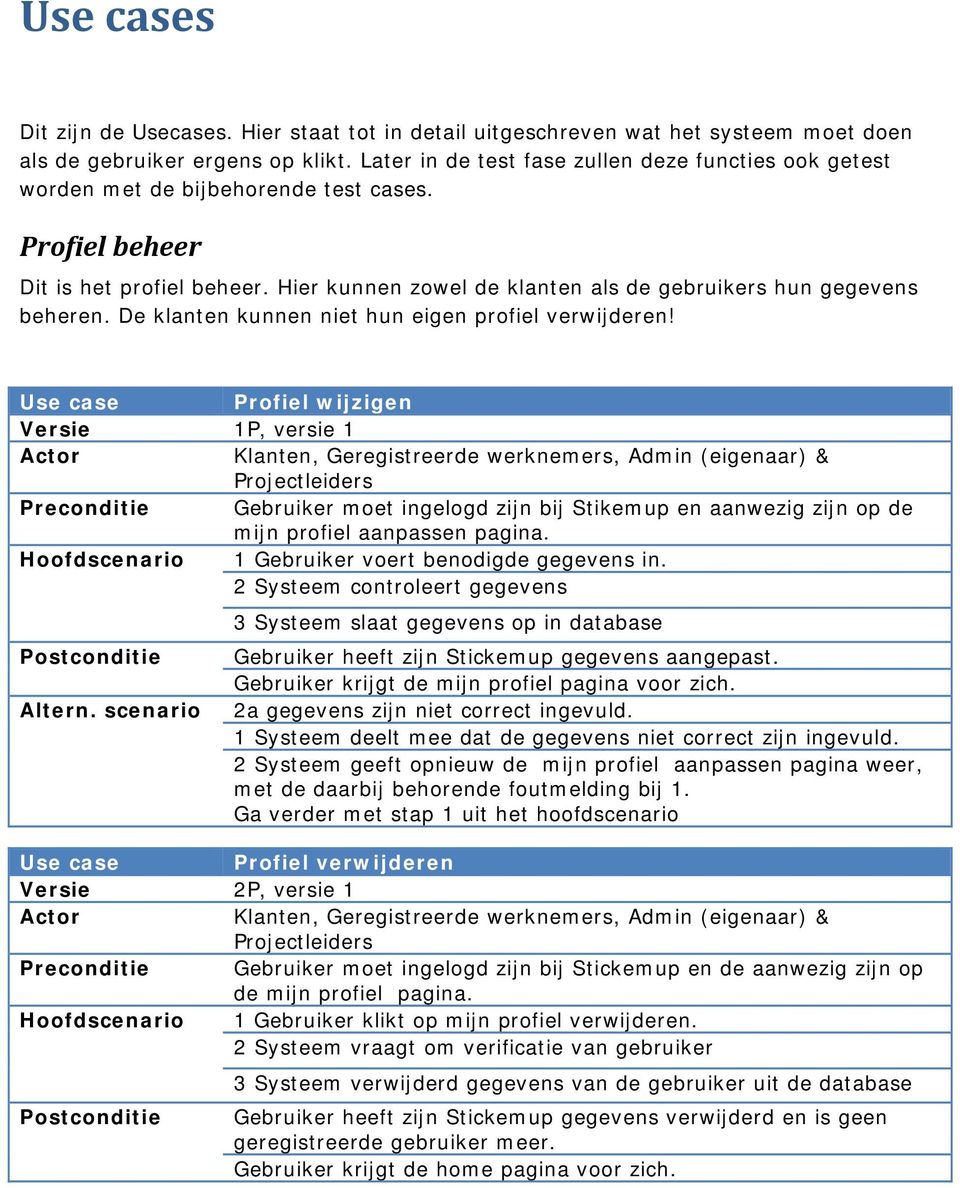
1 s Dit zijn de Usecases. Hier staat tot in detail uitgeschreven wat het systeem moet doen als de gebruiker ergens op klikt. Later in de test fase zullen deze functies ook getest worden met de bijbehorende test cases. Profiel beheer Dit is het profiel beheer. Hier kunnen zowel de klanten als de gebruikers hun gegevens beheren. De klanten kunnen niet hun eigen profiel verwijderen! Profiel wijzigen Versie 1P, versie 1 Klanten, Geregistreerde werknemers, Admin (eigenaar) & Projectleiders mijn profiel aanpassen pagina. Gebruiker heeft zijn Stickemup gegevens aangepast. Gebruiker krijgt de mijn profiel pagina voor zich. 2 Systeem geeft opnieuw de mijn profiel aanpassen pagina weer, met de daarbij behorende foutmelding bij 1. Profiel verwijderen Versie 2P, versie 1 Klanten, Geregistreerde werknemers, Admin (eigenaar) & Projectleiders Preconditie Gebruiker moet ingelogd zijn bij Stickemup en de aanwezig zijn op de mijn profiel pagina. Hoofdscenario 1 Gebruiker klikt op mijn profiel verwijderen. 2 Systeem vraagt om verificatie van gebruiker 3 Systeem verwijderd gegevens van de gebruiker uit de database Gebruiker heeft zijn Stickemup gegevens verwijderd en is geen geregistreerde gebruiker meer. Gebruiker krijgt de home pagina voor zich.
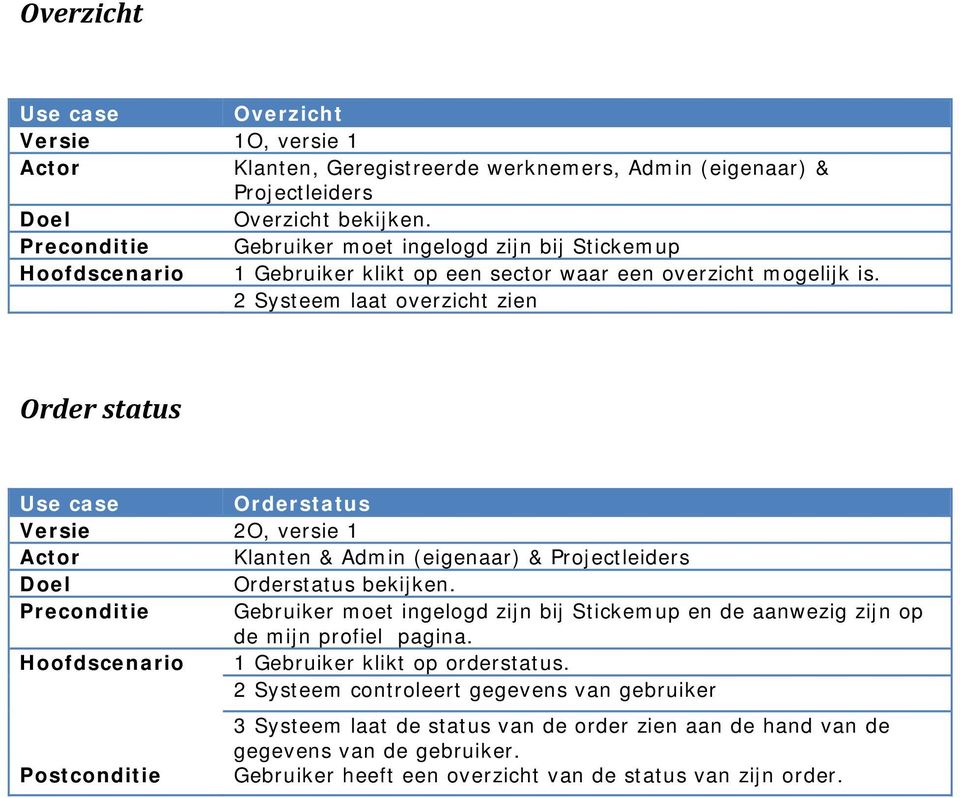
2 Overzicht Overzicht Versie 1O, versie 1 Klanten, Geregistreerde werknemers, Admin (eigenaar) & Projectleiders Overzicht bekijken. Preconditie Gebruiker moet ingelogd zijn bij Stickemup Hoofdscenario 1 Gebruiker klikt op een sector waar een overzicht mogelijk is. 2 Systeem laat overzicht zien Order status Orderstatus Versie 2O, versie 1 Klanten & Orderstatus bekijken. Preconditie Gebruiker moet ingelogd zijn bij Stickemup en de aanwezig zijn op de mijn profiel pagina. Hoofdscenario 1 Gebruiker klikt op orderstatus. van gebruiker 3 Systeem laat de status van de order zien aan de hand van de gegevens van de gebruiker. Gebruiker heeft een overzicht van de status van zijn order.
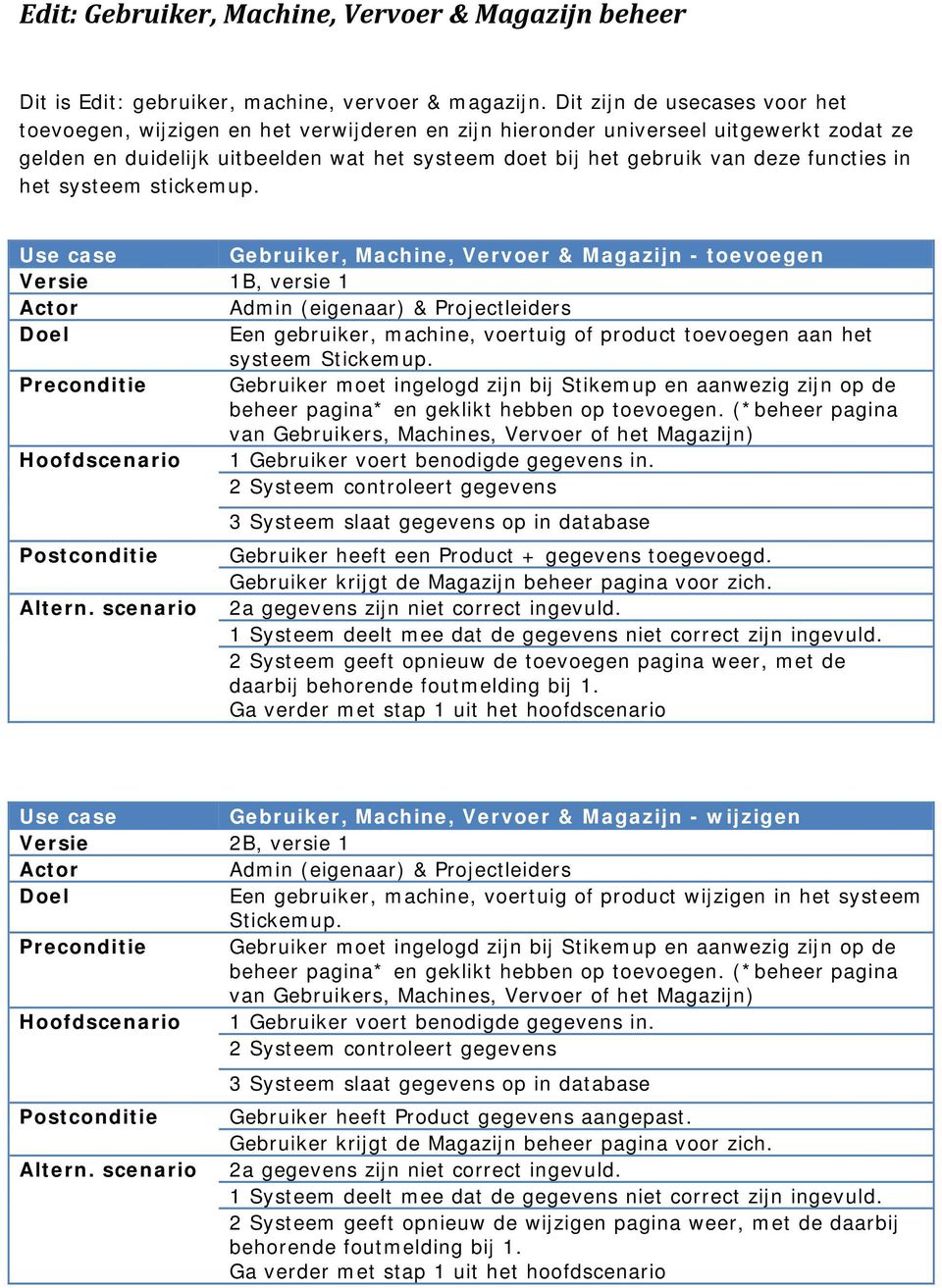
3 Edit: Gebruiker, Machine, Vervoer & Magazijn beheer Dit is Edit: gebruiker, machine, vervoer & magazijn. Dit zijn de usecases voor het toevoegen, wijzigen en het verwijderen en zijn hieronder universeel uitgewerkt zodat ze gelden en duidelijk uitbeelden wat het systeem doet bij het gebruik van deze functies in het systeem stickemup. Gebruiker, Machine, Vervoer & Magazijn - toevoegen Versie 1B, versie 1 Een gebruiker, machine, voertuig of product toevoegen aan het systeem Stickemup. beheer pagina* en geklikt hebben op toevoegen. (*beheer pagina van Gebruikers, Machines, Vervoer of het Magazijn) Gebruiker heeft een Product + gegevens toegevoegd. Gebruiker krijgt de Magazijn beheer pagina voor zich. 2 Systeem geeft opnieuw de toevoegen pagina weer, met de daarbij behorende foutmelding bij 1. Gebruiker, Machine, Vervoer & Magazijn - wijzigen Versie 2B, versie 1 Een gebruiker, machine, voertuig of product wijzigen in het systeem Stickemup. beheer pagina* en geklikt hebben op toevoegen. (*beheer pagina van Gebruikers, Machines, Vervoer of het Magazijn) Gebruiker heeft Product gegevens aangepast. Gebruiker krijgt de Magazijn beheer pagina voor zich. 2 Systeem geeft opnieuw de wijzigen pagina weer, met de daarbij behorende foutmelding bij 1.
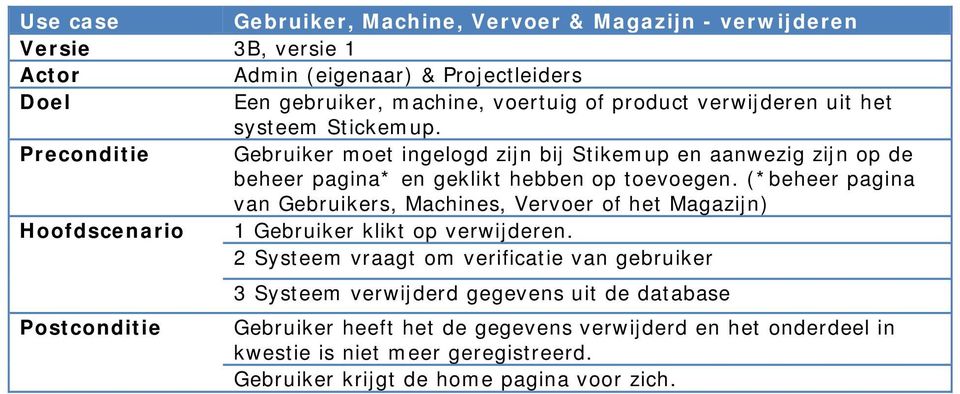
4 Gebruiker, Machine, Vervoer & Magazijn - verwijderen Versie 3B, versie 1 Een gebruiker, machine, voertuig of product verwijderen uit het systeem Stickemup. beheer pagina* en geklikt hebben op toevoegen. (*beheer pagina van Gebruikers, Machines, Vervoer of het Magazijn) Hoofdscenario 1 Gebruiker klikt op verwijderen. 2 Systeem vraagt om verificatie van gebruiker 3 Systeem verwijderd gegevens uit de database Gebruiker heeft het de gegevens verwijderd en het onderdeel in kwestie is niet meer geregistreerd. Gebruiker krijgt de home pagina voor zich.
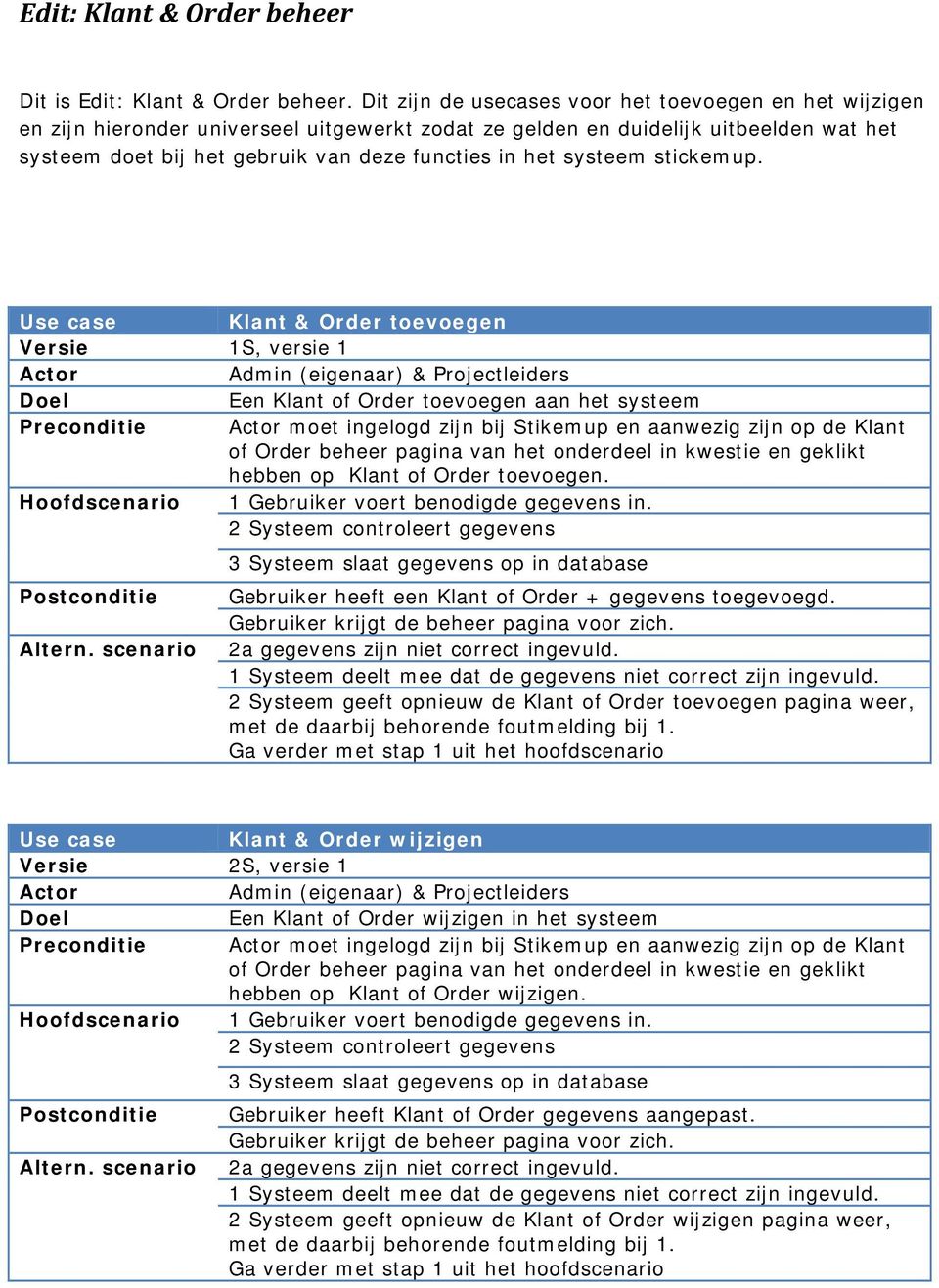
5 Edit: Klant & Order beheer Dit is Edit: Klant & Order beheer. Dit zijn de usecases voor het toevoegen en het wijzigen en zijn hieronder universeel uitgewerkt zodat ze gelden en duidelijk uitbeelden wat het systeem doet bij het gebruik van deze functies in het systeem stickemup. Klant & Order toevoegen Versie 1S, versie 1 Een Klant of Order toevoegen aan het systeem Preconditie moet ingelogd zijn bij Stikemup en aanwezig zijn op de Klant of Order beheer pagina van het onderdeel in kwestie en geklikt hebben op Klant of Order toevoegen. Gebruiker heeft een Klant of Order + gegevens toegevoegd. Gebruiker krijgt de beheer pagina voor zich. 2 Systeem geeft opnieuw de Klant of Order toevoegen pagina weer, met de daarbij behorende foutmelding bij 1. Klant & Order wijzigen Versie 2S, versie 1 Een Klant of Order wijzigen in het systeem Preconditie moet ingelogd zijn bij Stikemup en aanwezig zijn op de Klant of Order beheer pagina van het onderdeel in kwestie en geklikt hebben op Klant of Order wijzigen. Gebruiker heeft Klant of Order gegevens aangepast. Gebruiker krijgt de beheer pagina voor zich. 2 Systeem geeft opnieuw de Klant of Order wijzigen pagina weer, met de daarbij behorende foutmelding bij 1.
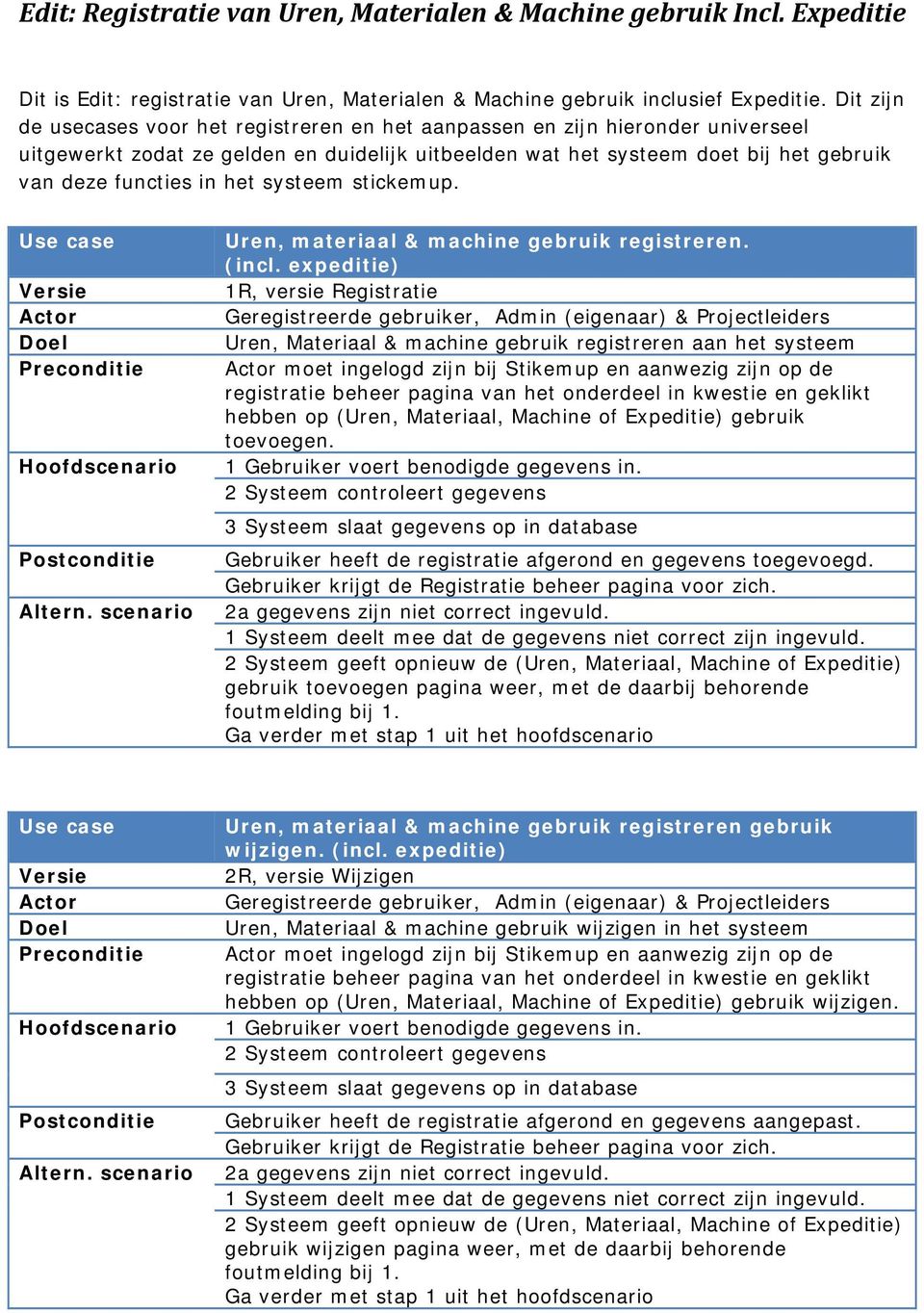
6 Edit: Registratie van Uren, Materialen & Machine gebruik Incl. Expeditie Dit is Edit: registratie van Uren, Materialen & Machine gebruik inclusief Expeditie. Dit zijn de usecases voor het registreren en het aanpassen en zijn hieronder universeel uitgewerkt zodat ze gelden en duidelijk uitbeelden wat het systeem doet bij het gebruik van deze functies in het systeem stickemup. Versie Preconditie Hoofdscenario Uren, materiaal & machine gebruik registreren. (incl. expeditie) 1R, versie Registratie Geregistreerde gebruiker, Uren, Materiaal & machine gebruik registreren aan het systeem moet ingelogd zijn bij Stikemup en aanwezig zijn op de registratie beheer pagina van het onderdeel in kwestie en geklikt hebben op (Uren, Materiaal, Machine of Expeditie) gebruik toevoegen. 1 Gebruiker voert benodigde gegevens in. Gebruiker heeft de registratie afgerond en gegevens toegevoegd. Gebruiker krijgt de Registratie beheer pagina voor zich. 2 Systeem geeft opnieuw de (Uren, Materiaal, Machine of Expeditie) gebruik toevoegen pagina weer, met de daarbij behorende foutmelding bij 1. Versie Preconditie Hoofdscenario Uren, materiaal & machine gebruik registreren gebruik wijzigen. (incl. expeditie) 2R, versie Wijzigen Geregistreerde gebruiker, Uren, Materiaal & machine gebruik wijzigen in het systeem moet ingelogd zijn bij Stikemup en aanwezig zijn op de registratie beheer pagina van het onderdeel in kwestie en geklikt hebben op (Uren, Materiaal, Machine of Expeditie) gebruik wijzigen. 1 Gebruiker voert benodigde gegevens in. Gebruiker heeft de registratie afgerond en gegevens aangepast. Gebruiker krijgt de Registratie beheer pagina voor zich. 2 Systeem geeft opnieuw de (Uren, Materiaal, Machine of Expeditie) gebruik wijzigen pagina weer, met de daarbij behorende foutmelding bij 1.
Taak 2.1.4 Eerst zien dan geloven... 1. Inhoud
 Taak 2.1.4 Eerst zien dan geloven Inhoud Taak 2.1.4 Eerst zien dan geloven... 1 Inhoud... 1 Inleiding... 2 Modules van urenregistratiesysteem (Blokboek)... 3 Module applicatiebeheer... 3 Module projectbeheer...
Plan van aanpak Meesterproef 1: Webdevelopment... 1
 Plan van aanpak Meesterproef 1: Webdevelopment Plan van aanpak Meesterproef 1: Webdevelopment... 1 Inleiding... 2 Projectopdracht... 3 Doelstelling... 3 Projecteindresultaat... 3 Projectdoel... 3 Projectactiviteiten...
Handleiding gebruik Toolbox 55
 Handleiding gebruik Toolbox 55 Zorgorganisaties 1 Voor u ligt de handleiding gebruik Toolbox 55 voor zorgorganisaties. Deze handleiding leidt u stapsgewijs door het registratiesysteem en maakt het mogelijk
Gebruikershandleiding
 Gebruikershandleiding Inhoudsopgave Titelpagina Inhoudsopgave Eerste gebruik - Inloggen - Persoonlijke gegevens aanpassen - Werknemers registreren - Roosters toevoegen - Klantenbestand bijwerken Website
Handleiding gebruik Toolbox 55
 1 Voor u ligt de handleiding gebruik Toolbox 55 voor scholen. Deze handleiding leidt u stapsgewijs door het toolbox systeem en maakt het mogelijk om aanvragen voor gastlessen (beroepsvoorlichting en/of
Bestellen is nu nog makkelijker.
 Inloggen gebruikers Inloggen bij ExpressOrder Open uw browser. Ga naar www.staplesadvantage.nl. Log linksboven in voor ExpressOrder. 4 Voer uw e-mailadres of gebruikersnaam in. Voer uw wachtwoord in. 6
Het inlogscherm ziet er als volgt uit: Afbeelding 1.
 Back- office systeem en laadpas In dit document staan enkele belangrijke zaken omtrent het back- office systeem en de laadpassen weergegeven. U leest meer over de kosten, overzichten en mogelijkheden.
Handleiding webshop www.hkvochten.nl
 Bestaat uit 2 delen. 1 e Webshop gebruiker. 2 e Meerdere gebruikers. Versie 6 18-02-14 Deel 1 Webshop gebruiker Ga naar www.hkvochten.nl Op de home page ziet U rechts 4 blokken staan, om te bestellen kiest
Handleiding inlenersportaal. Direct Payrolling BV
 Handleiding inlenersportaal Direct Payrolling BV Inhoudsopgave Het inlenersportaal... 4 1 Eerste maal inloggen... 5 2 Bedrijfsgegevens... 5 3 Mijn gegevens... 5 4 Gebruikers... 6 5 Aanvragen... 7 6 Plaatsingen...
Uitgebreide informatie over de inrichting en werking van RADAR Lite kunt u vinden op de Service portal. Daar vindt u:
 Snel aan de slag met RADAR Lite Dit stappenplan helpt u om met zo min mogelijk inspanning zo snel mogelijk aan de slag te gaan met RADAR Lite. De hieronder beschreven stappen zijn de minimale instellingen
Dynamic Software nv Ring 37 2200 Noorderwijk T 014/26.01. 11 - F 014/26.00.26 [email protected] www.dynamic.be RPR Turnhout - TVA 0427.759.
 Inhoud Algemeen... 2 Mercedes/Ford/Andere... 3 Nieuw document... 3 Bestaand document... 4 Renault... 6 Werkorder... 6 Nieuwe... 6 Bestaande werkorder... 9 Andere documenten... 9 Nieuwe... 9 Bestaande...
HANDLEIDING. Handleiding Kenbri website4www.kenbri.nl
 HANDLEIDING Handleiding Kenbri website4www.kenbri.nl Handleiding Kenbri website4voorwoord www.kenbri.nl Dit is een handleiding voor de website van Kenbri Fire Fighting B.V. De website van Kenbri behandelt
-1- credit: een credit geeft recht op het maken van één contract. Door betaling met ideal kunnen credits worden aangeschaft.
 Handleiding -1- Begrippenlijst account: na registratie voor icontract, de bevoegdheid om gebruik te maken van de applicatie van icontract om, tegen betaling, standaard contracten te genereren. Zie ook:
Instrumentbeheer. PROTOTYPE Afbeelding 1
 Naam: Samenvatting: Actor: Preconditie: Instrumentbeheer Instrumentbeheer Materiaalverantwoordelijke kan instrumenten beheren Materiaalverantwoordelijke De gebruiker is ingelogd als Materiaalverantwoordelijke
Flexweb gastouderopvang
 Flexweb gastouderopvang Handleiding voor gastouders document-versie 1.04 Volwassen software waar je geen kind aan hebt! Copyright Copyright 2010 Dicon Development Center BV. Alle rechten voorbehouden.
Gebruikers handleiding Brugge Printshop webshop
 Gebruikers handleiding Brugge Printshop webshop Gebruikers handleiding Brugge Printshop webshop... 1 Inleiding... 3 Inloggen... 4 Wachtwoord vergeten... 4 Gebruikersnaam vergeten... 5 Nog geen klant?...
Handleiding Exposantenportal PROVADA 2015
 Handleiding Exposantenportal PROVADA 2015...Controleer uw gegevens Standmedewerkers 2014 registreren voor PROVADA 2015 Foto s uploaden en status PROVADA Afsprakenmodule aanpassen Nieuwe standmedewerkers
eservice Gebruikershandleiding eservice Gebruikershandleiding v1.0 Pagina 1
 eservice Gebruikershandleiding eservice Gebruikershandleiding v1.0 Pagina 1 Inhoud Inhoud... 2 Maak een nieuwe gebruiker aan... 3 Registreer een machine... 8 Nieuwe tellerstand doorgeven... 11 Nieuwe bestelling
Handleiding Webshop Juni 2015
 Handleiding Webshop Juni 2015 Inhoudsopgave Klant worden?... 2 Inloggen... 2 Mijn orders... 2 Algemene buttons webshop... 3 Toelichting homepage webshop... 3 Product zoeken... 5 Navigeren naar merk...
IMI-toegangsbeheer 1. WIE BEHEERT DE TOEGANG TOT IMI?... 2 2. AUTORITEITEN REGISTREREN... 2 2.1. EEN AUTORITEIT REGISTREREN BIJ IMI...
 IMI-toegangsbeheer 1. WIE BEHEERT DE TOEGANG TOT IMI?... 2 2. AUTORITEITEN REGISTREREN... 2 2.1. EEN AUTORITEIT REGISTREREN BIJ IMI... 2 2.2. AUTORITEITEN UITNODIGING OM ZICHZELF TE REGISTREREN... 3 3.
Instructie Subsidie aanvragen Asbest eraf Zonnepanelen erop
 Instructie Subsidie aanvragen Asbest eraf Zonnepanelen erop Hieronder vindt u de instructie voor de aanvraagmodule voor de subsidie Asbest eraf Zonnepanelen erop. Hieronder vindt u het beginscherm van
Handleiding Groenhuysenpas
 Handleiding Groenhuysenpas Inhoudsopgave Manieren van Opwaarden 1 e keer... 2 Optie 1: Met Pinpas bij de kassa... 2 Optie 2: Via het internet... 2 Stap 1: De website... 2 Stap 2: Registratie... 3 Stap
AFO 142 Titel Aanwinsten Geschiedenis
 AFO 142 Titel Aanwinsten Geschiedenis 142.1 Inleiding Titel Aanwinsten Geschiedenis wordt gebruikt om toevoegingen en verwijderingen van bepaalde locaties door te geven aan een centrale catalogus instantie.
MOJO CONGRESREGISTRATIE SOFTWARE. Handleiding voor het gebruik van de balie-omgeving. Zie ook handleiding.congrezzo.nl
 MOJO CONGRESREGISTRATIE SOFTWARE Handleiding voor het gebruik van de balie-omgeving Zie ook handleiding.congrezzo.nl Opmerkingen en feedback over de documentatie kun je sturen naar [email protected]. INHOUDSOPGAVE
Handleiding website voor All in House
 Handleiding website voor All in House Inhoudsopgave ALGEMEEN... 3 DE WERKWIJZE... 3 DE INLOGPROCEDURE... 4 WIJZIGEN WACHTWOORD... 5 DE WERKWIJZE... 5 DE INVOER VAN GEGEVENS... 6 NIEUWE REGISTRATIE LEVANTO...
Aan de slag. Werken met OnsRooster. (voor medewerkers)
 Aan de slag Werken met OnsRooster (voor medewerkers) Over dit document Binnen uw organisatie is gekozen om OnsRooster te gebruiken voor roostering en tijdregistratie. OnsRooster is een programma waarmee
HANDBOEK MODULE NIEUWSBRIEF PROMO & LASTMINUTES
 HANDBOEK MODULE NIEUWSBRIEF PROMO & LASTMINUTES Deze handleiding zal u helpen om de verschillende functies van de Avitour Nieuwsbrief module te leren gebruiken INLEIDING Met de Avitour Nieuwsbrief module
Handleiding OnLine voor de Opdrachtgever Versie 3.1
 Handleiding OnLine voor de Opdrachtgever Versie 3.1 Handleiding voor de Opdrachtgever EuroSystems B.V. Nieuwegein 2008, EuroSystems B.V., Nieuwegein Alle rechten voorbehouden. Niets uit deze uitgave mag
Create Your Locksystem
 Create Your Locksystem Gebruikershandleiding Wendy Caers CVO Antwerpen Inhoudstafel Inhoudstafel 2 Het programma starten 3 Profielen Profiel aanmaken Profiel wijzigen Profiel verwijderen Sluitplannen Sluitplan
ISY2CONNECT. Handleiding HET BESTE VOOR UW ORGANISATIE
 ISY2CONNECT Handleiding HET BESTE VOOR UW ORGANISATIE ISY2CONNECT Inhoud INLOGGEN EN REGISTREREN... 2 PROFIEL INSTELLINGEN... 2 PAGINA S... 4 AGENDA... 5 BEHEER MENU... 6 AANMAKEN OPENBAAR EVENEMENT...
Handleiding UBplusOnline t.b.v. klanten
 Handleiding UBplusOnline t.b.v. klanten Het gebruik van UBplusOnline als klant (inlener) De hoofdcontactpersoon ontvangt na synchronisatie zijn accountgegevens in een e-mail. Hierin staat beschreven op
Handleiding Pawpeds Deel 2
 Handleiding Pawpeds Deel 2 Testparing Als u op de koppeling Testparing in de koptekst bovenaan de pagina klikt, krijgt u een lege stamboom, waarin u dieren uit de database kunt invullen om een testparing
Handleiding Simon. 5 juni Schouw Informatisering B.V. Danny Cevaal. Versienummer 1.0
 Handleiding Simon 5 juni 2015 Schouw Informatisering B.V. Danny Cevaal Versienummer 1.0 2 Schouw Informatisering BV. behoudt zich het recht voor veranderingen in deze publicatie te allen tijde uit te voeren.
HANDLEIDING SERVICEDESKPORTAL
 HANDLEIDING SERVICEDESKPORTAL SCHOUW INFORMATISERING B.V. 11-10-2018 HANDLEIDING SERVICEDESKPORTAL Schouw Informatisering B.V. behoudt zich het recht voor veranderingen in deze publicatie te allen tijde
Handleiding gebruik Toolbox 55
 1 Voor u ligt de handleiding gebruik Toolbox 55 voor ambassadeurs. Deze handleiding leidt u stapsgewijs door het toolbox systeem en maakt het mogelijk voor u als ambassadeur om het huidige gastlessen aanbod
Schoolsport Kampioenschappen
 Schoolsport Kampioenschappen Handleiding voor verenigingen 07-09-2015 [email protected] 1 Inleiding Dit is een handleiding voor Verenigingen die een evenement organiseren onder de Schoolsport
Release notes:
 Applicatie: Alle 70618 Relatie verwijderen onder een persoon geeft foutmelding dat dit niet mogelijk is Gecorrigeerde functionaliteit Foutmelding bij het verwijderen van een relatie onder een persoon of
Hoe voeg ik een externe partij toe aan mijn dossier?
 Hoe voeg ik een externe partij toe aan mijn dossier? Hoe u de externe partij toevoegt, is afhankelijk of uw dossier nieuw of al geregistreerd is in ExpertBase. Bij een volledig nieuw dossier voegt u de
Bijlage Auto-Updater. Bijlage Auto-updater
 Bijlage Auto-Updater Auto-Updater Vanaf versie 3.2 bevat Scipio functionaliteit met betrekking tot het gebruik van een auto-updater. Deze software controleert elke keer als u Scipio start of er mogelijk
2 Eisenanalyse. 2.1 Functionele eisen het UseCaseDiagram
 2 Eisenanalyse 2.1 Functionele eisen het UseCaseDiagram beschrijvingen van de UseCases en/of prototype Inloggen Inloggen Deze usecase zorgt ervoor dat de gebruiker zich kan inloggen op het systeem. lid
Oriëntatieverslag Meesterproef 1: Webdevelopment
 Oriëntatieverslag Meesterproef 1: Webdevelopment Oriëntatieverslag Meesterproef 1: Webdevelopment... 1 Inleiding... 2 6.11 Gedetailleerde briefing deelproject: Urenregistratiesysteem.... 2 Oriëntatie webapplicatie...
De applicatie wordt gestart met het Welkom-scherm. Aan de linkerzijde zie je al dat Producten en Klanten al aanwezig zijn?
 Je eerste Triggre applicatie! Bij de eerste opdracht willen we graag de snelheid en de kracht van Triggre laten zien. We hebben een orderapplicatie gemaakt voor een jeans-store. Je begint met het rondkijken
JOBSITE Handleiding (19-01-2010)
 JOBSITE Handleiding (19-01-2010) 19/01/2010 2/22 Inhoudsopgave INHOUDSOPGAVE... 2 INLEIDING... 3 JOBSITE FUNCTIONALITEITEN... 4 JOBSITE: BEZOEKER ZONDER ACCOUNT... 5 HOMEPAGE... 5 BEZOEKERS ZONDER ACCOUNT
Handleiding Voor ZZP ers
 Handleiding Voor ZZP ers Versie 1-2017 INHOUDSOPGAVE Inhoud 1. account 3 - Nieuw account aanmaken 2. Inloggen 5 - Op het beheersysteem (of om te bieden) 3. bieden 8 - Op een project 3b. Bieden afronden
Handout WebHIS Arts Portaal
 Handout WebHIS Arts Portaal Versie: 5.2 Juli 2014 Copyright: Labelsoft Clinical IT Inhoudsopgave WebHIS Arts Portaal na inloggen... 1 Toevoegen nieuwe patiënt... 6 Navigatie... 6 WebHIS Arts Portaal na
Handleiding GRAS App. Inhoudsopgave
 Handleiding Inhoudsopgave Inhoudsopgave... 1 1. Inleiding... 2 1.1 Introductie... 2 2. Installeren van de app... 3 2.1. Installeren voor de iphone... 3 2.2 Installeren voor Android... 5 3. Functies van
ProduPlus. Wat is ProduPlus
 ProduPlus Wat is ProduPlus ProduPlus is een machine monitoring systeem welke ook functies heeft voor order registratie, product data beheer en preventief onderhoud. ProduPlus is ontwikkeld voor gebruik
Bestellen en formulieren
 Bestellen en formulieren Wat leer je in dit hoofdstuk: - Waar je het orderbeheer vindt - Wat de functie is van orderbeheer - Welke formulieren het systeem aanmaakt: o Voorlopige bestelling o Bestelbevestiging
LESBRIEF Aan de slag met Schoolwise
 LESBRIEF Aan de slag met Schoolwise (document v1.0) INHOUDSOPGAVE Deel 1 Voor je begint 1.1 Wat is Schoolwise 4 1.2 Registreren 6 1.3 Inloggen 10 1.4 Jouw Schoolwise-account 11 1.5 Nieuwe activeringscode
Instructie. omgeving
 Instructie Werken in de MyCCV omgeving Document versie: 1.0 Gewijzigd op: 01-03-2019 Copyright Alle rechten voorbehouden. Niets van deze uitgave mag worden verveelvoudigd, opgeslagen in een geautomatiseerd
Online facturen van het Gemeentelijk Havenbedrijf Antwerpen
 Online facturen van het Gemeentelijk Havenbedrijf Antwerpen Inhoud UNIFACT2e... 1 Inleiding... 1 Online facturen van het Gemeentelijk Havenbedrijf Antwerpen (UniFact2)... 1 0.1. Inleiding... 1 0.2. Gebruik
Getting started guide
 Getting started guide Getting started Guide Gefeliciteerd met uw hosting bij echristenen. Wij zijn blij u te mogen verwelkomen als klant. Deze Getting started Guide helpt u op weg bij het hosten van uw
Econosto Webshop 2011 Documentatie
 Econosto Webshop 2011 Documentatie Econosto Webshop 1.Loginproces 1.1 Verstrekking Inlogcodes 1.1 Nieuwe gebruikers en bevoegdheden 1.2 Gebruikersinstellingen (bevoegdheden) 1.3 Inloggen 2. Bestelproces
Quick Reference Card Atos e-suite
 Contacten Een gebruiker heeft de beschikking over de volgende contact-functionaliteiten: Acties vanuit KCC-tabblad: Registreren nieuwe anonieme en niet-anonieme contacten Registreren nieuw contact en direct
Rechten beheren op Mijn Gegevensdiensten
 Voor de beheerder: Rechten beheren op Mijn Gegevensdiensten U heeft met de handleiding Toegang tot Mijn Gegevensdiensten een account aangemaakt. U bent de eerste gebruiker binnen uw organisatie. Daarmee
Uitzend Software Diensten B.V. UBplus Online. Handleiding voor uitzendbureaus, detachering en payroll bedrijven
 Uitzend Software Diensten B.V. UBplus Online Handleiding voor uitzendbureaus, detachering en payroll bedrijven Versie 5.0 december 2011 Inhoudsopgave UBplus Gebruik UBplusOnline per klant instellen 2 Gebruik
U kunt per abonnement vijf e-mailadressen aanmaken met elk een mailbox van 100Mb. Per te verzenden e- mailbericht kunt u ca. 10Mb versturen.
 E-mailadressen beheren via Mijn SKP Via de portal Mijn SKP kunt u zelf e-mailadressen aanmaken, wijzigen, verwijderen of een alias toevoegen. Mijn SKP kunt u bereiken via www.kabeltvpijnacker.nl en dan
Handleiding Site to Edit Module Documenten
 THAR Design Kipboomweg 15 7636 RC AGELO E-mail: [email protected] Website: www.thar.nl KvK nummer: 08165396 BTW nummer: NL8186.22.416.B01 Rekeningnummer: 45.09.80.59 Handleiding Site to Edit Module Documenten
Handleiding competitie.nevobo.nl
 De competitiewebsite, welke via http://competitie.nevobo.nl/ te bereiken is, wordt steeds belangrijker in de volleybalcompetities van de Nevobo. In dit document vindt u informatie over de werking van deze
Producten toevoegen. Inleiding
 Producten toevoegen Inleiding...1 Stap 1: Instellingen controleren...2 Stap 2: Menu's aanmaken...3 Stap 3: Producten toevoegen...4 Producten overzicht...5 Product verwijderen...5 Menu/submenu verwijderen...5
HANDLEIDING WEB SHOP
 HANDLEIDING WEB SHOP 1 Registreren... 2 1.1 Aanmelden als nieuwe gebruiker... 2 1.2 Persoonsgegevens... 2 1.3 Persoonsgegevens 2... 3 1.4 Eerste keer aanmelden... 4 2 Mijn profiel... 5 2.1 Mijn gegevens...
ProwareGolf Cloud Ledenportaal Versie 2.4.2
 ProwareGolf Cloud Ledenportaal Versie 2.4.2 Inhoudsopgave Het ledenportaal... 3 Inloggen op het ledenportaal... 4 Wachtwoord opvragen of vergeten... 5 Inzien van uw handicap... 6 Inrichten van uw persoonlijke
HANDLEIDING. Emjee ICT diensten Ticketsysteem
 HANDLEIDING Emjee ICT diensten Ticketsysteem Inhoud Snel aan de slag... 3 Wachtwoord opvragen... 3 Inloggen... 4 Ticket aanmaken... 4 Schermopbouw... 4 Inleiding... 5 Ticket maken of bellen?... 5 Inloggen...
Handleiding zelfserviceportal Mijn SKP
 Handleiding zelfserviceportal Mijn SKP Via de portal Mijn SKP heeft u de mogelijkheid om zelf uw abonneegegevens te beheren. Ook kunt u tvpluspakketten aan- en uitzetten. SKP 3in1- en internetabonnees
Documentatie Handleiding Hunter-CRM Desktop v1.0
 Documentatie Handleiding v1.0 1 Voorwoord Hunter-Desktop is een product van Hunter-CRM. Onze CRM software is gemaakt met het oog op gemak. Deze documentatie bevat een overzicht van de meest gebruikte functionaliteiten
Handleiding PE-online voor leden van het Actuarieel Genootschap. januari 2016
 Handleiding PE-online voor leden van het Actuarieel Genootschap januari 2016 Inhoudsopgave 1 Inleiding 3 1.1 Voor wie is deze handleiding? 3 1.2 Over PE-online 3 2 Als u voor het eerst gaat werken met
Advertentiewereld Dé advertentiesite voor regio s en groepen
 Advertentiewereld Dé advertentiesite voor regio s en groepen Beheer uw eigen site, en bepaal eigen regels, voor een regio of specifieke groep op het domein van Advertentiewereld.com Copyright 2014 Advertentiewereld.com
Gebruikershandleiding
 Gebruikershandleiding Versie 1.3 / 22 april 2016 Inhoud 1. Welkom bij Grant Manager... 3 2. Inloggen... 4 3. Handleiding en wachtwoord wijzigen... 6 4. Tijd schrijven... 7 5. Kosten en uitgaven... 12 6.
LSP Opt-in handleiding
 LSP Opt-in handleiding Dit document beschrijft hoe een praktijk met een aansluiting op het LSP opt-ins van patienten kan versturen. Algemeen Alleen als een praktijk een aansluiting op het LSP heeft is
Handleiding Leerplatform EVA 3IMSA http://dev.lerendoejezelf.be/dev_eva_drupal/
 Handleiding Leerplatform EVA 3IMSA http://dev.lerendoejezelf.be/dev_eva_drupal/ Inhoudsopgave 1 Voorwoord... 3 2 Een account registreren en beheren... 4 3 Oefen je kennis... 8 4 Portfolio... 10 5 Overzichten
Nadat u bent ingelogd kunt u in het hoofdmenu kiezen voor 4 opties:
 HOME Op deze pagina kunt u inloggen op het KledingManagementSysteem (KMS) van Buurman. Bent u uw wachtwoord vergeten? U kunt het via de link klik hier opvragen, het wordt u per e-mail toegezonden. Heeft
Handleiding Klant Portal
 Handleiding Klant Portal Copyright Copyright 2012 Milgro Versie 3.0 - juli 2013 Alle rechten voorbehouden. De in dit document vervatte informatie is eigendom van Milgro. Het wordt verstrekt overeenkomstig
Sportplan/HandballAction/TrainerOnline vernieuwd
 Sportplan/HandballAction/TrainerOnline vernieuwd U zult het waarschijnlijk al gemerkt hebben : een compleet nieuwe lay- out van Sportplan/HandballAction/TrainerOnline! Niet zo maar een nieuwe lay- out,
Functioneel Ontwerp. Projectteam 6. Project "Web Essentials" 13 maart 2009 Ontwerper: Armin Ghassemi. Versie 0.7.0
 Projectteam 6 Faculteit Natuur en Techniek Hogeschool Utrecht Projectleider: Hans Allis, [email protected] Functioneel Ontwerp Project "Web Essentials" 13 maart 2009 Ontwerper: Armin Ghassemi Versie
Handleiding voor het gebruik van de community website van OBS t Padland
 Handleiding voor het gebruik van de community website van OBS t Padland Versie: 1.1 Datum: 18 juli 2013 Geschreven door: [email protected] 2013 OBS t Padland. Pagina 1 Inhoud Inleiding... 3 Padland Startpagina...
Handleiding voor het gebruik van MargaPas als betaalmiddel
 Handleiding voor het gebruik van MargaPas als betaalmiddel Mei 2018 1 Inhoud Handleiding MargaPas als betaalmiddel... 3 1 Opwaarderen van uw MargaPas... 3 1.1 Stap 1: De website... 3 1.2 Stap 2: Registratie...
Handleiding Web Portal
 Handleiding Web Portal Hoe u toegang tot de portal krijgt en hoe u er gebruik van kunt maken. Remote Engineer B.V. De Parse 11, 8491 PJ, Akkrum The Netherlands +31 527 712 049 [email protected] www.remoteengineer.eu
Technisch ontwerp ScheidsMarkt
 Technisch ontwerp ScheidsMarkt User stories/ Pseudocode User stories verenigingen 1. Als een vereniging wil ik een eigen account zodat ik oproepen kan plaatsen voor scheidsrechters. De contactpersoon van
Handleiding koppeling voor patiënten
 Handleiding koppeling voor patiënten Inhoud 1. Registreren... 2 1.1 Voordat u begint... 2 1.2 Een account aanmaken... 2 1.3 Geen account? Registreer nu!... 3 1.4 Bevestig uw account... 3 1.5 Gefeliciteerd,
Organisator. Handleiding. Amersfoortse School Sport Kampioenschappen
 Organisator Handleiding Amersfoortse School Sport Kampioenschappen Contactpersoon: Martijn Faber Website: www.mrwebsites.nl E-mail: [email protected] 1 Inleiding Voor u ligt de handleiding voor organisatoren
Medewerker handleiding. PersoneelsSysteem - HorecaSysteem - ZorgSysteem
 Medewerker handleiding PersoneelsSysteem - HorecaSysteem - ZorgSysteem Voorwoord Bedankt voor het downloaden van deze handleiding. De handleiding kan gebruikt worden voor het PersoneelsSysteem (www.personeelssysteem.nl),
Gebruikers Toevoegen. EasySecure International B.V. +31(0) Support.EasySecure.nl. v
 Gebruikers Toevoegen EasySecure International B.V. +31(0)88 0000 083 [email protected] Support.EasySecure.nl v1.0 01-12-2011 In deze handleidingen worden de volgende functies binnen de IdentySoft software
Om verder te gaan naar de persoonlijke omgeving wordt de aanmeld module beschikbaar gesteld.
 Ontwerp Percussion Friends pagina Mijn lessen Inleiding. Vanuit de homepage van http://www.percussionfriends.com wordt in het menu de menu link item Mijn Lessen beschikbaar gesteld. Deze pagina voorziet
REGISTREREN CONCERT IN CONCERTKALENDER
 HANDLEIDING REGISTREREN CONCERT IN CONCERTKALENDER BRASS BAND HEIST Versie 1.1 27/08/2015 Inhoud Registreren op de website... 3 Inloggen op de website... 5 Nieuw concert toevoegen... 6 Tonen concertkalender...
Handleiding zelfserviceportal Mijn SKP
 Handleiding zelfserviceportal Mijn SKP Via de portal Mijn SKP bieden wij u de mogelijkheid om zelf als abonnee uw gegevens, e-mailadressen en telefonie-instellingen te beheren. Ook is het mogelijk uw gesprekskosten