
Handleiding Centrale Database Kringloopwijzer. Januari 2017
|
|
|
- Adam Bauwens
- 8 jaren geleden
- Aantal bezoeken:
Transcriptie


1 Handleiding Centrale Database Kringloopwijzer Januari

2 Deze handleiding is bedoeld om de KringloopWijzer in te vullen in de Centrale Database. Inhoudsopgave 1. Inloggen Machtigingen Invullen Onderdeel Dier Melkveehouderij Veestapel Onderdeel Bodem Onderdeel Voer Beginvoorraad Aanleg en aanvoer voorraad Verkoop en afvoer voorraad Eindvoorraad Onderdeel Mest Organische mest Kunstmest Kunstmest verbruik Indienen
3 1. Inloggen De eerste keer inloggen op de KringloopWijzer: 1. Ga naar 2. Klik op de groene knop Kringloopwijzer Invullen 3. Er opent zich een nieuw scherm, klik rechtsboven in op de blauwe knop Kringloopwijzer invullen 4. Log in met eherkenning. (Het inloggen op de Kringloopwijzer verloopt via eherkenning. Heeft u nog geen eherkenning minimaal Niveau 2+? Kijk dan voor meer informatie op ww.eherkenning.nl.) 5. Klik op uitvoeren. U wordt nu doorgeschakeld naar de website van de KringloopWijzer. 6. Na de eerste keer inloggen wordt gevraagd om uw persoonlijke- en bedrijfsgegevens in te vullen (zie onderstaand scherm). Vul deze in en klik vervolgens op opslaan. 7. Vervolgens geeft u aan of u een volmacht wilt geven aan een adviseur. Hij of zij kan dan voor u de gehele Kringloopwijzer beheren. 8. Machtig leveranciers voor het maken van datakoppelingen. Zo worden delen van de KringloopWijzer automatisch ingevuld en periodiek bijgewerkt. Machtigingen zijn ook later te regelen via het machtigingenmenu. 9. Het ophalen van de gegevens via data-koppelingen duurt ruim een week. Daarna kunt u weer inloggen voor het aanvullen van extra gegevens. 3
4 1.1 Machtigingen Voor het invullen van de KringloopWijzer wordt sterk aangeraden een aantal machtigingen voor het inlezen van gegevens en indien gewenst voor adviseur(s) af te geven. Met name de machtigingen voor het inlezen van gegevens bespaart u het nodige handwerk en het komt de kwaliteit van uw KringloopWijzer ten goede, zodat u de KringloopWijzer als een goed managementinstrument kunt gebruiken. Wanneer een machtiging voor een datakoppeling is afgegeven kan het enkele dagen duren voordat de gegevens zichtbaar zijn in de Centrale Database. Instructies om machtigingen af te geven en datakoppelingen te creëren zijn te vinden via deze link. Let op! Omdat nog niet alle koppelingen 100% werken is het zeer aan te raden om altijd de gegevens te controleren! De hoofdstukken die vanaf nu volgen zijn bedoeld om de Kringloopwijzer volledig in te kunnen vullen, wanneer er datakoppelingen geactiveerd zijn kan het voorkomen dat enkele gegevens al gevuld zijn. 4
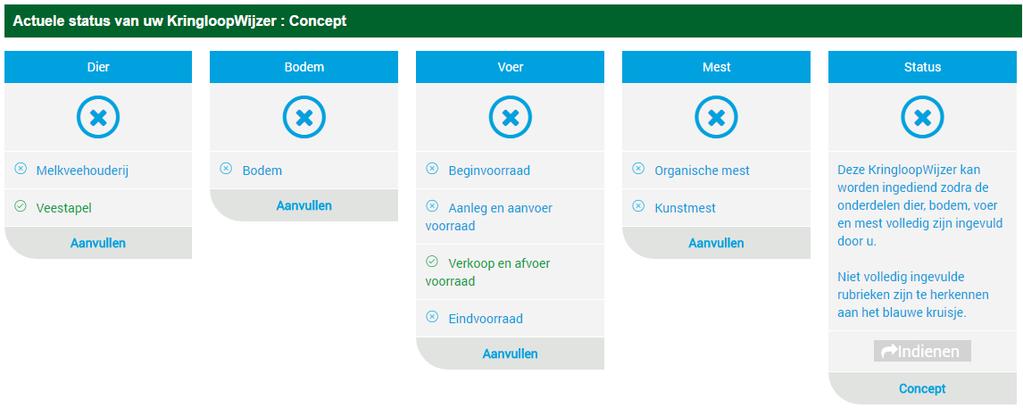
5 2. Invullen LET OP: Zorg dat u bij het invoeren van de Kringloopwijzer op het juiste jaar staat waarover u de KringloopWijzer wilt invullen. In dit voorbeeld is dat De volgende stap is om alle blauwe kruizen om te zetten in groene vinken. Dit gebeurt wanneer een onderdeel volledig is ingevuld. 5
6 3. Onderdeel Dier 3.1. Melkveehouderij 1. Klik op Dier. U komt dan bij het onderdeel Melkveehouderij uit. U ziet nu een scherm vol met kopjes en invulmogelijkheden. Per onderdeel voert u uw gegevens in. 1. Voor extra informatie klik op de bij de verschillende onderdelen. Hier staat onder andere wat er wel en niet ingevoerd moet worden. 2. Begin bij Bedrijfsgegevens. Klik bij Ras en Staltype op het kleine pijltje naast de balk en kies wat van toepassing is. 3. Vul bij capaciteit drijfmestopslag het aantal m3 in. 4. Klik bij Type Bedrijf op het kleine pijltje naast de balk en kies wat van toepassing is. 5. Op de volgende regel ziet u Ontheffing in kader van BEP-Pilot staan. Indien dit voor u van toepassing is, vink dan het hokje aan. Dit geldt ook voor Jongvee apart gehuisvest en Spoelwater in mestput. 6. Ga naar de volgende kop Melklevering. 7. Vul de gegevens in onder Geleverd aan fabriek. Indien u de melk (of een gedeelte hiervan) verzuivelt, vul dan de gegevens in bij Zelf zuivelen. Wanneer er een datakoppeling actief is wordt de melk automatisch gevuld. 8. Als u alles heeft ingevuld, ga dan naar Verbruik strooisel en dergelijke. Klik op Er verschijnt nu een nieuwe lege regel. 6

7 9. Onder Omschrijving product staat Zaagsel/strooisel. Om iets anders te kiezen, klik dan op het kleine naast Zaagsel/strooisel. Vervolgens verschijnt er een keuzemenu waarmee u andere soorten kiest. 10. Vul hier vervolgens de andere benodigde gegevens in en voeg indien nodig meerdere regels toe. 11. Als er een regel verwijderd moet worden, klik dan op 12. Als alles is ingevoerd ziet het er ongeveer zo uit: 7
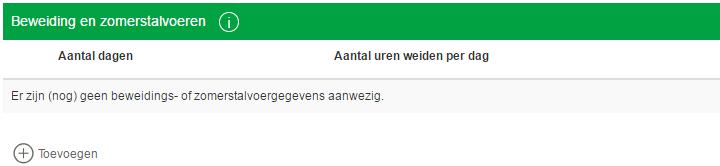
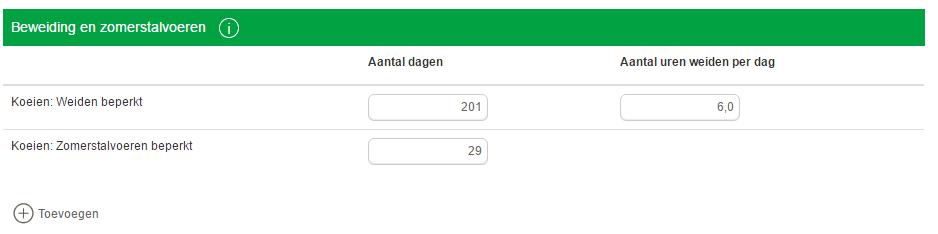

8 13. Ga nu naar Beweiding en zomerstalvoeren. Als u hier niks mee doet gaat u verder met stap Klik op Toevoegen. 15. Opnieuw verschijnt er een lege regel. In de eerste kolom staat het volgende: Wanneer u op het kleine driehoekje klikt, kiest u welk begrip van toepassing is. Vul hierna het Aantal dagen en eventueel het Aantal uren weiden per dag in. 16. Als u alles ingevuld heeft zou het er bijvoorbeeld zo uit kunnen zien: 17. Ga nu naar Soort mest. Vul hier de bijbehorende gegevens in. Indien er een mestscheider aanwezig is op het bedrijf vink dan het witte hokje aan. 18. Als u alle gegevens heeft ingevoerd, klik dan op OPSLAAN. LET OP: Als u dit vergeet en u verlaat de pagina, dan worden de ingevulde gegevens NIET opgeslagen en kunt u overnieuw beginnen, dus vergeet niet om op OPSLAAN te klikken! 8


9 3.2. Veestapel 19. Nu heeft u de pagina Melkveehouderij voltooid. Ga nu met uw muis op Dier staan en klik op 'Veestapel. 20. Zie onderstaande tabel. Vul hier alle dierenaantallen van de melkveestapel in bij Gemiddeld aanwezig, Aanvoer en Afvoer. Vergeet ook niet de gemiddelde leeftijd van het jongvee in te vullen (in maanden). Wanneer er een datakoppeling actief is wordt de melk automatisch ingevuld. 21. Als dit gelukt is, ga dan vervolgens naar het kopje Overige graasdieren 22. Indien er dus andere graasdieren aanwezig zijn op het bedrijf, vul dit dan in. Om een nieuwe regel toe te voegen klik dan op In de eerste kolom van de nieuwe regel staat het volgende: Door op het kleine driehoekje te klikken kunt u de juiste diersoort kiezen. 9


10 23. Nadat alle benodigde gegevens zijn ingevuld bij Overige graasdieren, ga dan naar Staldieren (varkens, kippen etc.). Indien er naast het melkvee ook andere staldieren aanwezig zijn, bijvoorbeeld varkens, klik dan op Varkens. Vervolgens verschijnt er een pop-up in het beeldscherm waarin u het aantal gemiddeld aanwezigen, soort mest en stalsystemen invult. (Heeft u geen staldieren, sla dit onderdeel dan over en ga verder met stap 26) 24. Ga naar Netto stalbalans (dit geldt alleen bij de aanwezigheid van staldieren) Als het goed is staat het Gemiddeld aanwezig (aantal) al ingevuld omdat dit in eerdere kolommen al is ingevuld. 25. Vul bij Stikstof en Fosfaat de bijbehorende getallen in. Wanneer u deze heeft toegevoegd, rekent het systeem automatisch de mestproductie in tonnen uit. Deze berekende getallen ziet u dan onder Mestproductie (ton) staan. 26. Als u alle gegevens hebt ingevoerd, klik dan op OPSLAAN. LET OP: Als u dit vergeet en u verlaat de pagina, dan worden de ingevulde gegevens NIET opgeslagen en kunt u overnieuw beginnen, dus vergeet niet om op OPSLAAN te klikken! 10
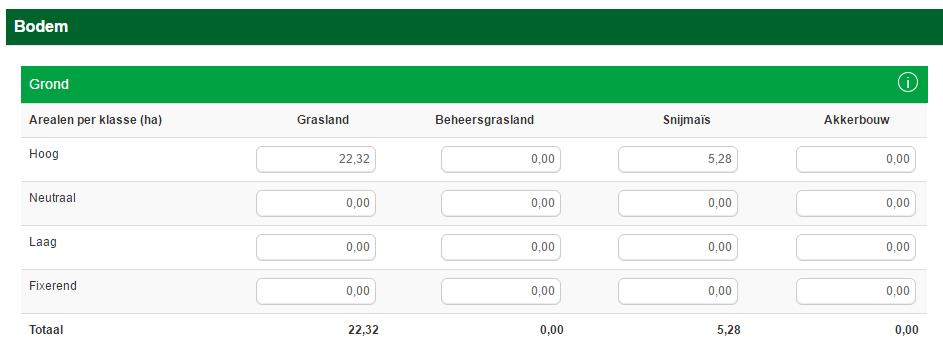
11 4. Onderdeel Bodem 27. Nu heeft u ook de pagina Veestapel voltooid waardoor het blauwe kruis bij Dier verandert in een groene vink. Klik nu met de muis op Bodem. 28. Begin op deze pagina bij onderdeel Grond. 29. Vul hier de fosfaattoestanden van uw eigen land in hectares in. Onderscheid deze bodemsoorten in grasland, beheersgrasland, snijmaïs en akkerbouw. Om de richtlijnen te vinden voor wat Hoog, Neutraal, Laag of Fixerend is, klik dan op 30. Ga vervolgens naar het onderdeel Bodem. 31. Vul hier de verdeling van de grondsoorten in percentages (%) in, verdeeld over in dit geval Grasland en Snijmaïsland. Als u bij het onderdeel Grond eventueel ook hectares heeft ingevuld bij Beheersland of Akkerbouw dan verschijnen deze kolommen ook bij het onderdeel Bodem. 11

12 32. Indien u snijmaïs heeft, kiest u bij Vanggewassen of u vanggewassen heeft gebruikt. Heeft u geen vanggewassen, klik dan Nee. Heeft u helemaal geen snijmaïs, ga dan door naar stap Indien u klaver heeft, vult u bij het onderdeel Klaver in hoeveel hectare en wat de bezettingsgraad van deze hectares is. 34. Ga nu naar het onderdeel Teeltwijze gewassen. Indien u dit jaar geen grasland heeft vernieuwd of aan wisselbouw heeft gedaan slaat u deze stap over. Als u grasland heeft vernieuwd dit jaar vult u het aantal hectares in bij Grasland. Indien u aan wisselbouw heeft gedaan vult u deze hectares ook in, onderverdeeld in grasland, snijmaïsland en akkerbouw. Ook het aantal jaren van de wisselbouw vult u in. 12


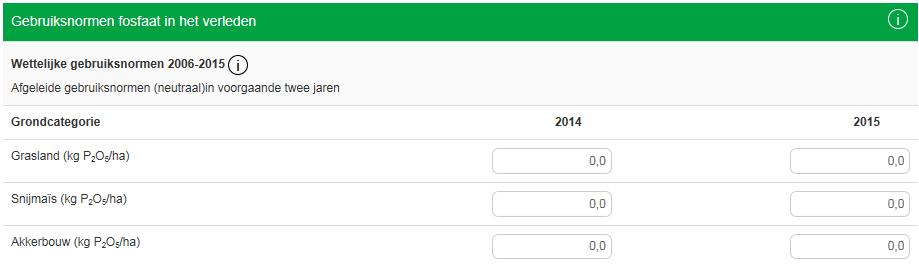
13 35. Ga naar het onderdeel Gebruiksnormen fosfaat in het verleden. Vul hier uw eigen gebruiksnormen fosfaat in van de afgelopen 2 jaar, verdeeld over de categorieën grasland, snijmaïs en akkerbouw. 36. Als u de wettelijke gebruiksnormen wilt zien of gebruiken, klik dan op de. Vervolgens zal deze pop-up verschijnen. 37. Ga nu naar Aan- en afvoer vers gras. Indien u vers gras hebt aan- of afgevoerd, vult u hier de hoeveelheden in kilogram droge stof in. Als dit niet van toepassing is gaat u verder met stap

14 38. Ga nu naar Afvoer niet-bex. Hier vult u de totale hoeveelheden in van gehalten van nietvoedermiddelen die van het bedrijf afgevoerd zijn. Indien u geen niet-voedermiddelen van het bedrijf heeft afgevoerd, gaat u verder met de volgende stap. 39. Als u alle gegevens heeft ingevoerd, klik dan op OPSLAAN. LET OP: Als u dit vergeet en u verlaat de pagina, dan worden de ingevulde gegevens NIET opgeslagen en kunt u overnieuw beginnen, dus vergeet niet om op OPSLAAN te klikken! 14

15 5. Onderdeel Voer 5.1. Beginvoorraad 40. Nu heeft u het onderdeel Bodem voltooid. Als het goed is verandert het blauwe kruis bij Bodem nu in een groene vink. Ga nu met de muis op het kopje Voer staan en kies Beginvoorraad 41. Onderstaand scherm komt in beeld: 42. Op deze pagina vult u alle beginvoorraden in van de verschillende soorten voer die aanwezig zijn op het bedrijf op 1 januari van het desbetreffende jaar. Staan de eindvoorraden van het voorgaande jaar ingevuld klik dan op overnemen. De beginvoorraden worden dan automatisch gevuld. Wilt u het een en ander handmatig toevoegen, volg dan onderstaande stappen. 43. Ga naar Graskuilen, hooi, en klik op de Vervolgens krijgt u dit te zien: 15
16 44. Klik nu op. 45. Vervolgens ziet het beeld er zo uit: 46. Vul bij de omschrijving duidelijk in om welke kuil of hooi deze gegevens gaan. 47. Bij Voersoort kiest u om wat voor voer het gaat. Door op het kleine driehoekje te klikken kunt u de juiste voersoort kiezen. 48. Vul vervolgens de overige gegevens van die kuil in. 49. Herhaal stap 43 t/m 48 totdat u alle graskuilen hebt ingevoerd. 50. Wanneer een regel verwijderd moet worden klik dan op 51. Door op te klikken, krimpt de kolom weer in. 52. Open nu Snijmaïs kuilen door op de te klikken. 53. Klik op 54. Vul bij de omschrijving duidelijk in om welke kuil deze gegevens aan. 55. Vul vervolgens de overige gegevens van deze kuil in. Het ziet er nu ongeveer zo uit: 56. Herhaal stap 53 t/m 55 totdat u alle bijbehorende maïskuilen heeft ingevoerd. 57. Door op te klikken, krimpt de kolom weer in. 58. Open nu Overig ruwvoer, bijproducten door op de te klikken. 59. Klik op 60. Vul bij de omschrijving duidelijk in om wat voor een product het gaat. 16

17 61. Bij Voersoort kiest u om wat voor voer het gaat. Wanneer u op klikt, verschijnt er een lijst waarin u de juiste voersoort selecteert. 62. Vul vervolgens de overige gegevens van deze voersoort in. 63. Herhaal stap 58 t/m 62 totdat alle bijbehorende gegevens in zijn gevuld. Het ziet er nu bijvoorbeeld ongeveer zo uit: 64. Door op te klikken, krimpt de kolom weer in. 65. Volg stap 58 t/m 62 ook om Krachtvoer, mineralenmengsels in te vullen. 66. Open nu Melkpoeder door op de te klikken. 67. Klik op 68. Vul bij de omschrijving duidelijk in om wat voor een product het gaat. 69. Vul vervolgens de overige gegevens van deze voersoort in. 70. Herhaal stap 67 t/m 69 totdat alle bijbehorende gegevens zijn ingevuld. 71. Als u alle gegevens heeft ingevoerd, klik dan op OPSLAAN. LET OP: Als u dit vergeet en u verlaat de pagina, dan worden de ingevulde gegevens NIET opgeslagen en kunt u overnieuw beginnen, dus vergeet niet om op OPSLAAN te klikken! 17

18 5.2. Aanleg en aanvoer voorraad 72. Ga nu opnieuw met uw muis naar Voer en kies vervolgens Aanleg en Aanvoer. 73. Op deze pagina vult u alle aanleg en aanvoer van de verschillende soorten voer in die in het desbetreffende jaar zijn aangelegd of aangevoerd op het bedrijf. 74. Herhaal de stappen 47 t/m 72 om alle voer aanleg in te vullen. LET OP: Indien u ook voer hebt aangekocht, vink dan bij de desbetreffende kuil of product het hokje aan bij AANKOOP Verkoop en afvoer voorraad 75. Ga nu opnieuw met uw muis naar Voer en kies vervolgens Verkoop en afvoer. 76. Op deze pagina vult u de eventuele verkoop of afvoer van de verschillende soorten voer in, die in het desbetreffende jaar zijn verkocht of afgevoerd op het bedrijf. Heeft u geen voer verkocht of afgevoerd, gaat u verder met stap Ga naar Graskuilen, hooi, en klik op de Vervolgens krijgt u dit te zien: 78. Vanaf nu voegt u geen lege regels meer toe, maar kunt regels die u heeft toegevoegd in de Beginvoorraad of Voer aanleg en aanvoer voorraad ophalen. Om te beginnen, klik op óf (wat voor u van toepassing is). 18

19 79. Vervolgens verschijnt onderstaande pop-up. 80. Nu kiest u welke partij u eventueel heeft gekocht of afgevoerd door het vakje aan het begin van de regel aan te vinken. Als u maar een deel van een partij heeft verkocht of afgevoerd vult u bij het kopje Over te nemen in om hoeveel meter van de kuil en hoeveel kg droge stof dit gaat. 81. Indien van toepassing doe dit bij Graskuilen, snijmaiskuilen, overig ruwvoer, krachtvoer en melkpoeder tot dat alle verkoop en afvoer ingevuld staat. 82. Als u alle gegevens heeft ingevoerd, klik dan op OPSLAAN. LET OP: Als u dit vergeet en u verlaat de pagina, dan worden de ingevulde gegevens NIET opgeslagen en kunt overnieuw beginnen, dus vergeet niet om op OPSLAAN te klikken! 5.4. Eindvoorraad 83. Ga nu opnieuw met uw muis naar Voer en kies vervolgens Eindvoorraad 84. Op deze pagina gaat u alle eindvoorraden invullen van de verschillende soorten voer die aanwezig zijn op het bedrijf op 31 december van het desbetreffende jaar. 85. Ga naar Graskuilen, hooi, en klik op de 86. Vervolgens kunt u de eindvoorraad invullen door eerst voer uit de beginvoorraad of aanleg en aanvoer op te halen en de juiste hoeveelheid droge stof in te vullen als eindvoorraad. (zie stap 77 t/m 82). Vergeet ook hierbij niet de regel aan te vinken. 19
20 87. Als alles is gevuld en het onderdeel Voer kleurt groen, ga dan door naar het onderdeel Mest. 88. Als u alle gegevens heeft ingevoerd, klik dan op OPSLAAN. LET OP: Als u dit vergeet en u verlaat de pagina, dan worden de ingevulde gegevens NIET opgeslagen en kunt u overnieuw beginnen, dus vergeet niet om op OPSLAAN te klikken! 6. Onderdeel Mest 6.1. Organische mest 89. Klik nu met de muis op Mest. 90. U gaat direct naar Organische mest. Bij dit blad dienen gegevens ingevuld te worden als voorraden, aan en afvoer en toediening van organische mest. Staan de eindvoorraden van het voorgaande jaar ingevuld klik dan op overnemen. De beginvoorraden worden dan automatisch gevuld. Mocht u de gegevens aan willen passen volg dan onderstaande gegevens. 91. Kies bij het deel Organische mest registratie voor. 92. Door vervolgens op het kleine pijltje te klikken kunt u de juist mestsoort aanvinken. (in de meeste gevallen code 11 en code 14) 93. Nu geeft u van 1 bepaalde mestsoort in een keer aan wat de beginvoorraad, en eindvoorraad is met de bijbehorende gehalten. 94. Voor het invoeren van afvoer en aanvoer moet u eerst op het klikken. 20
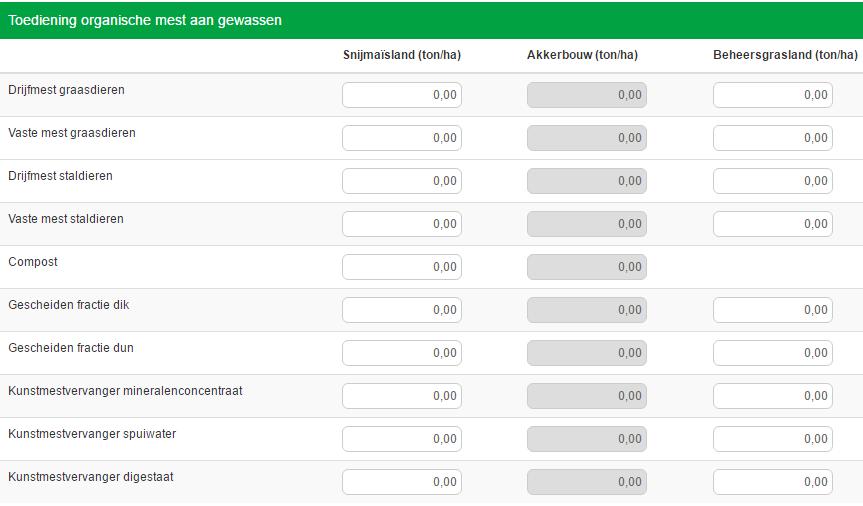
21 95. Onderstaande pop-up verschijnt. Vul hier de tonnen, kg N en Kg P205 in. Klik vervolgens op opslaan. 96. Bij Toediening organische mest aan gewassen vult u in hoeveel ton/ha mest er op snijmaisland, akkerbouwland en beheersland is gebracht. (De hoeveelheid op productiegrasland wordt uitgerekend.) 21

22 97. Bij Methode van toediening mest op bouwland en grasland vult u in hoe de mest is toegebracht (in totaal moet dit 100% zijn). 99. Wanneer alles is ingevuld en het onderdeel Mest groen kleurt is deze afgerond Als u alle gegevens heeft ingevoerd, KLIK dan op OPSLAAN. LET OP: Als u dit vergeet en u verlaat de pagina, dan worden de ingevulde gegevens NIET opgeslagen en kunt u overnieuw beginnen, dus vergeet niet om op OPSLAAN te klikken! 22

23 6.2. Kunstmest 101. Klik weer op Mest en vervolgens op Kunstmest Staan de eindvoorraden van het voorgaande jaar ingevuld klik dan op overnemen. De beginvoorraden worden dan automatisch gevuld. Mocht je de gegevens aan willen passen volg dan onderstaande gegevens Klik nu op. Vervolgens kun je van 1 bepaalde kunstmest soort de beginvoorraad, eindvoorraad en aanvoer invullen. Vul hierbij ook het percentage in waaruit de kunstmest bestaat Herhaal het toevoegen totdat alle kunstmest soorten zijn toegevoegd. 23

24 6.3. Kunstmest verbruik 105. Wanneer kunstmest is ingevuld wordt er nieuw kopje toegevoegd namelijk Kunstmest verbruik Hier vult u in hoeveel kilogram Stikstof en Fosfaat er naar bijvoorbeeld snijmaisland is gebracht. (Kunstmest naar grasland wordt automatisch berekend) Daarnaast dient de methode toediening van ureum kunstmest ingevuld te worden Als u alle gegevens heeft ingevoerd, klik dan op OPSLAAN. LET OP: Als u dit vergeet en u verlaat de pagina, dan worden de ingevulde gegevens NIET opgeslagen en kunt u overnieuw beginnen, dus vergeet niet om op OPSLAAN te klikken! 24
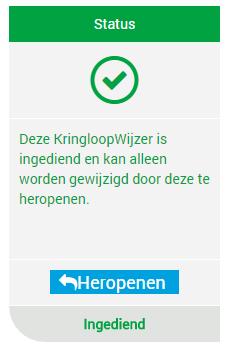
25 7. Indienen 109. Wanneer alle onderdelen groen gekleurd zijn kunt u de rapportage en signaleringen opvragen. Kijk de rapportage en signaleringen goed na om zo veel mogelijk foute invoer eruit te halen Wanneer de KringloopWijzer volledig is ingevuld en alle onderdelen groen kleuren kan deze ingediend worden Klik op indienen. U heeft nu de KringloopWijzer voor het betreffende jaar ingediend Controleer of de KringloopWijzers voor de andere jaren ook zijn ingediend. Dit kan door het juiste jaar te selecteren en de status te controleren. Wanneer de status groen is gekleurd is de Kringloopwijzer van dat jaar ingediend. 25
Handleiding invullen van Kringloopwijzer in de Centrale Database
 Handleiding invullen van Kringloopwijzer in de Centrale Database Inhoud 1. Inloggen op Mijn Kringloopwijzer... 3 1.1 Machtigingen... 3 2. Invullen van de Kringloopwijzer... 4 3. Bedrijf... 5 4. Klimaat...
Protocol invullen Kringloopwijzer Stand-alone versie. December 2016
 Protocol invullen Kringloopwijzer Stand-alone versie December 2016 Dit protocol is bedoeld om de kringloopwijzer in te vullen in de stand-alone versie van de Kringloopwijzer. Voor het invullen van de Kringloopwijzer
Handleiding invullen van de KringloopWijzer in de Centrale Database
 Handleiding invullen van de KringloopWijzer in de Centrale Database Inhoud 1. Inloggen op Mijn KringloopWijzer... 3 1.1 Inloggen... 3 1.2 Legenda... 3 2. Invullen van de Kringloopwijzer... 4 3. Bedrijf...
Handleiding voor invullen excretiewijzer (BEX, BEA)
 Handleiding voor invullen excretiewijzer (BEX, BEA) De excretiewijzer berekent de bedrijfsspecifieke excretie van stikstof en fosfaat via de mest (BEX). Daarnaast kan dit programma ook de bedrijfsspecifieke
Stap 1. Ga naar www.koeienenkansen.nl en klik onder het kopje Producten en Tools op Kringloopwijzer.
 De KringloopWijzer De KringloopWijzer brengt voor een specifiek bedrijf eenvoudig de mineralenkringlopen in beeld. Uit de kringlopen volgen dan weer kringloopscores als excreties van stikstof en fosfaat,
Uitslag KringloopWijzer
 Uitslag KringloopWijzer Bedrijfspecifieke excretie melkvee Bedrijfs-kringloopscore Jaaropgave : 2015 Omschrijving : Kringloopwijzer 2015 - Plomp Agro VOF Naam veehouder : Plomp Agro VOF Straat + huisnummer
Instructie instellen machtigingen voor adviseurs en datakoppelingen
 Instructie instellen machtigingen voor adviseurs en datakoppelingen Inleiding Deze werkinstructie beschrijft de stappen die u kunt doorlopen voor het afgeven van machtigingen voor adviseurs en datakoppelingen.
Handleiding. SaldoMaster
 Handleiding SaldoMaster Inhoudsopgave 1. Saldomaster... 4 1.1 Gegevens uitwisselen... 5 1.1.1 Als u Agis Total Farm System heeft... 5 1.2 Synchroniseren... 7 1.3 Invoeren... 8 1.3.1 Periodegegevens...
Instructie instellen machtigingen voor adviseurs en datakoppelingen
 Instructie instellen machtigingen voor adviseurs en datakoppelingen Inleiding Deze werkinstructie beschrijft de stappen voor het afgeven van machtigingen voor adviseurs en datakoppelingen. Met het machtigen
UNIFORM - Koppeling Kringloopwijzer. Handleiding om de Koppeling Kringloopwijzer te gebruiken
 UNIFORM - Koppeling Kringloopwijzer Handleiding om de Koppeling Kringloopwijzer te gebruiken Versie 1, Februari 2015 1. Percelen invoeren Om vlot alle percelen in het programma in te voeren kan de groepsinvoer
Stappenplan voor het invullen van de mestboekhouding van 2017
 1 Stappenplan voor het invullen van de mestboekhouding van 2017 CRV Mineraal is vernieuwd en is nu te vinden op www.crvmineraal.nl. Vaak is het even wennen als een systeem dat u gewend bent verandert.
Uitslag KringloopWijzer
 Uitslag KringloopWijzer Bedrijfspecifieke excretie melkvee Bedrijfs-kringloopscore Jaaropgave : 2014 Omschrijving : plomp 2014 feb15 Naam veehouder : Plomp Agro Vof Straat + huisnummer : Geerkade 10 Postcode
Uitslag KringloopWijzer
 Uitslag KringloopWijzer Jaaropgave : 2015 Omschrijving : Voorbeeld WHAV Bedrijfstype : Melkveebedrijf KvK-nummer : 00000000 BRS-nummer : 0000 UBN-nummer(s) : 0000 Naam veehouder : Voorbeeld Adres : Stikstof
Uitslag KringloopWijzer
 Uitslag KringloopWijzer Bedrijfspecifieke excretie melkvee Bedrijfs-kringloopscore Jaaropgave : 2014 Omschrijving : De Marke KLW 2014 Naam veehouder : Melkveeproefbedrijf De Marke Straat + huisnummer :
Uitvoering Kringloopwijzer. Tussenrapportage Eindredactie: Barend Meerkerk PPP-Agro Advies
 212-213 Uitvoering Kringloopwijzer Tussenrapportage Eindredactie: Barend Meerkerk PPP-Agro Advies 6-5367143 [email protected] 212-213 Uitvoering Kringloopwijzer Tussenrapportage Door: Barend Meerkerk,
Uitslag KringloopWijzer
 Uitslag KringloopWijzer Jaaropgave : 2016 Omschrijving : Kringloopwijzer 2016 - Maatschap H,J,W,M, Geverink en J,M, Geverink-Scholten Bedrijfstype : Melkveebedrijf KvK-nummer : 09215734 BRS-nummer : 202403889
Uitslag KringloopWijzer
 Uitslag KringloopWijzer Jaaropgave : 2016 Omschrijving : De Marke 2016 Bedrijfstype : Melkveebedrijf KvK-nummer : 09098104 BRS-nummer : 202406003 UBN-nummer(s) : 2030889 Naam veehouder : Melkveeproefbedrijf
Handleiding LCC Benchmarking Tool
 Handleiding LCC Benchmarking Tool Stap1. De tool http://benchmarking.zorgenbouw.nl opent met de onderstaande pagina. Op de openingspagina voert u uw gebruikersnaam en wachtwoord in die u van de beheerder
1. Inleiding. 2. Inloggen:
 1. Inleiding Als handelaar heeft u toegang tot uw winkel op het Storesquare platform. In deze handleiding leggen we uit hoe u producten aan uw online shop kan toevoegen. U dient uw artikelen van een correcte
Instructies m.b.t. SNLA
 Instructies m.b.t. SNLA Digitaal machtigen van WLD Ga naar www.mijn.rvo.nl; Ga naar inloggen, rechts bovenin uw scherm, nog boven het logo van de Rijksdienst voor Vul uw inloggegevens in: gebruik hiervoor
Via uitvoer CRV Mineraal kringloopwijzer invullen
 Handleiding: Via uitvoer CRV Mineraal kringloopwijzer invullen Auteurs: Aart Evers, Michel de Haan, Gerjan Hilhorst, Barend Meerkerk, Jan Voets, Jouke Oenema; Wageningen UR ism PPP agro advies Voor meer
Resultaten KringloopWijzers 2016
 Resultaten KringloopWijzers 2016 7 september 2017 Gerjan Hilhorst WLR - De Marke Het belang van lage verliezen Mineralenverliezen belasten het milieu EU beleid: beperken verliezen uit landbouw Streven:
Ammoniakreductie, een zaak van het gehele bedrijf
 Ammoniakreductie, een zaak van het gehele bedrijf Pilotveehouder Henk van Dijk Proeftuinadviseur Gerrit de Lange Countus Accountants Proeftuin Natura 2000 Overijssel wordt mede mogelijk gemaakt door: 8
HANDLEIDING ZORGAANBIEDERS, LANDELIJK IMPLANTATENREGISTER FASE 2
 HANDLEIDING ZORGAANBIEDERS, LANDELIJK IMPLANTATENREGISTER FASE 2 Inhoud 1. Inloggen met UZI pas... 3 1.1 Inlogproces... 3 1.2 Gegevens zorgaanbieder toevoegen... 5 1.3 Gegevens zorgaanbieder wijzigen...
Korte praktische handleiding Inschrijf systeem Markten georganiseerd door de HOB Den Helder
 Korte praktische handleiding Inschrijf systeem Markten georganiseerd door de HOB Den Helder Voor Ambulante handelaren en niet leden HOB: Algemene opmerking gehele website: U kunt pas klikken op een tekst
CRV Mineraal Bedrijfsspecifieke excretie
 Bedrijfsspecifieke excretie In samenwerking met: Verwerkingsdatum 27/05/14 blad 1/3 Voergegevens Voorraad begin Hoeveelheid VEM Re (g) N (g) P (g) 425960 Graskuil 160 pakken 140* 39810 890 187.5 30.0 4.1
Weidegang & KringloopWijzer. Michel de Haan, et al.
 Weidegang & KringloopWijzer Michel de Haan, et al. Veelgehoorde kreet Weiden is slecht voor de KringloopWijzer! -> slechte benadering; het gaat om efficientie en niet om KringloopWijzer Vergelijk: -> Sneeuw
HANDLEIDING MIJN ZOVIE
 HANDLEIDING MIJN ZOVIE Inhoud Welkom bij Zovie... 2 Laptop of telefoon... 2 Snelkoppeling op de telefoon instellen... 2 Inloggen... 3 Wachtwoord opvragen... 3 Hoofdpagina... 5 Tijdschrijven... 5 Aantal
Wat Wanneer Gegevens doorgeven aan Dienst Regelingen
 Wat Wanneer Gegevens doorgeven aan Dienst Regelingen Registratie bedrijf doorgeven bedrijfsgegevens relatienummer locatie(s) Eenmalig, bij start van uw bedrijf. Ja. Wijzigingen binnen 30 dagen doorgeven
Verzekeraars (zorgverzekeraars, prestatiecodes en tarieven) Inhoudsopgave
 Verzekeraars (zorgverzekeraars, prestatiecodes en tarieven) Inhoudsopgave Inleiding Verzekeraars Een eigen verzekeraar toevoegen Een bestaande verzekeraar wijzigen Een verzekeraar op niet actief zetten
Inhoud Inkopen Status... 2 Snel inkopen registreren... 3 Leverancier toevoegen... 3 Inkopen aanpassen of verwijderen... 4 Rapport: Inzoomen...
 Handleiding Inkoopregistratie In deze handleiding krijg je uitgelegd hoe de module Inkopen werkt. Er wordt beschreven hoe de diverse pagina s onder het menu-item Inkopen werken en waarvoor zij bedoeld
EERSTE AANLEVERING VIA DE SELFSERVICE WERKGEVERS PORTAL
 premie- en inningssystematiek EERSTE AANLEVERING VIA DE SELFSERVICE WERKGEVERS PORTAL HANDLEIDING U ontvangt deze handleiding namens bpfbouw en de bedrijfstakeigen regelingen in uw sector. OVER DEZE HANDLEIDING
Uitslag Kringloopwijzer
 Uitslag Kringloopwijzer Bedrijfspecifieke excretie melkvee Bedrijfs-kringloopscore Jaaropgave : 2012 Omschrijving : De Marke KW 2012 Naam veehouder : Melkveeproefbedrijf De Marke Straat + huisnummer :
Handleiding planner. Handleiding RoosterPlaats pagina 1
 Handleiding planner Handleiding RoosterPlaats pagina 1 In dit document wordt uiteengezet hoe u aan de hand van onderstaande 5 stappen een rooster kan maken. Voordat u kunt beginnen met het creëren van
Handleiding NRS Mineraal Invoer Bemestingsplan
 Handleiding NRS Mineraal Invoer Bemestingsplan Invoer bemestingsplan Via het menu Invoer bemestingsplan van NRS Mineraal kan jaarlijks voor de start van het nieuwe mestjaar het verplichte bemestingsplan
Voor u begint met het aanmaken van een e-factuur, hebben wij nog een aantal tips voor u:
 Voor u begint met het aanmaken van een e-factuur, hebben wij nog een aantal tips voor u: - Werkt u via één van de aanbevolen browsers zoals Internet Explorer of Mozilla Fire Fox? Andere browsers worden
NutriNorm.nl. Op NutriNorm vindt u praktische en onafhankelijke informatie over bemesting, meststoffen, bodem en strooien.
 NutriNorm.nl Op NutriNorm vindt u praktische en onafhankelijke informatie over bemesting, meststoffen, bodem en strooien. Wij werken samen met onze kennispartners: Eurofins Agro, WageningenUR, Louis Bolk
HANDLEIDING Q1600 Fashion
 HANDLEIDING Q1600 Fashion Pag.: 1 Inhoudsopgave Inleiding...3 Beheer...4 Kleurlijsten beheren...4 Kleurlijst groep aanmaken...6 Kleurlijst groep verwijderen...6 Kleuren (kleurnummers) aanmaken/wijzigen...7
Handleiding website SVNL voor evenementenverkeersregelaars
 Handleiding website SVNL voor evenementenverkeersregelaars Met deze handleiding maken wij u graag wegwijs op de website van Stichting Verkeersregelaars Nederland (SVNL). U vindt hier stap voor stap uitleg
Weiden met kringloop wijzer? Blij met een koe in de wei?
 Weiden met kringloop wijzer? Blij met een koe in de wei? VKNN Bert Philipsen, zomer 2017 De KringloopWijzer Beoordeling van kengetallen II De KLW en Weidegang projecten: Wat is een goed KringloopWijzer
Auto-onderdelen adverteren op Marktplaats.nl via VWE
 Auto-onderdelen adverteren op Marktplaats.nl via VWE Inhoud 1. Auto-onderdelen adverteren op Marktplaats 4 1.1 Inloggen op het VWE-dienstenplatform 4 1.2 Adverteer direct na de ORAD-melding, op basis van
Handleiding CrisisConnect app beheersysteem
 Handleiding CrisisConnect app beheersysteem Inhoudsopgave 'Welkom bij de handleiding van de CrisisConnect app' 1. Start 1.1. Vereisten gebruik 1.2. Inloggen 1.3. Wachtwoord wijzigen 2. Vullen 2.1 Dossiers
Handleiding MijnUitkering
 Versie 21 juli 2017 Handleiding MijnUitkering MijnUitkering is er voor: Het volledig online aanvragen van uw uitkering. U stuurt ook alle benodigde documenten online naar ons toe. Het makkelijk en overzichtelijk
Handleiding Opgavenportaal
 Handleiding Opgavenportaal Inhoudsopgave Inloggen Opgavenportaal 2 Voorwaarden Opgavenportaal 3 Vragen Nationaal (W)EEE Register 4 Mijn Merken 4 Voor de eerste keer opgave doen 5 Nieuwe opgave 6 Een nieuw
Handleiding website SVNL voor evenementenverkeersregelaars
 Handleiding website SVNL voor evenementenverkeersregelaars Met deze handleiding maken wij u graag wegwijs op de website van Stichting Verkeersregelaars Nederland (SVNL). U vindt hier stap voor stap uitleg
Urenregistratie. Stap 1 Open de website Ga naar:
 Urenregistratie Je uren vul je per 4 weken online in, de aanleverdata vind je in het ontvangen document met de perioden. In dit document wordt uitgelegd hoe je dit dient te doen. Volg het onderstaande
Handleiding. Inhoud. Inleiding. Digitaal Loket Rapportages (DLR)
 Handleiding Digitaal Loket Rapportages (DLR) Inhoud 1 Inleiding 2 Inloggen met eherkenning 3 Aanleveren van een rapportage 3.1 Overzicht rapportageverplichtingen raadplegen 3.2 Een rapportage aanleveren
Handleiding Bezoekersregeling Gemeente Dordrecht
 Handleiding Bezoekersregeling Gemeente Dordrecht Aanvraag Digitaal loket De eerste stap naar het gebruik maken van de digitale bezoekersregeling is de aanvraag in het digitaal loket. U gaat via de website
HANDLEIDING PROEFTUIN-BEA VOOR MELKVEEHOUDERS (versie 2015)
 HANDLEIDING PROEFTUIN-BEA VOOR MELKVEEHOUDERS (versie 2015) Mei 2015 Proeftuin Natura 2000 Overijssel wordt mede mogelijk gemaakt door: VOORWOORD De Proeftuin-BEA is een initiatief van Proeftuin Natura
Handleiding MijnUitkering
 Handleiding MijnUitkering MijnUitkering is er voor: Het volledig online aanvragen van uw uitkering. U stuurt ook alle benodigde documenten online naar ons toe. Het makkelijk en overzichtelijk invullen
Nadat u bent ingelogd kunt u in het hoofdmenu kiezen voor 4 opties:
 HOME Op deze pagina kunt u inloggen op het KledingManagementSysteem (KMS) van Buurman. Bent u uw wachtwoord vergeten? U kunt het via de link klik hier opvragen, het wordt u per e-mail toegezonden. Heeft
Werkinstructie Voortgangsverslag maken
 Werkinstructie Voortgangsverslag maken In Mijn Rechtspraak - Toezicht Voortgangsverslagen dient u in via Mijn Rechtspraak Toezicht. Voor een cluster van zaken, dient u per zaak een voortgangsverslag in.
Handleiding. Digitaal indienen Geliberaliseerde pachtovereenkomst voor 6 jaar of korter
 Handleiding Digitaal indienen Geliberaliseerde pachtovereenkomst voor 6 jaar of korter Rijksdienst voor Ondernemend Nederland Directie Klant, Advies en Informatie Mei 2018 Inhoud 1. Inleiding... 2 2. Wat
Handleiding De Sociale Monitor
 Handleiding De Sociale Monitor Inhoudsopgave Gebruikershandleiding: De Sociale Monitor 2 Bestaande rapportages 7 Een nieuw rapportage aanmaken 9 Het menu 10 Handleiding lokaal beheerders: De Sociale Monitor
Handleiding gebruik portaal Wecycle Operations Scholen. Versie 1.3 10 februari 2011
 Handleiding gebruik portaal Wecycle Operations Scholen Versie 1.3 10 februari 2011 Inhoudsopgave 1 INLOGGEN 1 1.1 WACHTWOORD ONTHOUDEN 1 1.2 INTERNET BROWSER 2 1.3 TAAL 2 1.4 WACHTWOORD VERGETEN? 2 2 INZAMELPUNT
Grondgebondenheid = Eiwit van eigen land
 Grondgebondenheid = Eiwit van eigen land Dit project wordt mede mogelijk gemaakt door: Gerjan Hilhorst WUR De Marke Inhoud Resultaten (waar staan we?) Vergelijking laag en hoog scorende bedrijven Resultaten
Bijlage Inlezen nieuwe tarieven per verzekeraar
 ! Bijlage inlezen nieuwe tarieven (vanaf 3.2) Bijlage Inlezen nieuwe tarieven per verzekeraar Scipio 3.303 biedt ondersteuning om gebruikers alle tarieven van de verschillende verzekeraars in één keer
Starten met Scholen op de kaart Handleiding Scholen op de kaart
 Starten met Scholen op de kaart Handleiding Scholen op de kaart VO-raad februari 2017 Creative Commons Naamsvermelding-NietCommercieel-GeenAfgeleideWerken. Met vragen kunt u contact opnemen met onze servicedesk
Om dit te kunnen doen meldt de uitvoerder zich aan bij www.faunaregistratie.nl (FRS) en de grondgebruiker bij www.faunaschade.nl
 GEBRUIK www.faunaschade.nl (SRS) SRS stelt u in staat om digitaal schademeldingen aan de FBE te verstrekken, machtigingen aan te vragen en indien een verzoekschrift aan het Faunafonds wordt gedaan, het
Deze toelichting is opgesteld door het CBS op verzoek van het Ministerie van LNV.
 Toelichting op de cijfers van de mestproductie in 2018 zoals berekend in de vorm van momentopnames in kwartaalrapportages en zoals gepubliceerd als voorlopige cijfers d.d.15-2-2018 op de CBS-website. Deze
Handleiding Voorraad. Animana B.V. [Pick the date] Animana B.V.
![Handleiding Voorraad. Animana B.V. [Pick the date] Animana B.V.](/thumbs/57/40324514.jpg "Handleiding Voorraad. Animana B.V. [Pick the date] Animana B.V.") Animana B.V. [Pick the date] Animana B.V. Inhoudsopgave 1 Voorraad...3 1.1 Instellingen voor de voorraad...3 1.2 Voorraad...3 1.2.1 Bestellingen door cliënten...3 1.2.2 Extra losse bestellingen...4 1.2.3
Animana B.V. [Pick the date] Animana B.V. Inhoudsopgave 1 Voorraad...3 1.1 Instellingen voor de voorraad...3 1.2 Voorraad...3 1.2.1 Bestellingen door cliënten...3 1.2.2 Extra losse bestellingen...4 1.2.3
Handleiding MijnUitkering
 Handleiding MijnUitkering MijnUitkering is er voor: Het makkelijk en overzichtelijk invullen van uw Verslag Werk en Inkomen (VWI) (voorheen Inkomstenformulier) in MijnUitkering. Op onze nieuwe website
Klimaatlat melkveehouderij. Gebruikershandleiding
 Klimaatlat melkveehouderij Gebruikershandleiding 1 Inleiding 1.1 De Klimaatlat melkveehouderij De Klimaatlat melkveehouderij is een communicatie-instrument bedoeld om inzicht te geven in de broeikasgasemissies
Handleiding Digitaal Loket Rapportages
 Handleiding Digitaal Loket Rapportages Digitaal Loket Rapportages (DLR) Inhoud 1. Inleiding 2. Inloggen met eherkenning 3. Aanleveren van een rapportage 3.1 Overzicht rapportageverplichtingen raadplegen
Elektronisch werkbriefje
 Webservice - werkbriefjes invullen. - rapportages. Persoonlijk. - loonstroken. 1 16-1-2012 12:24:54 - inhoudsopgave 1 Inleiding 3 2 Aanmelden 4 3 Werkbriefje invullen 5 4 Werkbriefje aanbieden 7 5 Rapportage
Handleiding Projectnet. 1. Een account aanmaken. Hoofdmenu
 Handleiding Projectnet 1. Een account aanmaken ProjectNet is een persoonsgebonden systeem. Daarom moet u zich inloggen met een persoonlijke gebruikersnaam en wachtwoord. Wanneer u nog nooit met ProjectNet
Online declareren. Stap 1: Inloggen. Ga naar www.iak.nl en klik dan rechtsboven op Mijn IAK.
 Online declareren Stap 1: Inloggen Ga naar www.iak.nl en klik dan rechtsboven op Mijn IAK. Klik vervolgens op Inloggen en log in met uw gebruikersnaam en wachtwoord. Stap 2: Mijn IAK Direct nadat u bent
Handleiding CrisisConnect app beheersysteem
 Handleiding CrisisConnect app beheersysteem Inhoudsopgave 1. Start 1.1. Vereisten gebruik 1.2. Inloggen 1.3. Wachtwoord wijzigen 2. Vullen 2.1. Dossiers 2.2. Processen 2.2.1. Tekst toevoegen 2.2.2. Bijlagen
9. Mijn Vf Aanvragen nadeclaraties
 Deze mogelijkheid voor het indienen van nadeclaraties geldt alleen voor vervangingsdeclaraties over 2016, die niet via de reguliere aanlevering in Mijn Vf kunnen worden ingediend. De indieningstermijn
In dit document wordt uitleg gegeven over de inrichting van formulieren binnen Trajectplanner voor
 Formulieren In dit document wordt uitleg gegeven over de inrichting van formulieren binnen Trajectplanner voor de Functioneel beheerder. Ter verduidelijking zijn op relevante onderdelen eveneens schermvoorbeelden
Handleiding. BestWeide+
 Handleiding BestWeide+ Inhoud 1. BestWeide+... 2 1.1 Waar begin ik?... 2 1.2 Hoe kom ik in BestWeide+?... 3 1.3 Welke instellingen zijn nodig?... 5 1..3..1 Hoe voer ik mijn percelen in?... 5 1..3..2 Hoe
Handleiding Fytek trainingsschema s
 Handleiding Fytek trainingsschema s Fysiosoft v.o.f. Oude rijksweg 12 / 4472 AG / s'heerhendrikskinderen www.fysiosoft.nl [email protected] Handleiding Fytek trainingsschema s Inhoud Inhoud... 2 1. Inloggen.
PhPlist Gebruikers Handleiding
 PhPlist Gebruikers Handleiding Auteur: Sander Duivenvoorden Bedrijf: Buildnet webservices E-mail: [email protected] Datum: 23-09-2008 Laatste wijziging: 17-10-2008 Versie: 1.1 1 Inleiding Het verzenden
Handleiding TeeltCentraal van De Schakel
 Handleiding TeeltCentraal van De Schakel Via de website van De Schakel, http://www.tvdeschakel.nl, kunt u onder het kopje teeltregistratie TeeltCentraal inloggen op TeeltCentraal. Nadat u met de inlogcodes
HANDLEIDING E-RUGBY COMPETITIEMODULE. CAPTAIN/TEAMMANAGER Versie
 HANDLEIDING E-RUGBY COMPETITIEMODULE CAPTAIN/TEAMMANAGER Versie 2018 10 02 LET OP: Vergeet niet uit te loggen als je klaar bent met het wedstrijdformulier Inhoud INLOGGEN... 2 INVULLEN VAN HET WEDSTRIJDFORMULIER...
Handleiding 2014 voor Unitip online Unitip extern module
 Handleiding 2014 voor Unitip online Unitip extern module Bestemd voor: Gebruikers die Online teeltgegevens invoeren in Agrovision. Inleiding: Met deze handleiding wordt u stap voor stap door het programma
Handleiding GlobeTrace Lite CMS V1.0
 GlobeTrace Lite App Dit is een handleiding voor het gebruik van het GlobeTrace Lite CMS. De GlobeTrace Lite App en het achterliggende systeem is volledig gratis te gebruiken. Mocht u vragen hebben over
UNIFORM - Handleiding Grasland
 UNIFORM - Handleiding Grasland Inhoudsopgave Intro 3 1. Stappenplan 4 Percelen invoeren 4 Bodemanalyses 5 2.1 Bodemanalyses inlezen 5 2.2 Bodemanalyse handmatig invoeren 6 Coderingen 7 Gewascode (menu
Handleiding capaciteitsplanning
 Handleiding capaciteitsplanning Wil je meer weten over de opties om zelf een systeem op maat te laten maken? Neem dan contact op met Ter Zake Excel via mail ([email protected]) of bel ons (0317-200009).
Instructie t.b.v. gebruikers (versie )
 Inhoudsopgave. Inloggen.... Contact maken met server.... Inloggen gebruiker figuur....3 Wachtwoord vergeten figuur.... Patiëntgegevens... 3. Openen patiënt dossiers... 3.. Startscherm zorgpad figuur 6...
Gebruikershandleiding Mineralencalculator (DEMO)
 Gebruikershandleiding Mineralencalculator (DEMO) Inleiding a. Deze Mineralencalculator is gebaseerd op de CVB Publicatie Handleiding Mineralenvoorziening Rundvee, Schapen, Geiten (2005). b. De DEMO van