
Handleiding Fytek trainingsschema s
|
|
|
- Pieter-Jan Simons
- 9 jaren geleden
- Aantal bezoeken:
Transcriptie
1 Handleiding Fytek trainingsschema s Fysiosoft v.o.f. Oude rijksweg 12 / 4472 AG / s'heerhendrikskinderen [email protected]
2 Handleiding Fytek trainingsschema s Inhoud Inhoud Inloggen. * Schema maken Een opbouw toewijzen aan uw oefening Aanpassen van parameters oefening Tijdspad bepalen Oefenzaal In scherm 1 Therapeut view In scherm 2 Test view In scherm 3 Cliënt view Printen en Extra functies Eigen logo toevoegen Eigen fitness apparaat toevoegen Eigen opbouw sjabloon aanmaken en opslaan Standaard training opslaan
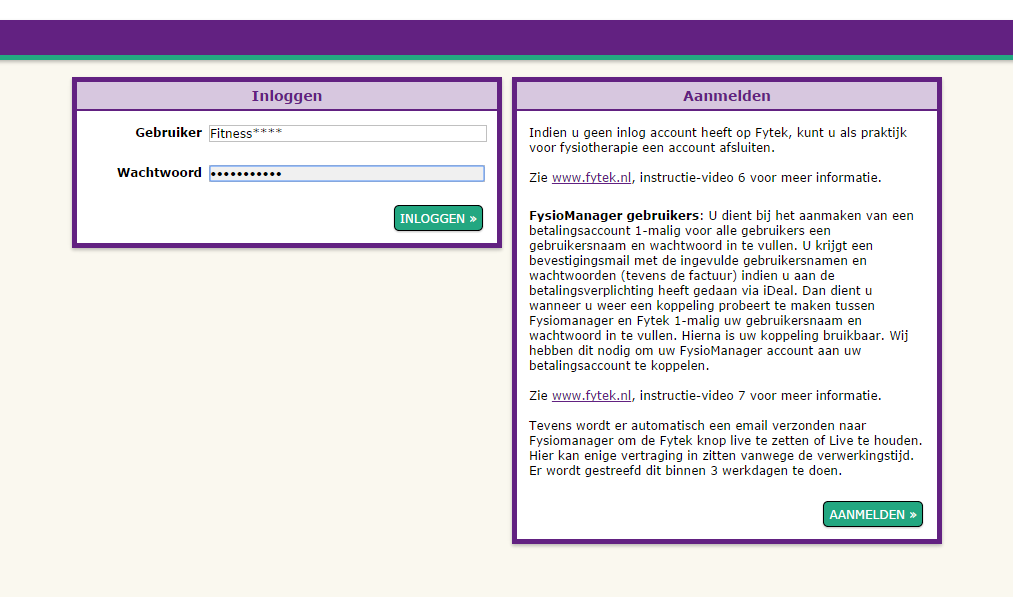
3 1. Inloggen. * 1.1: Ga naar portal.fytek.nl *Of login via de koppeling in uw EPD 1.2: Log in met je gebruikersnaam en wachtwoord.
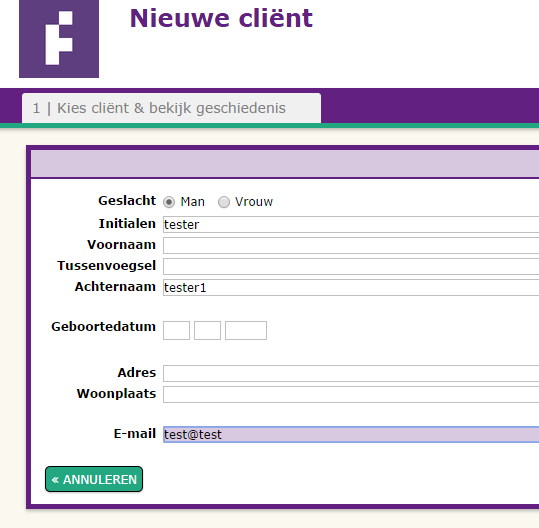
4 Cliënten Selecteer een bestaande cliënt of maak een nieuwe cliënt aan. 2.2 Nieuwe cliënt aanmaken. Vul de gegevens van een cliënt in en druk rechts onder op opslaan.
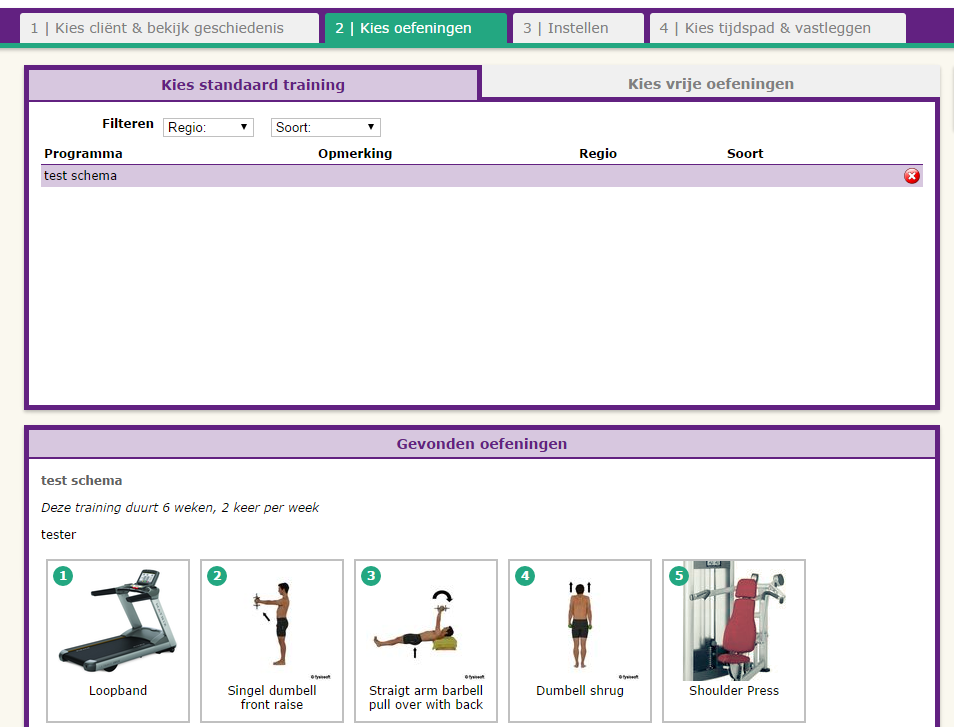
5 2. Schema maken. 3.1: Stap 1; Kies voor een nieuw trainingschema. 3.2: Kies standaard training

6 3.3 Kies vrije oefeningen. 3.4 Gebruik de zoek filters. Gebruik de filters om snel bij uw gewenste oefening te komen.
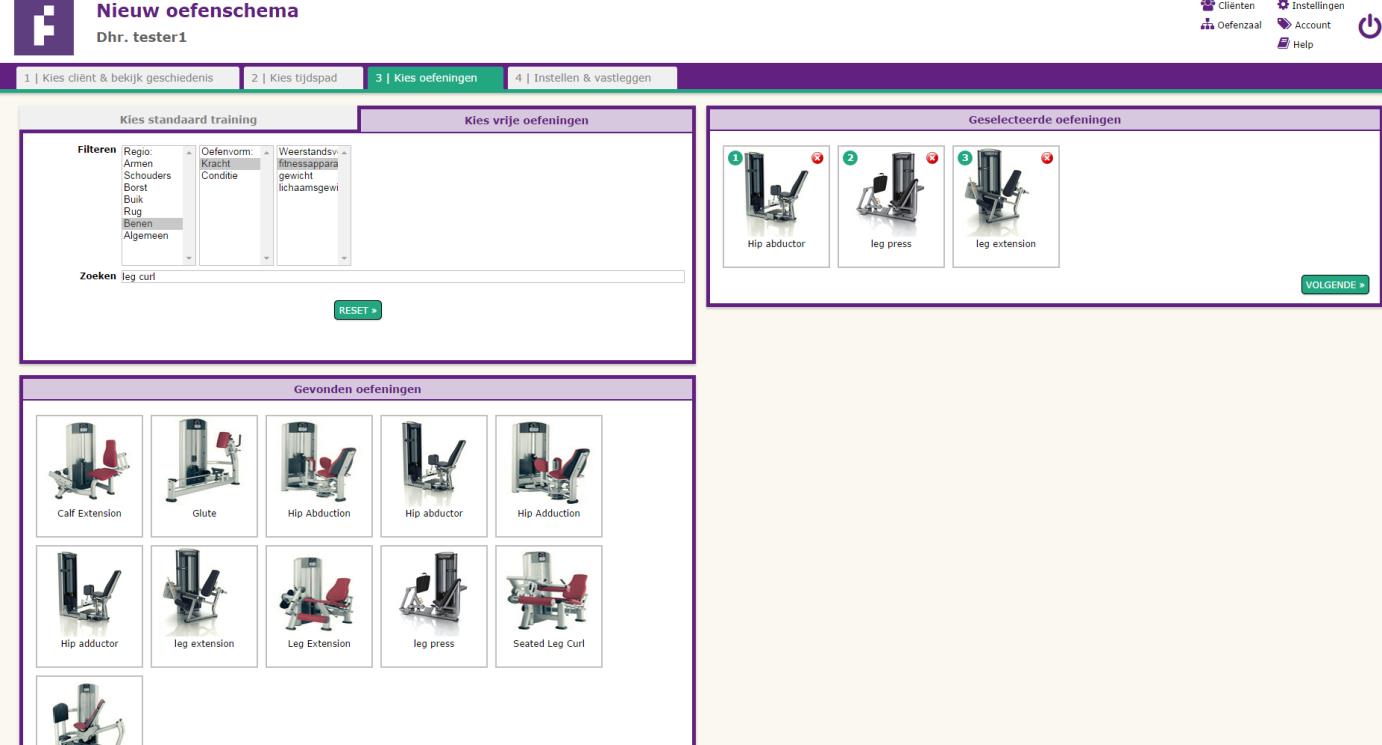

7 Of gebruik de zoekfunctie. 3.5 Selecteer de gewenste oefeningen. Klik op de gewenste oefening deze zal hierna rechtsboven verschijnen onder geselecteerde oefeningen. Als u het gewenste aantal heeft klikt u op volgende rechts onder de geselecteerde oefeningen.

8 3.6 Stap 4: Instellen en vastleggen. Selecteer een oefening deze zal omrand worden door een paarse rand. Wilt u er meer selecteren dan klikt u op de gewenste oefeningen of maakt gebruik van de knoppen alles selecteren of niets selecteren. Om te de selecteren kunt u nogmaals op de oefening klikken, of de knop niets selecteren gebruiken.

9 3. Een opbouw toewijzen aan uw oefening. Als doel kunt u kiezen uit Kracht en Conditie. zodra u op 1 van de opties klikt krijgt u alle mogelijkheden te zien.
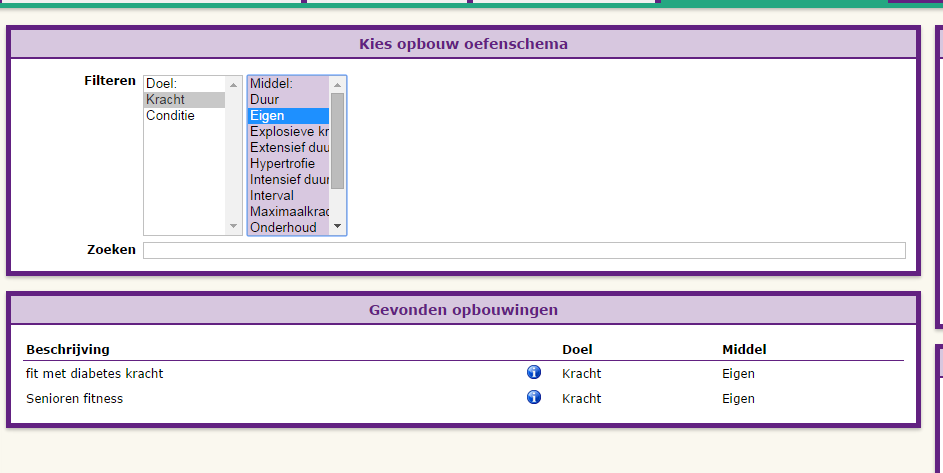
10 4.1 Als u verder wilt filteren kunt u het filter middel gebruiken. De opties worden dan beperkter. 4.2 Door op een beschrijving te klikken kunt u de details hiervan zien. 4.3: Klik op : toepassen op geselecteerde oefening.
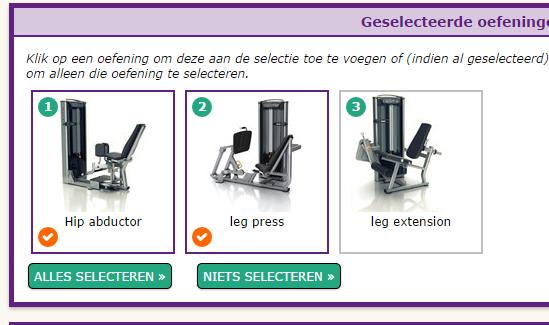
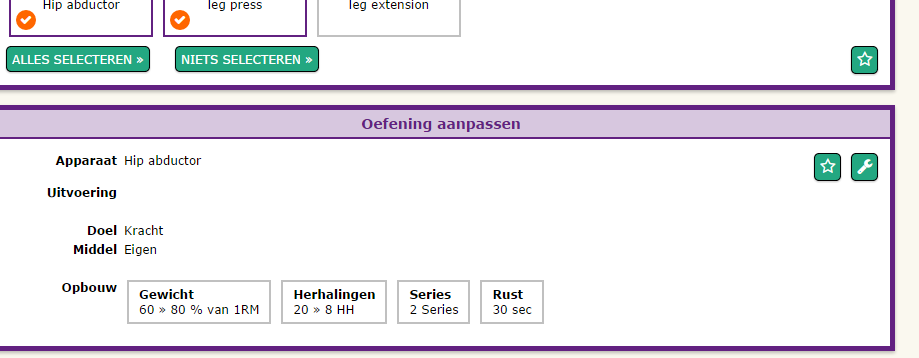
11 De gekozen opbouw zal over worden genomen op de geselecteerde oefeningen. Dit kunt u zien aan de hand van het oranje vinkje. Onder de oefeningen staat het vak Oefeningen aanpassen. Hier kunt u de gegevens over de oefeningen zien en eventueel de oefening aanpassen.
12 4. Aanpassen van parameters oefening. Door op het steeksleuteltje rechts boven te klikken worden alle specificaties van de oefening zichtbaar. Hier kunt u eventueel de uitvoering en de paramaters aanpassen. Ook kunt u hier nog paramaters toevoegen door links onder op parameter toevoegen te klikken. Als alle oefeningen voorzien zijn van een opbouw, wat te controleren is aan het oranje vinkje, dan kunt u rechts onder op volgende klikken.

13 6. Tijdspad bepalen. Bepaal het tijdspad en het aantal trainingen per week, de berekening van het schema wordt hierop gebaseerd. Hierna klikt u op opslaan & naar cliënt of opslaan & naar oefenzaal te gaan. 7. Oefenzaal. In de oefenzaal zijn 3 schermen die worden zo verder uitgelegd.
14 7.1 In scherm 1 Therapeut view Waar alle eigenschappen van de oefening te zien zijn en waar u apparaat instellingen in kunt voeren, waar u eventuele aanpassingen aan de opbouw wilt doen. Het rode vakje geeft aan dat deze waarde nog getest moet worden Aanpassingen doet u altijd door op het sleuteltje te klikken. Dan komen alle aanpasbare velden tevoorschijn. Als u klaar bent met aanpassen klik altijd rechts onder op opslaan.


15 7.2. In scherm 2 Test view. In dit scherm dient u testbare parameters die in de therapeut view zichtbaar zijn doordat ze rood zijn, (als ze getest zijn, zijn ze groen en heeft het apparaat een oranje vinkje). De test die u als eerste ziet is het advies maar u kunt altijd kiezen voor eigen invoer door het test protocol te veranderen. Vergeet niet na het invoeren van de gegevens op opslaan te klikken. U kunt direct van oefening wisselen zonder de test view te verlaten. Nadat alle tests zijn ingevuld wat u kunt contoleren door het oranje vinkje in de hoek van de oefening. Dan gaat u verder naar scherm 3.
16 7.3 In scherm 3 Cliënt view. In dit scherm ziet u wat de cliënt deze training moet doen. In de tijdsbalk die u ziet, is de training waar u in bent paars. De groene kleur zijn afgeronde trainingen en de witte kleur zijn de trainingen die nog gedaan moeten worden. In het midden van het veld ziet u de waardes die de cliënt die training moet doen. Als u de uitgebreide gegevens wilt zien klikt u op het steeksleuteltje rechts boven. Aan de rechterkant onder zichtbaar kunt u uitvinken wat de cliënt niet op het printje hoeft te zien.
17 8. Printen Om het schema te printen kunt u in de cliënt view aan de linkerkant onder de oefeningen klikken op printen. Er zijn 2 opties om te printen 1: normaal met complete beschrijving 2: beknopt zonder beschrijving hierdoor kunnen er meer oefeningen op een a4/ Printen normaal.
18 Printen beknopt
19 9. en Als u in de geschiedenis van de cliënt kijkt kunt u ook de pdf net zoals bij de huiswerk oefeningen en. U kunt er voor kiezen om de uitgebreide beschrijving te sturen of de beknopte versie. Vink het knopje Beknopte versie van de PDF versturen aan.
20 10. Extra functies In Fytek zijn er door de trainingsschema s ook wat extra functies bij gekomen Eigen logo toevoegen. Om het logo van uw praktijk op de pfd of het printje te krijgen kunt u deze toevoegen. Ga naar instellingen rechts boven in uw scherm> Dan ziet u links bestand kiezen. Hier kunt u het logo van uw praktijk selecteren en uploaden Eigen fitness apparaat toevoegen. Ga naar instellingen rechts boven.
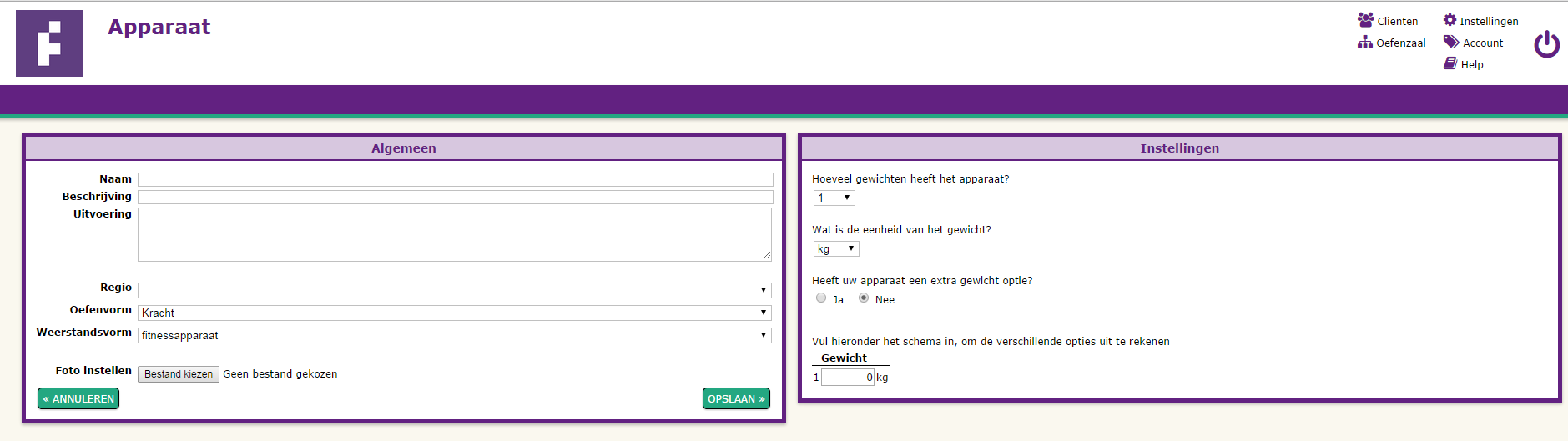
21 Dan ziet u rechts de lijst met blijvend aangepaste oefeningen in het trainingsschema gedeelte die u heeft aangepast. Hier kunt u ook een zelf apparaten toevoegen door op toevoegen rechts te klikken. U komt dan in het volgende scherm. Indien u bij oefenvorm kracht selecteert dan verschijnt er aan de rechterzijde een extra veld namelijk instellingen. De velden links vult u in en selecteerd een foto op uw computer, of maakt een foto als u uw ipad gebruikt.

22 In het geval van een kracht apparaat vult u de instellingen rechts als volgt in. Heeft uw fitness apparaat ook nog de mogelijkheid om er een extra gewicht bij te steken of te klikken dan geeft u in de 3 e vraag ja aan. Nadat u op opslaan heeft gedrukt verschijnt u apparaat in uw lijst en in de lijst in Fytek.
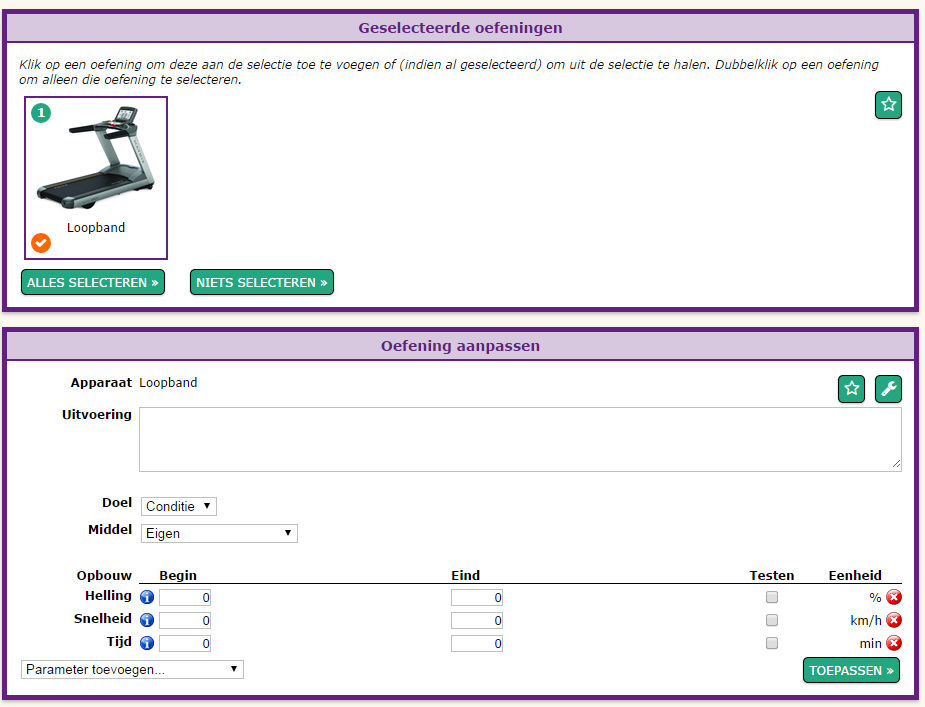
23 10.3 Eigen opbouw sjabloon aanmaken en opslaan. Je kunt helemaal zelf een opbouw maken of een bestaand sjabloon gebruiken. Het principe blijft hetzelfde. Nadat je een opbouw bij een apparaat of oefening hebt gekozen kun je deze aanpassen met het sleuteltje.

24 Links onderin kunnen parameters toegevoegd worden of bestaande verwijderd. Als voorbeeld voeg in de vermogen in hartslag toe, haal ik de snelheid weg en pas ik de tijd en hellinghoek aan. Het vermogen in hf ga ik testen (ik vind het test vakje aan). Daarna klik je rechts boven op het sterretje en krijg je de extra opties (komen op meer plaatsen terug)hier kiest u voor Opslaan als standaard opbouwing. Dan komt u in het scherm eigen standaard opbouwing. Deze velden kunt u invullen en dan opslaan. Het zal opgeslagen worden in de gekozen regio s.
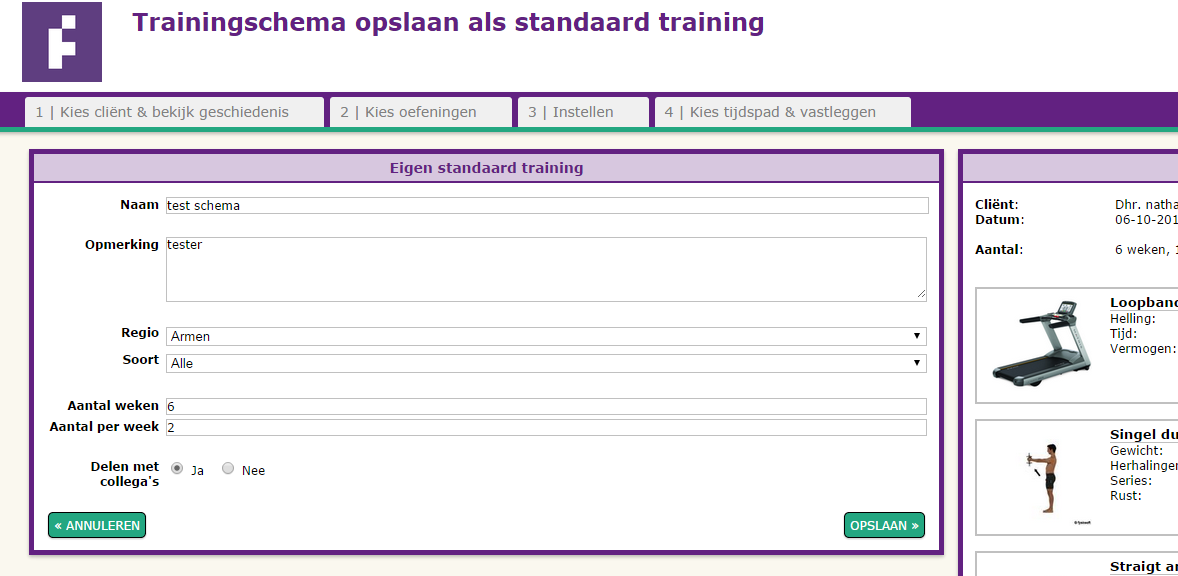
25 10.4 Standaard training opslaan. U kunt een standaard training opslaan zonder opbouw of met opbouw. Dit kunt u in iedere cliënt doen, u hoeft het schema niet persee op te slaan bij een cliënt. U dient dan te stoppen tijdens stap 4 het tijdspad. Nadat u de gewenste oefeningen heeft gekozen en daar indien gewenst de betreffende opbouw aangehangen heeft, kunt u deze opslaan als standard programma door op het sterretje rechts boven te klikken. Daarna komt u in het scherm standaard training opslaan. Vul hier de gewenste velden in en sla op rechts onderin.
Handleiding. Trainingsschema's Fytek. Fytek is dé app voor therapeuten! Voor meer inzicht en een sneller herstel van uw patiënten. -
 Handleiding Trainingsschema's Fytek Fytek is dé app voor therapeuten! Voor meer inzicht en een sneller herstel van uw patiënten. - www.fytek.nl - Inhoudsopgave blz: 1. Inloggen 3 2. Cliënten 4 3. Schema
Quick Guide. Fytek. Fytek is dé app voor therapeuten! Voor meer inzicht en een sneller herstel van uw patiënten
 Quick Guide Fytek Fytek is dé app voor therapeuten! Voor meer inzicht en een sneller herstel van uw patiënten. - - Quick Guide Inhoudsopgave blz: Stap 1: Inloggen 3 Stap 2: Cliënt gegevens invoeren 4 Stap
Handleiding Koppeling Abakus naar Fytek
 Handleiding Koppeling Abakus naar Fytek Versie 2 Fysiosoft v.o.f. Oude rijksweg 12 / 4472 AG / s'heerhendrikskinderen www.fysiosoft.nl [email protected] Inhoud Inhoud... 2 Algemeen... 3 Koppeling naar Fytek...
Handleiding HWO V3. Versie:
 Handleiding HWO V3 Versie: April 2016 Inhoudsopgave INLOGGEN... 3 ZOEKFUNCTIES... 4 NIEUW STANDAARD PROTOCOL AANMAKEN... 7 PROGRAMMA AANMAKEN VOOR CLIËNT... 12 BESTAAND PROTOCOL BEWERKEN... 17 MAAK EIGEN
Quick Guide. FytekPro voor begeleiders. FytekPro
 FytekPro De app voor sporters en begeleiders voor optimale sportprestaties en blessurepreventie. - www.fytekpro.nl - Beste begeleider, Wat leuk dat je aan de slag gaat met FytekPro! Met FytekPro haal je
Inhoud. Handleiding AmbraSoft mijnklas.nl met Basispoort SCHOOL. Handleiding mijnklas.nl. Maart 2015
 Handleiding AmbraSoft mijnklas.nl met Basispoort SCHOOL Handleiding mijnklas.nl Maart 2015 Inhoud 1 Voorbereiding ICT-coördinator 2 1.1 Inloggen 2 1.2 Toevoegen leerkrachten en leerlingen 3 1.3 Leerstofaanbod
Q-global Handleiding AWMA-2 NL
 Q-global Handleiding AWMA-2 NL Inhoud AANMELDEN... 3 Q-GLOBAL ACCOUNT ACTIVEREN... 3 UITLEGSCHERM... 3 STARTPAGINA... 4 AANMAKEN NIEUWE CLIËNT... 4 INVULLEN GEGEVENS... 5 GEGEVENS NIEUWE CLIËNT AANPASSEN...
CMS Instructiegids Copyright Endless webdesign v.o.f
 CMS Instructiegids Copyright Endless webdesign v.o.f. 2014 1 2 Notities Inhouds opgave Hoe log ik in? 4 Een pagina toevoegen. 5 Een pagina vullen/aanpassen. 7 Een pagina verwijderen. 8 Een sjabloon kiezen.
PARTIJOPGAVE NAKTUINBOUW
 PARTIJOPGAVE NAKTUINBOUW HANDLEIDING In het kort Deze handleiding helpt u om stapsgewijs uw partijopgave te doen. Mochten er nog vragen zijn naar aanleiding van deze handleiding, dan kunt u altijd telefonisch
Handleiding. Z factuur Archief
 Handleiding Z factuur Archief INHOUDSOPGAVE 1. DASHBOARD... 3 1.1. Inloggen... 3 Inloggegevens vergeten... 3 1.2. Mogelijkheden Dashboard... 3 Instellingen, Abonnement Info en Adressenboek... 3 Facturen
PunchCMS Handleiding. Versie 2.0 Oktober 2010
 PunchCMS Handleiding Versie 2.0 Oktober 2010 Inhoud Inhoud...2 1 Inloggen...3 2 De gebruikersinterface...4 2.1 Overzicht...4 2.2 Workflow...5 3 Elementen...6 3.1 Aanmaken...6 3.2 Element vullen of aanpassen...7
Handleiding RoosterPlaats
 Handleiding RoosterPlaats In dit document wordt uiteengezet hoe u aan de hand van onderstaande 5 stappen weergegeven in de Wizard van RoosterPlaats een rooster kunt maken. Deze vijf stappen helpen u bij
Handleiding website SVNL voor evenementenverkeersregelaars
 Handleiding website SVNL voor evenementenverkeersregelaars Met deze handleiding maken wij u graag wegwijs op de website van Stichting Verkeersregelaars Nederland (SVNL). U vindt hier stap voor stap uitleg
Peridos Invulinstructie labaanvraagformulier NIPT
 Peridos Invulinstructie labaanvraagformulier NIPT Plaats: Utrecht Datum: 15-03-2017 Auteur: Landelijk beheer Peridos Versie: 1.0 1. Inleiding Minister Edith Schippers heeft opdracht gegeven vanaf 1 april
Scenario Advies HANDLEIDING WOONPAKKET VOOR DE ADVISEUR
 Scenario Advies HANDLEIDING WOONPAKKET VOOR DE ADVISEUR Juli 2016 Hoofdstuk 1, Woonpakket.nl 1 WOONPAKKET.NL Met de introductie van update 2.0.3 van Scenario Advies is ook een nieuwe versie van Woonpakket.nl
Werkinstructie Verzoeken in Mijn Rechtspraak Toezicht
 Werkinstructie Verzoeken in Mijn Rechtspraak Toezicht Deze werkinstructie beschrijft: het indienen van een verzoek, het markeren van het verzoek met een spoedindicatie, het toevoegen van PDF-documenten
HANDLEIDING. coachtool
 HANDLEIDING coachtool INHOUD Inloggen Nieuwe groep aanmaken Groep aanpassen Groepen bekijken Deelnemer bekijken Acties bekijken en op acties reageren Coach berichten maken en reageren Notities maken en
Uitleg Leerkrachten versie 2.1
 Inloggen als leerkracht Zodra de admin leerkrachten, leerlingen en groepen heeft aangemaakt (en gekoppeld aan elkaar) kan er als leerkracht worden ingelogd. In dit voorbeeld is een leerkracht aangemaakt
4.1 4.2 5.1 5.2 6.1 6.2 6.3 6.4
 Handleiding CMS Inhoud 1 Inloggen 2 Algemeen 3 Hoofdmenu 4 Pagina s 4.1 Pagina s algemeen 4.2 Pagina aanpassen 5 Items 5.1 Items algemeen 5.2 Item aanpassen 6 Editor 6.1 Editor algemeen 6.2 Afbeeldingen
Handleiding www.restofrit-prijslijsten.be
 Handleiding www.restofrit-prijslijsten.be Hoe log ik in Van start gaan Beginnen met het aanmaken van je prijslijst Hoe voeg ik een kader met titel toe Hoe voeg ik lijnen tekst toe aan een kader Kiezen
Werkinstructie Verzoeken
 Werkinstructie Verzoeken In Mijn Rechtspraak - Toezicht Deze werkinstructie beschrijft: het indienen van een verzoek, het markeren van het verzoek met een spoedindicatie, het toevoegen van PDF-documenten
ACT! link XL voor SnelStart handleiding
 ACT! link XL voor SnelStart handleiding Installatie ACT! link XL voor SnelStart... 2 Instellen:... 3 Relatiecode:... 6 Ordernummer... 6 Notitie... 6 Ordersjabloon... 7 Bedrijven... 8 Een volgende administratie
Gebruikershandleiding 123OPSLAAN.NL. Gebruikershandleiding. Pagina 1
 123OPSLAAN.NL Gebruikershandleiding Pagina 1 Inhoudsopgave Welkom bij 123OPSLAAN.NL... 3 Dashboard... 4 Dozen bestellen.... 6 Dozen uploaden.... 6 Dozen laten ophalen.... 8 Dozen terug leveren.... 8 Dozen
PlayMapping Handleiding PC
 Inhoud PlayMapping Handleiding PC 1. Inloggen... 2 1.1. Inlogscherm... 2 1.2. Wachtwoord wijzigen... 2 1.3. Navigatie knoppen... 2 2. Startpagina... 3 2.1. Locaties en objecten... 3 2.2. Navigatievenster...
U moet hier kiezen of u een partner heeft via Ja of Nee en klik op
 Werkinstructie invullen inkomstenformulier via de website van de gemeente. Ga naar www.lansingerland.nl/inkomsten U kunt dan via uw Digid inloggen. Na het inloggen komt u op het volgende scherm: U moet
Het instroomproces* Medewerkers. Siza entree
 Het instroomproces* Medewerkers Siza entree Inhoudsopgave 1. INLOGGEN IN ONS... 3 2. EEN NIEUWE CLIËNT TOEVOEGEN IN ONS... 5 3. EEN CLIËNT OPZOEKEN IN ONS... 6 4. LOCATIE TOEKENNEN... 7 5. MEDEWERKER RELATIE
Starten met bettermarks. Registreren en activeren
 Starten met bettermarks Voordat u uw docentenaccount in bettermarks wiskunde en/of rekenen kunt gebruiken, moet u eenmalig een aantal stappen doorlopen. Indien u enkel gaat werken met bettermarks rekenen
Learning Management Systeem (LMS) Bedrijfsopleidingen
 Learning Management Systeem (LMS) Bedrijfsopleidingen DOCENTEN HANDLEIDING Oktober 2009 E-mail: [email protected] 2009 Alle rechten voorbehouden LUMC-Bedrijfsopleidingen Behoudens de in of krachtens
HANDLEIDING VOOR GEBRUIKERS
 HANDLEIDING VOOR GEBRUIKERS 1. Inloggen in de leraarskamer Om in te loggen in de leraarskamer ga je naar het inlogscherm. Dit kan op verschillende manieren: 1 ) Via de knoppen op de site (onderaan op portaal
Werkinstructie Verzoeken
 Werkinstructie Verzoeken In Mijn Rechtspraak Toezicht Dit document bevat de alternatieve tekst van het origineel. Dit document is bedoeld voor mensen met een visuele beperking, zoals slechtzienden en blinden.
1. Maak een team aan Ga naar samendementievriendelijk.nl en volg onderstaande stappen om een team aan te maken.
 Start je eigen team! Motiveer je medewerkers, collega s, sportmaatjes of vrienden om ook dementievriendelijk te worden door ze uit te nodigen om een gratis online training te volgen door middel van het
Snelle start handleiding Boom testcentrum ggz
 Snelle start handleiding Boom testcentrum ggz December 2015 Inhoud 1. Een account aanmaken 2 2. Een locatie toevoegen 4 3. Een medewerker toevoegen 5 4. Wachtwoord aanpassen 7 5. Credits aanschaffen 8
Inloggen...2. Wachtwoord vergeten?...4. Aanmaken Gebruiker Mijn Atletiek...5. Rechten geven aan de Gebruiker...6. Een Gebruiker verwijderen...
 Handleiding Mijn Atletiek Inhoudsopgave Inloggen...2 Wachtwoord vergeten?...4 Aanmaken Gebruiker Mijn Atletiek...5 Rechten geven aan de Gebruiker...6 Een Gebruiker verwijderen...6 Rapportages inzien...7
Handleiding gebruik photo-gallery
 Handleiding gebruik photo-gallery Nadat u uw photo-gallery admin wachtwoord heeft ingesteld kunt u op uw fotoboek inloggen op http://www.uwwebsite.nl/photo-gallery/ Mocht u ooit de instellingen en inhoud
Stappenplan gebruik enquêtetool
 Bijlage 2 Stappenplan gebruik enquêtetool Bij patiënteninbreng bij de totstandkoming van wetenschapsagenda s 1 Inloggen De enquêtetool is bereikbaar vanaf elke computer met een internetaansluiting en uitsluitend
Inloggen. Open Internet Explorer en vul het adres: http://webmail.kpoa.nl in de adresbalk in.
 Inhoudsopgave Inhoudsopgave... 1 Inloggen... 2 Inloggen... 2 Wachtwoord wijzigen... 3 Postvak IN... 4 Controleren op nieuwe E-mail... 4 Bericht schrijven... 5 Ontvangers toevoegen... 5 Antwoorden... 10
Handleiding Mijn Kerk
 Handleiding Mijn Kerk 1 www.deinteractievekerk.nl Algemeen Uw kerk gaat de Interactieve Kerk gebruiken. In deze handleiding willen we u op een eenvoudige manier uitleggen hoe de Interactieve Kerk precies
Groepen aanmaken/wijzigen - Leerlingen verwijderen Categorieën aanmaken - Nieuw schooljaar opstarten Producten - Instellingen
 Handleiding Admin account Groepen aanmaken/wijzigen - Leerlingen verwijderen Categorieën aanmaken - Nieuw schooljaar opstarten Producten - Instellingen Admin- & leerkrachtaccount Leerlingen toevoegen/wijzigen
Handleiding voor het gebruik van
 Handleiding voor het gebruik van INHOUDSOPGAVE INLOGGEN 2 UITLOGGEN 3 BELANGRIJKE WETENSWAARDIGHEDEN 4 PROFIELFOTO INSTELLEN 5 EEN ELEMENT MAKEN, AANPASSEN EN VERWIJDEREN 6 FOTO OF VIDEO DEFINITIEF VERWIJDEREN
Handleiding indienen subsidieaanvraag via het Webportaal
 Handleiding indienen subsidieaanvraag via het Webportaal Algemeen Een subsidieaanvraag dient u digitaal in. Dit doet u via het Webportaal van de managementautoriteiten. De website van dit webportaal is
Korte praktische handleiding Inschrijf systeem Markten georganiseerd door de HOB Den Helder
 Korte praktische handleiding Inschrijf systeem Markten georganiseerd door de HOB Den Helder Voor Ambulante handelaren en niet leden HOB: Algemene opmerking gehele website: U kunt pas klikken op een tekst
Handleiding WordPress Bakkeveen.nl
 Handleiding WordPress Bakkeveen.nl Inleiding: Hartelijk welkom als correspondent van Bakkeveen.nl In deze handleiding vind je de instructie hoe je zelf informatie op de site van Bakkeveen kunt plaatsen.
Handleiding. Curasoft. Templatebeheer
 Handleiding Curasoft Templatebeheer Curasoft - 1 / 6-22.06.2016 Templatebeheer Door middel van templates kunt u eenvoudig standaardbrieven maken. Templatebeheer openen Als u beheerder bent, ziet u links
HANDLEIDING VIEW DESKTOP. Handleiding VIEW Desktop. P. de Gooijer. Datum: 09-01-2013 Versie: 1.3
 HANDLEIDING VIEW DESKTOP Document: Auteur: Datum: 09-01-2013 Versie: 1.3 Handleiding VIEW Desktop M. Huibers P. de Gooijer Inleiding Het Hoornbeeck College en Van Lodenstein maakt gebruik van VMware View.
Handleiding gebruik Citymail
 Handleiding gebruik Citymail Versie : 4.0.1 Jaar : 2014 Auteur : Citymail BV / Charly Traarbach Citymail BV Copyright 1 Citymail BV, Nederland 2014 Niets uit dit document mag worden vermenigvuldigd en/of
Instructieboekje voor de docent. Versie: 20091119
 Instructieboekje voor de docent Versie: 20091119 Inhoudsopgave Wat is E-Portfolio VIER?... 2 Hulp nodig?... 3 Het programma starten... 4 Inloggen... 5 Het hoofdscherm (Home)... 6 Instellingen... 8 Wachtwoord...
Inloggen. In samenwerking met Stijn Berben.
 Inloggen Ga naar www.hetjongleren.eu. Heb je al een gebruikersnaam en wachtwoord, log dan in op deze pagina (klik op deze link ): Vul hier je gebruikersnaam en wachtwoord in en klik op Inloggen. Bij succesvolle
Gebruikershandleiding. mijncaress Cliëntportaal. Versie: 3.0
 Gebruikershandleiding mijncaress Cliëntportaal Versie: 3.0 Gebruikershandleiding mijncaress Cliëntportaal Versie 2.0 Pagina 1 van 19 Inhoudsopgave Inhoudsopgave... 2 1. Inloggen in het Cliëntportaal...
Inleiding. - Teksten aanpassen - Afbeeldingen toevoegen en verwijderen - Pagina s toevoegen en verwijderen - Pagina s publiceren
 Inleiding Voor u ziet u de handleiding van TYPO3 van Wijngaarden AutomatiseringsGroep. De handleiding geeft u antwoord geeft op de meest voorkomende vragen. U krijgt inzicht in het toevoegen van pagina
Handleiding. Volgsysteem v2.2. Professioneel Account
 Handleiding Volgsysteem v2.2 Professioneel Account Inhoudsopgave Inleiding 2 1 Inloggen 3 2 Het menu 4 3 Groepen 5 4 Deelnemers 6 5 Huiswerk 9 6 Extra materiaal 11 7 Resultaten 12 8 Berichten 13 9 Forum
Handleiding De Sociale Monitor
 Handleiding De Sociale Monitor Inhoudsopgave Gebruikershandleiding: De Sociale Monitor 2 Bestaande rapportages 7 Een nieuw rapportage aanmaken 9 Het menu 10 Handleiding lokaal beheerders: De Sociale Monitor
Handleiding NarrowCasting
 Handleiding NarrowCasting http://portal.vebe-narrowcasting.nl september 2013 1 Inhoud Inloggen 3 Dia overzicht 4 Nieuwe dia toevoegen 5 Dia bewerken 9 Dia exporteren naar toonbankkaart 11 Presentatie exporteren
Handleiding Opdrachtkaarten maken.
 Handleiding Opdrachtkaarten maken. Met de schaakapplicatie op Schaakelaar.nl kun je eenvoudig opdrachten maken, beheren en afdrukken. Er is keuze uit verschillende lay-outs. Zo zou je voor opdrachten die
Handleiding voor accountants
 Handleiding voor accountants Deze handleiding is bedoeld voor accountants met een account op e-boekhouden.nl. Er zijn aparte handleidingen beschikbaar voor: Boekhouden Factureren Ledenadministratie Beheer
Handleiding instellen account in Microsoft Outlook 2010
 Handleiding instellen e-mailaccount in Microsoft Outlook 2010 Deze handleiding beschrijft de stappen die u dient te nemen om uw e-mailaccount in te stellen in uw Microsoft Outlook 2010. Inhoud E-mailaccount
Ga naar http://www.domeinnaam.nl/wp-admin en log in met de gebruikersnaam en wachtwoord verkregen via mail.
 INLOGGEN Ga naar http://www.domeinnaam.nl/wp-admin en log in met de gebruikersnaam en wachtwoord verkregen via mail. Vul hier je gebruikersnaam en wachtwoord in en klik op Inloggen. Bij succesvolle login
Mail op Domeinnaam. Instellen in software en apparaten. Mail op domeinnaam Versie 1.9 Auteur : E.Mouws
 Mail op domeinnaam Instellen in software en apparaten Mail op domeinnaam 3-11-2016 Versie 1.9 Auteur : E.Mouws Pagina 1 Inhoudsopgave Wat is?... 3 Algemene instellingen... 3 Verschillen tussen IMAP en
HANDLEIDING APPRENTICE (voor leerlingen)
 (voor leerlingen) Inhoudsopgave 1. Inloggen 3 2. Overzicht Dashboard 4 - Naar je werkstuk 4 3. De werkstukpagina 5 - Kolom rechts: 6 Agenda 6 Berichten 7 Tools: 8 - Stappenplan 8 - Logboek 9 - Bronnenlijst
Gebruikershandleiding Web boeking Van Duuren my.vanduuren.com. Versie 2.0
 Gebruikershandleiding Web boeking Van Duuren my.vanduuren.com Versie 2.0 1. Registratie en inloggen Voor u ligt de handleiding voor de Track & Trace en web boeking omgeving van Van Duuren Districenters.
Nadat u bent ingelogd kunt u in het hoofdmenu kiezen voor 4 opties:
 HOME Op deze pagina kunt u inloggen op het KledingManagementSysteem (KMS) van Buurman. Bent u uw wachtwoord vergeten? U kunt het via de link klik hier opvragen, het wordt u per e-mail toegezonden. Heeft
Deel 3: geavanceerde functies
 Opdracht 17 In dit deel komen de functies van het beheerdersgedeelte aan de orde. In het beheerdersgedeelte kunnen leerlingen, groepen en leerkrachten worden aangemaakt en ingedeeld. Deze taak zal de ICT-coördinator
Auditee SAM instructie Auditee Site
 Auditee SAM instructie Auditee Site Inhoudsopgave 1. Inloggen op uw SAM Auditee Site... 2 2. Taken... 3 2.1. Invullen verbeterplan (Corrective Action Plan (CAP))... 3 2.1.1. Invullen verbeterplan (non-conformiteiten)...
Kentekenportal VHD Inhoud
 Kentekenportal VHD Inhoud Kentekenportal VHD... 1 1. Inloggen... 2 2. Overzicht aanmeldingen... 3 3. Nieuw voertuig aanmelden... 4 a. Service... 4 b. Voertuig... 5 c. Eigenaar... 6 4. Printen gegevens...
Klik op de tegel Leerwinstplan. Klik op de tegel Leerlingprofiel. Selecteer links bovenin een leerling en domein uit de lijst
 Leerlingprofiel - Pedagogisch en didactisch handelen invoeren Klik op de tegel Leerlingprofiel Selecteer links bovenin een leerling en domein uit de lijst Klik bij Pedagogisch en didactisch handelen op
Producten toevoegen. Inleiding
 Producten toevoegen Inleiding...1 Stap 1: Instellingen controleren...2 Stap 2: Menu's aanmaken...3 Stap 3: Producten toevoegen...4 Producten overzicht...5 Product verwijderen...5 Menu/submenu verwijderen...5
----- Handleiding -----
 ----- Handleiding ----- Optering 1. Een account Voordat u een optie kunt nemen moet u een account aanmaken op nieuwbouwinschrijving.nl. Dit kunt u doen door op de knop Log in rechtsboven op het scherm
PRODUCTINFORMATIE Handleiding Burgerschouw app 2017
 Handleiding Burgerschouw app 2017 1.1 De Burgerschouw App voor de burger. 1.1.1 De app toevoegen aan uw tablet Ga naar uw App Store, Google Play of Windows Phone Store en zoek op Burgerschouw. U ziet het
HRM-Reviews Reviews Handleiding voor PZ
 HRM-Reviews Reviews Handleiding voor PZ In deze uitgebreide handleiding vindt u instructies om met Reviews in the Cloud aan de slag te gaan. U kunt deze handleiding ook downloaden (PDF). TIP: De navigatie
Gebruik QNAP Baker Tilly Belgium
 Gebruik QNAP Baker Tilly Belgium Inhoud 1. Inloggen... 2 2. Openen documenten... 4 3. Downloaden documenten... 4 4. Documenten Delen... 5 5. Documenten Toevoegen... 7 6. Herbenoemen documenten... 8 7.
Handleiding Internet bestel Horesca Smulders
 Handleiding Internet bestel Horesca Smulders 1 Inloggen: Om in te kunnen loggen hebt u een inlogcode nodig. Deze kunt u aanvragen/wordt verstrekt door Horesca Smulders. Toets in de adresbalk van uw internetbrowser
1. Over LEVIY. 5. Meldingen Wat zijn meldingen? 5.1 Technische melding toevoegen Hoe voeg ik een melding toe?
 Versie 1 02 1. Over LEVIY Wat doet LEVIY? 06 5. Meldingen Wat zijn meldingen? 2. Algemene definities Behandelen van terugkerende definities. 07 5.1 Technische melding toevoegen Hoe voeg ik een melding
Handleiding Licentieserver voor beheerders
 Handleiding Licentieserver voor beheerders 1. Beheerder aanmaken via Site- of PackID Je krijgt van Sensotec of van je dealer een e-mail met de bevestiging dat er een abonnement werd aangemaakt. In die
Handleiding Berichtensysteem. Multitask ICT bv
 Handleiding Berichtensysteem Multitask ICT bv Inhoudsopgave 1 Inloggen 3 2 Berichten 4 2.1 Berichten bekijken 5 2.1.1 Ongelezen berichten 5 2.1.2 Zoeken 5 2.1.3 Berichten accorderen 5 2.1.4 Bericht gelezen
Handleiding ZKM Online. Versie 2.0
 Handleiding ZKM Online Versie 2.0 Maart 2012 Inhoudsopgave Inloggen 3 Eerste keer dat je inlogt (basisonderdelen) 4 profiel 5 wachtwoord 5 bureau 6 consultants 7 instellingen 8 kleuren 9 licentie 10 ZKM
Handleiding voor het presenteren van uw kunstwerken op www.kunstinlochem.nl
 Handleiding voor het presenteren van uw kunstwerken op www.kunstinlochem.nl Tip: print deze handleiding uit! Als deelnemer aan de kunstroute kunt u uw kunstaanbod presenteren op de website van kunst in
Handleiding CombinatiePlanner Versie Combinatiefunctionaris
 Handleiding CombinatiePlanner Versie Combinatiefunctionaris 8 februari 2011 Versie 4.0 Multitask ICT bv, Den Haag, Nederland. Alle rechten voorbehouden. Inhoudsopgave 1. Algemeen... 3 2. Inloggen... 4
Inhoudsopgave. 01. Inloggen & wachtwoord aanpassen Blz Pagina s beheren Blz Sidebars beheren Blz Menu beheren Blz.
 Inhoudsopgave 01. Inloggen & wachtwoord aanpassen Blz. 02 02. Pagina s beheren Blz. 05 03. Sidebars beheren Blz. 09 04. Menu beheren Blz. 10 05. Blogs beheren Blz. 13 06. Uitgelichte blokken op home beheren
ISY2CONNECT. Handleiding HET BESTE VOOR UW ORGANISATIE
 ISY2CONNECT Handleiding HET BESTE VOOR UW ORGANISATIE ISY2CONNECT Inhoud INLOGGEN EN REGISTREREN... 2 PROFIEL INSTELLINGEN... 2 PAGINA S... 4 AGENDA... 5 BEHEER MENU... 6 AANMAKEN OPENBAAR EVENEMENT...
Handleiding Hosted Exchange
 Handleiding Hosted Exchange Toelichting In deze handleiding worden verschillende mogelijkheden en instellingen van Hosted Exchange aan u uitgelegd. Bestemming Dit document is bestemd voor klanten van Comvio
SportCTM 2.0 Sporter
 SportCTM 2.0 Sporter APP Inloggen Dotcomsport heeft ter ondersteuning van de dagelijkse praktijk ook een APP ontwikkeld, om data invoer te vereenvoudigen. Deze APP ondersteunt de onderdelen; Agenda (invoer
Installatiehandleiding
 Installatiehandleiding Inhoud Inhoud 1 Inleiding 2 1. Account aanmaken 3 2. Gateway aanmelden 5 3. infraroodpanelen aanmelden 11 4. Thermostaten aanmelden 17 5. infraroodpanelen koppelen aan thermostaat
Handleiding indienen subsidieaanvraag via de Stimulus Webportal
 Handleiding indienen subsidieaanvraag via de Stimulus Webportal Inhoud Handleiding indienen subsidieaanvraag via de Stimulus Webportal... 1 1. Algemeen... 2 1.2 Aanmaken van gebruikersaccount... 2 2. Indienen
Gebruikershandleiding Web boeking Van Duuren my.vanduuren.com. Versie 1.1
 Gebruikershandleiding Web boeking Van Duuren my.vanduuren.com Versie 1.1 1. Registratie en inloggen Voor u ligt de handleiding voor de Track & Trace en web boeking omgeving van Van Duuren Districenters.
HANDLEIDING SERVICEDESKPORTAL
 HANDLEIDING SERVICEDESKPORTAL SCHOUW INFORMATISERING B.V. 11-10-2018 HANDLEIDING SERVICEDESKPORTAL Schouw Informatisering B.V. behoudt zich het recht voor veranderingen in deze publicatie te allen tijde
Invoegen... 8 Invulpunt... 9 Nieuwe bouwsteen maken... 9 Bouwsteen opslaan... 10. Wijze van werken in Outlook... 11 Informatie...
 ProDoc Bouwstenen voor Word & Outlook 2007 Inhoud Kopiëren bestanden... 2 Hoofdmap Bouwstenen... 2 Bouwsteen.dotm... 2 Installatie Bouwstenenmodule onder Word 2007... 3 Installatie Bouwstenenmodule onder
Handleiding NZa-portaal. voor zorgaanbieders
 Handleiding NZa-portaal voor zorgaanbieders Versie 1, 30 maart 2011 Inhoud 1. Starten 3 2. Algemene zorgaanbiederspagina 5 3. Download NZa-bestanden 6 4. Individuele zorgaanbiederspagina 7 5. Downloaden
4.4 Voeg ruimtes toe Hoe ga jij te werk? 1. Over LEVIY. 4.5 Aanwezigen Zijn er aanwezigen bij de DKS-controle? 2. Algemene definities. 3.
 1. Over LEVIY Wat doet LEVIY? 02 08 4.4 Voeg ruimtes toe Hoe ga jij te werk? 2. Algemene definities Behandelen van terugkerende definities. 09 4.5 Aanwezigen Zijn er aanwezigen bij de DKS-controle? 03
In deze handleiding wordt de werking van het extranet beschreven
 In deze handleiding wordt de werking van het extranet beschreven Eerste keer inloggen... 1 Werken in extranet... 2 Mijn gegevens... 3 Uitloggen... 4 Boek rit... 4 Ritten... 8 Home... 10 Zoeken... 10 Wachtwoord
Handleiding verbinding maken met ioffice via Extern Bureaublad Deze handleiding beschrijft de stappen voor het verbinden met de ioffice omgeving met
 Handleiding verbinding maken met ioffice via Extern Bureaublad Deze handleiding beschrijft de stappen voor het verbinden met de ioffice omgeving met behulp van Extern Bureaublad Inhoudsopgave 1 Inleiding...
Securing. World. G4S Cash portal
 Securing Your World G4S Cash portal Handleiding G4S Cash Portal Via het G4S Cash Portal kunt u zelf online al uw contante geldzaken regelen. Dit kan op elk moment van de dag. U kunt o.a. transporten inplannen
Handleiding Tuincentrumoverzicht.be
 Handleiding Tuincentrumoverzicht.be Welkom bij Tuincentrumoverzicht.be. Deze handleiding geeft u een handvat om uw tuincentrum gegevens up-to-date houden en een mooi online visitekaartje te maken voor
Handleiding Trainer 1.
 Handleiding Trainer 1. 2. Inhoudsopgave Aanmelden Talentvolgsysteem Dotcombond... 6 Inloggen... 6 1ste keer inloggen... 6 Wachtwoord vergeten... 6 Wachtwoord wijzigen... 6 Trainer rol... 7 Team status...
Scovr discover English
 Scovr discover English v. 2.1 Augustus 2012 Inhoudsopgave Snel aan de slag met Scovr... 3 Ondersteuning, FAQ s en contact... 3 Inloggen... 4 Welkomstscherm... 5 Docenten... 5 Leerling... 5 Starten met