
Peridos Handleiding Openstaande Labaanvragen NIPT
|
|
|
- Ludo van der Linden
- 8 jaren geleden
- Aantal bezoeken:
Transcriptie
1 Peridos Handleiding Openstaande Labaanvragen NIPT Plaats: Utrecht Datum: Auteur: Landelijk beheer Peridos Versie: 1.0
2 1. Inleiding Peridos ondersteunt de digitale labworkflow voor de NIPT. Het overzicht openstaande labaanvragen geeft u de mogelijkheid de status van de labaanvraag te volgen tot de uitslag in Peridos bekend is. Deze handleiding beschrijft hoe u in het overzicht kunt selecteren en welke informatie getoond wordt. In de handleiding komen de volgende onderdelen terug: Aangevraagde labaanvragen die nog niet zijn ontvangen bij het laboratorium (paragraaf 2.1). Concept labaanvragen (paragraaf 2.2). Labaanvragen bij het laboratorium (paragraaf 2.3) Ingetrokken labaanvragen (paragraaf 2.4) Overige filtermogelijkheden, waaronder zoeken op BSN en/of geboortedatum (hoofdstuk 3). De getoonde gegevens in de schermprints zijn testdata. Dit geldt zowel voor de zorginstelling, zorgverlener, cliënt en uitslag gegevens. Gegevens die naar personen of instellingen herleidbaar zijn, zijn onleesbaar gemaakt. Pagina 2
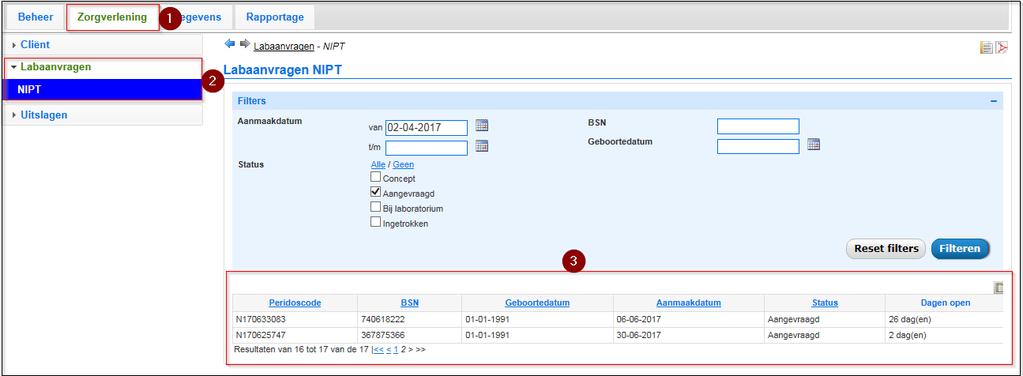
3 2. Overzicht openstaande labaanvragen NIPT Om de status van openstaande labaanvragen NIPT te kunnen controleren en waar nodig actie te nemen kan in Peridos het overzicht labaanvragen NIPT opgevraagd worden. Dit beschrijft hoe u labaanvragen NIPT van uw zorginstelling met diverse statussen kunt opvragen. 1. Log in in Peridos via Peridos opent de startpagina. Klik op het tabblad Zorgverlening. Let op: indien u werkzaam bent bij verschillende zorginstellingen, kies dan bij het inloggen voor die zorginstelling waarvan u de openstaande labaanvragen wilt inzien. 2. Kies voor de optie Labaanvragen in de linker navigatie van Peridos. 3. De openstaande labaanvragen, waarvoor nog geen bloedmonster bij het laboratorium is ontvangen worden nu getoond. 2.1 Aangevraagde labaanvragen NIPT Het overzicht toont standaard alle openstaande labaanvragen NIPT, die definitief aangevraagd zijn en waarvoor nog geen bloedmonster is ontvangen bij het laboratorium, van de laatste drie maanden. Indien er meerdere uitslagen beschikbaar zijn zal Peridos onder het overzicht de beschikbare pagina s tonen, u kunt eenvoudig een andere pagina selecteren door deze aan te klikken. Voor iedere labaanvraag NIPT met status aangevraagd, wordt een regel getoond met een aantal gegevens. Pagina 3
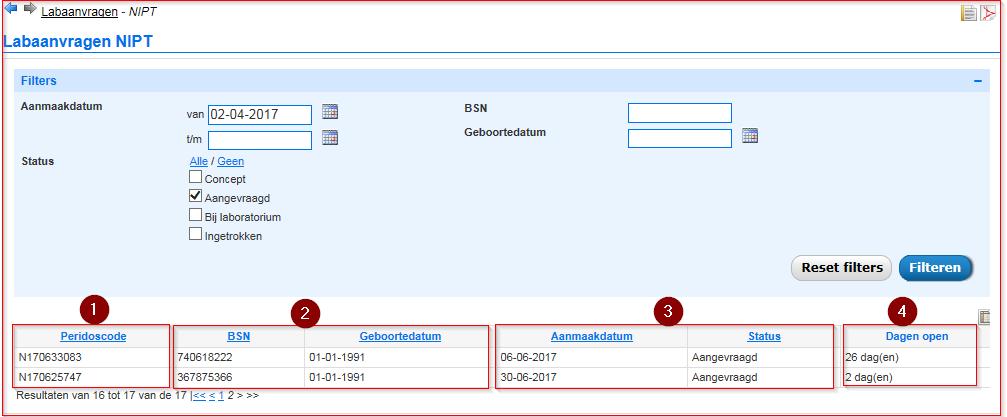
4 1. De Peridoscode behorende bij de labaanvraag NIPT. 2. De identificerende gegevens voor de cliënt, BSN en geboortedatum. 3. De aanmaakdatum en de status van de labaanvraag NIPT. De aanmaakdatum is de datum dat de labaanvraag NIPT, als concept of definitief is aangemaakt. 4. Het aantal dagen dat de labaanvraag NIPT openstaat, gerekend vanaf de datum dat de labaanvraag NIPT voor het laatst is geprint. Door op een regel te klikken kunt u naar de betreffende aanvraag gaan. Bepaalde gegevens zijn hier nog te wijzigen tot het bloedmonster bij het laboratorium is ontvangen. 2.2 Concept labaanvragen NIPT Als er labaanvragen NIPT in concept zijn aangemaakt zijn deze eenvoudig op te vragen in de labaanvragen NIPT om te voltooien of te verwijderen. Pagina 4
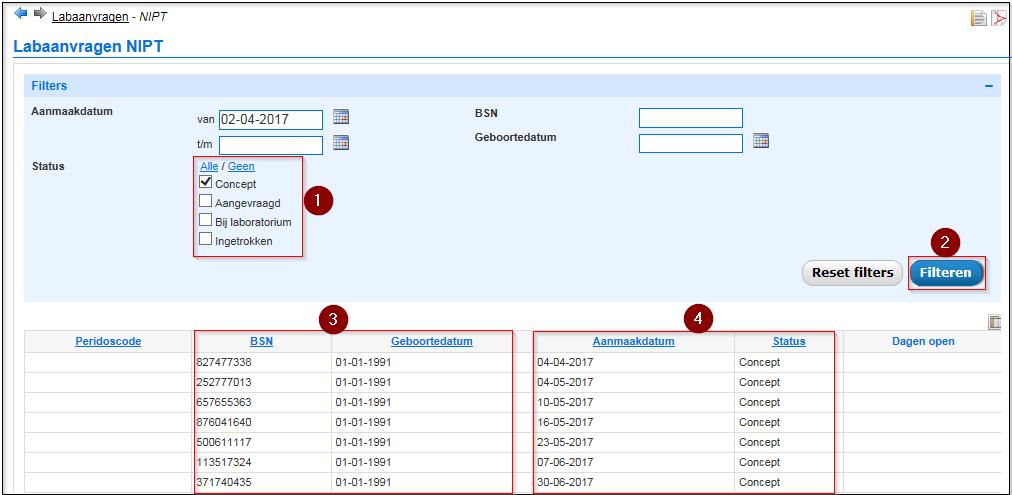
5 1. Standaard worden de labaanvragen NIPT met status Aangevraagd getoond, haal hier het vinkje weg door op het vakje ervoor te klikken en vink het vakje voor status Concept aan. 2. Klik vervolgens op de button filteren om de gewijzigde selectie op te vragen. Het overzicht zal daarna regels tonen voor de labaanvragen NIPT die status Concept hebben van de afgelopen drie maanden. 3. Een regel toont voor de concept labaanvragen NIPT de identificerende gegevens van de cliënt, BSN en geboortedatum. 4. De aanmaakdatum en de status van de labaanvraag NIPT. De aanmaakdatum is de datum dat de labaanvraag NIPT als concept is aangemaakt. Door op een regel te klikken opent de bijbehorende labaanvraag NIPT en kan deze voltooid of, indien de labaanvraag NIPT geen voortgang zal krijgen, verwijderd worden. 2.3 Labaanvragen NIPT bij laboratorium Een overzicht van de labaanvragen NIPT, waarvoor het bloedmonster is ontvangen bij het laboratorium, maar nog geen uitslag in Peridos bekend is, is op te vragen binnen het overzicht labaanvragen NIPT. Pagina 5
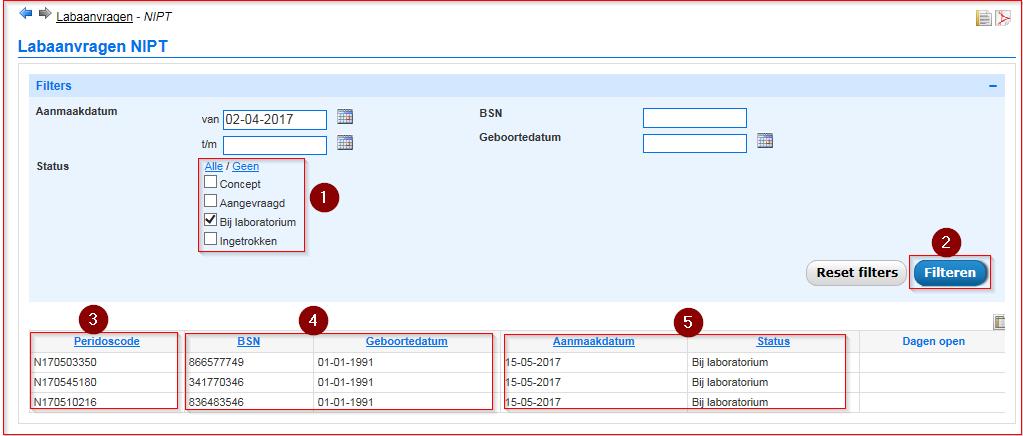
6 1. Standaard worden de labaanvragen NIPT met status Aangevraagd getoond, haal hier het vinkje weg door op het vakje ervoor te klikken en vink het vakje voor status Bij laboratorium aan. 2. Klik vervolgens op de button filteren om de gewijzigde selectie op te vragen. Het overzicht zal daarna regels tonen voor de labaanvragen NIPT die status Bij laboratorium hebben van de afgelopen drie maanden. 3. Een regel toont voor de labaanvragen bij het laboratorium de Peridoscode behorende bij de labaanvraag NIPT. 4. De identificerende gegevens van de cliënt, BSN en geboortedatum. 5. De aanmaakdatum en de status van de labaanvraag NIPT. De aanmaakdatum is de datum dat de labaanvraag NIPT, als concept of definitief is aangemaakt. Door op een regel te klikken opent de bijbehorende labaanvraag NIPT. Een labaanvraag NIPT waarvoor het bloedmonster is ontvangen bij het laboratorium is niet meer te wijzigen. 2.4 Ingetrokken labaanvragen NIPT Binnen labaanvragen NIPT zijn ook de labaanvragen NIPT te selecteren die ingetrokken zijn. Pagina 6

7 1. Standaard worden de labaanvragen NIPT met status Aangevraagd getoond, haal hier het vinkje weg door op het vakje ervoor te klikken en vink het vakje voor status Ingetrokken aan. 2. Klik vervolgens op de button filteren om de gewijzigde selectie op te vragen. Het overzicht zal daarna een regel tonen voor de labaanvragen NIPT, die status Ingetrokken hebben, van de afgelopen drie maanden. 3. Een regel toont de Peridoscode behorende bij de ingetrokken labaanvraag NIPT. 4. De identificerende gegevens van de cliënt, BSN en geboortedatum. 5. De aanmaakdatum en de status van de labaanvraag NIPT. De aanmaakdatum is de datum dat de labaanvraag NIPT, als concept of definitief is aangemaakt. Door op een regel te klikken opent de bijbehorende labaanvraag NIPT. Een labaanvraag met status ingetrokken is niet meer te wijzigen. Mocht het toch nodig zijn alsnog een labaanvraag NIPT te doen voor de betreffende cliënt, dan kan een nieuwe labaanvraag toegevoegd worden. Zie hiervoor de Invulinstructie labaanvraag formulier NIPT. Pagina 7

8 3. Filteren overzicht labaanvragen NIPT In voorgaand hoofdstuk is beschreven hoe een overzicht van de labaanvragen NIPT, met een bepaalde status, kan worden opgevraagd. Dit hoofdstuk beschrijft de overige filteropties. Het overzicht is op een aantal verschillende manieren te filteren. Standaard worden de labaanvragen NIPT met de status Aangevraagd en een aanmaakdatum die maximaal drie maanden in het verleden ligt getoond. De beschikbare filteropties kunnen met elkaar worden gecombineerd. De volgende opties zijn beschikbaar: 1. Aanmaakdatum. Hier kan een begin en einddatum worden ingevuld voor de filtering op de aanmaakdatum. De aanmaakdatum is de datum dat de labaanvraag NIPT, als concept of definitief is aangemaakt. Indien geen einddatum ( t/m ) wordt ingevuld dan gebruikt Peridos de huidige datum als einddatum. 2. Status. Hiermee is aan te geven welke statussen in de filtering gewenst zijn, er kunnen meerdere statussen aangevinkt worden. Door op Alle / Geen te klikken, worden alle statussen aan /uitgevinkt. 3. BSN, Geboortedatum. De status van de labaanvraag NIPT van een specifieke cliënt kan worden opgezocht door te filteren op het BSN en/of geboortedatum. Het is niet verplicht om beide gegevens in te voeren, één van beide is meestal voldoende om de labaanvraag te vinden. Het is aan te bevelen om deze filter te combineren met alle statussen. Let op: indien na invoeren van het BSN en/of de geboortedatum geen gegevens worden getoond, kan het zijn dat één van de andere filteropties (bijvoorbeeld de aanmaakdatum) hiervan de oorzaak is. Een andere mogelijkheid is dat er reeds een uitslag bekend is, dan is deze labaanvraag terug te vinden bij uitslagen. Pagina 8
9 4. Nadat de filteropties naar wens zijn ingesteld, kan het overzicht opnieuw worden opgehaald door op de knop Filteren te klikken. 5. Door te klikken op de knop Reset filters gaan de filters en het overzicht terug naar de standaard instellingen. Pagina 9
10 Inhoudsopgave 1. Inleiding 2 2. Overzicht openstaande labaanvragen NIPT Aangevraagde labaanvragen NIPT Concept labaanvragen NIPT Labaanvragen NIPT bij laboratorium Ingetrokken labaanvragen NIPT 6 3. Filteren overzicht labaanvragen NIPT 8 Inhoudsopgave 10 Wijzigingsbeheer 11 Pagina 10
11 Wijzigingsbeheer Datum Versie Omschrijving Auteur Initiële versie Landelijk beheerder Peridos Definitief Landelijk beheerder Peridos Pagina 11
Peridos Handleiding Notificaties en uitslagen NIPT
 Peridos Handleiding Notificaties en uitslagen NIPT Plaats: Utrecht Datum: 18-09-2017 Auteur: Landelijk beheer Peridos Versie: 1.1 1. Inleiding Peridos ondersteunt de digitale labworkflow voor de NIPT.
Peridos Handleiding uitslagen combinatietest
 Peridos Handleiding uitslagen combinatietest Plaats: Utrecht Datum: 18-09-2017 Auteur: Landelijk functioneel beheer Peridos Versie: 2.0 1. Inleiding Peridos ondersteunt de digitale labworkflow voor de
Peridos Hertest labaanvraag NIPT
 Peridos Hertest labaanvraag NIPT Plaats: Utrecht Datum: 28-08-2017 Auteur: Landelijk beheer Peridos Versie: 1.0 1. Inleiding Minister Edith Schippers heeft opdracht gegeven vanaf 1 april 2017 de Niet Invasieve
Peridos Invulinstructie labaanvraagformulier NIPT
 Peridos Invulinstructie labaanvraagformulier NIPT Plaats: Utrecht Datum: 15-03-2017 Auteur: Landelijk beheer Peridos Versie: 1.0 1. Inleiding Minister Edith Schippers heeft opdracht gegeven vanaf 1 april
Peridos Invulinstructie labaanvraagformulier NIPT
 Peridos Invulinstructie labaanvraagformulier NIPT Plaats: Utrecht Datum: 18-09-2017 Auteur: Landelijk beheer Peridos Versie: 1.5 1. Inleiding Minister Edith Schippers heeft opdracht gegeven vanaf 1 april
Peridos. Zorgverlenersrapportages. Datum: 3-7-2014. Landelijk beheer Peridos. Versie: 1.1
 Peridos Zorgverlenersrapportages Plaats: Utrecht Datum: 3-7-2014 Auteur: Landelijk beheer Peridos Versie: 1.1 Status: Definitief Inhoudsopgave Inhoudsopgave 3 Wijzigingsbeheer 4 Distributie 4 Referenties
Peridos. Gegevens aanleveren en controleren in Peridos door zorginstelling
 Peridos Gegevens aanleveren en controleren in Peridos door zorginstelling Plaats: Utrecht Datum: 30-01-2017 Auteur: Landelijk beheer Peridos Versie: 2.2 1. Inleiding De module Gegevens wordt gebruikt voor
Peridos. Gegevens aanleveren en controleren in Peridos door zorginstelling. Datum: 04-07-2016. Landelijk beheer Peridos. Versie: 2.
 Peridos Gegevens aanleveren en controleren in Peridos door zorginstelling Plaats: Utrecht Datum: 04-07-2016 Auteur: Landelijk beheer Peridos Versie: 2.0 Status: Concept Inhoudsopgave Inhoudsopgave 2 Wijzigingsbeheer
Peridos. Aanleveren van gegevens. Datum: Landelijk beheer Peridos. Versie: 1.1
 Peridos Aanleveren van gegevens Plaats: Utrecht Datum: 5-12-2014 Auteur: Landelijk beheer Peridos Versie: 1.1 Status: Definitief Inhoudsopgave Inhoudsopgave 3 Wijzigingsbeheer 4 Distributie 4 Referenties
Peridos Invulinstructie labaanvraag combinatietest
 Peridos Invulinstructie labaanvraag combinatietest Plaats: Utrecht Datum: 19-10-2017 Auteur: Landelijk beheer Peridos Versie: 1.4 1. Inleiding In de afgelopen periode is gewerkt aan de optimalisering van
Augustus Handleiding Subsidieportaal Uitvoering Van Beleid
 Augustus 2018 Handleiding Subsidieportaal Uitvoering Van Beleid Augustus 2018 Inhoudsopgave Subsidieportaal Uitvoering Van Beleid... 3 Account aanmaken... 4 Gegevens invullen... 5 Home pagina... 6 Mijn
Labworkflow combinatietest
 Labworkflow combinatietest Van aanvraag tot uitslag Landelijk beheer Peridos Star-SHL Inhoud Procesbeschrijving Digitale labaanvraag Rapportage Notificatie Verslagen Labaanvraag De zorgverlener maakt een
Digitale labworkflow. Invulinstructie labaanvraag formulier Peridos 1e trimester serumscreening. Datum:
 Digitale labworkflow Invulinstructie labaanvraag formulier Peridos 1e trimester serumscreening Plaats: Utrecht Datum: 21-02-2017 Auteur: AMC Klinisch chemisch lab azm Klinisch chemisch lab RIVM-IDS Star-MDC
Instructie RFM modules
 Instructie RFM module Introductie RFM staat voor Registratie Flow Module. De RFM module vormt de basis voor een aantal nieuwe modules binnen equse Indicate: - Calamiteiten - Klachten - Kindermishandeling
Handleiding capaciteitsplanning
 Handleiding capaciteitsplanning Inhoud Inleiding... 3 1. Home... Fout! Bladwijzer niet gedefinieerd. 2. Medewerker invoeren / wijzigen / verwijderen... Fout! Bladwijzer niet gedefinieerd. 3. Project invoeren
Zorgplan maken, wijzigen of inzien
 Zorgplan maken, wijzigen of Inleiding Een zorgplan geeft doelen met een streefdatum en bijbehorende acties weer. Meerdere zorgplannen kunnen ingevoerd worden, maar er kan maar één zorgplan actief zijn.
REMA TIP TOP - UW SPECIALIST IN TPMS Verkorte handleiding webshop WWW.TPMSSPECIALIST.NL
 REMA TIP TOP - UW SPECIALIST IN TPMS Verkorte handleiding webshop WWW.TPMSSPECIALIST.NL INLOGGEN De REMA TIP TOP TPMS webshop kunt u bezoeken via www.tpmsspecialist.nl. Log hier in met uw gebruikersnaam
Gebruikershandleiding ZorgDomein voor Zorgdossier gebruikers
 Gebruikershandleiding ZorgDomein voor Zorgdossier gebruikers Februari 2017 Inleiding Voor het digitaal verwijzen van patiënten via ZorgDomein heeft ZorgDomein een koppeling (= verbinding) met alle Huisartsen
Praktische informatie
 Praktische informatie Dr. Dominique Smeets Laboratorium specialist, afdeling Genetica, Radboudumc Voorzitter bestuur SPN Dr. Marijn Brouwers Beleidsmedewerker SPN Nascholing Counseling NIPT Inhoud Aanvraag
VOORWOORD. Meer informatie over het Gastenboek vindt u terug op de supportsite:
 VOORWOORD In deze handleiding wordt de module Gastenboek van OnderneemOnline stap voor stap uitgelegd. In de inhoudsopgave vindt u exact terug hoe u het Gastenboek kunt beheren. Meer informatie over het
Handleiding HRM. Benoemen medewerkers
 Handleiding HRM Benoemen medewerkers Inleiding Dit document beschrijft hoe je in Scouts Online (SOL) nieuwe medewerkers moet inschrijven voor de speleenheden die binnen je HIT plaats zijn aangemaakt. De
GEBRUIKERSHANDLEIDING OpenIMS DMS Microsoft Outlook integratie. Versie 1.1
 GEBRUIKERSHANDLEIDING OpenIMS DMS Microsoft Outlook integratie. Versie 1.1 1 Document status Datum Auteur Versie Status 12-06-2008 H.A.M. van Korven 0.1 Concept 06-11-2008 K. Kaptein 1.0 Concept 08-11-2008
Handleiding OSIRIS Student
 In deze handleiding wordt (kort) aangegeven hoe je je: 2) kunt inschrijven voor cursussen; 3) kunt uitschrijven voor cursussen; 4) kunt inschrijven voor toetsen; 5) kunt uitschrijven voor toetsen; 6) resultaten
Provincie Gelderland Handleiding. Indienen van een subsidieaanvraag, mijn aanvragen en mijn subsidies. 1 Startpagina subsidieportaal...
 Provincie Gelderland Handleiding Indienen van een subsidieaanvraag, mijn aanvragen en mijn subsidies Inhoud 1 Startpagina subsidieportaal... 2 2 Uw persoonlijke startpagina... 2 3 Subsidies... 3 4 Mijn
HANDLEIDING RAPPORTEREN IN IN ONS DOSSIER voor de uitvoerend medewerker
 HANDLEIDING RAPPORTEREN IN IN ONS DOSSIER voor de uitvoerend medewerker pagina 1 Inhoudsopgave 1 Opstarten Ons/Nedap 3 2 Cliëntgegevens 4 2.1 Selecteren cliënt 4 2.2 Tabbladen cliëntdossier 4 2.2.1 Tabblad
ISY2CONNECT. Handleiding HET BESTE VOOR UW ORGANISATIE
 ISY2CONNECT Handleiding HET BESTE VOOR UW ORGANISATIE ISY2CONNECT Inhoud INLOGGEN EN REGISTREREN... 2 PROFIEL INSTELLINGEN... 2 PAGINA S... 4 AGENDA... 5 BEHEER MENU... 6 AANMAKEN OPENBAAR EVENEMENT...
Handleiding Dienstrooster Gebruik en configuratie van diensten
 2014 Handleiding Dienstrooster Gebruik en configuratie van diensten Gerben Teeler Staff Support B.V. 14-7-2014 Deze handleiding geeft een complete beschrijving van alle onderdelen inzake het roosteren
Sectorplannen. Handleiding voor werkgevers
 Sectorplannen Handleiding voor werkgevers Versie 1.0 10 februari 2015 Inhoud Een activiteit aanmaken... 2 Marktconformiteit... 3 Eigen offerte procedure... 3 Offerteprocedure via webportal... 7 Een activiteit
Handleiding voor beheerders
 Handleiding voor beheerders Inleiding Handleiding voor beheerders Met deze handleiding kunt u als beheerder inzicht krijgen in wat er allemaal mogelijk is binnen soket. Enkele voorbeelden als vestigingen
Algemene vragen U kunt met al uw vragen en het aanleveren van bestanden terecht bij de Servicedesk Dataverkeer Ketenpartners:
 Handleiding CORFU Inleiding Het Centraal Administratiekantoor (CAK) is onder andere verantwoordelijk voor het berekenen, vaststellen en innen van de eigen bijdrage voor de Wet maatschappelijke ondersteuning
Quick reference Smartflow App
 Het opstarten van de app 1. Open de smartflow app. 2. U wordt gevraagd om een domein naam in te vullen. Vul de domein naam in die u heeft gekregen van 88degrees. 3. Log in met u inloggegevens. Het hoofd
Stappenplan publiceren van zakelijke mededeling in de Staatscourant via de GVOP applicatie
 Stappenplan publiceren van zakelijke mededeling in de Staatscourant via de GVOP applicatie Versie: 0.1 Wijzigingsbeheer Versie Datum Omschrijving Auteur(s) 0.1 27-5-2015 Initiële versie Pieter Lammers
Handleiding Mijn 65plus (HelloFlex)
 Account aanmaken Mijn 65plus (van softwareleverancier HelloFlex) is een online portal waar u onder andere de declaraties van uw uitzendkrachten kunt controleren en goedkeuren. Voor gebruik ontvangt u een
Update documentatie. KraamZorgCompleet versie 4.0. KraamzorgCompleet versie 4.0
 Update documentatie KraamZorgCompleet versie 4.0 KraamzorgCompleet versie 4.0 Inhoudsopgave Update documentatie versie 4.0 Hoofdstuk 1 Declareren partusassistentie...1 1.1 Declareren partusassistentie
Handleiding Slim en Snel werken met ZorgDomein. De beste tips op een rijtje:
 Handleiding Slim en Snel werken met ZorgDomein 2015 Het everwijzen en ediagnostiek aanvragen met ZorgDomein wijst zich vaak vanzelf. Echter door het werken onder tijdsdruk met een patiënt aan tafel, is
Handleiding digitaal aanmelden bij de MO-zaak
 datum 24-9-2012 Versie 1.6 Pagina 2 van 15 Inhoud 1. Vereiste instellingen (eenmalig instellen)... 3 1.1 De site van de Mo-zaak toevoegen aan de vertrouwde websites... 3 1.2 Pop-Up blokkering... 4 1.3
Digitaal ZorgDossier - Inleiding
 Digitaal ZorgDossier - Inleiding Digitaal ZorgDossier Digitaal ZorgDossier is een ECD voor de thuiszorg. Speciaal ontwikkeld voor de klantgerichte zorgprofessional die graag meer tijd en aandacht besteed
10 Tips Slim en Snel Werken met ZorgDomein vanuit MicroHis X v12
 10 Tips Slim en Snel Werken met ZorgDomein vanuit MicroHis X v12 Tip 1 Selecteer handig de patiëntgegevens in MicroHis X v12 In MicroHis X v12 bestaan 2 manieren om naar ZorgDomein te gaan: a. Toegang
Slim en snel werken met ZorgDomein
 Slim en snel werken met ZorgDomein Mei 2017 ZorgDomein verbetert zorg Slim en Snel werken met ZorgDomein 1 Verwijzen en diagnostiek aanvragen met ZorgDomein wijst zich vaak vanzelf. Echter door het werken
HRM-Reviews Reviews Handleiding voor PZ
 HRM-Reviews Reviews Handleiding voor PZ In deze uitgebreide handleiding vindt u instructies om met Reviews in the Cloud aan de slag te gaan. U kunt deze handleiding ook downloaden (PDF). TIP: De navigatie
Peridos Handleiding Beheer Zorginstelling
 Peridos Handleiding Beheer Zorginstelling Plaats: Utrecht Datum: 08-03-2017 Auteur: Landelijk functioneel beheer Peridos Versie: 1.1 1. Inleiding Deze handleiding beschrijft de functionaliteit van Peridos
Handleiding Myilcigno: registreren en inschrijvingen uitvoeren. Inloggen in Myilcigno gebeurt via aanklikken Naar My Il Cigno
 Handleiding Myilcigno: registreren en inschrijvingen uitvoeren Inloggen in Myilcigno gebeurt via aanklikken Naar My Il Cigno 1. Registreren als account Wanneer je voor de eerste maal een inschrijving wenst
Handleiding gebruik Basispoort XML Maker
 Handleiding gebruik Basispoort XML Maker 1 / 10 Basispoort - Handleiding XML Maker Inhoud 1 Inleiding... 3 1.1 Inleiding... 3 1.2 Downloaden en gebruiken... 3 1.3 Importeren bestand... 3 1.4 Nieuw bestand...
Handleiding. Billingportal
 Handleiding Billingportal Inhoudsopgave 1. Inloggen telefoniegedeelte 2 2. Gespreksdetails 2 2.1 Totalen 2 2.2 Details 3 3 Facturen 4 4 Telefoon 4 4.1 Algemene instellingen 4 4.2 Instellingen voor telefoon
Bedrijven SEPA machtiging
 Bedrijven SEPA machtiging Via Rabo Financial Logistics Portal (RFLP) kunt u gebruik maken van de toepassing Bedrijven SEPA machtiging om een machtiging te registreren voor Bedrijven Euroincasso s. Zonder
Versie 1.0. Gebruikershandleiding MND-applicatie
 Gebruikershandleiding MND-applicatie Wijzigingsbeheer Versie Datum Omschrijving Auteur(s) 0.1 5-3-2014 Initiële versie J. van Luijk 0.2 7-3-2014 Feedback EZ verwerkt J. van Luijk 0.3 11-3-2014 Feedback
Zorgplan maken, wijzigen of inzien
 Inleiding Een zorgplan geeft doelen met een streefdatum en bijbehorende acties weer. Meerdere zorgplannen kunnen ingevoerd worden, maar er kan maar één zorgplan actief zijn. Standaard wordt het huidige
VIVA Online Handleiding VIVA Online Financieel
 VIVA Online Handleiding VIVA Online Financieel VIVA VETERINARY Lange Spruit 1a, 7773NE Hardenberg - T 0031 (0)30 6347250 E [email protected] I ww.vivaveterinary.nl Inhoud 1. Inleiding...- 3-2. Financiën...-
Gebruikershandleiding Digitaal Paspoort Xtra Selfservice Portaal
 Gebruikershandleiding Digitaal Paspoort Xtra Selfservice Portaal Gebruikershandleiding ABZ Selfservice Portaal versie 2 Inhoudsopgave 1 INLEIDING... 3 2 HET SELFSERVICE PORTAAL... 4 2.1 DIGITALE PASPOORTEN...
HANDLEIDING KINDKANS VO2303. Ga naar Kies de juiste organisatie (VO2303 Deventer VO) Log in met naam en wachtwoord Klik op Aanmelden
 Ga naar www.kindkans.net Kies de juiste organisatie (VO2303 Deventer VO) Log in met naam en wachtwoord Klik op Aanmelden Je bent nu succesvol aangemeld als (naam) in de regio VO2303 Deventer VO. Klik op
Versie: 2.18 Versiedatum: 05-12-2014. Startershandleiding
 Versie: 2.18 Versiedatum: 05-12-2014 Startershandleiding INHOUDSOPGAVE 1. Voorwoord... 3 1.1 Systeemeisen... 3 2 Inloggen... 4 2.1 Inloggen... 4 3 Startpagina... 5 4 Planning... 6 5 Planningsoverzicht
Handleiding Klantportal Mijn Onderwijsgroep
 Handleiding Klantportal Mijn Onderwijsgroep De Klantportal van de Onderwijsgroep Noordwest-Holland is een persoonlijk platform waar onze klanten gegevens kunnen beheren, inschrijven op cursussen en informatie
Cliëntportaal. Documentversie: 2.0
 Cliëntportaal Documentversie: 2.0 Datum uitgifte: 01-10-2018 1 Inhoudsopgave 1 Inleiding... 3 1.1 Doel van het portaal.... 3 2 Portaal openen... 4 3 Registreren... 4 4 Inloggen... 8 5 Wachtwoord vergeten...
Auto-onderdelen adverteren op Marktplaats.nl via VWE
 Auto-onderdelen adverteren op Marktplaats.nl via VWE Inhoud 1. Auto-onderdelen adverteren op Marktplaats 4 1.1 Inloggen op het VWE-dienstenplatform 4 1.2 Adverteer direct na de ORAD-melding, op basis van
Handleiding Service Apotheken. Serviceapotheek.tevreden.nl
 Handleiding Service Apotheken Serviceapotheek.tevreden.nl Inhoud 1. Inloggen op Serviceapotheek.tevreden.nl 3 2. Dashboard 4 Rapportcijfers 4 Toon resultaten 4 Download in PDF 4 Startdatum / Einddatum
Abakus Handleiding Beheer facturen
 Abakus Handleiding Beheer facturen Abakus Zonneoordlaan 17 6718 TK Ede 088-946 22 25 [email protected] www.abakus.nl KvK 34183168 Incura en Abakus zijn producten van WinBase Software en Adviezen BV Inleiding
HANDLEIDING KINDKANS VO2303. Ga naar Kies de juiste organisatie (VO2303 Deventer VO) Log in met naam en wachtwoord Klik op Aanmelden
 Ga naar www.kindkans.net Kies de juiste organisatie (VO2303 Deventer VO) Log in met naam en wachtwoord Klik op Aanmelden Je bent nu succesvol aangemeld als (naam) in de regio VO2303 Deventer VO. Klik op
Handleiding Abakus. Beheer facturen. Naam handleiding: Beheer facturen Product: Abakus Compleet Datum publicatie: 20-11-2014 Versie: 1.
 Handleiding Abakus Beheer facturen 2014 Abakus Compleet Pagina 1 / 12 Inhoud Inleiding... 3 Twee type facturen... 3 Opbouw beheer facturen... 4 Tabblad Vecozo... 5 Lijst facturen... 6 Retourinformatie
Instroom nieuwe. cliënten binnen ONS* Voor: regiebehandelaar/ voordracht kenniscirkel
 Instroom nieuwe cliënten binnen ONS* Voor: regiebehandelaar/ voordracht kenniscirkel Inhoudsopgave 1. INLOGGEN IN ONS... 3 2. VOORDRACHT NIEUWE CLIËNT OPZOEKEN IN ONS... 5 3. DE BASISGEGEVENS VAN EEN CLIËNT
Voordat u gebruik kunt maken van ZorgMail in KraamZorgCompleet, zijn een aantal instellingen nodig:
 Hoofdstuk 1 ZorgMail instellen en gebruiken Vanuit KraamZorgCompleet is het voortaan mogelijk om via ZorgMail beveiligd te communiceren met andere partijen in de zorg, mits zij ook zijn aangesloten bij
Handleiding ZNO e-lab
 Handleiding ZNO e-lab ZorgNetOost wordt gerealiseerd door IZIT. 1. Inleiding De dienst ZNO e-lab biedt u de mogelijkheid om laboratoriumuitslagen sneller tot uw beschikking te hebben door rechtstreeks
Het instroomproces* Medewerkers. Siza entree
 Het instroomproces* Medewerkers Siza entree Inhoudsopgave 1. INLOGGEN IN ONS... 3 2. EEN NIEUWE CLIËNT TOEVOEGEN IN ONS... 5 3. EEN CLIËNT OPZOEKEN IN ONS... 6 4. LOCATIE TOEKENNEN... 7 5. MEDEWERKER RELATIE
Handleiding. Recruitmentsysteem ZorgSelect. Handleiding recruitmentsysteem ZorgSelect augustus /11
 Handleiding Recruitmentsysteem ZorgSelect Handleiding recruitmentsysteem ZorgSelect augustus 2018 1/11 Inhoud 1. Inloggen... 3 2. Organisatievoorkeuren... 3 2.1 Locaties... 3 2.2 Vacature en cv-voorkeuren...
Handleiding. Koppelen mede-uitvoerder(s) aan perceelgebonden machtiging
 Handleiding Koppelen mede-uitvoerder(s) aan perceelgebonden machtiging april 2014 Inhoud Inleiding... 3 Algemeen... 3 Hulpmiddelen... 4 Verkort stappenplan... 4 1 Andere gebruikers van FRS uitnodigen tot
Handleiding Cliëntportaal voor cliënten en naasten van Zorggroep Elde. Inhoudsopgave. 1 Inleiding 2. 2 Portaal openen 2. 3 Registreren 3.
 Handleiding Cliëntportaal voor cliënten en naasten van Zorggroep Elde Inhoudsopgave 1 Inleiding 2 2 Portaal openen 2 3 Registreren 3 4 Inloggen 5 5 Wachtwoord vergeten 5 6 Algemeen 6 6.1 Hoog contrast
Handleiding versie 1.0. Mybility Fuel Handleiding
 Handleiding versie 1.0 Mybility Fuel Handleiding Yoonison BV 2009 INHOUDSOPGAVE Inhoudsopgave... 2 Mybility Fuel... 3 STAP 1: Aanmelden... 4 STAP 2: Selecteer Kaartmenu... 5 STAP 3: Selecteer Relatie...
Handleiding Mobility Platform
 Handleiding Mobility Platform Inleiding Hoofdscherm Deze handleiding geeft een beschrijving van de mogelijkheden van onze online calculator. De volgorde van de onderwerpen is gelijk aan het proces dat
Handleiding gebruik ZorgDomein voor Zorgdossier / WebHIS gebruikers
 Handleiding gebruik ZorgDomein voor Zorgdossier / WebHIS gebruikers Inleiding Voor het digitaal verwijzen van patiënten via ZorgDomein heeft ZorgDomein een koppeling (= verbinding) met alle Huisartsen
Handleiding MULTIsignaal Verwijsindex app
 Handleiding MULTIsignaal Verwijsindex app Deze handleiding helpt u op weg met het gebruik van de mobiele app van de MULTIsignaal Verwijsindex. Er wordt in de handleiding uitgegaan van het feit dat u de
Handleiding ZNO e-lab
 Handleiding ZNO e-lab ZorgNetOost wordt gerealiseerd door IZIT. 1. Inleiding De dienst ZNO e-lab biedt u de mogelijkheid om laboratoriumuitslagen sneller tot uw beschikking te hebben door rechtstreeks
In drie stappen uw Partijenpost versturen met MijnPost
 In drie stappen uw Partijenpost versturen met MijnPost MijnPost is een online omgeving waar u snel en gemakkelijk gratis al uw postzaken kunt regelen. Zoals de verzending van uw Partijenpost. Met MijnPost
In dit document wordt uitleg gegeven over de inrichting van formulieren binnen Trajectplanner voor
 Formulieren In dit document wordt uitleg gegeven over de inrichting van formulieren binnen Trajectplanner voor de Functioneel beheerder. Ter verduidelijking zijn op relevante onderdelen eveneens schermvoorbeelden
GHOR4all 2.0. Handleiding voor RCC gebruikers
 GHOR4all 2.0 Handleiding voor RCC gebruikers Auteur(s): Jeroen Egbertzen, Vincent Mulder Versie: 0.1 Datum: 18 oktober, 2010 Inhoud Inleiding... 1 1 Aanmelden op het systeem... 2 1.1 Inloggen... 2 1.2
Handleiding OK CV: ESS. Handleiding. Gebruiker: ESS. Document versie: 2.1 Versiedatum: 2014-12-16 Status: concept Auteur: 2BA.
 Handleiding Gebruiker: ESS Document versie: 2.1 Versiedatum: 2014-12-16 Status: concept Auteur: 2BA Pagina 1 Inhoudsopgave Introductie 3 Terminologie 3 Stap 1. Inloggen op FGO+ website 4 Stap 2: Inloggen
Home Documenten... 2 POP Mijn CV Bevoegdheden Notities Evaluaties Evaluatie activeren... 5
 Bekwaamheidsdossier Inhoud: elke medewerker heeft toegang tot het bekwaamheidsdossier als diegene inlogt met 2FA. Een teamleider heeft twee extra menu-items: Evaluaties activeren: voor meerdere personen
Training Cyberlab huisartsen en huisarts assistentes MCC Omnes
 Training Cyberlab huisartsen en huisarts assistentes MCC Omnes Orderinvoer Resultaatconsultatie Normaal gesproken inloggen via HIS (dmv. API). Instellingen Cyberlab TetraHIS Echter is het ook mogelijk
Een declaratie aanmaken
 Een declaratie aanmaken U kunt in Kleos drie verschillende soorten declaraties aanmaken: 1. een declaratie voor een dossier: een declaratie voor 1 dossier voor 1 debiteur; 2. een declaratie voor een cliënt:
Handleiding Connectis EH Beheermodule
 Handleiding Connectis EH Beheermodule Datum: 01-11-2017 Versie: 1.0 Inhoudsopgave Inleiding... - 2-1. Connectis EH Beheermodule...- 3-1.1 Inloggen... - 3-1.2 Home... - 5-1.3 Bedrijfsgegevens... - 6-1.4
Handleiding Aanvragen extra prestaties bij overeenkomst. Inleiding
 Handleiding Aanvragen extra prestaties bij overeenkomst Inleiding Met deze handleiding willen we u helpen bij het aanvragen van extra prestaties naast de preferente overeenkomst. We nemen u stap voor stap
Handleiding Enquêtemodule. Contents
 Handleiding Enquêtemodule Dit document dient als uitleg over de enquêtemodule. De enquêtemodule is een optionele module welke te bestellen is via Support Modules. Met de enquêtemodule krijgt de club de
Handleiding spitsfactuur imuis Online.
 Handleiding spitsfactuur imuis Online. 1. Inloggen imuis Online. Log in op: https://inloggen.mondtadviesgroep.nl/imuis_net/inlogscherm.aspx Of via http://www.mondtadviesgroep.nl/ (rechtsboven Inloggen
Handleiding Agenda. Animana B.V. [Pick the date] Animana B.V.
![Handleiding Agenda. Animana B.V. [Pick the date] Animana B.V.](/thumbs/56/39441606.jpg "Handleiding Agenda. Animana B.V. [Pick the date] Animana B.V.") Animana B.V. [Pick the date] Animana B.V. Inhoudsopgave 1 Afspraken maken...3 1.1 Agenda...3 1.1.1 Het begin...3 1.1.2 Opmerkingen...3 1.1.3 Nabellen...3 1.1.4 Condoleances...4 1.1.5 Andere weergave...4
Animana B.V. [Pick the date] Animana B.V. Inhoudsopgave 1 Afspraken maken...3 1.1 Agenda...3 1.1.1 Het begin...3 1.1.2 Opmerkingen...3 1.1.3 Nabellen...3 1.1.4 Condoleances...4 1.1.5 Andere weergave...4
MS Outlook Add-on SE. User Guide
 MS Outlook Add-on SE User Guide 2014, Eddon Software B.V., s-hertogenbosch. Niets van deze uitgave mag worden verveelvoudigd en/of openbaar gemaakt door middel van druk, fotokopie, microfilm of op welke
2016 KindKans SWV VO Deventer (VO2303)
 1. Ga naar www.kindkans.net, klik op de juiste organisatie (fig. 1) en log in met je gebruikersnaam en wachtwoord, klik op aanmelden (fig. 2) Je bent nu succesvol aangemeld als (naam, functie) in de regio
Handleiding Mijn Keurmerk Keurmerk Zelfstandigen Zonder Personeel in de Zorg
 Handleiding Mijn Keurmerk Keurmerk Zelfstandigen Zonder Personeel in de Zorg Inhoudsopgave 1 Inleiding... 3 2 Aanmelden... 4 2.1 Bedrijfsgegevens... 4 2.2 Persoonsgegevens... 5 2.3 Beroepsgegevens... 5
ITware. Itware gebruikershandleiding
 Itware gebruikershandleiding Werking ITware kort samengevat: ITware is een hulpprogramma voor uw webwinkel. Producten kunnen op éénvoudige wijze, al dan niet automatisch, worden geplaatst en onderhouden.
HANDLEIDING voor het MAKEN EN UPLOADEN van een Excel bestand vanuit het bronsysteem ONATAL naar PERIDOS
 Handleiding HANDLEIDING voor het MAKEN EN UPLOADEN van een Excel bestand vanuit het bronsysteem ONATAL naar PERIDOS Inleiding U bent verantwoordelijk voor het al dan niet aanleveren van gegevens aan Peridos.
HANDLEIDING Jaarovergang 2017/2018
 HANDLEIDING Jaarovergang 2017/2018 Bij het opstarten van FysioRoadmap als administrator komt de vraag of de 2017/2018 wizard opgestart moet worden. Klik op om de wizard te starten, als wordt