
Springboard to knowledge. Ephorusplagiaatcontrole
|
|
|
- Christiaan Maes
- 10 jaren geleden
- Aantal bezoeken:
Transcriptie
1 Springboard to knowledge Ephorusplagiaatcontrole 1

2 Inleiding... 3 Waar vinden plagiaatplegers hun materiaal?... 3 Hoe kan it s learning plagiaat voorkomen?... 3 Hoe werkt de plagiaatcontrole?... 4 Welke opdrachten moeten worden gecontroleerd?... 4 De plagiaatcontrole gebruiken... 5 Een opdracht toevoegen met plagiaatcontrole... 5 Toegestane documenttypen... 6 Het statusoverzicht begrijpen... 6 Statusberichten... 7 Ontdekt plagiaat controleren... 7 Privacy... 9 Ondersteuning
3 Inleiding Plagiaat is het overnemen van de letterlijke tekst van een andere auteur of uittreksels, ideeën en passages, en het materiaal vervolgens laten doorgaan als iemands eigen creatie zonder bronnen te vermelden. Kort samengevat: plagiaat is literaire of artistieke diefstal. Het zoeken naar plagiaatplegers is een moeilijk en tijdrovend karwei. Het handmatig voorkomen van plagiaat is vrijwel onmogelijk. De geïntegreerde plagiaattechnologie van it s learning is daarom een krachtig hulpmiddel waarmee tekstmateriaal dat via it s learning wordt ingeleverd, wordt gecontroleerd en vergeleken met talloze andere teksten. Als it s learning een overeenkomst vindt, wordt de docent hiervan op de hoogte gebracht. Er gaat ook een preventieve werking vanuit, want als studenten alleen al weten dat deze functie beschikbaar is, kan het hen ontmoedigen om ook daadwerkelijk plagiaat te plegen. it s learning vergelijkt ingeleverd materiaal met teksten op internet, binnen uw organisatie of op naslagsites. In de volgende passages willen we u graag laten kennismaken met enkele problemen die plagiaat vandaag de dag met zich meebrengen en u enkele richtlijnen bieden voor het gebruik van it s learning plagiaatcontrole. Waar vinden plagiaatplegers hun materiaal? In de hedendaagse digitale samenleving kunnen studenten gemakkelijk zoeken naar teksten die zij kunnen gebruiken om plagiaat te plegen. Deze teksten kunnen afkomstig zijn van internet, uitgeverijen of andere aanbieders van digitale inhoud, of van andere opdrachten die bij dezelfde onderwijsinstellingen zijn ingeleverd. Het internet bevat een ontelbare hoeveelheid makkelijk verkrijgbare teksten die studenten in schoolopdrachten kunnen verwerken door ze simpelweg te kopiëren en plakken. Op internet zijn vele zogenaamde 'paper mills' te vinden waar kant-en-klare scripties en documenten direct beschikbaar zijn. Dergelijke sites zijn buitengewoon geschikt voor plagiaat. Hoe kan it s learning plagiaat voorkomen? Wij gebruiken de befaamde plagiaatcontroletechnologie van Ephorus, die is geïntegreerd in it s learning. Hiermee worden verdachte opdrachten opgespoord en gemeld aan de docent. Het enige wat de docent hoeft te doen om de plagiaatcontrole te activeren, is één selectievakje inschakelen wanneer hij of zij de opdracht toevoegt. Wanneer het rapport van de plagiaatcontrole arriveert, moet de docent beoordelen of dit daadwerkelijk een geval van plagiaat is, of de student een tekst onjuist heeft geciteerd, of dat het hier gewoonweg om puur toeval gaat. Docenten hoeven niet langer handmatig teksten door te spitten op zoek naar overeenkomsten, maar hoeven enkel nog een eindbeslissing te nemen. 3
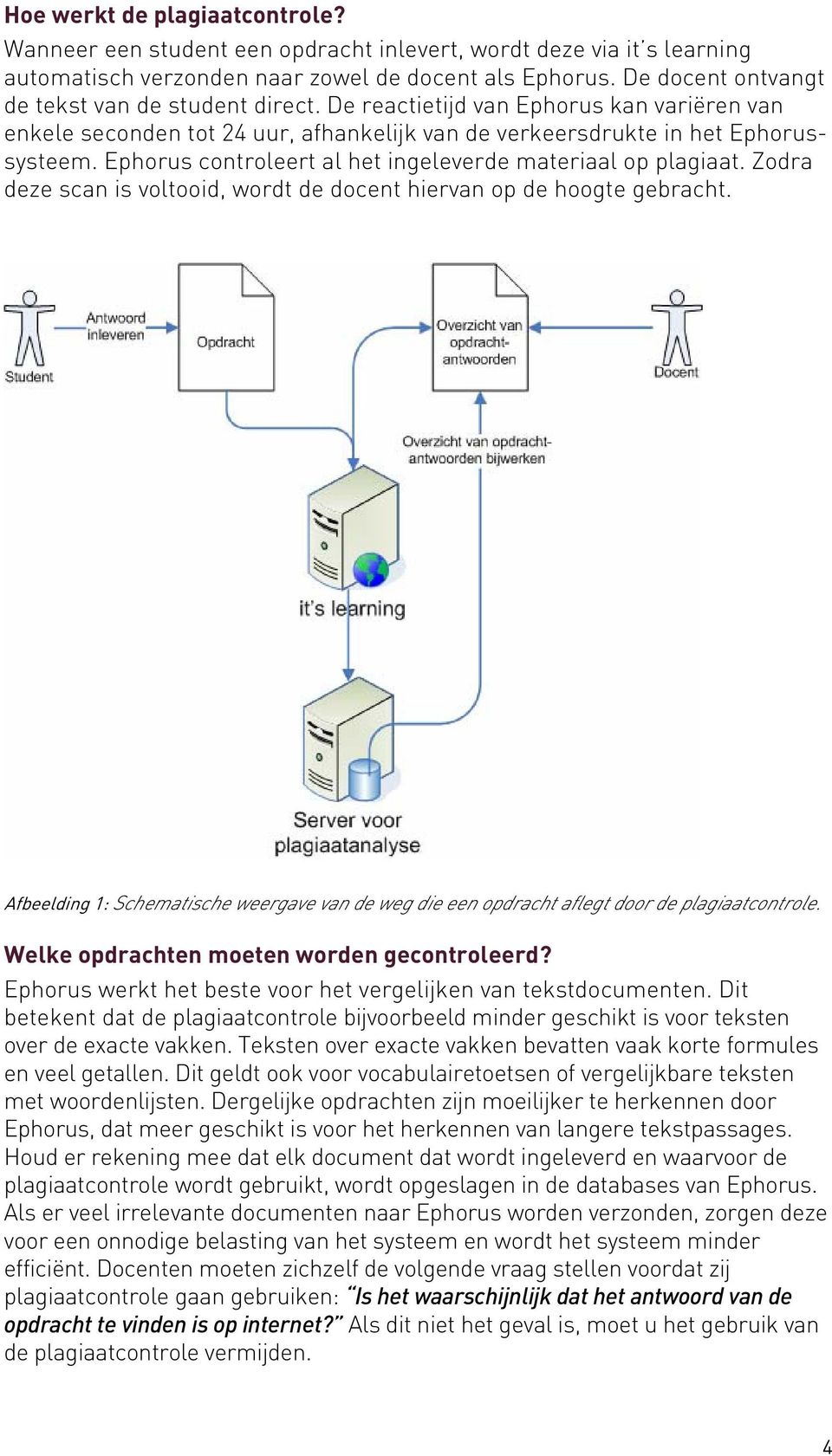
4 Hoe werkt de plagiaatcontrole? Wanneer een student een opdracht inlevert, wordt deze via it s learning automatisch verzonden naar zowel de docent als Ephorus. De docent ontvangt de tekst van de student direct. De reactietijd van Ephorus kan variëren van enkele seconden tot 24 uur, afhankelijk van de verkeersdrukte in het Ephorussysteem. Ephorus controleert al het ingeleverde materiaal op plagiaat. Zodra deze scan is voltooid, wordt de docent hiervan op de hoogte gebracht. Afbeelding 1: Schematische weergave van de weg die een opdracht aflegt door de plagiaatcontrole. Welke opdrachten moeten worden gecontroleerd? Ephorus werkt het beste voor het vergelijken van tekstdocumenten. Dit betekent dat de plagiaatcontrole bijvoorbeeld minder geschikt is voor teksten over de exacte vakken. Teksten over exacte vakken bevatten vaak korte formules en veel getallen. Dit geldt ook voor vocabulairetoetsen of vergelijkbare teksten met woordenlijsten. Dergelijke opdrachten zijn moeilijker te herkennen door Ephorus, dat meer geschikt is voor het herkennen van langere tekstpassages. Houd er rekening mee dat elk document dat wordt ingeleverd en waarvoor de plagiaatcontrole wordt gebruikt, wordt opgeslagen in de databases van Ephorus. Als er veel irrelevante documenten naar Ephorus worden verzonden, zorgen deze voor een onnodige belasting van het systeem en wordt het systeem minder efficiënt. Docenten moeten zichzelf de volgende vraag stellen voordat zij plagiaatcontrole gaan gebruiken: Is het waarschijnlijk dat het antwoord van de opdracht te vinden is op internet? Als dit niet het geval is, moet u het gebruik van de plagiaatcontrole vermijden. 4
5 Als u een nieuwe site of zogenaamde paper mill ontdekt, moet u it s learning hiervan op de hoogte brengen, zodat de site kan worden geregistreerd en opgenomen in het Ephorus-systeem als onderdeel van het scanproces. De plagiaatcontrole gebruiken Plagiaatcontrole in drie eenvoudige stappen Een opdracht toevoegen met plagiaatcontrole Het statusoverzicht begrijpen Ontdekt plagiaat controleren Een opdracht toevoegen met plagiaatcontrole 1. Selecteer een vak en klik op Toevoegen. 2. Klik onder Opdrachten en toetsen op Opdracht toevoegen. 3. Als u plagiaatcontrole wilt gebruiken, schakelt u het selectievakje naast Plagiaatcontrole in (zie de afbeelding Plagiaatcontrole inschakelen hieronder). Hier schakelt u de plagiaatcontrole in. Afbeelding 2: Plagiaatcontrole inschakelen Dit is het enige wat u hoeft te doen wanneer u opdrachten toevoegt. it s learning controleert nu zowel de geüploade bestanden van de student als tekst die is geschreven in de teksteditor. Studenten merken niets van eventuele wijzigingen, maar ontvangen wel een melding dat de plagiaatcontrole is ingeschakeld. Alleen al hierdoor wordt eventueel 'spieken' ontmoedigd. 5

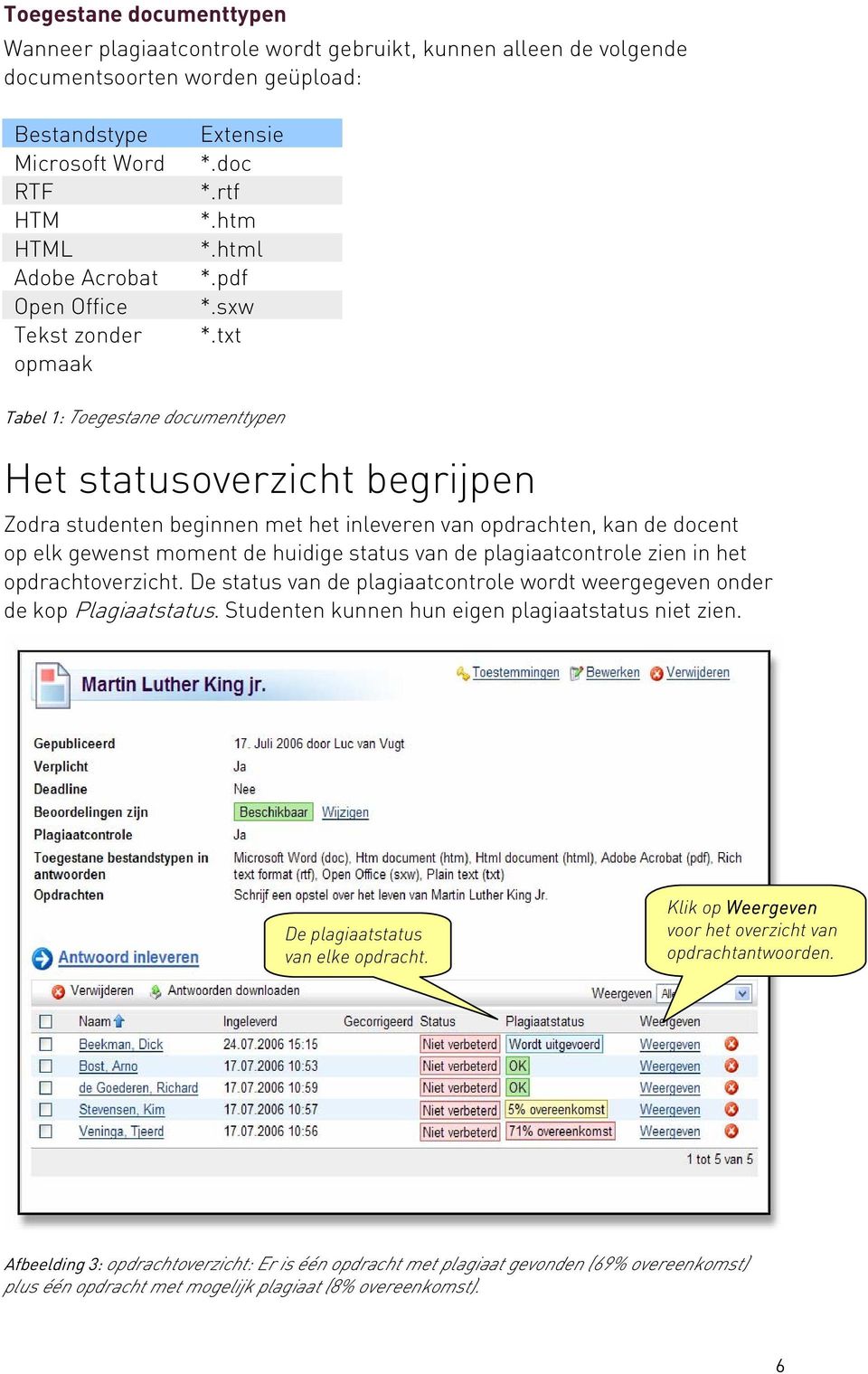
6 Toegestane documenttypen Wanneer plagiaatcontrole wordt gebruikt, kunnen alleen de volgende documentsoorten worden geüpload: Bestandstype Microsoft Word RTF HTM HTML Adobe Acrobat Open Office Tekst zonder opmaak Extensie *.doc *.rtf *.htm *.html *.pdf *.sxw *.txt Tabel 1: Toegestane documenttypen Het statusoverzicht begrijpen Zodra studenten beginnen met het inleveren van opdrachten, kan de docent op elk gewenst moment de huidige status van de plagiaatcontrole zien in het opdrachtoverzicht. De status van de plagiaatcontrole wordt weergegeven onder de kop Plagiaatstatus. Studenten kunnen hun eigen plagiaatstatus niet zien. De plagiaatstatus van elke opdracht. Klik op Weergeven voor het overzicht van opdrachtantwoorden. Afbeelding 3: opdrachtoverzicht: Er is één opdracht met plagiaat gevonden (69% overeenkomst) plus één opdracht met mogelijk plagiaat (8% overeenkomst). 6
7 Statusberichten In de kolom Plagiaatstatus worden een aantal verschillende statusberichten weergegeven waaruit de huidige status van de plagiaatscan van een bepaalde opdracht blijkt. Status Uitleg Wordt De tekst wordt momenteel gecontroleerd door het uitgevoerd systeem. OK Geen tekenen van plagiaat gevonden (0% tot 5% overeenkomst). Overeenkomst De opdracht bevat mogelijk plagiaat (5% tot 30% overeenkomst). Overeenkomst Tekenen van plagiaat gevonden (30% tot 100% overeenkomst). Fout Er is een fout opgetreden tijdens het verzenden van het bestand naar Ephorus. Tabel 2: Statusberichten Als u een foutmelding ontvangt, kunt u het document opnieuw inleveren bij Ephorus met de knop Plagiaat detecteren. Ontdekt plagiaat controleren Als u ontdekt plagiaat wilt controleren, klikt u op Weergeven naast het bericht met de plagiaatstatus. U opent hiermee het overzicht waar opdrachten worden gecorrigeerd. Hier wordt een gemarkeerde tekst weergegeven, bijvoorbeeld: Voltooid, 69% overeenkomst. Dit betekent dat er 69% overeenkomst is gevonden met één of meer teksten. Klik op Rapport weergeven als u een gedetailleerde vergelijking wilt zien van de ingeleverde opdracht en een of meer van de teksten waarmee een overeenkomst is ontdekt. Klik op Rapport weergeven om het resultaat van de plagiaatcontrole weer te geven. Afbeelding 4: Antwoord op de opdracht 7
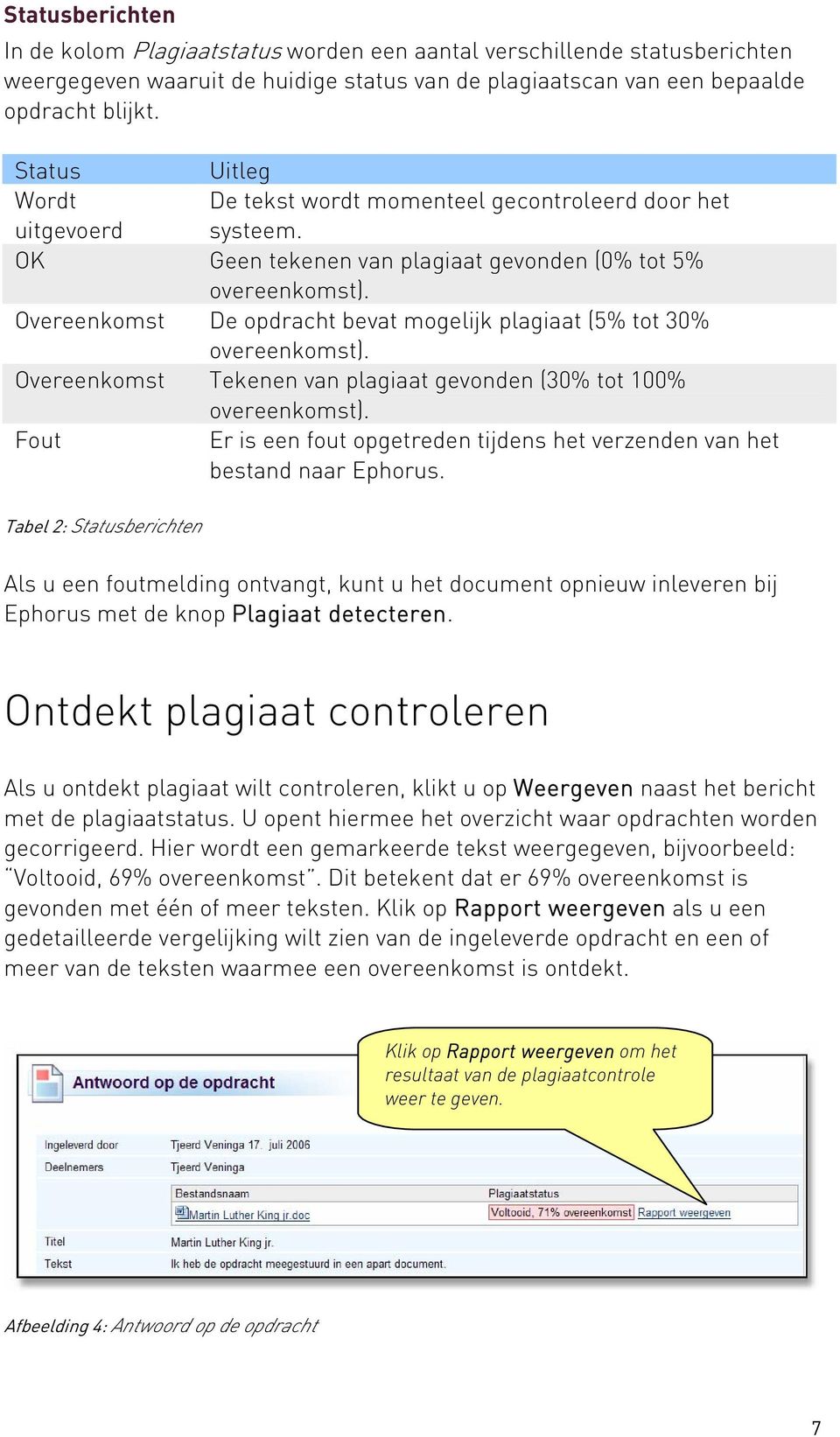
8 Links in het scherm ziet u het document van de student (zie de afbeelding Plagiaatrapport hieronder). Rechts ziet u het bronmateriaal dat overeenkomt met de opdracht van de student. U kunt de teksten eenvoudig vergelijken en beoordelen of u denkt dat de student plagiaat heeft gepleegd. De overeenkomende alinea's worden gemarkeerd naast elkaar weergegeven zodat u ze makkelijker kunt vergelijken. Als de opdracht van de student overeenkomt met meerdere documenten, kunt u deze één voor één vergelijken. Kies de desbetreffende tekst door het keuzerondje naast Vergelijken onder Vermoedelijke bronnen te selecteren Er wordt een koppeling naar het brondocument weergegeven naast de knop. Selecteer een van de keuzerondjes om de tekst van de student te vergelijken met een van de overeenkomende brondocumenten. De 2 overeenkomende documenten die zijn gevonden met URL's naar de bronsite. De tekst van de student......komt overeen met het brondocument. Afbeelding 5: Plagiaatrapport 8

9 Opmerking: Als het systeem overeenkomsten vindt binnen de eigen database van de klant, wordt er geen koppeling naar het brondocument weergegeven, noch andere informatie waarmee de oorspronkelijke auteur kan worden geïdentificeerd. Onderscheid maken tussen plagiaat en geciteerde tekst Vergeet niet dat Ephorus niet kan bepalen of studenten een tekst correct hebben geciteerd en de juiste verwijzingstechnieken hebben gebruikt, of dat ze plagiaat hebben gepleegd. In de praktijk is dit een groot verschil, maar plagiaatsystemen kunnen hier geen betrouwbaar onderscheid tussen maken. Elke tekst moet grondig worden gecontroleerd door de docent voordat deze wel of niet als plagiaat kan worden geclassificeerd. Privacy Het is mogelijk om het materiaal dat door één specifieke klant wordt ingeleverd, slechts beperkt weer te geven voor andere gebruikers. Elke klant heeft een persoonlijke index. Een klant moet andere klanten in het Ephorussysteem standaard toegang geven tot bestanden om deze te controleren op plagiaat. Klanten kunnen uit het Ephorus-systeem worden verwijderd door een schriftelijk verzoek in te dienen bij Ephorus. Als de overeenkomst van de klanten met Ephorus wordt beëindigd, worden zij automatisch verwijderd. Ondersteuning Alle verzoeken om ondersteuning moeten worden gericht aan het ondersteuningsteam van it s learning: [email protected] 9
GEBRUIKERSHANDLEIDING DOCENTEN
 DOCENTEN INLEIDING Beste docent, Bedankt voor het downloaden van de Ephorus Gebruikershandleiding. Als u vragen heeft, neemt u dan contact op met de Ephorus key user binnen uw onderwijsinstelling. U vindt
GEBRUIKERSHANDLEIDING KEY USERS
 GEBRUIKERSHANDLEIDING KEY USERS INLEIDING Beste key user, Bedankt voor het downloaden van de Ephorus Gebruikershandleiding voor Key users. De Ephorus Gebruikershandleiding voor key users geeft docenten
SNELSTART VOOR DOCENTEN
 SNELSTART VOOR DOCENTEN INLEIDING Best docent, Bedankt voor het downloaden van de Ephorus Snelstart voor Docenten. Als u vragen heeft, neemt u dan contact op met de Ephorus key user binnen uw onderwijsinstelling.
Documentenbalie (medewerkers) Versie 1.1 DIENST INFORMATIEVOORZIENING & AUTOMATISERING 11-09-2015
 Documentenbalie (medewerkers) Versie 1.1 DIENST INFORMATIEVOORZIENING & AUTOMATISERING 11-09-2015 INHOUDSOPGAVE DOCUMENTENBALIE OPENEN 2 IN TE LEVEREN DOCUMENTEN 2 Een inlevermoment toevoegen 2 Een inlevermoment
Heb je aan- of opmerkingen over de handleiding, dan kun je dit melden aan: [email protected]
 Ephorus Manual Beste docent, Hartelijk dank voor het downloaden van deze handleiding. De handleiding geeft uitleg over Ephorus. Ephorus kun je gebruiken om plagiaat aan te tonen én te voorkomen. Heb je
EPHORUS IN BLACKBOARD 9 HANDLEIDING VOOR DOCENTEN
 EPHORUS IN BLACKBOARD 9 HANDLEIDING VOOR DOCENTEN INTRODUCTIE Beste docent, Hartelijk dank voor het downloaden van deze handleiding. In deze handleiding staat beschreven hoe Ephorus binnen Blackboard gebruikt
Introductie... 3 Nieuwe functies in 3.1... 3
 Nieuw in 3.1 1 Introductie... 3 Nieuwe functies in 3.1... 3 Lesplanner...3 it s learning mobile...5 Aanmelding...5 Gebruikersinterface...6 eportfolio...6 Blog...8 Instellingen en rechten...9 Portfolio's...10
Plagiaatcontrole met Blackboard november 08
 Plagiaatcontrole met behulp van Blackboard Inleveren en op plagiaat laten controleren van documenten Het is mogelijk om documenten automatisch te laten controleren op plagiaat. Hiervoor zijn twee opties
Memeo Instant Backup Introductiehandleiding. Stap 1: Maak uw gratis Memeo-account. Stap 2: Sluit een opslagapparaat aan op de pc
 Inleiding Memeo Instant Backup is een eenvoudige oplossing voor een complexe digitale wereld. De Memeo Instant Backup maakt automatisch en continu back-ups van uw waardevolle bestanden op de vaste schijf
Factuur Lay-out / Factuur Template
 Factuur Lay-out / Factuur Template In i-reserve is het mogelijk facturen te verzenden. De facturen worden als pdf bijlage per e-mail naar de klant verzonden. In deze tutorial wordt beschreven hoe u een
Handleiding Employ UrenOnline Opdrachtgevers
 Handleiding Employ UrenOnline Opdrachtgevers Versie 1.5 mei 2013 Pagina 1 van 15 Inhoudsopgave 1. Inloggen in Employ UrenOnline 4 2. Instellingen binnen Employ UrenOnline 6 2.1 Contactpersonen 6 2.2 Projecten
Handleiding FOCWA Kennisbank. Kennisbank V 1.0 Remco Jansen
 Handleiding FOCWA Kennisbank Kennisbank V 1.0 Remco Jansen 1 Inhoud : Login Loginnaam laten bewaren Zoeken naar FOCWA Kennisbank documenten Taal, Categorie en Subcategorieën Trefwoord Verfijnen van uw
Dit document geeft een korte gebruiksaanwijzing waarmee u zelf aan de slag kunt gaan.
 Plagiaatcontrole met behulp van Blackboard Inleveren en op plagiaat laten controleren van documenten Het is mogelijk om documenten automatisch te laten controleren op plagiaat. Hiervoor zijn twee opties
OTYS e-mail in Microsoft Outlook OTYS Recruiting Technology. Versie 2.3
 OTYS e-mail in Microsoft Outlook OTYS Recruiting Technology Versie 2.3 OTYS Recruiting Technology OTYS Academy E: [email protected] Datum 13-5-2014 Adres- en contactgegevens OTYS Nederland Landjuweel 52
Verkorte handleiding. 1. Installeren van Readiris TM. 2. Opstarten van Readiris TM
 Verkorte handleiding Deze Verkorte handleiding helpt u bij de installatie en het gebruik van Readiris TM 15. Voor gedetailleerde informatie over alle mogelijkheden van Readiris TM, raadpleeg het hulpbestand
Handleiding DocZend. Versie 1.2 januarie 2014. 2014 Copyright KPN Lokale Overheid
 Handleiding DocZend Versie 1.2 januarie 2014 2014 Copyright KPN Lokale Overheid Alle rechten voorbehouden. Zonder voorafgaande schriftelijke toestemming van KPN Lokale overheid mag niets uit dit document
1. Inloggen 2. 2. Uw account 3 2.1 Wachtwoord veranderen 3 2.2 Alle gegevens bekijken 3 2.3 Credits (mail-bundels) kopen 3
 Inhoudsopgave Hoofdstuk Bladzijde 1. Inloggen 2 2. Uw account 3 2.1 Wachtwoord veranderen 3 2.2 Alle gegevens bekijken 3 2.3 Credits (mail-bundels) kopen 3 3. Nieuwsbrieven 4 stap 1: voeg een nieuwsbrief
BEKNOPTE HANDLEIDING INHOUD. voor Windows Vista
 BEKNOPTE HANDLEIDING voor Windows Vista INHOUD Hoofdstuk 1: SYSTEEMVEREISTEN...1 Hoofdstuk 2: PRINTERSOFTWARE INSTALLEREN ONDER WINDOWS...2 Software installeren om af te drukken op een lokale printer...
Inleiding. Programma instelling voor gebruik EDP
 Inleiding Het is mogelijk om de declaraties elektronisch rechtstreeks vanuit Winmens in te dienen bij Vecozo. Zo kunt u als u een (verzamel)zip maakt bij declaratie inzien deze meteen indienen bij Vecozo.
Handleiding controle echtheidskenmerken
 Handleiding controle echtheidskenmerken Ontvangt u een digitaal uittreksel (PDF) uit het diplomaregister? Controleert u dan de echtheidskenmerken van het uittreksel. 1 Inleiding Om er zeker van te zijn
Mobiel Internet Veiligheidspakket
 Mobiel Internet Veiligheidspakket Gebruikershandleiding Mobiel Internet Veiligheidspakket voor Android smartphones en tablets Mobiel IVP Android Versie 1.0, d.d. 20-07-2011 1 Inleiding... 3 2 Installatie...
MWeb 4.0. Handleiding Basis Modules Versie 1.0
 MWeb 4.0 Handleiding Basis Modules Versie 1.0 Index 1. Algemeen 3 1.1. Gebruikersnamen en Wachtwoorden 3 1.2. Inloggen 3 1.3. Uitloggen 3 1.4. Belangrijk 3 2. User Manager 4 2.1. Gebruikers lijst User
Handleiding Elektronische uitwisseling patiëntendossiers
 Handleiding Elektronische uitwisseling patiëntendossiers Auteurs en Redactie PharmaPartners Huisartsenzorg 8 april 2015 Niets uit deze uitgave mag worden verveelvoudigd en/of openbaar gemaakt door middel
Handleiding voor Fysicon gebruikers. NCDR Databroker Voor aanlevering van geëncrypteerde data
 Handleiding voor Fysicon gebruikers NCDR Databroker Voor aanlevering van geëncrypteerde data Versie Datum aanpassing Naam 2.0.3-1 September 2016 Reports 2014-2016 by Reports. All rights reserved. Versie
E-service «JMONNET» via MyminfinPro Versie 2013. Demo toegang tot e-service "JMONNET" via MyminfinPro 2013-01 versie. Date : 05/08/2013 Page 1 sur 14
 Demo toegang tot e-service "JMONNET" 2013-01 versie Date : 05/08/2013 Page 1 sur 14 Inleiding: Dit jaar (2013) krijgt de toepassing JMonnet een facelift. Dit zorgt voor een sterk verbeterde ergonomie en
Gebruikershandleiding Q1000 Testsysteem. Meurs HRM
 Gebruikershandleiding Q1000 Testsysteem Meurs HRM 4 November 2014 Inhoud Van start: inloggen... 3 Persoonsdossiers... 4 Dossier toevoegen... 5 Klaarzetten van een inlogcode voor een test... 6 Korte code...
Handleiding IntraQuest Coach voor docenten
 Handleiding IntraQuest Coach voor docenten Versie 2.2-2009 Auteur: IQ Development BV 2009 IQ Development BV Inhoudsopgave 1 Introductie... 3 2 Start... 3 2.1 Aanmeldscherm... 3 2.2 Licentie activeren voor
DE ELEKTRONISCHE IDENTITEITSKAART (EID)
 DE ELEKTRONISCHE IDENTITEITSKAART (EID) MS OFFICE OUTLOOK 2007 (WINDOWS) VERSIE 1.1.1 NL Disclaimer Fedict is niet verantwoordelijk voor om het even welke schade die een derde zou ondervinden ingevolge
Declareren. Stap 1 Openstaande behandelingen
 Declareren Stap 1 Openstaande behandelingen Bij het programma onderdeel Declaratie, Openstaande behandelingen (zorgverzekeraars) kunt u kijken welke welke behandelingen er nog niet gedeclareerd zijn. Druk
Excel 2013 Snelstartgids
 Beknopte handleiding Microsoft Excel 2013 ziet er anders uit dan de vorige versies. Daarom hebben we deze handleiding gemaakt, zodat u sneller vertrouwd raakt met het programma. Pagina 1 van 6 Aan de slag
Google Agenda: Plannen, uitnodigingen, bijlagen en afdrukken
 Ziet Google Agenda er bij u anders uit dan zoals hier weergegeven? U lost dit op door over te schakelen op de nieuwe stijl! Google Agenda: Plannen, uitnodigingen, bijlagen en afdrukken De agendaweergave
1. Over LEVIY 5. Openen van de activiteit 2. Algemene definities 6. Inloggen op het LEVIY dashboard 3. Inloggen 6.1 Overzichtspagina 3.
 Versie 1.0 05.03.2015 02 1. Over LEVIY Wat doet LEVIY? 08 5. Openen van de activiteit Hoe wordt de activiteit geopend? 2. Algemene definities Behandelen van terugkerende definities. 09 6. Inloggen op het
Hiervoor heeft u toegang nodig met uw persoonlijke account. Vraag uw account aan, aan de hoofd beheerder.
 Handleiding Gebruik Download Chrome voor de beste compatibiliteit Aanmelden link: http://www.omegabelgium.com/cms/ Hiervoor heeft u toegang nodig met uw persoonlijke account. Vraag uw account aan, aan
Google Drive. Wat is google drive. Wat heb je nodig en wat krijg je. Je aanmelden aan de cloud
 Google Drive Wat is google drive Google drive is het cloud systeem van google. Je kan er documenten, beelden, films. op kwijt. Het is ook mogelijk om gebruik te maken van hun online applicaties zoals google
5. Documenten Wat kan ik met Documenten? 1. Over LEVIY. 5.1 Documenten terugvinden Uitleg over vinden van documenten.
 Versie 1.0 23.03.2015 02 1. Over LEVIY Wat doet LEVIY? 08 5. Documenten Wat kan ik met Documenten? 2. Algemene definities Behandelen van terugkerende definities. 09 5.1 Documenten terugvinden Uitleg over
PARTIJOPGAVE NAKTUINBOUW
 PARTIJOPGAVE NAKTUINBOUW HANDLEIDING In het kort Deze handleiding helpt u om stapsgewijs uw partijopgave te doen. Mochten er nog vragen zijn naar aanleiding van deze handleiding, dan kunt u altijd telefonisch
Beheersplan 2010 Gebruikershandleiding
 1. Inloggen Men dient eerst in te loggen op http://aanmelden.watertotaalbeheer.nl. De gebruikersnaam en wachtwoord worden verstrekt door een adviseur van Hydroscope. Gelieve met Hydroscope contact op te
8.1.1 Aanmaken van een nieuwsbrieflijst voor een nieuwsbrief
 8. Nieuwsmanagement Doormiddel van het nieuwsmanagement onderdeel kunt u uw klanten op de hoogte houden van het laatste nieuws, de nieuwste producten of de beste aanbiedingen. U kunt dit in de webshop
Handleiding OSIRIS Self Service. Schermen en procedures in OSIRIS voor docenten en studenten
 Schermen en procedures in OSIRIS voor docenten en studenten Onderhoud en versiebeheer Dit document is eigendom van de projectleider Implementatie Osiris Volg. Wijzigingen aan het document worden geïnitieerd
Met een mailing of massaverzending kunt u een groot aantal documenten verzenden naar gebruikelijke adressen, die in een gegevensbestand staan.
 Een mailing verzorgen Met een mailing of massaverzending kunt u een groot aantal documenten verzenden naar gebruikelijke adressen, die in een gegevensbestand staan. Voor deze techniek zijn twee bestanden
Handleiding Zelfservice Cloud voor Workspace365 Versie april 2014
 Handleiding Zelfservice Cloud voor Workspace365 Versie april 2014 Inhoudsopgave Hoofdstuk 1. Inleiding 3 Hoofdstuk 2. Zelfservice Cloud 4 2.1 Inloggen op Zelfservice Cloud 4 2.2 Rechten kopen of wijzigen
Handleiding Magister voor ouders
 Handleiding Magister voor ouders Voor onze schooladministratie maken wij gebruik van het programma Magister. Dit programma stelt ook leerlingen en ouders in staat om via internet de basisgegevens en de
Unit-ict E-mail Handleiding
 Unit-ict E-mail Handleiding Inhoud Inhoud... 2 Inleiding... 4 Wat is Unit ict mail?... 4 Grootte mailboxen... 4 Aanmelden... 4 Aan de slag... 4 Gebruik maken van Unit ict... 5 Inloggen... 5 Postvak IN...
Voordat u gebruik kunt maken van ZorgMail in KraamZorgCompleet, zijn een aantal instellingen nodig:
 Hoofdstuk 1 ZorgMail instellen en gebruiken Vanuit KraamZorgCompleet is het voortaan mogelijk om via ZorgMail beveiligd te communiceren met andere partijen in de zorg, mits zij ook zijn aangesloten bij
Meer informatie vindt u op de website http://www.fysiomonitor.nl. Ook voor inhoudelijke vragen kunt u met Fysio Prestatie Monitor contact opnemen.
 Hoofdstuk 1 Fysio Prestatie Monitor instellen en gebruiken De Fysio Prestatie Monitor (FPM) is een online meetinstrument van Qualizorg dat de kwaliteit van fysiotherapeutische zorg in kaart brengt, en
Invoermodule website oudesmidse.com versie 1.0
 Pagina 1 van 27 Inhoud Invoermodule website oudesmidse.com versie 1.0 1. Beheerpagina... 3 2. Invoeren of aanpassen van gegevens op de website... 4 2.1 Inloggen... 4 2.2 Help... 4 3. Hoofdmenu... 5 4.
Mobiel Internet Veiligheidspakket
 Mobiel Internet Veiligheidspakket Gebruikershandleiding Mobiel Internet Veiligheidspakket voor Windows Mobile smartphones Mobiel IVP Windows Mobile Versie 1.0, d.d. 20-07-2011 Inleiding... 3 1 Installatie...
Bulk-upload voor gebruikers IRON MOUNTAIN CONNECT RECORDS MANAGEMENT
 Bulk-upload voor gebruikers IRON MOUNTAIN CONNECT RECORDS MANAGEMENT US-RM-INT-PPT-01 2018 2 Inhoudsopgave Sectie Pagina Overzicht bulk-upload 3 Een gegevensinvoersjabloon downloaden 4 Gegevens invoeren
Handleiding Online Boekhouden
 Handleiding Online Boekhouden Het online boekhoudprogramma kan gestart worden op de site van Horeca Boekhouden.nl (http://www.horecaboekhouden.nl/fin_administratie.php). Om verbinding te maken, moet op
Scenario Advies HANDLEIDING WOONPAKKET VOOR DE ADVISEUR
 Scenario Advies HANDLEIDING WOONPAKKET VOOR DE ADVISEUR Juli 2016 Hoofdstuk 1, Woonpakket.nl 1 WOONPAKKET.NL Met de introductie van update 2.0.3 van Scenario Advies is ook een nieuwe versie van Woonpakket.nl
1. Startpagina 1. 2. Gebruikers 1. 3. Mail 2
 Inhoudsopgave 1. Startpagina 1 2. Gebruikers 1 3. Mail 2 3.1 Een nieuwe e-mailbox aanmaken 2 3.2 Een e-mailalias aanmaken 2 3.3 Een e-mailbox/e-mailalias verwijderen 2 3.4 E-mail doorsturen en naar een
Hoe download en installeer ik de software 15.2? Lees voordat u begint dit document volledig door en sluit alle programma s af.
 Hoe download en installeer ik de software 15.2? Lees voordat u begint dit document volledig door en sluit alle programma s af. Let op! Als u nog offertes hebt opgeslagen in CBS 14.2, kunt u deze alleen
Handleiding GlobeTrace Lite CMS V1.0
 GlobeTrace Lite App Dit is een handleiding voor het gebruik van het GlobeTrace Lite CMS. De GlobeTrace Lite App en het achterliggende systeem is volledig gratis te gebruiken. Mocht u vragen hebben over
In de volgende tabel vindt u een beschrijving van de aanwezigheidsstatus die andere personen voor u te zien krijgen, en van wat de status inhoudt.
 Mensen laten weten wat u aan het doen bent De communicatiesoftware Microsoft Lync stelt automatisch uw aanwezigheid in op basis van uw huidige activiteit. U kunt echter ook een locatie instellen of een
Inloggen...2. Wachtwoord vergeten?...4. Aanmaken Gebruiker Mijn Atletiek...5. Rechten geven aan de Gebruiker...6. Een Gebruiker verwijderen...
 Handleiding Mijn Atletiek Inhoudsopgave Inloggen...2 Wachtwoord vergeten?...4 Aanmaken Gebruiker Mijn Atletiek...5 Rechten geven aan de Gebruiker...6 Een Gebruiker verwijderen...6 Rapportages inzien...7
De knoppen op het lint verkennen Elk tabblad op het lint bevat groepen en elke groep bevat een reeks gerelateerde opdrachten.
 Beknopte handleiding Microsoft Excel 2013 ziet er anders uit dan de vorige versies. Daarom hebben we deze handleiding gemaakt, zodat u sneller vertrouwd raakt met het programma. Opdrachten toevoegen aan
Handleiding Exposantenportal PROVADA 2015
 Handleiding Exposantenportal PROVADA 2015...Controleer uw gegevens Standmedewerkers 2014 registreren voor PROVADA 2015 Foto s uploaden en status PROVADA Afsprakenmodule aanpassen Nieuwe standmedewerkers
De werkelijke namen en beschikbaarheid van menuopdrachten kunnen per mobiel platform verschillen. De stappen kunnen ook verschillen.
 Handleiding Mobiel Printen via Xerox App 18-9-15 1. Voorwaarden - app vereist ios 7.0 of nieuwer - app vereist Android versie 4 of hoger. - er is momenteel nog geen app voor Windows Phone/MS Surface tablet.
TURN IT IN. Plagiaatcontrole versie voor studenten 9 maart 2015. Hogeschool VIVES Dienst Onderwijs Onderwijsmedia
 TURN IT IN Plagiaatcontrole versie voor studenten 9 maart 2015 Hogeschool VIVES Dienst Onderwijs Onderwijsmedia Inhoud 1. Inleiding...3 1.1 Wat is Turn it in?...3 1.2 Mag ik dan helemaal niets kopiëren?...3
De knoppen op het lint verkennen Elk tabblad op het lint bevat groepen en elke groep bevat een reeks gerelateerde opdrachten.
 Beknopte handleiding Microsoft Excel 2013 ziet er anders uit dan de vorige versis. Daarom hebben we deze handleiding gemaakt, zodat u sneller vertrouwd raakt met het programma. Opdrachten toevoegen aan
Nieuwsbrieven versturen met MailPoet
 Nieuwsbrieven versturen met MailPoet Een nieuwe nieuwsbrief maken Om een nieuwe nieuwsbrief te maken klik je op de button nieuwe nieuwsbrief (2). Je kunt ook een reeds bestaande nieuwsbrief dupliceren
ITware. Itware gebruikershandleiding
 Itware gebruikershandleiding Werking ITware kort samengevat: ITware is een hulpprogramma voor uw webwinkel. Producten kunnen op éénvoudige wijze, al dan niet automatisch, worden geplaatst en onderhouden.
Gebruikershandleiding Intrum Web 2.0
 Inhoud 1 INLEIDING... 3 1.1 Home/startpagina... 3 2 Startpagina... 4 2.1 Statistieken... 5 2.2 Dossiers... 7 2.3 Berichten... 9 2.4 Uw collega's... 11 3 Zoeken naar dossiers... 12 3.1 Zoeken... 12 3.2
Handleiding Labcom webeditie. Januari 2009
 Handleiding Labcom webeditie Januari 2009 1 Inleiding:... 3 Beschrijving Hoofdscherm... 4 Een nieuwe opdracht maken... 5 Monsters en deelmonsters toevoegen... 6 Analyse toevoegen... 7 Aanvraag bekijken...
U krijgt de melding dat uw browser geen cookies aanvaardt? Volg dan onderstaande weg om ze wel te accepteren.
 HELP BIJ HET RAADPLEGEN VAN HET PORTAAL HDP Hoe internet-cookies aanvaarden? U krijgt de melding dat uw browser geen cookies aanvaardt? Volg dan onderstaande weg om ze wel te accepteren. Internet Explorer
Handleiding ATA-Nederland
 Handleiding ATA-Nederland Inhoudsopagve 1. Start 1 1.1. Toegang tot ATA-Nederland en Aanmelding 1 2. Carnet-ATA aanvragen 3 2.1. Inloggen in ATA-Nederland 3 2.2. Nieuw Carnet-ATA aanvragen 4 2.2.1 Stap
MANUAL PICTURE BOOK MANUAL
 MANUAL PICTUREBOOK PICTUREBOOK 1 Welkom scherm: Klik op volgende om door te gaan Lees de algemene voorwaarden alvorens u verder gaat. Kies hier waar u het programma wilt installeren De installatie is bezig...
Handleiding Koopvaardij Portaal
 Handleiding Koopvaardij Portaal (kvdportaal.nl) Deze handleiding loodst u stap voor stap door de bediening van het portaal heen. 1. Inloggen op Koopvaardij Portaal 2. Werknemer zoeken 3. Arbeidsverhouding
Handleiding voor het presenteren van uw kunstwerken op www.kunstinlochem.nl
 Handleiding voor het presenteren van uw kunstwerken op www.kunstinlochem.nl Tip: print deze handleiding uit! Als deelnemer aan de kunstroute kunt u uw kunstaanbod presenteren op de website van kunst in
Pictogrammenuitleg. Aliro IP-toegangscontrole zonder complicaties. www.aliro-opens-doors.com
 Pictogrammenuitleg De pictogrammenuitleg voor de Aliro-software is een uitgebreid overzicht van alle pictogrammen die in de software worden gebruikt. Deze uitleg is ontwikkeld om u te helpen pictogrammen
Handleiding 2designers Content Management Systeem
 Handleiding 2designers Content Management Systeem pagina 1 van 7 Inloggen: Om de welkom-kind website te kunnen beheren, moet u eerst inloggen. Dit kan via de URL: http://www.welkom-kind.nl/nieuw/admin
Handleiding App installatie en beheerportal
 Handleiding App installatie en beheerportal Inhoud 1. De App installeren en activeren via de SEOshop App store... 2 2. Testen of de koppeling correct is geconfigureerd... 5 3. Inloggen beheerportal...
Het ISD is voortdurend in ontwikkeling. Er zullen regelmatig uitbreidingen en/of wijzigingen zijn in de keuzemenu s.
 1. Het Internet Schooldossier (ISD) Het Internet Schooldossier (ISD) is een beveiligde website van de Inspectie van het Onderwijs waarlangs de onderwijsinstellingen gegevens met de Inspectie kunnen uitwisselen.
Mach3Framework 5.0 / Website
 Mach3Framework 5.0 / Website Handleiding Mach3Builders Inhoudsopgave 1 Inloggen...5 1.1 Ingelogd blijven...6 1.2 Wachtwoord vergeten...7 2 Applicatie keuzescherm...8 2.1 De beheeromgeving openen...9 3
Over WeTransfer: WeTransfer:
 Er zijn verschillende online diensten waarmee u bestanden die te groot zijn om te mailen, kunt versturen. Vandaag bespreken we een van die online diensten: WeTransfer! U kunt bestanden van maximaal 2 GB
Pictogrammenuitleg. Aliro IP-toegangscontrole zonder complicaties. www.aliro-opens-doors.com
 Pictogrammenuitleg Aliro IP-toegangscontrole zonder complicaties De pictogrammenuitleg voor de Aliro-software is een uitgebreid overzicht van alle pictogrammen die in de software worden gebruikt. Deze
Wijzigingen Release 1.4 oktober 2010
 Wijzigingen Release 1.4 oktober 2010 Inleiding Er is met name geïnvesteerd in meer controle voor beheerders, zodat deze MWIB zelf beter kunnen beheren. De mogelijkheid om acties te verwijderen is toegevoegd,
Shell Card Online e-invoicing Service Gebruikershandleiding. Versie 2.8
 Gebruikershandleiding Versie 2.8 november 2012 Inhoud 1 Voor toegang tot Shell Card Online e-invoicing Service... 3 1.1 Inloggen in Shell Card Online... 3 1.2 Wat als u uw wachtwoord bent vergeten... 3
Outlook Web App 2010 XS2office
 Handleiding Outlook Web App 2010 XS2office Toegang tot uw contacten, adressen en e-mail berichten via internet XS2office Versie: 22 juli 2014 Helpdesk: 079-363 47 47 Handleiding OWA Helpdesk: 079-363 47
1.7 Koppelen aan externe data: aan een Access-database
 1 1.7 Koppelen aan externe data: aan een Access-database Access is het databaseprogramma dat bij de meeste Office-pakketten wordt geïnstalleerd. Met Access kun je uitgebreide databases opbouwen en data
Gebruikers- handleiding Porta
 Gebruikers- handleiding Porta Inleiding Met de applicatie Porta op ons extranet kunnen gegevensbestanden tussen het CAK en ketenpartners uitgewisseld worden. In deze handleiding is beschreven hoe u dit
2 mei 2014. Remote Scan
 2 mei 2014 Remote Scan 2014 Electronics For Imaging. De informatie in deze publicatie wordt beschermd volgens de Kennisgevingen voor dit product. Inhoudsopgave 3 Inhoudsopgave...5 openen...5 Postvakken...5
Handleiding. Outlook Web App 2010 - CLOUD. Versie: 22 oktober 2012. Toegang tot uw e-mailberichten via internet
 Handleiding Outlook Web App 2010 - CLOUD Versie: 22 oktober 2012 Toegang tot uw e-mailberichten via internet Handleiding Multrix Outlook Web App 2010 - CLOUD Voorblad Inhoudsopgave 1 Inleiding...3 2 Inloggen...4
Toegang tot uw e-mailberichten via internet
 Basishandleiding Multrix Outlook Web App 2010 Versie: 24 februari 2011 Toegang tot uw e-mailberichten via internet Handleiding Multrix Outlook Web Access 2010 Voorblad Inhoudsopgave 1 Inloggen...3 2 Veelgebruikte
Cliënten handleiding PwC Client Portal
 Cliënten handleiding PwC Client Portal Mei 2011 (1) 1. Portal van de cliënt Deze beschrijving gaat ervan uit dat u beschikt over inloggegevens voor de portal en over de url van de portal website. Als u
Veiligheid is een fundamenteel element in het kader van informatie-uitwisseling via internet
 Gebruikersgids Eenvoud, Innovatie, Veiligheid 1. Veiligheid van de PrivateEstateLife websites 2. Minimumconfiguratie a. Windows b. Macintosh 3. Eerste verbinding a. Ontvangen informatie b. Beveiligde verbinding
ABAB-Internetboekhouden. Handleiding: Directe bankkoppeling
 ABAB-Internetboekhouden Handleiding: Directe bankkoppeling 0 1. Inleiding.. 2 2. Aanvragen directe bankkoppeling.. 2 2.1 Aanvraag bij de ABN AMRO...3 2.2 Aanvraag bij de Rabobank. 6 3. Activeren directe
Gebruikershandleiding. Ouder Login TSO De Kring
 Gebruikershandleiding Ouder Login TSO De Kring Gebruikershandleiding ouder login Maakt u gebruik van of wilt u gebruik maken van de tussenschoolse opvang op PCBS De Kring, dan kunt u zich via de website
Links controleren met Xenu s Link Sleuth
 1. Introductie 2. Xenu downloaden 3. Voorkeursinstellingen aanpassen 4. Links controleren 5. Het gebruiken van de Xenu rapporten 6. Het controleren van niet werkende links op de website 1. Introductie
7. Je bericht in Nieuws & acties aanpassen
 7. Je bericht in Nieuws & acties aanpassen Deze instructie is geschreven om een bericht aan te passen in de categorie Nieuws & acties. Het plaatsen en wijzigen van berichten op deze pagina gaat op een
Google Documenten: openen, maken, bewerken en afdrukken
 Google Documenten: openen, maken, bewerken en afdrukken Er zijn verschillende soorten Google Documenten: tekstdocumenten, spreadsheets, presentaties, tekeningen en formulieren. We laten aan de hand van
Outlookkoppeling installeren
 Outlookkoppeling installeren Voordat u de koppeling kunt installeren, moet outlook afgesloten zijn. Stappenplan Controleer of het bestand VbaProject.OTM aanwezig is. (zie 3.2) Controleer of de map X:\RADAR\PARAMETERS\