
Welkom op onze website
|
|
|
- Cornelia Timmermans
- 10 jaren geleden
- Aantal bezoeken:
Transcriptie
1 Welkom op onze website Onze nieuwe website is gekoppeld met onze nieuwe leden- en financiële administratie en is geleverd door het bedrijf AllUnited. De website is een zgn. adaptieve website die zich aanpast aan het soort apparaat dat je gebruikt en is zodanig ontworpen dat deze geschikt is voor gebruik op een computer, laptop, smartphone en tablet en probeert zich zo optimaal mogelijk in te stellen op het apparaat dat je gebruikt. Tevens zijn we in de mogelijkheid om informatie beter en gericht met elkaar uit te wisselen. Denk hierbij aan teaminformatie en communicatie op verschillende manieren. Het is ook gemakkelijk om vanuit website een te sturen naar een bestuurs- commissielid of diegene die een evenement of activiteit heeft georganiseerd. Daarnaast kun je ook via de zoekfunctie naar een lid zoeken en direct een sturen. Ook is het mogelijk om met je eigen team te communiceren en informatie te delen via je eigen teampagina (verslagen, foto s) en worden de wedstrijdgegevens van je team automatisch bijgehouden via de KNLTB-koppeling (wordt iedere minuut ververst tussen uur). Inschrijven voor een zgn. schemadienst (helpen in het paviljoen, baanonderhoud of onderhoud van het park) behoort ook tot de mogelijkheden. Je zult merken dat in de loop van de tijd er op de website wat dingen veranderen en daarnaast hopen we ook dat je ons informeert als je bepaalde dingen niet kunt vinden. Aan het einde van deze instructie staat hier meer over vermeld. Praktisch : Bent je ergens op de website en je wilt direct terug naar de hoofdpagina, druk/klik op het logo van TOS Bergeijk : Op alle blauw gedrukte letters kan je drukken/klikken; deze bevatten een link.

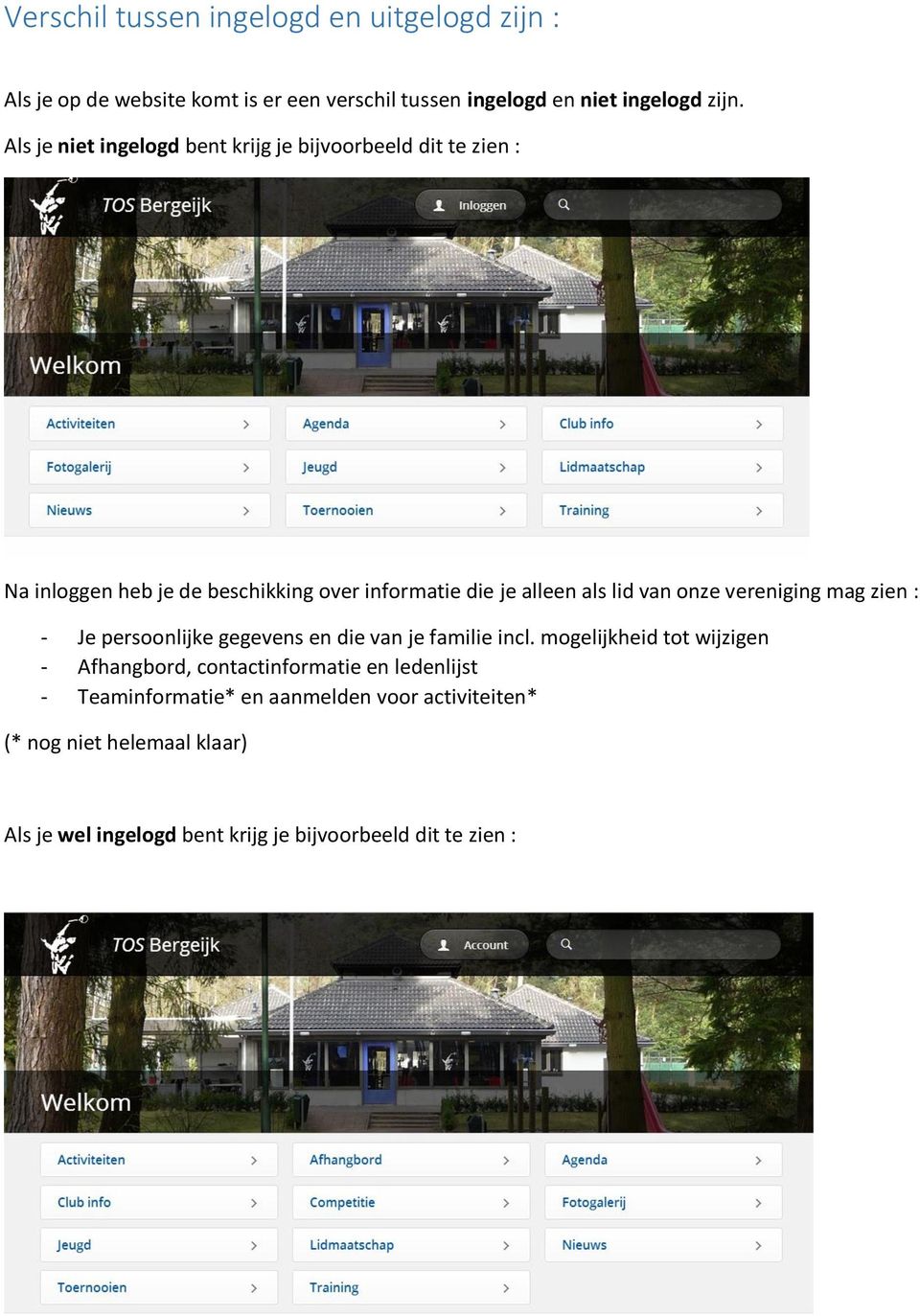
2 Verschil tussen ingelogd en uitgelogd zijn : Als je op de website komt is er een verschil tussen ingelogd en niet ingelogd zijn. Als je niet ingelogd bent krijg je bijvoorbeeld dit te zien : Na inloggen heb je de beschikking over informatie die je alleen als lid van onze vereniging mag zien : - Je persoonlijke gegevens en die van je familie incl. mogelijkheid tot wijzigen - Afhangbord, contactinformatie en ledenlijst - Teaminformatie* en aanmelden voor activiteiten* (* nog niet helemaal klaar) Als je wel ingelogd bent krijg je bijvoorbeeld dit te zien :
3 Voor de eerste keer inloggen : - Voer adres in die gelijk is aan die waarop je de uitnodiging hebt gekregen - Klik/druk op vergeten? - Klik/druk op verstuur nieuw wachtwoord. Er wordt een nieuw wachtwoord gestuurd naar het adres dat je hebt ingevoerd en bekend moet zijn in onze administratie. Je krijgt een melding dat het verstuurd is - Open de die je hebt ontvangen van [email protected] en lees de instructie - Klik/druk op wachtwoord invullen? en login met dit wachtwoord. Je wordt gevraagd om dit te veranderen. Voer het ontvangen wachtwoord in - Voer je nieuwe wachtwoord in de velden in en bevestig. Je krijgt bevestiging dat wachtwoord is veranderd. Let op : je krijgt melding bevestiging wachtwoord veranderd maar scherm blijft open staan - Klik linksboven op logo TOS Bergeijk; je bent ingelogd Inloggen - Voer je adres en wachtwoord in (kies zelf of je browser wel/niet dit wachtwoord moet onthouden) Uitloggen - Klik/druk op Account en daarna op Uitloggen - Klik/druk op Sluit en je inloggedeelte is weer gesloten

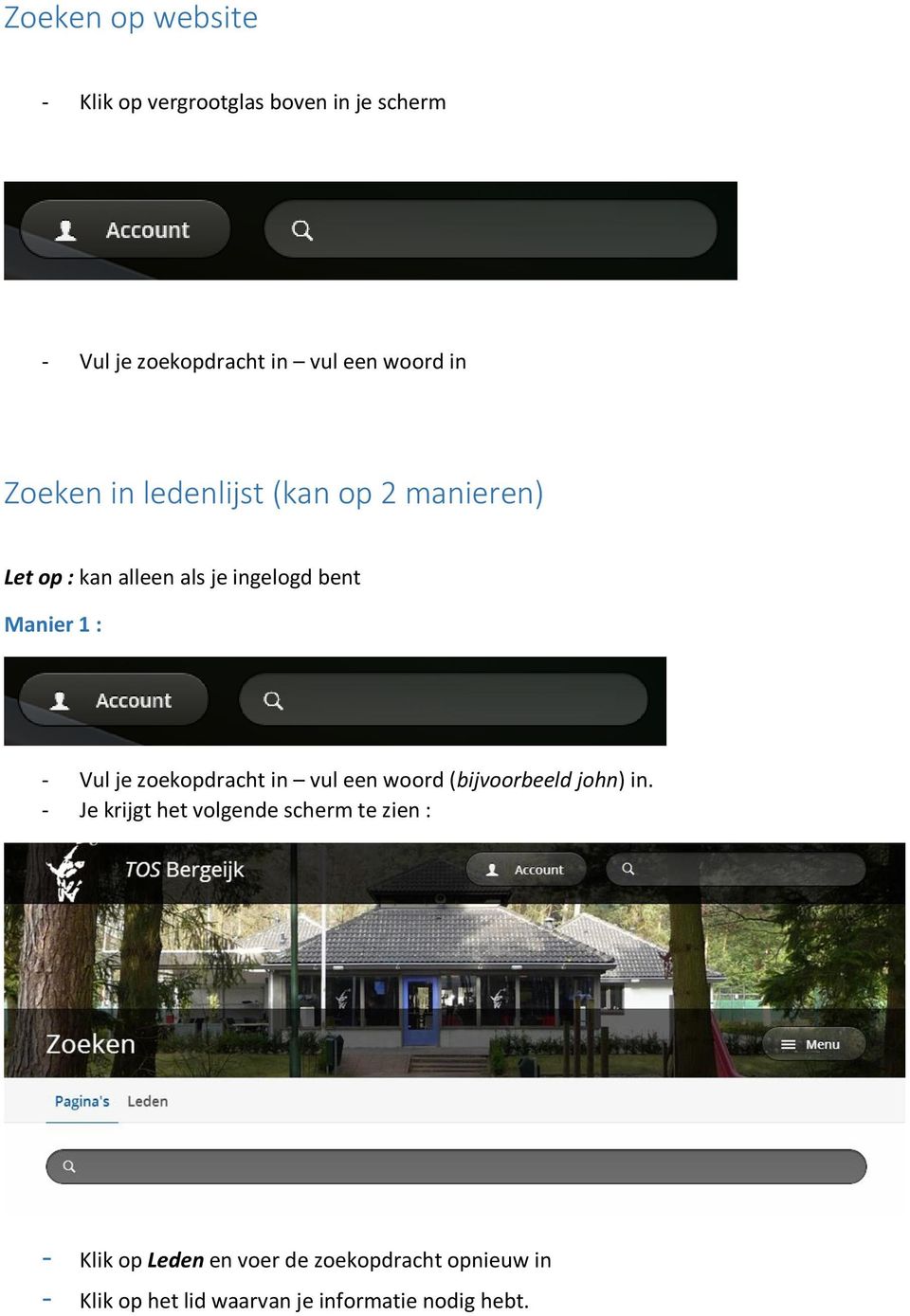
4 Zoeken op website - Klik op vergrootglas boven in je scherm - Vul je zoekopdracht in vul een woord in Zoeken in ledenlijst (kan op 2 manieren) Let op : kan alleen als je ingelogd bent Manier 1 : - Vul je zoekopdracht in vul een woord (bijvoorbeeld john) in. - Je krijgt het volgende scherm te zien : - Klik op Leden en voer de zoekopdracht opnieuw in - Klik op het lid waarvan je informatie nodig hebt.
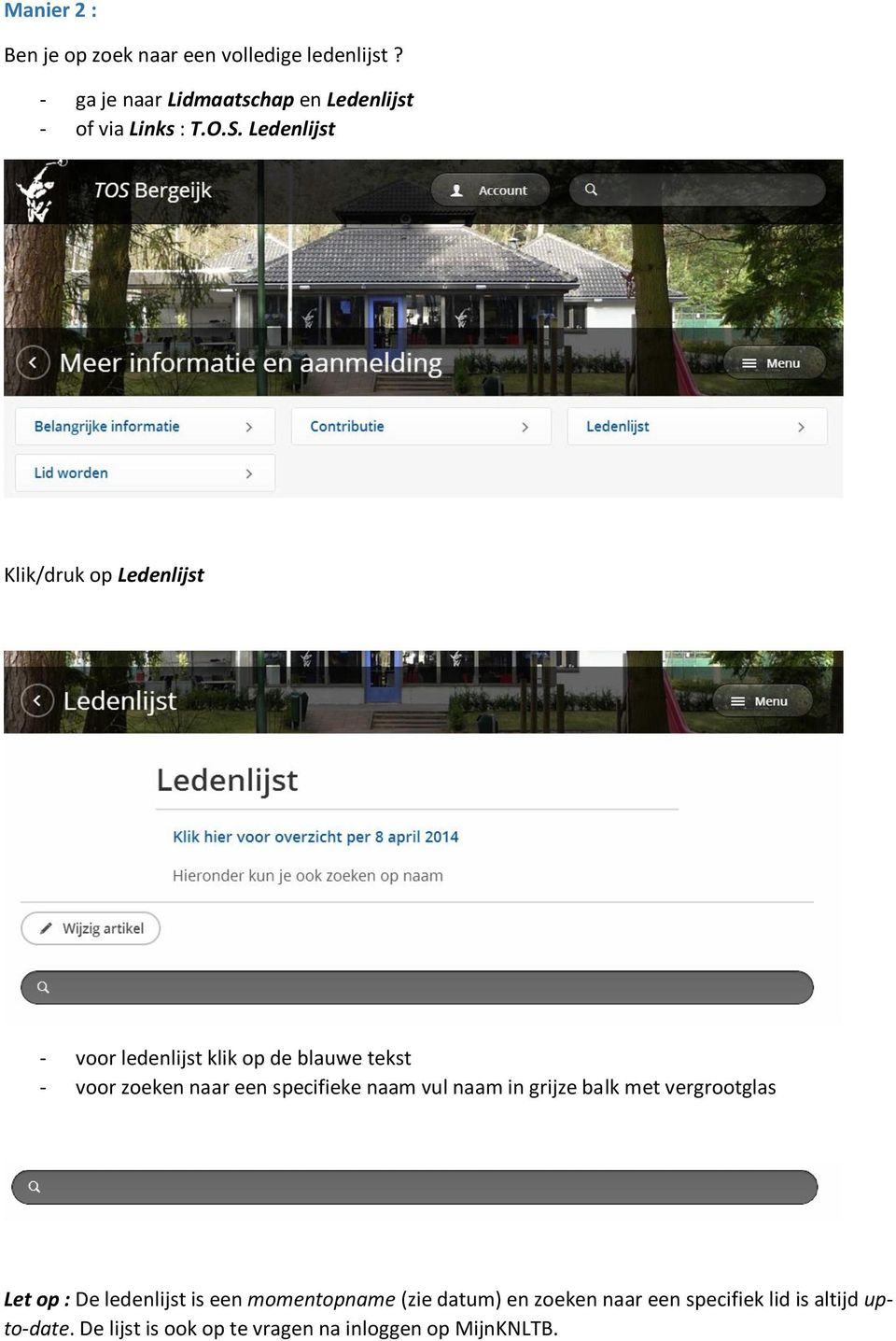
5 Manier 2 : Ben je op zoek naar een volledige ledenlijst? - ga je naar Lidmaatschap en Ledenlijst - of via Links : T.O.S. Ledenlijst Klik/druk op Ledenlijst - voor ledenlijst klik op de blauwe tekst - voor zoeken naar een specifieke naam vul naam in grijze balk met vergrootglas Let op : De ledenlijst is een momentopname (zie datum) en zoeken naar een specifiek lid is altijd upto-date. De lijst is ook op te vragen na inloggen op MijnKNLTB.
6 sturen vanuit website - Je hebt gezocht naar john en daarna geklikt op John van der Sanden - Als je naar John een wilt sturen klik/druk dan op John van der Sanden - Vul het gevraagde in en klik/druk op versturen. Je stuurt een en je krijgt zelf een kopie toegestuurd. Agenda De Agenda geeft de activiteiten aan die er plaatsvinden of zullen plaatsvinden. Diverse agenda items hebben een blauwe kleur. Als je hier op klikt/drukt wordt je doorgestuurd naar het nieuwsbericht wat hier mee te maken heeft of je kunt contact opnemen met de functie/instantie die dit organiseert.

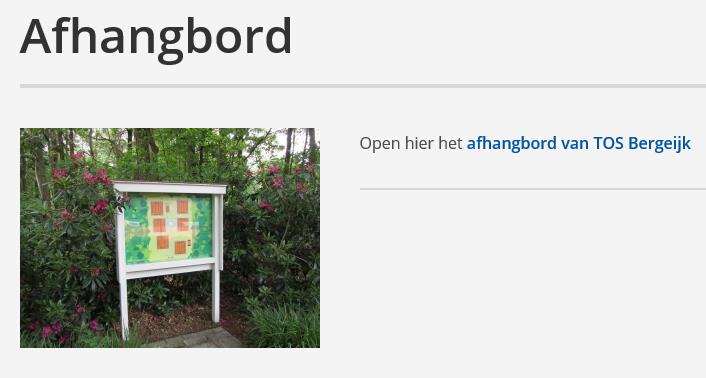
7 Afhangbord Let op : het afhangbord is alleen toegankelijk als je bent ingelogd. Als je op de knop Afhangbord klikt/drukt zie je onderstaand scherm. Klik/druk je nu op afhangbord van TOS Bergeijk. Er wordt een nieuwe venster geopend met het overzicht van het afhangbord wat je gewend was. Let op : de afhangbord-website is niet adaptief en past zich dus niet aan het apparaat wat je gebruikt. Links
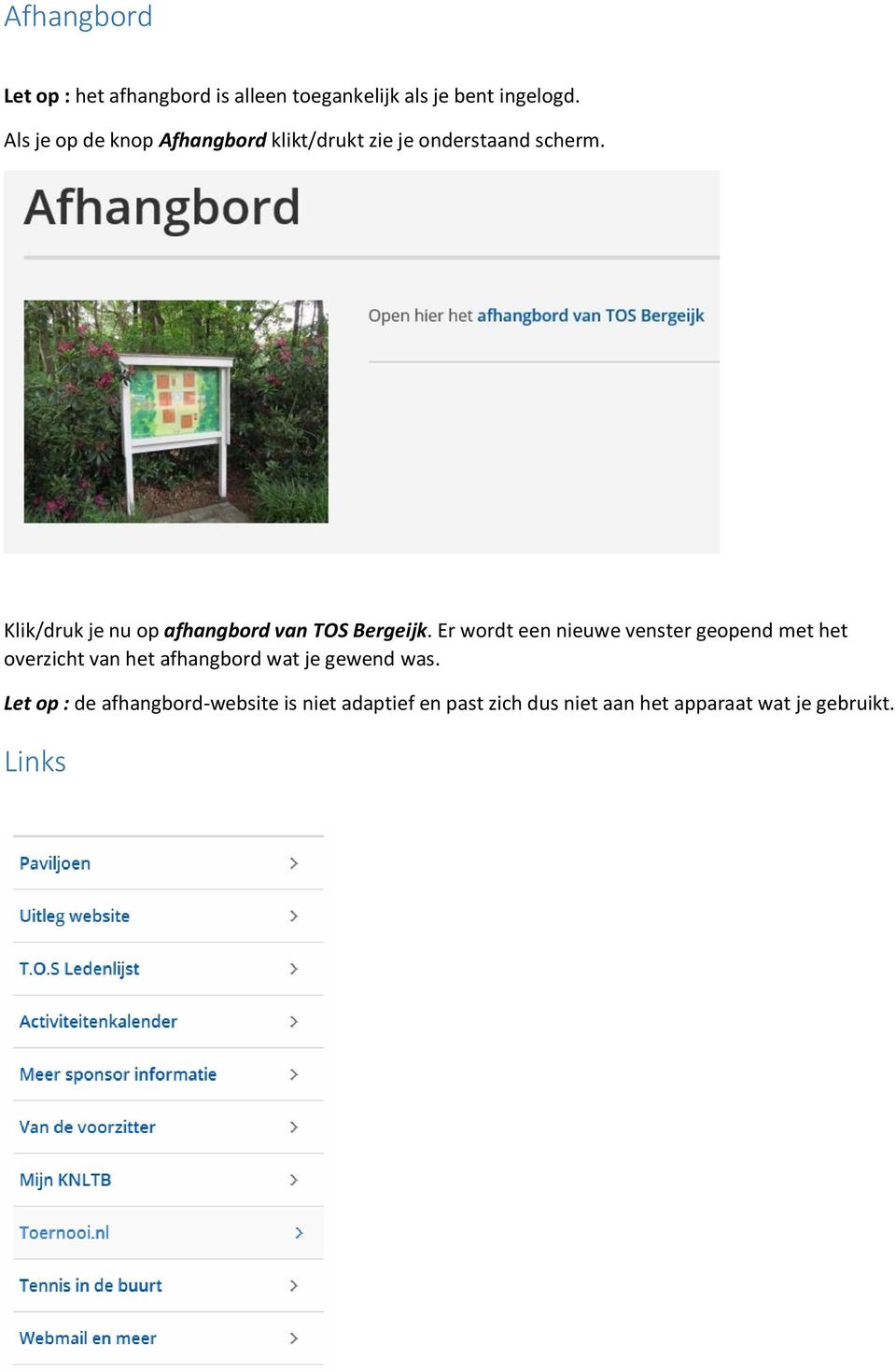
8 Deze links openen in een nieuw venster of een pagina van de website (bijvoorbeeld Van de voorzitter) of een document (bijvoorbeeld de Activiteitenkalender) of een andere website. Let op : Deze websites zijn vaak niet adaptief en herkennen niet het apparaat wat je gebruikt. Webmail en meer is bedoeld voor gebruikers van functionele adressen van T.O.S. Persoonlijke gegevens Na inloggen zie je knopje Account staan. Als je daar op klikt/drukt dan zie je je persoonlijke gegevens en die van de familieleden die aan je gekoppeld zijn volgens de door jouw verstrekte gegevens. Klik/druk op Persoonlijke gegevens om je gegevens te bekijken en evt. aan te passen. Klik/druk op Wijzig gegevens om veranderingen door te geven. Na het wijzigen/aanpassen van de gegevens, klik/druk op bewaren en deze worden naar de ledenadministratie gestuurd ter verificatie. Zodra de ledenadministratie deze heeft ontvangen en verwerkt zijn deze voor jou zichtbaar en zijn deze automatisch doorgegeven aan de KNLTB. Dit kan enkele dagen duren. Let op : wijzigingen worden pas actief NA goedkeuring van de Ledenadministratie dus deze zijn niet direct actief of worden om een andere reden niet actief. Voor het laatste word je met reden door ledenadministratie geïnformeerd. Vragen of opmerkingen? Technische problemen : Inhoudelijke opmerkingen website : Ledenadministratie : [email protected] [email protected] [email protected] Voor andere vragen m.b.t. bestuur, commissies, technisch of ondersteuning verwijzen we je graag naar de website naar Wie is wie. (november 2014)
Vernieuwde adaptieve HBR website
 Vernieuwde adaptieve HBR website Wat is een adaptieve website? Een adaptieve website is een schaalbare website en zo ontworpen dat deze geschikt is voor gebruik op een computer, laptop, mobiel en tablet.
Handleiding Bardienstplanner Versie 1.2
 Versie 1.2 Inleiding Beste leden, Hieronder vind je een handleiding voor de bardienstplanner zoals deze wordt toegepast op onze website www.tclangenboom.nl. Deze handleiding geeft een beschrijving weer,
Inleiding. Met vriendelijke groet, functioneel applicatie beheerder.
 Inleiding Voor u ligt een bundel met snelkaarten. In iedere snelkaart vindt u stap-voor-stap instructies, bijvoorbeeld om in te loggen op Talent & Salaris. Op de volgende pagina is een inhoudsopgave van
Profielpagina Wanneer je voor het eerst inlogt, kom je binnen op je profielpagina:
 Afhangen thuis Thuis of op het werk kun je op de website www.afhangbord.nl inloggen om bijvoorbeeld de baanbezetting te bekijken of de ledenlijst te bekijken. En je kunt nadat je bent ingelogd op deze
Als je na het volgen van deze handleiding nog steeds niet kan inloggen, neem dan contact op met de Xtilton ServiceDesk
 Wachtwoord opnieuw instellen Het is vervelend als je wachtwoord niet meer werkt of je account is vergrendeld. Het is nu in veel gevallen mogelijk om 24 uur per dag zelfstandig je wachtwoord aan te passen.
Gebruikershandleiding Mijn cliëntportaal www.arienszorgpalet.nl
 Gebruikershandleiding Mijn cliëntportaal www.arienszorgpalet.nl Versie 1 mei 2016 1 Inhoudsopgave Inleiding 3 Inloggen Mijn cliëntportaal 4 Voorbeeld Mijn cliëntportaal 7 Mijn afspraken 8 Mijn dossier
Handleiding. Ouderportaal. CBS De Lichtbaak
 Handleiding Ouderportaal CBS De Lichtbaak 1 Handleiding Ouderportaal - Versie 24-9-2015 Inhoudsopgave Inleiding... 3 Inloggen... 4 Wachtwoord vergeten... 5 Wachtwoord wijzigen... 6 Uitleg menu ouderportaal...
Stagerage Versie 3 zomer 2010
 Stagerage Versie 3 zomer 2010 Algemene bewerkingen BlueBased B.V (2010) Auteur: Jeroen IJzerman Inleiding In deze handleiding worden de algemene taken behandeld, die voor alle rollen gelden. De rollen
Wie kan in je elektronisch cliëntendossier (ECD) kijken?
 Handleiding MijnECD Wat doe je als het niet lukt? - Ben je cliënt en begrijp je iets niet van MijnECD? Kijk er samen met de (persoonlijk) begeleider naar en praat erover. - Lukt het inloggen niet? Of zie
1 Over Scouts Online. In deze handleiding komen de volgende onderwerpen aan bod: Inschrijven voor een activiteit. Aanmaken van een inlogaccount
 1 Over Scouts Online Scouts Online (SOL) is het ledenadministratiesysteem voor alle scoutinggroepen in Nederland. Dus ook de Shawano s maken hier gebruik van om de ledenadministratie in bij te houden.
Gebruikershandleiding Cliëntportaal TMZ
 Gebruikershandleiding Cliëntportaal TMZ Versie 1 september 2016 1 Inhoud 1. Inleiding... 3 2. Inloggen op Cliëntportaal TMZ... 4 3. Voorbeeld Cliëntportaal TMZ... 7 4. Mijn afspraken... 8 5. Mijn Dossier...
Starten website/homepage
 Inleiding Via deze website (http://www.lets-heino.nl/), kun je zelf je vraag en aanbod wijzigen. Ook kun je klavers overschrijven, zoals bij internet-bankieren. Gelukkig is het wel eenvoudiger! Als je
1. Over LEVIY 5. Openen van de activiteit 2. Algemene definities 6. Inloggen op het LEVIY dashboard 3. Inloggen 6.1 Overzichtspagina 3.
 Versie 1.0 05.03.2015 02 1. Over LEVIY Wat doet LEVIY? 08 5. Openen van de activiteit Hoe wordt de activiteit geopend? 2. Algemene definities Behandelen van terugkerende definities. 09 6. Inloggen op het
Handleiding Ouderportaal Mijn School
 Handleiding Ouderportaal Mijn School 1 Oorspronkelijke teksten OBS de Lichtbaak COG Drenthe - Inhoudsopgave Inleiding... 2 Inloggen... 3 Wachtwoord vergeten... 3 Wachtwoord wijzigen... 4 Uitleg menu ouderportaal...
Gebruikershandleiding voor cliënten
 Gebruikershandleiding voor cliënten Inhoudsopgave INLEIDING... 3 HOOFDSTUK 1 HET VINDEN VAN EEN TRAINER... 4 Zoeken op postcode, plaats of trainernaam... 4 Zoeken op plaatsnaam, op de kaart of op alfabet...
Instructie registratie Sharepoint Online Externe Gebruikers
 Instructie registratie Sharepoint Online Externe Gebruikers Bestandsnaam: Instructie registratie SharePoint Online externe medewerkers.docx Pagina 1 van 9 Documentdatum: 20 juni 2017 Voorwoord Welkom op
Medewerker handleiding Herenbos e-uur portaal
 Medewerker handleiding Herenbos e-uur portaal Versie 0.2.19102018 Almere (036) 5232214 Arnhem (026) 3764596 Nieuw-Vennep (0252) 622240 Purmerend (0229) 413484 Schagen (0224) 290190 Zoetermeer (079) 3162401
Handleiding digitaal aanmelden bij de MO-zaak
 datum 24-9-2012 Versie 1.6 Pagina 2 van 15 Inhoud 1. Vereiste instellingen (eenmalig instellen)... 3 1.1 De site van de Mo-zaak toevoegen aan de vertrouwde websites... 3 1.2 Pop-Up blokkering... 4 1.3
Handleiding Opstarten InSite. Eerste keer inloggen op InSite In en uitloggen InSite Wachtwoord wijzigen Wachtwoord vergeten
 Handleiding Opstarten InSite Eerste keer inloggen op InSite In en uitloggen InSite Wachtwoord wijzigen Wachtwoord vergeten Auteur: Wouter van der Vegte Datum: 10-05-2016 Inhoud 1. Eerste keer inloggen
Handleiding Employ UrenOnline Opdrachtgevers
 Handleiding Employ UrenOnline Opdrachtgevers Versie 1.5 mei 2013 Pagina 1 van 15 Inhoudsopgave 1. Inloggen in Employ UrenOnline 4 2. Instellingen binnen Employ UrenOnline 6 2.1 Contactpersonen 6 2.2 Projecten
Mijn.PvdA.nl. Handleiding voor de secretarissen en ledenadministrateurs om eigen gegevens aan te passen en ledenadministratie te raadplegen
 Mijn.PvdA.nl Handleiding voor de secretarissen en ledenadministrateurs om eigen gegevens aan te passen en ledenadministratie te raadplegen Versie 1.0 Amsterdam, mei 2011 Inhoudsopgave 1. Beginnen 5 1.1
Gebruikershandleiding BrabantZorg cliëntportaal
 Gebruikershandleiding BrabantZorg cliëntportaal Versie 2.4 oktober 2017 Inloggen op het cliëntportaal Ga naar de website www.brabantzorg.eu en klik op de knop Direct inloggen cliëntportaal. U krijgt het
Stagerage Versie 3 zomer 2011
 Stagerage Versie 3 zomer 2011 Algemene bewerkingen BlueBased B.V (2011) Auteur: Jeroen IJzerman Inleiding In deze handleiding worden de algemene taken behandeld, die voor alle rollen gelden. De rollen
Handleiding Vodafone Cloud
 Handleiding Vodafone Cloud Hoe installeer ik Vodafone Cloud op mijn mobiel? 1. Download de app op je toestel via de Appstore. Gebruik de zoekterm Vodafone Cloud. 2. Zodra de app geïnstalleerd is klik je
Inleiding. Met vriendelijke groet, functioneel applicatie beheerder. [email protected]
 Inleiding Voor u ligt een bundel met snelkaarten. In iedere snelkaart vindt u stap-voor-stap instructies, bijvoorbeeld om in te loggen op Talent & Salaris. Op de volgende pagina is een inhoudsopgave van
Handleiding. self service adverteren in print.
 Handleiding self service adverteren in print. Met onze online tool maak je in drie simpele stappen een advertentie drukklaar. Gereed voor de krant van morgen. Kies een ontwerp. Bewerk de inhoud. En lever
Korte handleiding O365=Office 365 Let op: er worden hier en daar nog wijzigingen doorgevoerd, dus de afbeeldingen en teksten kunnen afwijken
 Korte handleiding O365=Office 365 Let op: er worden hier en daar nog wijzigingen doorgevoerd, dus de afbeeldingen en teksten kunnen afwijken Inhoud 1. Inloggen... 2 2. Openingscherm... 3 3. Outlook...
Foto s delen via internet Met Picasa en Picasaweb
 Foto s delen via internet Met Picasa en Picasaweb Foto s online delen met Picasa en Picasaweb 1 Inleiding In deze aanvulling op de handleiding van Picasa wordt verteld hoe je foto s online zet en wat je
Gebruikershandleiding digitaal afhangen
 Gebruikershandleiding digitaal afhangen Onderstaand wordt zo beknopt en bondig mogelijk uitgelegd hoe je af kunt hangen op het Digitale Afhangbord van de KNLTB. Inhoud 1. Afhangen met behulp van touchscreen
Handleiding. Ouderportaal. Kindcentrum De Scharmhof. Kindcentrum De Scharmhof, Scharmbarg 1, 9407 EA Assen
 Handleiding Ouderportaal Kindcentrum De Scharmhof Kindcentrum De Scharmhof, Scharmbarg 1, 9407 EA Assen T: 0592-343800 email: [email protected] www.scharmhof.nl Inhoudsopgave Inleiding...
R&ZV Daventria. Mijn Daventria. Gebruikershandleiding leden
 Mijn Daventria Gebruikershandleiding leden 1 Inhoudsopgave Table of Contents REVISIE... 3 WAT IS E-CAPTAIN?... 4 INLOGGEN OP MIJN DAVENTRIA... 5 WIJZIGEN INLOGNAAM MIJN DAVENTRIA... 8 WIJZIGEN WACHTWOORD
Handleiding website. Nieuwe of Littéraire Sociëteit De Witte, opgericht in 1802
 Handleiding website Nieuwe of Littéraire Sociëteit De Witte, opgericht in 1802 In deze handleiding website wordt stapsgewijs uitgelegd hoe u als lid kunt inloggen op de website van Sociëteit De Witte alsmede
Medewerker handleiding Herenbos e-uur portaal
 Medewerker handleiding Herenbos e-uur portaal Versie 0.1.29082018 Almere (036) 5232214 Arnhem (026) 3764596 Nieuw-Vennep (0252) 622240 Purmerend (0229) 413484 Schagen (0224) 290190 Zoetermeer (079) 3162401
Handleiding Ouderportaal
 Handleiding Ouderportaal Het ouderportaal is ontwikkeld om informatie te delen over de opvang van uw kinderen. U kunt via het ouderportaal: Het opvangrooster van uw kind zien; Extra opvang aanvragen; De
Handleiding Mooy Logistics Servicedesk
 Handleiding Mooy Logistics Servicedesk Handleiding Mooy Logistics Servicedesk... 1 1. Inloggen... 2 2. Zoeken naar documenten.... 3 3. Downloaden van alle documenten op factuurnummer.... 5 4. Order regels
Handleiding IVN Ledenadministratie
 Handleiding IVN Ledenadministratie Versie 2.0, d.d. 28-02-2013 Inhoudsopgave 1. Accountrechten aanvragen p. 3 2. Inloggen p. 4 3. Ledenadministratie afdeling p. 6 4. Lid gegevens bewerken p. 8 5. Nieuw
Gebruikershandleiding Cicero Trainingen
 Gebruikershandleiding Cicero Trainingen Inhoud Hoe log ik in?... 2 Gevolgen van de privacyverklaring... 4 Werken op een groepsaccount van Cicero... 4 Wachtwoord vergeten... 5 Ingelogd zijn... 5 Individueel
Handleiding Basisschoolnet.nl (voor ouders en leerkrachten)
 Handleiding Basisschoolnet.nl (voor ouders en leerkrachten) Basisschoolnet Apeldoorn Inhoudsopgave: Aanmelden (voor ouders) pag. 2 Profiel pag. 9 Groepen pag. 14 Contacten pag. 20 Berichten pag. 23 Foto
Gebruikers Handleiding SocSoc Versie 4 februari 2013. Inhoud. 1. Inschrijven. 2. Oproep zoeken en erop reageren. 2.1 Inloggen
 Gebruikers Handleiding SocSoc Versie 4 februari 2013 Inhoud 1. Inschrijven 2. Oproep zoeken en erop reageren 2.1 Inloggen 2.2 Twee manieren om oproepen te zoeken 2.2.1 Oproep zoeken per rubriek 2.2.2 Oproep
Magister Handleiding Leerlingen
 Inhoudsopgave 1. Inleiding 1.1 Magister website 1.2 Inloggen 1.3 Wachtwoord vergeten blokkade account School E mailadres 1.4 Techniek / Windows 10 2. Gebruik Magister 2.1 Agenda 2.2 Cijfers 2.3 Aanwezigheid
HANDLEIDING OUDERPORTAAL KINDCENTRUM DE BORG
 HANDLEIDING OUDERPORTAAL KINDCENTRUM DE BORG Inhoudsopgave Inleiding 3 Inloggen 4 Wachtwoord vergeten 4 Wachtwoord wijzigen 5 Uw persoonlijke gegevens 7 Gegevens kind aanpassen 7 Groepsinformatie 8 Uitleg
Handleiding Ouderportaal CBS Het Krijt
 Handleiding Ouderportaal CBS Het Krijt CBS Het Krijt - Schoolstraat 29 9408 MB Assen - tel. 0592-460 370 [email protected] www.cbshetkrijt.nl Inhoudsopgave Inleiding... 3 Inloggen... 4 Wachtwoord
Inloggen ouders nieuwe website:
 Inloggen ouders nieuwe website: Op de website van 2Samen is er voor ouders de mogelijkheid om in te loggen, waar u bij Mijn 2Samen snel en overzichtelijk uw gegevens, facturen en jaaropgaven kunt bekijken.
SMARTSCHOOL VOOR OUDERS
 SMARTSCHOOL VOOR OUDERS Inhoud Wat is een Smartschool co-account?... 2 Wat kunt u doen met een Smartschool co-account?... 2 Hoe aanmelden en instellen?... 2 Schoolkalender... 3 Mijn kinderen Mijn leerlingenfiche...
Instructie voor het ingeven en raadplegen van bardiensten
 Instructie voor het ingeven en raadplegen van bardiensten Als lid van onze tennisclub wordt er van je gevraagd om tijdens het tennisseizoen een bijdrage te leveren aan de gezelligheid op onze club door
Instellen e-mailomgeving
 Medewerkers handleiding Instellen e-mailomgeving TFM/ infacilities 9 april 2013 medewerkershandleiding e-mail / DM / JK Pagina: 1 Welkom! In deze handleiding kun je lezen hoe je het beste gebruik kunt
Handleiding inloggen website
 Handleiding inloggen website Alle leden van roeivereniging Rijnland kunnen inloggen op het besloten deel van de website. Gebruikersnaam en wachtwoord Je moet je inloggegevens (gebruikersnaam én wachtwoord)
Handleiding Uw gegevens
 opgericht 1 augustus 1932 Handleiding Uw gegevens Gemaakt door : Marcel van Vuuren Gemaakt op : vrijdag 24 juli 2015 Versie : 25052008_v1.0 Inhoudsopgave Inleiding... 3 Aanmelden... 4 Aanmelden via de
Gebruikershandleiding Mijn cliëntportaal
 Gebruikershandleiding Mijn cliëntportaal www.arienszorgpalet.nl Versie 1 april 2016 1 Inhoudsopgave Inleiding 3 Inloggen Mijn cliëntportaal 4 Voorbeeld Mijn cliëntportaal 6 Mijn afspraken 7 Mijn dossier
Even praktisch. Zo gebruikt u Mijn Verzekeringsmap.
 Even praktisch. Zo gebruikt u Mijn Verzekeringsmap. Mijn Verzekeringsmap is de persoonlijke online klantomgeving van Centraal Beheer Achmea. In Mijn Verzekeringsmap ziet u welke verzekering(en) u bij ons
Inloggen op intranet? Of je wachtwoord wijzigen? Lees hier hoe je dat doet!
 Inloggen op intranet? Of je wachtwoord wijzigen? Lees hier hoe je dat doet! In deze handleiding is beschreven: 1. Voor wie is deze handleiding? 2. Hoe log je de eerste keer in? 3. Wachtwoord kwijt? 4.
Gebruikershandleiding Tropaz
 Gebruikershandleiding Tropaz Zorginstellingen November, 2018 Inhoudsopgave 1. Algemeen... 3 2. Inloggen... 4 2.1 2.1 De eerste keer aanmelden... 4 2.2 Aanmeldscherm... 5 2.3 2.3 Wachtwoord vergeten of
Handleiding. Ouderportaal. obssprinkels
 Handleiding Ouderportaal obssprinkels obssprinkels, Zuiderlaan 197b, 7944 EE Meppel T: 0522-799111 email: [email protected] http://www.obssprinkels.nl Inhoudsopgave Inleiding... 3 Inloggen...
Akela handleiding basis Starthandleiding voor het eerste begin
 Akela handleiding basis Starthandleiding voor het eerste begin Inhoudsopgave 1 Inleiding:...3 2 Account aanmaken: (éénmalig per lid)...4 2.1 Inlog-account aanvragen:...4 2.2 E-mail kwijt of niet ontvangen:...6
Registreren patiëntportaal nieuwe website Huisartsenpraktijk Baarlo
 1 Stap-voor-stap handleiding Registreren patiëntportaal nieuwe website Huisartsenpraktijk Baarlo 1. Ga naar de nieuwe website: huisartsenpraktijkbaarlo.uwartsonline.nl 2. Klik op de knop Inloggen. 3. Klik
Handleiding GRAS. (Gebruikers registratie activiteiten systeem) Digitale tool voor het aanmelden van kinderen voor het naschoolse aanbod op school
 Handleiding GRAS (Gebruikers registratie activiteiten systeem) Digitale tool voor het aanmelden van kinderen voor het naschoolse aanbod op school Juli 2016 Inhoudsopgave Inhoudsopgave... 2 1. Account registreren
Handleiding VKKOnline
 Handleiding VKKOnline Welkom bij de Online cursus van de Vrij-Katholieke Kerk. Deze handleiding neemt je bij de hand om de cursus te kunnen starten. 1 Donatie Het volgen van de cursus is kosteloos. Wel
Veel gestelde vragen bij de online inschrijving
 Inhoud 1. Online inschrijven... 2 1.1. Wie kan online inschrijven?... 2 1.2. Wat heb je nodig om in inschrijven?... 2 1.3. Wanneer moet ik inschrijven?... 2 1.4. Waarom moet ik inschrijven?... 2 1.5. Hoe
Handleiding GRAS. (Gebruikers registratie activiteiten systeem) Digitale tool voor het aanmelden van kinderen voor het naschoolse aanbod op school
 Handleiding GRAS (Gebruikers registratie activiteiten systeem) Digitale tool voor het aanmelden van kinderen voor het naschoolse aanbod op school December 2016 Inhoudsopgave Inhoudsopgave... 2 1. Account
Talk2Fans App Handleiding
 2016 Talk2Fans App Inhoud 1. Inleiding... 2 2. Downloaden Talk2Fans app... 2 2.1 Android... 2 2.2 IOS... 3 3. Nieuwe registratie... 5 4. Eerste keer aanmelden... 6 5. Hoofdfuncties binnen de app... 8 5.1
Handleiding Cliëntportaal
 1. Inloggen 1. Open het cliëntportaal via het internet: https://zorgcirkel.mijncaress.nl Eventueel kunt u deze link opslaan als favoriete pagina bij de browser die u gebruikt. 2. Vul uw gebruikersnaam
AANMELDEN EN INLOGGEN...
 Inhoudsopgave 1 INLEIDING... 3 2 AANMELDEN EN INLOGGEN... 4 2.1.1 De site... 4 2.1.2 Aanmelden en account aanmaken... 4 2.1.3 Persoonsgegevens invullen... 6 3 DE TESTEN... 7 Hogeschool Rotterdam, Studiesucces
Leerlingenhandleiding Beginnen met FlexBase
 Leerlingenhandleiding Beginnen met FlexBase FlexBase is het leermiddelenarrangement voor het bakkersonderwijs in Nederland, waarbij zowel papieren als digitale leermiddelen worden gebruikt. Deze handleiding
Gebruikershandleiding Cliëntportaal van Marente
 Gebruikershandleiding Cliëntportaal van Marente Inhoud 1. Voorwoord... 2 2. Inloggen op het cliëntportaal... 2 3. Mijn Afspraken... 4 4. Mijn Dossier... 6 5. Mijn Berichten... 8 6. Mijn Gegevens... 10
Bloggen met blogdirect
 Bloggen met blogdirect H1 Aanmelden en inloggen H1.1 Aanmelden Ga naar www.blogdirect.nl Klik op registeren. Onderstaand scherm verschijnt: Vul de gegevens in en klik op verzenden. Verzin een gebruikersnaam:
Handleiding Ouderportaal
 Handleiding Ouderportaal Het ouderportaal is ontwikkeld om informatie te delen over de opvang van uw kinderen. U kunt via het ouderportaal: Het opvangrooster van uw kind zien; Extra opvang aanvragen; Een
Handleiding competitie.nevobo.nl
 De competitiewebsite, welke via http://competitie.nevobo.nl/ te bereiken is, wordt steeds belangrijker in de volleybalcompetities van de Nevobo. In dit document vindt u informatie over de werking van deze
Instructieboekje voor de docent. Versie: 20091119
 Instructieboekje voor de docent Versie: 20091119 Inhoudsopgave Wat is E-Portfolio VIER?... 2 Hulp nodig?... 3 Het programma starten... 4 Inloggen... 5 Het hoofdscherm (Home)... 6 Instellingen... 8 Wachtwoord...
1. Klik op de button rechtsboven Extranet en log in met gebruikersnaam en wachtwoord van het hoofdaccount.
 INSTRUCTIE GEBRUIKERSBEHEER Toevoegen/wijzigen van gebruikersaccounts voor het Extranet van www.europeesche.nl/extranet Versie 1.0 21-10-2015 A. AANMAKEN EXTRA GEBRUIKERS ONDER HET HOOFDACCOUNT Het account
Intranet Instructie ICT dienstverlening
 Intranet Instructie ICT dienstverlening Instructie Intranet Hierbij ontvangt u een uitleg over het Intranet. Om dit zo gemakkelijk en snel te laten verlopen leest u de volgende uitleg rustig en zorgvuldig
ONLINE HELPDESKSYSTEEM
 ONLINE HELPDESKSYSTEEM Voor al uw gebruikersvragen betreffende Sportlink Club Sportlink Services 21-03-2012 1. GEBRUIKERSONDERSTEUNING Indien u vragen, problemen of wensen heeft met betrekking tot Sportlink
Korte handleiding O365=Office 365
 Korte handleiding O365=Office 365 Inhoud 1. Inloggen... 2 2. Openingscherm... 3 3. Outlook... 4 4. Onedrive... 5 Document uploaden (4c)... 6 Nieuw document (4d)... 6 Document bewerken i. Word Online (4f)...
Begin altijd met werken in het boek. Het boek vertelt je wanneer je een opdracht op de computer moet doen. gebruikersaccount. registratiecode in
 De e-learning: hoe werkt het? TaalCompleet bestaat uit een boek en e-learning. Dit zijn opdrachten op de computer. Om goed te kunnen werken met het programma, moet je dus een computer of tablet hebben
Gebruikershandleiding. Cliëntportaal
 Cliëntportaal Versie 2.0 februari 2017 Inloggen op het cliëntportaal Ga naar de website www.mijnsevagram.nl Klik op de knop Cliënten Login. U krijgt nu het volgende scherm te zien. Vul bij het eerste veld
Je kunt ESS op twee manieren bereiken: via een webpagina en via en app op je smartphone.
 Instructie Employee Self Service (ESS) Versie 22-6-2015 ESS wordt onder ander gebruikt om digitaal de loonstroken aan te bieden. Deze service heeft echter nog meer mogelijkheden voor de toekomst zoals
Handleiding Melkvee Connect
 Handleiding Melkvee Connect Inhoudsopgave 1. Wat kun je ermee en hoe werkt het?... 1 2. Je eigen account bewerken... 2 3. Deelnemen aan een netwerk... 4 4. Een netwerk starten... 6 5. Nieuwsberichten plaatsen...
Instructie helpdesk. Computerproblemen?
 Instructie helpdesk Computerproblemen? Hebt u computerproblemen? Hebt u hulp nodig bij het gebruik van de software op uw computer? Of hebt u wellicht een vraag voor de ICT mensen? Wij introduceren vanaf
Een veel gebruikt WEBMAIL programma is GMAIL omdat dit naast het mailen zelf nog een aantal mogelijkheden te bieden heeft.
 Webmail Met de opkomst van laptops en tablets groeit ook het aantal gebruikers van WEBMAIL. Het grote voordeel daarvan is dat je altijd en overal je gegevens bij de hand hebt en niet meer gebonden bent
Korte handleiding O365=Office 365 Let op: er worden hier en daar nog wijzigingen doorgevoerd, dus de afbeeldingen en teksten kunnen afwijken
 Korte handleiding O365=Office 365 Let op: er worden hier en daar nog wijzigingen doorgevoerd, dus de afbeeldingen en teksten kunnen afwijken Inhoud 1. Inloggen... 2 2. Openingscherm... 3 3. Outlook...
Handleiding Webportal. Schooljaar 2014-2015
 Handleiding Webportal Schooljaar 2014-2015 1 Inhoud Inleiding... 3 Stap 1: Inloggen op webportal... 4 Stap 2: het vandaag-scherm... 5 Stap 3: de agenda... 5 Stap 4: Cijfers... 7 Stap 5: Aanwezigheid...
HANDLEIDING Groepsbeheerder \\ B2B community builders
 HANDLEIDING Groepsbeheerder \\ B2B community builders www.chainels.com [email protected] Molengraaffsingel 12 2629JD Delft 015-3642667 Het platform Chainels De Chainels App 1. Inloggen 1.1 Waar kan ik
5. Documenten Wat kan ik met Documenten? 1. Over LEVIY. 5.1 Documenten terugvinden Uitleg over vinden van documenten.
 Versie 1.0 23.03.2015 02 1. Over LEVIY Wat doet LEVIY? 08 5. Documenten Wat kan ik met Documenten? 2. Algemene definities Behandelen van terugkerende definities. 09 5.1 Documenten terugvinden Uitleg over
Viaa Online - OneDrive
 Viaa Online - OneDrive Wat is OneDrive Onedrive maakt het mogelijk om je bestanden op te slaan in de cloud. Cloudopslag betekent dat je bestanden opgeslagen worden op het internet en je ze ook vanaf iedere
Handleiding GBS-portal
 Handleiding GBS-portal Versie 1.0 18 januari 2019 Inhoud 1. De eerste keer inloggen... 3 Stap 1: Voorkeursoptie kiezen... 3 Stap 2: Gegevens invullen... 3 Telefoonnummer... 3 Koppelen van de app... 3 2.