
Handleiding Ouderportaal Mijn School
|
|
|
- Brigitta van de Velde
- 9 jaren geleden
- Aantal bezoeken:
Transcriptie
1 Handleiding Ouderportaal Mijn School 1 Oorspronkelijke teksten OBS de Lichtbaak COG Drenthe -
2 Inhoudsopgave Inleiding... 2 Inloggen... 3 Wachtwoord vergeten... 3 Wachtwoord wijzigen... 4 Uitleg menu ouderportaal... 5 Privacy... 5 Uw persoonlijke gegevens... 7 Gegevens kind aanpassen... 8 Groepsinformatie... 8 Documenten... 9 Agenda... 9 Nieuws... 9 Berichten... 9 Fotoalbums... 9 Oudergesprekken... 9 Veel gestelde vragen Inleiding Beste ouder, Met deze handleiding willen wij u op weg helpen in het Ouderportaal Mijn school.
3 Inloggen U logt in op de MijnSchool inlogpagina waar u terechtkomt via een link op de website. Dit kan met uw smartphone, tablet, laptop, computer etc. Op de inlogpagina wordt u gevraagd uw gebruikersnaam en uw wachtwoord in te voeren. Uw gebruikersnaam en wachtwoord zijn u verstrekt door de school op het bekende adres, waarbij uw inlognaam uw adres is en een willekeurig wachtwoord. Na het inloggen komt u op de hoofdpagina van het ouderportaal. Hier vindt u eventuele berichten, agenda, nieuws en uitnodiging oudergesprekken. Mocht er een spoedbericht zijn dan zal deze boven alle andere berichten staan. Spoedberichten worden gemiddeld binnen 2,5 minuut na aanmaken per toegezonden. Het menu zal verder in deze handleiding worden uitgelegd. Wachtwoord vergeten Indien u uw wachtwoord bent vergeten kunt u eenvoudig zelf een nieuw wachtwoord aanvragen. U gaat hiervoor naar de inlogpagina van het ouder portaal (zie inloggen) Vervolgens klikt u op de tekst wachtwoord vergeten? U komt nu op de pagina waar uw Gebruikersnaam (uw adres invoert) Pagina nieuw wachtwoord aanvragen Klik op Aanvragen en u zult binnen enkele minuten een ontvangen. In de vindt u een link waarmee u pas daadwerkelijk het nieuwe wachtwoord gaat aanvragen. Klikt u dus op de link Stuur mij een nieuw wachtwoord welke u in de vindt. Hierna ontvangt u een nieuwe met uw gewijzigde wachtwoord. U kunt in het ouderportaal zelf uw wachtwoord wijzigen (zie wachtwoord wijzigen)
4 Wanneer u de melding ontvangt Onbekende gebruiker dan heeft u een onjuist adres ingevoerd. Controleer dan uw adres of neem contact op met de school. Wachtwoord wijzigen Wanneer u bent ingelogd in uw ouder portaal kunt u zelf uw wachtwoord wijzigen. Hiervoor gaat u bij de normale weergave links in het menu naar Mijn Account In de mobiele weergave gaat u in het menu naar Mijn School > Mijn Account Hoofdscherm mijn account Vervolgens klikt u op Wachtwoord Hier dient u uw huidige wachtwoord in te voeren als extra beveiliging en vervolgens 2 keer de door u gekozen nieuw wachtwoord. Uw nieuwe wachtwoord dient minimaal te voldoen aan de onderstaande voorwaarden: Minimaal 8 tekens lang Minimaal 1 kleine letter [a-z] Minimaal 1 hoofdletter [A-Z] Minimaal 1 cijfer [0-9] Minimaal 1 speciaal teken uit de rij!?@#$%^&[]()
5 Uitleg menu ouderportaal Terug naar de hoofdpagina van het ouderportaal. Overzicht van uw kind(eren) en bijbehorende gegevens. Alle nieuwsberichten, u ontvangt deze ook per . De schoolagenda inc.l klasagenda. Bestanden die u kunt downloaden. Berichten/oproepen met eventueel de mogelijkheid te reageren. De fotoalbum van de groep waar uw kind(eren) in zitten. Mocht er een oudergesprek zijn dan kunt u hier zelf uw tijd selecteren. Alle groepen van CBS De Lichtbaak incl. openbare gegevens. Uw persoonlijke gegevens en wachtwoord wijzigen. Uitloggen uit het ouderportaal Privacy U kunt als ouder zelf aangeven in het ouderportaal welke gegevens u zelf wilt afschermen voor anderen. Dit doet u voor zowel u zelf als voor uw kind(eren) Uw eigen privacy instellen: Na het inloggen klikt u in het menu op Mijn account Hiervoor gaat u bij de normale weergave links in het menu naar Mijn Account In de mobiele weergave gaat u in het menu naar Mijn School > Mijn Account
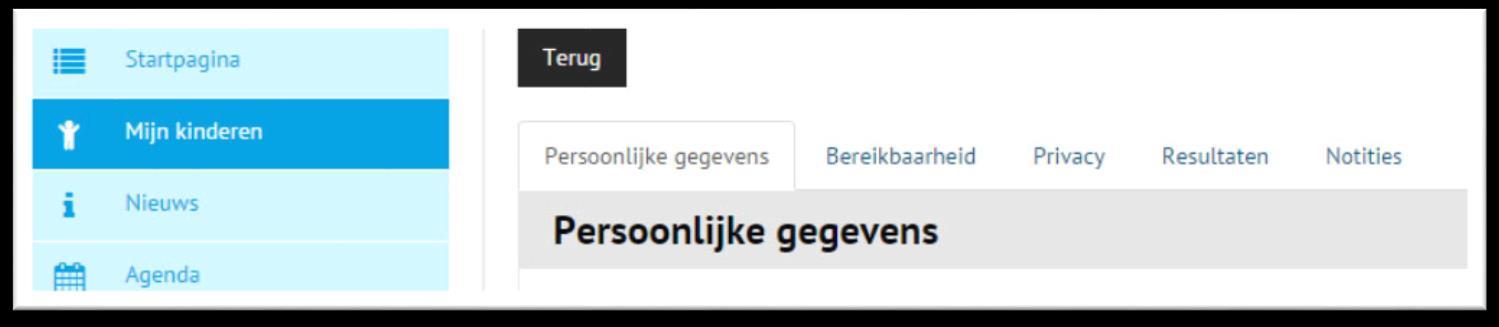
6 Hoofdscherm mijn account Vervolgens klikt u op Privacy Hier kunt u per onderdeel aangeven wat wel en wat niet door een ander gezien mag worden. Hoofdscherm Privacy instellingen Privacy van uw kinderen instellen: Na het inloggen klikt u in het menu op Mijn kinderen Hiervoor gaat u bij de normale weergave links in het menu naar Mijn kinderen In de mobiele weergave gaat u in het menu naar Mijn School > Mijn kinderen Vervolgens klikt u op de knop Leerling bekijken
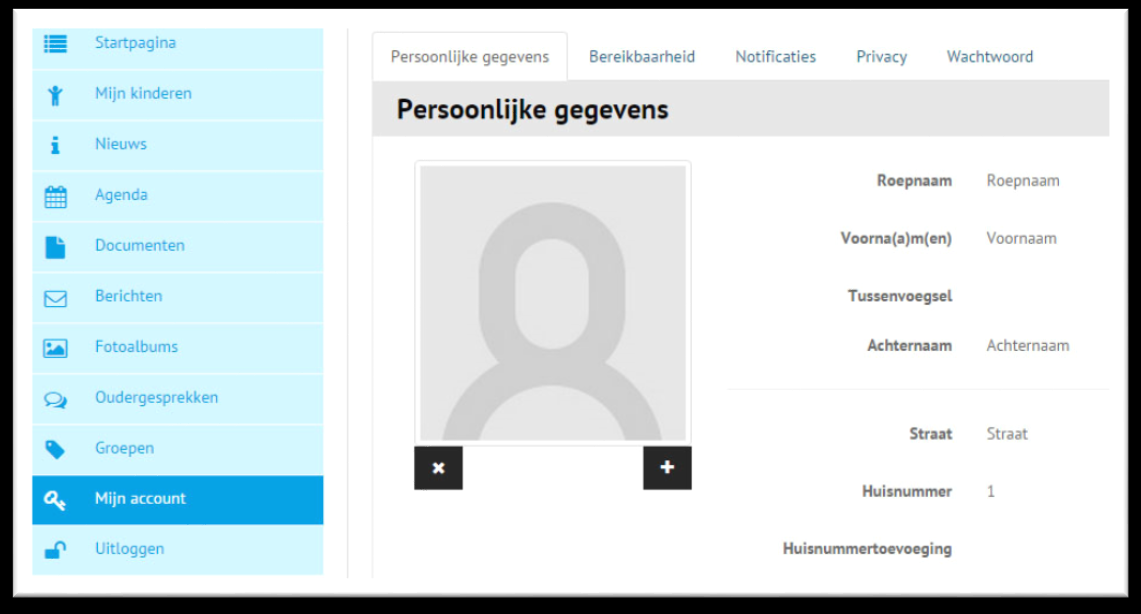
7 Hoofdscherm persoonlijke gegevens leerling Klik vervolgens op Privacy. Hier kunt u per onderdeel aangeven wat wel en wat niet door een ander gezien mag worden. Uw persoonlijke gegevens In de ouderportaal kunt u zelf uw persoonlijke gegevens controleren en aanpassen. Na het inloggen klikt u in het menu op Mijn account Hiervoor gaat u bij de normale weergave links in het menu naar Mijn Account In de mobiele weergave gaat u in het menu naar Mijn School > Mijn Account Hoofdscherm mijn account Door op het + knop te klikken kunt u een foto van u zelf uploaden. Door rechts onderaan op wijzigen te klikken kunt u uw persoonlijke gegevens aanpassen. In het menu Bereikbaarheid kunt uw telefoonnummer(s) en adres aanpassen. Tevens kunt u hier extra telefoonnummers opgeven bv van uw werk In het menu Notificaties kunt u aangeven uw u bepaalde type s wel of niet wenst te ontvangen. In het menu Privacy geeft u aan welke gegevens u met anderen wilt delen (zie menu privacy) In het menu Wachtwoord kunt u uw wachtwoord wijzigen
8 Wanneer u in het menu Notificaties een onderwerp uitschakelt bent u ZELF verantwoordelijk dat u op de hoogte blijft van dit onderwerp. Alle informatie gaat digitaal, ook uitnodigingen. Wij raden u dan ook aan om alles aan te laten staan. Gegevens kind aanpassen In de ouderportaal kunt u zelf de gegevens van uw kind aanpassen Na het inloggen klikt u in het menu op Mijn kinderen Hiervoor gaat u bij de normale weergave links in het menu naar Mijn kinderen In de mobiele weergave gaat u in het menu naar Mijn School > Mijn kinderen Vervolgens klikt u op de knop Leerling bekijken Hoofdscherm persoonlijke gegevens leerling Door op het + knop te klikken kunt u een foto van uw kind uploaden. Door rechts onderaan op wijzigen te klikken kunt u de persoonlijke gegevens aanpassen. In het menu Bereikbaarheid vindt het blok Primaire gegevens. Dit zijn de gegevens van uw kind. Dit is niet ingevuld. Als school zal hier ook geen gebruik van gemaakt worden. Onder Extra gegevens kunt u de noodnummers wijzigen of toevoegen. Tevens kunt u hier extra telefoonnummers opgeven bv van uw werk In het menu Privacy geeft u aan welke gegevens u met anderen wilt delen (zie menu privacy) Het menu Resultaten wordt niet gebruikt door de school. In het menu Notities kan de leerkracht een notitie plaatsen aan/over uw kind. Groepsinformatie Hier kunt u informatie vinden van alle groepen. U klikt hiervoor in het menu op Groepen De groep(en) waar uw kind(eren) in zit(ten) heeft een blauwe menu knop. De overige groepen een zwarte menu knop. Klik op de knop voor de informatie van die groep. Afhankelijk van de privacy instelling ziet u nu de gegevens van de groep en leerlingen.
9 Documenten Hier vindt u documenten van de school. Maar ook documenten die bv de leerkracht speciaal heeft klaargezet voor de groep. Hier vindt u ook de laatste versie van deze handleiding. Agenda De schoolagenda. De agenda kan per groep verschillen. U vindt in de agenda alle algemene agenda items en de agenda items voor de groep van uw kind. Nieuws Hier kunt u alle nieuwsitems nog even rustig nalezen. Alle Nieuwsberichten worden één keer per week verzameld en naar u toe g d. Berichten Hier vindt u eventuele berichten zoals oproepen etc. Afhankelijk van het bericht kunt u ook op dit bericht reageren. Fotoalbums Hier vindt u de fotoalbums van school en van de groep. Deze albums worden niet op de website geplaatst. Als er een nieuw fotoalbum is aangemaakt zult u per een bericht ontvangen. Oudergesprekken Wanneer er oudergesprekken worden gehouden vindt u hier de uitnodiging. Wanneer u gescheiden bent en u samen met uw ex-partner naar het gesprek komt dient u samen in overleg een voor u beide geschikte tijd in te plannen. Heeft u meerdere kinderen in verschillende groepen zult u ook meerdere inschrijvingen vinden. Zie als voorbeeld hieronder. Wanneer de inschrijving voor alle leerlingen is afgerond zult u een bericht ontvangen met de definitieve tijden. Tot die tijd kunt u eventueel uw gereserveerde tijd nog aanpassen.
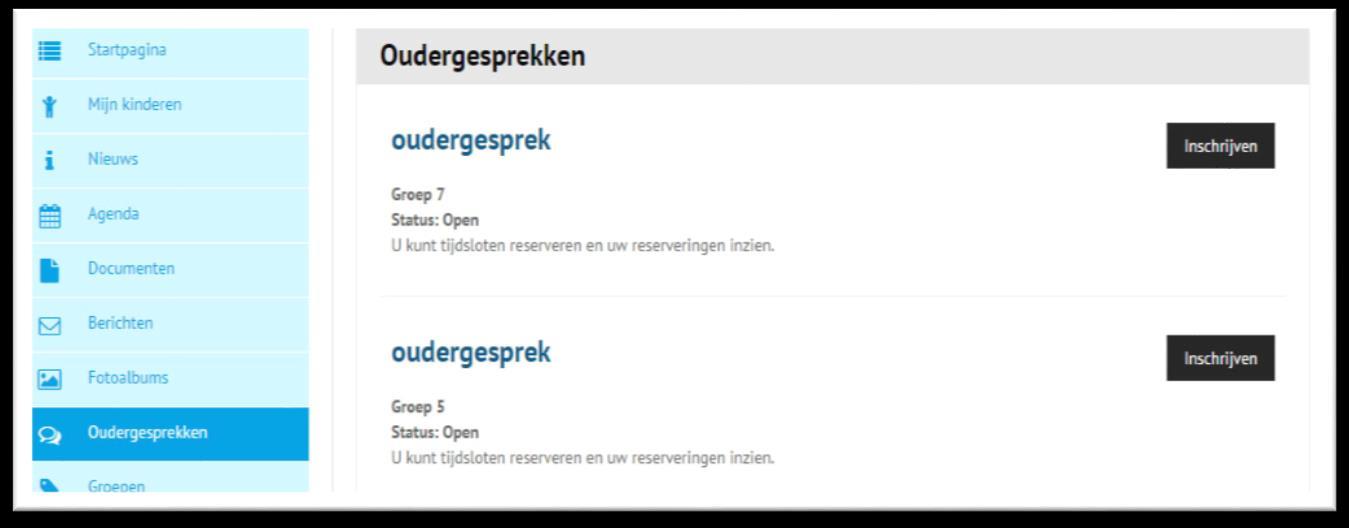
10 Hoofdscherm oudergesprekken Door op inschrijven te klikken kunt u zelf bepalen welke tijd u het beste uit komt. U vindt hier ook meer informatie over de oudergesprek, en eventueel een persoonlijke boodschap van de leerkracht voor u. De leerkracht kan bepalen dat er meer tijd nodig is voor een gesprek. U zult dan zien als u met de muis over de tijdssloten heen gaat er een dubbele tijdsslot wordt geselecteerd zoals in het voorbeeld hieronder. Wanneer u nu klikt zal de door u gekozen tijdsslot worden gereserveerd. De tijdsslot veranderd nu in Gereserveerd Annuleren. U kunt nu nog totdat de leerkracht de planning sluit uw tijdsslot aanpassen door op Annuleren te klikken.
11 De leerkracht kan eventueel besluiten uw tijdsslot te verplaatsen indien dit nodig is. Wanneer de leerkracht de planning heeft gesloten is het niet meer mogelijk uw tijdsslot aan te passen. In uw overzicht ziet u dan alleen de geselecteerde tijd. U zult hierover ook een ontvangen. Veel gestelde vragen Als ik op de link in de activati klikt verschijnt er een foutmelding? - Het account is reeds geactiveerd. De link werkt niet meer. Ga naar het websiteadres en log in met uw gebruikersnaam en wachtwoord. Als ouders hebben wij maar één inlog ontvangen? - Iedere ouder kan een eigen account hebben, mits hij/zij een uniek adres gebruikt. Dus niet hetzelfde adres als de andere ouder. Heeft u beide het zelfde adres dan heeft u ook maar één inlogaccount. - Het adres van de ander ouder is mogelijk niet bij ons bekend.
12 Kunnen beide ouders de kindgegevens wijzigen? - Ja, de school kan van één ouder het account op alleen lezen zetten. Om dit te bespreken zult u persoonlijk contact op moeten nemen met de school. Ik heb de activatie niet ontvangen? - Controleer of u de niet in uw spam/ongewenst postvak terecht is gekomen. - Mogelijk is er een fout in uw adres, neem contact op met de school. Hoe laat ontvang ik de ouderportaal berichten in mijn ? - Spoedberichten worden gemiddeld binnen 2,5 minuut verstuurd. - Notificatie van Nieuwsberichten, Berichten, Agenda-items en Fotoalbums worden op vaste dagen verstuurd. Vraag dit na bij uw school. - De berichten worden verstuurd zo spoedig mogelijk na 17:30 uur. Mijn adres heb ik aangepast maar ik kan niet inloggen? - Uw adres staat los van uw inlognaam. De school zal na uw wijziging uw inlognaam aan moeten passen aan uw nieuwe adres. Vraag bij uw school na wat de procedure is hiervoor.
Handleiding. Ouderportaal. CBS De Lichtbaak
 Handleiding Ouderportaal CBS De Lichtbaak 1 Handleiding Ouderportaal - Versie 24-9-2015 Inhoudsopgave Inleiding... 3 Inloggen... 4 Wachtwoord vergeten... 5 Wachtwoord wijzigen... 6 Uitleg menu ouderportaal...
Handleiding. Ouderportaal. Kindcentrum De Scharmhof. Kindcentrum De Scharmhof, Scharmbarg 1, 9407 EA Assen
 Handleiding Ouderportaal Kindcentrum De Scharmhof Kindcentrum De Scharmhof, Scharmbarg 1, 9407 EA Assen T: 0592-343800 email: [email protected] www.scharmhof.nl Inhoudsopgave Inleiding...
Handleiding Ouderportaal CBS Het Krijt
 Handleiding Ouderportaal CBS Het Krijt CBS Het Krijt - Schoolstraat 29 9408 MB Assen - tel. 0592-460 370 [email protected] www.cbshetkrijt.nl Inhoudsopgave Inleiding... 3 Inloggen... 4 Wachtwoord
Handleiding. Ouderportaal. obssprinkels
 Handleiding Ouderportaal obssprinkels obssprinkels, Zuiderlaan 197b, 7944 EE Meppel T: 0522-799111 email: [email protected] http://www.obssprinkels.nl Inhoudsopgave Inleiding... 3 Inloggen...
HANDLEIDING OUDERPORTAAL KINDCENTRUM DE BORG
 HANDLEIDING OUDERPORTAAL KINDCENTRUM DE BORG Inhoudsopgave Inleiding 3 Inloggen 4 Wachtwoord vergeten 4 Wachtwoord wijzigen 5 Uw persoonlijke gegevens 7 Gegevens kind aanpassen 7 Groepsinformatie 8 Uitleg
Handleiding MijnSchool -
 Handleiding MijnSchool - ouders Inhoudsopgave Inleiding... 2 Inloggen... 2 Wachtwoord wijzigen... 3 Wachtwoord vergeten... 3 Overzicht van MijnSchool... 5 Menu-items links in MijnSchool... 6 Menu rechtsboven
Mijn School 1. Inloggen 2. Gebruikersnaam en wachtwoord 3. Startpagina
 Mijn School 1. Inloggen U kunt op Mijn School inloggen via een link op de website van de St. Michaëlschool. De link vindt u rechtsboven in de oranje menubalk. Om in te kunnen loggen dient uw account wel
Handleiding: in gebruik nemen + instellen accountgegevens ouderportaal Mijnschool.nl
 Handleiding: in gebruik nemen + instellen accountgegevens ouderportaal Mijnschool.nl Indien bij ons op school van u als ouders/verzorgers van zowel vader als moeder een email-adres bekend is, heeft u ook
Handleiding Basisschoolnet.nl (voor ouders en leerkrachten)
 Handleiding Basisschoolnet.nl (voor ouders en leerkrachten) Basisschoolnet Apeldoorn Inhoudsopgave: Aanmelden (voor ouders) pag. 2 Profiel pag. 9 Groepen pag. 14 Contacten pag. 20 Berichten pag. 23 Foto
Gebruikershandleiding Mijn cliëntportaal www.arienszorgpalet.nl
 Gebruikershandleiding Mijn cliëntportaal www.arienszorgpalet.nl Versie 1 mei 2016 1 Inhoudsopgave Inleiding 3 Inloggen Mijn cliëntportaal 4 Voorbeeld Mijn cliëntportaal 7 Mijn afspraken 8 Mijn dossier
Gebruikershandleiding Cliëntportaal TMZ
 Gebruikershandleiding Cliëntportaal TMZ Versie 1 september 2016 1 Inhoud 1. Inleiding... 3 2. Inloggen op Cliëntportaal TMZ... 4 3. Voorbeeld Cliëntportaal TMZ... 7 4. Mijn afspraken... 8 5. Mijn Dossier...
Handleiding Ouderportaal
 Handleiding Ouderportaal Het ouderportaal is ontwikkeld om informatie te delen over de opvang van uw kinderen. U kunt via het ouderportaal: Het opvangrooster van uw kind zien; Extra opvang aanvragen; De
Handleiding website SVNL voor evenementenverkeersregelaars
 Handleiding website SVNL voor evenementenverkeersregelaars Met deze handleiding maken wij u graag wegwijs op de website van Stichting Verkeersregelaars Nederland (SVNL). U vindt hier stap voor stap uitleg
In deze handleiding wordt de werking van het extranet beschreven
 In deze handleiding wordt de werking van het extranet beschreven Eerste keer inloggen... 1 Werken in extranet... 2 Mijn gegevens... 3 Uitloggen... 4 Boek rit... 4 Ritten... 8 Home... 10 Zoeken... 10 Wachtwoord
Handleiding Ouderportaal
 Handleiding Ouderportaal Het ouderportaal is ontwikkeld om informatie te delen over de opvang van uw kinderen. U kunt via het ouderportaal: Het opvangrooster van uw kind zien; Extra opvang aanvragen; Een
Handleiding Curasoft. Het cliëntenportaal. Versie 2.0
 Handleiding Curasoft Het cliëntenportaal Versie 2.0 Inleiding Het cliëntenportaal is ontwikkeld om cliënten gemakkelijk online toegang te geven tot zijn of haar vragenlijsten, afspraken en informatie over
Handleiding Cliëntportaal
 1. Inloggen Open mijncaress cliëntportaal via het internet: https://volckaert.mijncaress.nl Vul uw gebruikersnaam en wachtwoord in. Klik op de knop Inloggen. Als u voor de eerste keer inlogt krijgt u onderstaand
Berichtenbox. Auteur : Rakesh Poeran Datum : 19 mei 2015 Versie : 2014.5 Documentnaam : Berichtenbox
 Berichtenbox Auteur : Rakesh Poeran Datum : 19 mei 2015 Versie : 2014.5 Documentnaam : Berichtenbox Inhoud 1. Inleiding 3 2. Inloggen op de berichtenbox 4 3. Lay-out van de berichtenbox 6 3.1 Linker menu
Handleiding ParnasSys Ouderportaal
 Handleiding Ouderportaal 23 FEBRUARI 2016 ParnasSys Handleiding ParnasSys Ouderportaal o.b.s. de Westwijzer Inhoud INLEIDING... 3 TOEGANG TOT HET OUDERPORTAAL... 3 1. EISEN BROWSER... 3 2. EERSTE KEER
Gebruikershandleiding Tropaz
 Gebruikershandleiding Tropaz Zorginstellingen November, 2018 Inhoudsopgave 1. Algemeen... 3 2. Inloggen... 4 2.1 2.1 De eerste keer aanmelden... 4 2.2 Aanmeldscherm... 5 2.3 2.3 Wachtwoord vergeten of
Berichtenbox. Auteur : Rakesh Poeran Datum : 16 juli 2015 Versie : 2014.6 Documentnaam : Berichtenbox
 Berichtenbox Auteur : Rakesh Poeran Datum : 16 juli 2015 Versie : 2014.6 Documentnaam : Berichtenbox Inhoud 1. Inleiding 3 2. Inloggen op de berichtenbox 4 3. Lay-out van de berichtenbox 6 3.1 Linker menu
Pas van Dronten Instructies voor pashouders
 Pas van Dronten Instructies voor pashouders In deze instructies leest u hoe u de Pas van Dronten kunt gebruiken. Er wordt uitgelegd: 1. Hoe u de pas kunt registreren op de website www.pasvandronten.nl.
ESJ Salarisadviesbureau. Handleiding. Online Salarisportal. Werknemer Login. Loonstrookviewer
 ESJ Salarisadviesbureau Handleiding Online Salarisportal Werknemer Login Loonstrookviewer Inhoudsopgave - het aanmaken van uw inlog account 02 - een eerste keer inloggen 03 - uw salarisspecificatie inzien
Handleiding SKOZapp Ouders/verzorgers
 Handleiding SKOZapp Ouders/verzorgers Versie 1.0 Inhoudsopgave Welkom! 1 Inloggen 4 2 Navigatie 4 3 Notificaties via de app 5 4 SKOZapp beheren 6 4.1 Profielfoto wijzigen 6 4.2 Leerkracht(en) en klassenouder(s)
INSTALLATIEHANDLEIDING. Microsoft Office 365 ProPlus
 INSTALLATIEHANDLEIDING Microsoft Office 365 ProPlus Klik op de downloadlink die zowel in je e-mail als productkluis vermeld staan. Je komt dan uit op een registratiepagina waar je een @surfspot.nu of een
Handleiding voor cliënt: Aan de slag met CarenZorgt als u een account heeft
 Handleiding voor cliënt: Aan de slag met CarenZorgt als u een account heeft INLEIDING U heeft inmiddels een account aan gemaakt in CarenZorgt om uw persoonlijk cliëntdossier online in te kunnen zien. In
Gebruikershandleiding Mijn cliëntportaal
 Gebruikershandleiding Mijn cliëntportaal www.arienszorgpalet.nl Versie 1 april 2016 1 Inhoudsopgave Inleiding 3 Inloggen Mijn cliëntportaal 4 Voorbeeld Mijn cliëntportaal 6 Mijn afspraken 7 Mijn dossier
Handleiding leerkrachten
 Handleiding leerkrachten IPPON - InvalPool Inhoud Handleiding voor Invallers...3 In- en uitloggen...4 Inloggen...4 Wachtwoord wijzigen...4 Wat als inloggen niet lukt?...4 Uitloggen...4 Home...4 Besturen...5
HANDLEIDING ONLINE AGENDA GEMEENTE UTRECHT
 HANDLEIDING ONLINE AGENDA GEMEENTE UTRECHT BEWONERS WIJK LOMBOK Dank u wel voor het gebruik maken van de Online Agenda van Gemeente Utrecht. Via onze instructies helpen wij u digitaal een afspraak in te
1 School aanmaken. 1.1 Directeur aanmelden
 Inhoudsopgave 1 School aanmaken... 2 1.1 Directeur aanmelden... 2 1.2 School aanmelden... 3 2 Invoeren van gegevens... 5 2.1 Via EDEX... 5 2.1.1 Leraren importeren... 6 2.1.2 Leerlingen importeren... 7
Handleiding Ouderportaal
 Handleiding Ouderportaal Inhoud 1. Inleiding... 3 2. Inloggen... 4 3. Mijn Ouderportaal... 5 3.1 Tijdlijn... 5 3.1.1 Meldingen... 5 3.1.2 Kind aanmelden... 6 3.1.2.1 Opvangvorm; Dagopvang en Buitenschoolse
Pas van Dronten Instructies voor pashouders
 Pas van Dronten Instructies voor pashouders In deze instructies leest u hoe u de Pas van Dronten kunt gebruiken. Er wordt uitgelegd: 1. hoe u de pas kunt registreren op de website www.pasvandronten.nl;
HANDLEIDING Webportaal. Voor ouders van gastouders
 HANDLEIDING Webportaal Voor ouders van gastouders Inhoudsopgave Inhoudsopgave... 2 1. Gebruik van het ouderportaal... 3 1.1 Inloggen... 3 1.2 Het ouderportaal... 4 2. Urenregistratie... 5 3. Corrigeren
----- Handleiding -----
 ----- Handleiding ----- Optering 1. Een account Voordat u een optie kunt nemen moet u een account aanmaken op nieuwbouwinschrijving.nl. Dit kunt u doen door op de knop Log in rechtsboven op het scherm
Gebruikers Handleiding SocSoc Versie 4 februari 2013. Inhoud. 1. Inschrijven. 2. Oproep zoeken en erop reageren. 2.1 Inloggen
 Gebruikers Handleiding SocSoc Versie 4 februari 2013 Inhoud 1. Inschrijven 2. Oproep zoeken en erop reageren 2.1 Inloggen 2.2 Twee manieren om oproepen te zoeken 2.2.1 Oproep zoeken per rubriek 2.2.2 Oproep
HANDLEIDING VOOR GEBRUIKERS
 HANDLEIDING VOOR GEBRUIKERS 1. Inloggen in de leraarskamer Om in te loggen in de leraarskamer ga je naar het inlogscherm. Dit kan op verschillende manieren: 1 ) Via de knoppen op de site (onderaan op portaal
Salon account informatie
 Salon account informatie [email protected] WWW.BEAUTYBOOKERS.NL 010-717 17 55 Inhoudsopgave Inloggen in uw account o Inloggen in uw BeautyBookers salon account 4 o Menu van uw salon account 5 De
Gebruikershandleiding Rabo Corporate Connect. Rabo Corporate Connect
 Gebruikershandleiding Rabo Corporate Connect Rabo Corporate Connect Log in op Rabo Corporate Connect 1. Ga naar www.rabobank.com/corporateconnect* 2. Klik op de knop Inloggen. U komt nu op de inlogpagina
Handleiding Ouders Ouderportaal Parnassys Januari 2018
 Handleiding Ouders Ouderportaal Parnassys Januari 2018 Inlogscherm 1. Inloggen U kunt inloggen op de ouderportaal van Parnassys via de volgende link. https://ouders.parnassys.net/ouderportaal waarbij het
HANDLEIDING Ouderportaal
 HANDLEIDING Ouderportaal Inhoudsopgave 1. Gebruik van het ouderportaal... 3 1.1 Inloggen... 3 1.2 Het portaal... 4 2. Het fotoboek... 4 3. Het schriftje... 5 4. Berichten... 5 5. Mijn gegevens... 7 5.1
Handleiding Portal Schoonheidsbon
 Handleiding Portal Schoonheidsbon INLOGGEN U gaat naar www.schoonheidsbon.nl en klikt in de menubalk onder in het scherm op Salons. U vult uw e-mailadres en uw wachtwoord in. Mocht u uw wachtwoord vergeten
Handleiding Ouderportaal Korein
 Handleiding Ouderportaal Korein Handleiding Ouderportaal versie 15 januari 2016 Pagina 1 Inhoud Inleiding... 3 1. Inloggen... 4 2. Tijdlijn... 5 2.1. Meldingen... 5 2.2. Kind aanmelden... 6 2.2.1. Dagopvang,
HANDLEIDING VEILIG THUIS CLUSTERBEHEER
 HANDLEIDING VEILIG THUIS CLUSTERBEHEER INLEIDING Voor de Veilig Thuis organisaties is in opdracht van de VNG blended learning trainingsmateriaal ontwikkeld door VanMontfoort en Augeo over de thema s Kindermishandeling
Augustus Handleiding Subsidieportaal Uitvoering Van Beleid
 Augustus 2018 Handleiding Subsidieportaal Uitvoering Van Beleid Augustus 2018 Inhoudsopgave Subsidieportaal Uitvoering Van Beleid... 3 Account aanmaken... 4 Gegevens invullen... 5 Home pagina... 6 Mijn
Handleiding korte instructie gebruik LommOnline voor verenigingen. Stap 1. Vooraf:
 Handleiding korte instructie gebruik LommOnline voor verenigingen Stap 1 Stap 2 Ga naar lommonline.nl/admin Voer je gebruikersnaam in Voer je wachtwoord in Klik op inloggen Vooraf: Je bent nu op de beheerderspagina.
KALB Salarisadviseurs. Handleiding Online Salarisportal. Werknemer Login Loonstrookviewer
 KALB Salarisadviseurs Handleiding Online Salarisportal Werknemer Login Loonstrookviewer Pagina 1 Inhoudsopgave INHOUDSOPGAVE... 2 HET AANMAKEN VAN UW INLOG ACCOUNT... 3 INLOGGEN OP DE SALARISPORTAL...
LET OP! Uw gegevens worden pas zichtbaar in het dashboard nadat u op de App bent ingelogd en verbinding heeft gemaakt met internet.
 Handleiding versie 1.2 LET OP! Uw gegevens worden pas zichtbaar in het dashboard nadat u op de App bent ingelogd en verbinding heeft gemaakt met internet. Handleiding versie 1.2 januari 2018 1 Handleiding
Hand-out voor instellingen
 Hand-out voor instellingen Student moet inloggen met oude gebruikersnaam en wachtwoord (CACI account) Studenten die zonder DigiD inloggen met een Studielink account dat aangemaakt is vóór 1 oktober 2018,
Online urenportal. Gebruikershandleiding voor medewerker
 Online urenportal Gebruikershandleiding voor medewerker Versie: 1.0/2015 Inhoudsopgave 1 Inleiding... 3 1.1 Uitgangspunt van deze handleiding... 3 Minimale eisen bij gebruik van de webportal... 3 Ondersteuning/support...
Gebruikershandleiding. Cliëntportaal
 Cliëntportaal Versie 2.0 februari 2017 Inloggen op het cliëntportaal Ga naar de website www.mijnsevagram.nl Klik op de knop Cliënten Login. U krijgt nu het volgende scherm te zien. Vul bij het eerste veld
Handleiding mijnboerennatuur.nl voor ANLb-deelnemers
 Handleiding mijnboerennatuur.nl voor ANLb-deelnemers SCAN-ICT Helpdesk Versie: 11-7-2018 Handleiding mijnboerennatuur.nl Met mijnboerennatuur.nl kunt u, als deelnemer aan het Agrarisch Natuur- en Landschapsbeheer
Handleiding NZa-portaal. voor zorgaanbieders
 Handleiding NZa-portaal voor zorgaanbieders Versie 1, 30 maart 2011 Inhoud 1. Starten 3 2. Algemene zorgaanbiederspagina 5 3. Download NZa-bestanden 6 4. Individuele zorgaanbiederspagina 7 5. Downloaden
Handleiding website SVNL voor organisators
 Handleiding website SVNL voor organisators Met deze handleiding maken wij u graag wegwijs op de website van Stichting Verkeersregelaars Nederland (SVNL). U vindt hier stap voor stap uitleg over hoe u als
Stappenplan gebruik Ouders/Verzorgers
 Stappenplan gebruik Ouders/Verzorgers Handleiding gebruik Mijnschoolinfo Schoolmedewerkers v 29.7.2014 1 Inhoud 1. Activeren van Mijnschoolinfo als ouder... 3 2. Wachtwoord kwijt of wijzigen... 3 2.1 Wachtwoord
Gebruikershandleiding Cliëntportaal van Marente
 Gebruikershandleiding Cliëntportaal van Marente Inhoud 1. Voorwoord... 2 2. Inloggen op het cliëntportaal... 2 3. Mijn Afspraken... 4 4. Mijn Dossier... 6 5. Mijn Berichten... 8 6. Mijn Gegevens... 9 7.
Trajectplanner BPV Praktijkopleider stagebedrijf. Doel Uitleg van de schermen en mogelijkheden van de BPV Praktijkopleider stagebedrijf binnen TP.
 Beschrijving Trajectplanner: BPV Praktijkopleider stagebedrijf Doel Uitleg van de schermen en mogelijkheden van de BPV Praktijkopleider stagebedrijf binnen TP. Voorwaarden De gebruiker heeft een rol als
Mijn Philadelphia. Welkom bij
 Welkom bij Mijn Philadelphia Mijn Philadelphia is uw persoonlijke online omgeving. Wanneer u inlogt op deze omgeving, krijgt u toegang tot alle websites en apps van Philadelphia die voor u relevant zijn.
Introductie voor ouders. Account aanmaken
 Introductie voor ouders Uw school zal voortaan via SchouderCom met u communiceren en nodigt u uit om hiervoor een account aan te maken. Het gebruik van SchouderCom heeft diverse voordelen: Al uw schoolcommunicatie
Hoe log ik in op het patiëntenportaal met mijn DigiD?
 Patiëntenportaal Mijn Reinier de Graaf Patiënteninformatie Hoe log ik in op het patiëntenportaal met mijn DigiD? In deze handleiding leest u hoe u kunt inloggen op het patiëntenportaal Mijn Reinier de
Gebruikershandleiding Cliëntportaal
 Gebruikershandleiding Cliëntportaal Augustus 2017, versie 1.0 Inhoudsopgave 1. Inloggen in het Cliëntportaal... 2 1.1 Inloggen... 3 1.2 Accepteren van een uitnodiging... 4 1.3 Wachtwoord vergeten?... 4
Handleiding Ouderportaal. Jaamo Jaamo - Handleiding ouderportaal - 0 -
 Handleiding Ouderportaal Jaamo 02-2019 WWW.JAAMO.NL Jaamo - Handleiding ouderportaal - 0 - Inhoudsopgave Nr. Onderwerp Blz. - Introductie 2 1 Inloggen en gebruikersgegevens 3 2 Contracten tijdens het inschrijven
De Liemers Helpt Partner Handleiding v1.1. De Liemers Helpt. Partner handleiding
 De Liemers Helpt Partner handleiding Je kunt de actuele versie van onze handleiding downloaden op: http://www.deliemershelpt.nl/partner-worden/partner-worden.html Registreren Om een account aan te maken
Handleiding Magister 5 ouders
 Handleiding Magister 5 ouders U heeft een inlognaam en wachtwoord gekregen voor Magister 5. Hiermee kunt u via internet inloggen in het leerlingadministratiesysteem van IVO-Deurne zodat u de vorderingen
KALB Salarisportal. Handleiding voor werknemers. Uitgebreid
 KALB Salarisportal Handleiding voor werknemers Uitgebreid Versie 20160124 Pagina 1 Inhoudsopgave INHOUDSOPGAVE... 2 HET AANMAKEN VAN UW INLOG ACCOUNT... 3 INLOGGEN OP DE SALARISPORTAL... 4 UW SALARISSPECIFICATIE
Opstarthandleiding Click & Claim (VV)
 Opstarthandleiding Click & Claim (VV) Versie 7.1 september 2004 Inhoudsopgave 1 Inleiding: Click & Claim opstarten... 3 2 In- en uitloggen Click & Claim... 3 3 Click & Claim gebruiksklaar maken... 4 3.1
Handleiding Cliëntportaal
 1. Inloggen 1. Open het cliëntportaal via het internet: https://zorgcirkel.mijncaress.nl Eventueel kunt u deze link opslaan als favoriete pagina bij de browser die u gebruikt. 2. Vul uw gebruikersnaam
Handleiding Klantportal Mijn Onderwijsgroep
 Handleiding Klantportal Mijn Onderwijsgroep De Klantportal van de Onderwijsgroep Noordwest-Holland is een persoonlijk platform waar onze klanten gegevens kunnen beheren, inschrijven op cursussen en informatie
Registreren Inloggen - Profiel beheren
 Registreren Inloggen - Profiel beheren Inhoud: iedereen die gebruik wil maken van Kwaliteitscholen moet inloggen, behalve als iemand alleen een onderzoek invult. Voor bepaalde functionaliteiten (uitzetten
Handleiding Speakap. Deze handleiding bestaat uit drie delen: 1. de quickguide 2. account registeren 3. Speakap gebruiken
 Handleiding Speakap De VVCZ maakt gebruik van een netwerk van Speakap om informatie en ervaringen te delen. Met Speakap kunt u: nieuwsberichten van de VVCZ ontvangen in groepen specifieke onderwerpen bespreken
2. INLOGGEN INLOGGEN'
 1. DIGITALEWEEK.BE Alle activiteiten die tijdens de Digitale Week plaatsvinden, worden verzameld op de website van de Digitale Week. De deadline om activiteiten in te voeren is 7 maart 2014. 2. INLOGGEN
versie: 5-7-2013 HANDLEIDING MIJN DE LEEUW
 versie: 5-7-2013 HANDLEIDING MIJN DE LEEUW HANDLEIDING MIJN DE LEEUW Inhoudsopgave Inloggen... 3 Gebruikersnaam of Wachtwoord vergeten?... 3 Startscherm "Tabblad mijn gegevens":... 4 Tabbladen... 5 Mijn
Ouderportaal. Handleiding Versie 23 juni Algemene gegevens:
 Handleiding Versie 23 juni 2017 Ouderportaal Algemene gegevens: De Berkenschutse Centrum voor Onderwijsexpertise voor speciaal en voortgezet speciaal onderwijs Sterkselseweg 65, 5591 VE HEEZE Tel.: (040)
Leerlingen inschrijven portal Centrale Eindtoets
 Leerlingen inschrijven portal Centrale Eindtoets Helpdesk Centrale Eindtoets Het gebruik van de portal Centrale Eindtoets wordt ondersteund door de helpdesk Centrale Eindtoets. Bereikbaar op werkdagen
Registreren (alleen voor leden en directeuren KHMW)
 Inleiding Een (internet)forum of discussieforum (meestal gewoon: forum; meervoud: fora of forums) bestaat uit digitale discussiepagina's op het wereldwijde web. Een forum heeft meestal een hoofdpagina
Ouderhandleiding Social Schools
 Ouderhandleiding Social Schools 1 Inhoudsopgave Inhoudsopgave... 2 Welkom... 3 Beleid gebruik van Social Schools... 4 Handleiding stap voor stap... 5 Samengevat... 5 Stappen... 5 Het verder invullen van
Handleiding OZOverbindzorg / PsyNet voor mantelzorgers
 Handleiding OZOverbindzorg / PsyNet voor mantelzorgers 1. Inloggen U kunt inloggen door naar de website www.ozoverbindzorg.nl te gaan en rechts bovenin op log hier in te klikken. Vervolgens klikt u op
Handleiding CarenZorgt voor naasten
 Handleiding CarenZorgt voor naasten INLEIDING U bent uitgenodigd om mee te kijken in het cliëntdossier van uw naaste in CarenZorgt. U heeft een mail ontvangen met daarin een link naar CarenZorgt om een
Gebruikershandleiding. mijncaress Cliëntportaal. Versie: 3.0
 Gebruikershandleiding mijncaress Cliëntportaal Versie: 3.0 Gebruikershandleiding mijncaress Cliëntportaal Versie 2.0 Pagina 1 van 19 Inhoudsopgave Inhoudsopgave... 2 1. Inloggen in het Cliëntportaal...
Hoe maak ik een ANWB-inlogaccount aan?
 Hoe maak ik een ANWB-inlogaccount aan? Voor een aantal onderwerpen op anwb.nl heeft u een inlogaccount nodig. Iedereen kan zo n account aanmaken. Hiervoor moet u zich eenmalig registeren. Daarna kunt u
HANDLEIDING DOSSIER.NU. Handleiding Dossier.nu. Vertrouwelijk DOCUMENT VERSIE 1.0 DATUM CLASSIFICATIE
 HANDLEIDING DOSSIER.NU DOCUMENT Handleiding Dossier.nu VERSIE 1.0 DATUM 11-02-2019 CLASSIFICATIE Vertrouwelijk Inhoud 1. Uitnodigingsmail... 3 2. Gebruikersaccount aanmaken... 4 3. Inloggen... 5 4. Dossier.nu...
Handleiding E-View Aanvullende module voor Business Partners
 Handleiding E-View Aanvullende module voor Business Partners Januari 2015 Versie 3.0 Inhoud 1. Gebruik maken van E-view... 4 1.1 Gebruikersaccount activeren... 4 1.2 Inloggen op E-view... 5 2. Home...
Handleiding CheckIn publiek inschrijven voor de intermediair
 Handleiding CheckIn publiek inschrijven voor de intermediair CheckIn is een online tool waarmee je onder andere kandidaten kunt uitnodigen om in te schrijven. 1. De kandidaat uitnodigen Log in op de website
Handleiding Parnassys Ouderportaal Beatrixschool. Inleiding. Als team van de Prinsel Beatrixschool vinden wij betrokkenheid van ouders belangrijk.
 Handleiding ouders Handleiding Parnassys Ouderportaal Beatrixschool Inleiding Als team van de Prinsel Beatrixschool vinden wij betrokkenheid van ouders belangrijk. Bij ons administratie- en leerlingvolgsysteem
1. Inloggen en uitloggen
 Inhoudsopgave 1. Inloggen en uitloggen... 4 2. Menu... 5 a) Home... 5 b) Besturen... 5 c) Scholen... 6 d) Mijn gegevens... 6 e) Planning... 9 f) Uitloggen... 12 3. Berichten... 13 1. Inloggen en uitloggen
Thuiszorg Meest gestelde vragen over
 Veilig medicijngebruik en verbeterde therapietrouw Thuiszorg Meest gestelde vragen over CareXS Medicatiezorg Inhoudsopgave: Cliënten 1. Hoe maak ik een nieuwe cliënt aan? Pagina 4 2. Hoe kan ik een cliënt
Clientportaal handleiding Voor portaalgebruikers
 Clientportaal handleiding Voor portaalgebruikers Inhoud Handleiding clientportaal..... 2 Registreren... 3 Inloggen... 6 Cliëntgegevens bekijken... 8 Persoonlijke instellingen... 9 Uitloggen... 9 Vragen...
Handleiding. Smoelenboek Website St. Jansgemeente
 Handleiding Smoelenboek Website St. Jansgemeente In deze handleiding vindt u uitleg over het aanmaken van een eigen profielpagina op de website van de St. Jansgemeente te Gouda. 1 Stappenplan registratie:
HANDLEIDING BESCHIKBAARHEIDMODULE OPDRACHTGEVERS. 1. Inleiding
 1. Inleiding HANDLEIDING BESCHIKBAARHEIDMODULE OPDRACHTGEVERS HANDLEIDING Pagina 1 van 9 BESCHIKBAARHEIDMODULE OPDRACHTGEVERS De website van de Maatschap Spoorwegbeveiligers (www.maatschap-spoorwegbeveiligers)
Handleiding myworkandme. Aanmelden met e-mailadres en wachtwoord
 Handleiding myworkandme Aanmelden met e-mailadres en wachtwoord 22 juli 2013 Inhoudsopgave 1. Nieuwe gebruiker? Je profiel activeren... 3 1.1 Klik op de link in de activatiemail... 3 1.2 Geef je e-mailadres
De eerste keer krijgt u vervolgens een sms met een code die u in het codeveld moet invullen en vervolgens klikt u op Code controleren.
 Cliëntportaal In het elektronisch zorgdossier (EZD) rapporteren onze medewerkers over de zorg, behandeling en ondersteuning die u van ons ontvangt. Daarnaast bevat het dossier al uw persoonlijke gegevens.
Handleiding gebruik www.bardienstrooster.nl door leden
 Handleiding gebruik www.bardienstrooster.nl door leden Beste Lissevoorter, Wij hebben je eerder geïnformeerd over de veranderingen met betrekking tot de bardiensten In deze brief willen wij je nader informeren
Kaderledenwebsite gebruikershandleiding
 Kaderledenwebsite gebruikershandleiding In deze handleiding wordt uitgelegd op welke manier kaderleden gebruik kunnen maken van de kaderwebsite van FNV Bouw. Inleiding Door in de webbrowser naar https://kaderleden.fnvbouw.nl