
Handleidingen 1.0 Zarafa
|
|
|
- Gerrit Bauwens
- 10 jaren geleden
- Aantal bezoeken:
Transcriptie
1 Handleidingen 1.0 Zarafa

2 Zarafa Handleidingen 1.0 Zarafa In dit document vind je de handleidingen voor Zarafa zoals aangeboden door ECM2.

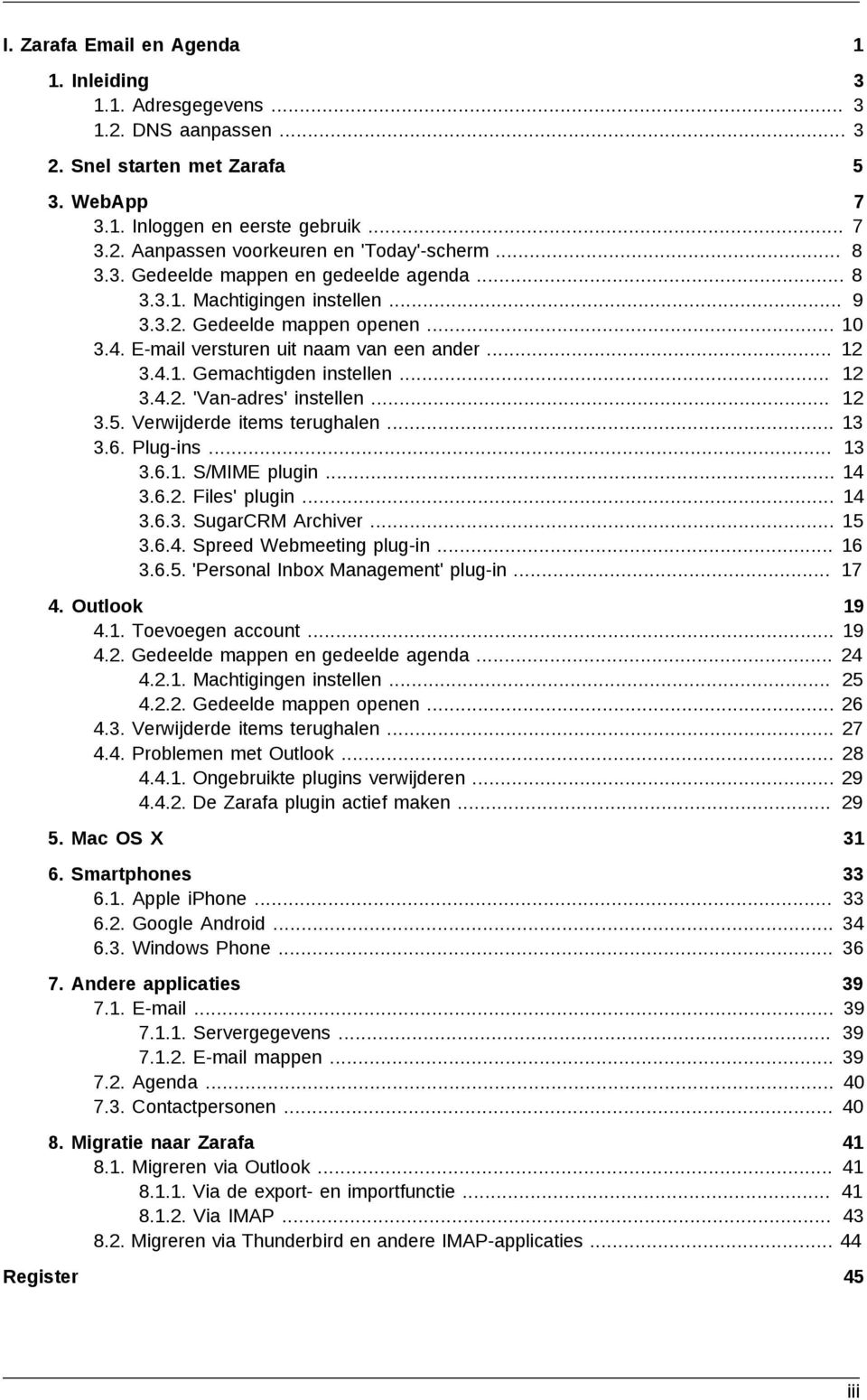
3 I. Zarafa en Agenda 1 1. Inleiding Adresgegevens DNS aanpassen Snel starten met Zarafa 5 3. WebApp Inloggen en eerste gebruik Aanpassen voorkeuren en 'Today'-scherm Gedeelde mappen en gedeelde agenda Machtigingen instellen Gedeelde mappen openen versturen uit naam van een ander Gemachtigden instellen 'Van-adres' instellen Verwijderde items terughalen Plug-ins S/MIME plugin Files' plugin SugarCRM Archiver Spreed Webmeeting plug-in 'Personal Inbox Management' plug-in Outlook 4.1. Toevoegen account Gedeelde mappen en gedeelde agenda Machtigingen instellen Gedeelde mappen openen Verwijderde items terughalen Problemen met Outlook Ongebruikte plugins verwijderen De Zarafa plugin actief maken Mac OS X Smartphones 6.1. Apple iphone Google Android Windows Phone Andere applicaties Servergegevens mappen Agenda Contactpersonen Migratie naar Zarafa 8.1. Migreren via Outlook Via de export- en importfunctie Via IMAP Migreren via Thunderbird en andere IMAP-applicaties Register 45 iii
4 iv

5 Deel I. Zarafa en Agenda
6

7 Inleiding In deze beknopte handleiding beschrijven wij hoe je kunt gebruikmaken van Zarafa van ECM2. Je hebt op vele verschillende wijzen toegang tot , agenda, contactpersonen, taken en notities. In deze handleiding behandelen we de meest voorkomende Adresgegevens De inloggegevens die je nodig hebt om Zarafa te gebruiken heb je in je welkomstbrief gekregen. Andere gegevens die je nodig kunt hebben zie je hieronder. WebApp Webadres: Outlook Webadres: mail.ecm2.nl Smartphone Webadres: mail.ecm2.nl Webadres: imap.ecm2.nl Accounttype: IMAP Poort: 993 Beveiliging: SSL/TLS Authenticatietype: Normaal wachtwoord (niet encrypte Webadres: smtp.ecm2.nl Accounttype: SMTP Poort: 587 Beveiliging: STARTTLS of TLS Authenticatietype: Normaal wachtwoord (niet encrypte Agenda Webadres: Contactpersonen Webadres: Overige applicaties Inkomende mail Uitgaande mail 1.2. DNS aanpassen Om je eigen domeinnaam te gebruiken hoef je deze niet naar ons toe te verhuizen. Je website en andere diensten blijf je gebruiken zoals je dat gewend bent. Om de bestemd voor je domein te ontvangen ontvangt binnen je nieuwe account, volg je deze stappen: 1. Zoek op bij welk bedrijf je domeinnaam geregistreerd staat. Deze partij beheert de zogenaamde DNS records die voor de verwijzing naar onze servers zorgen. 2. Vraag deze partij om de volgende MX-records met de hoogste prioriteit toe te voegen en de andere MX-records te verwijderen (tenzij je een goede reden hebt om deze te behouden): MX 10 mx1.ecm2.nl MX 10 mx2.ecm2.nl 3

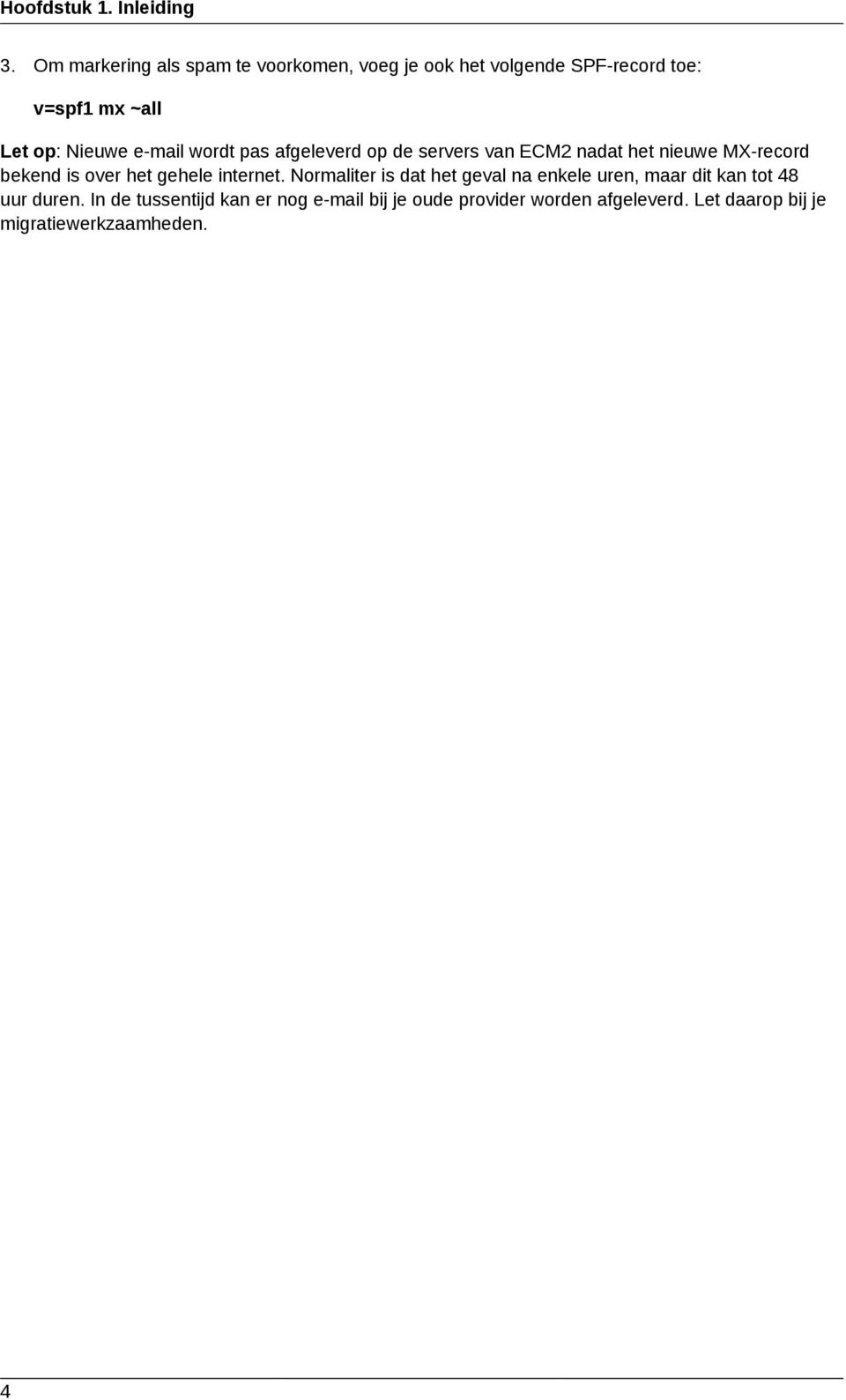
8 Hoofdstuk 1. Inleiding 3. Om markering als spam te voorkomen, voeg je ook het volgende SPF-record toe: v=spf1 mx ~all Let op: Nieuwe wordt pas afgeleverd op de servers van ECM2 nadat het nieuwe MX-record bekend is over het gehele internet. Normaliter is dat het geval na enkele uren, maar dit kan tot 48 uur duren. In de tussentijd kan er nog bij je oude provider worden afgeleverd. Let daarop bij je migratiewerkzaamheden. 4
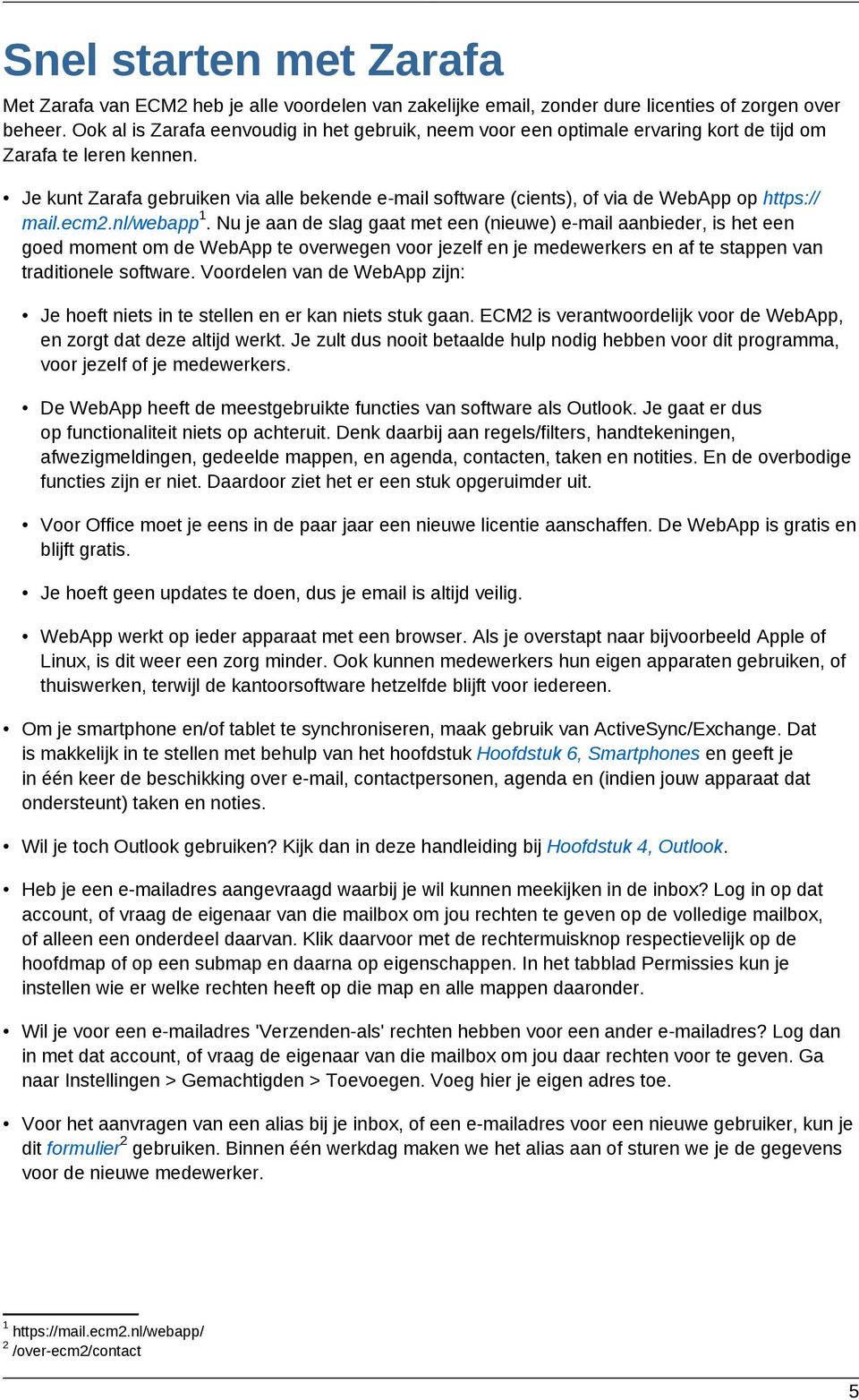
9 Snel starten met Zarafa Met Zarafa van ECM2 heb je alle voordelen van zakelijke , zonder dure licenties of zorgen over beheer. Ook al is Zarafa eenvoudig in het gebruik, neem voor een optimale ervaring kort de tijd om Zarafa te leren kennen. Je kunt Zarafa gebruiken via alle bekende software (cients), of via de WebApp op 1 mail.ecm2.nl/webapp. Nu je aan de slag gaat met een (nieuwe) aanbieder, is het een goed moment om de WebApp te overwegen voor jezelf en je medewerkers en af te stappen van traditionele software. Voordelen van de WebApp zijn: Je hoeft niets in te stellen en er kan niets stuk gaan. ECM2 is verantwoordelijk voor de WebApp, en zorgt dat deze altijd werkt. Je zult dus nooit betaalde hulp nodig hebben voor dit programma, voor jezelf of je medewerkers. De WebApp heeft de meestgebruikte functies van software als Outlook. Je gaat er dus op functionaliteit niets op achteruit. Denk daarbij aan regels/filters, handtekeningen, afwezigmeldingen, gedeelde mappen, en agenda, contacten, taken en notities. En de overbodige functies zijn er niet. Daardoor ziet het er een stuk opgeruimder uit. Voor Office moet je eens in de paar jaar een nieuwe licentie aanschaffen. De WebApp is gratis en blijft gratis. Je hoeft geen updates te doen, dus je is altijd veilig. WebApp werkt op ieder apparaat met een browser. Als je overstapt naar bijvoorbeeld Apple of Linux, is dit weer een zorg minder. Ook kunnen medewerkers hun eigen apparaten gebruiken, of thuiswerken, terwijl de kantoorsoftware hetzelfde blijft voor iedereen. Om je smartphone en/of tablet te synchroniseren, maak gebruik van ActiveSync/Exchange. Dat is makkelijk in te stellen met behulp van het hoofdstuk Hoofdstuk 6, Smartphones en geeft je in één keer de beschikking over , contactpersonen, agenda en (indien jouw apparaat dat ondersteunt) taken en noties. Wil je toch Outlook gebruiken? Kijk dan in deze handleiding bij Hoofdstuk 4, Outlook. Heb je een adres aangevraagd waarbij je wil kunnen meekijken in de inbox? Log in op dat account, of vraag de eigenaar van die mailbox om jou rechten te geven op de volledige mailbox, of alleen een onderdeel daarvan. Klik daarvoor met de rechtermuisknop respectievelijk op de hoofdmap of op een submap en daarna op eigenschappen. In het tabblad Permissies kun je instellen wie er welke rechten heeft op die map en alle mappen daaronder. Wil je voor een adres 'Verzenden-als' rechten hebben voor een ander adres? Log dan in met dat account, of vraag de eigenaar van die mailbox om jou daar rechten voor te geven. Ga naar Instellingen > Gemachtigden > Toevoegen. Voeg hier je eigen adres toe. Voor het aanvragen van een alias bij je inbox, of een adres voor een nieuwe gebruiker, kun je 2 dit formulier gebruiken. Binnen één werkdag maken we het alias aan of sturen we je de gegevens voor de nieuwe medewerker /over-ecm2/contact 5
10 6

11 WebApp Via WebApp is een groot deel van de functionaliteit van Zarafa direct beschikbaar in je browser. Je beheert al je communicatie in deze moderne, snelle en gebruiksvriendelijke interface. Rechtstreeks vanuit elke moderne browser Inloggen en eerste gebruik In de brief met inloggegevens staan een webadres, je inlognaam en wachtwoord vermeld. Als je het webadres in je browser invoert, krijg je onderstaand inlogscherm te zien. Om in te loggen geeft je je inlognaam en wachtwoord in en klikt je op 'Logon' of druk je op 'Enter'. Nadat je bent ingelogd krijg je een scherm waarin je enkele voorkeuren kunt opgeven, waaronder de taal waarin de interface wordt weergegeven. Na het geven van akkoord kom je in het hoofdscherm terecht, waar bovenin een aantal keuzemogelijkheden wordt gegeven: In de 1e balk kies je welke functionaliteit je wilt gebruiken. Bijvoorbeeld of Agenda. De 2e balk past zich aan aan de gekozen functionaliteit en biedt je de mogelijkheid om bijvoorbeeld een nieuwe aan te maken, of om de weergave te wijzigen. Het zoekveld bevindt zicht boven de bovenste . Om op meer kenmerken te kunnen zoeken, klik je op het pijltje ^ rechts naast het vergrootglas. Deze laatste optie is alleen beschikbaar in je eigen mailbox. 7
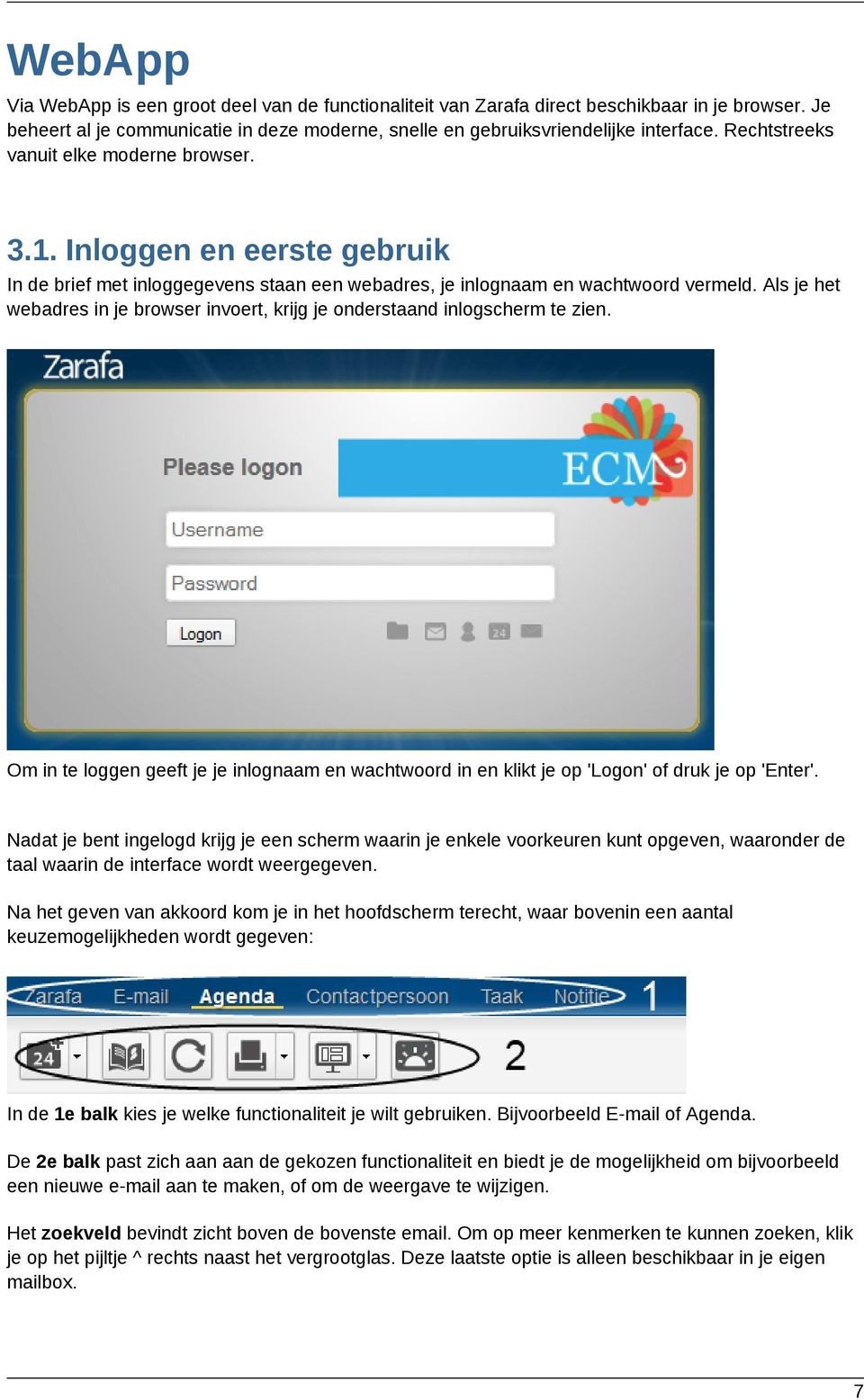
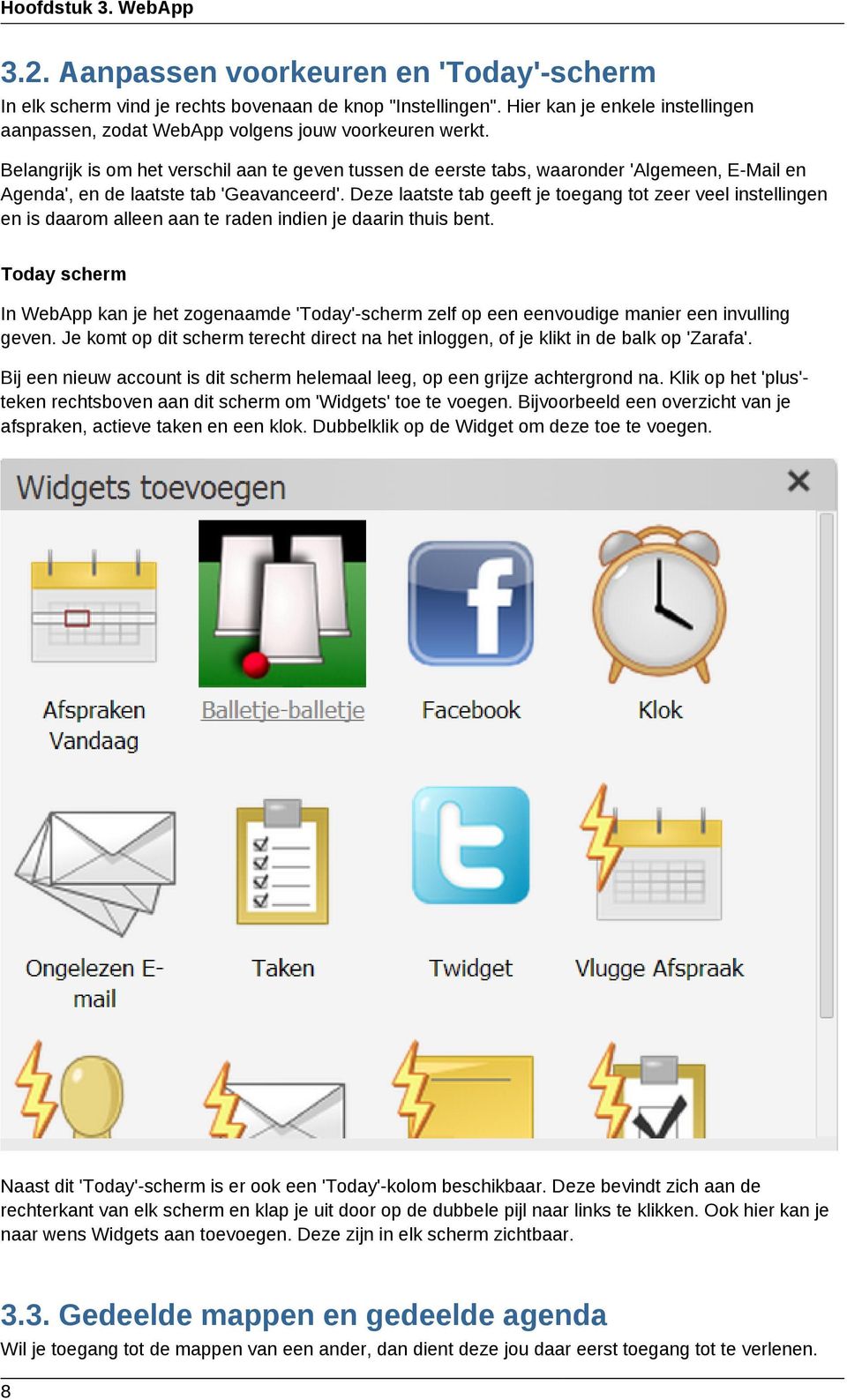
12 Hoofdstuk 3. WebApp 3.2. Aanpassen voorkeuren en 'Today'-scherm In elk scherm vind je rechts bovenaan de knop "Instellingen". Hier kan je enkele instellingen aanpassen, zodat WebApp volgens jouw voorkeuren werkt. Belangrijk is om het verschil aan te geven tussen de eerste tabs, waaronder 'Algemeen, en Agenda', en de laatste tab 'Geavanceerd'. Deze laatste tab geeft je toegang tot zeer veel instellingen en is daarom alleen aan te raden indien je daarin thuis bent. Today scherm In WebApp kan je het zogenaamde 'Today'-scherm zelf op een eenvoudige manier een invulling geven. Je komt op dit scherm terecht direct na het inloggen, of je klikt in de balk op 'Zarafa'. Bij een nieuw account is dit scherm helemaal leeg, op een grijze achtergrond na. Klik op het 'plus'teken rechtsboven aan dit scherm om 'Widgets' toe te voegen. Bijvoorbeeld een overzicht van je afspraken, actieve taken en een klok. Dubbelklik op de Widget om deze toe te voegen. Naast dit 'Today'-scherm is er ook een 'Today'-kolom beschikbaar. Deze bevindt zich aan de rechterkant van elk scherm en klap je uit door op de dubbele pijl naar links te klikken. Ook hier kan je naar wens Widgets aan toevoegen. Deze zijn in elk scherm zichtbaar Gedeelde mappen en gedeelde agenda Wil je toegang tot de mappen van een ander, dan dient deze jou daar eerst toegang tot te verlenen. 8
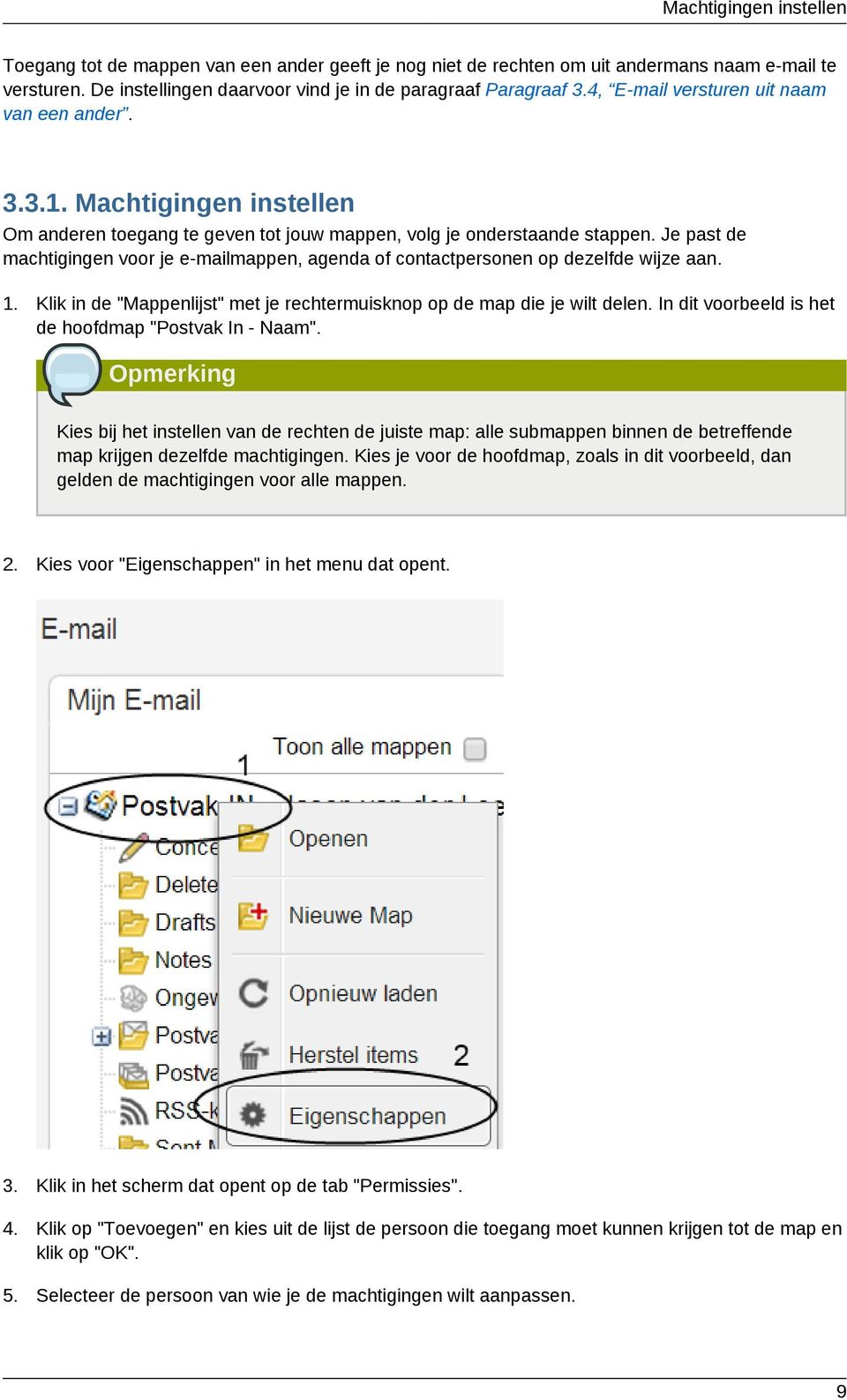
13 Machtigingen instellen Toegang tot de mappen van een ander geeft je nog niet de rechten om uit andermans naam te versturen. De instellingen daarvoor vind je in de paragraaf Paragraaf 3.4, versturen uit naam van een ander Machtigingen instellen Om anderen toegang te geven tot jouw mappen, volg je onderstaande stappen. Je past de machtigingen voor je mappen, agenda of contactpersonen op dezelfde wijze aan. 1. Klik in de "Mappenlijst" met je rechtermuisknop op de map die je wilt delen. In dit voorbeeld is het de hoofdmap "Postvak In - Naam". Opmerking Kies bij het instellen van de rechten de juiste map: alle submappen binnen de betreffende map krijgen dezelfde machtigingen. Kies je voor de hoofdmap, zoals in dit voorbeeld, dan gelden de machtigingen voor alle mappen. 2. Kies voor "Eigenschappen" in het menu dat opent. 3. Klik in het scherm dat opent op de tab "Permissies". 4. Klik op "Toevoegen" en kies uit de lijst de persoon die toegang moet kunnen krijgen tot de map en klik op "OK". 5. Selecteer de persoon van wie je de machtigingen wilt aanpassen. 9
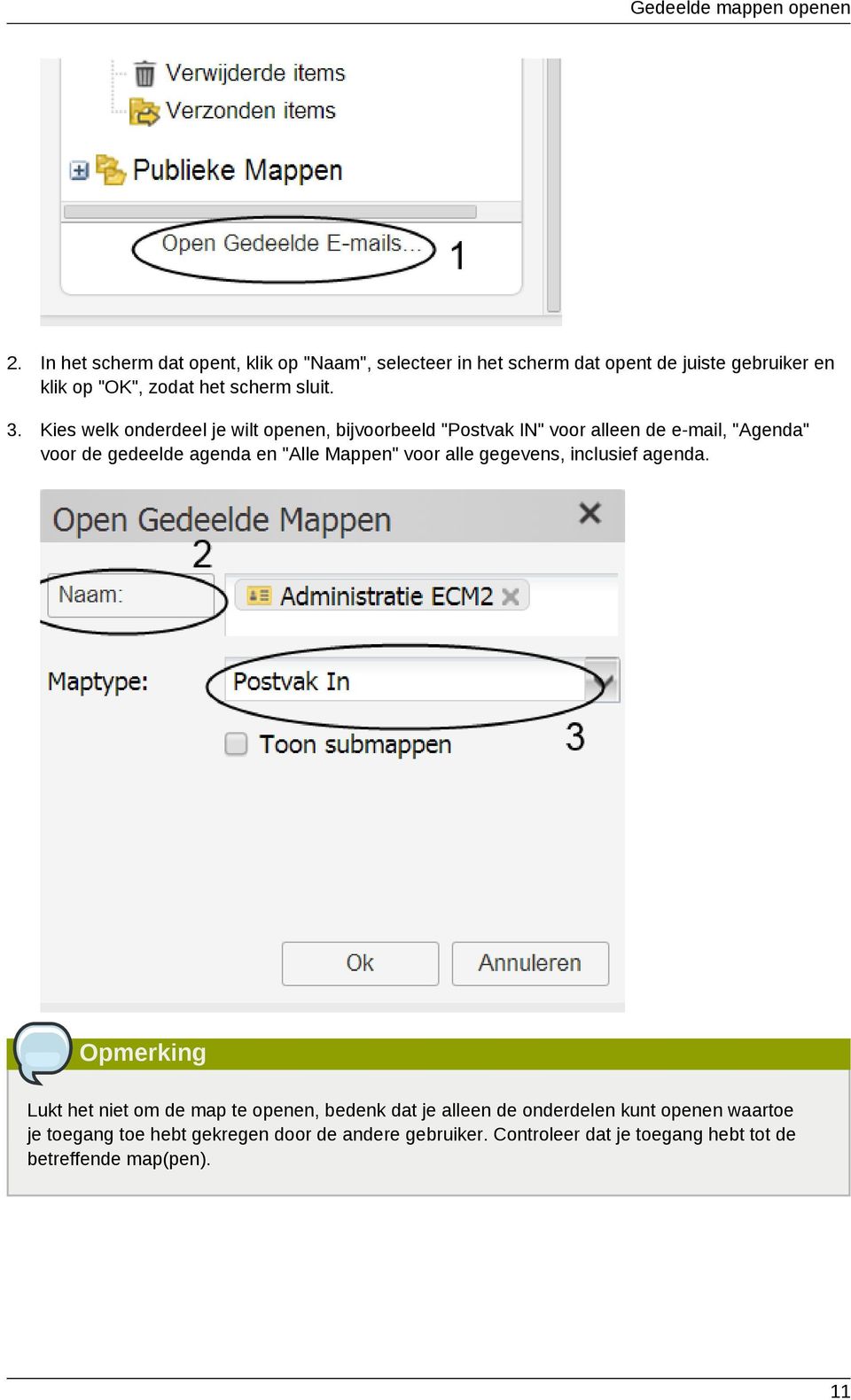
14 Hoofdstuk 3. WebApp 6. Geef de juiste machtigingen door te kiezen voor een "Profiel", of kies de machtigingen handmatig. Klik op "OK" om de instellingen op te slaan en het scherm te sluiten Gedeelde mappen openen Om een gedeelde mailbox te openen, bijvoorbeeld de mailbox waarin alle naar binnenkomt, of een gedeelde agenda, volg je de volgende stappen: 1. Klik onderaan de Mappenlijst op "Open Gedeelde s...". 10
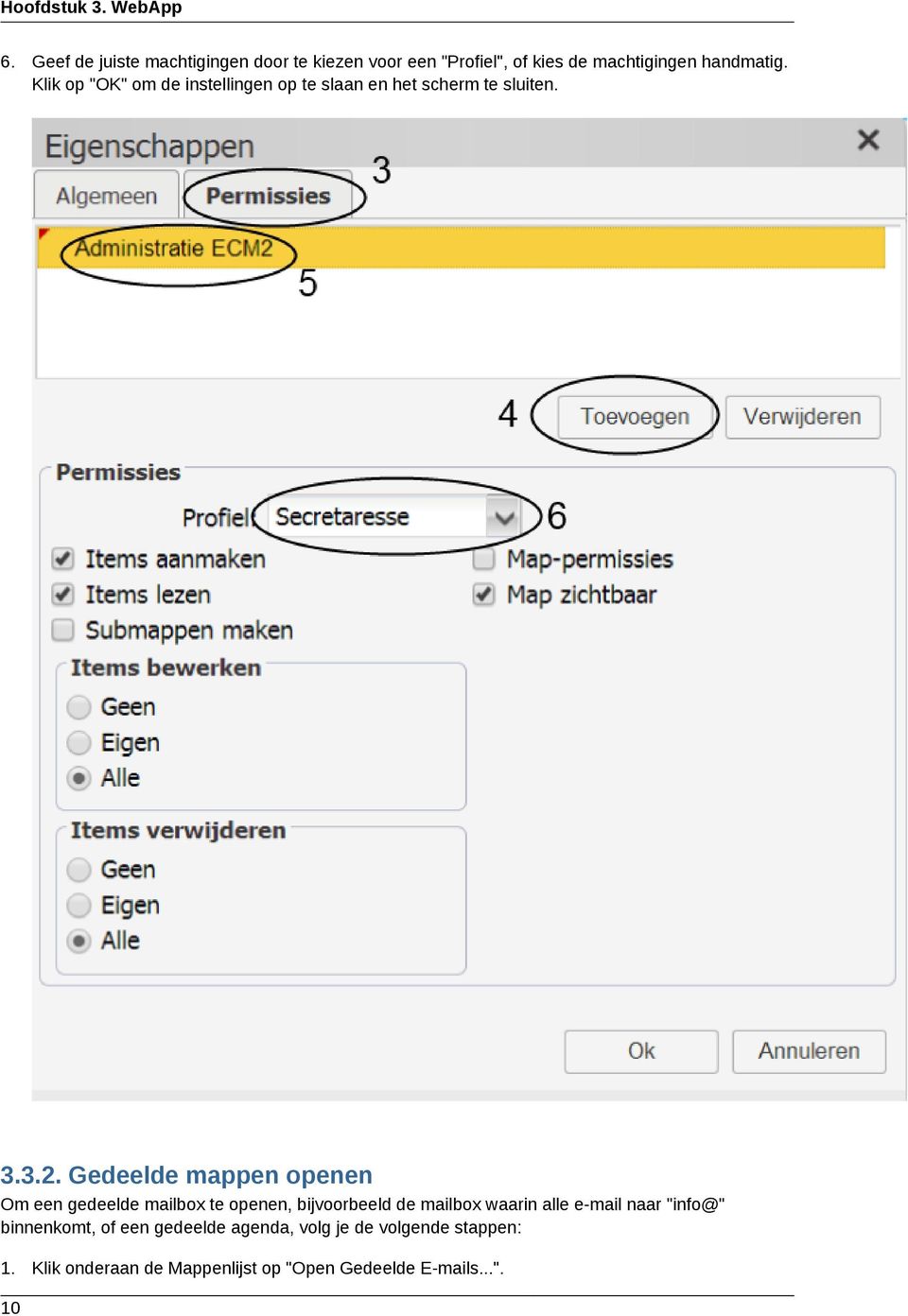
15 Gedeelde mappen openen 2. In het scherm dat opent, klik op "Naam", selecteer in het scherm dat opent de juiste gebruiker en klik op "OK", zodat het scherm sluit. 3. Kies welk onderdeel je wilt openen, bijvoorbeeld "Postvak IN" voor alleen de , "Agenda" voor de gedeelde agenda en "Alle Mappen" voor alle gegevens, inclusief agenda. Opmerking Lukt het niet om de map te openen, bedenk dat je alleen de onderdelen kunt openen waartoe je toegang toe hebt gekregen door de andere gebruiker. Controleer dat je toegang hebt tot de betreffende map(pen). 11
16 Hoofdstuk 3. WebApp versturen uit naam van een ander Wil je kunnen versturen uit naam van een ander dan je eigen, dan dient deze jou daar toegang tot te verlenen. Om anderen te machtigen uit jouw naam te versturen, dien je twee stappen te zetten: 1. Jou als gemachtige laten instellen, zodat je toegang hebt tot die mappen. 2. Het adres toevoegen als 'van'-adres. Opmerking Deze machtigingen toekennen aan een ander geeft hen echter nog geen toestemming om uw map(pen) te openen. De instellingen daarvoor vindt u in de paragraaf Paragraaf 3.3, Gedeelde mappen en gedeelde agenda Gemachtigden instellen Om anderen uit jouw naam te laten versturen, dienen zij die machtiging te krijgen. Wij kunnen deze op een hoger niveau instellen, of je kunt deze instellingen zelf bewerken. Wil je dat wij deze instellingen toepassen, stuur dan een mail, met daarin in ieder geval de accounts waar het om gaat en de gewenste wijziging, naar: [email protected] Wil je dit zelf aanpassen, volg dan onderstaande stappen. 1. Ga naar 'Instellingen'. 2. Kies 'Gemachtigden' en kies voor 'Toevoegen'. 3. De stappen die je zet zijn vergelijkbaar met de stappen in de paragraaf Paragraaf 3.3, Gedeelde mappen en gedeelde agenda. Je stelt hier echter niet de toegang tot de mappen in, maar de mogelijkheid om je 'voor te doen' als de ander. Let op de specifieke rechten die je kunt toekennen in de stap 'Rechten gemachtigde': Gemachtigde ontvangt kopieën van afspraak gerelateerde berichten die ik binnen krijg. - Vink je deze aan, dan krijg je een kopie van elk antwoord dat op een uitnodiging voor een afspraak die wordt verstuurd. Gemachtigde kan mijn privé exemplaren zien. - Hiermee geef je de ander toegang tot items die je als privé heeft gemarkeerd, bijvoorbeeld afspraken en taken. 4. Klik uiteindelijk onderaan het scherm op 'Toepassen' om de instellingen op te slaan 'Van-adres' instellen Om te kunnen versturen vanaf andermans adres dien je er zeker van te zijn dat je daartoe gemachtigd bent. Volg onderstaande stappen om de afzender te selecteren: 1. Ga naar de ' '-weergave. 12
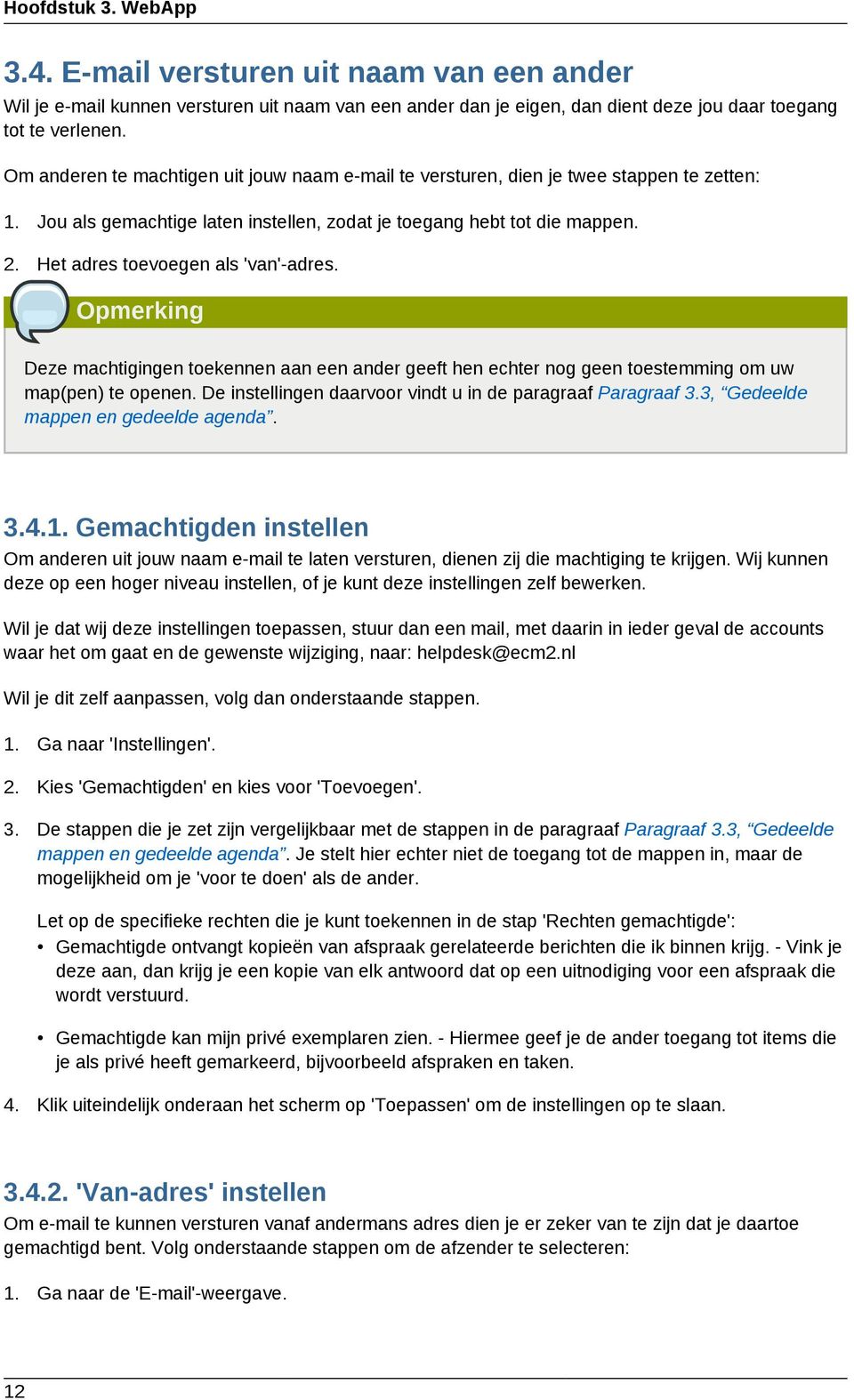
17 Verwijderde items terughalen 2. Stel een nieuwe op en klik in de menubalk aan de rechterkant op het icoon 'Toon afzender'. Er komt een nieuwe regel bij, genaamd 'Afzender'. 3. Klik op 'Afzender', selecteer de juiste naam in de lijst en klik op 'OK'. Voeg je geen naam toe, dan verstuur je vanaf je eigen adres. Dit is standaard voor nieuwe s Verwijderde items terughalen Als je een item verwijdert, bijvoorbeeld een , taak of agenda-item, dan wordt deze niet direct definitief verwijderd. Verwijderde items worden pas na een maand definitief verwijderd en kunnen tot die tijd door de gebruiker zelf worden teruggezet. In WebApp gaat dat als volgt: 1. Klik met de rechter muisknop op de map waarin het item stond dat je per ongeluk hebt verwijderd. Bijvoorbeeld "Postvak IN", "Verzonden Items" of "Taken". 2. Klik in het menu dat opent op de optie "Herstel Items". 3. Klik in het scherm dat opent op het item dat je wilt herstellen en klik op "Herstel". In ditzelfde scherm kan je er ook voor kiezen om alle items in één keer terug te zetten of items definitief te verwijderen Plug-ins Aan Zarafa WebApp hebben wij een aantal plug-ins toegevoegd die de mogelijkheden van deze interface verder vergroten. In dit hoofdstuk beschrijven wij die plug-ins en hun mogelijkheden
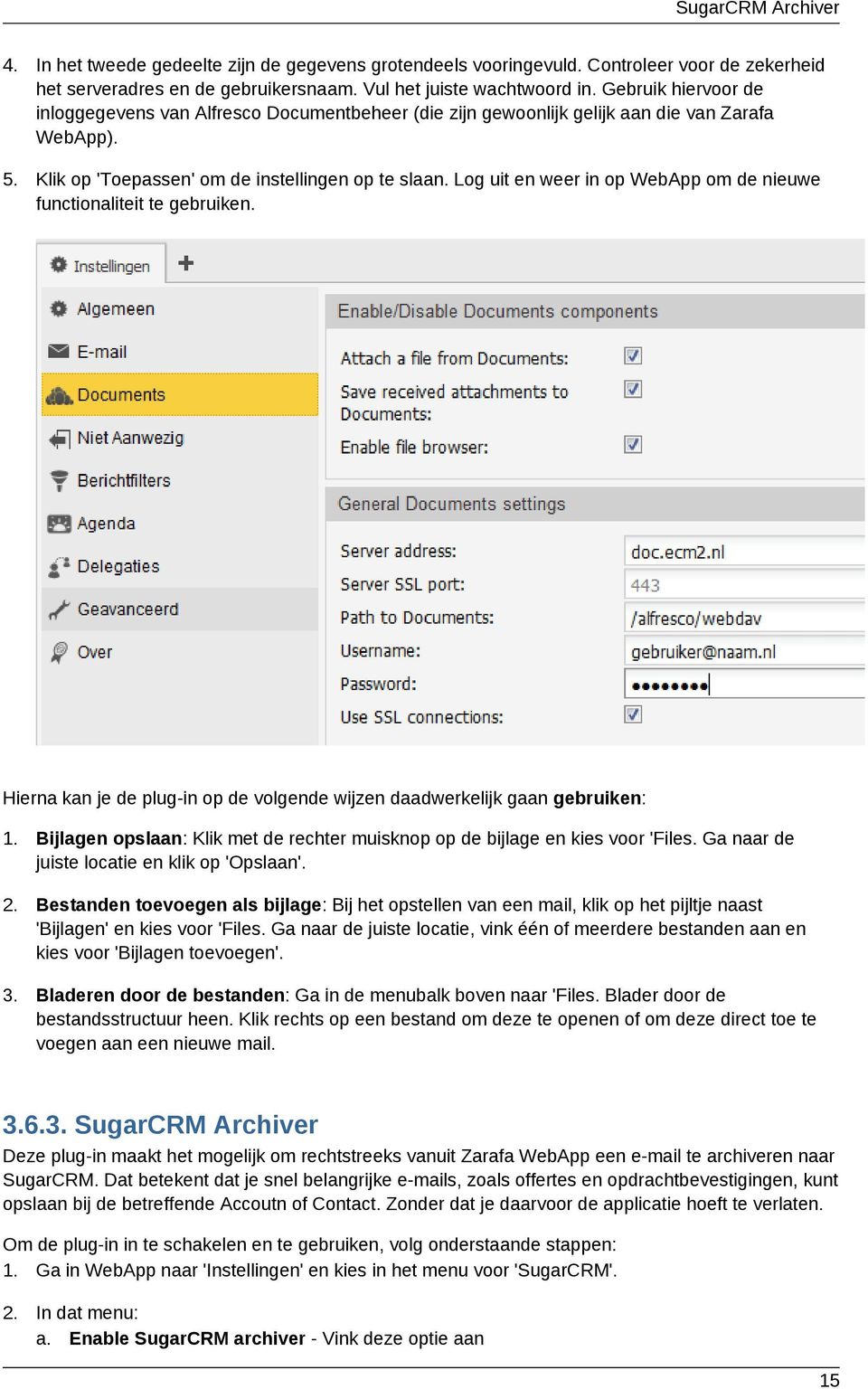
18 Hoofdstuk 3. WebApp S/MIME plugin Met de S/MIME plug-in kun je beveiligde versturen. We leggen hier alleen uit welke handelingen je moet verrichten om het te kunnen gaan gebruiken. Voor een uitgebreide (technische) 1 uitleg verwijzen we je naar ons weblog. Opmerking Waarschuwing: versleutelelde data is permanent onleesbaar als je de sleutel kwijt bent. Er zijn geen achterdeurtjes om dit ongedaan te maken. Zorg dat je goed begrijpt hoe het werkt voordat je eraan begint. Maak altijd backups van je al je certificaten. 1. Ga naar Instellingen > Plug-ins en vink de 'S/MIME' Plug-in aan. Klik op 'opnieuw laden' in de daaropvolgende melding. 2. Om S/MIME te kunnen gebruiken heb je een certificaat nodig dat je bij verschillende partijen kunt kopen. De WebApp werkt goed met de betaalde certificaten van Comodo. De WebApp werkt niet goed met certificaten met verouderde beveiligingstandaarden, als je een bestaand certificaat hebt kan het dus raadzaam zijn om die te vernieuwen. 3. Om te kunnen ondertekenen exporteer je je 'private key' in PKCS#12 formaat. Hoe je dit exporteert verschilt per situatie. In Windows doe je dit via de browser, in Mac OS X via het ingebouwde programma Keychain. Instructies hiervoor vind je bij je certificaataanbieder of andere internetbronnen. Let op dat je het wachtwoord dat je tijdens het exporteren instelt nog vaak nodig hebt: iedere keer dat je een wil ondertekenen of ontsleutelen. Sla het dus op in een wachtwoordmanager. 4. Ga naar Instellingen > S/MIME en upload hier het PKCS#12 bestand. Als je het bestand hebt geupload, kun je ondertekende s gaan verzenden. Om ook versleutelde s te gaan verzenden, moet je eerst de 'public key' van de ontvanger hebben. Je wisselt public keys uit door elkaar een ondertekende te sturen. WebApp slaat automatisch de public key van de tegenpartij op en toont deze daarna in de lijst met aanwezige certificaten. 5. s ondertekenen en versleutelen doe je in het venster waarin je een nieuwe opstelt. Als je de plugin hebt geactiveerd zie je dat er hiervoor twee nieuwe knoppen zijn bijgekomen. Om een te ondertekenen heb je het wachtwoord nodig van je private key. Dit heb je aangemaakt bij het exporteren daarvan in stap 3. Nogmaals: versleutelen kan alleen voor geaddresseerden waarvan je de public key hebt Files' plugin Deze plug-in zorgt voor integratie met Alfresco Documentbeheer (of een andere WebDav-server als OwnCloud). Hiermee kan je direct bijlagen opslaan naar Alfresco en bestanden uit Alfresco als bijlage toevoegen aan s, zonder dat je daarvoor WebApp hoeft te verlaten. Om de plug-in in te schakelen, volg onderstaande stappen: 1. Ga naar 'Instellingen'. 2. Klik op 'Files' om het instellingenvenster van de plug-in te openen. 3. Schakel de bovenste drie mogelijkheden naar keuze in. Om alle hieronder beschreven functionaliteit te kunnen gebruiken, schakel je alle drie de mogelijkheden in. 14

19 SugarCRM Archiver 4. In het tweede gedeelte zijn de gegevens grotendeels vooringevuld. Controleer voor de zekerheid het serveradres en de gebruikersnaam. Vul het juiste wachtwoord in. Gebruik hiervoor de inloggegevens van Alfresco Documentbeheer (die zijn gewoonlijk gelijk aan die van Zarafa WebApp). 5. Klik op 'Toepassen' om de instellingen op te slaan. Log uit en weer in op WebApp om de nieuwe functionaliteit te gebruiken. Hierna kan je de plug-in op de volgende wijzen daadwerkelijk gaan gebruiken: 1. Bijlagen opslaan: Klik met de rechter muisknop op de bijlage en kies voor 'Files. Ga naar de juiste locatie en klik op 'Opslaan'. 2. Bestanden toevoegen als bijlage: Bij het opstellen van een mail, klik op het pijltje naast 'Bijlagen' en kies voor 'Files. Ga naar de juiste locatie, vink één of meerdere bestanden aan en kies voor 'Bijlagen toevoegen'. 3. Bladeren door de bestanden: Ga in de menubalk boven naar 'Files. Blader door de bestandsstructuur heen. Klik rechts op een bestand om deze te openen of om deze direct toe te voegen aan een nieuwe mail SugarCRM Archiver Deze plug-in maakt het mogelijk om rechtstreeks vanuit Zarafa WebApp een te archiveren naar SugarCRM. Dat betekent dat je snel belangrijke s, zoals offertes en opdrachtbevestigingen, kunt opslaan bij de betreffende Accoutn of Contact. Zonder dat je daarvoor de applicatie hoeft te verlaten. Om de plug-in in te schakelen en te gebruiken, volg onderstaande stappen: 1. Ga in WebApp naar 'Instellingen' en kies in het menu voor 'SugarCRM'. 2. In dat menu: a. Enable SugarCRM archiver - Vink deze optie aan 15
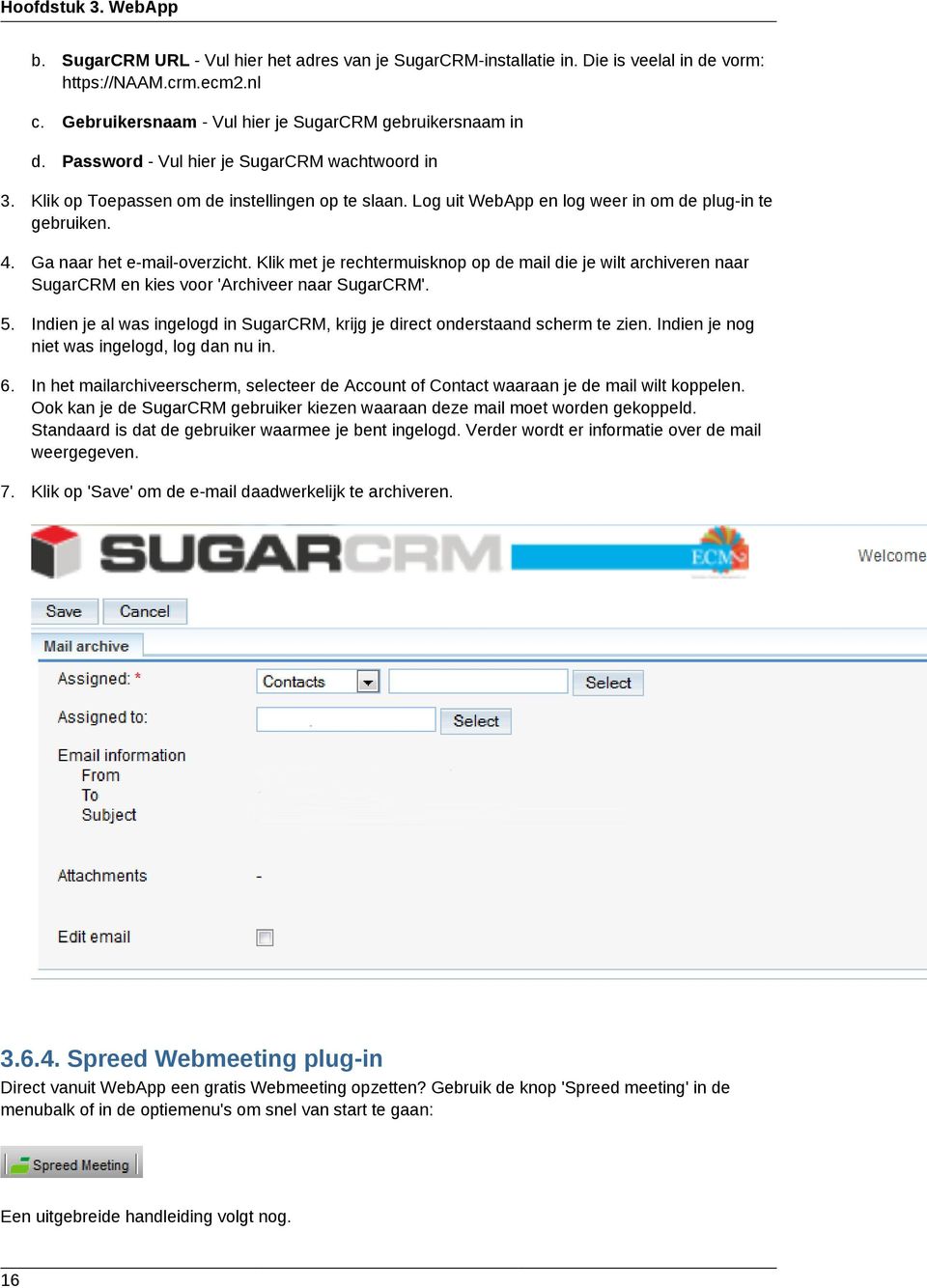
20 Hoofdstuk 3. WebApp b. SugarCRM URL - Vul hier het adres van je SugarCRM-installatie in. Die is veelal in de vorm: c. Gebruikersnaam - Vul hier je SugarCRM gebruikersnaam in d. Password - Vul hier je SugarCRM wachtwoord in 3. Klik op Toepassen om de instellingen op te slaan. Log uit WebApp en log weer in om de plug-in te gebruiken. 4. Ga naar het -overzicht. Klik met je rechtermuisknop op de mail die je wilt archiveren naar SugarCRM en kies voor 'Archiveer naar SugarCRM'. 5. Indien je al was ingelogd in SugarCRM, krijg je direct onderstaand scherm te zien. Indien je nog niet was ingelogd, log dan nu in. 6. In het mailarchiveerscherm, selecteer de Account of Contact waaraan je de mail wilt koppelen. Ook kan je de SugarCRM gebruiker kiezen waaraan deze mail moet worden gekoppeld. Standaard is dat de gebruiker waarmee je bent ingelogd. Verder wordt er informatie over de mail weergegeven. 7. Klik op 'Save' om de daadwerkelijk te archiveren Spreed Webmeeting plug-in Direct vanuit WebApp een gratis Webmeeting opzetten? Gebruik de knop 'Spreed meeting' in de menubalk of in de optiemenu's om snel van start te gaan: Een uitgebreide handleiding volgt nog. 16
21 'Personal Inbox Management' plug-in 2 Tot die tijd is een Engelstalige handleiding hier beschikbaar (opent in een nieuwe tab) 'Personal Inbox Management' plug-in Deze plug-in maakt het eenvoudig om snel mail te verplaatsen naar een vooraf gedefinieerde folder. Daarmee kan je eenvoudiger werken volgens de 'Getting Things Done' methodologie. Volg onderstaande stappen om deze plug-in in te stellen en te gebruiken: 1. Schakel de plug-in door te gaan naar: 'Instellingen / Geavanceerd'. 2. Ga in de boomstructuur naar 'plugins / pimfolder' en dubbelklik aan de rechterkant van het scherm op 'false'. Zet een vinkje in het vakje dat verschijnt. 3. Klik op 'Toepassen' om de instellingen op te slaan. Log uit en weer in op WebApp om de nieuwe functionaliteit te gebruiken. 4. Ga wederom naar 'Instellingen' en dan naar 'Plug-ins' in de linkerbalk. 5. Klik op de knop 'Selecteer een andere folder' en kies de map waar je de mail standaard naartoe wilt verplaatsen. 6. Klik op 'Toepassen' om de instellingen op te slaan. 7. In het overzicht verschijnt aan de rechterkant van het scherm een extra icoontje. Door daarop te klikken verplaats je het geopende bericht direct naar de eerder opgegeven map
22 18
23 Outlook Indien je van Outlook gebruikmaakt, gaan wij ervan uit dat je over de volledige Outlook Exchangefunctionaliteit wilt beschikken: gedeelde agenda's, push-mail, contacten en taken synchroniseren. In dit hoofdstuk beschrijven wij hoe je een account toevoegt aan je Outlook om dit te realiseren. De schermafdrukken zijn gemaakt in Outlook Het toevoegen van een account in Outlook 2007 of 2010 is echter grotendeels vergelijkbaar. Je gebruikt dezelfde instellingen. Opmerking Het is niet mogelijk om een Zarafa-account te installeren naast een bestaand Microsoft Exchange-account (of een ander Zarafa-account). In dat geval dien je een keuze te maken uit Zarafa als hoofdaccount óf Exchange als hoofdaccount. Het andere account kan je dan toevoegen aan Outlook via bijvoorbeeld IMAP en CalDav, of gebruiken via de webinterface Toevoegen account Installeren plug-in Om van de volledige Exchange/Outlook functionaliteit gebruik te kunnen maken, dient je eenmalig een plug-in te installeren. Doorloop de volgende stappen: 1 1. Download de Zarafa Outlook-plug-in vanaf onze website: Klik hier 2. Bewaar dit bestand (genaamd "zarafaclient-latest.msi") op een voor jou bekende plek, of open deze direct. 3. Sluit Outlook volledig af. Dat betekent dat je alle vensters moet sluiten, ook die waarin s worden weergegeven. 4. Installeer de plugin vervolgens door dubbel te klikken op "zarafaclient-latest.msi". Doorloop de installatie als volgt: a. Klik op "Volgende" b. Accepteer de voorwaarden en klik op "Volgende" c. Kies voor een "Volledige" installatie d. Klik op "Installeren" Krijg je tijdens installatie de melding dat een applicatie nog openstaat, bijvoorbeeld Outlook, kies dan voor "Automatisch applicatie sluiten " en klik op "OK". Outlook of een andere applicatie wordt dan alsnog afgesloten. Vergeet niet om niet-opgeslagen mails van tevoren te bewaren. 5. Als de installatie is afgerond, klik op "Voltooien". 1 /download/zarafaclient-latest.msi 19
24 Hoofdstuk 4. Outlook 6. Ga verder met het aanmaken van het account in outlook. Opmerking Na installatie wordt de plug-in automatisch geüpgraded. Je hoeft deze installatie dus maar eenmalig uit te voeren. Opmerking Sommige andere plug-ins verstoren de werking van de Zarafa plug-in, of verbergen delen van de interface van Outlook. Wij raden aan om in ieder geval de Hotmail-plug-in (ook wel de Microsoft Office Outlook Connector geheten) en de icloud plug-in te verwijderen of deze in Outlook uit te schakelen. Aanmaken account Na het installeren van de plug-in kan je het Zarafa-account toevoegen aan uw Outlook. 1. Bij het aanmaken van een nieuw Zarafa-account zijn er twee scenario's: je hebt nog geen accounts staan in Outlook of je heeft al eerder een account toegevoegd. Wij beschrijven deze stappen respectievelijk in 1.1 en 1.2. De stappen 2 en verder zijn voor beide scenario's gelijk. a. Geen account in Outlook: Bij het opstarten van Outlook wordt je gevraagd om een account toe te voegen. Kies voor "Een nieuw account toevoegen" en klik op "Volgende". b. Wel een account in Outlook: Omdat Zarafa altijd als eerste account moet worden ingevoerd, dien je een nieuw profiel aan te maken (binnen dit profiel kan je later de bestaande accounts weer toevoegen). Sluit Outlook af en ga naar het configuratiescherm: "Start" en dan "Configuratiescherm". Kies daar voor " ". Zie je deze optie niet staan, zoek dan rechtsboven in dat scherm op ' '. Klik op het icoon en ga naar "Profielen". Klik op "Toevoegen" om een nieuw profiel aan te maken. Geef een naam op en klik op OK. 20
25 Toevoegen account 2. Kies in het volgende scherm voor "Extra servertypen" en klik op "Volgende". 21
26 Hoofdstuk 4. Outlook 3. Kies in het volgende scherm voor "Zarafa Server" en klik op "Volgende". 22
27 Toevoegen account 4. In het volgende scherm wordt u om een aantal instellingen gevraagd. Vul deze als volgt in: a. Server: het Zarafa-webadres dat je van ons heeft gekregen b. Encryptie inschakelen (HTTPS): vink deze optie aan c. Poort: 237 d. Gebruikersnaam en wachtwoord: de gebruikersnaam en het wachtwoord die je van ons heeft gekregen e. Verbindingssoort: je hebt de keuze uit "Online", "Cache Modus" en "Detecteren bij opstarten". i. Gebruik "Online" als je over een desktop beschikt met een permanente internetverbinding. De mail wordt dan altijd direct ontvangen en verstuurd. Indien de internetverbinding niet beschikbaar is, kan je echter niet bij je mail en agenda. ii. Gebruik "Cache Modus" als je over een laptop beschikt en je onderweg ook je mail wilt bekijken. De mail wordt verstuurd en opgehaald als je verbinding met het internet hebt. Let op dat het in deze modus niet mogelijk is om gedeelde mappen te gebruiken. iii. Gebruik "Detecteren bij opstarten" als je Outlook zelf de modus wilt laten bepalen. f. Klik op "OK" en het account is aangemaakt. 23
28 Hoofdstuk 4. Outlook 5. Na het herstarten van Outlook kan je gebruikmaken van de volledige Exchange-functionaliteit. Opmerking Indien je in stap 1 voor een nieuw profiel aanmaken hebt gekozen, dien je mogelijk nog enkele stappen te doorlopen. Als eerste kan je in het scherm " " aangeven of Outlook standaard met het nieuwe profiel moet opstarten, of dat je elke keer bij het opstarten wilt kiezen. Als je niet wilt wisselen tussen profielen en het nieuwe profiel als standaard wilt gebruiken, kan je ervoor kiezen om de accounts uit het 'oude' profiel over te zetten naar het nieuwe profiel. Dan zijn alle accounts onderbegracht in één profiel Gedeelde mappen en gedeelde agenda Om gebruik te maken van gedeelde mappen en een gedeelde agenda, dien je twee stappen te zetten: 1. Machtigingen instellen zodat je toegang hebt tot die mappen 24
29 Machtigingen instellen 2. De gedeelde mappen openen Machtigingen instellen Om anderen toegang te geven tot jouw mappen, volg je onderstaande stappen. Je past de machtigingen voor jouw mappen, agenda of contactpersonen op dezelfde wijze aan. 1. Klik in de linker balk, onderaan het scherm op het icoontje, genaamd "Mappenlijst". 2. Klik daarna met je rechtermuisknop op een map, "Agenda" in dit voorbeeld, en kies voor "Eigenschappen". 3. Klik in het scherm dat opent op de tab "Machtigingen" 4. Klik op "Toevoegen" en kies uit de lijst de persoon die toegang moet kunnen krijgen tot je agenda 5. Selecteer de juiste persoon en geef deze de juiste machtigingen door te kiezen voor een "Profiel", of kies de machtigingen handmatig. Klik op "OK" om het scherm te sluiten. 25
30 Hoofdstuk 4. Outlook Gedeelde mappen openen Om de gedeelde map(pen) of gedeelde agenda van een ander te openen, dien je er zeker van te zijn dat je toegang hebt tot de betreffende map(pen). Door de aangepaste interface van Outlook 2010 is er een verschillende werkwijze om gedeelde mappen te openen. Beiden zijn hier apart beschreven. Gedeelde Mappen In Outlook 2000 t/m 2007, volg deze stappen: 1. Kies in het menu "Bestand' voor "Open gedeelde mappen". 2. Kies in het scherm dat opent de juiste gebruiker en kies voor "Gehele postvak (permanent)". In Outlook 2010, volg deze stappen: 1. Klik in de bovenste balk op "Zarafa" 2. Kies voor "Open gedeelde mappen". 3. Kies in het scherm dat opent de juiste gebruiker en kies gewenste map, bijvoorbeeld "Postvak IN" voor alleen de , "Agenda" voor de gedeelde agenda en "Gehele Inbox" voor alle gegevens, inclusief agenda. Gedeelde Agenda Open in Outlook 2000 t/m 2007 een gedeelde agenda op de volgende wijze: 1. Ga naar de Agenda toe 2. Klik onderaan de "Mappenlijst" op "Een gedeelde agenda openen". 3. Selecteer in het scherm dat opent de juiste gebruiker en klik op "OK". 26
31 Verwijderde items terughalen Open in Outlook 2010 een gedeelde agenda op de volgende wijze: 1. Klik in de bovenste balk op "Zarafa" 2. Kies voor "Open gedeelde mappen". 3. Selecteer in het scherm dat opent de juiste gebruiker en "Agenda" voor de gedeelde agenda. Opmerking Lukt het niet om de map te openen, bedenk dat je alleen de onderdelen kunt openen waartoe je toegang hebt gekregen door de andere gebruiker. Controleer of die rechten goed zijn ingesteld Verwijderde items terughalen Als je een item verwijdert, bijvoorbeeld een , taak of agenda-item, dan wordt deze niet direct definitief verwijderd. Verwijderde items worden pas na een maand definitief verwijderd en kunnen tot die tijd door de gebruiker zelf worden teruggezet. 27
32 Hoofdstuk 4. Outlook Er is een verschillende werkwijze voor Outlook 2000 t/m 2007 en Outlook Wij beschrijven deze twee werkwijzen apart. In Outlook 2000 t/m 2007: 1. Klik op de map waarin het item stond dat je per ongeluk hebt verwijderd. Bijvoorbeeld "Postvak IN", "Verzonden Items" of "Taken". 2. Klik in het menu "Extra" op "Herstel Items". 3. Klik in het scherm dat opent op het item dat je wilt herstellen en klik op "Herstel". In ditzelfde scherm kan je er ook voor kiezen om alle items in één keer terug te zetten of om de items definitief te verwijderen. In Outlook 2010: 1. Klik op de map waarin het item stond dat je per ongeluk hebt verwijderd. Bijvoorbeeld "Postvak IN", "Verzonden Items" of "Taken". 2. Klik in de taakbalk op de tab "Zarafa" op daarna op "Herstel Items". 3. Klik in het scherm dat opent op het item dat je wilt herstellen en klik op "Herstel". In ditzelfde scherm kan je er ook voor kiezen om alle items in één keer terug te zetten of om de items definitief te verwijderen Problemen met Outlook Outlook is een complex programma waar problemen mee kunnen ontstaan. Van de ons bekende problemen, zijn alleen onderstaande problemen met Outlook aan Zarafa gerelateerd. Voor alle andere
33 Ongebruikte plugins verwijderen 2 problemen kun je bij Microsoft Support terecht. Als je daar de foutcode invoert, kom je vaak direct bij de oplossing terecht Ongebruikte plugins verwijderen Veel problemen met Outlook en Zarafa worden veroorzaakt door andere (vaak ongebruikte) plugins. Het is aanbevolen om deze te verwijderen. In ieder geval de Hotmail-plug-in (ook wel de Microsoft Office Outlook Connector geheten) en de icloud plug-in kunnen de werking van Zarafa verhinderen en/of kunnen rare effecten hebebn, zoals het niet weergeven van agenda's. Om plug-ins te verwijderen sluit je Outlook af. Klik vervolgens in het Windows startmenu rechts op de Outlook snelkoppeling en op 'Voer uit als Administrator'. Ga nu in Outlook naar Bestand > Opties > Invoegtoepassingen en klik op 'Beheren'. Verwijder hier invoegtoepassingen die je niet gebruikt De Zarafa plugin actief maken Soms staat in Outlook > Bestand > Opties > Invoegtoepassingen de Zarafa plugin, of een andere plugin, in de lijst als inactief aangegeven (inactief is niet hetzelfde als uitgeschakeld). Outlook maakt plugins inactief om het programma sneller te maken, maar soms gebeurt dit onterecht. U kunt proberen onder Beheer de Zarafa plugin in te schakelen. Als Outlook dit na opnieuw opstarten van het programma ongedaan maakt, moet u het Windows register gebruiken. Waarschuwing: het register is een belangrijk onderdeel van Windows. Volg de handleiding exact en wijzig geen andere dingen. 1. Sluit Outlook af, en deinstalleer de plugin vanuit Configuratiescherm>Programma's en Onderdelen. 2. Open regedit.exe door dit in het zoekveld van het startmenu te typen en op Enter te drukken 3. Ga naar HKEY_CURRENT_USER > Software > Microsoft > Office > 15.0 > Outlook. (Hierbij staat '15.0' voor Outlook 2013, 14.0 voor Outlook 2010 en 13.0 voor Outlook 2007) 4. Verwijder in Resiliency > 'DisabledItems' en 'CrashingAddinList' de items van het tpe REG_BINARY. 5. Verwijder in Outlook > Addins de items die refereren aan de betreffende plugin. 6. Sluit het register af en installeer de plugin opnieuw. 29
34 30
35 Mac OS X Op het moment worden Apple Mail, Contacten en Agenda, en Outlook op de Mac nog niet ondersteund op basis van Exchange. Tot die tijd kan je op de Mac gebruik maken van IMAP voor de mail, CalDAV/iCal voor de kalender, en CardDAV voor de contacten. Om dit handmatig in te stellen, en voor Outlook, gebruik je de instellingen uit het hoofdstuk Hoofdstuk 7, Andere applicaties. Voor de eigen applicaties van Apple (Mail, Contacten, Agenda), kun je echter ook een configuratieprofiel installeren. Hierin zijn de juiste serverinstellingen door ons al ingevoerd Download het configuratieprofiel. 2. Dubbelklik op het profiel. De systeeminstellingen worden geopend. 3. Klik bij de vragen op 'Ga door'. 4. Vul de gevraagde gegevens in. Er wordt (meerdere keren) gevraagd om de inloggegevens uit uw welkomstbrief, en een weergavenaam van uw eigen keuze. 5. In Apple Mail geef je aan welke functie de Zarafa mappen hebben. Dit doe je door op een map te klikken, vervolgens in het menu op 'Postbus > Gebruik deze postbus als' en selecteer de juiste functie. 6. Ervaar je problemen met Apple Mail? Zorg dan dat de optie Detecteer en update accountinstellingen automatisch is uitgeschakeld, zowel bij de IMAP als de SMTP server. Dit doe je in Mail > Voorkeuren. 1 /download/zarafa.mobileconfig 31
36 32
37 Smartphones Beschik je over een smartphone met ActiveSync/Exchange-ondersteuning, dan kan je deze direct synchroniseren met Zarafa van ECM2. In ieder geval de smartphones gebaseerd op de volgende besturingssystemen bezitten de gewenste ondersteuning: Apple iphone (ios 2 of nieuwer, ios 3 of nieuwer aanbevolen) Google Android (2.0 of nieuwer, of nieuwer aanbevolen) Microsoft Windows Phone 7 Microsoft Windows Mobile 5 en 6, Pocket PC 2002 en 2003 BlackBerry 10 Palm WebOS Blackberry ondersteunt sinds versie 10 standaard ook ActiveSync/Exchange. Voor oudere versies is 1 2 het mogelijk om daarvoor een extra applicatie te gebruiken, zoals: NotifySync en AstraSync. In dit hoofdstuk beschrijven we het toevoegen van een ActiveSync/Exchange-account aan respectievelijk Apple iphone, Google Android en Windows Mobile 6. Andere ondersteunde smartphones worden op een vergelijkbare wijze geconfigureerd Apple iphone
38 Hoofdstuk 6. Smartphones 1. Ga naar "Instellingen", dan "Mail, Contacten, Agenda's" en dan "Nieuwe account" 2. Kies voor "Microsoft Exchange" 3. Voer de gegevens die u van ons heeft gekregen in. Vul niets in bij "Domein". Kies zelf een beschrijving voor het account. Kies "Volgende" of "Next" 4. Je krijgt een tweede invulscherm te zien. Vul hier het server-adres en de inloggegevens in die je van ons hebt ontvangen (standaard mail.ecm2.nl. Kies "Volgende". Geef in het volgende scherm op welke gegevens je wilt synchroniseren en klik op "Bewaar" Google Android Verschillende fabrikanten hebben de applicatie- en configuratieschermen van Google Android aangepast. Dat betekent dat het configureren van andere Android-telefoons op een (deels) andere wijze kan gaan dan in deze handleiding weergegeven. Het principe is echter hetzelfde voor elke Android smartphone. Zet synchronisatie aan voordat je het Zarafa account instelt. Waar je dit moet doen verschil ook per fabrikant en versie. Kijk bij instellingen, energie-bespaar instellingen en synchronisatieinstellingen. Alles goed ingesteld en nog geen te zien? Kies dan een langere periode om te synchroniseren. Die staat in sommige gevallen standaard op 3 dagen, wat betekent dat ouder dan 3 dagen niet wordt gesynchroniseerd. 34
39 Google Android 1. Ga naar 'Alle programma's' en kies voor 'Instellingen'. Kies voor 'Account toevoegen' en vervolgens voor het type 'Zakelijk'. 2. Voer de gegevens die je van ons hebt gekregen in. Het type account is Exchange. Vul niets in bij "Domein". Laat de poort staan op 443 en laat beveiliging staan op SSL/TLS. 3. Mogelijk krijg je nu de melding dat het veiligheidsbeleid moet worden aangepast of dat er toegang moet worden verleend tot je toestel. Je dient dit te accepteren om de synchronisatie te laten functioneren. Geef hierna op welke gegevens je wilt synchroniseren en bepaal eventuele andere instellingen naar keuze. Geef vervolgens de account een naam naar keuze. De account is nu ingesteld. 35
40 Hoofdstuk 6. Smartphones 6.3. Windows Phone 1. Ga in Start naar de lijst met apps. Druk op Instellingen en vervolgens op & accounts. 3. Vul je adres en wachtwoord in en druk op volgende. Er wordt om meer gegevens gevraag. Je gebruikersnaam is je volledige adres. Laat 'Domein' leeg. Vul bij Server 'mail.ecm2.nl' in, of je eigen serveradres als je een MKB-pakket afneemt. Vink 'Server vereist gecodeerde (SSL) verbinding' aan, en druk op 'Aanmelden'. Let op: mogelijk krijgt u de melding dat het veiligheidsbeleid moet worden Druk op 'Een account toevoegen > Outlook.
41 Windows Phone aangepast. Je dient dit te accepteren om de synchronisatie te laten functioneren. 37
42 38
43 Andere applicaties Gebruik je een andere applicatie dan Outlook, dan kan je geen gebruik maken van de Exchangesynchronisatieopties. Voor de volledige functionaliteit maak je gebruik van WebApp. Je kan ook toegang tot je en agenda krijgen met verschillende andere applicaties, waaronder Tunderbird, Evolution en OS X Calendar en Mail, via het IMAP protocol Servergegevens Om een nieuw account aan te maken, heb je de volgende gegevens nodig: Inkomende mail Servernaam: imap.ecm2.nl Gebruikersnaam en wachtwoord: deze staan in de welkomstbrief Accounttype: IMAP Poort: 993 Beveiliging verbinding: SSL/TLS Authenticatiemethode: normaal wachtwoord (niet beveiligd / not encrypted) Uitgaande mail Servernaam: smtp.ecm2.nl Gebruikersnaam en wachtwoord: deze staan in de welkomstbrief Accounttype: SMTP Poort: 587 Beveiliging verbinding: STARTTLS of TLS Authenticatiemethode: normaal wachtwoord (niet beveiligd / not encrypted) mappen Als je de account hebt toegevoegd, is het belangrijk dat de applicatie de goede mappen gebruikt voor Concepten, Verzonden items, Ongewenste , en Verwijderde Items. Vaak maken programma's zelf mappen aan voor deze functies met een andere (Engelse) naam dan Zarafa gebruikt. Wijs in de instellingen van die applicatie de Zarafa-mappen aan en verwijderer de onterecht aangemaakte mappen. Als je een map wilt toevoegen kun je dit het beste doen in de Zarafa WebApp, waarna de IMAPapplicatie die gewoonlijk vanzelf oppikt. 39
44 Hoofdstuk 7. Andere applicaties 7.2. Agenda Om de agenda te kunnen gebruiken en synchroniseren heb je twee mogelijkheden: CalDAV en icalendar (ical). Indien de gebruikte applicatie dit ondersteunt, gaat de voorkeur uit naar CalDAV. Deze geeft meer mogelijkheden. Je hebt de volgende gegevens nodig om de agenda te kunnen gebruiken: CalDAV Type: CalDAV Adres: In Mozilla Thunderbird is deze URL dus bijvoorbeeld Gebruikersnaam en wachtwoord: deze heb je van ons gekregen Onder CalDAV is het ook mogelijk andere, gedeelde agenda's te openen. Je hebt voor CalDAV minimaal lees-rechten nodig op de hoofdmap van de gebruiker. Hoe je dat instelt lees je in de paragraaf Paragraaf 3.3.1, Machtigingen instellen. Gebruik de volgende adressen: Eigen, extra aangemaakte agenda: Agenda van andere gebruiker: Agenda in de publieke map: icalendar (ical) Type: icalendar / ical / ICS Adres: Gebruikersnaam en wachtwoord: deze hebt je van ons gekregen 7.3. Contactpersonen Om contactpersonen te synchroniseren kun je gebruikmaken van het CardDAV protocol. Gebruik daarvoor onderstaande gegevens: Servernaam: het webadres dat je van ons hebt gekregen. Gebruikersnaam en wachtwoord: deze staan ook in de welkomstbrief Poort: 8843 Beveiliging verbinding: SSL/TLS Mogelijk wordt er gevraagd om het adres aan één stuk op te geven. Gebruik dan: mail.ecm2.nl:
45 Migratie naar Zarafa In deze beknopte handleiding beschrijven wij hoe u op eenvoudige wijze je , agenda, contactpersonen en taken kunt migreren van je huidige mailprovider naar je nieuwe account van ECM2. Wij geven in de eerste paragraaf twee mogelijkheden om de data vanuit Outlook te migreren. Door gebruik te maken van de export- en importfunctie kan je alle items migreren. Maak je gebruik van IMAP in Outlook, dan kan je alleen migreren. In de tweede paragraaf beschrijven wij de mogelijkheden voor migratie van je oude via Thunderbird. Deze maakt uitsluitend gebruik van IMAP, waardoor je alleen je kunt migreren Migreren via Outlook Afhankelijk van de soort en hoeveelheid data die je wilt migreren kan je een keuze maken uit één van onderstaande mogelijkheden. Indien je al je gegevens wilt migreren, zoals je , contactpersonen, agenda-items, taken en notities, of als je een grote hoeveelheid wilt migreren, dan dien je de export- en importfunctie te gebruiken. Deze manier van migreren gaat het snelst bij grotere hoeveelheden. Indien je een beperkte hoeveelheid in een beperkt aantal mappen wilt migreren, kan je ook gebruikmaken van de mogelijkheid om via IMAP te migreren. Deze manier kan als eenvoudiger worden ervaren Via de export- en importfunctie Als eerste dien je de data vanuit je oude account naar een bestand te exporteren. Ga daarvoor in Outlook naar je huidige account. 1. Klik op de naam van de hoofdmap van dit account, bijvoorbeeld "Postvak Je Naam". Dit is de map die zich nog boven "Postvak IN" bevindt. Als je op de juiste map hebt geklikt, krijg je in het voorbeeldscherm een overzicht van de recente agenda-items en taken te zien. 2. Ga naar "Bestand" en klik op "Importeren en Exporteren". Zie je deze mogelijkheid niet in het menu, klik dan onderaan het menu op de dubbele pijl naar beneden. In Outlook 2010 vind je deze optie onder "Bestand", dan "Openen" en dan "Importeren". 3. Kies in het scherm dat opent voor "Naar een bestand exporteren". Klik op "Volgende". 4. Kies daarna voor "Bestand met persoonlijke mappen (.pst)". Klik op "Volgende". 5. Let op dat je in het volgende scherm daadwerkelijk de hoofdmap (A) hebt geselecteerd en vink "Inclusief submappen" (B) aan. Klik op "Volgende". 41
46 Hoofdstuk 8. Migratie naar Zarafa 6. Kies in het volgende scherm een locatie en bestandsnaam. Zorg ervoor dat je het bestand later kunt terugvinden. Klik op "Voltooien". Afhankelijk van de hoeveelheid data en de snelheid van je internetverbinding en je oude provider, kan het exporteren minuten tot uren duren. Om de data te migreren dien je het zojuist aangemaakte bestand te importeren in je nieuwe account bij ECM2. Daarvoor dien je het nieuwe account toe te voegen aan uw Outlook. 7. Nadat je het nieuwe account hebt toegevoegd aan Outlook, ga naar "Bestand" en klik op "Importeren en Exporteren". In Outlook 2010 vind je deze optie onder "Bestand", dan "Openen" en dan "Importeren". 8. Kies in het scherm dat opent voor "Gegevens uit een ander programma of bestand importeren". Klik op "Volgende". 9. Kies daarna voor "Bestand met persoonlijke mappen (.pst)". Klik op "Volgende". 10. Selecteer het eerder aangemaakte.pst bestand en klik op "Volgende". 11. Let op dat je in het volgende scherm de hoofdmap (A) hebt geselecteerd Vink "Inclusief submappen" (B) aan. Selecteer "Items importeren in dezelfde map in" onder (C) en let op dat je het account hebt geselecteerd waarnaar je de data wilt migreren. Klik op "Voltooien". 42
47 Via IMAP Opmerking Afhankelijk van de hoeveelheid data en de snelheid van je internetverbinding, kan het importeren minuten tot uren duren Via IMAP Om je mail te migreren via IMAP dien je je nieuwe account van ECM2 toe te voegen aan het bestaande Outlook profiel. 1. Ga in Outlook naar het menu "Extra" en klik op " accounts". In Outlook 2010 vind je dit scherm onder "Bestand", dan "Info" en dan "Accountinstellingen". 2. Kies in het scherm dat opent voor "Een nieuw account toevoegen" en klik op "Volgende". 3. Kies voor het servertype "IMAP" en vul de benodigde gegevens in: Scherm "Instellingen voor internet (IMAP) Inkomende mail Server voor in- en uitgaande mail: imap.ecm2.nl Gebruikersnaam en wachtwoord: deze heb je van ons gekregen Scherm "Meer instellingen", onder het tabblad "Geavanceerd" Inkomende (IMAP): Selecteer "Voor deze server is een gecodeerde verbinding vereist" 43
48 Hoofdstuk 8. Migratie naar Zarafa Poort: 993 Zie voor volledige instructies de paragraaf Paragraaf 7.1.1, Servergegevens. 1. Klik op "OK" om het scherm te sluiten, klik daarna op "Volgende" om het account toe te voegen. 2. Om te migreren, selecteer de te migreren mails en sleep deze met de rechter muisknop naar de juiste map op het zojuist aangemaakte account van ECM2. Als je de rechter muisknop loslaat wordt gevraagd of je de mail wilt kopiëren of verplaatsen. Kies je voor kopiëren, dan blijft de mail ook in het oude account staan. Kies je voor verplaatsen dan wordt de mail uit het oude account verwijderd. Om mappen met inhoud te migreren, selecteer de te migreren map en sleep deze met de rechter muisknop naar de juiste locatie op het zojuist aangemaakte account van ECM2. Als je de rechter muisknop loslaat wordt gevraagd of je de mail wilt kopiëren of verplaatsen. Opmerking Afhankelijk van de hoeveelheid data en de snelheid van uw internetverbinding, kan het migreren minuten tot uren duren Migreren via Thunderbird en andere IMAP-applicaties Indien je je niet via Outlook beheert, maar bijvoorbeeld via Thunderbird of een andere IMAPapplicatie, dan kan je in grote lijnen de instructies voor Outlook in de paragraaf "via IMAP" volgen. Om de mail te migreren voeg je het nieuwe account van ECM2 toe als extra IMAP account, waarna je de mail kopieert van het oude naar het nieuwe account. Omdat er een grote hoeveelheid aan IMAP-clients bestaat, gaat het te ver om al deze clients te behandelen. In de paragraaf Paragraaf 7.1.1, Servergegevens vind je de algemene instructies om het account van ECM2 als IMAP-account toe te voegen. 44
49 Register 45
50 46
Mail op Domeinnaam. Instellen in software en apparaten. Mail op domeinnaam Versie 1.9 Auteur : E.Mouws
 Mail op domeinnaam Instellen in software en apparaten Mail op domeinnaam 3-11-2016 Versie 1.9 Auteur : E.Mouws Pagina 1 Inhoudsopgave Wat is?... 3 Algemene instellingen... 3 Verschillen tussen IMAP en
Handleiding . Versie 1.1 december 2017
 Handleiding e-mail Versie 1.1 december 2017 Versie 1.1. januari 2019 In deze handleiding alles over het instellen van jouw email bij ZazouTotaal In deze handleiding alles over het instellen van jouw email
Zakelijk Exchange Online
 Zakelijk Exchange Online Installatie handleiding Versie 1.0 1 Inhoudsopgave 1 Inleiding... 3 2 Licenties selecteren en gebruikers aanmaken... 4 Stap 1 Inloggen in Zelfservice ICT-diensten... 4 Stap 2 Abonnement
Mail op Domeinnaam. Instellen in software en apparaten. Mail op domeinnaam 29-3-2016. Versie 1.5 Auteur : E.Mouws
 Mail op domeinnaam Instellen in software en apparaten Mail op domeinnaam 29-3-2016 Versie 1.5 Auteur : E.Mouws Pagina 1 Inhoudsopgave Wat is?... 3 Algemene instellingen... 3 Verschillen tussen IMAP en
Handleiding E-mail clients
 Handleiding E-mail clients Inhoudsopgave Handleiding E-mail clients... 1 1 POP of IMAP... 2 2 Outlook... 2 2.1 Instellen Mailaccount... 2 Stap 1... 2 Stap 2... 2 Stap 3... 3 Stap 4... 3 Stap 5... 3 Stap
Handleiding Office 365
 Handleiding Office 365 Document: Handleiding Office 365 Datum: 2-6-2016 Versie: 0.2 Auteur: Stefan de Vries en Ingrid de Bont Inhoudsopgave 1 Inleiding... 3 2 Aanmelden bij Office 365... 4 3 Navigeren
Handleiding Hosted Exchange
 Handleiding Hosted Exchange Toelichting In deze handleiding worden verschillende mogelijkheden en instellingen van Hosted Exchange aan u uitgelegd. Bestemming Dit document is bestemd voor klanten van Comvio
Office 365 gebruiken en beheren
 Office 365 gebruiken en beheren Inhoud 1. Office 365 gebruiken... 3 Stap 1 Persoonlijke instellingen wijzigen... 4 Stap 2 Aan de slag met Office 365... 4 Stap 3 Werken met Office 365... 6 1. Beheren van
Aan de slag met het adres van je website. Handleiding
 Aan de slag met het e-mailadres van je website Handleiding Inhoud 03 Webmail instellen 05 Voordat je begint: benodigde gegevens 06 Waarom IMAP? 07 E-mailprogramma s 2 Webmail instellen Je hebt van ons
Handleiding Zakelijk Exchange Online. Versie maart 2014
 Handleiding Zakelijk Exchange Online Versie maart 2014 Inhoudsopgave Hoofdstuk 1. Inleiding 3 Hoofdstuk 2. Installatie 4 2.1 Inloggen in Zelfservice Cloud 4 2.2 Abonnement selecteren 4 2.3 Eerste gebruiker
Aan de slag met Outlook Web App De nieuwe Humanitas Webmail. Maart 2013 (versie 0.1) pag. 1
 Aan de slag met Outlook Web App De nieuwe Humanitas Webmail Maart 2013 (versie 0.1) pag. 1 Inhoudsopgave Inhoudsopgave... 2 Aan de slag met Outlook Web App... 3 Overzicht instellingen... 3 Vereisten...
Handleidingen 1.0 Zarafa
 Handleidingen 1.0 Zarafa Zarafa Handleidingen 1.0 Zarafa In dit document vind je de handleidingen voor Zarafa zoals aangeboden door ECM2. I. Zarafa Email en Agenda 1 1. Inleiding 3 1.1. Adresgegevens...
E-mail instellen in Outlook 2010
 E-mail instellen in Outlook 2010 Benodigde gegevens Je kunt aan de slag met het instellen van je e-mailprogramma zodra je een e-mailadres hebt aangemaakt. Voor het instellen van je e-mailprogramma heb
Handleiding Exchange Online-upgrade Versie december 2014
 Handleiding Exchange Online-upgrade Versie december 2014 Inhoudsopgave Hoofdstuk 1. Inleiding 3 1.1 Mijn Bedrijf Online 3 Hoofdstuk 2. Installatie 4 2.1 Aanpassen van Outlook op uw computer 4 2.1.1 E-mailbox
HANDLEIDING HVZ FLUVIA MAIL
 HANDLEIDING HVZ FLUVIA MAIL RDS (Remote Desktop Services) Inloggen Surf naar https://mail.hvzfluvia.be/owa Druk op enter Dit scherm verschijnt: Vul in het vak domein\gebruiker je log-in gegevens in. Dit
Hosted Exchange Handleiding
 Hosted Exchange Handleiding 1 Inhoud 1. Inleiding... 3 2. Installatie... 4 2.1 Vooraf... 4 2.1.1 Systeemeisen... 4 2.1.2 Firewall... 4 2.1.3 Migratie richtlijnen... 5 2.2 Mobile... 6 2.2.1 ActiveSync instellen...
Toegang tot uw e-mailberichten via internet
 Basishandleiding Multrix Outlook Web App 2010 Versie: 24 februari 2011 Toegang tot uw e-mailberichten via internet Handleiding Multrix Outlook Web Access 2010 Voorblad Inhoudsopgave 1 Inloggen...3 2 Veelgebruikte
Introductie Werken met Office 365
 Introductie Werken met Office 365 Een introductie voor gebruikers Inhoud Inleiding... 4 Aanmelden bij Office 365... 4 Werken met Office 365 Outlook... 5 Werken met Outlook 2007/2010... 5 Werken met de
cbox UW BESTANDEN GAAN MOBIEL! VOOR ANDROID-SMARTPHONES EN -TABLETS GEBRUIKERSHANDLEIDING
 cbox UW BESTANDEN GAAN MOBIEL! VOOR ANDROID-SMARTPHONES EN -TABLETS GEBRUIKERSHANDLEIDING Inleiding cbox is een applicatie die u eenvoudig op uw computer kunt installeren. Na de installatie wordt in de
Inleiding. Wil je hier meer over weten klik dan op de onderstaande link voor het introductie filmpje. http://www.youtube.com/watch?
 Inhoud Inleiding... 1 Aanmelden bij Office 365... 2 Werken met Office 365 Outlook... 2 Agenda delen... 2 Gedeelde agenda inzien... 2 Gedeelde postbus inzien... 2 Een handtekening instellen... 3 Conversatieweergave
E-mail instellen (POP3/IMAP)
 E-mail instellen (POP3/IMAP) Uw e-mail instellen in Microsoft Outlook Deze handleiding legt u stap voor stap uit hoe u een e-mailaccount kunt toevoegen aan Microsoft Outlook. Voor deze handleiding is gebruik
OUTLOOK - 2010 ACCOUNTS POSTVAKKEN SORTEERREGELS HANDTEKENINGEN
 OUTLOOK - 2010 ACCOUNTS POSTVAKKEN SORTEERREGELS HANDTEKENINGEN Als je verschillende e-mailadressen hebt, is het interessant om bij ieder e-mailtje te kunnen kiezen om een van deze adressen als afzender
INHOUD 1. Algemeen... 1. 2. Instellen ios voor Office 365... 1. 3. Instellen Android voor Office 365... 5. 4. Instellen in Outlook voor Windows...
 INHOUD 1. Algemeen... 1 2. Instellen ios voor Office 365... 1 3. Instellen Android voor Office 365... 5 4. Instellen in Outlook voor Windows... 8 5. POP/IMAP en SMTP-instellingen... 11 Wijzigingen Datum
Handleiding ZorgMail Secure e-mail - Outlook
 Handleiding ZorgMail Secure e-mail - Outlook 2014 ENOVATION B.V. Alle rechten voorbehouden. Niets uit deze uitgave mag worden openbaar gemaakt of verveelvoudigd, opgeslagen in een data verwerkend systeem
Handleiding VU-Mail Thunderbird (IMAP) februari 10
 Vrije Universiteit Amsterdam Universitair Centrum IT Handleiding VU-Mail Thunderbird (IMAP) februari 10 Dit document beschrijft hoe de e-mailapplicatie Thunderbird in Windows XP ingesteld kan worden om
cbox UW BESTANDEN GAAN MOBIEL! VOOR SMARTPHONES EN TABLETS MET HET ios BESTURINGSSYSTEEM GEBRUIKERSHANDLEIDING
 cbox UW BESTANDEN GAAN MOBIEL! VOOR SMARTPHONES EN TABLETS MET HET ios BESTURINGSSYSTEEM GEBRUIKERSHANDLEIDING Inleiding cbox is een applicatie die u eenvoudig op uw computer kunt installeren. Na installatie
Handleiding Office 365
 Handleiding Office 365 Document: Handleiding Office 365 Datum: 16-7-2018 Versie: 2.0 Auteur: Ingrid de Bont Inhoudsopgave 1 Inleiding... 3 2 Aanmelden bij Office 365... 4 3 Werken met Office 365 Outlook...
Handleiding. Outlook Web App 2010 - CLOUD. Versie: 22 oktober 2012. Toegang tot uw e-mailberichten via internet
 Handleiding Outlook Web App 2010 - CLOUD Versie: 22 oktober 2012 Toegang tot uw e-mailberichten via internet Handleiding Multrix Outlook Web App 2010 - CLOUD Voorblad Inhoudsopgave 1 Inleiding...3 2 Inloggen...4
Handleiding AndoMail met Zarafa
 Handleiding AndoMail met Zarafa Inhoud AndoLan - Zarafa Webmail (e-mail)...3 1 Webmail met AndoMail...3 1.2 Nieuwe e-mail versturen...4 1.3 Een bijlage toevoegen...6 2 Een e-mailadres opzoeken / adresboek...7
Mail op Domeinnaam. Instellen in software en apparaten. Mail op domeinnaam Versie 2.1 Auteur : E.Mouws
 Mail op domeinnaam Instellen in software en apparaten Mail op domeinnaam 30-09-2017 Versie 2.1 Auteur : E.Mouws Pagina 1 Inhoudsopgave Wat is?... 3 Algemene instellingen... 3 Verschillen tussen IMAP en
Quickstart handleiding
 Quickstart handleiding MS Outlook Account instellen Rechten geven offline werken www.pimbox.nl/support a hosted zarafa product Inhoudsopgave Installatie van de Zarafa Outlook Client 3 Aanmaken van een
Handleiding instellen
 Handleiding e-mail instellen 1. E-mail instellen in Android... 2 2. E-mail instellen in Apple ios... 4 3. E-mail instellen in Apple Mail... 7 4. E-mail instellen in Microsoft Outlook 2010... 9 5. E-mail
Mail omzetten van POP naar IMAP. Geschreven door Bert Vos - Oog voor Omgeving Datum: 24 februari 2015
 Mail omzetten van POP naar IMAP. Geschreven door Bert Vos - Oog voor Omgeving Datum: 24 februari 2015 Inleiding. Iedereen die tegenwoordig een computer heeft, gebruikt ook wel de e-mail. Dit is in de meeste
Outlook Web App 2010 XS2office
 Handleiding Outlook Web App 2010 XS2office Toegang tot uw contacten, adressen en e-mail berichten via internet XS2office Versie: 22 juli 2014 Helpdesk: 079-363 47 47 Handleiding OWA Helpdesk: 079-363 47
Handleiding KPN Secure Mail
 Handleiding KPN Secure Mail Uw e-mailprogramma instellen Heeft u na het lezen van deze handleiding nog vragen? Neem dan contact op met de telefonische helpdesk van E- Zorg op 020 430 90 33 of per email
Aan de slag met het e-mailadres van uw nieuwe Website
 Aan de slag met het e-mailadres van uw nieuwe Website Handleiding Inhoud 03 Basisinformatie e-mail 04 E-mailprogramma's 07 SMTP controleren als u geen e-mails kunt versturen 10 Veranderen van SMTP-poort
Snel aan de slag met DWR Next
 Snel aan de slag met DWR Next Snel aan de Slag met DWR Next. Als je voor het eerst gaat werken met de nieuwe DWR Next werkomgeving, adviseren wij je de onderstaande instructies te doorlopen en uit te voeren
e-mail Welk programma gebruikt u voor het verzenden en ontvangen van uw e-mailberichten?
 Sunshine IT Postadres Sunshine IT De Koolmees 8 7671 VP VRIEZENVEEN Via onze website Pagina Contact E-mail (meestal binnen 24 uur antwoord) [email protected] Telefoon (liefst alleen indien dringend)
cbox UW BESTANDEN GAAN MOBIEL! WEBINTERFACE GEBRUIKERSHANDLEIDING
 cbox UW BESTANDEN GAAN MOBIEL! WEBINTERFACE GEBRUIKERSHANDLEIDING BV Inleiding cbox is een applicatie die u eenvoudig op uw computer kunt installeren. Na installatie wordt in de bestandsstructuur van uw
Office 365: een beknopte handleiding
 Office 365: een beknopte handleiding 1. Inloggen op de portal van de school: http://webmail.schoolhulshout.be 2. Hierna kom je op de hoofdpagina van je office365 omgeving. 3. Links in de bovenhoek heb
Flexibele werkplek met de Thin Client
 Flexibele werkplek met de Thin Client Snel aan de Slag met jouw flexibele werkplek met behulp van de Thin Client. Als je voor het eerst gaat werken met de nieuwe DWR Next werkomgeving, adviseren wij je
MedSpace synchronisatie
 MedSpace synchronisatie INHOUDSOPGAVE Inleiding... 2 1-Synchroniseren met Apple... 4 Synchroniseren via de icloud naar alle gekoppelde Apple apparaten.... 4 Synchroniseren naar enkel een iphone... 6 2-Synchroniseren
HANDLEIDING ONEDRIVE IN OFFICE365
 HANDLEIDING ONEDRIVE IN OFFICE365 1 van 13 OGD ict-diensten Inhoud Wat is onedrive for Business?... 3 Werken met onedrive for Business... 4 Inloggen:... 4 Nieuwe bestanden aanmaken:... 4 Bestanden openen
Introductie Werken met OneDrive voor Bedrijven
 Introductie Werken met OneDrive voor Bedrijven Inhoud Wat is OneDrive voor Bedrijven?... 2 Eerste aanmelding... 2 OneDrive gebruiken via de webbrowser... 6 Aanmaken van een nieuwe map... 6 Waar ben ik?...
Handleiding account instellen in Outlook 2016
 Handleiding E-mailaccount instellen in Outlook 2016 Deze handleiding beschrijft de stappen die u dient te nemen om een e-mailaccount in te stellen in Outlook 2016. In deze handleiding dient u de opties
cbox UW BESTANDEN GAAN MOBIEL! VOOR LAPTOPS EN DESKTOPS MET WINDOWS PRO GEBRUIKERSHANDLEIDING
 cbox UW BESTANDEN GAAN MOBIEL! VOOR LAPTOPS EN DESKTOPS MET WINDOWS PRO GEBRUIKERSHANDLEIDING Inleiding cbox is een applicatie die u eenvoudig op uw computer kunt installeren. Na installatie wordt in de
DWR Next. Snel aan de Slag met DWR Next.
 DWR Next Snel aan de Slag met DWR Next. Als je voor het eerst gaat werken met de nieuwe DWR Next werkomgeving, adviseren wij je de onderstaande instructies te doorlopen en uit te voeren in de volgorde
Handleidingen 1.0 Kopano
 Handleidingen 1.0 Kopano Kopano Handleidingen 1.0 Kopano In dit document vind je de handleidingen voor Kopano zoals aangeboden door ECM2. I. Kopano E-mail en Agenda 1 1. Inleiding 3 1.1. Adresgegevens...
E-mail instellen (POP3/IMAP) Uw e-mail instellen in ios 8
 E-mail instellen (POP3/IMAP) Uw e-mail instellen in ios 8 Deze handleiding legt u stap voor stap uit hoe u een e-mailaccount kunt instellen op uw iphone of ipad. Voor deze handleiding is gebruik gemaakt
Handleiding. Opslag Online voor Windows Phone 8. Versie augustus 2014
 Handleiding Opslag Online voor Windows Phone 8 Versie augustus 2014 Inhoudsopgave Hoofdstuk 1. Inleiding 3 Hoofdstuk 2. Installatie 4 2.1 Downloaden van KPN Opslag Online QR Code 4 2.2 Downloaden van KPN
JBC E-mail Configuratie Handleiding medewerkers. ICT Jeroen Bosch College Vragen graag richten aan [email protected]
 JBC E-mail Configuratie Handleiding medewerkers ICT Jeroen Bosch College Vragen graag richten aan [email protected] Inhoudsopgave 1. Veranderingen JBC Webmail... 2 3. Oude JBC Exchange-mail account
MEDSPACE SYNCHRONISATIE
 MEDSPACE SYNCHRONISATIE INHOUDSOPGAVE Inleiding... 2 1-Synchroniseren met uw iphone... 5 2-Synchroniseren met uw Android toestel... 12 3-Synchroniseren met Outlook... 15 4-Synchroniseren met uw Windows
SportCTM 2.0 Sporter
 SportCTM 2.0 Sporter APP Inloggen Dotcomsport heeft ter ondersteuning van de dagelijkse praktijk ook een APP ontwikkeld, om data invoer te vereenvoudigen. Deze APP ondersteunt de onderdelen; Agenda (invoer
Handmatig je lokale mailbox migreren
 Handmatig je lokale mailbox migreren Mailbox data locatie opsporen: Start Outlook en ga naar de hoofdmap van de mailbox, klik hier met de rechtermuisknop en kies voor Open File Location of Open bestands
HANDLEIDING SMTP DIENST BEDRIJVENWEB NEDERLAND B.V.
 HANDLEIDING SMTP DIENST BEDRIJVENWEB NEDERLAND B.V. Uitgave : 1.0 KORTE OMSCHRIJVING In dit document wordt beschreven hoe u gebruik kunt maken van de SMTP dienst van Bedrijvenweb Nederland B.V. om e-mail
Installatiehandleiding Office 365 Exchange Online. Microsoft Outlook 2007, 2010, 2013, Mac OS X Mail, Android, ios, BlackBerry
 Installatiehandleiding Office 365 Exchange Online Microsoft Outlook 2007, 2010, 2013, Mac OS X Mail, Android, ios, BlackBerry Netvibes B.V. versie 1.0 E- mail: [email protected] Telefoon: +31 (0)20-205
Handleiding. Opslag Online. voor Android. Versie februari 2014
 Handleiding Opslag Online voor Android Versie februari 2014 Inhoudsopgave Hoofdstuk 1. Inleiding 3 Hoofdstuk 2. Installatie 4 2.1 Opslag Online downloaden via QR-code 4 2.2 Opslag Online downloaden via
Gebruikershandleiding Outlook 2007
 ROC van Twente - Servicedesk-ICT Gebruikershandleiding Outlook 2007 Versie 1.2 1 1. INTRODUCTIE... 3 1.1 INLOGGEN IN DE OUTLOOK 2007 CLIËNT... 3 1.2 UITLEG OVER DE OUTLOOK NAVIGATIE KNOPPEN... 3 1.3 UITLEG
Inhoud Wat is mobiel werken?... 2 Installeren VPN Client... 3 Laptop... 3 Windows 8... 4 Windows 7... 10 Mac OS X... 16 Linux... 16 Tablet...
 333 Inhoud Wat is mobiel werken?... 2 Installeren VPN Client... 3 Laptop... 3 Windows 8... 4 Windows 7... 10 Mac OS X... 16 Linux... 16 Tablet... 18 ios (ipad)... 18 Android... 21 Windows... 21 Smartphone...
Externe toegang met ESET Secure Authentication. Daxis [email protected] Versie 2.0
 Externe toegang met ESET Secure Authentication Daxis [email protected] Versie 2.0 Inhoudsopgave: Inhoudsopgave:... 1 Inleiding:... 2 Stap 1: Download eenmalig Eset Secure Authentication op uw smartphone...
Gebruikershandleiding mail en agenda in Outlook Web App
 Inhoudsopgave Inleiding... 2 Inloggen OWA... 3 Mail ontvangen/bekijken... 6 Mail versturen... 9 Afspraak in agenda plaatsen... 12 Agenda s openen... 13 Mail installeren op jouw mobiele apparaat... 14 Inleiding
Kenmerken Nomadesk Software
 Kenmerken Nomadesk Software DATABEVEILIGING Versleutelde lokale schijf Nomadesk creëert een veilige virtuele omgeving, een Vault, op uw lokale harde schijf. Alle mappen en bestanden opgeslagen op de Vault
Handleiding Office 2013 en Office 365. voor thuisgebruik
 Handleiding Office 2013 en Office 365 voor thuisgebruik Versie: augustus 2015 1 Inhoudsopgave 1. Wat is Office 365 en wat kun je ermee?... 3 2. Wat je moet weten voordat je gaat installeren?.... 13 3.
Installatie en gebruikershandleiding Cyso Hosted Exchange MacOS X Uw gegevens:
 Installatie en gebruikershandleiding Cyso Hosted Exchange MacOS X Uw gegevens: Gebruikersnaam, bijvoorbeeld: et001 E-mail adres, bijvoorbeeld: [email protected] wachtwoord, bijvoorbeeld: 89Kotahe
Overzicht instellingen versturen
 [email protected] 1 Overzicht instellingen 2 E-mail versturen 2.1 Wat is SMTP 2.2 Instellingen voor uitgaande e-mail (SMTP met authenticatie) 2.3 Limitatie bij het versturen van berichten 3 E-mail lezen
Secure File Sync - Quick Start Guide
 Secure File Sync - Quick Start Guide Secure File Sync Quick Start Guide 1. Installatie van de applicatie op een computer; 2. Gebruik van de applicatie; 3. Bestanden delen vanuit de applicatie; 4. Gebruik
omgeving Doelgroep: Alle Versie: 1.0 Maurice Lefeu Pagina 1
 Outlook 2010 instellen met POP3 (of IMAP) in de Skool omgeving Doelgroep: Alle Versie: 1.0 Auteur: Maurice Lefeu Pagina 1 Werkwijze Volg alle stappen volgens deze handleiding en check alle acties in de
Werken met Office 365
 Werken met Office 365 Een introductie voor gebruikers Inhoud Inleiding... 4 Werken met Office 365 via de web browser... 4 Aanmelden bij Office 365... 4 Navigeren in het Office 365 web portaal... 4 Werken
MKB Werkplek Online Doe-het-zelf data- en mailmigratie
 MKB Werkplek Online Doe-het-zelf data- en mailmigratie Inhoudsopga ve 1 Inleiding... 3 2 Wat u moet weten vooraf... 4 2.1 Uw domein voorbereiden op het gebruik van e-mail op MKB Werkplek Online... 4 2.2
Let s Connect CONFIGURATIE EXCHANGE 2010 CLIENT-CONFIGURATIE
 Let s Connect CONFIGURATIE EXCHANGE 2010 CLIENT-CONFIGURATIE Inhoud Configuratie Outlook 2007/2010... 2 Configuratie Outlook for Mac/Entourage... 5 Configuratie Mac Mail... 8 Configuratie BlackBerry...
Handleiding. Installatie / Configuratie E-mail
 Handleiding Installatie / Configuratie E-mail Heeft u na het lezen van deze handleiding nog vragen? Neem dan contact op met onze telefonische helpdesk op 020 430 90 33 of per email op [email protected].
Handleiding. Kliksafe Webmail
 Handleiding Kliksafe Webmail Inhoudsopgave 1. Introductie Nieuwe Web mail 2 1.1. Gebruikmaken van de webmail 2 1.2. Mappenweergave 3 1.3. Nieuwe mail opstellen en verzenden 4 1.4. Bijlagen toevoegen aan
Handleiding Werken met Office 365
 Handleiding Werken met Office 365 Een introductie voor gebruikers Inhoud Inleiding... 4 Aanmelden bij Office 365... 4 Navigeren... 5 Werken met Office 365 Outlook... 6 Werken met Outlook 2007/2010... 6
SportCTM 2.0 Startscherm trainer
 SportCTM 2.0 Startscherm trainer Inloggen Webapplicatie Via inlog.dotcomsport.com kun je in inloggen op de webapplicatie van het SportCTM. Wij adviseren onderstaande browsers Windows: Internet Explorer,
Cloud Products CONFIGURATIE EXCHANGE 2010 CLIENT-CONFIGURATIE
 Cloud Products CONFIGURATIE EXCHANGE 2010 CLIENT-CONFIGURATIE Inhoud Configuratie Outlook 2007/2010... 2 Configuratie Outlook for Mac/Entourage... 4 Configuratie Mac Mail... 6 Configuratie BlackBerry...
Zakelijk Office 365 Enterprise
 Zakelijk Office 365 Enterprise Installatie handleiding Versie 1.0 1 Inhoudsopgave 1 Inleiding... 3 2 Licenties selecteren en gebruikers aanmaken... 4 Stap 1 Inloggen in Zelfservice ICT-diensten... 4 Stap
Exchange online (e-mail) Evangelisch gemeente Jozua
 Exchange online (e-mail) Evangelisch gemeente Jozua Pagina 1 van 17 Inhoudsopgave Inleiding... 3 Webmail Office 365... 3 Inloggen... 3 E-mail... 5 Basis functies E-mail lezen... 5 E-mail opstellen... 6
Beschrijving webmail Enterprise Hosting
 Beschrijving webmail Enterprise Hosting In dit document is beschreven hoe e-mail accounts te beheren zijn via Enterprise Hosting webmail. Webmail is een manier om gebruik te maken van e-mail functionaliteit
MKB Werkplek Basis. Installatie handleiding. Versie 1.0
 MKB Werkplek Basis Installatie handleiding Versie 1.0 1 Inhoudsopgave 1 Inleiding... 3 2 Licenties selecteren en gebruikers aanmaken... 4 Stap 1 Inloggen in Zelfservice ICT-diensten... 4 Stap 2 Abonnement
OFFICE 365. Start Handleiding Leerlingen
 OFFICE 365 Start Handleiding Leerlingen Meer info: Naast deze handleiding is er zeer veel informatie reeds voorhanden op het internet of door op het vraagteken te klikken in de Office 365 omgeving. Ook
Zakelijk Office 365. Installatie handleiding. Versie 2.0
 Zakelijk Office 365 Installatie handleiding Versie 2.0 1 Inhoudsopgave 1 Inleiding... 3 2 Licenties selecteren en gebruikers aanmaken... 4 Stap 1 Inloggen in Zelfservice ICT diensten... 4 Stap 2 Abonnement
cbox UW BESTANDEN GAAN MOBIEL VOOR MAC OSX-CLIENT GEBRUIKERSHANDLEIDING
 cbox UW BESTANDEN GAAN MOBIEL VOOR MAC OSX-CLIENT GEBRUIKERSHANDLEIDING Inleiding cbox is een applicatie die u eenvoudig op uw computer kunt installeren. Na installatie wordt in de bestandsstructuur van
Instructies Apple iphone & ipad icloud accounts Pagina 1
 Instructies Apple iphone & ipad icloud accounts Pagina 1 Instructies Apple iphone & ipad icloud Wanneer u icloud voor e-mail gebruikt is het niet mogelijk om de SMTP server te wijzigen; uw icloud instellingen
Handleiding account instellen in Outlook 2013
 Handleiding E-mailaccount instellen in Outlook 2013 Deze handleiding beschrijft de stappen die u dient te nemen om een e-mailaccount in te stellen in Outlook 2013. In deze handleiding dient u de opties
Quick start guide Office 365. Met deze handleiding maakt u Office 365 in een paar stappen klaar voor gebruik
 Quick start guide Office 365 Met deze handleiding maakt u Office 365 in een paar stappen klaar voor gebruik Inhoudsopgave 1. Beheeromgeving en inloggegevens 2 2. Aan de slag 3 2.1 Maak een gebruiker aan
KeistadWeb.nl gebruikershandleidingen: Mozilla Thunderbird 1.0 NL (Windows versie) instellen voor gebruik met uw KeistadWeb.
 KeistadWeb.nl gebruikershandleidingen: Mozilla Thunderbird 1.0 NL (Windows versie) instellen voor gebruik met uw KeistadWeb.nl email account Revisie: 07-04-2010 Inhoudsopgave: 1. Voorwoord 2. Mozilla Thunderbird
Email instellen. Copyright Starteenwinkel.nl
 Email instellen Copyright Starteenwinkel.nl Instaleer een e-mail account in Mac Mail Voordat je aan de slag gaat met deze handleiding, ga eerst na of je het volgende in orde hebt gemaakt: Je hebt een email
Koppeling met Google. eel. Voor meer informatie, kijk op www.newbase.nl. Newbase BV, Hardwareweg 16 1033 MX AMSTERDAM. Tel.
 Koppeling met Google Voor meer informatie, kijk op www.newbase.nl Newbase BV, Hardwareweg 16 1033 MX AMSTERDAM Tel.: 020-6 111 444 Oktober 2013 versie 1.0 pagina 1 van 10 Inhoudsopgave 1 Algemeen...3 2
Intranet Instructie ICT dienstverlening
 Intranet Instructie ICT dienstverlening Instructie Intranet Hierbij ontvangt u een uitleg over het Intranet. Om dit zo gemakkelijk en snel te laten verlopen leest u de volgende uitleg rustig en zorgvuldig
Handleiding Vodafone Cloud
 Handleiding Vodafone Cloud Hoe installeer ik Vodafone Cloud op mijn mobiel? 1. Download de app op je toestel via de Appstore. Gebruik de zoekterm Vodafone Cloud. 2. Zodra de app geïnstalleerd is klik je
Vul eerst uw naam en e-mailadres in.
 Outlook instellen voor een IMAP e-mail service. Vraag: mijn email-account wordt opgeheven en ik wil alle mail die nu nog op studentenmail staat bewaren. Hoe doe ik dat? U kunt alle mail downloaden op een
Handleiding instellen account in Microsoft Outlook 2010
 Handleiding instellen e-mailaccount in Microsoft Outlook 2010 Deze handleiding beschrijft de stappen die u dient te nemen om uw e-mailaccount in te stellen in uw Microsoft Outlook 2010. Inhoud E-mailaccount
Handleiding OneDrive voor Bedrijven van KPN Versie mei 2015
 Handleiding OneDrive voor Bedrijven van KPN Versie mei 2015 Inhoudsopgave Hoofdstuk 1. Inleiding 3 1.1 Deze handleiding 3 Hoofdstuk 2. Aan de slag 4 2.1 Voor de 1 e keer inloggen 4 2.2 Gebruik via uw internet
Werken met een gedeelde mailbox in Outlook
 Binnen Avans Hogeschool wordt op verschillende manieren een mailbox gedeeld. De volgende situaties doen zich voor: 1. Ik wil met collega s een gedeelde mailbox beheren. Met z n allen moeten wij van daaruit
Microsoft Outlook 2011 voor Mac instellen
 Microsoft Outlook 2011 voor Mac instellen Index Stap 1: Controleer of u de laatste versie heeft Stap 2: Voeg uw e-mailaccount toe Stap 3: Voer uw accountinformatie in Stap 4: Voer een naam en beschrijving
Instellen op Outlook. Stappenplan
 Instellen op Outlook Deze instellingen zijn getest met de Outlook-versie van Microsoft Office Standaard 2013. Als je beschikt over een andere versie kunnen sommige schermafbeeldingen er anders uitzien.
HANDLEIDING ENTERPRISE DRIVE. Laatst bijgewerkt: January 18, 2016
 HANDLEIDING ENTERPRISE DRIVE Laatst bijgewerkt: January 18, 2016 Inhoudsopgave 1 Enterprise Drive installeren...3 2 Enterprise Drive voor de eerste maal opstarten...3 3 Deelnemen aan Spaces (Een uitnodiging
INHOUD 1. Instructie instellen e-mailaccounts... 1. 2. Uitgangspunten... 1. 3. Beveiliging persoonlijke gegevens... 1
 INHOUD 1. Instructie instellen e-mailaccounts... 1 2. Uitgangspunten... 1 3. Beveiliging persoonlijke gegevens... 1 4. Stappenplan... 2 a. Open Microsoft Outlook... 2 b. Instellen POP mailbox... 5 c. Instellen
Handleiding. Installatie / Configuratie E-mail
 Handleiding Installatie / Configuratie E-mail Heeft u na het lezen van deze handleiding nog vragen? Neem dan contact op met onze telefonische helpdesk op 020 430 90 33 of per email op [email protected].
Handleiding Office 365 IN EEN NOTENDOP ALLES OVER OFFICE 365 CARLO KONIJN CHI COMPUTERS HEERHUGOWAARD
 2014 Handleiding Office 365 IN EEN NOTENDOP ALLES OVER OFFICE 365 CARLO KONIJN CHI COMPUTERS HEERHUGOWAARD Inhoud Inleiding... 2 Aanmelden bij office 365 via het portaal.... 2 Het portaal en gebruikers:...