
Startershandleiding ProCheck+
|
|
|
- Anita de Coninck
- 10 jaren geleden
- Aantal bezoeken:
Transcriptie
1 Startershandleiding ProCheck+
2 Inhoudsopgave Inhoudsopgave... 2 Inleiding Voor de eerste maal inloggen Systeembeheerder Wat kunt u als systeembeheerder ten opzichte van andere gebruikers Welke menu s komt u tegen als systeembeheerder Aanmaken nieuwe gebruiker Verschillende types autorisatiegroepen Klantsegment Knop nieuwe gebruiker aanmelden Algemeen Menu-items hoofdpagina Menu-items rapportage Instellingen Help Verdere informatie over ProCheck

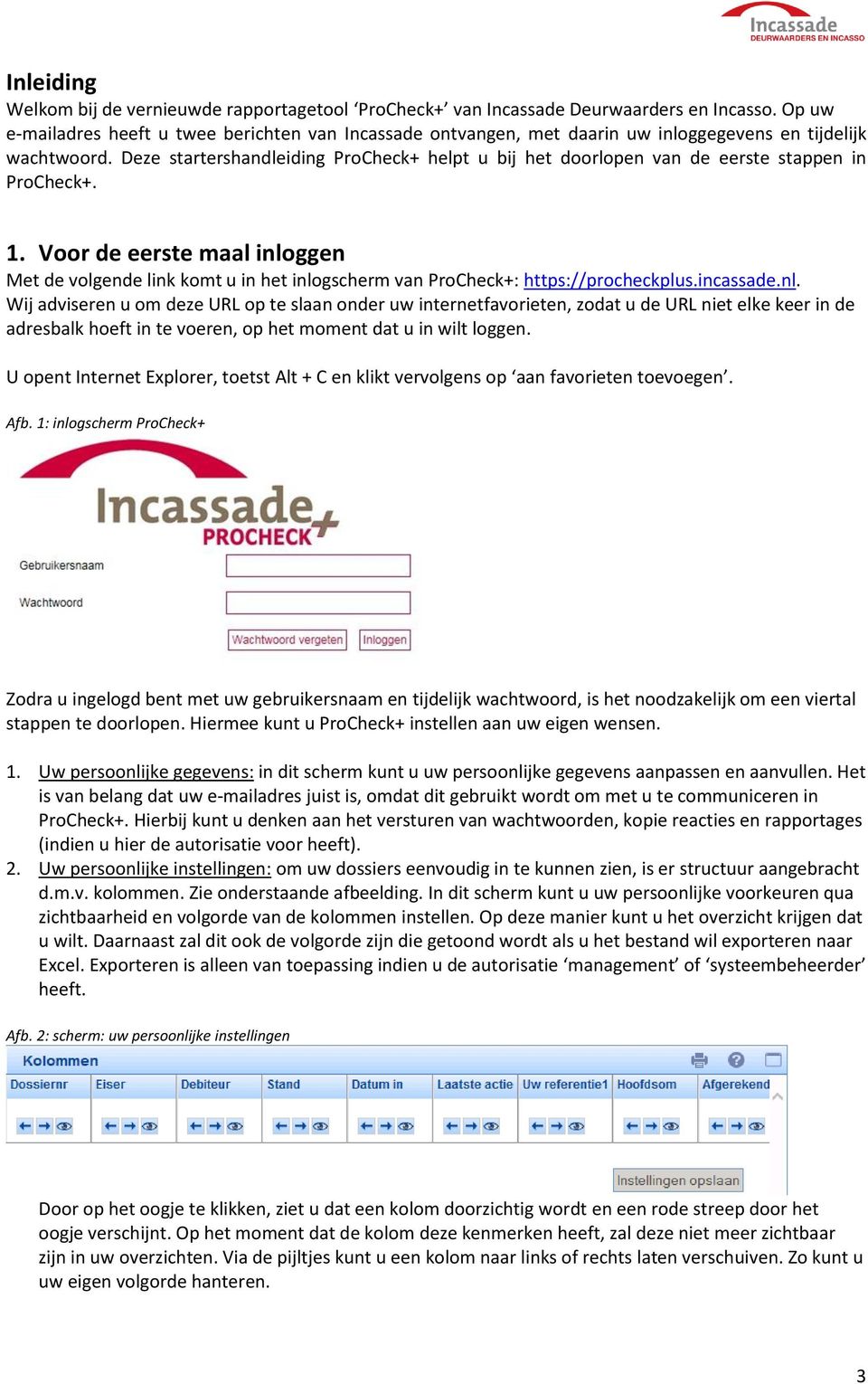
3 Inleiding Welkom bij de vernieuwde rapportagetool ProCheck+ van Incassade Deurwaarders en Incasso. Op uw adres heeft u twee berichten van Incassade ontvangen, met daarin uw inloggegevens en tijdelijk wachtwoord. Deze startershandleiding ProCheck+ helpt u bij het doorlopen van de eerste stappen in ProCheck+. 1. Voor de eerste maal inloggen Met de volgende link komt u in het inlogscherm van ProCheck+: Wij adviseren u om deze URL op te slaan onder uw internetfavorieten, zodat u de URL niet elke keer in de adresbalk hoeft in te voeren, op het moment dat u in wilt loggen. U opent Internet Explorer, toetst Alt + C en klikt vervolgens op aan favorieten toevoegen. Afb. 1: inlogscherm ProCheck+ Zodra u ingelogd bent met uw gebruikersnaam en tijdelijk wachtwoord, is het noodzakelijk om een viertal stappen te doorlopen. Hiermee kunt u ProCheck+ instellen aan uw eigen wensen. 1. Uw persoonlijke gegevens: in dit scherm kunt u uw persoonlijke gegevens aanpassen en aanvullen. Het is van belang dat uw adres juist is, omdat dit gebruikt wordt om met u te communiceren in ProCheck+. Hierbij kunt u denken aan het versturen van wachtwoorden, kopie reacties en rapportages (indien u hier de autorisatie voor heeft). 2. Uw persoonlijke instellingen: om uw dossiers eenvoudig in te kunnen zien, is er structuur aangebracht d.m.v. kolommen. Zie onderstaande afbeelding. In dit scherm kunt u uw persoonlijke voorkeuren qua zichtbaarheid en volgorde van de kolommen instellen. Op deze manier kunt u het overzicht krijgen dat u wilt. Daarnaast zal dit ook de volgorde zijn die getoond wordt als u het bestand wil exporteren naar Excel. Exporteren is alleen van toepassing indien u de autorisatie management of systeembeheerder heeft. Afb. 2: scherm: uw persoonlijke instellingen Door op het oogje te klikken, ziet u dat een kolom doorzichtig wordt en een rode streep door het oogje verschijnt. Op het moment dat de kolom deze kenmerken heeft, zal deze niet meer zichtbaar zijn in uw overzichten. Via de pijltjes kunt u een kolom naar links of rechts laten verschuiven. Zo kunt u uw eigen volgorde hanteren. 3

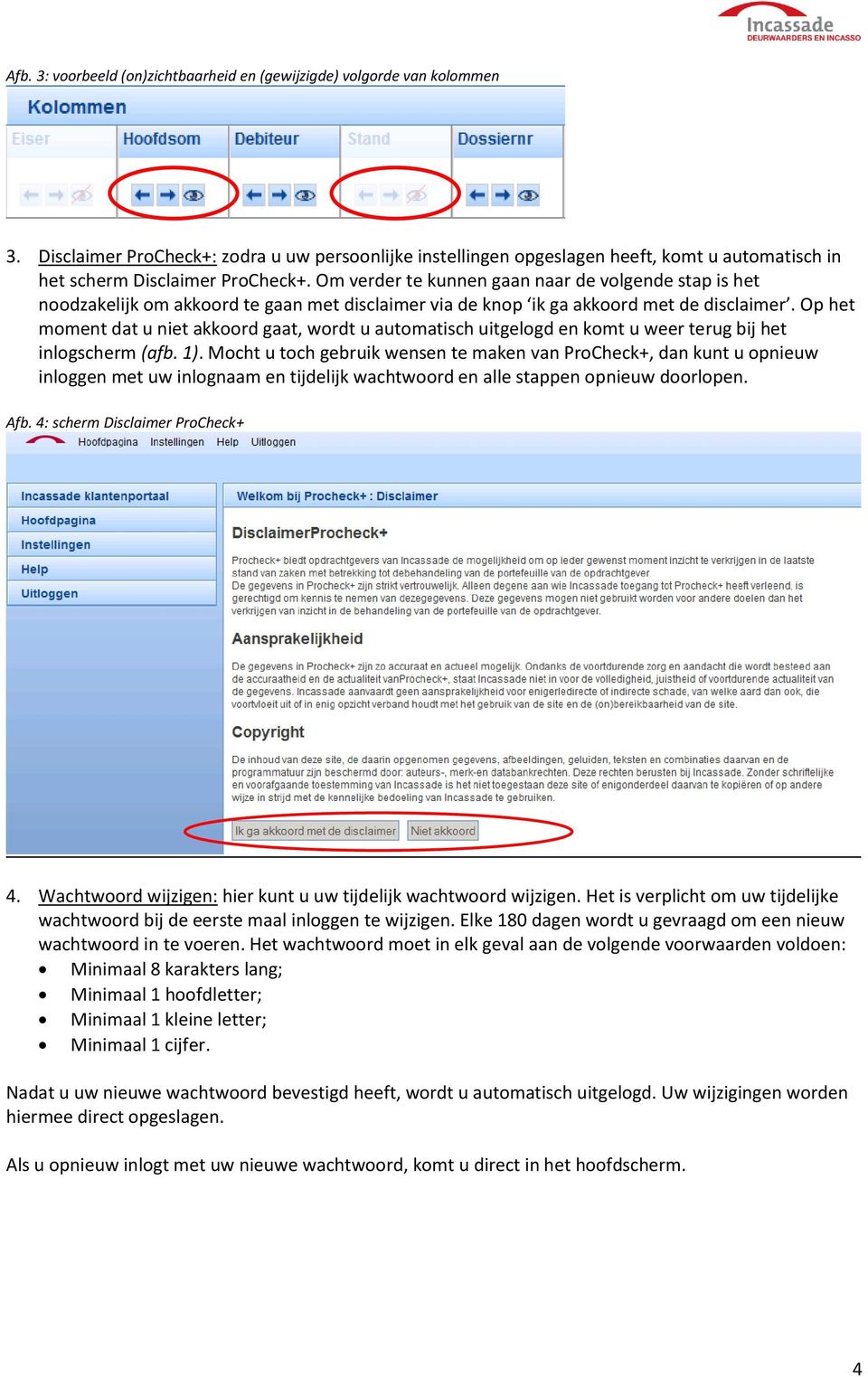
4 Afb. 3: voorbeeld (on)zichtbaarheid en (gewijzigde) volgorde van kolommen 3. Disclaimer ProCheck+: zodra u uw persoonlijke instellingen opgeslagen heeft, komt u automatisch in het scherm Disclaimer ProCheck+. Om verder te kunnen gaan naar de volgende stap is het noodzakelijk om akkoord te gaan met disclaimer via de knop ik ga akkoord met de disclaimer. Op het moment dat u niet akkoord gaat, wordt u automatisch uitgelogd en komt u weer terug bij het inlogscherm (afb. 1). Mocht u toch gebruik wensen te maken van ProCheck+, dan kunt u opnieuw inloggen met uw inlognaam en tijdelijk wachtwoord en alle stappen opnieuw doorlopen. Afb. 4: scherm Disclaimer ProCheck+ 4. Wachtwoord wijzigen: hier kunt u uw tijdelijk wachtwoord wijzigen. Het is verplicht om uw tijdelijke wachtwoord bij de eerste maal inloggen te wijzigen. Elke 180 dagen wordt u gevraagd om een nieuw wachtwoord in te voeren. Het wachtwoord moet in elk geval aan de volgende voorwaarden voldoen: Minimaal 8 karakters lang; Minimaal 1 hoofdletter; Minimaal 1 kleine letter; Minimaal 1 cijfer. Nadat u uw nieuwe wachtwoord bevestigd heeft, wordt u automatisch uitgelogd. Uw wijzigingen worden hiermee direct opgeslagen. Als u opnieuw inlogt met uw nieuwe wachtwoord, komt u direct in het hoofdscherm. 4
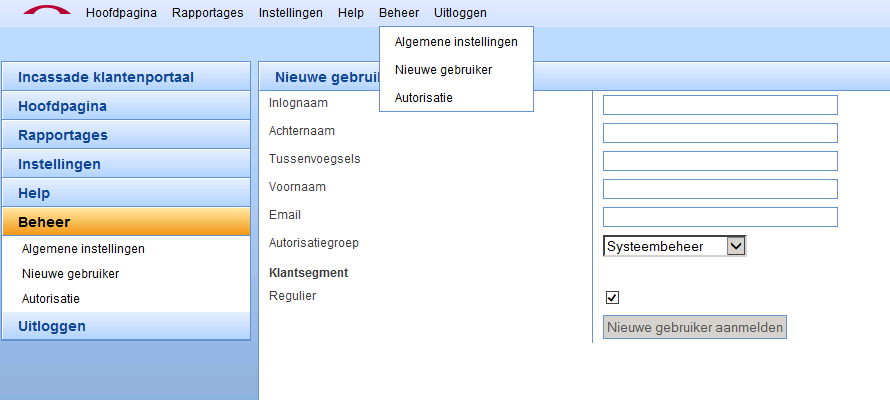
5 2. Systeembeheerder Als u voor ProCheck+ systeembeheerder bent vanuit uw organisatie, is dit hoofdstuk interessant. In dit hoofdstuk leert u wat u als systeembeheerder kunt inregelen ten opzichte van andere ProCheck+ gebruikers. 2.1 Wat kunt u als systeembeheerder ten opzichte van andere gebruikers U kunt als systeembeheerder ProCheck+ het totale ProCheck+ beheer uitvoeren voor uw organisatie. Denk hierbij aan het beheren van gebruikers, het wijzigen van gebruikersautorisaties en resetten van wachtwoorden. De knop beheer in ProCheck+ is alleen zichtbaar en daarmee bereikbaar, wanneer u de bevoegdheid systeembeheer heeft. Afb. 5: scherm Beheer > nieuwe gebruiker 2.2 Welke menu s komt u tegen als systeembeheerder Algemene instellingen: u kunt per onderdeel aangeven of dit in- of uitgeschakeld moet worden. Op het moment dat u hier een selectievakje aan- of uitvinkt, geldt de wijziging voor alle gebruikers binnen uw organisatie. Exporteren naar excel: gebruikers met de autorisatie Systeembeheer of Management de bevoegdheid geven om beschikbare rapportages openen/downloaden, totaaloverzichten openen of een zelf gecreëerde zoekselectie exporteren naar Excel. Persoonlijke voorkeuren aanpassen voor gebruikers: alle gebruikers de bevoegdheid geven om de kolommenstructuur en daarmee het overzicht van dossiers naar eigen wensen aan te passen. ontvangen bij reactie: op het moment dat een gebruiker een reactie verstuurt in een dossier kan de gebruiker via een bevestiging van zijn verstuurde reactie ontvangen. Via dit selectievakje geeft u aan of dit wenselijk is. 5
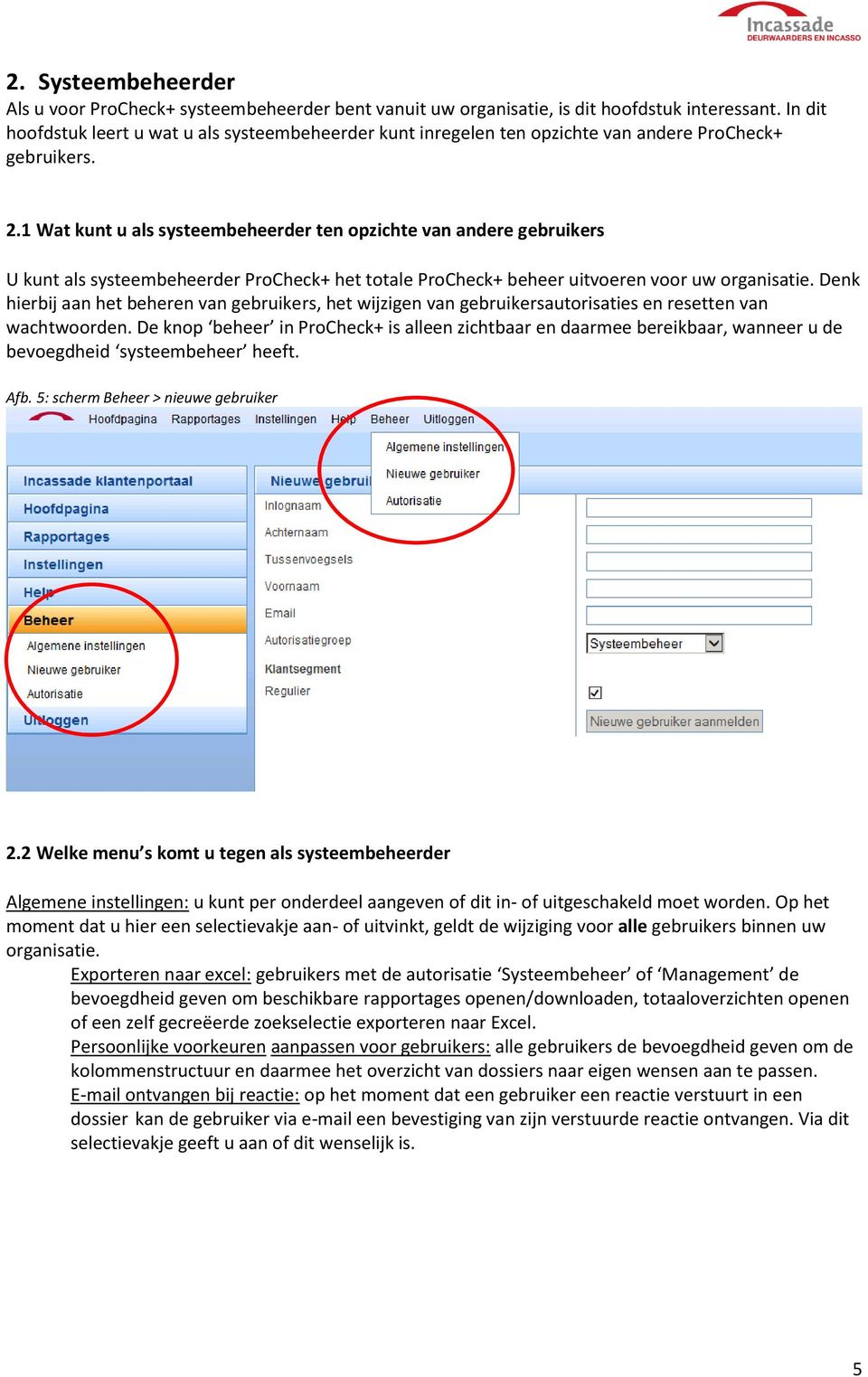

6 Afb. 6: scherm Instellingen > Algemene instellingen Nieuwe gebruiker: hier heeft u de mogelijkheid om een nieuwe gebruiker in ProCheck+ aan te maken. Zie aanmaken nieuwe gebruiker voor de verdere uitleg. Autorisatie: in het menu autorisatie is het mogelijk om voor de bestaande/aangemaakte gebruikers de gebruikersgegevens te wijzigen, zoals: gebruikersnaam; achternaam; tussenvoegsel; voornaam; ; autorisatiegroep. Ook bestaat hier de mogelijkheid om het wachtwoord te resetten. Als je als systeembeheerder wachtwoord resetten aanvinkt en dit vervolgens bevestigd met de knop gebruiker opslaan, krijg je als systeembeheerder een melding dat de wijzigingen succesvol opgeslagen zijn. De gebruiker, van wie het wachtwoord gereset is, ontvangt een met daarin een nieuw tijdelijk wachtwoord en kan opnieuw de procedure voor de eerste maal inloggen doorlopen. 2.3 Aanmaken nieuwe gebruiker Door nieuwe gebruiker in het menu beheer aan te klikken, komt u in het scherm nieuwe gebruiker. U vult hierbij de volgende gegevens in: - Gebruikersnaam (let op: de gebruikersnaam dient uniek te zijn binnen ProCheck+. Mocht de gekozen gebruikersnaam niet uniek zijn, dan krijgt u als systeembeheerder een foutmelding) - Achternaam - Tussenvoegsels - Voornaam - adres - Autorisatiegroep - Bevestigen via de knop nieuwe gebruiker aanmelden 2.4 Verschillende types autorisatiegroepen Systeembeheerder: Een gebruiker in deze groep kan t.o.v. de andere groepen het totale beheer uitvoeren. Denk hierbij aan het beheren van gebruikers (aanmaken, wijzigen, verwijderen), wijzigen van autorisaties en het resetten van wachtwoorden. Daarnaast is de systeembeheerder bevoegd om : beschikbare rapportages openen/downloaden, totaaloverzichten openen of een zelf gecreëerde zoekselectie exporteren naar Excel. Management: Een gebruiker in de groep management kan t.o.v. de normale gebruiker de volgende functionaliteit gebruiken: beschikbare rapportages openen/downloaden, totaaloverzichten openen of een zelf gecreëerde zoekselectie exporteren naar Excel. 6

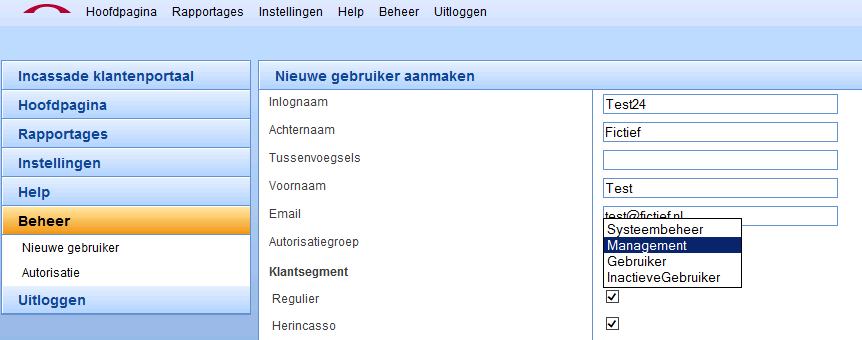
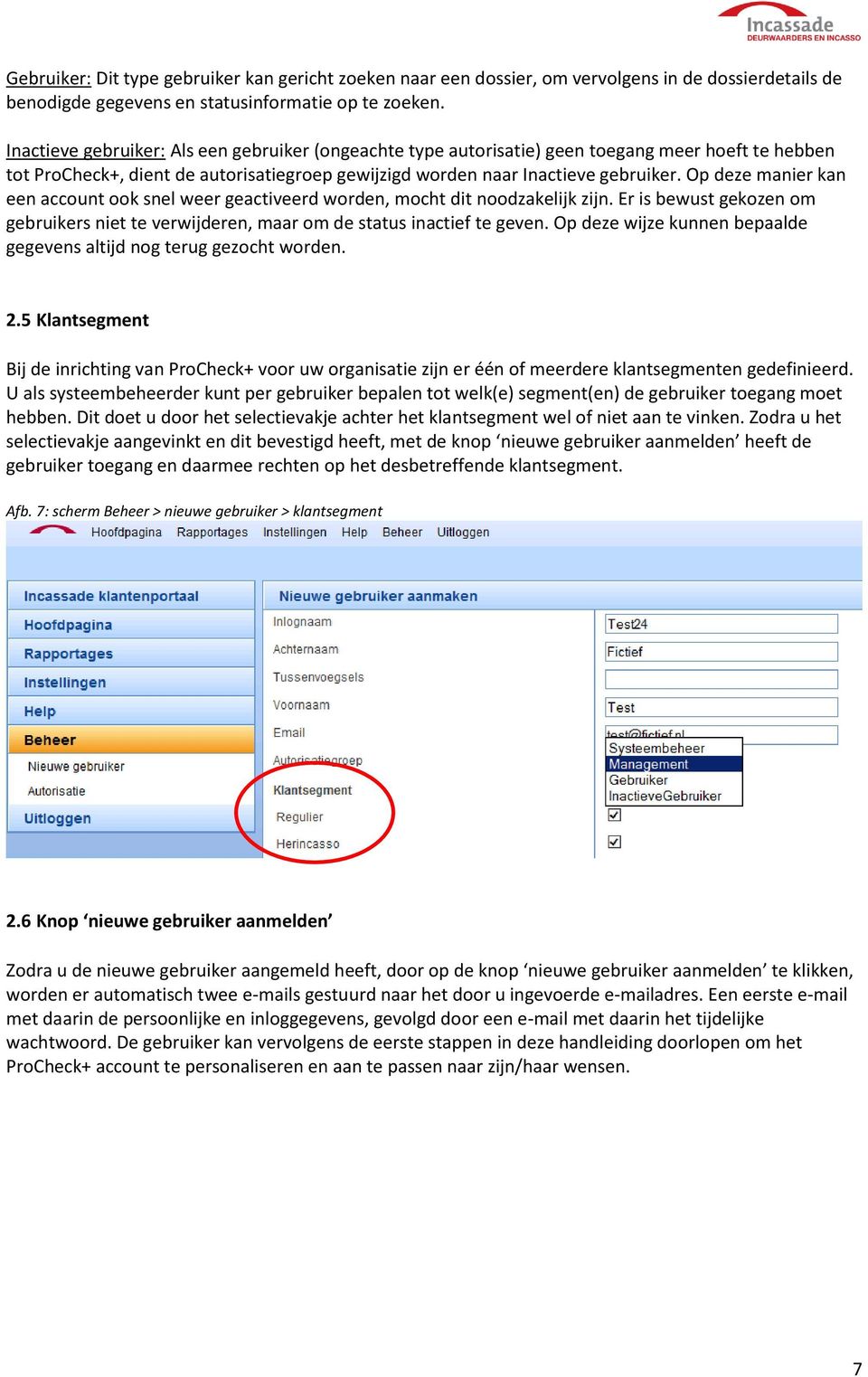
7 Gebruiker: Dit type gebruiker kan gericht zoeken naar een dossier, om vervolgens in de dossierdetails de benodigde gegevens en statusinformatie op te zoeken. Inactieve gebruiker: Als een gebruiker (ongeachte type autorisatie) geen toegang meer hoeft te hebben tot ProCheck+, dient de autorisatiegroep gewijzigd worden naar Inactieve gebruiker. Op deze manier kan een account ook snel weer geactiveerd worden, mocht dit noodzakelijk zijn. Er is bewust gekozen om gebruikers niet te verwijderen, maar om de status inactief te geven. Op deze wijze kunnen bepaalde gegevens altijd nog terug gezocht worden. 2.5 Klantsegment Bij de inrichting van ProCheck+ voor uw organisatie zijn er één of meerdere klantsegmenten gedefinieerd. U als systeembeheerder kunt per gebruiker bepalen tot welk(e) segment(en) de gebruiker toegang moet hebben. Dit doet u door het selectievakje achter het klantsegment wel of niet aan te vinken. Zodra u het selectievakje aangevinkt en dit bevestigd heeft, met de knop nieuwe gebruiker aanmelden heeft de gebruiker toegang en daarmee rechten op het desbetreffende klantsegment. Afb. 7: scherm Beheer > nieuwe gebruiker > klantsegment 2.6 Knop nieuwe gebruiker aanmelden Zodra u de nieuwe gebruiker aangemeld heeft, door op de knop nieuwe gebruiker aanmelden te klikken, worden er automatisch twee s gestuurd naar het door u ingevoerde adres. Een eerste met daarin de persoonlijke en inloggegevens, gevolgd door een met daarin het tijdelijke wachtwoord. De gebruiker kan vervolgens de eerste stappen in deze handleiding doorlopen om het ProCheck+ account te personaliseren en aan te passen naar zijn/haar wensen. 7
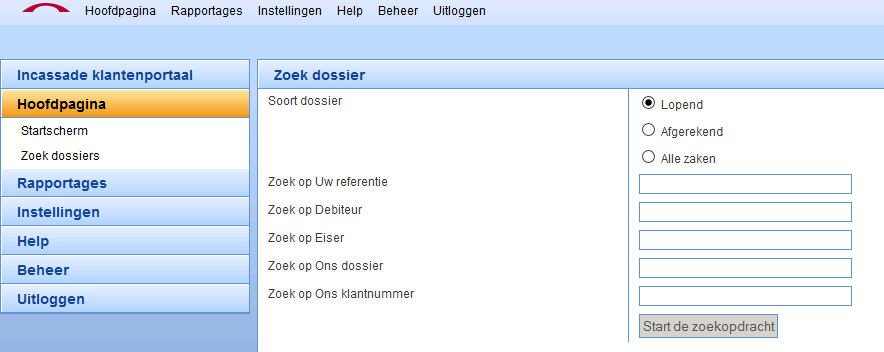
8 3. Algemeen Het menu aan de bovenzijde en aan de linkerzijde van het scherm bevatten dezelfde items. Afhankelijk van de toegekende autorisaties, zijn de menu s rapportages en beheer opgenomen. Onderstaande afbeelding bevat de meest uitgebreide menustructuur die mogelijk is in ProCheck+. Afb 8: Menu-items bij autorisatie Systeembeheer 3.1 Menu-items hoofdpagina Startscherm: afhankelijk van autorisaties, ziet u hier een welkomstboodschap of een up-to-date overzicht met daarin de stand van zaken over de gehele portefeuille Zoek dossiers: u kunt via zoek dossiers de dossiers opzoeken die u wilt inzien. Er zijn verschillende zoekmogelijkheden. 3.2 Menu-items rapportage (alleen toegankelijk voor de autorisaties systeembeheer en management.) Lopende dossiers: rapportage over de openstaande dossiers Afgerekende/gesloten dossiers: rapportage over de afgerekende/gesloten dossiers Alle dossiers: volledige rapportage over de lopende en afgerekende/gesloten dossiers Maandrapportage: Dit item geeft toegang tot de documenten die door Incassade opgeslagen zijn in uw persoonlijke directory. Zodra u het bestand van uw keuze selecteert, krijgt u in ProCheck+ een bericht dat het bestand naar u g d is. Het bestand is dan versleuteld door een wachtwoord. Wanneer u het ZIPbestand wil uit pakken, vult u uw wachtwoord voor ProCheck+ in. Hier is bewust voor gekozen in verband met strenge regels voor informatiebeveiliging. Op het moment dat u het gedownloade bestand op uw lokale directory opslaat, is het bestand niet meer beveiligd met een wachtwoord. Mocht u dit wensen, dan kunt u dit zelf instellen met behulp van de helpfunctie in Microsoft Office. 8
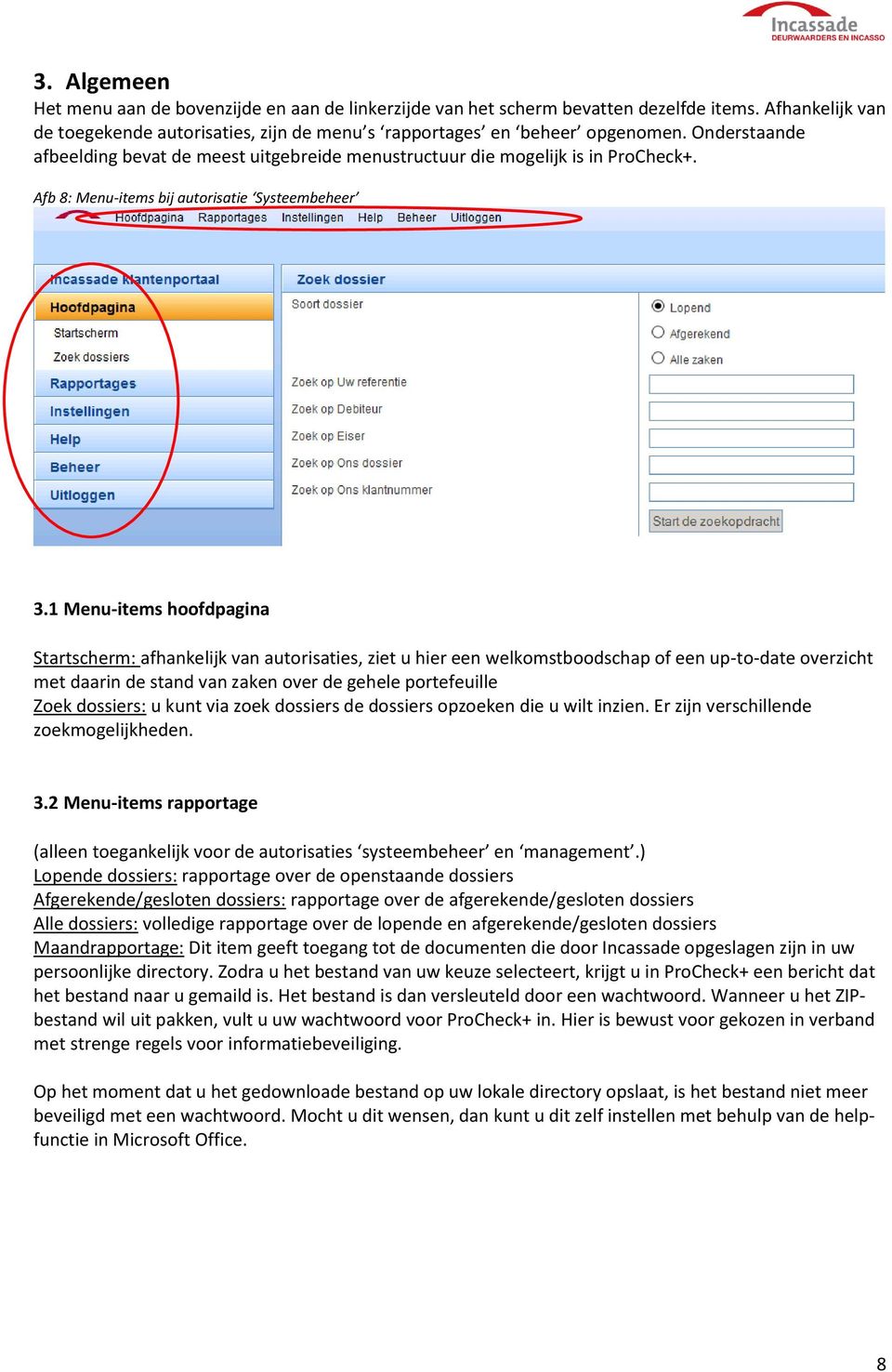
9 3.3 Instellingen Persoonlijke voorkeuren: Hier kunt u uw persoonlijke voorkeuren wijzigen qua zichtbaarheid en volgorde van de kolommen in het scherm. Uw persoonlijke gegevens: In dit scherm kunt u uw persoonlijke gegevens aanpassen en aanvullen. Het is van belang dat uw adres juist is, omdat dit gebruikt wordt om met u te communiceren in ProCheck+. Wachtwoord wijzigen: Hier heeft u de mogelijkheid om uw huidige wachtwoord aan te passen. Uw wachtwoord verloopt elke 180 dagen. Hierdoor is het noodzakelijk om uw wachtwoord elke 180 dagen te wijzigen. Het wachtwoord dat u kiest mag de afgelopen 10 maal niet uw huidige wachtwoord geweest zijn. 3.4 Help Uitgebreide helpfunctie, waarin alle functionaliteit van ProCheck+ beschreven staat. Het helpmenu is op elk gewenst moment in ProCheck+ beschikbaar en bereikbaar via het vraagteken. De helpfunctie bestaat uit drie onderdelen: - Startershandleiding ProCheck+ - Veel gestelde vragen - Gedetailleerde hulpfunctionaliteit Afb. 9: vraagteken 4. Verdere informatie over ProCheck+ Komt u er onverhoopt toch niet uit met behulp van deze handleiding en/of de help-functionaliteit, dan kunt u contact opnemen met onze afdeling Sales Support op telefoonnummer of via [email protected]. Zij kunnen u dan verder helpen. Succes met het gebruik van ProCheck+! 9
ZorgMail Secure e-mail
 ZorgMail Secure e-mail 2014 ENOVATION B.V. Alle rechten voorbehouden. Niets uit deze uitgave mag worden openbaar gemaakt of verveelvoudigd, opgeslagen in een data verwerkend systeem of uitgezonden in enige
De app kan gedownload worden in de Appstore en de Playstore door te zoeken op sportlinked of via www.sportlinked.nl.
 Downloaden De app kan gedownload worden in de Appstore en de Playstore door te zoeken op sportlinked of via www.sportlinked.nl. Registreren Nadat de applicatie is gedownload en geïnstalleerd kan de gebruiker
Gebruikershandleiding Mijn cliëntportaal www.arienszorgpalet.nl
 Gebruikershandleiding Mijn cliëntportaal www.arienszorgpalet.nl Versie 1 mei 2016 1 Inhoudsopgave Inleiding 3 Inloggen Mijn cliëntportaal 4 Voorbeeld Mijn cliëntportaal 7 Mijn afspraken 8 Mijn dossier
HANDLEIDING DIGITAAL COLLECTE SYSTEEM (DCS)
 HANDLEIDING DIGITAAL COLLECTE SYSTEEM (DCS) Fonds verstandelijk gehandicapten Mei 2015 Inhoudsopgave HOE KOM IK IN HET SYSTEEM?... - 3 - UITLEG PER FUNCTIE... - 4 - Algemeen - 4 - Home - 4 - Plaatselijke
Cliënten handleiding PwC Client Portal
 Cliënten handleiding PwC Client Portal Mei 2011 (1) 1. Portal van de cliënt Deze beschrijving gaat ervan uit dat u beschikt over inloggegevens voor de portal en over de url van de portal website. Als u
Inloggen...2. Wachtwoord vergeten?...4. Aanmaken Gebruiker Mijn Atletiek...5. Rechten geven aan de Gebruiker...6. Een Gebruiker verwijderen...
 Handleiding Mijn Atletiek Inhoudsopgave Inloggen...2 Wachtwoord vergeten?...4 Aanmaken Gebruiker Mijn Atletiek...5 Rechten geven aan de Gebruiker...6 Een Gebruiker verwijderen...6 Rapportages inzien...7
Handleiding OnLine voor de Opdrachtgever Versie 3.1
 Handleiding OnLine voor de Opdrachtgever Versie 3.1 Handleiding voor de Opdrachtgever EuroSystems B.V. Nieuwegein 2008, EuroSystems B.V., Nieuwegein Alle rechten voorbehouden. Niets uit deze uitgave mag
Handleiding ZorgMail Secure e-mail - Webmail
 Handleiding ZorgMail Secure e-mail - Webmail 2014 ENOVATION B.V. Alle rechten voorbehouden. Niets uit deze uitgave mag worden openbaar gemaakt of verveelvoudigd, opgeslagen in een data verwerkend systeem
Handleiding Official Portal
 SPORTLINK, MEER TIJD VOOR SPORT Handleiding Official Portal KNBSB DE HANDLEIDING In deze handleiding wordt u stap voor stap door de applicatie geleid. Aan de hand van afbeeldingen wordt elke handeling
HANDLEIDING URENPORTAAL
 HANDLEIDING URENPORTAAL RELATIE ONLINE INTERMEDIAIR UITZENDBUREAU PORTAAL De inloggegevens voor het portaal zult u per email ontvangen. U kunt nu inloggen om gebruik te maken van het portaal. GEBRUIKERS
Mijn.PvdA.nl. Handleiding voor de secretarissen en ledenadministrateurs om eigen gegevens aan te passen en ledenadministratie te raadplegen
 Mijn.PvdA.nl Handleiding voor de secretarissen en ledenadministrateurs om eigen gegevens aan te passen en ledenadministratie te raadplegen Versie 1.0 Amsterdam, mei 2011 Inhoudsopgave 1. Beginnen 5 1.1
HANDLEIDING DIGITAAL DOORSTROOM DOSSIER 2014 / 2015
 HANDLEIDING DIGITAAL DOORSTROOM DOSSIER 2014 / 2015 Datum: september 2014 Auteur: Intergrip Inhoud 1. VMBO verstrekt inloggegevens DDD aan de leerling... 3 2. Leerling vult Dossier in... 5 2.1 Activeren...
Instructie helpdesk. Computerproblemen?
 Instructie helpdesk Computerproblemen? Hebt u computerproblemen? Hebt u hulp nodig bij het gebruik van de software op uw computer? Of hebt u wellicht een vraag voor de ICT mensen? Wij introduceren vanaf
Handleiding Portero. voor organisatiebeheerders. Versie : 2.0 Datum : 14 april Portero Beheerdershandleiding v Pagina 1 van 12
 Handleiding Portero voor organisatiebeheerders Versie : 2.0 Datum : 14 april 2018 Portero Beheerdershandleiding v 2.0 14-04-2018 Pagina 1 van 12 Colofon Documenteigenaar : Centrum indicatiestelling zorg
Inleiding. Met vriendelijke groet, functioneel applicatie beheerder. [email protected]
 Inleiding Voor u ligt een bundel met snelkaarten. In iedere snelkaart vindt u stap-voor-stap instructies, bijvoorbeeld om in te loggen op Talent & Salaris. Op de volgende pagina is een inhoudsopgave van
Taken verdelen portal Centrale Eindtoets
 Taken verdelen portal Centrale Eindtoets Helpdesk Centrale Eindtoets Het gebruik van de portal Centrale Eindtoets wordt ondersteund door de helpdesk Centrale Eindtoets. Bereikbaar op werkdagen van 8.30-17.00
DWF Handleiding voor Teams
 Downloaden De app kan gedownload worden in de Appstore en de Playstore door te zoeken op sportlinked of via www.sportlinked.nl. Registreren Nadat de applicatie is gedownload en geïnstalleerd kan de gebruiker
De app kan gedownload worden in de Appstore en de Playstore door te zoeken op sportlinked of via www.sportlinked.nl.
 Downloaden De app kan gedownload worden in de Appstore en de Playstore door te zoeken op sportlinked of via www.sportlinked.nl. Registreren Nadat de applicatie is gedownload en geïnstalleerd kan de gebruiker
Handleiding DigiRecord.nl
 Introductie... 1 Eerste keer inloggen... 1 Dossiersjablonen... 2 Map verwijderen... 3 Map aanmaken... 4 Dossierbeheer... 5 Dossier eigenaar... 7 Gebruikers... 7 Gebruiker... 8 Dossierbeheerder... 8 Beheerder...
Handleiding Ledenadministratiepakket
 Handleiding Ledenadministratiepakket Badminton Nederland heeft met ingang van 1 januari 2015 een nieuw ledenadministratie pakket. Badminton Nederland heeft bij het laten ontwerpen van dit pakket zoveel
Vragen? [email protected] of bel: 020-8451074. HANDLEIDING URENPORTAAL Relatie
 HANDLEIDING URENPORTAAL Relatie Inloggen Zodra u inloggegevens heeft ontvangen voor de webservices kunt u inloggen om gebruik te maken van het My One urenportaal. U kunt inloggen op onze website www.onepayroll.nl
Mijn.PvdA.nl. Handleiding voor de leden om eigen gegevens aan te passen
 Mijn.PvdA.nl Handleiding voor de leden om eigen gegevens aan te passen Versie 1.0 Amsterdam, mei 2011 Inhoudsopgave 1. Beginnen 5 1.1 Vooraf 5 1.2 Wat is Mijn.PvdA.nl? 5 1.3 Inloggen op Mijn.PvdA.nl 5
Handleiding Portero. voor organisatiebeheerders. Versie : 1.4 Datum : juli Portero Beheerdershandleiding v Pagina 1 van 12
 Handleiding Portero voor organisatiebeheerders Versie : 1.4 Datum : juli 2017 Portero Beheerdershandleiding v 1.4 15-07-2017 Pagina 1 van 12 Colofon Documenteigenaar : Centrum indicatiestelling zorg (CIZ)
Welkom in het sponsorprogramma van Bergh in het Zadel, door middel van deze handleiding willen wij u inzicht geven in ons nieuwe sponsorprogramma.
 Welkom in het sponsorprogramma van Bergh in het Zadel, door middel van deze handleiding willen wij u inzicht geven in ons nieuwe sponsorprogramma. In de e mail heeft u de gegevens gekregen waarmee u kunt
Handleiding GRAS. (Gebruikers registratie activiteiten systeem) Digitale tool voor het aanmelden van kinderen voor het naschoolse aanbod op school
 Handleiding GRAS (Gebruikers registratie activiteiten systeem) Digitale tool voor het aanmelden van kinderen voor het naschoolse aanbod op school Juli 2016 Inhoudsopgave Inhoudsopgave... 2 1. Account registreren
XIMEx handleiding Gebruiker. Uw XIMEx Portal URL: http://ximex.organisatie.nl
 XIMEx handleiding Gebruiker Uw XIMEx Portal URL: http://ximex.organisatie.nl Kwaliteitmanagementsysteem Document info Categorie: Sub-categorie: Titel document / Deelproduct: Filenaam: Auteur: Procedures
Handleiding HSE-rapportagetool. De internetapplicatie van Enexis B.V. voor HSE-rapportages
 Handleiding HSE-rapportagetool De internetapplicatie van Enexis B.V. voor HSE-rapportages versie 3.4 Veilig werken is gezond werken Enexis Email: [email protected] 2009 Enexis Laatste wijziging: 3 februari
Inloggen...2. Wachtwoord vergeten?...4. Aanmaken Gebruiker Mijn Atletiek...5. Rechten geven aan de Gebruiker...6. Een Gebruiker verwijderen...
 Handleiding Mijn Atletiek Inhoudsopgave Inloggen...2 Wachtwoord vergeten?...4 Aanmaken Gebruiker Mijn Atletiek...5 Rechten geven aan de Gebruiker...6 Een Gebruiker verwijderen...6 Rapportages inzien...7
Gebruikershandleiding. Ouder Login TSO De Kring
 Gebruikershandleiding Ouder Login TSO De Kring Gebruikershandleiding ouder login Maakt u gebruik van of wilt u gebruik maken van de tussenschoolse opvang op PCBS De Kring, dan kunt u zich via de website
Handleiding Portero. voor organisatiebeheerders. Versie : 1.3 Datum : juni Portero Beheerdershandleiding v Pagina 1 van 11
 Handleiding Portero voor organisatiebeheerders Versie : 1.3 Datum : juni 2017 Portero Beheerdershandleiding v 1.3 26-06-2017 Pagina 1 van 11 Colofon Documenteigenaar : Centrum indicatiestelling zorg (CIZ)
HANDLEIDING BESCHIKBAARHEIDMODULE OPDRACHTGEVERS. 1. Inleiding
 1. Inleiding HANDLEIDING BESCHIKBAARHEIDMODULE OPDRACHTGEVERS HANDLEIDING Pagina 1 van 9 BESCHIKBAARHEIDMODULE OPDRACHTGEVERS De website van de Maatschap Spoorwegbeveiligers (www.maatschap-spoorwegbeveiligers)
1. Klik op de button rechtsboven Extranet en log in met gebruikersnaam en wachtwoord van het hoofdaccount.
 INSTRUCTIE GEBRUIKERSBEHEER Toevoegen/wijzigen van gebruikersaccounts voor het Extranet van www.europeesche.nl/extranet Versie 1.0 21-10-2015 A. AANMAKEN EXTRA GEBRUIKERS ONDER HET HOOFDACCOUNT Het account
Handleiding Mijn Keurmerk Keurmerk Zelfstandigen Zonder Personeel in de Zorg
 Handleiding Mijn Keurmerk Keurmerk Zelfstandigen Zonder Personeel in de Zorg Inhoudsopgave 1 Inleiding... 3 2 Aanmelden... 4 2.1 Bedrijfsgegevens... 4 2.2 Persoonsgegevens... 5 2.3 Beroepsgegevens... 5
HANDLEIDING Content Management Systeem de Fertilizer 4
 HANDLEIDING Content Management Systeem de Fertilizer 4 1 INHOUDSOPGAVE 1. INLEIDING 3 2. BEHEER 5 2.1 Site structuur 6 2.2 Afdelingen 7 2.3 Beheerders 8 2.3.1 Rechten 9 2.3.1.1 Rechten Beheer 9 3. INSTELLINGEN
Handleiding Employ UrenOnline Opdrachtgevers
 Handleiding Employ UrenOnline Opdrachtgevers Versie 1.5 mei 2013 Pagina 1 van 15 Inhoudsopgave 1. Inloggen in Employ UrenOnline 4 2. Instellingen binnen Employ UrenOnline 6 2.1 Contactpersonen 6 2.2 Projecten
Handleiding Elektronisch werkurenbriefje E-WUB. Voor de flexmedewerker
 Handleiding Elektronisch werkurenbriefje E-WUB Voor de flexmedewerker Inleiding Je bent via Start People aan het werk bij één van onze opdrachtgevers. Daarbij hoort het wekelijks invullen van je werkurenbriefje.
Handleiding. Ouderportaal. CBS De Lichtbaak
 Handleiding Ouderportaal CBS De Lichtbaak 1 Handleiding Ouderportaal - Versie 24-9-2015 Inhoudsopgave Inleiding... 3 Inloggen... 4 Wachtwoord vergeten... 5 Wachtwoord wijzigen... 6 Uitleg menu ouderportaal...
Uitzend Software Diensten B.V. UBplus Online. Handleiding voor uitzendbureaus, detachering en payroll bedrijven
 Uitzend Software Diensten B.V. UBplus Online Handleiding voor uitzendbureaus, detachering en payroll bedrijven Versie 5.0 december 2011 Inhoudsopgave UBplus Gebruik UBplusOnline per klant instellen 2 Gebruik
1. Magister info internet Cambreur College
 1. Magister info internet Cambreur College Het Cambreur College gebruikt Magister als schooladministratiesysteem. Hierin worden onder andere de persoonlijke gegevens van de leerlingen en ouders/verzorgers,
----- Handleiding -----
 ----- Handleiding ----- Optering 1. Een account Voordat u een optie kunt nemen moet u een account aanmaken op nieuwbouwinschrijving.nl. Dit kunt u doen door op de knop Log in rechtsboven op het scherm
247 Services App. Gebruikershandleiding
 247 Services App Gebruikershandleiding Document historie Versie Toelichting Datum 1.0 Initiële versie 05-01-2017 1.1 Tekstuele verbeteringen en verduidelijkingen 03-10-2017 2 Inhoud 1. Inleiding... 4 2.
Gebruikershandleiding Digitale salarisstrook Versie november 2014
 Versie november 2014 OHM Roosevelstraat 18, 2321 BM Leiden Postbus 4009, 2301 RA Leiden T. (071) 5166600 F. (071) 5166699 www.ohm.nl Inhoudsopgave 1 Inleiding...3 2 Starten met Youforce...4 2.1 Inloggen
Uitgebreide gebruikershandleiding MijnGGN
 Uitgebreide gebruikershandleiding MijnGGN Inhoudsopgave 1. Inloggen en gebruikersbeheer... 3 1.1. Inloggen... 3 1.2. Uitloggen... 3 1.3. Wachtwoord vergeten/verlopen... 3 1.4. Een nieuw wachtwoord instellen...
Gebruikshandleiding. Downloadsite van de Rabo OmniKassa
 Gebruikshandleiding Downloadsite van de Rabo OmniKassa Inhoud 1. INLEIDING... 3 2. TOEGANGSBEHEER... 4 2.1 INLOGPAGINA... 4 2.2 WIJZIGEN WACHTWOORD BIJ EERSTE MAAL INLOGGEN... 5 2.3 WACHTWOORD VERGETEN
HANDLEIDING DIGITALE SALARISSTROOK ~ 1 ~
 HANDLEIDING DIGITALE SALARISSTROOK ~ 1 ~ Inleiding Voor iedereen die maandelijks salaris ontvangt is de salarisstrook digitaal beschikbaar. De salarisstroken staan elke maand de dag van de betaaldatum
Handleiding Subsidieportaal Agentschap SZW
 Handleiding Subsidieportaal Maart 2012 Versie 2.0 Inhoudsopgave 1. Registreren 3 2. Inloggen 3 3. Welkomstpagina 4 4. Mijn gegevens 5 - Aanpassen 6 - Gebruikersnaam en wachtwoord wijzigen 7 - Contactpersonen
Gebruikers Handleiding voor instellingen die gebruik maken van. Nabij Patiënt Testen. Met web applicatie Tropaz 2.0
 Bladnr : 1/16 Gebruikers Handleiding voor instellingen die gebruik maken van Nabij Patiënt Testen Met web applicatie Tropaz 2.0 Trombosedienst Leiden Poortgebouw Rijnsburgerweg 10 2333 AA Leiden Telefoon:
SnelStart. Stappenplan. SBR btw-aangifte met SnelStart 12. Datum: 18-4-2014 Versie: 0.5 Status: Definitief Auteur: Selfservice
 SnelStart Stappenplan SBR btw-aangifte met SnelStart 12 Datum: 18-4-2014 Versie: 0.5 Inleiding Vanaf 1 januari 2014 is het verplicht om de btw-aangifte te versturen volgens de Standard Business Reporting
Handleiding Digitaal Loket Rapportages
 Handleiding Digitaal Loket Rapportages Digitaal Loket Rapportages (DLR) Inhoud 1. Inleiding 2. Inloggen met eherkenning 3. Aanleveren van een rapportage 3.1 Overzicht rapportageverplichtingen raadplegen
MijnOffice365 Beheerdershandleiding.
 MijnOffice365 Beheerdershandleiding. Altijd en overal toegang tot e-mail en documenten. 1504046-2662 Inhoud. Wat is MijnOffice365? 2 Inloggen op MijnOffice365 3 Een nieuw domein toevoegen aan uw Microsoft
Handleiding Portero. voor organisatiebeheerders. Versie : 2.1 Datum : 9 juni Portero Beheerdershandleiding v Pagina 1 van 13
 Handleiding Portero voor organisatiebeheerders Versie : 2.1 Datum : 9 juni 2018 Portero Beheerdershandleiding v 2.1 09-06-2018 Pagina 1 van 13 Colofon Documenteigenaar : Centrum indicatiestelling zorg
Handleiding inschrijfsysteem - Admin
 Handleiding inschrijfsysteem - Admin Inhoud Inloggen... 2 Wachtwoord vergeten?... 2 Instellingen... 2 Docenten... 3 Ruimte... 4 Email... 4 Email wijzigen... 4 Loginnaam... 5 Tijden... 5 Afspraken... 6
SSO handleiding. Inhoudsopgave
 SSO handleiding Inhoudsopgave Inloggen... 2 Wachtwoord vergeten... 2 Eenmaal ingelogd... 2 Wachtwoord wijzigen... 3 Uitloggen... 3 E-learning... 3 RIEsicotoer... 4 Leerlingen... 4 Overzicht leerlingen...
Altijd en overal toegang tot e-mail en documenten. MijnOffice365 Beheerdershandleiding
 Altijd en overal toegang tot e-mail en documenten MijnOffice365 Beheerdershandleiding Inhoud Wat is MijnOffice365? 2 Inloggen op MijnOffice365 3 Een nieuw domein toevoegen aan uw Microsoft Office 365-account
Werken met de Verwijsindex Rechtenrol Gebruiker
 Deze instructie geeft uitleg over het werken met de Verwijsindex als gebruiker. De rechten voor gebruiker kunnen per regio verschillen. Indien u één of meerdere handelingen niet kunt verrichten, maar deze
Handleiding Ingis. Afnemer. Ontvanger van facturen. februari 2010. Initiatief van
 Handleiding Ingis Afnemer Ontvanger van facturen februari 2010 INHOUDSOPGAVE 1 INLEIDING EN OPZET VAN DE HANDLEIDING... 3 2 ONTVANGER INGIS FACTUREN... 4 2.1 Ondersteunde Browsers... 4 2.2 Inloggen op
Handleiding VANAD Comvio SBC Windows
 Handleiding VANAD Comvio SBC Windows Toelichting In deze handleiding wordt beschreven hoe u te werk dient te gaan om uw computer voor te bereiden en in te loggen op VANAD Comvio SBC. Bestemming Dit document
Stappenplan gebruik Ouders/Verzorgers
 Stappenplan gebruik Ouders/Verzorgers Handleiding gebruik Mijnschoolinfo Schoolmedewerkers v 29.7.2014 1 Inhoud 1. Activeren van Mijnschoolinfo als ouder... 3 2. Wachtwoord kwijt of wijzigen... 3 2.1 Wachtwoord
PhPlist Gebruikers Handleiding
 PhPlist Gebruikers Handleiding Auteur: Sander Duivenvoorden Bedrijf: Buildnet webservices E-mail: [email protected] Datum: 23-09-2008 Laatste wijziging: 17-10-2008 Versie: 1.1 1 Inleiding Het verzenden
Handleiding ThuisMeetApp. voor zorgverleners
 Handleiding ThuisMeetApp voor zorgverleners 1 2 ThuisMeetApp is een product van FocusCura E-health B.V. Odijkerweg 1, Driebergen-Rijsenburg Release 2.0 versie 1, juni 2015 Inhoudsopgave Over ThuisMeetApp
HRM-Reviews Reviews Handleiding voor PZ
 HRM-Reviews Reviews Handleiding voor PZ In deze uitgebreide handleiding vindt u instructies om met Reviews in the Cloud aan de slag te gaan. U kunt deze handleiding ook downloaden (PDF). TIP: De navigatie
Handleiding website. Nieuwe of Littéraire Sociëteit De Witte, opgericht in 1802
 Handleiding website Nieuwe of Littéraire Sociëteit De Witte, opgericht in 1802 In deze handleiding website wordt stapsgewijs uitgelegd hoe u als lid kunt inloggen op de website van Sociëteit De Witte alsmede
HANDLEIDING VOOR TOEGANGSBEHEER
 HANDLEIDING VOOR TOEGANGSBEHEER Inhoudsopgave Introductie Toegangsbeheer Afschermen van een specifieke polis Activeren toegangsbeheer Uw toegang Toegang voor uw medewerkers Medewerkers beheren INTRODUCTIE
Handleiding GRAS. (Gebruikers registratie activiteiten systeem) Digitale tool voor het aanmelden van kinderen voor het naschoolse aanbod op school
 Handleiding GRAS (Gebruikers registratie activiteiten systeem) Digitale tool voor het aanmelden van kinderen voor het naschoolse aanbod op school December 2016 Inhoudsopgave Inhoudsopgave... 2 1. Account
GEBRUIKERSHANDLEIDING UPLOADEN RESPONDENTEN FARMACIE
 GEBRUIKERSHANDLEIDING UPLOADEN RESPONDENTEN FARMACIE V31-03-14 Uploaden respondentenbestand in Excel via de portal In dit document wordt het gebruik van de portal uitgelegd waarmee u beveiligd uw respondent
Taken verdelen portal Centrale Eindtoets
 Taken verdelen portal Centrale Eindtoets Helpdesk Centrale Eindtoets Het gebruik van de portal Centrale Eindtoets wordt ondersteund door de helpdesk Centrale Eindtoets. Bereikbaar op werkdagen van 8.30-17.00
Handleiding. Ouderportaal. obssprinkels
 Handleiding Ouderportaal obssprinkels obssprinkels, Zuiderlaan 197b, 7944 EE Meppel T: 0522-799111 email: [email protected] http://www.obssprinkels.nl Inhoudsopgave Inleiding... 3 Inloggen...
Opleidingscoördinator handleiding Zoetwaren-online.nl
 Opleidingscoördinator handleiding Zoetwaren-online.nl Vooraf Met behulp van deze handleiding geven wij u uitleg over de opleidingscoördinator functionaliteiten van de opleiding Zoetwaren-online.nl. In
Gebruikershandleiding Cliëntportaal TMZ
 Gebruikershandleiding Cliëntportaal TMZ Versie 1 september 2016 1 Inhoud 1. Inleiding... 3 2. Inloggen op Cliëntportaal TMZ... 4 3. Voorbeeld Cliëntportaal TMZ... 7 4. Mijn afspraken... 8 5. Mijn Dossier...
Gebruikershandleiding. e-kracht is ontwikkeld door:
 Gebruikershandleiding e-kracht is ontwikkeld door: Inhoud 1. Inleiding... 3 2. Het e-kracht account...4 2.1 Contacten toevoegen... 6 2.2 Een dagboek bijhouden... 7 2.3 Links beheren... 8 2.4 Een fotoalbum
Handleiding. Inhoud. Inleiding. Digitaal Loket Rapportages (DLR)
 Handleiding Digitaal Loket Rapportages (DLR) Inhoud 1 Inleiding 2 Inloggen met eherkenning 3 Aanleveren van een rapportage 3.1 Overzicht rapportageverplichtingen raadplegen 3.2 Een rapportage aanleveren
Werkinstructie mijn afspraken
 1 Inhoudsopgave 1. Inleiding... 2 Inloggen... 2 2. Snelle startinstructie mijn afspraken voor werkgever... 2 De menu-items (tabbladen) Mijn Afspraken... 2 Stappenplan: Invoeren nieuwe medewerker en plannen
HANDLEIDING ONLINE DOSSIER (CODEX)
 HANDLEIDING ONLINE DOSSIER (CODEX) 2019 Van Brug Software Niets uit deze opgave mag worden verveelvoudigd en/of openbaar gemaakt door middel van druk, fotokopie, microfilm, geluidsband, elektronica of
HANDLEIDING DOSSIER.NU. Handleiding Dossier.nu. Vertrouwelijk DOCUMENT VERSIE 1.0 DATUM CLASSIFICATIE
 HANDLEIDING DOSSIER.NU DOCUMENT Handleiding Dossier.nu VERSIE 1.0 DATUM 11-02-2019 CLASSIFICATIE Vertrouwelijk Inhoud 1. Uitnodigingsmail... 3 2. Gebruikersaccount aanmaken... 4 3. Inloggen... 5 4. Dossier.nu...
Gebruikershandleiding VGN-Portal
 Gebruikershandleiding VGN-Portal MediQuest Tel: 088 12 63 908 (werkdagen van 10-15 uur) Email: [email protected] Pagina 1 van 10 Inhoud Inleiding... 2 Inloggen... 4 Deel A: Concerninrichting... 5 1.1 Het
Taxis Pitane Link. (gebruikershandleiding) Censys BV - Eindhoven
 Taxis Pitane Link (gebruikershandleiding) Censys BV - Eindhoven Inhoud Wat is Taxis Pitane Link?... 4 Inloggen in Taxis Pitane Link... 5 Wachtwoord vergeten... 6 Startscherm of hoofdmenu... 7 Helpvensters
Handleiding Postersite EHBO Santpoort.
 Handleiding Postersite EHBO Santpoort. Inhoud: 1. Account aanmaken 2. Inloggen 3. Account gegevens wijzigen 4. Aan en afmelden evenementen 5. Overige tabbladen 6. Problemen 1. Account aanmaken Wanneer
Handleiding JOIN NOW
 Handleiding JOIN NOW Inleiding JOIN NOW is het hulpprogramma waarmee rechtstreeks bestanden vanuit de Microsoft Office applicaties kunnen worden opgeslagen in JOIN het document management systeem dat we
Handleiding Website GerGemRijssen.nl
 Handleiding Website GerGemRijssen.nl 2014 Gereformeerde Gemeenten te Rijssen. Alle rechten voorbehouden Publicatie datum: 6 Mei 2014 Contents Handleiding Website GerGemRijssen.nl... 1 Registreren... 3
Handleiding. Z factuur Archief
 Handleiding Z factuur Archief INHOUDSOPGAVE 1. DASHBOARD... 3 1.1. Inloggen... 3 Inloggegevens vergeten... 3 1.2. Mogelijkheden Dashboard... 3 Instellingen, Abonnement Info en Adressenboek... 3 Facturen
Handleiding Opella klantportaal
 Handleiding Opella klantportaal In het klantportaal rapporteren we over de zorg, behandeling en ondersteuning die u van ons krijgt. U heeft altijd inzicht in uw eigen ondersteuningsplan en kan elk moment
Handleiding. NZa-uitwisselportaal. Veilig bestanden uitwisselen
 Handleiding NZa-uitwisselportaal Veilig bestanden uitwisselen Handleiding voor relaties van de NZa, versie 5, 22 juni 2016 Inhoud Welkom 4 1. Inloggen 5 1.1 Nieuw account ontvangen 5 1.2 Account deblokkeren
Toelichting inloggen beheermodule IZM. Wachtwoord vergeten. Ik kan niet inloggen
 Toelichting inloggen beheermodule IZM Wanneer u problemen heeft met inloggen in de beheermodule van Zwemscore, kan dat meerdere oorzaken hebben. Twee vaak voorkomende oorzaken zijn Wachtwoord vergeten
Cloud handleiding Versie: 1.0 Datum: 23-7-2014
 Cloud handleiding Versie: 1.0 Datum: 23-7-2014 2 Inhoud Inleiding... 5 Inrichting SequreBox Cloud... 5 1. Inloggen... 6 2. Abonnementen voeg camera toe... 8 3. Controleer beelden... 9 4. Camera Stel Alarm
Handleiding. My.tentoo voor werkgevers en opdrachtgevers
 Handleiding My.tentoo voor werkgevers en opdrachtgevers Algemeen In deze handleiding leggen wij je stap voor stap uit wat de mogelijkheden zijn met my.tentoo. Ga naar de website my.tentoo.nl. Als je nog
Berichtenbox. Auteur : Rakesh Poeran Datum : 19 mei 2015 Versie : 2014.5 Documentnaam : Berichtenbox
 Berichtenbox Auteur : Rakesh Poeran Datum : 19 mei 2015 Versie : 2014.5 Documentnaam : Berichtenbox Inhoud 1. Inleiding 3 2. Inloggen op de berichtenbox 4 3. Lay-out van de berichtenbox 6 3.1 Linker menu
4.1 4.2 5.1 5.2 6.1 6.2 6.3 6.4
 Handleiding CMS Inhoud 1 Inloggen 2 Algemeen 3 Hoofdmenu 4 Pagina s 4.1 Pagina s algemeen 4.2 Pagina aanpassen 5 Items 5.1 Items algemeen 5.2 Item aanpassen 6 Editor 6.1 Editor algemeen 6.2 Afbeeldingen
Invoice Portal. Handleiding
 Invoice Portal Handleiding Inhoud Invoice Portal... 3 Activerings e-mail... 3 Account activeren... 4 Inloggen Invoice Portal... 4 Facturenscherm... 5 Selectiemogelijkheden... 6 Enkelvoudige downloads...
Beschrijving webmail Enterprise Hosting
 Beschrijving webmail Enterprise Hosting In dit document is beschreven hoe e-mail accounts te beheren zijn via Enterprise Hosting webmail. Webmail is een manier om gebruik te maken van e-mail functionaliteit
CitiManager: Beknopte migratiehandleiding voor kaarthouders
 Inhoud van deze beknopte handleiding: 1. Hoe registreer ik mij voor CitiManager? a) Uitsluitend kaarthouders in bezit van online rekeningoverzicht b) Uitsluitend kaarthouders met rekeningoverzicht op papier
ZN GERRIT@Mail Handleiding ISPconfig voor klanten
 ZN GERRIT@Mail Handleiding ISPconfig voor klanten Informatiedomein: ZN GERRIT@Mail Handleiding ISPconfig voor klanten Status: Productie Versie: v01.00 Publicatie datum: 11-9-2014 Auteur: Paul Scheper Wijziging
Handleiding voor het aanvragen van accreditatie intercollegiaal overleg
 Handleiding voor het aanvragen van accreditatie intercollegiaal overleg Algemene aanwijzingen voor het gebruik van het digitale systeem In de meeste schermen wordt extra uitleg gegeven. Deze uitleg is
Handleiding zelfserviceportal Mijn SKP
 Handleiding zelfserviceportal Mijn SKP Via de portal Mijn SKP bieden wij u de mogelijkheid om zelf als abonnee uw gegevens, e-mailadressen en telefonie-instellingen te beheren. Ook is het mogelijk uw gesprekskosten
U kunt per abonnement vijf e-mailadressen aanmaken met elk een mailbox van 100Mb. Per te verzenden e- mailbericht kunt u ca. 10Mb versturen.
 E-mailadressen beheren via Mijn SKP Via de portal Mijn SKP kunt u zelf e-mailadressen aanmaken, wijzigen, verwijderen of een alias toevoegen. Mijn SKP kunt u bereiken via www.kabeltvpijnacker.nl en dan
HANDLEIDING DICOS WEBSITE
 Versie 1.6 HANDLEIDING DICOS WEBSITE Copyright Kred it B.V. Eindhoven 2012 Niets uit deze publicatie mag worden verveelvoudigd en/of openbaar gemaakt door middel van klik, fotokopie, microfilm, geluidsband,
Handleiding Mijn Kerk
 Handleiding Mijn Kerk 1 www.deinteractievekerk.nl Algemeen Uw kerk gaat de Interactieve Kerk gebruiken. In deze handleiding willen we u op een eenvoudige manier uitleggen hoe de Interactieve Kerk precies