
Handleiding LAVS voor het Eindinspectiebedrijf
|
|
|
- Andrea Peters
- 8 jaren geleden
- Aantal bezoeken:
Transcriptie
1 Handleiding LAVS voor het Eindinspectiebedrijf
2 INHOUDSOPGAVE Inhoudsopgave...2 Inleiding...3 Hoe werkt het LAVS?...4 De rol van vrijgavelaboratorium in het LAVS....5 Invoeren van een eindinspectierapport in het LAVS...7 Opleveren eindmetingopdracht Tot slot
3 INLEIDING Wat is het Landelijk Asbestvolgsysteem, het LAVS? Het Landelijk Asbestvolgsysteem (vervolgens aangeduid met LAVS) is een webapplicatie. Met het LAVS kunnen opdrachtgevers (bv. woningcorporaties) regie voeren op het volledige proces van asbestverwijdering. Het LAVS zorgt ervoor dat ketenpartners (waaronder verwijderaars) de juiste informatie hebben en volgt de wet- en regelgeving. Het LAVS ondersteunt de hele asbestverwijderingsketen van opdrachtgever tot en met stortplaatsen. De betrokken ketenpartijen kunnen altijd alle informatie inzien van de desbetreffende asbestverwijdering ( project in het LAVS). Daarnaast verstuurt het LAVS automatisch de Omgevingsloket online-(olo) en de start/eind-meldingen aan de bevoegde gezagen, certificerende instanties en inspectie SWZ (ISZW). Het LAVS bewaart de projecten voor eventueel toekomstig gebruik. De projecten zijn ook te archiveren. Voor meer achtergrondinformatie zie Wat is nodig om het LAVS te kunnen gebruiken? Om de webapplicatie LAVS te kunnen gebruiken heeft u alleen toegang nodig tot het internet met een standaardbrowser (Explorer, Firefox, Safari, Chrome e.d.). Het is niet nodig om een programma te installeren. Medewerkers van uw organisatie die met het LAVS gaan werken moeten ieder een eigen eherkenning (soort DigiD voor bedrijven) toegangscode hebben. Op dit moment is betrouwbaarheidsniveau 1 voldoende. Aan het gebruik van eherkenning niveau 1 zijn geen kosten verbonden. In verband met toekomstige ontwikkelingen is het aan te raden om direct een beveiligingsniveau 2 of 2+ aan te schaffen. Meer informatie over eherkenning en het aanschaffen van eherkennings middelen kunt u vinden op

4 HOE WERKT HET LAVS? Het LAVS werkt met een opdrachtmechanisme. Dit opdrachtmechanisme werkt als volg: Dit betekent dat elke opdracht moet worden Verstrekt, Aangenomen, Opgeleverd en vervolgens Geaccepteerd moet worden. Pas nadat deze cirkel is afgerond kan er een nieuwe opdracht in het LAVS verstrekt worden
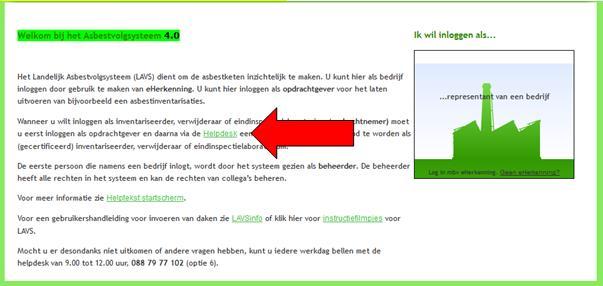
5 DE ROL VAN VRIJGAVELABORATORIUM IN HET LAVS. Het LAVS werkt met diverse rollen namelijk: 1. Opdrachtgever, deze rol krijgt iedereen automatisch zodra men in het LAVS inlogt. 2. Inventariseerder, voor deze rol moet er een autorisatieverzoek bij de helpdesk ingediend worden. 3. Verwijderaar, voor deze rol moet er een autorisatieverzoek bij de helpdesk ingediend worden. 4. Vrijgavelaboratorium, voor deze rol moet er een autorisatieverzoek bij de helpdesk ingediend worden. 5. Toezichthouder, voor deze rol moet er een autorisatieverzoek bij de helpdesk ingediend worden. Klik voor het indienen van een autorisatieverzoek op de hyperlink in het beginscherm van het LAVS. Binnen 1 à 2 werkdagen ontvangt u bericht dat u geautoriseerd bent voor de gewenste rol. Vanaf dat moment kunt u ook geselecteerd worden voor het uitvoeren van opdrachten in het LAVS. Dit betekent dat een eindinspectiebedrijf als bedrijf meerdere rollen in het LAVS kan vervullen. Namelijk als Opdrachtgever of als Eindinspectiebedrijf

6 Het eindinspectiebedrijf heeft een zeer belangrijke rol in de keten. Hoewel de verwijderaar verantwoordelijk is voor de juiste en veilige verwijdering van asbest uit gebouwen, objecten en installaties is het eindinspectiebedrijf verantwoordelijk voor de controle op de uitkomst van de uitvoering van de sanering. Het eindinspectiebedrijf beoordeelt of de werklocatie veilig is voor vervolgwerkzaamheden

7 INVOEREN VAN EEN EINDINSPECTIERAPPORT IN HET LAVS U krijgt via de mail een bericht dat er in het LAVS een actie van u verwacht wordt. U logt in met uw eherkenning in het LAVS, het volgende scherm verschijnt, het betekent dat er iets van u verwacht wordt. (In de meeste gevallen is er vooraf al contact geweest met uw opdrachtgever en weet u dat er een opdracht in het LAVS voor u aankomt) 1. Klik om te werken in de opdracht op de balk onder de kop ProjectID
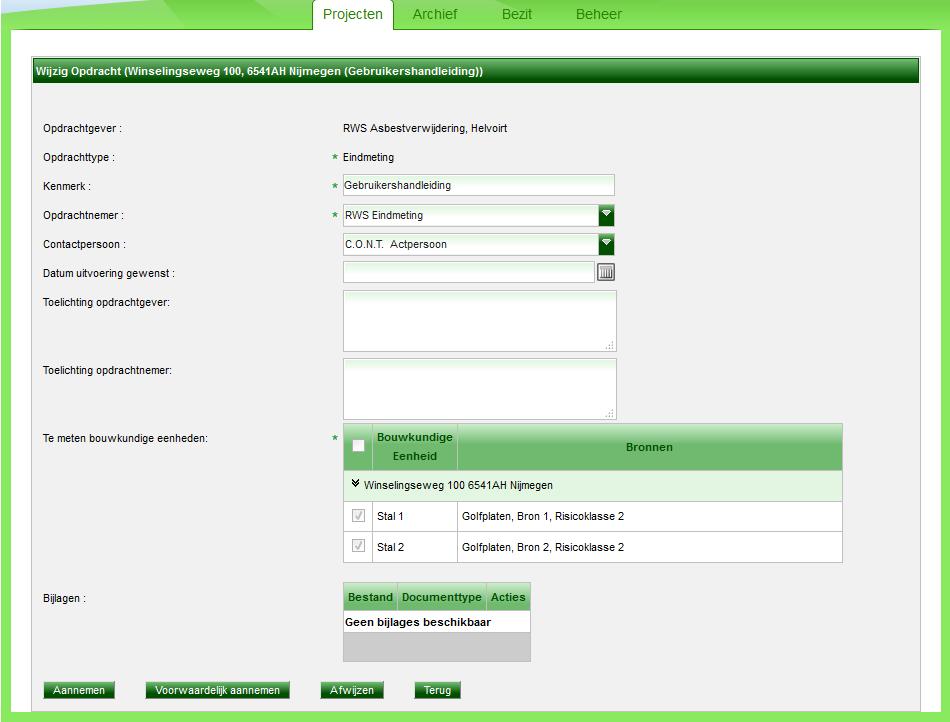
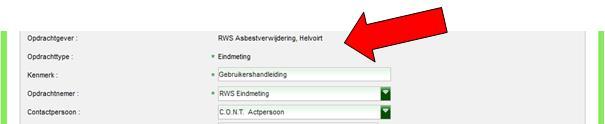

8 Het volgende scherm verschijnt en u ziet het volgende scherm: In dat scherm kunt u een paar zaken zien: U ziet de opdrachtgever: U ziet welke bouwkundige eenheden geïnspecteerd moeten worden:
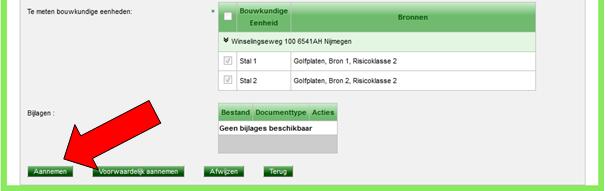
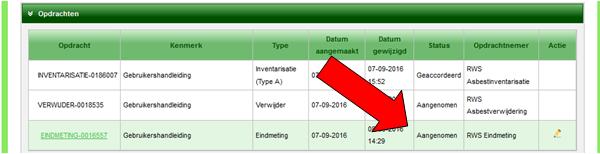
9 U hebt de keuze om de opdracht aan te nemen, klik hiervoor op. Als u extra informatie nodig hebt, of als de opdracht niet helemaal is zoals afgesproken met uw opdrachtgever, klikt u op. Hiermee wordt de opdracht aan uw opdrachtgever teruggestuurd waarna deze de opdracht aan kan passen. Als u de opdracht niet wil aannemen klikt u op. Dit zal echter niet vaak voorkomen aangezien er op voorhand meestal al overleg is geweest tussen u en uw opdrachtgever. Als u op de knop klikt, gaat u terug naar uw opdrachtenscherm. Voor deze handleiding gaan we er van uit dat de verwijderopdracht wordt aangenomen. 2. Klik hiervoor op. Het scherm verandert en u kunt zien dat de status van de opdracht is veranderd in Aangenomen :
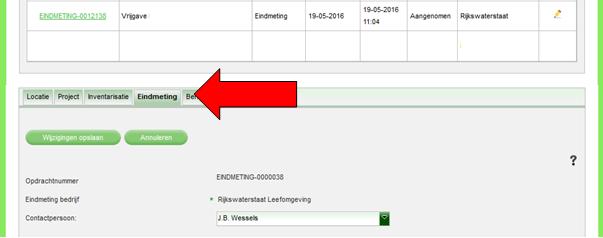


10 Er verschijnt een nieuwe tab Eindmeting : Als u naar beneden scrolt ziet u het blok Eindmeting : 3. Vink de bouwkundige eenheden aan waar de eindinspectie heeft plaatsgevonden en vul eventuele beperkingen in:


11 4. Voeg de vrijgavecertificaten toe als bijlage, klik hiervoor op : Een pop-up scherm komt naar voren: 5. Kies een documenttype via het uitklapscherm en selecteer een bestand uit uw bedrijfssysteem:
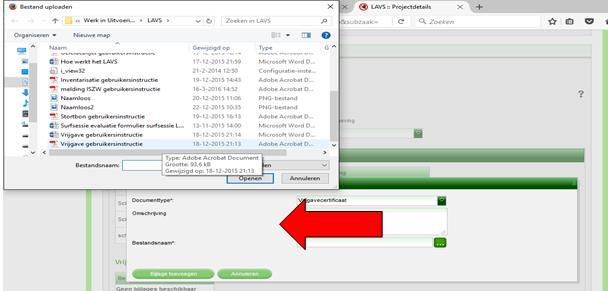
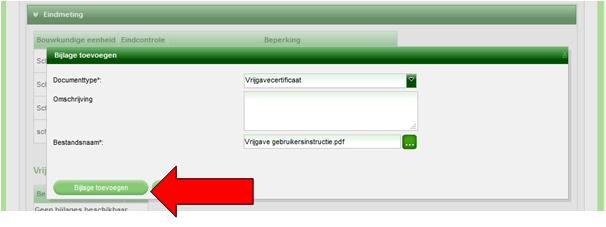
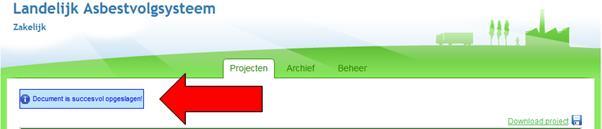
12 6. Klik op om de bijlage daadwerkelijk toe te voegen: Het volgende scherm met de volgende mededeling verschijnt:
13 Als u naar beneden scrolt ziet u het volgende in het blok Eindmeting : 7. Klik om de vrijgavedocumenten te downloaden op de balk onder Bestand :
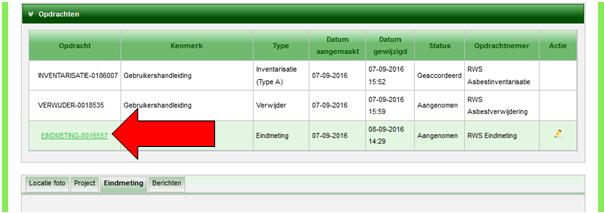

14 OPLEVEREN EINDMETINGOPDRACHT. De inspectie is nu in het LAVS gezet, de laatste stap is het opleveren van de eindinspectie opdracht aan uw opdrachtgever. Klik hiervoor weer op de balk onder het kopje Opdracht : Het volgende scherm met de geïnspecteerde bouwkundige eenheden verschijnt, selecteer hier :
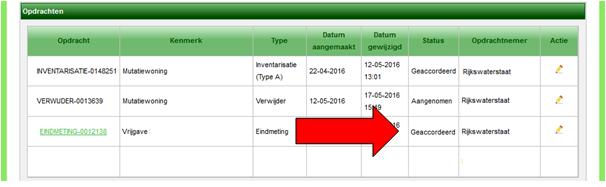
15 Nadat uw opdrachtgever de opgeleverde opdracht heeft geaccordeerd verandert de status van de opdracht in Geaccordeerd : Het project blijft zichtbaar in uw projectenlijst totdat de opdrachtgever het project afsluit waardoor deze automatisch naar het archief verdwijnt
16 TOT SLOT Deze handleiding is specifiek geschreven voor het eindinspectiebedrijf. Voor de andere rollen zoals inventariseerder en verwijderingsbedrijf zijn er ook handleidingen beschikbaar. Voor aanvullende vragen kun terecht bij de Helpdesk. De helpdesk is bereikbaar via
Handleiding LAVS voor de Toezichthouder
 Handleiding LAVS voor de Toezichthouder INHOUDSOPGAVE Inhoudsopgave... 2 Inleiding... 3 Hoe werkt het LAVS?... 4 De rol van de Toezichthouder in het LAVS.... 5 Bekijken van een project in het LAVS... 7
Handleiding LAVS voor de Toezichthouder
 Handleiding LAVS voor de Toezichthouder INHOUDSOPGAVE Inhoudsopgave... 2 Inleiding... 3 Hoe werkt het LAVS?... 4 De rol van de Toezichthouder in het LAVS.... 5 Hoe krijgt u de inkijkfunctie in het LAVS...
Handleiding LAVS 4.0 voor de Opdrachtgever
 Handleiding LAVS 4.0 voor de Opdrachtgever Inhoudsopgave Inleiding...3 Hoe werkt het LAVS?...4 De rol van de Opdrachtgever in het LAVS....5 Hoofdstuk 1: U wil de volledige regie behouden bij een asbestverwijdering...7
Handleiding LAVS voor de Opdrachtgever
 Handleiding LAVS voor de Opdrachtgever Inhoudsopgave Inleiding... 3 Hoe werkt het LAVS?... 4 De rol van de Opdrachtgever in het LAVS.... 5 Hoofdstuk 1: U wilt de volledige regie behouden bij een asbestverwijdering...
Handleiding LAVS Asbestverwijderingsbedrijf
 Handleiding LAVS Asbestverwijderingsbedrijf INHOUDSOPGAVE Inhoudsopgave... 2 Inleiding... 3 Hoe werkt het LAVS?... 4 De rol van de verwijderaar in het LAVS.... 5 Invoeren van een asbestverwijdering in
Handleiding LAVS voor de Verwijderaar
 Handleiding LAVS voor de Verwijderaar INHOUDSOPGAVE Inhoudsopgave...2 Inleiding...3 Hoe werkt het LAVS?...4 De rol van de verwijderaar in het LAVS....5 Invoeren van een asbestverwijdering in het LAVS...7
Handleiding LAVS voor de Inventariseerder
 Handleiding LAVS voor de Inventariseerder Inhoudsopgave Inleiding...3 Hoe werkt het LAVS?...4 De rol van de inventariseerder in het LAVS....5 Hoofdstuk 1: Invoeren van een nieuwe inventarisatie in het
Handleiding LAVS voor de Inventariseerder
 Handleiding LAVS voor de Inventariseerder Inhoudsopgave Inleiding... 3 Hoe werkt het LAVS?... 4 De rol van de inventariseerder in het LAVS.... 5 Invoeren van een nieuwe inventarisatie in het LAVS als projecteigenaar...
Hoe moet een sanering van een asbestdak in het Landelijk Asbestvolgsysteem worden ingevoerd
 Hoe moet een sanering van een asbestdak in het Landelijk Asbestvolgsysteem worden ingevoerd INHOUDSOPGAVE Inhoudsopgave... 2 Inleiding... 3 Aan de slag... 4 Werken in het nieuwe Project... 7 Bestaande
Hoe moet een bestaande asbestinventarisatie van een asbestdak in het Landelijk Asbestvolgsysteem worden ingevoerd
 Hoe moet een bestaande asbestinventarisatie van een asbestdak in het Landelijk Asbestvolgsysteem worden ingevoerd INHOUDSOPGAVE Hoe moet een bestaande asbestinventarisatie van een asbestdak in het Landelijk
Asbestvolgsysteem voor Toezichthouders
 Asbestvolgsysteem voor Toezichthouders Freerk Siegersma Projectleider gebruiksbeheer Asbestvolgsysteem Doel Asbestvolgsysteem Verbeteren van inzicht in de aanwezigheid van asbest Transparanter maken van
Werken met LAVS Instructiedocument voor corporaties
 Werken met LAVS Instructiedocument voor corporaties oktober 2017 Voorwoord Dit is een instructiedocument voor het werken met het Landelijk Asbestvolgsysteem (LAVS). Het is bedoeld voor corporatiemedewerkers
Releasenotes Landelijk Asbestvolgsysteem
 Releasenotes Landelijk Asbestvolgsysteem LAVS versie 4.2 Uitgegeven door Rijkswaterstaat Informatie Datum 28 maart 2018 Status Definitief Versienummer 1.1 # Soort Beschrijving / aanleiding Oplossing Toelichting
Ik wil een complex aanmaken in het Landelijk Asbestvolgsysteem.
 Ik wil een complex aanmaken in het Landelijk Asbestvolgsysteem. Hoe doe ik dat? 1. Klik op de afbeelding representant van een bedrijf en log in met uw eherkenningaccount: 2. Klik op het tabblad Bezit :
Landelijk Asbest Volgsysteem
 Landelijk Asbest Volgsysteem De keten in beeld Helpdesk LAVS Leefomgeving Naleving Asbestregels 31 juli 2009 2 RWS ONGECLASSIFICEERD Asbesttaken Helpdesk Asbest Infomil: 5000 vragen/jaar Kenniscentrum
1 Algemeen... 2. 2 Inloggen in Basecone... 2. 3 Aanleveren van documenten... 3. 4 Commentaar toevoegen aan documenten... 4. 5 Autoriseren...
 blz. 1 HANDLEIDING BASECONE Inhoudsopgave 1 Algemeen... 2 2 Inloggen in Basecone... 2 3 Aanleveren van documenten... 3 4 Commentaar toevoegen aan documenten... 4 5 Autoriseren... 5 6 Archiveren en opvragen
Ik wil een Startmelding wijzigen in het Landelijk Asbestvolgsysteem. Hoe doe ik dat?
 Ik wil een Startmelding wijzigen in het Landelijk Asbestvolgsysteem. Hoe doe ik dat? Let op: Een melding kan in het LAVS alleen worden gewijzigd zolang de einddatum van de betreffende melding niet is verstreken.
Gebruikershandleiding Vertaalplatform
 Gebruikershandleiding Vertaalplatform Context Talen, 2014 Inhoudsopgave Inhoudsopgave... 1 Gebruikershandleiding Vertaalplatform Context Talen... 1 Inloggen... 1 Browsers... 1 Wachtwoord wijzigen... 2
Handleiding voor ketenpartners
 Handleiding voor ketenpartners Inhoudsopgave 1. Inleiding... 2 2. Nieuwe consultatie of verwijzing... 2 3. Gegevens van de patiënt bekijken... 3 4. Vraag of verwijzing beantwoorden... 5 5. Consult invoeren
INSTRUCTIEDOCUMENT ORGANISATIEBEHEERDER SMART 2
 INSTRUCTIEDOCUMENT ORGANISATIEBEHEERDER SMART 2 (Versie 1.0) In dit document wordt de werking uitgelegd van het beheer van organisatiegegevens en gebruikers in SMART 2. Het gaat stap voor stap hierdoor
Handleiding Ouderportaal
 Handleiding Ouderportaal Het ouderportaal is ontwikkeld om informatie te delen over de opvang van uw kinderen. U kunt via het ouderportaal: Het opvangrooster van uw kind zien; Extra opvang aanvragen; Een
Releasenotes Landelijk Asbestvolgsysteem
 Releasenotes Landelijk Asbestvolgsysteem LAVS versie 4.3 Uitgegeven door Rijkswaterstaat Informatie Datum 18 januari 2019 Status Definitief Versienummer 1.1 # Functiegroep Beschrijving / aanleiding Oplossing
Handleiding werknemer urenportal
 Inleiding urenregistratie Voor het registreren van uren via de urenportal volgt hieronder een instructie. Door middel van je internetbrowser kun je gebruik maken van de urenportal via: toponline.nocore.nl
Handleiding verzuimloket
 Handleiding verzuimloket Uitvoerende instanties Dienst Uitvoering Onderwijs Versie 6.2 24 november 2014 Inhoudsopgave 0. Versiebeheer...3 1. Inleiding...4 2. Meldingen...6 2.1 Raadplegen meldingen...7
SportCTM 2.0 Sporter
 SportCTM 2.0 Sporter APP Inloggen Dotcomsport heeft ter ondersteuning van de dagelijkse praktijk ook een APP ontwikkeld, om data invoer te vereenvoudigen. Deze APP ondersteunt de onderdelen; Agenda (invoer
Klanthandleiding. Versie 2.0
 Klanthandleiding Versie 2.0 Inhoudsopgave 1. SYSTEEMEISEN/INLOGGEN... 3 1.1 SYSTEEMEISEN... 3 1.2 INLOGGEN... 3 2. ALGEMEEN... 4 3. DASHBOARD... 5 3.1 ALGEMEEN... 5 3.2 UW TAKEN... 5 3.3 TAKEN... 6 3.3.1
Handleiding Voor ZZP ers
 Handleiding Voor ZZP ers Versie 1-2017 INHOUDSOPGAVE Inhoud 1. account 3 - Nieuw account aanmaken 2. Inloggen 5 - Op het beheersysteem (of om te bieden) 3. bieden 8 - Op een project 3b. Bieden afronden
Gebruikershandleiding Digimelding voor bronhouders BAG
 Gebruikershandleiding Digimelding voor bronhouders BAG Versie 1.0 Datum 11 mei 2015 Status Definitief Inhoud 1 Inleiding... 3 1.1 Waarom Terugmelden?... 3 1.2 Gerede Twijfel... 3 1.3 Digimelding voor afnemers...
Handleiding Elektronische leeromgeving
 Handleiding Elektronische leeromgeving Inhoudsopgave Pagina Inloggen 3 Navigatie 4 Navigatie profiel 5 Starten 6 Module toevoegen 7 Beginnen met de module 8 Met de module aan de slag! 9 Aan de slag! 10
Handleiding autorisatie Zaken Doen DUO.nl Versie voor beheerders
 Handleiding autorisatie Zaken Doen DUO.nl Versie voor beheerders DUO Versie 1.1 13 januari 2016 Inhoud 1. AUTORISATIE 3 2. AANSTELLEN BEHEERDER 4 2.1 SCHEMATISCHE WEERGAVE 4 2.2 REGISTRATIEPROCES BIJ ENTREE
Handleiding. Inhoud. Inleiding. Digitaal Loket Rapportages (DLR)
 Handleiding Digitaal Loket Rapportages (DLR) Inhoud 1 Inleiding 2 Inloggen met eherkenning 3 Aanleveren van een rapportage 3.1 Overzicht rapportageverplichtingen raadplegen 3.2 Een rapportage aanleveren
Handleiding Elektronische leeromgeving
 Handleiding Elektronische leeromgeving Inhoudsopgave 1. Inloggen 2. Navigatie 3. Starten 4. Module toevoegen 5. Module toegevoegd 6. Navigatie module 7. Met de module aan de slag! 8. Aan de slag 9. De
Yoobi is bedrijfssoftware in de cloud en een totaaloplossing voor relatiebeheer, projectmanagement, urenregistratie, planning en facturatie.
 Welkom bij Yoobi Yoobi is bedrijfssoftware in de cloud en een totaaloplossing voor relatiebeheer, projectmanagement, urenregistratie, planning en facturatie. De Yoobi webversie is beschikbaar via je browser
Tetra Portaal Handleiding
 Tetra Portaal Handleiding Release Tetra B.V. 18-03-2015 Inhoudsopgave 1 Inloggen 3 1.1 Algemeen............................................... 3 1.2 Inloggen via Bricks Huisarts.....................................
U moet hier kiezen of u een partner heeft via Ja of Nee en klik op
 Werkinstructie invullen inkomstenformulier via de website van de gemeente. Ga naar www.lansingerland.nl/inkomsten U kunt dan via uw Digid inloggen. Na het inloggen komt u op het volgende scherm: U moet
SportCTM 2.0 Startscherm trainer
 SportCTM 2.0 Startscherm trainer Inloggen Webapplicatie Via inlog.dotcomsport.com kun je in inloggen op de webapplicatie van het SportCTM. Wij adviseren onderstaande browsers Windows: Internet Explorer,
Handleiding. Porta applicatie
 Handleiding Porta applicatie Inleiding Met de applicatie Porta op het Extranet kunt u als ketenpartner gegevensbestanden met het CAK uitwisselen. In deze handleiding staat beschreven hoe u dit kunt doen.
HANDLEIDING DIGITALE SALARISSTROOK ~ 1 ~
 HANDLEIDING DIGITALE SALARISSTROOK ~ 1 ~ Inleiding Voor iedereen die maandelijks salaris ontvangt is de salarisstrook digitaal beschikbaar. De salarisstroken staan elke maand de dag van de betaaldatum
Handleiding VIPLive Gesprekken. Ketenpartners. Datum juli 2018 Calculus Software
 Handleiding VIPLive Gesprekken Ketenpartners Datum juli 2018 Auteur Calculus Software Inleiding In deze handleiding wordt stap voor stap de berichtenmodule van VIPLive uitgelegd. De berichtenmodule in
Gebruikershandleiding Het Givt-dashboard. Versie 1.1
 Gebruikershandleiding Het Givt-dashboard Versie 1.1 1 Inhoudsopgave Inhoudsopgave 2 1.0 Inleiding 3 1.1 Over deze gebruikershandleiding 3 1.2 Over het Givt-dashboard 3 2.0 Starten met het Givt-dashboard
Handleiding Ouderportaal
 Handleiding Ouderportaal Het ouderportaal is ontwikkeld om informatie te delen over de opvang van uw kinderen. U kunt via het ouderportaal: Het opvangrooster van uw kind zien; Extra opvang aanvragen; De
Gebruikershandleiding -ICT BEHEERDER-
 Gebruikershandleiding -ICT BEHEERDER- Inhoudsopgave 1. LET OP... 3 2. Inloggen... 4 3. Naar de beheeromgeving... 5 3.1 Tabbladen en menubalk... 5 4. School... 6 5. Licenties... 7 6. Groepen... 7 6.1 Licenties
Twee-staps verificatie Handleiding
 Twee-staps verificatie Handleiding Voor: Ketenpartners Datum: 21-9-2018 Versie: 1.0 www.hetcak.nl PAGINA 2 VAN 8 Inhoudsopgave Inleiding 3 1. Twee-staps verificatie instellen 4 2. Inloggen met twee-staps
HANDLEIDING KLANTENPORTAL LIVEWORDS 2018
 HANDLEIDING KLANTENPORTAL LIVEWORDS 2018 INHOUDSOPGAVE 1. INLEIDING... 3 2. WACHTWOORD AANMAKEN... 4 3. INLOGPROCEDURE... 6 4. OVERZICHT VAN DE KLANTENPORTAL... 6 5. DASHBOARD... 8 6. OFFERTES... 9 7.
HANDLEIDING. Connect Solutions bvba
 HANDLEIDING Deze handleiding is gebaseerd op het gebruik van Internet Explorer. Aangetekende.email werkt op alle gangbare browsers, maar weergave en functionaliteiten kunnen licht afwijken naargelang de
digitale salarisstrook www.raetonline.nl HANDLEIDING DIGITALE SALARISSTROOK
 HANDLEIDING DIGITALE SALARISSTROOK Versie 1.1 Pagina 1 van 8 augustus 2012 Inleiding Voor iedereen die maandelijks salaris ontvangt is de salarisstrook digitaal beschikbaar. De salarisstroken staan elke
Handleiding VIPLive - Consulteren. Medewerkers huisartsenpraktijk. Datum februari 2018 Calculus Software
 Handleiding VIPLive - Consulteren Medewerkers huisartsenpraktijk Datum februari 2018 Auteur Calculus Software Ketenzorg Arnhem migratieplan augustus 2016 Pagina 1 van 8 Inleiding In deze handleiding wordt
Klanthandleiding Digitale Services. Versie 1.0
 Klanthandleiding Digitale Services Versie 1.0 Inhoudsopgave 1 Systeemeisen/Inloggen... 3 1.1 Systeemeisen... 3 1.2 Inloggen... 3 2 Algemeen... 4 3 Dashboard... 5 3.1 Algemeen... 5 3.2 Taken... 5 3.2.1
Handleiding Installeren beveiligingscertificaat (Internet Explorer)
 Handleiding Installeren beveiligingscertificaat (Internet Explorer) Voor: Ketenpartners Datum: 31/01/2017 Versie: 1 www.hetcak.nl PAGINA 2 VAN 8 Inleiding Voordat u gegevens aan kunt leveren via Mijn CAK
Inhoud. Handleiding Dododent. Beste tandarts of praktijkmanager,
 Handleiding Dododent Beste tandarts of praktijkmanager, Hartelijk dank voor de aanschaf van een website bij Dodoworks. Hieronder volgt een uitgebreide handleiding van het Dododent systeem waarmee de website
ZIVVER Gebruikershandleiding
 Versie: 2.0 Datum: 11 april 2017 [email protected] www.zivver.com Inhoud Welkom bij ZIVVER!... 3 1. Inloggen in je online veilige postvak... 4 2. Stuur een veilig bericht vanuit je online veilige postvak...
Handleiding administrator
 Handleiding administrator september 2016 Handleiding Administrator Als administrator van uw bedrijf, kunt u in de Administrator omgeving de accounts van uw kantoor beheren en rapporten uitdraaien. U vindt
Handleiding toegang bewonersdossier
 1. Inloggen 1. Open het cliëntportaal via het internet: https://sensire.mijncaress.nl Eventueel kunt u deze link opslaan als favoriete pagina bij de browser die u gebruikt. 2. Vul uw gebruikersnaam en
Online urenportal. Gebruikershandleiding voor medewerker
 Online urenportal Gebruikershandleiding voor medewerker Versie: 1.0/2015 Inhoudsopgave 1 Inleiding... 3 1.1 Uitgangspunt van deze handleiding... 3 Minimale eisen bij gebruik van de webportal... 3 Ondersteuning/support...
ISA, Veilig Online. downloaden & installeren. Handleiding. Windows solcon.nl. Powered by
 ISA, Veilig Online downloaden & installeren Powered by Windows 7-8-10 Handleiding solcon.nl 2 INHOUD Windows 7 pag. 4 Windows 8 pag. 9 Windows 10 pag. 14 3 Downloaden en installeren van ISA, Veilig Online
Stap voor stap: indienen gebruiksmelding
 Stap voor stap: indienen gebruiksmelding GEGEVENS: Versie Datum Auteur Opmerking Vastgesteld Vervallen 1.0 14-08-2017 Team Procesondersteuning - - Nvt Soort document Handleiding Beknopt onderwerp Bij de
Het Safety Register. Het Safety Register: door de regels het gebouw weer zien.
 Handleiding 2019 Het Safety Register Het Safety Register is een uniek, online handboek waarmee u altijd en overal inzicht hebt in de actuele wet- en regelgeving en de mate waarin u hieraan voldoet. Alle
Handleiding ABK inschrijven op openbare procedures
 Handleiding ABK inschrijven op openbare procedures Versie 1 Januari 2016 Inhoudsopgave 1 Aanmelden voor uw inschrijving... 3 1.1 Het project op Aanbestedingskalender.nl... 3 1.2 Het project zichtbaar maken
KidsAdmin ouderportaal & ouderapp. Handleiding versie 1 (maart 2019) Handleiding KidsAdmin ouderportaal - pagina 1
 KidsAdmin ouderportaal & ouderapp Handleiding versie 1 (maart 2019) Handleiding KidsAdmin ouderportaal - pagina 1 Inhoud INLEIDING... 3 OUDERPORTAAL... 3 DE EERSTE KEER INLOGGEN... 3 DASHBOARD... 4 PLANNING...
Adobe ID aanmaken en Adobe Digital Editions installeren voor Windows
 Adobe ID aanmaken en Adobe Digital Editions installeren voor Windows Om e-books te kunnen lezen op je e-reader Versie juni 2017 Inleiding Je wilt graag e-books lenen van de online Bibliotheek en deze lezen
Versie 2.6.5. Handleiding Digitaal Logboek COPD
 Versie 2.6.5 Handleiding Digitaal Logboek COPD INHOUDSOPGAVE 1. INLEIDING...3 2. INLOGGEN...4 2.1. INLOGPROBLEMEN...6 3. HOMEPAGE...7 4. ZELFMANAGEMENT...9 4.1. INVOEREN CCQ OF MRC VRAGENLIJST...9 5. UITGEVOERDE
Veelgestelde vragen n.a.v. gebruik e-formulieren
 Veelgestelde vragen n.a.v. gebruik e-formulieren Allereerst enkele tips! 1. U kunt het formulier vooraf bekijken en printen om u op de vragen voor te bereiden. Op pagina 2 van dit document leest u hoe
Handleiding OnLine voor de Opdrachtgever Versie 3.1
 Handleiding OnLine voor de Opdrachtgever Versie 3.1 Handleiding voor de Opdrachtgever EuroSystems B.V. Nieuwegein 2008, EuroSystems B.V., Nieuwegein Alle rechten voorbehouden. Niets uit deze uitgave mag
Handleiding Digitaal Loket Rapportages
 Handleiding Digitaal Loket Rapportages Digitaal Loket Rapportages (DLR) Inhoud 1. Inleiding 2. Inloggen met eherkenning 3. Aanleveren van een rapportage 3.1 Overzicht rapportageverplichtingen raadplegen
Handleiding Certificaat RDW
 Handleiding Certificaat RDW Versie: 11.0 Versiedatum: 27 juli 2015 Beheerder: RDW Veendam - R&I-OP-E&T 3 B 0921p Wijzigingen ten opzichte van de vorige versie: - Gehele document herzien; - Afbeeldingen
Handleiding Cliëntportaal
 1. Inloggen 1. Open het cliëntportaal via het internet: https://zellingen.mijncaress.nl Eventueel kunt u deze link opslaan als favoriete pagina bij de browser die u gebruikt. 2. Vul uw gebruikersnaam en
KidsAdmin ouderportaal & ouderapp. Handleiding versie 2 (april 2019) Handleiding KidsAdmin ouderportaal - pagina 1
 KidsAdmin ouderportaal & ouderapp Handleiding versie 2 (april 2019) Handleiding KidsAdmin ouderportaal - pagina 1 Inhoud INLEIDING... 3 OUDERPORTAAL... 3 DE EERSTE KEER INLOGGEN... 3 DASHBOARD... 4 PLANNING...
Gebruikershandleiding Digimelding BALI - HR
 Directoraat-Generaal Wonen, Bouwen en Integratie Gebruikershandleiding Digimelding BALI - HR Voor Basisregistraties Versie 3.1 Datum 05 Oktober 2016 Status Definitief Inhoud Inhoud... 2 1 Inleiding...
Handleiding LOGO-digitaal
 Handleiding LOGO-digitaal Inhoud Woord vooraf 3 Stappenplan 4 Stap 1: Toegang geven tot thuisaccount 4 Stap 2: Uitnodiging per mail versturen 4 Stap 3: Specificaties internetbrowser 4 Stap 4: Toevoegen
Handleiding indienen subsidieaanvraag via de Stimulus Webportal
 Handleiding indienen subsidieaanvraag via de Stimulus Webportal Inhoud Handleiding indienen subsidieaanvraag via de Stimulus Webportal... 1 1. Algemeen... 2 1.2 Aanmaken van gebruikersaccount... 2 2. Indienen
Verplichting Landelijk Asbestvolgsysteem: kansen voor woningcorporaties
 Verplichting Landelijk Asbestvolgsysteem: kansen voor woningcorporaties 1 1. ZELF WERKEN MET LAVS? Vrijkomende asbestvezels zijn gevaarlijk. Het is daarom belangrijk dat het verwijderen van asbest zorgvuldig,
Releasenotes Landelijk Asbestvolgsysteem
 Releasenotes Landelijk Asbestvolgsysteem LAVS versie 4.2.2 Uitgegeven door Rijkswaterstaat Informatie Datum 30 oktober 2018 Status Definitief Versienummer 1.1 # Functiegroep Beschrijving / aanleiding Oplossing
ISA, Veilig Online. downloaden & installeren. Handleiding. Windows solcon.nl
 ISA, Veilig Online downloaden & installeren Windows 7-8-10 Handleiding solcon.nl 2 INHOUD Downloaden en installeren van ISA, Veilig Online voor Windows 7 pag. 4 Downloaden en installeren van ISA, Veilig
Instructie Inloggen op Mijn a.s.r. Bank
 Instructie Inloggen op Mijn a.s.r. Bank Problemen met inloggen? Wij helpen u graag! Stappenplan inloggen Stap 1: Ga naar www.asr.nl Stap 2: Klik rechts bovenin het scherm op de tekst inloggen. Stap 3:
Handleiding. My.tentoo voor werkgevers en opdrachtgevers Flexolutions
 Handleiding My.tentoo voor werkgevers en opdrachtgevers Flexolutions Waar kun je een werkbriefje invoeren Nadat je bent ingelogd in my.tentoo ga je naar Werkbriefjes en klik je op Invoeren. Je krijgt dan
TT-Transfer. Handleiding veilig bestanden uitwisselen met TT-Transfer
 Handleiding veilig bestanden uitwisselen met TT-Transfer Om gebruik te kunnen maken van TT-Transfer, dient u eerst een account aan te vragen. U doet dit door middel van een registratieverzoek. Wij krijgen
Systeeminstellingen Dyade
 Systeeminstellingen Dyade Inleiding Voor een aantal Dyade-modules zijn systeeminstellingen vereist om de modules correct te laten werken. Dit document beschrijft welke instellingen voor welke module nodig
1. Inleiding Wat is MijnRevalidatieFriesland? Wat is DigiD? 3 DigiD aanvragen 3
 Inhoud 1. Inleiding 3 1.1 Wat is MijnRevalidatieFriesland? 3 1.2 Wat is DigiD? 3 DigiD aanvragen 3 2. Inloggen en uitloggen 4 2.1 Inloggen 4 2.2 Uitloggen 5 3. Hoe werken de verschillende onderdelen? 6
INHOUDSOPGAVE Installatie Citrix receiver... 3 Instellen Microsoft Internet Explorer... 5 Inloggen op Citrix en Vero... 10
 Procedure installatie Citrix voor Windows (Microsoft) INHOUDSOPGAVE Installatie Citrix receiver... 3 Instellen Microsoft Internet Explorer... 5 Inloggen op Citrix en Vero... 10 2 Installatie Citrix receiver
Gebruikers- handleiding Porta
 Gebruikers- handleiding Porta Inleiding Met de applicatie Porta op ons extranet kunnen gegevensbestanden tussen het CAK en ketenpartners uitgewisseld worden. In deze handleiding is beschreven hoe u dit
Handleiding Elektronische leeromgeving
 Handleiding Elektronische leeromgeving Inhoudsopgave Pagina Inloggen 3 Navigatie 4 Navigatie profiel 5 Starten 6 Module toevoegen 7 Beginnen met de module 8 Met de module aan de slag! 9 Aan de slag! 10
Project Woningcorporaties Open Source Initiatief Gebruikers handleiding: Verkoop
 Project Woningcorporaties Open Source Initiatief Gebruikers handleiding: Verkoop Datum uitgave: 27-01-2009 Deze handleiding is specifiek geschreven voor de verkoop afdeling. Gebruikers handleiding Project
SCHOUWEN MET DE BURGERSCHOUW APP HANDLEIDING VOOR BEWONERS
 SCHOUWEN MET DE BURGERSCHOUW APP HANDLEIDING VOOR BEWONERS VERSIE SEPTEMBER 2014 INHOUD 1) De App installeren op uw tablet/smartphone 2) Inloggen en opstarten 3) De schouwroutes 4) Een locatie beoordelen
Veelgestelde vragen n.a.v. gebruik e-formulieren
 Veelgestelde vragen n.a.v. gebruik e-formulieren Moet ik inloggen met mijn DigiD of met eherkenning? ***Nee, dit is niet verplicht. Echter als u tussentijds het formulier wilt opslaan dan moet u wel met
Handleiding. invoeren werkbriefje
 Handleiding invoeren werkbriefje Waar kun je een werkbriefje invoeren Nadat je bent ingelogd in my.tentoo ga je naar Werkbriefjes en klik je op Invoeren. Je krijgt dan het onderstaande scherm te zien.
Abakus compleet handleiding
 Abakus compleet handleiding Tekstverwerker Gebruikersregistratie (Internet Explorer) 2014 Abakus Compleet Pagina 1 / 10 Inhoud Inhoud... 2 Inleiding... 3 Voorbereidingen om de tekstverwerker in gebruik
Handleiding Ouderportaal kids admin
 Handleiding Ouderportaal kids admin Het ouderportaal is ontwikkeld om informatie te delen over de opvang van uw kinderen. U kunt via het ouderportaal: Het opvangrooster van uw kind zien; Extra opvang aanvragen;
Asbest melden via omgevingsloket.nl
 Asbest melden via omgevingsloket.nl Als u asbest wilt (laten) verwijderen, dan moet u altijd een sloopmelding doen via www.omgevingsloket.nl. U moet de sloop/afvoer van asbest altijd op deze manier melden.
Handleiding WasteTool voor bedrijven. Registratie verpakkingsafval
 Handleiding WasteTool voor bedrijven Registratie verpakkingsafval Inhoud 1 Inleiding 3 2 Inloggen 4 Voor het eerst inloggen 4 De volgende keren inloggen 5 3 Overzicht opvragen 7 4 Switchen tussen profielen
Handleiding CombinatiePlanner Versie Combinatiefunctionaris
 Handleiding CombinatiePlanner Versie Combinatiefunctionaris 8 februari 2011 Versie 4.0 Multitask ICT bv, Den Haag, Nederland. Alle rechten voorbehouden. Inhoudsopgave 1. Algemeen... 3 2. Inloggen... 4
Werkinstructie Een bericht met bijlage(n) versturen
 Werkinstructie Een bericht met bijlage(n) versturen In Mijn Rechtspraak - Toezicht Bij het versturen van een zaaksbericht vanuit Mijn Rechtspraak Toezicht is het mogelijk om bijlage(n) toe te voegen. Bijvoorbeeld