
Trainingshandleiding voor de nieuwe generatie methodes Malmberg
|
|
|
- Nelly Adam
- 9 jaren geleden
- Aantal bezoeken:
Transcriptie

1 Trainingshandleiding voor de nieuwe generatie methodes Malmberg Magistratenlaan MB Postbus AE Den Bosch Tel: (073) Datum: Versie: 1 augustus
2 Inhoudsopgave Inhoudsopgave 1 De methodesite Introductie: concept nieuwe generatie methodes Onderbouwmethodes VMBO bovenbouw Tweede Fase Opdrachten hoofdstuk Inloggen in de methodesite Verkennen methodesite: tabbladen Verkennen methodesite: submenu s Verkennen methodesite: facetpagina Verkennen methodesite: methodesite-header Mijn profiel Help Content overdragen Zoeken Administratie Introductie: leerlingen en klassen Opdrachten hoofdstuk Klas aanmaken en verwijderen Leerlingen toevoegen en verwijderen Eigen materiaal Introductie: eigen lesmateriaal Opdrachten hoofdstuk Bestanden toevoegen Links toevoegen Eigen materiaal bekijken, wijzigen en verwijderen Lesprogramma s Introductie: hoofdstukken en lesonderdelen Opdrachten hoofdstuk Verkennen hoofdstuk Arrangeren Bewerken aangepast hoofdstuk Toewijzen hoofdstuk Bekijken resultaat Extra opdrachten hoofdstuk Arrangeren Bekijken wijzigingen Digitale toetsen Opdrachten hoofdstuk v /47
3 Inhoudsopgave Toetsen inplannen Toetsen herkansen Toetsen printen Resultaten & scores Introductie: resultaten Opdrachten hoofdstuk Doorlopen Basisroute als leerling Submenu-item Resultaat per leerling Submenu-item Resultaat per toets of les Beoordelen open vragen Toekennen cijfer Veranderen automatisch toegekende vervolgroute Digiboek Introductie: Digiboek Opdrachten hoofdstuk Het bekijken van een Digiboek Toevoegen eigen materiaal aan een Digiboek Werken met Digiboek Overige onderdelen Introductie Opdrachten hoofdstuk Studiehulp / Naslag Begrippen Handleidingen Docentendocumenten en leerlingdocumenten Tips & tricks Begrippenlijst v /47
4 Methodestartraining Hoofdstuk 2: De methodesite 1 De methodesite Doelen Geschatte tijd: 20 minuten Doel van dit hoofdstuk is de juiste licentie te activeren en de verschillende onderdelen van de methodesite te verkennen. Taken Inloggen in de methodesite (1.2.1) Tabbladen verkennen (1.2.2) Submenu s verkennen (1.2.3) Broodkruimelpad verkennen (1.2.4) Facetpagina verkennen (1.2.5) Methodesite-header verkennen (1.2.6) Persoonlijke instellingen verkennen (1.2.7) Overige functies uit de methodesite-header verkennen ( ) 1.1 Introductie: concept nieuwe generatie methodes Malmberg heeft een concept ontwikkeld voor alle nieuwe methodes. Dit concept is gevisualiseerd in een model dat bestaat uit een (compacte) Basisroute gevolgd door vervolgroutes en biedt daarbinnen ruimte voor vernieuwing, differentiatie én eigen materiaal. Basisroute De Basisroute bevat de basis van het vak : hetgeen waarop getoetst wordt en waar de formele leerdoelen mee kunnen worden bereikt. De Basisroute van een hoofdstuk is v /47
5 Methodestartraining Hoofdstuk 2: De methodesite onderverdeeld in lesonderdelen die regulier van aard zijn (vertrouwd: in het schema zijn dit de lichtblauwe lessen) of didactisch vernieuwend (docentsturing gedeelde sturing leerlingsturing: de rode lessen in het schema). Daar waar relevant start de Basisroute met een Instaptoets. De richttijd voor de duur van de Basisroute is circa vijf lesuren per hoofdstuk (exclusief de tijd die nodig is voor de Adviestoets aan het eind van de Basisroute). Vervolgroute De Basisroute wordt afgesloten met een digitale, diagnostische adviestoets. Op basis van de resultaten van de toets zet het systeem automatisch de juiste vervolgroute voor de leerling klaar: de route Plus bevat lesstof en opdrachten op een hoger niveau dan de Basisroute. de route Extra bevat ten opzichte van de Basisroute verrijkende en/of verdiepende lesstof en opdrachten. de route Remediërend geeft uitleg op een andere manier en extra oefening. Het doel van dit materiaal is de leerlingen te laten voldoen aan het niveau van de Basisroute. Eigen materiaal In het concept is rekening gehouden met de behoefte van docenten om eigen (les)materiaal ( User Generated Content ) te kunnen toevoegen aan de verschillende vervolgroutes. Ook aan de Basisroutes kunnen docenten - indien gewenst - eigen materiaal toevoegen. Toetsing en monitoring Het doorlopen van de Adviestoets aan het eind van de Basisroute moet ervoor zorgen dat de leerling automatisch de juiste vervolgroute krijgt toegewezen. Door de verschillende mogelijkheden die de docent ter beschikking staan voor het volgen van de voortgang en het inzien van de resultaten van zijn leerlingen (monitoring), blijft de docent steeds in de regiefunctie en kan hij indien gewenst ingrijpen door zelf een andere vervolgroute te kiezen (of samen te stellen) en die vervolgens handmatig voor de leerling klaar te zetten. Hoofdstukken in de methodesites Het hiervoor toegelichte model met het schema is als uitgangspunt gehanteerd bij de ontwikkeling van de nieuwe digitale omgeving voor de methodesites van Malmberg. Voor de diverse methodes is er echter een variant op gemaakt die in de volgende paragrafen wordt toegelicht. Het concept met hoofdstukken staat hoewel anders gevisualiseerd centraal in deze trainingshandleiding Onderbouwmethodes Voor de onderbouw zijn er twee verschillende manieren (types) waarop het algemene model is verwerkt in de methodes: type 1 : hoofdstuk met automatische vervolgfunctionaliteit met de gehele vervolgroute van hetzelfde niveau (Remediërend, Extra of Plus). type 2 : hoofdstuk met automatische vervolgfunctionaliteit op geclusterde leerdoelen (bijvoorbeeld leerdoelen per paragraaf) met leerobjecten in de vervolgroute die kunnen v /47
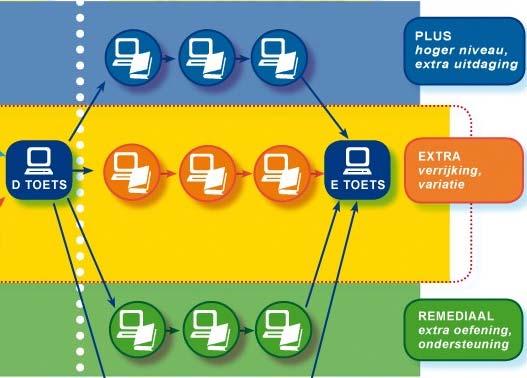
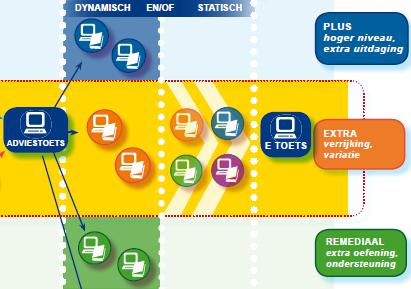
6 Methodestartraining Hoofdstuk 2: De methodesite variëren van niveau (Remediërend, Extra en Plus). Het verschil tussen beide types wordt gevormd door de Adviestoets. Bij type 1 wordt er op basis van een score op de gehele Adviestoets bepaald welke volledige vervolgroute (Remediërend, Extra, Plus) een leerling gaat volgen. Vervolgroute bijvoorbeeld helemaal: Bij type 2 is de Adviestoets opgedeeld in deeltoetsen die elk een of meerdere leerdoelen van het hoofdstuk bestrijken. Een leerling behaalt een score op deeltoetsen en het systeem selecteert op basis van die scores de vervolglessen die erbij horen. De vervolgroute van een leerling kan bij type 2 bestaan uit zowel Remediërende als Extra als Plus lessen. Daarnaast kunnen aan de individuele vervolgroute nog een paar lessen zijn toegevoegd die alle leerlingen moeten volgen (vaste route). Vervolgroute: Tip! Door een Adviestoets aan te klikken in uw epack kunt u zien of uw methode een type 1- of een type 2-methode is. v /47
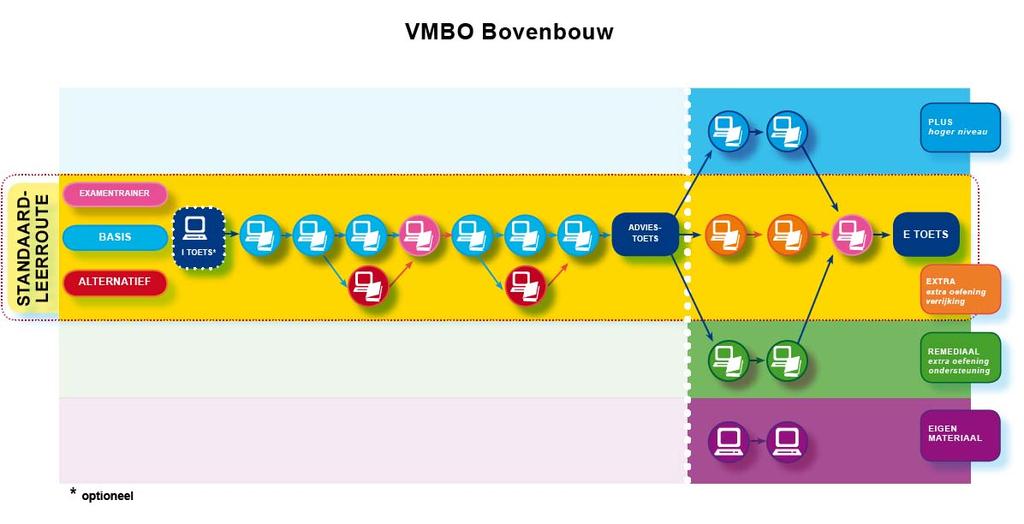
7 Methodestartraining Hoofdstuk 2: De methodesite VMBO bovenbouw De VMBO bovenbouwmethodes zijn in opzet gelijk aan de type 2-methode van de onderbouw. Er is echter een uitbreiding op gemaakt om nog meer oefenmogelijkheid aan de leerling te bieden: de examentrainer. De examentrainer heeft als doel het oefenen met examenvaardigheden. Hierbij wordt geen nieuwe lesstof geïntroduceerd, maar ligt de nadruk op het toepassen van de leerdoelen - begrepen kennis en vaardigheden (bijvoorbeeld grammatica, etc.) toepassen in een nieuwe situatie - en het oefenen van vaardigheden. Zo kan een vaardigheid expliciet geoefend worden aan de hand van het bestuderen van één of meerdere bronnen. Een examenles (roze gekleurd in het hoofdstukschema) bestrijkt ca. 1 SLU. Examenlessen kunnen lessen bevatten die zowel op school (klassikaal/groepsgewijs/individueel) als zelfstandig thuis gedaan kunnen worden. v /47
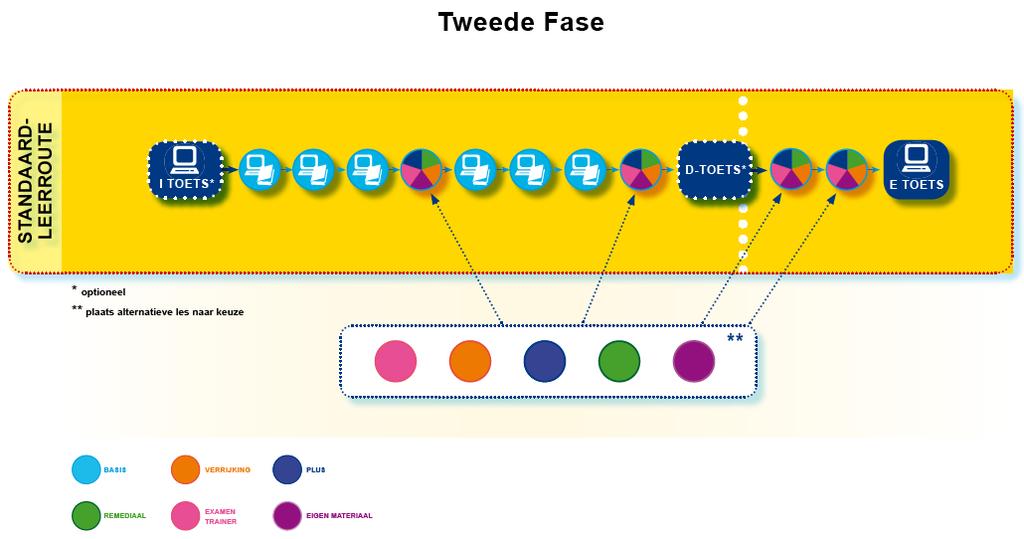
8 Methodestartraining Hoofdstuk 2: De methodesite Tweede Fase De opzet van een hoofdstuk in de Tweede Fase is als volgt: 1. een optionele instaptoets. 2. Basisroute met basislessen (lichtblauw) en keuzeparagrafen ( vijfkleuren -lessen). 3. een optionele Diagnostische toets. 4. een vervolgroute met keuzeparagrafen. 5. een Eindtoets. Instaptoets De inzet van deze toets zal afhangen van het vak en is derhalve niet altijd aanwezig in een methode. Basisroute met basisstof en keuzemateriaal Een hoofdstuk/module/deel/blok bestaat voor 80% uit de Basisroute en dekt daarmee ook 80% van de lestijd. De basisstof omvat alle lessen die nodig zijn om de leerdoelen uit een hoofdstuk te behandelen (lichtblauw in de afbeelding). In de Basisroute zijn keuzeparagrafen opgenomen waar u naar eigen inzicht een les uit het keuzemateriaal kunt selecteren om de leerlingen te laten volgen. U kunt ook een eigen les op deze plek toevoegen en toewijzen aan uw leerlingen. U kunt deze keuze ook overlaten aan uw leerlingen die dan zelf beslissen of ze een remediërende les, een examenles, een extra les, een plus les of wellicht uw zelfgemaakte les willen volgen, afhankelijk van waarmee de methode op die plek gevuld is. Kenmerken van keuzeparagrafen Wat betreft de inhoud: de keuzeparagraaf geeft een keuzemoment in de Basisroute aan. Naar gelang het leerproces kan de docent besluiten óf klassikaal óf individueel te differentiëren. v /47
9 Methodestartraining Hoofdstuk 2: De methodesite Soorten: o groen: een remediërende les; o roze: een examenles; o oranje: een extra les op hetzelfde niveau als de basislessen, die als verrijking dient van de basis lesstof; o blauw: een plus-les die als extra uitdaging voor de bovenmatig presterende leerling kan worden ingezet; o paars: staat voor door de docent zelf ingebracht lesmateriaal. De keuzeles is standaard gevuld met ten minste drie lessen. Er zijn altijd een remediërende les en een examenles opgenomen en daarnaast een extra les en/of een plusles. Bovendien heeft de docent altijd de mogelijkheid om eigen lesmateriaal toe te voegen. Als u als docent geen keuze maakt voor een les, is de keuze aan de leerling zelf. Omvang: elke leereenheid staat voor 1 SLU. Ook een onderdeel van een keuzeparagraaf is telkens maximaal 1 SLU. Het is dus niet de bedoeling dat leerlingen alle keuzeparagrafen gaan maken. Het systeem houdt bij welke keuzeparagraaf er is gekozen (door docent of leerling) zodat leerlingen verderop in het hoofdstuk niet twee keer dezelfde les kiezen en maken. 1.2 Opdrachten hoofdstuk Inloggen in de methodesite Inloggen voor de training U krijgt van de trainer de gegevens die u nodig heeft om met deze training te kunnen starten: het adres van de methodesite in de trainingsomgeving. de inloggegevens van het docentenaccount dat u tijdens de training gaat gebruiken. de inloggegevens van vijf leerlingaccounts. De inloggegevens van het docentenaccount en de bijbehorende leerlingaccounts zijn persoonsgebonden en mogen niet worden uitgewisseld. De eerste stap in de training bestaat uit het inloggen in de trainingsomgeving: start de browser via de snelkoppeling op het bureaublad. ga naar het opgegeven adres van de methodesite in de trainingsomgeving. log in op de portal van de methodesite met de gegevens van het docentenaccount. v /47
10 Methodestartraining Hoofdstuk 2: De methodesite Tijdens de training werkt u in een speciaal daarvoor ingerichte trainingsomgeving. Als u aan het begin van het schooljaar met uw aangeschafte eigen epack gaat beginnen, zult u de licentie voor dit epack moeten activeren (zie Verkennen methodesite: tabbladen De methodesite is opgebouwd uit tabbladen met daarin verschillende functionaliteiten. Overzicht: hier vindt u informatie over het voorbereiden van een les, kunt u lesmateriaal bekijken, ziet u de recente resultaten en de opslagcapaciteit en vindt u een stappenplan om snel met de methode aan de slag te gaan. Lesmateriaal: hier vindt u de inhoudsopgave van het epack dat bij het geselecteerde niveau hoort, alle paragrafen, alle toetsen, eigen materiaal en alle Digiboeken. Ondersteunend materiaal: hier vindt u een begrippenlijst, handleidingen per hoofdstuk, relevante links op het gebied van studiehulp/naslag en documenten die Malmberg aanbiedt. Resultaten: hier kunt u de resultaten per leerling of de resultaten per toets of les bekijken en zien welke toetsen u nog na moet kijken. Administratie: hier kunt u de klassenadministratie beheren. Nadat u in de methodesite in de trainingsomgeving bent ingelogd, komt u als docent automatisch terecht op het tabblad Overzicht. Hier vindt u links naar verschillende functionaliteiten op de methodesite. Om een idee te krijgen van de inhoud van de tabbladen, doet u per tabblad het volgende: klik op het gewenste tabblad. klik op de link uit het submenu dat u wilt zien en bekijk de inhoud Verkennen methodesite: submenu s Sommige tabbladen bevatten een submenu. Overzicht: op dit tabblad treft u de onderdelen Les voorbereiden, Lesmateriaal bekijken, Recente resultaten, Opslagcapaciteit en Snel aan de slag aan. Lesmateriaal: bevat de submenu-items Inhoudsopgave, Alle paragrafen, Alle toetsen, Eigen materiaal en Alle Digiboeken. Ondersteunend materiaal: bevat de submenu-items Begrippen, Handleidingen, Studiehulp / Naslag en Documenten. Resultaten: bevat de submenu-items Resulaten per leerling, Resultaten per toets of les en Nog na te kijken. Administratie: hier vindt u Klassenadministratie in het submenu. v /47
11 Methodestartraining Hoofdstuk 2: De methodesite Verkennen methodesite: facetpagina De facetpagina s bestaan uit twee kolommen: een linkerkolom en een rechterkolom. In de rechterkolom staan alle resultaten van de pagina. In de linkerkolom kunt u, door keuzes te maken, het aantal resultaten in de rechterkolom terugbrengen. Op de facetpagina Alle paragrafen staan in de rechterkolom bijvoorbeeld alle paragrafen. Als u in de linkerkolom Hoofdstuk 1 aanvinkt, worden in de rechterkolom alleen paragrafen uit Hoofdstuk 1 getoond. U kunt ook meerdere vinkjes plaatsen waardoor u het aantal getoonde resultaten nog verder terug kunt brengen. Bijvoorbeeld alle Eigen paragrafen uit Hoofdstuk Verkennen methodesite: methodesite-header In het bovenste gedeelte van de methodesite ziet u de zogenaamde methodesite-header die is opgebouwd uit drie kolommen. In de linkerkolom staat het logo van de methode waarbinnen u actief bent. In de middelste kolom staan twee dropdownlijsten en een zoekbalk. Met behulp van de bovenste dropdownlijst kunt u navigeren naar andere methodes. De lijst toont alleen methodes waarvoor u een geactiveerde licentie heeft. Met behulp van de tweede dropdownlijst kunt u navigeren naar andere streams. De lijst toont alleen streams waarvoor u een geactiveerde licentie heeft. Vanuit de zoekbalk kunt u zoeken op content binnen de methodesite (zie ook paragraaf op blz. 13). U kunt de zoekfunctie gebruiken om verschillende onderdelen in de methodesite te vinden. Zo kunt u zoeken naar: o toetsen en lessen, door bijvoorbeeld Adviestoets als zoekterm in te toetsen. o kernbegrippen (bijvoorbeeld aflossen ). o sleutelwoorden (bijvoorbeeld hoofdstuk 2). In de rechterkolom staan uw naam (en eventueel uw foto) en vier functionaliteiten: Mijn profiel: hiermee kunt u uw profiel beheren. Uitloggen: hiermee kunt u zich afmelden van de methodesite. Help: hiermee kunt u de helpfunctie oproepen. Content overdragen: hiermee kunt u (delen) van de content overdragen aan een collega Mijn profiel Klik in de rechterbalk op Mijn profiel : er verschijnt een pop-up. In de pop-up van Mijn profiel vindt u normaal gesproken uw eigen naam en adres waarmee u bent ingelogd. Omdat u voor de training via de trainingsomgeving van Malmberg v /47
12 Methodestartraining Hoofdstuk 2: De methodesite toegang heeft gekregen tot de methodesite, ziet u hier tijdens de training niet uw eigen gegevens. In de pop-up Mijn profiel kunt u de volgende handelingen verrichten: een foto invoegen. U kunt via de knop Bladeren een.jpg-bestand uploaden. Deze foto ziet u dan in de rechterbalk van de methodesite-header staan. uw licenties bekijken. een licentie activeren Help Onder Help vindt u naast een beknopte uitleg over de methodesite (met een link naar de helpdesk- of klantenserviceformulieren op ook een overzicht met Frequently Asked Questions (FAQ s): klik op Help. lees de helpteksten en volg de linkjes in de tekst. het eerste onderdeel van de site bevat het onderdeel Hoe werkt deze site?. Hierin vindt u terug welke stappen u moet nemen ter voorbereiding van het schooljaar. klik daarna in de Help pop-up op FAQ en lees de uitleg onder de kopjes. sluit de pop-up door op Sluiten te klikken Content overdragen Via Content overdragen kunt u materiaal overdragen aan collega s. Daarbij is het mogelijk om uw content te kopiëren of over te dragen. Let op: wanneer u content overdraagt aan collega s, wordt het materiaal uit uw eigen content verwijderd. Bij kopiëren behoudt u zelf de content die u naar uw collega heeft gestuurd en kunt u daarmee verder werken. Het overdragen van materiaal doet u als volgt: klik op Content overdragen. kies welke materialen u wilt overdragen: aangepaste hoofdstukken, aangepaste bladerboeken of eigen ingebracht lesmateriaal. selecteer de naam van de collega aan wie u het lesmateriaal wilt overdragen. klik op de knop Overdragen. De content is nu beschikbaar voor uw collega Zoeken U kunt de zoekfunctie gebruiken om verschillende onderdelen in de methodesite te vinden. Zo kunt u zoeken naar: toetsen en lessen, door bijvoorbeeld Adviestoets als zoekterm in te toetsen. kernbegrippen (bijv. aflossen ). sleutelwoorden (bijv. hoofdstuk 2 ). Na het invoeren van een zoekterm wordt er een neerklapmenu getoond. In het neerklapmenu is dan een samenvatting van de zoekresultaten te zien. Door onder in het neerklapmenu op Alle zoekresultaten tonen te klikken, komt u in een totaaloverzicht van de zoekresultaten. v /47
13 Methodestartraining Hoofdstuk 2: Administratie 2 Administratie Doelen Geschatte tijd: 10 minuten Doel van dit hoofdstuk is om de methodesite gereed te maken voor gebruik in een lessituatie met klassen en leerlingen zonder daarbij wijzigingen aan te brengen in de standaardinstellingen. Taken Klas aanmaken en verwijderen (2.2.1) Leerlingen toevoegen en verwijderen (2.2.2) 2.1 Introductie: leerlingen en klassen Als u gebruik gaat maken van het epack, is het noodzakelijk dat u aan het begin van het schooljaar klassen of groepen op de site aanmaakt. Heeft u eenmaal klassen aangemaakt en er leerlingen aan toegevoegd, dan kunt u daarna eenvoudig hoofdstukken toewijzen aan klassen en individuele leerlingen (zie op blz. 26) en de resultaten op klasniveau bekijken (zie op blz. 27). U maakt klassen aan in het tabblad Administratie. Bij het toevoegen van een klas geeft u zelf de naam van de klas (of groep) op waarna u er leerlingen aan kunt gaan toevoegen. Er is geen functioneel onderscheid tussen (het aanmaken van) een klas en (het aanmaken van) een groep: met de knop Klas toevoegen kunt u ook een groep aanmaken, bijvoorbeeld als u een specifieke vervolgroute wilt toekennen aan een groepje leerlingen binnen een klas (en niet aan de gehele klas). Door de naamgeving maakt u zelf onderscheid tussen een klas en een groep. U selecteert de namen van de leerlingen uit een lijst. In de lijst staan uitsluitend de leerlingen die zijn gekoppeld aan uw school en die zijn geregistreerd, én hun licentie voor de e-methode hebben geactiveerd. Een toegevoegde leerling vindt de naam van de klas terug bij zijn profielgegevens in de methodesite-header. U kunt altijd leerlingen uit uw klas verwijderen of nieuwe leerlingen aan uw klas toevoegen. Resultaten van leerlingen blijven hierbij behouden. Ook klassen kunnen achteraf weer door u worden verwijderd. U maakt per niveau in de methodesite aparte klassen en/of groepen aan. v /47
14 Methodestartraining Hoofdstuk 2: Administratie 2.2 Opdrachten hoofdstuk Klas aanmaken en verwijderen Klas aanmaken Om de opdrachten in deze training correct uit te kunnen voeren, moeten er twee klassen worden aangemaakt: open het tabblad Administratie en klik op de knop Klas toevoegen. vul in het veld Naam van de klas de naam Klas 1 in. klik op de knop Opslaan. Klik op het kruisje rechtsboven in de klas toevoegen pop-up voeg nog een klas toe en noem deze Klas 2. U kunt per niveau in de methodesite aparte klassen en/of groepen aanmaken. Klas verwijderen Als u een klas wilt verwijderen, gaat u als volgt te werk: klik op de blauwe tekst Verwijderen onder de klas die u wilt verwijderen. er verschijnt een pop-up met de waarschuwing Weet u zeker dat u deze klas wilt verwijderen?. klik in dit geval op de knop Annuleer (de klas wordt hierna gebruikt in de training). Als u klikt op de knop OK wordt de klas verwijderd Leerlingen toevoegen en verwijderen Leerlingen toevoegen Voor deze training gaan we gebruikmaken van de twee aangemaakte klassen: in klas 1 komen twee leerlingen te zitten, in klas 2 drie. De gegevens van de leerlingen heeft u van de trainingsleider gekregen. U voegt uw leerlingen als volgt toe aan de klassen: klik op de blauwe tekst Bewerken onder Klas 1. Er verschijnt een pop-up. de cursor staat in het vak leerlingen van klas (het leerjaar en niveau van uw keuze). Typ de leerlingnaam in. voeg de eerste twee leerlingen toe aan Klas 1 door achter de naam van elk van de leerlingen te klikken op de groene pijl naar rechts. De namen van de leerlingen staan nu in de rechterkolom en onder Alle leerlingen van klas 1 staat 2 leerlingen. klik op de knop Opslaan. voeg nu de andere drie leerlingen toe aan Klas 2 volgens de hierboven beschreven stappen. v /47
15 Methodestartraining Hoofdstuk 2: Administratie In eerste instantie krijgt u in de linkerkolom alle leerlingen te zien die in de trainingsomgeving actief zijn. Buiten de training om ziet u op deze manier alle leerlingen die aan uw eigen school zijn verbonden binnen de geselecteerde methode. Door één of meerdere letters in te typen en op de enterknop te klikken kunt u gericht zoeken in de verzameling leerlingen. Leerlingen verwijderen Als u een leerling uit een klas wilt verwijderen gaat u als volgt te werk: klik op de blauwe tekst Bewerken onder de naam van de klas waarin de leerling zit die u wilt verwijderen, bijvoorbeeld Klas 2. klik eerst op de naam van de leerling en klik daarna op de groene pijl naar links. De naam van de leerling staat nu in de linkerkolom. Achter Samenstelling klas staat nu (2). klik op de knop Opslaan om de wijziging op te slaan. Omdat u in Klas 2 de verwijderde leerling nodig heeft voor deze training, moet u de verwijderde leerling opnieuw toevoegen aan de klas (zie de instructies hiervoor). v /47
16 Hoofdstuk 3: Eigen materiaal 3 Eigen materiaal Doelen Geschatte tijd: minuten Doel van dit hoofdstuk is de mogelijkheden leren kennen van het toevoegen van eigen materiaal aan het standaardprogramma. Taken Bestanden toevoegen (3.2.1) Links (internetadressen en internetvideo s) toevoegen (3.2.2) Eigen materiaal bekijken, wijzigen en verwijderen (3.2.3) 3.1 Introductie: eigen lesmateriaal Het concept van de nieuwe generatie methodes beoogt de regie van het lesgeven bij u als docent te houden. Dat betekent dat u niet alleen de mogelijkheid heeft om leerlingen basishoofdstukken te laten volgen, maar dat u hoofdstukken ook kunt aanpassen en er eigen materiaal aan toe kunt voegen. Dat laatste is mogelijk tot een maximum van 50 MB. Op de pagina Overzicht wordt aangegeven hoeveel MB u reeds gebruikt heeft. Mocht u meerdere licenties hebben voor verschillende edities, dan heeft u ook het aantal licenties x 50 MB tot uw beschikking. Via het tabblad Lesmateriaal kunt u diverse soorten bestanden toevoegen van elk maximaal 5 MB (bijvoorbeeld Word-, PDF- of PowerPoint-bestanden) of links naar internetadressen. Het toegevoegde materiaal kunt u inzetten in een hoofdstuk (zie op blz. 19) of in een Digiboek-bestand (zie op blz. 39 e.v.). Video s en geluidsfragmenten kunt u als bestand toevoegen, maar u loopt dan het risico dat uw persoonlijke opslaglimiet van 50 MB snel wordt bereikt. Ons advies is dan ook om video s en geluidsfragmenten op YouTube te zetten: u voegt dan aan Eigen materiaal alleen de link toe naar de locatie van de video op YouTube. U kunt de volgende soorten bestanden toevoegen aan de methodesite: MS Office: Open Office: Overig: DOC, XLS, PPT, DOCX, XLSX en PPTX ODT, ODS, ODB, ODP, ODG en ODF PDF, TXT, JPG, JPEG, GIF, PNG, SWF, TIFF, EPS, BMP en MP3 3.2 Opdrachten hoofdstuk 3 In het kader van de training zijn er drie bestanden op de desktop van de trainingspc voor u klaargezet die u verderop in de training gaat gebruiken: bestand1.pdf. bestand1.doc. afbeelding1.jpg. v /47
17 Hoofdstuk 3: Eigen materiaal Bestanden toevoegen U kunt eigen materiaal toevoegen via het tabblad Lesmateriaal. PDF-bestand toevoegen Klik in het tabblad Lesmateriaal op het submenu-item Eigen materiaal. Klik op de knop Bestand toevoegen. Er verschijnt een pop-up. Klik in het veld Bladeren en selecteer via de Windows pop-up het bestand bestand1.pdf dat op de desktop staat. Geef het toegevoegde bestand een voor u herkenbare bestandsnaam bij Geef de paragraaf een titel:. Zet een vinkje voor het hoofdstuk waaraan u het bestand wilt koppelen. Klik in de dropdownlijst onder Als type paragraaf aan hoe u het bestand wilt opslaan. Klik op de knop Opslaan. U ziet nu het door u toegevoegde bestand op de pagina staan. Herhaal bovenstaande stappen voor het toevoegen van een Word-bestand en voor het toevoegen van een afbeelding. (1) In hoofdstuk 4 op blz. 22 e.v. leert u hoe u eigen bestanden kunt toevoegen aan de hoofdstukken van uw leerlingen. (2) Eigen materiaal is persoonsgebonden. Dat betekent dat eigen materiaal zichtbaar is binnen alle methodes waartoe u als docent toegang heeft en dus niet beperkt is tot de methodes waaraan u het materiaal oorspronkelijk heeft toegevoegd. (3) Malmberg is niet verantwoordelijk of aansprakelijk voor de inhoud van de bestanden die u als docent toevoegt aan Eigen materiaal Links toevoegen U kunt ook internetadressen en internetvideo s als eigen materiaal toevoegen via het tabblad Lesmateriaal. Internetadres toevoegen Klik in het tabblad Lesmateriaal op het submenu-item Eigen materiaal. Klik op de knop Bestand toevoegen. Er verschijnt een pop-up. Vul de url van het internetadres in in het tweede invulvak. v /47
18 Hoofdstuk 3: Eigen materiaal Geef het toegevoegde bestand een voor u herkenbare bestandsnaam bij Geef de paragraaf een titel:. Zet een vinkje voor het hoofdstuk waaraan u het bestand wilt koppelen. Klik in de dropdownlijst onder Als type paragraaf aan hoe u het bestand wilt opslaan. Klik op de knop Opslaan. U ziet nu het door u toegevoegde internetadres op de pagina staan. Herhaal bovenstaande stappen voor het toevoegen van een internetvideo. Op dezelfde manier als het toevoegen van een internetvideo kunt u geluidsfragmenten (bijv. mp3 s) invoegen in de vorm van een link. U voorkomt hiermee dat uw opslaglimiet van 50 MB wordt verbruikt. Daarnaast geldt dat de bestanden die u toevoegt niet groter mogen zijn dan 5 MB! (1) Houd er rekening mee dat lokale adressen, bijvoorbeeld het adres van het intranet van een school, niet vanaf het internet toegankelijk kunnen zijn! (2) Malmberg is niet verantwoordelijk of aansprakelijk voor de inhoud van de links (naar websites, filmpjes en geluidsfragmenten) die u als docent toevoegt aan Eigen materiaal Eigen materiaal bekijken, wijzigen en verwijderen Bestanden en links bekijken Klik in het tabblad Lesmateriaal op het submenu-item Eigen materiaal. U ziet de bestanden die u heeft toegevoegd. Klik op de blauwe tekst Bekijken onder het bestand dat u wilt bekijken. Het bestand wordt, afhankelijk van uw browserinstellingen, in een nieuw venster of tabblad geopend. Sluit het browservenster of het tabblad om weer terug te keren naar de methodesite. Op de pagina Eigen materiaal ziet u slechts een beperkt aantal bestanden. Onder in de pagina kunt u met vorige en volgende of de cijfers onderin navigeren tussen de verschillende pagina s met bestanden van het eigen materiaal. Ook kunt u, door een vinkje te zetten in de kolom Bestandstype alleen de bestanden van het door u gezochte type selecteren. Zie ook over facetpagina s. Bestanden verwijderen Klik in het tabblad Lesmateriaal op het submenu-item Eigen materiaal. U ziet de bestanden die u heeft toegevoegd. Klik op de blauwe tekst Verwijderen onder het bestand dat u wilt verwijderen. v /47
19 Hoofdstuk 3: Eigen materiaal Er verschijnt een pop-up met de waarschuwing Weet u zeker dat u dit bestand wilt verwijderen?. Klik op de knop Ok om het bestand te verwijderen. Als u eigen materiaal heeft toegevoegd aan een hoofdstuk is het niet mogelijk materiaal te verwijderen uit Eigen materiaal. U moet dan eerst het materiaal uit het hoofdstuk verwijderen en vervolgens als lesonderdeel verwijderen, voordat u het definitief kunt weggooien. Dit komt verder aan de orde in hoofdstuk 4. Gegevens wijzigen Na het toevoegen van eigen materiaal kunt u de gegevens van dat materiaal wijzigen. Klik in het tabblad Lesmateriaal op het submenu-item Eigen materiaal. U ziet de bestanden die u heeft toegevoegd. Klik op de blauwe tekst Beheren onder het bestand dat u wilt wijzigen. Er verschijnt een pop-up. Breng de wijziging in het bestand aan en klik op de knop Opslaan. U kunt vanuit deze plek alleen de naam van het bestand wijzigen en het hoofdstuk waaraan u het bestand heeft gekoppeld. (1) Als u na het openen van de pop-up de wijzigingen ongedaan wilt maken, klikt u op de knop Annuleren, rechtsonder in het scherm. (2) Het is niet mogelijk om in Eigen materiaal de link naar een internetadres (url) te wijzigen. Als u dit toch wilt doen, moet u eerst de bestaande link verwijderen en een nieuwe link met het juiste adres toevoegen. (3) Het is niet mogelijk om in Eigen materiaal het type paragraaf te wijzigen. Als u dit toch wilt doen, moet u eerst het bestand met het verkeerde type paragraaf verwijderen en een nieuw bestand met het juiste type paragraaf toevoegen. v /47
20 Hoofdstuk 4: Lesprogramma s 4 Lesprogramma s Doelen Geschatte tijd: minuten Doel van dit hoofdstuk is te leren hoe (eigen) lesmateriaal kan worden toegevoegd aan standaard- en vervolgroutes en hoe deze aangepaste routes vervolgens kunnen worden toegewezen aan zowel individuele leerlingen als aan een hele groep of klas. Taken Hoofdstukken in de methodesite verkennen (4.2.1) Arrangeren: eigen materiaal en standaardmateriaal toevoegen (4.2.2) Bewerken van een aangepast hoofdstuk (4.2.3) Aangepast hoofdstuk toewijzen aan leerling of klas (4.2.4) Extra: Hoofdstuk wijzigen (4.3.1) Toets inplannen (4.3.2) Wijzigingen bekijken (4.3.3) 4.1 Introductie: hoofdstukken en lesonderdelen Hoofdstuk Het tabblad Lesmateriaal opent automatisch in het submenu-item Inhoudsopgave. U kunt op deze pagina elk hoofstuk bekijken door het te selecteren en vervolgens in de rechterkolom te klikken op de blauwe tekst Bekijken. U ziet hier alle onderdelen waaruit het hoofdstuk opgebouwd is. Elk blokje staat voor een lesonderdeel (paragraaf of toets). Als docent ziet u altijd het basishoofdstuk dat door Malmberg is klaargezet; leerlingen zien eveneens het basishoofdstuk, tenzij deze door u is aangepast en toegewezen (zie op blz. 25). In het hoofdstuk ziet u de Basisroute samen met, naar keuze, de route Remediërend, de route Extra of de route Plus. Na het afronden van de Adviestoets wordt door het systeem op basis van de behaalde score - automatisch een vervolgroute klaargezet. Bij sommige methodes is dit een vervolgroute op basis van de totaalscore van de Adviestoets. Bij andere methodes wordt er op basis van de score van iedere deeltoets een onderdeel van de vervolgroute geselecteerd. Deze methodes zijn te herkennen doordat u bij het maken van de Adviestoets ziet dat deze is opgebouwd uit deeltoetsen. Tweede Fase-methodes kennen helemaal geen Adviestoets met een automatische vervolgroute, maar hebben een Diagnostische toets. De leerling kan het resultaat van deze Diagnostische toets zelf interpreteren om bij keuzeparagrafen de passende keuze te maken. Bij een score van meer dan 85% is dat de route Plus of plus-paragraaf, bij een score van minder dan 55% wordt de route Remediërend of een remediërende paragraaf klaargezet en bij een score tussen 55% en 85% blijft de route Extra staan of wordt er een extra paragraaf klaargezet. v /47
21 Hoofdstuk 4: Lesprogramma s Soms zit in een zogenaamde samengestelde paragraaf (zie hierna) in de Basisroute ook een Oefentoets. De status van de lesonderdelen is als volgt te herkennen: het blokje van een afgeronde toets of paragraaf is gemarkeerd met een vinkje. een geselecteerd blokje heeft een blauw kader en de kleuren in een blokje zijn aangepast. Paragraaf of toets Elk blokje (paragaaf of toets) is aanklikbaar. Na het klikken op een blokje wordt de desbetreffende paragraaf- of toetsopener geopend. Op deze opener treft u: de instructies voor de leerling: dit zijn standaardinstructies die Malmberg heeft klaargezet. Deze instructie is optioneel en zal niet in alle openers getoond worden. het type les: bijvoorbeeld een boekles, een computerles, een luistertoets of een practicum. Dit wordt aangegeven door middel van een icoon aan de linkerkant van het kader. de periode waarin de leerling een toets moet afronden indien u dit als docent hebt aangegeven: Voor adviestoetsen is dit een richtperiode. In het geval van een eindtoets is deze periode dwingend: een leerling heeft geen toegang tot de toets buiten de door u ingestelde periode. Sommige paragrafen of toetsen zijn opgebouwd uit meer dan één lesonderdeel: dit wordt een samengestelde paragraaf genoemd. Op de opener van een samengestelde paragraaf kunnen dan zowel een computerles of oefentoets als een videoles als een audioles als een boekles staan. U kunt een lesonderdeel starten door op Start te klikken in de opener. Een computerles of Oefentoets opent in de site zelf, zodat de leerling ook altijd alle hulpmiddelen kan raadplegen. Een toets opent in een pop-up waarin alleen de toets zichtbaar is. Dit is gedaan om de aandacht van de leerling op deze toets gericht te houden. In de docentensite zijn voor deze onderdelen dezelfde instellingen gehanteerd als in de leerlingensite. Arrangeren Het aanpassen van de hoofdstukken is een belangrijk instrument om het lesprogramma voor uw leerlingen helemaal op maat te maken. Zo kunt u lesmateriaal uit een ander hoofdstuk toevoegen aan een hoofdstuk. Ook kunt u uw eigen materiaal als paragraaf in een hoofdstuk opnemen. Hoofdstukken kunt u niet alleen aanpassen door er (eigen) materiaal aan toe te voegen, maar ook door de volgorde van de lessen in het hoofdstuk te wijzigen, bestaande lesonderdelen te verwijderen, of materiaal uit andere hoofdstukken toe te voegen. v /47
22 Hoofdstuk 4: Lesprogramma s Om een hoofdstuk aan te passen gaat u naar het tabblad Lesmateriaal. Daarna klikt u op het submenu-item Inhoudsopgave. U selecteert het hoofdstuk dat u wilt aanpassen en klikt op de blauwe tekst Arrangeren. Nu kunt u het hoofdstuk aanpassen door paragrafen naar een andere plek te verslepen of te verwijderen. Ook kunt u paragrafen uit andere hoofdstukken, toetsen en eigen lesmateriaal aan het hoofdstuk toevoegen. Het gewijzigde hoofdstuk wordt automatisch aangemaakt als kopie van het oorspronkelijke hoofdstuk dat Malmberg in de methodesite heeft klaargezet. U ziet dit aan de titel van het hoofdstuk: Kopie van.... Het oorspronkelijke hoofdstuk blijft daardoor altijd in ongewijzigde vorm beschikbaar. In de inhoudsopgave ziet u nu het door u gewijzigde hoofdstuk met de toevoeging Kopie van... staan. Alle aanpassingen die u in de hoofdstukken doet, werken alleen als u ze toewijst aan individuele leerlingen of aan een hele klas of groep; anders kunnen uw leerlingen de aangepaste hoofdstukken niet zien. Zij zullen dan het originele hoofdstuk blijven zien. U kunt overigens geen hoofdstukken toewijzen aan individuele leerlingen die (nog) niet in één van uw klassen of groepen zitten. 4.2 Opdrachten hoofdstuk 4 In de volgende opdrachten gaat u op beperkte schaal de basishoofdstukken van de methodesite aanpassen door er het eigen materiaal uit hoofdstuk 3 aan toe te voegen Verkennen hoofdstuk Voordat u een hoofdstuk gaat aanpassen, gaat u dit eerst verkennen: Ga met de muis over het tabblad Lesmateriaal en klik vervolgens op het submenu-item Inhoudsopgave. selecteer het eerste hoofdstuk. klik op de blauwe tekst Bekijken om het hoofdstuk te zien. U ziet nu de Basisroute van het eerste hoofdstuk. De blokken met de Adviestoets en de Eindtoets hebben een andere kleur dan de (basis)paragrafen. Elk blokje in het hoofdstuk vertegenwoordigt een lesonderdeel van hoofdstuk 1: aan de blauwe rand om een blokje ziet u waar u bij het doorlopen van het hoofdstuk bent gebleven. Als u op de blokjes klikt, ziet u hoe elk lesonderdeel is opgebouwd: klik op Adviestoets en de toets opent in een pop-up. sluit de toets door op het kruisje rechts bovenaan te klikken. klik ook op de andere blokjes en bekijk de inhoud van elk lesonderdeel. Sommige lesonderdelen zijn opgebouwd uit meer dan één lesitem, bijvoorbeeld een audioles, een boekles, een videoles en een computerles. v /47
23 Hoofdstuk 4: Lesprogramma s Arrangeren Toevoegen van reeds geüpload eigen materiaal aan hoofdstuk Wanneer u een hoofdstuk bewerkt, wordt er altijd een kopie van het oorspronkelijke hoofdstuk aangemaakt. Aan deze kopie kunt u eigen materiaal toevoegen. Als oefening gaat u de afbeelding en het PDF-bestand uit het eigen materiaal (zie op blz. 19 e.v.) toevoegen aan het hoofdstuk: klik in het tabblad Lesmateriaal op het submenu-item Inhoudsopgave. klik op de blauwe tekst Arrangeren onder het hoofdstuk waaraan u de afbeelding en het PDF-bestand wilt toevoegen. Er wordt automatisch een kopie van het hoofdstuk aangemaakt. klik op de knop Lesmateriaal van Malmberg toevoegen. Er verschijnt een pop-up. vink in de linkerkolom de optie Eigen paragrafen aan. Alle paragrafen die u tot nu toe hebt toegevoegd aan het systeem worden nu in de rechterkolom weergegeven. zoek de paragraaf op waaraan u de afbeelding had toegevoegd (zie op blz. 19) en klik op de blauwe tekst Toevoegen aan hoofdstuk onder de paragraaf. Uploaden van eigen materiaal en toevoegen aan hoofdstuk Wanneer u een hoofdstuk bewerkt, wordt er altijd een kopie van het oorspronkelijke hoofdstuk gemaakt. Aan deze kopie kunt u eigen materiaal toevoegen. Als oefening gaat u een afbeelding en een PDF-bestand uploaden en toevoegen aan het hoofdstuk: klik in het tabblad Lesmateriaal op het submenu-item Inhoudsopgave. klik op de blauwe tekst Arrangeren onder het hoofdstuk waaraan u de afbeelding en het PDF-bestand wilt toevoegen. Er wordt automatisch een kopie van het hoofdstuk aangemaakt. klik op de knop Eigen lesmateriaal toevoegen. Er verschijnt een pop-up. klik op de knop Bladeren om het bestand te zoeken dat u wilt toevoegen. Voor deze oefening gebruikt u het bestand afbeelding1.jpg dat op de desktop van uw trainingspc staat. vul de titel van het toe te voegen bestand in bij Geef de paragraaf een titel: (bijvoorbeeld afbeelding 1 ). maak bij Type eenheid de juiste keuze. klik op de knop Voeg toe aan hoofdstuk. herhaal de bovenstaande stappen om het PDF-bestand ( bestand1.pdf ) aan het hoofdstuk toe te voegen. Op dit moment is het niet meer mogelijk om dit eigen lesmateriaal uit Eigen materiaal te verwijderen (zie ook de opmerking in op blz. 20): u krijgt dan een waarschuwing dat het materiaal in gebruik is! Pas nadat de paragraaf uit het hoofdstuk verwijderd is, kunt u de bestanden uit Eigen materiaal verwijderen. v /47
24 Hoofdstuk 4: Lesprogramma s Bekijken toegevoegde materialen Om te controleren of het eigen materiaal correct in het hoofdstuk wordt weergegeven, kunt u de inhoud van de toegevoegde blokjes bekijken: klik op het tablad Lesmateriaal en vervolgens op het submenu-item Inhoudsopgave en selecteer het hoofdstuk dat u zojuist heeft aangepast. klik op de blauwe tekst Bekijken. klik op de paragraaf met het bestand dat u net heeft toegevoegd. onder de balk met de blokjes verschijnt een scherm met de titel die u aan het toegevoegde bestand heeft gegeven. klik op het pijltje na het woord Start. het toegevoegde bestand wordt in een nieuw venster geopend. Andere blokken in het hoofdstuk kunnen op dezelfde manier worden bekeken Bewerken aangepast hoofdstuk Eenmaal gewijzigde hoofdstukken kunt u opnieuw bewerken. Om het eigen hoofdstuk aan te passen, handelt u als volgt: klik op het tablad Lesmateriaal en vervolgens op het submenu-item Inhoudsopgave en selecteer het hoofdstuk dat u zojuist heeft aangepast. klik op de blauwe tekst Arrangeren in de rechterkolom. u ziet het gewijzigde hoofdstuk (de kopie). Nu kunt u wijzigingen aanbrengen. U kunt op deze manier de titel van het hoofdstuk aanpassen, de volgorde van het hoofdstuk wijzigen, bestaande lesonderdelen (blokjes) verwijderen, eigen materiaal toevoegen en verwijderen of materiaal uit andere hoofdstukken toevoegen (bijvoorbeeld uit de route Plus of de route Remediërend) Toewijzen hoofdstuk Aangepaste hoofdstukken moet u toewijzen aan klassen of individuele leerlingen, zodat zij de route in het lesprogramma kunnen zien en kunnen volgen. Om het aangepaste hoofdstuk toe te wijzen aan een klas, een groep leerlingen of een individuele leerling handelt u als volgt: Klik in het tablad Lesmateriaal op het submenu-item Inhoudsopgave en selecteer het hoofdstuk dat u wilt toewijzen. klik in de rechterkolom op de blauwe tekst Wijs toe aan klas/leerling. selecteer in de dropdownlijst de klas waar de leerlingen zitten waaraan u het aangepaste hoofdstuk wilt toewijzen. Als u de leerroute aan alle leerlingen van de klas wilt toewijzen selecteert u iedereen selecteren. Wilt u een of enkele leerlingen toewijzen vinkt u de desbetreffende leerlingen aan. klik op de knop Opslaan. boven in uw scherm verschijnt de melding De toewijzing is correct opgeslagen!. v /47
25 Hoofdstuk 4: Lesprogramma s Het hoofdstuk is nu toegewezen aan de geselecteerde klas of leerling(en). Dat betekent dat die leerlingen het hoofdstuk (inclusief alle aangebrachte wijzigingen) nu ook kunnen zien en dat zij ermee aan de slag kunnen Bekijken resultaat Om te controleren of uw wijzigingen daadwerkelijk voor de geselecteerde klas of leerling(en) zichtbaar zijn, gaat u als leerling de methode bekijken: klik op Uitloggen in de methodesite-header en sluit de browser. herstart de browser en ga naar het internetadres van de methodesite. log in als een van de leerlingen uit de geselecteerde klas met de gegevens die u van de trainer heeft ontvangen: u komt nu als leerling terecht in de methodesite. klik op het tabblad Lesmateriaal en vervolgens op het submenu-item Inhoudsopgave. Selecteer het hoofdstuk dat u toegewezen heeft. ga na of de door u toegevoegde items als lesonderdeel op de juiste plek zichtbaar zijn in het hoofdstuk. klik op Uitloggen en sluit de browser. herstart de browser en ga naar het internetadres van de methodesite. log in als docent. 4.3 Extra opdrachten hoofdstuk Arrangeren Zoals hiervoor al is vermeld, kunt u hoofdstukken niet alleen bewerken door er eigen materiaal aan toe te voegen, maar ook door de volgorde van het hoofdstuk te wijzigen, bestaande lesonderdelen te verwijderen, of materiaal uit andere hoofdstukken toe te voegen. Stel, u wilt een remediërende paragraaf die door Malmberg pas is gepland ná de Adviestoets, graag eerder door uw leerlingen laten maken. U moet dan de remediërende paragraaf (uit de route Remediërend van het eerste hoofdstuk) toevoegen aan uw eigen hoofdstuk vlak vóór de Adviestoets. Dit doet u als volgt: klik in het tabblad Lesmateriaal op het submenu-item Inhoudsopgave. selecteer het hoofdstuk waarin u de volgorde wilt veranderen. klik op de blauwe tekst Arrangeren in de rechterkolom. Er wordt automatisch een kopie van het hoofdstuk aangemaakt. klik bij de tekst Toon Basis + op het bolletje voor Remedierend. U ziet de paragrafen uit de route Remediërend. schuif het blokje met de les uit de route Remediërend voor het blokje van de Adviestoets. De les wordt nu geplaatst op de plek vóór de Adviestoets. Stel, u wilt een paragraaf of toets verwijderen uit een hoofdstuk: klik in het hoofdstuk onder de paragraaf of toets die u wilt verwijderen op de knop Verwijder. de waarschuwing Weet u zeker dat u deze paragraaf/toets wilt verwijderen? verschijnt. klik op de knop Ok om de paragraaf of toets te verwijderen. v /47
26 Hoofdstuk 4: Lesprogramma s Ten slotte verandert u nog het een en ander in de volgorde om de bewerking van het eigen hoofdstuk af te ronden: klik op een van de overgebleven basislessen. sleep het blokje naar de juiste positie. U heeft nu het eigen hoofdstuk (ingrijpend) aangepast. Omdat u met een kopie werkt, kunt u altijd teruggrijpen op het oorspronkelijke, door Malmberg klaargezette materiaal dat u kunt vinden in de Inhoudsopgave Bekijken wijzigingen Om te controleren of de nieuwe wijzigingen voor de geselecteerde klas zichtbaar zijn, gaat u als leerling de methode bekijken: klik op Uitloggen in de methodesite-header en sluit de browser. start de browser en ga naar het internetadres van de methodesite. log als een van de leerlingen uit de geselecteerde klas in met de gegevens die u van de trainer heeft ontvangen: u komt nu als leerling terecht in de methodesite. open het tabblad Lesmateriaal en het submenu-item Inhoudsopgave. Selecteer het door u aangepaste hoofdstuk en klik in de rechterkolom op de blauwe tekst Starten. Controleer of de door u aangebrachte veranderingen zichtbaar zijn. klik op Uitloggen in de header en sluit de browser. herstart de browser en ga naar het internetadres van de methodesite. log in als docent. v /47
27 Hoofdstuk 5: Digitale toetsen 5 Digitale toetsen Doelen Geschatte tijd: minuten Doel van dit hoofdstuk is de diverse toetsmogelijkheden in de methodesite te verkennen en deze adequaat te leren inzetten in een lessituatie. Taken Toetsen inplannen (5.1.1) Toetsen laten herkansen (5.1.2) Toetsen printen (5.1.4) 5.1 Opdrachten hoofdstuk Toetsen inplannen Voordat de leerlingen een eindtoets binnen een hoofdstuk kunnen maken, moet u deze toets inplannen. Voor adviestoetsen kunt u ook inplannen, maar dit is niet per se noodzakelijk. U kunt de in te plannen toetsen op de volgende manier benaderen: klik in het tabblad Lesmateriaal op het submenu-item Inhoudsopgave. U kunt dan de toets selecteren die u wilt inplannen. Het inplannen van een toets gaat als volgt: klik op de toets die u wilt inplannen. klik in de rechterkolom op de blauwe tekst Inplannen. selecteer de klas waarvoor en/of de leerling(en) voor wie u de toets wilt inplannen. vul de begin- en einddatum van de toets in met behulp van de kalenders. Selecteer de dag én de begin- en eindtijd. Klik op de knop Vul in. klik op de knop Opslaan. De toets van het geselecteerde hoofdstuk van de Basisroute is nu ingepland voor de geselecteerde klas of de geselecteerde leerling(en): de leerlingen kunnen de toets alleen binnen de door u gemarkeerde periode maken. Uitzondering hierop zijn de Oefentoetsen. Deze kunnen ook ingepland worden, maar de begin- en einddatum zijn niet dwingend. De blauwe tekst inplannen in de rechterkolom bij een toets verschijnt alleen als u tenminste een klas met leerlingen heeft aangemaakt Toetsen herkansen Als u om wat voor reden dan ook van mening bent dat de leerling een afgeronde toets opnieuw moet maken, dan kunt u de toets ter herkansing aanbieden. v /47
28 Hoofdstuk 5: Digitale toetsen Om dit te kunnen uitvoeren gaat u in het kader van deze training als leerling een Adviestoets maken en afronden. Daarna gaat u als docent de toets ter herkansing opnieuw aanbieden bij de leerling. Uitvoeren Adviestoets in rol leerling U gaat als leerling van Klas 1 de Adviestoets maken: klik op Uitloggen in de methodesite-header en sluit de browser. start de browser en ga naar het internetadres van de methodesite. log in als een van de leerlingen met de gegevens die u van de trainer heeft ontvangen.. klik in het tabblad Lesmateriaal op het submenu-item Inhoudsopgave. Selecteer Hoofdstuk 1 en klik in de rechterkolom op Starten. klik op het blokje Adviestoets in het hoofdstuk. klik in het openingsscherm van de Adviestoets op de knop Start. maak in rustig tempo alle vragen van de Adviestoets. Om naar de volgende vraag te gaan, klikt u op het pijltje rechtsonder in het scherm. Afhankelijk van de methode die u gebruikt kan het zijn dat de Adviestoets uit verschillende deeltoetsen bestaat. Navigeer naar de verschillende deeltoetsen door onder in de toets op de knop Volgende te klikken. bekijk op de laatste pagina van de toets het scoreoverzicht. Of klik (bij een Adviestoets die uit deeltoetsen bestaat) na het maken van de laatste deeltoets op de knop Scores. klik op Inleveren. De resultaten worden opgeslagen. klik op het kruisje rechts bovenin om de toets te sluiten. klik op Uitloggen sluit de browser. U heeft nu als leerling de Adviestoets gemaakt en ingeleverd bij de docent. Om in één keer een compleet en juist scoreoverzicht van een (Advies)toets te krijgen, adviseren wij u de toetsvragen in de juiste volgorde van begin tot eind te doorlopen en te beantwoorden. Beoordelen Adviestoets U gaat nu als docent de zojuist gemaakte Adviestoets op herkansing zetten voor de leerling: start de browser en ga naar het internetadres van de methodesite. log in als docent. klik in het tabblad Resultaten op het submenu-item Resultaten per leerling. klik bij de naam van de leerling van wie u de resultaten wilt bekijken op de blauwe tekst Bekijken. Er verschijnt een scoreoverzicht. als er voor een hoofdstuk een + teken staat, betekent dat dat er in dat hoofdstuk een score is opgeslagen. klik steeds op het + teken om de toets te vinden die u ter herkansing wilt aanbieden. klik op de knop Herkansen bij de toets die u aan wilt bieden. de waarschuwing Weet u zeker dat u deze toets wil laten herkansen? Het huidige behaalde resultaat wordt gewist. verschijnt. Klik op de knop Ok. v /47
29 Hoofdstuk 5: Digitale toetsen De leerling kan nu de Adviestoets opnieuw maken en inleveren. Om dit te controleren kunt u nog een keer inloggen als leerling en vervolgens in het eerste hoofdstuk de Adviestoets bekijken. Het inzien en verwerken van resultaten wordt verder behandeld in hoofdstuk Toetsen printen U kunt de standaardtoetsen uit de methodesite printen om deze bijvoorbeeld klassikaal af te nemen. De toetsen zijn in PDF- of Word-formaat beschikbaar. U vindt de toetsen op de volgende manier: klik op het tabblad Ondersteunend materiaal en vervolgens op het submenu-item Documenten. klik op de blauwe tekst Bekijken onder de toets die u wilt printen. de toets is opgeslagen in een ZIP-bestand. Download het ZIP-bestand en open het bestand (of bestanden) die in het ZIP-bestand staan. U kunt het bestand (of de bestanden) printen in het programma waarin de bestanden getoond worden. Dit zal in de meeste gevallen Word of Acrobat Reader zijn. v /47
30 Hoofdstuk 6: Resultaten & scores 6 Resultaten & scores Doelen Geschatte tijd: minuten Doel van dit hoofdstuk is te verkennen welke mogelijkheden de methodesite biedt voor het volgen van resultaten van leerlingen in een klas of groep en de resultatenoverzichten te gebruiken voor uw eigen administratie. Taken Als leerling doorlopen van een Basisroute (6.2.1) Hoofdstukoverzicht van een klas/groep inzien (6.2.2) Resultatenoverzicht van een individuele leerling inzien op les-/toetsniveau (6.2.3) Open vragen beoordelen (6.2.4) Toekennen van een cijfer en advies voor vervolgroute (6.2.5) Resultatenoverzicht van een gehele klas inzien op les-/toetsniveau (6.2.6) Resultatenoverzicht van een gehele klas inzien op hoofdstukniveau (6.2.7) Veranderen van de automatisch toegekende vervolgroute (6.2.8) 6.1 Introductie: resultaten Volgen vorderingen en resultaten Als docent kunt u alle resultaten van uw leerlingen volgen. U ziet op het tabblad Overzicht bij Recente resultaten welke toetsen als laatst door uw leerlingen zijn afgerond. Via het tabblad Resultaten vindt u een compleet overzicht van alle resultaten. Open vragen moet u zelf nakijken en van een score voorzien, die meetelt in de totaalscore op de toets (zie op blz. 35). Bekijken resultaat leerlingen De resultaten van alle leerlingen vindt u op het tabblad Resultaten. U kunt de resultaten op verschillende manieren bekijken: per leerling, per groep of per klas (via het submenu-item Resultaten per leerling ). per toets of per les (via het submenu-item Resultaten per toets of les ). per nog na te kijken toetsen of lessen (via het submenu-item Nog na te kijken ). In alle drie de overzichten kunt u de volgende gegevens van elk lesonderdeel vinden: het aantal keren dat een antwoord is geraadpleegd. de score. de gemiddelde score van de klas. het cijfer (door u zelf in te vullen; zie op blz. 36). Toekennen scores aan open vragen Zoals in de voorgaande paragrafen is vermeld, moeten open vragen in een toets door u worden beoordeeld en van de juiste score worden voorzien. Het toekennen van een score aan open vragen is met name van belang bij Adviestoetsen: het systeem leidt uit de v /47
31 Hoofdstuk 6: Resultaten & scores totaalscore van de Adviestoets namelijk af welke vervolgroute moet worden klaargezet. Deze score is pas compleet als alle vragen in een Adviestoets zijn gemaakt en ook de open vragen in de toets door u van een score zijn voorzien. Als een leerling een Adviestoets heeft doorlopen en afgerond, ziet u dat op het tabblad Overzicht bij het onderdeel Recente resultaten. Het handmatig beoordelen van toetsen doet u op leerlingniveau (zie hiervoor op blz. 36 e.v.). Op basis van de voorlopige score (zonder beoordeling van de open vragen) wordt er voor de leerling al een vervolgroute samengesteld. Door het beoordelen kan deze route veranderen. 6.2 Opdrachten hoofdstuk 6 U kunt de resultaten van uw leerlingen op diverse manieren volgen. Om de resultaten te kunnen zien, gaat u in het kader van deze training eerst als leerling enkele onderdelen van een hoofdstuk doorlopen Doorlopen Basisroute als leerling U gaat eerst als leerling in de Basisroute enkele lessen doorlopen en toetsen maken: klik op Uitloggen in de methodesite-header en sluit de browser. start de browser en ga naar het internetadres van de methodesite. log in als een van de leerlingen (met een leerlingaccount dat u niet in hoofdstuk 5 heeft gebruikt, zie op blz. 29 e.v.) met de gegevens die u van de trainer heeft ontvangen: u komt nu als leerling terecht in de methodesite. klik op het tabblad Lesmateriaal en vervolgens op het submenu-item Inhoudsopgave. Selecteer hoofdstuk 1 en klik in de rechterkolom op Starten. doorloop in rustig tempo één basisparagraaf, sluit de basisparagraaf en lever deze in door te klikken op de knop Terug naar openingsscherm. maak in rustig tempo de Adviestoets (inclusief alle deeltoetsen, als die er zijn) en bekijk op de laatste pagina het scoreoverzicht. lever de Adviestoets in door te klikken op de knop Inleveren rechts onderin. sluit de Adviestoets door te klikken op het kruisje rechts bovenin. klik op Uitloggen en sluit de browser. herstart de browser en ga naar het internetadres van de methodesite. log in als docent. U heeft nu als leerling resultaten gegenereerd. v /47
32 Hoofdstuk 6: Resultaten & scores Als een Adviestoets geheel is afgerond, wordt direct de vervolgroute zichtbaar. Zitten er in de Adviestoets één of meer open vragen, die u nog van een score moet voorzien, dan zal het systeem op basis van de behaalde score (zonder de scores op de open vragen) toch een vervolgroute klaarzetten. Pas als ook de open vragen in de Adviestoets handmatig door u van een score zijn voorzien, is de totaalscore van de toets compleet Submenu-item Resultaat per leerling Op het tabblad Resultaten kunt u in het submenu-item Resultaat per leerling de resultaten per klas, per groep of per individuele leerling bekijken. Inzien en downloaden resultatenoverzicht van individuele leerling U kunt ook voor individuele leerlingen nagaan wat hun vorderingen : klik op het tabblad Resultaten en vervolgens op het submenu-item Resultaten per leerling. klik op de blauwe tekst Bekijken onder de naam van de leerling voor wie u in resultaten heeft gegenereerd. klik op het + teken voor een hoofdstuk en selecteer de les of toets waarvan u de resultaten wilt zien door te klikken op het lege blokje naast de les of de toets. U ziet nu de score van de toetsen van deze leerling in een overzicht op de pagina. selecteer de les of toets waarvan u de resultaten wilt zien door te klikken op het lege blokje naast de les of de toets. klik op de knop Selectie exporteren om het overzicht in een Excel-document te downloaden en te bekijken. u kunt de selectie ook direct printen door te klikken op de knop Selectie printen. De resultaten verschijnen in een nieuw venster. sluit Excel om terug te keren naar de methodesite. Inzien en downloaden resultatenoverzicht van een klas of groep Om in één oogopslag te kunnen zien welke resultaten de leerlingen in een bepaalde klas hebben behaald, maakt u gebruik van de het tabblad Resultaten : klik op het tabblad Resultaten en vervolgens op het submenu-item Resultaten per leerling. klik in de linkerkolom op het lege vakje voor de klas of groep waarvan u de resultaten wilt zien. klik op het lege vakje naast Alles selecteren. klik vervolgens in de rechterkolom op Selectie exporteren om de resultaten in een Excel-bestand te downloaden en te bekijken. het geopende Excel-bestand toont het overzicht van de hoofdstukken per leerling uit de geselecteerde klas of groep, inclusief de vorderingen op paragraaf- en toetsniveau. Alleen onderdelen en leerlingen waar resultaten aan verbonden zijn worden getoond. sluit Microsoft Excel om terug te keren naar de methodesite. v /47
33 Hoofdstuk 6: Resultaten & scores Submenu-item Resultaat per toets of les Op het tabblad Resultaten kunt u in het submenu-item Resultaat per toets of les de resultaten per toets of les bekijken. Inzien en resultatenoverzicht op les-/toetsniveau Als u de resultaten op les- of toetsniveau wilt bekijken, handelt u als volgt: klik op het tabblad Resultaten en vervolgens op het submenu-item Resultaten per toets of les. klik op het lege vakje voor de naam van het hoofdstuk waarvan u de resultaten wilt bekijken. klik op de knop Bekijken om het resultaat van de toets te bekijken. klik op de knop Selectie exporteren om de resultaten in een Excel-document te bekijken. U kunt dit document desgewenst opslaan, door op de knop Opslaan te klikken en vervolgens de locatie te kiezen waarop u het document wilt opslaan. klik op de knop Selectie printen om de resultaten direct te printen Beoordelen open vragen Zoals hiervoor is vermeld, moeten open vragen in een toets door u worden beoordeeld en van de juiste score worden voorzien. Het toekennen van een score aan open vragen is met name van belang bij Adviestoetsen: het systeem leidt uit de totaalscore van de Adviestoets namelijk af welke vervolgroute moet worden klaargezet. Deze score is pas compleet als alle vragen in een Adviestoets zijn gemaakt en ook de open vragen in de toets door u van een score zijn voorzien. Als een leerling een Adviestoets heeft doorlopen en afgerond (zie blz. 29), ziet u dat terug in het tabblad Overzicht bij het onderdeel Recente resultaten. Via de link in het bericht kunt u rechtstreeks doorklikken naar de desbetreffende (advies)toets waarna u de antwoorden op de open vragen kunt nakijken en van een score kunt voorzien middels het pull-downmenu onder het antwoordvak: blader naar de pagina met daarop de open vraag. beoordeel de vraag. ken een score toe aan de vraag door het openklappen van het pull-downmenu onder het tekstvak en selecteer de gewenste score (0, 1, 2 of 3). blader eventueel verder naar andere open vragen in de toets en ken daaraan een score toe (op de laatste toetspagina vindt u ter controle het totaaloverzicht van alle toetsvragen met bijbehorende scores). sluit de toets af door op Sluiten te klikken. Door het toekennen van scores aan de open vragen in de Adviestoets is de toets nu geheel afgerond. v /47
34 Hoofdstuk 6: Resultaten & scores (1) In heeft u als leerling een Adviestoets afgerond. Als er in deze toets geen open vragen voorkomen, kunt u in deze opdracht geen scores toekennen. Vraag voor een voorbeeld van een (Advies)toets met open vragen de trainer om hulp. (2) In oefentoetsen (computerlessen) kunnen ook open vragen voorkomen. Leerlingen kunnen de antwoorden op die vragen zelf vergelijken met een voorbeeldantwoord, maar kunnen er geen score aan toekennen. Het resultaat van de open vragen in dit toetstype telt dan ook niet mee in de totaalscore Toekennen cijfer In het resultatenoverzicht vindt u de score op de toets in de vorm van het percentage goede antwoorden dat het systeem automatisch genereert. Het systeem kent geen cijfer toe op basis van de score: dat moet u zelf doen. klik op het tabblad Resultaten en vervolgens op het submenu-item Resultaten per leerling. klik in de rechterkolom op de knop Bekijken om het resultaat van de toets te bekijken. zoek de toets op door de tabel open te klikken (op de + tekens klikken) vul het cijfer in in het lege vakje naast het scorepercentage en klik op de knop Opslaan. Afhankelijk van de wijziging in het advies zult u ook de automatisch klaargezette vervolgroute moeten aanpassen (zie op blz. 37). Verder kunt u vanuit dit overzicht de toets ter herkansing aanbieden aan de leerling (zie 5.1.2) en de resultaten printen of exporteren: klik op de knop Selectie printen om het resultaatoverzicht in printformaat weer te geven en te printen. klik op de knop Selectie exporteren om het resultaatoverzicht in csv-formaat te openen in bijvoorbeeld MS Excel of om het resultaatoverzicht lokaal op te slaan. v /47
35 Hoofdstuk 6: Resultaten & scores Veranderen automatisch toegekende vervolgroute Onderstaande beschrijving werkt alleen voor hoofdstukken in de onderbouwmethodes waarbij de Adviestoets niet is opgedeeld in deeltoeten. Als een leerling de Adviestoets heeft gemaakt en afgerond, wordt er door het systeem van de methodesite automatisch een vervolgroute klaargezet: afhankelijk van de behaalde score is dit de route Remediërend, de route Extra of de route Plus. Het systeem hanteert de volgende scoreverdeling: score 0% - 55%: route Remediërend score 56% - 85%: route Extra score 86% - 100% : route Plus Stel, op grond van uw eigen oordeel bent u van mening dat een leerling uit een klas de route Remediërend moet volgen in plaats van de door het systeem toegewezen route Extra. U grijpt dan als volgt in: klik op het tabblad Lesmateriaal en vervolgens op het submenu-item Inhoudsopgave. selecteer het hoofdstuk waarvan u de vervolgroute wilt veranderen. klik op de blauwe tekst Arrangeren onder het gekozen hoofdstuk. Er wordt automatisch een kopie van het hoofdstuk aangemaakt. klik bij de tekst Toon Basis + op het bolletje voor Remedierend. U ziet de paragrafen uit de route Remediërend. schuif het blokje met de les uit de route Remediërend na het blokje van de Adviestoets. De les wordt nu geplaatst op de plek na de Adviestoets. herhaal de vorige stap totdat alle remediërende lessen in de juiste volgorde in het hoofdstuk zijn geplaatst. U heeft nu een kopie-hoofdstuk gemaakt dat alleen wat betreft de vervolglessen na de Adviestoets verschilt van het basishoofdstuk: in plaats van de extra paragrafen staan nu de remediërende paragrafen in het hoofdstuk. De laatste stap in het ingrijpen op de automatische toekenning van de vervolgroute is het toekennen van het kopie-hoofdstuk aan de leerling: klik op het tabblad Lesmateriaal en vervolgens op het submenu-item Inhoudsopgave. klik onder het hoofdstuk dat u wilt toewijzen op de blauwe tekst Wijs toe aan klas/leerling. selecteer in de dropdownlijst de klas waaraan u het aangepaste hoofdstuk wilt toewijzen. u kunt desgewenst ook alleen de leerling(en) kiezen aan wie u het aangepaste hoofdstuk wilt toewijzen. klik op de knop Opslaan. linksboven in uw scherm verschijnt de melding De toewijzing is correct opgeslagen!. v /47
36 Hoofdstuk 6: Resultaten & scores Tip! In plaats van de aangepaste vervolgroute toe te kennen aan één leerling, kunt u deze natuurlijk ook toekennen aan de gehele klas of aan een groepje leerlingen binnen de klas. Om een apart groepje te maken volgt u de instructies die zijn beschreven bij op blz. 16 e.v. U heeft nu de remediërende vervolgroute (inclusief de reeds doorlopen Basisroute) toegekend aan de klas of de leerling(en). U controleert als volgt of dit klopt: klik op Uitloggen in de methodesite-header en sluit de browser. start de browser en ga naar het internetadres van de methodesite. log in als de leerling aan wie u de remediërende vervolgroute heeft toegewezen. klik op het tabblad Lesmateriaal en vervolgens op het submenu-item Inhoudsopgave. selecteer het hoofdstuk waarvan u de vervolgroute hebt aangepast en klik in de rechterkolom op Starten. controleer of de door u ingevoegde remediërende lessen in het hoofdstuk zijn opgenomen. In het hoofdstuk is de Eindtoets reeds zichtbaar, maar nog niet uit te voeren. Zoals u bij op blz. 28 heeft geleerd, kan de leerling de Eindtoets pas maken als u deze heeft ingepland. v /47
37 7 Digiboek Doelen Geschatte tijd: minuten Doel van dit hoofdstuk is de verschillende gebruiksmogelijkheden van Digiboek in een lessituatie te verkennen en te leren hoe zowel methodebestanden als eigen bestanden via Digiboek op een digitaal schoolbord kunnen worden getoond. Taken Eigen lesmateriaal gebruiken in Digiboek (7.2.1) Eigen materiaal toevoegen aan Digiboek-bestanden (7.2.2) Werken met (tools in) Digiboek (7.2.3) 7.1 Introductie: Digiboek Met de tool Digiboek kunt u lesmateriaal (uit de methodesite) optimaal inzetten voor presentatie op een digitaal schoolbord. Zo kunt u het lesmateriaal inzetten: bij instructie: om lesstof toe te lichten met beeld, audio en animatie en hierbij gebruik te maken van specifieke Digiboek-functionaliteiten, zoals het maken van aantekeningen op de getoonde content of het vergroten van afbeeldingen. bij gezamenlijke (of groepsgewijze) verwerking van opdrachten: om (een selectie van) opdrachten die leerlingen hebben gemaakt te bespreken en leerlingen daarbij een rol te geven (bijv. een kaart intekenen op het digitale schoolbord) en antwoorden op vragen te laten zien. bij het evalueren of afsluiten van een lesonderdeel of hoofdstuk. Digiboek start in een nieuw browservenster of tabblad op. In Digiboek kunt u verschillende onderdelen van de methode gebruiken, zoals het digitale handboek van de methode en optioneel de eventuele werkboeken en/of antwoordenboeken. Hierbij kunt u materiaal tonen dat u zelf via het submenu-item Eigen materiaal (tabblad Lesmateriaal ) aan de methodesite heeft toegevoegd (zie hoofdstuk 3 op blz. 16). In de Digiboeken van de methode kunt u aantekeningen maken en eigen materiaal toevoegen. Deze worden opgeslagen als u het Digiboek afsluit. Als u later ook altijd terug wilt keren naar een blanco versie van het digiboek, dan moet u eerst een kopie maken van het originele Digiboek (door op de blauwe tekst kopiëren te klikken) en deze kopie een geschikte naam geven. Alle aantekeningen e.d. maakt u dan in deze kopie van het Digiboek. Door de eigen aantekeningen en uitleg bij de Digiboeken te bewaren kunt u snel teruggrijpen op en verdergaan met eerder gedane uitleg. Als u een digiboek opent, ziet u dat het boek de basis vormt voor de presentatie op het digibord. De inhoud van het boek is in veel gevallen verrijkt en geoptimaliseerd voor interactieve presentatie. Dat houdt in dat u bepaalde onderdelen in de Digiboeken met een muisklik kunt activeren, bijvoorbeeld een afbeelding die in een vergrote versie verschijnt (zodat u over de details uitleg kunt geven), een animatie die start of een geluids- of videofragment dat afspeelt.
38 Hoofdstuk 7: Digiboek 7.2 Opdrachten hoofdstuk Het bekijken van een Digiboek In de methodesite zijn Digiboeken klaargezet die bij de methode horen. U kunt deze digiboeken als volgt vinden en bekijken: klik op het tabblad Lesmateriaal en vervolgens op het submenu-item Alle Digiboeken. klik op de blauwe tekst Bekijken onder het Digiboek dat u wilt bekijken. u kunt nu door het handboek bladeren en de eventueel aanklikbare onderdelen openen. klik in de toolbar op het pictogram Printen om één of meer bladzijden af te drukken. sluit Digiboek af door het browservenster of het tabblad te sluiten. Handboeken zijn bij de verschillende methodes in veel gevallen verrijkt met filmpjes of aanvullende afbeeldingen Toevoegen eigen materiaal aan een Digiboek Als u eigen materiaal aan een Digiboek wilt toevoegen (of een aantekening wilt bewaren), moet u eerst een kopie maken van het bestand. U kunt uitsluitend eigen materiaal in Digiboek gebruiken dat u eerder aan de methodesite heeft toegevoegd in Eigen materiaal van de site (zie hoofdstuk 3 op blz. 16 e.v.). Maken kopie-bestand U maakt als volgt een kopie van het Digiboek: klik op het tabblad Lesmateriaal en vervolgens op het submenu-item Alle Digiboeken. klik op de blauwe tekst Kopiëren onder het Digiboek dat u wilt kopiëren. onder het oorspronkelijke bestand staat nu een tweede Digiboek met de toevoeging Kopie achter de naam. U heeft nu een kopie gemaakt van een Digiboek waaraan u eigen materiaal kunt gaan toevoegen. Controleer of het eigen lesmateriaal dat u in hoofdstuk 3 heeft toegevoegd aan de methodesite nog aanwezig is. Voeg anders enkele nieuwe bestanden en/of internetadressen toe! In Digiboek voegt u eigen materiaal toe vanuit de knop Eigen materiaal, maar niet alle bestandstypen uit Eigen materiaal kunnen in Digiboek worden getoond! Invoegen materiaal vanuit Eigen materiaal Om materiaal toe te voegen gaat u als volgt verder: klik op de blauwe tekst Bekijken onder de kopie van uw Digiboek. v /47
39 Hoofdstuk 7: Digiboek klik onder in de toolbar van Digiboek op het pictogram Eigen materiaal (door met de muisaanwijzer over de knoppen te bewegen verschijnen de bijbehorende namen): de Gallerie met daarin uw eigen materiaal opent in een pop-up. selecteer nu de pagina van het Digiboek waaraan u het bestand of de internetlink wilt toevoegen. sleep met de muisaanwijzer het bestand, internetadres, filmpje of plaatje uit de Eigen materiaal naar de door u geselecteerde pagina in het Digiboek. U kunt meer dan één element op de pagina plaatsen! u slaat de toegevoegde items op door verder of terug te bladeren of door Digiboek af te sluiten. In Eigen materiaal kunt u uw eigen materiaal niet bekijken! U moet eerst een item in het Digiboek slepen om het te kunnen bekijken Werken met Digiboek U kunt diverse hulpmiddelen gebruiken om Digiboeken te voorzien van markeringen, eigen tekst, kaders enzovoort: zorg dat uw eigen kopie van het Digiboek is geselecteerd onder het submenu-item Alle Digiboeken (in het tabblad Lesmateriaal ). klik op de knop Bekijken om uw kopie-digiboek te openen. In een geopend Digiboek ziet u onderaan een zwarte werkbalk. De pictogrammen in het linkergedeelte van de werkbalk vertegenwoordigen de volgende tools : Docent panel (zie hierna) Zoom Reset zoom Paginabreed Schermvullend Inhoudsopgave Index Gallerie Eén/twee pagina tonen Printen Verder ziet u in het midden van de werkbalk een uitgebreide bladerfunctie. De tool Docent panel biedt enkele handige hulpmiddelen die u kunt gebruiken tijdens het werken met de Digiboek-bestanden: Aanwijzer Gum Ongedaan maken / Opnieuw uitvoeren Deel van pagina bedekken v /47
40 Hoofdstuk 7: Digiboek Pagina( s) bedekken Spotlight Tekst Pen Lijn Vierkant Cirkel Driehoek Lijndikte Kleur Rekenmachine Verander aanwijzers Om de hulpmiddelen te gebruiken opent u het Docent panel: klik in het linkergedeelte van de zwarte werkbalk in Digiboek op het pictogram Docent panel : een verticale balk met hulpmiddelen opent. probeer de diverse hulpmiddelen door met de muisaanwijzer de pictogrammen in de balk aan te klikken en de geactiveerde functie in het Digiboek te gebruiken. u slaat de toegepaste markeringen, aantekeningen enz. op door Digiboek af te sluiten. v /47
41 Hoofdstuk 8: Overige onderdelen 8 Overige onderdelen Doelen Geschatte tijd: 30 minuten Doel van dit hoofdstuk is de ondersteunende onderdelen en extra functionaliteit van de methodesite te verkennen en te leren hoe deze adequaat kunnen worden ingezet in een lessituatie. Taken Gebruikmaken van Studiehulp / Naslag (8.2.1 & 8.2.2) Gebruikmaken van de begrippen (8.2.3) Opzoeken handleidingen (8.2.4) Gebruikmaken van overige bestanden (8.2.5) 8.1 Introductie Studiehulp Studiehulp bestaat uit een drietal hulpmiddelen die leerlingen helpen bij algemene studievragen (vragen over kennis en vaardigheden): rekenhulp voor de basiskennis rekenen (optioneel). werkwijzer voor projectvaardigheden, studievaardigheden en onderzoeksvaardigheden. taalhulp voor spellingregels en andere taalregels. De aanwezige hulpmiddelen in Studiehulp activeert u door te klikken op de desbetreffende links onder het submenu-item Studiehulp / Naslag (in het tabblad Ondersteunend materiaal ). Elk hulpmiddel start in een nieuw browservenster of in een apart tabblad in de browser. Naslag (optioneel) Bij sommige methodes heeft u, net als uw leerlingen, de beschikking over vakspecifieke naslagwerken. Welke dit zijn, verschilt per methode. Zo kunt u denken aan woordenboeken of encyclopedieën. Het gaat om materiaal dat niet tot het lesmateriaal behoort, maar wel bij het vak. Net als de onderdelen van Studiehulp zijn de naslagwerken als links onder het submenu Studiehulp / Naslag (in het tabblad Ondersteunend materiaal ) te vinden. Begrippen In het lesmateriaal worden begrippen uitgelegd die ook in andere hoofdstukken terug (kunnen) komen. We noemen dit kernbegrippen. Kernbegrippen die betrekking hebben op het geselecteerde hoofdstuk binnen de methode vindt u ook onder het submenu-item Studiehulp / Naslag onder het tabblad Ondersteunend materiaal. De kernbegrippen zijn gekoppeld aan het geselecteerde niveau van de e-methode. v /47
42 Hoofdstuk 8: Overige onderdelen Handleidingen De methode is voorzien van diverse handleidingen. Er zijn handleidingen beschikbaar op hoofdstukniveau onder het submenu-item Handleidingen in het tabblad Ondersteunend materiaal. De handleidingen geven inzicht in de volgende onderwerpen: opbouw van de methode. opbouw van lesstofeenheden. leerdoelen en uitwerkingen per leerdoel. leerdoelen binnen het hoofdstukoverzicht. tips bij de hoofdstukken. Docentendocumenten en leerlingdocumenten In de methodesite zijn ook documenten opgenomen die u als papieren lesmateriaal aan uw leerlingen kunt uitreiken: deze vindt u in het tabblad Ondersteunend materiaal onder het submenu-item Documenten. Docentendocumenten zijn bijvoorbeeld Word- en PDF-versies van toetsen, jaarplanningen (in xls-formaat) of vakspecifiek lesmateriaal. 8.2 Opdrachten hoofdstuk Studiehulp / Naslag Verken de Studiehulp / Naslag : klik op het tabblad Ondersteunend materiaal en vervolgens op het submenu-item Studiehulp / Naslag. zoek een Werkwijzer en klik op de blauwe tekst Bekijken onder de gekozen werkwijzer. de Werkwijzer opent in een nieuw browservenster of tabblad. blader door de Werkwijzer en sluit daarna het browservenster of het tabblad om terug te keren naar de methodesite. herhaal de vorige twee stappen voor Rekenhulp en het Kennisspel, indien aanwezig in de methode Begrippen Verken de Begrippen : klik op het tabblad Ondersteunend materiaal en vervolgens op het submenu-item Begrippen. de begrippen worden in alfabetische volgorde getoond Handleidingen Verken de Handleidingen : klik op het tabblad Ondersteunend materiaal en vervolgens op het submenu-item Handleidingen. klik op de blauwe tekst Bekijken onder één van de aanwezige handleidingen. de geselecteerde handleiding opent in een nieuw browservenster of tabblad. v /47
43 Hoofdstuk 8: Overige onderdelen blader door de geopende handleiding en sluit daarna het browservenster of tabblad om terug te keren naar de methodesite Docentendocumenten en leerlingdocumenten De docentendocumenten van de methodesite vindt u als volgt: klik op het tabblad Ondersteunend materiaal en vervolgens op het submenu-item Documenten. klik op de blauwe tekst Bekijken onder één van de aanwezige documenten in de lijst. het geselecteerde document opent in een nieuw browservenster of tabblad. bekijk het geopende document en sluit daarna het browservenster of tabblad om terug te keren naar de methodesite. De leerlingdocumenten vindt u, indien ze beschikbaar zijn voor de methode, op dezelfde manier als hierboven is beschreven voor de docentendocumenten. v /47
44 Tips & tricks Tips & tricks Als hulpmiddel bij de training of bij het gebruik in de praktijk vindt u hierna enkele handige tips & tricks. Selecteer na het inloggen eerst het juiste niveau in de methodesite voordat u met het lesmateriaal aan de slag gaat of klassen gaat aanmaken. In het tabblad Overzicht kunt u zien hoe veel toetsen u nog na moet kijken. Via de link in het overzicht kunt u snel navigeren naar de nog na te kijken toetsen. U kunt het complete overzicht van de nog na te kijken toetsen ook bekijken in het submenu-item Nog na te kijken in het tabblad Resultaten. Maak gebruik van de zoekfunctie als u wilt nagaan of een bepaald onderwerp voorkomt in de e-methode. Zorg ervoor dat u gemakkelijk herkenbare namen gebruikt bij de naamgeving van: kopie-hoofdstukken eigen paragrafen kopie-digiboeken eigen lesmateriaal Houd er rekening mee dat u een persoonlijke limiet heeft van 50 MB voor de opslag van eigen lesmateriaal in de methodesite. Plaats grote bestanden, zoals geluidsfragmenten en filmpjes vooral op een locatie op internet (bijv. op YouTube) en verwijs ernaar door middel van een internetlink in Eigen materiaal. Houd er rekening mee dat de bestanden die u toevoegt aan Eigen materiaal per stuk niet groter mogen zijn dan 5 MB; grotere bestanden worden door het systeem geweigerd. Verwijderen van eigen lesmateriaal is pas mogelijk als het uit alle hoofdstukken is verwijderd. v /47
45 Begrippenlijst Activeringscode Persoonlijke, eenmalige code waarmee een epack-licentie kan worden geactiveerd. Adviestoets Toets voor de leerling om te testen of hij de basisstof begrijpt en te bepalen welke lesstof voor het vervolg aansluit bij het niveau van de leerling. Na het maken van de Adviestoets krijgt de leerling een advies voor het vervolg en wordt de vervolgroute klaargezet. Arrangeren Het samenstellen van lesmateriaal (lessen en toetsen) afgestemd op de individuele behoefte van een leerling of klas. Audioles Computerles met audio-bestanden. Basisparagraaf Paragraaf in het basisdeel van het hoofdstuk. Basisroute Het basisdeel van het hoofdstuk, van Instaptoets tot en met Adviestoets. Boekles Blokje in het hoofdstuk met verwijzing naar handboek en/of werkboek. Digitale toets Alle toetsen zijn gekoppeld aan het uitgebreide LMS (Learning Management Systeem) en worden online aangeboden. Eindtoets Toets ter afsluiting van een hoofdstuk. epack epack is de naam voor al het digitale lesmateriaal bij de methodes van Malmberg. De 'e' van epack staat voor 'e-learning'. Extra paragraaf Paragraaf in de vervolgroute waarnaar de leerling wordt doorverwezen bij een score van 56% - 85% op de Adviestoets. De extra paragrafen bieden verdiepings-, verrijkings- of oefenstof bij een hoofdstuk. Kopie-hoofdstuk Een kopie van een origineel hoofdstuk of van een eigen hoofdstuk. Kopie-Digiboek Een kopie van een origineel Digiboek of van een eigen Digiboek. Instaptoets Toets om te bepalen wat het instap-/beginniveau is van leerlingen. Hoofdstuk De route die een leerling volgt door de lesstof. Malmberg levert een basishoofdstuk aan dat voldoet aan de leerdoelen en dat de docent desgewenst kan wijzigen. Licentie Toegang tot niveau(s) van een methode. v 3.2.
46 Licentieoverstijgend Zodra het betrekking heeft op meerdere licenties van één methode (bijv. Onderbouw en Tweede fase Duits of Engels Onderbouw en Engels Bovenbouw). Methode Geheel van leerstof voor een vak of vakgebied. Methodeoverstijgend Zodra het betrekking heeft op meerdere vakken (bijv. Engels en Duits) oftewel methodes (bijv. Nova en Wereldwijs). Methodesite Internetsite behorend bij een methode van een vak of vakgebied. Naslag Vakgebonden naslagwerken. Niveau Niveau van onderwijs, bijvoorbeeld vmbo-bk of havo/vwo. Niveauoverstijgend Zodra het betrekking heeft op meerdere niveaus binnen een licentie (bijvoorbeeld 1 bk en 1 havo/vwo). Oefentoets Een toets waarmee de leerling zelfstandig kan beoordelen of hij de stof in voldoende mate beheerst. Openingsscherm Bij paragrafen en toetsen uit het hoofdstuk wordt de paragraaf of toets geopend met een openingsscherm waarop instructies van de les of toets getoond worden en de data en tijden die de docent hierbij heeft ingesteld. Plus paragraaf Paragraaf in de vervolgroute waarnaar de leerling wordt doorverwezen bij een score van 86% - 100% op de adviestoets. De plus paragrafen bieden uitdagende oefenstof van een hoger niveau. Digiboek Een online applicatie om paragraafopeners en een interactief PDF-boek te bekijken, te verrijken en te bewerken. Remediërende paragraaf Paragraaf in de vervolgroute waarnaar de leerling wordt doorverwezen bij een score van 0% - 55% op de Adviestoets. De remediërende paragrafen bieden oefenstof bij een hoofdstuk waarbij de stof op een andere manier wordt uitgelegd. Samengestelde paragraaf Een paragraaf bestaande uit meerdere onderdelen, bijvoorbeeld een computerles, videoles, audioles en een boekles. Studiehulp Hulpmiddelen (tools) om leerlingen te helpen bij algemene studievragen. Toets Verzamelnaam voor Instaptoets, Oefentoets, Adviestoets en Eindtoets. Vervolgroute Het deel van het hoofdstuk na de Adviestoets, waarin differentiatie van de lesstof naar het niveau van de leerling wordt toegepast. Videoles Vouchercode Computerles met video-bestanden. Zie activeringscode. v 3.2.
47 v 3.2.
Docentenhandleiding epack
 Docentenhandleiding epack Magistratenlaan 138-5223 MB Postbus 233 5201 AE s-hertogenbosch Tel: (073) 628 88 11 Datum: Versie: 20 juli 2012 5.0 Inhoudsopgave Inhoudsopgave 1 De methodesite... 4 1.1 Introductie:
Handleiding Docentenpakket online. Versie 1.1
 Handleiding Docentenpakket online Versie 1.1 1 Welkom Met de nieuwste generatie leermiddelen (voor docenten Docentenpakket online en voor leerlingen [methode] online) kunnen docenten eigen en open lesmateriaal
Hoe werkt deze methodesite? Snelle start met het Leerling epack
 Hoe werkt deze methodesite? Snelle start met het Leerling epack Inleiding leerling-epack Graag helpen we je zo snel mogelijk op weg in dit epack. Als je snel met het epack leert werken, profiteer je namelijk
Hoe werkt deze methodesite? Snelle start met het Docenten-ePack
 Hoe werkt deze methodesite? Snelle start met het Docenten-ePack Inleiding Graag helpen we u zo snel mogelijk op weg met de digitale lesonderdelen van de methode in dit docenten-epack. Naast een optimaal
Handleiding Docentenpakket online. Versie 1.0
 Handleiding Docentenpakket online Versie 1.0 1 Welkom Met de nieuwste generatie leermiddelen (voor docenten Docentenpakket online en voor leerlingen [methode] online) kunnen docenten eigen en open lesmateriaal
Handleiding Blink Studio
 Handleiding Blink Studio Versie 1.2 Algemene functies Blink Studio Introductie Blink Studio biedt verschillende mogelijkheden aan leerkrachten. Blink Studio is de startpagina voor alle Blink lesmethodes.
4.1 4.2 5.1 5.2 6.1 6.2 6.3 6.4
 Handleiding CMS Inhoud 1 Inloggen 2 Algemeen 3 Hoofdmenu 4 Pagina s 4.1 Pagina s algemeen 4.2 Pagina aanpassen 5 Items 5.1 Items algemeen 5.2 Item aanpassen 6 Editor 6.1 Editor algemeen 6.2 Afbeeldingen
Inhoud. Handleiding AmbraSoft mijnklas.nl met Basispoort SCHOOL. Handleiding mijnklas.nl. Maart 2015
 Handleiding AmbraSoft mijnklas.nl met Basispoort SCHOOL Handleiding mijnklas.nl Maart 2015 Inhoud 1 Voorbereiding ICT-coördinator 2 1.1 Inloggen 2 1.2 Toevoegen leerkrachten en leerlingen 3 1.3 Leerstofaanbod
Handleiding NarrowCasting
 Handleiding NarrowCasting http://portal.vebe-narrowcasting.nl september 2013 1 Inhoud Inloggen 3 Dia overzicht 4 Nieuwe dia toevoegen 5 Dia bewerken 9 Dia exporteren naar toonbankkaart 11 Presentatie exporteren
Handleiding WordPress Bakkeveen.nl
 Handleiding WordPress Bakkeveen.nl Inleiding: Hartelijk welkom als correspondent van Bakkeveen.nl In deze handleiding vind je de instructie hoe je zelf informatie op de site van Bakkeveen kunt plaatsen.
Handleiding OVM 2.0. Beheerder. Versie 2.0.0.22 1 oktober 2012
 Handleiding OVM 2.0 Beheerder Versie 2.0.0.22 1 oktober 2012 Inhoudsopgave Legenda... 4 1 Voorbereidingen... 5 1.1 Downloaden... 5 1.2 Starten en inloggen... 6 1.3 Nieuws... 6 2 Beheerportal... 8 2.1 Inloggen...
In dit document wordt uitleg gegeven over de inrichting van formulieren binnen Trajectplanner voor
 Formulieren In dit document wordt uitleg gegeven over de inrichting van formulieren binnen Trajectplanner voor de Functioneel beheerder. Ter verduidelijking zijn op relevante onderdelen eveneens schermvoorbeelden
GEBRUIKERSHANDLEIDING MAAKJETRAINING.NL 1
 GEBRUIKERSHANDLEIDING MAAKJETRAINING.NL 1 INHOUD 1 Inleiding 3 1.1 De drie categorieën 3 2 Inloggen op MaakJeTraining 4 2.1 Registreren op MaakJeTraining 4 2.2 Inloggen met account 5 2.3 Veranderingen
Handleiding Voor Bedrijven
 Handleiding Voor Bedrijven Versie 1-2017 INHOUDSOPGAVE Inhoud 1. account 3 - Nieuw account aanmaken 2. Inloggen 5 - Op het beheersysteem 3. project 8 - Het aanmaken van een project 3b. project 14 - Biedingen
Snel aan de slag met BasisOnline en InstapInternet
 Snel aan de slag met BasisOnline en InstapInternet Inloggen Surf naar www.instapinternet.nl of www.basisonline.nl. Vervolgens klikt u op de button Login links bovenin en vervolgens op Member Login. (Figuur
Docentenhandleiding Portfolio-site.nl
 Docentenhandleiding Portfolio-site.nl Met Portfolio-site.nl kunnen leerlingen aan de slag met hun persoonlijke ontwikkeling. Door het uitvoeren van taken verzamelen ze bewijsmaterialen en laten ze zien
Inhoud van de website invoeren met de ContentPublisher
 Inhoud van de website invoeren met de ContentPublisher De inhoud van Muismedia websites wordt ingevoerd en gewijzigd met behulp van een zogenaamd Content Management Systeem (CMS): de ContentPublisher.
Handleiding website SVNL voor evenementenverkeersregelaars
 Handleiding website SVNL voor evenementenverkeersregelaars Met deze handleiding maken wij u graag wegwijs op de website van Stichting Verkeersregelaars Nederland (SVNL). U vindt hier stap voor stap uitleg
* baopass: inlog- en leerlingvolgsysteem van ThiemeMeulenhoff. Alles telt. handleiding. baopass* voor leerkrachten
 Alles telt handleiding * baopass: inlog- en leerlingvolgsysteem van ThiemeMeulenhoff. baopass* voor leerkrachten 1 Alles telt handleiding Inhoud Inleiding 3 Opstarten 3 Groepen 4 Leerling aanpassen 5 Leerling
Na het inloggen met de gegevens die je hebt gekregen, verschijnt het overzichtsscherm zoals hieronder:
 Inhoud van de website invoeren met de ContentPublisher De inhoud van websites kan worden ingevoerd en gewijzigd met behulp van een zogenaamd Content Management Systeem (CMS). De websites van Muismedia
STUDIEWIJZERS JANUARI https://www.magistervo.nl/magister6/studiewijzers/
 STUDIEWIJZERS JANUARI 2017 https://www.magistervo.nl/magister6/studiewijzers/ Inhoud 1. ELO Studiewijzers... 3 1.1. Inleiding... 3 1.2. Algemeen... 3 1.2.1. Studiewijzerscherm... 3 1.2.2. Weergave... 4
Handleiding CrisisConnect app beheersysteem
 Handleiding CrisisConnect app beheersysteem Inhoudsopgave 1. Start 1.1. Vereisten gebruik 1.2. Inloggen 1.3. Wachtwoord wijzigen 2. Vullen 2.1. Dossiers 2.2. Processen 2.2.1. Tekst toevoegen 2.2.2. Bijlagen
Central Station. CS website
 Central Station CS website Versie 1.0 18-05-2007 Inhoud Inleiding...3 1 De website...4 2 Het content management systeem...5 2.1 Inloggen in het CMS... 5 2.2 Boomstructuur... 5 2.3 Maptypen... 6 2.4 Aanmaken
Handleiding. HetSchoolvoorbeeld.nl. HetSchoolvoorbeeld 2.1. Websites voor het onderwijs. Websites Social media Mediawijsheid Grafisch ontwerp
 HetSchoolvoorbeeld.nl Websites voor het onderwijs Handleiding HetSchoolvoorbeeld 2.1 Websites Social media Mediawijsheid Grafisch ontwerp Handleiding HetSchoolvoorbeeld 2.1 Pagina 1 Inhoud 1 Opbouw van
Navigator CMS 2009. Beknopte handleiding v1.0
 Navigator CMS 2009 Beknopte handleiding v1.0 Inhoudsopgave 1. Inleiding... 3 2. Inloggen... 4 3. Menustructuur... 5 4. Document Verkenner... 6 5. Mappen beheren... 7 5.2 Map hernoemen... 7 5.3 Map verplaatsen...
MEDIABIBLIOTHEEK HANDLEIDING. OTYS Recruiting Technology
 MEDIABIBLIOTHEEK HANDLEIDING OTYS Recruiting Technology OTYS RECRUITING TECHNOLOGY WWW.OTYS.EU 16-8-2017 Versie 2.0 2 INHOUD 1 Introductie... 4 1.1 Over de Mediabibliotheek... 4 1.2 Doel van deze instructie...
Handleiding Sporter 1.
 Handleiding Sporter 1. 2. Inhoudsopgave Aanmelden Talentvolgsysteem Dotcombond... 6 Inloggen... 6 1ste keer inloggen... 6 Wachtwoord vergeten... 6 Wachtwoord wijzigen... 6 Sporter rol... 7 Sporter profiel...
Werkinstructie Verzoeken
 Werkinstructie Verzoeken In Mijn Rechtspraak Toezicht Dit document bevat de alternatieve tekst van het origineel. Dit document is bedoeld voor mensen met een visuele beperking, zoals slechtzienden en blinden.
Handleiding. CROW Kennisbank. Contentmangement
 Handleiding CROW Kennisbank Contentmangement 4-7-2013 Inhoudsopgave Inleiding... 2 Hoofdstuk 1 - Navigeren door de inhoudsopgaven... 3 1.1 Indeling inhoudsopgave wijzigen... 3 1.2 Selecteren van titels
Klik op de tegel Leerwinstplan. Klik op de tegel Leerlingprofiel. Selecteer links bovenin een leerling en domein uit de lijst
 Leerlingprofiel - Pedagogisch en didactisch handelen invoeren Klik op de tegel Leerlingprofiel Selecteer links bovenin een leerling en domein uit de lijst Klik bij Pedagogisch en didactisch handelen op
MWeb 4.0. Handleiding Basis Modules Versie 1.0
 MWeb 4.0 Handleiding Basis Modules Versie 1.0 Index 1. Algemeen 3 1.1. Gebruikersnamen en Wachtwoorden 3 1.2. Inloggen 3 1.3. Uitloggen 3 1.4. Belangrijk 3 2. User Manager 4 2.1. Gebruikers lijst User
Handleiding HWO V3. Versie:
 Handleiding HWO V3 Versie: April 2016 Inhoudsopgave INLOGGEN... 3 ZOEKFUNCTIES... 4 NIEUW STANDAARD PROTOCOL AANMAKEN... 7 PROGRAMMA AANMAKEN VOOR CLIËNT... 12 BESTAAND PROTOCOL BEWERKEN... 17 MAAK EIGEN
Handleiding Digibordsoftware. Versie 1.1
 Handleiding Digibordsoftware Versie 1.1 Inhoudsopgave 1 Inleiding 3 2 Snel starten 4 2.1. Inloggen via Basispoort 4 2.2. De digibordsoftware starten 4 2.3. Een les starten 5 3 De basiswerking 6 3.1. Het
Handleiding ZKM Online. Versie 2.1
 Handleiding ZKM Online Versie 2.1 Februari 2015 Inhoudsopgave 1. Inloggen... 3 1.1 Eerste keer dat je inlogt... 3 1.1.1 Profiel... 4 1.1.2. Wachtwoord (wijzigen)... 4 1.1.3. Bureau... 5 1.1.4. Consultants
SportCTM 2.0 Startscherm trainer
 SportCTM 2.0 Startscherm trainer Inloggen Webapplicatie Via inlog.dotcomsport.com kun je in inloggen op de webapplicatie van het SportCTM. Wij adviseren onderstaande browsers Windows: Internet Explorer,
Handleiding SNEL STARTEN MET SOFTWARE PLUSPUNT DIGITAAL voor de ict-coördinator en groepsleerkracht
 Handleiding SNEL STARTEN MET SOFTWARE PLUSPUNT DIGITAAL voor de ict-coördinator en groepsleerkracht 1.1 Uw schooladministratie en Basispoort actueel Om leerkrachten en leerlingen te kunnen laten inloggen
Heb je geen entree-account dan kun je tijdens de workshop gebruik maken van de volgende aanmeldgegevens:
 Aanmelden Om gebruik te maken van Wikiwijs Maken, Delen, aanvullen metadata en beoordelen is aanmelden op Wikiwijs vereist. Aanmelden gebeurt via een Entree-account. Ga naar www.wikiwijsleermiddelenplein.nl
Werken met DISK. Handleiding voor docenten
 Werken met DISK Handleiding voor docenten Inhoud 1. DISK opstarten 2. Niveau instellen 3. Thema s arrangeren 4. Toetsen klaarzetten 5. Resultaten bekijken 6. Eigen materiaal toevoegen 7. Leerlingenview
Gebruikershandleiding -ICT BEHEERDER-
 Gebruikershandleiding -ICT BEHEERDER- Inhoudsopgave 1. LET OP... 3 2. Inloggen... 4 3. Naar de beheeromgeving... 5 3.1 Tabbladen en menubalk... 5 4. School... 6 5. Licenties... 7 6. Groepen... 7 6.1 Licenties
HANDLEIDING MAGISTER VOOR: Naam KLAS
 HANDLEIDING MAGISTER VOOR: Naam KLAS Open de Internet browser en ga naar het volgende adres: http://www.metzocollege.nl/ Klik op het volgende logo: Bij de eerste keer inloggen word je gevraagd om een Silverlight
Hoe werkt u met Moderne Wiskunde 12 e editie onderbouw?
 Hoe werkt u met Moderne Wiskunde 12 e editie onderbouw? Inhoud 1 In vogelvlucht p. 2 2 Hoe wilt u werken? p. 3 3 Hoe maken de leerlingen kennis met Moderne Wiskunde online? p. 5 4 Meer dan lesstof in het
Sdu Jurisprudentie Handleiding
 Sdu Jurisprudentie Handleiding Inloggen Om in te loggen, klikt u op de knop Log in in de rechterbovenhoek van het scherm. Vul vervolgens uw gebruikersnaam in en klik op Log in. Er wordt nu gevraagd om
Inloggen. In samenwerking met Stijn Berben.
 Inloggen Ga naar www.hetjongleren.eu. Heb je al een gebruikersnaam en wachtwoord, log dan in op deze pagina (klik op deze link ): Vul hier je gebruikersnaam en wachtwoord in en klik op Inloggen. Bij succesvolle
Gebruikershandleiding. e-kracht is ontwikkeld door:
 Gebruikershandleiding e-kracht is ontwikkeld door: Inhoud 1. Inleiding... 3 2. Het e-kracht account...4 2.1 Contacten toevoegen... 6 2.2 Een dagboek bijhouden... 7 2.3 Links beheren... 8 2.4 Een fotoalbum
Handboek ZooEasy Online Contacten
 Handboek ZooEasy Online Contacten Datum: juni 2012 Versie: 1.04 Inhoudsopgave 1. ONDERHOUD CONTACTEN... 3 1.1. INLEIDING... 3 1.1.1. KOPPELING BASISTABELLEN... 3 1.1.2. KOPPELING ROLLEN EN AUTORISATIES...
Altijd op de hoogte van de laatste ontwikkelingen.
 Beheer Webredactie dashboard Het webredactie dashboard geeft u in één oogopslag een overzicht van de beheersmogelijkheden van uw website. Daarnaast blijft u via het dashboard gemakkelijk op de hoogte van
Om met Symbaloo te werken, moet u zich aanmelden bij de website van Symbaloo. www.symbaloo.com
 Heeft u dat nou ook? Je typt het adres van een internetpagina in en dan krijg u een foutmelding. Uhh? O ja, ik heb het adres verkeerd ingetypt. Vanaf nu hoeft dat niet meer gebeuren. We werken gewoon met
Deel 1: de Maatwerk rekenen-route
 Opdracht 1 Opdracht 1: het invoeren van een nieuwe leerling 1. U start het computerprogramma door te dubbelklikken op het symbool van Maatwerk rekenen - oranje op uw scherm. 2. U gaat naar het beheerdersgedeelte
Gebruikershandleiding Typo3
 Gebruikershandleiding Typo3 Inhoudsopgave: 1. Inhoudsopgave 2. Inloggen op de backend 3. Tekst aanpassen 4. Afbeeldingen toevoegen. a. Een afbeelding toevoegen in de teksteditor. b. Een afbeelding toevoegen
Wikiwijs. Hoe metadateer je materiaal in Wikiwijs om hun plaats in een leerlijn vast te leggen? Ruud de Moor Centrum
 Wikiwijs Hoe metadateer je materiaal in Wikiwijs om hun plaats in een leerlijn vast te leggen? Ruud de Moor Centrum Inleiding De in 2006 ingevoerde eindtermen en kerndoelen voor het voortgezet onderwijs
Handleiding Joomla! Frontend, content en gallery. september 2014 versie 1.0
 Handleiding Joomla! Frontend, content en gallery. september 2014 versie 1.0 1 Inhoudsopgave Toevoegen nieuw artikel, of wijzigen...3 Extra web-functionaliteit...4 toevoegen van een foto/plaatje...4 toevoegen
Bewerk uw eigen Digibordbij boek
 Bewerk uw eigen Digibordbij boek Naast de presentatie van schoolboeken in het Digibordbij systeem is het voor leraren ook mogelijk aanpassingen te maken in de digitale boeken. De leraar kan via een aparte
LESBRIEF Aan de slag met Schoolwise
 LESBRIEF Aan de slag met Schoolwise (document v1.0) INHOUDSOPGAVE Deel 1 Voor je begint 1.1 Wat is Schoolwise 4 1.2 Registreren 6 1.3 Inloggen 10 1.4 Jouw Schoolwise-account 11 1.5 Nieuwe activeringscode
Gebruikershandleiding online vacaturebanken vrijwilligerswerk
 Gebruikershandleiding online vacaturebanken vrijwilligerswerk Inloggen Ga via uw internetbrowser (bij voorkeur Google Chrome of firefox) naar www.servicepuntvrijwilligerswerkhengelo.nl/typo3 U ziet vervolgens
EBUILDER HANDLEIDING. De Ebuilder is een product van EXED internet www.exed.nl. [email protected] EXED CMS UITLEG
 EBUILDER HANDLEIDING De Ebuilder is een product van EXED internet www.exed.nl [email protected] 1 INHOUDSOPGAVE Inleiding Een korte introductie over het Ebuilder» Navigatie» Snelnavigatie Pagina s Hier vind
Werken met Pallas, Minerva en Fortuna - Docentenomgeving
 Via methodewebsite: www.emma.eisma.nl www.pallas-online.nl www.minerva-online.nl Werken met Pallas, Minerva en Fortuna - Docentenomgeving [email protected] 088-2944880 Gebruikershandleiding Docentenomgeving
Magister 6 handleiding. Voor leerlingen en ouders van het
 Magister 6 handleiding Voor leerlingen en ouders van het Introductie In Magister 6 is alle belangrijke informatie te vinden, zoals cijfers, rooster, aanwezigheid en digitale leeromgeving. Deze handleiding
SportCTM 2.0 Sporter
 SportCTM 2.0 Sporter APP Inloggen Dotcomsport heeft ter ondersteuning van de dagelijkse praktijk ook een APP ontwikkeld, om data invoer te vereenvoudigen. Deze APP ondersteunt de onderdelen; Agenda (invoer
Handleiding bestanden importeren
 Handleiding bestanden importeren Handleiding bestanden importeren e-boekhouden.nl 1. Bestanden importeren 1.1 Digitaal archief U kunt bestanden beheren in e-boekhouden.nl. U kunt bijvoorbeeld facturen
Hoe werkt u met Pincode Onderbouw vmbo
 Hoe werkt u met Pincode Onderbouw vmbo Noordhoff Uitgevers bv Pagina 1 van 17 Inhoud 1 In vogelvlucht p. 2 2 Hoe wilt u werken? p. 3 3 Meer dan lesstof in het boek p. 5 4 Leerroutes p. 7 5 Oefentoets met
Handleiding NarrowCasting
 Handleiding NarrowCasting http://portal.vebe-narrowcasting.nl februari 2014 1 Inhoud Om te starten 3 Inloggen 3 Dia overzicht 4 Nieuwe dia toevoegen 5 Dia bewerken 10 Dia exporteren naar toonbankkaart
Handleiding website SVNL voor evenementenverkeersregelaars
 Handleiding website SVNL voor evenementenverkeersregelaars Met deze handleiding maken wij u graag wegwijs op de website van Stichting Verkeersregelaars Nederland (SVNL). U vindt hier stap voor stap uitleg
Werkinstructie Verzoeken
 Werkinstructie Verzoeken In Mijn Rechtspraak - Toezicht Deze werkinstructie beschrijft: het indienen van een verzoek, het markeren van het verzoek met een spoedindicatie, het toevoegen van PDF-documenten
Handleiding. HetSchoolvoorbeeld.nl. Versie 2.2 - juni 2014. Websites voor het onderwijs. Meest recente uitgave: www. hetschoolvoorbeeld.
 HetSchoolvoorbeeld.nl Websites voor het onderwijs Handleiding Versie 2.2 - juni 2014 Meest recente uitgave: www. hetschoolvoorbeeld.nl/handleiding Handleiding HetSchoolvoorbeeld 2.2 Pagina 1 Inhoud Inhoud
Handleiding. Yvonne Rijks-Waardenburg. Tine Strikkers. Christel van de Steenoven-Livius. Pagina 1
 Handleiding Yvonne Rijks-Waardenburg Tine Strikkers Christel van de Steenoven-Livius 1 Inhoud 1. Inloggen SharePoint 3 2. Groepspagina bewerken ` 4 3. Foto s 3.1 Foto s uploaden 8 3.2 Foto s bewerken 10
Handleiding Digibordsoftware Malmberg
 Handleiding Digibordsoftware Malmberg 1 Inhoudsopgave 1. Inleiding 3 2. Snel starten 4 2.1 Inloggen via Basispoort 2.2 De digibordsoftware starten 2.3 Een les starten 3. De basiswerking 6 3.1 Het lesmenu
Onderdelen De handleiding bevat de volgende onderdelen:
 De elektronische leeromgeving (ELO) van Magister is een beveiligde 'virtuele' omgeving op het Internet waarin je kunt leren. Het biedt vele handige mogelijkheden zoals het bekijken van huiswerk en studiewijzers,
HANDLEIDING VEILIG THUIS CLUSTERBEHEER
 HANDLEIDING VEILIG THUIS CLUSTERBEHEER INLEIDING Voor de Veilig Thuis organisaties is in opdracht van de VNG blended learning trainingsmateriaal ontwikkeld door VanMontfoort en Augeo over de thema s Kindermishandeling
CMS Instructiegids Copyright Endless webdesign v.o.f
 CMS Instructiegids Copyright Endless webdesign v.o.f. 2014 1 2 Notities Inhouds opgave Hoe log ik in? 4 Een pagina toevoegen. 5 Een pagina vullen/aanpassen. 7 Een pagina verwijderen. 8 Een sjabloon kiezen.
Werkinstructie CareAssist Internet Urenregistratie
 6a Werkinstructie CareAssist Internet Urenregistratie Datum Juni 2012 V3.0 Inhoudsopgave 1. Naar CareAssist internet urenregistratie 3 1.1 Toegang tot CareAssist internet urenregistratie 3 1.2 Toevoegen
Handleiding voor de leerling
 1 Inloggen met Knooppunt... 2 2 Inloggen met Smartschool... 3 3 Koppel je diddit-account aan je school... 5 4 Hoe werkt de startpagina van diddit?... 7 5 Voeg je boek toe in diddit... 8 6 Maak oefeningen
CMS Made Simple eenvoudig uitgelegd CMS MADE SIMPLE- Eenvoudig uitgelegd
 CMS Made Simple eenvoudig uitgelegd CMS MADE SIMPLE- Eenvoudig uitgelegd Introductie Deze handleiding heeft tot doel een eenvoudige stap voor stap handleiding te zijn voor eindgebruikers van CMS Made Simple
Handleiding bij Schoolwise
 Handleiding bij Schoolwise (document v0.2) Inhoudsopgave Deel 1 1.1 Kennismaken met Schoolwise Kennismaken met Schoolwise 3 1.2 Het tabblad leren 4 1.3 Het tabblad toetsen 5 1.4 Het tabblad profiel 6 Deel
e-boekhouden.nl Handleiding voor de facturatiemodule Er zijn aparte handleidingen beschikbaar voor: Accountants Boekhouden Ledenadministratie Beheer
 e-boekhouden.nl Handleiding voor de facturatiemodule Er zijn aparte handleidingen beschikbaar voor: Accountants Boekhouden Ledenadministratie Beheer e-boekhouden.nl is een product van SkillSource. Maart
Handleiding CrisisConnect app beheersysteem
 Handleiding CrisisConnect app beheersysteem Inhoudsopgave 'Welkom bij de handleiding van de CrisisConnect app' 1. Start 1.1. Vereisten gebruik 1.2. Inloggen 1.3. Wachtwoord wijzigen 2. Vullen 2.1 Dossiers
Handleiding website SVNL voor evenementenverkeersregelaars
 Handleiding website SVNL voor evenementenverkeersregelaars Met deze handleiding maken wij u graag wegwijs op de website van Stichting Verkeersregelaars Nederland (SVNL). U vindt hier stap voor stap uitleg
Deelnemerhandleiding. Techniekstad 3.0 KSL185809.2. Kenteq Leermiddelen
 Techniekstad 3.0 KSL185809.2 Kenteq Leermiddelen 2010 Kenteq Training en Advies, Hilversum Alle rechten voorbehouden. Niets uit deze uitgave mag worden verveelvoudigd, opgeslagen in een geautomatiseerd
Hand-out OuderCommunicatieSysteem
 Hand-out OuderCommunicatieSysteem Publicatiedatum 13-09-2016 Inhoudsopgave Fase 1: starten met het OuderCommunicatieSysteem 3 Inloggen 3 Naar de achterkant van de website 4 Naar modulebeheer 4-5 Configuratie
Handleiding administrator
 Handleiding administrator september 2016 Handleiding Administrator Als administrator van uw bedrijf, kunt u in de Administrator omgeving de accounts van uw kantoor beheren en rapporten uitdraaien. U vindt
U ziet het volgende scherm:
 In deze handleiding ziet u een uitgebreide beschrijving van alle mogelijkheden van De Junior Bosatlas Topo Online. Wilt u niets instellen en snel aan de slag? Dat kan natuurlijk, aan u de keuze. Handleiding
Handleiding oefeningen en dossiers maken
 Handleiding oefeningen en dossiers maken Oefening maken met een sjabloon Als u eigen materiaal wilt maken voor uw leerlingen, kunt u gebruik maken van oefeningen en dossiers. Dossiers en oefeningen kunt
Introductie Werken met Office 365
 Introductie Werken met Office 365 Een introductie voor gebruikers Inhoud Inleiding... 4 Aanmelden bij Office 365... 4 Werken met Office 365 Outlook... 5 Werken met Outlook 2007/2010... 5 Werken met de
Handleiding Toetssite
 Handleiding Toetssite Inhoud Inleiding 3 1 Werken met de Toetssite 3 1.1 Praktische gebruiksinformatie 3 Inloggen 3 Opstarten 3 1.2 Methode kiezen 3 1.3 Toetsresultaten invoeren en/of wijzigen 5 Groep
Leerlab Arrangeren Digitale Content Leren 2020/BYOD Locatie H/V team VLC Barneveld
 Hilversum Adaptive learning In deze workshop gaat u als deelnemer zelf aan de slag met gedifferentieerd leren m.b.v. een ELO. Na een korte algemene introductie gaat u uiteen in twee groepen, MVT en zaakvakken.
Handleiding De Sociale Monitor
 Handleiding De Sociale Monitor Inhoudsopgave Gebruikershandleiding: De Sociale Monitor 2 Bestaande rapportages 7 Een nieuw rapportage aanmaken 9 Het menu 10 Handleiding lokaal beheerders: De Sociale Monitor
Handleiding Vacatures plaatsen MaastrichtDoet.nl
 Handleiding Vacatures plaatsen MaastrichtDoet.nl December 2017 Voor het plaatsen van vrijwilligersvacatures op MaastrichtDoet.nl dient u eenmalig een account aan te maken. Vervolgens kunt u onbeperkt inloggen
Auditee SAM instructie Auditee Site
 Auditee SAM instructie Auditee Site Inhoudsopgave 1. Inloggen op uw SAM Auditee Site... 2 2. Taken... 3 2.1. Invullen verbeterplan (Corrective Action Plan (CAP))... 3 2.1.1. Invullen verbeterplan (non-conformiteiten)...
Handleiding planner. Handleiding RoosterPlaats pagina 1
 Handleiding planner Handleiding RoosterPlaats pagina 1 In dit document wordt uiteengezet hoe u aan de hand van onderstaande 5 stappen een rooster kan maken. Voordat u kunt beginnen met het creëren van
Handleiding. CROW Kennisbank. Contentmanagement
 Handleiding CROW Kennisbank Contentmanagement Inhoudsopgave Inleiding... 2 Hoofdstuk 1 - Navigeren door de inhoudsopgaven... 3 1.1 Indeling inhoudsopgave wijzigen... 3 1.2 Selecteren van titels in de navigatie...
Handleiding voor de leerling
 1 Inloggen met Knooppunt... 2 2 Inloggen met Smartschool... 3 3 Koppel je diddit-account aan je school... 5 4 Hoe werkt de startpagina van diddit?... 6 5 Voeg je boek toe in diddit... 7 6 Maak oefeningen
Digitaal ZorgDossier - Inleiding
 Digitaal ZorgDossier - Inleiding Digitaal ZorgDossier Digitaal ZorgDossier is een ECD voor de thuiszorg. Speciaal ontwikkeld voor de klantgerichte zorgprofessional die graag meer tijd en aandacht besteed
Versie 1.3 17 oktober 2014
 Vragen naar [email protected] of [email protected] 1 OmroepHouten over naar OLON Mediahub Vanaf 18 December 2013 maakt OmroepHouten gebruik van het gezamenlijk platform voor contributie en distributie
Webredactie dashboard
 Beheer Webredactie dashboard Het webredactie dashboard geeft u in één oogopslag een overzicht van de beheermogelijkheden van uw website. Daarnaast blijft u via het dashboard gemakkelijk op de hoogte van
Handleiding Fotopagina
 Handleiding Fotopagina Leden van de Vrienden van de Pyreneese berghond kunnen een album aanmaken op onze fotopagina. Per lid/gezin is één album van maximaal 250 foto's beschikbaar. Deze handleiding bestaat
Handleiding Resultatenmonitor Kleuterplein 2
 Handleiding Resultatenmonitor Kleuterplein 2 Versie 1.3 Inhoudsopgave 1 Inleiding 3 2 De Resultatenmonitor starten 4 2.1. De Resultatenmonitor starten 4 3 Observaties invoeren en bekijken 5 3.1. Naar een
Instructie Vraag & antwoord (Leadbuyer)
 Instructie Vraag & antwoord (Leadbuyer) Introductie De vraag & antwoord module in Negometrix biedt de mogelijkheid om de Nota van Inlichtingen geïntegreerd in uw tender te verweven. De vraag & antwoord
Winkelparade.nl. De krant voor winkelen in Nederland. Handleiding Winkelparade Parade Basis
 Winkelparade.nl De krant voor winkelen in Nederland Handleiding Winkelparade Parade Basis Inhoudsopgave Inloggen...3 Het hoofdmenu...4 Mijn zoekwoorden invoeren of wijzigen... 5 Een nieuw nieuwsbericht
Inhoud 1. Introductie 2. Bellen naar TeamTelefoon 2.1. Bellen als teamlid 2.2. Bellen als cliënt (of huisarts, etc.) 2.3. Openingstijden 3.
 Inhoud 1. Introductie 2. Bellen naar TeamTelefoon 2.1. Bellen als teamlid 2.2. Bellen als cliënt (of huisarts, etc.) 2.3. Openingstijden 3. Inloggen 3.1. Wachtwoord vergeten 4. Onderdeel: Teams 4.1.Teams