
Handleiding. CROW Kennisbank. Contentmangement
|
|
|
- Laurens van Beek
- 8 jaren geleden
- Aantal bezoeken:
Transcriptie
1 Handleiding CROW Kennisbank Contentmangement
2 Inhoudsopgave Inleiding... 2 Hoofdstuk 1 - Navigeren door de inhoudsopgaven Indeling inhoudsopgave wijzigen Selecteren van titels in de navigatie Historie Hyperlinks... 5 Hoofdstuk 2 Zoeken Via Zoek Via Uitgebreid zoeken Zoeken op tekst Zoeken op criteria Resultaten voorzien van een slotje Hoofdstuk 3 Functionaliteiten Notities toevoegen Dossiers aanmaken Favorieten aanmaken Inhoudelijke reactie Hoofdstuk 4 Mijn dossier Notities bekijken en beheren Dossiers bekijken en beheren Dossieronderdelen verplaatsen Dossiers exporteren Zoekopdrachten beheren Favorieten bekijken beheren Hoofdstuk 5 Wijzigingen Bijlage Uitleg van de iconen
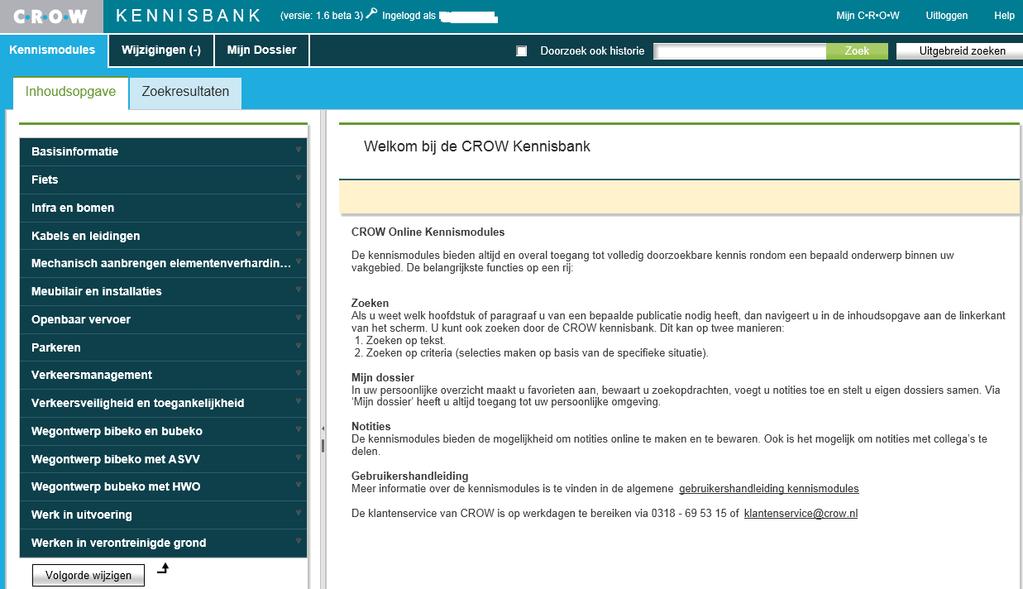
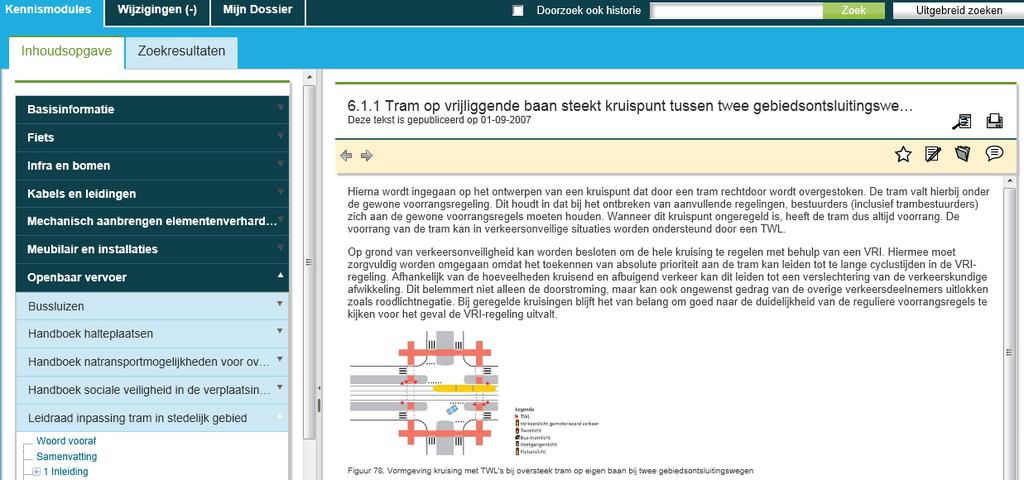
3 Inleiding De online kennisbank van CROW bestaat uit CROW uitgaven op het gebied van infrastructuur, verkeer en vervoer en openbare ruimte. De kennisbank is verdeeld in een aantal kennismodules en bevat de volgende hoofdfuncties: 1. Navigeren door de inhoudsopgaven van de opgenomen uitgaven. 2. Zoeken door de kennismodules via de algemene zoekmogelijkheid of via uitgebreid zoeken. Ook kunt u wel of niet het archief doorzoeken. 3. Bewaren en beheren van uw zoekopdrachten, favorieten, notities en dossiers binnen Mijn dossier. 4. Bekijken van inhoudelijke wijzigingen via het tabblad Wijzigingen. Via het CROW-logo kunt u altijd terugkeren naar het startscherm Uw persoonlijke omgeving Zoeken door de kennisbank Een overzicht van de inhoudelijke wijzigingen Navigeren door de inhoudsopgaven 2
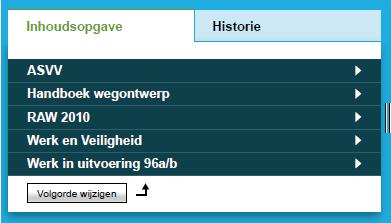
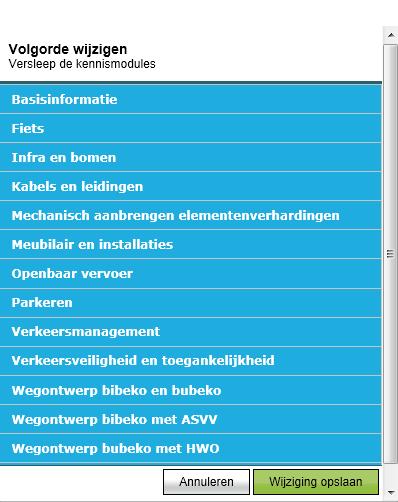
4 Hoofdstuk 1 - Navigeren door de inhoudsopgaven 1.1 Indeling inhoudsopgave wijzigen U ziet standaard de indeling van de inhoudsopgave zoals deze door CROW is gemaakt. U kunt de volgorde zelf aanpassen door de kennismodule(s) naar de juiste plek te verslepen. U kunt dit doen door gebruik te maken van de knop volgorde wijzigen. Daarna kunt u dit Annuleren of bevestigen door te kiezen voor Wijziging opslaan. 1.2 Selecteren van titels in de navigatie Door op één van de titels te klikken wordt de kennismodule opengevouwen. Door op het +-teken te klikken kunt u steeds op een dieper niveau de publicatie bekijken. Rechts in het scherm verschijnt dan de tekst. De tekst die u ziet is altijd de laatste versie. U ziet hier ook de publicatiedatum. Het komt voor dat een hoofdstuk of paragraaf geen tekst bevat. In dat geval klikt u een paragraaf op een lager niveau aan. 1.3 Historie Sommige teksten hebben eerdere versies. Om een oude(re) versie van de tekst te bekijken kunt u gebruik maken van de knop Historie. 3
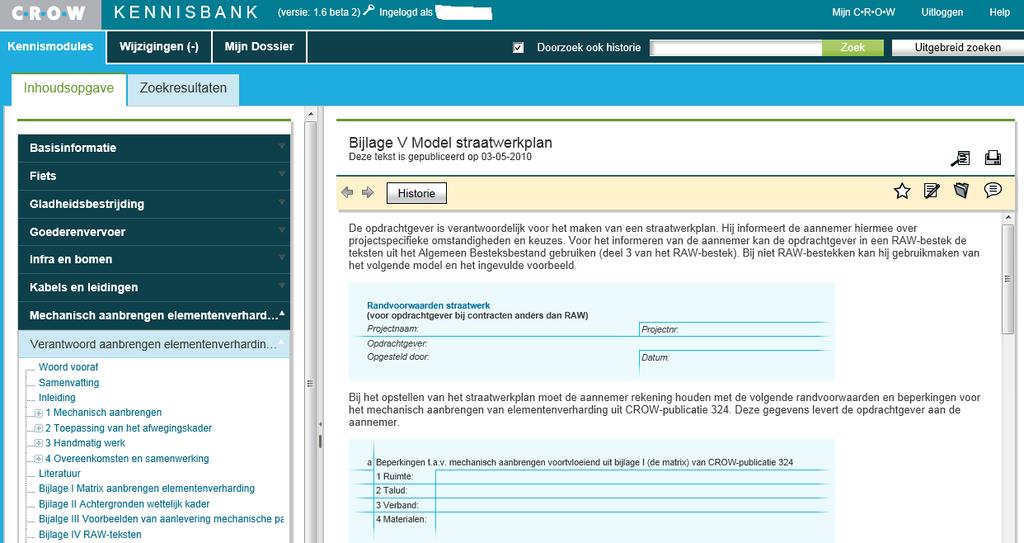
5 U krijgt dan een pop-up waar u de wijziging kunt aanklikken en bekijken. 4
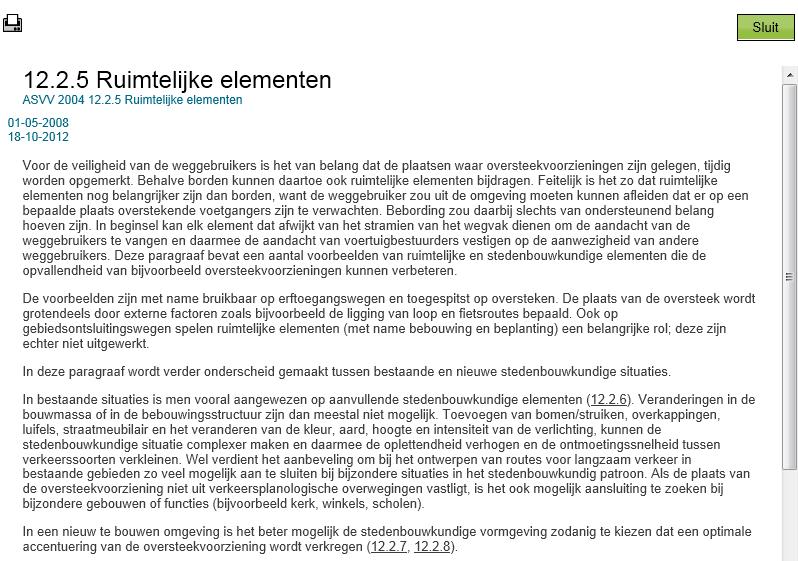
6 Daarna ziet u de historie van de tekst of de oude nummering van die paragraaf. 1.4 Hyperlinks In de tekst zijn ook hyperlinks opgenomen naar bijvoorbeeld andere paragrafen. Door een link aan te klikken opent zich een pop-up met daarin de tekst. U keert weer terug naar uw oorspronkelijke tekst door de pop-up af te sluiten. 5
7 Hoofdstuk 2 Zoeken U kunt op verschillende manieren de informatie in de kennisbank doorzoeken. Bovenin het scherm vindt u de zoekmogelijkheden. Daarnaast kunt u ook aangeven of u door de historie wil zoeken. 2.1 Via Zoek U typt een zoekterm in het witte vlak en klikt op Zoek. Er wordt door de hele kennisbank gezocht. Als u Doorzoek ook historie aanvinkt, dan wordt ook door de oude versies van teksten gezocht. Met deze mogelijkheid kunt u alleen zoeken op tekst. 2.2 Via Uitgebreid zoeken Als u kiest voor Uitgebreid zoeken dan heeft u meerdere mogelijkheden. Uw zoekscherm ziet er dan als volgt uit: Binnen uitgebreid zoeken kunt u zoeken op tekst en op criteria. De mogelijkheden Doorzoek ook historie en Zoek in alle beschikbare CROW Kennismodules zijn standaard aangevinkt. 6
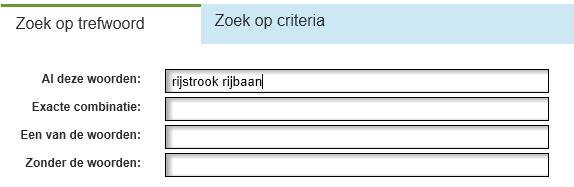
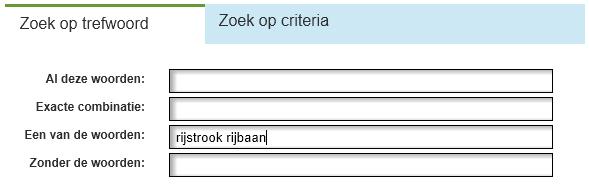
8 2.2.1 Zoeken op tekst U kunt zoeken op: 1. Elk van de door u opgegeven woorden. Het systeem zoekt naar documenten waar beide termen in voorkomen. 2. Een exacte combinatie van woorden. Het systeem zoekt naar documenten waar deze woordcombinatie exact in voorkomt. 3. Eén of meerdere van de door u opgegeven woorden. Het systeem zoekt naar documenten waar OF de term rijstrook OF de term rijbaan in voorkomt. 4. Zonder de door u opgegeven woorden. Het systeem zoekt naar documenten waar de term rijbaan niet in voorkomt. 7

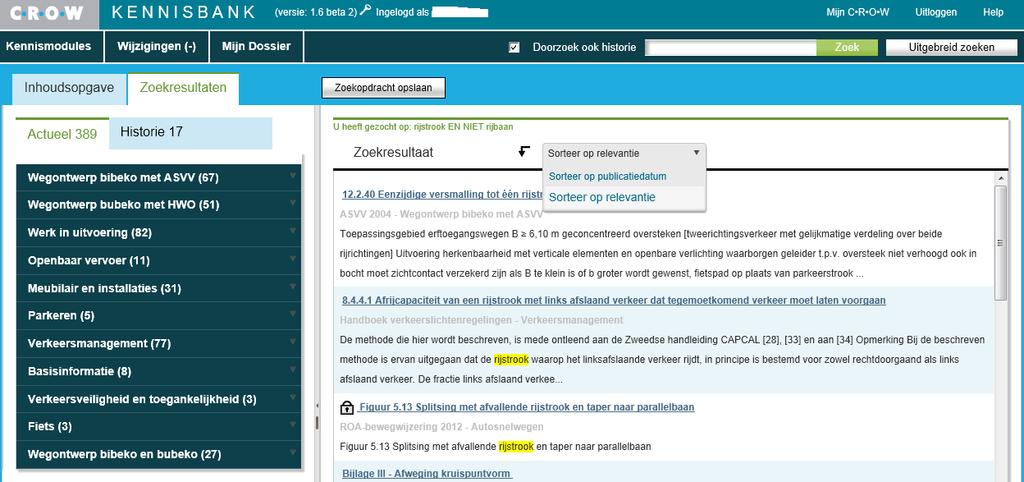
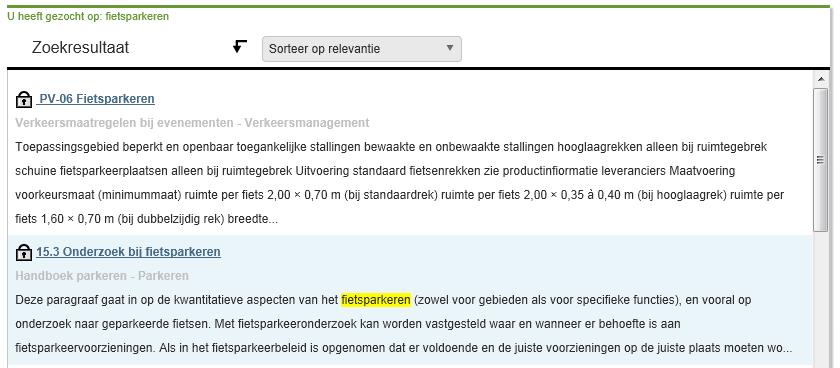
9 5. Of combinaties van verschillende zoekvelden. Het systeem zoekt naar documenten waar de term rijstrook wel in voorkomt, maar de term rijbaan juist niet. De zoekmachine is niet hoofdlettergevoelig, de woorden Rijbaan en rijbaan zullen beide worden gevonden ook als u op één van deze termen zoekt. Typefouten in het zoekveld en typefouten in een publicatie zullen niet tot een gewenst resultaat leiden. Tip: Als een woord meerdere uitgangen heeft, bijvoorbeeld fietsen(rek) of fietsen(stalling), dan kunt u volstaan met het ingeven van een deel van het woord gevolgd door een *. Bijvoorbeeld: fiets* Nu vindt de zoekmachine alle woorden die met fiets beginnen. Deze optie is alleen mogelijk in het bovenste zoekveld. Zoekresultaten Wat wordt gevonden? - Paragrafen en bijlagen en andere onderdelen van publicaties waarin de opgegeven woorden (zoektermen) voorkomen. Resultatenlijst Nadat de zoekopdracht is verwerkt door de zoekmachine wordt er een resultaat gegenereerd. De termen waar u op heeft gezocht zijn geel gemarkeerd. 8
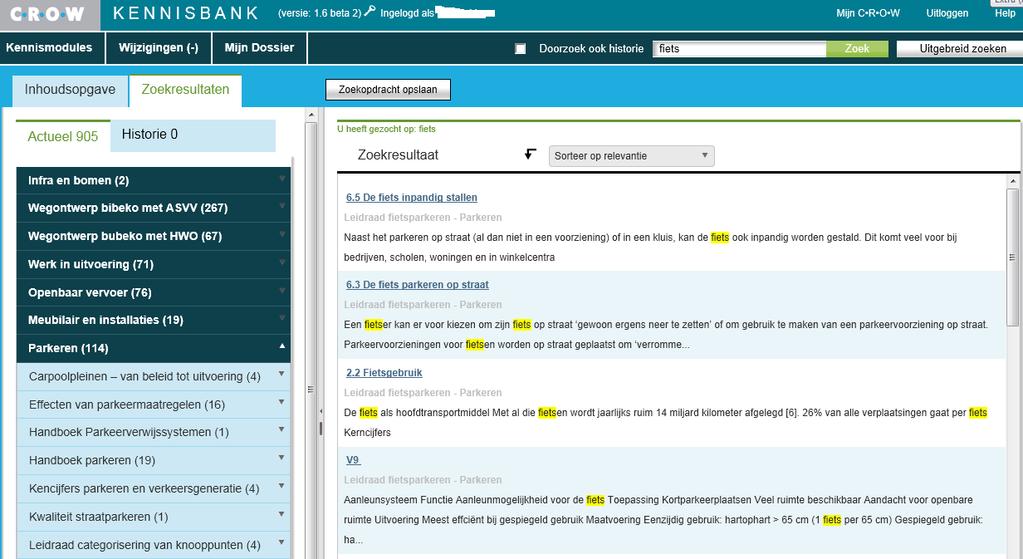
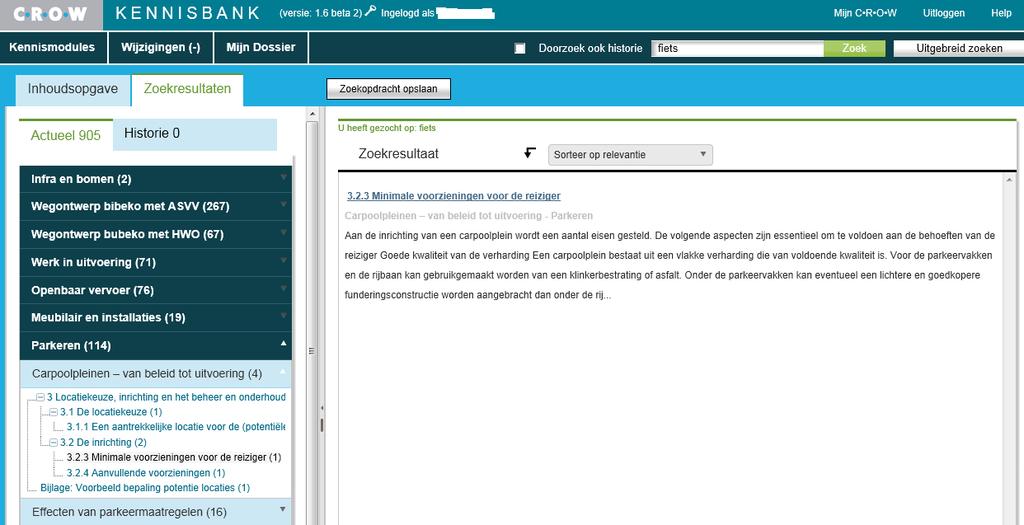
10 Het zoekresultaat kan binnen de kennisbank op twee manieren worden gesorteerd, te weten op relevantie (standaard instelling) en op publicatiedatum (meest recente bovenaan). U kunt in het scherm aan de linkerkant steeds een verdere selectie maken door een module aan te klikken. U ziet dan het aantal treffers binnen de publicaties van die module. Vervolgens kunt u de publicaties openen en de onderliggende delen met treffers bekijken. Door te klikken op de module klapt de lijst weer in. 9
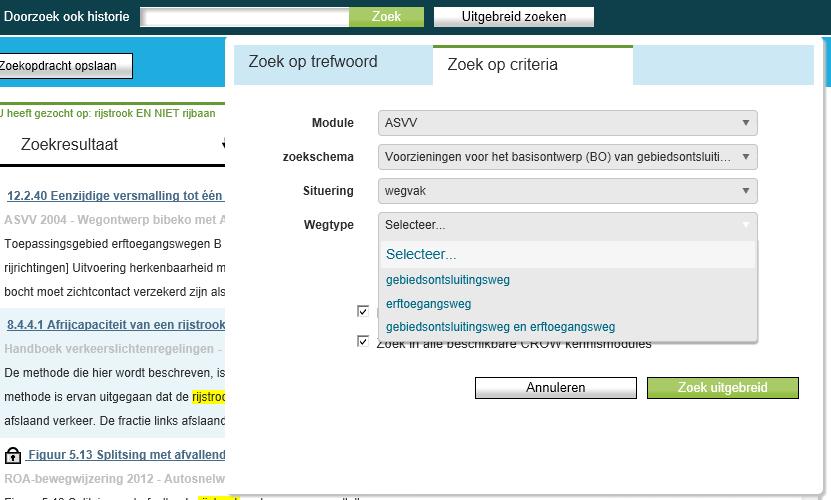
11 2.2.2 Zoeken op criteria Rechtsboven in het scherm ziet u de mogelijkheid van zoeken op criteria. U kunt in twee publicaties op deze manier zoeken 1. ASVV 2. Werk in Uitvoering. Na de keuze voor de publicatie krijgt u verschillende vervolgopties. U kunt hierin verder selecteren, maar dat is niet verplicht. Hierna komt u bij de verwijsbladen of criteria die voor u van belang zijn. Zoekresultaten Wat wordt gevonden? - Paragrafen, bijlagen en andere onderdelen van publicaties. Resultatenlijst Nadat de zoekopdracht is verwerkt door de zoekmachine wordt er een resultaat gegenereerd. Door het resultaat aan te klikken opent zich rechts een scherm met de daarin voor u relevante tekst. 10
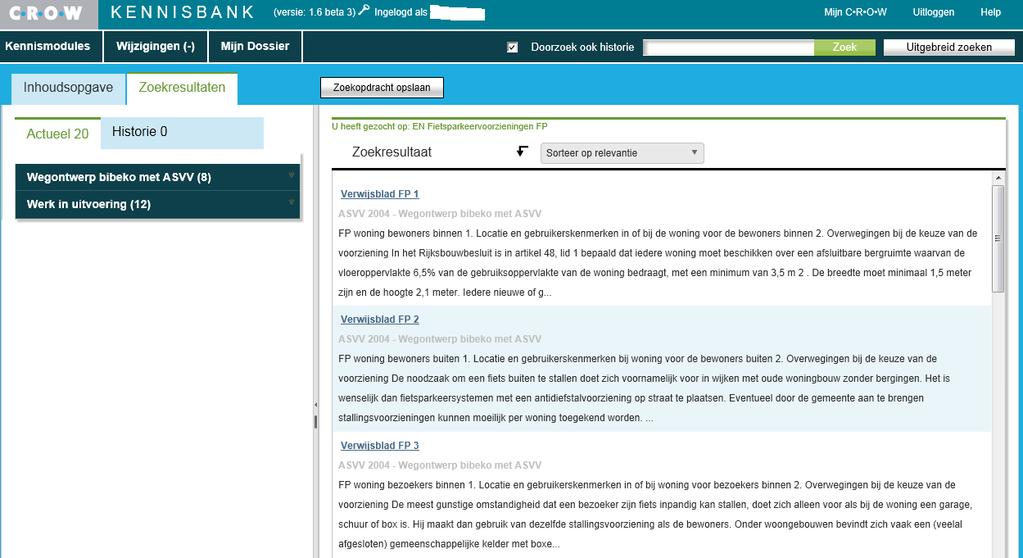
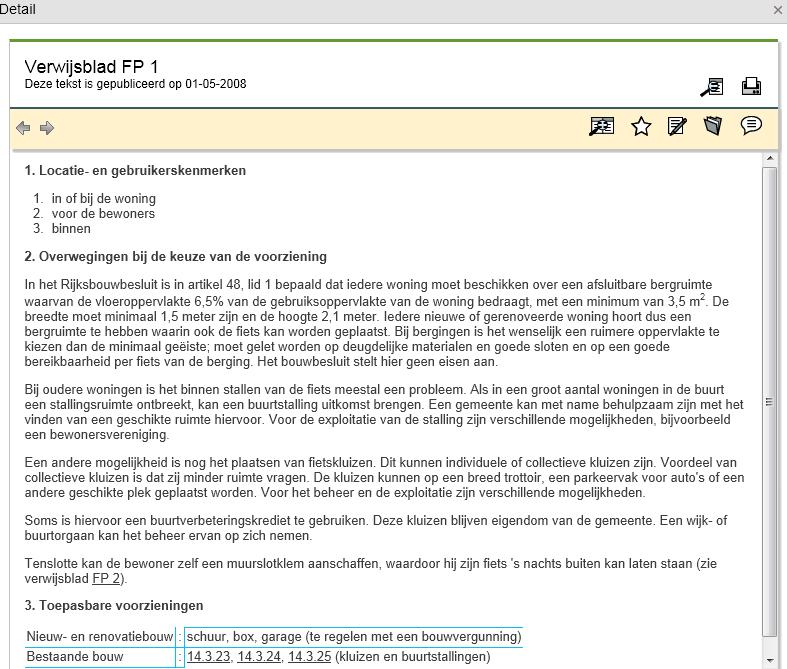
12 Na het zoeken op criteria kan een resultaat worden gekozen. Dan verschijnt het volgende scherm. 11
13 Dit resultaat kan worden vergeleken met aan ander resultaat. U krijgt dan een scherm als hieronder. 2.3 Resultaten voorzien van een slotje Na een zoekopdracht krijgt u een lijst met zoekresultaten op het scherm. Als u geen licentie heeft voor alle modules binnen de kennisbank, dan ziet u bij sommige resultaten een slotje staan. Dit betekent dat u met uw licentie geen toegang heeft tot de inhoud. Heeft u deze informatie wel nodig, dan kunt u de licentie uitbreiden. 12
14 Hoofdstuk 3 Functionaliteiten De in dit hoofdstuk beschreven functionaliteiten zijn alleen beschikbaar als u via Mijn CROW inlogt. 3.1 Notities toevoegen Overal waar u in het scherm deze iconen tekst. aantreft kunt u een notitie toevoegen aan de Een notitie koppelt u altijd aan een paragraaf. Het aanmaken van een notitie doet u door te klikken op een van de bovenstaande iconen. De iconen hebben allemaal dezelfde functie. De kleur geel betekent dat u al een notitie heeft aangemaakt bij deze paragraaf. Zodra u klikt op de icoon bij een tekst krijgt u een pop-up scherm te zien waar u een titel en omschrijving kunt plaatsen. U kunt later deze notitie ook bekijken en beheren via Mijn dossier. Nadat u het notitiescherm heeft ingevuld en op Opslaan heeft geklikt, ziet u direct een geel icoon bovenaan verschijnen. U kunt zoveel notities toevoegen als u wilt. Als u een notitie wilt bekijken kunt u klikken op het gele icoon. Vervolgens verschijnt een scherm waar u de notitie kunt openen. 13
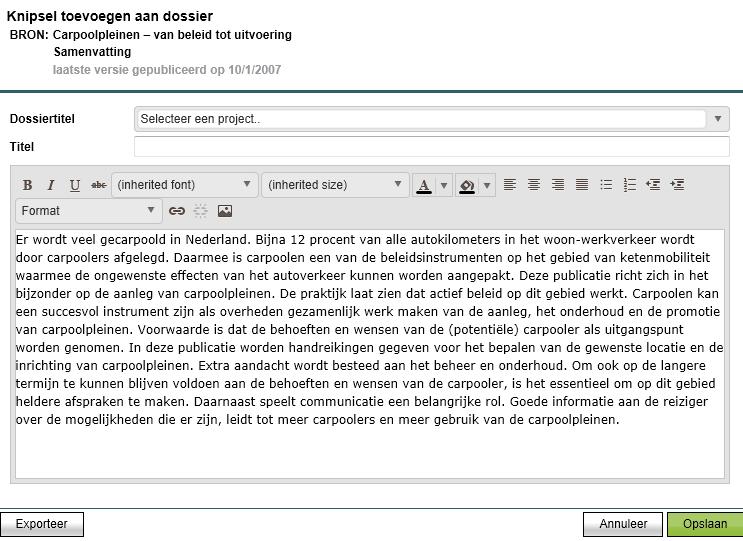
15 3.2 Dossiers aanmaken Overal waar u in het scherm dit icoon aantreft kunt u gedeelten van de tekst (tekst/figuren/tabellen) kopiëren naar uw eigen dossier in de kennisbank. Dat doet u door de betreffende tekst te selecteren met de muis en te klikken op het icoon. De tekst wordt dan direct geplaatst in het veld, dat u zelf kunt voorzien van een titel. U kunt ook de tekst toevoegen aan een bestaand dossier. Uw toevoeging aan het dossier wordt bewaard in Mijn dossier. 14
16 3.3 Favorieten aanmaken Overal waar u in het scherm dit icoon aantreft kunt u paragrafen als favoriet opslaan, zodat u sneller de voor u relevante tekst weer kunt raadplegen via Mijn dossier. Als u klikt op het icoontje dan wordt de paragraaf als favoriet opgeslagen. 3.4 Inhoudelijke reactie Als u wilt reageren op de inhoud van de Kennisbank of u wilt ons attent maken op bepaalde zaken, dan kunt u gebruik maken van de reageerknop. U krijgt dan het volgende scherm te zien. Wij zullen uw reacties verzamelen en periodiek gaan bespreken met een werkgroep. Mogelijk kan dit weer leiden tot aanpassingen in de inhoud. 15
17 Nadat u de reactie heeft verstuurd, keert u terug naar uw vorige scherm. 16
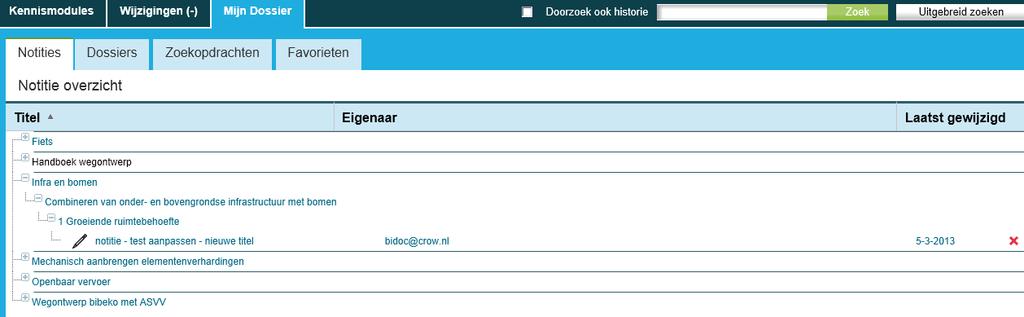
18 Hoofdstuk 4 Mijn dossier De in dit hoofdstuk beschreven functionaliteiten zijn alleen beschikbaar als u via Mijn CROW inlogt. Mijn dossier is de persoonlijke omgeving van u als gebruiker. Elke gebruiker kan daarin zijn eigen: - aangemaakte notities bij de paragrafen bekijken en beheren; - dossiers aanmaken en uitbreiden en desgewenst ook exporteren naar Word; - zoekopdrachten bewaren, en - favorieten opslaan 4.1 Notities bekijken en beheren Door op de titel van een notitie te klikken gaat u direct naar de paragraaf waar de notitie aan toegevoegd is. Door op te klikken kunt u de notitie bewerken. Met het verwijdert u de notitie. U kunt de notities sorteren op Titel (van kennismodule) door in de betreffende blauwe balk te klikken. Er verschijnt dan een sorteerpijl. 4.2 Dossiers bekijken en beheren U opent het dossier door te klikken op. Via het icoon kunt u het dossier (of delen ervan) exporteren naar Word (zie hiervoor hoofdstuk 3 voor meer uitleg). Als u op het in één keer het dossier of het dossieronderdeel. klikt verwijdert u 17
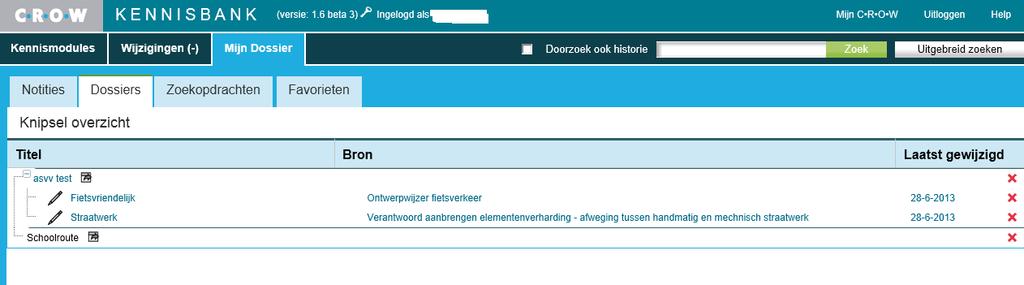
19 4.2.1 Dossieronderdelen verplaatsen Om onderdelen van een dossier te verplaatsen naar een ander dossier, gaat u naar Mijn dossier. U opent met een dossieronderdeel. Vervolgens gaat u naar dossiertitel en kiest het dossier uit waar u het onderdeel wilt hebben. Kies vervolgens voor opslaan Dossiers exporteren U heeft twee mogelijkheden als u een dossier of een gedeelte daarvan wilt exporteren naar Word. 1. Bij het aanmaken van een dossier klikt u op in het scherm. 18

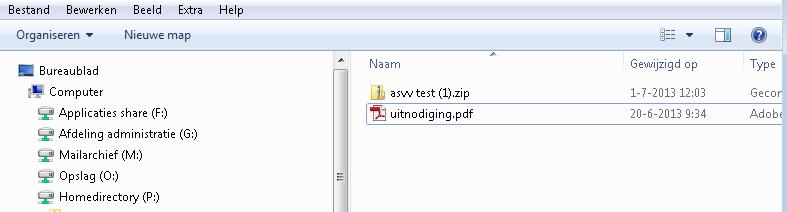
20 2. U gaat naar Mijn dossiers en klikt op. Vervolgens krijgt u een scherm waarin u gevraagd wordt of u wilt openen, opslaan of annuleren. Als u kiest voor Opslaan, dan wordt het bestand gedownload. Als u naar de opgegeven locatie gaat, treft u een zip-bestand aan. Pak het zip-bestand uit via rechtermuisknop en Alles uitpakken. 19
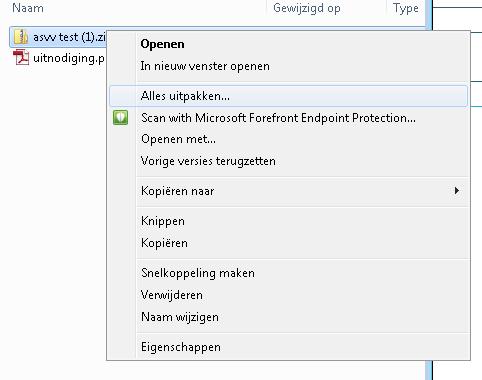
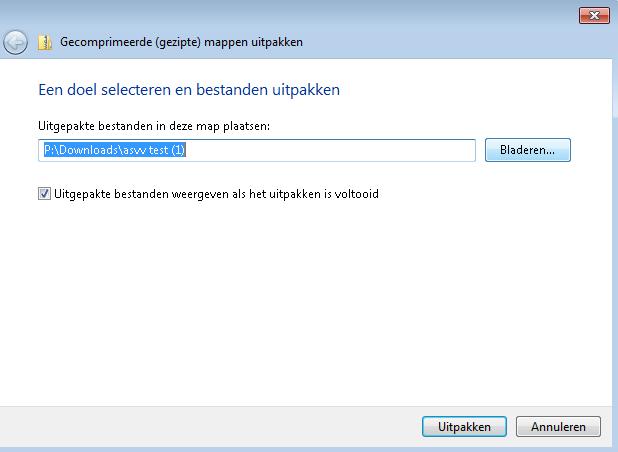
21 Kies voor Uitpakken. 20
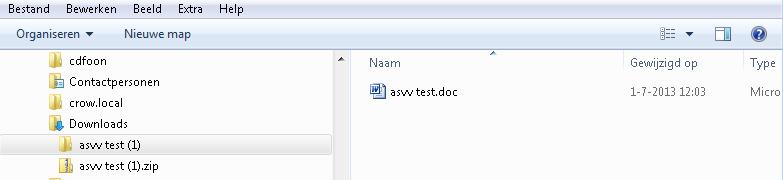
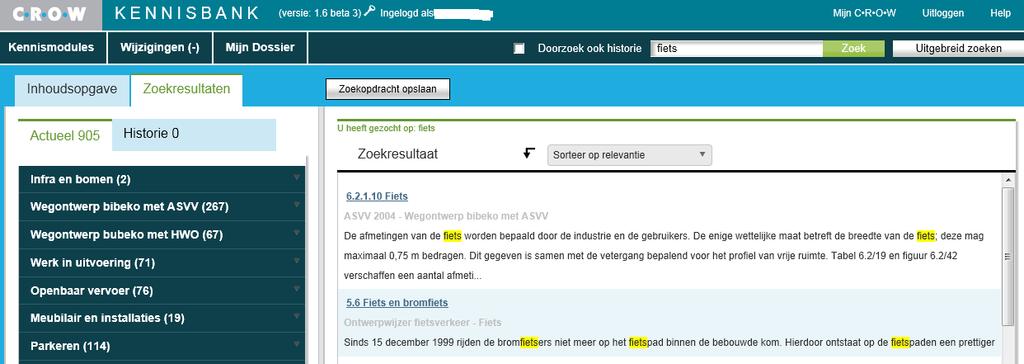
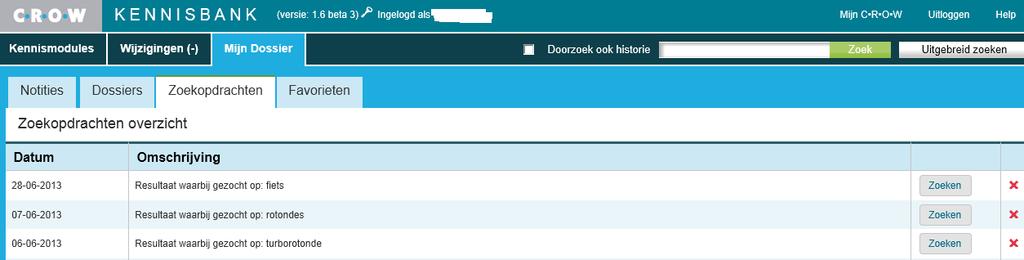
22 Klik op het bestand om het gehele dossier te openen in Word. 4.3 Zoekopdrachten beheren U kunt een zoekopdracht bewaren door te kiezen voor Zoekopdracht opslaan. Deze zoekopdracht komt dan in Mijn dossier te staan. U kunt nu op ieder moment dezelfde zoekopdracht nog een keer uitvoeren. Als u op het klikt verwijdert u de zoekopdracht. U kunt de zoekopdrachten sorteren op Datum of Omschrijving door in de blauwe balk te klikken. Er verschijnt dan een sorteerpijl in de betreffende blauwe balk. 21
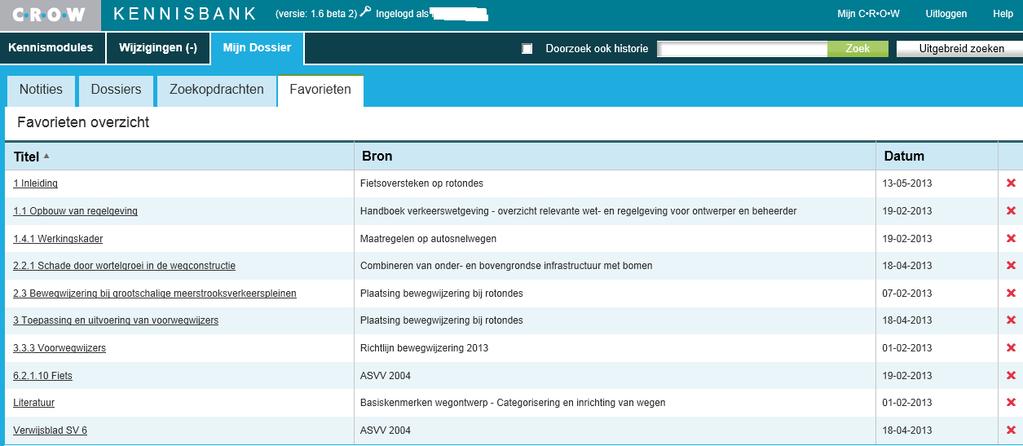
23 4.4 Favorieten bekijken beheren Via Mijn dossier kunt u uw favorieten bekijken. U kunt op deze manier heel snel naar de voor u relevante (en bewaarde) paragraaf gaan. Met het verwijdert u de favoriet. U kunt de favorieten sorteren op Titel, Bron of Datum door in de blauwe balk te klikken. Er verschijnt dan een sorteerpijl in de betreffende blauwe balk. 22
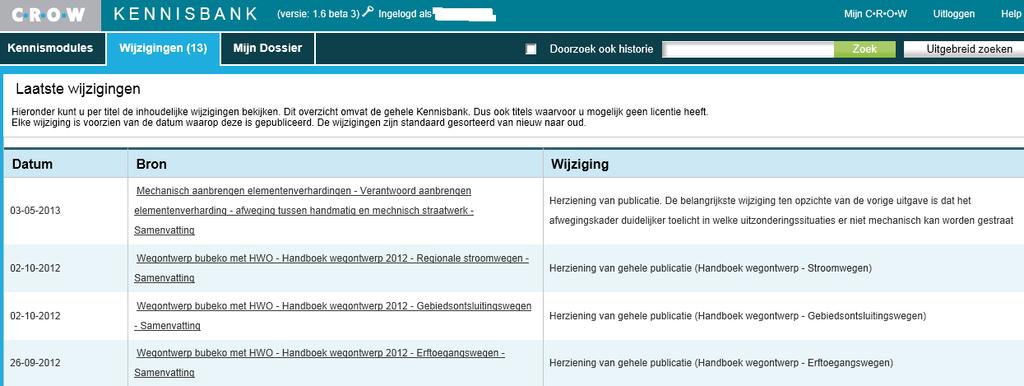
24 Hoofdstuk 5 Wijzigingen Op het tabblad Wijzigingen ziet u het overzicht van alle inhoudelijke wijzigingen die zijn aangebracht in de Kennisbank. De wijziging bestaat uit: - de datum van de wijziging; - de link naar de nieuwe tekst, en - een korte omschrijving van de wijziging. U kunt de wijzigingen sorteren op Datum, Bron of Wijziging door in de blauwe balk te klikken. Er verschijnt dan een sorteerpijl. 23
25 Bijlage Uitleg van de iconen Sla deze paragraaf op als favoriet. Kopieer de gemarkeerde tekst naar een dossier. Voeg notitie toe aan deze tekst. Als de icoon geel gekleurd is, kunt u zien dat aan deze tekst ook al notities zijn toegevoegd. Voeg notitie toe aan deze tekst. Print deze tekst. Meld uw inhoudelijke reactie aan CROW. Vergelijk het gevonden document met andere resultaten uit uw resultatenlijst of met andere beschikbare figuren binnen hetzelfde hoofdstuk. Zoeken naar een woord in de tekst op de pagina. Open de notitie of het dossier om deze te bekijken. Exporteer het gehele dossier in een keer naar Word. Van daaruit kunt u zelf de gekopieerde stukjes op de juiste plek neerzetten. Uw licentie verleent u geen toegang tot deze informatie. Verwijder dit item (bij Mijn dossier). 24
Handleiding. CROW Kennisbank. Contentmanagement
 Handleiding CROW Kennisbank Contentmanagement Inhoudsopgave Inleiding... 2 Hoofdstuk 1 - Navigeren door de inhoudsopgaven... 3 1.1 Indeling inhoudsopgave wijzigen... 3 1.2 Selecteren van titels in de navigatie...
Handleiding CROW Kennisbank. Handleiding. CROW Kennisbank. Contentmanagement
 Handleiding CROW Kennisbank Contentmanagement 0 Inhoudsopgave Inleiding... 2 Hoofdstuk 1 - Navigeren door de inhoudsopgaven... 4 1.1 Indeling inhoudsopgave wijzigen... 4 1.2 Selecteren van titels in de
Handleiding Online Kennisbank CROW. Contentmanagement
 Handleiding Online Kennisbank CROW Contentmanagement Inhoud De Kennisbank van CROW is het online naslagwerk bestaande uit vele relevante CROW kennisproducten op het gebied van infrastructuur, verkeer en
Sdu Jurisprudentie Handleiding
 Sdu Jurisprudentie Handleiding Inloggen Om in te loggen, klikt u op de knop Log in in de rechterbovenhoek van het scherm. Vul vervolgens uw gebruikersnaam in en klik op Log in. Er wordt nu gevraagd om
Aan de slag met: eenvoudig zoeken en filteren van zoekresultaten
 Aan de slag met: eenvoudig zoeken en filteren van zoekresultaten versie januari 0 Wilt u zoeken zoals u in Google zoekt, dan is de homepage uw startpunt. Tik uw zoekvraag in in het zoekveld. Rechts verschijnen
1 Algemene zoekopdracht - één zoekvraag in alle juridische bronnen 4
 Inhoud 1 Algemene zoekopdracht - één zoekvraag in alle juridische bronnen 4 1.1 Zoekterm invullen 4 1.2 Treffers algemene zoekopdracht 5 1.3 Treffers per documentsoort 6 1.4 Artikelen in treffer 7 1.5
Modulehandleiding VivianCMS. Zoeken
 Modulehandleiding VivianCMS Zoeken Versie: 1.0 Startdatum: 22-05-2006 Datum laatste wijziging: 19-06-2006 Opmerking: Gepubliceerd op http://www.viviancms.nl Inhoudsopgave 1. Inleiding...3 1.1. Algemene
Handleiding De Sociale Monitor
 Handleiding De Sociale Monitor Inhoudsopgave Gebruikershandleiding: De Sociale Monitor 2 Bestaande rapportages 7 Een nieuw rapportage aanmaken 9 Het menu 10 Handleiding lokaal beheerders: De Sociale Monitor
Handleiding Mijn Kerk
 Handleiding Mijn Kerk 1 www.deinteractievekerk.nl Algemeen Uw kerk gaat de Interactieve Kerk gebruiken. In deze handleiding willen we u op een eenvoudige manier uitleggen hoe de Interactieve Kerk precies
Handleiding XML Leesprogramma versie 2.1, juli 2006
 Handleiding XML Leesprogramma versie 2.1, juli 2006 Een uitgave van Dedicon Postbus 24 5360 AA GRAVE Tel.: (0486) 486 486 Fax: (0486) 476 535 E-mail: [email protected] 1 Inhoudsopgave 1.1 De-installatie...
Inhoud van de website invoeren met de ContentPublisher
 Inhoud van de website invoeren met de ContentPublisher De inhoud van Muismedia websites wordt ingevoerd en gewijzigd met behulp van een zogenaamd Content Management Systeem (CMS): de ContentPublisher.
Handleiding. Z factuur Archief
 Handleiding Z factuur Archief INHOUDSOPGAVE 1. DASHBOARD... 3 1.1. Inloggen... 3 Inloggegevens vergeten... 3 1.2. Mogelijkheden Dashboard... 3 Instellingen, Abonnement Info en Adressenboek... 3 Facturen
Gebruikershandleiding Psychorom. Bohn Stafleu van Loghum
 Gebruikershandleiding Psychorom Bohn Stafleu van Loghum Inhoudsopgave 1. Opstarten cd rom na installatie 3 2. Werking programma 4 2.1 Zoeken 4 2.2 Zoektermen combineren 5 3. Menu Bestand 8 3.1 Afdrukken
Gebruikershandleiding Geneeskundig Adresboek. Bohn Stafleu van Loghum
 Gebruikershandleiding Geneeskundig Adresboek Bohn Stafleu van Loghum Inhoudsopgave 1. Opstarten cd rom na installatie 3 2. Werking programma 4 2.1 Zoeken 4 2.2 Zoektermen combineren 5 3. Menu Bestand 6
Handleiding XML Leesprogramma versie 2.0
 Handleiding XML Leesprogramma versie 2.0 Een uitgave van Dedicon Postbus 24 5360 AA GRAVE Tel.: (0486) 486 486 Fax: (0486) 476 535 1 Inhoudsopgave 1. Installatie... 3 2. De-installatie... 3 3. Starten
Snel aan de slag met BasisOnline en InstapInternet
 Snel aan de slag met BasisOnline en InstapInternet Inloggen Surf naar www.instapinternet.nl of www.basisonline.nl. Vervolgens klikt u op de button Login links bovenin en vervolgens op Member Login. (Figuur
Gebruikershandleiding (mijn) personeelsdossier
 Gebruikershandleiding (mijn) personeelsdossier Inhoud 1. Inleiding (mijn) personeelsdossier... 3 2. Mijn dossier... 3 3. Mijn instellingen... 5 4. Personeelsdossier... 6 5. De taakbalk aan de linkerzijde...
VERZENDLIJSTEN HANDLEIDING. OTYS Recruiting Technology
 VERZENDLIJSTEN HANDLEIDING OTYS Recruiting Technology OTYS RECRUITING TECHNOLOGY WWW.OTYS.NL 29-8-2017 Versie 1.0 2 INHOUD 1 Introductie... 4 1.1 Over verzendlijsten... 4 1.2 Doel van deze instructie...
Werkinstructie Voorgangsverslag maken
 Werkinstructie Voorgangsverslag maken In Mijn Rechtspraak Toezicht Dit document bevat de alternatieve tekst van het origineel. Dit document is bedoeld voor mensen met een visuele beperking, zoals slechtzienden
Dossier Instellingen. Inhoudsopgave. Inleiding
 Dossier Instellingen Inhoudsopgave Inleiding Dossier instellingen Dossier Meetinstrumenten Meetinstrumenten importeren Nieuwe meetinstrumenten importeren met bestaande meetinstrumenten Richtlijnen Richtlijnen
Handleiding Picasa. Inleiding Verwijderen, verplaatsen en hernoemen Opzoeken Importeren Selecties maken Opslaan...
 Handleiding Picasa Inleiding... 2 Verwijderen, verplaatsen en hernoemen... 2 Opzoeken... 2 Importeren... 3 Selecties maken... 3 Opslaan... 3 Markeren... 3 Bewerken... 3 Diavoorstelling... 4 Collage...
Na het inloggen met de gegevens die je hebt gekregen, verschijnt het overzichtsscherm zoals hieronder:
 Inhoud van de website invoeren met de ContentPublisher De inhoud van websites kan worden ingevoerd en gewijzigd met behulp van een zogenaamd Content Management Systeem (CMS). De websites van Muismedia
Gebruikershandleiding Rechtsorde.nl
 Gebruikershandleiding Rechtsorde.nl Juridisch informatieportaal 1. Inhoud 1 Inhoudsopgave 1 2 Inleiding 2 > Inloggen 2 > Navigeren met tabbladen 3 > De functionaliteiten van de tabbladen 3 3 Zoeken 4 >
Met deze minigids willen we u het onderstaande kort toelichten:
 Wat is monkey.be? monkey.be is dé online databank voor Tax & Accountancy professionals met actuele en praktisch toepasbare commentaren, nieuwsberichten, praktische cijfers, adressen en telefoonnummers,
Handleiding Sdu Tijdschriften App (Stapp) Stapp 5.0 Handleiding versie
 Handleiding Sdu Tijdschriften App (Stapp) Stapp 5.0 Handleiding versie 2018-01 1 Welkom bij Stapp Compatibel met - minimaal ios 10 - minimaal Android 6 Welkom bij Stapp Met de Sdu Tijdschriften App (Stapp)
Gebruikershandleiding online vacaturebanken vrijwilligerswerk
 Gebruikershandleiding online vacaturebanken vrijwilligerswerk Inloggen Ga via uw internetbrowser (bij voorkeur Google Chrome of firefox) naar www.servicepuntvrijwilligerswerkhengelo.nl/typo3 U ziet vervolgens
Legal Intelligence versie 6.2 Quick Reference Sheets
 Legal Intelligence versie. Quick Reference Sheets Eenvoudig zoeken Bronnenselectie Resultatenpagina Uitgebreid zoeken Dossiers maken Dossiers indelen Attenderingen instellen Persoonlijke homepage ipad-app
Gebruikershandleiding Cliëntportaal van Marente
 Gebruikershandleiding Cliëntportaal van Marente Inhoud 1. Voorwoord... 2 2. Inloggen op het cliëntportaal... 2 3. Mijn Afspraken... 4 4. Mijn Dossier... 6 5. Mijn Berichten... 8 6. Mijn Gegevens... 10
PICASA PICASA. FOTOBEWERKING Een handleiding. 2013 Computertraining voor 50-plussers
 PICASA FOTOBEWERKING Een handleiding 2013 Computertraining voor 50-plussers PC50plus computertrainingen Eikbosserweg 52 1214AK Hilversum tel: 035 6213701 [email protected] www.pc50plus.nl PICASA C O M P
Handleiding Brudoc De onlinecatalogus van het CMDC-CDCS Bijgewerkt op 16/09/2015
 Handleiding Brudoc De onlinecatalogus van het CMDC-CDCS Bijgewerkt op 16/09/2015 Auteur: Dimitri Piraux Herlezer: Stephanie Wolbeek Inhoudstabel 1. Eenvoudig zoeken... Erreur! Signet non défini. 2. Filters...
Handleiding Sdu Tijdschriften App (Stapp) Stapp Handleiding versie Meer info:
 Handleiding Sdu Tijdschriften App (Stapp) Stapp 5.0.3 Handleiding versie 2018-02 Meer info: www.sdu.nl/stapp 1 Welkom bij Stapp Compatibel met - minimaal ios 10 - minimaal Android 6 Op uw mobiel of tablet
Gebruikershandleiding Cliëntportaal van Marente
 Gebruikershandleiding Cliëntportaal van Marente Inhoud 1. Voorwoord... 2 2. Inloggen op het cliëntportaal... 2 3. Mijn Afspraken... 4 4. Mijn Dossier... 6 5. Mijn Berichten... 8 6. Mijn Gegevens... 9 7.
HANDLEIDING POLITIEK PORTAAL ZOEKEN
 HANDLEIDING POLITIEK PORTAAL ZOEKEN NotuBiz Brainpark K.P. van der Mandelelaan 110 Postbus 833 3000 AV Rotterdam Inhoud 1. Zoekfunctie... 2 1.1 Zoeken via zoekveld... 2 1.2 Resultaatpagina... 3 1.3 Resultaatfilters...
HRM-Reviews Reviews Handleiding voor PZ
 HRM-Reviews Reviews Handleiding voor PZ In deze uitgebreide handleiding vindt u instructies om met Reviews in the Cloud aan de slag te gaan. U kunt deze handleiding ook downloaden (PDF). TIP: De navigatie
Handleiding administrator
 Handleiding administrator september 2016 Handleiding Administrator Als administrator van uw bedrijf, kunt u in de Administrator omgeving de accounts van uw kantoor beheren en rapporten uitdraaien. U vindt
4.1 4.2 5.1 5.2 6.1 6.2 6.3 6.4
 Handleiding CMS Inhoud 1 Inloggen 2 Algemeen 3 Hoofdmenu 4 Pagina s 4.1 Pagina s algemeen 4.2 Pagina aanpassen 5 Items 5.1 Items algemeen 5.2 Item aanpassen 6 Editor 6.1 Editor algemeen 6.2 Afbeeldingen
Gebruikershandleiding personeelsdossier
 Gebruikershandleiding personeelsdossier Inhoud Handleiding personeelsdossier... 1 1. Inleiding personeelsdossier... 3 2. Inloggen Personeelsdossier... 3 3. Het digitale personeelsdossier... 4 4. De taakbalk
Legal Intelligence Quick Reference Sheets
 Legal Intelligence Quick Reference Sheets Eenvoudig zoeken Bronnenselectie Resultatenpagina Dossiers maken Dossiers indelen Attenderingen instellen Persoonlijke homepage ipad-app - downloaden en activeren
1 Fotomodule. Handleiding fotomodule Scherpenheuvel Zichem
 1 Fotomodule 1 Fotomodule...1 1.1 Wat is een foto reeks...2 1.1.1 Een fotoreeks toevoegen/aanpassen...2 1.1.2 Foto s toevoegen...6 1.1.3 Foto s verplaatsen...6 1.2 Een menu-item aanmaken met een fotoreeks...9
Inloggen. In samenwerking met Stijn Berben.
 Inloggen Ga naar www.hetjongleren.eu. Heb je al een gebruikersnaam en wachtwoord, log dan in op deze pagina (klik op deze link ): Vul hier je gebruikersnaam en wachtwoord in en klik op Inloggen. Bij succesvolle
Handleiding DigiRecord.nl
 Introductie... 1 Eerste keer inloggen... 1 Dossiersjablonen... 2 Map verwijderen... 3 Map aanmaken... 4 Dossierbeheer... 5 Dossier eigenaar... 7 Gebruikers... 7 Gebruiker... 8 Dossierbeheerder... 8 Beheerder...
Handleiding MijnGemeente-app
 Handleiding MijnGemeente-app Omschrijving Handleiding MijnGemeente-app Auteur SIMgroep Datum 01-05-2013 Versienummer 0.2 Inhoudsopgave INHOUDSOPGAVE... 2 1. INLEIDING... 3 1.1. MIJNGEMEENTE APP... 3 1.2.
EDUscope Dossier Werken met Journalen
 EDUscope Dossier Werken met Journalen EDUscope versie 3.7.0 Bergerweg 110 6135 KD Sittard 046-4571830 1 INHOUD 2 Inleiding... 3 3 Individueel leerlingjournaal... 3 3.1 Journaalregels toevoegen:... 3 3.2
Handleiding Website beheersysteem
 Handleiding Website beheersysteem Inhoudsopgave 1. Inleiding...3 2. Inloggen...4 3. De startpagina...5 3.1. Startpagina menu...5 3.2. Bovenbalk...6 4. Menu en Pagina's...7 4.1. Een nieuwe pagina toevoegen...8
Handleiding. BOA Server applicaties. Controleur
 Handleiding BOA Server applicaties Controleur Auteur: K. van der Weide BySpy Products B.V. 2017 versie 3.0 26-07-2017 Inhoudsopgave Inhoudsopgave 2 Inloggen 3 Menu Controleur 3 Bonnen controleren 4 Bonnen
(Ledenadministratie) Selectie maken
 Ledenadministratie, overzichten en selecties (Ledenadministratie) Selectie maken Met Scipio Online kunt u volledig naar eigen wens overzichten genereren. Hiervoor gebruikt u de optie Selecties maken. In
Handleiding CrisisConnect app beheersysteem
 Handleiding CrisisConnect app beheersysteem Inhoudsopgave 'Welkom bij de handleiding van de CrisisConnect app' 1. Start 1.1. Vereisten gebruik 1.2. Inloggen 1.3. Wachtwoord wijzigen 2. Vullen 2.1 Dossiers
1. PLANNING INTRODUCTIE NIEUWE INTERFACE DOOR REGAS
 Regas handleiding nieuwe interface 25/02/2016 1. PLANNING INTRODUCTIE NIEUWE INTERFACE DOOR REGAS Vanaf eind februari 2016 zal men direct starten op de nieuwe interface. De knop naar oude interface zal
Werkinstructie. voor vreemdelingenadvocaten
 Werkinstructie voor vreemdelingenadvocaten Inhoudsopgave 1 Inloggen op Mijn Rechtspraak... 3 2 Een nieuw verzoek indienen... 7 3 Terugkeren naar startpagina...13 4 Lopende zaken...14 5 Zaak inzien...15
H A N D L E I D I N G L E D E N N E T. 2 7 j u n i 2 0 0 6 V e r s i e 1. 4
 H A N D L E I D I N G L E D E N N E T 2 7 j u n i 2 0 0 6 V e r s i e 1. 4 1 Handleiding Ledensite VNO-NCW Midden Inloggen... 3 Ledenlijst... 3 Bijeenkomsten... 3 Digitaal aanmelden... 4 Aanmelding...
OFFICE 365. Start Handleiding Leerlingen
 OFFICE 365 Start Handleiding Leerlingen Meer info: Naast deze handleiding is er zeer veel informatie reeds voorhanden op het internet of door op het vraagteken te klikken in de Office 365 omgeving. Ook
HANDLEIDING scoolplan COACH
 HANDLEIDING Inhoud Hoofdmenu pagina 3 Short cut: Interne notities pagina 5 IDP overzicht pagina 7 Menu pagina 10 Interne notities pagina 12 Notities pagina 14 Volgende IDP pagina 15 Archief pagina 17 Vragen
HANDLEIDING scoolfolio OUDER
 HANDLEIDING Inleiding Hoofdmenu pagina 3 Het portfolio pagina 5 Mappen aanmaken pagina 6 Bestanden toevoegen aan het portfolio pagina 7 Een foto bestand bekijken pagina 9 Een niet-foto bestand bekijken
Handleiding Kleos ipad. oktober 2013
 Handleiding Kleos ipad oktober 2013 Inhoudsopgave blz. Installatie 3 Inloggen 4 Hoofdmenu 5 Homepage 6 Dossiers 7 Agenda 11 Taken 12 Activiteiten 13 Documenten 14 Relaties 16 Handleiding Kleos ipad Pagina
Offective > CRM > Vragenlijst
 Offective > CRM > Vragenlijst Onder het menu item CRM is een generieke vragenlijst module beschikbaar, hier kunt u zeer uitgebreide vragenlijst(en) maken, indien gewenst met afhankelijkheden. Om te beginnen
Handleiding. Omschrijving Handleiding RaadDigitaal Android. Datum 29-01-2015 Versienummer 2.1
 Handleiding Omschrijving Handleiding RaadDigitaal Android Auteur SIMgroep Datum 29-01-2015 Versienummer 2.1 Inhoudsopgave HANDLEIDING... 1 INHOUDSOPGAVE... 2 1. INLEIDING... 3 2. RAADDIGITAAL INSTALLEREN...
Handleiding ADC archiefservice
 Handleiding ADC archiefservice Om u het archiveren van de documenten van uw kerk of classes te vergemakkelijken, heeft het ADC besloten om een e-depot in te richten voor het veilig opslaan van digitale
Basis handleiding CMS
 Basis handleiding CMS Inhoud Basis handleiding CMS... 1 Inloggen... 3 Pagina beheren... 4 Pagina toevoegen/wijzigen... 6 WYSIWYG editor... 8 externe / interne link toevoegen... 9 Plaatjes toevoegen...
Safira CMS Handleiding
 Safira CMS Handleiding Inhoudsopgave 1Mappen en artikelen... 2 1.11.1 Naam wijzigen map/ pagina... 3 1.21.2 Website structuur: nieuwe pagina aanmaken, pagina verwijderen, pagina blokkeren, structuur wijzigen...
Handleiding NarrowCasting
 Handleiding NarrowCasting http://portal.vebe-narrowcasting.nl september 2013 1 Inhoud Inloggen 3 Dia overzicht 4 Nieuwe dia toevoegen 5 Dia bewerken 9 Dia exporteren naar toonbankkaart 11 Presentatie exporteren
SELECTEER EEN PAGINA TEMPLATE EN HOOFD VOOR DE PAGINA: Selecteer, in de PAGINA ATTRIBUTEN module rechts naast
 OPMAKEN VAN BERICHTEN EN PAGINA S ONE PAGER Berichten en pagina s worden op dezelfde wijze opgemaakt. Voor het opmaken van een bericht ga je in het navigatiemenu (afbeelding rechts) naar BERICHTEN > NIEUW
Virtueel Kenniscentrum IBR (online)
 Virtueel Kenniscentrum IBR (online) Versie: 1.0 Met ingang van 22 februari 2013 zijn ook de dossiers ondergebracht in het kennisportaal van het Instituut voor Bouwrecht: http://portaal.ibr.nl (dit is hetzelfde
PRINT CV HANDLEIDING. OTYS Recruiting Technology
 PRINT CV HANDLEIDING OTYS Recruiting Technology OTYS RECRUITING TECHNOLOGY WWW.OTYS.NL 29-8-2017 Versie 1.0 2 INHOUD 1 Introductie... 4 1.1 Over Print cv s... 4 1.2 Doel van deze instructie... 4 1.3 Opbouw
IBS 1.0. internetbestelsysteem. Handleiding
 IBS 1.0 internetbestelsysteem Handleiding december 2008 Inhoudsopgave Algemeen...3 Internetadres...3 Inloggen...3 Mijn inloggegevens...3 Home...4 Navigeren...4 Aanbiedingen...4 Nieuwsberichten...4 Instellingen...5
Handboek ZooEasy Online Uitslagen
 Handboek ZooEasy Online Uitslagen Datum: Juni 2012 Versie: 1.04 Inhoudsopgave 1. ONDERHOUD UITSLAGEN... 3 1.1. INLEIDING... 3 1.1.1. KOPPELING BASISTABELLEN... 3 1.1.2. KOPPELING ROLLEN EN AUTORISATIES...
Handleiding Zorginzicht
 Zorginstituut Nederland Handleiding Zorginzicht - Account aanvragen - Plaatsen Good Practices Versie 2.0 19-06-15 Handleiding Zorginzicht.nl Deze handleiding is bedoeld voor iedereen die Good Practices
edis gebruikershandleiding
 edis gebruikershandleiding Inhoudsopgave Toegang tot de edis applicatie Toegang tot aangekochte publicaties BASICS Bibliotheek edis icoontjes Publicaties downloaden Een publicatie lezen open met functionaliteit
Quickstart. Browser instellingen
 Browser instellingen Projectadministratie is getest onder : Mac OS 10.3 met Safari versie 1.3 Mac OS 10.4 met Safari versie 2.0.3 (417.9.2) Windows met Internet Explorer versie 6.0.2900.2180. Belangrijke
De Basis. Eduscope. Versie 1.0. Vrijdag 18 april 2014. Bergerweg 110 6135 KD Sittard 046-4571830
 De Basis Versie 1.0 Eduscope Vrijdag 18 april 2014 Bergerweg 110 6135 KD Sittard 046-4571830 Inhoud... Fout! Bladwijzer niet gedefinieerd. 1 Inleiding... Fout! Bladwijzer niet gedefinieerd. 2 De programma
Snel starten met Testweb Diagnose
 Snel starten met Testweb Diagnose WAAR? Je vind Testweb Diagnose op de volgende website: www.testweb.bsl.nl Je kunt inloggen in het groene vak aan de rechterkant: Direct inloggen Testweb Diagnose INLOGGEN
Handleiding ZKM Online. Versie 2.1
 Handleiding ZKM Online Versie 2.1 Februari 2015 Inhoudsopgave 1. Inloggen... 3 1.1 Eerste keer dat je inlogt... 3 1.1.1 Profiel... 4 1.1.2. Wachtwoord (wijzigen)... 4 1.1.3. Bureau... 5 1.1.4. Consultants
URENREGISTRATIEMODULE
 URENREGISTRATIEMODULE HANDLEIDING OTYS Recruiting Technology OTYS RECRUITING TECHNOLOGY WWW.OTYS.NL 22-8-2017 Versie 2.1 2 INHOUD 1 Introductie... 4 1.1 Over de Urenregistratiemodule... 4 1.2 Doel van
Bestanden ordenen in Windows 10
 Bestanden ordenen in Windows 10 Waar heb ik dat bestand ook al weer opgeslagen? Vraagt je jezelf dat ook regelmatig af, dan is het tijd om je bestanden te ordenen. Sla bestanden op in een map met een logische
Je nieuwe e-mailadres gebruiken Om je mail te lezen ga je naar de site: https://login.microsoftonline.com Je ziet dan onderstaand inlogscherm:
 Je nieuwe e-mailadres gebruiken Om je mail te lezen ga je naar de site: https://login.microsoftonline.com Je ziet dan onderstaand inlogscherm: Log in met je e-mailadres en het wachtwoord dat je hebt gekregen.
Aan de slag Inrichten van WorkTimer (voor de manager)
 Aan de slag Inrichten van WorkTimer (voor de manager) Over dit document Als manager/beheerder bent u verantwoordelijk voor het inrichten van WorkTimer. Deze handleiding beschrijft de stappen die u zult
Telefoon: +31(0)50 3183031 Fax: +31(0)50 3181656 E-mail: [email protected]
 Mennens Amsterdam BV Contactweg 40 1014 AN AMSTERDAM Postbus 8051 1005 AB AMSTERDAM Mennens Dongen BV Metaalstraat 5 5107 ND Dongen Postbus 260 5100 AG Dongen Mennens Groningen BV Duinkerkenstraat 33 9723
Zoeken op WESTHOEK verbeeldt
 Zoeken op WESTHOEK verbeeldt 1. Startscherm WESTHOEK verbeeldt Open de website www.westhoekverbeeldt.be. Navigatiebalk: - Logo WESTHOEK verbeeldt : terugkeren naar de homepagina - Info: meer informatie
Handleiding. Berichtenbox
 Handleiding Berichtenbox 1. INLEIDING 1.1 Doel van deze handleiding Deze handleiding geeft gebruikers van het ZorgAanbiedersPortaal (ZAP) inzicht in de werking van het systeem. 1.2 Voor wie is deze handleiding
Aan de slag met AdminView
 Aan de slag met AdminView uitgebreide handleiding S for Software B.V. Gildeweg 6 3771 NB Barneveld tel 0342 820 996 fax 0342 820 997 e-mail [email protected] web www.sforsoftware.nl Inhoudsopgave 1.
De tekstverwerker. Afb. 1 de tekstverwerker
 De tekstverwerker De tekstverwerker is een module die u bij het vullen van uw website veel zult gebruiken. Naast de module tekst maken onder andere de modules Aankondigingen en Events ook gebruik van de
Handleiding. Recruitmentsysteem ZorgSelect. Handleiding recruitmentsysteem ZorgSelect augustus /11
 Handleiding Recruitmentsysteem ZorgSelect Handleiding recruitmentsysteem ZorgSelect augustus 2016 1/11 Inhoud 1. Inloggen... 3 2. Organisatievoorkeuren... 3 2.1 Locaties... 3 2.2 Vacature en cv-voorkeuren...
Leerpaden maken. 1. Account en wachtwoord. 2. Maak een nieuw leerpad aan. 3. Inhoud aan een leerpad toe voegen. 4. Structuur aanbrengen op een pagina.
 Leerpaden maken 1. Account en wachtwoord 2. Maak een nieuw leerpad aan. 3. Inhoud aan een leerpad toe voegen. 4. Structuur aanbrengen op een pagina. 5. Structuur aanbrengen met stappen 6. Structuur aanbrengen
Handleiding. WordPress. Deel 1: Werken met het WordPress CMS PROFI-WEB.
 Handleiding WordPress Deel 1: Werken met het WordPress CMS PROFI-WEB www.profi-web.nl 1 Handleiding WordPress door Profi-Web INHOUD Inloggen... 2 Pagina s Beheren... 3 Pagina Overzicht... 3 Pagina Toevoegen...
Opdrachtkaart Onderdeel Leerlingenbeheer van MOO
 Opdrachtkaart Onderdeel Leerlingenbeheer van MOO In het onderdeel Leerlingenbeheer kunt u: - Projectgroepen maken en daarin leerlingen plaatsen - De wachtwoorden van uw leerlingen beheren - Instellen of
SAN v3. Update document 2010. uitgebracht door OCEN
 SAN v3 Update document 2010 uitgebracht door OCEN Inhoudsopgave. Inleiding...3 1 Navigatie...4 1.1 Navigatie: het menu...4 1.2 Navigatie: dashboard...4 1.3 Navigatie: kruimelpad...4 1.4 Navigatie: iconen
Handleiding Enquêtemodule. Contents
 Handleiding Enquêtemodule Dit document dient als uitleg over de enquêtemodule. De enquêtemodule is een optionele module welke te bestellen is via Support Modules. Met de enquêtemodule krijgt de club de
Handboek ZooEasy Online Contacten
 Handboek ZooEasy Online Contacten Datum: juni 2012 Versie: 1.04 Inhoudsopgave 1. ONDERHOUD CONTACTEN... 3 1.1. INLEIDING... 3 1.1.1. KOPPELING BASISTABELLEN... 3 1.1.2. KOPPELING ROLLEN EN AUTORISATIES...
Hier worden de termen weergegeven die u in uw zoekvraag hebt opgenomen.
 Pagina Resultaten LexisNexis Help - Pagina Resultaten Op de pagina Resultaten vindt u diverse functies die u helpen maximaal te profiteren van uw zoekresultaten. De nieuwe pagina Resultaten is zo ontworpen
Veelgestelde vragen over AdminView
 Veelgestelde vragen over AdminView S for Software B.V. Gildeweg 6 3771 NB Barneveld tel 0342 820 996 fax 0342 820 997 e-mail [email protected] web www.sforsoftware.nl Inhoudsopgave 1. Algemeen... 2
VvEdossier.nl. Handleiding voor appartements eigenaren
 Handleiding voor appartements eigenaren VvEdossier.nl 1 De structuur en de algemene mogelijkheden 2 1.1 VvEdossier.nl: een digitale ladekast met alle VvE informatie 2 1.2 Mogelijkheden voor eigenaren 3