
Handleiding ADC archiefservice
|
|
|
- Matthias Bos
- 6 jaren geleden
- Aantal bezoeken:
Transcriptie
1 Handleiding ADC archiefservice Om u het archiveren van de documenten van uw kerk of classes te vergemakkelijken, heeft het ADC besloten om een e-depot in te richten voor het veilig opslaan van digitale documenten en voorzien van software om documenten te beschrijven. Op deze plek kunt u uw archief overzichtelijk en inzichtelijk maken zodat uw documenten digitaal èn papier - altijd terug te vinden zijn. Het is mogelijk om digitale documenten te koppelen aan de beschrijvingen en deze zo op te slaan in het depot. Zo hoeven ze niet meer op lokale schijven te staan en zijn ze beveiligd tegen het crashen van computers. Hieronder vindt u informatie over het gebruik van het e-depot en de beschrijvingsoftware. De beheerders van de kerken hebben de mogelijkheid om alle functionaliteiten die hier beschreven worden te gebruiken. Bewerkers hebben nagenoeg dezelfde rechten, maar bezoekers kunnen alleen stappen 1-5 doorlopen. Inhoud Beheerdershandleiding ADC archiefservice... 1 Inhoud Bestandsformatten De gebruikersinterface Navigeren De zoekfunctie gebruiken Een archief(deel) en de multimedia bekijken Een archiefdeel toevoegen Een ordening toevoegen Archief- en Documentatiecentrum Kampen
2 1. Bestandsformatten Digitale documenten kunt u eenvoudig in het e-depot plaatsen en via de beschrijving altijd weer ophalen om te raadplegen. Het e-depot ondersteunt in principe alle meest gebruikte bestandsformaten, maar voor duurzame opslag is het verstandig om uw bestanden op gestandaardiseerde manieren op te slaan. Het verschilt per documenttype wat het meest praktisch is. Tekst Tekst kan het beste worden opgeslagen in PDF omdat PDF een zeer stabiel bestandsformaat is dat door de jaren heen altijd leesbaar zal blijven. Ook zijn PDFbestanden meestal doorzoekbaar, zodat u ook met de zoekfunctie van het e-depot in de inhoud van deze documenten kunt zoeken. In sommige gevallen is het echter niet handig om een bestand op te slaan in PDF. Dit kan voorkomen als het opgeslagen document nog moet worden aangepast; in dat geval is een Wordbestand, Excelbestand of Powerpointbestand geschikter. Alle bestanden die in Microsoft Office worden gemaakt, kunnen eenvoudig worden geconverteerd naar PDF. Dit kan via de optie Bestand>Exporteren>PDF- of XPS-bestand maken. Als u meerdere bestanden tegelijk wilt converteren, kan dat ook. Hiervoor is echter wel een batch PDF converter nodig, dit is betaalde software. Afbeeldingen Afbeeldingen zijn het best te bewaren in.jpg,.jpeg of.tiff-formats..jpg en.jpeg zijn gangbaarder en nemen minder ruimte in dan.tiff, maar.tiff-scans zijn beter van kwaliteit omdat er geen informatie verloren gaat. Video Videobestanden kunnen het best worden opgeslagen als.mp4. Audio Audiobestanden kunnen het best worden opgeslagen als.mp3. Archief- en Documentatiecentrum Kampen
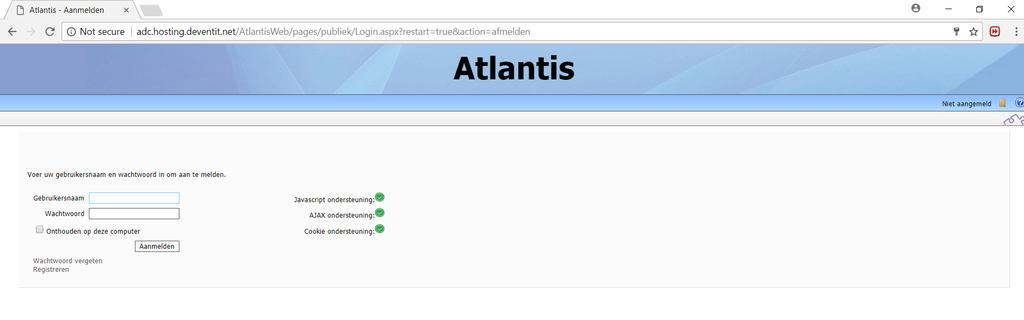
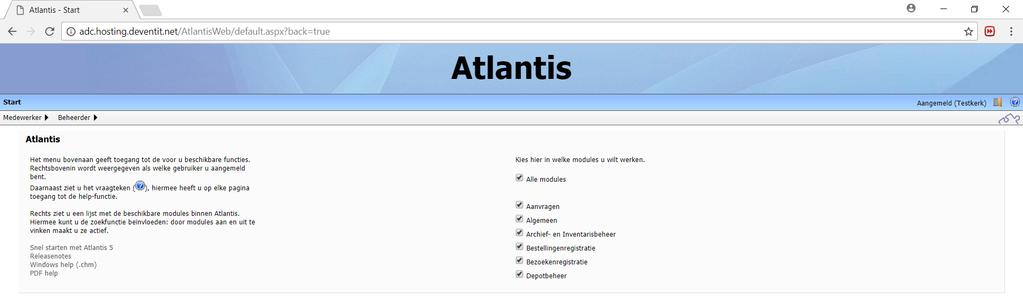
3 2. De gebruikersinterface Met de URL of via de website van het ADC ( komt u op de inlogpagina van de Archiefservice. Op onderstaande pagina kunt u inloggen met de inloggegevens die u heeft gekregen van het ADC. Eenmaal ingelogd komt u op de volgende pagina: De opties rechts staan standaard allemaal aangevinkt; het is belangrijk voor de volledige functionaliteit van het systeem dat dit ook zo blijft. Verderop in deze handleiding zullen verschillende functies van het systeem worden besproken. Hiervoor gebruikt u de gebruikersmenu s links bovenin het scherm: Medewerker en Beheerder. Archief- en Documentatiecentrum Kampen
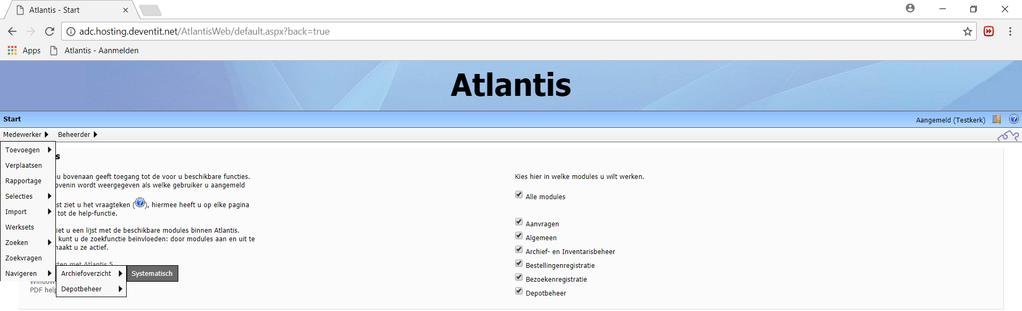

4 3. Navigeren Met het volgende pad komt u bij het navigatievenster: Medewerker>Navigeren>Archiefoverzicht>Systematisch. Hier vindt u een boomstructuur van de archieven die u aanmaakt. Als u hier voor het eerst komt, ziet dit er zo uit: Zodra u archieven gaat toevoegen, komt hier een boomstructuur die u kunt gebruiken om te navigeren. Dan zal het er meer zo uitzien: Archief- en Documentatiecentrum Kampen
5 Zorg ervoor wanneer u de boomstructuur raadpleegt dat het vakje Toon alle relaties aangevinkt is, anders zult u informatie gaan missen. Archief- en Documentatiecentrum Kampen
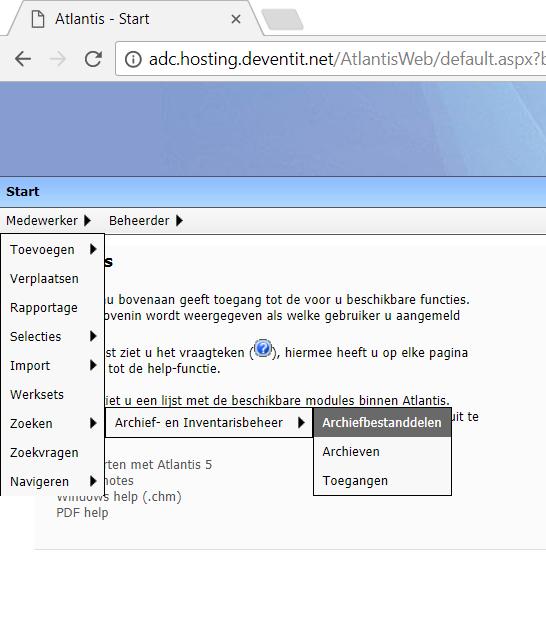
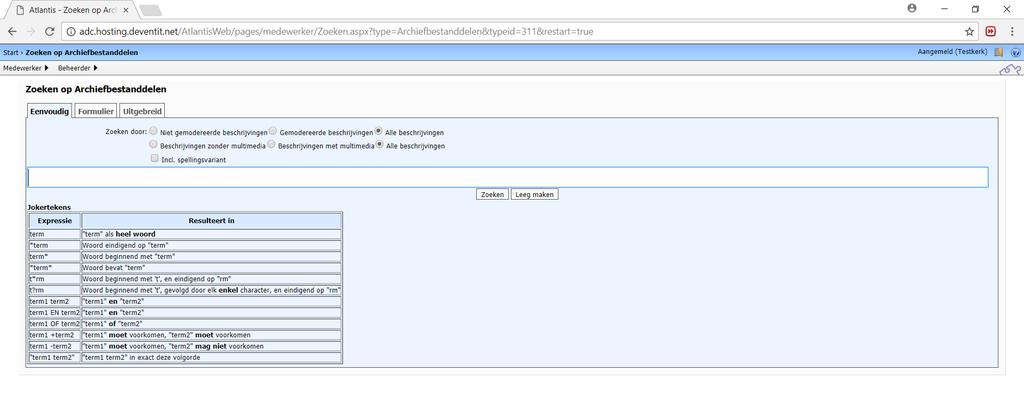
6 4. De zoekfunctie gebruiken Met het volgende pad kunt u de zoekfunctie gebruiken: Medewerker>Zoeken>Archiefen Inventarisbeheer, waar u vervolgens kiest wat voor soort onderdelen u wilt zoeken. U kunt archieven zoeken, maar ook bestanddelen. De archieven zijn het hoogste niveau dat u heeft aangemaakt. De zoekfunctie geeft resultaten weer uit de informatie die u noteert bij de archieven, maar heeft ook de mogelijkheid om de inhoud van de gekoppelde documenten te doorzoeken. Er zijn verschillende manieren om te zoeken. Die worden hieronder uitgelegd. Eenvoudig zoeken Met Eenvoudig zoeken vult u een term in die u zoekt. Het systeem doorzoekt dan alle informatie om die term te vinden. Dit kan een jaartal zijn, dan krijgt u alle documenten Archief- en Documentatiecentrum Kampen

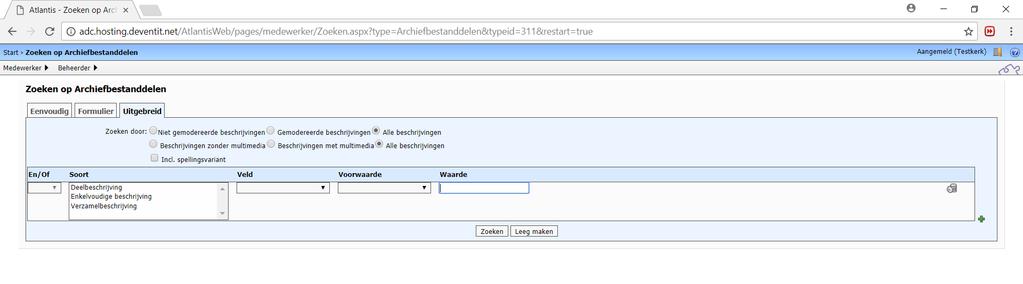
7 die geregistreerd staan in die periode, of het kan een woord zijn waarvan u zich herinnert dat het in het document staat dat u zoekt. Zoeken met formulier Met het formulier kunt u specificeren wat u precies zoekt in welke velden. Als u hier bijvoorbeeld op een jaar zoekt in het veld Periode, krijgt u alleen de resultaten waarvan in het vak Periode dat jaar is ingevuld en niet de resultaten waar dat jaartal genoemd wordt. Uitgebreid zoeken Met het uitgebreid zoeken kunt u uw zoekopdracht verder specificeren. U kunt hier ook aangeven of er termen zien die u niet wilt zien in de resultaten, of u kunt laten zoeken op delen van de zoekterm. Resultaten Uw resultatenveld zal er als volgt uitzien: Archief- en Documentatiecentrum Kampen
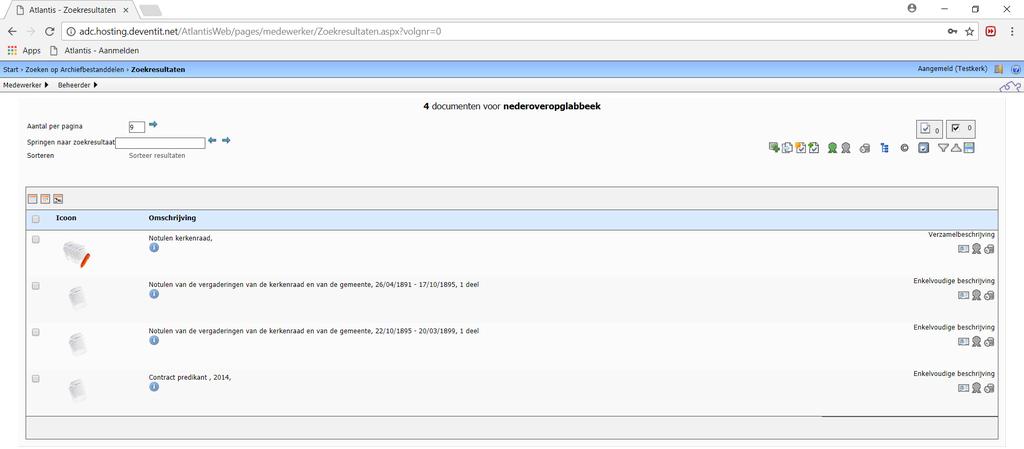
8 Hier worden alle zoekresultaten weergegeven die u heeft opgevraagd met uw zoekterm. Door op de blauwe i onder de titel te klikken, krijg u meer informatie. Wilt u het archief of archiefdeel bekijken en/of bewerken, klikt u rechts naast de titel op Toon detail. U kunt ook verder zoeken in deze resultatenlijst; gebruik daarvoor rechts boven de resultaten de filterknop. Archief- en Documentatiecentrum Kampen
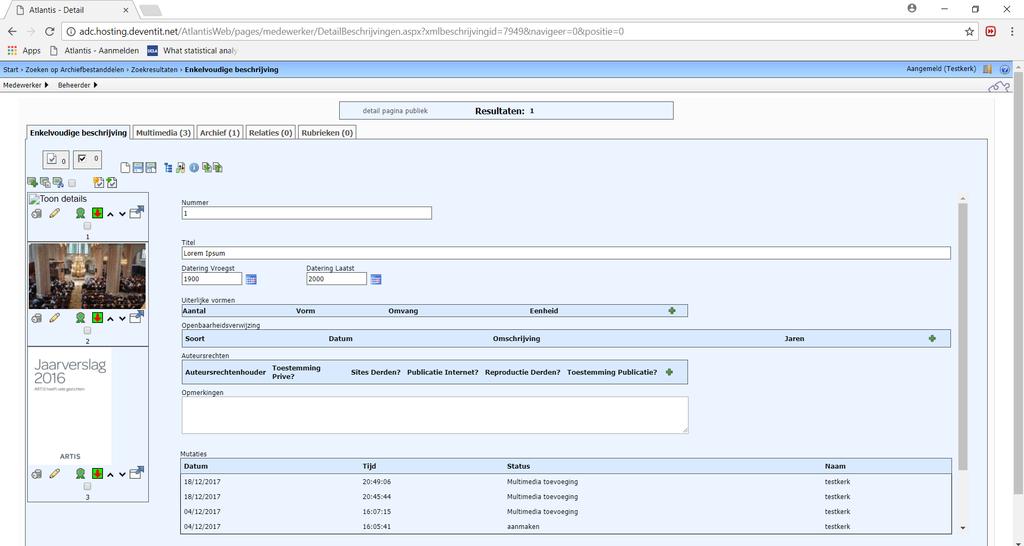
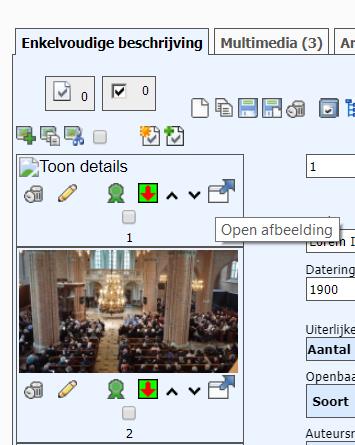
9 5. Een archief(deel) en de multimedia bekijken Wanneer u de details opent van een archief(deel), kunt u het bekijken. Dit ziet er als volgt uit: U ziet in het scherm de details van deze beschrijving, met titel, periode, uiterlijke vorm, openbaarheid, auteursrechten en opmerkingen. Deze zijn allemaal ingevuld bij het aanmaken van het archief(deel). De mutaties worden door het systeem zelf bijgehouden, daar kunt u zien welke aanpassingen zijn gemaakt aan de beschrijving. Links ziet u de gekoppelde multimedia. In dit geval zijn dat drie bestanden, namelijk een afbeelding, een.docx-file en een PDF. U kunt deze bekijken door te klikken op de knop Open afbeelding. Archief- en Documentatiecentrum Kampen
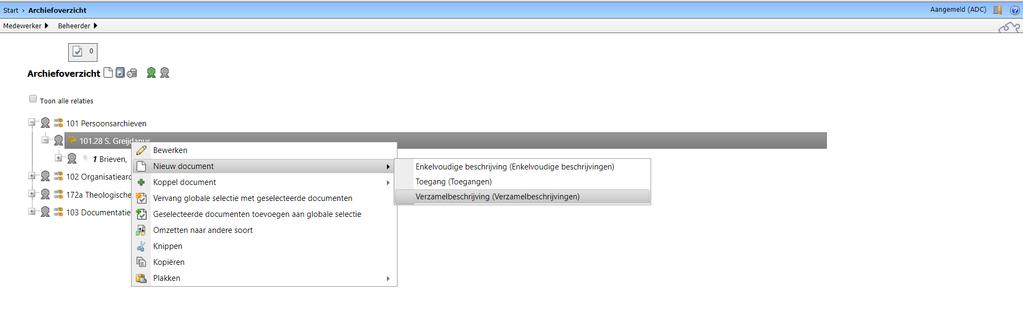
10 6. Een archiefdeel toevoegen Bij ingebruikname van het systeem gaat u beginnen met het in kaart brengen van het archief van uw kerk. U gebruikt de archiefservice van het ADC als interactieve inventarislijst van uw archief. U kunt al uw archief registreren in het systeem, ook als het niet digitaal beschikbaar is. Als het dat wel is, kunt u het digitale document koppelen aan de beschrijving in het systeem. Volgens de ADC archiefservice is uw archief als volgt opgebouwd: Archief Verzamelbeschrijving Deelbeschrijving Enkelvoudige beschrijving Het archief is het geheel aan documenten dat u heeft. Het archief heet naar uw kerk of organisatie. Een archief bevat enkelvoudige beschrijvingen en verzamelbeschrijvingen, die op hun beurt weer deelbeschrijvingen bevatten. Een enkelvoudige beschrijving gaat meestal over een los document dat niet onder een collectie hoort. Deze hangt dan op het hoogste niveau onder het archief. Een verzamelbeschrijving gebruikt u als u een groep documenten heeft. De verzamelbeschrijving is dan de groep, bijvoorbeeld Notulen kerkenraad, en de deelbeschrijvingen die daaronder hangen gaan over de onderdelen van die groep, bijvoorbeeld Notulen kerkenraad 2007 en Notulen kerkenraad U hoeft zelf dus nooit een archief toe te voegen, maar wel bestanddelen. Verzamelbeschrijving toevoegen Klik met de rechtermuisknop op het archief waaraan u een verzamelbeschrijving wilt toevoegen. Selecteer vervolgens Nieuw document>verzamelbeschrijving (verzamelbeschrijvingen). Dit brengt u naar het volgende scherm: Archief- en Documentatiecentrum Kampen
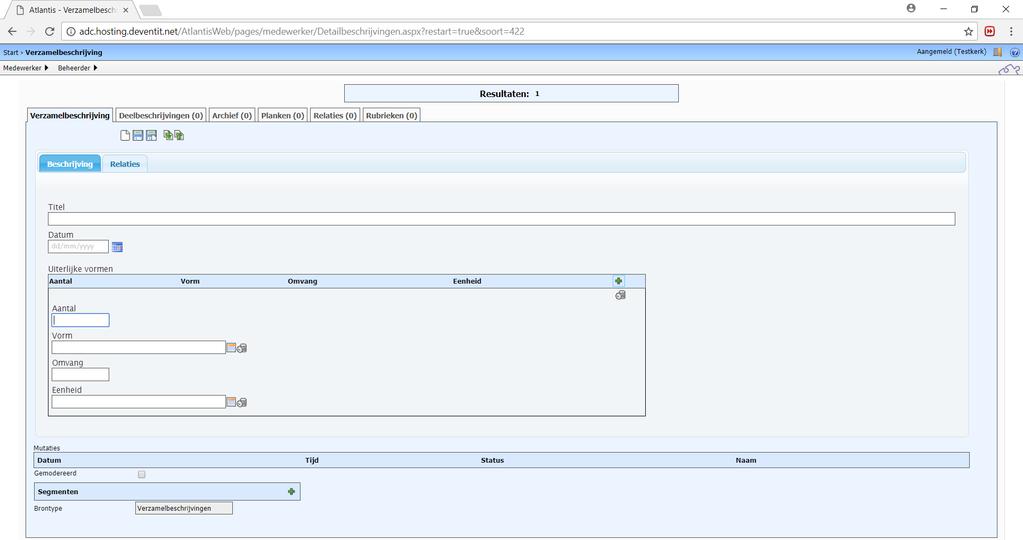
11 Hier kunt u de volgende velden invullen: Titel Hier vult u in hoe u wilt dat de verzamelbeschrijving heet. Datum Hier vult u de begin- en einddatum in van het archiefdeel dat u beschrijft. In dit geval is dat de oudste en recentste datum die voorkomt in de groep documenten die u beschrijft. Uiterlijke vormen Klik om dit menu uit te klappen op het groene plusje onder Uiterlijke vormen. Hier kunt u invullen om hoe veel documenten het gaat. Vervolgens kunt u klikken op de knop Selecteren naast Vorm om te kiezen welke vorm het archief heeft. Archief- en Documentatiecentrum Kampen
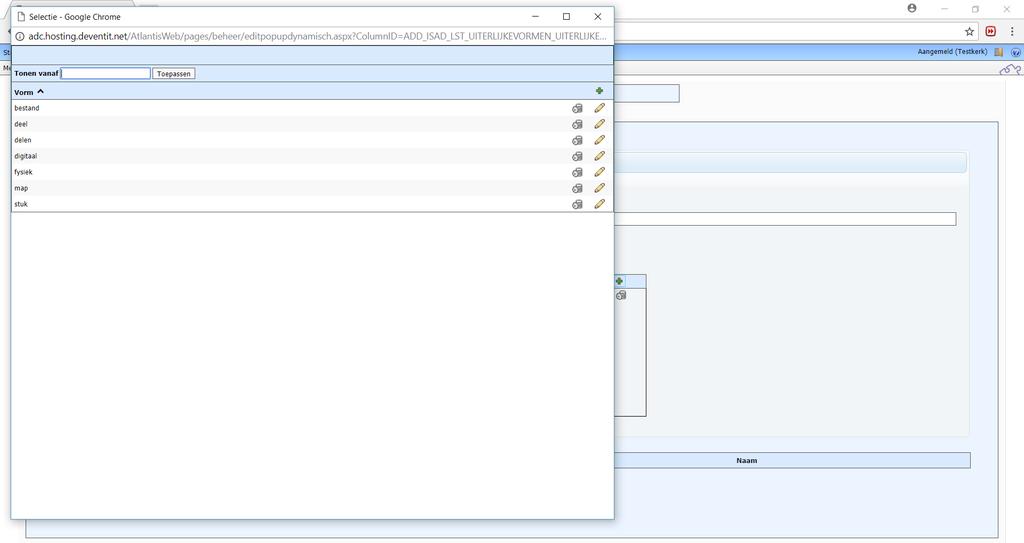
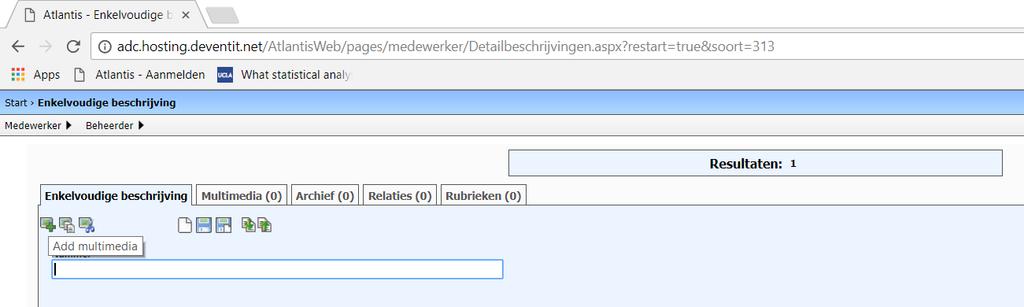
12 U kunt ook zelf een vorm toevoegen door op het groene plusje te klikken. Verder kunt u aangeven wat de omvang is van het deel dat u beschrijft. In het veld Omvang vult u een nummer in en vervolgens selecteert u bij Eenheid hoe u de omvang heeft gemeten. Ook hier kunt u zelf eenheden toevoegen op dezelfde manier als de vormen. Multimedia koppelen Om uw digitale bestanden toe te voegen aan uw beschrijving, klikt u op de knop Multimedia toevoegen. Het is belangrijk dat u uw beschrijving opslaat voordat u de multimedia koppelt, anders wordt het bestand niet goed opgeslagen: Hier kunt u selecteren welk bestand u wilt toevoegen: Archief- en Documentatiecentrum Kampen
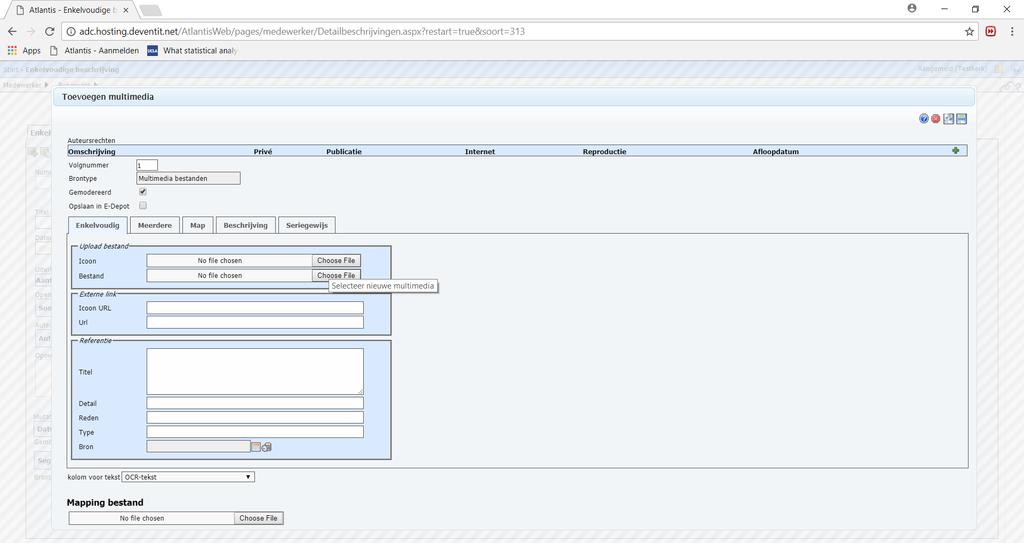
13 Bij het tabblad Meerdere is het mogelijk om verschillende bestanden tegelijk te uploaden. Dit is handig als u een verzamelbeschrijving hebt gemaakt waarbij een serie moet worden geïmporteerd, bijvoorbeeld alle notulen van de kerkenraad van Ten slotte slaat u uw verzamelbeschrijving op door op de opslagknop te klikken. Het is ook mogelijk om de verzamelbeschrijving op te slaan en direct een nieuwe te maken door te klikken op Opslaan en een nieuw document aanmaken, dat rechts naast het opslagknopje staat. Deelbeschrijving toevoegen Deelbeschrijvingen toevoegen gaat op dezelfde manier als verzamelbeschrijvingen toevoegen. Een deelbeschrijving is onderdeel van de verzamelbeschrijving, een subcategorie dus. Het is ook mogelijk om in de verzamelbeschrijving het via het tabblad Deelbeschrijvingen een deelbeschrijving toe te voegen, dan hoeft u niet meer naar het navigatievenster. Enkelvoudige beschrijving toevoegen Enkelvoudige beschrijvingen gaan over archiefbescheiden die niet onder een verzamelbeschrijving valt. Ook dit gaat op dezelfde manier als de verzamelbeschrijving en deelbeschrijving. 7. Een ordening toevoegen Als alle beschrijvingen zijn toegevoegd, is het tijd om het archief te ordenen. Dat doet u als volgt: klik met de rechtermuisknop op het archief dat u wilt ordenen en selecteer Archief- en Documentatiecentrum Kampen
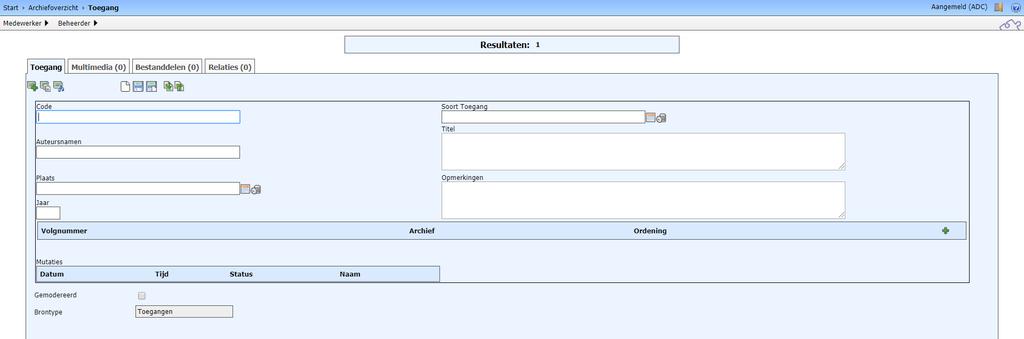
14 Nieuw document aanmaken>toegang (toegangen). Dat brengt u naar het volgende scherm: Vul de velden in die voor u relevant zijn en sla de toegang op. Zodra u dat gedaan hebt, zal hetzelfde veld opnieuw laden, maar nu zal er onder het veld dat begint met Volgnummer een nieuwe balk staan. Daarin staat onder Ordening in het blauw nog een keer ordening. Klik daarop. Dat brengt u naar het volgende scherm: Hier kunt u een ordeningsschema maken. Maak nieuwe rubrieken aan door te klikken op het knopje Nieuwe knoop op het hoogste niveau te klikken in het veld schema. Het volgende veld opent: Archief- en Documentatiecentrum Kampen
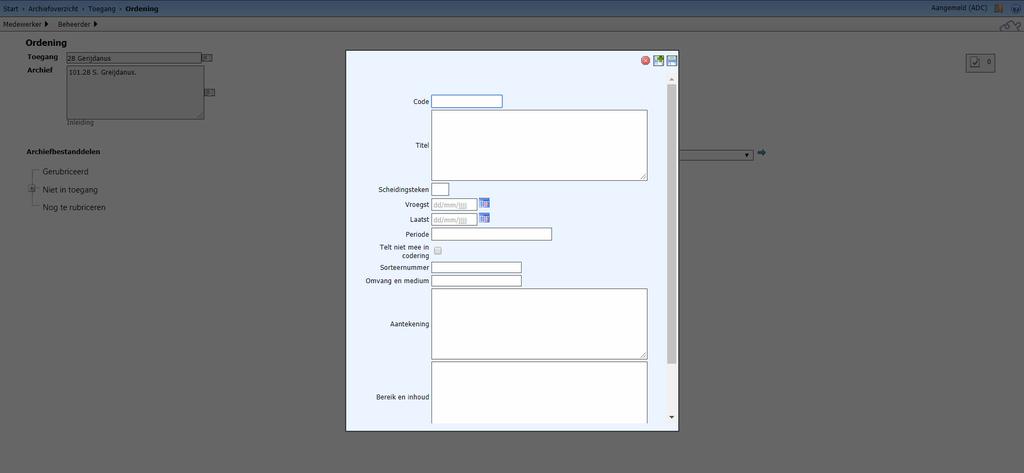
15 Vul dit in en sla het op. Zo kunt u een ordening bouwen door knopen aan te maken en onder elkaar te zetten. Hier kunt u ook verschillende niveaus maken. Als u daarmee klaar bent, kunt u links onder Archiefbestanddelen klikken op het plusje voor Niet in toegang. Daar staan alle beschrijvingen die u al gemaakt hebt. Sleep ze naar de juiste plaats in uw ordening en sla het op. Archief- en Documentatiecentrum Kampen
Handleiding. CROW Kennisbank. Contentmangement
 Handleiding CROW Kennisbank Contentmangement 4-7-2013 Inhoudsopgave Inleiding... 2 Hoofdstuk 1 - Navigeren door de inhoudsopgaven... 3 1.1 Indeling inhoudsopgave wijzigen... 3 1.2 Selecteren van titels
Handleiding JOIN NOW
 Handleiding JOIN NOW Inleiding JOIN NOW is het hulpprogramma waarmee rechtstreeks bestanden vanuit de Microsoft Office applicaties kunnen worden opgeslagen in JOIN het document management systeem dat we
H a n d l e i d i n g S O P
 Handleiding SOP Deel 1: Het Logo Hoe maak ik van een.jpg of ander bestandsformaat een pdf? In deze handleiding wordt uitgelegd hoe je een logo kan plaatsen op de voorkant van het schoolondersteuningsprofiel.
Activiteiten & Evenementen
 v.1.12 Verenigingenweb Handleiding Activiteiten & Evenementen Hoe te gebruiken met voorbeelden Inhoud Activiteiten...3 Voorbeeld 1: Activiteit zonder inschrijving...3... 3 Voorbeeld 2: Activiteit met besloten
Handleiding Mijn Kerk
 Handleiding Mijn Kerk 1 www.deinteractievekerk.nl Algemeen Uw kerk gaat de Interactieve Kerk gebruiken. In deze handleiding willen we u op een eenvoudige manier uitleggen hoe de Interactieve Kerk precies
Handleiding voor zendende partners www.mijneuropassmobiliteit.nl
 Handleiding voor zendende partners www.mijneuropassmobiliteit.nl Versie 2.0 November 2014 Inhoud 1 Inloggen 2 Beheren 2.1. Houders 2.2. Zendende partners 2.3. Ontvangende partners 2.4. Competentiesets
Wordpress handleiding LOA Lak B.V.
 Wordpress handleiding LOA Lak B.V. Over Wordpress Wordpress is een content management systeem (kortweg CMS). Een CMS is systeem waarmee u de inhoud van uw website kunt beheren. Om Wordpress te kunnen gebruiken
Snel aan de slag met BasisOnline en InstapInternet
 Snel aan de slag met BasisOnline en InstapInternet Inloggen Surf naar www.instapinternet.nl of www.basisonline.nl. Vervolgens klikt u op de button Login links bovenin en vervolgens op Member Login. (Figuur
Handleiding Voor Bedrijven
 Handleiding Voor Bedrijven Versie 1-2017 INHOUDSOPGAVE Inhoud 1. account 3 - Nieuw account aanmaken 2. Inloggen 5 - Op het beheersysteem 3. project 8 - Het aanmaken van een project 3b. project 14 - Biedingen
Handleiding. CROW Kennisbank. Contentmanagement
 Handleiding CROW Kennisbank Contentmanagement Inhoudsopgave Inleiding... 2 Hoofdstuk 1 - Navigeren door de inhoudsopgaven... 3 1.1 Indeling inhoudsopgave wijzigen... 3 1.2 Selecteren van titels in de navigatie...
Modulehandleiding VivianCMS. Zoeken
 Modulehandleiding VivianCMS Zoeken Versie: 1.0 Startdatum: 22-05-2006 Datum laatste wijziging: 19-06-2006 Opmerking: Gepubliceerd op http://www.viviancms.nl Inhoudsopgave 1. Inleiding...3 1.1. Algemene
HANDLEIDING. WordPress LAATSTE VERSIE: 29-12-2011 RODER!CKVS WEBDESIGN & WEBHOSTING
 HANDLEIDING WordPress LAATSTE VERSIE: 29-12-2011 RODER!CKVS WEBDESIGN & WEBHOSTING Inhoudsopgave Inloggen... 3 Een nieuw bericht plaatsen... 5 Aan een nieuw bericht beginnen... 5 Je bericht bewaren, een
Versie 1.0. Gebruikershandleiding MND-applicatie
 Gebruikershandleiding MND-applicatie Wijzigingsbeheer Versie Datum Omschrijving Auteur(s) 0.1 5-3-2014 Initiële versie J. van Luijk 0.2 7-3-2014 Feedback EZ verwerkt J. van Luijk 0.3 11-3-2014 Feedback
Uitnodiging Profiel invullen Tijdlijnen... 6
 Inhoudsopgave Uitnodiging e-mail... 3 Profiel invullen... 4 Tijdlijnen... 6 Persoonlijke tijdlijn... 6 Groepstijdlijn... 8 Privéberichten... 10 Vermeldingen... 10 Notificaties... 10 Mediabibliotheek...
Handleiding bestanden importeren
 Handleiding bestanden importeren Handleiding bestanden importeren e-boekhouden.nl 1. Bestanden importeren 1.1 Digitaal archief U kunt bestanden beheren in e-boekhouden.nl. U kunt bijvoorbeeld facturen
Handleiding Dutch Green Building Guide
 Handleiding Dutch Green Building Guide DGBC, november 2016 Inhoudsopgave 1 Inleiding 3 2 Registreren voor een gebruikersaccount 4 2.1 Wachtwoord vergeten 5 2.2 Aanmelden voor de website 6 3 Organisatie
Met deze module heeft u de mogelijkheid om gemakkelijk, snel en efficiënt uw documenten als naslag in Unit 4 Multivers te koppelen.
 Handleiding Office+ Introductie Met de module Office+ gaat een lang gekoesterde wens voor vele gebruikers van Unit 4 Multivers in vervulling: eenvoudig koppelen van documenten in relatiebeheer of documentmanagement
Met deze module heeft u de mogelijkheid om gemakkelijk, snel en efficiënt uw documenten als naslag in Unit 4 Multivers te koppelen.
 Handleiding Scan+ Introductie Met Scan+ gaat een lang gekoesterde wens voor vele gebruikers van Unit 4 Multivers in vervulling: eenvoudig koppelen van documenten in relatiebeheer of documentmanagement
OFFICE 365. Start Handleiding Leerlingen
 OFFICE 365 Start Handleiding Leerlingen Meer info: Naast deze handleiding is er zeer veel informatie reeds voorhanden op het internet of door op het vraagteken te klikken in de Office 365 omgeving. Ook
Digitaal ZorgDossier - Inleiding
 Digitaal ZorgDossier - Inleiding Digitaal ZorgDossier Digitaal ZorgDossier is een ECD voor de thuiszorg. Speciaal ontwikkeld voor de klantgerichte zorgprofessional die graag meer tijd en aandacht besteed
Altijd op de hoogte van de laatste ontwikkelingen.
 Beheer Webredactie dashboard Het webredactie dashboard geeft u in één oogopslag een overzicht van de beheersmogelijkheden van uw website. Daarnaast blijft u via het dashboard gemakkelijk op de hoogte van
MEDIABIBLIOTHEEK HANDLEIDING. OTYS Recruiting Technology
 MEDIABIBLIOTHEEK HANDLEIDING OTYS Recruiting Technology OTYS RECRUITING TECHNOLOGY WWW.OTYS.EU 16-8-2017 Versie 2.0 2 INHOUD 1 Introductie... 4 1.1 Over de Mediabibliotheek... 4 1.2 Doel van deze instructie...
Startershandleiding leerkracht
 Startershandleiding leerkracht Deze handleiding omschrijft alle basisfunctionaliteiten en hoe deze te gebruiken. Wanneer u voor het eerst Plannex gaat gebruiken, is het verstandig onderstaande punten in
Handleiding NarrowCasting
 Handleiding NarrowCasting http://portal.vebe-narrowcasting.nl september 2013 1 Inhoud Inloggen 3 Dia overzicht 4 Nieuwe dia toevoegen 5 Dia bewerken 9 Dia exporteren naar toonbankkaart 11 Presentatie exporteren
Sdu Jurisprudentie Handleiding
 Sdu Jurisprudentie Handleiding Inloggen Om in te loggen, klikt u op de knop Log in in de rechterbovenhoek van het scherm. Vul vervolgens uw gebruikersnaam in en klik op Log in. Er wordt nu gevraagd om
Handleiding Procesarchitectuur Herziening
 Handleiding Procesarchitectuur Herziening Beheerders scholen procesarchitectuur.ihks.nl Inhoud Inleiding... 3 Meerdere schooleigen omgevingen... 3 Contact... 3 Inloggen... 4 Beveiliging... 4 Inloggen beheerdersaccount...
Handleiding De Sociale Monitor
 Handleiding De Sociale Monitor Inhoudsopgave Gebruikershandleiding: De Sociale Monitor 2 Bestaande rapportages 7 Een nieuw rapportage aanmaken 9 Het menu 10 Handleiding lokaal beheerders: De Sociale Monitor
VERZENDLIJSTEN HANDLEIDING. OTYS Recruiting Technology
 VERZENDLIJSTEN HANDLEIDING OTYS Recruiting Technology OTYS RECRUITING TECHNOLOGY WWW.OTYS.NL 29-8-2017 Versie 1.0 2 INHOUD 1 Introductie... 4 1.1 Over verzendlijsten... 4 1.2 Doel van deze instructie...
IQ LEADS Adres: Curieweg 8E Postcode: 2408 BZ Plaats: ALPHEN AAN DEN RIJN Telefoon: (0172)
 1 Inhoud Tips voor u begint... 3 Beginnen met WordPress... 4 Login... 4 Dashboard... 4 Back-up maken van uw website... 5 Bloggen en Pagina s... 6 Tekst editor... 6 Nieuwsbericht maken (Bloggen)... 6 Pagina
Handleiding Fotopagina
 Handleiding Fotopagina Leden van de Vrienden van de Pyreneese berghond kunnen een album aanmaken op onze fotopagina. Per lid/gezin is één album van maximaal 250 foto's beschikbaar. Deze handleiding bestaat
Het instroomproces* Medewerkers. Siza entree
 Het instroomproces* Medewerkers Siza entree Inhoudsopgave 1. INLOGGEN IN ONS... 3 2. EEN NIEUWE CLIËNT TOEVOEGEN IN ONS... 5 3. EEN CLIËNT OPZOEKEN IN ONS... 6 4. LOCATIE TOEKENNEN... 7 5. MEDEWERKER RELATIE
HANDLEIDING scoolfolio OUDER
 HANDLEIDING Inleiding Hoofdmenu pagina 3 Het portfolio pagina 5 Mappen aanmaken pagina 6 Bestanden toevoegen aan het portfolio pagina 7 Een foto bestand bekijken pagina 9 Een niet-foto bestand bekijken
ISY2CONNECT. Handleiding HET BESTE VOOR UW ORGANISATIE
 ISY2CONNECT Handleiding HET BESTE VOOR UW ORGANISATIE ISY2CONNECT Inhoud INLOGGEN EN REGISTREREN... 2 PROFIEL INSTELLINGEN... 2 PAGINA S... 4 AGENDA... 5 BEHEER MENU... 6 AANMAKEN OPENBAAR EVENEMENT...
Webredactie dashboard
 Beheer Webredactie dashboard Het webredactie dashboard geeft u in één oogopslag een overzicht van de beheermogelijkheden van uw website. Daarnaast blijft u via het dashboard gemakkelijk op de hoogte van
Instructie voor een mail-merge VZVZ toestemmingsformulier in Word.
 Instructie voor een mail-merge VZVZ toestemmingsformulier in Word. NB: Voor deze instructie is gebruik gemaakt van Office 2016 op een Windows 7 computer; de taal staat ingesteld op Nederlands. In grote
Handleiding Online Kennisbank CROW. Contentmanagement
 Handleiding Online Kennisbank CROW Contentmanagement Inhoud De Kennisbank van CROW is het online naslagwerk bestaande uit vele relevante CROW kennisproducten op het gebied van infrastructuur, verkeer en
Cliënten handleiding PwC Client Portal
 Cliënten handleiding PwC Client Portal Mei 2011 (1) 1. Portal van de cliënt Deze beschrijving gaat ervan uit dat u beschikt over inloggegevens voor de portal en over de url van de portal website. Als u
Handleiding wordpress
 Handleiding wordpress Wordpress versie 3.0.4 Handleiding versie 1.1 Auteur Website Geert Hoekzema www.geerthoekzema.nl www.geerthoekzema.nl [email protected] 1 Inhoudsopgave Inleiding... 3 Beginnen
Table of contents 2 / 15
 Office+ 1 / 15 Table of contents Introductie... 3 Installatie... 4 Installatie... 4 Licentie... 7 Werken met Office+... 8 Instellingen... 8 Office+ i.c.m. module Relatiebeheer... 9 Office+ i.c.m. module
Handleiding Dutch Green Building Guide
 Handleiding Dutch Green Building Guide Maart, 2017 Dutch Green Building Council Inhoudsopgave 1 Inleiding 3 2 Registreren voor een gebruikersaccount 4 2.1 Wachtwoord vergeten 5 2.2 Aanmelden voor de website
1.Inloggen. Wat is WordPress?
 Wat is WordPress? WordPress is een Open Source Content Management System waarmee u zonder (veel) technische kennis zelf een website up-to-date kunt houden. 1.Inloggen Bij een standaard installatie van
Op dit moment zijn er drie agrarische ondernemers netwerken operationeel. Er zullen er nog meer volgen. De bestaande drie zijn:
 Hoe werkt het? Welkom op deze website, voor ondernemersnetwerken in agrarisch Nederland. Je vindt hier kennis en informatie uit verschillende agrarische sectoren en je kunt netwerken met collega s, adviseurs
Om in te loggen in het CMS (Content Management Systeem) gaat u naar http://domeinnaam.nl/admin Hier ziet u het inlogscherm:
 CMS Handleiding Inhoudsopgave Inloggen in het CMS... 3 Pagina s toevoegen... 4 Pagina s bewerken... 7 Een link toevoegen... 8 Een afbeelding toevoegen... 10 Foto s plaatsen op de fotopagina... 12 Media...
ABAB-Internetboekhouden. Handleiding uitbreidingsmodule: Inlezen Bankafschriften
 ABAB-Internetboekhouden Handleiding uitbreidingsmodule: Inlezen Bankafschriften 1. Inleiding..2 2. Exporteren het bankafschrift...... 2 3. Bankmutaties aanbieden...... 3 4. Bankafschriften inlezen......4
Uitzend Software Diensten B.V. UBplus Online. Handleiding voor uitzendbureaus, detachering en payroll bedrijven
 Uitzend Software Diensten B.V. UBplus Online Handleiding voor uitzendbureaus, detachering en payroll bedrijven Versie 5.0 december 2011 Inhoudsopgave UBplus Gebruik UBplusOnline per klant instellen 2 Gebruik
Handleiding GRAS. (Gebruikers registratie activiteiten systeem) Digitale tool voor het aanmelden van kinderen voor het naschoolse aanbod op school
 Handleiding GRAS (Gebruikers registratie activiteiten systeem) Digitale tool voor het aanmelden van kinderen voor het naschoolse aanbod op school December 2016 Inhoudsopgave Inhoudsopgave... 2 1. Account
Mach3Framework 5.0 / Website
 Mach3Framework 5.0 / Website Handleiding Mach3Builders Inhoudsopgave 1 Inloggen...5 1.1 Ingelogd blijven...6 1.2 Wachtwoord vergeten...7 2 Applicatie keuzescherm...8 2.1 De beheeromgeving openen...9 3
HANDLEIDING DOIT BEHEER SYSTEEM
 HANDLEIDING DOIT BEHEER SYSTEEM ALGEMENE INFORMATIE Het Doit beheer systeem is een modulair opgebouwd systeem waarin modules makkelijk kunnen worden toegevoegd of aangepast, niet iedere gebruiker zal dezelfde
Aan de slag met AdminView
 Aan de slag met AdminView uitgebreide handleiding S for Software B.V. Gildeweg 6 3771 NB Barneveld tel 0342 820 996 fax 0342 820 997 e-mail [email protected] web www.sforsoftware.nl Inhoudsopgave 1.
CMS Made Simple eenvoudig uitgelegd CMS MADE SIMPLE- Eenvoudig uitgelegd
 CMS Made Simple eenvoudig uitgelegd CMS MADE SIMPLE- Eenvoudig uitgelegd Introductie Deze handleiding heeft tot doel een eenvoudige stap voor stap handleiding te zijn voor eindgebruikers van CMS Made Simple
STUDIEWIJZERS JANUARI https://www.magistervo.nl/magister6/studiewijzers/
 STUDIEWIJZERS JANUARI 2017 https://www.magistervo.nl/magister6/studiewijzers/ Inhoud 1. ELO Studiewijzers... 3 1.1. Inleiding... 3 1.2. Algemeen... 3 1.2.1. Studiewijzerscherm... 3 1.2.2. Weergave... 4
Handleiding OVM 2.0. Beheerder. Versie 2.0.0.22 1 oktober 2012
 Handleiding OVM 2.0 Beheerder Versie 2.0.0.22 1 oktober 2012 Inhoudsopgave Legenda... 4 1 Voorbereidingen... 5 1.1 Downloaden... 5 1.2 Starten en inloggen... 6 1.3 Nieuws... 6 2 Beheerportal... 8 2.1 Inloggen...
Handleiding Concept Maps - Draw.io
 Handleiding Concept Maps - Draw.io Draw.io: online tool voor het maken van concept maps, er is dus géén installatie van software nodig op uw computer. U kunt er via Google Apps for Education gebruik van
HANDLEIDING SERVICEDESKPORTAL
 HANDLEIDING SERVICEDESKPORTAL SCHOUW INFORMATISERING B.V. 11-10-2018 HANDLEIDING SERVICEDESKPORTAL Schouw Informatisering B.V. behoudt zich het recht voor veranderingen in deze publicatie te allen tijde
4.1 4.2 5.1 5.2 6.1 6.2 6.3 6.4
 Handleiding CMS Inhoud 1 Inloggen 2 Algemeen 3 Hoofdmenu 4 Pagina s 4.1 Pagina s algemeen 4.2 Pagina aanpassen 5 Items 5.1 Items algemeen 5.2 Item aanpassen 6 Editor 6.1 Editor algemeen 6.2 Afbeeldingen
Hand-out OuderCommunicatieSysteem
 Hand-out OuderCommunicatieSysteem Publicatiedatum 13-09-2016 Inhoudsopgave Fase 1: starten met het OuderCommunicatieSysteem 3 Inloggen 3 Naar de achterkant van de website 4 Naar modulebeheer 4-5 Configuratie
Handleiding installatie ORV-Online
 Handleiding installatie ORV-Online In deze handleiding leest u hoe u ORV-Online installeert op uw website. Inhoud Stap 1 Inloggen op Scildon Online Verzekeren Stap 2 Persoonlijke instellingen Stap 3 Instelling
Handleiding CrisisConnect app beheersysteem
 Handleiding CrisisConnect app beheersysteem Inhoudsopgave 1. Start 1.1. Vereisten gebruik 1.2. Inloggen 1.3. Wachtwoord wijzigen 2. Vullen 2.1. Dossiers 2.2. Processen 2.2.1. Tekst toevoegen 2.2.2. Bijlagen
Shell Card Online e-invoicing Service Gebruikershandleiding. Versie 2.8
 Gebruikershandleiding Versie 2.8 november 2012 Inhoud 1 Voor toegang tot Shell Card Online e-invoicing Service... 3 1.1 Inloggen in Shell Card Online... 3 1.2 Wat als u uw wachtwoord bent vergeten... 3
Handleiding GRAS. (Gebruikers registratie activiteiten systeem) Digitale tool voor het aanmelden van kinderen voor het naschoolse aanbod op school
 Handleiding GRAS (Gebruikers registratie activiteiten systeem) Digitale tool voor het aanmelden van kinderen voor het naschoolse aanbod op school Juli 2016 Inhoudsopgave Inhoudsopgave... 2 1. Account registreren
Weebly: Stappenplan voor docenten
 Weebly: Stappenplan voor docenten Stap 1: Registratie Ga naar http://education.weebly.com/ Voordat u aan de slag kunt met Weebly moet u zich inschrijven. U vult uw gebruikersnaam en uw e-mailadres in en
Handleiding. Berichten maken in WordPress. juni 2013
 Handleiding Berichten maken in WordPress juni 0 Inloggen. Ga naar: www.jouwdomeinnaam.nl/wp-admin. Log hier in met je gebruiksnaam en je wachtwoord. Het dashboard Na het inloggen krijg je eerst het Dashboard
2. Blokjes maken op de voorpagina, over ons en commissies. 5. Rechtstreeks een link maken voor, mail, nieuwsbrief, verslag of fotoalbum
 Voor vragen over de website mail naar: [email protected] Gebruiksaanwijzingen website Vrouwen van Nu 1. Agenda maken 2. Blokjes maken op de voorpagina, over ons en commissies 3. Sorteren
MS Outlook Add-on SE. User Guide
 MS Outlook Add-on SE User Guide 2014, Eddon Software B.V., s-hertogenbosch. Niets van deze uitgave mag worden verveelvoudigd en/of openbaar gemaakt door middel van druk, fotokopie, microfilm of op welke
Handleiding CrisisConnect app beheersysteem
 Handleiding CrisisConnect app beheersysteem Inhoudsopgave 'Welkom bij de handleiding van de CrisisConnect app' 1. Start 1.1. Vereisten gebruik 1.2. Inloggen 1.3. Wachtwoord wijzigen 2. Vullen 2.1 Dossiers
Augustus& Handleiding - Publisher Tool 3
 Augustus& 15 16 Handleiding - Publisher Tool 3 Inhoudsopgave 1. Welkom... 3 1.1 Inloggen... 3 1.2 Dashboard... 4 2. Boeken... 5 2.1 Boeken aanmaken... 5 2.2 Het bewerken van boekinformatie.... 7 3. Verrijkingen...
Je nieuwe e-mailadres gebruiken Om je mail te lezen ga je naar de site: https://login.microsoftonline.com Je ziet dan onderstaand inlogscherm:
 Je nieuwe e-mailadres gebruiken Om je mail te lezen ga je naar de site: https://login.microsoftonline.com Je ziet dan onderstaand inlogscherm: Log in met je e-mailadres en het wachtwoord dat je hebt gekregen.
Werkinstructie. voor vreemdelingenadvocaten
 Werkinstructie voor vreemdelingenadvocaten Inhoudsopgave 1 Inloggen op Mijn Rechtspraak... 3 2 Een nieuw verzoek indienen... 7 3 Terugkeren naar startpagina...13 4 Lopende zaken...14 5 Zaak inzien...15
Handleiding Evaluatieplatform Aanbieder
 Handleiding Evaluatieplatform Aanbieder Versie 3 http://evaluatie.q-keurmerk.nl/ 1 Inhoudsopgave 1. Als aanbieder registreren... 3 2. Inloggen... 4 3. Cursus laten evalueren... 5 1. Inloggen als aanbieder
Incura Handleiding (GGZ) ROM
 Incura Handleiding (GGZ) ROM - Classificatie: 4 - Openbaar Incura Nieuwe Gracht 35 2011 NC Haarlem 088-946 22 73 [email protected] www.incura.nl KvK 34183168 Incura is een product van WinBase Software en
EBUILDER HANDLEIDING. De Ebuilder is een product van EXED internet www.exed.nl. [email protected] EXED CMS UITLEG
 EBUILDER HANDLEIDING De Ebuilder is een product van EXED internet www.exed.nl [email protected] 1 INHOUDSOPGAVE Inleiding Een korte introductie over het Ebuilder» Navigatie» Snelnavigatie Pagina s Hier vind
9. MEMO'S. Handleiding Unit4 Auditor 8.1 Pagina 100 van 260
 9. MEMO'S In Unit4 Auditor kunt u in een uit te voeren taak een aantekening toevoegen. In de aantekening beschrijft u de bevindingen met betrekking tot de uitvoering van de betreffende taak. Daarnaast
Handleiding P2Go upload
 24-11-2016 Handleiding P2Go upload In deze handleiding worden het volgende onderwerp besproken: 1. P2Go upload 1. Uitleg P2Go upload Wilt u graag een willekeurige video vanaf uw eigen computer/laptop toevoegen
* baopass: inlog- en leerlingvolgsysteem van ThiemeMeulenhoff. Alles telt. handleiding. baopass* voor leerkrachten
 Alles telt handleiding * baopass: inlog- en leerlingvolgsysteem van ThiemeMeulenhoff. baopass* voor leerkrachten 1 Alles telt handleiding Inhoud Inleiding 3 Opstarten 3 Groepen 4 Leerling aanpassen 5 Leerling
Handleiding Kaltura via Blackboard
 Handleiding Kaltura via Blackboard Studenten handleiding Versie 1, mei 2017 Inhoudsopgave Inloggen in Blackboard... 2 My Media... 2 Introductie My Media... 2 My Media: Add New... 5 Add New: Media Upload...
Voorbeelden en mogelijkheden rondom het delen van bestanden/foto s
 Voorbeelden en mogelijkheden rondom het delen van bestanden/foto s Versie 21 april 2017 Er zijn tegenwoordig steeds meer mogelijkheden als het gaat om het delen van bestanden en foto s met anderen, waarbij
1 BUSINESS INTERNET SUPPORT
 Versie 1 BUSINESS INTERNET SUPPORT Yoron Dot Net Stap voor stap Handleiding YORON DOT NET BEHEER V1.X Stap voor stap handleiding YORON Het Wielsem 10 s-hertogenbosch Inhoudsopgave Opstarten Yoron DotNet
HRM-Reviews Reviews Handleiding voor PZ
 HRM-Reviews Reviews Handleiding voor PZ In deze uitgebreide handleiding vindt u instructies om met Reviews in the Cloud aan de slag te gaan. U kunt deze handleiding ook downloaden (PDF). TIP: De navigatie
Starten met Watermelon Messenger
 Starten met Watermelon Messenger Welkom bij Watermelon Messenger! Om zeker te zijn dat jij direct weet hoe je moet beginnen én alles uit ons systeem zult halen, hebben wij een startersgids voor je gemaakt.
SWIS Handleiding Webbeheer
 1 SWIS Handleiding Webbeheer Inhoudsopgave I. Inloggen in Webbeheer en je wachtwoord resetten... 4 Inlogscherm... 4 Dashboard met toptaken en statistieken... 4 Je wachtwoord vergeten?... 5 II. Modules:
Globale kennismaking
 Globale kennismaking Kennismaking Tesla CMS 1. Dashboard 2. pagina beheer - pagina aanmaken - pagina aanpassen - pagina verwijderen - pagina seo opties - zichtbaarheid pagina 3. subpagina beheer - subpagina
OZO Handleiding 1. Voor gebruikers/deelnemers
 OZO Handleiding 1 Voor gebruikers/deelnemers Inleiding Deze handleiding legt u uit hoe u als gebruiker/deelnemer op overzichtelijke wijze de weg kunt vinden binnen de OZO website. Wilt u uitleg over de
Handleiding Fytek trainingsschema s
 Handleiding Fytek trainingsschema s Fysiosoft v.o.f. Oude rijksweg 12 / 4472 AG / s'heerhendrikskinderen www.fysiosoft.nl [email protected] Handleiding Fytek trainingsschema s Inhoud Inhoud... 2 1. Inloggen.
Dossier Instellingen. Inhoudsopgave. Inleiding
 Dossier Instellingen Inhoudsopgave Inleiding Dossier instellingen Dossier Meetinstrumenten Meetinstrumenten importeren Nieuwe meetinstrumenten importeren met bestaande meetinstrumenten Richtlijnen Richtlijnen
Digitaal aanvragen bij het Nederlands Filmfonds
 Digitaal aanvragen bij het Nederlands Filmfonds Wanneer u op www.filmfonds.nl bij een van de verschillende programma s op Aanvraag starten klikt, wordt u doorgeleid naar onderstaande inlogpagina https://aanvragen.filmfonds.nl/register/.
Online aanvragen - Gebruikershandleiding. Online aanvragen Gebruikershandleiding
 Online aanvragen Gebruikershandleiding 01 / 11 Online aanvragen Gebruikershandleiding Inhoud Inloggen registreren Wachtwoord vergeten Mijn account Mijn account - Functies Het aanvraagformulier Het aanvraagformulier
CMS Instructiegids Copyright Endless webdesign v.o.f
 CMS Instructiegids Copyright Endless webdesign v.o.f. 2014 1 2 Notities Inhouds opgave Hoe log ik in? 4 Een pagina toevoegen. 5 Een pagina vullen/aanpassen. 7 Een pagina verwijderen. 8 Een sjabloon kiezen.
Handleiding. Content Management Systeem (C.M.S.)
 Handleiding Content Management Systeem (C.M.S.) www.wecaremedia.nl [email protected] 0162-223 161 Inhoudsopgave Inloggen... 3 Dashboard... 4 Bestanden... 4 Map aanmaken... 4 Bestanden toevoegen... 5