
Handleiding MijnGemeente-app
|
|
|
- Erik Sanders
- 10 jaren geleden
- Aantal bezoeken:
Transcriptie
1 Handleiding MijnGemeente-app Omschrijving Handleiding MijnGemeente-app Auteur SIMgroep Datum Versienummer 0.2
2 Inhoudsopgave INHOUDSOPGAVE INLEIDING MIJNGEMEENTE APP SUPPORT APP DOWNLOADEN VIA DE APPLE APPSTORE VIA GOOGLE PLAY STORE INHOUD AANPASSEN OVERZICHT Menu ONDERDELEN STANDAARD PAGINA S WEBCONTENT Item toevoegen MELDPUNT TWITTER PAGINA S TIPS YOUTUBE FILMPJE TOEVOEGEN TELEFOONNUMMER AANKLIKBAAR MAKEN CONSULTANCY... Pagina 2 van
3 1. Inleiding 1.1. MijnGemeente app Met de MijnGemeente app maakt u het mogelijk voor burgers om op de hoogte te blijven van de gemeente via hun mobiele telefoon. In deze handleiding leest u hoe u gemakkelijk kunt werken met de MijnGemeente app. U vindt er hoe u de inhoud van de app kunt aanpassen, maar ook hoe u eenvoudig al aangemaakte informatie van de gemeentelijke website op de app beschikbaar kunt maken. Succes! 1.2. Support Met eventuele vragen of meldingen kunt u contact opnemen met onze Supportafdeling. U kunt uw vraag/ melding inboeken via het Klantportaal, te bereiken via Mijn SIM (hiervoor heeft u een gebruikersnaam en wachtwoord nodig). Daarnaast kunt u ons ook bereiken via of op [email protected]. Pagina 3 van
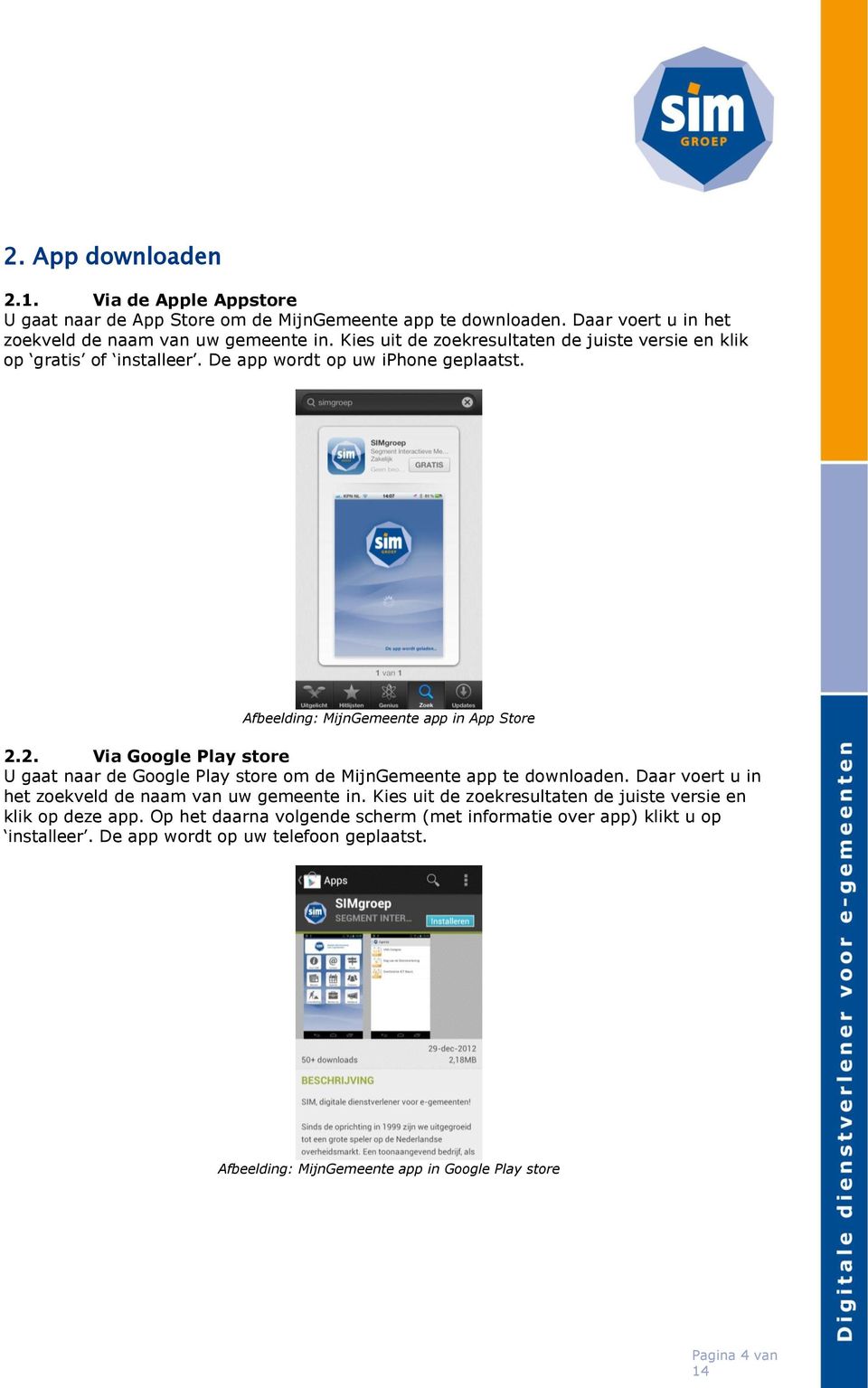
4 2. App downloaden 2.1. Via de Apple Appstore U gaat naar de App Store om de MijnGemeente app te downloaden. Daar voert u in het zoekveld de naam van uw gemeente in. Kies uit de zoekresultaten de juiste versie en klik op gratis of installeer. De app wordt op uw iphone geplaatst. Afbeelding: MijnGemeente app in App Store 2.2. Via Google Play store U gaat naar de Google Play store om de MijnGemeente app te downloaden. Daar voert u in het zoekveld de naam van uw gemeente in. Kies uit de zoekresultaten de juiste versie en klik op deze app. Op het daarna volgende scherm (met informatie over app) klikt u op installeer. De app wordt op uw telefoon geplaatst. Afbeelding: MijnGemeente app in Google Play store Pagina 4 van
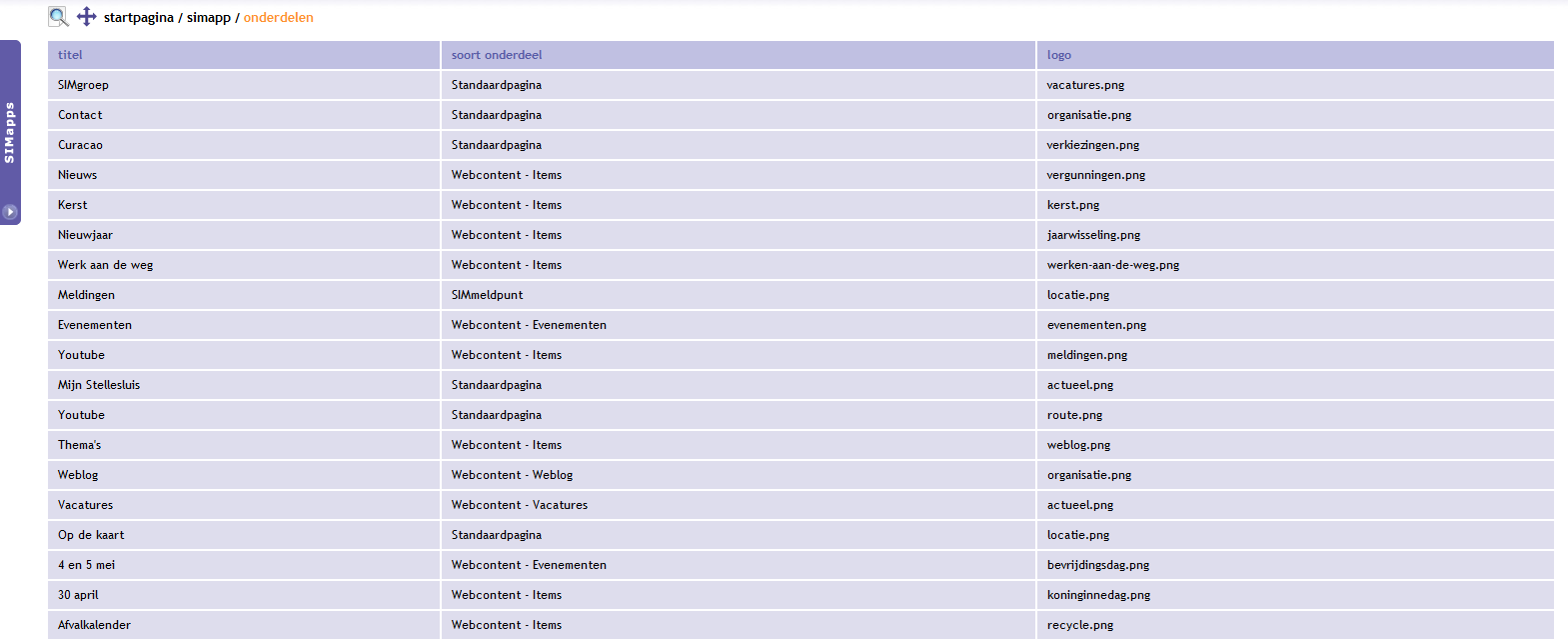
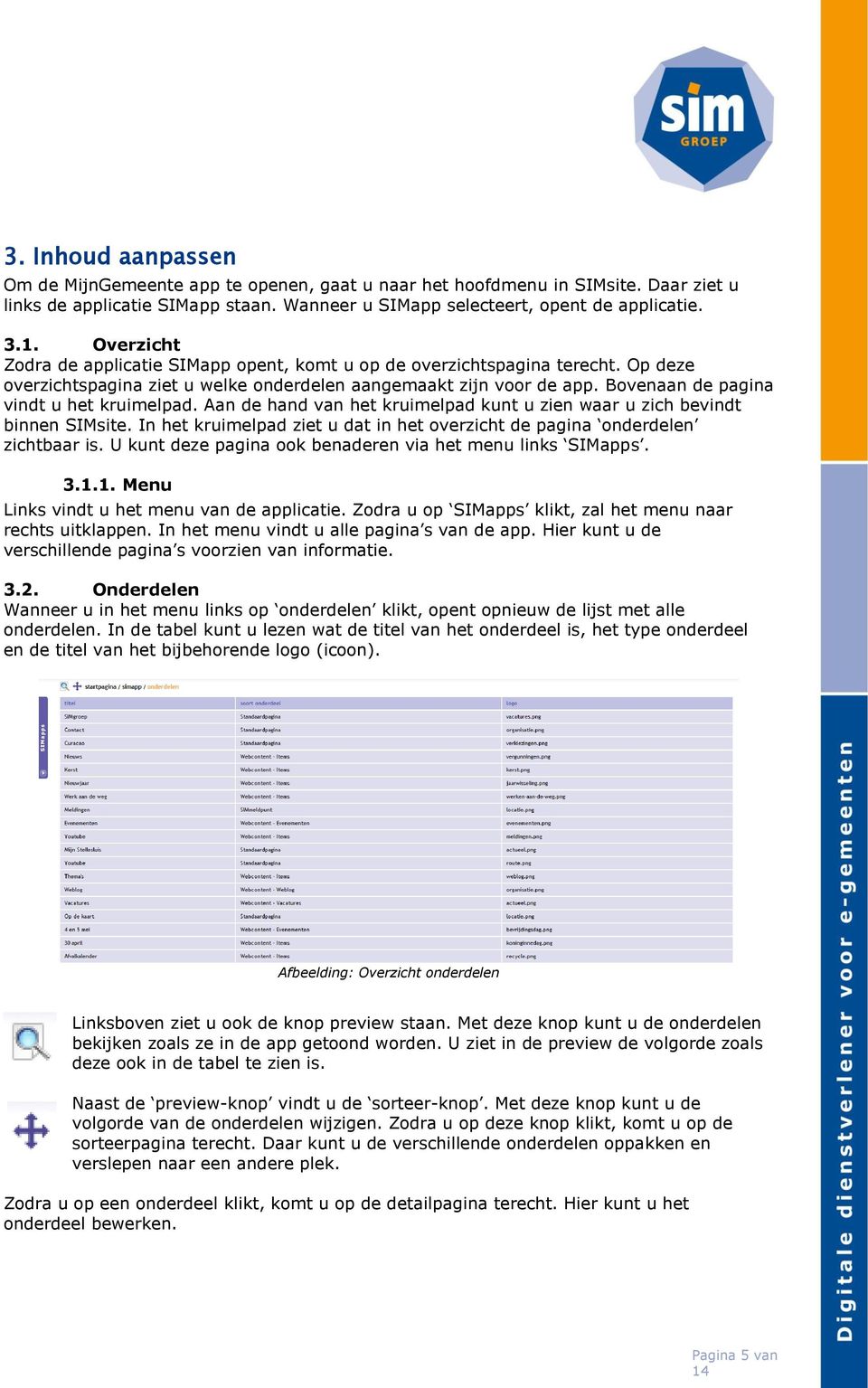
5 3. Inhoud aanpassen Om de MijnGemeente app te openen, gaat u naar het hoofdmenu in SIMsite. Daar ziet u links de applicatie SIMapp staan. Wanneer u SIMapp selecteert, opent de applicatie Overzicht Zodra de applicatie SIMapp opent, komt u op de overzichtspagina terecht. Op deze overzichtspagina ziet u welke onderdelen aangemaakt zijn voor de app. Bovenaan de pagina vindt u het kruimelpad. Aan de hand van het kruimelpad kunt u zien waar u zich bevindt binnen SIMsite. In het kruimelpad ziet u dat in het overzicht de pagina onderdelen zichtbaar is. U kunt deze pagina ook benaderen via het menu links SIMapps Menu Links vindt u het menu van de applicatie. Zodra u op SIMapps klikt, zal het menu naar rechts uitklappen. In het menu vindt u alle pagina s van de app. Hier kunt u de verschillende pagina s voorzien van informatie Onderdelen Wanneer u in het menu links op onderdelen klikt, opent opnieuw de lijst met alle onderdelen. In de tabel kunt u lezen wat de titel van het onderdeel is, het type onderdeel en de titel van het bijbehorende logo (icoon). Afbeelding: Overzicht onderdelen Linksboven ziet u ook de knop preview staan. Met deze knop kunt u de onderdelen bekijken zoals ze in de app getoond worden. U ziet in de preview de volgorde zoals deze ook in de tabel te zien is. Naast de preview-knop vindt u de sorteer-knop. Met deze knop kunt u de volgorde van de onderdelen wijzigen. Zodra u op deze knop klikt, komt u op de sorteerpagina terecht. Daar kunt u de verschillende onderdelen oppakken en verslepen naar een andere plek. Zodra u op een onderdeel klikt, komt u op de detailpagina terecht. Hier kunt u het onderdeel bewerken. Pagina 5 van
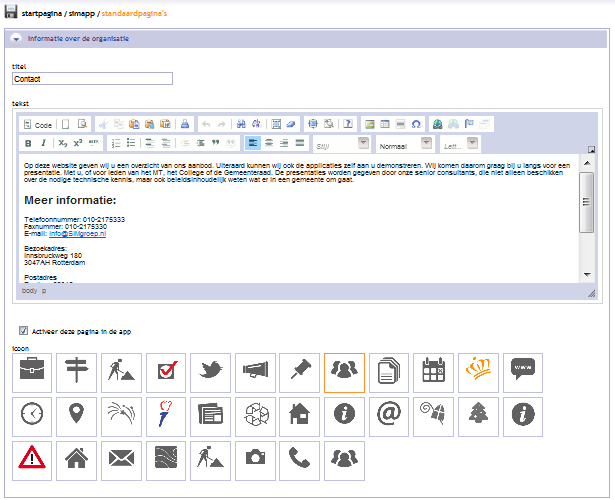
6 3.3. Standaard pagina s U heeft de mogelijkheid om vier standaardpagina s te gebruiken in de app. Bij standaardpagina s kunt u denken aan contactgegevens, routebeschrijving, openingstijden e.d. Wanneer u via het linkermenu op standaard pagina s klikt, komt u op de detailpagina terecht. Op deze detailpagina vindt u de vier mogelijke standaardpagina s onder elkaar (verdeeld in blokken). In elk blok vindt u de volgende opties: Titel: De titel van de tegel in de app. WYSIWYG editor: In deze editor kunt u de informatie invoeren die op de pagina in de app moet verschijnen. Activeer deze pagina in de app: Wanneer u deze optie aanvinkt (en daarna de pagina opslaat), zal de pagina in de app verschijnen. Icoon: U kunt uit de lijst met iconen een icoon kiezen die past bij de pagina. Met dit icoon zal de pagina in de app te benaderen zijn. Afbeelding: Standaardpagina 3.4. Webcontent Via het linkermenu kunt u naar Webcontent navigeren. Onder Webcontent kunt u pagina s aanmaken voor in de app. Deze pagina s hebben een wat ander karakter dan de standaardpagina s. U toont op deze webcontent-pagina s informatie die al ergens op uw gemeentelijke site staat. Pagina 6 van
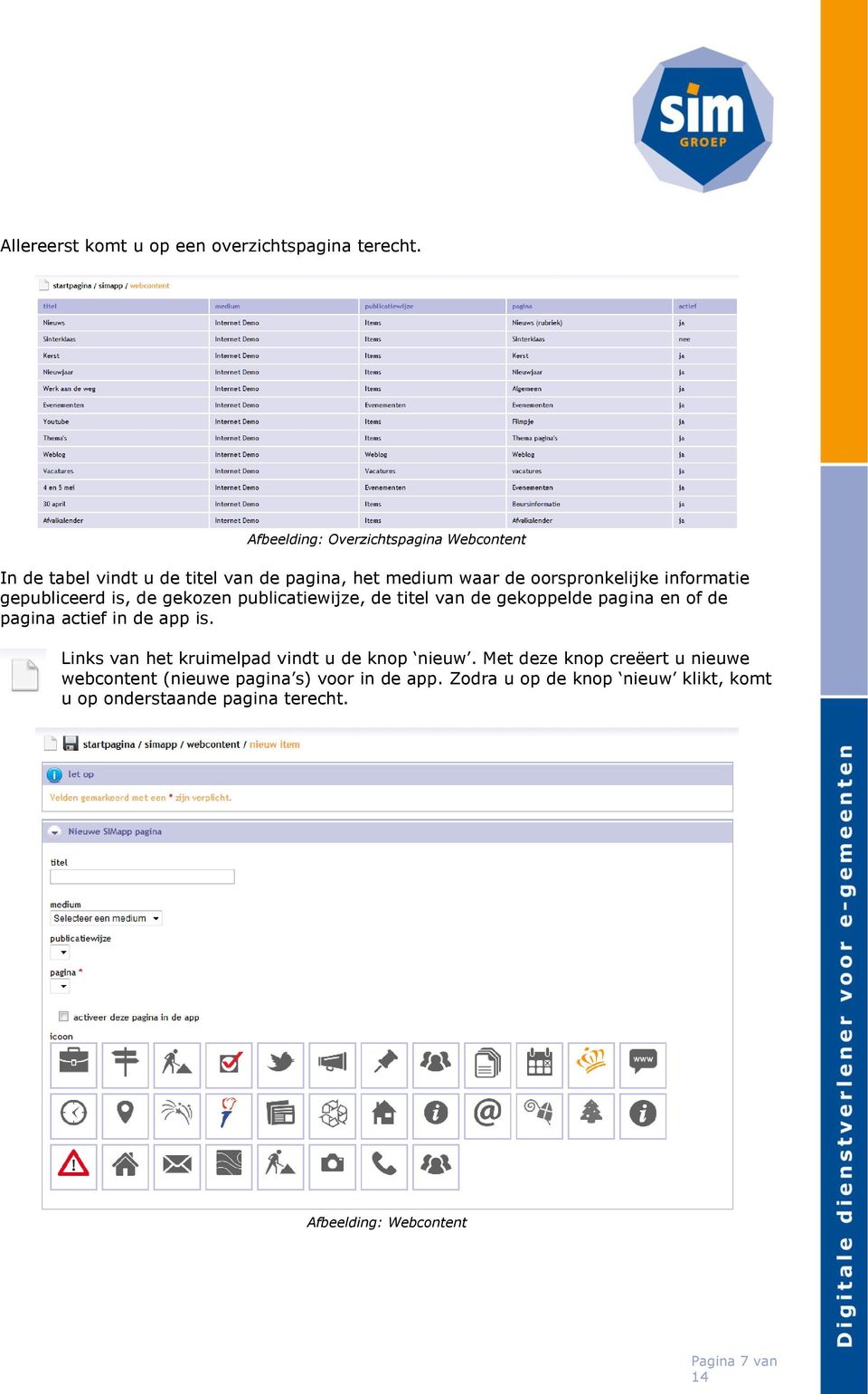
7 Allereerst komt u op een overzichtspagina terecht. Afbeelding: Overzichtspagina Webcontent In de tabel vindt u de titel van de pagina, het medium waar de oorspronkelijke informatie gepubliceerd is, de gekozen publicatiewijze, de titel van de gekoppelde pagina en of de pagina actief in de app is. Links van het kruimelpad vindt u de knop nieuw. Met deze knop creëert u nieuwe webcontent (nieuwe pagina s) voor in de app. Zodra u op de knop nieuw klikt, komt u op onderstaande pagina terecht. Afbeelding: Webcontent Pagina 7 van
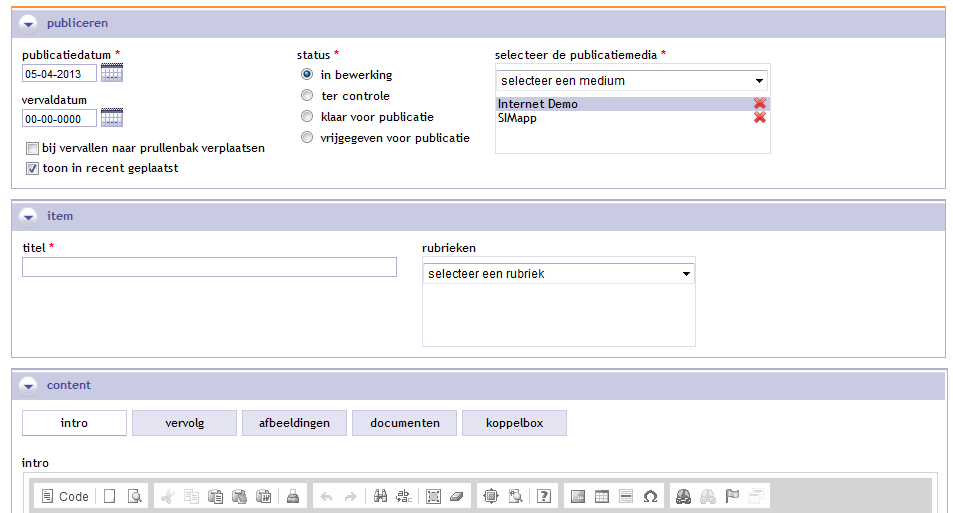
8 Bovenaan de pagina vindt u de werkbalk: Het aanmaken van een nieuwe pagina. Het verwijderen van een pagina. Opslaan van een pagina. De pagina die u nu creëert, gaat informatie tonen die al op uw gemeentelijke site geplubliceerd is. U deelt de informatie naar de app. U kunt de volgende opties invullen/ aanpassen: Titel: De titel van de in de app. Medium: Selecteer het medium waarop de oorspronkelijke content geplaatst is. Publicatiewijze: Het veld publicatiewijze past zich aan op het eerder gekozen medium. U zult in de selectielijst alleen publicatiewijzen vinden die beschikbaar zijn bij de huidige pagina s op het medium. Daarnaast zult u alleen publicatiewijzen vinden die in de app te gebruiken zijn. Pagina: In de selectielijst vindt u de pagina s waarvan de informatie ook in de app getoond kan worden. Activeer deze pagina in de app: Wanneer u deze optie aanvinkt (en daarna de pagina opslaat), zal de pagina in de app verschijnen. Icoon: U kunt uit de lijst met iconen een icoon kiezen die past bij de pagina. Met dit icoon zal de pagina in de app te benaderen zijn Item toevoegen Wanneer u een item (bijv. een nieuwsbericht) wilt toevoegen, doet u dit op de pagina waarvoor u tijdens bovenstaande stappen gekozen heeft (en al op uw gemeentelijke site staat). Afbeelding: Item toevoegen Pagina 8 van
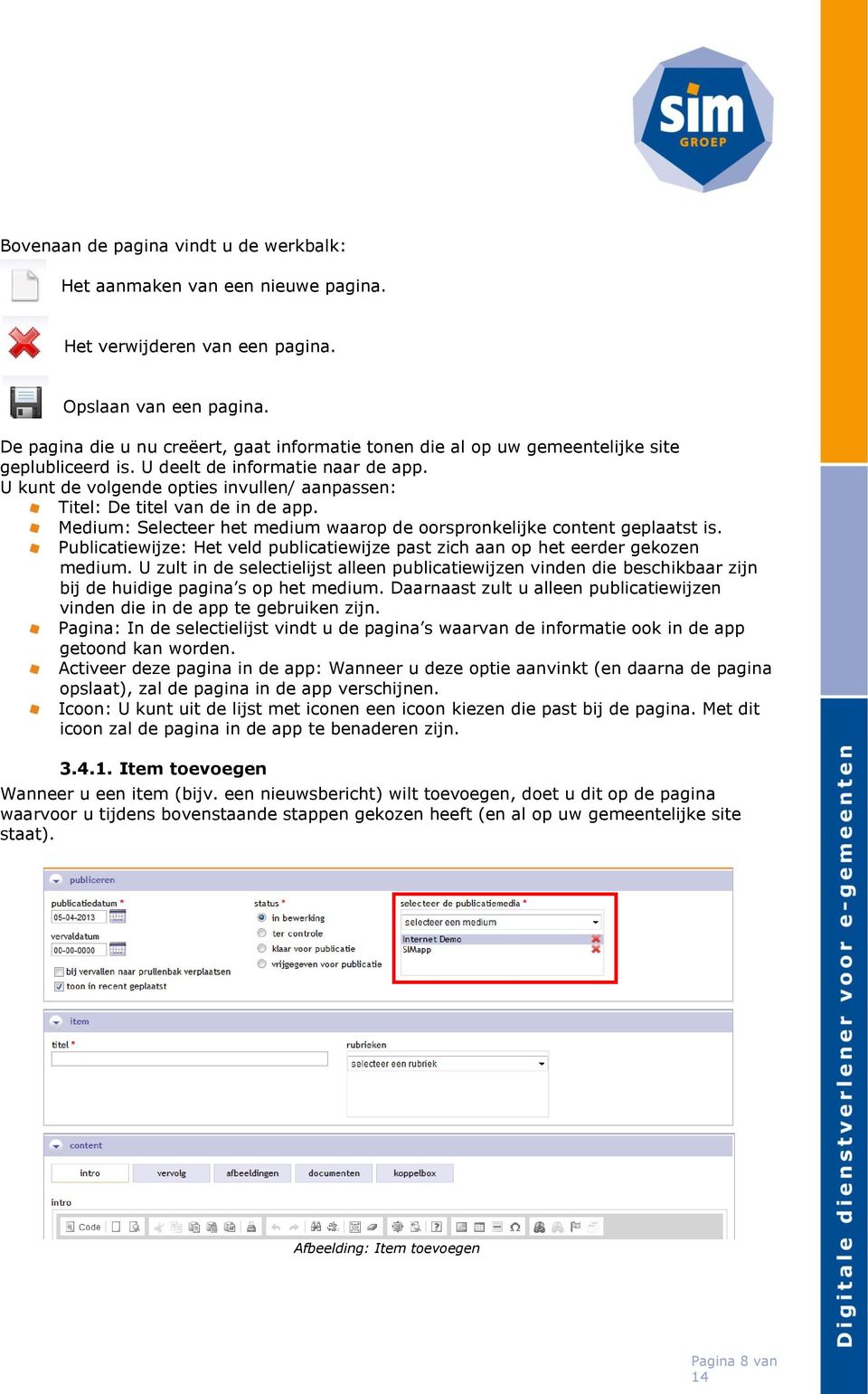
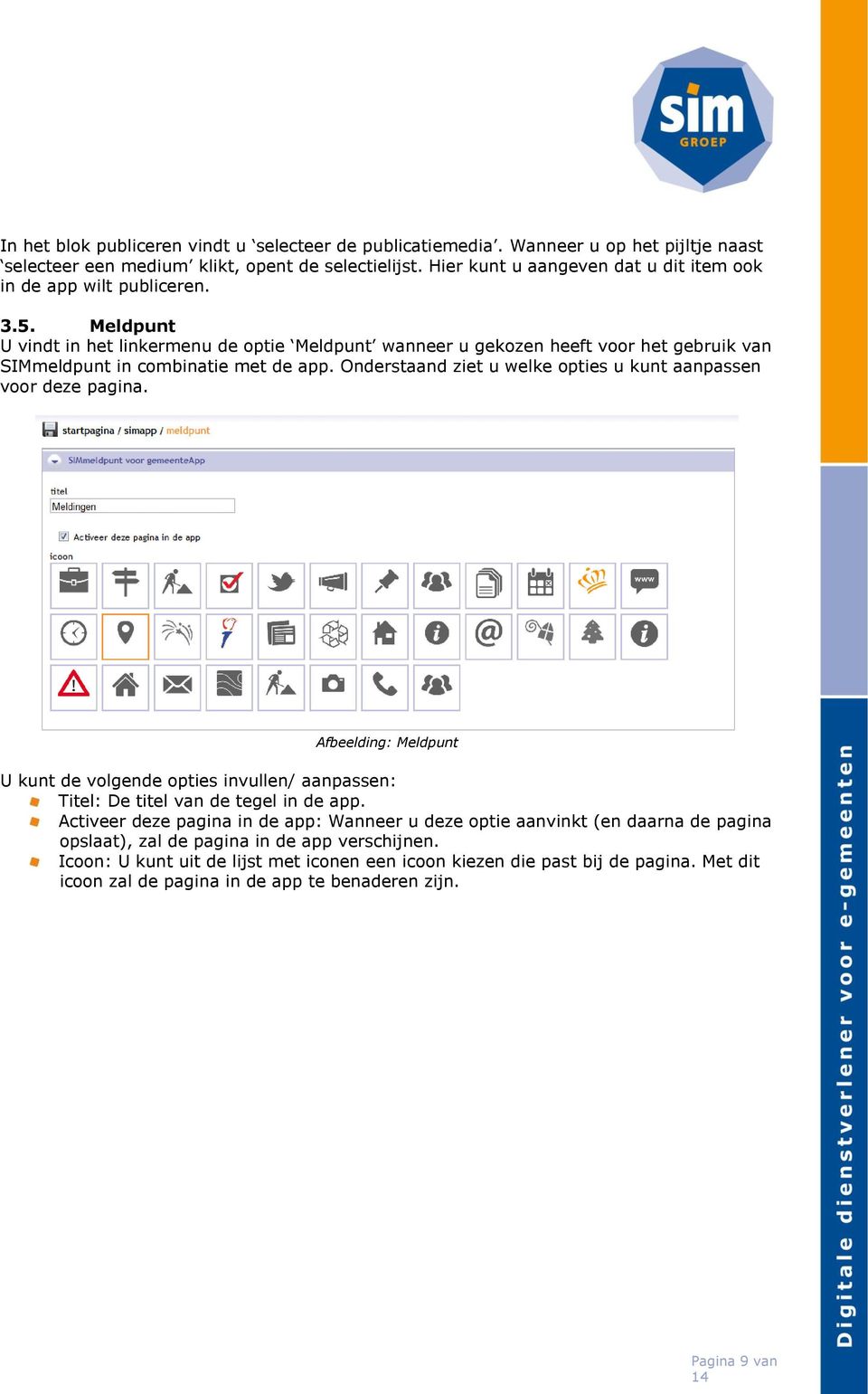
9 In het blok publiceren vindt u selecteer de publicatiemedia. Wanneer u op het pijltje naast selecteer een medium klikt, opent de selectielijst. Hier kunt u aangeven dat u dit item ook in de app wilt publiceren Meldpunt U vindt in het linkermenu de optie Meldpunt wanneer u gekozen heeft voor het gebruik van SIMmeldpunt in combinatie met de app. Onderstaand ziet u welke opties u kunt aanpassen voor deze pagina. Afbeelding: Meldpunt U kunt de volgende opties invullen/ aanpassen: Titel: De titel van de tegel in de app. Activeer deze pagina in de app: Wanneer u deze optie aanvinkt (en daarna de pagina opslaat), zal de pagina in de app verschijnen. Icoon: U kunt uit de lijst met iconen een icoon kiezen die past bij de pagina. Met dit icoon zal de pagina in de app te benaderen zijn. Pagina 9 van
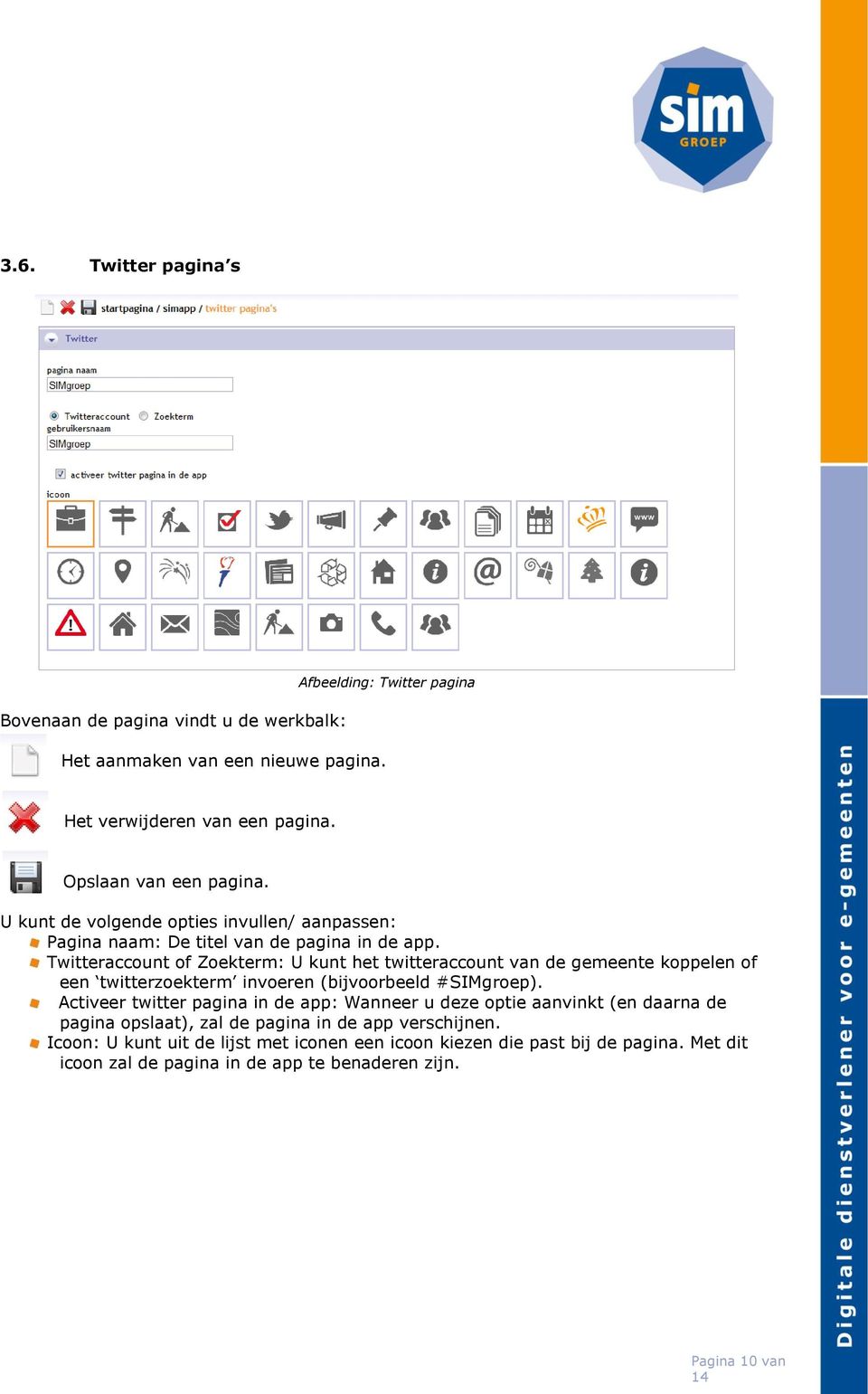
10 3.6. Twitter pagina s Bovenaan de pagina vindt u de werkbalk: Het aanmaken van een nieuwe pagina. Afbeelding: Twitter pagina Het verwijderen van een pagina. Opslaan van een pagina. U kunt de volgende opties invullen/ aanpassen: Pagina naam: De titel van de pagina in de app. Twitteraccount of Zoekterm: U kunt het twitteraccount van de gemeente koppelen of een twitterzoekterm invoeren (bijvoorbeeld #SIMgroep). Activeer twitter pagina in de app: Wanneer u deze optie aanvinkt (en daarna de pagina opslaat), zal de pagina in de app verschijnen. Icoon: U kunt uit de lijst met iconen een icoon kiezen die past bij de pagina. Met dit icoon zal de pagina in de app te benaderen zijn. Pagina 10 van
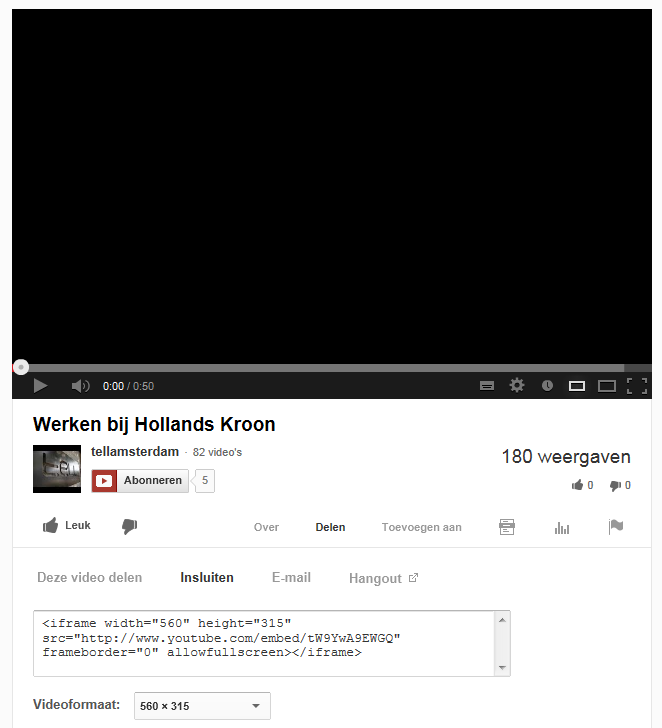
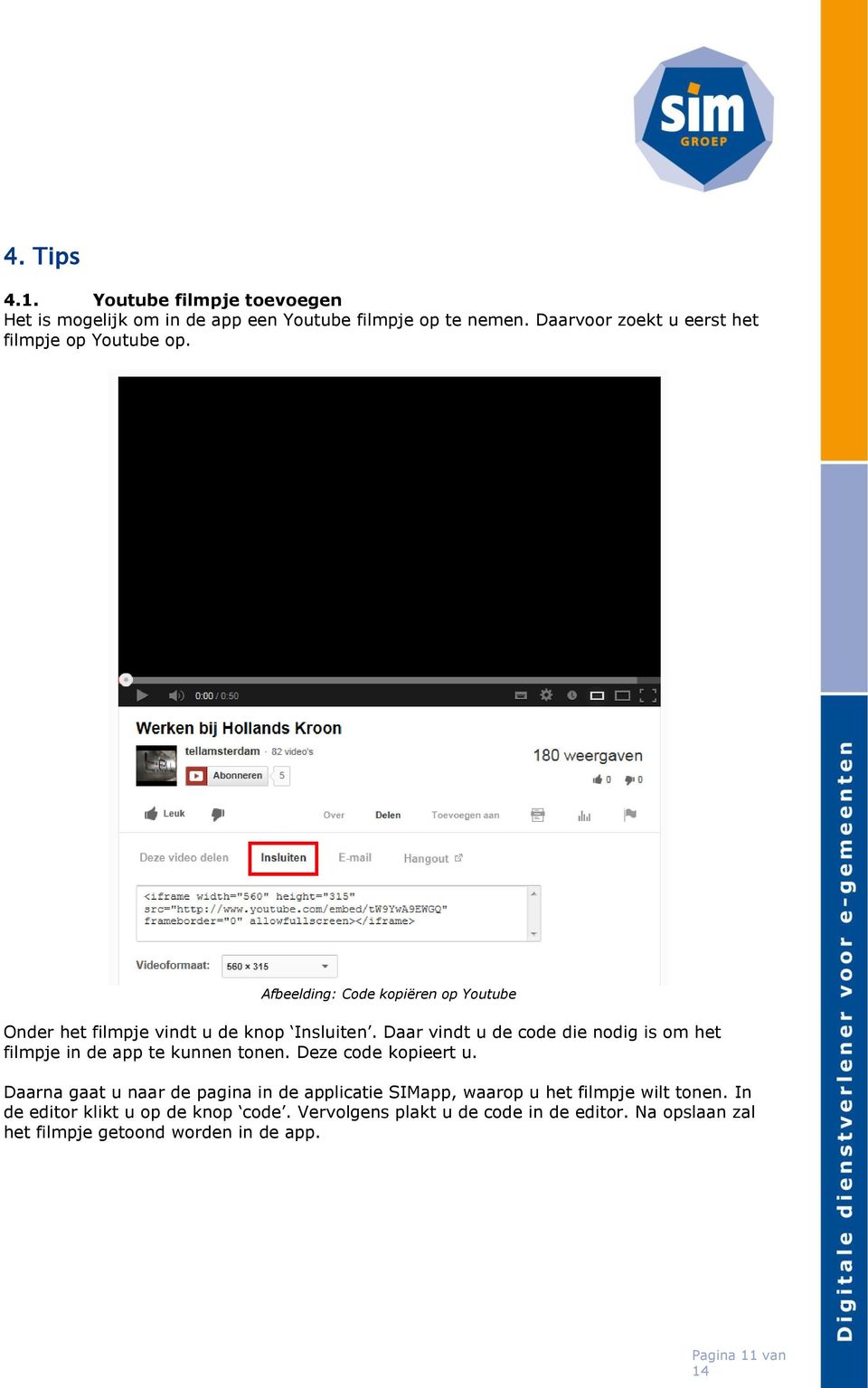
11 4. Tips 4.1. Youtube filmpje toevoegen Het is mogelijk om in de app een Youtube filmpje op te nemen. Daarvoor zoekt u eerst het filmpje op Youtube op. Afbeelding: Code kopiëren op Youtube Onder het filmpje vindt u de knop Insluiten. Daar vindt u de code die nodig is om het filmpje in de app te kunnen tonen. Deze code kopieert u. Daarna gaat u naar de pagina in de applicatie SIMapp, waarop u het filmpje wilt tonen. In de editor klikt u op de knop code. Vervolgens plakt u de code in de editor. Na opslaan zal het filmpje getoond worden in de app. Pagina 11 van
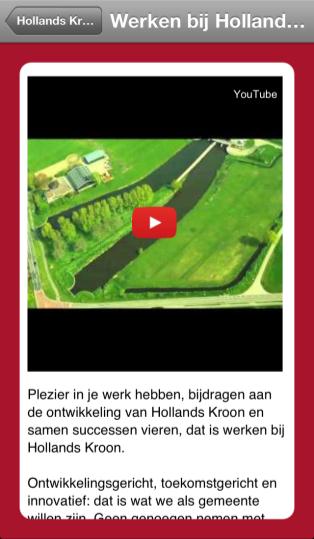
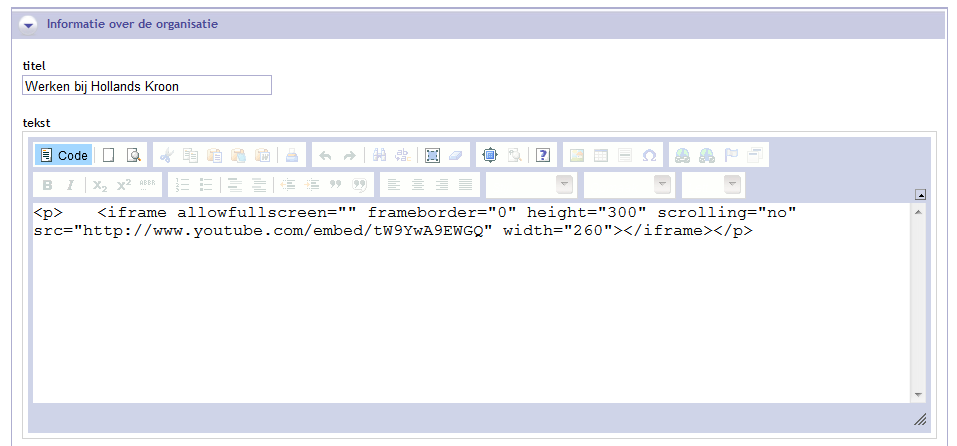
12 Afbeelding: Code plakken in de editor Tip: In de code kunt u ook de breedte van het filmpje bepalen. U ziet op de tweede regel in de code de term width staan. Daarachter ziet u als breedte 260 (pixels) ingevoerd staan. Dit is vanuit SIM getest als een mooie breedte van het filmpje. U kunt hier zelf een hoger of lager getal invoeren. Afbeelding: Youtube filmpje in app Hollands Kroon 4.2. Telefoonnummer aanklikbaar maken Wanneer u in de content een telefoonnummer met standaard schrijfwijze (bijv ) opneemt, zal deze automatisch aanklikbaar in de app verschijnen. Als u een telefoonnummer met andere schrijfwijze aanklikbaar wilt maken, volgt u de volgende stappen. Voer in de editor uw tekst in (zie onderstaand voorbeeld). Pagina 12 van
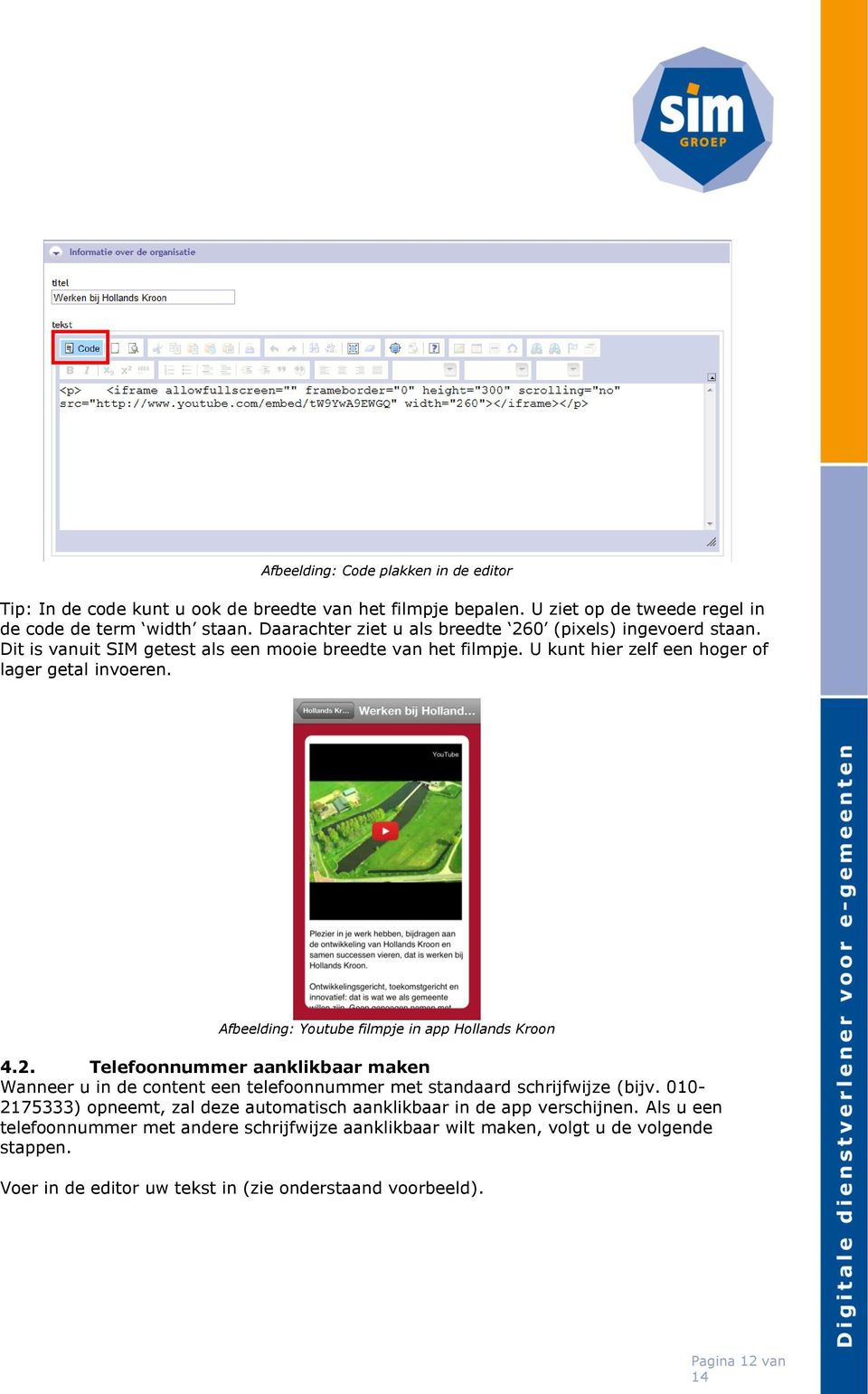
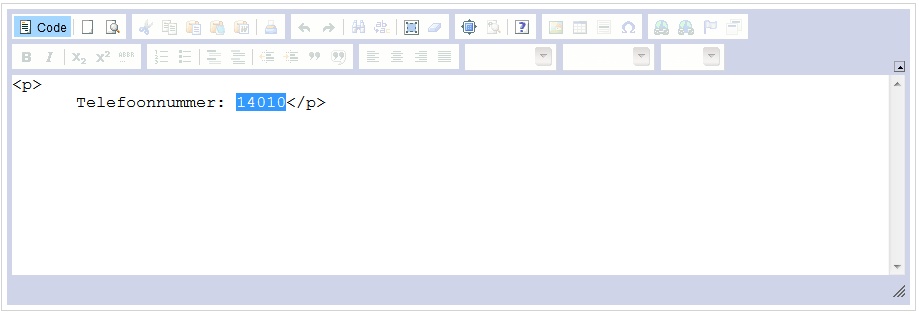
13 Afbeelding: Tekst invoeren editor Daarna klikt u op de knop code. Afbeelding: Code plakken in editor Vervolgens plakt u de volgende code in de editor op de plaats van het telefoonnummer: <a href="tel:010">010</a> Op de twee plekken waar in bovenstaande code het telefoonnummer genoemd staat, vult u uw telefoonnummer in. Na opslaan zal het telefoonnummer in de app aanklikbaar zijn. Pagina 13 van
14 5. Consultancy Extra ondersteuning door de consultants van SIM Als kennispartner voor gemeenten heeft SIM een divers team van consultants beschikbaar. Zij hebben kennis van verschillende vakgebieden waarmee zij u op maat ondersteuning kunnen aanbieden. Of het nu gaat over het succesvol implementeren van de app MijnGemeente, Raad Digitaal Pro of Webrichtlijnen, onze consultants kennen het systeem door en door en hebben een heldere visie op de informatievoorziening in de digitale frontoffice van lokale overheden. Onze consultants kunnen u adviseren binnen de thema's Nieuws, Digitaal loket, KCC, Midoffice, RIS en Beleid en Wonen en Leefomgeving. Uiteraard is kennis van de samenhang en integratie van deze thema's aanwezig. Meer weten: kijk op Als u vragen heeft over gerichte ondersteuning dan kunt u contact opnemen met uw accountmanager of met Paul Muis (manager projecten & consultancy) U kunt ook een sturen naar [email protected] Pagina van
Handleiding RaadDigitaal PRO
 Handleiding RaadDigitaal PRO Omschrijving Handleiding RaadDigitaal PRO Beheerder Auteur SIMgroep Datum 20-05-2014 Versienummer 1.1 Beste SIMsite beheerder, Allereerst willen wij u melden dat wij er trots
Handleiding De Sociale Monitor
 Handleiding De Sociale Monitor Inhoudsopgave Gebruikershandleiding: De Sociale Monitor 2 Bestaande rapportages 7 Een nieuw rapportage aanmaken 9 Het menu 10 Handleiding lokaal beheerders: De Sociale Monitor
Handleiding. Omschrijving Handleiding RaadDigitaal Android. Datum 29-01-2015 Versienummer 2.1
 Handleiding Omschrijving Handleiding RaadDigitaal Android Auteur SIMgroep Datum 29-01-2015 Versienummer 2.1 Inhoudsopgave HANDLEIDING... 1 INHOUDSOPGAVE... 2 1. INLEIDING... 3 2. RAADDIGITAAL INSTALLEREN...
Hoe maak ik een account aan op Drenthe.nl
 Hoe maak ik een account aan op Drenthe.nl Rechtstreekse link naar de ondernemerspagina Aanmaken account in database U bevindt zich op de ondernemerspagina Een nieuw account aanmaken Inlog als u al een
ZorgMail Secure e-mail
 ZorgMail Secure e-mail 2014 ENOVATION B.V. Alle rechten voorbehouden. Niets uit deze uitgave mag worden openbaar gemaakt of verveelvoudigd, opgeslagen in een data verwerkend systeem of uitgezonden in enige
Handleiding CrisisConnect app beheersysteem
 Handleiding CrisisConnect app beheersysteem Inhoudsopgave 1. Start 1.1. Vereisten gebruik 1.2. Inloggen 1.3. Wachtwoord wijzigen 2. Vullen 2.1. Dossiers 2.2. Processen 2.2.1. Tekst toevoegen 2.2.2. Bijlagen
Handleiding. Omschrijving Handleiding RaadDigitaal Android. Datum Versienummer 2.0
 Handleiding Omschrijving Handleiding RaadDigitaal Android Auteur SIMgroep Datum 30-09-2014 Versienummer 2.0 Inhoudsopgave Handleiding 1 Inhoudsopgave 2 1. Inleiding 3 2. RaadDigitaal installeren 4 2.1.
Handleiding WordPress Bakkeveen.nl
 Handleiding WordPress Bakkeveen.nl Inleiding: Hartelijk welkom als correspondent van Bakkeveen.nl In deze handleiding vind je de instructie hoe je zelf informatie op de site van Bakkeveen kunt plaatsen.
Handleiding Website beheersysteem
 Handleiding Website beheersysteem Inhoudsopgave 1. Inleiding...3 2. Inloggen...4 3. De startpagina...5 3.1. Startpagina menu...5 3.2. Bovenbalk...6 4. Menu en Pagina's...7 4.1. Een nieuwe pagina toevoegen...8
Globale kennismaking
 Globale kennismaking Kennismaking Tesla CMS 1. Dashboard 2. pagina beheer - pagina aanmaken - pagina aanpassen - pagina verwijderen - pagina seo opties - zichtbaarheid pagina 3. subpagina beheer - subpagina
4.1 4.2 5.1 5.2 6.1 6.2 6.3 6.4
 Handleiding CMS Inhoud 1 Inloggen 2 Algemeen 3 Hoofdmenu 4 Pagina s 4.1 Pagina s algemeen 4.2 Pagina aanpassen 5 Items 5.1 Items algemeen 5.2 Item aanpassen 6 Editor 6.1 Editor algemeen 6.2 Afbeeldingen
HANDLEIDING. CONTENT MANAGEMENT SYSTEEM - CJG APP / versie 2. STAP 1 - Maak uw CJG aan in de App. 1. Surf naar http://esm.cjgapp.
 HANDLEIDING CONTENT MANAGEMENT SYSTEEM - CJG APP / versie 2 STAP 1 - Maak uw CJG aan in de App 1. Surf naar http://esm.cjgapp.nl 2. Gebruik je username en wachtwoord om in te loggen 3. Ga naar Start >
CMS HANDLEIDING WWW.INONZEBIEB.NL
 CMS HANDLEIDING WWW.INONZEBIEB.NL 1. INLOGGEN IN CMS... 2 2. DASHBOARD... 2 3. SITE STRUCTUUR... 2 4. HOMEPAGE... 2 5. EEN POST TOEVOEGEN... 3 6. EEN PAGINA TOEVOEGEN... 4 7. ALGEMENE UITLEG WORDPRESS
Gebruikershandleiding Geneeskundig Adresboek. Bohn Stafleu van Loghum
 Gebruikershandleiding Geneeskundig Adresboek Bohn Stafleu van Loghum Inhoudsopgave 1. Opstarten cd rom na installatie 3 2. Werking programma 4 2.1 Zoeken 4 2.2 Zoektermen combineren 5 3. Menu Bestand 6
Handleiding SIMfaq versie 1.0
 Handleiding versie 1.0 SIMfaq Beste SIMsite gebruiker, Allereerst willen wij u melden dat wij er trots op zijn dat u gekozen heeft voor SIM als partner voor uw gemeentelijke front office. U bevindt zich
Handleiding wordpress
 Handleiding wordpress Wordpress versie 3.0.4 Handleiding versie 1.1 Auteur Website Geert Hoekzema www.geerthoekzema.nl www.geerthoekzema.nl [email protected] 1 Inhoudsopgave Inleiding... 3 Beginnen
HANDLEIDING. CONTENT MANAGEMENT SYSTEEM - CJG APP / versie 1. STAP 1 - Maak uw CJG aan in de App. 1. Surf naar http://esm.cjgapp.
 HANDLEIDING CONTENT MANAGEMENT SYSTEEM - CJG APP / versie 1 STAP 1 - Maak uw CJG aan in de App 1. Surf naar http://esm.cjgapp.nl 2. Gebruik je username en wachtwoord om in te loggen 3. Ga naar Start >
Handleiding CrisisConnect app beheersysteem
 Handleiding CrisisConnect app beheersysteem Inhoudsopgave 'Welkom bij de handleiding van de CrisisConnect app' 1. Start 1.1. Vereisten gebruik 1.2. Inloggen 1.3. Wachtwoord wijzigen 2. Vullen 2.1 Dossiers
Wordpress handleiding LOA Lak B.V.
 Wordpress handleiding LOA Lak B.V. Over Wordpress Wordpress is een content management systeem (kortweg CMS). Een CMS is systeem waarmee u de inhoud van uw website kunt beheren. Om Wordpress te kunnen gebruiken
HANDLEIDING CMS (CONTENT MANAGEMENT SYSTEEM)
 HANDLEIDING CMS (CONTENT MANAGEMENT SYSTEEM) ONDERNEMERSWEBSITES.NL Inhoud Inloggen... 2 Paginaoverzicht... 3 Is een pagina wel of niet gepubliceerd en wel of niet zichtbaar in menu?... 3 Subpagina...
Handleiding CMS Joomla 3.2 v1.2
 Handleiding CMS Joomla 3.2 v1.2 Inhoudsopgave 1. Inloggen op het CMS-systeem 2. Artikelen en Categorieën beheren 2.1 Aanmaken en beheren van een artikel 2.2 Verwijderen van een artikel 2.3 Aanmaken van
Gebruikershandleiding Psychorom. Bohn Stafleu van Loghum
 Gebruikershandleiding Psychorom Bohn Stafleu van Loghum Inhoudsopgave 1. Opstarten cd rom na installatie 3 2. Werking programma 4 2.1 Zoeken 4 2.2 Zoektermen combineren 5 3. Menu Bestand 8 3.1 Afdrukken
2 december 2013 Eindgebruikershandleiding Weblicity CMS
 2 december 2013 Eindgebruikershandleiding Weblicity CMS Deze handleiding is opgesteld door Weblicity http://www.weblicity.nl Inhoudsopgave Inhoudsopgave... 2 Introductie... 3 Inloggen Uitleg onderdelen
Inloggen. In samenwerking met Stijn Berben.
 Inloggen Ga naar www.hetjongleren.eu. Heb je al een gebruikersnaam en wachtwoord, log dan in op deze pagina (klik op deze link ): Vul hier je gebruikersnaam en wachtwoord in en klik op Inloggen. Bij succesvolle
Zie ook de insdtructiefilm die op de site staat onder Redacteuren login.
 In onderstaande handleiding worden de voornaamste schermen, die nodig zijn voor het onderhoud van de team pagina s van de Rhode site, beschreven. Voor mensen die vorig seizoen ook al redacteur waren: De
Gebruikershandleiding Wegener Media Manager (gewone advertentie)
 Gebruikershandleiding Wegener Media Manager (gewone advertentie) Ga naar de volgende url in uw browser Ga naar: http://mediamanager.wegener.nl/ (bij voorkeur met: Google Chrome, Firefox of Internet Explorer
Content tips & tricks
 Content tips & tricks E-learning vormt de basis van je lessen en als docent steek je veel tijd in het ontwikkelen en vormgeven van deze content. Met deze handleiding maken we dit proces net even makkelijker
Handleiding Wordpress
 Handleiding Wordpress Inhoudsopgave 1. Inloggen 2. Berichten en Pagina s 3. Afbeeldingen en video s 4. Weblinks 1. Inloggen 1.1 Inloggen bij Wordpress We starten met het inloggen op je WordPress gebaseerde
Handleiding bijlage: KALENDER. digital4u.nl effectief op internet. www.digital4u.nl telefoon: 0223-746030 [email protected] 1
 Handleiding bijlage: KALENDER digital4u.nl effectief op internet www.digital4u.nl telefoon: 0223-746030 [email protected] 1 Introductie Kalender Uw website maakt gebruik van een Kalender module. In deze
ICEPAY Merchant Manual
 ICEPAY Merchant Manual Aansluiting PayPal Version 01/2011 Inleiding ICEPAY maakt het mogelijk om PayPal betalingen te ontvangen in uw webshop. Om PayPal als betaalmethode te activeren bij ICEPAY, heeft
Handleiding om uw website/webshop aan te passen
 Handleiding om uw website/webshop aan te passen ONDERWERP PAGINA 1. Hoe moet ik inloggen in het beheer? 2 2. Hoe pas ik een bestaande pagina aan? 2 3. Hoe plaats ik een afbeelding? 3 4. Hoe maak ik een
HANDLEIDING scoolfolio OUDER
 HANDLEIDING Inleiding Hoofdmenu pagina 3 Het portfolio pagina 5 Mappen aanmaken pagina 6 Bestanden toevoegen aan het portfolio pagina 7 Een foto bestand bekijken pagina 9 Een niet-foto bestand bekijken
Handleiding. HetSchoolvoorbeeld.nl. HetSchoolvoorbeeld 2.1. Websites voor het onderwijs. Websites Social media Mediawijsheid Grafisch ontwerp
 HetSchoolvoorbeeld.nl Websites voor het onderwijs Handleiding HetSchoolvoorbeeld 2.1 Websites Social media Mediawijsheid Grafisch ontwerp Handleiding HetSchoolvoorbeeld 2.1 Pagina 1 Inhoud 1 Opbouw van
Handleiding Kleos ipad. oktober 2013
 Handleiding Kleos ipad oktober 2013 Inhoudsopgave blz. Installatie 3 Inloggen 4 Hoofdmenu 5 Homepage 6 Dossiers 7 Agenda 11 Taken 12 Activiteiten 13 Documenten 14 Relaties 16 Handleiding Kleos ipad Pagina
MWeb 4.0. Handleiding Basis Modules Versie 1.0
 MWeb 4.0 Handleiding Basis Modules Versie 1.0 Index 1. Algemeen 3 1.1. Gebruikersnamen en Wachtwoorden 3 1.2. Inloggen 3 1.3. Uitloggen 3 1.4. Belangrijk 3 2. User Manager 4 2.1. Gebruikers lijst User
Basis handleiding CMS
 Basis handleiding CMS Inhoud Basis handleiding CMS... 1 Inloggen... 3 Pagina beheren... 4 Pagina toevoegen/wijzigen... 6 WYSIWYG editor... 8 externe / interne link toevoegen... 9 Plaatjes toevoegen...
IQ LEADS Adres: Curieweg 8E Postcode: 2408 BZ Plaats: ALPHEN AAN DEN RIJN Telefoon: (0172)
 1 Inhoud Tips voor u begint... 3 Beginnen met WordPress... 4 Login... 4 Dashboard... 4 Back-up maken van uw website... 5 Bloggen en Pagina s... 6 Tekst editor... 6 Nieuwsbericht maken (Bloggen)... 6 Pagina
EBUILDER HANDLEIDING. De Ebuilder is een product van EXED internet www.exed.nl. [email protected] EXED CMS UITLEG
 EBUILDER HANDLEIDING De Ebuilder is een product van EXED internet www.exed.nl [email protected] 1 INHOUDSOPGAVE Inleiding Een korte introductie over het Ebuilder» Navigatie» Snelnavigatie Pagina s Hier vind
Legal Intelligence Quick Reference Sheets
 Legal Intelligence Quick Reference Sheets Eenvoudig zoeken Bronnenselectie Resultatenpagina Dossiers maken Dossiers indelen Attenderingen instellen Persoonlijke homepage ipad-app - downloaden en activeren
Handleiding. CROW Kennisbank. Contentmangement
 Handleiding CROW Kennisbank Contentmangement 4-7-2013 Inhoudsopgave Inleiding... 2 Hoofdstuk 1 - Navigeren door de inhoudsopgaven... 3 1.1 Indeling inhoudsopgave wijzigen... 3 1.2 Selecteren van titels
Handleiding Site to Edit Module Kaart
 THAR Design Kipboomweg 15 7636 RC AGELO E-mail: [email protected] Website: www.thar.nl KvK nummer: 08165396 BTW nummer: NL8186.22.416.B01 Rekeningnummer: 45.09.80.59 Handleiding Site to Edit Module Kaart Aanvulling
Handleiding. CROW Kennisbank. Contentmanagement
 Handleiding CROW Kennisbank Contentmanagement Inhoudsopgave Inleiding... 2 Hoofdstuk 1 - Navigeren door de inhoudsopgaven... 3 1.1 Indeling inhoudsopgave wijzigen... 3 1.2 Selecteren van titels in de navigatie...
2. INLOGGEN INLOGGEN'
 1. DIGITALEWEEK.BE Alle activiteiten die tijdens de Digitale Week plaatsvinden, worden verzameld op de website van de Digitale Week. De deadline om activiteiten in te voeren is 7 maart 2014. 2. INLOGGEN
Handleiding. Opslag Online. voor Android. Versie februari 2014
 Handleiding Opslag Online voor Android Versie februari 2014 Inhoudsopgave Hoofdstuk 1. Inleiding 3 Hoofdstuk 2. Installatie 4 2.1 Opslag Online downloaden via QR-code 4 2.2 Opslag Online downloaden via
Algemene WordPress Handleiding uitleg basics Karin de Wit Design
 Inhoudsopgave Inhoudsopgave... 2 Algemene informatie... 3 Introductie... 4 Inloggen bij WordPress... 5 Introductie in het dashboard... 6 Berichten en pagina's... 8 Bericht Categorieën... 8 Nieuw Bericht...
De WordPress 3.5 Beginners Handleiding
 De WordPress 3.5 Beginners Handleiding Internetbureau Elephant april 13 Inhoud Introductie... 2 Inloggen... 3 Het dashboard... 5 Berichten en pagina's... 6 Nieuw Bericht... 6 Nieuwe Pagina... 8 Afbeeldingen,
Mach3Framework 5.0 / Website
 Mach3Framework 5.0 / Website Handleiding Mach3Builders Inhoudsopgave 1 Inloggen...5 1.1 Ingelogd blijven...6 1.2 Wachtwoord vergeten...7 2 Applicatie keuzescherm...8 2.1 De beheeromgeving openen...9 3
Handleiding Mijneigenweb.nl
 Handleiding Mijneigenweb.nl Inhoud 1 Inloggen 2 Kleurenschema en lettertype 2.1 Kies een standaard kleurenschema 2.2 Kleurenschema en lettertypes aanpassen/ zelf samenstellen 3 Logo 4 Visual 4.1 Eigen
SAN v3. Update document 2010. uitgebracht door OCEN
 SAN v3 Update document 2010 uitgebracht door OCEN Inhoudsopgave. Inleiding...3 1 Navigatie...4 1.1 Navigatie: het menu...4 1.2 Navigatie: dashboard...4 1.3 Navigatie: kruimelpad...4 1.4 Navigatie: iconen
Ga naar http://www.domeinnaam.nl/wp-admin en log in met de gebruikersnaam en wachtwoord verkregen via mail.
 INLOGGEN Ga naar http://www.domeinnaam.nl/wp-admin en log in met de gebruikersnaam en wachtwoord verkregen via mail. Vul hier je gebruikersnaam en wachtwoord in en klik op Inloggen. Bij succesvolle login
Gebruikershandleiding websitebeheer m.b.v. Wordpress
 Gebruikershandleiding websitebeheer m.b.v. Wordpress Saft Websites Gebruikershandleiding Wordpress pag. 1 Inhoudsopgave Inhoudsopgave Inhoudsopgave Inleiding Inloggen in administratorgedeelte Informatie
Handleiding SCHOOLSTART.ONLINE START.ME
 Handleiding SCHOOLSTART.ONLINE START.ME Inloggen schoolstart.online. Via de website http://schoolstart.online is het voor leerkrachten mogelijk om in te loggen op de start.me omgeving van de eigen school.
Handleiding FOOX App. Handleiding FOOX App versie 1.1
 Handleiding FOOX App 1 Inhoudsopgave Hartelijk welkom!...3 Voordelen van de FOOX app?...3 Download de FOOX app...4 Voor de iphone...4 Voor de Android...6 Inloggen...7 Wachtwoord of gebruikersnaam vergeten?...7
Create Your Locksystem
 Create Your Locksystem Gebruikershandleiding Wendy Caers CVO Antwerpen Inhoudstafel Inhoudstafel 2 Het programma starten 3 Profielen Profiel aanmaken Profiel wijzigen Profiel verwijderen Sluitplannen Sluitplan
Handleiding Procesarchitectuur Herziening
 Handleiding Procesarchitectuur Herziening Beheerders scholen procesarchitectuur.ihks.nl Inhoud Inleiding... 3 Meerdere schooleigen omgevingen... 3 Contact... 3 Inloggen... 4 Beveiliging... 4 Inloggen beheerdersaccount...
Handleiding Concrete5 website. Outbound Media
 Handleiding Concrete5 website Outbound Media In deze handleiding behandelen we de basis benodigdheden om uw website up-to-date te kunnen houden. We behandelen: Inloggen editen (bewerken) van tekst een
Handleiding Nextens app
 Handleiding Nextens app U vindt de app in de itunes App Store of Google Play Store door te zoeken op Nextens. De app is geschikt voor besturingssystemen Android 4.x en hoger en ios 6 en hoger. De zoekfunctie
Schoolwebsite.nu. Snel aan de slag met uw website. Versie 4.0
 Schoolwebsite.nu Snel aan de slag met uw website Versie 4.0 Inhoudsopgave Inhoudsopgave... 2 1 Inleiding... 3 2 Voor dat u begint... 4 3 Teksten op de website... 6 4 Groepspagina s... 8 5 De groepspagina...
Handleiding Elsevier Nextens app
 Handleiding Elsevier Nextens app U vindt de app in de itunes App Store of Google Play Store door te zoeken op Elsevier Nextens. Als u de app geïnstalleerd heeft op uw tablet/ipad of smartphone: De app
Handleiding NZa-portaal. voor zorgaanbieders
 Handleiding NZa-portaal voor zorgaanbieders Versie 1, 30 maart 2011 Inhoud 1. Starten 3 2. Algemene zorgaanbiederspagina 5 3. Download NZa-bestanden 6 4. Individuele zorgaanbiederspagina 7 5. Downloaden
Inhoud van de website invoeren met de ContentPublisher
 Inhoud van de website invoeren met de ContentPublisher De inhoud van Muismedia websites wordt ingevoerd en gewijzigd met behulp van een zogenaamd Content Management Systeem (CMS): de ContentPublisher.
Bitrix Site Manager gebruikershandleiding BureauZuid
 Bitrix Site Manager gebruikershandleiding BureauZuid Introductie Deze gebruikershandleiding geeft gedetailleerde basisinformatie over hoe te werken met Bitrix Site Manager. Deze handleiding is bedoeld
Legal Intelligence versie 6.2 Quick Reference Sheets
 Legal Intelligence versie. Quick Reference Sheets Eenvoudig zoeken Bronnenselectie Resultatenpagina Uitgebreid zoeken Dossiers maken Dossiers indelen Attenderingen instellen Persoonlijke homepage ipad-app
Gebruikers Handleiding Tropaz app voor zelfmeetcliënten
 Gebruikers Handleiding Tropaz app voor zelfmeetcliënten 1/13 Groene Hart Diagnostisch Centrum (GHDC) Bleulandweg 3 2803 HG Gouda Telefoon: 0182-570237 E-mail: [email protected] www.trombosedienstgouda.nl
HANDLEIDING ENTERPRISE DRIVE. Laatst bijgewerkt: January 18, 2016
 HANDLEIDING ENTERPRISE DRIVE Laatst bijgewerkt: January 18, 2016 Inhoudsopgave 1 Enterprise Drive installeren...3 2 Enterprise Drive voor de eerste maal opstarten...3 3 Deelnemen aan Spaces (Een uitnodiging
De Kleine WordPress Handleiding
 De Kleine WordPress Handleiding De Kleine WordPress Handleiding Algemene Informatie Dit is versie 1.9 van dit boek, voor de meest recente versie kunt u terecht op WordPress Magazine Disclaimer: Bij het
Start de applicatie op om naar het inlogscherm te gaan. Onthoudt mijn gegevens
 iphone app - Users Users - iphone App Deze Paxton applicatie is gratis verkrijgbaar in de App Store. Deze applicatie is ontwikkeld om gebruikt te worden op elk ios apparaat versie 5.1 of hoger en is uitgevoerd
Zmodo Zsight ios handleiding
 Zmodo Zsight ios handleiding -------------------------------------------------------------------------------------------------------------------------- 1 Inhoudsopgave 1. Software installatie...3 1.1 Product
Handleiding Joomla! 1.5
 Handleiding Joomla! 1.5 Versie :0.1 2/20 Inhoud 2. Aanmelden... 4 3. Artikelbeheer... 5 3.1 Nieuw artikel toevoegen... 5 3.2 Bestaand artikel wijzigen/verwijderen... 6 3.2.1 Front end editing... 7 4. Sectie
SELECTEER EEN PAGINA TEMPLATE EN HOOFD VOOR DE PAGINA: Selecteer, in de PAGINA ATTRIBUTEN module rechts naast
 OPMAKEN VAN BERICHTEN EN PAGINA S ONE PAGER Berichten en pagina s worden op dezelfde wijze opgemaakt. Voor het opmaken van een bericht ga je in het navigatiemenu (afbeelding rechts) naar BERICHTEN > NIEUW
Handleiding VPNL Instore Communicatie
 Handleiding VPNL Instore Communicatie Inhoudsopgave. Gebruikersomgeving. Dia s maken. Presentaties maken 9 4. Uitzending bekijken VersPlatform Nederland Handleiding VPNL Instore Communicatie . Gebruikersomgeving
Handleiding. HetSchoolvoorbeeld.nl. Versie 2.2 - juni 2014. Websites voor het onderwijs. Meest recente uitgave: www. hetschoolvoorbeeld.
 HetSchoolvoorbeeld.nl Websites voor het onderwijs Handleiding Versie 2.2 - juni 2014 Meest recente uitgave: www. hetschoolvoorbeeld.nl/handleiding Handleiding HetSchoolvoorbeeld 2.2 Pagina 1 Inhoud Inhoud
HANDLEIDING WEBSITE BEHEER
 HANDLEIDING WEBSITE BEHEER Handleiding website beheer Simply Inhoudsopgave Starten... 3 Login... 3 Dashboard... 4 Tekst editor... 4 Media toevoegen... 5 Pagina s... 5 Pagina s aanmaken... 6 Toevoegen aan
Inleiding. - Teksten aanpassen - Afbeeldingen toevoegen en verwijderen - Pagina s toevoegen en verwijderen - Pagina s publiceren
 Inleiding Voor u ziet u de handleiding van TYPO3 van Wijngaarden AutomatiseringsGroep. De handleiding geeft u antwoord geeft op de meest voorkomende vragen. U krijgt inzicht in het toevoegen van pagina
Handleiding inloggen www.ro-bisdommen.be
 Inhoud Inloggen als instelling... 1 OPTIE 1. U bent nog niet geregistreerd.... 3 OPTIE 2. U bent reeds geregistreerd... 4 Gebruik van de website... 4 Uw gegevens beheren... 4 Wijzigen wachtwoord... 4 Contracten...
Modulehandleiding VivianCMS. Zoeken
 Modulehandleiding VivianCMS Zoeken Versie: 1.0 Startdatum: 22-05-2006 Datum laatste wijziging: 19-06-2006 Opmerking: Gepubliceerd op http://www.viviancms.nl Inhoudsopgave 1. Inleiding...3 1.1. Algemene
http://demo.webflat.nl/
 Webflat Handleiding Bedankt voor het kiezen van Webflat. Ter referentie van alle functionaliteit zal er worden verwezen naar: http://demo.webflat.nl/ Op deze demo website staan alle mogelijkheden van het
E-books lenen bij uw bibliotheek met uw bibliotheekabonnement
 E-books lenen bij uw bibliotheek met uw bibliotheekabonnement Stap 1 Aanmaken webaccount Ga naar http://www.bibliotheek.nl/ebooks en klik op Aanmaken webaccount Het onderstaande scherm verschijnt: Vul
NotuBiz 2014. Inhoud
 Inhoud 1. Inleiding... 2 2. Politiek Portaal... 3 2.1 Startpagina... 3 2.2 Publiek menu... 4 2.3 Blok Recent/Toekomst... 4 2.4 Blok Zie ook deze links... 4 2.5 Kalender... 4 2.6 Andere weergaves... 4 2.7
All rights reserved, HKBO 2015. Basishandleiding WordPress
 All rights reserved, HKBO 2015 Basishandleiding WordPress Basishandleiding Wordpress Het kan Beter Online 1. Inloggen in het Wordpress Dashboard U kunt inloggen in het dashboard door achter uw domeinnaam
Groep aanmaken en beheren
 Groep aanmaken en beheren versie December 2014 Om verhalen, foto s e.d. te kunnen toevoegen moet u eerst een groep hebben aangemaakt of van één groep de rechten hebben binnen die groep inhoud te plaatsen.
Algemene handleiding beheermodule: WORDPRESS. digital4u.nl effectief op internet
 Algemene handleiding beheermodule: WORDPRESS digital4u.nl effectief op internet Inhoudsopgave Algemene handleiding 03 04 04 05 05 06 06 07 07 08 09 11 12 13 15 16 17 Introductie Inloggen Dashboard Berichten
Om in te loggen in het CMS (Content Management Systeem) gaat u naar http://domeinnaam.nl/admin Hier ziet u het inlogscherm:
 CMS Handleiding Inhoudsopgave Inloggen in het CMS... 3 Pagina s toevoegen... 4 Pagina s bewerken... 7 Een link toevoegen... 8 Een afbeelding toevoegen... 10 Foto s plaatsen op de fotopagina... 12 Media...
Starten met bettermarks. Registreren en activeren
 Starten met bettermarks Voordat u uw docentenaccount in bettermarks wiskunde en/of rekenen kunt gebruiken, moet u eenmalig een aantal stappen doorlopen. Indien u enkel gaat werken met bettermarks rekenen
Offective > CRM > Vragenlijst
 Offective > CRM > Vragenlijst Onder het menu item CRM is een generieke vragenlijst module beschikbaar, hier kunt u zeer uitgebreide vragenlijst(en) maken, indien gewenst met afhankelijkheden. Om te beginnen
Handleiding. WordPress. Deel 1: Werken met het WordPress CMS PROFI-WEB.
 Handleiding WordPress Deel 1: Werken met het WordPress CMS PROFI-WEB www.profi-web.nl 1 Handleiding WordPress door Profi-Web INHOUD Inloggen... 2 Pagina s Beheren... 3 Pagina Overzicht... 3 Pagina Toevoegen...
Quick start guide Office 365. Met deze handleiding maakt u Office 365 in een paar stappen klaar voor gebruik
 Quick start guide Office 365 Met deze handleiding maakt u Office 365 in een paar stappen klaar voor gebruik Inhoudsopgave 1. Beheeromgeving en inloggegevens 2 2. Aan de slag 3 2.1 Maak een gebruiker aan
Handleiding Cubigo Verenigingen en Organisaties
 Handleiding Verenigingen en Organisaties Wij heten u hartelijk welkom bij, het platform waar de verbinding wordt gelegd tussen burgers, instellingen, bedrijven en verenigingen op een eenvoudige en gebruikersvriendelijke
Producten toevoegen. Inleiding
 Producten toevoegen Inleiding...1 Stap 1: Instellingen controleren...2 Stap 2: Menu's aanmaken...3 Stap 3: Producten toevoegen...4 Producten overzicht...5 Product verwijderen...5 Menu/submenu verwijderen...5
Handleiding van de Bibliotheek. E-books lezen via de app op je tablet of smartphone
 Handleiding van de Bibliotheek E-books lezen via de app op je tablet of smartphone Bibliotheek.nl, versie januari 2016 Inhoudsopgave 1. Stap voor stap e-books lezen via de app 3 2. Een e-book lenen om
Handleiding Abakus. Abakus Compleet app activeren
 Handleiding Abakus Abakus Compleet app activeren Abakus Compleet Pagina 1 / 8 Inhoud Inhoud... 2 Inleiding... 3 Abakus Compleet app instellen in Abakus Compleet... 4 Gebruikersbeheer... 4 Medewerker Stamgegevens...
Fust Online Handleiding (APP)
 Met kunt op twee manieren eenvoudig digitaal uw fust bestellen en innames aankondigen. Dit kan via de online applicatie (webview) in Mijn Royal FloraHolland en met de vernieuwde Royal FloraHolland App.
Quick Reference Contact Manager SE
 Eddon Software BV Rietveldenweg 82 5222 AS s-hertogenbosch The Netherlands T +31 (0)88-235 66 66 F +31 (0)88-235 66 77 E [email protected] W www.eddon.nl Quick Reference Contact Manager SE Block: Contact Manager
Gebruikershandleiding online vacaturebanken vrijwilligerswerk
 Gebruikershandleiding online vacaturebanken vrijwilligerswerk Inloggen Ga via uw internetbrowser (bij voorkeur Google Chrome of firefox) naar www.servicepuntvrijwilligerswerkhengelo.nl/typo3 U ziet vervolgens
Handleiding Cliëntportaal voor cliënten en naasten van Zorggroep Elde. Inhoudsopgave. 1 Inleiding 2. 2 Portaal openen 2. 3 Registreren 3.
 Handleiding Cliëntportaal voor cliënten en naasten van Zorggroep Elde Inhoudsopgave 1 Inleiding 2 2 Portaal openen 2 3 Registreren 3 4 Inloggen 5 5 Wachtwoord vergeten 5 6 Algemeen 6 6.1 Hoog contrast
Handleiding ONS-Zorgt app. v1.0
 v1.0 Handleiding ONS-Zorgt app INHOUDSOPGAVE Verbinden met ONS 4 Menu (Wanneer ingelogd) 5 Functionaliteiten 6 Home 6 Instellingen 7 Profielfoto wijzigen 7 Pushnotificaties beheren 7 Wachtwoord vergeten