
Bellen en sms en via internet
|
|
|
- Lotte van den Broek
- 9 jaren geleden
- Aantal bezoeken:
Transcriptie


1 Bellen en sms en via internet Er zijn heel wat apps die u toelaten om te bellen via internet. Dit biedt enkele voordelen t.o.v. gewoon bellen via uw abonnement. Ten eerste kunt u op deze manier heel eenvoudig videobellen, leuk om elkaar niet alleen te horen, maar ook te zien. Daarnaast is ook het tarief zeer aantrekkelijk. Belt u via Wifi, kost het u in principe niets, belt u via uw mobiele data, dan is de prijs afhankelijk van uw mobiel tariefplan. Zeker wanneer u op vakantie bent, kunt u zo voordeliger bellen. Tot slot hebt u ook met een ipad zonder simkaart op deze manier de mogelijkheid om te kunnen bellen. Skype Beschrijving Uw ipad/iphone beschikt over de app FaceTime waarmee u videogesprekken kunt voeren met andere Apple-gebruikers. FaceTime is niet beschikbaar voor gebruikers van Windows-computers en Androidsmartphones en tablets. Zij kunnen wel gebruik maken van het gratis programma Skype Voor de ipad/iphone heeft Skype een Nederlandstalige app ontwikkeld die u gratis kunt download in de App Store. Met deze app kunt u videogesprekken voeren met contactpersonen die ook Skype gebruiken. Hiervoor betaalt u alleen de kosten voor het internetgebruik op uw mobiel apparaat, dus geen gesprekskosten. Het maakt niet uit waar ter wereld uw contactpersoon zich bevindt, Skype is een dienst die wereldwijd wordt gebruikt Skype heeft ook een betaalde variant waarmee u tegen lagere gesprekskosten naar vaste en mobiele nummers kunt bellen Account aanmaken Om videogesprekken te kunnen voeren met Skype hebt u een Skype-account nodig Download en start de Skype-app Hebt u nog geen account, tik 'Maak account' U kunt een account maken met uw telefoonnummer of met een adres Voer uw telefoonnummer en een wachtwoord in of kies de optie Je adres gebruiken en voer vervolgens uw adres en een wachtwoord in Tik Volgende om akkoord te gaan met de gebruiksvoorwaarden Er wordt een code gestuurd via sms of als , zoek dit op en voer dit in. Voer de nodige gegevens in. Er wordt toegang gevraagd tot uw microfoon, camera en contacten, bent u hiermee akkoord tik dan op de pijl. Zonder microfoon en camera kunt u Skype niet gebruiken maar wenst u geen toegang te geven tot uw contacten, tik dan Sla over en geef in de volgende vensters toegang tot uw microfoon en camera. Krijgt u deze vensters niet dan kunt u ze nog activeren bij het gebruik van Skype of door de instellingen aan te passen 1

2 De mogelijkheden van Skype worden getoond voor uw toestel Blader door de verschillende vensters of tik Sla over Aanmelden Hebt u reeds een account, tik dan onder Meld aan Voer uw skypenaam, of telefoonnummer in, tik op de pijl voer uw wachtwoord en in tik op Aanmelden Let op: Het is mogelijk om via uw mobiele datanetwerk videogesprekken te voeren met Skype. Als u echter een abonnement heeft met een beperkt aantal MB's voor internetgebruik kan dit leiden tot onverwacht hoge kosten. U kunt dan beter alleen videogesprekken voeren wanneer er een WIFI verbinding beschikbaar is Het startscherm Het startscherm van Skype verschijnt met het overzicht 'Recente gesprekken' Een testgesprek voeren Voordat u een videogesprek gaat beginnen, kunt u een testgesprek zonder video voeren Controleer eerst of het geluid van uw ipad/iphone aanstaat Tik in de menubalk onderaan op Contacten Tik bij Skype-Contacten op Echo/Sound Test service Tik op het telefoontje bovenaan Hebt u nog geen toegang gegeven tot de microfoon, tik dan nu OK U hoort eerst een korte uitleg Na de 'beep' kunt u een gesprek van 10 sec. inspreken Na de 10 sec. hoort u weer een 'beep' Als alles in orde is, hoort u nu uw ingesproken bericht Er volgt nog een korte uitleg en daarna wordt de verbinding automatisch verbroken 2

3 Een contactpersoon toevoegen Skype legt contact van de ene Skype-gebruiker naar de andere. Het maakt niet uit of iemand Skype gebruikt op een PC, iphone, ipad of een Android-smartphone of tablet De persoon naar wie u wilt bellen, moet beschikken over een eigen Skype-account U kunt naar deze Skype-gebruikers laten zoeken door een Skype-naam, een volledige naam of een adres op te geven Tik op Tik in het zoekvak Typ de gegevens die u van uw contactpersoon weet Via de Skype-naam wordt de persoon het snelst gevonden Tik 'Zoek' Als u uw contactpersoon hebt gevonden, tik dan op zijn naam Volgend venster verschijnt in beeld: Tik op Verzend contactverzoek Uw contactpersoon krijgt nu uw verzoek Door te tikken op Accepteer wordt het verzoek geaccepteerd 3
4 Overzicht contactpersonen Tik op Contacten om al uw contacten te zien Het symbool bij de foto van een contact laat zijn status zien: Hebt u heel veel contacten dan kunt u via het zoekvak de naam van de te zoeken contactpersoon invoeren Een contactpersoon verwijderen Of Sleep van rechts naar links over de naam van de contactpersoon Tik op de prullenbak om de contactpersoon te verwijderen Selecteer de contactpersoon Tik bovenaan op de naam van de contactpersoon Tik op Bekijk profiel Tik op Verwijder contact Bevestig Een contactpersoon markeren als favoriet Of Sleep van rechts naar links over de naam van de contactpersoon Tik op de ster om de contactpersoon als favoriet te markeren Favoriete contactpersonen staan bovenaan in de lijst Contacten Selecteer de contactpersoon Tik bovenaan op de naam van de contactpersoon Tik op Voeg toe aan favorieten Meerdere contactpersonen markeren als favoriet Klik bovenaan de contactenlijst op Voeg favorieten toe Markeer de gewenste contacten Bevestig uw keuze door op het vinkje te tikken Een contactpersoon verwijderen uit favorieten Selecteer de contactpersoon Tik bovenaan op de naam van de contactpersoon Tik op Verwijder uit favorieten 4


5 Een gesprek voeren met een contactpersoon Als u een contactpersoon heeft toegevoegd die een PC met webcam of een smartphone met camera gebruikt, kunt u samen een videogesprek voeren. Of de verbinding tot stand komt, hangt ervan af of de andere persoon online is Tik op 'Contacten' om uw contactpersonen te zien Tik op de gewenste contactpersoon U krijgt volgende mogelijkheden: Een videogesprek starten Bellen zonder beeldverbinding Tekstberichten sturen Bij Videogesprek/Gesprek hoort u een beltoon overgaan tot iemand aan de andere kant opneemt Als u zelf wordt gebeld (via een videogesprek), kunt u kiezen of u een videogesprek of een gewoon telefoongesprek wilt voeren Tik op de rode knop om het gesprek stop te zetten of af te wijzen Als de verbinding tot stand is gekomen, kunt u een gesprek voeren: Bij een videogesprek, ziet u het beeld van de camera van uw contactpersoon Rechtsonder ziet u het beeld van de camera aan de voorzijde van uw iphone/ipad (dit beeld kan u eventueel van plaats verhuizen door het te slepen naar een andere positie) Kunt u geen verbinding krijgen, dan kunt u nog altijd kiezen voor een Chatbericht, Videobericht of het opnieuw proberen 5
6 Chatten met een contactpersoon Via Skype kunt u ook tekstberichten sturen naar andere Skype-gebruikers Deze berichten worden net als bij imessage via het mobiele datanetwerk of WIFI verstuurd zodat u geen sms-kosten hoeft te betalen Tik op 'Contacten' om uw contactpersonen te zien Tik op de gewenste contactpersoon Tik onderaan in het balkje 'Voer hier uw bericht in' en typ de gewenste tekst Tik op het blauwe pijltje om uw bericht te versturen Tik op het gezichtje om over te schakelen tussen emoji-symbolen (met kleine video s) en het toetsenbord U hoort een geluidssignaal en uw bericht wordt verzonden Als uw contactpersoon antwoordt terwijl bij u het scherm Berichten nog open staat, ziet u zijn antwoord onder uw bericht verschijnen Als u Skype heeft gesloten, maar nog wel online bent, verschijnt er een melding Als de melding uit beeld verdwenen is, ziet u aan de badge op het app-symbool dat er een bericht is (deze badge kan overigens ook betekenen dat u een oproep hebt gemist). Hiervoor moeten de berichtgeving van Skype wel aan staan (Instellingen > Skype > Berichtgeving) Extra mogelijkheden: Een foto toevoegen uit een album Een foto nemen Een videoboodschap opnemen Een plaatsaanduiding toevoegen Andere contacten toevoegen aan het gesprek Bellen naar een nummer Tik onderaan in de menubalk op Bel telefoons Tik bovenaan op om te bellen naar mobiele- of vaste nummers Deze gesprekken zijn niet gratis, hiervoor hebt u Skypetegoed nodig 6
7 Profiel aanvullen Als u gemakkelijker gevonden wilt worden door mogelijke contactpersonen kunt u uw profiel aanvullen Klik hiervoor op Mijn info onderaan in de menubalk Een foto toevoegen Tik op de camera of op de plaats voor de foto Kies 'Neem foto' en maak een foto van uzelf of 'Kies bestaande foto' en kies een foto uit uw foto's Uw status aanpassen Tik op 'Status' U kunt kiezen uit: Online - Weg - Niet storen - Onzichtbaar Offline De gekozen status verschijnt dan bij uw profiel bij uw contacten Wanneer u uw status wijzigt in Onzichtbaar, zien uw contacten niet dat u online bent Mijn account Via deze optie kunt u o.a. meer gegevens invoeren over uzelf Deze gegevens zijn zichtbaar wanneer iemand uw profiel bekijkt Wenst u geen mails te ontvangen van Skype, tik dan op Accountinstellingen, scroll naar beneden en verwijder de vinkjes bij het onderdeel Contact blijven houden Afmelden bij Skype Als u wilt stoppen met Skype is het niet voldoende om de app te sluiten door terug te keren naar het beginscherm. Skype blijft namelijk op de achtergrond draaien. U blijft aangemeld en beschikbaar om gesprekken te ontvangen, ook als uw iphone/ipad in de sluimerstand staat Om u volledig af te melden, gaat u als volgt te werk: Tik op Mijn info Scrol naar beneden Tik 'Meld af' 7

8 Whatsapp Beschrijving WhatsApp Messenger is een berichtendienst die beschikbaar is voor iphone en andere smartphones. WhatsApp maakt gebruik van de internetverbinding (4G/3G/2G/EDGE of Wi-Fi, wanneer beschikbaar) van uw telefoon om berichten te sturen naar of te bellen met vrienden en familie. Door een internetverbinding te gebruiken hoeft u niet per bericht te betalen, dit geldt ook voor het bellen via Whatsapp, u gebruikt niet uw belminuten. Whatsapp werkt met uw telefoonnummer, net als sms, en integreert naadloos met uw bestaande adresboek op uw telefoon, er is dus geen registratie nodig. Installatie Whatsapp Installeer de app Whatsapp via de App Store Tik Akkoord & doorgaan om de algemene voorwaarden te accepteren Bevestig uw landnummer, voer uw telefoonnummer in en tik Gereed Wijzig uw profiel of gebruik uw Facebook-profiel Voer uw naam in, voeg eventueel een foto toe en tik Gereed Contacten Het is niet nodig om contacten specifiek aan deze app toe te voegen, het volstaat als u ze hebt toegevoegd in de app Contacten. U kunt in de app Whatsapp onder het tabblad contacten onmiddellijk zien welke contactpersonen de app ook gebruiken: Tik onderaan in de menubalk op Bij de contactpersonen die ook Whatsapp gebruiken, staat er onder hun naam een status, deze kan aangepast worden. Standaard is dit de zin Hallo! Ik gebruik nu ook WhatsApp Deze contactpersoon maakt gebruik van Whatsapp Deze contactpersoon maakt geen gebruikt van Whatsapp Al de contactpersonen die Whatsapp gebruiken, worden toegevoegd aan Favorieten 8


9 Een gesprek starten Tik onderaan in de menubalk op U krijgt een overzicht van uw recente oproepen via deze app Tik rechtsboven op de telefoon, u krijgt nu de lijst met contactpersonen Tik op de gewenste persoon Whatsapp heeft toegang nodig tot de microfoon, stel dit in De oproep start onmiddellijk Een gesprek aannemen Wanneer iemand u belt via WhatsApp krijgt u volgend scherm Bovenaan ziet u duidelijk dat het gaat om een WhatsApp-gesprek Tik op de groene telefoon om de oproep aan te nemen Tik op de rode telefoon om de oproep te weigeren Tik op Bericht om een boodschap achter te laten, hierbij kunt u kiezen uit volgende teksten: Tik op de boodschap die van toepassing is. De persoon die u wou bellen weet dan wat er aan de hand is en uw toestel blijft niet langer rinkelen Opmerking: bellen via Whatsapp Doordat u met WhatsApp belt via uw internetverbinding, verbruikt u geen belminuten meer maar MB's uit je databundel. Belt u via wifi, dan belt u gratis en gaat er ook niks af van uw belminuten of databundel. Bij het bellen met een 3G/4G-verbinding wordt er voor een gesprek van 2 minuten ongeveer 1 MB aan datategoed verbruikt U kunt uw dataverbruik controleren via Instellingen > Data- en opslaggebruik 9

10 Chatten en nog veel meer WhatsApp wordt meestal niet gebruikt om te bellen, maar wel om te sms en via internet. U kan zo heel eenvoudig én goedkoop foto s of video s versturen Tik onderaan in de menubalk op Als u al eerder met de gewenste persoon chatte, tik dan op het gewenste contact Om een nieuwe chat te starten, tikt u bovenaan op Tik vervolgens op de gewenste contactpersoon, volgend scherm verschijnt: Typ uw bericht en tik op de knop om het te verzenden Bijkomende mogelijkheden: Maak een foto of video en voorzie deze eventueel van een onderschrift of kies een foto uit uw filmrol/albums (ook meerdere foto s is mogelijk) of kies een GIF-bestand Stuur een gesproken boodschap Via deze knop kunt u overschakelen naar de Camera, de Foto- en videobibliotheek, een document toevoegen, uw locatie toevoegen en de gegevens van een contactpersoon doorsturen Start een videogesprek Start een telefoongesprek Mogelijkheden met ontvangen/verstuurde berichten Hebt u een foto ontvangen of verstuurd dan kunt u deze snel doorsturen naar andere contacten via de pijl naast de foto Houdt u uw vinger op een tekstbericht dan krijgt u volgende mogelijkheden: o Een ster toevoegen: berichten met een ster worden apart bewaard. U kunt deze berichten bekijken via Instellingen > Berichten met ster o Het bericht doorsturen o Een bericht kopiëren o Een bericht verwijderen 10
11 Een groep maken U kunt in Whatsapp met meerdere personen tegelijk chatten en/of foto s versturen. Hiervoor moet één iemand een groep aanmaken en de leden toevoegen Ga naar het startscherm van Whatsapp Tik op Nieuwe groep Selecteer de contacten die u wenst toe te voegen aan de groep Geef de groep een naam en voeg eventueel een foto toe Tik Maak Deelnemers toevoegen aan een groep u moet groepsbeheerder zijn om deelnemers aan een bestaande groep toe te voegen. Een groep kan maximaal 256 deelnemers bevatten. Om een deelnemer toe te voegen: Open de groepschat in WhatsApp Tik op de naam van de groep Tik op 'Voeg deelnemers toe...'. Zoek naar of selecteer contacten om toe te voegen aan de groepschat Tik op 'Voeg toe' om te bevestigen Deelnemers uitnodigen via een koppeling Als u beheerder bent, kunt u mensen uitnodigen om deel te nemen aan een groep door een koppeling met ze te delen. Om een groepsuitnodigingskoppeling te delen: Open de groep in WhatsApp Tik op de naam van de groep Tik op 'Groepsuitnodigingskoppeling' Kies ervoor om de link te delen via WhatsApp of via een andere app De beheerder kan de optie 'Koppeling intrekken' op ieder moment gebruiken om de eerdere link ongeldig te maken en een nieuwe link te creëren. Iedere persoon met WhatsApp kan de uitnodigingslink gebruiken om deel te nemen aan de groep. Deel de link daarom alleen met mensen die u vertrouwt. De link kan door iemand met andere personen worden gedeeld. Wanneer dit gebeurt, kunnen die andere personen ook deelnemen aan de groep. In dat geval wordt de beheerder van de groep niet gevraagd om de deelname van deze personen goed te keuren Deelnemers verwijderen U moet groepsbeheerder zijn om deelnemers uit een bestaande groep te kunnen verwijderen. Om een deelnemer te verwijderen: Open de groepschat in WhatsApp Tik op de naam van de groep Tik op de deelnemer die je wilt verwijderen Tik op 'Verwijder {deelnemer}' in het menu 11
12 Groepsbeheerders aanwijzen Iedere groepsbeheerder kan een deelnemer als beheerder aanwijzen. Een groep kan een onbeperkt aantal beheerders hebben. Een deelnemer aanwijzen als groepsbeheerder: Open de groepschat in WhatsApp Tik op de naam van de groep Tik op de deelnemer die je beheerder wilt maken Tik op 'Maak beheerder' Een groep verlaten Als u een groep verlaat, wordt u verwijderd uit de groep, maar zult u de groep wel nog steeds in uw lijst met chats zien staan en de chatgeschiedenis kunnen lezen. Als u de enige beheerder bent en u verlaat de groep, zal een willekeurige deelnemer aangewezen worden als de nieuwe beheerder. Een groep verlaten: Veeg de naam van de groep naar links in het chatsscherm Tik op 'Meer' en vervolgens op 'Verlaat groep' Tik weer op 'Verlaat groep' om te bevestigen Een groep verwijderen Nadat u een groep verlaten hebt, zult u de optie om de groep te verwijderen zien. Als u de groep verwijdert, zult u de groep niet langer in uw lijst met chats zien en de chatgeschiedenis wordt verwijderd. Een groep verwijderen nadat u deze hebt verlaten: Veeg de naam van de groep naar links in het chatsscherm Tik op 'Meer' en vervolgens op 'Verwijder groep' Tik weer op 'Verwijder groep' om te bevestigen Een verzendlijst gebruiken Met de verzendlijst-functie kunt u een bericht versturen naar meerdere vrienden tegelijkertijd Verzendlijsten zijn opgeslagen lijsten van ontvangers naar wie u snel een zendbericht kan toesturen zonder dat u ze iedere keer opnieuw hoeft te selecteren Een verzendlijst maken Open WhatsApp Tik op Verzendlijsten bovenaan het scherm Tik op Nieuwe Lijst onderaan het scherm Selecteer de contacten die u wenst toe te voegen aan de lijst Tik op Maak Wanneer u een bericht wilt sturen naar de verzendlijst, zal het verstuurd worden naar iedereen in deze lijst die uw telefoonnummer heeft opgeslagen in hun adresboek. De ontvangers krijgen uw bericht als een normaal bericht. Wanneer zij reageren, zal dat als een normaal bericht in uw Chats scherm komen Hun reactie zal niet verzonden worden naar de ontvangers in de verzendlijst Een verzendlijst wijzigen Open de verzendlijst Tik op de (i) knop op de lijst die u wilt wijzigen U kunt nu de naam van de verzendlijst aanpassen en ontvangers toevoegen of verwijderen 12
13 Een verzendlijst verwijderen Tik op Verzendlijsten bovenaan het chatsscherm Veeg de verzendlijst die u wilt verwijderen naar links Tik op Verwijder Een enkel bericht of meerdere berichten in een chat verwijderen Open de chat of de groepschat Houd het bericht ingedrukt dat u wilt verwijderen Tik op Verwijder Selecteer de overige berichten die u wilt verwijderen en tik op de prullenbak Een individuele chat of een groepschat verwijderen Ga naar het chatsscherm Tik links boven in op Wijzig Selecteer de chat die u wilt verwijderen Tik Verwijder onderaan het scherm Wanneer u een groepschat wilt verwijderen ziet u Verlaat in plaats van Verwijder. Wanneer u de groep verlaten hebt, veeg de chat naar links en tik op Meer en daarna op Verwijder groep In de chatslijst kunt u ook over de chat naar links vegen en tikken op Meer en daarna op Verwijder chat Profiel aanpassen Om uw profielfoto en uw status aan te passen, gaat u als volgt te werk: Tik Instellingen Tik op uw naam Tik Voeg een foto toe Wijzig eventueel uw status Privacy instellingen Laatst gezien, profielfoto en status Om de laatst gezien (verwijzing naar wanneer u het laatst WhatsApp hebt gebruikt), profielfoto en/of status instellingen aan te passen, ga naar WhatsApp > Instellingen > Account > Privacy Je hebt voor ieder afzonderlijk de volgende mogelijkheden: Iedereen: uw Laatst gezien, Profielfoto en Status is voor alle WhatsApp gebruikers beschikbaar Mijn contacten: uw Laatst gezien, Profielfoto en Status is alleen voor uw contacten beschikbaar Niemand: uw Laatst gezien, Profielfoto en Status is voor niemand beschikbaar Geblokkeerde lijst Tik in de privacy instellingen op Geblokkeerd om een contact te blokkeren die is opgeslagen in uw adresboek Leesbewijzen U kunt leesbewijzen uitschakelen. Er zullen dan geen leesbewijzen worden verzonden. Echter wanneer u deze functie uitschakelt zult u ook voor verzonden berichten geen leesbewijzen van uw contacten ontvangen 13


14 Viber Beschrijving Viber verbindt iedereen overal met elkaar. Gratis. Meer dan 754 miljoen gebruikers van Viber versturen tekstberichten, voeren telefoon- en videogesprekken in HD kwaliteit en verzenden foto- en videoberichten veilig door heel de wereld via wifi of mobiele netwerken. U kunt groepsberichten verzenden naar tot 200 vrienden, foto's, video's, GIF's, stickers en links delen en nog meer. Registreren hoeft niet uw telefoonnummer is uw identificatie en Viber synchroniseert uw lijst van mobiele contacten automatisch. Met Viber Out-krediet kunt u mobiele en vaste nummers zonder Viber bellen tegen lage tarieven. U kunt ook Viber Wink downloaden om berichten te versturen die verdwijnen nadat ze zijn bekeken Triiing Beschrijving Met de gratis Triiing-app van Telenet belt u gratis met je smartphone of tablet, via WiFi naar alle mobiele en vaste nummers in binnen- en buitenland. Het enige wat u nodig hebt is uw Triiing-app en WIGO, Whop of Whoppa (want daarin zit uw vaste lijn en Telenet-login) Voordelen van Triiing Gratis mobiel bellen via WiFi U belt dag en nacht gratis en onbeperkt naar alle Belgische vaste nummers, via elke WiFi-verbinding waar ook ter wereld Geen dure gesprekken meer in het buitenland In het buitenland belt u via het WiFi-netwerk van uw hotel of een hotspot U belt gratis dag en nacht naar alle vaste nummers in België U krijgt 2000 belminuten om gratis te bellen naar alle mobiele nummers in België, alle vaste en mobiele nummers in Europa, VS en Canada, en naar alle vaste nummers in Turkije en Marokko. Belt u naar een andere bestemming of meer dan 2000 minuten? Dan belt u tegen de Triiingtarieven Van uw app naar alle vaste en mobiele nummers Uw correspondent moet de app niet hebben. U belt hem op zijn vertrouwde nummer Hij heeft zelfs geen smartphone nodig en hoeft niet online te zijn zoals bij andere VoIP-diensten (Skype, Viber, ) Bovendien ziet u in de app automatisch uw vertrouwde contactenlijst En uw vaste lijn blijft ook vrij Van uw smartphone tot de ipad, als Whoppa- of WIGO-klant kunt u tot 5 Triiing-apps aan uw vaste lijn koppelen terwijl uw vaste lijn ook vrij blijft 14


15 Snapchat Beschrijving Zoals de naam aangeeft gaat het hier om chatten met foto s (snaps) Met Snapchat kan je fotomomenten direct en snel met uw vrienden delen. Uniek in Snapchat is dat u zelf mag bepalen voor hoe lang de ontvanger de door u gestuurde foto's mag zien. U kunt via de instellingen bij elke foto kiezen tussen 1 en 10 seconde. Verstuurt u dus bijvoorbeeld een foto waarvan u hebt aangegeven dat deze maar 3 seconde bekeken mag worden, dan zal de ontvanger deze dan ook maar 3 seconde te zien krijgen zodra hij de foto geopend heeft. Aan een timer kan hij of zij zien hoe lang hij nog heeft Aan de slag Download de gratis app in de App Store Een profiel aanmaken is eenvoudig in de applicatie, maar denk toch even na over uw gebruikersnaam - in tegenstelling tot Instagram of Twitter kunt u die later niet meer aanpassen Stel vervolgens de instellingen in door bovenaan op het witte spookje te drukken. Daarna klikt u in de rechterhoek op het tandwiel. In dit menu kunt u instellen wie u kan toevoegen en wie uw verhaal kan bekijken Snapjargon Snaps vernietigen zichzelf. U beslist hoeveel seconden een foto zichtbaar blijft Snapchat is een chat-app, maar gebruikt een andere terminologie in vergelijking met WhatsApp of Facebook Messenger Snaps zijn foto's of video's die u naar vrienden stuurt. Zo'n snap vernietigt zichzelf nadat u vriend die opent. U kunt die zelfdestructietimer zelf instellen van 10 seconden tot slechts 1 seconde. Met snaps kunt u ook wat persoonlijker gaan omdat u foto's of filmpjes een-op-een deelt Stories of verhalen deelt u met al uw vrienden of Snapchatters die u volgen. Uw verhaal blijft gedurende 24 uur beschikbaar en kan meermaals bekeken worden door uw vrienden. In het verhaal kunt u achteraf nog foto's verwijderen - mochten die daar per ongeluk beland zijn Screenshots kunnen snel een eigen leven gaan leiden op het internet. Pas dus op wat u deelt. Snapchat stuurt u wel altijd een melding wanneer de andere in het geniep een screenshot maakt. U kunt wel interactie opbouwen met de functie - zo kunt u uw volgers vragen 'screenshot als je dit leuk vindt' Discover is de plaats waar professionele kanalen zoals CNN, BuzzFeed en co. dagelijks verhalen publiceren. U vindt ze terug boven de verhalen van uw vrienden Replay geeft u de mogelijkheid om een snap van iemand opnieuw te bekijken. Uw vriend of vriendin krijgt daarvan wel een melding en u kunt Replay maar één keer per dag gebruiken 15

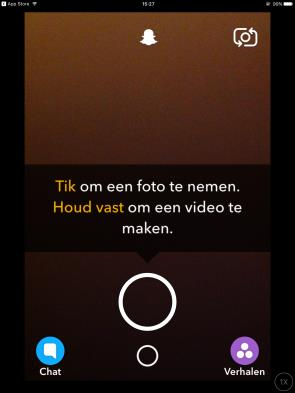
16 Hoe gebruikt u Snapchat? Snapchat is opgedeeld in drie schermen. Wanneer u de app opent, komt u altijd terecht in het middelste scherm waar u foto's of video's kunt maken. Net zoals in de camera-app kunt u hier kiezen om de camera aan de voorof achterkant te gebruiken. Dat doet u door op het icoontje in de rechter bovenhoek te drukken Om te filmen moet u uw duim op de ronde cirkel houden. Eens u loslaat, stopt Snapchat met de opname. Filmpjes zijn beperkt tot tien seconden Daarna begint de pret met allerhande filters, geofilters, emoji of voor de talenten het tekenpotlood Om tekst toe te voegen gebruikt u de 'T' naast het potlood rechtsboven. Standaard giet Snapchat die tekst in een kleine zwarte balk, maar als u nog eens op de 'T' drukt krijgt u een groter lettertype. Om emoji toe te voegen klikt u op het post-it-icoontje naast de 'T' Verder kunt u nog filters toevoegen, swipe daarvoor naar links op de foto. Er zitten enkele kleurenfilters tussen, een klok, een temperatuur- of snelheidswatermerk. Afhankelijk van de dag zijn er speciale filters beschikbaar. Daarnaast zijn er ook leuke geofilters in steden als Antwerpen, Brussel, Gent en Kortrijk. Daarvoor moet de app wel toegang krijgen tot uw locatiegegevens Faceswappen De grappigste filters krijgt u bij het bewerken van filmpjes op Snapchat. Nog voor u de opname start, activeert u de gezichtsherkenning door de camera naar uw hoofd te richten. Gebruik dan even uw duim om uw gezicht op het scherm te selecteren. Wanneer de witte lijnen verschijnen kunt u een filter selecteren. Er komen geregeld nieuwe filters bij - swipe dus geregeld eens door de filters Chatten Nu we het middelste scherm uitgebreid besproken hebben, swipen we naar links. Dit is zowat de inbox van Snapchat, hier belanden alle snaps die uw vrienden naar u sturen. U kunt snaps hier gemakkelijk beantwoorden met een foto door tweemaal op de naam te tikken. Als u op de gebruikersnaam naar links swipet, kunt u ook een chatgesprek starten Naast de gewone chat, kunt u ook een audio- videogesprek starten met vrienden. Verder zijn er binnen de chatfunctie ook zo'n 297 stickers beschikbaar Op het derde scherm (helemaal rechts) kunt u terecht voor de verhalen van uw vrienden, de Discoverfunctie of de Live-verhalen bij grote evenementen 16

17 Vrienden toevoegen Via het witte spookje kunt u vrienden toevoegen. Dat kan via een gebruikersnaam of Snapcode, maar kan ook door eens door uw contactpersonen te bladeren. Snapchat koppelt uw account aan uw telefoonnummer SnapChat-account verwijderen en Snapchat-profiel wissen Snapchat-account verwijderen Open de Snapchat-app Tik bovenaan op het Snapchat-logo om uw profiel te bekijken Druk op het tandwiel rechtsboven om de instellingen van uw profiel te openen Veeg omlaag en druk op Uitloggen Druk daarna nogmaals op Uitloggen Verwijder daarna uw account via de website Vul uw gebruikersnaam en wachtwoord in, bevestig dat u geen robot bent en druk op Submit Snapchat-profiel wissen Snapchat ziet u niet graag gaan, dus u moet nogmaals uw wachtwoord invullen om te bevestigen dat u echt uw profiel wilt verwijderen. Druk op Delete My Account om het profiel definitief te verwijderen 17
Erratum Whatsapp voor de iphone
 1 Erratum Whatsapp voor de iphone Onlangs is er een update verschenen van WhatsApp. In dit aanvullende bestand leest u over de belangrijkste verschillen. Sommige schermen zijn enigszins gewijzigd qua opmaak.
FaceTime - Berichten - Telefoon (iphone)
 FaceTime - Berichten - Telefoon (iphone) FaceTime Met FaceTime kunt u video- of audiogesprekken voeren met iedereen die beschikt over een ios-apparaat of computer met FaceTime. Via de FaceTime-camera kan
WhatsApp Presentatie 10 oktober 2017
 WhatsApp Presentatie 10 oktober 2017 Op verzoek zijn de dia`s gesorteerd: Android (Samsung) dia 7 t/m 30 ios (iphone Apple) dia 32 t/m 52 Er is nu ook een echte pc-versie, ga naar: http://www.computeridee.nl/nieuws/whatsapp-heeft-eindelijk-echte-pc-versie
Skypen met uw iphone en/of ipad
 Skypen met uw iphone en/of ipad 1 Skypen met uw iphone en/of ipad Uw iphone/ipad beschikt over de app FaceTime waarmee u videogesprekken kunt voeren met andere iphone-, ipad-, ipod touch- en Mac-gebruikers.
Skype. Praktische informatie over Skype
 April 2015 Auteur: E.C.Bliek Skype Praktische informatie over Skype Dit bestand omvat een introductie over het programma Skype. Functies, gebruik en een gebruiksinstructie worden behandeld. ICT&Onderwijs
Voer uw gegevens in en tik 'Account maken' Tik 'Akkoord' voor het accepteren van de gebruiksvoorwaarden
 Dropbox Beschrijving Dropbox is een gratis Cloudopslag-toepassing. U krijgt bij aanmelden 2GB gratis opslagruimte, waarin u foto s, documenten, kan bewaren. U kunt deze bestanden gemakkelijk benaderen
cbox UW BESTANDEN GAAN MOBIEL! VOOR ANDROID-SMARTPHONES EN -TABLETS GEBRUIKERSHANDLEIDING
 cbox UW BESTANDEN GAAN MOBIEL! VOOR ANDROID-SMARTPHONES EN -TABLETS GEBRUIKERSHANDLEIDING Inleiding cbox is een applicatie die u eenvoudig op uw computer kunt installeren. Na de installatie wordt in de
ZIVVER Gebruikershandleiding
 Versie: 2.0 Datum: 11 april 2017 [email protected] www.zivver.com Inhoud Welkom bij ZIVVER!... 3 1. Inloggen in je online veilige postvak... 4 2. Stuur een veilig bericht vanuit je online veilige postvak...
Gebruikersinstructie nieuwe Statenleden ipad Air 2
 Gebruikersinstructie nieuwe Statenleden ipad Air 2 Een drietal zaken zijn van belang om direct na in ontvangst name van uw tablet te regelen om de veiligheid van uw gegevens te waarborgen. Schakel uw tablet
Office 365 gebruiken op uw iphone of ipad
 Office 365 gebruiken op uw iphone of ipad Snelstartgids E-mail controleren U kunt uw iphone of ipad instellen voor het versturen en ontvangen van e-mail van uw Office 365-account. Altijd toegang tot uw
CJB1JM0LCAEA. Snelstartgids
 CJB1JM0LCAEA Snelstartgids Uw horloge leren kennen Luidspreker Oplaadpoort Aan/uit-toets Druk hier 3 seconden op om uw horloge in of uit te schakelen. Druk hier 10 seconden op om uw horloge opnieuw op
Office 365 gebruiken op uw Windows Phone
 Office 365 gebruiken op uw Windows Phone Snelstartgids E-mail controleren U kunt uw Windows Phone instellen voor het versturen en ontvangen van e-mail van uw Office 365-account. Altijd toegang tot uw agenda,
Handleiding mobiele apparaten, Genzõ & beheerdersfunctie. Aan de slag met Genzõ!
 Handleiding mobiele apparaten, Genzõ & beheerdersfunctie Aan de slag met Genzõ! Inhoudsopgave Deel I: Gebruik Genzõ... 3 1. Inloggen in Genzõ... 3 2. Uitloggen Genzõ... 3 3. Een videogesprek ontvangen...
Installatiegids voor de app van de politiezone Hazodi
 Installatiegids voor de app van de politiezone Hazodi Windows Phone 1. Controleer of uw Windows Phone toestel verbonden is met het internet. Indien dit niet het geval is dient u uw mobiele internetverbinding
Gratis bellen via het internet? Kennismaking met Skype
 Gratis bellen via het internet? Kennismaking met Skype Telefoneren via internet Skype is gratis software die van je pc en internetverbinding een telefoon maakt. Als je vrienden ook Skype installeren, bel
cbox UW BESTANDEN GAAN MOBIEL! VOOR SMARTPHONES EN TABLETS MET HET ios BESTURINGSSYSTEEM GEBRUIKERSHANDLEIDING
 cbox UW BESTANDEN GAAN MOBIEL! VOOR SMARTPHONES EN TABLETS MET HET ios BESTURINGSSYSTEEM GEBRUIKERSHANDLEIDING Inleiding cbox is een applicatie die u eenvoudig op uw computer kunt installeren. Na installatie
1. Software installeren. 2. Aanmelden bij AlarmSecur. Vragen? [email protected]. Open de app. Klik op registreren
 Vragen? [email protected] 1. Software installeren Download de app voor Android of apple: 2. Aanmelden bij AlarmSecur Open de app http://www.alarmsecur.com/handleidingen Klik op registreren 1. Vul emailadres
2. Downloaden en installeren
 U hebt ongetwijfeld wel eens van Skype gehoord. De populaire (video)beldienst op uw pc, op basis van Voice over IP (VoIP), zit zo in de lift dat Microsoft de dienst heeft overgenomen (Microsoft legt 8,5
Beeldbellen via Skype
 Handleiding Beeldbellen via Skype Versie 1.0 (10-12-2014) 0 Inleiding Het Compaan-platform biedt twee mogelijkheden voor beeldbellen: via de webbrowser of via Skype. Deze handleiding gaat in op de werking
Inhoudsopgave. Pagina 2 van 11
 Kubi Handleiding Inhoudsopgave Wat is Kubi... 3 Kubi Control... 4 Kubi Animatie... 6 Videobellen... 7 Bereid uw device voor... 7 Bedien de Kubi... 7 Videobellen en de Kubi... 7 Kubi stap voor stap gids...
Erratum Whatsapp voor Androidtelefoons
 1 Erratum Whatsapp voor Androidtelefoons Onlangs is er een update verschenen van WhatsApp. In dit aanvullende bestand leest u over de belangrijkste verschillen. Sommige schermen zijn enigszins gewijzigd
Samsung Galaxy Tab 2 (7.0)
 Samsung Galaxy Tab 2 (7.0) In dit PDF-bestand vindt u aanvullende informatie bij het boek Samsung Galaxy Tab voor senioren. Omdat er een aantal kleine verschillen is met de Tab 2 (10.1) die in het boek
HANDLEIDING Groepsbeheerder \\ B2B community builders
 HANDLEIDING Groepsbeheerder \\ B2B community builders www.chainels.com [email protected] Molengraaffsingel 12 2629JD Delft 015-3642667 Het platform Chainels De Chainels App 1. Inloggen 1.1 Waar kan ik
Wat is Windows Live Messenger Windows Live Messenger Downloaden Windows Live Messenger Installeren Windows Live ID maken Windows Live Messenger
 door Henk Verbeek Wat is Windows Live Messenger Windows Live Messenger Downloaden Windows Live Messenger Installeren Windows Live ID maken Windows Live Messenger starten Vrienden uitnodigen en accepteren
Inhoudsopgave. Hoofdstuk 1 Toestel uit de verpakking. Hoofdstuk 2 Dagelijks gebruik. Hoofdstuk 3 Toestel persoonlijk maken. widget Hoofdstuk 4
 Inhoudsopgave. Hoofdstuk 1 Toestel uit de verpakking. - Hoe moet ik een simkaart plaatsen? Blz. 10 - Hoe moet ik het toestel aanzetten? Blz. 10 - Hoe zet ik mijn Wi-Fi aan / uit? Blz. 10 - Hoe kan ik mijn
Videoconsult. Gemakkelijk, veilig en tijdbesparend
 Patiënteninformatie Videoconsult Gemakkelijk, veilig en tijdbesparend Steeds meer specialismen in Tergooi gaan met het videoconsult werken. Daardoor kunnen patiënten hun arts bezoeken via een beeldverbinding.
Implementatiepakket aan de slag met PatientHub
 Implementatiepakket aan de slag met PatientHub Goed gebruik Technische tips Goed gebruik PatientHub Hoe gebruikt u het? Om beveiligde videoconsulten te houden heeft u nodig: - Een computer (Windows 7 of
GHOST mode. Beveilig uw Social Media profielen Facebook 1
 GHOST mode Wat staat er openbaar op uw profiel? Benieuwd welke gegevens er van u openbaar staan? Facebook heeft hier een tool voor. Kruip achter een computer of laptop en ga naar uw profiel. Als u nog
Voorbeelden en mogelijkheden rondom het delen van bestanden/foto s
 Voorbeelden en mogelijkheden rondom het delen van bestanden/foto s Versie 21 april 2017 Er zijn tegenwoordig steeds meer mogelijkheden als het gaat om het delen van bestanden en foto s met anderen, waarbij
App4Broker : uw nieuwe app!
 App4Broker : uw nieuwe app! Pagina 1 van 20 Inhoudsopgave 1. U GEBRUIKT MYBROKER AL... 3 1.1. APP4BROKER DOWNLOADEN OP UW TABLET... 3 1.2. INSTALLATIE VAN HET CERTIFICAAT... 4 2. U HEEFT NOG NOOIT MET
5.2 Gewerkte diensten wijzigen Medewerkers Mobiele iphone & Android app Nieuwsberichten bekijken en reactie plaatsen...
 Bedankt voor het downloaden van deze handleiding. De handleiding kan gebruikt worden voor het PersoneelsSysteem (www.personeelssysteem.nl) en HorecaSysteem (www.horecasysteem.nl). Mocht u vragen hebben
SKYPE, de goedkope manier van communiceren via internet (VOIP) Voor allen die willen weten hoe je Skype moet installeren en instellen op je PC.
 SKYPE, de goedkope manier van communiceren via internet (VOIP) Voor allen die willen weten hoe je Skype moet installeren en instellen op je PC. Ik zal je nu stap voor stap vertellen hoe je dat moet doen.
Handleiding voor het lezen van NRC Handelsblad of nrc.next op de ipad, iphone en ipod Touch
 Handleiding voor het lezen van NRC Handelsblad of nrc.next op de ipad, iphone en ipod Touch Klantenservice NRC Media 2015/2016 2 Inhoud Inhoud... 3 1. Installeren... 4 2. Account aanmaken... 6 3. Woonachtig
Korte handleiding Jabber
 Korte handleiding Jabber Inhoud: _Toc444870568 1. Eerste opstart en inloggen op een vaste Avans-computer... 1 2. Eerste opstart en inloggen op een Avans-laptop... 2 2.1 Beschikbaarheid... 2 2.2 Jabber
Opmerking: Realiseer je dat dit een gratis programma is en daarom is het mogelijk dat het soms niet naar behoren werkt.
 Inhoudspogave 1. Benodigdheden 1 2. Installatie 2 3. Uitleg beginscherm 3 4. Testgesprek 4 5. Contactpersonen 5 6. Bellen 7 7. Chatten (tekstmessenger) 8 8. Skype-vergadering 9 1 Benodigdheden Voordat
Handleiding Vodafone Cloud
 Handleiding Vodafone Cloud Hoe installeer ik Vodafone Cloud op mijn mobiel? 1. Download de app op je toestel via de Appstore. Gebruik de zoekterm Vodafone Cloud. 2. Zodra de app geïnstalleerd is klik je
Handleiding beginnen met de Calculus VIP app. Voor zorgverleners. Datum Juli 2017 Calculus Software
 Handleiding beginnen met de Calculus VIP app Voor zorgverleners Datum Juli 2017 Auteur Calculus Software Inhoudsopgave Waarom de Calculus VIP app?... 3 Gemakkelijk... 3 Veilig... 3 Technische voorwaarden
Talk2Fans App Handleiding
 2016 Talk2Fans App Inhoud 1. Inleiding... 2 2. Downloaden Talk2Fans app... 2 2.1 Android... 2 2.2 IOS... 3 3. Nieuwe registratie... 5 4. Eerste keer aanmelden... 6 5. Hoofdfuncties binnen de app... 8 5.1
Bellen met Skype. 1. Account aanmaken. 2. Downloaden en installeren
 Bellen met Skype U hebt ongetwijfeld wel eens van Skype gehoord. De populaire (video)beldienst op uw pc, op basis van Voice over IP (VoIP), zit zo in de lift dat Microsoft de dienst heeft overgenomen.
Manual Android Nederlands
 PRACTICE MEDICIN Manual Android Nederlands Version 1.0 February 2018 Installatie Overzicht 1 Download de Siilo Messenger vanuit de Play store 2 Doorloop de registratie 3 Geef toegang tot uw contacten voor
Handleiding Facebook. SIR-55 Handleiding Facebook 1
 Handleiding Facebook Registreren Facebook is een social network waarbij mensen met elkaar in contact komen. Het is gratis en voor iedereen, vanaf 14 jaar en ouder, toegankelijk. In deze handleiding wordt
Manual iphone Nederlands
 PRACTICE MEDICIN Manual iphone Nederlands Installatie Overzicht 1 Download de Siilo Messenger vanuit de App store 2 Doorloop de registratie 3 4 Geef toestemming om push notificaties te ontvangen en geef
AAN DE SLAG MET WHATSAPP
 AAN DE SLAG MET WHATSAPP Besturingssysteem: ios 11 (Apple) Cursusboek SeniorWeb Nijkerk SeniorWeb Nijkerk Website: E-mail: www.seniorwebnijkerk.nl [email protected] Cursusboek Aan
Handleiding voor Windows. Voor computer en laptops
 Handleiding voor Windows Inhoud Installeer Tolkcontact Inloggen bij Tolkcontact Het gebruikersscherm Contacten Hoe ontvang je een telefoongesprek? Hoe voer je een telefoongesprek? Toetsen Instellingen
Installatiegids voor de politionele applicatie van politiezone Het Houtsche
 Installatiegids voor de politionele applicatie van politiezone Het Houtsche A. Inleiding De applicatie van de politiezone Het Houtsche richt zich specifiek tot de inwoners van Beernem, Oostkamp en Zedelgem.
Starten met Watermelon Messenger
 Starten met Watermelon Messenger Welkom bij Watermelon Messenger! Om zeker te zijn dat jij direct weet hoe je moet beginnen én alles uit ons systeem zult halen, hebben wij een startersgids voor je gemaakt.
Inhoudsopgave Visual Steps - Dit is de inhoudsopgave van de titel ipad voor senioren met ios 12 en hoger ISBN
 Inhoudsopgave Voorwoord... 11 Nieuwsbrief... 11 Introductie Visual Steps... 12 Wat heeft u nodig?... 13 Hoe werkt u met dit boek?... 13 Website... 14 Toets uw kennis... 15 Voor docenten... 15 De schermafbeeldingen...
Wat is de App Politiezone Het Houtsche? Hoe installeer ik deze App op mijn smartphone?
 Inhoudsopgave Wat is de App Politiezone Het Houtsche?... 2 Hoe installeer ik deze App op mijn smartphone?... 2 A. IOS (Iphone)... 2 B. Android (Samsung, LG, Sony, HTC )... 4 C. Windows Phone... 6 D. BlackBerry
Gebruikersinstructie herkozen Statenleden ipad Air 2
 Gebruikersinstructie herkozen Statenleden ipad Air 2 Een drietal zaken zijn van belang om direct na in ontvangst name van uw tablet te regelen om de veiligheid van uw gegevens te waarborgen. Schakel uw
Handleiding Weken met een Chromebook
 Handleiding Weken met een Chromebook Inhoud 1. Inloggen op een Chromebook... 3 2. Muis of Touchpad... 4 3. Opdrachten vanuit de ELO... 5 4. Office 365... 6 4.1 OneDrive... 6 4.2 Email... 8 4.3 Word...
Elektronisch Meldsysteem Incident Management (EMI)
 Elektronisch Meldsysteem Incident Management (EMI) Gebruikershandleiding voor het gebruik van EMI voor mobiele apparaten op basis van Android en ios EMI Handleiding 150401/IWW/iww 's-gravenhage, 1 april
AAN DE SLAG MET WHATSAPP
 AAN DE SLAG MET WHATSAPP Besturingssysteem: Android Cursusboek SeniorWeb Nijkerk SeniorWeb Nijkerk Website: E-mail: www.seniorwebnijkerk.nl [email protected] Cursusboek Aan de slag
Dienstbeschrijving IP One Dash app
 Dienstbeschrijving IP One Dash app Auteur: Marketing Datum: 05-08-2015 Versie: 1.0 Aantal bladen: 10 Nummer: 1054 2 P a g i n a Inhoud 1 Algemeen... 4 1.1 Wat is de Dash app... 4 1.2 Inloggen... 4 1.3
STANDAARD APPS OP JE iphone OF ipad
 STANDAARD APPS OP JE iphone OF ipad APPS OP JE iphone OF ipad Met dit werkblad ga je kennismaken met apps op je iphone of ipad. In de opdrachten ga je oefenen met apps die standaard op je iphone of ipad
Handleiding beginnen met Calculus VIP. Datum December 2016 Calculus Software
 Handleiding beginnen met Calculus VIP Datum December 2016 Auteur Calculus Software Inhoudsopgave Waarom Calculus VIP?... 3 Gemakkelijk... 3 Veilig... 3 Technische voorwaarden gebruik Calculus VIP... 3
SimPhone. Handleiding Gebruik. Nederlands. Versie 3.0
 pc SimPhone Handleiding Gebruik Versie 3.0 Nederlands Gefeliciteerd met uw SimPhone! Wist u dat? U heeft 1 jaar lang gratis hulp en ondersteuning van een SimCoach! Bel of mail een SimCoach + 31 (0)20 422
Handleiding. NDFF-invoer. voor alle NDFF-portalen en Telmee
 Handleiding NDFF-invoer voor alle NDFF-portalen en Telmee Auteur: Serviceteam NDFF Versie oktober 2017 Inhoudsopgave 1. Inleiding... 2 2. Vereisten voor het gebruik... 2 3. Installatie... 2 4. Voor u gaat
Starten met Watermelon Messenger
 Starten met Watermelon Messenger Welkom bij Watermelon Messenger! Om zeker te zijn dat jij direct weet hoe je moet beginnen én alles uit ons systeem zult halen, hebben wij een startersgids voor je gemaakt.
Gebruikersinstructie nieuwe Statenleden Asus T100 en T300
 Gebruikersinstructie nieuwe Statenleden Asus T100 en T300 Een drietal zaken zijn van belang om direct na in ontvangst name van uw tablet te regelen om de veiligheid van uw gegevens te waarborgen. Schakel
Introductie Werken met Office 365
 Introductie Werken met Office 365 Een introductie voor gebruikers Inhoud Inleiding... 4 Aanmelden bij Office 365... 4 Werken met Office 365 Outlook... 5 Werken met Outlook 2007/2010... 5 Werken met de
SimPhone. Handleiding Gebruik. Nederlands. Versie 4.0
 pc SimPhone Handleiding Gebruik Versie 4.0 Nederlands Gefeliciteerd met uw SimPhone! Wist u dat? U heeft 1 jaar lang gratis hulp en ondersteuning van een SimCoach! Bel of mail een SimCoach + 31 (0)20 422
Inleiding... 3. Het e-mailadres... 3. Hoe werkt e-mail?... 3. Je emailadres registreren... 4. Aanmelden bij Outlook... 7. Schermonderdelen...
 E-MAIL INHOUD Inleiding... 3 Het e-mailadres... 3 Hoe werkt e-mail?... 3 Je emailadres registreren... 4 Aanmelden bij Outlook... 7 Schermonderdelen... 8 Mailen... 10 Een mail lezen... 10 Een mail versturen...
3. Videobellen met Windows Live Messenger
 49 3. Videobellen met Windows Live Messenger Misschien heeft u het programma Windows Live Messenger wel eens gebruikt om te chatten met contactpersonen die op hetzelfde moment online zijn. Chatten is het
Handleiding voor Apple. Voor iphone en ipad
 Handleiding voor Apple Voor iphone en ipad Inhoud Installeer Tolkcontact Inloggen bij Tolkcontact Het gebruikersscherm Contacten Hoe ontvang je een telefoongesprek? Hoe voer je een telefoongesprek? Toetsen
Erratum Whatsapp voor de iphone
 1 Erratum Whatsapp voor de iphone Eind februari 2017 is er een update verschenen van WhatsApp. In dit aanvullende bestand leest u over de belangrijkste verschillen. Sommige schermen zijn enigszins gewijzigd
Inhoudsopgave Voorwoord 5 Nieuwsbrief 5 Introductie Visual Steps 6 Wat heeft u nodig? 6 Uw voorkennis 7 Hoe werkt u met dit boek?
 Inhoudsopgave Voorwoord... 5 Nieuwsbrief... 5 Introductie Visual Steps... 6 Wat heeft u nodig?... 6 Uw voorkennis... 7 Hoe werkt u met dit boek?... 7 Website... 8 Toets uw kennis... 8 Voor docenten...
Een webcam kiezen en gebruiken in 4 gemakkelijke stappen
 Een webcam kiezen en gebruiken in 4 gemakkelijke stappen 1. Kies een Logitech QuickCam -webcam die bij u past. 2. Installeer de Logitech QuickCam-software.. Installeer een instant messaging-toepassing.
Minder bekende WhatsApp-functies
 Minder bekende WhatsApp-functies De basisfuncties van WhatsApp zijn bij de meeste gebruikers waarschijnlijk wel bekend, maar ken u de wat meer verstopte mogelijkheden van de chatdienst? We zetten de 12
Handleiding Office 365 en Office 2016
 Handleiding Office 365 en Office 2016 Versie: juli 2017 1 Inhoudsopgave Wat is Office 365 en wat kun je ermee?... 3 Eerst een korte kennismaking met Office 365... 4 Wat je moet weten voordat je gaat installeren?...
Handleiding beginnen met de Calculus VIP app. Voor zorgverleners. Datum Januari 2017 Calculus Software
 Handleiding beginnen met de Calculus VIP app Voor zorgverleners Datum Januari 2017 Auteur Calculus Software Inhoudsopgave Waarom de Calculus VIP app?... 3 Gemakkelijk... 3 Veilig... 3 Technische voorwaarden
Waarneming.nl. Waarnemingen invoeren. met een smartphone. iobs voor ios (iphone) WinObs voor Windows ObsMapp voor Android
 Waarneming.nl Waarnemingen invoeren met een smartphone iobs voor ios (iphone) WinObs voor Windows ObsMapp voor Android Wat kunt u met de Waarneming.nl-apps Invoeren in het veld Datum en tijdstip automatisch
Inhoudsopgave Voorwoord 7 Nieuwsbrief 7 Introductie Visual Steps 8 Wat heeft u nodig? 9 De website bij het boek 9 Hoe werkt u met dit boek?
 Inhoudsopgave Voorwoord... 7 Nieuwsbrief... 7 Introductie Visual Steps... 8 Wat heeft u nodig?... 9 De website bij het boek... 9 Hoe werkt u met dit boek?... 10 Toets uw kennis... 11 Voor docenten... 11
Smartphone Applicatie
 Smartphone Applicatie Installatie en configuratie Navigeren Telefoneren Activiteit / Status aanpassen Notitie aanpassen Oproeplogboek Toekomstige aanwezigheid Chatten Doorschakelen 1 Installatie en Configuratie
handleiding Siilo Messenger. iphone Nederlands
 handleiding Siilo Messenger. iphone Nederlands hoe installeer je Siilo? Stap 1 Stap 2 Stap 3 Stap 4 Stap 5 Download Siilo Messenger vanuit de App store Doorloop de registratie Geef toestemming om push
Handleiding. Registratie en installatie Kliksafe Mobi. Handleiding
 Handleiding Registratie en installatie Kliksafe Mobi Handleiding Registratie en installatie Kliksafe Mobi Inhoudsopgave 1. Registratie 2 2. Kliksafe Mobi installeren 3 3. Kliksafe Mobi configureren 5 4.
Workshop HIPPER, IAM en HIPINLite
 Workshop HIPPER, IAM en HIPINLite Document: Workshop HIPPER, IAM en HIPINLite Datum: 31-3-2017 Versie: 2.0 Auteur: Ingrid de Bont Inhoudsopgave 1 Introductie... 4 2 HIPPER... 5 2.1 Hoe zorg ik ervoor dat
Leren, Wat kan ik met een Ipad doen? Les: beeldbellen Skype
 Leren, Wat kan ik met een Ipad doen? Les: beeldbellen Skype Let op! Klik altijd eerst op je scherm: voer je (geheime) code in. 1.We gaan nu leren hoe met iemand anders kunt beeldbellen. Skype = Een manier
Het gebruik van EZcloud van UNV i.c.m. UNV netwerkrecorders Verkorte handleiding
 Het gebruik van EZcloud van UNV i.c.m. UNV netwerkrecorders Verkorte handleiding 1. Account aanmaken Download en installeer de EZview app voor ios (Apple iphone) of Android gebaseerde smartphones. (PS.
Handleiding voor het lezen van NRC Handelsblad en nrc.next op Android tablet en Android smartphone
 Handleiding voor het lezen van NRC Handelsblad en nrc.next op Android tablet en Android smartphone Klantenservice NRC Media 2017 Inhoud Inhoud... 1 1. Installeren... 2 2. Account aanmaken... 3 3. Woonachtig
Inhoudsopgave. Installeer Signcall 3. Inloggen bij Signcall 4. Het gebruikersscherm 5. Contacten 6. Hoe ontvang je een telefoongesprek?
 Ver si e:j ul i2017 Inhoudsopgave Installeer Signcall 3 Inloggen bij Signcall 4 Het gebruikersscherm 5 Contacten 6 Hoe ontvang je een telefoongesprek? 8 Hoe voer je een telefoongesprek? 9 Toetsen 11 Instellingen
Skype 5. In een laptop is vaak alles aanwezig. Zo nodig kunt u een webcam met ingebouwde microfoon kopen (prijs vanaf 15.00).
 1 Skype 5 Wat heeft u nodig: Een computer met luidsprekers De computer mag Windows of Linux gebruiken of Mac zijn. Microfoon Camera (webcam) als u met beeld wilt skypen 11-4-2011 In een laptop is vaak
Handleiding Digitaal Dichtbij voor begeleiders
 Handleiding Digitaal Dichtbij voor begeleiders Mei 2014 Inhoudsopgave 1. Waar vind ik Digitaal Dichtbij? 03 2. Inloggen en starten 04 3. Mijn account 06 4. Digitaal Dichtbij: een overzicht 07 5. Het platform:
SportCTM 2.0 Startscherm trainer
 SportCTM 2.0 Startscherm trainer Inloggen Webapplicatie Via inlog.dotcomsport.com kun je in inloggen op de webapplicatie van het SportCTM. Wij adviseren onderstaande browsers Windows: Internet Explorer,
Inhoudsopgave Voorwoord 7 Nieuwsbrief 7 Introductie Visual Steps 8 Wat heeft u nodig? 8 Hoe werkt u met dit boek? 9 De website bij het boek
 Inhoudsopgave Voorwoord... 7 Nieuwsbrief... 7 Introductie Visual Steps... 8 Wat heeft u nodig?... 8 Hoe werkt u met dit boek?... 9 De website bij het boek... 10 Toets uw kennis... 10 Voor docenten... 10
Yes InTouch. Handleiding. Business Solutions Provider
 Handleiding Business Solutions Provider Totaalcommunicatie Get InTouch met uw collega s Met de app kunt u vanuit één interface de beschikbaarheid van uw collega s zien, chatten, bellen, vergaderen en samenwerken.
Introductie. Handleiding: Owncloud instellen
 Introductie QSIT Owncloud is de hollandse en 100% privacy-veilige variant van Dropbox of Google Drive. Het stelt u in staat om vanaf elk apparaat aan dezelfde bestanden te werken. Omdat wij onze servers
De uitleg is van toepassing voor de Instagram app op jouw mobiele telefoon of tablet. 1. Wie mag jouw Instagram foto en video profielpagina zien?
 Wat is Instagram? Instagram is een social netwerk waarbij je voornamelijk communiceert met beelden. Door middel van foto s en video s laat je bijvoorbeeld zien waar je bent, met wie je bent, wat je aan
Installatie GfK Digital Trends voor Android (app versie )
 Inhoud Installatie GfK Digital Trends voor Android (app versie 2.00.93)... 1 Installatie VPN-verbinding voor Android 6 en hoger... 6 Gebruikstoegang voor Android 5 (Lollipop) en hoger... 7 Installatie
SimPhone. Handleiding Gebruik. Nederlands. Versie 4.1
 SimPhone Handleiding Gebruik Versie 4.1 Nederlands Gefeliciteerd met uw SimPhone! Wist u dat? U heeft altijd recht op hulp en ondersteuning van een SimCoach! Bel of mail een SimCoach + 31 (0)20 422 60