
Erratum Whatsapp voor de iphone
|
|
|
- Maarten Segers
- 7 jaren geleden
- Aantal bezoeken:
Transcriptie


1 1 Erratum Whatsapp voor de iphone Onlangs is er een update verschenen van WhatsApp. In dit aanvullende bestand leest u over de belangrijkste verschillen. Sommige schermen zijn enigszins gewijzigd qua opmaak. De knoppen zijn dan nog wel beschikbaar, maar zien er iets anders uit of staan op een andere plaats in het scherm. Over het algemeen zal dit geen problemen opleveren bij het doorwerken van het boek, daarom worden in dit bestand alleen de wijzigingen aangegeven die van belang zijn voor het volgen van de stappen in het boek. Hoofdstuk 1 WhatsApp gebruiken 1.1 WhatsApp downloaden en installeren Pag. 13 Als u een iphone X, XR, XS of XS Max gebruikt, is mogelijk ingesteld dat Face ID (gezichtsherkenning) ter identificatie gebruikt mag worden bij aankopen in de App Store. Dan wordt er, nadat u op de knop Downloaden hebt getikt, gevraagd om tweemaal op de multifunctionele zijknop aan de rechterkant te drukken. Kijk dan in de camera zodat Face ID kan controleren of u het bent, en wordt de app geïnstalleerd. 1.2 Profiel aanmaken Pag. 13 De knop verschijnt niet meer. Pag. 13 Als u voor Touch ID alleen uw wijsvinger hebt ingesteld, plaatst u uw wijsvinger op de Thuisknop of. Pag. 16 Pag. 17 De tekst U ziet de voortgang van de download moet zijn U ziet de voortgang van de installatie. In het venster :. Pag. 18 In plaats van heet het venster Pag. 20 Pag. 21 Mogelijk ziet u na het verifiëren van het telefoonnummer een scherm over het terugzetten van de chatgeschiedenis van oude WhatsAppgesprekken via icloud. In dit boek wordt ervan uitgegaan dat u WhatsApp nog niet eerder hebt gebruikt. De iphone Filmrol is niet meer zichtbaar. In plaats daarvan tikt u op. Deze wijziging komt u vaker tegen in dit boek.

2 2 WhatsApp voor de iphone Pag. 22 U ziet de melding over het uitnodigen van uw contactpersonen niet meer. In plaats daarvan verschijnt het scherm Chats: Ga verder bij paragraaf 1.3 Profiel wijzigen. 1.3 Profiel wijzigen Pag. 24 Om uw status aan te passen, tikt u bij op de huidige status. Pag. 25 In plaats van Uw huidige status is: ziet u nu. 1.4 Een bericht typen en versturen Pag. 26 De onderdelen Meldingen en Datagebruik zijn niet zichtbaar in het scherm waar u op tikt: Pag. 27 De knop is gewijzigd in.



3 3 WhatsApp voor de iphone Pag. 28 De knop tegen in dit boek. is gewijzigd in. Deze wijziging komt u vaker 1.5 Een bericht ontvangen Pag. 29 Als u een bericht ontvangt terwijl uw iphone ontgrendeld is, ziet u boven in het scherm kort een melding. Deze ziet er iets anders uit wanneer uw contactpersoon een profielfoto gebruikt, namelijk: Pag. 29 Als uw iphone in de sluimerstand staat wanneer het bericht wordt ontvangen, hoort u een geluidssignaal en licht het scherm op. Op het Toegangsscherm is (een gedeelte van) het bericht te zien. Dat ziet er nu anders uit: 1.8 Emoji gebruiken Pag. 31 Volgens de makers van WhatsApp betekenen de twee blauwe vinkjes dat uw bericht gelezen is. Dat weet u natuurlijk nooit zeker. Het kan ook zijn dat de ontvanger alleen de chat heeft geopend, maar daarna werd afgeleid en uw bericht niet heeft gelezen. Pag. 34 Als u voor de eerste keer tikt op de emoji met de opgestoken duim, hebt u meteen de mogelijkheid om een andere huidskleur te selecteren. Het is niet nodig om daarvoor de knop met de emoji ingedrukt te houden. Nadat u een nieuwe huidskleur hebt geselecteerd, is deze nieuwe huidskleur voor de betreffende emoji de standaard huidskleur geworden.

4 4 WhatsApp voor de iphone Wilt u daarna de huidskleur alsnog wijzigen, dan houdt u wel de knop met de emoji ingedrukt. Tik daarna op de gewenste huidskleur en. Pag. 35 Afhankelijk van uw schermgrootte en tekengrootte veegt u drie keer of vaker van rechts naar links over de emoji om het gewenste plaatje te vinden. Het is ook mogelijk om meteen de groep Eten en drinken in beeld te brengen, tik daarvoor op. 1.9 Een foto meesturen Pag. 35 Mogelijk ziet u nog een venster met de melding dat WhatsApp toegang wil tot de microfoon. Dit maakt het mogelijk om gesprekken te starten, gesproken berichten te versturen en video s met geluid op te nemen. U tikt op de gewenste optie, bijvoorbeeld. Pag. 36 De knop ziet er nu zo uit. Pag. 37 De knop ziet er nu zo uit. Om een onderschrift toe te voegen tikt u eerst op. U kunt, indien gewenst, de gemaakte foto bewerken voordat u deze doorstuurt. Als u een filter wilt toepassen op de foto, sleept u de foto omhoog over het scherm. U ziet dan onderaan diverse filters waar u uit kunt kiezen. Om een filter toe te passen, tikt u op het gewenste filter. Om terug te gaan, tikt u op. Boven in het venster ziet u een aantal knoppen: de foto bijsnijden of roteren. een sticker (afbeelding) of emoji toevoegen aan de foto. tekst toevoegen aan de foto.
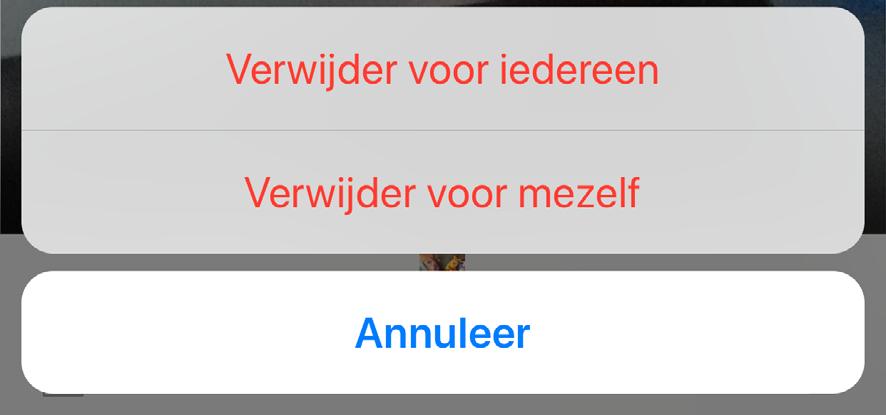
5 WhatsApp voor de iphone 5 tekenen op de foto. toegepaste bewerkingen een voor een ongedaan maken Pag. 38 Bij de knop is het niet mogelijk om de foto toe te wijzen als profielfoto voor uw contactpersoon. U kunt de foto wel instellen als uw eigen profielfoto. De knop biedt nu de mogelijkheid om de foto ook bij uw contactpersoon (voor iedereen) te verwijderen: Let op: dit is alleen mogelijk wanneer uw contactpersoon het bericht nog niet heeft geopend/gelezen (wanneer de vinkjes bij het bericht nog niet blauw zijn). Anders ziet u alleen de optie. Houd er wel rekening mee dat wanneer u de foto voor iedereen verwijdert, uw contactpersoon dit bericht ziet in de chat: NB: het verwijderen van een ongelezen bericht werkt alleen wanneer uw contactpersoon ook de nieuwste versie van WhatsApp gebruikt Bijlagen versturen Pag. 39 Pag. 39 De knop ziet er nu zo uit. De derde schermafbeelding op deze pagina ziet er anders uit. Boven in het venster ziet u een aantal nieuwe knoppen: de foto bijsnijden of roteren. Na tikken op deze knop ziet u ook een iets ander scherm dan in de schermafbeelding onder op pagina 39. Met de knop roteert u de foto. Het bijsnijden werkt nog op dezelfde manier als beschreven. Alleen u hoeft op pagina 40 niet meer op te tikken. Met de knop foto meteen, met de knop de foto verder kunt bewerken. verstuurt u de bijgesneden gaat u naar het scherm waar u een sticker (afbeelding) of emoji toevoegen aan de foto.
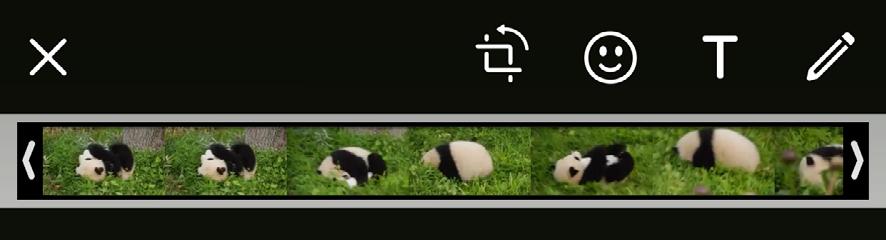

6 6 WhatsApp voor de iphone tekst toevoegen aan de foto. tekenen op de foto. toegepaste bewerkingen een voor een ongedaan maken Pag. 40 In het scherm met alle foto s ziet u links onderaan. Een GIFbestand is een bewegend plaatje. Typ bij een zoekterm en tik op de gewenste GIF. Nadat u de GIF hebt gekozen, kan deze op dezelfde manier bewerkt en verstuurd worden als een foto: Pag. 40 De knop ziet er nu zo uit. In plaats van Deel document ziet u nu. Pag. 40 De knop verschijnt niet meer. Als icloud Drive op uw iphone is ingeschakeld, ziet u het scherm, met documenten die u recent hebt geopend op uw iphone. Om alle documenten en mappen te bekijken tikt u op. Als u tikt op een bestand, wordt het geopend. Om het te versturen tikt u rechtsboven op. Als icloud Drive op uw iphone niet is ingeschakeld ziet u het scherm : tik daar op. Tik bij op, tik daarna links bovenaan op om terug te keren naar WhatsApp. Pag. 41 De knop ziet er nu zo uit. In plaats van Deel locatie ziet u nu. Pag. 42 WhatsApp geeft tegenwoordig drie opties wanneer u toegang geeft tot uw locatie: alleen bij gebruik van de app, altijd of niet.

7 WhatsApp voor de iphone 7 Om alleen uw huidige locatie te kunnen versturen kiest u voor. Om de nieuwe functie Deel live locatie te kunnen gebruiken kiest u voor. Bij gebruik van deze functie ziet uw contactpersoon welke kant u op beweegt. Wanneer u Deel live locatie start, kiest u een tijdsduur (15 minuten, 1 uur, 8 uur) voor het delen van uw live-locatie. Eerder stoppen met het delen van uw live-locatie doet u door op te tikken en dit te bevestigen met. Pag. 43 De knop ziet er nu zo uit. In plaats van Deel contact ziet u nu. Nadat u een contactpersoon hebt geselecteerd, tikt u op = om daarna de contactgegevens te kunnen delen Berichten doorsturen Pag. 45 Het menu ziet er nu zo uit: Deze wijziging geldt voor alle locaties in het boek waar u dit menu oproept door uw vinger op een bericht te houden. Pag. 46 Het is alleen mogelijk om een bericht door te sturen naar een recente chat of naar uw statusupdate. U ziet niet meer de optie om een contactpersoon te selecteren waar u nog niet mee gechat hebt. Nadat u de gewenste chat(s) hebt geselecteerd, tikt u rechts onderaan op. Aan het einde van dit erratum vindt u de paragraaf Nieuw: het plaatsen van een statusupdate voor meer informatie over de statusupdate.
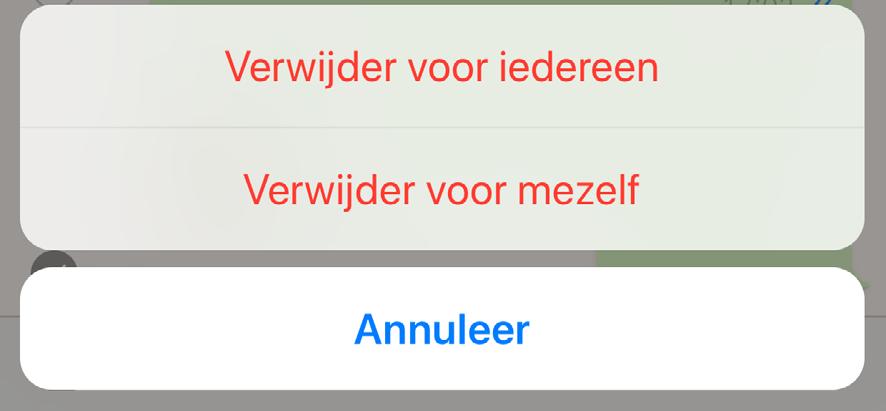
8 8 WhatsApp voor de iphone 1.13 Berichten en gesprekken wissen Pag. 47 Pag. 48 In plaats van, tikt u op. Wanneer het bericht dat u verwijdert al door uw contactpersoon geopend/gelezen is (2 blauwe vinkjes ) ziet u alleen de optie: Wanneer uw contactpersoon het bericht nog niet heeft geopend/gelezen en de vinkjes bij het bericht nog niet blauw zijn, ziet u twee opties:. Houd er wel rekening mee dat wanneer u de foto voor iedereen verwijdert, uw contactpersoon dit ziet in de chat: NB: het verwijderen van een ongelezen bericht werkt alleen wanneer uw contactpersoon ook de nieuwste versie van WhatsApp gebruikt. Pag. 48 In plaats van de knop ziet u de knop Zoeken in gesprekken Pag. 50 In het nieuwe menu tikt u op in plaats van. Pag. 50 In plaats van de knop ziet u de knop. Pag. 50 Om terug te gaan naar het gesprek, tikt u op en vervolgens op. Pag. 50 In het scherm Chats is het zoekvak meteen zichtbaar Groepsgesprek maken en verlaten/verwijderen Pag. 54 In plaats van op, tikt u op,.



9 WhatsApp voor de iphone Bellen met WhatsApp Pag. 55 Naast de knop om een spraakoproep te doen staat er ook een knop om een video-oproep te doen. Bij een spraakoproep hoort u elkaar alleen en bij een video-oproep hoort en ziet u elkaar. In het boek wordt een spraakoproep gekozen. Videobellen werkt op vergelijkbare wijze. Pag. 56 De knop ziet er nu zo uit. De knop ziet er nu zo uit. Pag. 57 Het is nu wel mogelijk om een WhatsApp-gesprek rechtstreeks te beantwoorden wanneer uw iphone in de sluimerstand staat. Hiervoor sleept u het schuifje naar rechts: 1.17 Verzendlijsten Pag. 58 In plaats van, tikt u twee maal op Tips Pag. 61 Als u al een bestaande foto als profielfoto hebt ingesteld tikt u op,,,. Daarna volgt u de stappen zoals beschreven in de Tip. Pag. 61 Pag. 61 Om de foto toe te voegen, tikt u eerst nog op De knop wanneer u een document probeert te delen. wordt niet meer getoond


10 10 WhatsApp voor de iphone Als icloud Drive op uw iphone niet is ingeschakeld ziet u het scherm : tik daar op. Tik bij op, tik daarna links bovenaan op om terug te keren naar WhatsApp. Pag. 64 Pag. 65 Pag. 67 Nadat u het gesprek hebt geselecteerd waarmee u het webadres wilt delen: tik op. De tip Favorieten kunt u niet meer uitvoeren na de update. Deze optie is verwijderd uit WhatsApp. In plaats van de knop ziet u de knop. De optie staat bovenaan, onder het zoekvak. Mogelijk moet u eerst even omlaag slepen over het scherm als u de optie Gearchiveerde chats niet ziet. Hoofstuk 2 Instellingen, beveiliging en meer 2.1 Profielfoto wijzigen Pag. 76 In plaats van, tikt u op,. 2.2 Meldingen instellen Pag. 76 In plaats van tikken op Aangepaste melding tikt u op. Daarna kunt u direct de beltoon en/of het berichtgeluid instellen. Daarna tikt u twee keer op. 2.3 Wie kan wat zien? Pag. 77 Ter verduidelijking: met wordt bedoeld: iedereen die uw telefoonnummer in zijn/haar contactenlijst heeft opgeslagen, in plaats van iedereen die uw telefoonnummer heeft. 2.4 Dataverbruik Pag. 78 De knop ziet er nu zo uit.
11 WhatsApp voor de iphone 11 De knop ziet er nu zo uit. Pag. 79 De knop ziet er nu zo uit. 2.5 Onbekende afzender Pag. 79 Ook als ze niet in uw contactenlijst staan, is het voor WhatsAppgebruikers die uw telefoonnummer in hun contactenlijst hebben opgeslagen mogelijk om u een bericht te sturen. 2.7 Back-up maken van gesprekken Pag. 84 U zet als volgt mobiele data uit voor icloud Drive. U opent de app Instellingen. Vervolgens tikt u op. Tik bij op Tips Pag. 89 Pag. 90 Pag. 91 In de nieuwste versie van WhatsApp wijzigt ook de lettergrootte van de instellingen wanneer u de tekengrootte van de iphone aanpast. In plaats van op tikt u op. De knop ziet er nu zo uit. Pag. 92 In plaats van Bewaar ontv. media ziet u nu. Pag. 93 In de nieuwste versie van WhatsApp ontbreekt de knop. Als u een bestaand contactpersoon wilt blokkeren, doet u dat vanuit het scherm Contactinformatie. Dat opent u door in het gesprek bovenaan op de naam van de contactpersoon te tikken. Tik in het scherm Contactinformatie op en bevestig met. Pag. 94 Als u een bestaand contactpersoon hebt geblokkeerd, ziet u de naam en profielfoto. Bij een geblokkeerde onbekende afzender die niet in uw contactenlijst staat, ziet u alleen het telefoonnummer.

12 12 WhatsApp voor de iphone Bijlage A: Hoe doe ik dat ook alweer? Pag iphone uit sluimerstand halen: bij de iphone X, XR, XS of XS Max ontbreekt de Thuisknop. In dat geval tikt u op het scherm of drukt u op de multifunctionele zijknop en veegt u omhoog vanaf de onderkant van het scherm. Pag WhatsApp sluiten: bij de iphone X, XR, XS of XS Max ontbreekt de Thuisknop. In dat geval veegt u vanaf de streep onderaan op het scherm omhoog tot halverwege het scherm. Veeg daarna de app die u wilt sluiten omhoog. Nieuw: het plaatsen van een statusupdate Een statusupdate is een foto of video die u kunt plaatsen in WhatsApp om anderen te laten weten wat u bezighoudt. U plaatst een statusupdate zo. Onder in het scherm: U ziet het venster dat u al gezien had in paragraaf 1.9 Een foto meesturen: In dit voorbeeld wordt een foto gemaakt: Eventueel kunt u instellingen maken voor de flitser, de camera van de andere zijde van de telefoon gebruiken of een al bestaande foto kiezen: Als u een video wilt maken, houdt u deze knop ingedrukt.
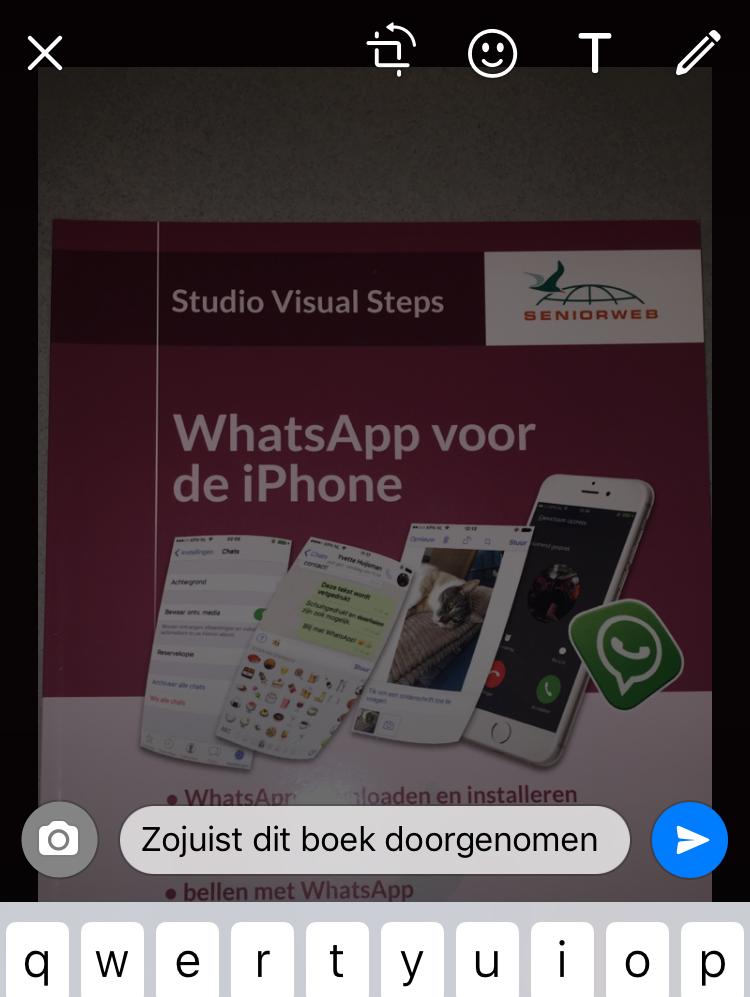
13 WhatsApp voor de iphone 13 Indien gewenst voegt u nog een sticker, emoji, tekst of tekening aan de foto toe of snijdt u de afbeelding bij via de knoppen rechtsboven in het scherm. In dit voorbeeld wordt alleen een onderschrift aan de foto toegevoegd: Tik in het tekstvak Typ de gewenste tekst U ziet de statusupdate: De statusupdate is geplaatst. Uw contactpersonen zullen deze update nu zien bij hun statusupdates.

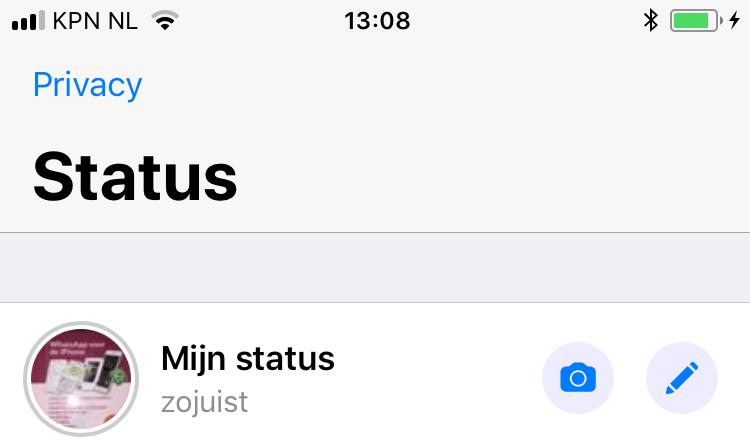
14 14 WhatsApp voor de iphone U ziet de statusupdate: U kunt ook aangeven wie de statusupdates mag zien: De verschillende opties worden getoond. Desgewenst selecteert u wie de statusupdate mag zien. Anders: de gewenste optie Selecteer, indien nodig, de gewenste contactpersonen De statusupdate wordt na 24 uur automatisch weer verwijderd. Als u dat voor die tijd zelf weer wilt doen: het statusbericht
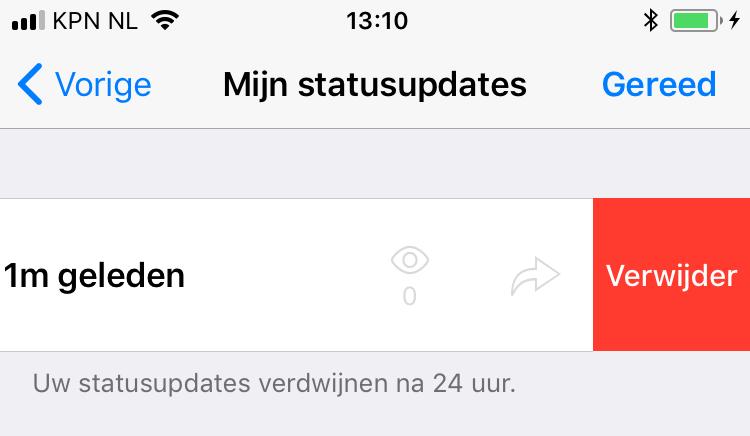
15 WhatsApp voor de iphone 15 Sleep van rechts naar links over de statusupdate Er wordt om een bevestiging gevraagd. De status is verwijderd. Om terug te gaan naar het chatvenster: Tik onder in het scherm op U ziet weer de gesprekken die u eerder hebt gevoerd.
Erratum Whatsapp voor de iphone
 1 Erratum Whatsapp voor de iphone Eind februari 2017 is er een update verschenen van WhatsApp. In dit aanvullende bestand leest u over de belangrijkste verschillen. Sommige schermen zijn enigszins gewijzigd
Erratum Whatsapp voor Androidtelefoons
 1 Erratum Whatsapp voor Androidtelefoons Onlangs is er een update verschenen van WhatsApp. In dit aanvullende bestand leest u over de belangrijkste verschillen. Sommige schermen zijn enigszins gewijzigd
Erratum Whatsapp voor Androidtelefoons
 1 Erratum Whatsapp voor Androidtelefoons Eind februari 2017 is er een update verschenen van WhatsApp. In dit aanvullende bestand leest u over de belangrijkste verschillen. Sommige schermen zijn enigszins
Erratum Tablet beveiligen, back-uppen en onderhouden
 1 Erratum Tablet beveiligen, back-uppen en Overzicht van de verschillen tussen het boek Tablet beveiligen, back-uppen en (eerste druk) en de besturingssystemen ios 12 van Apple en Android 8 In dit aanvullende
Erratum bij Starten met de Samsung Galaxy Tab
 1 Erratum bij Starten met de Samsung Galaxy Overzicht van de verschillen tussen het boek Starten met de Samsung Galaxy (vierde druk) en de besturingssystemen Android 6 en 7. In dit aanvullende bestand
Erratum bij Starten met de Samsung Galaxy Tab
 1 Erratum bij Starten met de Samsung Galaxy Overzicht van de verschillen tussen het boek Starten met de Samsung Galaxy (vierde druk) en het besturingssysteem Android 8. In dit aanvullende bestand leest
Erratum Foto s, video s en muziek in
 1 Erratum Foto s, video s en muziek in In oktober 2017 is er een update verschenen van. In dit aanvullende bestand leest u over de belangrijkste verschillen. Sommige schermen zijn enigszins gewijzigd qua
Meer doen met uw ipad ios 9
 1 Meer doen met uw ipad ios 9 Overzicht van de verschillen tussen het boek Meer doen met uw ipad (tweede druk) en het besturingssysteem ios 9 Hebt u een ipad met ios 8, dan kunt u een e-mail sturen naar
Aanvullend bestand Meer doen met uw Samsung Galaxy Tab
 1 Aanvullend bestand Meer doen met uw Samsung Galaxy Tab In dit aanvullende PDF-bestand staat een overzicht van wijzigingen van het boek in combinatie met een Samsung Galaxy tablet met Android 5 1 Foto
Samsung Galaxy Tab 2 (7.0)
 Samsung Galaxy Tab 2 (7.0) In dit PDF-bestand vindt u aanvullende informatie bij het boek Samsung Galaxy Tab voor senioren. Omdat er een aantal kleine verschillen is met de Tab 2 (10.1) die in het boek
FaceTime - Berichten - Telefoon (iphone)
 FaceTime - Berichten - Telefoon (iphone) FaceTime Met FaceTime kunt u video- of audiogesprekken voeren met iedereen die beschikt over een ios-apparaat of computer met FaceTime. Via de FaceTime-camera kan
Voor de handelingen in het boek maakt dit niet uit. U kunt gewoon verdergaan.
 Overzicht van de verschillen tussen het boek ipad voor Senioren met ios 9 en het besturingssysteem ios 10 In dit aanvullende bestand leest u over de belangrijkste verschillen Sommige schermen zijn enigszins
Inhoudsopgave Voorwoord 7 Introductie Visual Steps 8 Nieuwsbrief 8 Wat heeft u nodig? 9 Hoe werkt u met dit boek? 10 Website 11 Toets uw kennis
 Inhoudsopgave Voorwoord... 7 Introductie Visual Steps... 8 Nieuwsbrief... 8 Wat heeft u nodig?... 9 Hoe werkt u met dit boek?... 10 Website... 11 Toets uw kennis... 11 Voor docenten... 11 De schermafbeeldingen...
Erratum Windows 10 voor de beginnende senior computergebruiker
 1 Erratum Windows 10 voor de beginnende senior computergebruiker In april 2018 is er een update verschenen van Windows 10. In dit aanvullende bestand leest u over de belangrijkste verschillen. Sommige
Minder bekende WhatsApp-functies
 Minder bekende WhatsApp-functies De basisfuncties van WhatsApp zijn bij de meeste gebruikers waarschijnlijk wel bekend, maar ken u de wat meer verstopte mogelijkheden van de chatdienst? We zetten de 12
Inhoudsopgave Voorwoord 7 Nieuwsbrief 7 Introductie Visual Steps 8 Wat heeft u nodig? 8 Hoe werkt u met dit boek? 9 De website bij het boek
 Inhoudsopgave Voorwoord... 7 Nieuwsbrief... 7 Introductie Visual Steps... 8 Wat heeft u nodig?... 8 Hoe werkt u met dit boek?... 9 De website bij het boek... 10 Toets uw kennis... 10 Voor docenten... 10
Inhoudsopgave Visual Steps - Dit is de inhoudsopgave van de titel ipad voor senioren met ios 12 en hoger ISBN
 Inhoudsopgave Voorwoord... 11 Nieuwsbrief... 11 Introductie Visual Steps... 12 Wat heeft u nodig?... 13 Hoe werkt u met dit boek?... 13 Website... 14 Toets uw kennis... 15 Voor docenten... 15 De schermafbeeldingen...
In dit aanvullende PDF-bestand krijgt u een overzicht van de belangrijkste verschillen tussen ios 6 en 7.
 1 ios 7 op de ipad September 2013 is een update van het besturingssysteem voor de ipad verschenen waarbij het uiterlijk van de ipad flink is gewijzigd. Dit nieuwe besturingssysteem heeft de naam ios 7.
6. De standaard apps op uw Samsung telefoon
 139 6. De standaard apps op uw Samsung telefoon Naast de apps Telefoon, Berichten, E-mail en Internet staat er nog een aantal andere standaard apps op uw telefoon. De app S Planner is de digitale agenda
U hebt al een iphone, ipad of ipod Touch en nu hebt u voor uw apparaat de update van het besturingssysteem naar ios 7 ontvangen.
 U hebt al een iphone, ipad of ipod Touch en nu hebt u voor uw apparaat de update van het besturingssysteem naar ios 7 ontvangen. ios 7 heeft een nieuw uiterlijk en nieuwe mogelijkheden. In dit hoofdstuk
WhatsApp Presentatie 10 oktober 2017
 WhatsApp Presentatie 10 oktober 2017 Op verzoek zijn de dia`s gesorteerd: Android (Samsung) dia 7 t/m 30 ios (iphone Apple) dia 32 t/m 52 Er is nu ook een echte pc-versie, ga naar: http://www.computeridee.nl/nieuws/whatsapp-heeft-eindelijk-echte-pc-versie
Inhoudsopgave Voorwoord 7 Nieuwsbrief 7 Introductie Visual Steps 8 Wat heeft u nodig? 9 De website bij het boek 9 Hoe werkt u met dit boek?
 Inhoudsopgave Voorwoord... 7 Nieuwsbrief... 7 Introductie Visual Steps... 8 Wat heeft u nodig?... 9 De website bij het boek... 9 Hoe werkt u met dit boek?... 10 Toets uw kennis... 11 Voor docenten... 11
Inhoudsopgave Voorwoord 11 Nieuwsbrief 11 Introductie Visual Steps 12 Wat heeft u nodig? 13 De website bij het boek 13 Hoe werkt u met dit boek?
 Inhoudsopgave Voorwoord... 11 Nieuwsbrief... 11 Introductie Visual Steps... 12 Wat heeft u nodig?... 13 De website bij het boek... 13 Hoe werkt u met dit boek?... 14 Toets uw kennis... 15 Voor docenten...
1 Kennismaken met ios 7 1
 1 Kennismaken met ios 7 1 Nieuw in ios 7 2 Vingeroefeningen 4 Toegangsscherm 7 Berichtencentrum 8 Bedieningspaneel 8 Beginscherm 10 Apps 12 Statusbalk 16 Beginscherm aanpassen 17 Mappen 18 Achtergrond
AAN DE SLAG MET WHATSAPP
 AAN DE SLAG MET WHATSAPP Besturingssysteem: ios 11 (Apple) Cursusboek SeniorWeb Nijkerk SeniorWeb Nijkerk Website: E-mail: www.seniorwebnijkerk.nl [email protected] Cursusboek Aan
ios 5-software update voor de ipad
 1 ios 5-software update voor de ipad Apple brengt van tijd tot tijd updates van de ipad software uit. Hierin worden problemen opgelost of nieuwe functies toegevoegd. Enige tijd geleden verscheen de ios
Handleiding voor het lezen van NRC Handelsblad of nrc.next op de ipad, iphone en ipod Touch
 Handleiding voor het lezen van NRC Handelsblad of nrc.next op de ipad, iphone en ipod Touch Klantenservice NRC Media 2017 Inhoud Inhoud... 1 1. Installeren... 2 2. Account aanmaken... 2 3. Woonachtig in
Office 365 gebruiken op uw iphone of ipad
 Office 365 gebruiken op uw iphone of ipad Snelstartgids E-mail controleren U kunt uw iphone of ipad instellen voor het versturen en ontvangen van e-mail van uw Office 365-account. Altijd toegang tot uw
Voer uw gegevens in en tik 'Account maken' Tik 'Akkoord' voor het accepteren van de gebruiksvoorwaarden
 Dropbox Beschrijving Dropbox is een gratis Cloudopslag-toepassing. U krijgt bij aanmelden 2GB gratis opslagruimte, waarin u foto s, documenten, kan bewaren. U kunt deze bestanden gemakkelijk benaderen
AAN DE SLAG MET WHATSAPP
 AAN DE SLAG MET WHATSAPP Besturingssysteem: Android Cursusboek SeniorWeb Nijkerk SeniorWeb Nijkerk Website: E-mail: www.seniorwebnijkerk.nl [email protected] Cursusboek Aan de slag
Handleiding. Omschrijving Handleiding RaadDigitaal Android. Datum 29-01-2015 Versienummer 2.1
 Handleiding Omschrijving Handleiding RaadDigitaal Android Auteur SIMgroep Datum 29-01-2015 Versienummer 2.1 Inhoudsopgave HANDLEIDING... 1 INHOUDSOPGAVE... 2 1. INLEIDING... 3 2. RAADDIGITAAL INSTALLEREN...
Inhoudsopgave. Inleiding 11
 Inhoudsopgave Inleiding 11 1. Algemene opties 13 1.1 De onderdelen van de ipad 14 1.2 ipad aan- of uitzetten 17 1.3 Sluimerstand 17 1.4 Tijd voor sluimerstand instellen 18 1.5 ipad instellen bij eerste
Handleiding voor het lezen van NRC Handelsblad of nrc.next op de ipad, iphone en ipod Touch met ios 9 of lager
 Handleiding voor het lezen van NRC Handelsblad of nrc.next op de ipad, iphone en ipod Touch met ios 9 of lager Klantenservice NRC Media 2018 Inhoud 1. Installeren... 2 2. Account aanmaken... 2 3. Inloggen...
Office 365 gebruiken op uw Windows Phone
 Office 365 gebruiken op uw Windows Phone Snelstartgids E-mail controleren U kunt uw Windows Phone instellen voor het versturen en ontvangen van e-mail van uw Office 365-account. Altijd toegang tot uw agenda,
handleiding Siilo Messenger. iphone Nederlands
 handleiding Siilo Messenger. iphone Nederlands hoe installeer je Siilo? Stap 1 Stap 2 Stap 3 Stap 4 Stap 5 Download Siilo Messenger vanuit de App store Doorloop de registratie Geef toestemming om push
Aanvullende informatie voor Windows 8.1
 1 Aanvullende informatie voor Windows 8.1 Oktober 2013 is een update van het besturingssysteem Windows 8 verschenen: Windows 8.1. Deze update bevat enkele kleine wijzigingen die het gebruik van Windows
1. icloud instellen 13 1.1 icloud op de iphone of ipad... 14 1.2 icloud op de Mac... 16 1.3 Achtergrondinformatie... 19
 Inhoudsopgave Voorwoord... 7 Introductie Visual Steps... 8 Wat heeft u nodig?... 8 Uw voorkennis... 9 Hoe werkt u met dit boek?... 9 De website bij het boek... 10 Toets uw kennis... 10 Voor docenten...
Aanvullende informatie voor Windows 8.1
 1 Aanvullende informatie voor Windows 8.1 Oktober 2013 is een update van het besturingssysteem Windows 8 verschenen: Windows 8.1. Ook daarna is er nog een aantal kleine updates verschenen. Deze updates
Aanvullend bestand Starten met de Samsung Galaxy Tab (Tab 4)
 1 Aanvullend bestand Starten met de Samsung Galaxy Tab (Tab 4) In dit aanvullende PDF-bestand ziet u een overzicht van wijzigingen tussen de Samsung Galaxy Tab 4 en het boek Starten met de Samsung Galaxy
Aanvullende informatie voor Windows 8.1
 1 Aanvullende informatie voor Windows 8.1 Oktober 2013 is een update van het besturingssysteem Windows 8 verschenen: Windows 8.1. Deze update bevat enkele kleine wijzigingen die het gebruik van Windows
Inhoudsopgave Voorwoord 11 Introductie Visual Steps 12 Nieuwsbrief 12 Wat heeft u nodig? 13 Hoe werkt u met dit boek? 13 Website 14 Toets uw kennis
 Inhoudsopgave Voorwoord... 11 Introductie Visual Steps... 12 Nieuwsbrief... 12 Wat heeft u nodig?... 13 Hoe werkt u met dit boek?... 13 Website... 14 Toets uw kennis... 15 Voor docenten... 15 De schermafbeeldingen...
Erratum Fotoboek maken
 1 Erratum Fotoboek maken Overzicht van de verschillen tussen de 8 e druk van dit boek en de huidige versie van het programma Albelli. In dit aanvullende bestand leest u over de belangrijkste verschillen.
ZIVVER Gebruikershandleiding
 Versie: 2.0 Datum: 11 april 2017 [email protected] www.zivver.com Inhoud Welkom bij ZIVVER!... 3 1. Inloggen in je online veilige postvak... 4 2. Stuur een veilig bericht vanuit je online veilige postvak...
De Woning-app op de iphone, ipad en ipod touch gebruiken
 De Woning-app op de iphone, ipad en ipod touch gebruiken Met de Woning-app kunt u veilig de producten bij u thuis bedienen vanaf uw ios-apparaat. Met de Woning-app kunt u veilig elk accessoire met het
Inhoudsopgave Voorwoord 7 Nieuwsbrief 7 Introductie Visual Steps 8 Wat heeft u nodig? 8 Hoe werkt u met dit boek? 9 Website 10 Toets uw kennis
 Inhoudsopgave Voorwoord... 7 Nieuwsbrief... 7 Introductie Visual Steps... 8 Wat heeft u nodig?... 8 Hoe werkt u met dit boek?... 9 Website... 10 Toets uw kennis... 10 Voor docenten... 10 De schermafbeeldingen...
Inhoudsopgave Voorwoord 5 Nieuwsbrief 6 Introductie Visual Steps 6 Wat heeft u nodig? 7 Uw voorkennis 7 Hoe werkt u met dit boek?
 Inhoudsopgave Voorwoord... 5 Nieuwsbrief... 6 Introductie Visual Steps... 6 Wat heeft u nodig?... 7 Uw voorkennis... 7 Hoe werkt u met dit boek?... 7 Website... 8 Toets uw kennis... 8 Voor docenten...
Inleiding... 3. Het e-mailadres... 3. Hoe werkt e-mail?... 3. Je emailadres registreren... 4. Aanmelden bij Outlook... 7. Schermonderdelen...
 E-MAIL INHOUD Inleiding... 3 Het e-mailadres... 3 Hoe werkt e-mail?... 3 Je emailadres registreren... 4 Aanmelden bij Outlook... 7 Schermonderdelen... 8 Mailen... 10 Een mail lezen... 10 Een mail versturen...
Inhoudsopgave. Inleiding 11
 Inhoudsopgave Inleiding 11 1. Algemene opties 13 1.1 De onderdelen van de ipad 14 1.2 ipad aan- of uitzetten 16 1.3 Sluimerstand 17 1.4 Tijd voor sluimerstand instellen 17 1.5 ipad instellen bij eerste
Inhoudsopgave. Hoofdstuk 1 Toestel uit de verpakking. Hoofdstuk 2 Dagelijks gebruik. Hoofdstuk 3 Toestel persoonlijk maken. widget Hoofdstuk 4
 Inhoudsopgave. Hoofdstuk 1 Toestel uit de verpakking. - Hoe moet ik een simkaart plaatsen? Blz. 10 - Hoe moet ik het toestel aanzetten? Blz. 10 - Hoe zet ik mijn Wi-Fi aan / uit? Blz. 10 - Hoe kan ik mijn
Manual iphone Nederlands
 PRACTICE MEDICIN Manual iphone Nederlands Installatie Overzicht 1 Download de Siilo Messenger vanuit de App store 2 Doorloop de registratie 3 4 Geef toestemming om push notificaties te ontvangen en geef
1. Werken met Skype op een ipad
 11 1. Werken met Skype op een ipad Skype op een tablet geeft u de mogelijkheid om op een flexibele manier te communiceren met andere Skype-gebruikers. U kunt bijvoorbeeld vanaf uw bank een tekstbericht
Handleiding voor het lezen van NRC Handelsblad en nrc.next op Android tablet en Android smartphone
 Handleiding voor het lezen van NRC Handelsblad en nrc.next op Android tablet en Android smartphone Klantenservice NRC Media 2017 Inhoud Inhoud... 1 1. Installeren... 2 2. Account aanmaken... 3 3. Woonachtig
Manual Android Nederlands
 PRACTICE MEDICIN Manual Android Nederlands Version 1.0 February 2018 Installatie Overzicht 1 Download de Siilo Messenger vanuit de Play store 2 Doorloop de registratie 3 Geef toegang tot uw contacten voor
Inhoudsopgave. Inleiding 11
 Inhoudsopgave Inleiding 11 1. Algemene opties 13 1.1 De belangrijkste onderdelen van de iphone 14 1.2 De verschillen tussen de iphone 3GS, 4 en 4S 16 1.3 iphone aan- of uitzetten 17 1.4 Sluimerstand 18
Handleiding voor het lezen van NRC Handelsblad of nrc.next op de ipad, iphone en ipod Touch met ios 10 of hoger
 Handleiding voor het lezen van NRC Handelsblad of nrc.next op de ipad, iphone en ipod Touch met ios 10 of hoger Klantenservice NRC Media 2018 Inhoud 1. Installeren... 2 2. Account aanmaken... 2 3. Woonachtig
Handleiding voor het lezen van NRC Handelsblad of nrc.next op de ipad, iphone en ipod Touch
 Handleiding voor het lezen van NRC Handelsblad of nrc.next op de ipad, iphone en ipod Touch Klantenservice NRC Media 2015/2016 2 Inhoud Inhoud... 3 1. Installeren... 4 2. Account aanmaken... 6 3. Woonachtig
cbox UW BESTANDEN GAAN MOBIEL! VOOR SMARTPHONES EN TABLETS MET HET ios BESTURINGSSYSTEEM GEBRUIKERSHANDLEIDING
 cbox UW BESTANDEN GAAN MOBIEL! VOOR SMARTPHONES EN TABLETS MET HET ios BESTURINGSSYSTEEM GEBRUIKERSHANDLEIDING Inleiding cbox is een applicatie die u eenvoudig op uw computer kunt installeren. Na installatie
EN MET OUTLOOK AAN DE SLAG MET DIGITALE VAARDIGHEDEN TRAINING: BASISVAARDIGHEDEN
 E-MAILEN MET OUTLOOK E-MAILEN MET OUTLOOK Op www.seniorenweb.nl vind je tips en tricks over het werken met Outlook. Op http://www.gratiscursus.be/outlook_2010/ staat een gratis cursus Outlook. Beide zijn
Bonusbijlage Een Apple ID maken
 1 Bonusbijlage Een Apple ID maken Om apps te kunnen downloaden in de App Store, heeft u een itunes App Store Account nodig. Dit wordt ook wel een Apple ID genoemd. Let op! In dit voorbeeld wordt een Apple
Inhoudsopgave Voorwoord 7 Nieuwsbrief 7 Introductie Visual Steps 8 Wat heeft u nodig? 9 Hoe werkt u met dit boek? 10 Website 11 Voor docenten
 Inhoudsopgave Voorwoord... 7 Nieuwsbrief... 7 Introductie Visual Steps... 8 Wat heeft u nodig?... 9 Hoe werkt u met dit boek?... 10 Website... 11 Voor docenten... 11 De schermafbeeldingen... 12 1. De Samsung
Handleiding. Omschrijving Handleiding RaadDigitaal Gebruiker. Datum Versienummer 2.3
 Handleiding Omschrijving Handleiding RaadDigitaal Gebruiker Auteur SIMgroep Datum 18-06-2014 Versienummer 2.3 Inhoudsopgave Handleiding 1 Inhoudsopgave 2 1. Inleiding 3 2. RaadDigitaal downloaden en installeren
1 Kennismaken met ios 11 1
 Inhoudsopgave 1 Kennismaken met ios 11 1 Updates 2 Nieuw in ios 11 3 Vingeroefeningen 5 Toegangsscherm 7 Berichtgeving 9 Weergave Vandaag 11 Bedieningspaneel 13 Beginscherm 14 Apps 19 Statusbalk 23 Beginscherm
1. Controleren of er nieuwe berichten zijn en uw berichten lezen
 MAIL 1. Controleren of er nieuwe berichten zijn en uw berichten lezen Via het scherm 'Postbussen' in Mail hebt u snel toegang tot al uw postbussen 'Inkomend' en andere postbussen. Wanneer u een postbus
Handleiding. Opslag Online voor Windows Phone 8. Versie augustus 2014
 Handleiding Opslag Online voor Windows Phone 8 Versie augustus 2014 Inhoudsopgave Hoofdstuk 1. Inleiding 3 Hoofdstuk 2. Installatie 4 2.1 Downloaden van KPN Opslag Online QR Code 4 2.2 Downloaden van KPN
Inhoudsopgave Voorwoord 11 Nieuwsbrief 11 Introductie Visual Steps 12 Wat heeft u nodig? 12 Uw voorkennis 13 Hoe werkt u met dit boek?
 Inhoudsopgave Voorwoord... 11 Nieuwsbrief... 11 Introductie Visual Steps... 12 Wat heeft u nodig?... 12 Uw voorkennis... 13 Hoe werkt u met dit boek?... 14 De website bij het boek... 15 Aanvullende begeleidende
Handleiding voor het lezen van NRC Handelsblad of nrc.next op de ipad, iphone en ipod Touch met ios 10 of hoger
 Handleiding voor het lezen van NRC Handelsblad of nrc.next op de ipad, iphone en ipod Touch met ios 10 of hoger Klantenservice NRC Media 2018 Inhoud 1. Installeren... 2 2. Account aanmaken... 2 3. Inloggen...
Bonusbijlage Een Apple ID maken
 1 Bonusbijlage Een Apple ID maken Om apps te kunnen downloaden in de App Store, hebt u een itunes App Store Account nodig. Dit wordt ook wel een Apple ID genoemd. Let op! In dit voorbeeld wordt een Apple
Inhoudsopgave Voorwoord 11 Introductie Visual Steps 12 Nieuwsbrief 12 Wat heeft u nodig? 13 Hoe werkt u met dit boek? 13 Website 15 Toets uw kennis
 Inhoudsopgave Voorwoord... 11 Introductie Visual Steps... 12 Nieuwsbrief... 12 Wat heeft u nodig?... 13 Hoe werkt u met dit boek?... 13 Website... 15 Toets uw kennis... 15 Voor docenten... 15 De schermafbeeldingen...
Gebruikershandleiding ATTACHTINGIT - VERSIE 3
 Gebruikershandleiding ATTACHTINGIT - VERSIE 3 24-05-2019 www.smartlockr.eu Inhoudsopgave Inleiding... 2 Werkwijze plug-in... 3 Veilig versturen van bijlagen... 4 Zie je geen zijpaneel?... 5 Let op: cache-modus
Windows Live Family Safety
 1 Windows Live Family Safety Met Windows Live Family Safety kunt u toezicht houden op het internetgebruik van uw (klein)kinderen. U kunt specifieke websites blokkeren of toestaan, maar u kunt ook webinhoud
Inhoudsopgave. Inleiding 11
 Inhoudsopgave Inleiding 11 1. Algemene opties 13 1.1 De onderdelen van de ipad 14 1.2 ipad aan- of uitzetten 16 1.3 Sluimerstand 17 1.4 Tijd voor sluimerstand instellen 17 1.5 ipad instellen bij eerste
Inhoudsopgave Voorwoord 13 Nieuwsbrief 13 Introductie Visual Steps 14 Wat heeft u nodig 14 Uw voorkennis 15 Hoe werkt u met dit boek?
 Inhoudsopgave Voorwoord... 13 Nieuwsbrief... 13 Introductie Visual Steps... 14 Wat heeft u nodig... 14 Uw voorkennis... 15 Hoe werkt u met dit boek?... 16 De website bij het boek... 17 Toets uw kennis...
Inhoudsopgave. 2014 web2work Pagina 1 van 16
 Inhoudsopgave Aanmelden bij Office 365... 2 Office 365 voor het eerste gebruiken... 2 Persoonlijke instellingen Office 365... 3 Wijzigen wachtwoord... 4 Instellen voorkeurstaal... 4 Office Professional
Gebruikersinstructie nieuwe Statenleden ipad Air 2
 Gebruikersinstructie nieuwe Statenleden ipad Air 2 Een drietal zaken zijn van belang om direct na in ontvangst name van uw tablet te regelen om de veiligheid van uw gegevens te waarborgen. Schakel uw tablet
Bellen en sms en via internet
 Bellen en sms en via internet Er zijn heel wat apps die u toelaten om te bellen via internet. Dit biedt enkele voordelen t.o.v. gewoon bellen via uw abonnement. Ten eerste kunt u op deze manier heel eenvoudig
Handleiding. Opslag Online. voor Android. Versie februari 2014
 Handleiding Opslag Online voor Android Versie februari 2014 Inhoudsopgave Hoofdstuk 1. Inleiding 3 Hoofdstuk 2. Installatie 4 2.1 Opslag Online downloaden via QR-code 4 2.2 Opslag Online downloaden via
Net2 Entry Premium monitor configureren
 Net2 Entry Premium monitor configureren Overzicht De Net2 Entry Premium monitor is een audio/videomonitor die wordt gebruikt om te communiceren met bezoekers. De monitor wordt gevoed door middel van Power
Workshop Office365-basis: opdracht Word-bestanden plaatsen en delen
 Workshop Office365-basis: opdracht Word-bestanden plaatsen en delen OneDrive, Word Online, Word Stap 1. Open je OneDrive. Maak een nieuwe map aan met de naam Tijdelijk. (Klik op Nieuw, klik op Map). Stap