
Beeldbellen via Skype
|
|
|
- Dries de Wit
- 9 jaren geleden
- Aantal bezoeken:
Transcriptie
1 Handleiding Beeldbellen via Skype Versie 1.0 ( ) 0
2 Inleiding Het Compaan-platform biedt twee mogelijkheden voor beeldbellen: via de webbrowser of via Skype. Deze handleiding gaat in op de werking van beeldbellen via Skype. Gebruikt u zelf nog geen Skype? Ga dan eerst naar de pagina Hoe installeer ik Skype op mijn apparaat? Inhoudsopgave Hoe kan ik als contactpersoon de Compaan via Skype bellen? 2 Hoe kan de Compaan-gebruiker mij via Skype bellen? 3 Hoe stel ik mijn beschikbaarheid in? 4 Hoe stel ik mijn Skype-naam in? 5 Hoe installeer ik Skype op mijn apparaat? 6 Hoe stel ik de Compaan in op beeldbellen via Skype? 7 Oplossen van veelvoorkomende problemen 8 1
3 Hoe kan ik als contactpersoon de Compaan via Skype bellen? Stap 1 Zogt dat u als contactpersoon Skype heeft openstaan op uw apparaat én dat u online bent op Skype. Skype kunt u herkennen aan het blauwe pictogram met daarin een witte S. De indicator dat u online bent. Heeft u nog geen Skype? Ga dan naar pagina Hoe installeer ik Skype op mijn apparaat? Stap 2 Log in op het Compaan Portaal. Ga naar het menu Communicatie en Beeldbellen. Het is ook mogelijk om direct op de knop Beeldbellen te klikken. Druk vervolgens op de blauwe knop Compaan nu bellen via Skype. Er zal nu een belsignaal op de Compaan klinken. Situatie 1 Er wordt om mijn Skypenaam gevraagd. Vul eenmalig uw Skypenaam in. Zie de pagina Skype-naam invullen. Situatie 2 Blauwe knop zegt browser en geen Skype. Beeldbellen via Skype is niet ingesteld voor deze Compaan. Zie de pagina Compaan instellen. Situatie 3 Ik krijg de melding niet bereikbaar. De Compaan staat niet aan of is in gesprek. Beeldbellen is dan even niet mogelijk. Stap 3 Zodra de Compaan-gebruiker het beeldgesprek accepteert zal u via Skype gebeld worden. Er verschijnt nu een melding in uw Skype-applicatie. Kies voor Beantwoorden met video. Komt het gesprek niet binnen op Skype, duurt het vrij lang voordat het gesprek binnenkomt of is er geen beeld zichtbaar? Kijk dan op de pagina oplossen van veelvoorkomende problemen. 2
4 Hoe kan de Compaan-gebruiker mij via Skype bellen? Stap 1 Zogt dat u als contactpersoon Skype heeft openstaan op uw apparaat én dat u online bent op Skype. Skype kunt u herkennen aan het blauwe pictogram met daarin een witte S. De indicator dat u online bent. Heeft u nog geen Skype? Ga dan naar pagina Hoe installeer ik Skype op mijn apparaat? Stap 2 De Compaan-gebruiker kan u bellen door op de Compaan eerst op de knop bellen te drukken. Er verschijnt nu een lijst van contactpersonen van de Compaan. Wanneer de Compaan-gebruiker op de groene knop nu bellen naast u naam drukt, zal u direct via Skype gebeld gaan worden. Situatie 1 Naast mijn naam staat een rode knop niet mogelijk. Uw Skype-naam is nog niet ingesteld. Zie de pagina Skype-naam invullen. Situatie 2 Naast mijn naam staat een rode knop niet beschikbaar. Pas uw beschikbaarheid aan. Zie de pagina beschikbaarheid. Situatie 3 Naast mijn naam staat een groene knop uitnodigen. Pas uw beschikbaarheid aan. Zie de pagina beschikbaarheid. Stap 3 Het Skype-venster opent op de Compaan en probeert u te bellen via Skype. Er verschijnt nu een melding in uw Skype-applicatie. Kies voor Beantwoorden met video. Komt het gesprek niet binnen op Skype, duurt het vrij lang voordat het gesprek binnenkomt of is er geen beeld zichtbaar? Kijk dan op de pagina oplossen van veelvoorkomende problemen. 3

5 Hoe stel ik mijn beschikbaarheid in? Als contactpersoon kunt u zelf bepalen op welke manier u door de Compaan-gebruiker wenst te worden benaderd voor een beeldgesprek. Er zijn drie mogelijkheden: Ik wil direct gebeld kunnen worden De Compaan-gebruiker mag u rechtstreeks op Skype bellen door op de Compaan naast uw naam op de groene knop nu bellen te drukken. Wanneer u online bent op Skype zult u op Skype een inkomende oproep van de Compaan-gebruiker ontvangen. Ik wil enkel een uitnodiging ontvangen De Compaan-gebruiker mag u niet rechtstreeks op Skype bellen. Wel is het mogelijk u via de groene knop uitnodigen een of sms te sturen met het verzoek dat u zelf een beeldgesprek begint met de Compaan-gebruiker. Ik wil niet gebeld en uitgenodigd worden De Compaan-gebruiker mag u niet rechtstreeks op Skype bellen en ook niet uitnodigen. In dit geval komt er op de Compaan naast u naam een rode knop niet beschikbaar te staan. U kunt uw beschikbaarheid aanpassen via het Portaal. Ga naar het menu Communicatie en Beeldbellen. Aan de rechterkant ziet u uw huidige beschikbaarheid in relatie tot de betreffende Compaan en kunt u deze daar wijzigen door op de drop-down box een andere mogelijkheid te kiezen. Let op: Bent u contactpersoon van meerdere Companen? Dan kunt u voor elke Compaan-gebruiker apart een beschikbaarheid bepalen. Houd hier rekening mee bij het instellen van uw beschikbaarheid. 4

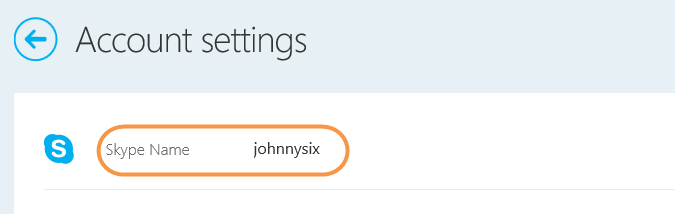
6 Hoe stel ik mijn Skype-naam in? De eeste keer dat u als contactpersoon een Compaan met Skype probeert te bellen, zal het Portaal u vragen om uw Skype-naam in te vullen. Op basis van uw Skype-naam weet het Compaan-platform naar welk Skype-account het beeldgesprek gerouteerd moet worden. Deze Skype-naam (géén e- mailadres) heeft u meestal zelf gekozen bij het aanmaken van een Skype-account. Weet u de Skypenaam niet meer? Kijk dan hieronder verder bij het kopje Waar kan ik mijn Skype-naam vinden? Waar kan ik mijn Skype-naam vinden? Windows 8 Klik op het profiel-pictogram zodat de sidebar verschijnt. Selecteer Account. De browser opent. Ga naar Account Details en Account Instellingen. Bovenaan is uw Skype-naam zichtbaar. Windows 7, Vista of XP Uw Skype-naam is weergegeven in de titelbalk van het venster van de Skype-applicatie. Mac OS Klik op uw profielafbeelding in de linker bovenhoek van het scherm. Uw Skype-naam is weergegeven onder uw volledige naam. Android Druk op uw profielafbeelding. Selecteer Profiel weergeven. Uw Skype-naam is weergegeven bovenaan het scherm met uw profielinformatie. Hoe kan ik mijn Skype-naam later opnieuw instellen? Heeft u in het verleden een Skype-naam ingesteld en wenst u deze te veranderen? Ga dan in het Portaal naar het menu Uw account en Instellingen. Onderaan de pagina kunt u onder het kopje Instellingen voor beeldbellen uw Skype-naam invullen. Klik daarna op Opslaan. 5
7 Hoe installeer ik Skype op mijn apparaat? Heeft u nog geen Skype? Dat is geen probleem. Binnen enkele minuten kunt u Skype op uw apparaat installeren, ongeacht of dit een computer, tablet of smartphone is. Klik hieronder op het type apparaat waarop u Skype wenst te installeren. Wij verwijzen u vervolgens door naar de website van Skype om de download te starten. Leest u deze handleiding op papier? Open dan uw Internet-browser en ga naar Klik bovenin op Downloads en selecteer het type apparaat dat u gebruikt. Onthoud uw Skype-naam Bij het voor de eerste keer starten van Skype wordt u gevraagd om een Skype-account aan te maken. U vult hier uw volledige naam en adres in en kiest een wachtwoord. Ook mag u zelf een Skypenaam kiezen. Onthoud de gekozen Skype-naam goed of schrijf deze op. U heeft de Skype-naam later nodig om in te stellen in het Compaan Portaal. Zie ook de pagina Skype-naam instellen. 6
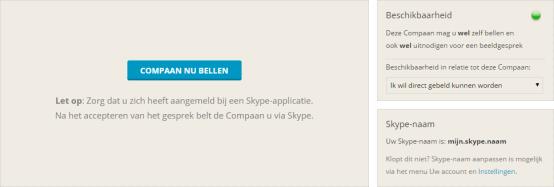
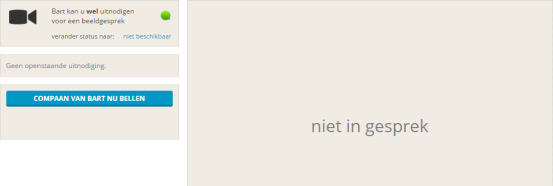
8 Hoe stel ik de Compaan in op beeldbellen via Skype? Standaard gaat beeldbellen met de Compaan via de webbrowser. Het kan daarom zijn dat de Compaan waar u mee wenst te beeldbellen niet is ingesteld op Skype. De makkelijste manier om dit te zien is om in het Portaal naar het menu Communicatie en Beeldbellen te gaan. Wanneer u gelijk om uw Skype-naam wordt gevraagd is de Compaan ingesteld op Skype. Dit is ook het geval wanneer u een scherm ziet zoals links hieronder. In het scherm rechts gaat beeldbellen via de webbrowser. Beeldbellen via Skype Beeldbellen via de webbrowser Compaan instellen op Skype Gaat beeldbellen nu via de webbrowser en wilt u dit via Skype laten gaan? Wij kunnen dit voor u aanpassen. Neem hiervoor contact op met de klantenservice van Compaan op het telefoonnummer (elke dag van 9.00 tot uur) of per [email protected]. Heeft u uw Compaan in 2014 ontvangen? Dan is er een grote kans dat de Compaan niet op Skype is voorbereid. In dat geval zullen wij de Compaan moeten herconfigureren. Wij vragen u dan de Compaan naar ons op te sturen, waarna u deze binnen twee werkdagen retour ontvangt. Let op: De aanpassing geldt voor alle contactpersonen die met de betreffende Compaan beeldbellen. Daarom nemen wij enkel verzoeken van primaire contactpersoon of contractant in behandeling. Voordelen en nadelen van beeldbellen via Skype 7

9 Oplossen van veelvoorkomende problemen Ik ontvang geen inkomende oproep op Skype Belt u de Compaan of belt de Compaan-gebruiker naar u? Dan zal er inkomende oproep op uw Skype-applicatie moeten binnenkomen die u kunt beantwoorden met video. Verschijnt deze inkomende oproep niet, dan is er mogelijk het volgende aan de hand: U ben niet online op Skype. Controleer of u online bent. Dit kunt u nagaan doordat er naast uw naam een groen pictogram met daarin een wit vinkje moet staan. De ingevulde Skype-naam is niet correct. Controleer of uw Skype-naam juist is ingevuld in het Portaal. Zie voor meer informatie de pagina Skype-naam invullen. U accepteert geen inkomende oproepen van iedereen. Open Skype en ga naar het menu Extra en Instellingen. Klik op Privacy en kies onder Gesprekken accepteren van... iedereen. Controleer ook of Automatisch video ontvangen van... op iedereen staat. Duurt lang voordat de oproep binnenkomt op Skype Het kan tot 10 seconden duren voordat u de inkomende oproep ontvangt op uw Skype-applicatie. De oorzaak hiervan is dat uw Skype-account de het Skype-account van de Compaan niet als contactpersoon kent. Advies is daarom om de Compaan binnen Skype als contactpersoon toe te voegen. Dit is tijdens of na het eerste gesprek mogelijk. Let op: Het verzoek om contactpersoon te worden mag niet geaccepteerd worden op de Compaan. Doet u dit wel, dan heeft dit tot gevolg dat beeldbellen ook zonder het Portaal mogelijk is. 8
Handleiding voor het installeren van en werken met Skype
 Handleiding voor het installeren van en werken met Skype 1 Inhoudsopgave: Wat is Skype?... 3 Systeem-eisen Skype... 3 Skype installeren... 4 Skype account aanmaken... 7 Werken met Skype... 10 Skype verwijderen...
Nettie Account aanmaken (van uit link)...4. Nettie opzetten voor eerste gebruik...6. Een groep aanmaken binnen Nettie...9
 Inhoudsopgave Applicatie Installeren... 2-3 Nettie Account aanmaken (van uit email link)...4 Nettie opzetten voor eerste gebruik...6 Een groep aanmaken binnen Nettie...9 Nettie Goedendag opzetten... 10
Handleiding BOX voor LVV vertrouwenspersonen
 Handleiding BOX voor LVV vertrouwenspersonen pagina 1 van 3 Inhoud 1. Inleiding... 3 2. Wat is BOX?... 3 3. Stap 1: een gratis BOX account aanmaken... 3 4. Stap 2: BOX aanpassen aan uw taal en locatie....
HANDLEIDING Bedrijven \\ B2B community builders
 HANDLEIDING Bedrijven \\ B2B community builders www.chainels.com [email protected] Molengraaffsingel 12 2629JD Delft 015-3642667 Het platform Chainels De Chainels App 1. Inloggen 1.1 Waar kan ik inloggen?
Klik in de die u van de huisarts heeft ontvangen, op de link
 Woord vooraf: U heeft van uw huisarts een e-mail ontvangen. Deze e-mail introduceert MijnGezondheid.net en de MedGemak app. Voordat u met dit online platform aan de slag gaat, raden wij u aan om uw DigiD
Handleiding website SVNL voor evenementenverkeersregelaars
 Handleiding website SVNL voor evenementenverkeersregelaars Met deze handleiding maken wij u graag wegwijs op de website van Stichting Verkeersregelaars Nederland (SVNL). U vindt hier stap voor stap uitleg
Gebruikershandleiding. mijncaress Cliëntportaal. Versie: 3.0
 Gebruikershandleiding mijncaress Cliëntportaal Versie: 3.0 Gebruikershandleiding mijncaress Cliëntportaal Versie 2.0 Pagina 1 van 19 Inhoudsopgave Inhoudsopgave... 2 1. Inloggen in het Cliëntportaal...
Gebruiksaanwijzing Portaal
 0 Algemeen De Portaal is de omgeving voor familie en vrienden die gebruikt wordt om met de Compaan te communiceren. Het is een beveiligde omgeving.om in te loggen op de Portaal ontvangt u een gebruikersnaam
ZIVVER Gebruikershandleiding
 Versie: 2.0 Datum: 11 april 2017 [email protected] www.zivver.com Inhoud Welkom bij ZIVVER!... 3 1. Inloggen in je online veilige postvak... 4 2. Stuur een veilig bericht vanuit je online veilige postvak...
GEBRUIKERSHANDLEIDING: SCHOLING VIA ORGANISATIE
 GEBRUIKERSHANDLEIDING: SCHOLING VIA ORGANISATIE Voor je ligt een korte handleiding geschikt voor gebruikers die via hun organisatie de online scholing van Augeo academy gaan volgen. In deze handleiding
Handleiding wachtwoordherstel
 Handleiding wachtwoordherstel Inleiding Dit document beschrijft hoe u gebruik kunt maken van de wachtwoordherstel functionaliteit zoals die door SSC Twente aan wordt geboden. Hierdoor heeft u de mogelijkheid
Gebruikershandleiding Mijn cliëntportaal www.arienszorgpalet.nl
 Gebruikershandleiding Mijn cliëntportaal www.arienszorgpalet.nl Versie 1 mei 2016 1 Inhoudsopgave Inleiding 3 Inloggen Mijn cliëntportaal 4 Voorbeeld Mijn cliëntportaal 7 Mijn afspraken 8 Mijn dossier
Installatiehandleiding KIK-Lokaal
 Installatiehandleiding KIK-Lokaal Vragen over KIK? [email protected] (088) 183 55 00 WWW.KADASTER.NL/KIK In deze handleiding wordt beschreven aan welke systeemeisen uw PC dient te voldoen en welke handelingen
Wij beschermen mensen
 Wij beschermen mensen SafetyTracer handleiding Responder app 1. App downloaden 2 2. Inloggen en uitloggen 3 3. Inkomende alarmmeldingen 4 4. Alarmhistorie 6 5. Positie opvragen 7 6. Mijn profiel 8 7. Contactpersonen
Gebruikershandleiding Cliëntportaal van Marente
 Gebruikershandleiding Cliëntportaal van Marente Inhoud 1. Voorwoord... 2 2. Inloggen op het cliëntportaal... 2 3. Mijn Afspraken... 4 4. Mijn Dossier... 6 5. Mijn Berichten... 8 6. Mijn Gegevens... 10
Gebruikershandleiding Mijn cliëntportaal
 Gebruikershandleiding Mijn cliëntportaal www.arienszorgpalet.nl Versie 1 april 2016 1 Inhoudsopgave Inleiding 3 Inloggen Mijn cliëntportaal 4 Voorbeeld Mijn cliëntportaal 6 Mijn afspraken 7 Mijn dossier
cbox UW BESTANDEN GAAN MOBIEL! WEBINTERFACE GEBRUIKERSHANDLEIDING
 cbox UW BESTANDEN GAAN MOBIEL! WEBINTERFACE GEBRUIKERSHANDLEIDING BV Inleiding cbox is een applicatie die u eenvoudig op uw computer kunt installeren. Na installatie wordt in de bestandsstructuur van uw
NORTHNETS / AROB ANTENNEBOUW. Wi-Fi handleiding. Om gemakkelijk en snel verbinding te maken met het internet.
 NORTHNETS / AROB ANTENNEBOUW Wi-Fi handleiding Om gemakkelijk en snel verbinding te maken met het internet. Inhoud 1. Algemene informatie:... 2 1.1 Begrippenlijst... 2 2. Laptop... 3 3. Tablet... 5 3.1
Quick start guide Office 365. Met deze handleiding maakt u Office 365 in een paar stappen klaar voor gebruik
 Quick start guide Office 365 Met deze handleiding maakt u Office 365 in een paar stappen klaar voor gebruik Inhoudsopgave 1. Beheeromgeving en inloggegevens 2 2. Aan de slag 3 2.1 Maak een gebruiker aan
Online urenportal. Gebruikershandleiding voor medewerker
 Online urenportal Gebruikershandleiding voor medewerker Versie: 1.0/2015 Inhoudsopgave 1 Inleiding... 3 1.1 Uitgangspunt van deze handleiding... 3 Minimale eisen bij gebruik van de webportal... 3 Ondersteuning/support...
Shell Card Online e-invoicing Service Gebruikershandleiding. Versie 2.8
 Gebruikershandleiding Versie 2.8 november 2012 Inhoud 1 Voor toegang tot Shell Card Online e-invoicing Service... 3 1.1 Inloggen in Shell Card Online... 3 1.2 Wat als u uw wachtwoord bent vergeten... 3
Correct instellen intranet
 Correct instellen intranet Om gebruik te maken van het intranet is het van belang dat uw Windows computer goed is ingesteld. Deze handleiding helpt u hierbij door middel van de intranet starter. Dit programma
CLOUD & CLEAR. MiCollab Client (desktop) gebruiken
 CLOUD & CLEAR MiCollab Client (desktop) gebruiken 1. MICOLLAB CLIENT VOOR DESKTOP GEBRUIKEN De MiCollab Client Desktop Applicatie kunt u gebruiken voor chat, presence, persoonlijke oproepdoorschakeling
Handleiding Resultaatmeetsysteem en Mezzedo
 Handleiding Resultaatmeetsysteem en Mezzedo voor aanbieders (Versie 26 augustus 2014) 1 Inhoud Wat is het Resultaatmeetsysteem?... 3 Cliënten stimuleren mee te doen... 4 Over de handleiding... 4 Deel I
Handleiding Evaluatieplatform Aanbieder
 Handleiding Evaluatieplatform Aanbieder Versie 3 http://evaluatie.q-keurmerk.nl/ 1 Inhoudsopgave 1. Als aanbieder registreren... 3 2. Inloggen... 4 3. Cursus laten evalueren... 5 1. Inloggen als aanbieder
Mopas handleiding Responder App. Mopas-app voor ios en Android.
 Mopas handleiding Responder App Mopas-app voor ios en Android www.mopas.eu Voorwoord Hartelijk dank voor het gebruik van de Mopas app voor ios en Android. Wij hebben met de grootste zorg deze applicatie
SnelStart. Stappenplan. SBR btw-aangifte met SnelStart 12. Datum: 18-4-2014 Versie: 0.5 Status: Definitief Auteur: Selfservice
 SnelStart Stappenplan SBR btw-aangifte met SnelStart 12 Datum: 18-4-2014 Versie: 0.5 Inleiding Vanaf 1 januari 2014 is het verplicht om de btw-aangifte te versturen volgens de Standard Business Reporting
Handleiding Elektrocrack
 Handleiding Elektrocrack Homepagina 2 Log in 3 Dashboard 4 Quiz aanmaken 5 Filter 6 Vragen 7 [i] Detail 8 Mijn Quiz 9 Dashboard 11 Documenten 12 Offline versie 13 Speel het spel 14 Spelvenster 15 Opties
Gebruikershandleiding Cliëntportaal TMZ
 Gebruikershandleiding Cliëntportaal TMZ Versie 1 september 2016 1 Inhoud 1. Inleiding... 3 2. Inloggen op Cliëntportaal TMZ... 4 3. Voorbeeld Cliëntportaal TMZ... 7 4. Mijn afspraken... 8 5. Mijn Dossier...
Introductie Werken met OneDrive voor Bedrijven
 Introductie Werken met OneDrive voor Bedrijven Inhoud Wat is OneDrive voor Bedrijven?... 2 Eerste aanmelding... 2 OneDrive gebruiken via de webbrowser... 6 Aanmaken van een nieuwe map... 6 Waar ben ik?...
Phone manager Maart 2012
 Phone manager Maart 2012 Voorwoord Voorwoord Beste LSS-Telecom VOIP Klant, Voor u ligt de handleiding van de Phonemanager. Met deze dienst kunt u op eenvoudige wijze uw vaste telefoonnummer met behulp
Handleiding Cliëntportaal
 1. Inloggen 1. Open het cliëntportaal via het internet: https://zorgcirkel.mijncaress.nl Eventueel kunt u deze link opslaan als favoriete pagina bij de browser die u gebruikt. 2. Vul uw gebruikersnaam
Lions Nederland App. Handleiding (versie 2.1)
 Lions Nederland App Handleiding (versie 2.1) Inhoudsopgave Installatie... 3 Login... 4 Menu... 5 Menuopties... 5 Afmelden... 5 Persoonsgegevens... 5 Agenda... 6 Agenda opties... 6 Nieuws... 7 Leden...
HANDLEIDING Groepsbeheerder \\ B2B community builders
 HANDLEIDING Groepsbeheerder \\ B2B community builders www.chainels.com [email protected] Molengraaffsingel 12 2629JD Delft 015-3642667 Het platform Chainels De Chainels App 1. Inloggen 1.1 Waar kan ik
Handleiding CrisisConnect app beheersysteem
 Handleiding CrisisConnect app beheersysteem Inhoudsopgave 1. Start 1.1. Vereisten gebruik 1.2. Inloggen 1.3. Wachtwoord wijzigen 2. Vullen 2.1. Dossiers 2.2. Processen 2.2.1. Tekst toevoegen 2.2.2. Bijlagen
Handleiding Ouderportaal CBS Het Krijt
 Handleiding Ouderportaal CBS Het Krijt CBS Het Krijt - Schoolstraat 29 9408 MB Assen - tel. 0592-460 370 [email protected] www.cbshetkrijt.nl Inhoudsopgave Inleiding... 3 Inloggen... 4 Wachtwoord
Xelion Softphone (bellen via de PC) snelstart gids Xelion Phone System Mei 2012
 Xelion Softphone (bellen via de PC) snelstart gids Xelion Phone System Mei 2012 Voor eindgebruikers; om snel met Xelion te kunnen gaan werken Met dank aan CNE bv - Amstelveen Inhoud 1 PC geschikt maken
HANDLEIDING BEELDBEZOEK PC
 HANDLEIDING BEELDBEZOEK PC INHOUDSOPGAVE: 1 Installatieproces voor BeeldBezoek op uw pc of laptop... 3 1.1 Inleiding... 3 1.2 Aanmaken van gebruiker... 3 1.3 BeeldBezoek registreren... 4 1.4 Contactpersonen
1. Werken met Skype op een ipad
 11 1. Werken met Skype op een ipad Skype op een tablet geeft u de mogelijkheid om op een flexibele manier te communiceren met andere Skype-gebruikers. U kunt bijvoorbeeld vanaf uw bank een tekstbericht
Gebruiksaanwijzing Portaal
 0 Algemeen De Portaal is de omgeving voor familie en vrienden die gebruikt wordt om met de Compaan te communiceren. Het is een beveiligde omgeving, om in te loggen op de Portaal ontvangt u een gebruikersnaam
Handleiding website SVNL voor evenementenverkeersregelaars
 Handleiding website SVNL voor evenementenverkeersregelaars Met deze handleiding maken wij u graag wegwijs op de website van Stichting Verkeersregelaars Nederland (SVNL). U vindt hier stap voor stap uitleg
Gebruikershandleiding. Cliëntportaal
 Cliëntportaal Versie 2.0 februari 2017 Inloggen op het cliëntportaal Ga naar de website www.mijnsevagram.nl Klik op de knop Cliënten Login. U krijgt nu het volgende scherm te zien. Vul bij het eerste veld
Externe toegang met ESET Secure Authentication. Daxis [email protected] Versie 2.0
 Externe toegang met ESET Secure Authentication Daxis [email protected] Versie 2.0 Inhoudsopgave: Inhoudsopgave:... 1 Inleiding:... 2 Stap 1: Download eenmalig Eset Secure Authentication op uw smartphone...
Hoe registreer ik mij als gebruiker in het gesloten circuit?
 1 Hoe registreer ik mij als gebruiker in het gesloten circuit? 1. Ik maak een persoonlijke account aan Klik op de afbeelding hierboven. Kies in het volgende venster uw taal en vul uw naam, voornaam en
Implementatiepakket aan de slag met PatientHub
 Implementatiepakket aan de slag met PatientHub Goed gebruik Technische tips Goed gebruik PatientHub Hoe gebruikt u het? Om beveiligde videoconsulten te houden heeft u nodig: - Een computer (Windows 7 of
Stappenplan gebruik enquêtetool
 Bijlage 2 Stappenplan gebruik enquêtetool Bij patiënteninbreng bij de totstandkoming van wetenschapsagenda s 1 Inloggen De enquêtetool is bereikbaar vanaf elke computer met een internetaansluiting en uitsluitend
Aanmelden op het Office 365 portaal
 Aanmelden op het Office 365 portaal Met bovenstaande accountgegevens kan je je aanmelden op het Office 365 portaal op http://portal.office.com In het bovenste tekstveld vul je jouw gebruikersnaam in. Vergeet
1. Inleiding Wat is MijnRevalidatieFriesland? Wat is DigiD? 3 DigiD aanvragen 3
 Inhoud 1. Inleiding 3 1.1 Wat is MijnRevalidatieFriesland? 3 1.2 Wat is DigiD? 3 DigiD aanvragen 3 2. Inloggen en uitloggen 4 2.1 Inloggen 4 2.2 Uitloggen 5 3. Hoe werken de verschillende onderdelen? 6
Gebruikershandleiding Cliëntportaal van Marente
 Gebruikershandleiding Cliëntportaal van Marente Inhoud 1. Voorwoord... 2 2. Inloggen op het cliëntportaal... 2 3. Mijn Afspraken... 4 4. Mijn Dossier... 6 5. Mijn Berichten... 8 6. Mijn Gegevens... 9 7.
Gratis bellen via het internet? Kennismaking met Skype
 Gratis bellen via het internet? Kennismaking met Skype Telefoneren via internet Skype is gratis software die van je pc en internetverbinding een telefoon maakt. Als je vrienden ook Skype installeren, bel
Handleiding HIPPER. Document: Handleiding HIPPER Datum: 6 juli 2015 Versie: 1.1 Auteur: Ingrid de Bont
 Handleiding HIPPER Document: Handleiding HIPPER Datum: 6 juli 2015 Versie: 1.1 Auteur: Ingrid de Bont Inhoudsopgave 1 Introductie... 3 1.1 Afstandsbediening... 3 1.2 Mobiliteit... 4 2 Installatie... 5
Handleiding Resultaatmeetsysteem en Mezzedo.nl
 Handleiding Resultaatmeetsysteem en Mezzedo.nl voor aanbieders (Versie juli 2014) 1 Inhoud Wat is het Resultaatmeetsysteem?... 3 Cliënten stimuleren mee te doen... 3 Over de handleiding... 4 Deel I - Uitleg
Handleiding leerkrachten
 Handleiding leerkrachten IPPON - InvalPool Inhoud Handleiding voor Invallers...3 In- en uitloggen...4 Inloggen...4 Wachtwoord wijzigen...4 Wat als inloggen niet lukt?...4 Uitloggen...4 Home...4 Besturen...5
Handleiding voor leidinggevenden Jaargesprekken voeren via het SBA Leerplein
 Handleiding voor leidinggevenden Jaargesprekken voeren via het SBA Leerplein Account aanmaken/ inloggen 1. Ga naar sbaweb.nl en klik in de onderstaande banner op de homepage op Wat is het leerplein? als
Handleiding voor het werken met VPN van Noorderboog. Versie 1.1
 Handleiding voor het werken met VPN van Noorderboog. Versie 1.1 Als u deze handleiding leest heeft u toegang gekregen tot de VPN verbinding. Om aan te kunnen loggen op het netwerk van Noorderboog, moet
Procedure activeren van de MFA applicatie op een mobiele telefoon
 Procedure activeren van de MFA applicatie op een mobiele telefoon Benodigdheden: - Mobiele telefoon. o Sta push berichten of meldingen, gebruik van de camera en dergelijke toe. Dit kun je onder instellingen
HANDLEIDING Ouderportaal
 HANDLEIDING Ouderportaal Inhoudsopgave 1. Gebruik van het ouderportaal... 3 1.1 Inloggen... 3 1.2 Het portaal... 4 2. Het fotoboek... 4 3. Het schriftje... 5 4. Berichten... 5 5. Mijn gegevens... 7 5.1
Hoe stel ik mij als gebruiker in orde met het gesloten circuit?
 Hoe stel ik mij als gebruiker in orde met het gesloten circuit? 1. Ik maak een persoonlijke account aan Klik op de afbeelding hierboven. Kies in het volgende venster uw taal en vul uw naam, voornaam en
Handleiding. NZa-uitwisselportaal. Veilig bestanden uitwisselen
 Handleiding NZa-uitwisselportaal Veilig bestanden uitwisselen Handleiding voor relaties van de NZa, versie 5, 22 juni 2016 Inhoud Welkom 4 1. Inloggen 5 1.1 Nieuw account ontvangen 5 1.2 Account deblokkeren
Handleiding. Ouderportaal. Kindcentrum De Scharmhof. Kindcentrum De Scharmhof, Scharmbarg 1, 9407 EA Assen
 Handleiding Ouderportaal Kindcentrum De Scharmhof Kindcentrum De Scharmhof, Scharmbarg 1, 9407 EA Assen T: 0592-343800 email: [email protected] www.scharmhof.nl Inhoudsopgave Inleiding...
Inleiding. 2 Copyright 2017 Abrona, Huis ter Heide.
 Inleiding Abrona vindt het belangrijk om de zelfstandigheid en eigen regie van cliënten zoveel mogelijk te ondersteunen. Een manier om hier aan bij te dragen is het gebruik van het cliëntportaal in het
cbox UW BESTANDEN GAAN MOBIEL! VOOR LAPTOPS EN DESKTOPS MET WINDOWS PRO GEBRUIKERSHANDLEIDING
 cbox UW BESTANDEN GAAN MOBIEL! VOOR LAPTOPS EN DESKTOPS MET WINDOWS PRO GEBRUIKERSHANDLEIDING Inleiding cbox is een applicatie die u eenvoudig op uw computer kunt installeren. Na installatie wordt in de
Handleiding Ouderportaal
 Handleiding Ouderportaal Het ouderportaal is ontwikkeld om informatie te delen over de opvang van uw kinderen. U kunt via het ouderportaal: Het opvangrooster van uw kind zien; Extra opvang aanvragen; De
B-OnLine HRM Gebruikersinstructie ESS werkgever
 B-OnLine HRM Gebruikersinstructie ESS werkgever Voorwoord Beste relatie, Bedankt voor uw keuze om met B-OnLine HRM aan de slag te gaan. Het eerste gedeelte van deze handleiding bevat de instructies gericht
Opgeslagen HZ wachtwoord(en) verwijderen Versie 1.0 DIENST INFORMATIEVOORZIENING & AUTOMATISERING 11-5-2016
 Opgeslagen HZ wachtwoord(en) verwijderen Versie 1.0 DIENST INFORMATIEVOORZIENING & AUTOMATISERING 11-5-2016 INHOUDSOPGAVE 1.0 GOOGLE CHROME 2 1.1 Computer 2 1.2 Android device 2 1.3 iphone of ipad 2 2.0
Handleiding Videoconsult PC of laptop. Videobellen met uw zorgverlener vanuit huis
 Handleiding Videoconsult PC of laptop Videobellen met uw zorgverlener vanuit huis Handleiding Videoconsult PC of laptop Videobellen met uw zorgverlener vanuit huis Uw arts of verpleegkundige heeft met
Handleiding. Grubbenvorst-Online. Hoe registreer ik mij bij Grubbenvorst-Online? Hoe log ik in? Hoe maak ik contact? Hoe wissel ik berichten uit?
 Handleiding Grubbenvorst-Online Hoe registreer ik mij bij Grubbenvorst-Online? Hoe log ik in? Hoe maak ik contact? Hoe wissel ik berichten uit? Hoe plaats ik zelf nieuwsberichten? Welke andere mogelijkheden
4. Bij de eerste inlogsessie, wordt je gevraagd om de Google gebruiksvoorwaarden te accepteren. Klik op "Ik ga akkoord. Ga door naar mijn account.
 De allereerste keer inloggen bij Google apps for education 1. Log in via de knop rechtsboven in je browser. a. Zie je de knop niet? Surf dan eerst naar www.google.be b. Ben je al ingelogd onder een andere
cbox UW BESTANDEN GAAN MOBIEL! VOOR ANDROID-SMARTPHONES EN -TABLETS GEBRUIKERSHANDLEIDING
 cbox UW BESTANDEN GAAN MOBIEL! VOOR ANDROID-SMARTPHONES EN -TABLETS GEBRUIKERSHANDLEIDING Inleiding cbox is een applicatie die u eenvoudig op uw computer kunt installeren. Na de installatie wordt in de
Starten met Watermelon Messenger
 Starten met Watermelon Messenger Welkom bij Watermelon Messenger! Om zeker te zijn dat jij direct weet hoe je moet beginnen én alles uit ons systeem zult halen, hebben wij een startersgids voor je gemaakt.
Handleiding AVANCE Service desk. (ticketing portal)
 Handleiding AVANCE Service desk (ticketing portal) 1 Inleiding 1 De Avance service desk is beschikbaar voor het verhelpen van storingen, het dagelijks beheer en ondersteuning bij het gebruik van computers.
Snel aan de slag Installatiegids (versie 1.0)
 Internet Control Station Kijk regelmatig op www.klikaanklikuit.nl voor updates Snel aan de slag Installatiegids (versie 1.0) ICS-1000 Het grootste gemak in draadloos schakelen. Eenvoudig uit te breiden
B-OnLine HRM Gebruikersinstructie ESS werknemer
 B-OnLine HRM Gebruikersinstructie ESS werknemer Voorwoord Beste relatie, Bedankt voor uw keuze om met B-OnLine HRM aan de slag te gaan. Het eerste gedeelte van deze handleiding bevat de instructies gericht
Inhoud 1. Introductie 2. Bellen naar TeamTelefoon 2.1. Bellen als teamlid 2.2. Bellen als cliënt (of huisarts, etc.) 2.3. Openingstijden 3.
 Inhoud 1. Introductie 2. Bellen naar TeamTelefoon 2.1. Bellen als teamlid 2.2. Bellen als cliënt (of huisarts, etc.) 2.3. Openingstijden 3. Inloggen 3.1. Wachtwoord vergeten 4. Onderdeel: Teams 4.1.Teams
Handleiding HIPPER. Pagina 1 van 18
 Handleiding HIPPER Pagina 1 van 18 1 Inhoudsopgave 1 INHOUDSOPGAVE... 2 2 INTRODUCTIE... 3 2.1 AFSTANDSBEDIENING... 3 2.2 MOBILITEIT... 3 3 INSTALLATIE... 5 3.1 INSTALLEREN HIPPER VOOR IPHONE... 6 3.2
Gebruikershandleiding HIPPER
 Gebruikershandleiding HIPPER Controle over uw telefooncentrale, overal en te allen tijde Datum: 02 mei 2014 Versie: 1.0 Inhoudsopgave 1. Inleiding... 3 1.1 Afstandsbediening... 3 1.2 Mobiliteit... 4 2.
Opgeslagen Wifi Eduroam wachtwoord aanpassen
 Opgeslagen Wifi Eduroam wachtwoord aanpassen Windows, alle versies (Expert Modus): - Houd de Windows knop ingedrukt en druk op de letter R. Dit opent het uitvoeren scherm. - Typ cmd in en druk op Enter.
Handleiding Portero. voor organisatiebeheerders. Versie : 1.1 Datum : mei 2015. Portero Beheerdershandleiding v 1.0 28-5-2015 Pagina 1 van 11
 Handleiding Portero voor organisatiebeheerders Versie : 1.1 Datum : mei 2015 Portero Beheerdershandleiding v 1.0 28-5-2015 Pagina 1 van 11 Colofon Documenteigenaar : Centrum indicatiestelling zorg (CIZ)
Handleiding Certificaat RDW
 Handleiding Certificaat RDW Versie: 9.0 Versiedatum: 13 maart 2014 Beheerder: RDW Veendam - R&I-OP-E&T 3 B 0921m Wijzigingen ten opzichte van de vorige versie: - url vermelding naar bestandsuitwisseling
Handleiding BezoekersApp
 Handleiding BezoekersApp Met de BezoekersApp laat u bezoekers in slechts drie stappen eenvoudig tegen een lager tarief parkeren. De app bereikt u via een internetbrowser op uw PC, smartphone of tablet.
Inloggen in AccountView online voor Mac OS 23 juni 2017 versie 9.1 en hoger
 Inloggen in AccountView online Welkom bij eserviceware! Deze handleiding begeleidt u bij de stappen die nodig zijn voor het inloggen in AccountView online. Wanneer u gebruik maakt van een Apple computer,
PRODUCTINFORMATIE Handleiding Burgerschouw app 2017
 Handleiding Burgerschouw app 2017 1.1 De Burgerschouw App voor de burger. 1.1.1 De app toevoegen aan uw tablet Ga naar uw App Store, Google Play of Windows Phone Store en zoek op Burgerschouw. U ziet het
Handleiding Sportdag applicatie. Jac. P. Thijsse College De Bloemen 65 1902 GT Castricum tel.: 0251-652571 fax.: 0251-657302
 Handleiding Sportdag applicatie Wij hebben voor de jaarlijkse sportdag van de brugklassen een applicatie voor android smartphones gemaakt. Met deze app is het mogelijk om via een android smartphone of
Handleiding Office 365
 Handleiding Office 365 Document: Handleiding Office 365 Datum: 16-7-2018 Versie: 2.0 Auteur: Ingrid de Bont Inhoudsopgave 1 Inleiding... 3 2 Aanmelden bij Office 365... 4 3 Werken met Office 365 Outlook...
Handleiding Telewerken met Windows. Inleiding. Systeemvereisten. Inhoudsopgave
 Handleiding Telewerken met Windows Inhoudsopgave Inleiding Systeemvereisten Software installatie Inloggen op de portal Problemen voorkomen Probleemoplossingen Inleiding Voor medewerkers van de GGD is het
Veelgestelde vragen door ouders
 Veel gestelde vragen door ouders - februari 2018 Veelgestelde vragen door ouders In dit document vindt u de veelgestelde vragen door ouders van de afgelopen zes maanden. 1) Op welke manieren kan ik bij
Gebruikershandleiding Cliëntportaal
 Gebruikershandleiding Cliëntportaal Augustus 2017, versie 1.0 Inhoudsopgave 1. Inloggen in het Cliëntportaal... 2 1.1 Inloggen... 3 1.2 Accepteren van een uitnodiging... 4 1.3 Wachtwoord vergeten?... 4
Handleiding AZ Sint-Lucas MOC - Skype for Business Webcam en Microfoon
 Handleiding AZ Sint-Lucas MOC - Skype for Business Webcam en Microfoon Inhoudstafel Inhoudstafel... 2 1 Inleiding... 3 2 Webcam en microfoon gebruiken... 3 3 Uitnodiging per e-mail... 5 4 Installatie Skype
Handleiding - HIPPER
 Handleiding - HIPPER Inhoudsopgave 1 Introductie...3 1.1 Afstandsbediening... 3 1.2 Mobiliteit... 3 2 Installatie...5 2.1 Installeren HIPPER voor iphone... 6 2.2 Installeren HIPPER voor Android... 6 2.3
Gebruikershandleiding Monty Hulpverlener App voor ios en Android
 Gebruikershandleiding Monty Hulpverlener App voor ios en Android Voorwoord Hartelijk dank voor het gebruik van de Monty app voor ios en Android. Wij hebben met de grootste zorg deze applicatie ontwikkeld,
Medewerker handleiding. PersoneelsSysteem - HorecaSysteem - ZorgSysteem
 Medewerker handleiding PersoneelsSysteem - HorecaSysteem - ZorgSysteem Voorwoord Bedankt voor het downloaden van deze handleiding. De handleiding kan gebruikt worden voor het PersoneelsSysteem (www.personeelssysteem.nl),
Gebruikershandleiding E-Zorg Remote Access op Android.
 Inhoud 1) Inleiding Pagina 2 2) Het token Pagina 2 3) Junos Pulse installeren en configureren Pagina 3 4) Een verbinding maken met Junos Pulse Pagina 4 5) Een werkstation op afstand overnemen Pagina 6
E-books lenen bij uw bibliotheek met uw bibliotheekabonnement
 E-books lenen bij uw bibliotheek met uw bibliotheekabonnement Stap 1 Aanmaken webaccount Ga naar http://www.bibliotheek.nl/ebooks en klik op Aanmaken webaccount Het onderstaande scherm verschijnt: Vul
Hoe stel ik mij als landbouwer in orde met het gesloten circuit?
 Hoe stel ik mij als landbouwer in orde met het gesloten circuit? 1. Ik maak een persoonlijke account aan Klik op de afbeelding hierboven. Kies in het volgende venster uw taal en vul uw naam, voornaam en
Het gebruik van EZcloud van UNV i.c.m. UNV netwerkrecorders Verkorte handleiding
 Het gebruik van EZcloud van UNV i.c.m. UNV netwerkrecorders Verkorte handleiding 1. Account aanmaken Download en installeer de EZview app voor ios (Apple iphone) of Android gebaseerde smartphones. (PS.
Handleiding . Versie 1.1 december 2017
 Handleiding e-mail Versie 1.1 december 2017 Versie 1.1. januari 2019 In deze handleiding alles over het instellen van jouw email bij ZazouTotaal In deze handleiding alles over het instellen van jouw email
Gebruikershandleiding. mijncaress Cliëntportaal. Versie: 3.1
 Gebruikershandleiding mijncaress Cliëntportaal Versie: 3.1 Gebruikershandleiding mijncaress Cliëntportaal Versie 3.1 Pagina 1 van 21 Inhoudsopgave Inhoudsopgave... 2 1. Inloggen in het Cliëntportaal...
HANDLEIDING. ORANJE FONDS COLLECTE ONLINE
 HANDLEIDING ORANJE FONDS COLLECTE ONLINE www.oranjefondscollecteonline.nl Inleiding Het Oranje Fonds is heel enthousiast over de nieuwe mogelijkheid van het online collecteren. Wat fijn dat je met jouw
Handleiding Exchange Online-upgrade Versie december 2014
 Handleiding Exchange Online-upgrade Versie december 2014 Inhoudsopgave Hoofdstuk 1. Inleiding 3 1.1 Mijn Bedrijf Online 3 Hoofdstuk 2. Installatie 4 2.1 Aanpassen van Outlook op uw computer 4 2.1.1 E-mailbox