
HANDLEIDING EID/SIS-module
|
|
|
- Laurens van der Laan
- 10 jaren geleden
- Aantal bezoeken:
Transcriptie
1 HANDLEIDING EID/SIS-module

2

3 INHOUDSOPGAVE INHOUDSOPGAVE INLEIDING Inlezen van een kaart Gebruik van de SAM-kaart Beschikbare gegevens Elektronische identiteitskaart Sis-kaart Gegevens van een nieuwe patiënt of een patiënt zonder koppeling inlezen Nieuwe patiënt invoeren Gegevens koppelen aan patiënt in opgegeven lijst Gegevens koppelen aan bestaande patiënt die niet voorkomt in de opgegeven lijst 9 3. Gegevens van een bestaande patiënt inlezen
4 4

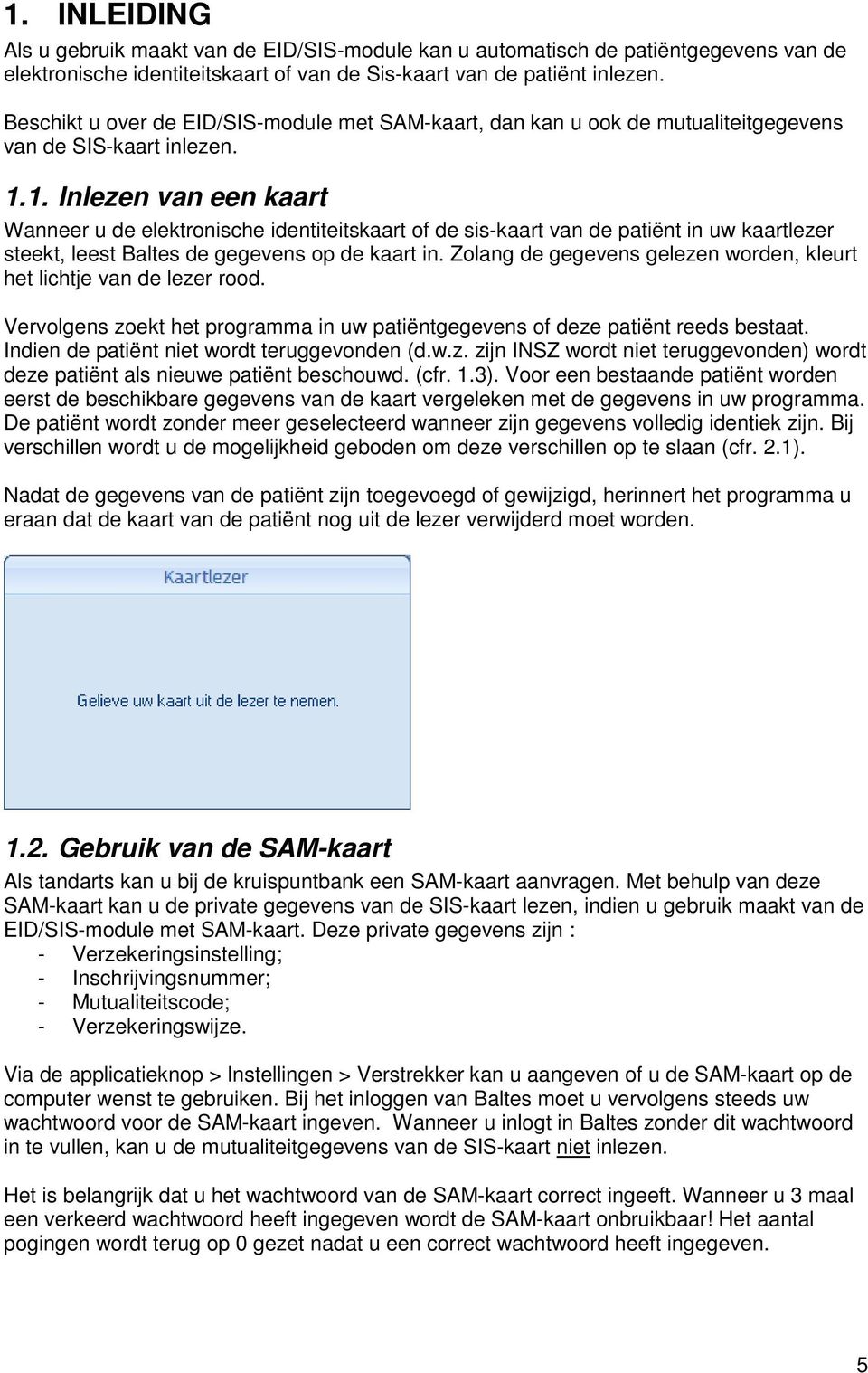
5 1. INLEIDING Als u gebruik maakt van de EID/SIS-module kan u automatisch de patiëntgegevens van de elektronische identiteitskaart of van de Sis-kaart van de patiënt inlezen. Beschikt u over de EID/SIS-module met SAM-kaart, dan kan u ook de mutualiteitgegevens van de SIS-kaart inlezen Inlezen van een kaart Wanneer u de elektronische identiteitskaart of de sis-kaart van de patiënt in uw kaartlezer steekt, leest Baltes de gegevens op de kaart in. Zolang de gegevens gelezen worden, kleurt het lichtje van de lezer rood. Vervolgens zoekt het programma in uw patiëntgegevens of deze patiënt reeds bestaat. Indien de patiënt niet wordt teruggevonden (d.w.z. zijn INSZ wordt niet teruggevonden) wordt deze patiënt als nieuwe patiënt beschouwd. (cfr. 1.3). Voor een bestaande patiënt worden eerst de beschikbare gegevens van de kaart vergeleken met de gegevens in uw programma. De patiënt wordt zonder meer geselecteerd wanneer zijn gegevens volledig identiek zijn. Bij verschillen wordt u de mogelijkheid geboden om deze verschillen op te slaan (cfr. 2.1). Nadat de gegevens van de patiënt zijn toegevoegd of gewijzigd, herinnert het programma u eraan dat de kaart van de patiënt nog uit de lezer verwijderd moet worden Gebruik van de SAM-kaart Als tandarts kan u bij de kruispuntbank een SAM-kaart aanvragen. Met behulp van deze SAM-kaart kan u de private gegevens van de SIS-kaart lezen, indien u gebruik maakt van de EID/SIS-module met SAM-kaart. Deze private gegevens zijn : - Verzekeringsinstelling; - Inschrijvingsnummer; - Mutualiteitscode; - Verzekeringswijze. Via de applicatieknop > Instellingen > Verstrekker kan u aangeven of u de SAM-kaart op de computer wenst te gebruiken. Bij het inloggen van Baltes moet u vervolgens steeds uw wachtwoord voor de SAM-kaart ingeven. Wanneer u inlogt in Baltes zonder dit wachtwoord in te vullen, kan u de mutualiteitgegevens van de SIS-kaart niet inlezen. Het is belangrijk dat u het wachtwoord van de SAM-kaart correct ingeeft. Wanneer u 3 maal een verkeerd wachtwoord heeft ingegeven wordt de SAM-kaart onbruikbaar! Het aantal pogingen wordt terug op 0 gezet nadat u een correct wachtwoord heeft ingegeven. 5

6 De geleverde SAM-kaart moet in een dongle geschoven worden en deze dongle moet in een USB-poort bevestigd worden voordat u Baltes opstart Beschikbare gegevens Elektronische identiteitskaart Op de elektronische identiteitskaart zijn de volgende gegevens gestockeerd : INSZ of rijksregisternummer; Naam; Voornamen; Geslacht; Geboortedatum; Adres; Foto. In Baltes kan u deze gegevens terugvinden in Patiëntdossier > Persoonlijk > Personalia en Patiëntendossier > Persoonlijk > meer knop > Extra s. 6

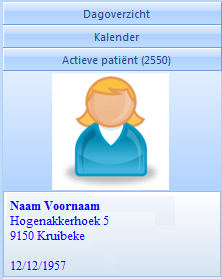
7 Sis-kaart Op de Sis-kaart bevinden zich gegevens die door iedereen gelezen kunnen worden, nl. : INSZ of rijksregisternummer; Naam (steeds in hoofdletters); Voornamen (steeds in hoofdletters); Geslacht; Geboortedatum. De gegevens betreffende de mutualiteit van de patiënt kunnen enkel gelezen worden wanneer u over een Sam-kaart en de EID/SIS-module met SAM-kaart beschikt (cfr. 1.2). De publieke gegevens van de patiënt vindt u terug in Patiëntdossier > Persoonlijk > Personalia, de private gegevens in Patiëntdossier > Afrekening > Financieel. 2. Gegevens van een nieuwe patiënt of een patiënt zonder koppeling inlezen Bij het inlezen van een kaart, kijkt Baltes na of hij in uw gegevens reeds een patiënt met hetzelfde INSZ terugvindt. Wanneer Baltes geen patiënt terugvindt, wordt de ingelezen patiënt als nieuwe patiënt beschouwd. Het venster Kaart koppelen aan bestaande patiënt wordt geopend. 7
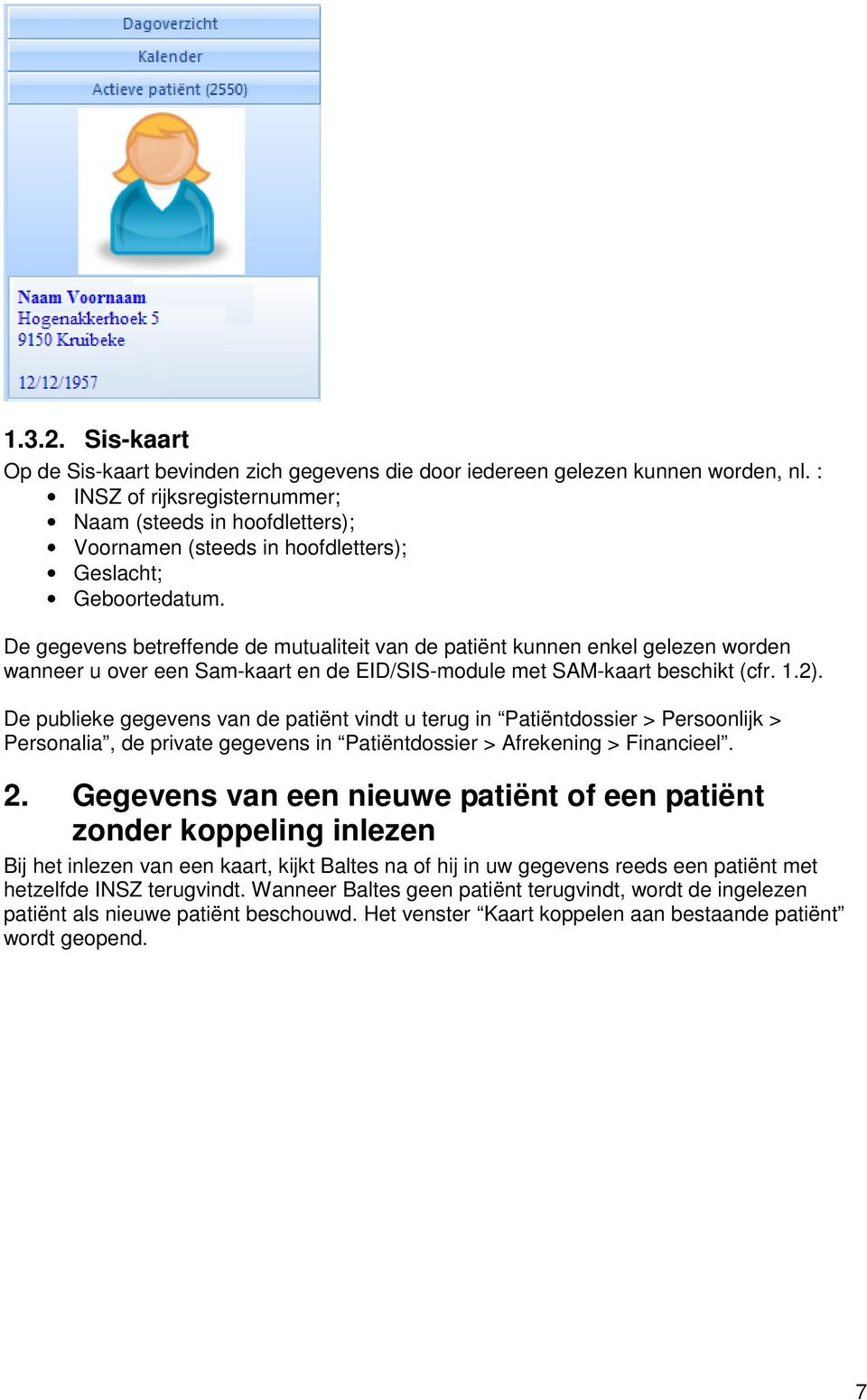
8 In de lijst Kandidaten worden de bestaande patiënten opgesomd waaraan de kaart eventueel gekoppeld kan worden Nieuwe patiënt invoeren Wanneer de patiënt toch een nieuwe patiënt bij van u is, klikt u onmiddellijk op de knop Nieuwe patiënt Gegevens koppelen aan patiënt in opgegeven lijst U selecteert de patiënt wiens kaart u gelezen heeft in de lijst Kandidaten. Het venster wordt aangepast. In het gedeelte Gegevens actieve kaart worden de nieuwe gegevens in het rood gezet. Daarnaast bij Gegevens bestaande patiënt worden de gegevens getoond van de geselecteerde patiënt. U kan zelf beslissen welke gegevens van de kaart u wenst over te dragen naar uw gegevens door de gewenste wijzigingen aan te vinken. Wanneer u op de knop OK klikt, worden de kaartgegevens gekoppeld aan de reeds bestaande patiënt. 8
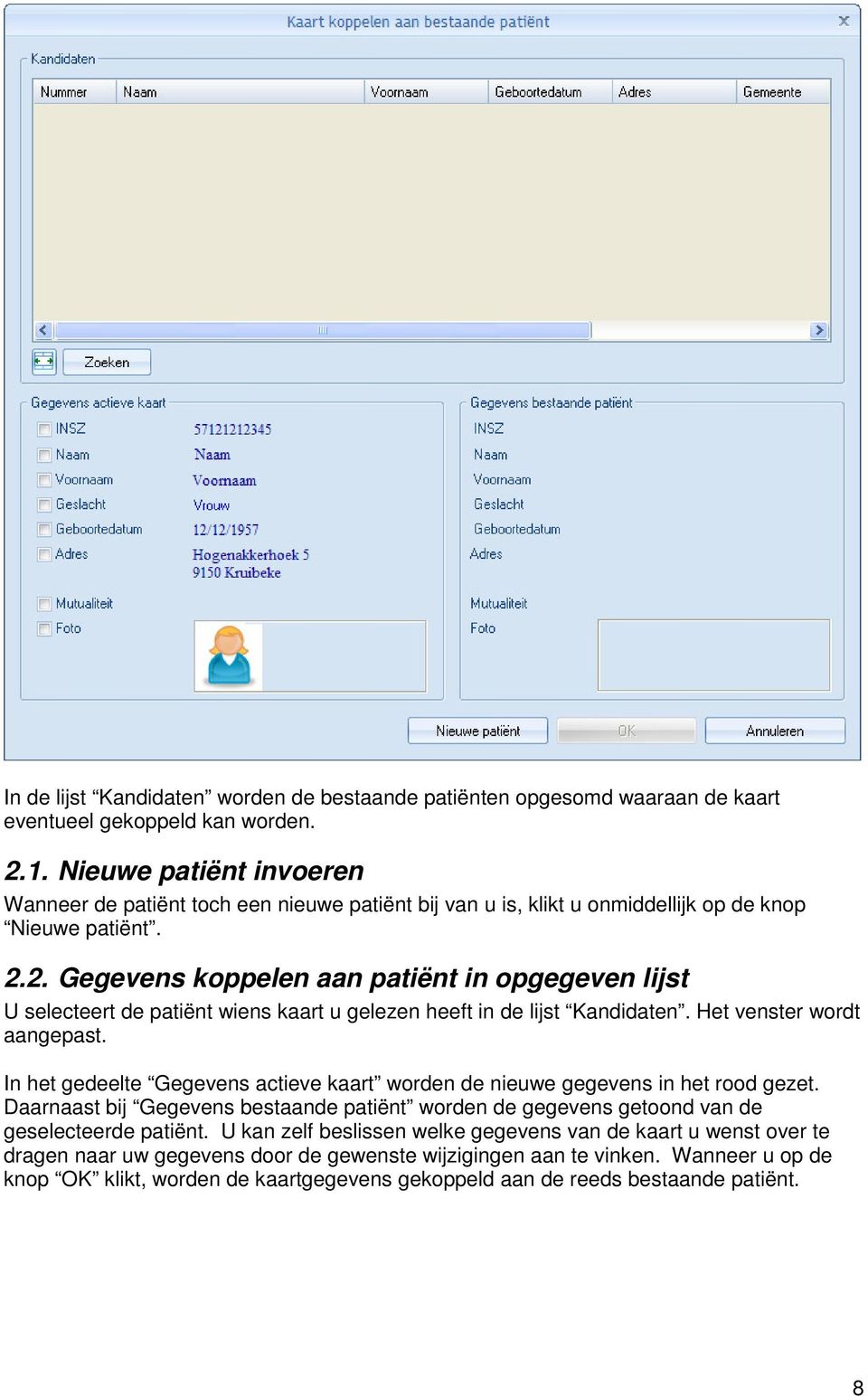
9 2.3. Gegevens koppelen aan bestaande patiënt die niet voorkomt in de opgegeven lijst Indien de patiënt reeds in uw patiëntlijst voorkomt, maar deze niet in de lijst Kandidaten opgenomen werd, kan u met behulp van de knop Zoeken deze patiënt opzoeken. De geselecteerde patiënt wordt vervolgens toegevoegd aan de lijst Kandidaten. U kan deze patiënt vervolgens koppelen aan de actieve kaart (cfr. 2.2). 3. Gegevens van een bestaande patiënt inlezen Na het lezen van een kaart zoekt Baltes naar de patiënt in uw gegevens, d.w.z. dat er wordt gezocht naar een patiënt met eenzelfde INSZ. Wanneer deze patiënt gevonden wordt, worden zijn opgeslagen gegevens vergeleken met de gegevens op de actieve kaart. De patiënt wordt automatisch geselecteerd bij gelijkheid van de gegevens. Het volgende venster wordt geopend wanneer er verschillen bestaan. 9
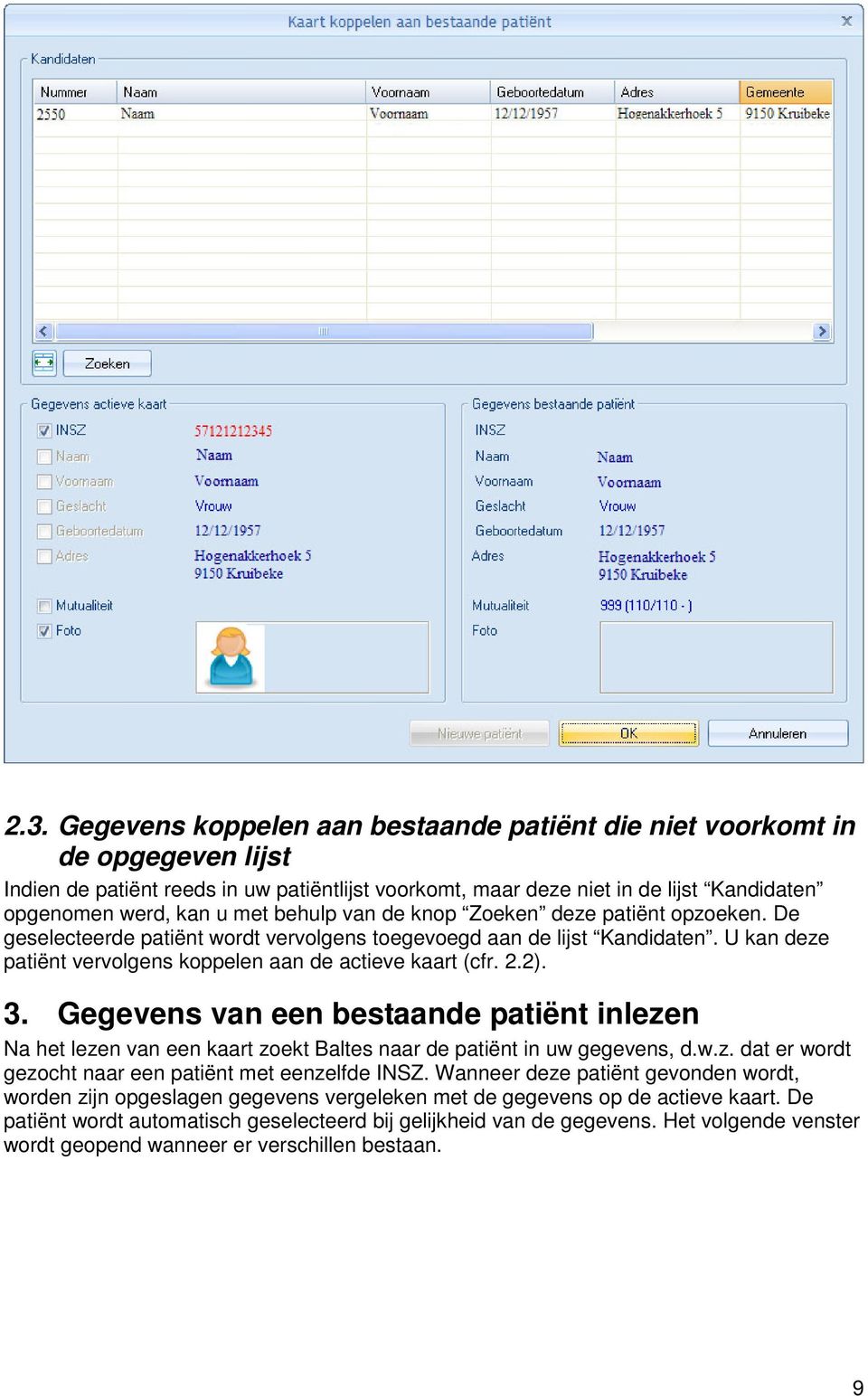
10 Aan de linkerzijde van dit venster worden de verschillen in het rood weergegeven. Deze wijzigingen worden automatisch aangevinkt. Bij een verschil tussen hoofdletters en kleine letters voor de naam en de voornaam van de patiënt wordt deze wijziging niet automatisch aangevinkt. Wanneer u een bepaalde wijziging niet wenst door te voeren, kan u het gegeven afvinken. Na een druk op de knop OK worden de gewenste wijzigingen doorgevoerd en wordt de patiënt geselecteerd. U verlaat dit venster zonder wijzigingen aan te brengen en zonder de patiënt te selecteren door een druk op de knop Annuleren. 10

Handleiding. MyCareNet in Baltes
 Handleiding MyCareNet in Baltes 26/02/2015 Handleiding MyCareNet in Baltes Colofon Nr versie van de Software: Nr revisie handleiding: 1.5 Datum: 26 februari 2015 Adres: Corilus NV Hogenakkerhoek 5 9150
HANDLEIDING Sms-module
 HANDLEIDING Sms-module INHOUDSOPGAVE INHOUDSOPGAVE... 3 1. ACCOUNT AANMAKEN BIJ SKYPE (gratis)... 5 2. BELKREDIET AANKOPEN...10 3. SMS VERSTUREN...12 3.1. Een SMS naar de actieve patiënt versturen...13
PAB artikelbestand handmatig inlezen in ENK Software
 PAB artikelbestand handmatig inlezen in ENK Software Het inlezen van het PAB bestand dient uitgevoerd te worden op de Server / Computer waarop ENK Software is geïnstalleerd. (Nb. In de verschillende schermafbeeldingen
M f E o D l I i D O. Medidoc Gebruikersclub
 M f E o D l I i D O a uitgave van de Medidoc Gebruikersclub C 2010 24 31 De patiënt oproepen Sinds de versie 6.5 zijn er nieuwe mogelijkheden om het dossier van de patiënt te vinden / te openen. Even de
GEBRUIK VAN QNAP-BTB
 GEBRUIK VAN QNAP-BTB Inloggen Klik op de link die u ontvangen hebt via mail startend met https:// Vul op deze pagina uw logingegevens in die u via mail ontvangen hebt. Klik nu op File Station 1 Nu krijg
Kluwer Office. DMS Basic Medewerker. Software.kluwer.be
 Kluwer Office DMS Basic Medewerker Software.kluwer.be Contents 1 Document Management System... 4 1.1 Alure Desktop... 4 1.1.1 IPad... 4 1.1.2 IMail... 6 1.2 CRM... 8 1.2.1 Algemeen... 8 1.2.2 Padvinder...
Gebruik QNAP Baker Tilly Belgium
 Gebruik QNAP Baker Tilly Belgium Inhoud 1. Inloggen... 2 2. Openen documenten... 4 3. Downloaden documenten... 4 4. Documenten Delen... 5 5. Documenten Toevoegen... 7 6. Herbenoemen documenten... 8 7.
Handleiding Zorgverzekeraar Winmens versie 7.29
 Handleiding Zorgverzekeraar Winmens versie 7.29 Zorgverzekeraar oproepen Als u een zorgverzekeraar wilt oproepen om de gegevens te bekijken of te bewerken kunt boven in het zorgverzekeraars scherm, op
Gebruikersregistratie
 Handleiding voor gebruikers 8 januari 2018 Versie 2.1 INHOUDSOPGAVE 1. Over deze handleiding 4 1.1 Voor wie 4 1.2 Gebruik iconen 4 2. Aan de slag met 5 3. Gebruikersprofiel zoeken 6 3.1 Zoeken 6 3.2 Zoekresultaten
ZorgMail Secure e-mail
 ZorgMail Secure e-mail 2014 ENOVATION B.V. Alle rechten voorbehouden. Niets uit deze uitgave mag worden openbaar gemaakt of verveelvoudigd, opgeslagen in een data verwerkend systeem of uitgezonden in enige
Examens Rijbewijs Beheer Afspraken. E.R.B.A. Handleiding rijscholen
 Examens Rijbewijs Beheer Afspraken E.R.B.A. Handleiding rijscholen Versie: 1.8 Release datum: 30/11/2012 1. Contactgegevens... 4 2. Login... 4 3. Menu... 5 4. Toelichting... 7 5. Uw toepassingen: Tijd
Private Search. Gebruikershandleiding Corrigeren van de adresgegevens van de vestigingseenheid
 Private Search Gebruikershandleiding Corrigeren van de adresgegevens van de vestigingseenheid 18/11/2014 1 Inleiding In deze handleiding wordt weergegeven op welke manier u als ondernemer het adres van
Opdrachtkaart Onderdeel Leerlingenbeheer van MOO
 Opdrachtkaart Onderdeel Leerlingenbeheer van MOO In het onderdeel Leerlingenbeheer kunt u: - Projectgroepen maken en daarin leerlingen plaatsen - De wachtwoorden van uw leerlingen beheren - Instellen of
Handleiding KHVonline versie 01
 Handleiding KHVonline versie 01 1 Inloggen 2 Registreren van verkoop en sterfte 3 Invoeren geboorteberichten 4 Raadplegen van de prestaties van dieren die aanwezig zijn op het bedrijf 4.1 Detail dier 4.2
Leerlingen inschrijven portal Centrale Eindtoets
 Leerlingen inschrijven portal Centrale Eindtoets Helpdesk Centrale Eindtoets Het gebruik van de portal Centrale Eindtoets wordt ondersteund door de helpdesk Centrale Eindtoets. Bereikbaar op werkdagen
MyCareNet in Pharmawin. 02/05/2013 Karlien Hollanders, Ina Ven
 MyCareNet in Pharmawin 02/05/2013 Karlien Hollanders, Ina Ven Handleiding : Nr revisie handleiding: 3 Datum: 2 May 2013 Adres: Corilus NV Hogenakkerhoek 5 9150 Kruibeke België Telefoon, fax en e-mail:
HANDLEIDING GEBRUIKERSBEHEER. Onderwijs en Vorming
 HANDLEIDING GEBRUIKERSBEHEER Onderwijs en Vorming Gebruikersbeheer in WebIDM 1. Voorwaarden en benodigdheden Om toegang te hebben tot de website van het Gebruikersbeheer (WebIDM) moet je beschikken over
Handleiding ZorgMail Secure e-mail - Webmail
 Handleiding ZorgMail Secure e-mail - Webmail 2014 ENOVATION B.V. Alle rechten voorbehouden. Niets uit deze uitgave mag worden openbaar gemaakt of verveelvoudigd, opgeslagen in een data verwerkend systeem
Handleiding Digitale Handtekening Osiris Docent. Uitgebreid
 Handleiding Digitale Handtekening Osiris Docent Uitgebreid Auteur: Jessica Huf Versie: 0.1 1 Inhoudsopgave Resultaten invoeren en Elektronisch Ondertekenen pag. 3 Resultaten Klaarzetten voor Ondertekening
Gebruikershandleiding
 Gebruikershandleiding Versie 5.0 25/09/2015 INHOUDSTAFEL 1 Context... 3 2 Installatie... 4 3 Gebruik van de toepassing... 10 3.1 Opstarten van de Patient HealthViewer toepassing (na installatie)... 10
Zorgmail handleiding. Inhoud
 Inhoud 1. Beginnen met Zorgmail pag. 2 2. Het instellen van Zorgmail pag. 2 3. Het gebruik van Zorgmail m.b.t. Artsen pag. 3 4. Het aanpassen van de lay-out van Zorgmail pag. 4 5. Werken met Zorgmail pag.
Gebruikershandleiding
 Gebruikershandleiding Versie 6.0 09/05/2016 INHOUDSTAFEL 1 Context... 3 2 Installatie... 4 3 Gebruik van de toepassing... 10 3.1 Opstarten van de Patient HealthViewer toepassing (na installatie)... 10
Gebruikers Handleiding voor instellingen die gebruik maken van. Nabij Patiënt Testen. Met web applicatie Tropaz 2.0
 Bladnr : 1/16 Gebruikers Handleiding voor instellingen die gebruik maken van Nabij Patiënt Testen Met web applicatie Tropaz 2.0 Trombosedienst Leiden Poortgebouw Rijnsburgerweg 10 2333 AA Leiden Telefoon:
Handleiding: Buitenlandse Specialiteiten
 Buitenlandse Specialiteiten Auteur: Inge Mangelschots Handleiding: Buitenlandse Specialiteiten Handleiding Buitenlandse Specialiteiten : Pagina 1 van 6 Inhoudstabel INHOUDSTABEL... 2 1 SAMENVATTING...
Handleiding Contracteermodule. Zorgaanbieders. Gebruikershandleiding voor de contracteermodule van het Zorginkoopportaal
 Handleiding Contracteermodule Zorgaanbieders Gebruikershandleiding voor de contracteermodule van het Zorginkoopportaal Handleiding Contracteermodule Zorgaanbieders Datum : 5-1-2015 Versie : 1.1 Copyright
Meetinstrumenten Inhoudsopgave:
 Meetinstrumenten Inhoudsopgave: Openen van de meetinstrumenten 2 Selecteren meetinstrumenten voor een patiënt /cliënt 4 Meetinstrument naar de patiënt / cliënt sturen 6 Inlezen meetresultaten 10 Bekijken
Toegang tot het systeem
 www.ehealth.fgov.be Inhoudstafel Toegang tot het systeem... p. 3 De artsen van de kring...p. 4 Het gebied van de kring... p. 6 De periodes...p. 8 De agenda van de kring...p. 10 De informatie voor de burger...
Handleiding EPD-overdrachtbericht (MEDOVD) Versie: 0.2. EPD Overdrachtbericht (MEDOVD)... 2 Aanmaken verhuisdossier Inlezen verhuisbericht...
 Promedico-VDF 10 Handleiding EPD-overdrachtbericht (MEDOVD) Versie: 0.2 Inhoud EPD Overdrachtbericht (MEDOVD)... 2 Aanmaken verhuisdossier... 2 Inlezen verhuisbericht... 5 Koppelen aan bestaande patiënt...
HANDLEIDING IBAMAFLEX
 HANDLEIDING IBAMAFLEX Voor docenten Deel 1: registratie examenresultaten Deel 2: naamlijsten en fotolijsten van studenten Deel 3: gegevens en afwezigheden van studenten opzoeken 08/01/2014 Inhoud 1. Elektronisch
Handleiding Webapplicatie Robin
 Handleiding Webapplicatie Robin (Versie 05) Inhoudstafel 1. Registratie van uw labo... 2 2. Persoonlijke account aanmaken... 4 3. Inloggen in uw labo account... 7 4. Wijziging labogegevens... 8 5. Inschrijven
Gebruikershandleiding Aanmelden via het Foodweb portaal
 Gebruikershandleiding Aanmelden via het Foodweb portaal Het inloggen via Foodweb is vanaf 14 december 2017 gewijzigd. Hier leest u wat u moet doen als operator om via ons nieuw Foodweb portaal toegang
Handleiding Elektronische uitwisseling patiëntendossiers
 Handleiding Elektronische uitwisseling patiëntendossiers Auteurs en Redactie PharmaPartners Huisartsenzorg 17 juli 2013 Niets uit deze uitgave mag worden verveelvoudigd en/of openbaar gemaakt door middel
Back-up maken. BankingTools Cashflow v4.2
 BankingTools Cashflow v4.2 Bespaar geld en spaar het milieu! Lees de handleiding vanaf uw beeldscherm. Wilt u toch de handleiding afdrukken? Kiest u dan voor de speciale optie meerdere pagina s per vel
Handleiding VZN HUB zorgverlener portaal
 1 Handleiding VZN HUB zorgverlener portaal Voorwoord Deze korte handleiding beschijft het inloggen en navigeren in het VZN zorgverlener portaal vanaf een Windows-pc. Het portaal gebruiken vanuit Apple
Handleiding nieuwe aanmeldprocedure
 Handleiding nieuwe aanmeldprocedure Inhoud Aanmelden...2 Eerste keer aanmelden via de nieuwe aanmeldpagina...3 Aanmelden met gebruikersnaam/e-mailadres en wachtwoord...3 Wat is als ik mijn wachtwoord niet
Cliënten handleiding PwC Client Portal
 Cliënten handleiding PwC Client Portal Mei 2011 (1) 1. Portal van de cliënt Deze beschrijving gaat ervan uit dat u beschikt over inloggegevens voor de portal en over de url van de portal website. Als u
Boekhouding. Handleiding (e)logobase
 Naam handleiding: Handleiding (e)logobase - Boekhouding Handleiding (e)logobase Boekhouding 2012 Winbase Software en Adviezen B.V. Inhoud 1. Instellingen (e)logobase... 3 2. Bankbestanden importeren in
Handleiding DigiRecord.nl
 Introductie... 1 Eerste keer inloggen... 1 Dossiersjablonen... 2 Map verwijderen... 3 Map aanmaken... 4 Dossierbeheer... 5 Dossier eigenaar... 7 Gebruikers... 7 Gebruiker... 8 Dossierbeheerder... 8 Beheerder...
MyCareNet in Greenock. 15/04/2013 Karlien Hollanders, Ina Ven, Marie-Isabelle
 MyCareNet in Greenock 15/04/2013 Karlien Hollanders, Ina Ven, Marie-Isabelle Handleiding : Nr revisie handleiding: 2 Datum: 15 April 2013 Adres: Corilus NV Hogenakkerhoek 5 9150 Kruibeke België Telefoon,
Handleiding Internetbankieren
 Handleiding Internetbankieren 1) I N L E I D I N G... 2 2) H E L P D E S K... 2 3) V E R K L A R I N G I C O N E N... 2 4) O V E R Z I C H T H O M E P A G I N A... 3 5) R E K E N I N G E N... 3 a. Mutaties...
e-creabis Help Voor Toekennen van een bisnummer Algemene beschrijving
 e-creabis Voor u begint Algemene beschrijving Toekennen van een bisnummer Rijksregisternummer of bisnummer met Algemeen e-creabis e-creabis is een onlinedienst waarmee de gemeentebesturen een bisnummer
Handleiding Unieke Barcode
 Handleiding Unieke Barcode a) Algemene Info Vanaf 1 juli 2004 mag de farmaceutische industrie geen verpakkingen meer verspreiden zonder unieke barcode en vanaf 1 januari 2005 mogen in de apotheken geen
HANDLEIDING IBAMAFLEX
 HANDLEIDING IBAMAFLEX Voor docenten Deel 1: registratie examenresultaten Deel 2: naamlijsten en fotolijsten van studenten Deel 3: gegevens en afwezigheden van studenten opzoeken 08/01/2014 Inhoud 1. Elektronisch
Nieuwigheden en verbeteringen in DentAdmin versie 2.2.0
 Nieuwigheden en verbeteringen in DentAdmin versie 2.2.0 1. Nieuw login systeem. Op algemene aanvraag hebben wij gewerkt aan een vernieuwd login-systeem. 1.1. Assistentenlogin DentAdmin geeft u nu de mogelijkheid
Snelstart BankingTools. C@shflow v4
 Snelstart BankingTools C@shflow v4 Bespaar geld en spaar het milieu! Lees de handleiding vanaf uw beeldscherm. Wilt u toch de handleiding afdrukken? Kiest u dan voor de speciale optie meerdere pagina s
Update 3.93 Infiplus november Matching, versie 2.0
 Update 3.93 Infiplus november 2017 We raden u aan dit document aandachtig door te nemen en te delen met uw betrokken medewerkers Nieuwigheden en correcties van update 3.93 van Infiplus. Matching, versie
De controlekaart volledige werkloosheid
 De controlekaart volledige werkloosheid Mobiele Versie Gebruikershandleiding Inhoudstafel Toegang 4 Algemene beschrijving 6 Bovenaan 7 Het logo van de uitbetalingsinstelling 7 De PDF downloaden 7 Instellingen
Handleiding Permamed (systeem voor wachtverdeling)
 (systeem voor wachtverdeling) Om toegang te krijgen tot Permamed, gaat u naar de URL welke u hebt ontvangen van uw bestuur. U logt in met uw gebruikersnaam en wachtwoord. Uw inloggegevens zijn strikt persoonlijk
Handleiding voor vormingsverstrekkers
 www.fbz-pc314.be Handleiding voor vormingsverstrekkers Inhoudstafel 1. REGISTREREN... 3 2. AANMELDEN... 5 3. WACHTWOORD VERGETEN... 7 4. WACHTWOORD WIJZIGEN... 7 5. UW VORMINGEN BEHEREN... 8 5.1. EEN NIEUWE
Welkom in het sponsorprogramma van Bergh in het Zadel, door middel van deze handleiding willen wij u inzicht geven in ons nieuwe sponsorprogramma.
 Welkom in het sponsorprogramma van Bergh in het Zadel, door middel van deze handleiding willen wij u inzicht geven in ons nieuwe sponsorprogramma. In de e mail heeft u de gegevens gekregen waarmee u kunt
Gebruikers Handleiding voor Zelfmetende patiënten. Met web applicatie Tropaz 2.0
 Gebruikers Handleiding voor Zelfmetende patiënten Met web applicatie Tropaz 2.0 Ondervindt u problemen bij het gebruik van het programma Tropaz, neemt u dan contact op met uw eigen trombosedienst. 2012
Handleiding myworkandme. Aanmelden met e-mailadres en wachtwoord
 Handleiding myworkandme Aanmelden met e-mailadres en wachtwoord 22 juli 2013 Inhoudsopgave 1. Nieuwe gebruiker? Je profiel activeren... 3 1.1 Klik op de link in de activatiemail... 3 1.2 Geef je e-mailadres
Helpgids voor de gebruiker. van een geregistreerd kassasysteem (GKS) bij het nakomen van de registratieplicht
 Helpgids voor de gebruiker van een geregistreerd kassasysteem (GKS) bij het nakomen van de registratieplicht Inhoudsopgave Waar vindt u de registratietoepassing GKS?... 2 Wat moet en kan u allemaal doen
Web Shop. Handleiding
 Web Shop Handleiding 1 Inhoudsopgave Website pagina 3 Inloggen pagina 4 Facturen bekijken pagina 7 Orders maken pagina 12 Orders bekijken Pagina 23 2 U gaat naar de website www.straathof.nl Daar klikt
Handleiding PratoFlex. e-id - NL. Efficiency through innovation
 Handleiding PratoFlex e-id - NL Efficiency through innovation Inhoudsopgave 1 Voorwoord 2 Inleiding 3 Welke gegevens worden via e-id ingevuld? 4 Een eerste inschrijving 5 Persoonsfiche bestaat reeds 6
Nieuwigheden en verbeteringen in DentAdmin versie
 Nieuwigheden en verbeteringen in DentAdmin versie 1.2.1.10 Nieuwe functionaliteiten 1. Het patiëntnummer kan weergegeven worden in het omzetoverzicht via veldkeuze (rechts klikken op kolomkoppen) Door
HANDLEIDING GEBRUIKERSBEHEER. Onderwijs en Vorming
 HANDLEIDING GEBRUIKERSBEHEER Onderwijs en Vorming Gebruikersbeheer in Web IDM 1. Aanmelden in het gebruikersbeheerplatform Na het voltooien van het aanmeldproces (zie Aanmelden bij Mijn Onderwijs), kom
Ecaro: Gebruikersgids
 Ecaro: Gebruikersgids Page1 Inhoud 1. Inleiding...3 2. Hoe krijgt u toegang tot de onlinedienst?...4 3. Selectiescherm...5 Selectiescherm werkgever...5 Selectiescherm mandataris...5 Opties, velden en knoppen...6
Deutsche Bank Global Transaction Banking. Internet Bankieren. Betalingen en incasso s invoeren. www.deutschebank.nl
 Deutsche Bank Global Transaction Banking Internet Bankieren Betalingen en incasso s invoeren www.deutschebank.nl Internet Bankieren Betalingen en incasso s invoeren 2 Betalingen en incasso s invoeren Betalingen
Gebruikershandleiding Zorgverlenersportaal
 Gebruikershandleiding Zorgverlenersportaal Inhoud 1. Inleiding... 2 2. Inloggen... 3 2.1. Gebruikersnaam en Paswoord... 4 2.2. Genereren van de TOTP code... 4 2.2.1. Handmatig instellen Google Authenticator
Handleiding Elektronische uitwisseling patiëntendossiers
 Handleiding Elektronische uitwisseling patiëntendossiers Auteurs en Redactie PharmaPartners Huisartsenzorg 8 april 2015 Niets uit deze uitgave mag worden verveelvoudigd en/of openbaar gemaakt door middel
Handleiding gebruik Basispoort XML Maker
 Handleiding gebruik Basispoort XML Maker 1 / 10 Basispoort - Handleiding XML Maker Inhoud 1 Inleiding... 3 1.1 Inleiding... 3 1.2 Downloaden en gebruiken... 3 1.3 Importeren bestand... 3 1.4 Nieuw bestand...
HANDLEIDING HVZ FLUVIA MAIL
 HANDLEIDING HVZ FLUVIA MAIL RDS (Remote Desktop Services) Inloggen Surf naar https://mail.hvzfluvia.be/owa Druk op enter Dit scherm verschijnt: Vul in het vak domein\gebruiker je log-in gegevens in. Dit
PARTIJOPGAVE NAKTUINBOUW
 PARTIJOPGAVE NAKTUINBOUW HANDLEIDING In het kort Deze handleiding helpt u om stapsgewijs uw partijopgave te doen. Mochten er nog vragen zijn naar aanleiding van deze handleiding, dan kunt u altijd telefonisch
Gebruikershandleiding
 Gebruikershandleiding Versie 2.1 INHOUDSTAFEL 1 Context... 3 2 Installatie... 4 3 Gebruik van de toepassing... 9 3.1 Opstarten van de Patient HealthViewer toepassing (na installatie)... 9 3.2 Algemene
In deze handleiding wordt de werking van het extranet beschreven
 In deze handleiding wordt de werking van het extranet beschreven Eerste keer inloggen... 1 Werken in extranet... 2 Mijn gegevens... 3 Uitloggen... 4 Boek rit... 4 Ritten... 8 Home... 10 Zoeken... 10 Wachtwoord
VlaS handleiding voor de internet ledenadministratie (ILA) Voor KNBBW-clubsecretarissen (=zaakgelastigden)
 VlaS handleiding voor de internet ledenadministratie (ILA) Voor KNBBW-clubsecretarissen (=zaakgelastigden) Inhoud A. INLOGGEN... 2 B. VERLENGEN van je club naar het volgende jaar één maal per jaar... 4
Zorgverzekeraars Invoer [Invoer] [Opslaan] Bewerken [Bewerken] [Opslaan]
![Zorgverzekeraars Invoer [Invoer] [Opslaan] Bewerken [Bewerken] [Opslaan]](/thumbs/39/19712699.jpg "Zorgverzekeraars Invoer [Invoer] [Opslaan] Bewerken [Bewerken] [Opslaan]") Zorgverzekeraars In het programma onderdeel Extra, Zorgverzekeraars kunt u zorgverzekeraars via de Combobox bij Verzekeraar oproepen. Er rolt dan een lijst met namen naar beneden waarbij u een keuze kan
Zorgverzekeraars In het programma onderdeel Extra, Zorgverzekeraars kunt u zorgverzekeraars via de Combobox bij Verzekeraar oproepen. Er rolt dan een lijst met namen naar beneden waarbij u een keuze kan
Korte praktische handleiding Inschrijf systeem Markten georganiseerd door de HOB Den Helder
 Korte praktische handleiding Inschrijf systeem Markten georganiseerd door de HOB Den Helder Voor Ambulante handelaren en niet leden HOB: Algemene opmerking gehele website: U kunt pas klikken op een tekst
Inloggen. Open Internet Explorer en vul het adres: http://webmail.kpoa.nl in de adresbalk in.
 Inhoudsopgave Inhoudsopgave... 1 Inloggen... 2 Inloggen... 2 Wachtwoord wijzigen... 3 Postvak IN... 4 Controleren op nieuwe E-mail... 4 Bericht schrijven... 5 Ontvangers toevoegen... 5 Antwoorden... 10
Gebruikers Handleiding voor patiënten. Met web applicatie Tropaz 2.0
 Gebruikers Handleiding voor patiënten Met web applicatie Tropaz 2.0 Trombosedienst Leiden Poortgebouw Rijnsburgerweg 10 2333 AA Leiden Telefoon: 071-5262449 E-mail: [email protected] www.trombosedienst-leiden.nl
Shell Card Online e-invoicing Service Gebruikershandleiding. Versie 2.8
 Gebruikershandleiding Versie 2.8 november 2012 Inhoud 1 Voor toegang tot Shell Card Online e-invoicing Service... 3 1.1 Inloggen in Shell Card Online... 3 1.2 Wat als u uw wachtwoord bent vergeten... 3
CCV CARD ONLINE. Gebruikershandleiding v3.0. Computer Centrum C. van de Velden B.V.
 CCV CARD ONLINE Gebruikershandleiding v3.0 Computer Centrum C. van de Velden B.V. Inleiding CCV Card online stelt u in staat om m.b.v. uw PC mutaties te verzorgen op debiteuren, kaarthouders en/of kaarten.
Snelstart Server Online voor Windows en Linux Versie september 2014
 Snelstart Server Online voor Windows en Linux Versie september 2014 Inhoudsopgave Hoofdstuk 1. Inleiding 3 Hoofdstuk 2. Server Online Windows voor het eerst gebruiken 4 2.1 Inloggen op Zelfservice Cloud
WACHTWOORDBEHEER. Gebruikerscode en wachtwoorden. Aanmelden. Online beheer van gebruikerscode en wachtwoorden
 WACHTWOORDBEHEER Online beheer van gebruikerscode en wachtwoorden Gebruikerscode en wachtwoorden Elke persoon met een momenteel actieve, of toekomstige arbeidsrelatie kan de gebruikerscode en wachtwoord
stappenplannen iregistratie
 g e b r u i k e r s sept 2014 Beste beheerder, Beste gebruiker, In dit document vindt u enkele handige stappenplannen en links naar instructiefilmpjes rond iregistratie. Stappenplannen Registraties corrigeren
MicroHIS X Handleiding EPD Overdrachtbericht
 MicroHIS X Handleiding EPD Overdrachtbericht CSC Datum: Aantal pagina s: Versie: 2012 CSC All rights reserved CSC Mendelweg 32 2333 CS Leiden Tel. 071-52 56 747 Fax 071-52 16 675 E-mail [email protected]
Handleiding OVM 2.0. Beheerder. Versie 2.0.0.22 1 oktober 2012
 Handleiding OVM 2.0 Beheerder Versie 2.0.0.22 1 oktober 2012 Inhoudsopgave Legenda... 4 1 Voorbereidingen... 5 1.1 Downloaden... 5 1.2 Starten en inloggen... 6 1.3 Nieuws... 6 2 Beheerportal... 8 2.1 Inloggen...
Vitalink Medication Viewer Handleiding
 Versie 0.5 INHOUDSTAFEL 1 Context... 2 2 Installatie... 3 3 Toepassing... 9 4 Updates... 20 5 FAQ... 24 6 Bijkomende tips voor een goed gebruik... 25 1 CONTEXT De Vitalink Medication Viewer is een software
Handleiding UiTPAS programma
 Handleiding UiTPAS programma 1 UiTPAS programma Alle UiTPAS activiteiten die in de UiTdatabank aangemaakt zijn, stromen door naar het UiTPAS programma. In dit programma kan je punten sparen, kansentarieven
Handleiding Opgavenportaal
 Handleiding Opgavenportaal Inhoudsopgave Inloggen Opgavenportaal 2 Voorwaarden Opgavenportaal 3 Vragen Nationaal (W)EEE Register 4 Mijn Merken 4 Voor de eerste keer opgave doen 5 Nieuwe opgave 6 Een nieuw
HANDLEIDING LEVERANCIERS PORTAAL
 HANDLEIDING LEVERANCIERS PORTAAL Inhoudstafel 1. Inloggen... 4 2. Paswoord vergeten... 4 2.1. Afmelden 2.2. Meat&More/Buurtslagers 3. Contact... 5 4. Mijn gegevens... 5 4.1. Bedrijfsgegevens 4.2. Logingegevens
VISTA deelnemers handleiding
 VISTA deelnemers handleiding 1 (13) Table of contents Table of contents... 2 Instructie voor VISTA deelnemers... 3 VISTA informatie op de website:... 3 VISTA Competitie op de website:... 3 Inloggen deelnemers...
Handleiding Digitaal Mobiliteits Centrum. www.azm-jobcenter.nl
 Handleiding Digitaal Mobiliteits Centrum www.azm-jobcenter.nl Versie 09 03 2011 INHOUDSOPGAVE INHOUDSOPGAVE...2 1. INLEIDING...3 2. HOE KOM IK OP DE SITE?...3 3. EN VERDER?...4 4. MIJN TRAJECT...5 Mijn
HANDLEIDING Q3600 Webshop
 HANDLEIDING Q3600 Webshop Pag.: 1 Inhoudsopgave Inleiding...3 Beheer...4 Webshop artikelgroepen beheren...4 Hoofd artikelgroep toevoegen...6 Sub artikelgroep toevoegen...7 Artikelgroep verwijderen...8
* baopass: inlog- en leerlingvolgsysteem van ThiemeMeulenhoff. Alles telt. handleiding. baopass* voor leerkrachten
 Alles telt handleiding * baopass: inlog- en leerlingvolgsysteem van ThiemeMeulenhoff. baopass* voor leerkrachten 1 Alles telt handleiding Inhoud Inleiding 3 Opstarten 3 Groepen 4 Leerling aanpassen 5 Leerling
Handleiding Rijscholen. Examen rijbewijs - Beheer afspraken
 Handleiding Rijscholen Examen rijbewijs - Beheer afspraken Version 3.0 Date 16/01/2018 Inhoud 1. Document History... 4 2. Contactgegevens... 5 3. Login... 5 4. Menu... 6 5. Toelichting... 8 6. Uw toepassingen:
Auteur: Niels Bons. Handleiding Koepeldatabase Zakelijk toerisme: aanmelden organisatie. 2014, Provincie Fryslân. Uitgegeven in eigen beheer
 Auteur: Niels Bons Handleiding Koepeldatabase Zakelijk toerisme: aanmelden organisatie 2014, Provincie Fryslân Uitgegeven in eigen beheer ([email protected]) Alle rechten voorbehouden. Niets uit deze
VIPLive - Financiële module (FIN):
 VIPLive - Financiële module (FIN): Afboeken in VIPLive: Om met de module te beginnen, kunt u op scherm te zien: klikken. U krijgt dan onderstaand U moet aangeven of u gebruik maakt van een extern boekhoudpakket
Het twee of meer planningssysteem ziet er als volgt uit wanneer de gebruiker is ingelogged.
 Twee of meer planningssysteem Het twee of meer planningssysteem ziet er als volgt uit wanneer de gebruiker is ingelogged. Inloggen Het systeem is gebaseerd op user verificatie. Hiervoor kan elke gebruiker
1. Instellingen. Voor we starten, nemen we best eens een kijkje bij de instellingen. Klik hiertoe op de knop Instellingen aanpassen.
 1. Instellingen Voor we starten, nemen we best eens een kijkje bij de instellingen. Klik hiertoe op de knop Instellingen aanpassen. Klik de items aan en aan de rechterkant verschijnen de verschillende
Handleiding NWB Online
 Handleiding NWB Online 1 Inhoudsopgave Pagina 1. Korte uitleg aanvragen bankgarantie 3 2. Inloggen 4 Nieuw wachtwoord aanmaken 4 Wachtwoord vergeten 4 3. Hoofdpagina NWB Online 5 4. Status van uw bankgarantieaanvraag