
DENON DJ Music Manager
|
|
|
- Roel van Veen
- 9 jaren geleden
- Aantal bezoeken:
Transcriptie
1 DENON DJ Music Manager DENON DJ Music Manager beschikt over de onderstaande functies Aanmaken en updaten van databases Weergavefunctie Bewerken van bestandsgegevens Zoeken naar bestanden Aanmaken en updaten van playlists Playlists importeren Back-up Herstel
2 Beschrijving van het scherm [Menugedeelte] Selecteren en uitvoeren van de verschillende functies van de DENON DJ Music Manager. [Pictogramgedeelte] Bevat functies die regelmatig door gebruikers worden gebruikt, zoals Create Database, Transport Audio File, Create Playlist, Import Playlist enz. [Apparaatselectiegedeelte] Geeft toegankelijke apparaten weer en toont de resterende capaciteit van het apparaat, of er al dan niet een database aanwezig is enz. Apparaten kunnen worden geselecteerd door erop te klikken. Het op dat moment geselecteerde apparaat wordt bovenaan weergegeven. [Weergavegedeelte] Geeft MP/WAV-bestanden weer. 5 6 [Weergave van audiobestandslijst] Geeft een lijst weer van de MP/WAV-bestanden die in de database van het op dat moment geselecteerde apparaat zijn geregistreerd. [Bestand zoeken] Ingeven van de zoekcriteria voor een MP/WAV-bestand. 7 [Playlistweergave] Geeft een lijst weer van de playlists die in de database van het op dat moment geselecteerde apparaat zijn geregistreerd. 8 [Gedeelte voor het weergeven van een lijst met bestanden die in de playlist zijn geregistreerd] Geeft een lijst weer van de MP/WAV-bestanden die in de geselecteerde playlist zijn geregistreerd.
3 Inleiding De DN-HD500 is een weergave-apparaat voor het weergeven van MP/WAVbestanden die zijn opgeslagen op de interne HDD of op een externe HDD. Omdat een groot aantal MP/WAV-bestanden kan worden opgeslagen op HDD s, moeten de bestanden worden beheerd in databases om zo op een comfortabele en efficiënte manier te werk te kunnen gaan. DENON DJ Music Manager is een programma voor bestandsbeheer, exclusief voor DENON DJs. Voorbereiding voor de weergave Er zijn twee mogelijkheden om MP/WAV-bestanden op de DN-HD500 weer te geven, zoals hieronder wordt beschreven. Overbrengen van MP/WAV-bestanden van een computer naar de interne HDD van de DN-HD500 en de bestanden weergeven. Verbinden van een USB HDD of USB-geheugenapparaat waarop zich MP/WAV-bestanden bevinden met de DN-HD500 en de bestanden weergeven. Hieronder worden de procedures beschreven voor het weergeven van bestanden via die twee methodes.. Overbrengen van MP/WAV-bestanden van een computer naar de interne HDD van de DN-HD500 en de bestanden weergeven Stop de weergave op de beide decks van de DN-HD500. Schakel de computer aan waarop DENON DJ Music Manager is geïnstalleerd. Wanneer de computer is ingeschakeld, verbind dan de USB-aansluiting van de computer met de USB B-aansluiting van de DN-HD500 door middel van een USB-kabel (apart verkrijgbaar). (Het LINK -pictogram knippert.) Druk op de SOURCE- toets van de DN-HD500 om PC te selecteren. (De DN-HD500 wordt ingesteld op apparaatmodus.) 5 Dubbelklik op het pictogram DENON DJ Music Manager van de computer om de DENON DJ Music Manager op te starten. 6 Selecteer DN-HD500 in het apparaatselectiegedeelte van de DENON DJ Music Manager. 7 8 Klik op het File (F) -menu, selecteer Add File to Database of Add Folder to Database, selecteer daarna een of meerdere bestanden of mappen die u naar de DN-HD500 wilt overbrengen. (Zie Bestanden toevoegen aan de database op blz. 7.) Wanneer de bestandsoverdracht en alle bewerkingen zijn voltooid, gebruik dan de Safety Remove Hardware (Hardware veilig verwijderen) van de computer om de verbinding met de DN-HD500 te verbreken. 9 Verwijder de USB-kabel tussen de DN-HD500 en de computer. 0 Schakel de DN-HD500 uit en schakel hem daarna weer in. De bestanden die werden overbracht naar de DN-HD500 kunnen nu worden weergegeven.
4 . Aansluiten van een USB-apparaat op de DN-HD500 en de MP/WAVbestanden weergeven Schakel de computer in waarop de DENON DJ Music Manager is geïnstalleerd. Wanneer de computer is ingeschakeld, verbind dan de USB HDD of het USB-geheugenapparaat waarop de MP/WAV-bestanden zich bevinden met de USB-aansluiting van de DN-HD500. Dubbelklik op het pictogram DENON DJ Music Manager van de computer om de DENON DJ Music Manager op te starten. Selecteer het USB-apparaat verbonden in stap in het apparaatselectiegedeelte van de DENON DJ Music Manager Er wordt een database aangemaakt wanneer het USB-apparaat verbonden in stap voor het eerst wordt gebruikt op de DN-HD500. Wanneer de database wordt aangemaakt, is het ook mogelijk om alle MP/WAV-bestanden die zich op het USB-apparaat bevinden, in de database te registreren. Er hoeft geen database te worden aangemaakt wanneer het USBapparaat verbonden in stap voordien werd gebruikt op de DN- HD500. Ga door naar stap 6. Wanneer u MP/WAV-bestanden aan het USB-apparaat verbonden in stap wilt toevoegen, klik dan op het File (F) -menu, selecteer Add File to Database of Add Folder to Database, selecteer daarna een of meerdere bestanden of mappen die u aan het USB-apparaat wenst toe te voegen. (Zie Aanmaken en updaten van databases op blz. 5.) Wanneer MP/WAV-bestanden worden toegevoegd aan het USBapparaat via Explorer enz., zonder gebruik te maken van de DENON DJ Music Manager, gelieve dan de database te updaten. (Zie Aanmaken en updaten van databases op blz. 5.) Eens alle bewerkingen voor het aanmaken van de database, bestanden toevoegen enz., zijn voltooid, gebruik dan de Safety Remove Hardware (Hardware veilig verwijderen) van de computer om de verbinding met het USB-apparaat te verbreken. Verbind het USB-apparaat met de USB A-aansluiting van de DN-HD500. (Het LINK -pictogram knippert.) 9 Druk op de SOURCE- toets van de DN-HD500 om het USB-apparaat verbonden in stap 8 te selecteren. De MP/WAV-bestanden op het USB-apparaat kunnen nu worden weergegeven.
5 Aanmaken en updaten van databases Database Aanmaken Klik op of. Maakt een database aan op het apparaat geselecteerd bij SELECT DEVICE. Selecteer Yes : Wanneer de database wordt aangemaakt, worden alle MP/WAV-bestanden op het apparaat in de database geregistreerd. Selecteer No : Wanneer de database wordt aangemaakt, worden de MP/WAV-bestanden niet geregistreerd. Ze kunnen naar eigen voorkeur worden geregistreerd. Voor instructies wat betreft het registreren van MP/WAV-bestanden in de database, zie Bestanden toevoegen aan de database op blz. 7. Database Updaten De database van een apparaat waarvan de database al werd aangemaakt, kan worden geüpdatet. Maakt een database aan op het apparaat geselecteerd bij SELECT DEVICE. Weergave van apparaten die databases hebben Weergave van apparaten die geen databases hebben De inhoud van de database wordt vergeleken met de inhoud van het huidige apparaat, bestanden die werden toegevoegd, worden geregistreerd, en bestanden die werden gedeletet, worden verwijderd. OPMERKING: Wanneer bestanden naar de HDD werden verzonden zonder gebruik te maken van de DENON DJ Music Manager, kunnen de verzonden bestanden niet worden gebruikt totdat de database wordt geüpdatet. Wanneer enkel de inhoud van de ID Tags werd gewijzigd zonder gebruik te maken van de DENON DJ Music Manager, zal de nieuwe inhoud niet worden weergegeven in de database, zelfs wanneer de database wordt geüpdatet. Wanneer een database wordt geüpdatet, wordt de volledige HDD-inhoud gecontroleerd. Daarom kan het langer duren om een database te updaten dan om een database aan te maken, afhankelijk van de inhoud van de HDD. Gebruik de DENON DJ Music Manager om MP/WAV-bestanden over te brengen naar de interne HDD van de DN-HD500 of naar een USB-HDD. 5
6 Weergavefunctie De bestanden die zijn geregistreerd in de database kunnen worden weergegeven. Bestanden weergeven Dubbelklik op het bestand dat u wenst weer te geven om de weergave te starten. Bestanden die in playlists zijn geregistreerd, kunnen worden weergegeven door erop te dubbelkikken. Beëindigen van de weergave Wanneer de stopstand is geactiveerd, kan de weergave worden hervat door op te klikken. Tijdelijk beëindigen van de weergave Wanneer de pausestand is geactiveerd, kan de weergave worden hervat door op te klikken. Overgaan naar het volgende/vorige bestand De weergave van het volgende/vorige bestand begint. Het volume aanpassen Hoe verder naar rechts u klikt, hoe hoger het volume. Klik op om het geluid te dempen. De BPM berekenen en opslaan Klik herhaaldelijk op in het ritme. De BPM van het bestand wordt berekend. De berekende BPM wordt opgeslagen in de bestandsgegevens (ID Tag). 6
7 Bewerken van bestandsgegevens Bestanden toevoegen aan de database Klik op File (F) in het menu. Selecteer Add File to Database (A). Er verschijnt een dialoogvenster om het bestand te selecteren. Selecteer het bestand dat u wilt toevoegen. Het geselecteerde bestand wordt geregistreerd in de database en toegevoegd aan de lijst. Het is mogelijk bestanden in volledige mappen toe te voegen door Add Folder to Database (A) te selecteren tijdens stap. De inhoud van de bestandsgegevens wijzigen (ID Tag) Klik op File (F) in het menu. Selecteer Edit ID Tag (E). Het bewerkingsscherm voor ID Tags wordt weergegeven. Voer de gegevens in onder het gedeelte gegevensinvoer. Klik op OK. De gegevens ingevoerd in stap worden opgeslagen en het bewerkingsscherm wordt afgesloten. Wanneer u op Previous of Next klikt, worden de gegevens ingevoerd in stap opgeslagen en de bestandsgegevens (ID Tag) van het vorige of volgende bestand worden weergegeven. Bestanden verwijderen uit de database Klik op Edit (E) in het menu. Er wordt een pop-upvenster weergegeven. Selecteer Delete (D). Het geselecteerde bestand wordt uit de database verwijderd. Het MP/WAV-bestand wordt niet gedeletet. Zoeken naar bestanden Deze procedure kan worden gebruikt om bestanden in de database te zoeken (te beperken). Geef het zoekcriterium in onder First Search Item. Bestanden kunnen worden gezocht op titel, Artist, Album, Genre, Time, Year of BPM. De zoekresultaten worden weergegeven. Het is mogelijk met meerdere zoekcriteria te zoeken door een ander zoekcriterium in te voeren onder Second Search Item tijdens stap. and...enkel bestanden die voldoen aan beide criteria worden weergegeven. or...enkel bestanden die voldoen aan een van de zoekcriteria worden weergegeven. 7
8 Aanmaken en updaten van playlists Playlists aanmaken Klik op of. Het pop-upvenster Playlist Information Editor verschijnt. Voer de naam in van de playlist en de categorie. Playlists kunnen ook zonder categorienamen worden aangemaakt. Het aanmaken van de playlist wordt voltooid. Playlist verwijderen Selecteer de playlist die u wilt deleten. Het bestand wordt uit de lijst gedeletet. Playlists bewerken De namen van playlists en categorieën wijzigen Klik op Playlist (P) in het menu. Selecteer Edit Info (E). Het pop-upvenster Playlist Information Editor verschijnt. Voer de gegevens in onder het invoergedeelte. Klik op OK. De gegevens ingevoerd in stap worden opgeslagen en het bewerkingsscherm wordt afgesloten. Wanneer u op Previous of Next klikt, worden de gegevens ingevoerd in stap opgeslagen en de informatie van de vorige of volgende playlist wordt weergegeven. 8
9 Bestanden toevoegen aan playlists Controleer het bestand dat u wilt toevoegen. Dubbelklik op het bestand om het weer te geven. Selecteer. Het bestand wordt toegevoegd aan de op dat moment geselecteerde playlist. Sla de playlist op. Bestanden deleten uit de playlist Selecteer het bestand dat u wilt deleten. Het bestand wordt uit de lijst gedeletet. Sla de playlist op. Playlists importeren Playlists die met andere toepassingen werden aangemaakt (in XML/MUindeling) kunnen worden geïmporteerd. Wanneer bestanden met een andere bestandsindeling dan MP/WAV voorkomen op de geïmporteerde playlist, worden ze geregistreerd in onze playlist. Er verschijnt een dialoogvenster om de playlist te selecteren. Selecteer de playlist die u wilt importeren. De geselecteerde playlist wordt geregistreerd in Database en toegevoegd aan het playlist weergavegedeelte. Back-up Er wordt een back-up gemaakt van het apparaat met de gekozen database. Klik op File (F) in het menu. Selecteer Backup (B). Herstel Het apparaat met de gekozen database wordt hersteld. Klik op File (F) in het menu. Selecteer Restore (R). 9 Professional Business Company, D&M Holdings Inc. SOI-00
KENWOOD is een gedeponeerd handelsmerk of een handelsmerk van Kenwood Corporation in Japan en/of in andere landen.
 Informatie over handelsmerken, auteursrechten en patenten KENWOOD is een gedeponeerd handelsmerk of een handelsmerk van Kenwood Corporation in Japan en/of in andere landen. Copyright 2004, PhatNoise, Inc.
Installeren van het stuurprogramma USB-Audiostuurprogramma Installatiehandleiding (Windows)
 Installeren van het stuurprogramma USB-Audiostuurprogramma Installatiehandleiding (Windows) Inhoudsopgave Installeren van het stuurprogramma... Pagina 1 Verwijderen van het stuurprogramma... Pagina 3 Problemen
Bryton Bridge. Handleiding
 Bryton Bridge Handleiding Inhoudsopgave SOFTWARE-OVERZICHT... 3 1.1 EERSTE INSTELLING... 3 1.2 EEN ACCOUNT REGISTREREN... 5 COLLECTIE BEHEREN... 6 2.1 UW COLLECTIE BEHEREN OP UW RIDER 50... 6 2.2 UW COLLECTIE
P-touch Transfer Manager gebruiken
 P-touch Transfer Manager gebruiken Versie 0 DUT Inleiding Belangrijke mededeling De inhoud van dit document en de specificaties van het product kunnen zonder voorafgaande kennisgeving worden gewijzigd.
Gebruikershandleiding
 Gebruikershandleiding Training MANUAL DE USUARIO NAC SPORT ELITE Version 1.3.400 Nacsport Training wwww.nacsport.com 1 Index 1- AFBEELDINGEN 2- OEFENINGEN 3- TRAINING 4- KALENDER Nacsport Training wwww.nacsport.com
Elbo Technology BV Versie 1.1 Juni 2012. Gebruikershandleiding PassanSoft
 Versie 1.1 Juni 2012 Gebruikershandleiding PassanSoft Versie 1.1 Juni 2012 2 Inhoud: Opstart scherm PassanSoft... 1 Het hoofdmenu van PassanSoft wordt geopend... 4 Verklaring extra knoppen weergegeven
Installeren van het stuurprogramma USB-Audiostuurprogramma Installatiehandleiding (Mac)
 Installeren van het stuurprogramma USB-Audiostuurprogramma Installatiehandleiding (Mac) Inhoudsopgave Installeren van het stuurprogramma... Pagina 1 Verwijderen van het stuurprogramma... Pagina 4 Problemen
CycloAgent v2 Handleiding
 CycloAgent v2 Handleiding Inhoudsopgave Inleiding...2 De huidige MioShare-desktoptool verwijderen...2 CycloAgent installeren...4 Aanmelden...8 Uw apparaat registreren...8 De registratie van uw apparaat
Gebruikers Toevoegen. EasySecure International B.V. +31(0)88 0000 083 [email protected] Support.EasySecure.nl. v2.0.11 22-09-2014
 Gebruikers Toevoegen EasySecure International B.V. +31(0)88 0000 083 [email protected] Support.EasySecure.nl v2.0.11 22-09-2014 In deze handleidingen worden de volgende functies binnen de IdentySoft software
Hoe maakt u een back-up van uw Pocket PC? (1) Zorg ervoor dat de de batterij nooit volledig wordt ontladen.
 Hoe maakt u een back-up van uw Pocket PC? A) Hoe gebruikt u een defecte Toshiba e740 zonder gegevens te verliezen: (1) Zorg ervoor dat de de batterij nooit volledig wordt ontladen. (2) Maak regelmatig
Wireless Utility. Complete handleiding
 Wireless Utility Complete handleiding 1. Installatie van software/hardware Installeer de software voordat u de wireless adapter op het systeem aansluit! Plaats de CD-ROM in uw computer. Het Sitecom-installatieprogramma
Handleiding Site to Edit Module Kaart
 THAR Design Kipboomweg 15 7636 RC AGELO E-mail: [email protected] Website: www.thar.nl KvK nummer: 08165396 BTW nummer: NL8186.22.416.B01 Rekeningnummer: 45.09.80.59 Handleiding Site to Edit Module Kaart Aanvulling
Volg de instructies op de website van Epson voor het downloaden en het installeren.
 Message Broadcasting Message Broadcasting is een invoegtoepassing voor EasyMP Monitor. Beheerders kunnen de invoegtoepassing gebruiken om berichten of aankondigingen naar een of meer projectoren of alle
LCD MONITOR SHARP INFORMATION DISPLAY GEBRUIKSAANWIJZING
 LCD MONITOR SHARP INFORMATION DISPLAY DOWNLOADER Versie 1.1 GEBRUIKSAANWIJZING Inleiding Deze software Kan controleren of er nieuwe versies zijn van de gebruikte software. Indien er een nieuwe versie is,
Project Woningcorporaties Open Source Initiatief Gebruikers handleiding: Verkoop
 Project Woningcorporaties Open Source Initiatief Gebruikers handleiding: Verkoop Datum uitgave: 27-01-2009 Deze handleiding is specifiek geschreven voor de verkoop afdeling. Gebruikers handleiding Project
MEDIA NAV. Handleiding voor het online downloaden van content
 MEDIA NAV Handleiding voor het online downloaden van content In deze handleiding leest u hoe u software- en contentupdates voor het navigatiesysteem kunt uitvoeren. Hoewel de schermafbeeldingen nog niet
Bluetooth Software Update Manual for Windows 7 IVE-W530BT
 Bluetooth Software Update Manual for Windows 7 IVE-W530BT 1 Introductie Deze handleiding beschrijft de stappen die nodig zijn voor het bijwerken van de Head Units Bluetooth firmware. Lees alle waarschuwingen
USB NAAR SERIËLE CONVERTER
 USB NAAR SERIËLE CONVERTER Snel installatiegids Windows 2000/XP DA-70159 Stap 1: Stap 2: Stap 3: Plaats het CD-stuurprogramma van dit product in de CD-ROM. Sluit het apparaat aan op een vrije USB-poort
Ordina VSM Customer Portal
 Ordina VSM Customer Portal Waarom gebruik maken van een Customer Portal U wilt de voortgang van uw meldingen (verstoringen / vragen) voor uw beheercontract(en) via een internetportaal kunnen inzien. Eventueel
Ga met uw telefoon naar de onderstaande link om de Xmeye app te downloaden of zoek in de app store naar Xmeye.
 Download met uw telefoon of tablet de Xmeye app: Ga met uw telefoon naar de onderstaande link om de Xmeye app te downloaden of zoek in de app store naar Xmeye. Xmeye: Xmeye app voor Android: https://play.google.com/store/apps/details?id=com.mobile.myeye&hl=nl
Tabblad documenten
 4.3.14. Tabblad documenten Hierin hebben we de mogelijkheid om documenten aan het pand toe te voegen of te verwijderen. Het scherm ziet er als volgt uit: Bovenaan zien we de knopen toevoegen, bekijken
Uw gebruiksaanwijzing. NAVMAN F-SERIES DESKTOP F20 http://nl.yourpdfguides.com/dref/1220726
 U kunt de aanbevelingen in de handleiding, de technische gids of de installatie gids voor NAVMAN F-SERIES DESKTOP F20. U vindt de antwoorden op al uw vragen over de NAVMAN F-SERIES DESKTOP F20 in de gebruikershandleiding
Inloggen. In samenwerking met Stijn Berben.
 Inloggen Ga naar www.hetjongleren.eu. Heb je al een gebruikersnaam en wachtwoord, log dan in op deze pagina (klik op deze link ): Vul hier je gebruikersnaam en wachtwoord in en klik op Inloggen. Bij succesvolle
TeD Tekst en Design. Basisinformatie voor klein gebruik van het cms Made Simple
 Basisinformatie voor klein gebruik van het cms Made Simple 1 Inhoud Inhoud 2 Inleiding 3 Inloggen in het CMS 3 Teksten plaatsen/aanpassen 4 Een link aanmaken 4 Gebruikers toevoegen/ verwijderen 5 Werken
Badge it. Inhoudsopgave. 1. Installatie... 3
 Badge it voor Windows 95/98/NT/2000/XP Inhoudsopgave 1. Installatie... 3 2. Start... 4 2.1. Nieuwe database maken... 5 2.2. De geselecteerde database openen... 5 2.3. De naam van de geselecteerde database
Manager. Doro Experience. voor Doro PhoneEasy 740. Nederlands
 Doro Experience voor Doro PhoneEasy 740 Nederlands Manager Inleiding Gebruik Doro Experience Manager om toepassingen op een Doro Experience -apparaat te installeren en te beheren met behulp van elk type
Welkom bij de Picture Package Producer 2. Picture Package Producer 2 starten en afsluiten. Stap 1: Beelden selecteren
 Welkom bij de Picture Package Producer 2 Picture Package Producer 2 starten en afsluiten Stap 1: Beelden selecteren Stap 2: Geselecteerde beelden controleren Stap 3: Voorbereidingen treffen om een korte
#01: #02: #03: Clips maken van video bestanden #04: Importeren #05: #06: Plusje
 XP...Workshop Movie Maker Deel 2 Geimporteeerde video s bewerken met Moviemaker dat is een gratis programma van MS en zit in elke computer bij de programma s... Alle studie materieaal zit bij de CCBS in
CycloAgent Handleiding
 CycloAgent Handleiding Inhoudsopgave Inleiding...2 De huidige MioShare-desktoptool verwijderen...2 CycloAgent installeren...3 CycloAgent gebruiken...7 Uw apparaat registreren...8 Een back-up maken van
BRIDGE. Gebruikershandleiding 2017
 BRIDGE Gebruikershandleiding 2017 Inhoud 1. Introductie 4 2. Inloginstructies 4 3. Zoeken in database 5 4. Item ophalen 6 5. Meerdere zoekopdrachten in database/leveringsaanvragen 7 6. Voorraadorders 8
Handleiding. Maart Versie 1.2. Handleiding NCDR Pacemaker & ICD Registratie Maart 2016, versie 1.2.
 Handleiding Maart 2016 Versie 1.2. 1 Inhoudsopgave Inleiding... 3 1. Internet Browsers... 4 2. Inloggen... 4 2.1. Inlog in applicatie en Zorg TTP... 4 2.2. Token... 5 3. Home... 6 4. Patiënt... 7 4.1.
Software updaten vanaf versie 18.01
 Software updaten vanaf versie 18.01 Installatie van Email: [email protected] www.orditool.com Dit document bevat informatie die te allen tijde gewijzigd kan worden door Orditool Belgium NV. Installatie:
AFO 113 Authoritybeheer
 AFO 113 Authoritybeheer 113.1 Inleiding Authority records die gebruikt worden in de catalogusmodule kunnen via deze AFO beheerd worden. U kunt hier records opzoeken, wijzigen, verwijderen of toevoegen.
Handleiding Pacemaker/ ICD
 Handleiding Pacemaker/ ICD Versie Datum aanpassing Naam 1.3 April 2017 S. Mobaser 1 Inhoudsopgave Inleiding... 3 1. Internet Browsers... 4 2. Inloggen... 4 2.1. Username en wachtwoord NCDR en ZorgTTP...
Bestanden bewaren met SkyDrive
 Bestanden bewaren met SkyDrive Wat is SkyDrive? Met SkyDrive (www.skydrive.live.com) kun je bestanden opslaan op een beveiligde, gratis website. De bestanden kun je overal ter wereld weer downloaden. De
Bestanden ordenen in Windows 10
 Bestanden ordenen in Windows 10 Waar heb ik dat bestand ook al weer opgeslagen? Vraagt je jezelf dat ook regelmatig af, dan is het tijd om je bestanden te ordenen. Sla bestanden op in een map met een logische
Algemene basis instructies
 Inhoud: Algemene basis instructies... 2 Pictogrammen en knoppen... 2 Overzicht... 3 Navigeren (bladeren)... 3 Gegevens filteren... 4 Getoonde gegevens... 5 Archief... 5 Album... 5 Tabbladen en velden...
GEBRUIKSAANWIJZING NINTENDO DS XPLODER GAMESAVES
 GEBRUIKSAANWIJZING NINTENDO DS XPLODER GAMESAVES 1) INLEIDING a) Vereisten Om Nintendo DS Xploder Gamesaves te gebruiken, moet je een pc met Windows 2000 of Windows XP hebben. Wij raden je aan om meer
Invoeren/importeren van digitale foto s in je computer
 Invoeren/importeren van digitale foto s in je computer Foto s die je importeert worden altijd opgeslagen in: Afbeeldingen. Windows 7 beschikt daarnaast over een apart programma om digitale foto s en videoclips
Fiery Command WorkStation 5.8 met Fiery Extended Applications 4.4
 Fiery Command WorkStation 5.8 met Fiery Extended Applications 4.4 Fiery Extended Applications (FEA) v4.4 bevat Fiery software voor het uitvoeren van taken met een Fiery Server. In dit document wordt beschreven
Beknopte handleiding SQ Vieuw software
 Beknopte handleiding SQ Vieuw software Het startscherm met de verschillende opties: - Logger Set-up : het programmeren van de datalogger naar een gewenste configuratie - Download Data: het halen van data
U krijgt de melding dat uw browser geen cookies aanvaardt? Volg dan onderstaande weg om ze wel te accepteren.
 HELP BIJ HET RAADPLEGEN VAN HET PORTAAL HDP Hoe internet-cookies aanvaarden? U krijgt de melding dat uw browser geen cookies aanvaardt? Volg dan onderstaande weg om ze wel te accepteren. Internet Explorer
Handout bij de cursus RefWorks
 Universiteitsbibliotheek Handout bij de cursus RefWorks 1. Beginnen met RefWorks - een account openen en aanpassen, inloggen 2. Referenties exporteren naar RefWorks - vanuit CatalogusPlus, catalogus, databases
Internet Video Deurbel. SNELSTART Gebruikersopties Handleiding voor de App
 Internet Video Deurbel SNELSTART Gebruikersopties Handleiding voor de App In deze handleiding worden alle functies uitgelegd om u wegwijs te maken van ons product. Door middel van foto s proberen we alles
Inhoudsopgave: Whisper380-computerhulp.net
 Versie: 1.1 Gemaakt door: Whisper380 Eigenaar: Whisper380-computerhulp Datum: 9-9-2010 Inhoudsopgave: Inhoudsopgave:... 2 De programma s die we nodig hebben downloaden:... 3 Installeren van het programma...
Technische nota AbiFire5 Rapporten maken via ODBC
 Technische nota AbiFire5 Rapporten maken via ODBC Laatste revisie: 29 juli 2009 Inhoudsopgave Inleiding... 2 1 Installatie ODBC driver... 2 2 Systeeminstellingen in AbiFire5... 3 2.1 Aanmaken extern profiel...
Welkom bij de Picture Package Producer 2
 Handleiding voor Picture Package Producer2 Welkom bij de Picture Package Producer 2 Welkom bij de Picture Package Producer 2 Picture Package Producer 2 starten en afsluiten Stap 1: Beelden selecteren Stap
Opleiding: Webmail outlook 2007
 Opleiding: Webmail outlook 2007 1. Inloggen Via de website: 1. http://webmail.hostedexchange.be of via 2. http://www.mpcterbank.be/personeel e-mailadres = [email protected] wachtwoord:
Mobiel Internet Veiligheidspakket
 Mobiel Internet Veiligheidspakket Gebruikershandleiding Mobiel Internet Veiligheidspakket voor Windows Mobile smartphones Mobiel IVP Windows Mobile Versie 1.0, d.d. 20-07-2011 Inleiding... 3 1 Installatie...
Symbol for Windows BlissEditor
 Handicom Symbol for Windows BlissEditor ( Versie 4 ) Handicom, 2006, Nederland Inhoud 1. Inleiding... 2 2. Schermopbouw van de Bliss Editor...3 2.1 Werkbalk... 3 2.2 Matrix... 4 2.3 Palet met basisvormen,
VHOPE en bibliotheekbestanden voor VHOPE installeren
 VHOPE en bibliotheekbestanden voor VHOPE installeren Stap 1, VHOPE installeren De toepassing VHOPE moet op de pc worden geïnstalleerd voordat u het materiaal op de USBgeheugenstick kunt gebruiken. Gebruikers
gebruikershandleiding
 gebruikershandleiding 1. ONDERHOUDEN VAN FOTOALBUM OPLADEN VAN FOTO S VIA PC Surf naar www.framashoe.be/wp-admin & log in op de website. Vink Onthoud mij aan zodat je niet telkens opnieuw je gebruikersnaam
Foto s plaatsen op de site van Taborschool Sint Maria Aalter
 Foto s plaatsen op de site van Taborschool Sint Maria Aalter 1) Ga naar de site van de school en ga via het menu naar onze school leeft. Daar klik je op fotokiekjes en vervolgens kies je de klas (of algemeen)
Les 8 Organisatie van Bestanden
 Les 8 Organisatie van Bestanden 8.1 Bestanden of mappen zoeken Wanneer we niet meer weten waar we een Bestand of map hebben opgeslagen, of wat de juiste naam is, kunnen we een zoekfunctie uitvoeren op
SwingOffice in een notendop
 SwingOffice in een notendop doelstelling: opvolging en bijsturing van berichten (per e-mail). 1. Inloggen in de Swing-omgeving Surf (gebruik Microsoft Internet Explorer) naar : http://swinglinecomputer/servico/default.aspx
De firmware voor UT-1 communicatie-eenheden updaten
 De firmware voor UT-1 communicatie-eenheden updaten Bedankt dat u hebt gekozen voor een Nikon-product. In deze handleiding wordt beschreven hoe u de firmware voor UT-1 communicatie-eenheden moet updaten.
Installatie SQL Server 2014
 Installatie SQL Server 2014 Download de SQL Server Express net advanced Services van de website: https://www.microsoft.com/en-us/download/details.aspx?id=42299 klik op Download. Als u een 64 bit variant
Handleiding JEvents 1.0
 Handleiding JEvents 1.0 Inhoud 2. Manage Categories... 3 3. Manage Events... 6 4. Front-end Editing... 9 Versie :0.1 : werk Datum 2008-11-13 2/9 2. Manage Categories Er moet alijd eerst een categorie bestaan
Gebruikers Toevoegen. EasySecure International B.V. +31(0) Support.EasySecure.nl. v
 Gebruikers Toevoegen EasySecure International B.V. +31(0)88 0000 083 [email protected] Support.EasySecure.nl v1.0 01-12-2011 In deze handleidingen worden de volgende functies binnen de IdentySoft software
SECRETZIP HANDLEIDING
 SECRETZIP COMPRESSIE & ENCRYPTIE programma (enkel voor Windows). Het programma bevindt zich op de USB Flash-drive. Raadpleeg a.u.b. de handleiding op de USB Flash-drive of bezoek integralmemory.com om
Er bestaan verschillende manieren om het visitekaartje van Brocom in de standaardbrieven van BRIO in te brengen:
 Hoe het visitekaartje van Brocom in uw standaardbrieven van BRIO inbrengen? Inleiding Er bestaan verschillende manieren om het visitekaartje van Brocom in de standaardbrieven van BRIO in te brengen: Ofwel
Op basis van klanten-,product-,barcodegegevens wordt automatisch een barcode document aangemaakt
 Op basis van klanten-,product-,barcodegegevens wordt automatisch een barcode document aangemaakt Pagina 1 van 56 Inhoud van deze help 1. Algemeen 1.1 Inhoud van deze box. 1.2 Minimum systeemvereisten 2.
USB 2.0 Externe HDD Behuizing 3,5" (8,89cm)
 USB 2.0 Externe HDD Behuizing 3,5" (8,89cm) Gebruikshandleiding DA-71051 Voorwoord Gefeliciteerd met uw aanschaf van ons product! U kunt nu genieten van een nieuw opslagconcept met veiligheid en gemak.
Opladen Opmerkingen Vragen?... 11
 Aanwezigheidsregistratie Release 1 2018 1 e kwartaal Model: X-9200B Inhoudsopgave Activiteiten aanmaken... 2 Hoe werkt het registratieproces?... 4 Aan de slag: Draadloos scannen met een smartphone, tablet
Inhoud KAS-WEB: HANDLEIDING IDG OPERATOR
 KAS-WEB: HANDLEIDING IDG OPERATOR Inhoud 1. IdentityGuard starten... 2 2. User beheer via IdentityGuard Administration... 3 2.1 User Accounts... 3 2.1.1. Go To Account... 3 2.1.2. Find Accounts... 4 2.2
Aan te raden Kodi addons voor films en series? Ice Films Exodus ccloudtv (stream diverse TV zenders uit het buitenland)
 Waar vind je de geïnstalleerde addons? Bij het openen van Kodi zie je bij elke hoofdcategorie (pictures, videos, music etc.) een tabje Addons. Klik hier op om alle geïnstalleerde addons terug te vinden.
Stappenplan Scannen. Hoe te scannen: Start het programma ABBYY Finereader op
 Stappenplan scannen Hoe te scannen: Start het programma ABBYY Finereader op Het programma ABBYY Finereader is een programma waarmee makkelijk gescand kan worden. Het zorgt voor de OCR omzetting. Dit wil
MP3 Manager Software for Sony Network Walkman
 MP3 Manager Software for Sony Network Walkman Gebruiksaanwijzing NW- E55/75 2004 Sony Corporation "WALKMAN" is een gedeponeerd handelsmerk van Sony Corporation om producten aan te duiden waarvoor een stereohoofdtelefoon
RICHTLIJNEN VOOR GEBRUIK
 RICHTLIJNEN VOOR GEBRUIK OPMERKING: Wij vragen u vriendelijk om de onderstaande verklaringen te lezen vóór u de CD-Rewriter en de bijgeleverde toepassingssoftware installeert, Adaptec Easy CD Creator TM
Nederlandse Culturele Sportbond Afdeling Wedstrijdzwemmen
 Nederlandse Culturele Sportbond Afdeling Wedstrijdzwemmen Nederlandse Culturele Sportbond Afdeling Wedstrijdzwemmen 2005 NCS Commissie Wedstrijdzwemmen Alle rechten voorbehouden. Niets uit deze uitgave
Handleiding Joomla CMS
 Handleiding Joomla CMS Inhoudsopgave Inloggen bij de beheeromgeving 3 Artikelen 4 Prullenbak bekijken 4 Nieuw artikel maken / bewerken 5 Afbeelding toevoegen aan artikel 6 Link in een artikel plaatsen
Bluetooth Software Update Manual Using an Android Device IVE-W530BT
 Bluetooth Software Update Manual Using an Android Device IVE-W530BT 1 Introductie Deze handleiding beschrijft de stappen die nodig zijn voor het bijwerken van de Head Units Bluetooth firmware. Lees alle
TOUCH DISPLAY DOWNLOADER GEBRUIKSAANWIJZING
 LCD MONITOR TOUCH DISPLAY DOWNLOADER GEBRUIKSAANWIJZING Versie 1.0 Modellen waarop dit van toepassing is (sinds januari 2016) PN-60TW3/PN-70TW3/PN-80TC3/PN-L603W/PN-L703W/PN-L803C (De verkrijgbaarheid
H A N D L E I D I N G D A Z A T O O L S - O N T V A N G E R
 H A N D L E I D I N G D A Z A T O O L S - O N T V A N G E R 2 0 1 6 0 8 2 4 INHOUDSOPGAVE 1. Software in 3 stappen geïnstalleerd...1 Stap 1: Downloaden van de software...1 Stap 2: Starten met de installatie...2
Bitrix Site Manager gebruikershandleiding BureauZuid
 Bitrix Site Manager gebruikershandleiding BureauZuid Introductie Deze gebruikershandleiding geeft gedetailleerde basisinformatie over hoe te werken met Bitrix Site Manager. Deze handleiding is bedoeld
Admin handleiding. Essentius Dropbox handleiding. Pagina 1
 Admin handleiding Dropbox kun je vanaf elke computer met een internetverbinding gebruiken. Met behulp van een e- mailadres maak je je eigen dropbox aan. Dropbox stelt gratis 2 gb opslagruimte ter beschikking,
Het SDT200 en SDT270-stuurprogramma installeren
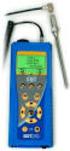 Het SDT200 en SDT270-stuurprogramma installeren Het SDT200 en SDT270-stuurprogramma installeren in windows XP Het SDT200 en SDT270-stuurprogramma installeren in Windows 7 of Vista Het SDT200 en SDT270-stuurprogramma
Wireless Audio Device Manager (WADM)
 Wireless Audio Device Manager (WADM) Met Wireless Audio Device Manager (WADM), kunt u: Philips Wireless Music Center en uw PC aansluiten via de meegeleverde Ethernet-kabel (raadpleeg de handleiding Verbinding
Handleiding IPlan 1.3
 Handleiding IPlan 1.3 Dit document beschrijft de werking van het programma IPlan op een Windows 7 SP1 en Windows 8.1 update 1 machine. Windows 8 (zonder.1) wordt niet ondersteund. Windows 7 moet worden
Gebruikershandleiding Intrum Web 2.0
 Inhoud 1 INLEIDING... 3 1.1 Home/startpagina... 3 2 Startpagina... 4 2.1 Statistieken... 5 2.2 Dossiers... 7 2.3 Berichten... 9 2.4 Uw collega's... 11 3 Zoeken naar dossiers... 12 3.1 Zoeken... 12 3.2
Handleiding Adscan 2 (Beta) Datum: 04-05-2013
 AdvertentieHOSTER Verdronkenoord 17 1811 BB Alkmaar Telefoon: 072-2010200 Fax: 072-2010202 Email: [email protected] Handleiding Adscan 2 (Beta) Datum: 04-05-2013 Inleiding Software downloaden Taalkeuze
Van start gaan. Inhoudsopgave. Quick User Guide - Nederlands
 Van start gaan Deze verkorte handleiding helpt u om aan de slag te gaan met de IRIScan TM Anywhere Wifi. Lees deze handleiding aandachtig door voor u deze scanner en de bijbehorende software in gebruik
1. Document Management
 1. Document Management 1.1. Revision Manager Revision Manager is een gescheiden module waarin het aanmaken van afgeleide documenten en het onderhouden van revisies moet gebeuren om de aanwezige Links te
Samsung Auto Backup FAQ
 Samsung Auto Backup FAQ Installatie V: Ik heb het Samsung externe harde schijfstation aangesloten maar er gebeurt niets. A: Controleer de verbinding met de USB-kabel. Als het Samsung externe harde schijfstation
0.0 Berekenen code. ID Berekenaar downloaden. ID Berekenaar kopiëren
 0.0 Berekenen code ID Berekenaar downloaden Op http://www.sschaats.nl druk/klik op de "ID Berekenaar" om deze te downloaden. Op een android telefoon of tablet, komt het bestand "nl.sschaats.android.codecalculator.apk"
Handleiding. Mei 2015. Versie 1.1. Handleiding NCDR Pacemaker & ICD Registratie - Mei 2015, versie 1.1.
 Handleiding Mei 2015 Versie 1.1. 1 Inhoudsopgave Inleiding... 3 1. Internet Browsers... 4 2. Inloggen... 4 2.1. Inlog in applicatie en Zorg TTP... 4 2.2. Token... 5 3. Home... 6 4. Patiënt... 7 4.1. Patient
APNS Certificaat genereren en installeren
 APNS Certificaat genereren en installeren Handleiding om een Apple APNS certificaat te genereren en te installeren. Version: x.x MobiDM Handleiding voor APNS Certificate Pagina 1 Index 1. APPLE APNS CERTIFICAAT...
Handleiding Migratietool Adresboek Crediteuren
 Met behulp van de Migratietool Adresboek Crediteuren kunt u de gegevens van uw Crediteuren in Money Manager for Windows converteren naar Access Online. Hieronder staat uitgelegd welke stappen u daarvoor
Ga naar http://www.domeinnaam.nl/wp-admin en log in met de gebruikersnaam en wachtwoord verkregen via mail.
 INLOGGEN Ga naar http://www.domeinnaam.nl/wp-admin en log in met de gebruikersnaam en wachtwoord verkregen via mail. Vul hier je gebruikersnaam en wachtwoord in en klik op Inloggen. Bij succesvolle login
Handleiding importeren HDN-browsercertificaat
 Handleiding importeren HDN-browsercertificaat Om toegang te krijgen tot de Skydoo webapplicatie, dien je het HDN-certificaat als browsercertificaat te importeren. Hiervoor voer je de volgende stappen uit:
Snelle Installatiehandleiding
 USB NAAR SERIËLE OMVORMER Snelle Installatiehandleiding (DA-70146-BA) Hartelijk dank voor de aanschaf van de DIGITUS USB naar seriële omvormer Stap 1: Plaats het cd-besturingsprogramma van dit product
Kempische steenweg 293, bus 2 3500 Hasselt Belgium. Euro-Twice N.V. Handleiding: Registratie. van defecte toestellen. www.eurotwice.be ... Versie 1.
 . Euro-Twice N.V. Kempische steenweg 293, bus 2 3500 Hasselt Belgium Handleiding: Registratie van defecte toestellen op www.eurotwice.be Versie 1.03............................ 0. Inhoud: 1. Inleiding
Toetsen in Blackboard
 Toetsen in Blackboard Met de tool Test kun je toetsvragen maken en afnemen. In dit document wordt uitgelegd 1. Hoe een toets gemaakt kan worden. 2. Hoe een toets bewerkt kan worden. 3. Hoe een toets beschikbaar
Met een mailing of massaverzending kunt u een groot aantal documenten verzenden naar gebruikelijke adressen, die in een gegevensbestand staan.
 Een mailing verzorgen Met een mailing of massaverzending kunt u een groot aantal documenten verzenden naar gebruikelijke adressen, die in een gegevensbestand staan. Voor deze techniek zijn twee bestanden
Welkom bij Digicel Online Top Up
 1 Welkom bij Digicel Online Top Up Welkom en bedankt voor het kiezen van Digicel Online Top Up, de snelste en gemakkelijkste manier om top up te versturen naar landen in de Caribische regio. Onze website