
Betrokken bij het Onderwijs
|
|
|
- Willem Kuiper
- 9 jaren geleden
- Aantal bezoeken:
Transcriptie
1 Handleiding DULT Betrokken bij het Onderwijs

2

3 1. Inleiding Onlangs heeft u bij Dotcomschool de DULT koppeling aangevraagd. De afkorting DULT staat voor digitale uitwisseling leerlinggegevens en toetsresultaten en is in het leven geroepen om toetsgegevens vanuit het LOVS over te zetten naar uw SchoolOAS. Dit betekent dus dat de school vanaf het moment dat de koppeling actief is, de toetsresultaten van de leerlingen alleen nog invoerd in het LOVS. Om zo een bestand te exporteren vanuit het LOVS en te importeren in het SchoolOAS. Dit betekent ook dat de toetsresultaten in beide programma's staan, maar dat ze maar eenmaal ingevoerd hoeven te worden. Zo kunt u het beste van beide programma's gebruiken. In deze handleiding wordt beschreven hoe de DULT koppeling geactiveerd kan worden, en er wordt uitgelegd hoe de gegevens ingelezen kunnen worden door het SchoolOAS. 2. Exporteren van EdeXML Uiteraard moeten de toetsresultaten vanuit het LOVS bij de juiste leerlingen in het SchoolOAS terecht komen. Om te bepalen welke toetsresultaten bij welke leerling horen worden een aantal gegevens vergeleken tijdens het importeren van het LOVS - bestand. Welke gegevens dit zijn staat vermeld in hoofdstuk 4. Om ervoor te zorgen dat de gegevens overeenkomen kunt u makkelijk een bestand exporteren vanuit het SchoolOAS om weer te importeren in het LOVS. Dit bestand wordt een EdeXML genoemd. Vanuit het hoofdmenu klikt u op de knop [Import/Export]. Vervolgens kunt u een tweetal edex - bestanden exporteren. Klik in dit geval op de knop [EdeXML 1.03]. In het volgende dialoogvenster dat verschijnt heeft u de mogelijkheid om dit bestand te openen of op te slaan. Kies voor de tweede optie en hanteer een plek op de computer die u makkelijk weer terug kan vinden. Voor het importeren van het EdeXML bestand in het LOVS verwijzen wij u naar CITO. 3. Koppeling met de webservices Om de DULT koppeling te activeren moeten er in het LOVS een aantal instellingen worden gedaan. Zo moet het programma verbinding maken met de webservice van Dotcomschool. De webservice is de plaats waar het LOVS - toetsbestand komt te staan voordat het wordt geplaatst in het SchoolOAS. Door het volgen van de volgende stappen kan het LOVS contact maken met de webservice van Dotcomschool. Dit wordt eenmalige ingesteld. 1. De koppeling kan worden ingesteld in het LOVS. Kies hiervoor boven in het scherm [Beheer] en vervolgens [Opties]. Er verschijnt een nieuw dialoogvenster. Selecteer in dit venster het tabblad [DULT]. (zie afbeelding 1) afbeelding 1 2. In het dialoogvenster worden een aantal gegevens gevraagd. Om te beginnen kunt u bij het veld "Koppeling met:" aangeven dat u met Dotcomschool SchoolOAS wilt koppelen. 3. Verder kunt u hier aangeven wat de URL (het internetadres) is van de webservice van Dotcomschool. Voer hiervoor het volgende adres in bij het veld URL. URL = 4. Wij adviseren een nieuw account aan te maken in het SchoolOAS. Voer gebruikersnaam en wachtwoord van het betreffende account in bij de velden "Login-id:" en "Wachtwoord:". De Brincode wordt automatisch ingevuld door het LOVS. 5. Plaats een vinkje bij "Webservice gebruiken voor het ophalen van EdeXML" en "Leerling identificatie meenemen". I
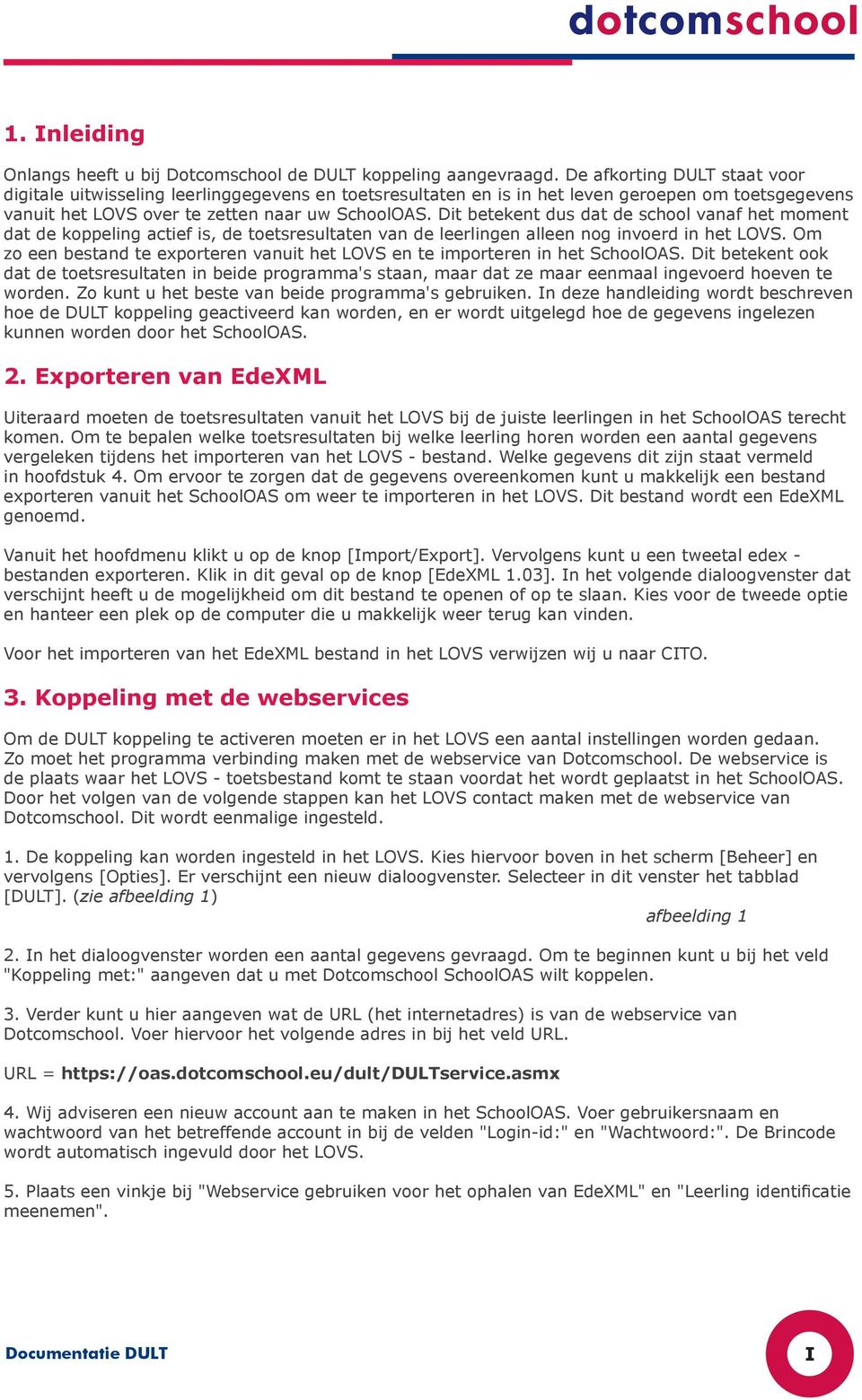
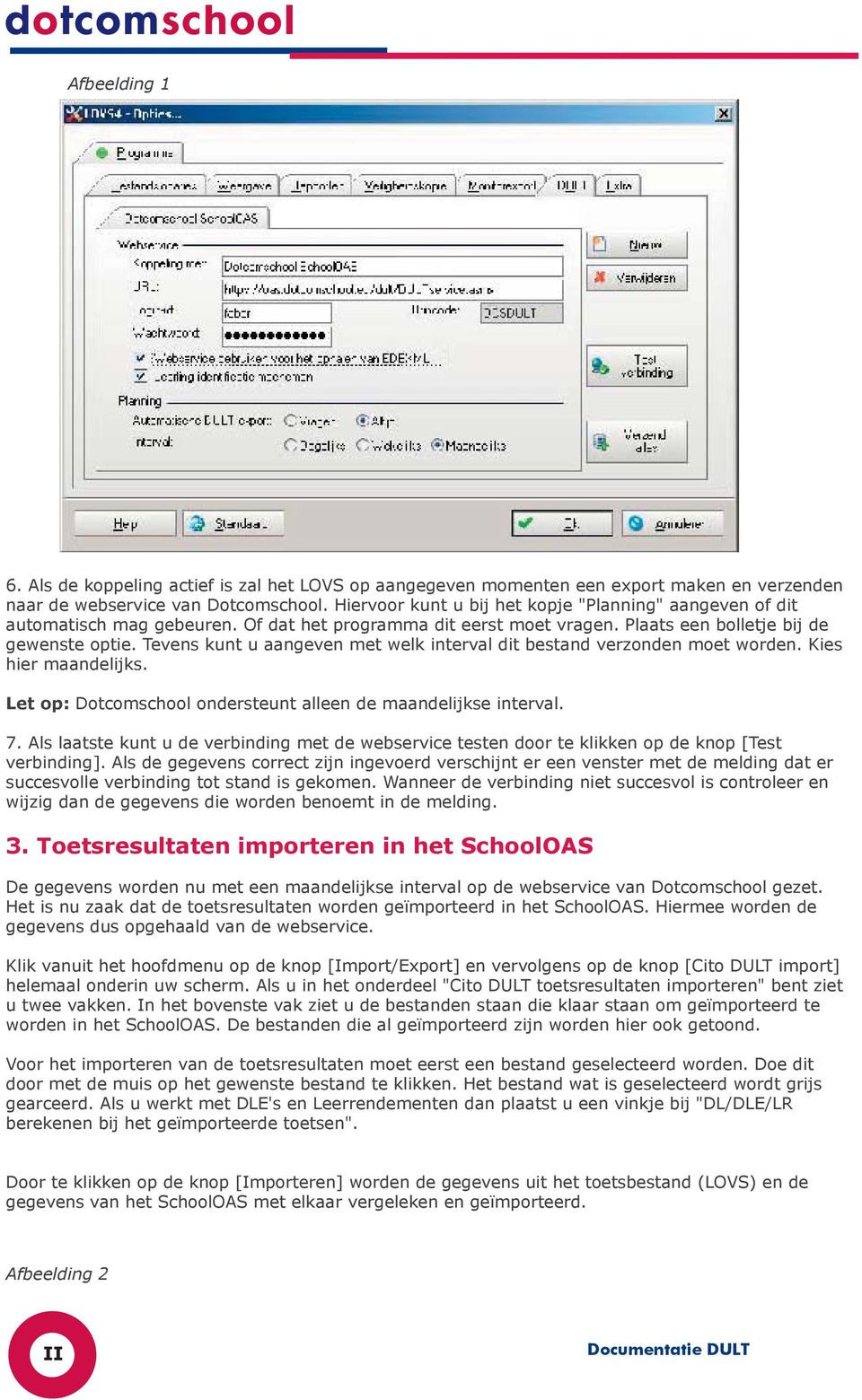
4 Afbeelding 1 6. Als de koppeling actief is zal het LOVS op aangegeven momenten een export maken en verzenden naar de webservice van Dotcomschool. Hiervoor kunt u bij het kopje "Planning" aangeven of dit automatisch mag gebeuren. Of dat het programma dit eerst moet vragen. Plaats een bolletje bij de gewenste optie. Tevens kunt u aangeven met welk interval dit bestand verzonden moet worden. Kies hier maandelijks. Let op: Dotcomschool ondersteunt alleen de maandelijkse interval. 7. Als laatste kunt u de verbinding met de webservice testen door te klikken op de knop [Test verbinding]. Als de gegevens correct zijn ingevoerd verschijnt er een venster met de melding dat er succesvolle verbinding tot stand is gekomen. Wanneer de verbinding niet succesvol is controleer en wijzig dan de gegevens die worden benoemt in de melding. 3. Toetsresultaten importeren in het SchoolOAS De gegevens worden nu met een maandelijkse interval op de webservice van Dotcomschool gezet. Het is nu zaak dat de toetsresultaten worden geïmporteerd in het SchoolOAS. Hiermee worden de gegevens dus opgehaald van de webservice. Klik vanuit het hoofdmenu op de knop [Import/Export] en vervolgens op de knop [Cito DULT import] helemaal onderin uw scherm. Als u in het onderdeel "Cito DULT toetsresultaten importeren" bent ziet u twee vakken. In het bovenste vak ziet u de bestanden staan die klaar staan om geïmporteerd te worden in het SchoolOAS. De bestanden die al geïmporteerd zijn worden hier ook getoond. Voor het importeren van de toetsresultaten moet eerst een bestand geselecteerd worden. Doe dit door met de muis op het gewenste bestand te klikken. Het bestand wat is geselecteerd wordt grijs gearceerd. Als u werkt met DLE's en Leerrendementen dan plaatst u een vinkje bij "DL/DLE/LR berekenen bij het geïmporteerde toetsen". Door te klikken op de knop [Importeren] worden de gegevens uit het toetsbestand (LOVS) en de gegevens van het SchoolOAS met elkaar vergeleken en geïmporteerd. Afbeelding 2 II
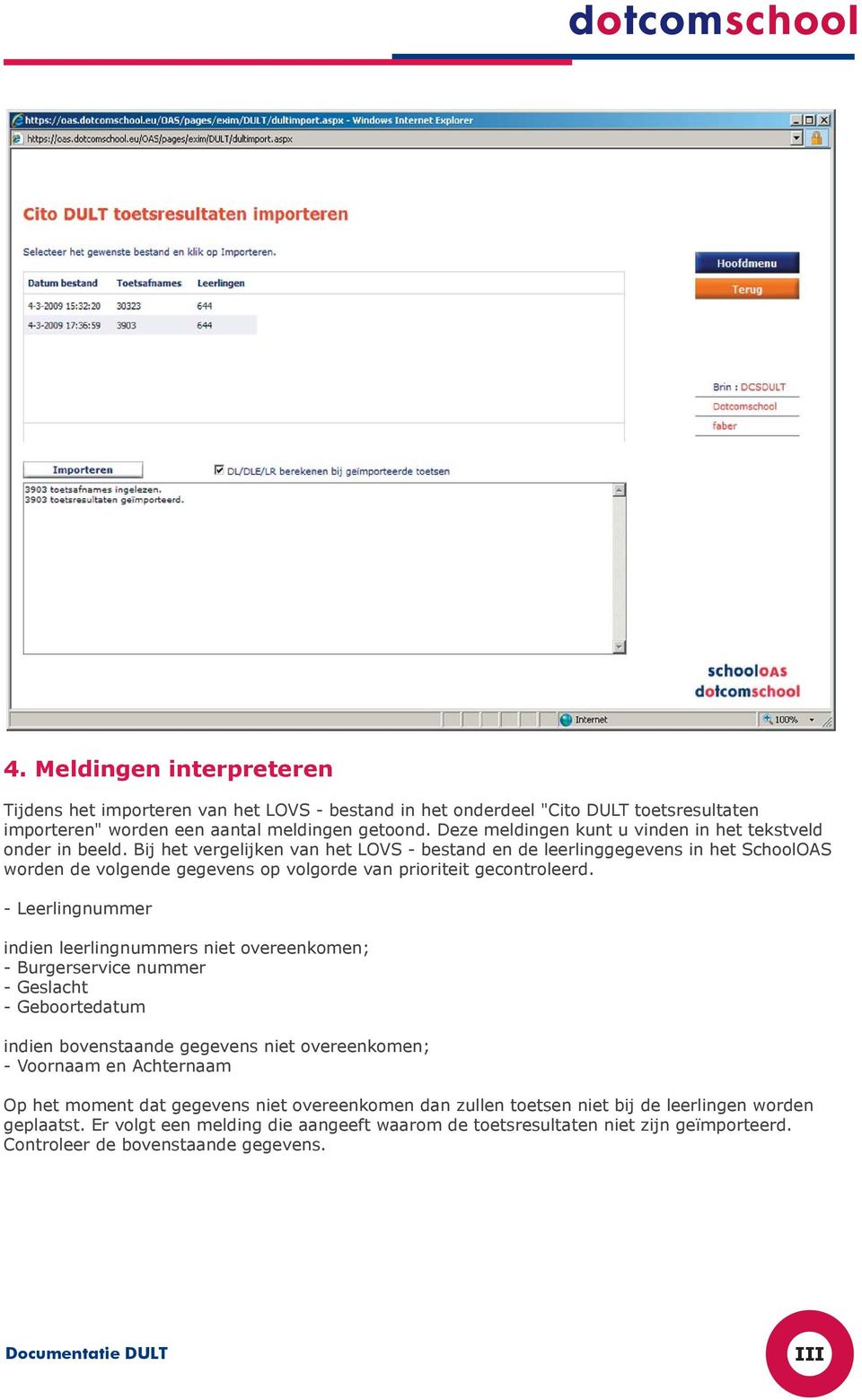
5 4. Meldingen interpreteren Tijdens het importeren van het LOVS - bestand in het onderdeel "Cito DULT toetsresultaten importeren" worden een aantal meldingen getoond. Deze meldingen kunt u vinden in het tekstveld onder in beeld. Bij het vergelijken van het LOVS - bestand en de leerlinggegevens in het SchoolOAS worden de volgende gegevens op volgorde van prioriteit gecontroleerd. - Leerlingnummer indien leerlingnummers niet overeenkomen; - Burgerservice nummer - Geslacht - Geboortedatum indien bovenstaande gegevens niet overeenkomen; - Voornaam en Achternaam Op het moment dat gegevens niet overeenkomen dan zullen toetsen niet bij de leerlingen worden geplaatst. Er volgt een melding die aangeeft waarom de toetsresultaten niet zijn geïmporteerd. Controleer de bovenstaande gegevens. III
Stappenplan DULT koppeling
 Stappenplan DULT koppeling Dit stappenplan helpt u om de toetsresultaten van de leerlingen in Cito LOVS over te zetten naar ESIS. Het is raadzaam dit stappenplan door te lezen voor u start met de DULT
Stappenplan DULT koppeling
 Stappenplan DULT koppeling Dit stappenplan helpt u om de toetsresultaten van de leerlingen in Cito LOVS over te zetten naar ESIS. Het is raadzaam dit stappenplan door te lezen voor u start met de DULT
LAS exporteren leerlinggegevens
 LAS exporteren leerlinggegevens Stappenplan 2017/2018 Hoe exporteer ik mijn leerlinggegevens vanuit het leerlingadministratiesysteem (LAS)? Vanuit uw leerlingadministratiesysteem kunt u een UWLR-bestand
Betrokken bij het Onderwijs
 Overstapservice Onderwijs (OSO) wijzigdatum: 21-7-2016 Betrokken bij het Onderwijs II Handleiding SchoolOAS 5 OSO Inhoudsopgave 1 Aanleverpunt aanmaken en registreren 1 2 Voorbereiding voor het uitwisselen
1. Inhoudsopgave Vooraf Stap 1: Functie aanvragen Stap 2: Certificaat installeren Stap 3: URL registreren...
 Handleiding OSO 1. Inhoudsopgave 1. Inhoudsopgave... 2 2. Vooraf... 3 3. Stap 1: Functie aanvragen... 4 4. Stap 2: Certificaat installeren... 5 5. Stap 3: URL registreren... 6 6. Overstapdossier klaarzetten
1 Instellingen voor Clieop-bestanden
 U kunt vanuit Reeleezee betalingsopdrachten aanmaken en deze in de vorm van een ClieOp - bestand exporteren. ClieOp (CliëntOpdrachten) is de naam van het elektronische bestand dat zakelijke cliënten gebruiken
Betrokken bij het Onderwijs
 SchoolOAS 5 OASBeheer wijzigdatum: 1-8-2015 Betrokken bij het Onderwijs II Handleiding SchoolOAS 5 OASbeheer Inhoudsopgave 1 Inloggen in SchoolOAS 5 1 1.1 Controleren instellingen OASBeheer account 1 1.2
Gebruikers-handleiding RegioTransport 3.x
 Gebruikers-handleiding RegioTransport 3.x Uitgave : SnapIT Auteur : R. Segerink Versie : 1.3 Datum : 10 december 2015 Gebruikers-handleiding RegioTransport 3.x 1/11 Inhoudsopgave 1. INLEIDING... 3 2. DOEL
OVM 2.0. Stappenplan. Leerling exporteren en importeren
 OVM 2.0 Stappenplan Leerling exporteren en importeren Inhoudsopgave Inhoudsopgave... 2 Algemeen... 3 Voorbereiding... Fout! Bladwijzer niet gedefinieerd. Downloaden... Fout! Bladwijzer niet gedefinieerd.
Leerlingen inschrijven portal Centrale Eindtoets
 Leerlingen inschrijven portal Centrale Eindtoets Helpdesk Centrale Eindtoets Het gebruik van de portal Centrale Eindtoets wordt ondersteund door de helpdesk Centrale Eindtoets. Bereikbaar op werkdagen
Leerlingen inschrijven portal Centrale Eindtoets
 Leerlingen inschrijven portal Centrale Eindtoets Helpdesk Centrale Eindtoets Het gebruik van de portal Centrale Eindtoets wordt ondersteund door de helpdesk Centrale Eindtoets. Bereikbaar op werkdagen
PARTIJOPGAVE NAKTUINBOUW
 PARTIJOPGAVE NAKTUINBOUW HANDLEIDING In het kort Deze handleiding helpt u om stapsgewijs uw partijopgave te doen. Mochten er nog vragen zijn naar aanleiding van deze handleiding, dan kunt u altijd telefonisch
Klaarzetten leerlinggegevens vanuit je LAS
 Klaarzetten leerlinggegevens vanuit je LAS T.b.v. het maken van de eindtoets PO 2017 Hieronder volgt een overzicht van de stappen en scherm afdrukken die je kunt volgen om de leerlinggegevens vanuit de
Handleiding gebruik Basispoort XML Maker
 Handleiding gebruik Basispoort XML Maker 1 / 10 Basispoort - Handleiding XML Maker Inhoud 1 Inleiding... 3 1.1 Inleiding... 3 1.2 Downloaden en gebruiken... 3 1.3 Importeren bestand... 3 1.4 Nieuw bestand...
Cliënten handleiding PwC Client Portal
 Cliënten handleiding PwC Client Portal Mei 2011 (1) 1. Portal van de cliënt Deze beschrijving gaat ervan uit dat u beschikt over inloggegevens voor de portal en over de url van de portal website. Als u
Handleiding Versie 3.0
 Handleiding Versie 3.0 Handleiding In deze handleiding wordt de functionaliteit van het NIB programma per scherm beschreven. Eerste toegang tot het programma Als het programma wordt opgestart moet u eerst
LAS exporteren leerlinggegevens
 LAS exporteren leerlinggegevens Stappenplan 2018/2019 Hoe exporteer ik mijn leerlinggegevens vanuit het leerlingadministratiesysteem (LAS)? Vanuit uw leerlingadministratiesysteem kunt u een UWLR-bestand
Betrokken bij het Onderwijs
 Handleiding SchoolOAS 5 leerkracht en IB wijzigdatum: 19-10-2015 Betrokken bij het Onderwijs 2 Handleiding SchoolOAS 5 leerkracht en IB Inhoudsopgave 1 Inloggen SchoolOAS 5 5 2 Startpagina 5 3 Startpagina
Stappenplan gebruik enquêtetool
 Bijlage 2 Stappenplan gebruik enquêtetool Bij patiënteninbreng bij de totstandkoming van wetenschapsagenda s 1 Inloggen De enquêtetool is bereikbaar vanaf elke computer met een internetaansluiting en uitsluitend
Invoermodule website oudesmidse.com versie 1.0
 Pagina 1 van 27 Inhoud Invoermodule website oudesmidse.com versie 1.0 1. Beheerpagina... 3 2. Invoeren of aanpassen van gegevens op de website... 4 2.1 Inloggen... 4 2.2 Help... 4 3. Hoofdmenu... 5 4.
Uitzend Software Diensten B.V. UBplus Online. Handleiding voor uitzendbureaus, detachering en payroll bedrijven
 Uitzend Software Diensten B.V. UBplus Online Handleiding voor uitzendbureaus, detachering en payroll bedrijven Versie 5.0 december 2011 Inhoudsopgave UBplus Gebruik UBplusOnline per klant instellen 2 Gebruik
Inhoud. Werken met de toetsomgeving van de Natuurkunde Olympiade Junior. versie februari 2016
 Werken met de toetsomgeving van de Natuurkunde Olympiade Junior versie februari 2016 Met ingang van jaargang 2016 maken we voor het afnemen van de computertoetsen gebruik van het systeem dat ook wordt
Verkorte handleiding uitstelregeling
 Verkorte handleiding uitstelregeling Log in op Accept SBR en kies voor SBR Dossier Het SBR dossier programma wordt nu gestart. Het dossier dient als opslag voor uw SBR documenten. Druk hiervoor op de knop
Scenario Advies HANDLEIDING WOONPAKKET VOOR DE ADVISEUR
 Scenario Advies HANDLEIDING WOONPAKKET VOOR DE ADVISEUR Juli 2016 Hoofdstuk 1, Woonpakket.nl 1 WOONPAKKET.NL Met de introductie van update 2.0.3 van Scenario Advies is ook een nieuwe versie van Woonpakket.nl
Handleiding Certificaat RDW
 Handleiding Certificaat RDW Versie: 9.0 Versiedatum: 13 maart 2014 Beheerder: RDW Veendam - R&I-OP-E&T 3 B 0921m Wijzigingen ten opzichte van de vorige versie: - url vermelding naar bestandsuitwisseling
Aanmelden voor IEP Eindtoets 2019 via de IEP-portal Inschrijven van de leerlingen (importeren van de leerlinggegevens)
 Aanmelden IEP Eindtoets 2019 -Stappenplan- Welkom bij de IEP! De aanmelding van de IEP Eindtoets verloopt via het IEP-portal. De aanmelding bestaat uit twee fases: Fase 1 Fase 2 Aanmelden voor IEP Eindtoets
BEDRIJVEN MONITOREN MET HET RISICO REGISTER
 BEDRIJVEN MONITOREN MET HET RISICO REGISTER Bedrijven toevoegen aan het Risico Register Er bestaan verschillende manieren om bedrijven aan het Risico Register toe te voegen. Handmatig Wanneer u een rapport
Handleiding OVM 2.0. Beheerder. Versie 2.0.0.22 1 oktober 2012
 Handleiding OVM 2.0 Beheerder Versie 2.0.0.22 1 oktober 2012 Inhoudsopgave Legenda... 4 1 Voorbereidingen... 5 1.1 Downloaden... 5 1.2 Starten en inloggen... 6 1.3 Nieuws... 6 2 Beheerportal... 8 2.1 Inloggen...
Handleiding Certificaat RDW
 Handleiding Certificaat RDW Versie: 11.0 Versiedatum: 27 juli 2015 Beheerder: RDW Veendam - R&I-OP-E&T 3 B 0921p Wijzigingen ten opzichte van de vorige versie: - Gehele document herzien; - Afbeeldingen
Zorgmail handleiding. Inhoud
 Inhoud 1. Beginnen met Zorgmail pag. 2 2. Het instellen van Zorgmail pag. 2 3. Het gebruik van Zorgmail m.b.t. Artsen pag. 3 4. Het aanpassen van de lay-out van Zorgmail pag. 4 5. Werken met Zorgmail pag.
Microsoft Store. Account aanmaken. Servicedesk Microsoft Store account.docx
 Microsoft Store Account aanmaken Servicedesk 28-10-2015 Microsoft Store account.docx Inhoud Inleiding... 2 1. Aanmaken Windows Store account Lumia 640... 3 2. Aanmaken Windows Store account HTC S8... 12
Voordat u gebruik kunt maken van ZorgMail in KraamZorgCompleet, zijn een aantal instellingen nodig:
 Hoofdstuk 1 ZorgMail instellen en gebruiken Vanuit KraamZorgCompleet is het voortaan mogelijk om via ZorgMail beveiligd te communiceren met andere partijen in de zorg, mits zij ook zijn aangesloten bij
ACT! link XL voor SnelStart handleiding
 ACT! link XL voor SnelStart handleiding Installatie ACT! link XL voor SnelStart... 2 Instellen:... 3 Relatiecode:... 6 Ordernummer... 6 Notitie... 6 Ordersjabloon... 7 Bedrijven... 8 Een volgende administratie
OVM 2.0. Stappenplan. UWLR-koppeling met ParnasSys
 OVM 2.0 Stappenplan UWLR-koppeling met ParnasSys Algemeen In dit stappenplan wordt uitgelegd in welke stappen u als beheerder uw nieuwe school in kunt richten met behulp van de UWLR-koppeling met ParnasSys.
Export-handleiding Burgerschap Meten
 Export-handleiding Burgerschap Meten Rovict auteur: datum: versie: Rovict Oktober 2013 4 Rovict B.V. Postbus 388 3760 AJ Soest T 035 6036080 F 035 6036081 Inhoud 1 Inleiding... 3 2 Magister exportbestand
Handleiding Mijn Groene Norm
 Handleiding Mijn Groene Norm Inhoudsopgave 1.1 Registeren 1.2 Inloggen 1.3 Onderhoud account 2. Aanvragen examendatum 3.1 Kandidaten beheren 3.2 Groepen beheren 4. Kandidaten aanmelden 5. Resultaten downloaden
Betrokken bij het Onderwijs
 Overstapservice Onderwijs (OSO) wijzigdatum: 3-2-2014 Betrokken bij het Onderwijs II Handleiding OSO (Overstapservice Onderwijs) Inhoudsopgave Voorwoord 1 1 OSO koppeling activeren en opstarten 2 2 Certificaat
HANDLEIDING voor het MAKEN EN UPLOADEN van een Excel bestand vanuit het bronsysteem ONATAL naar PERIDOS
 Handleiding HANDLEIDING voor het MAKEN EN UPLOADEN van een Excel bestand vanuit het bronsysteem ONATAL naar PERIDOS Inleiding U bent verantwoordelijk voor het al dan niet aanleveren van gegevens aan Peridos.
W2105 Import Externe Bestanden
 W2105 Import Externe Bestanden www.mpluskassa.nl Inhoudsopgave 1 Inleiding...3 2 Toevoegen artikel import...4 3 Wijzigen artikel import...9 W2105 Import Externe Bestanden 2 1 Inleiding In deze handleiding
Klik op de tegel Leerwinstplan. Klik op de tegel Leerlingprofiel. Selecteer links bovenin een leerling en domein uit de lijst
 Leerlingprofiel - Pedagogisch en didactisch handelen invoeren Klik op de tegel Leerlingprofiel Selecteer links bovenin een leerling en domein uit de lijst Klik bij Pedagogisch en didactisch handelen op
Kijk voor meer informatie op de website van CEO-Ergo: https://ceo.ergotherapie.nl.
 CEOErgo instellen en gebruiken v2 Hoofdstuk 1 CEO instellen en gebruiken Vanaf 2015 levert CEOErgo in samenwerking met Ergotherapie Nederland een digitaal cliëntervaringsonderzoek voor ergotherapeuten.
Handleiding Blink Studio
 Handleiding Blink Studio Versie 1.2 Algemene functies Blink Studio Introductie Blink Studio biedt verschillende mogelijkheden aan leerkrachten. Blink Studio is de startpagina voor alle Blink lesmethodes.
Handleiding Pétanque Competitie Beheer. (versie 1.1) April 2014
 Handleiding Pétanque Competitie Beheer (versie 1.1) April 2014 2 Algemeen Het programma Pétanque Competitie Beheer is gratis software voor de verwerking van halve en hele competities tot en met 99 speelrondes
Stel je adres in Gmail in
 Stel je e-mailadres in Gmail in Maak hiervoor een mailadres bij Gmail.com aan of gebruik gmail.com mailadres van uw zelf!! Handleiding te gebruiken voor @ehbo-alphen.nl, @vtv-ridderspoor.nl en alle JPGICT
Handleiding ATA-Nederland
 Handleiding ATA-Nederland Inhoudsopagve 1. Start 1 1.1. Toegang tot ATA-Nederland en Aanmelding 1 2. Carnet-ATA aanvragen 3 2.1. Inloggen in ATA-Nederland 3 2.2. Nieuw Carnet-ATA aanvragen 4 2.2.1 Stap
Stappenplan OVM Leerling exporteren en importeren. DataCare maart 2016 - Versie 2.2.0.60
 Stappenplan OVM Leerling exporteren en importeren DataCare maart 2016 - Versie 2.2.0.60 Inhoudsopgave... 1 Inhoudsopgave... 2 Algemeen... 3 Stappenplan... 3 Stap 1 Leerling Exporteren... 3 Stap 2 Gegevens
Gebruikershandleiding -ICT BEHEERDER-
 Gebruikershandleiding -ICT BEHEERDER- Inhoudsopgave 1. Inloggen... 3 2. Naar de beheeromgeving... 4 3. Technische vereisten... 4 4. Startscherm... 5 4.1 Controleer software... 5 4.2 Help... 5 5. Startpagina...
1. Inhoudsopgave Vooraf Stap 1: Functie aanvragen Stap 2: Certificaat installeren Stap 3: URL registreren...
 Handleiding OSO 1. Inhoudsopgave 1. Inhoudsopgave... 2 2. Vooraf... 3 3. Stap 1: Functie aanvragen... 3 4. Stap 2: Certificaat installeren... 4 5. Stap 3: URL registreren... 5 6. Overstapdossier klaarzetten
Basisscholen POVO Handleiding voor de eindtoets
 Basisscholen POVO Handleiding voor de eindtoets HOME Stappenplan Direct naar (muisklik) 1. Scores & profielbladen eindtoets importeren 2. Overdrachtsformulier eindtoets invullen 3. Overdrachtsformulier
Handleiding Migratie. Bronboek Professional
 Handleiding Migratie Bronboek Professional Laatste wijziging: 25/02/2015 Inhoudsopgave Controles en acties vooraf pag. 1 Installatie en configuratie Microsoft SQL met de Bronboek Helpdesk Tool pag. 3 Migratie
Welke NAW-gegevens kunt u via de data export in de uitstroommonitor plaatsen?
 Handleiding data-export uit magister naar de uitstroommonitor Met behulp van deze handleiding informeren we u over de wijze waarop u gebruik kunt maken van een zogenaamde data-export uit Magister naar
0 INHOUDSOPGAVE. 1. Leerlingen-programma Inloggen Programma kiezen 2. Docenten-programma Inloggen en hoofdmenu Algemene instellingen 0-1
 0 INHOUDSOPGAVE 1. Leerlingen-programma Inloggen Programma kiezen 2. Docenten-programma Inloggen en hoofdmenu Algemene instellingen 0-1 1 1: Leerlingen-programma Het leerlingenprogramma kan via www.techniektotaalsofware.nl
Handleiding Koppeling imuis Online
 Handleiding Koppeling imuis Online Inhoudsopgave Bestellen koppeling... 3 Instellingen... 4 Importopties... 5 Exportopties... 6 Synchronisatie... 7 Belangrijke punten... 9 Vragen... 10 Bestellen koppeling
De HAMU koppeling handleiding
 De HAMU koppeling handleiding vragen over de Koppeling? Mocht u nog vragen hebben over de Hamu koppeling na het lezen van deze handleiding, dan kunt u contact opnemen met onze helpdesk. E-mail: [email protected]
Hoe log ik in op het patiëntenportaal met mijn DigiD?
 Patiëntenportaal Mijn Reinier de Graaf Patiënteninformatie Hoe log ik in op het patiëntenportaal met mijn DigiD? In deze handleiding leest u hoe u kunt inloggen op het patiëntenportaal Mijn Reinier de
1. INLEIDING. 2 2. PROCESBESCHRIJVING PO NAAR VO. 2 3. HET MAKEN VAN EEN OKR EN TOEVOEGEN AAN HET DOD. 3 4. OKR TOEVOEGEN AAN HET DOD. 10 5.
 HANDLEIDING OKR MAKEN + TOEVOEGEN AAN DOD + VERSTUREN DOD INHOUDSOPGAVE 1. INLEIDING... 2 2. PROCESBESCHRIJVING PO NAAR VO... 2 3. HET MAKEN VAN EEN OKR EN TOEVOEGEN AAN HET DOD... 3 4. OKR TOEVOEGEN AAN
Gebruik deze instructie ook om uw certificaat op meerdere computers te installeren. Bijvoorbeeld thuis en op het werk.
 C e r t i f i c a a t e x t r a b e v e i l i g e n m e t w a c h t w o o r d Wanneer u zekerheid wilt hebben dat u de enige bent op uw computer die van uw certificaat gebruik kan maken, adviseren wij
Meer informatie vindt u op de website http://www.fysiomonitor.nl. Ook voor inhoudelijke vragen kunt u met Fysio Prestatie Monitor contact opnemen.
 Hoofdstuk 1 Fysio Prestatie Monitor instellen en gebruiken De Fysio Prestatie Monitor (FPM) is een online meetinstrument van Qualizorg dat de kwaliteit van fysiotherapeutische zorg in kaart brengt, en
HANDLEIDING. Telefonica e-mail instellen in Outlook Express. Gemaakt door: Spanjehelpdesk.nl http://www.spanjehelpdesk.nl
 HANDLEIDING Telefonica e-mail instellen in Outlook Express Gemaakt door: Spanjehelpdesk.nl http://www.spanjehelpdesk.nl Stap 1: Start het programma Outlook Express. Stap 2: Kies in het menu helemaal bovenaan
Handleiding koppeling LAS TM Profielhuis Got it?!
 Handleiding koppeling LAS TM Profielhuis Got it?! Uw gaat aan de slag met Got it?! Rekenen. Om dit mogelijk te maken dient u een aantal handelingen te verrichten ter voorbereiding. Het is noodzakelijk
Handleiding Online Boekhouden
 Handleiding Online Boekhouden Het online boekhoudprogramma kan gestart worden op de site van Horeca Boekhouden.nl (http://www.horecaboekhouden.nl/fin_administratie.php). Om verbinding te maken, moet op
Ouders/verzorgers importeren en bijwerken
 Ouders/verzorgers importeren en bijwerken Inleiding Op deze pagina Naast leerlingen en medewerkers is het ook mogelijk dat /verzorgers gebruik maken van het portal. Zij kunnen op het portal het rooster
Stappenplan. Stappenplannen
 Stappenplannen Leerwinst versie november 2017 5. Inhoudsopgave 1. Inloggen in Leerwinst 1 2. Mijn arrangementen 2.1 Leerlingen arrangeren in de groep 2 3. Periodeplan 3.1 Format toevoegen 3 3.2 Format
Handleiding GRAS. (Gebruikers registratie activiteiten systeem) Digitale tool voor het aanmelden van kinderen voor het naschoolse aanbod op school
 Handleiding GRAS (Gebruikers registratie activiteiten systeem) Digitale tool voor het aanmelden van kinderen voor het naschoolse aanbod op school Juli 2016 Inhoudsopgave Inhoudsopgave... 2 1. Account registreren
Koppeling met SnelStart
 Inhoudsopgave 1. INLEIDING 3 2. STEL UW STANDAARD BOEKHOUDPAKKET IN 3 3. ACTIVEER DE RECHTSTREEKSE COM-KOPPELING 3 4. GEEF DE ADMINISTRATIENAMEN EN DAGBOEKNUMMERS OP 3 5. IMPORTEER HET REKENINGSCHEMA 4
Gebruikershandleiding People Inc. en Microloon
 Gebruikershandleiding People Inc. en Microloon I Gebruikershandleiding People Inc. en Microloon Inhoudsopgave Hoofdstuk 1 People Inc.& Microloon 2... 2 1.1 Inleiding... 2 1.2 Exporteren vanuit People Inc....
Handleiding GRAS. (Gebruikers registratie activiteiten systeem) Digitale tool voor het aanmelden van kinderen voor het naschoolse aanbod op school
 Handleiding GRAS (Gebruikers registratie activiteiten systeem) Digitale tool voor het aanmelden van kinderen voor het naschoolse aanbod op school December 2016 Inhoudsopgave Inhoudsopgave... 2 1. Account
Files\Content.Outlook\J0T7FZQ8\Handleiding extra beveiligen certificaat.docx
 Back-up maken van uw certificaat Open Internet Explorer en kies rechts bovenin voor het menu Extra. Ga vervolgens naar Internetopties (onderste) en klik in het venster wat geopend wordt op het tabblad
SNEL AAN DE SLAG MET TecLocal
 SNEL AAN DE SLAG MET TecLocal Versie 3.0 van TecLocal Besteller gebruiken INHOUD I. Aanmelding II. III. Functies Artikelselectie a. Handmatige artikelselectie b. Artikelselectie uit elektronische onderdeelcatalogus
Papieren afnames scoren Gebruikershandleiding voor het Hogrefe Testsystem
 Papieren afnames scoren Gebruikershandleiding voor het Hogrefe Testsystem 1. Inloggen Ga naar het volgende internetadres: www.hogrefe-online.com U kunt hier uw serienummer en wachtwoord invullen. Klik
Antwoordbladen koppelen papieren afname
 Antwoordbladen koppelen papieren afname Helpdesk Centrale Eindtoets Het gebruik van de portal Centrale Eindtoets wordt ondersteund door de helpdesk Centrale Eindtoets. Bereikbaar op werkdagen van 8.30-17.00
PunchCMS Handleiding. Versie 2.0 Oktober 2010
 PunchCMS Handleiding Versie 2.0 Oktober 2010 Inhoud Inhoud...2 1 Inloggen...3 2 De gebruikersinterface...4 2.1 Overzicht...4 2.2 Workflow...5 3 Elementen...6 3.1 Aanmaken...6 3.2 Element vullen of aanpassen...7
Betrokken bij het Onderwijs
 Informatiebulletin IB groep BO/SBO/SO/VSO Betrokken bij het Onderwijs II Informatiebulletin IB groep Inhoudsopgave Voorwoord 1 1. Voorbereiding aansluiten BRON 2 1.1 Certificaat installeren 2 2. Aansluiten
Handleiding Solera Digitaal Paspoort
 Handleiding Solera Digitaal Paspoort Solera 2018 Op alle door Solera verleende diensten en door Solera geleverde producten zijn de algemene voorwaarden van Solera Nederland B.V. van toepassing. U kunt
Digitaal aanvragen Vierjarige regeling in het kader van het Kunstenplan 2017-2020
 Digitaal aanvragen Vierjarige regeling in het kader van het Kunstenplan 2017-2020 Inhoudsopgave Account aanmaken voor het aanvragen van Vierjarige subsidie 2017-2020... 2 Het aanvraagformulier openen...
Handleiding EPD-overdrachtbericht (MEDOVD) Versie: 0.2. EPD Overdrachtbericht (MEDOVD)... 2 Aanmaken verhuisdossier Inlezen verhuisbericht...
 Promedico-VDF 10 Handleiding EPD-overdrachtbericht (MEDOVD) Versie: 0.2 Inhoud EPD Overdrachtbericht (MEDOVD)... 2 Aanmaken verhuisdossier... 2 Inlezen verhuisbericht... 5 Koppelen aan bestaande patiënt...
Koppeling Snelstart met PartsCat new generation.
 Koppeling Snelstart met PartsCat new generation. Vanaf SnelStart 12.7 is het mogelijk om SnelStart direct te koppelen met PnG. Na het instellen van de koppeling, kunt u vanuit een verkooporder direct doorklikken
Handleiding TAPI Driver
 Handleiding TAPI Driver Auteur: Marketing Datum: 01-10-2014 Versie: 2.0 Aantal bladen: 7 Nummer: 1021 2 P a g i n a Inhoud 1. Inleiding... 3 2. Installatie TAPI Driver... 4 2.1 Toegang Operator... 5 2.2
Stappenplan. Afname van de eindtoets. of andere eindtoets handmatig invoeren. Met behulp van het overzicht Advies en eindtoets
 STAPPENPLAN VERPLICHTE EINDTOETS. Dit stappenplan beschrijft de mogelijkheden die ESIS biedt voor het registreren, uitwisselen en in beeld brengen van de gegevens van de Verplichte eindtoets. Inhoud Stappenplan...
Het instellen van je eigen laptop
 Het instellen van je eigen laptop 2018 2019 Inhoud Inleiding... 2 Windows instellen en account aanmaken... 3 OneDrive Instellen... 11 OneDrive koppelen aan Office... 14 Deze handleiding is van toepassing
Stappenplan OVM UWLR-koppeling ParnasSys. DataCare januari Versie
 Stappenplan OVM UWLR-koppeling ParnasSys DataCare januari 2017 - Versie 2.2.0.64 Algemeen In dit stappenplan wordt uitgelegd in welke stappen u als beheerder uw nieuwe school in kunt richten met behulp
Handleiding contacten importeren uit een Excel bestand
 Handleiding contacten importeren uit een Excel bestand In deze handleiding wordt beschreven hoe je een lijst maakt met contact personen in Outlook die voorheen in een Excel bestand stonden. deze handleiding
Wordpress handleiding LOA Lak B.V.
 Wordpress handleiding LOA Lak B.V. Over Wordpress Wordpress is een content management systeem (kortweg CMS). Een CMS is systeem waarmee u de inhoud van uw website kunt beheren. Om Wordpress te kunnen gebruiken
Basis handleiding CMS
 Basis handleiding CMS Inhoud Basis handleiding CMS... 1 Inloggen... 3 Pagina beheren... 4 Pagina toevoegen/wijzigen... 6 WYSIWYG editor... 8 externe / interne link toevoegen... 9 Plaatjes toevoegen...
Handleiding Ledenadministratiepakket
 Handleiding Ledenadministratiepakket Badminton Nederland heeft met ingang van 1 januari 2015 een nieuw ledenadministratie pakket. Badminton Nederland heeft bij het laten ontwerpen van dit pakket zoveel
Handleiding gebruik Citymail
 Handleiding gebruik Citymail Versie : 4.0.1 Jaar : 2014 Auteur : Citymail BV / Charly Traarbach Citymail BV Copyright 1 Citymail BV, Nederland 2014 Niets uit dit document mag worden vermenigvuldigd en/of
Gebruikershandleiding Green Leaf Excel Tool Versie 1.1 (13 februari 2007)
 Gebruikershandleiding Green Leaf Excel Tool Versie 1.1 (13 februari 2007) Inhoudsopgave 1 HANDLEIDING EXCEL TOOL... 3 2 TOEGEVOEGDE MENU OPTIES... 4 2.1 KEUZEOPTIE NIEUW... 5 2.2 HET INLEZEN VAN EEN GLF
Inleiding. - Teksten aanpassen - Afbeeldingen toevoegen en verwijderen - Pagina s toevoegen en verwijderen - Pagina s publiceren
 Inleiding Voor u ziet u de handleiding van TYPO3 van Wijngaarden AutomatiseringsGroep. De handleiding geeft u antwoord geeft op de meest voorkomende vragen. U krijgt inzicht in het toevoegen van pagina
Handleiding ABZ Digitaal Paspoort
 Handleiding ABZ Digitaal Paspoort ABZ 2012 Op alle door ABZ Nederland bv verleende diensten en door ABZ Nederland bv geleverde producten zijn de algemene voorwaarden van ABZ van toepassing. U kunt deze